INF.02-02-22.06-SGCzerwiec 2022 · 32 kroki · ok. 88 min · 43 kryteria z klucza
Rozwiązanie krok po kroku: Konfiguracja sieci i serwera
Arkusz INF.02-02-22.06-SG: montaż pamięci RAM2 w stacji roboczej, gniazdo naścienne z modułem Keystone i kabel zakończony wtykiem według T568A, ruter z wyłączonym DHCP i przekierowaniem portu 8080, diagnostyka dysku serwera programem smartctl, adresacja serwera z Debianem (dwie karty) i stacji z Windows, test ping oraz serwer WWW Apache z witryną w katalogu /www na porcie 8080.
INF.02 ocenia egzaminator na stanowisku: część kryteriów sprawdza po Twoim zgłoszeniu gotowości (przez podniesienie ręki - np. konfiguracja rutera, test kabla, ping), resztę po zakończeniu egzaminu. Rezultatem jest stan stanowiska - skonfigurowane systemy, pliki na dysku USB i wpisy w arkuszu - dlatego na końcu nie wylogowuj się i nie wyłączaj komputerów ani urządzeń sieciowych.
Konfiguracja systemów (Windows Server 2022, Windows 10, Debian 13) została wykonana naprawdę w maszynach wirtualnych VirtualBox i to z nich pochodzą zrzuty ekranu - wygląd okien na stanowisku egzaminacyjnym może się nieco różnić (inna wersja systemu, inny sprzęt). Czynności przy sprzęcie (okablowanie, montaż podzespołów) oraz konfiguracja rutera i przełącznika są opisane krok po kroku, z wartościami z arkusza - panel każdego modelu wygląda inaczej, ale nazwy sekcji są podobne. W przykładach stanowisko ma numer 1 (X = 1), więc karta serwera podłączona do gniazda LAN sali ma adres 192.168.0.1. Drukarkę o adresie 192.168.0.100 i ruter zastępuje w maszynach wirtualnych Debian z odpowiednio ustawionymi adresami i regułą przekierowania portu. Dysk maszyny wirtualnej nie obsługuje S.M.A.R.T., więc na zrzutach smartctl zgłasza brak tych danych - to dokładnie sytuacja, w której arkusz każe wpisać „N/A”.
Hasła z arkusza (np. ZAQ!2wsx) to hasła do nauki i egzaminu - na maszynach do ćwiczeń jedno wspólne hasło oszczędza czas, ale na serwerze w prawdziwej sieci każde konto ma własne, długie, losowe hasło (menedżer haseł, logowanie SSH kluczem zamiast hasła).
Jak liczą się punkty: klucz ma 43 kryteria (39 za rezultaty i 4 za przebieg montażu); do zdania części praktycznej potrzeba 75%, czyli co najmniej 33 spełnionych kryteriów.
Suwak i strzałki obok niego - albo ←→ na klawiaturze - przechodzą krok po kroku; wyjaśnienie i podgląd zmieniają się razem z krokiem.
Lista „Etap” przenosi od razu do wybranego etapu.
„Rozwiązuję samodzielnie” chowa rozwiązanie kroku - najpierw własna próba, potem odsłonięcie.
„Tryb prezentacji” pokazuje same kroki, bez menu strony - na rzutnik.
Etap 1: Montaż pamięci RAM i okablowania
Kroki 1-8 · po tym etapie masz 13 z 43 kryteriów (pkt)
Krok 1: Montaż RAM: zasilanie odłączone i opaska antystatyczna
Kryteria:
P.1.3 Zdający: podczas montażu pamięci RAM stosował opaskę antystatyczną oraz narzędzia zgodnie z ich przeznaczeniem oraz z zasadami BHP
ok. 2 min
Polecenie z arkusza
W stacji roboczej zamontuj pamięć RAM opisaną jako RAM2.
Zamknij system stacji (Start → Zasilanie → Wyłącz), wyłącz zasilacz przełącznikiem z tyłu i wyjmij kabel zasilający, a potem przytrzymaj kilka sekund przycisk zasilania komputera - rozładujesz kondensatory. Zdejmij boczną pokrywę wkrętakiem dobranym do śrub, śruby odłóż do pojemnika.
Załóż opaskę antystatyczną na nadgarstek i przypnij jej zacisk do niemalowanej metalowej części obudowy. Moduł RAM2 trzymaj za krawędzie, bez dotykania złotych styków. Egzaminator obserwuje opaskę i użycie narzędzi (P.1.3).
Typowe błędy
Sam „Wyłącz” w systemie nie wystarczy - płyta z podłączonym zasilaczem ma napięcie czuwania.
Krok 2: Montaż modułu RAM2 i zgłoszenie gotowości
Kryteria:
R.1.1 W stacji roboczej zamontowano pamięć oznaczoną jako RAM2
ok. 4 min
Polecenie z arkusza
W stacji roboczej zamontuj pamięć RAM opisaną jako RAM2. Po wykonaniu montażu zgłoś przewodniczącemu ZN - przez podniesienie ręki - gotowość do zakończenia prac montażowych. Po uzyskaniu zgody przystąp do końcowych czynności montażowych i uruchomienia systemu.
Wybierz moduł z naklejką RAM2 (na stanowisku bywa kilka modułów - liczy się opis).
Rozchyl zatrzaski wolnego gniazda DIMM, ustaw moduł tak, żeby wycięcie w złączu trafiło na wypustkę gniazda.
Dociśnij moduł pionowo kciukami na obu końcach, aż zatrzaski same się zamkną.
Podnieś rękę i poczekaj - egzaminator ocenia montaż przy otwartej obudowie (R.1.1).
Po zgodzie załóż pokrywę, podłącz zasilanie i uruchom system.
Gdy płyta ma gniazda dwukanałowe (oznaczone kolorami), moduł do pary wkłada się w gniazdo tego samego koloru.
Typowe błędy
Zamknięcie obudowy przed oceną - egzaminator nie zobaczy modułu i kryterium R.1.1 przepada. Moduł dociśnięty z jednej strony nie zostanie wykryty.
Krok 3: Kabel U/UTP: zdjęcie izolacji ściągaczem
Kryteria:
P.1.1 Zdający: podczas wykonywaniu montażu okablowania sieciowego zdejmował izolację z kabla U/UTP stosując narzędzia do tego celu przeznaczone
ok. 2 min
Polecenie z arkusza
Wykonaj montaż okablowania sieciowego: wykonaj podłączenie kabla U/UTP do modułu Keystone gniazda naściennego według sekwencji T568A.
Zewnętrzny płaszcz kabla zdejmij ściągaczem izolacji (nóż obrotowy ustawiony na grubość płaszcza) na długości ok. 3-4 cm - tyle, ile potrzeba do ułożenia żył w module. Nie nacinaj izolacji samych żył. Nożyczkami lub cęgami utnij nitkę rozrywającą i folię, jeśli są (P.1.1).
Typowe błędy
Zdejmowanie płaszcza nożem lub zębami zamiast ściągacza - egzaminator ocenia użycie narzędzi przeznaczonych do tego celu.
Dokument po tym kroku
Krok 4: Moduł Keystone według T568A
Kryteria: ,
R.1.2 Wszystkie żyły kabla podłączono do styków modułu Keystone według sekwencji T568A
R.1.3 Żyły kabla podłączone do styków modułu Keystone nie wystają więcej niż 25 mm poza płaszcz, a pary nie są rozkręcone na długości większej niż 13 mm
ok. 5 min
Polecenie z arkusza
Wykonaj podłączenie kabla U/UTP do modułu Keystone gniazda naściennego według sekwencji T568A.
Moduł ma naklejkę z kolorami dla dwóch sekwencji - A i B. Korzystaj z rzędu A:
Pin
1
2
3
4
5
6
7
8
T568A
biało-zielony
zielony
biało-pomarańczowy
niebieski
biało-niebieski
pomarańczowy
biało-brązowy
brązowy
Rozplataj każdą parę tylko na tyle, ile trzeba, żeby żyła doszła do swojego styku - pary nie mogą być rozkręcone na długości większej niż 13 mm.
Płaszcz ma sięgać jak najbliżej modułu - żyły nie mogą wystawać poza płaszcz więcej niż 25 mm (R.1.3).
Wciśnij żyły w styki narzędziem uderzeniowym LSA (nożem do zewnątrz, żeby uciął nadmiar) albo zamknij pokrywkę modułu beznarzędziowego (R.1.2, P.1.2).
Typowe błędy
Pomylenie rzędów A i B na naklejce - test kabla przejdzie przy obu końcach w tej samej sekwencji, ale kryterium R.1.2 wymaga T568A. Długi rozplot par psuje parametry linii i kosztuje R.1.3.
R.1.4 Zmontowano gniazdo sieciowe z jednym modułem Keystone
P.1.2 Zdający: podczas montażu kabla U/UTP do modułu Keystone i wtyku oraz podczas montowania gniazda sieciowego stosował narzędzia zgodnie z ich przeznaczeniem oraz z zasadami BHP
ok. 3 min
Polecenie z arkusza
Zmontuj kompletne gniazdo naścienne z jednym modułem Keystone.
Wepnij moduł w ramkę (zatrzask modułu musi kliknąć), ramkę przykręć lub zatrzaśnij w puszce, załóż pokrywę. Gotowe gniazdo ma dać się powiesić na ścianie: moduł nie wypada przy wkładaniu wtyku, kabel wychodzi z puszki otworem przeznaczonym na przewód, a niewykorzystane otwory zostają zaślepione (R.1.4).
Krok 7: Test połączenia gniazdo - wtyk przy egzaminatorze
Kryteria:
R.1.7 Zdający przeprowadził za pomocą testera okablowania test wykonanego połączenia gniazdo naścienne - wtyk w obecności egzaminatora oraz test potwierdził poprawność jego wykonania
ok. 3 min
Polecenie z arkusza
Po wykonaniu montażu zgłoś przewodniczącemu ZN - przez podniesienie ręki - gotowość do przeprowadzenia testu wykonanego okablowania. W obecności egzaminatora sprawdź za pomocą testera okablowania poprawność wykonanego połączenia gniazdo naścienne - wtyk.
Do gniazda naściennego wepnij krótki patchcord i podłącz go do jednej części testera, wykonany wtyk - do drugiej. Najpierw sprawdź sam: diody muszą zapalać się po kolei 1-1, 2-2, … 8-8. Przerwa albo inna kolejność oznacza błąd w module lub we wtyku - popraw go przed zgłoszeniem.
Potem podnieś rękę i powtórz test przy egzaminatorze (R.1.7).
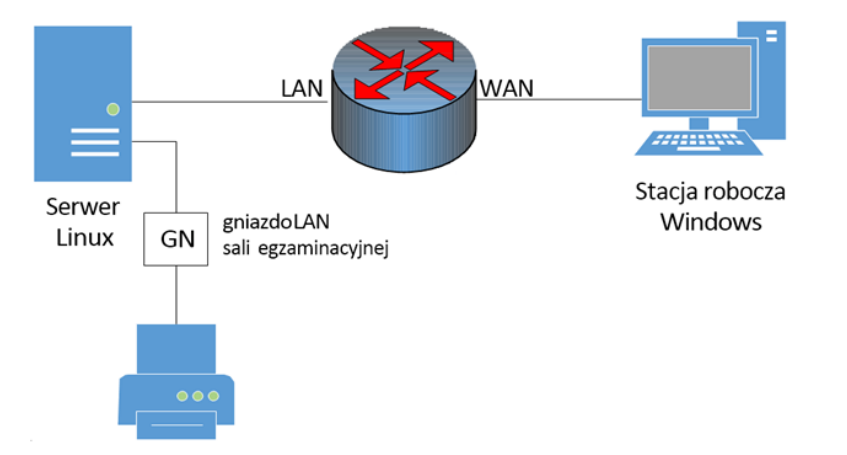
R.1.9 Serwer podłączono do gniazda LAN sali egzaminacyjnej
R.1.10 Stację roboczą podłączono do portu WAN rutera
ok. 3 min
Polecenie z arkusza
Za pomocą kabli połączeniowych znajdujących się na stanowisku egzaminacyjnym połącz urządzenia zgodnie ze schematem.
Skąd
Dokąd
serwer - karta 1
ruter, port LAN (R.1.8)
serwer - karta 2
gniazdo LAN sali egzaminacyjnej (przez nie widać drukarkę) (R.1.9)
stacja robocza
ruter, port WAN (R.1.10)
Stacja w porcie WAN to celowy element zadania: stacja udaje komputer z internetu, który ogląda witrynę serwera przez przekierowanie portu na ruterze. Zapamiętaj, którą kartę serwera wpiąłeś do rutera - przyda się przy konfiguracji adresów.
Typowe błędy
Stacja w porcie LAN zamiast WAN - komunikacja nawet zadziała, ale R.1.10 nie jest spełnione, a test przekierowania portu traci sens.
Podgląd strony po tym kroku
Etap 2: Ruter
Kroki 9-13 · po tym etapie masz 19 z 43 kryteriów (pkt)
Krok 9: Ruter: logowanie do panelu
ok. 3 min
Polecenie z arkusza
Ruter pracuje na ustawieniach fabrycznych zgodnie z dokumentacją, która jest dostępna w folderze RUTER na nośniku opisanym DOKUMENTACJA/PROGRAMY. Jeżeli ruter wymaga zmiany hasła, ustaw je na ZAQ!2wsx
Ruter jest na ustawieniach fabrycznych, więc najpierw sprawdź w dokumentacji (folder RUTER na nośniku DOKUMENTACJA/PROGRAMY) domyślny adres panelu, login i hasło. Podłącz komputer kablem do portu LAN rutera (nie WAN) i wpisz ten adres w przeglądarce. Jeśli komputer ma już adres statyczny z innej podsieci, panel się nie otworzy - na czas konfiguracji ustaw na karcie pobieranie adresu automatycznie (ruter fabrycznie ma włączony DHCP) albo tymczasowy adres z podsieci rutera. Gdy ruter wymusza zmianę hasła przy pierwszym logowaniu, ustaw je zgodnie z jego wymaganiami.
W tym arkuszu stacja robocza wisi na porcie WAN, więc do konfiguracji rutera podłącz na chwilę stację (albo serwer z przeglądarką) do portu LAN - po konfiguracji wróć do połączeń ze schematu. Gdy ruter wymusza zmianę hasła, wpisz ZAQ!2wsx.
Podgląd strony po tym kroku
Krok 10: Ruter: interfejs LAN 10.10.10.1/24
Kryteria:
R.3.1 Adres interfejsu LAN rutera ustawiono na 10.10.10.1 z maską 255.255.255.0
ok. 3 min
Polecenie z arkusza
Skonfiguruj ruter według zaleceń: adres IP interfejsu LAN: 10.10.10.1/24.
W sekcji LAN (Network → LAN) wpisz adres 10.10.10.1 i maskę 255.255.255.0 (/24). Po zapisaniu panel zrywa połączenie - komputer konfigurujący musi dostać adres z nowej podsieci (np. 10.10.10.10/24 ustawiony ręcznie), żeby zalogować się ponownie na http://10.10.10.1 (R.3.1).
Dokument po tym kroku
Krok 11: Ruter: serwer DHCP wyłączony
Kryteria:
R.3.2 Wyłączono usługę DHCP
ok. 1 min
Polecenie z arkusza
Serwer DHCP wyłączony.
W sekcji DHCP (często LAN → DHCP Server) wybierz Wyłącz / Disable i zapisz. Wszystkie urządzenia w tym arkuszu mają adresy statyczne, więc DHCP nie jest potrzebny (R.3.2). Wyłącz DHCP dopiero po zmianie adresu LAN - inaczej stracisz wygodne pobieranie adresu przez komputer konfigurujący.
Dokument po tym kroku
Krok 12: Ruter: interfejs WAN 88.88.88.1/30, brama i DNS
Kryteria: , ,
R.3.3 Adres interfejsu WAN rutera ustawiono na 88.88.88.1 z maską 255.255.255.252
R.3.4 Interfejs WAN rutera ma przypisany adres bramy domyślnej 88.88.88.2
R.3.5 Interfejs WAN rutera ma przypisany adres serwera DNS 8.8.8.8
ok. 3 min
Polecenie z arkusza
Adres IP interfejsu WAN: 88.88.88.1/30; brama domyślna interfejsu WAN: 88.88.88.2; serwer DNS interfejsu WAN: 8.8.8.8; drugi serwer DNS interfejsu WAN: 8.8.4.4, jeśli jest wymagany.
W sekcji WAN (Internet) wybierz typ połączenia Statyczny adres IP (Static IP) i wpisz:
adres IP 88.88.88.1, maska 255.255.255.252 (/30 - podsieć ma tylko dwa adresy hostów: .1 i .2) (R.3.3),
brama domyślna 88.88.88.2 (R.3.4),
DNS podstawowy 8.8.8.8, zapasowy 8.8.4.4 - tylko jeśli pole jest obowiązkowe (R.3.5).
Brama .2 to w tym zadaniu adres stacji roboczej - podsieć /30 łączy ruter ze stacją jak „łącze do dostawcy”.
Typowe błędy
Maska 255.255.255.0 zamiast 255.255.255.252 - /30 to cztery adresy, w tym dwa dla hostów.
Dokument po tym kroku
Krok 13: Ruter: przekierowanie portu 8080 na serwer
Kryteria:
R.3.6 Ustawiono przekierowanie portu 8080 interfejsu WAN na port 8080 interfejsu sieciowego serwera podłączonego do rutera (10.10.10.2)
ok. 3 min
Polecenie z arkusza
Ustaw przekierowanie portu 8080 z interfejsu WAN do interfejsu serwera podłączonego do rutera na port 8080. Po wykonaniu konfiguracji zgłoś przewodniczącemu ZN - przez podniesienie ręki - gotowość do oceny ustawień rutera.
Przekierowanie znajdziesz w sekcji Forwarding → Virtual Servers / Przekierowanie portów / NAT → Port Forwarding. Dodaj regułę:
port zewnętrzny (Service Port / External Port): 8080,
adres IP w sieci LAN: 10.10.10.2 (karta serwera podłączona do rutera),
Ruch przychodzący na 88.88.88.1:8080 ruter przekaże wtedy na 10.10.10.2:8080 (R.3.6). Zapisz i podnieś rękę - to koniec konfiguracji rutera.
W maszynach wirtualnych tę samą regułę realizuje zapora rutera zastępczego: nft add rule ip nat pre iif enp0s8 tcp dport 8080 dnat to 10.10.10.2:8080.
Typowe błędy
Przekierowanie na adres drugiej karty serwera (192.168.0.1) albo na port 80 - witryna działa na 8080 i tylko pod adresem 10.10.10.2 jest osiągalna z rutera.
Dokument po tym kroku
Etap 3: Diagnostyka dysku serwera
Kroki 14-16 · po tym etapie masz 25 z 43 kryteriów (pkt)
Przeprowadź diagnostykę w systemie serwerowym Linux: wykorzystując zainstalowany na serwerze program smartctl odczytaj z dysku wartość RAW parametrów S.M.A.R.T. o numerach: 01, 05, 10, 197, 198, 199, ujęte w Tabeli 1. Parametry S.M.A.R.T. dysku serwera.
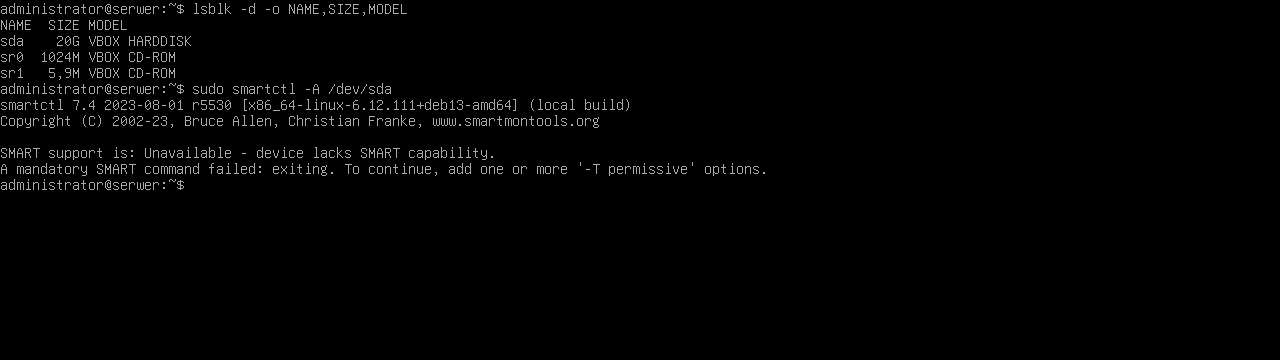
Zaloguj się na serwerze na konto administrator. Nazwę dysku sprawdzisz poleceniem lsblk -d -o NAME,SIZE,MODEL (zwykle sda, dysk NVMe to nvme0n1). Parametry S.M.A.R.T. wyświetla:
sudo smartctl -A /dev/sda
Na prawdziwym dysku dostaniesz tabelę z kolumnami ID#, ATTRIBUTE_NAME, … RAW_VALUE - numer parametru z tabeli 1 szukasz w kolumnie ID#, nazwę w ATTRIBUTE_NAME, a wartość do tabeli w ostatniej kolumnie RAW_VALUE (nie w VALUE/WORST/THRESH - to wartości znormalizowane). Wirtualny dysk na zrzucie nie ma S.M.A.R.T.: smartctl wypisuje „SMART support is: Unavailable - device lacks SMART capability”.
Podgląd strony po tym kroku
Krok 15: Wynik smartctl w pliku SMART.txt
ok. 2 min
Polecenie z arkusza
Wynik diagnostyki wykonanej za pomocą programu smartctl przekieruj do pliku o nazwie SMART.txt w katalogu domowym użytkownika administrator.
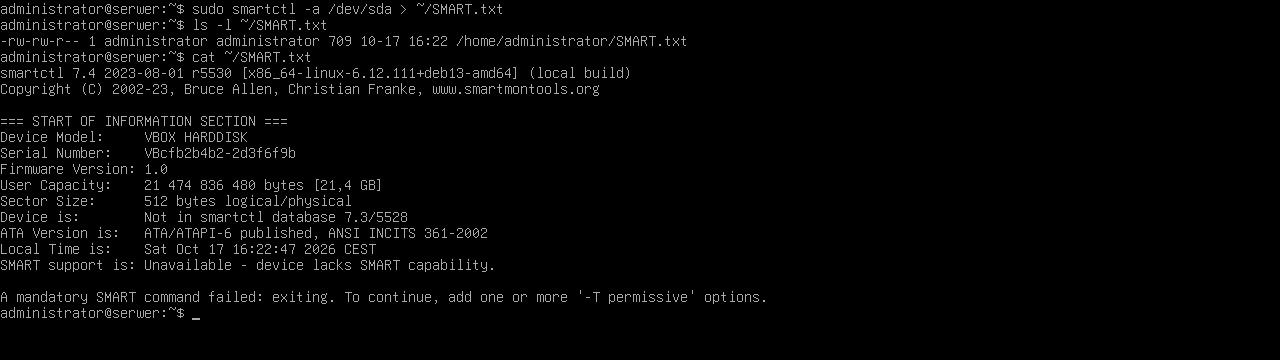
sudo smartctl -a /dev/sda > ~/SMART.txt
ls -l ~/SMART.txt
cat ~/SMART.txt
Znak > przekierowuje wynik do pliku. Przekierowanie wykonuje powłoka użytkownika administrator, więc plik powstaje w /home/administrator z właścicielem administrator, mimo że smartctl działa przez sudo. Opcja -a zapisuje pełny raport (informacje o dysku i tabelę atrybutów) - -A też wystarczy, bo zawiera tabelę z wartościami RAW. Nazwę pliku wpisz dokładnie: SMART.txt (wielkie litery, małe rozszerzenie).
Typowe błędy
Polecenie wykonane jako root (su -) - ~ wskazuje wtedy /root i plik ląduje poza katalogiem domowym administratora.
Podgląd strony po tym kroku
Krok 16: Tabela 1: wartości RAW i nazwy parametrów
Kryteria: , , , , ,
R.2.1 Zapisano wartość RAW parametru 01 z nazwą np. Raw_Read_Error_Rate
R.2.2 Zapisano wartość RAW parametru 05 z nazwą np. Reallocated_Sector_Ct
R.2.3 Zapisano wartość RAW parametru 10 z nazwą np. Spin_Retry_Count
R.2.4 Zapisano wartość RAW parametru 197 z nazwą np. Current_Pending_Sector
R.2.5 Zapisano wartość RAW parametru 198 z nazwą np. Offline_Uncorrectable
R.2.6 Zapisano wartość RAW parametru 199 z nazwą np. UDMA_CRC_Error_Count
ok. 4 min
Polecenie z arkusza
W tabeli 1 w arkuszu egzaminacyjnym zapisz odczytane wartości parametrów i ich nazwy. W przypadku braku widoczności wymaganych parametrów należy zapisać „N/A”
Dla każdego z sześciu parametrów przepisz z pliku SMART.txt dwie rzeczy: wartość z kolumny RAW_VALUE i nazwę z kolumny ATTRIBUTE_NAME - dokładnie tak, jak są w pliku. Egzaminator porównuje tabelę z plikiem i uznaje kryterium tylko przy zgodności (R.2.1-R.2.6).
Na dysku HDD zwykle są wszystkie sześć parametrów; zdrowy dysk ma RAW parametrów 05, 197, 198 i 199 równe 0.
Dysk SSD nie ma talerzy, więc parametru 10 (Spin_Retry_Count) zwykle w ogóle nie ma - wtedy w tabeli wpisz N/A. Niektórzy producenci SSD nadają też parametrom własne nazwy - przepisz nazwę z pliku, nie z podręcznika.
Gdy smartctl nie pokazuje tabeli atrybutów (jak w maszynie wirtualnej), wpisz N/A we wszystkich polach.
Typowe błędy
Wpisanie wartości z kolumny VALUE albo WORST zamiast RAW_VALUE - zapis nie zgadza się z plikiem w rozumieniu klucza. Puste pole zamiast „N/A” przy brakującym parametrze.
Dokument po tym kroku
Etap 4: Interfejsy sieciowe serwera i stacji
Kroki 17-23 · po tym etapie masz 35 z 43 kryteriów (pkt)
Krok 17: Serwer: rozpoznanie kart sieciowych
ok. 2 min
Polecenie z arkusza
Skonfiguruj interfejsy sieciowe serwera w systemie Linux i stacji roboczej w systemie Windows.
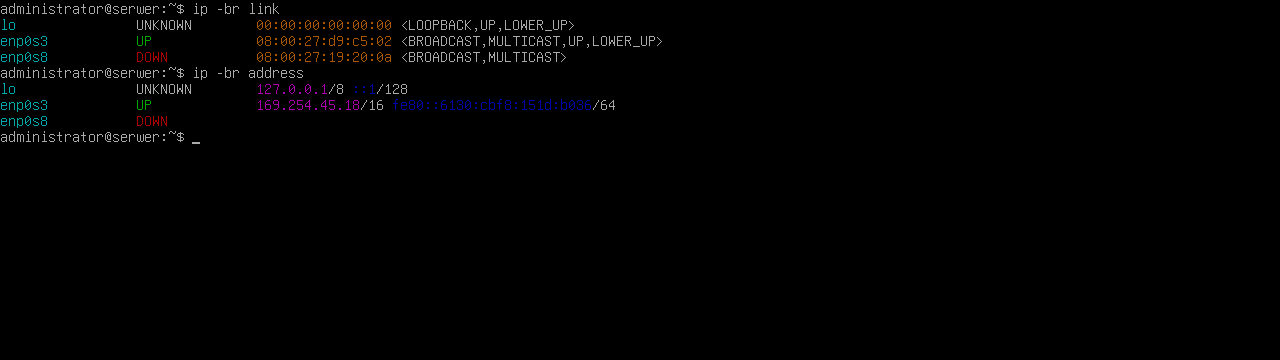
ip -br link
ip -br address
Serwer ma dwie karty przewodowe (w maszynie wirtualnej enp0s3 i enp0s8). Kartę wpiętą do rutera rozpoznasz po tym, że po podłączeniu kabla ma stan UP; najprościej podłączać kable po kolei i obserwować stan. Na zrzucie enp0s3 (do rutera) ma jeszcze adres automatyczny 169.254.x.x - w pliku konfiguracji jest inet dhcp, a ruter nie ma DHCP.
Podgląd strony po tym kroku
Krok 18: Serwer: karta do rutera - 10.10.10.2/24, brama 10.10.10.1
Kryteria: ,
R.4.1 Na serwerze interfejs sieciowy podłączony do rutera ma ustawiony adres IP 10.10.10.2 z maską 255.255.255.0
R.4.3 Dla interfejsu sieciowego serwera podłączonego do rutera ustawiono bramę domyślną na 10.10.10.1
ok. 4 min
Polecenie z arkusza
Na serwerze skonfiguruj interfejs sieciowy podłączony do rutera: adres IP: 10.10.10.2/24; brama domyślna: 10.10.10.1.
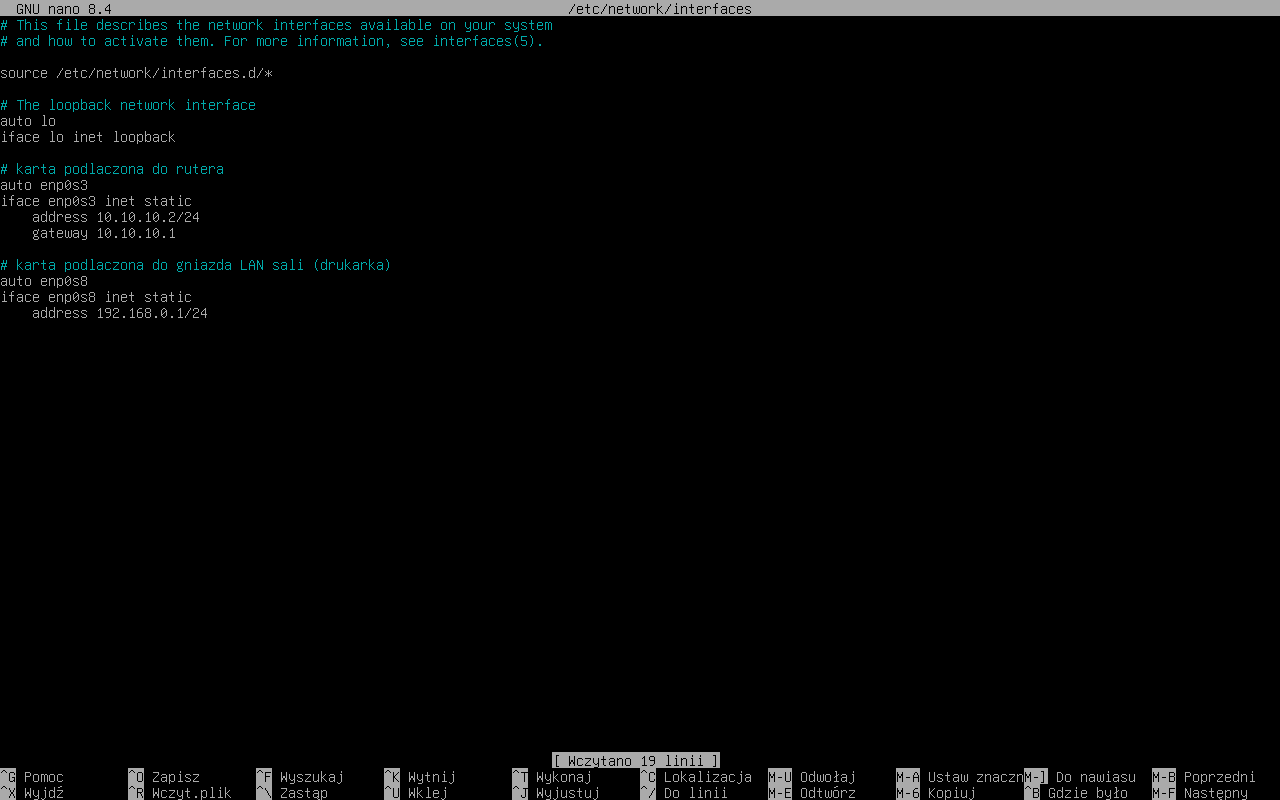
Najpierw wyłącz kartę ze starą konfiguracją (sudo ifdown enp0s3) - inaczej po zmianie pliku zostaje uruchomiony klient DHCP. Potem w pliku /etc/network/interfaces (sudo nano /etc/network/interfaces) zastąp blok „The primary network interface” wpisami:
auto enp0s3
iface enp0s3 inet static
    address 10.10.10.2/24
    gateway 10.10.10.1
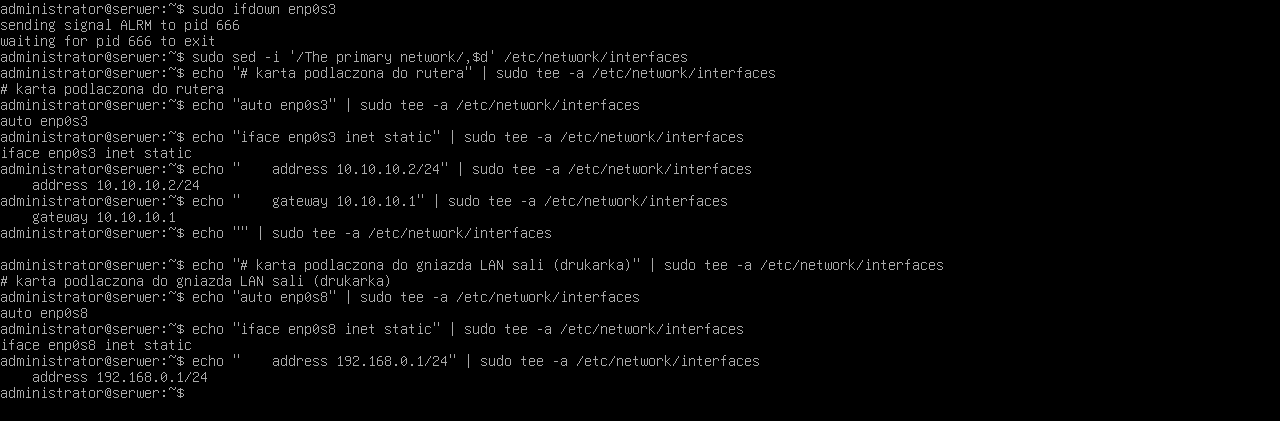
Zapis w nano: Ctrl+O, Enter, wyjście Ctrl+X. Na zrzucie wiersze zostały dopisane poleceniami echo … | sudo tee -a, a nano pokazuje gotowy plik (R.4.1, R.4.3).
Typowe błędy
Brama wpisana także przy drugiej karcie - system dostaje dwie trasy domyślne i ruch do stacji może pójść złą kartą.
Podgląd strony po tym kroku
Krok 19: Serwer: karta do drukarki - 192.168.0.X/24 bez bramy i DNS
Kryteria:
R.4.2 Na serwerze interfejs sieciowy podłączony do gniazda LAN sali egzaminacyjnej ma ustawiony adres IP 192.168.0.x z maską 255.255.255.0, gdzie x to numer stanowiska
ok. 2 min
Polecenie z arkusza
Na serwerze skonfiguruj interfejs sieciowy podłączony do drukarki: adres IP: 192.168.0.x/24, gdzie x to numer stanowiska egzaminacyjnego; brama domyślna: brak; serwer DNS: brak
W tym samym pliku drugi blok - dla stanowiska 1:
auto enp0s8
iface enp0s8 inet static
    address 192.168.0.1/24
Bez wiersza gateway i bez DNS - drukarka jest w tej samej podsieci, więc brama nie jest potrzebna (R.4.2). Na zrzucie widać polecenia, którymi dopisano oba bloki (sed usuwa stary blok DHCP, echo … | sudo tee -a dopisuje nowe wiersze).
Podgląd strony po tym kroku
Krok 20: Serwer: DNS 10.10.10.1 i włączenie kart
Kryteria:
R.4.4 Dla interfejsu sieciowego serwera podłączonego do rutera ustawiono serwer DNS na 10.10.10.1
ok. 3 min
Polecenie z arkusza
Serwer DNS: 10.10.10.1
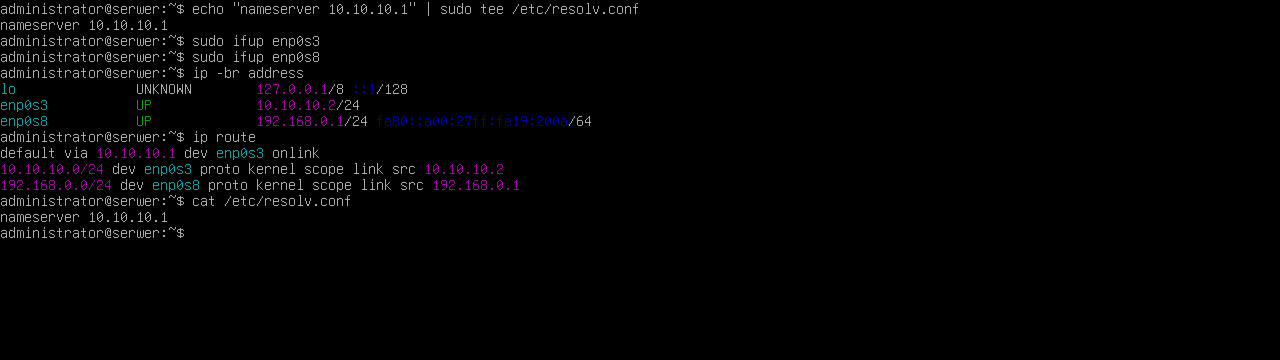
W Debianie bez dodatkowych pakietów serwer DNS wpisuje się do pliku /etc/resolv.conf:
echo "nameserver 10.10.10.1" | sudo tee /etc/resolv.conf
sudo ifup enp0s3
sudo ifup enp0s8
ip -br address
ip route
cat /etc/resolv.conf
Na zrzucie: enp0s310.10.10.2/24, enp0s8192.168.0.1/24, trasa default via 10.10.10.1 i nameserver 10.10.10.1 (R.4.4).
Typowe błędy
DNS wpisany, gdy karta była jeszcze na DHCP - przy następnym starcie klient DHCP nadpisuje resolv.conf.
Podgląd strony po tym kroku
Krok 21: Stacja: adres 88.88.88.2/30, brama 88.88.88.1, DNS 8.8.8.8
Kryteria: , ,
R.4.5 Na stacji roboczej dla interfejsu sieci przewodowej ustawiono adres IP 88.88.88.2 z maską 255.255.255.252
R.4.6 Na stacji roboczej dla interfejsu sieci przewodowej ustawiono adres bramy domyślnej na 88.88.88.1
R.4.7 Na stacji roboczej dla interfejsu sieci przewodowej ustawiono adres serwera DNS na 8.8.8.8
ok. 3 min
Polecenie z arkusza
Na stacji roboczej skonfiguruj interfejs sieci przewodowej: adres IP: 88.88.88.2/30; brama domyślna: 88.88.88.1; serwer DNS: 8.8.8.8
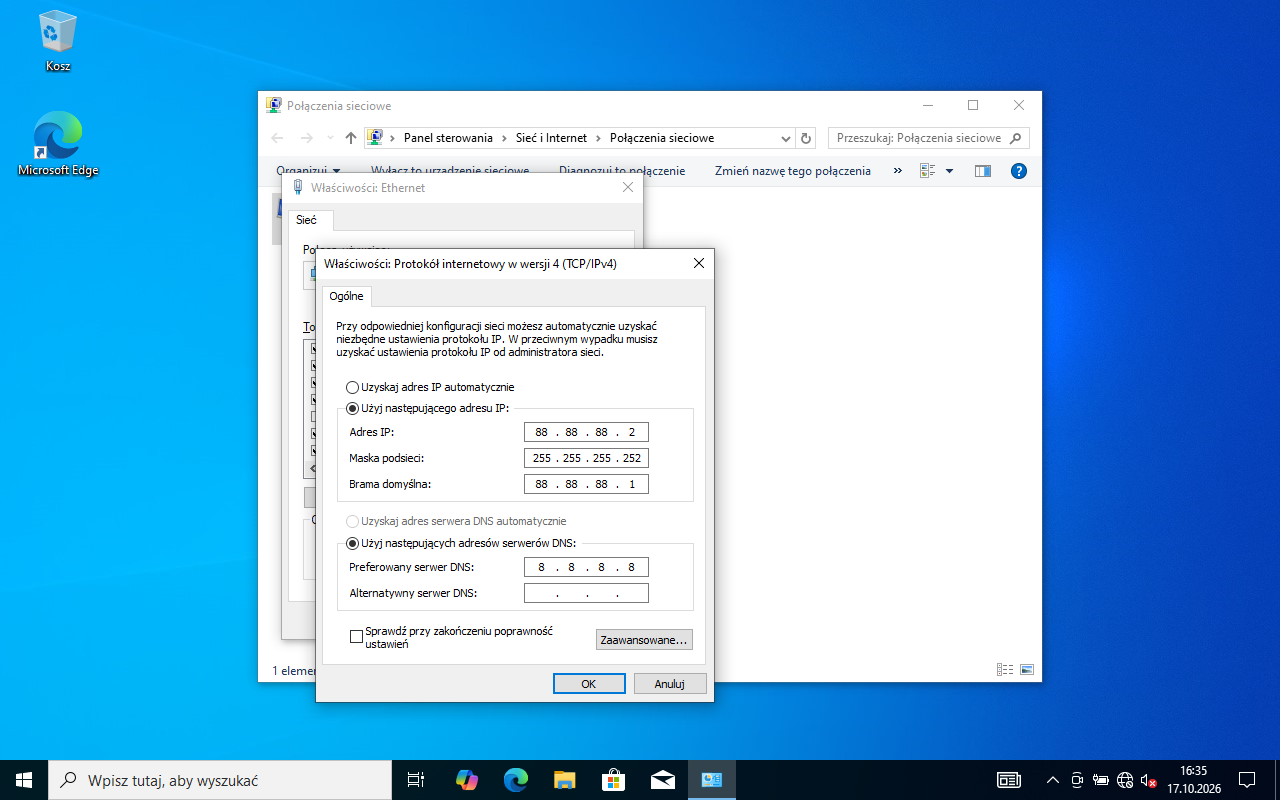
Na stacji (Windows, konto Administrator): Win+R → ncpa.cpl → prawy przycisk na karcie przewodowej → Właściwości → Protokół internetowy w wersji 4 (TCP/IPv4) → Właściwości → Użyj następującego adresu IP:
adres IP 88.88.88.2, maska 255.255.255.252 (R.4.5),
brama domyślna 88.88.88.1 - to adres WAN rutera (R.4.6),
preferowany serwer DNS 8.8.8.8 (R.4.7).
Zatwierdź OK i Zamknij. To samo w wierszu poleceń: netsh interface ipv4 set address name="Ethernet" static 88.88.88.2 255.255.255.252 88.88.88.1 oraz netsh interface ipv4 set dnsservers name="Ethernet" static 8.8.8.8 primary.
Podgląd strony po tym kroku
Krok 22: Stacja: zapora przepuszcza ping
ok. 2 min
Polecenie z arkusza
Upewnij się czy konfiguracja systemu operacyjnego serwera i stacji roboczej zezwala na wykonanie tego testu
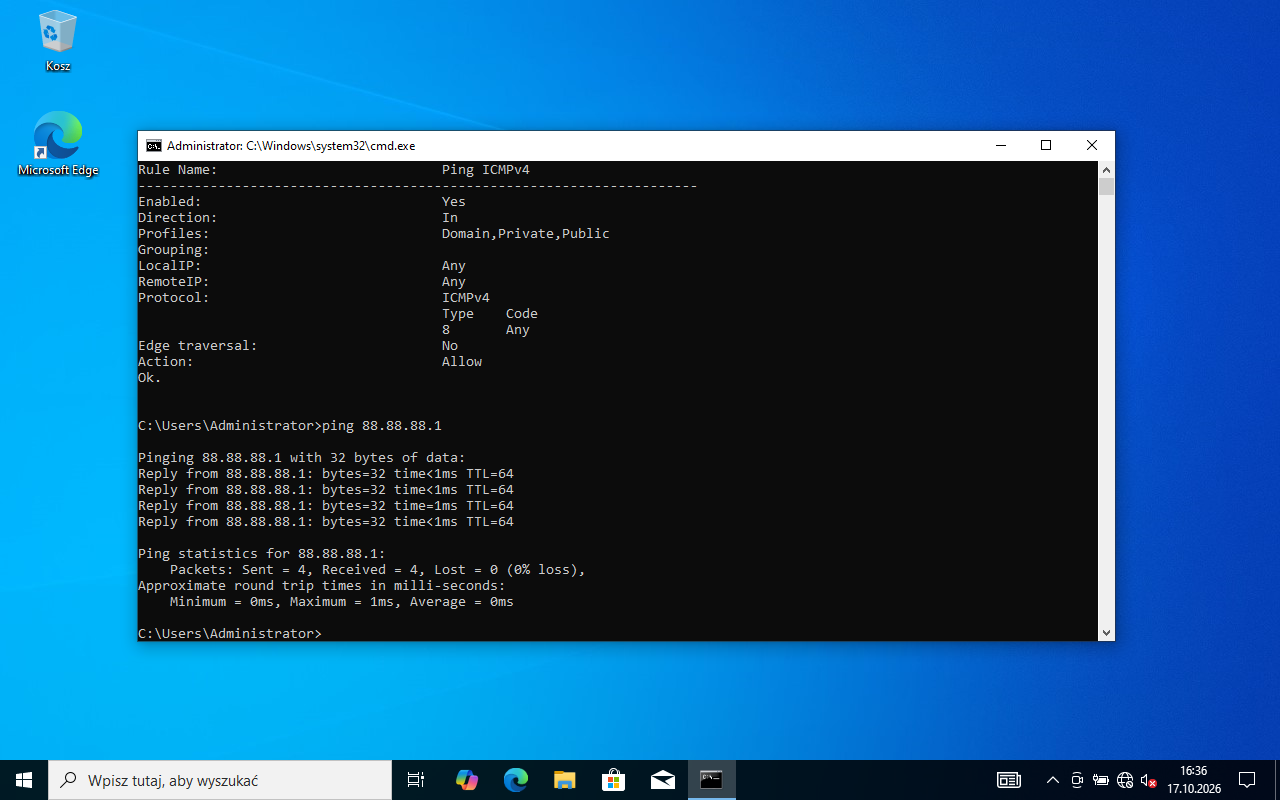
Zapora Windows domyślnie blokuje przychodzące żądania echa ICMP, więc serwer nie dostałby odpowiedzi od stacji. Dodaj regułę w wierszu poleceń uruchomionym jako administrator:
albo w GUI: wf.msc → Reguły przychodzące → włącz regułę Udostępnianie plików i drukarek (żądanie echa - ruch przychodzący ICMPv4). Na zrzucie reguła jest włączona, a ping 88.88.88.1 ze stacji do rutera odpowiada. Debian nie ma domyślnie włączonej zapory, więc serwer odpowiada bez zmian.
Podgląd strony po tym kroku
Krok 23: Test komunikacji z serwera: drukarka, ruter, stacja
Kryteria: , ,
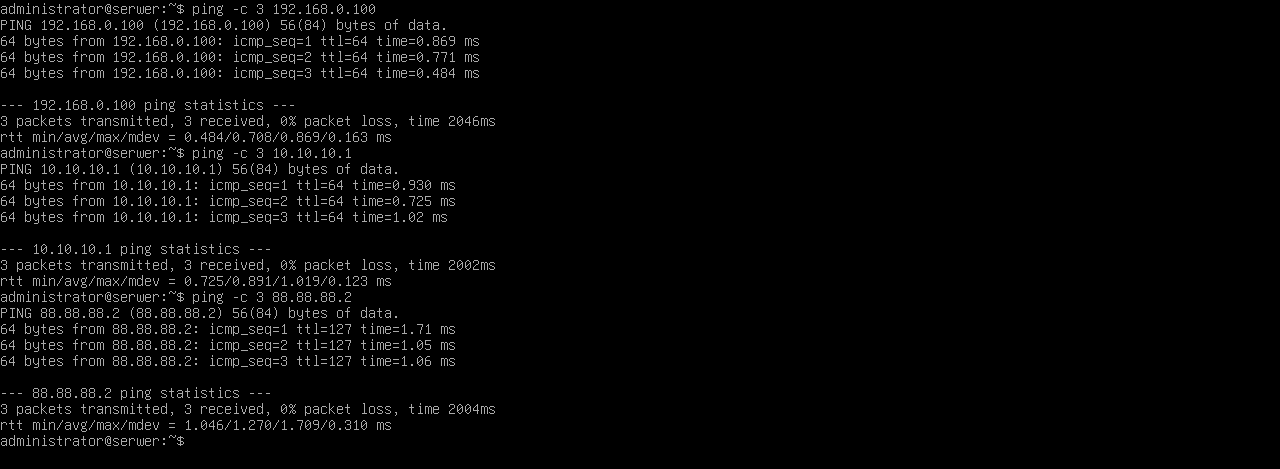
R.4.8 Wykonano sprawdzenie komunikacji serwera z drukarką oraz uzyskano odpowiedź dla polecenia np. ping 192.168.0.100
R.4.9 Wykonano sprawdzenie komunikacji serwera z ruterem oraz uzyskano odpowiedź dla polecenia np. ping 10.10.10.1
R.4.10 Wykonano sprawdzenie komunikacji serwera ze stacją roboczą oraz uzyskano odpowiedź dla polecenia np. ping 88.88.88.2
ok. 3 min
Polecenie z arkusza
Na serwerze za pomocą poleceń systemowych wykonaj test komunikacji z drukarką o adresie 192.168.0.100, ruterem oraz stacją roboczą. Po wykonaniu testu komunikacji zgłoś przewodniczącemu ZN - przez podniesienie ręki - gotowość do przeprowadzenia ponownego sprawdzenia komunikacji serwera z drukarką, ruterem oraz stacją roboczą. Sprawdzenie wykonaj w obecności egzaminatora.
W Linuksie ping bez -c działa bez końca - przerywasz go Ctrl+C. Każdy test ma kończyć się „0% packet loss” (R.4.8 drukarka, R.4.9 ruter, R.4.10 stacja). Ping do stacji przechodzi przez ruter (inna podsieć), więc działa dopiero przy poprawnej bramie na serwerze i stacji. Potem podnieś rękę i powtórz trzy polecenia przy egzaminatorze.
Typowe błędy
Brak odpowiedzi od stacji przy działającym pingu do rutera - prawie zawsze to zapora Windows albo zła brama na stacji.
Podgląd strony po tym kroku
Etap 5: Serwer HTTP (Apache)
Kroki 24-31 · po tym etapie masz 42 z 43 kryteriów (pkt)
Krok 24: Katalog /www i plik index.html
ok. 3 min
Polecenie z arkusza
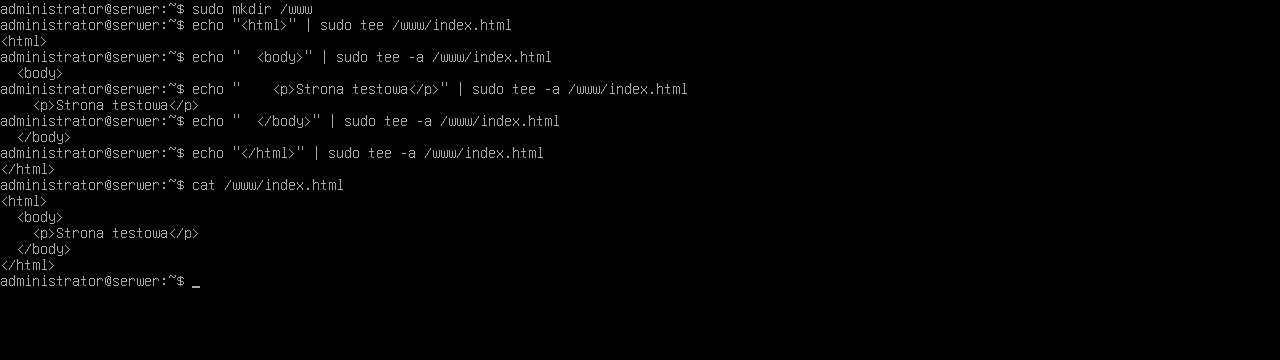
Skonfiguruj serwer z zainstalowanym systemem Linux, serwer HTTP jest zainstalowany w systemie: utwórz katalog /www; w katalogu /www utwórz plik o nazwie index.html z zawartością podaną w arkuszu.
sudo mkdir /www
sudo nano /www/index.html
W edytorze wpisz treść z arkusza i zapisz (Ctrl+O, Enter, Ctrl+X):
Na zrzucie plik powstał wiersz po wierszu poleceniami echo … | sudo tee, a cat /www/index.html pokazuje wynik. Katalog w głównym katalogu systemu (/www) tworzy tylko root, dlatego sudo.
Podgląd strony po tym kroku
Krok 25: Użytkownik i grupa serwera HTTP z konfiguracji
ok. 2 min
Polecenie z arkusza
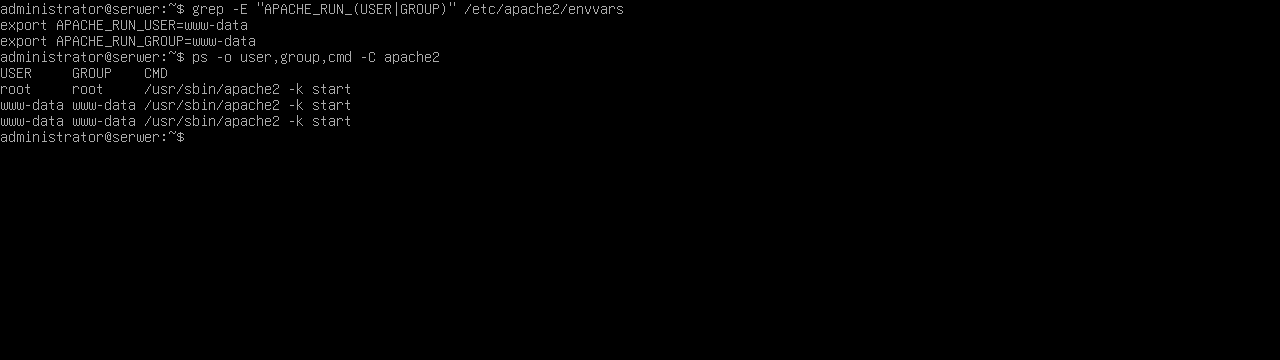
Z konfiguracji serwera HTTP odczytaj użytkownika i grupę, na prawach których działa serwer HTTP
W Debianie Apache czyta użytkownika i grupę ze zmiennych w pliku /etc/apache2/envvars:
Wynik: APACHE_RUN_USER=www-data, APACHE_RUN_GROUP=www-data. Lista procesów to potwierdza - proces główny działa jako root (otwiera port), a procesy obsługujące żądania jako www-data. W innych dystrybucjach bywa apache (Fedora, dyrektywy User/Group w httpd.conf) albo wwwrun z grupą www (openSUSE).
Podgląd strony po tym kroku
Krok 26: Właściciel www-data i prawa 555 / 444
Kryteria: , , ,
R.5.1 Ustawiono użytkownika i grupę, na prawach których działa serwer HTTP jako właściciela katalogu /www np. na www- data.www-data lub apache.apache lub wwwrun.www
R.5.2 Ustawiono prawa katalogu /www na 555
R.5.3 Ustawiono użytkownika i grupę, na prawach których działa serwer HTTP jako właściciela pliku /www/index.html np. na www- data.www-data lub apache.apache lub wwwrun.www
R.5.4 Ustawiono prawa pliku /www/index.html na 444
ok. 3 min
Polecenie z arkusza
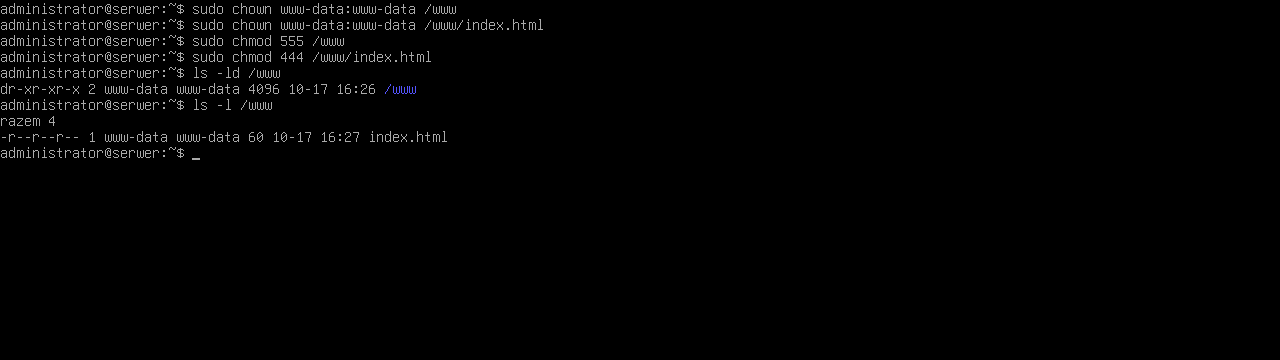
Ustaw prawa do katalogu /www na 555; ustaw prawa 444 do pliku index.html; ustaw właściciela i grupę, na prawach których działa serwer HTTP dla katalogu /www i dla pliku index.html.
555 = r-xr-xr-x: wszyscy mogą czytać listę i wchodzić do katalogu, nikt nie może w nim nic zapisać,
444 = r--r--r--: plik tylko do odczytu dla wszystkich.
Na zrzucie: dr-xr-xr-x … www-data www-data … /www (R.5.1, R.5.2) oraz -r--r--r-- … www-data www-data … index.html (R.5.3, R.5.4). Zmiany właściciela rób przez sudo - po chmod 555 nawet właściciel nie zapisze już nic w katalogu.
Typowe błędy
chmod 555 /www/index.html (prawo wykonywania dla pliku HTML) albo chmod -R 555 /www - kryterium wymaga 444 dla pliku.
Podgląd strony po tym kroku
Krok 27: Port serwera HTTP: 8080
Kryteria:
R.5.6 Domyślną witrynę HTTP powiązano z portem 8080
ok. 3 min
Polecenie z arkusza
Zmień port, na którym działa serwer HTTP na 8080
Port zmienia się w dwóch miejscach:
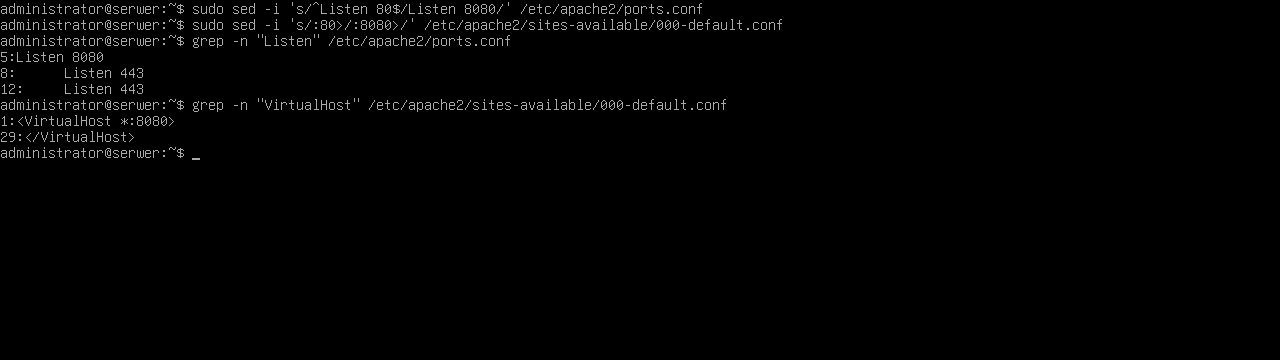
/etc/apache2/ports.conf - wiersz Listen 80 → Listen 8080 (na tym porcie Apache nasłuchuje),
/etc/apache2/sites-available/000-default.conf - pierwszy wiersz <VirtualHost *:80> → <VirtualHost *:8080> (na tym porcie działa domyślna witryna).
W nano otwierasz każdy plik przez sudo nano … i poprawiasz liczbę. Na zrzucie zrobiły to polecenia sed, a grep pokazuje wynik: Listen 8080 i <VirtualHost *:8080> (R.5.6). Wiersze Listen 443 dotyczą HTTPS - zostaw je.
Typowe błędy
Zmiana tylko w ports.conf - Apache nasłuchuje na 8080, ale witryna dalej jest przypięta do portu 80 i pokazuje się strona domyślna albo błąd.
Podgląd strony po tym kroku
Krok 28: Główna witryna w katalogu /www
Kryteria:
R.5.5 Ustawiono lokalizację katalogu domyślnej witryny Web na /www
ok. 3 min
Polecenie z arkusza
Zmień lokalizację głównej witryny Web na /www
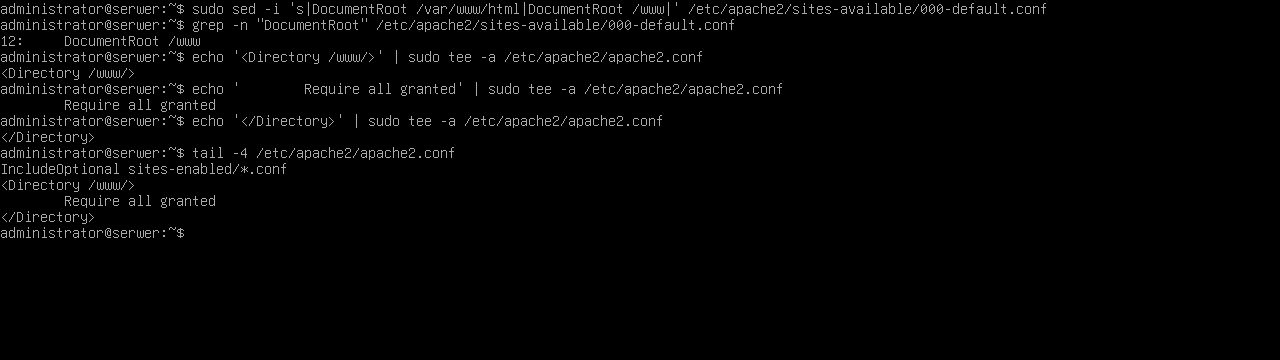
W 000-default.conf zmień DocumentRoot /var/www/html na DocumentRoot /www (R.5.5). Domyślna konfiguracja Debiana pozwala serwować pliki tylko z /var/www i /usr/share - dla nowego katalogu dopisz na końcu /etc/apache2/apache2.conf blok:
<Directory /www/>
        Require all granted
</Directory>
Bez niego przeglądarka dostaje 403 Forbidden, mimo dobrych praw do plików.
Podgląd strony po tym kroku
Krok 29: Sprawdzenie pliku witryny w edytorze
ok. 1 min
Polecenie z arkusza
Zmień lokalizację głównej witryny Web na /www
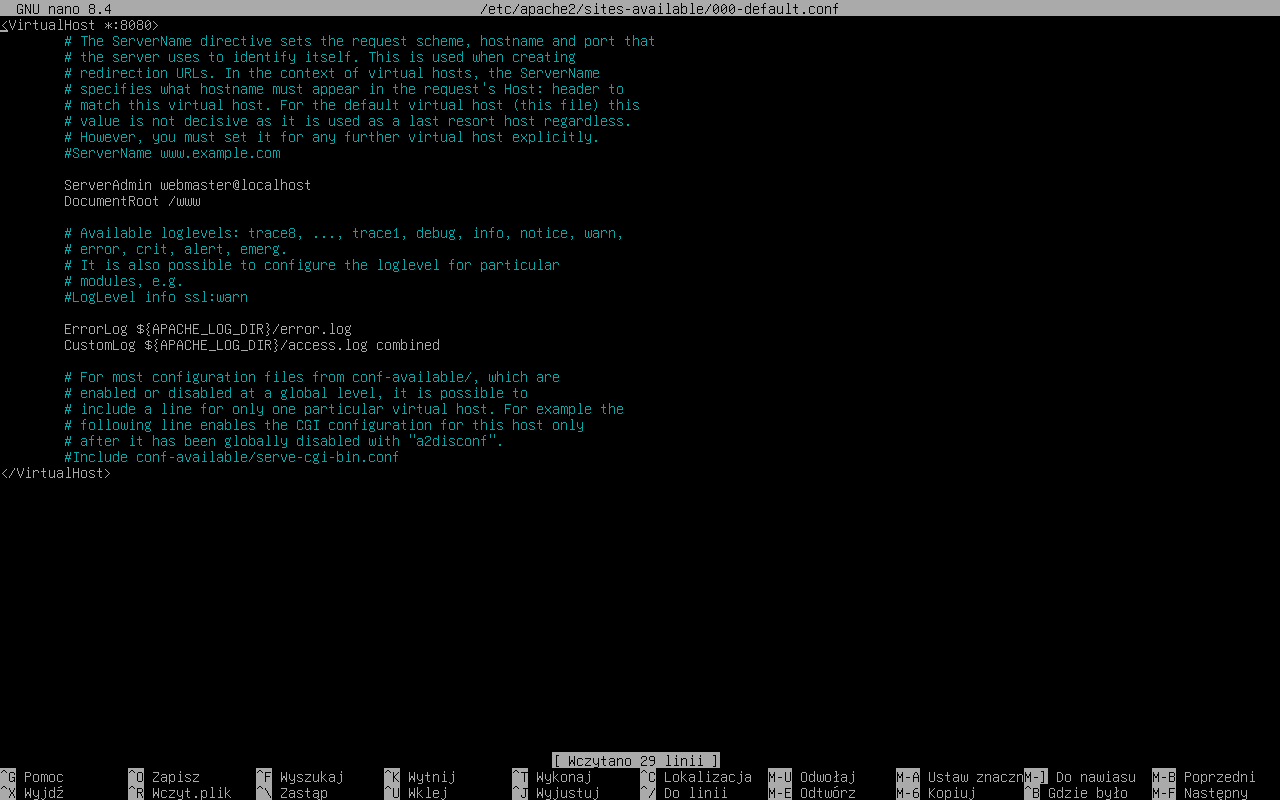
Tak wygląda plik /etc/apache2/sites-available/000-default.conf po zmianach (sudo nano - wyjście Ctrl+X): w pierwszym wierszu <VirtualHost *:8080>, niżej DocumentRoot /www. Pozostałe wiersze (komentarze, logi) zostają bez zmian.
Podgląd strony po tym kroku
Krok 30: Restart Apache i test na serwerze
ok. 2 min
Polecenie z arkusza
Zmień port, na którym działa serwer HTTP na 8080; zmień lokalizację głównej witryny Web na /www
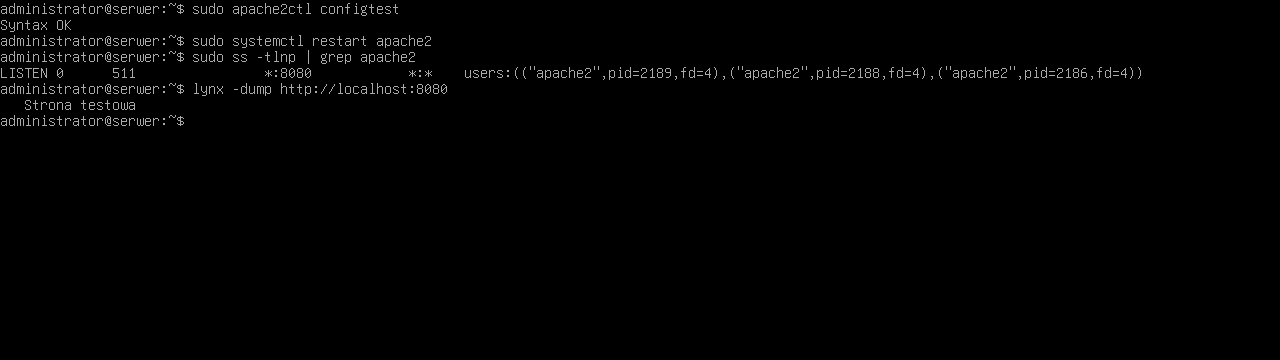
Syntax OK oznacza poprawną składnię plików, ss pokazuje nasłuch na *:8080, a przeglądarka tekstowa lynx wyświetla „Strona testowa”. Zmiany w konfiguracji działają dopiero po restarcie usługi.
Typowe błędy
Brak restartu po zmianach - Apache dalej działa na porcie 80 z dawną witryną.
Podgląd strony po tym kroku
Krok 31: Stacja: witryna pod adresem WAN rutera
Kryteria:
R.5.7 Na stacji roboczej dostępna jest opublikowana witryna pod adresem http://88.88.88.1
ok. 2 min
Polecenie z arkusza
Sprawdź na stacji roboczej, czy przy użyciu adresu IP interfejsu WAN rutera wyświetla się udostępniona witryna.
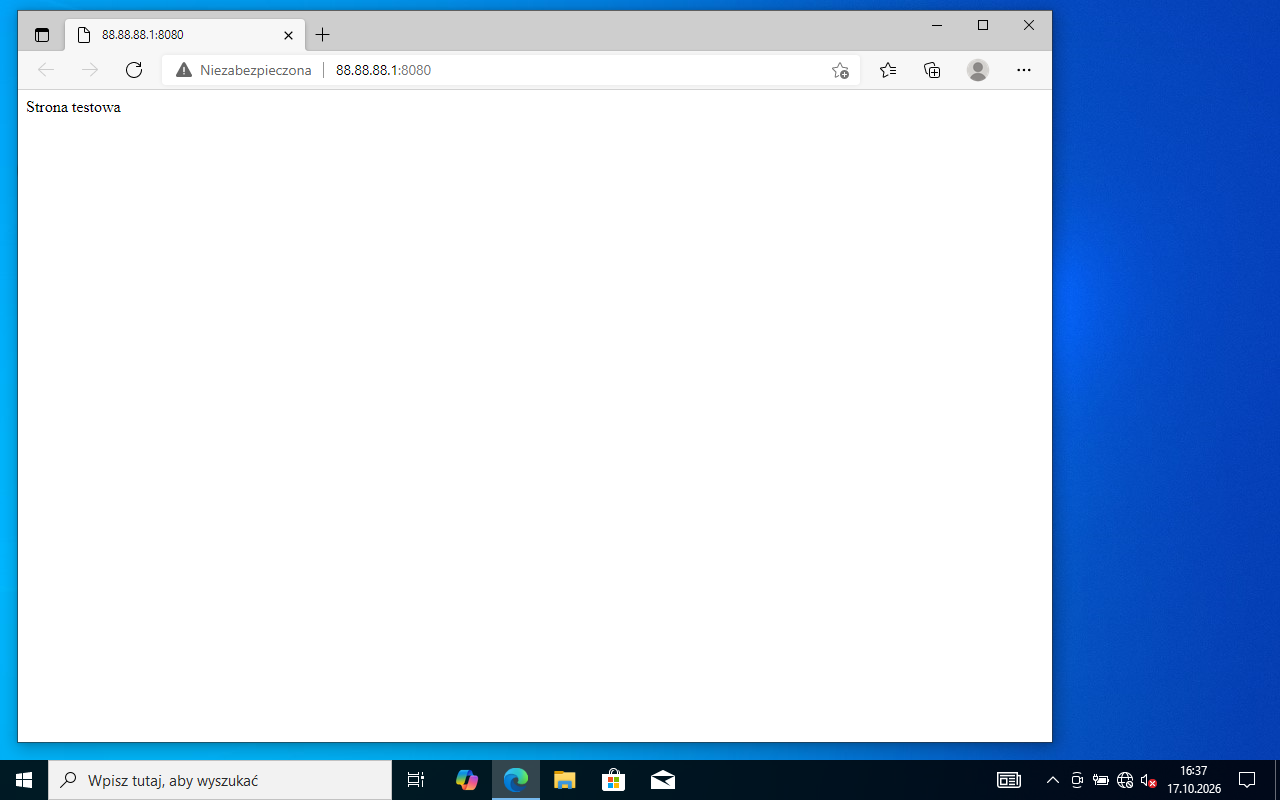
Na stacji otwórz przeglądarkę i wpisz http://88.88.88.1:8080. Żądanie trafia na port 8080 interfejsu WAN rutera, ruter przekazuje je na 10.10.10.2:8080, a Apache odsyła stronę z /www - na zrzucie widać „Strona testowa” (R.5.7).
⚠️ Rozbieżność arkusz-klucz: z poleceń arkusza wychodzi adres http://88.88.88.1:8080 (przekierowany jest tylko port 8080, a Apache słucha wyłącznie na 8080) i taki adres jest tu wpisany; klucz CKE podaje http://88.88.88.1 bez numeru portu, który przy tej konfiguracji nie otwiera witryny (przeglądarka pyta port 80). Przy sprawdzaniu wpisz adres z portem i pokaż działającą stronę.
Typowe błędy
Test z serwera (localhost:8080) zamiast ze stacji - to nie sprawdza przekierowania na ruterze.
Podgląd strony po tym kroku
Etap 6: Zakończenie
Krok 32 · po tym etapie masz 43 z 43 kryteriów (pkt)
Krok 32: Koniec pracy: porządek i stan stanowiska
Kryteria:
P.1.4 Zdający: po wykonaniu montażu pamięci RAM i okablowania sieciowego uporządkował stanowisko egzaminacyjne
ok. 2 min
Polecenie z arkusza
Po zakończeniu prac nie wylogowuj się i nie wyłączaj komputerów oraz urządzeń sieciowych znajdujących się na Twoim stanowisku egzaminacyjnym.
serwer i stacja włączone i zalogowane, ruter włączony, kable według schematu,
tabela 1 wypełniona w arkuszu, plik SMART.txt w /home/administrator,
skrawki przewodu i izolacji sprzątnięte, narzędzia (ściągacz, narzędzie LSA, zaciskarka, tester, wkrętak, opaska) odłożone, obudowa stacji zamknięta (P.1.4).
Podgląd strony po tym kroku
Podgląd
Symulacja ekranu w przeglądarce - w Android Studio / Visual Studio wygląd może się nieco różnić.
To jedno z możliwych rozwiązań. Egzaminator ocenia spełnienie kryteriów z klucza odpowiedzi, a nie zgodność z tym kodem - inna, poprawna droga też daje punkty.
Autor rozwiązania: Bartosz Bryniarski. Licencja CC BY-NC 4.0 - kopiowanie i przeróbki do celów niekomercyjnych, z podaniem autora i źródła (link do tej strony) (zasady wykorzystania). Treść arkusza i klucza oceniania pochodzi z CKE.