Przejdź do głównej treści
INF.02-01-23.06-SGCzerwiec 2023 · 39 kroków · ok. 106 min · 47 kryteriów z klucza

Rozwiązanie krok po kroku: Modernizacja stacji i sieci

Arkusz INF.02-01-23.06-SG: kabel połączeniowy prosty T568B z testem, diagnostyka karty graficznej programem GPU-Z, ruter z DHCP i rezerwacją adresu dla stacji, przełącznik z siecią VLAN 2, serwer z Debianem (adres statyczny, wyłączona druga karta, kopia konfiguracji SSH, prawa do katalogu, raport wolnego miejsca), stacja robocza z Windows (adres z DHCP, udział sieciowy, konto i grupa poleceniami net, właściciel folderu) oraz kosztorys usług z rabatem.

INF.02 ocenia egzaminator na stanowisku: część kryteriów sprawdza po Twoim zgłoszeniu gotowości (przez podniesienie ręki - np. konfiguracja rutera, test kabla, ping), resztę po zakończeniu egzaminu. Rezultatem jest stan stanowiska - skonfigurowane systemy, pliki na dysku USB i wpisy w arkuszu - dlatego na końcu nie wylogowuj się i nie wyłączaj komputerów ani urządzeń sieciowych.

Konfiguracja systemów (Windows Server 2022, Windows 10, Debian 13) została wykonana naprawdę w maszynach wirtualnych VirtualBox i to z nich pochodzą zrzuty ekranu - wygląd okien na stanowisku egzaminacyjnym może się nieco różnić (inna wersja systemu, inny sprzęt). Czynności przy sprzęcie (okablowanie, montaż podzespołów) oraz konfiguracja rutera i przełącznika są opisane krok po kroku, z wartościami z arkusza - panel każdego modelu wygląda inaczej, ale nazwy sekcji są podobne. Stacja dostaje adres z rezerwacji rutera (172.31.3.27), serwer ma adres statyczny 172.31.3.7 - w tym arkuszu adresy nie zależą od numeru stanowiska. Parametry karty graficznej wpisujesz te, które pokaże GPU-Z na Twoim komputerze; w maszynie wirtualnej GPU-Z nie rozpoznaje wirtualnej karty, więc na zrzutach pola są puste - to jest dokładnie sytuacja „brak danych” opisana w arkuszu.

Hasła z arkusza (np. ZAQ!2wsx) to hasła do nauki i egzaminu - na maszynach do ćwiczeń jedno wspólne hasło oszczędza czas, ale na serwerze w prawdziwej sieci każde konto ma własne, długie, losowe hasło (menedżer haseł, logowanie SSH kluczem zamiast hasła).

Jak liczą się punkty: klucz ma 47 kryteriów (45 za rezultaty i 2 za przebieg montażu okablowania); do zdania części praktycznej potrzeba 75%, czyli co najmniej 36 spełnionych kryteriów.

  1. Etap 1: Okablowanie i połączenie urządzeń

    Kroki 1-4 · po tym etapie masz 6 z 47 kryteriów (pkt)

    Krok 1: Kabel: dobór przewodu i przygotowanie końców

    Kryteria: ,

    R.1.3 Do montażu użyto kabla sieciowego typu linka

    P.1.1 Zdający: poprawnie wykorzystywał narzędzia do montażu okablowania i stosował się do przepisów BHP podczas wykonywania montażu

    ok. 4 min
    Polecenie z arkusza

    Wykonaj okablowanie sieciowe: wykonaj kabel połączeniowy prosty według sekwencji T568B, zastosuj odpowiedni typ okablowania.

    Kabel połączeniowy (patchcord) robisz z przewodu U/UTP typu linka - żyły z wielu cienkich drucików są giętkie i nie łamią się przy częstym przekładaniu. Drut (jedna gruba żyła) służy do okablowania stałego w ścianach (R.1.3).

    1. Odetnij odcinek przewodu i ściągnij zewnętrzną izolację ściągaczem na długości ok. 2-3 cm (nie nacinaj żył).
    2. Rozplącz pary, wyprostuj żyły i ułóż je w kolejności T568B (schemat obok).
    3. Wyrównaj żyły cęgami na długości ok. 12-13 mm - tak, żeby izolacja zewnętrzna weszła do wtyku.

    Narzędzia: ściągacz izolacji, zaciskarka do wtyków 8P8C, tester okablowania. Ostrożnie z ostrzem - egzaminator obserwuje bezpieczną pracę z narzędziami (P.1.1).

    Typowe błędy

    Przewód typu drut zamiast linki - kabel działa, ale kryterium R.1.3 nie jest spełnione.

    Dokument po tym kroku
  2. Krok 2: Kabel: zaciśnięcie wtyków 8P8C według T568B

    Kryteria: ,

    R.1.1 Wtyki 8P8C zaciśnięto zgodnie z sekwencją T568B

    R.1.2 Zatrzask wtyków oparto na izolacji kabla U/UTP

    ok. 6 min
    Polecenie z arkusza

    Wykonaj kabel połączeniowy prosty według sekwencji T568B.

    1. Trzymając wtyk zatrzaskiem od spodu, wsuń żyły do końca kanałów - na czole wtyku widać miedź wszystkich ośmiu żył.
    2. Sprawdź jeszcze raz kolejność kolorów: pin 1 biało-pomarańczowy … pin 8 brązowy (R.1.1).
    3. Zewnętrzna izolacja musi sięgać pod zatrzask (blokadę) wtyku - po zaciśnięciu klin wtyku dociska izolację, a nie gołe żyły (R.1.2).
    4. Zaciśnij wtyk zaciskarką do oporu. Drugi koniec wykonaj tak samo - kabel prosty ma na obu końcach tę samą sekwencję.
    Typowe błędy

    Za długo odsłonięte żyły - zatrzask dociska same żyły, kabel szybko się psuje i R.1.2 nie jest spełnione. Jeden koniec w T568A, drugi w T568B to kabel skrosowany, nie prosty.

    Dokument bez zmian - taki jak po kroku 1.

  3. Krok 3: Test kabla przy egzaminatorze

    Kryteria:

    R.1.4 Przeprowadzono w obecności egzaminatora test wykonania kabla połączeniowego prostego za pomocą testera okablowania oraz test potwierdził poprawność jego wykonania

    ok. 3 min
    Polecenie z arkusza

    Przeprowadź test poprawności wykonanego okablowania. Po wykonaniu okablowania zgłoś Przewodniczącemu ZN - przez podniesienie ręki - gotowość do przeprowadzenia testu okablowania. W obecności egzaminatora ponownie sprawdź za pomocą testera okablowania poprawność wykonania kabla połączeniowego.

    Najpierw sprawdź kabel sam: wepnij oba końce do testera (nadajnik i odbiornik) i włącz test. Przy kablu prostym diody zapalają się po kolei parami 1-1, 2-2, … 8-8 (często też G - ekran, którego U/UTP nie ma). Brak diody to przerwa, inna kolejność to zamiana żył - wtedy odetnij wtyk i zaciśnij nowy.

    Gdy wszystko świeci w kolejności, podnieś rękę i powtórz test przy egzaminatorze (R.1.4).

    Dokument bez zmian - taki jak po kroku 1.

  4. Krok 4: Połączenie urządzeń zgodnie ze schematem

    Kryteria:

    R.1.5 Urządzenia sieciowe podłączono zgodnie ze schematem - Załącznik 1

    ok. 3 min
    Polecenie z arkusza

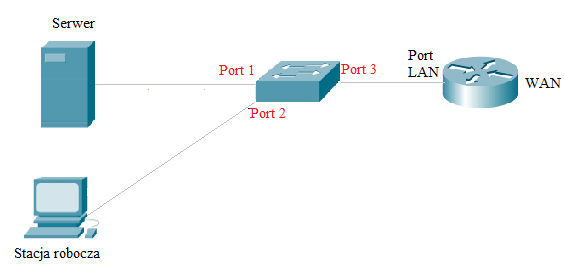
    Za pomocą kabli połączeniowych znajdujących się na stanowisku egzaminacyjnym połącz urządzenia zgodnie ze schematem.

    Port przełącznikaDokąd
    Port 1serwer (karta, którą skonfigurujesz adresem 172.31.3.7)
    Port 2stacja robocza
    Port 3ruter, port LAN (nie WAN)

    Port WAN rutera zostaje wolny - arkusz nie każe go podłączać. Numery portów są na schemacie, więc egzaminator sprawdza je dosłownie (R.1.5). Wszystkie trzy porty trafią do VLAN 2, więc urządzenia będą się widzieć.

    Podgląd strony po tym kroku
    Podgląd strony po kroku 4
  5. Etap 2: Diagnostyka karty graficznej

    Kroki 5-10 · po tym etapie masz 13 z 47 kryteriów (pkt)

    Krok 5: GPU-Z: uruchomienie z nośnika DOKUMENTACJA/PROGRAMY

    ok. 2 min
    Polecenie z arkusza

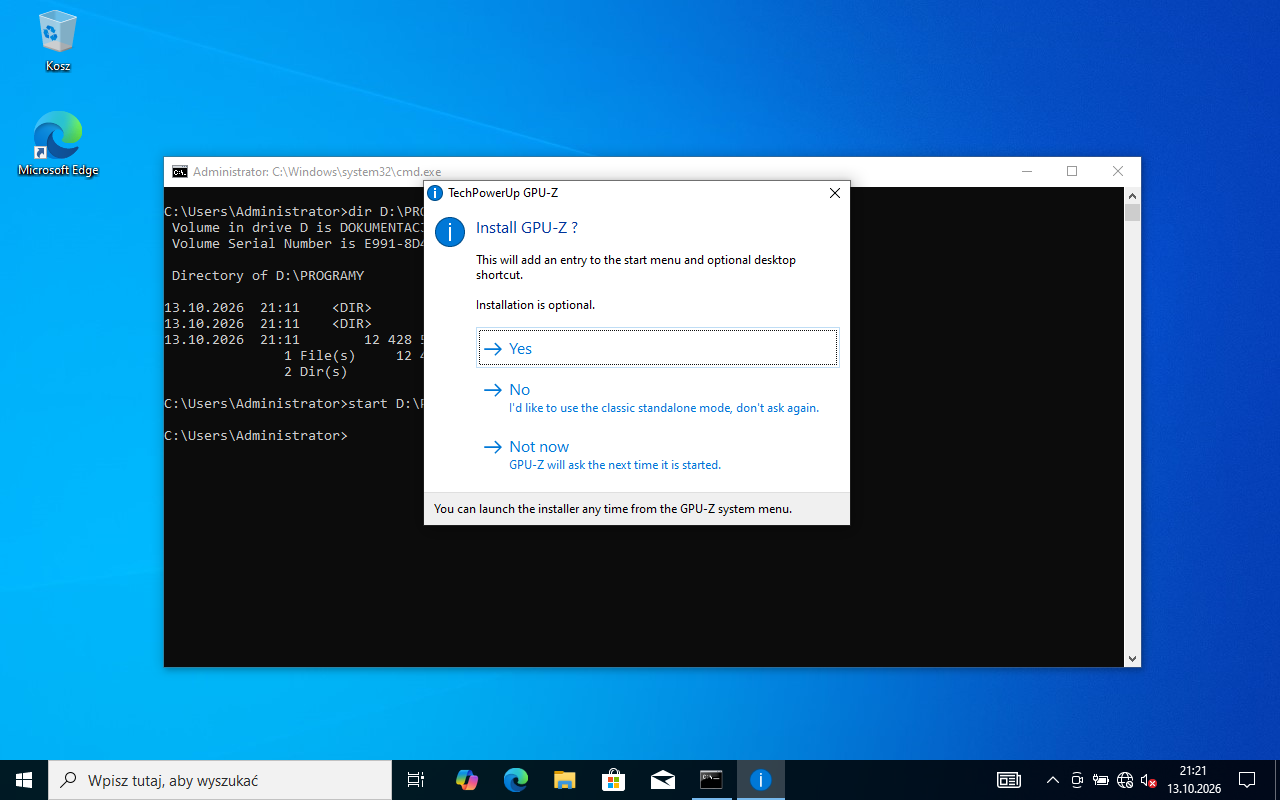
    Na stacji roboczej w systemie Windows przeprowadź identyfikację parametrów karty graficznej: zainstaluj program GPU-Z dostępny na nośniku opisanym DOKUMENTACJA/PROGRAMY.

    Otwórz nośnik w Eksploratorze (w maszynie wirtualnej to napęd D: z etykietą DOKUMENTACJA) i uruchom plik GPU-Z.2.71.0.exe (numer wersji na stanowisku może być inny) z folderu PROGRAMY. Program pyta Install GPU-Z? - arkusz wymaga instalacji, więc wybierz Yes. „No” uruchamia wersję przenośną bez instalacji, a kryterium R.2.1 mówi o zainstalowanym programie.

    Typowe błędy

    Wybór „No” albo „Not now” - program działa, ale nie jest zainstalowany (brak wpisu w menu Start i w Programach).

    Podgląd strony po tym kroku
    Podgląd strony po kroku 5
  6. Krok 6: GPU-Z: folder instalacji i skrót na pulpicie

    ok. 1 min
    Polecenie z arkusza

    Zainstaluj program GPU-Z dostępny na nośniku opisanym DOKUMENTACJA/PROGRAMY.

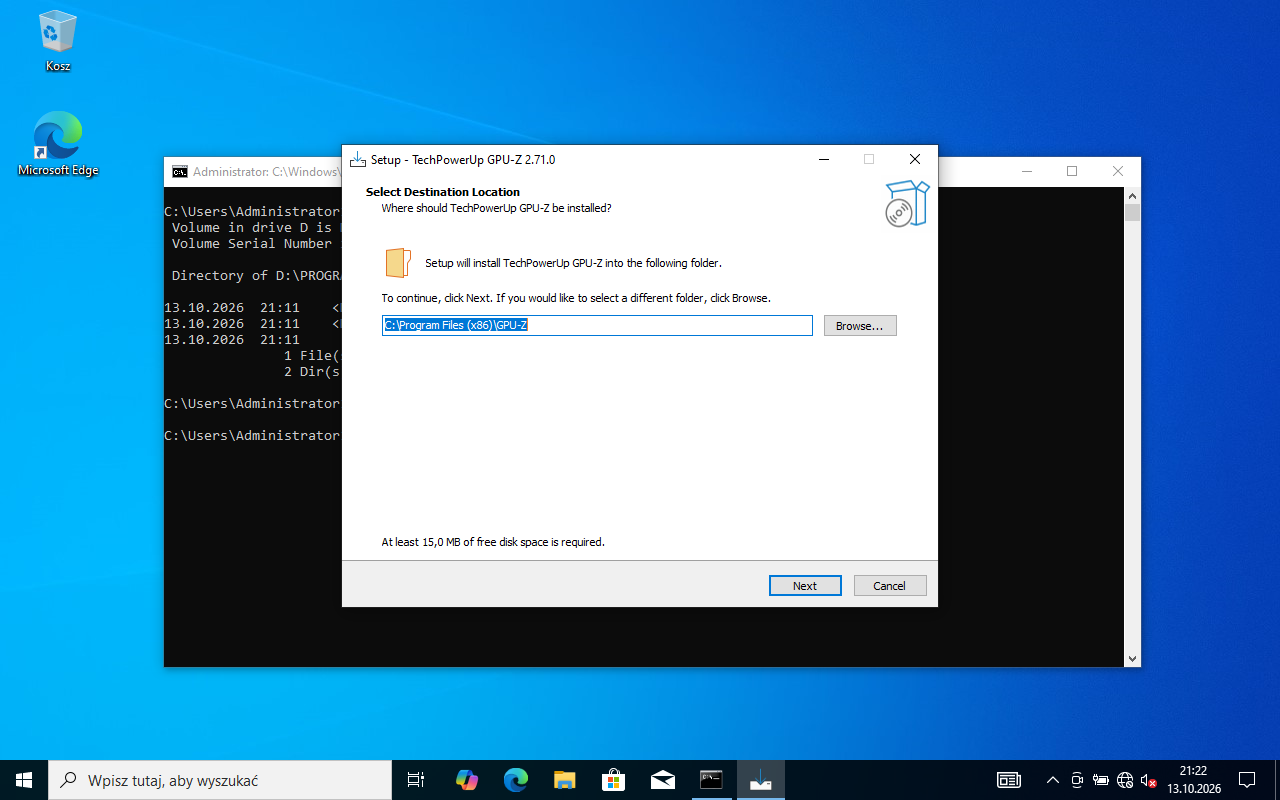
    Kreator proponuje folder C:\Program Files (x86)\GPU-Z - zostaw go i kliknij Next, w kolejnym oknie zostaw zaznaczone Create a desktop shortcut → Next → Install.

    Podgląd strony po tym kroku
    Podgląd strony po kroku 6
  7. Krok 7: GPU-Z: koniec instalacji

    Kryteria:

    R.2.1 Zainstalowano program diagnostyczny GPU-Z

    ok. 1 min
    Polecenie z arkusza

    Zainstaluj program GPU-Z dostępny na nośniku opisanym DOKUMENTACJA/PROGRAMY.

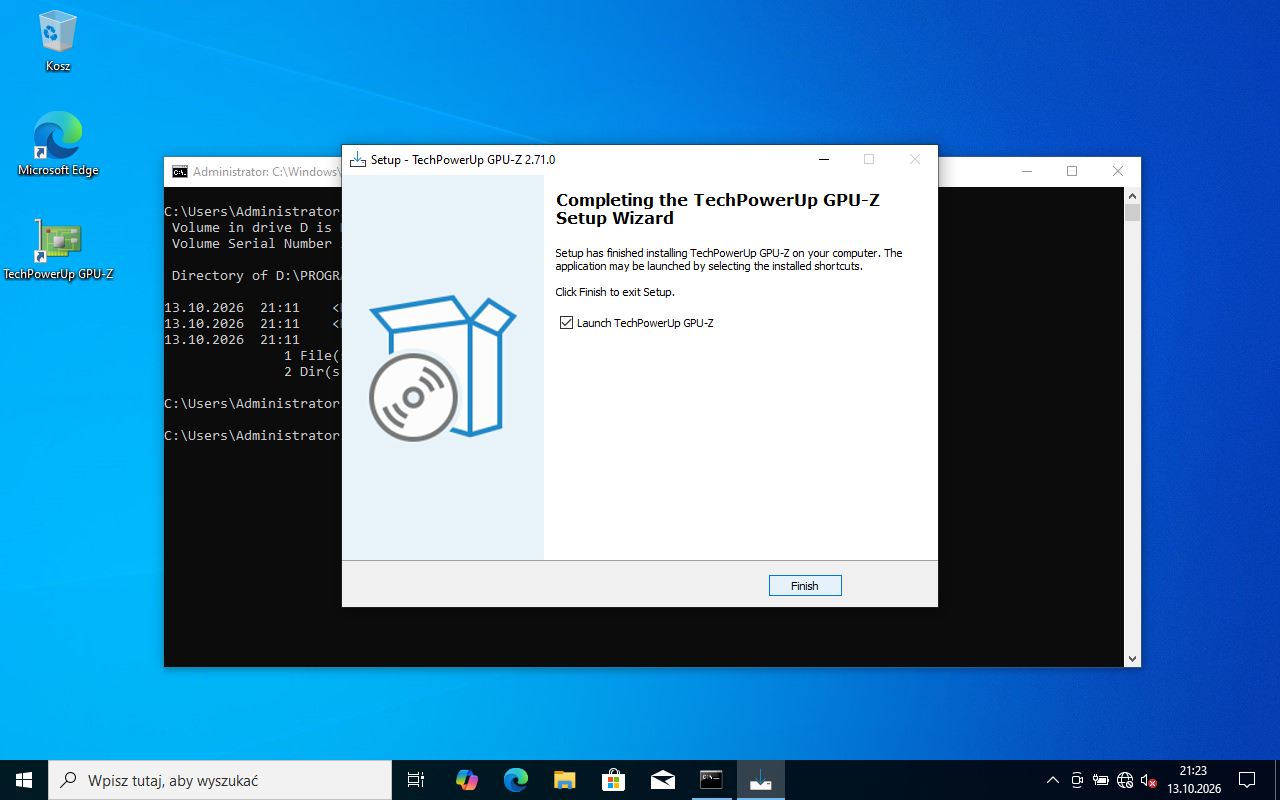
    Okno Completing the TechPowerUp GPU-Z Setup Wizard potwierdza instalację, a na pulpicie pojawia się ikona TechPowerUp GPU-Z. Zostaw zaznaczone Launch TechPowerUp GPU-Z i kliknij Finish - program uruchomi się od razu (R.2.1).

    Podgląd strony po tym kroku
    Podgląd strony po kroku 7
  8. Krok 8: Karta Graphics Card: nazwa, technologia, pamięć, sterownik

    Kryteria: ,

    R.2.2 Sprawdzono nazwę i użytą technologię karty graficznej, co udokumentowano za pomocą minimum 1 zrzutu ekranu

    R.2.3 Sprawdzono typ pamięci oraz wersję sterownika karty graficznej, co udokumentowano za pomocą minimum 1 zrzutu ekranu

    ok. 3 min
    Polecenie z arkusza

    Za pomocą programu GPU-Z sprawdź parametry karty graficznej, ujęte w Tabeli 1. Podzespół stacji roboczej. Wykonaj zrzuty dokumentujące przeprowadzone testy, a następnie zapisz je jako pliki graficzne w folderze o nazwie KARTA na nośniku USB opisanym EGZAMIN-x, gdzie x oznacza numer stanowiska zdającego.

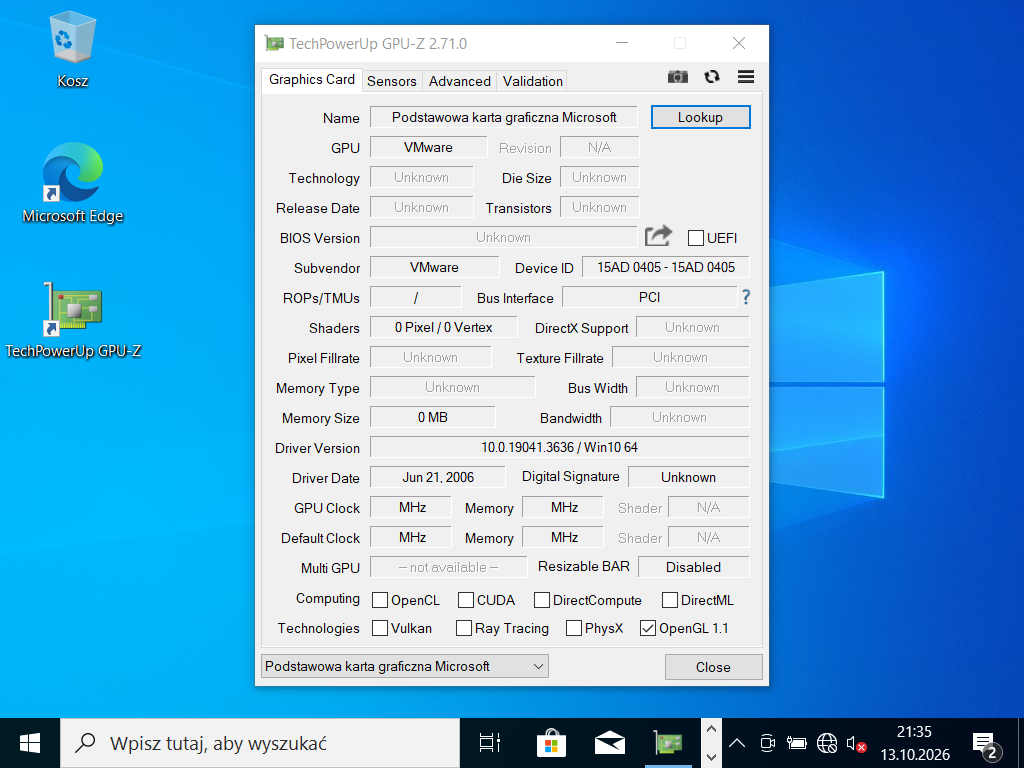
    Na pierwszej karcie Graphics Card są cztery z pięciu parametrów tabeli 1:

    Parametr z tabeli 1Pole w GPU-Z
    NazwaName (np. NVIDIA GeForce GTX 1650)
    Użyta technologiaTechnology - proces produkcji układu, np. 12 nm
    Typ pamięciMemory Type (np. GDDR5, GDDR6)
    Wersja sterownikaDriver Version

    Zrób zrzut okna (Alt+PrintScreen → Paint → zapis PNG) i zapisz go w folderze KARTA na nośniku EGZAMIN-x - jeden zrzut wystarcza do R.2.2 i R.2.3. GPU-Z ma też własny przycisk aparatu w prawym górnym rogu, który zapisuje zrzut okna do pliku.

    Na zrzucie z maszyny wirtualnej: Name - „Podstawowa karta graficzna Microsoft” (wirtualna karta działa na sterowniku podstawowym Windows), Technology i Memory Type - Unknown, Driver Version - 10.0.19041.3636 / Win10 64. „Unknown” znaczy, że program nie zidentyfikował parametru, więc w tabeli wpisujesz brak danych - a zrzut jest dowodem. Na stanowisku z prawdziwą kartą te pola się wypełnią.

    Typowe błędy

    Zrzut całego ekranu bez okna GPU-Z albo zapis w innym folderze niż KARTA - egzaminator porównuje tabelę ze zrzutami.

    Podgląd strony po tym kroku
    Podgląd strony po kroku 8
  9. Krok 9: Karta Sensors: temperatura GPU

    Kryteria:

    R.2.4 Sprawdzono temperaturę GPU dla karty graficznej, co udokumentowano za pomocą minimum 1 zrzutu ekranu

    ok. 2 min
    Polecenie z arkusza

    Za pomocą programu GPU-Z sprawdź parametry karty graficznej, ujęte w Tabeli 1. Podzespół stacji roboczej.

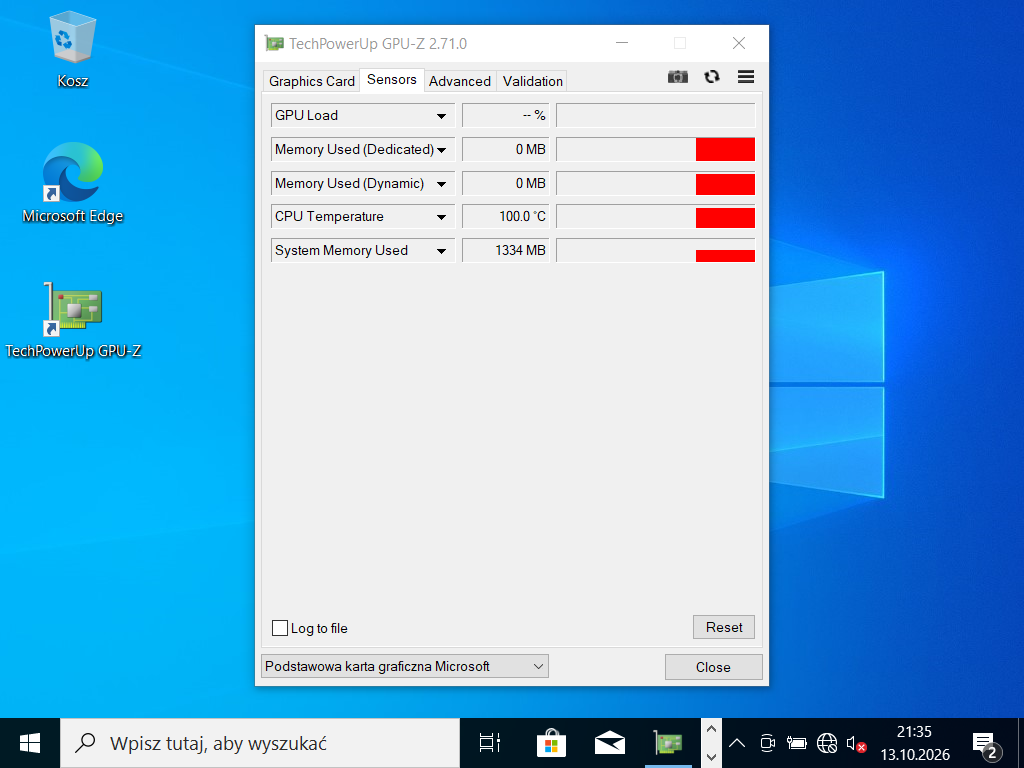
    Temperatura jest na karcie Sensors w wierszu GPU Temperature (np. 41,0 °C). Wartość zmienia się co sekundę - wpisz tę, która jest na Twoim zrzucie. Zrób drugi zrzut i zapisz go w folderze KARTA (R.2.4).

    Na zrzucie z maszyny wirtualnej wiersza GPU Temperature nie ma (wirtualna karta nie ma czujnika) - jest za to CPU Temperature, czyli temperatura procesora, nie karty graficznej. W takiej sytuacji w tabeli wpisujesz brak danych, a dowodem jest ten zrzut.

    Typowe błędy

    Wpisanie wartości z wiersza CPU Temperature jako temperatury GPU - to czujnik procesora, nie karty graficznej.

    Podgląd strony po tym kroku
    Podgląd strony po kroku 9
  10. Krok 10: Tabela 1: wpisy w arkuszu

    Kryteria: , ,

    R.2.5 Zapisano w tabeli 1 nazwę i użytą technologię karty graficznej

    R.2.6 Zapisano w tabeli 1 typ pamięci oraz wersję sterownika karty graficznej

    R.2.7 Zapisano w tabeli 1 temperaturę GPU karty graficznej

    ok. 3 min
    Polecenie z arkusza

    Parametry wpisz do tabeli w arkuszu egzaminacyjnym. W przypadku braku możliwości identyfikacji parametru podzespołu przez program, zapisz: brak danych.

    Przepisz wartości ze zrzutów - dokładnie tak, jak pokazuje GPU-Z (z jednostkami: nm, °C). Egzaminator ocenia zgodność wpisu ze zrzutem: nazwa i technologia (R.2.5), typ pamięci i wersja sterownika (R.2.6), temperatura (R.2.7).

    Typowe błędy

    Wpis z pamięci albo z naklejki na karcie zamiast ze zrzutu - przy niezgodności ze zrzutem kryterium nie jest spełnione.

    Dokument po tym kroku
  11. Etap 3: Ruter i przełącznik

    Kroki 11-16 · po tym etapie masz 21 z 47 kryteriów (pkt)

    Krok 11: Ruter: interfejs WAN

    Kryteria:

    R.3.1 Skonfigurowano interfejs WAN rutera: adres IP 20.20.20.2/28, brama domyślna 20.20.20.1, serwer DNS 8.8.8.8

    ok. 4 min
    Polecenie z arkusza

    Skonfiguruj ruter zgodnie z następującymi zaleceniami: interfejs WAN: adres IP 20.20.20.2/28, brama domyślna 20.20.20.1, serwer DNS 8.8.8.8, drugi serwer DNS 8.8.5.5, jeżeli jest wymagany.

    Ruter jest na ustawieniach fabrycznych, więc najpierw sprawdź w dokumentacji (folder RUTER na nośniku DOKUMENTACJA/PROGRAMY) domyślny adres panelu, login i hasło. Podłącz komputer kablem do portu LAN rutera (nie WAN) i wpisz ten adres w przeglądarce. Jeśli komputer ma już adres statyczny z innej podsieci, panel się nie otworzy - na czas konfiguracji ustaw na karcie pobieranie adresu automatycznie (ruter fabrycznie ma włączony DHCP) albo tymczasowy adres z podsieci rutera. Gdy ruter wymusza zmianę hasła przy pierwszym logowaniu, ustaw je zgodnie z jego wymaganiami.

    W sekcji WAN / Internet wybierz statyczny adres IP. Prefiks /28 to maska 255.255.255.240 - podsieć 20.20.20.0-20.20.20.15, w której są ruter (.2) i brama (.1). Drugi DNS 8.8.5.5 wpisz tylko wtedy, gdy panel nie pozwala zostawić pola pustego. Zapisz (R.3.1).

    Dokument po tym kroku
  12. Krok 12: Ruter: adres LAN 172.31.3.1/24

    Kryteria:

    R.3.2 Skonfigurowano interfejs LAN rutera: adres IP 172.31.3.1/24

    ok. 2 min
    Polecenie z arkusza

    Interfejs LAN: adres IP 172.31.3.1/24.

    W sekcji LAN: adres 172.31.3.1, maska 255.255.255.0. Po zapisaniu ruter zmienia adres - komputer, z którego konfigurujesz, musi pobrać nowy adres (odłącz i podłącz kabel albo ipconfig /renew) i zaloguj się ponownie na http://172.31.3.1 (R.3.2).

    Dokument po tym kroku
  13. Krok 13: Ruter: serwer DHCP z pulą .20-.200

    Kryteria: ,

    R.3.3 Włączono na ruterze serwer DHCP

    R.3.4 Ustawiono na ruterze pulę adresową DHCP: 172.31.3.20 ÷ 172.31.3.200

    ok. 3 min
    Polecenie z arkusza

    Serwer DHCP włączony; ustawiona pula adresowa DHCP 172.31.3.20 ÷ 172.31.3.200.

    W sekcji DHCP włącz serwer (R.3.3) i ustaw pulę od 172.31.3.20 do 172.31.3.200 (R.3.4). Adresy statyczne z arkusza (ruter .1, przełącznik .2, serwer .7) leżą poza pulą, a rezerwowany .27 - w puli, i tak ma być: rezerwacja to wybrany adres z puli przypięty do jednej karty.

    W maszynach wirtualnych ruter zastępuje Debian z dnsmasq: --dhcp-range=172.31.3.20,172.31.3.200,255.255.255.0.

    Dokument po tym kroku
  14. Krok 14: Ruter: rezerwacja 172.31.3.27 dla stacji

    Kryteria:

    R.3.5 Wykonano na ruterze rezerwację adresu IP 172.31.3.27 dla przewodowego interfejsu sieciowego stacji roboczej

    ok. 4 min
    Polecenie z arkusza

    Wykonana rezerwacja adresu IP 172.31.3.27 dla przewodowego interfejsu sieciowego stacji roboczej.

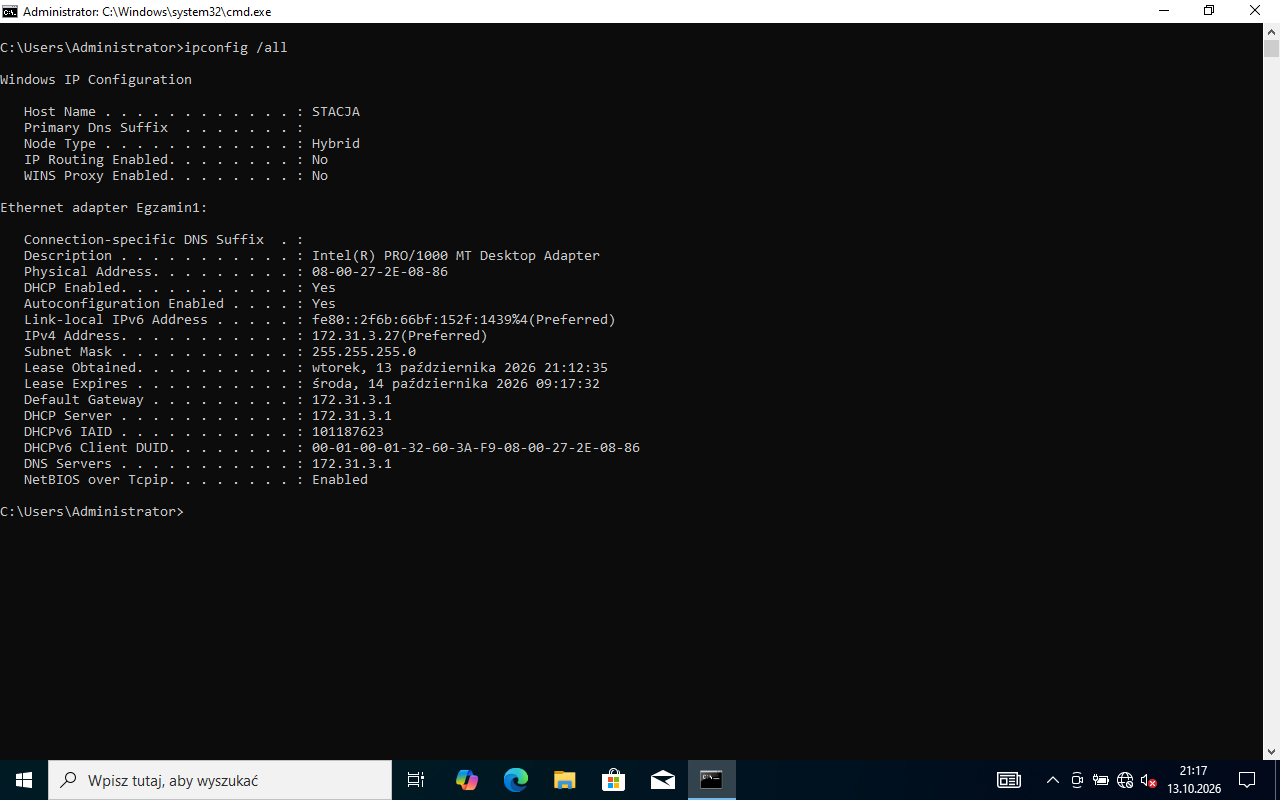
    Rezerwacja (Address Reservation / Static DHCP / Rezerwacja adresu) wiąże adres IP z adresem MAC karty. MAC karty przewodowej stacji odczytasz na stacji poleceniem ipconfig /all - wiersz Adres fizyczny / Physical Address (na zrzucie z maszyny wirtualnej 08-00-27-2E-08-86). W panelu rutera wpisz go zwykle w postaci z dwukropkami 08:00:27:2E:08:86 i przypisz mu 172.31.3.27. Zapisz i zgłoś gotowość do oceny rutera (R.3.5).

    W dnsmasq odpowiada temu --dhcp-host=08:00:27:2e:08:86,172.31.3.27.

    Typowe błędy

    MAC innej karty (np. bezprzewodowej albo serwera) - stacja dostanie wtedy pierwszy wolny adres z puli, np. .20.

    Dokument po tym kroku
  15. Krok 15: Przełącznik: adres 172.31.3.2

    Kryteria:

    R.3.6 Skonfigurowano przełącznik: ustawiono adres IP: 172.31.3.2

    ok. 4 min
    Polecenie z arkusza

    Skonfiguruj przełącznik zgodnie z następującymi zaleceniami: adres IP: 172.31.3.2 z maską 255.255.255.0; brama domyślna, jeśli jest wymagana: adres IP rutera.

    Przełącznik zarządzalny na ustawieniach fabrycznych ma adres podany w dokumentacji (folder PRZEŁĄCZNIK na nośniku DOKUMENTACJA/PROGRAMY). Komputer, z którego go konfigurujesz, musi mieć na czas konfiguracji adres z tej samej podsieci co fabryczny adres przełącznika. Po zalogowaniu adres zarządzania znajdziesz zwykle w sekcji System → IP Setting / Konfiguracja IP (czasem Management / Zarządzanie). Zmiana adresu zrywa połączenie - zaloguj się ponownie na nowy adres, żeby potwierdzić zapis.

    Adres 172.31.3.2, maska 255.255.255.0, a jeśli panel wymaga bramy - 172.31.3.1 (LAN rutera). Zapisz (R.3.6).

    Dokument po tym kroku
  16. Krok 16: Przełącznik: VLAN 2 z portami 1, 2 i 3 bez tagowania

    Kryteria: ,

    R.3.7 Skonfigurowano przełącznik: utworzono sieć VLAN 802.1q o ID = 2

    R.3.8 Skonfigurowano przełącznik: port 1, 2 i 3 przypisano bez tagowania do utworzonej sieci VLAN

    ok. 5 min
    Polecenie z arkusza

    Utworzona nowa sieć VLAN 802.1q o ID = 2; porty przełącznika: 1, 2 i 3 przypisane bez tagowania do sieci VLAN o ID = 2.

    W panelu przełącznika to zwykle sekcja VLAN → 802.1Q VLAN:

    1. Włącz obsługę 802.1Q VLAN (jeśli przełącznik ma przełącznik trybu - inne tryby to „MTU VLAN” i „Port Based VLAN”, nie te).
    2. Dodaj VLAN o ID 2 (nazwę możesz nadać dowolną, np. VLAN2) - R.3.7.
    3. Porty 1, 2 i 3 zaznacz jako Untagged (bez tagowania, tryb dostępu) w VLAN 2; pozostałe porty zostaw poza VLAN 2 (Not Member).
    4. W tabeli PVID (Port VLAN ID) ustaw dla portów 1, 2 i 3 wartość 2 - ramki bez znacznika przychodzące na port trafią wtedy do VLAN 2. Część przełączników robi to sama przy zapisie portu jako Untagged.

    Zapisz i zgłoś gotowość do oceny przełącznika (R.3.8).

    Typowe błędy

    Port zostawiony jako Tagged - komputer wysyła ramki bez znacznika i przestaje się komunikować. Przy przełącznikach, w których adres zarządzania należy tylko do VLAN 1, panel może przestać odpowiadać po przeniesieniu portów - dlatego adres ustaw najpierw, a VLAN na końcu; sprawdź w dokumentacji, czy da się wskazać VLAN zarządzania (Management VLAN).

    Dokument po tym kroku
  17. Etap 4: Serwer (Debian)

    Kroki 17-23 · po tym etapie masz 27 z 47 kryteriów (pkt)

    Krok 17: Serwer: karty sieciowe

    ok. 1 min
    Polecenie z arkusza

    Skonfiguruj serwer z zainstalowanym systemem Linux: interfejs sieciowy serwera podłączony do przełącznika.

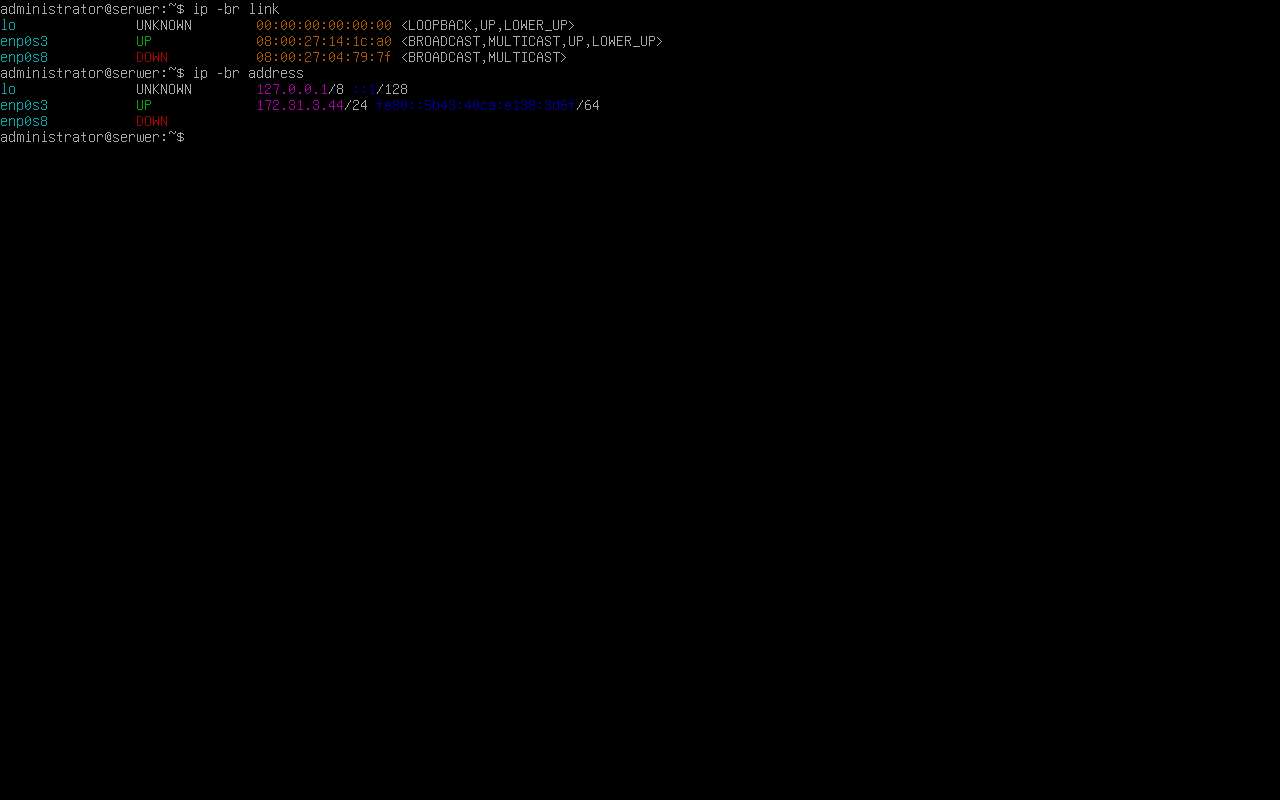
    Zaloguj się na konto administrator i sprawdź karty: ip -br link i ip -br address. Serwer ma dwie karty przewodowe (w maszynie wirtualnej enp0s3 i enp0s8). Kartę podłączoną do przełącznika rozpoznasz po stanie UP (z kablem) - druga bez kabla ma NO-CARRIER albo DOWN. Na zrzucie enp0s3 ma jeszcze adres z DHCP (172.31.3.44), bo w pliku konfiguracji jest inet dhcp.

    Podgląd strony po tym kroku
    Podgląd strony po kroku 17
  18. Krok 18: Serwer: adres 172.31.3.7/24 i brama 172.31.3.1

    ok. 4 min
    Polecenie z arkusza

    Adres IP: 172.31.3.7/24; brama domyślna: adres IP rutera.

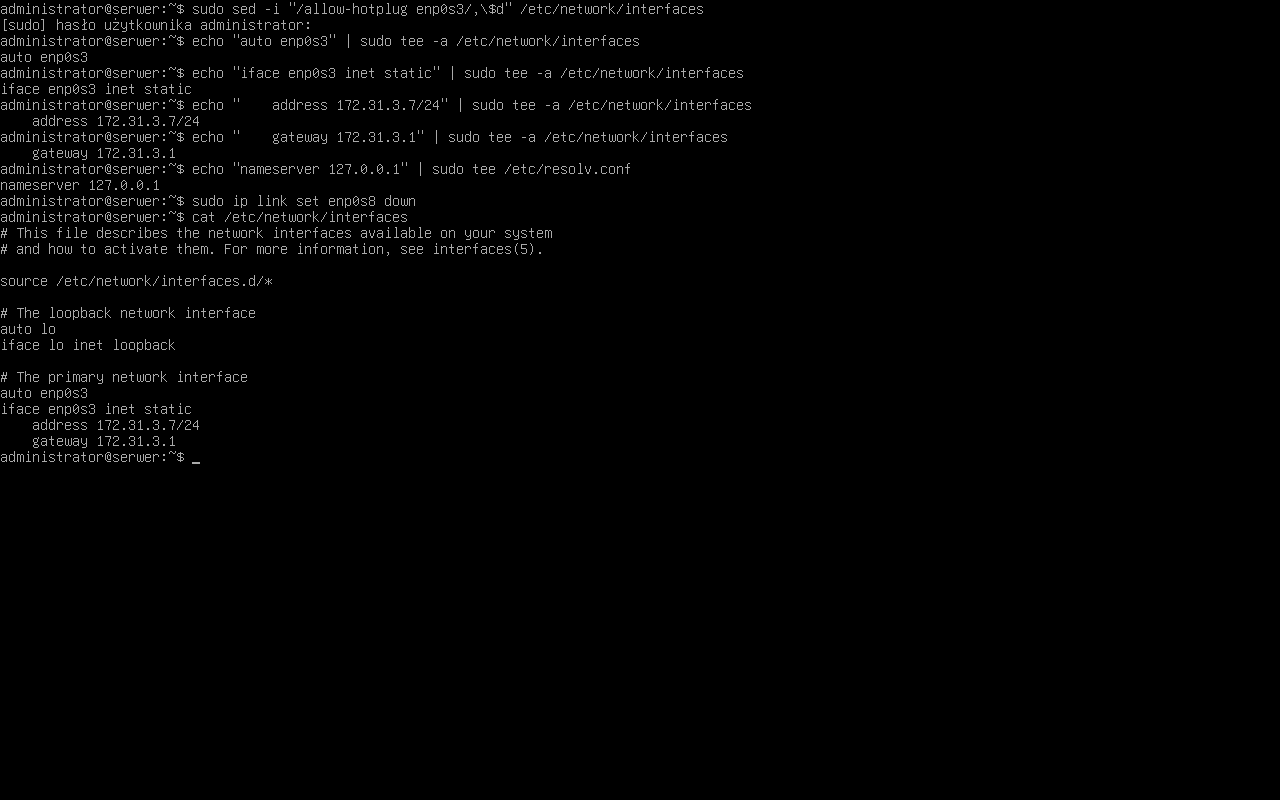
    Konfiguracja jest w pliku /etc/network/interfaces. Otwórz go w edytorze (sudo nano /etc/network/interfaces) i zastąp wiersze allow-hotplug enp0s3 / iface enp0s3 inet dhcp / iface enp0s3 inet6 auto blokiem:

    auto enp0s3
    iface enp0s3 inet static
        address 172.31.3.7/24
        gateway 172.31.3.1
    

    Zapis w nano: Ctrl+O, Enter, wyjście Ctrl+X. Na zrzucie ten sam efekt dały polecenia sed (usunięcie starych wierszy) i echo … | sudo tee -a (dopisanie nowych), a cat pokazuje gotowy plik.

    Typowe błędy

    Wpis gateway z adresem przełącznika (.2) zamiast rutera (.1) - brama to zawsze ruter.

    Podgląd strony po tym kroku
    Podgląd strony po kroku 18
  19. Krok 19: Serwer: druga karta wyłączona

    Kryteria:

    R.4.2 Wyłączono drugi interfejs sieciowy

    ok. 1 min
    Polecenie z arkusza

    Drugi interfejs sieciowy serwera: wyłączony.

    Drugiej karty (enp0s8) nie wpisuj do /etc/network/interfaces - bez wpisu system nie podnosi jej przy starcie. Wyłącz ją też od razu:

    sudo ip link set enp0s8 down
    

    Po restarcie ip -br link pokazuje enp0s8 w stanie DOWN bez adresu (R.4.2).

    Typowe błędy

    Zostawiony wpis allow-hotplug enp0s8 z inet dhcp - po restarcie druga karta wstaje i próbuje pobrać adres.

    Podgląd strony po tym kroku
    Podgląd strony po kroku 19
  20. Krok 20: Serwer: DNS localhost i sprawdzenie po restarcie

    Kryteria:

    R.4.1 Ustawiono adres IP: 172.31.3.7/24 dla interfejsu sieciowego podłączonego do przełącznika, brama domyślna: 172.31.3.1, serwer DNS: localhost

    ok. 3 min
    Polecenie z arkusza

    Serwer DNS: localhost.

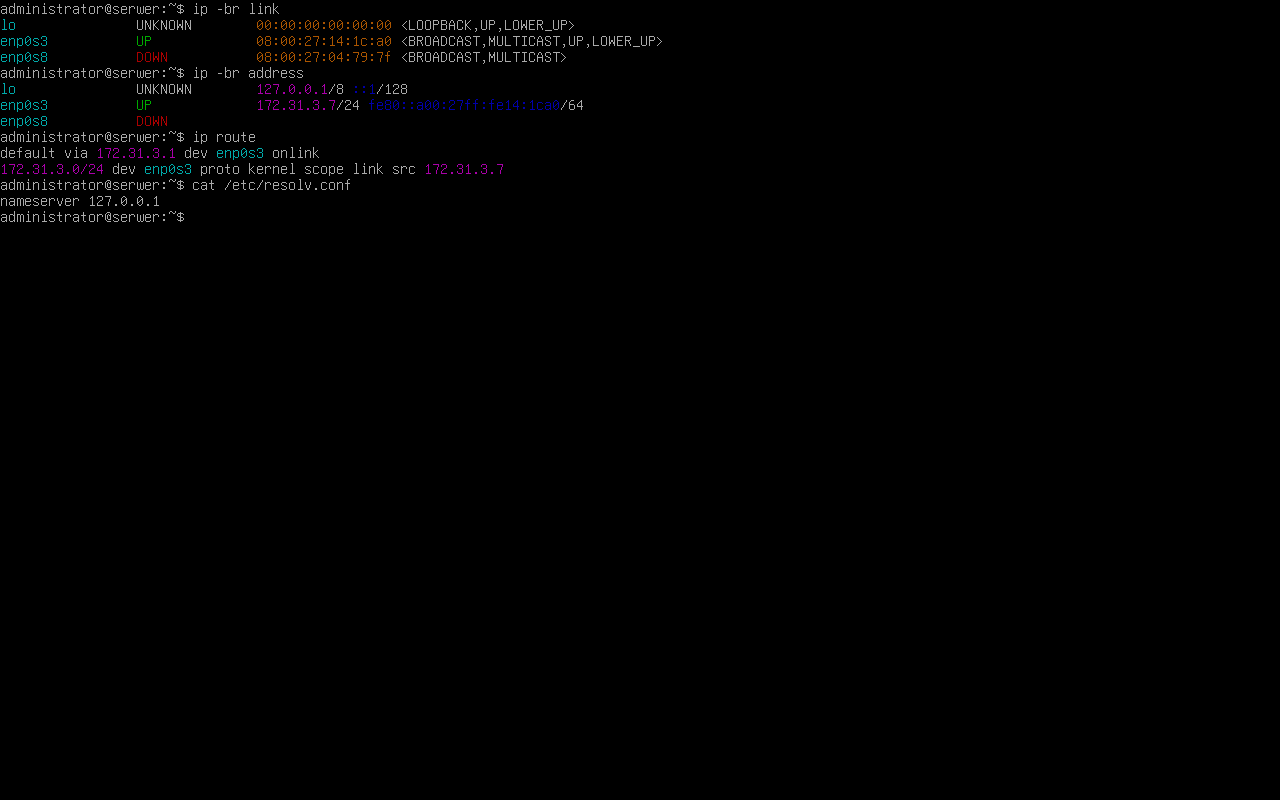
    Uruchom serwer ponownie (sudo reboot), zaloguj się i dopiero wtedy ustaw DNS - przy starcie systemu klient DHCP nadpisuje plik /etc/resolv.conf (po restarcie widnieje w nim „Generated by dhcpcd”):

    echo "nameserver 127.0.0.1" | sudo tee /etc/resolv.conf
    ip -br address
    ip route
    cat /etc/resolv.conf
    

    Na zrzucie: enp0s3 z adresem 172.31.3.7/24, default via 172.31.3.1, nameserver 127.0.0.1 - localhost to adres 127.0.0.1 (R.4.1).

    Typowe błędy

    Wpis DNS zrobiony przed restartem - po starcie systemu znika i egzaminator widzi pusty plik.

    Podgląd strony bez zmian - taki jak po kroku 19.

  21. Krok 21: Katalog KOPIE i kopia konfiguracji SSH

    Kryteria: ,

    R.4.3 Utworzono w katalogu domowym użytkownika administrator podkatalog o nazwie KOPIE

    R.4.4 Zapisano kopię pliku konfiguracyjnego serwera SSH pod nazwą ssh_old w utworzonym podkatalogu

    ok. 2 min
    Polecenie z arkusza

    Utwórz w katalogu domowym użytkownika administrator podkatalog o nazwie KOPIE; wykonaj kopię pliku konfiguracyjnego serwera SSH i zapisz ją w katalogu KOPIE pod nazwą ssh_old.

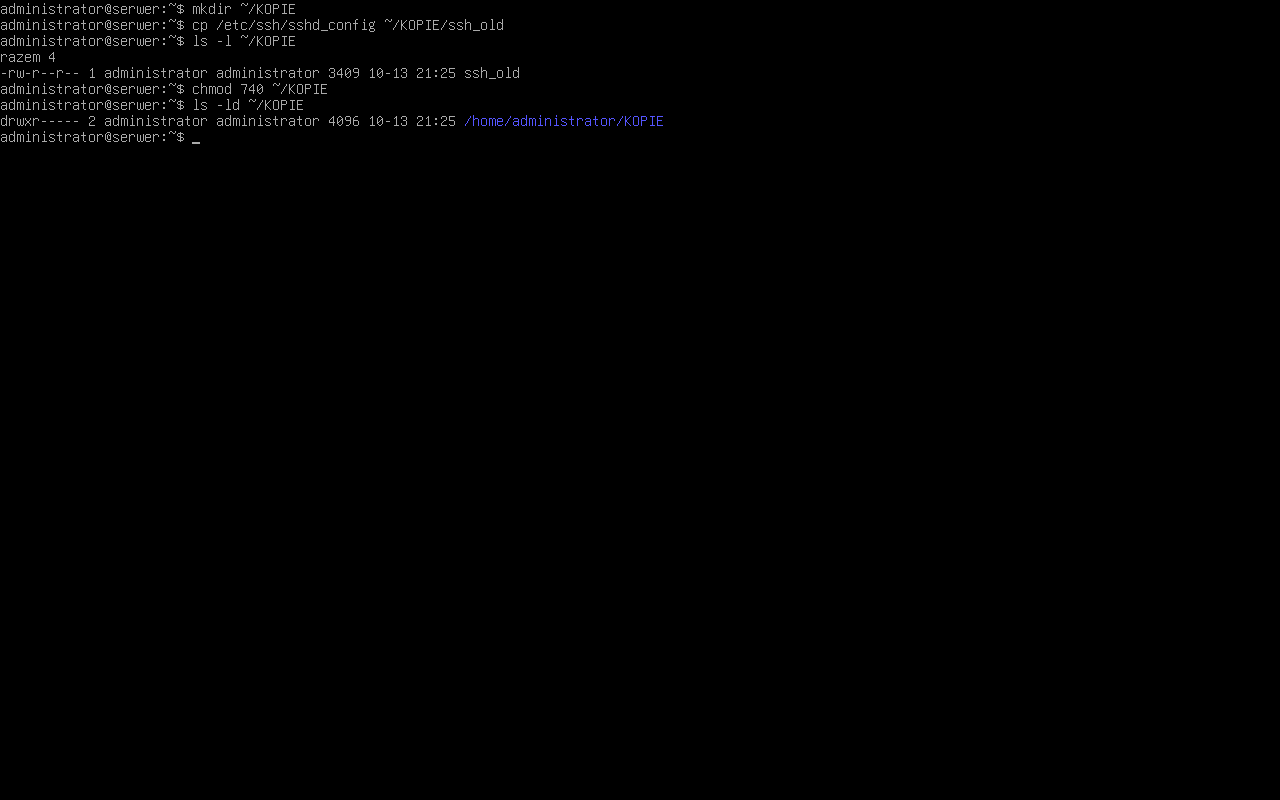
    mkdir ~/KOPIE
    cp /etc/ssh/sshd_config ~/KOPIE/ssh_old
    ls -l ~/KOPIE
    

    ~ to katalog domowy zalogowanego użytkownika, czyli /home/administrator - polecenia wpisuj jako administrator, nie jako root (inaczej katalog powstanie w /root). Plik konfiguracyjny serwera SSH to /etc/ssh/sshd_config (z literą d - od „daemon”); ssh_config bez „d” to konfiguracja klienta. Nazwa kopii bez rozszerzenia: ssh_old (R.4.3, R.4.4).

    Typowe błędy

    Skopiowanie /etc/ssh/ssh_config (klient) zamiast sshd_config (serwer). Katalog kopie małymi literami - Linux rozróżnia wielkość liter, a arkusz wymaga KOPIE.

    Podgląd strony po tym kroku
    Podgląd strony po kroku 21
  22. Krok 22: Prawa do katalogu KOPIE: 740

    Kryteria:

    R.4.5 Nadano prawa do utworzonego katalogu: użytkownik: pełne prawa, grupa: tylko prawo do odczytu, pozostali: brak praw

    ok. 2 min
    Polecenie z arkusza

    Nadaj prawa do katalogu KOPIE: użytkownik: pełne prawa, grupa: tylko prawo do odczytu, pozostali: brak praw.

    chmod 740 ~/KOPIE
    ls -ld ~/KOPIE
    
    ktoprawacyfra
    użytkownik (właściciel)rwx (pełne)4+2+1 = 7
    grupar-- (tylko odczyt)4
    pozostali--- (brak)0

    ls -ld pokazuje drwxr----- (R.4.5). Katalog należy do administratora, więc sudo nie jest potrzebne.

    Typowe błędy

    chmod 750 - grupa dostaje wtedy także prawo wykonania (wejścia do katalogu), a arkusz mówi „tylko prawo do odczytu”.

    Podgląd strony bez zmian - taki jak po kroku 21.

  23. Krok 23: Wolne miejsce na dysku do pliku dysk

    Kryteria:

    R.4.6 Sprawdzono ilość wolnego miejsca na dysku z przekierowaniem do pliku o nazwie dysk w katalogu domowym użytkownika administrator. Plik zawiera wynik działania polecenia systemowego np. df

    ok. 2 min
    Polecenie z arkusza

    Sprawdź ilość wolnego miejsca na dysku i efekt przekieruj do pliku tekstowego o nazwie dysk w katalogu domowym użytkownika administrator.

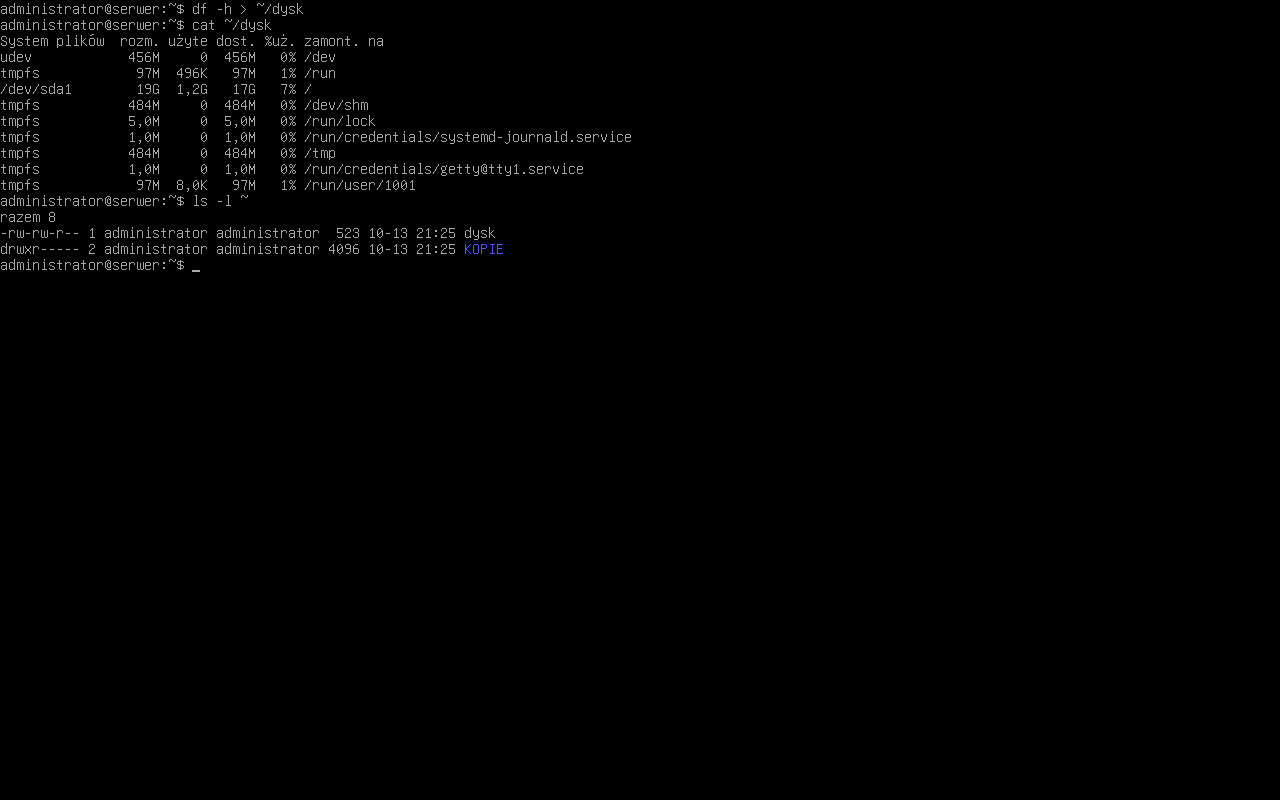
    df -h > ~/dysk
    cat ~/dysk
    

    df pokazuje zajęte i wolne miejsce na zamontowanych systemach plików (kolumna dost. - dostępne), -h podaje rozmiary w czytelnych jednostkach (G, M). Znak > przekierowuje wynik do pliku zamiast na ekran - na ekranie nic się nie pojawia, a cat pokazuje zawartość pliku (R.4.6).

    Typowe błędy

    Plik dysk.txt zamiast dysk albo zapis w innym katalogu niż domowy administratora.

    Podgląd strony po tym kroku
    Podgląd strony po kroku 23
  24. Etap 5: Stacja robocza (Windows)

    Kroki 24-30 · po tym etapie masz 35 z 47 kryteriów (pkt)

    Krok 24: Stacja: połączenie Egzamin1 z adresem z DHCP

    ok. 3 min
    Polecenie z arkusza

    Skonfiguruj stację roboczą z zainstalowanym systemem Windows: skonfiguruj przewodowy interfejs sieciowy: nazwa połączenia: Egzamin1, adres IP: uzyskiwany automatycznie, serwer DNS: uzyskiwany automatycznie.

    W wierszu poleceń (jako administrator):

    netsh interface set interface name="Ethernet" newname="Egzamin1"
    netsh interface ipv4 set address name="Egzamin1" source=dhcp
    netsh interface ipv4 set dnsservers name="Egzamin1" source=dhcp
    ipconfig /renew Egzamin1
    

    To samo w GUI: ncpa.cpl → prawy przycisk na karcie → Zmień nazwę → Egzamin1, a we Właściwościach → Protokół IPv4 zaznacz Uzyskaj adres IP automatycznie i Uzyskaj adres serwera DNS automatycznie. Nazwę karty przed zmianą (np. Ethernet, Ethernet 2) sprawdzisz w ncpa.cpl.

    Podgląd strony po tym kroku
    Podgląd strony po kroku 24
  25. Krok 25: Stacja: test pobrania adresu z DHCP

    Kryteria:

    R.5.1 Ustawiono nazwę połączenia na Egzamin1 oraz dla sieciowego interfejsu przewodowego uzyskano w sposób automatyczny adres IP 172.31.3.27 i adres serwera DNS

    ok. 2 min
    Polecenie z arkusza

    Za pomocą polecenia systemowego wykonaj na stacji roboczej test poprawności pobrania adresu IP z serwera DHCP. Zgłoś Przewodniczącemu ZN - przez podniesienie ręki - gotowość do sprawdzenia poprawności nadania adresu IP dla stacji roboczej.

    ipconfig /all
    

    W sekcji karty Egzamin1: DHCP Enabled / DHCP włączone: Yes, IPv4 Address: 172.31.3.27 (adres z rezerwacji rutera), DHCP Server 172.31.3.1, DNS Servers 172.31.3.1 i daty dzierżawy. Zostaw okno otwarte i podnieś rękę (R.5.1).

    Typowe błędy

    Adres z puli (np. .20) zamiast .27 - rezerwacja w ruterze ma inny MAC niż karta stacji. Popraw rezerwację i wpisz ipconfig /release oraz ipconfig /renew.

    Podgląd strony bez zmian - taki jak po kroku 24.

  26. Krok 26: Folder C:\WSPÓLNY i udział NASZ_EGZAMIN

    Kryteria: ,

    R.5.2 Utworzono folder C:\WSPÓLNY

    R.5.3 Udostępniono za pomocą polecenia systemowego utworzony folder: nazwa udziału: NASZ_EGZAMIN; maksymalna liczba użytkowników: 10; opis: Materiały egzaminacyjne zdających. W tabeli 2 zapisano użyte polecenie prowadzące do utworzenia udziału sieciowego o zadanych parametrach

    ok. 3 min
    Polecenie z arkusza

    Na dysku C:\ utwórz folder o nazwie WSPÓLNY; za pomocą poleceń systemowych udostępnij folder WSPÓLNY jako zasób sieciowy: nazwa udziału: NASZ_EGZAMIN, maksymalna liczba użytkowników: 10, opis: Materiały egzaminacyjne zdających. W arkuszu egzaminacyjnym w Tabeli 2. Polecenia Windows zapisz użyte polecenie z wszystkimi wymaganymi parametrami.

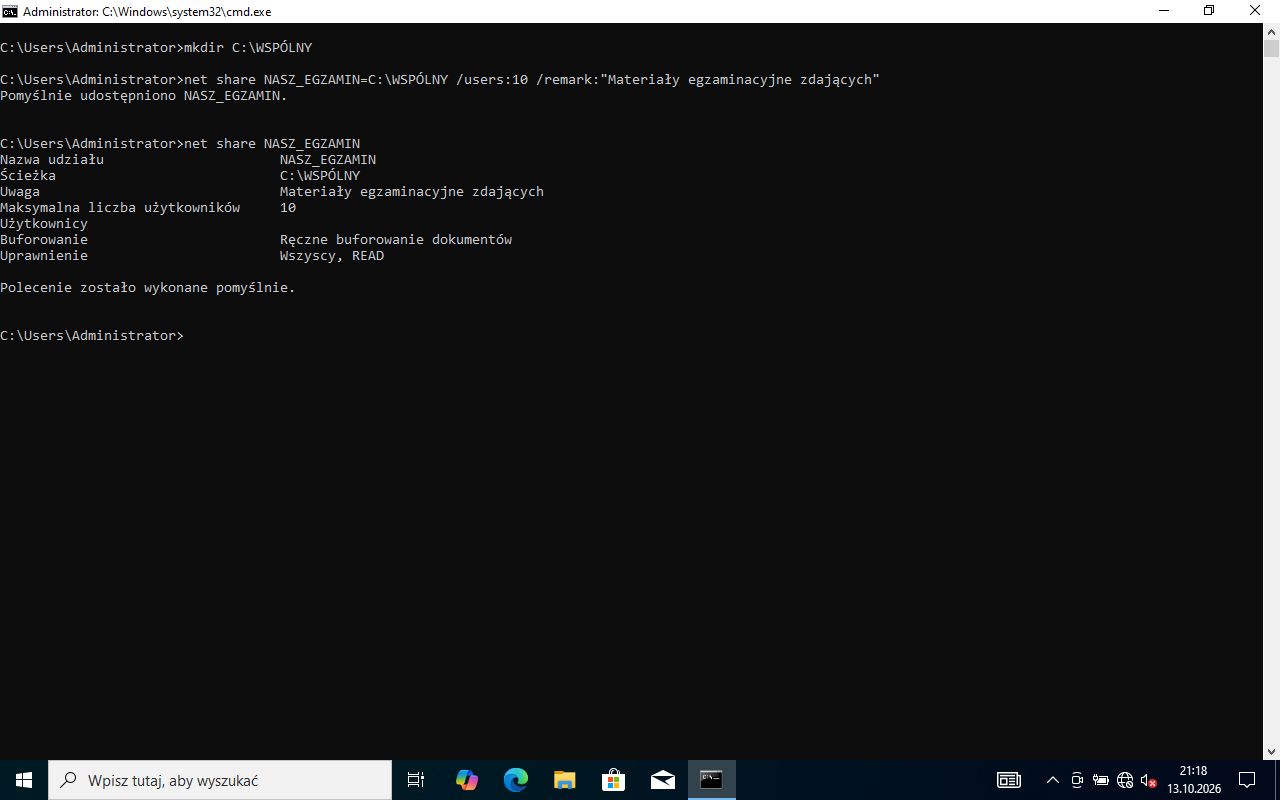
    mkdir C:\WSPÓLNY
    net share NASZ_EGZAMIN=C:\WSPÓLNY /users:10 /remark:"Materiały egzaminacyjne zdających"
    net share NASZ_EGZAMIN
    
    • NASZ_EGZAMIN=C:\WSPÓLNY - nazwa udziału i udostępniany folder,
    • /users:10 - maksymalna liczba jednoczesnych użytkowników,
    • /remark:"…" - opis (w cudzysłowie, bo ma spacje).

    net share NASZ_EGZAMIN wyświetla parametry udziału: ścieżkę, uwagę (opis) i Maksymalna liczba użytkowników 10 (R.5.2, R.5.3). Nazwę z polską literą „Ó” wpisujesz z klawiatury polskiej (programisty): AltGr+Shift+O.

    Typowe błędy

    Folder WSPOLNY bez „Ó” - to inna nazwa niż w arkuszu. Polecenie wpisane do tabeli bez /users:10 albo bez /remark - kryterium wymaga polecenia ze wszystkimi parametrami.

    Podgląd strony po tym kroku
    Podgląd strony po kroku 26
  27. Krok 27: Konto uczen1 z datą wygaśnięcia

    Kryteria: ,

    R.5.4 Utworzono za pomocą polecenia systemowego konto użytkownika uczen1 oraz w tabeli 2 zapisano poprawne użyte polecenie prowadzące do utworzenia konta z hasłem zaq1@WSX

    R.5.5 Ustawiono za pomocą polecenia systemowego dla dodanego użytkownika czas wygaśnięcia konta na 25.11.2025 r. W tabeli 2 zapisano użyte polecenie prowadzące do ustawienia wygaśnięcia konta

    ok. 3 min
    Polecenie z arkusza

    Za pomocą poleceń systemowych dodaj użytkownika uczen1 z hasłem zaq1@WSX z ustawionym czasem wygaśnięcia konta na 25.11.2025 r. W arkuszu egzaminacyjnym w tabeli 2 zapisz użyte polecenie z wszystkimi wymaganymi parametrami.

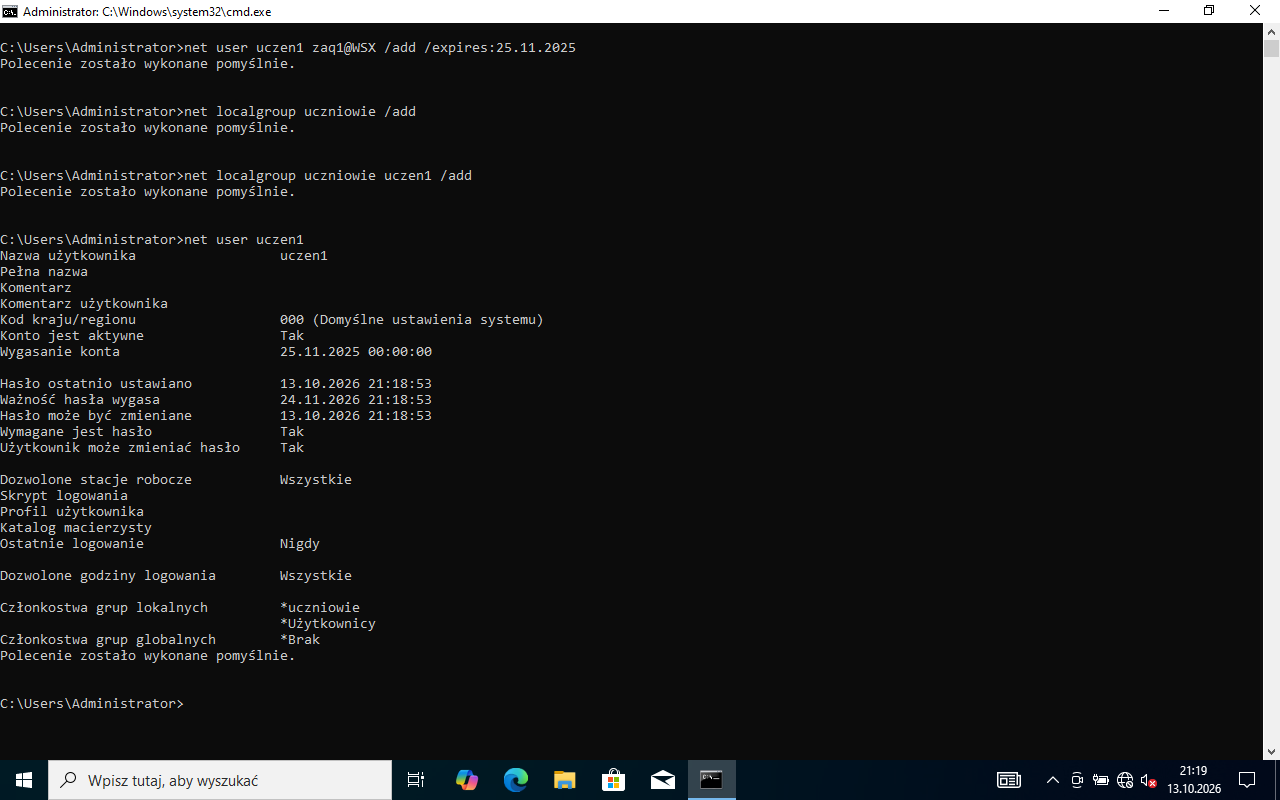
    net user uczen1 zaq1@WSX /add /expires:25.11.2025
    net user uczen1
    

    /expires: przyjmuje datę w formacie ustawionym w systemie - w polskim Windows dd.mm.rrrr. net user uczen1 pokazuje Wygasanie konta 25.11.2025 00:00:00 (R.5.4, R.5.5). Data z arkusza minęła już w chwili wykonywania zrzutów, więc konto jest od razu wygasłe - Windows i tak je tworzy, a egzaminator sprawdza ustawioną datę.

    Typowe błędy

    Data w formacie amerykańskim 11/25/2025 w polskim systemie - polecenie zgłasza błąd albo ustawia inną datę. Utworzenie konta w lusrmgr.msc - arkusz wymaga polecenia systemowego wpisanego do tabeli 2.

    Podgląd strony po tym kroku
    Podgląd strony po kroku 27
  28. Krok 28: Grupa uczniowie i dodanie konta

    Kryteria: ,

    R.5.6 Utworzono za pomocą polecenia systemowego grupę uczniowie oraz w tabeli 2 zapisano poprawnie użyte polecenie systemowe prowadzące do utworzenia grupy użytkowników

    R.5.7 Dodano utworzone konto do grupy uczniowie

    ok. 2 min
    Polecenie z arkusza

    Za pomocą poleceń systemowych utwórz grupę użytkowników o nazwie uczniowie. W arkuszu egzaminacyjnym w tabeli 2 zapisz użyte polecenie z wszystkimi wymaganymi parametrami. Dodaj konto uczen1 do grupy uczniowie.

    net localgroup uczniowie /add
    net localgroup uczniowie uczen1 /add
    net localgroup uczniowie
    

    Pierwsze polecenie tworzy grupę lokalną (R.5.6), drugie dodaje do niej konto (R.5.7). Wynik ostatniego: w sekcji Członkowie jest uczen1, a net user uczen1 (poprzedni zrzut) pokazuje w Członkostwa grup lokalnych *uczniowie i *Użytkownicy.

    Typowe błędy

    net group zamiast net localgroup - net group działa tylko na kontrolerze domeny.

    Podgląd strony po tym kroku
    Podgląd strony po kroku 28
  29. Krok 29: Właściciel folderu WSPÓLNY: uczen1

    Kryteria:

    R.5.8 Zmieniono właściciela folderu WSPÓLNY na utworzonego użytkownika

    ok. 2 min
    Polecenie z arkusza

    Zmień właściciela folderu WSPÓLNY na użytkownika uczen1.

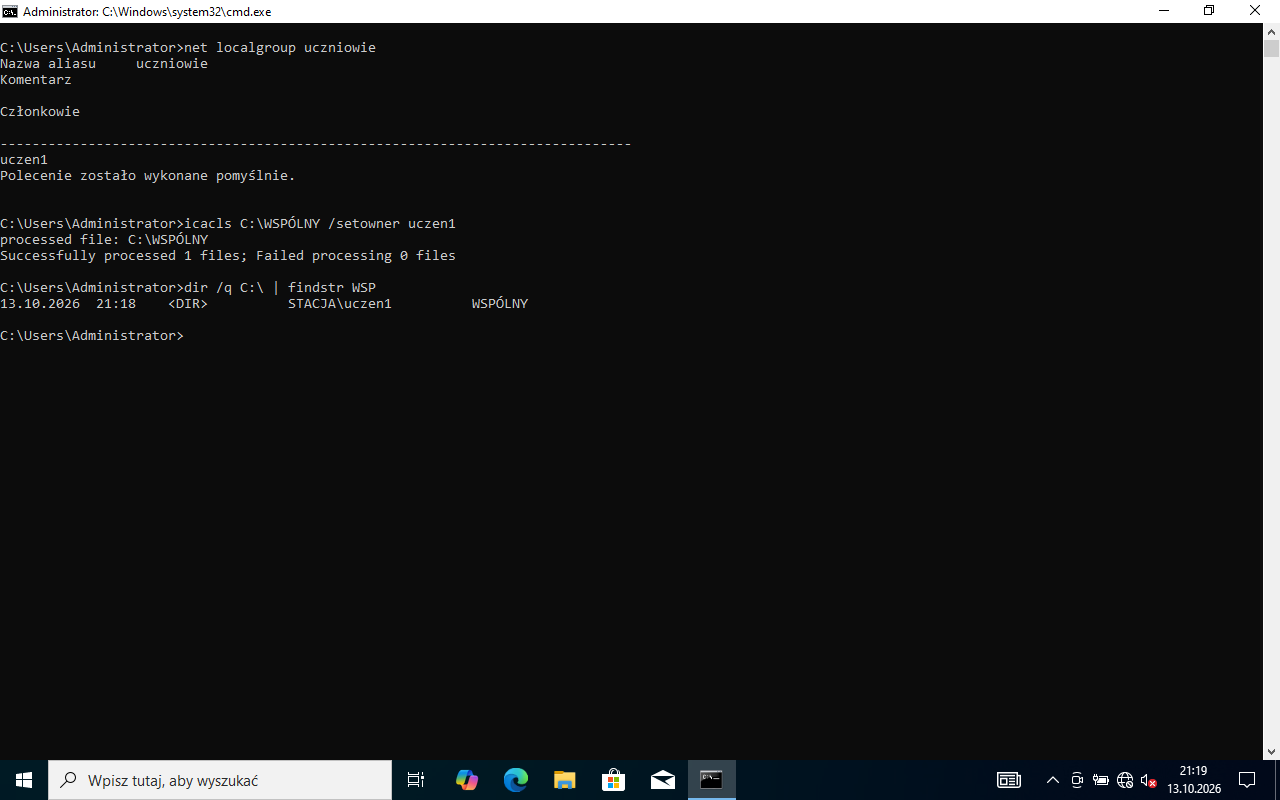
    icacls C:\WSPÓLNY /setowner uczen1
    dir /q C:\ | findstr WSP
    

    dir /q pokazuje w kolumnie właściciela STACJA\uczen1 (R.5.8). W GUI: prawy przycisk na folderze → Właściwości → Zabezpieczenia → Zaawansowane → przy Właściciel kliknij Zmień → wpisz uczen1 → Sprawdź nazwy → OK → OK.

    Typowe błędy

    Nadanie uczen1 pełnej kontroli na karcie Zabezpieczenia - to uprawnienie, a nie zmiana właściciela.

    Podgląd strony bez zmian - taki jak po kroku 28.

  30. Krok 30: Tabela 2: polecenia w arkuszu

    ok. 2 min
    Polecenie z arkusza

    W arkuszu egzaminacyjnym w Tabeli 2. Polecenia Windows zapisz użyte polecenie z wszystkimi wymaganymi parametrami.

    Przepisz do tabeli 2 trzy polecenia dokładnie w tej postaci, w jakiej je wykonałeś - ze wszystkimi parametrami. Polecenie dodające konto do grupy nie jest w tabeli wymagane.

    Dokument po tym kroku
  31. Etap 6: Test komunikacji

    Kroki 31-32 · po tym etapie masz 37 z 47 kryteriów (pkt)

    Krok 31: Stacja: zapora - odpowiedź na ping

    ok. 2 min
    Polecenie z arkusza

    Wykonaj test komunikacji serwera z ruterem oraz stacją roboczą.

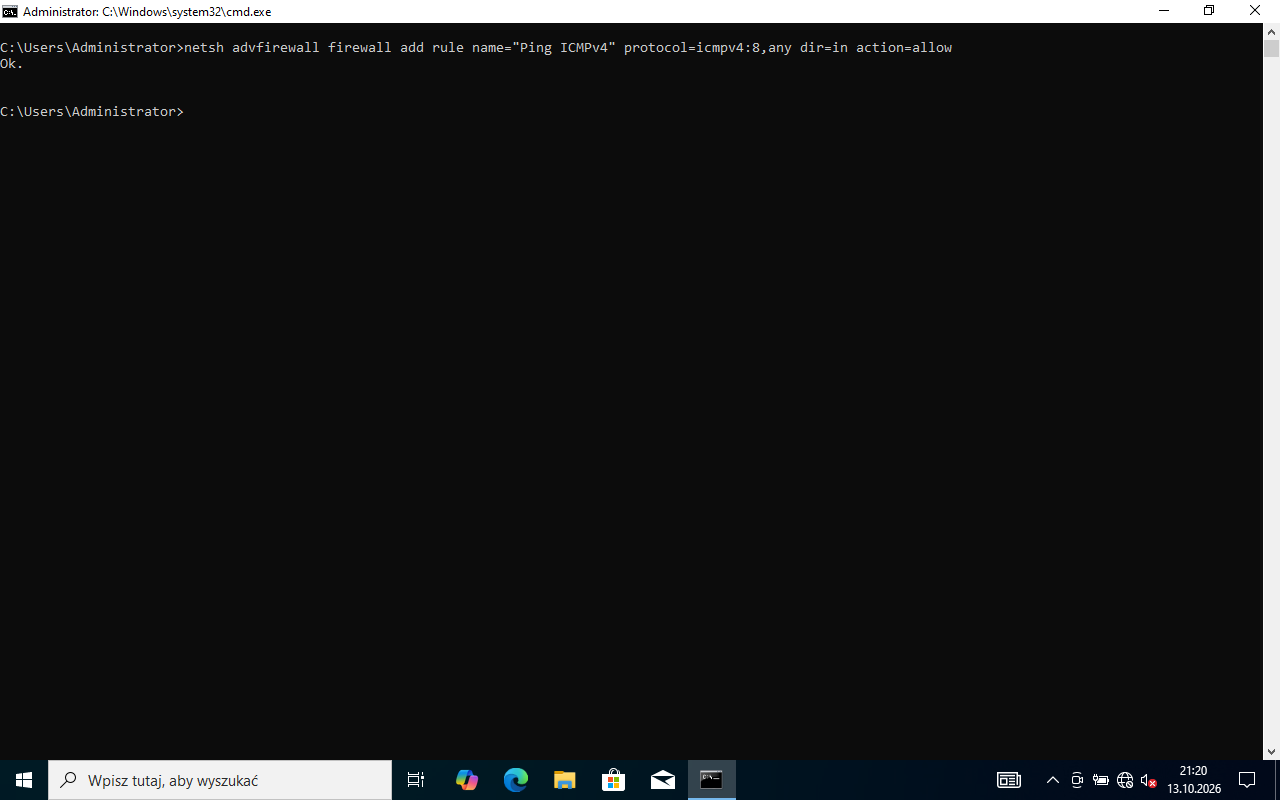
    Zapora Windows domyślnie blokuje odpowiedzi na ping - bez tego test z serwera do stacji nie przejdzie, choć sieć działa. Dopuść tylko żądania echa ICMPv4 (w wierszu poleceń jako administrator):

    netsh advfirewall firewall add rule name="Ping ICMPv4" protocol=icmpv4:8,any dir=in action=allow
    

    W GUI: wf.msc → Reguły przychodzące → włącz Udostępnianie plików i drukarek (Żądanie echa - ruch przychodzący ICMPv4).

    Typowe błędy

    Wyłączenie całej zapory - ping zadziała, ale stacja zostaje bez ochrony. Wystarczy jedna reguła.

    Podgląd strony po tym kroku
    Podgląd strony po kroku 31
  32. Krok 32: Serwer: ping do rutera i stacji

    Kryteria: ,

    R.4.7 Wykonano test komunikacji serwera z ruterem, uzyskano odpowiedź na polecenie np. ping 172.31.3.1

    R.4.8 Wykonano test komunikacji serwera ze stacją roboczą, uzyskano odpowiedź na polecenie np. ping 172.31.3.27

    ok. 2 min
    Polecenie z arkusza

    Wykonaj test komunikacji serwera z ruterem oraz stacją roboczą. Po wykonaniu testu komunikacji zgłoś Przewodniczącemu ZN - przez podniesienie ręki - gotowość do ponownego przeprowadzenia testu komunikacji serwera z ruterem oraz stacją roboczą. Sprawdzenie wykonaj w obecności egzaminatora.

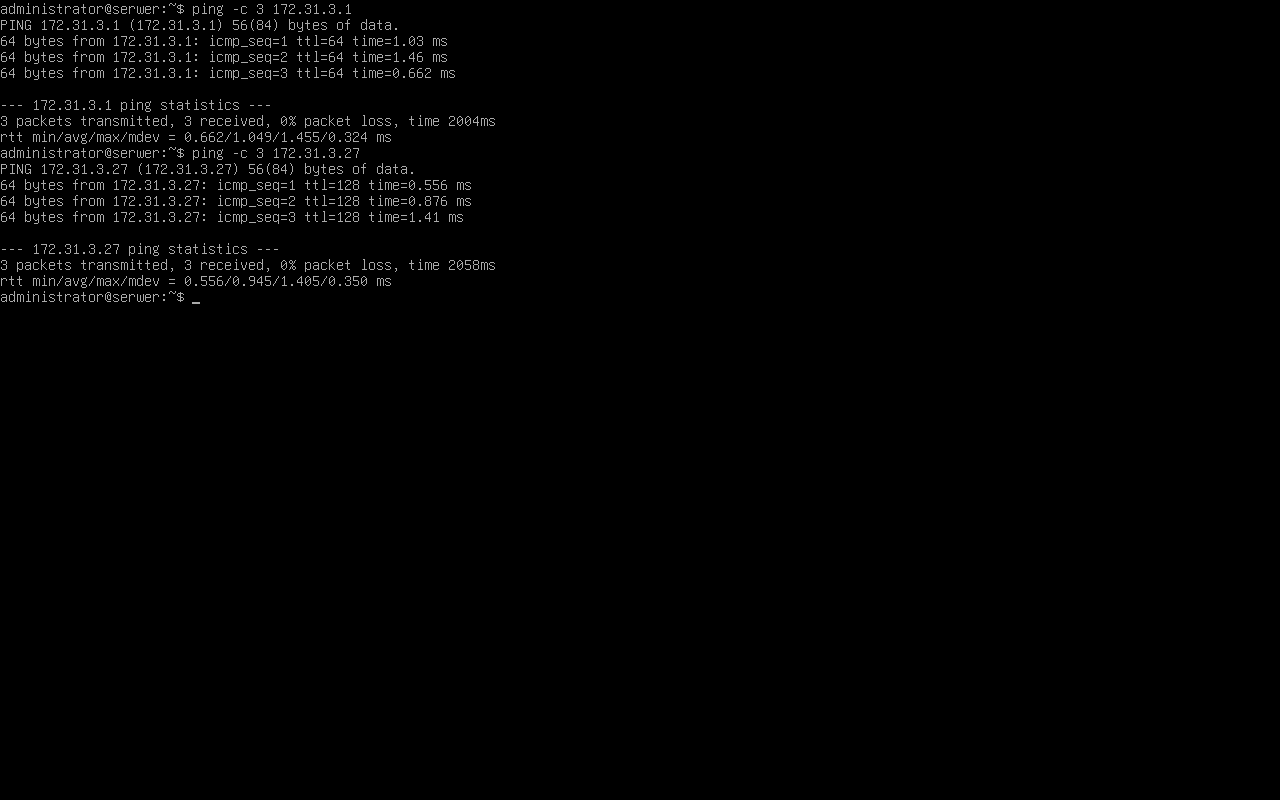
    ping -c 3 172.31.3.1
    ping -c 3 172.31.3.27
    

    -c 3 wysyła trzy pakiety i kończy. Na zrzucie odpowiadają ruter (R.4.7) i stacja (R.4.8): „3 received, 0% packet loss”. Podnieś rękę i powtórz oba polecenia przy egzaminatorze.

    Typowe błędy

    Brak odpowiedzi od stacji przy działającej sieci - to zapora Windows (poprzedni krok) albo stacja z adresem spoza rezerwacji.

    Podgląd strony po tym kroku
    Podgląd strony po kroku 32
  33. Etap 7: Kosztorys

    Kroki 33-38 · po tym etapie masz 46 z 47 kryteriów (pkt)

    Krok 33: Kosztorys: plik, stawka rabatu i nagłówki

    Kryteria:

    R.6.1 Sporządzono kosztorys w arkuszu kalkulacyjnym w postaci pliku Kosztorys oraz w pliku arkusza utworzono tabelę zawierającą 7 kolumn: Lp., Nazwa usługi, Cena netto w zł, VAT w zł, Cena brutto w zł, Ilość, Wartość brutto w zł

    ok. 3 min
    Polecenie z arkusza

    Korzystając z Cennika usług komputerowych, sporządź w arkuszu kalkulacyjnym kosztorys zaplanowanych w arkuszu egzaminacyjnym prac serwisowych. Kosztorys wykonaj zgodnie z Tabelą 3. Wzór kosztorysu. Plik zawierający kosztorys zapisz pod nazwą Kosztorys na dysku USB o opisanym EGZAMIN-x.

    Utwórz w arkuszu kalkulacyjnym plik Kosztorys na nośniku EGZAMIN-x. Według wzoru: w pierwszym wierszu opis Stawka rabatu dla usług o łącznym koszcie powyżej 500 zł i obok stawka 5% w osobnej komórce (formuła rabatu odwoła się do niej), niżej siedem kolumn: Lp., Nazwa usługi, Cena netto w zł, VAT w zł, Cena brutto w zł, Ilość, Wartość brutto w zł (R.6.1).

    Dokument po tym kroku
  34. Krok 34: Kosztorys: usługi wykonane w zadaniu

    Kryteria: , , , ,

    R.6.2 W kosztorysie uwzględniono dwukrotnie usługę: konfiguracja systemu Windows/Linux

    R.6.3 W kosztorysie uwzględniono usługę: testowanie/specyfikacja podzespołu oraz instalacja oprogramowania

    R.6.4 W kosztorysie uwzględniono usługi: konfiguracja przełącznika oraz konfiguracja rutera

    R.6.5 W kosztorysie uwzględniono usługi: montaż okablowania oraz zabezpieczenie danych

    R.6.9 W kosztorysie zawarto jedynie faktycznie zaplanowane w zadaniu usługi wymienione w kryteriach 6.2 ÷ 6.5

    ok. 5 min
    Polecenie z arkusza

    Korzystając z Cennika usług komputerowych, sporządź w arkuszu kalkulacyjnym kosztorys zaplanowanych w arkuszu egzaminacyjnym prac serwisowych.

    Kosztorys obejmuje tylko usługi, które naprawdę wykonujesz w tym zadaniu:

    Usługa z cennikaCo w zadaniuIlośćKryterium
    Konfiguracja systemu Windows/Linuxserwer Linux i stacja Windows2R.6.2
    Testowanie/specyfikacja podzespołudiagnostyka karty graficznej1R.6.3
    Instalacja oprogramowaniainstalacja GPU-Z1R.6.3
    Konfiguracja przełącznikaadres i VLAN 21R.6.4
    Konfiguracja ruteraWAN, LAN, DHCP, rezerwacja1R.6.4
    Montaż okablowaniakabel połączeniowy T568B1R.6.5
    Zabezpieczenie danychkopia pliku konfiguracyjnego SSH1R.6.5

    Poza kosztorysem zostają: instalacja systemu (systemy są zainstalowane) i konfiguracja oprogramowania (R.6.9). Konfigurację systemu możesz też wpisać w dwóch osobnych wierszach z ilością 1. Ceny netto wpisz jako liczby, bez „zł”.

    Typowe błędy

    Dopisanie „Instalacji systemu Windows/Linux” albo „Konfiguracji oprogramowania” - kosztorys ma zawierać wyłącznie wykonane usługi, więc dodatkowa pozycja kosztuje kryterium R.6.9.

    Dokument po tym kroku
  35. Krok 35: Kosztorys: VAT 23% i cena brutto

    ok. 3 min
    Polecenie z arkusza

    Obliczenia w kolumnie VAT w zł powinny wykonywać się automatycznie w oparciu o stawkę podatku VAT równą 23%; obliczenia w kolumnie Cena brutto w zł powinny wykonywać się automatycznie po wypełnieniu kolumny Cena netto w zł oraz VAT w zł.

    W D4: =C4*23% (kwota podatku), w E4: =C4+D4 (cena brutto = netto + VAT). Skopiuj obie formuły w dół do wiersza 10. Dla konfiguracji systemu: 65,00 + 14,95 = 79,95 zł.

    Dokument po tym kroku
  36. Krok 36: Kosztorys: wartość brutto = cena brutto × ilość

    Kryteria:

    R.6.6 Zastosowano formuły umożliwiające wykonywanie obliczeń zgodnych ze stanem faktycznym w kolumnach VAT w zł, Cena brutto w zł oraz Wartość brutto w zł

    ok. 2 min
    Polecenie z arkusza

    Sumowanie kolumny Wartość brutto w zł oraz obliczenia w kolumnie Wartość brutto w zł powinny wykonywać się automatycznie, po wypełnieniu kolumny Cena brutto w zł oraz Ilość.

    W G4: =E4*F4, skopiuj do G10. Konfiguracja systemu z ilością 2 daje 2 × 79,95 = 159,90 zł (R.6.6 - formuły w kolumnach VAT, Cena brutto i Wartość brutto).

    Dokument po tym kroku
  37. Krok 37: Kosztorys: łączna wartość, rabat i do zapłaty

    Kryteria:

    R.6.7 Zastosowano formuły umożliwiające automatyczne sumowanie kolumny Wartość brutto w zł, automatyczne obliczenie wartości rabatu dla usług o łącznym koszcie brutto przekraczającym 500 zł oraz obliczenie kwoty do zapłaty po uwzględnieniu rabatu

    ok. 3 min
    Polecenie z arkusza

    Rabat wynosi 5%, gdy łączna wartość wykonanych usług brutto przekracza 500 zł; obliczenie wartości rabatu powinno odbywać się automatycznie, na podstawie obliczenia wartości wykonanych usług.

    G11:  =SUMA(G4:G10)
    G12:  =JEŻELI(G11>500;G11*G1;0)
    G13:  =G11-G12
    

    (w angielskim Excelu SUM i IF oraz przecinki zamiast średników). Usługi kosztują łącznie 277,00 zł netto, czyli 340,71 zł brutto - to mniej niż 500 zł, więc rabat wynosi 0,00 zł, a do zapłaty zostaje 340,71 zł (R.6.7). Sprawdź formułę rabatu, zmieniając na chwilę ilość jednej usługi tak, żeby suma przekroczyła 500 zł - rabat musi pojawić się sam. Warunek to większe niż 500 zł (>), bo arkusz mówi „przekracza”.

    Typowe błędy

    Wpisany ręcznie rabat 0 zamiast formuły - kryterium wymaga obliczenia automatycznego, które zadziała przy innej sumie.

    Dokument po tym kroku
  38. Krok 38: Kosztorys: format walutowy

    Kryteria:

    R.6.8 Zastosowano format waluty w zł lub PLN dla kolumn: Cena netto w zł, VAT w zł, Cena brutto w zł, Wartość brutto w zł oraz dla komórki z łączną wartością usług, z rabatem i z wartością usług po rabacie

    ok. 2 min
    Polecenie z arkusza

    Pola znajdujące się w kolumnach Cena netto w zł, VAT w zł, Cena brutto w zł, Wartość brutto w zł oraz komórki zawierające: sumę kolumny Wartość brutto w zł, wartość rabatu oraz kwotę do zapłaty powinny mieć format waluty zł lub PLN.

    Zaznacz C4:E10, G4:G13 → Formatuj komórki → Walutowe, 2 miejsca po przecinku, symbol zł (R.6.8). Zapisz plik jako Kosztorys na nośniku EGZAMIN-x.

    Dokument po tym kroku
  39. Etap 8: Zakończenie

    Krok 39 · po tym etapie masz 47 z 47 kryteriów (pkt)

    Krok 39: Koniec pracy: porządek i stan stanowiska

    Kryteria:

    P.1.2 Zdający: zostawił uporządkowane stanowisko po zakończeniu wszystkich prac

    ok. 2 min
    Polecenie z arkusza

    Po zakończeniu prac nie wylogowuj się i nie wyłączaj komputerów oraz urządzeń sieciowych znajdujących się na Twoim stanowisku egzaminacyjnym.

    • serwer i stacja włączone i zalogowane, ruter i przełącznik włączone,
    • na nośniku EGZAMIN-x: folder KARTA ze zrzutami GPU-Z i plik Kosztorys; tabele 1 i 2 wypełnione,
    • skrawki przewodu i izolacji sprzątnięte, narzędzia (ściągacz, zaciskarka, tester) odłożone (P.1.2).

    Dokument bez zmian - taki jak po kroku 38.

Podgląd

To jedno z możliwych rozwiązań. Egzaminator ocenia spełnienie kryteriów z klucza odpowiedzi, a nie zgodność z tym kodem - inna, poprawna droga też daje punkty.
Autor rozwiązania: . Licencja CC BY-NC 4.0 - kopiowanie i przeróbki do celów niekomercyjnych, z podaniem autora i źródła (link do tej strony) (zasady wykorzystania). Treść arkusza i klucza oceniania pochodzi z CKE.