INF.02-03-23.06-SGCzerwiec 2023 · 37 kroków · ok. 121 min · 49 kryteriów z klucza
Rozwiązanie krok po kroku: Modernizacja stacji i konfiguracja sieci
Arkusz INF.02-03-23.06-SG: wymiana karty graficznej, identyfikacja pamięci i procesora programem CPU-Z, ruter z DHCP i rezerwacją, przełącznik, serwer Windows Server (kontroler domeny szkola.local, użytkownik z ograniczonym czasem logowania, kopia rejestru, udział z limitem przez serwer plików), stacja robocza z Linuksem (adres z DHCP, konto i grupa poleceniami, alias) i kosztorys zestawu z rabatem.
INF.02 ocenia egzaminator na stanowisku: część kryteriów sprawdza po Twoim zgłoszeniu gotowości (przez podniesienie ręki - np. konfiguracja rutera, test kabla, ping), resztę po zakończeniu egzaminu. Rezultatem jest stan stanowiska - skonfigurowane systemy, pliki na dysku USB i wpisy w arkuszu - dlatego na końcu nie wylogowuj się i nie wyłączaj komputerów ani urządzeń sieciowych.
Konfiguracja systemów (Windows Server 2022, Windows 10, Debian 13) została wykonana naprawdę w maszynach wirtualnych VirtualBox i to z nich pochodzą zrzuty ekranu - wygląd okien na stanowisku egzaminacyjnym może się nieco różnić (inna wersja systemu, inny sprzęt). Czynności przy sprzęcie (okablowanie, montaż podzespołów) oraz konfiguracja rutera i przełącznika są opisane krok po kroku, z wartościami z arkusza - panel każdego modelu wygląda inaczej, ale nazwy sekcji są podobne. W przykładach stanowisko ma numer 1. Wartości odczytywane ze sprzętu (pamięć, procesor) wpisujesz te, które pokaże Twój komputer.
Hasła z arkusza (np. ZAQ!2wsx) to hasła do nauki i egzaminu - na maszynach do ćwiczeń jedno wspólne hasło oszczędza czas, ale na serwerze w prawdziwej sieci każde konto ma własne, długie, losowe hasło (menedżer haseł, logowanie SSH kluczem zamiast hasła).
Jak liczą się punkty: klucz ma 49 kryteriów (47 za rezultaty i 2 za przebieg montażu); do zdania części praktycznej potrzeba 75%, czyli co najmniej 37 spełnionych kryteriów.
Suwak i strzałki obok niego - albo ←→ na klawiaturze - przechodzą krok po kroku; wyjaśnienie i podgląd zmieniają się razem z krokiem.
Lista „Etap” przenosi od razu do wybranego etapu.
„Rozwiązuję samodzielnie” chowa rozwiązanie kroku - najpierw własna próba, potem odsłonięcie.
„Tryb prezentacji” pokazuje same kroki, bez menu strony - na rzutnik.
Etap 1: Montaż karty graficznej i połączenie urządzeń
Kroki 1-4 · po tym etapie masz 5 z 49 kryteriów (pkt)
Krok 1: Bezpieczeństwo pracy przy jednostce centralnej
Kryteria:
P.1.1 Zdający: poprawnie wykorzystywał narzędzia do montażu i stosował się do przepisów BHP podczas jego wykonywania
ok. 2 min
Polecenie z arkusza
Wykonaj modernizację stacji roboczej.
Zamknij system, wyjmij kabel zasilający, przyciśnij na chwilę przycisk zasilania, załóż opaskę antystatyczną przypiętą do metalowej ramy obudowy i dopiero wtedy zdejmij pokrywę. Kartę trzymaj za krawędzie i śledź, śruby odkładaj do pojemnika. Egzaminator obserwuje użycie narzędzi i przepisy BHP podczas montażu (P.1.1).
Krok 2: Demontaż karty graficznej albo wyłączenie zintegrowanej
Kryteria:
R.1.1 Zdemontowano zainstalowaną kartę graficzną w stacji roboczej lub w przypadku zintegrowanej karty wyłączono ją w BIOS lub Menedżerze urządzeń
ok. 4 min
Polecenie z arkusza
Zdemontuj zainstalowaną kartę graficzną, a w przypadku karty zintegrowanej wyłącz ją w BIOS lub Menedżerze urządzeń.
Karta w PCIe x16: odłącz kabel monitora i ewentualne zasilanie PCIe 6/8-pin, odkręć śrubę śledzia, naciśnij zatrzask gniazda i wyjmij kartę pionowo.
Karta zintegrowana: wyłącz ją w BIOS/UEFI (np. Advanced → Integrated Graphics: Disabled albo Primary Display: PCIE) lub w Menedżerze urządzeń → Karty graficzne → prawy przycisk → Wyłącz urządzenie.
Po demontażu zgłoś gotowość przez podniesienie ręki - montaż zapasowej karty odbywa się już przy egzaminatorze (R.1.1).
Krok 3: Montaż zapasowej karty graficznej i uruchomienie systemu
Kryteria: ,
R.1.2 Zamontowano zapasową kartę graficzną bez uszkodzenia płyty głównej
R.1.3 Po wymianie karty graficznej uruchomiono system operacyjny stacji roboczej
ok. 5 min
Polecenie z arkusza
Zamontuj zapasową kartę graficzną. Po uzyskaniu zgody dokonaj końcowych czynności montażowych i uruchomienia systemu.
Wsuń kartę do gniazda PCIe x16 równomiernie, aż zatrzask kliknie, przykręć śledź, podłącz dodatkowe zasilanie (jeśli karta ma gniazdo) i kabel monitora do nowej karty. Po zgodzie egzaminatora zamknij obudowę, podłącz zasilanie i uruchom system - kryteria R.1.2 (montaż bez uszkodzenia płyty) i R.1.3 (system się uruchamia).
Typowe błędy
Monitor zostawiony w złączu karty zintegrowanej - po wyłączeniu jej w BIOS ekran zostaje czarny i wygląda to na nieudany montaż.
Krok 4: Połączenie urządzeń zgodnie ze schematem
Kryteria:
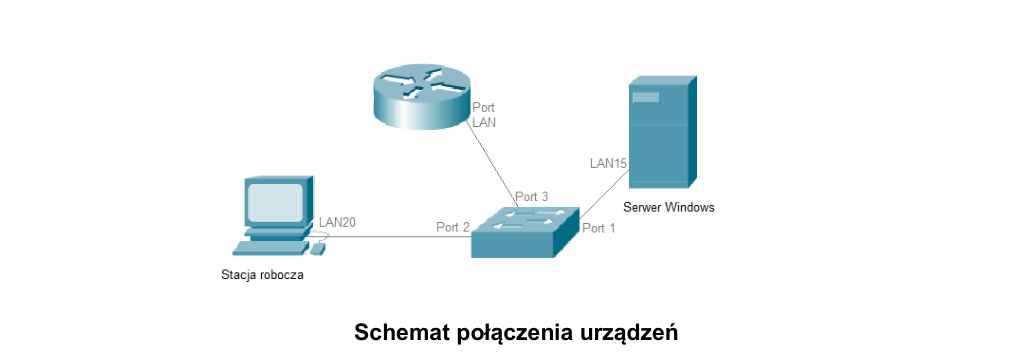
R.1.4 Podłączono urządzenia sieciowe zgodnie z Załącznikiem 1
ok. 3 min
Polecenie z arkusza
Za pomocą kabli połączeniowych znajdujących się na stanowisku egzaminacyjnym połącz urządzenia zgodnie ze schematem.
Urządzenie
Port urządzenia
Przełącznik
Ruter
LAN (nie WAN)
Port 3
Serwer Windows
karta LAN15
Port 1
Stacja robocza
karta LAN20
Port 2
Kryterium R.1.4 - kable w portach o numerach ze schematu.
Podgląd strony po tym kroku
Etap 2: Diagnostyka (CPU-Z)
Kroki 5-11 · po tym etapie masz 12 z 49 kryteriów (pkt)
Krok 5: Instalacja CPU-Z
Kryteria:
R.2.1 Zainstalowano program diagnostyczny CPU-Z
ok. 3 min
Polecenie z arkusza
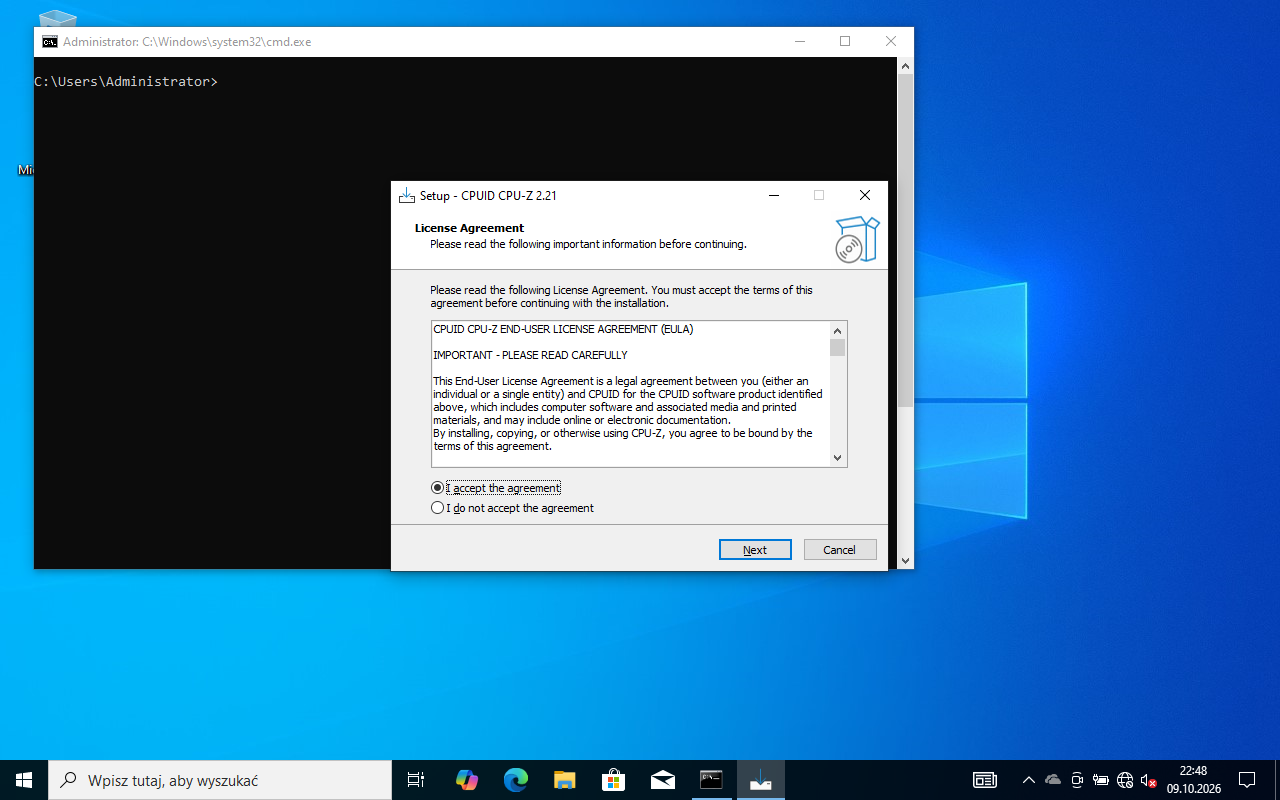
Zainstaluj program CPU-Z dostępny na nośniku opisanym DOKUMENTACJA/PROGRAMY.
Uruchom instalator z nośnika, I accept the agreement, domyślny folder, Install, Finish. Program jest w menu Start jako CPUID CPU-Z (R.2.1). Do ćwiczeń w domu pobieraj go wyłącznie ze strony producenta (cpuid.com).
Podgląd strony po tym kroku
Krok 6: CPU-Z: producent i typ pamięci RAM
Kryteria:
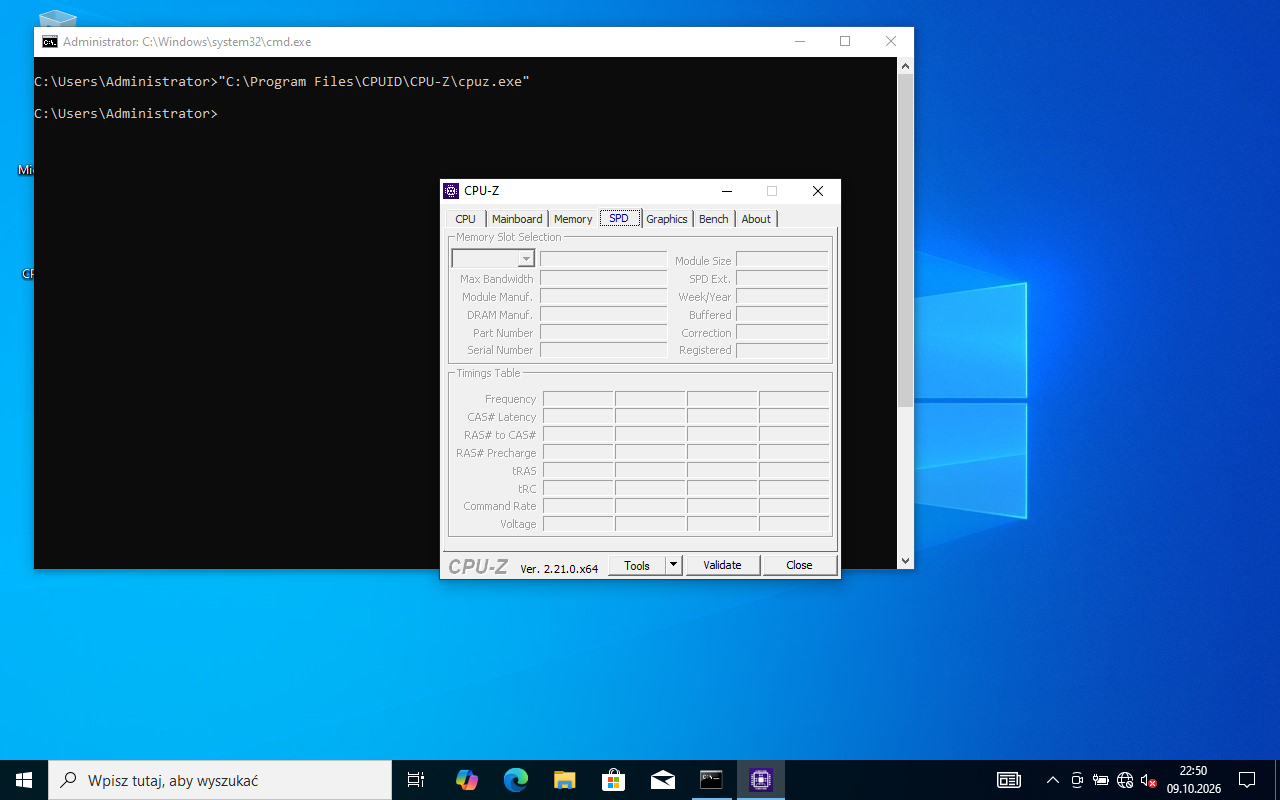
R.2.2 Sprawdzono producenta oraz typ pamięci RAM, co udokumentowano za pomocą minimum 1 zrzutu ekranu
ok. 3 min
Polecenie z arkusza
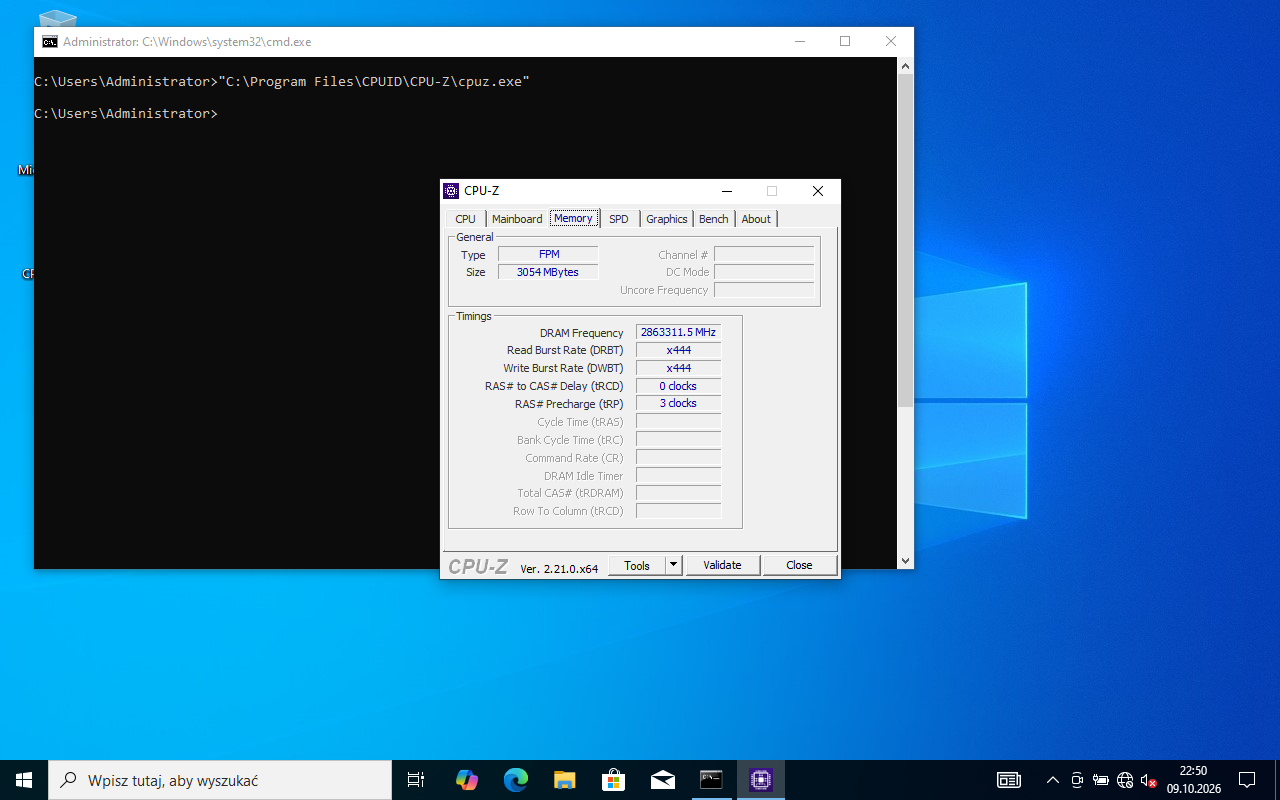
Za jego pomocą wykonaj identyfikację parametrów podzespołów ujętych w Tabeli 1. Specyfikacja podzespołów stacji roboczej. Wykonaj zrzuty dokumentujące sprawdzenie parametrów, a następnie zapisz je jako pliki graficzne w katalogu HARDWARE na nośniku USB opisanym EGZAMIN-x.
typ pamięci: karta Memory → Type (np. DDR4),
producent: karta SPD → wybierz gniazdo (Slot #1) → Module Manuf. (np. Kingston, G.Skill).
Zrzut aktywnego okna: Alt+PrintScreen, wklej w Paincie, zapisz PNG w katalogu HARDWARE na nośniku EGZAMIN-x. Zrób osobny zrzut karty Memory i karty SPD (R.2.2).
Zrzut z maszyny wirtualnej: SPD jest puste (brak modułów), a typ „FPM” - na stanowisku zobaczysz tu dane modułu.
Podgląd strony po tym kroku
Krok 7: CPU-Z: rozmiar pamięci i nazwa procesora
Kryteria:
R.2.3 Sprawdzono rozmiar pamięci RAM oraz nazwę procesora, co udokumentowano za pomocą minimum 1 zrzutu ekranu
ok. 2 min
Polecenie z arkusza
Za jego pomocą wykonaj identyfikację parametrów podzespołów ujętych w Tabeli 1.
rozmiar pamięci: karta Memory → Size (całkowita pamięć, np. 16 GBytes),
nazwa procesora: karta CPU → Name (np. Intel Core i5 12400).
Oba parametry na zrzutach (R.2.3).
Podgląd strony po tym kroku
Krok 8: CPU-Z: rdzenie, wątki, taktowanie
Kryteria:
R.2.4 Sprawdzono liczbę rdzeni i liczbę wątków oraz taktowanie procesora, co udokumentowano za pomocą minimum 1 zrzutu ekranu
ok. 2 min
Polecenie z arkusza
Za jego pomocą wykonaj identyfikację parametrów podzespołów ujętych w Tabeli 1.
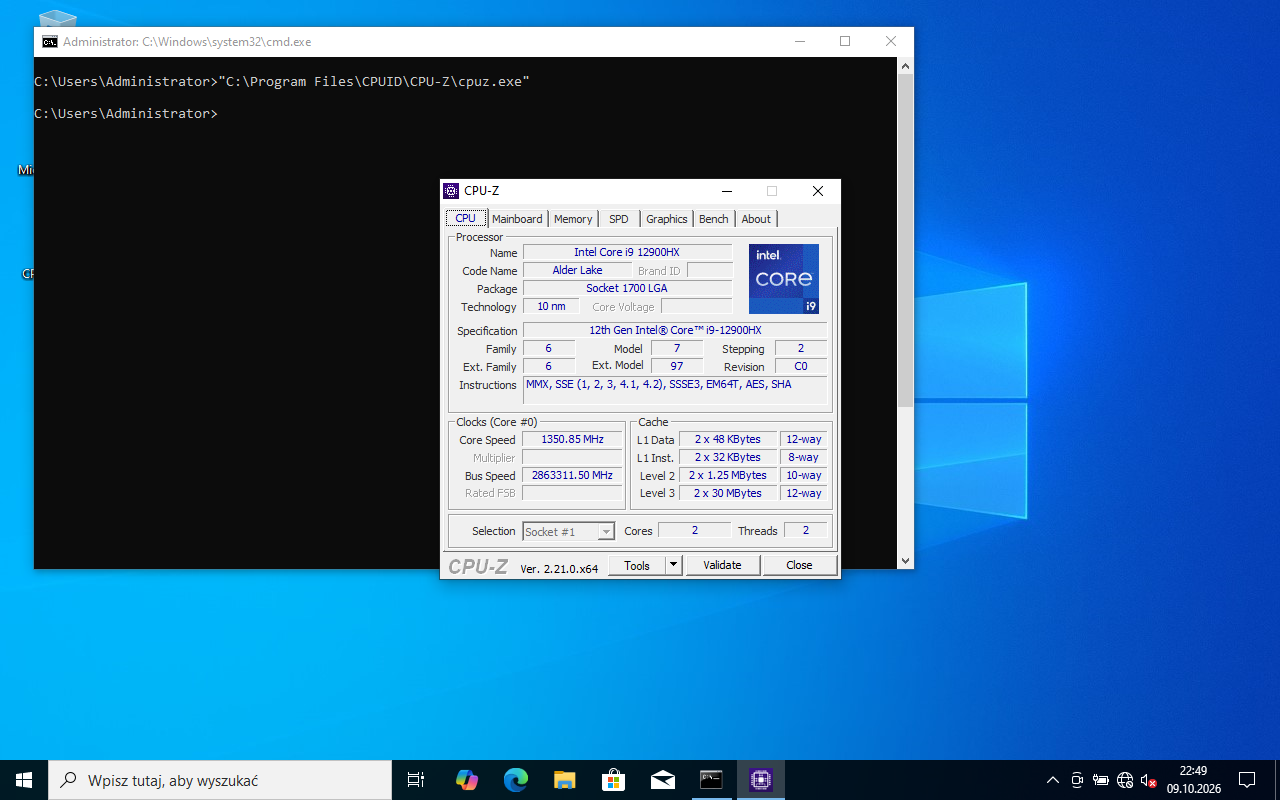
Na karcie CPU na dole: Cores (liczba rdzeni) i Threads (liczba wątków). Taktowanie procesora: częstotliwość z nazwy w polu Specification (np. „@ 2.50GHz”) albo Core Speed - na zrzucie z maszyny wirtualnej Core Speed to 1350,85 MHz, a Specification podaje i9-12900HX bez częstotliwości. Wpisz to, co jest na Twoim zrzucie (R.2.4).
Podgląd strony po tym kroku
Krok 9: Tabela 1: producent i typ pamięci
Kryteria:
R.2.5 Zapisano w tabeli 1 producenta i typ pamięci RAM
ok. 1 min
Polecenie z arkusza
W tabeli 1 w arkuszu egzaminacyjnym zapisz odczytane parametry. W przypadku braku możliwości identyfikacji parametru podzespołu przez program, zapisz: brak danych.
Wpisy muszą zgadzać się ze zrzutami w HARDWARE. Puste pole SPD → wpis brak danych (dopuszczalny, jeśli zrzut to pokazuje). Kryterium R.2.5.
Dokument po tym kroku
Krok 10: Tabela 1: rozmiar pamięci i nazwa procesora
Kryteria:
R.2.6 Zapisano w tabeli 1 rozmiar pamięci RAM i nazwę procesora
ok. 1 min
Polecenie z arkusza
W tabeli 1 w arkuszu egzaminacyjnym zapisz odczytane parametry.
Rozmiar z jednostką (GB), pełna nazwa procesora ze zrzutu (R.2.6).
Dokument po tym kroku
Krok 11: Tabela 1: taktowanie, rdzenie i wątki
Kryteria:
R.2.7 Zapisano w tabeli 1 liczbę rdzeni i liczbę wątków oraz taktowanie procesora
ok. 1 min
Polecenie z arkusza
W tabeli 1 w arkuszu egzaminacyjnym zapisz odczytane parametry.
Taktowanie z jednostką i dwie liczby: rdzenie oraz wątki (R.2.7).
Dokument po tym kroku
Etap 3: Ruter i przełącznik
Kroki 12-15 · po tym etapie masz 19 z 49 kryteriów (pkt)
Krok 12: Ruter: adres LAN 192.168.15.1
Kryteria:
R.3.1 Ustawiono adres IP interfejsu LAN rutera: 192.168.15.1/24
ok. 3 min
Polecenie z arkusza
Skonfiguruj ruter zgodnie z następującymi zaleceniami: adres IP interfejsu LAN: 192.168.15.1/24.
Ruter jest na ustawieniach fabrycznych, więc najpierw sprawdź w dokumentacji (folder RUTER na nośniku DOKUMENTACJA/PROGRAMY) domyślny adres panelu, login i hasło. Podłącz komputer kablem do portu LAN rutera (nie WAN) i wpisz ten adres w przeglądarce. Jeśli komputer ma już adres statyczny z innej podsieci, panel się nie otworzy - na czas konfiguracji ustaw na karcie pobieranie adresu automatycznie (ruter fabrycznie ma włączony DHCP) albo tymczasowy adres z podsieci rutera. Gdy ruter wymusza zmianę hasła przy pierwszym logowaniu, ustaw je zgodnie z jego wymaganiami.
LAN: adres 192.168.15.1, maska 255.255.255.0. Zapisz i zaloguj się ponownie pod nowym adresem (R.3.1).
Dokument po tym kroku
Krok 13: Ruter: DHCP z pulą i rezerwacją dla stacji
Kryteria: , ,
R.3.2 Włączono na ruterze serwer DHCP
R.3.3 Skonfigurowano serwer DHCP: pula adresów 192.168.15.50 ÷ 192.168.15.150
R.3.4 Zarezerwowano na ruterze adres IP 192.168.15.54 dla stacji roboczej
ok. 5 min
Polecenie z arkusza
Serwer DHCP włączony, ustawiona pula adresów: 192.168.15.50 ÷ 192.168.15.150, wykonana rezerwacja adresu 192.168.15.54 dla interfejsu sieciowego stacji roboczej, podłączonego do przełącznika.
DHCP: włącz serwer, pula 192.168.15.50 - 192.168.15.150. Rezerwacja (Address Reservation / Static DHCP) łączy adres MAC karty przewodowej stacji z adresem 192.168.15.54 - MAC odczytasz na stacji poleceniem ip link (pole link/ether). Kryteria R.3.2-R.3.4.
Dokument po tym kroku
Krok 14: Ruter: interfejs WAN i DNS
Kryteria: ,
R.3.5 Ustawiono adres 20.20.20.2/28 dla interfejsu WAN rutera oraz bramę domyślną: 20.20.20.1
R.3.6 Ustawiono serwer DNS 8.8.8.8 dla interfejsu WAN rutera
ok. 4 min
Polecenie z arkusza
Adres IP interfejsu WAN: 20.20.20.2/28, brama domyślna 20.20.20.1, serwer DNS dla interfejsu WAN: 8.8.8.8, drugi serwer DNS: 8.8.4.4, jeśli jest wymagany.
WAN → statyczny adres IP: 20.20.20.2, maska /28 = 255.255.255.240, brama 20.20.20.1, DNS 8.8.8.8 (drugi 8.8.4.4, jeśli pole jest wymagane). Zapisz i zgłoś gotowość do oceny rutera (R.3.5, R.3.6).
Dokument po tym kroku
Krok 15: Przełącznik: adres 192.168.15.3
Kryteria:
R.3.7 Skonfigurowano przełącznik: adres IP 192.168.15.3
ok. 3 min
Polecenie z arkusza
Skonfiguruj przełącznik zgodnie z następującymi zaleceniami: adres IP interfejsu LAN: 192.168.15.3/24, brama domyślna: adres IP rutera, jeśli jest wymagana.
Przełącznik zarządzalny na ustawieniach fabrycznych ma adres podany w dokumentacji (folder PRZEŁĄCZNIK na nośniku DOKUMENTACJA/PROGRAMY). Komputer, z którego go konfigurujesz, musi mieć na czas konfiguracji adres z tej samej podsieci co fabryczny adres przełącznika. Po zalogowaniu adres zarządzania znajdziesz zwykle w sekcji System → IP Setting / Konfiguracja IP (czasem Management / Zarządzanie). Zmiana adresu zrywa połączenie - zaloguj się ponownie na nowy adres, żeby potwierdzić zapis.
Adres 192.168.15.3, maska 255.255.255.0, brama 192.168.15.1 (jeśli przełącznik jej wymaga). Zapisz konfigurację i zgłoś gotowość (R.3.7).
Dokument po tym kroku
Etap 4: Serwer (Windows Server)
Kroki 16-23 · po tym etapie masz 29 z 49 kryteriów (pkt)
Krok 16: Serwer: karta LAN15 i wyłączenie drugiej karty
Kryteria: , ,
R.4.1 Ustawiono interfejsowi sieciowemu podłączonemu do przełącznika adres IP na 192.168.15.2/24 oraz bramę domyślną na 192.168.15.1
R.4.2 Ustawiono interfejsowi sieciowemu podłączonemu do przełącznika serwer DNS: localhost
R.4.3 Ustawiono interfejsowi sieciowemu podłączonemu do przełącznika nazwę LAN15 oraz wyłączono drugi interfejs sieciowy
ok. 4 min
Polecenie z arkusza
Interfejs sieciowy serwera podłączony do przełącznika: nazwa połączenia: LAN15, adres IP: 192.168.15.2/24, brama domyślna: adres IP interfejsu LAN rutera, serwer DNS: localhost, drugi interfejs sieciowy wyłączony.
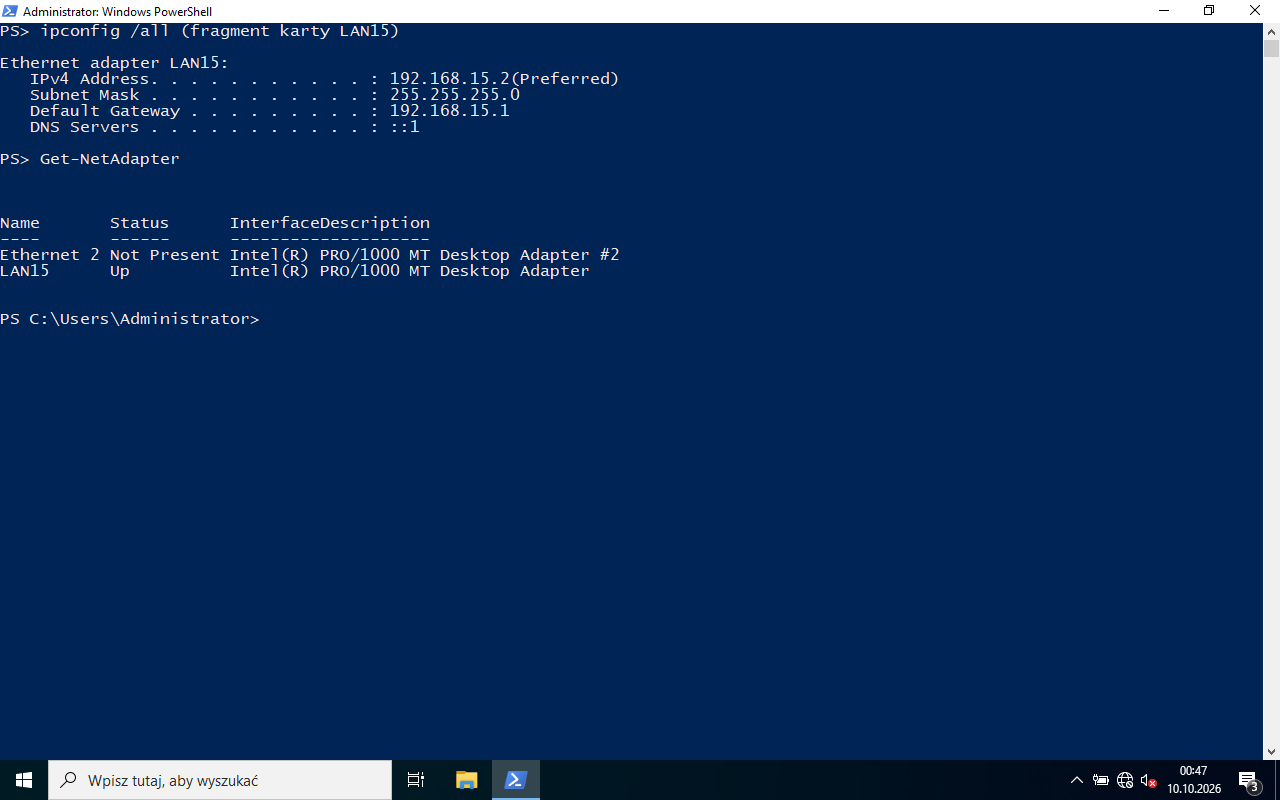
W ncpa.cpl: F2 → LAN15, IPv4: 192.168.15.2, maska 255.255.255.0, brama 192.168.15.1, preferowany DNS 127.0.0.1 (localhost). Drugą kartę: prawy przycisk → Wyłącz. W wierszu poleceń:
netsh interface set interface name="Ethernet" newname="LAN15"
netsh interface ipv4 set address name="LAN15" static 192.168.15.2 255.255.255.0 192.168.15.1
netsh interface ipv4 set dnsservers name="LAN15" static 127.0.0.1 primary
netsh interface set interface name="Ethernet 2" admin=disabled
Po promowaniu do kontrolera domeny kreator dopisuje na karcie także adres IPv6 pętli zwrotnej ::1 - na zrzucie ipconfig widać go jako serwer DNS; to nadal localhost.
Podgląd strony po tym kroku
Krok 17: Serwer: kopia klucza HKLM rejestru
Kryteria:
R.4.4 Wykonano kopię klucza HKLM rejestru systemowego i zapisano ją na nośniku USB opisanym EGZAMIN-x pod nazwą kopia_rejestru
ok. 4 min
Polecenie z arkusza
Wykonaj kopię klucza HKLM rejestru systemowego i zapisz ją na nośniku USB opisanym EGZAMIN-x pod nazwą kopia_rejestru.
Win+R → regedit → zaznacz HKEY_LOCAL_MACHINE → Plik → Eksportuj → zakres eksportu Wybrana gałąź (HKEY_LOCAL_MACHINE) → folder nośnika EGZAMIN-x, nazwa kopia_rejestru → Zapisz (rozszerzenie .reg dopisze edytor). Eksport trwa kilkadziesiąt sekund, plik ma kilkaset MB - sprawdź, czy zmieści się na nośniku.
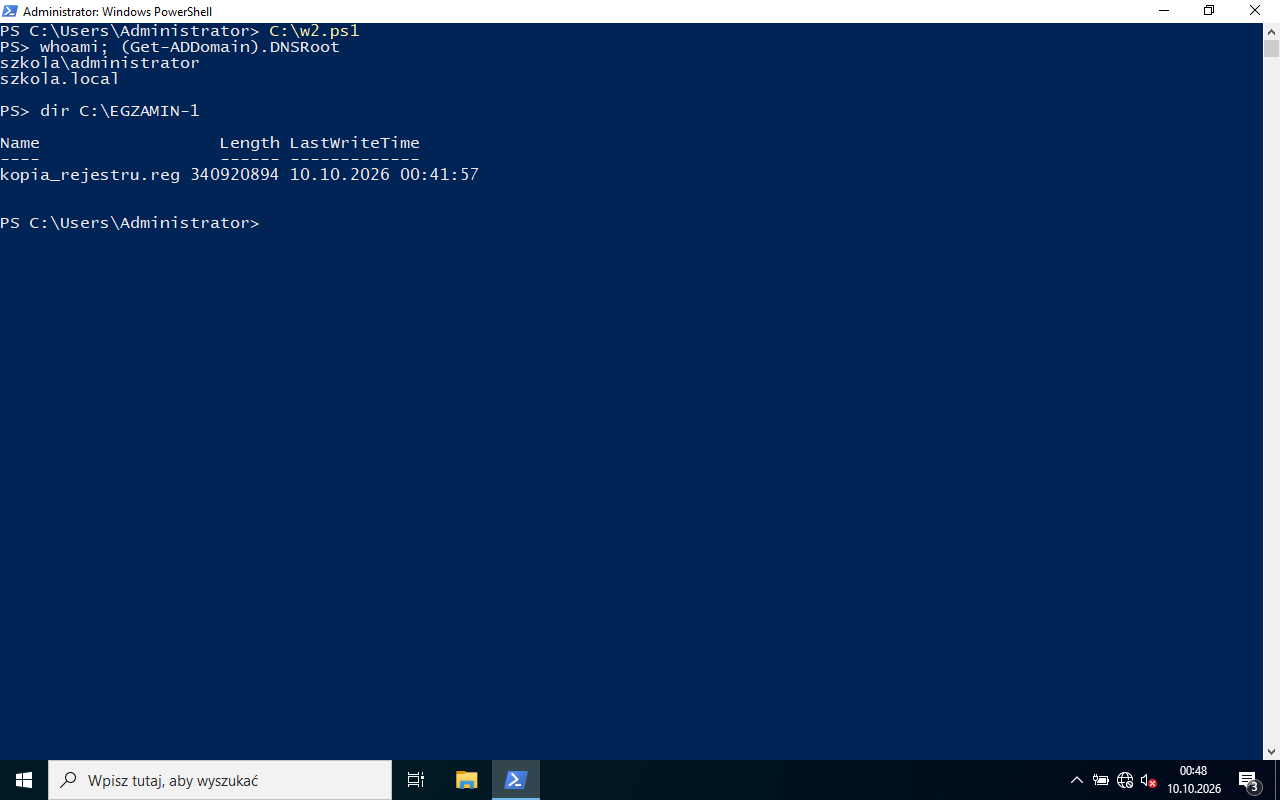
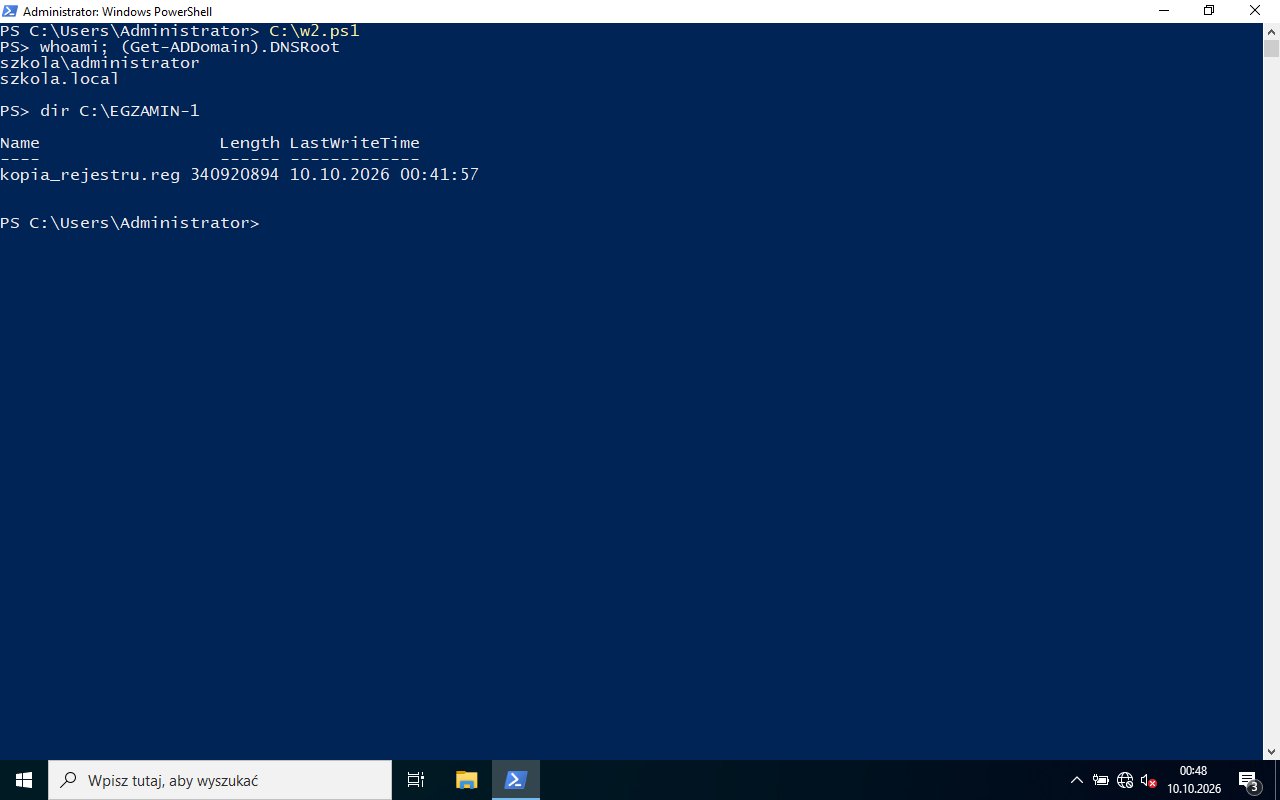
W maszynie wirtualnej zamiast nośnika użyto folderu C:\EGZAMIN-1 - na zrzucie plik kopia_rejestru.reg.
Typowe błędy
Eksport z zakresem Wszystko albo zaznaczonym innym kluczem - kryterium dotyczy kopii klucza HKLM. reg export HKLM plik nie działa dla całej gałęzi głównej - użyj regedit /e.
Podgląd strony po tym kroku
Krok 18: Serwer: kontroler domeny szkola.local
Kryteria:
R.4.5 Promowano serwer do roli kontrolera domeny o nazwie szkola.local
ok. 15 min
Polecenie z arkusza
Promuj serwer do roli kontrolera domeny, utwórz nową domenę w nowym lesie o nazwie szkola.local hasło dla konta Administrator trybu przywracania usług katalogowych: ZAQ!2wsx
Menedżer serwera → Zarządzaj → Dodaj role i funkcje → Usługi domenowe w usłudze Active Directory → Zainstaluj. Żółta flaga → Podwyższ poziom tego serwera do roli kontrolera domeny → Dodaj nowy las → szkola.local → hasło DSRM ZAQ!2wsx → dalej z wartościami domyślnymi → Zainstaluj. Serwer uruchomi się ponownie, logujesz się jako SZKOLA\Administrator (R.4.5).
W PowerShell: Install-WindowsFeature AD-Domain-Services -IncludeManagementTools, potem Install-ADDSForest -DomainName szkola.local -InstallDns.
Podgląd strony po tym kroku
Krok 19: Serwer: jednostka Rekrutacja i konto jmichalski
Kryteria:
R.4.6 Utworzono w domenie jednostkę organizacyjną Rekrutacja, a w niej konto użytkownika jmichalski z hasłem, imię i nazwisko: Jan Michalski
ok. 4 min
Polecenie z arkusza
W domenie szkola.local utwórz jednostkę organizacyjną Rekrutacja. W jednostce organizacyjnej Rekrutacja utwórz konto użytkownika: imię i nazwisko: Jan Michalski, nazwa logowania: jmichalski, hasło: zaq1@WSX
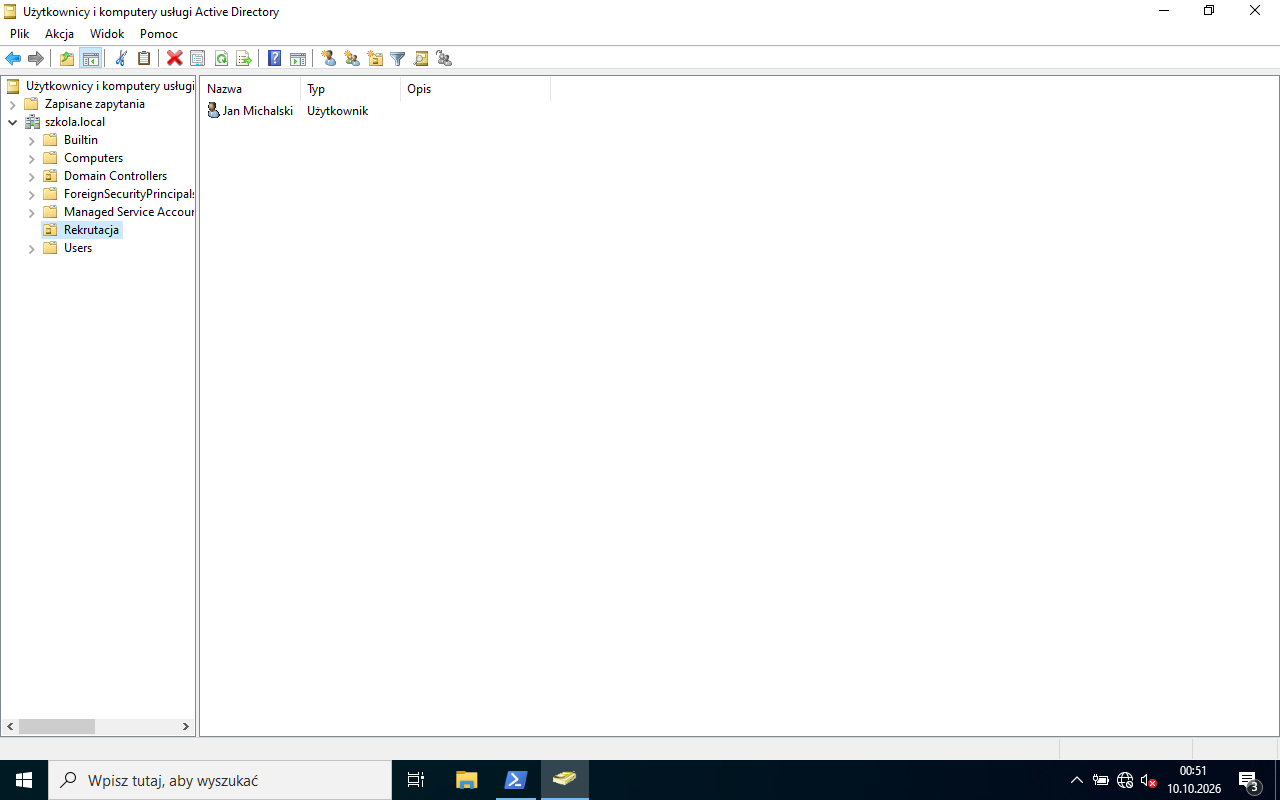
dsa.msc → prawy przycisk na szkola.local → Nowy → Jednostka organizacyjnaRekrutacja. Prawy przycisk na Rekrutacja → Nowy → Użytkownik: imię Jan, nazwisko Michalski, nazwa logowania jmichalski, hasło zaq1@WSX (spełnia domyślną złożoność domeny). Odznacz „Użytkownik musi zmienić hasło przy następnym logowaniu”, jeśli arkusz tego nie wymaga (R.4.6).
Podgląd strony po tym kroku
Krok 20: Serwer: godziny logowania pn, śr, pt 8-16
Kryteria:
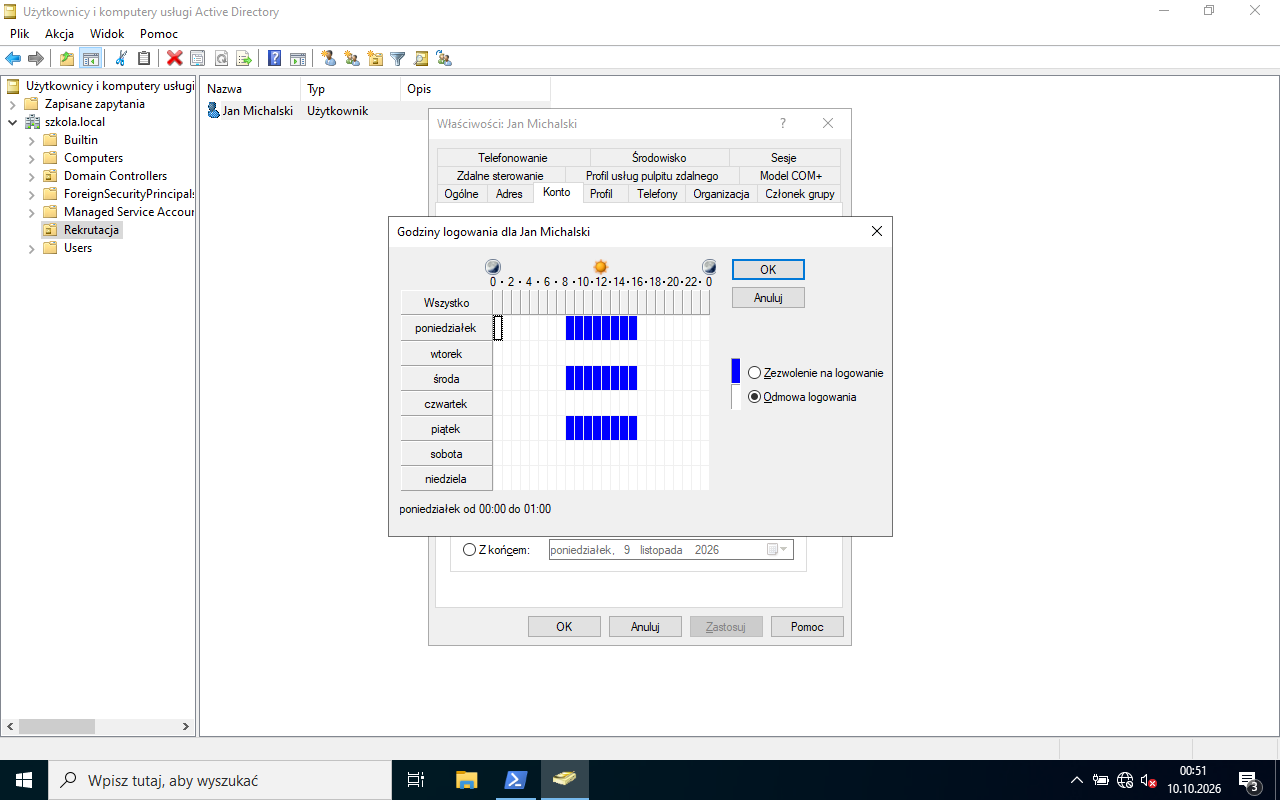
R.4.7 Ograniczono czas logowania utworzonego użytkownika wyłącznie do dni poniedziałek, środa, piątek, w godzinach 8:00 ÷ 16:00
ok. 3 min
Polecenie z arkusza
Dozwolony czas logowania: poniedziałek, środa, piątek w godzinach 8:00 ÷ 16:00
Właściwości konta → karta Konto → Godziny logowania…: zaznacz całą siatkę i kliknij Logowanie odmówione, potem zaznacz myszą prostokąty poniedziałek, środa, piątek od 8:00 do 16:00 i Logowanie dozwolone. Na siatce niebieskie są tylko te trzy pasy.
Poleceniem na kontrolerze domeny:
net user jmichalski /times:Pn,Śr,Pt,08:00-16:00 /domain
Pole „Dozwolone godziny logowania” w net user jmichalski /domain potwierdza ustawienie (R.4.7).
Typowe błędy
Zaznaczenie 8:00-17:00 (ostatnie pole siatki to godzina 16-17) - dozwolony zakres kończy się na 16:00.
Podgląd strony po tym kroku
Krok 21: Serwer: C:\DOKUMENTY\egzamin.txt
Kryteria:
R.4.8 Utworzono folder C:\DOKUMENTY a w nim zapisano dokument egzamin.txt zawierający numer stanowiska egzaminacyjnego i numer zdającego, którym został podpisany arkusz
ok. 2 min
Polecenie z arkusza
Na dysku C:\ utwórz folder DOKUMENTY i utwórz w nim dokument egzamin.txt zawierający numer stanowiska egzaminacyjnego i numer PESEL zdającego, w przypadku braku numeru PESEL, inny numer którym został podpisany arkusz
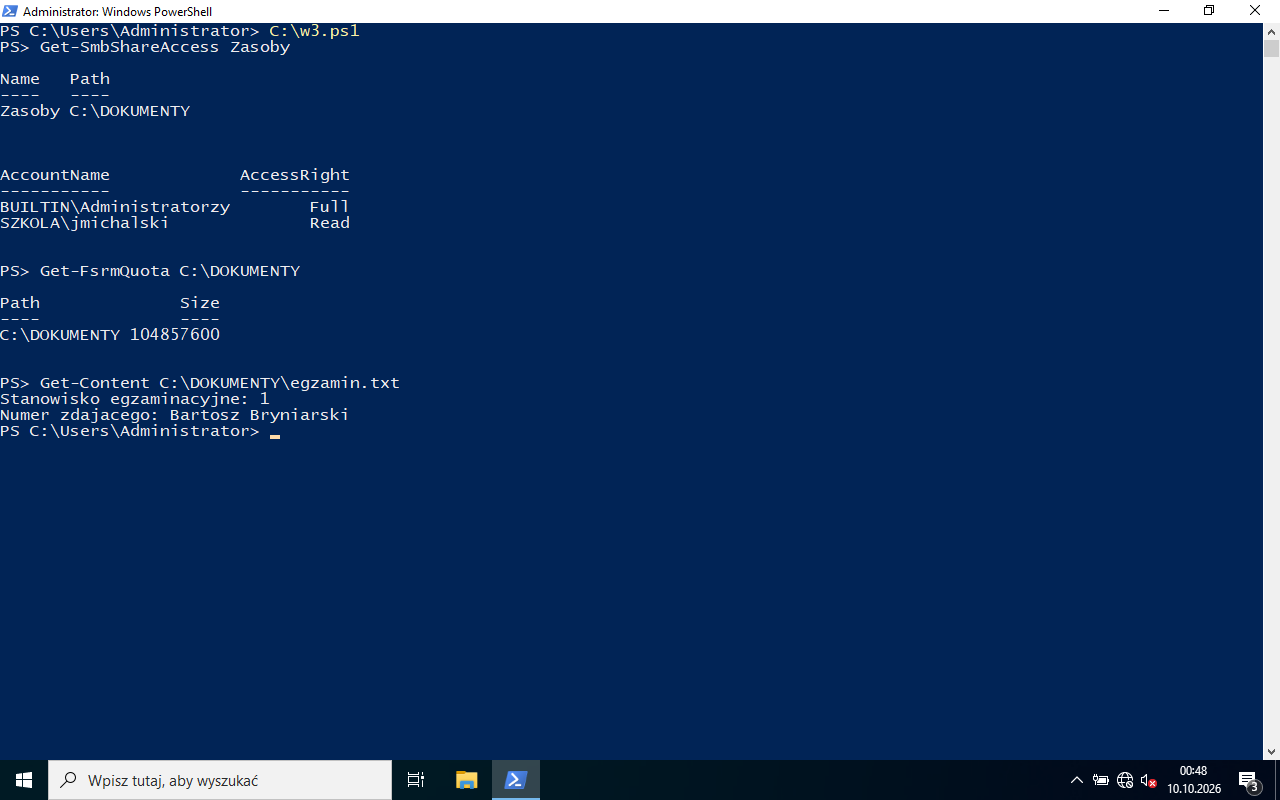
Folder C:\DOKUMENTY, w nim w Notatniku plik egzamin.txt z numerem stanowiska i numerem PESEL, którym podpisałeś arkusz. W przykładzie: „Stanowisko egzaminacyjne: 1”, a w miejscu numeru PESEL - Bartosz Bryniarski (na egzaminie wpisujesz swój PESEL). Kryterium R.4.8.
Podgląd strony po tym kroku
Krok 22: Serwer: rola serwera plików i udział Zasoby
Kryteria:
R.4.9 Zainstalowano usługę serwera plików oraz udostępniono za jego pomocą zasób lokalny C:\DOKUMENTY pod nazwą Zasoby, nałożono limit na zasób: 100 MB, przeznaczenie: pliki użytkowników
ok. 8 min
Polecenie z arkusza
Zainstaluj usługę serwera plików i za jej pomocą udostępnij zawartość folderu DOKUMENTY według zaleceń: nazwa udziału: Zasoby, ścieżka lokalna zasobu: C:\DOKUMENTY, nałożony limit na zasób: 100 MB, przeznaczenie: pliki użytkowników.
Dodaj role i funkcje → Usługi plików i magazynowania → Usługi plików i iSCSI → Menedżer zasobów serwera plików → Zainstaluj.
Menedżer serwera → Usługi plików i magazynowania → Udziały → Zadania → Nowy udział → profil Udział SMB - Szybki → ścieżka C:\DOKUMENTY → nazwa udziału Zasoby.
W kroku Zarządzanie zaznacz przeznaczenie folderu Pliki użytkowników, w kroku Przydział - szablon Limit 100 MB.
W kroku Uprawnienia → Dostosuj uprawnienia → Udział: usuń Wszyscy, dodaj jmichalski z Odczytem i Administratorzy z Pełną kontrolą (następny krok).
R.4.10 Dla utworzonego zasobu ustawiono uprawnienia udostępniania: jmichalski prawo do odczytu, administratorzy pełna kontrola
ok. 2 min
Polecenie z arkusza
Uprawnienia udostępniania: jmichalski prawo do odczytu, administratorzy pełna kontrola
Uprawnienia udostępniania (karta Udostępnianie → Udostępnianie zaawansowane → Uprawnienia) to inne uprawnienia niż NTFS (karta Zabezpieczenia). Kryterium R.4.10 sprawdza udostępnianie: jmichalski - Odczyt, Administratorzy - Pełna kontrola. Grupy Wszyscy nie zostawiaj.
Typowe błędy
Ustawienie praw na karcie Zabezpieczenia (NTFS) zamiast w uprawnieniach udziału - egzaminator patrzy na uprawnienia udostępniania.
Podgląd strony po tym kroku
Etap 5: Stacja robocza (Linux)
Kroki 24-29 · po tym etapie masz 36 z 49 kryteriów (pkt)
Krok 24: Stacja Linux: połączenie LAN20 z DHCP i DNS serwera
Kryteria:
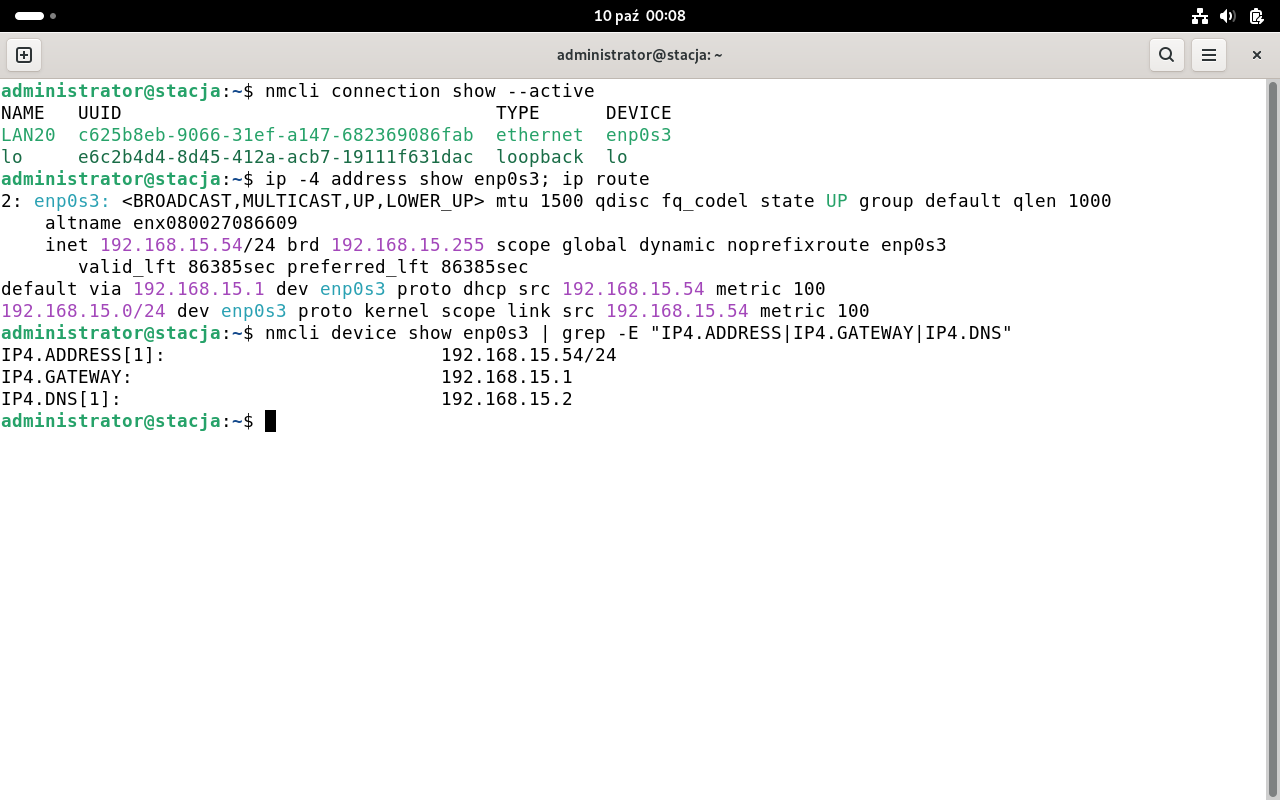
R.5.1 Ustawiono dla przewodowego interfejsu sieciowego podłączonego do przełącznika nazwę LAN20, dla interfejsu pobrano z serwera DHCP adres IP 192.168.15.54 oraz wpisano serwer DNS: 192.168.15.2
ok. 4 min
Polecenie z arkusza
Przewodowy interfejs sieciowy stacji roboczej: nazwa połączenia: LAN20, adres IP: pobierany automatycznie, serwer DNS: adres interfejsu LAN15 serwera
NetworkManager (terminal, konto administrator):
nmcli connection show
sudo nmcli connection modify "Wired connection 1" connection.id LAN20 ipv4.method auto ipv4.ignore-auto-dns yes ipv4.dns 192.168.15.2
sudo nmcli connection up LAN20
nmcli device show enp0s3 | grep -E "IP4.ADDRESS|IP4.GATEWAY|IP4.DNS"
ipv4.method auto = adres z DHCP, a ipv4.ignore-auto-dns yes sprawia, że DNS jest ręczny (192.168.15.2), mimo że adres przychodzi z rutera. Stacja dostaje z rezerwacji 192.168.15.54. Po zgłoszeniu pokazujesz egzaminatorowi te ustawienia (R.5.1). W GUI: Ustawienia → Sieć → ⚙ → IPv4: Automatycznie (DHCP), DNS - wyłącz „Automatycznie” i wpisz 192.168.15.2.
Podgląd strony po tym kroku
Krok 25: Stacja Linux: prędkość kursora ok. 30%
Kryteria:
R.5.2 Ustawiono prędkość kursora myszy na około 30% skali
ok. 1 min
Polecenie z arkusza
Ustaw prędkość kursora myszy na około 30% skali
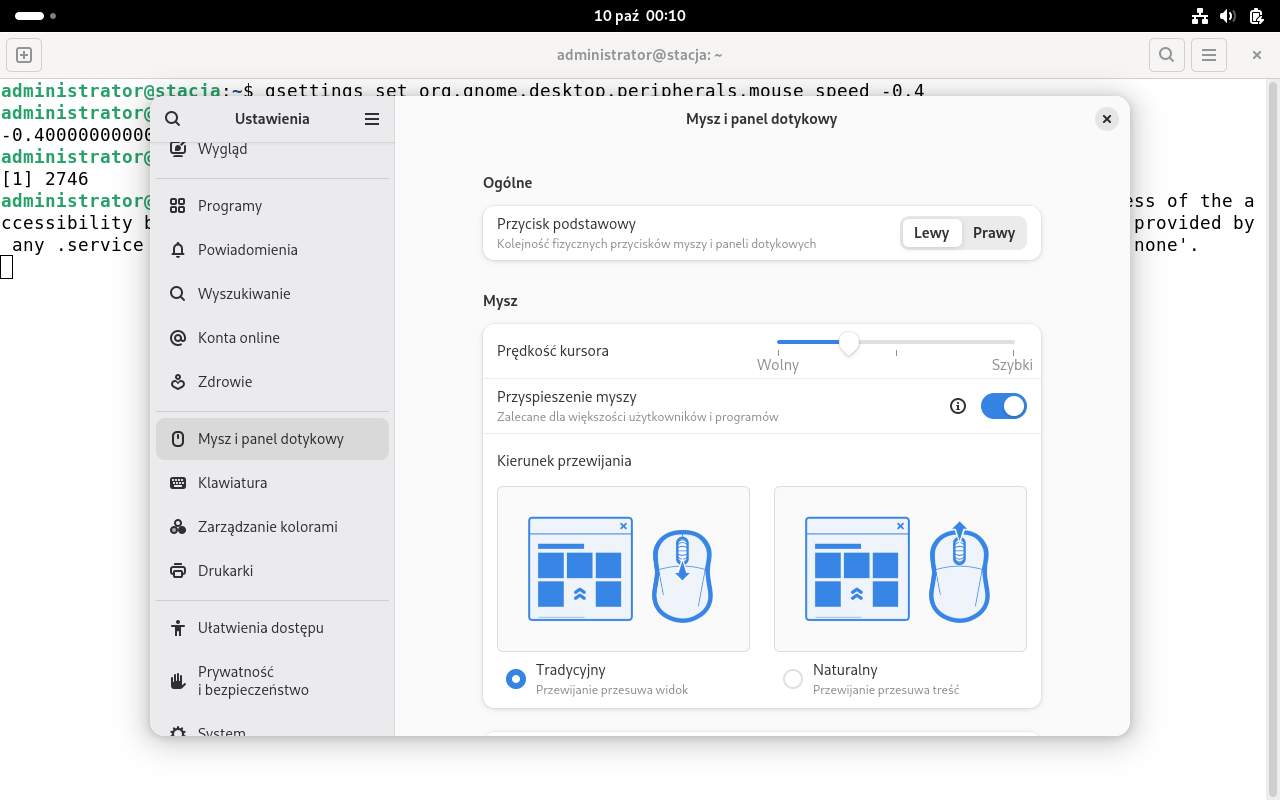
Ustawienia → Mysz i panel dotykowy → Prędkość kursora: przesuń suwak na około jedną trzecią od lewej (Wolny). W GNOME prędkość ma skalę od -1 do 1, więc 30% skali to około -0,4:
gsettings set org.gnome.desktop.peripherals.mouse speed -0.4
Podgląd strony po tym kroku
Krok 26: Stacja Linux: konto student jednym poleceniem
Kryteria: ,
R.5.3 Utworzono za pomocą polecenia systemowego konto użytkownika student z hasłem zaq1@WSX oraz zapisano w tabeli 2 polecenie prowadzące do utworzenia konta wraz z wymaganymi parametrami
R.5.4 Ustawiono za pomocą poleceń systemowych dla utworzonego konta powłokę domyślną /bin/sh, UID 5555 oraz zapisano w tabeli 2 polecenie prowadzące do konfiguracji konta wraz z wymaganymi parametrami
ok. 4 min
Polecenie z arkusza
Za pomocą poleceń systemowych utwórz konto nowego użytkownika: nazwa: student, hasło zaq1@WSX, powłoka domyślna: /bin/sh, UID: 5555. W arkuszu egzaminacyjnym w Tabeli 2. Polecenia Linux zapisz użyte polecenie z wszystkimi wymaganymi parametrami
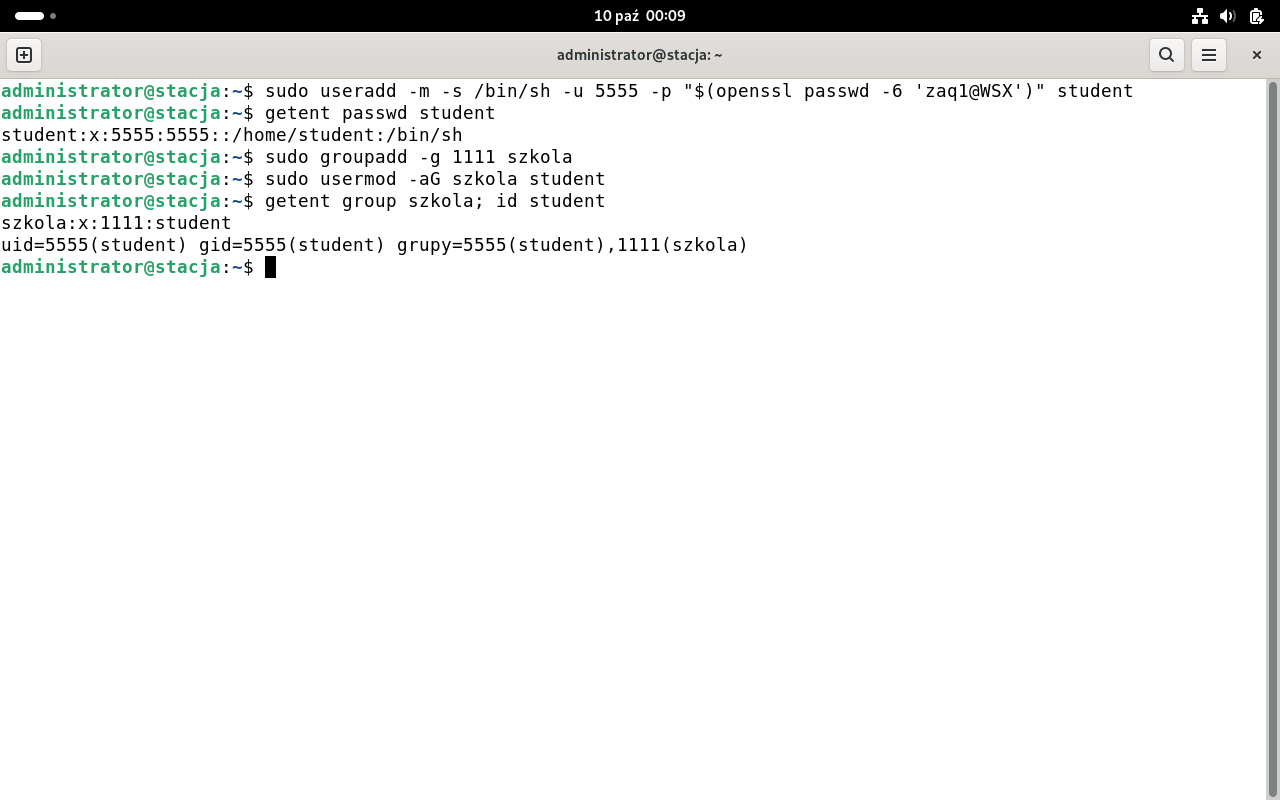
-p przyjmuje hasło już zaszyfrowane - dlatego openssl passwd -6 wylicza skrót SHA-512 z hasła. Wpisanie -p zaq1@WSX zapisałoby tekst jako skrót i logowanie nie zadziała.
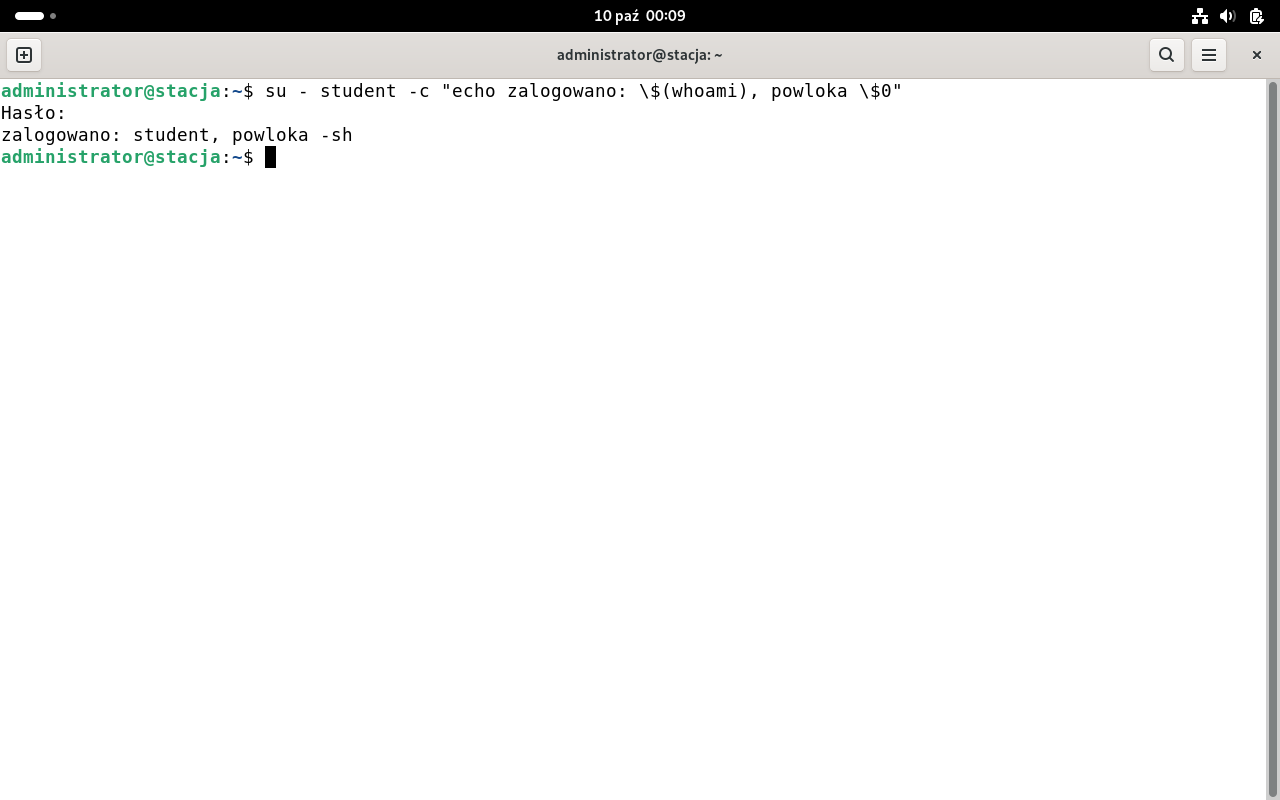
Drugi sposób (dwa polecenia): sudo useradd -m -s /bin/sh -u 5555 student, a potem sudo passwd student. getent pokazuje student:x:5555:5555::/home/student:/bin/sh (R.5.3, R.5.4). Logowanie hasłem sprawdzisz: su - student.
Typowe błędy
useradd ... -p zaq1@WSX - konto powstaje, ale z „hasłem”, którego nie da się wpisać. Kryterium wymaga konta z hasłem zaq1@WSX.
Podgląd strony po tym kroku
Krok 27: Stacja Linux: grupa szkola z GID 1111 i członkostwo
Kryteria: ,
R.5.5 Utworzono grupę użytkowników o nazwie szkola z ustawionym numerem GID = 1111
R.5.6 Dodano użytkownika student do grupy szkola
ok. 2 min
Polecenie z arkusza
Utwórz grupę użytkowników o nazwie szkola z ustawionym numerem GID = 1111, dodaj użytkownika student do grupy szkola
sudo groupadd -g 1111 szkola
sudo usermod -aG szkola student
getent group szkola; id student
id pokazuje grupy=5555(student),1111(szkola) (R.5.5, R.5.6). -aG dopisuje grupę, nie zastępując pozostałych.
Podgląd strony po tym kroku
Krok 28: Stacja Linux: alias godz
Kryteria:
R.5.7 Utworzono za pomocą polecenia systemowego alias o nazwie godz dla polecenia systemowego wyświetlającego aktualny czas w formacie GG-MM oraz w tabeli 2 zapisano polecenie prowadzące do utworzenia aliasu o zadanych parametrach np. godz='date+%H-%M'
ok. 2 min
Polecenie z arkusza
Za pomocą polecenia systemowego utwórz alias o nazwie godz dla polecenia systemowego wyświetlającego aktualny czas w formacie GG-MM. Zapisz użyte polecenie z wszystkimi wymaganymi parametrami w tabeli 2.
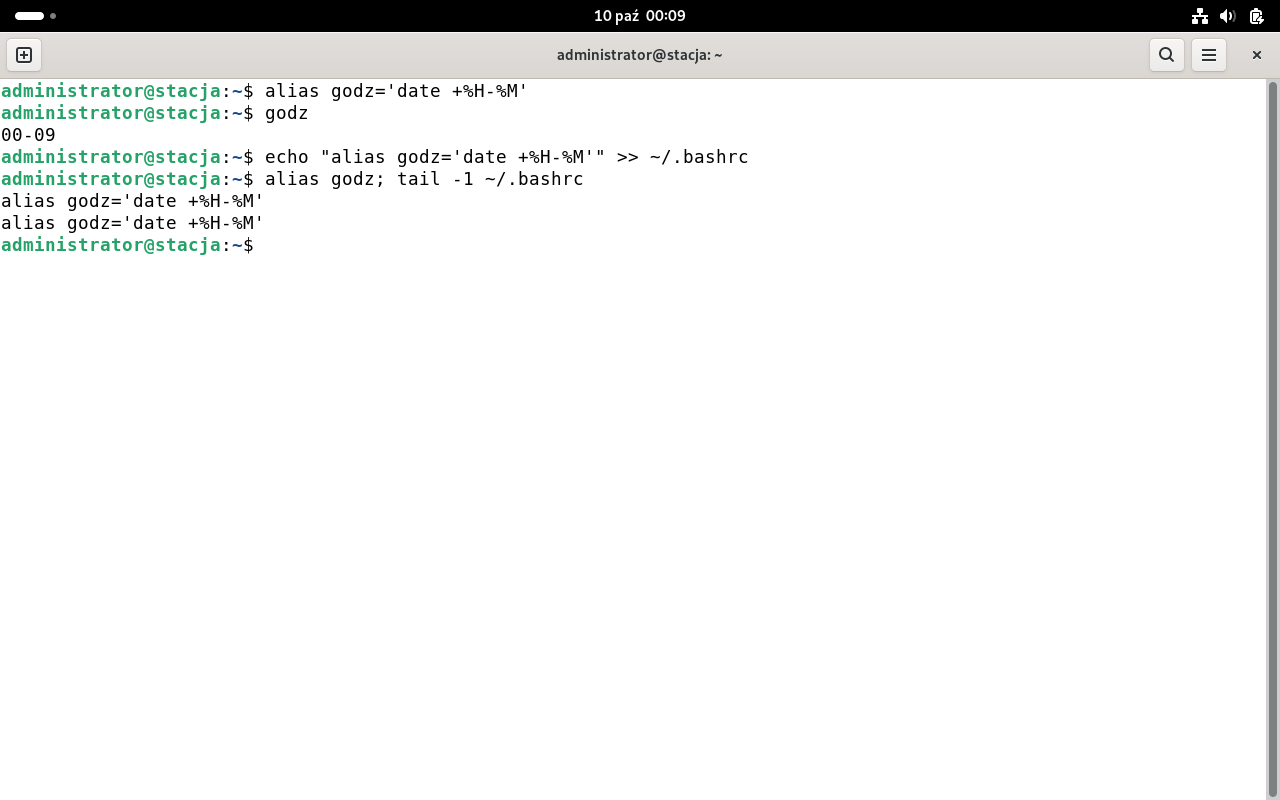
alias godz='date +%H-%M'
godz
%H - godzina (00-23), %M - minuty, + przed formatem jest wymagany i oddzielony spacją od date. godz wypisuje np. 00-09. Alias żyje tylko w tej sesji terminala - żeby przetrwał, dopisz go do ~/.bashrc: echo "alias godz='date +%H-%M'" >> ~/.bashrc. Pokaż działanie egzaminatorowi po zgłoszeniu (R.5.7).
⚠️ Rozbieżność w kluczu: przykład w kluczu CKE to godz='date+%H-%M' - bez słowa alias i bez spacji przed +. Taki zapis nie zadziała; poprawny jest wpis z tabeli.
Podgląd strony po tym kroku
Krok 29: Tabela 2: polecenia Linux
ok. 1 min
Polecenie z arkusza
W arkuszu egzaminacyjnym w Tabeli 2. Polecenia Linux zapisz użyte polecenie z wszystkimi wymaganymi parametrami
Wpisz polecenia dokładnie tak, jak je wykonałeś (z sudo albo bez - liczy się komplet parametrów).
Dokument po tym kroku
Etap 6: Test komunikacji
Krok 30 · po tym etapie masz 38 z 49 kryteriów (pkt)
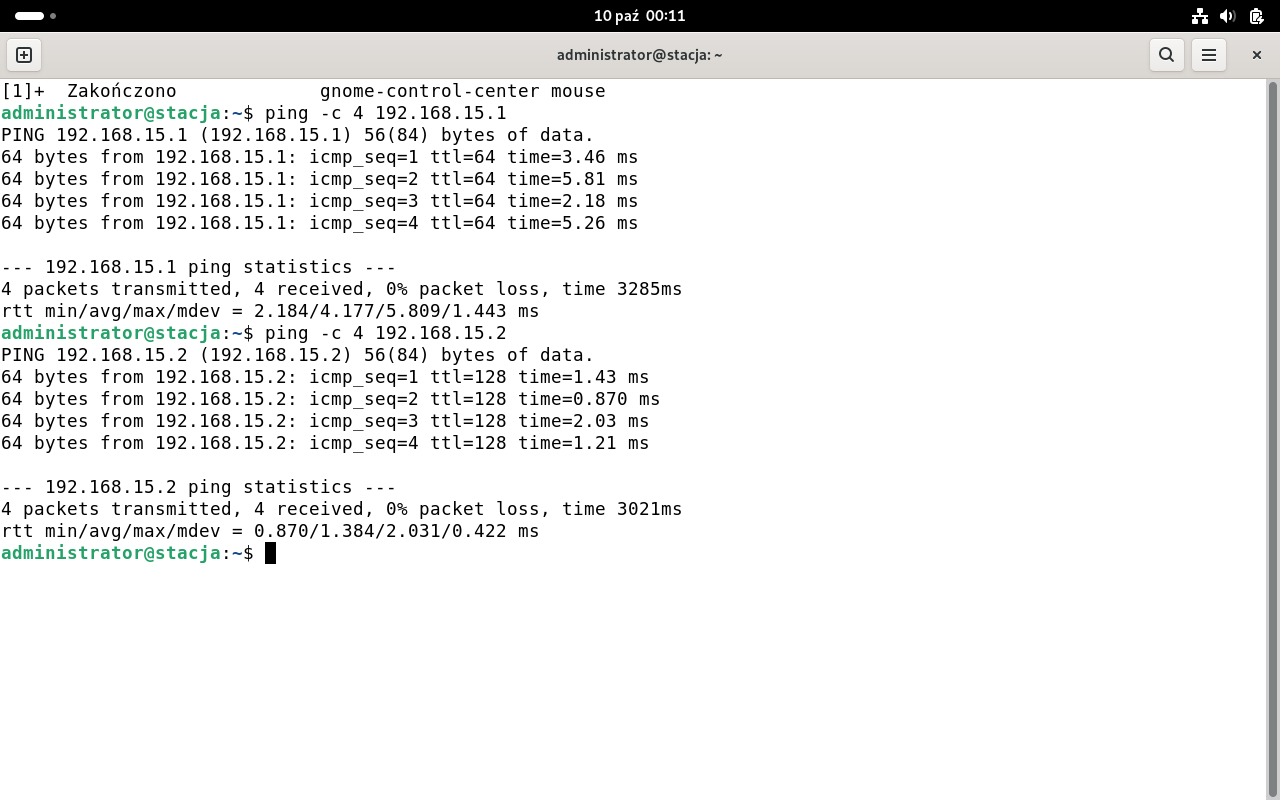
Krok 30: Stacja Linux: test komunikacji z ruterem i serwerem
Kryteria: ,
R.5.8 Wykonano test komunikacji stacji roboczej z interfejsem LAN rutera, uzyskano odpowiedź na polecenie np. ping 192.168.15.1
R.5.9 Wykonano test komunikacji stacji roboczej z serwerem, uzyskano odpowiedź na polecenie np. ping 192.168.15.2
ok. 2 min
Polecenie z arkusza
Za pomocą poleceń systemowych wykonaj test komunikacji stacji roboczej z ruterem oraz serwerem.
ping -c 4 192.168.15.1
ping -c 4 192.168.15.2
Odpowiedzi i 0% packet loss przy obu adresach. Powtórz testy przy egzaminatorze po zgłoszeniu (R.5.8, R.5.9).
Podgląd strony po tym kroku
Etap 7: Kosztorys
Kroki 31-36 · po tym etapie masz 48 z 49 kryteriów (pkt)
R.6.1 Sporządzono kosztorys w arkuszu kalkulacyjnym w postaci pliku Kosztorys oraz w pliku arkusza utworzono tabelę zawierającą 7 kolumn: Lp., Nazwa podzespołu, Cena netto w zł, VAT w zł, Cena brutto w zł, Ilość, Wartość brutto w zł
R.6.2 W kosztorysie uwzględniono podzespół: płyta główna ASUS Prime
R.6.3 W kosztorysie uwzględniono podzespoły: karta graficzna Power Color Radeon oraz obudowa Natec Armadillo
R.6.4 W kosztorysie uwzględniono podzespoły: procesor INTEL CORE i7 oraz zasilacz Cooler Master
R.6.5 W kosztorysie uwzględniono podzespoły: pamięć RAM G. Skill Aegis oraz HDD
R.6.10 W kosztorysie zawarto jedynie niezbędne i kompatybilne podzespoły
ok. 6 min
Polecenie z arkusza
Korzystając z Cennika podzespołów, sporządź w arkuszu kalkulacyjnym kosztorys nowej jednostki centralnej z zewnętrzną kartą graficzną. Kosztorys wykonaj zgodnie z Tabelą 3. Wzór kosztorysu.
Każdy element musi pasować do pozostałych (R.6.10 - tylko niezbędne i kompatybilne):
płyta ASUS Prime - Socket 1700, DDR4; płyta ASROCK ma DDR3 i s-AM3 (bez pasującego procesora), GIGABYTE - s-1200 (żaden procesor z cennika),
procesor Intel Core i7 - Socket 1700 jak płyta; Core i9 ma s-2066,
pamięć G.Skill Aegis DDR4 2x16GB - DDR4 jak płyta; Goodram to DDR3, Patriot DDR2,
HDD 2 TB - jedyny dysk w cenniku, SATA III,
karta Power Color Radeon - jedyna zewnętrzna karta graficzna (zestaw ma ją mieć),
zasilacz Cooler Master 1000 W - karta wymaga zalecanej mocy 850 W, a zasilacz MSI ma tylko 650 W,
obudowa Natec Armadillo - ATX, bez zasilacza.
Zestaw ma 7 pozycji po 1 sztuce (komplet 2x16GB to jedna pozycja). Tabela ma 7 kolumn ze wzoru (R.6.1), nad nią komórka ze stawką rabatu 6%.
Typowe błędy
Zasilacz MSI 650 W - jego moc równa się wartości „650W” podanej w parametrach karty, ale producent zaleca zasilacz 850 W, więc zestaw nie byłby kompatybilny.
Dokument po tym kroku
Krok 32: Kosztorys: pozycje, ceny netto, ilości
ok. 4 min
Polecenie z arkusza
Plik zawierający kosztorys zapisz pod nazwą Kosztorys na dysku USB opisanym EGZAMIN-x
Wpisz pozycje z cennika i ceny netto (same liczby), ilość 1. Zapisz plik jako Kosztorys na nośniku.
Dokument po tym kroku
Krok 33: Kosztorys: VAT i cena brutto
Kryteria:
R.6.6 Zastosowano formuły umożliwiające wykonywanie obliczeń zgodnych ze stanem faktycznym w kolumnach VAT w zł oraz Cena brutto w zł
ok. 2 min
Polecenie z arkusza
Obliczenia w kolumnie VAT w zł powinny wykonywać się automatycznie w oparciu o stawkę podatku VAT równą 23%, obliczenia w kolumnie Cena brutto w zł powinny wykonywać się automatycznie, po wypełnieniu kolumny Cena netto w zł oraz VAT w zł.
D4: =C4*23%, E4: =C4+D4, skopiuj obie formuły w dół (R.6.6).
Dokument po tym kroku
Krok 34: Kosztorys: wartość brutto i suma
Kryteria:
R.6.7 Zastosowano formuły umożliwiające wykonanie obliczeń zgodnych ze stanem faktycznym w kolumnie Wartość brutto w zł po wypełnieniu kolumn Cena brutto w zł oraz Ilość i zastosowano automatyczne sumowanie kolumny Wartość brutto w zł
ok. 2 min
Polecenie z arkusza
Obliczenia w kolumnie Wartość brutto w zł powinny wykonywać się automatycznie, po wypełnieniu kolumny Cena brutto w zł oraz Ilość, sumowanie kolumny Wartość brutto w zł powinno odbywać się automatycznie
G4: =E4*F4 skopiowane w dół, a pod tabelą ŁĄCZNA WARTOŚĆ ZESTAWU: =SUMA(G4:G10) - dla tego zestawu 17 156,04 zł (R.6.7).
Dokument po tym kroku
Krok 35: Kosztorys: rabat 6% i kwota do zapłaty
Kryteria:
R.6.8 Zastosowano formuły umożliwiające obliczenie rabatu wynoszącego 6% dla zestawu o łącznej wartości powyżej 3000 zł brutto oraz obliczenie kwoty do zapłaty za zestaw po uwzględnieniu rabatu
ok. 3 min
Polecenie z arkusza
Rabat wynosi 6%, gdy łączna wartość brutto zestawu jest powyżej 3000 zł, obliczenie wartości rabatu powinno odbywać się automatycznie, na podstawie obliczenia łącznej wartości zestawu komputerowego
UDZIELONY RABAT:  =JEŻELI(G11>3000;G11*G1;0)
DO ZAPŁATY:       =G11-G12
G1 to komórka ze stawką 6% nad tabelą - zmiana stawki od razu przelicza rabat. 17 156,04 zł > 3000 zł, więc rabat = 1029,36 zł, do zapłaty 16 126,68 zł (R.6.8).
Dokument po tym kroku
Krok 36: Kosztorys: format walutowy
Kryteria:
R.6.9 Zastosowano format walutowy w zł lub PLN dla kolumn: Cena netto w zł, VAT w zł, Cena brutto w zł, Wartość brutto w zł oraz komórkach zawierających obliczoną łączną wartość zestawu, udzielony rabat oraz kwotę do zapłaty
ok. 2 min
Polecenie z arkusza
Pola znajdujące się w kolumnie Cena netto w zł, Cena brutto w zł, VAT w zł, Wartość brutto w zł oraz komórki zawierające: obliczoną wartość zestawu, wartość rabatu oraz wartość zestawu po rabacie powinny mieć format walutowy zł lub PLN
Zaznacz C4:E10, G4:G13 → Formatuj komórki → Walutowe, symbol zł. Zapisz plik (R.6.9).
Dokument po tym kroku
Etap 8: Zakończenie
Krok 37 · po tym etapie masz 49 z 49 kryteriów (pkt)
Krok 37: Koniec pracy: porządek i stan stanowiska
Kryteria:
P.1.2 Zdający: zostawił uporządkowane stanowisko po zakończeniu wszystkich prac
ok. 2 min
Polecenie z arkusza
Po zakończeniu prac nie wylogowuj się i nie wyłączaj komputerów oraz urządzeń sieciowych znajdujących się na Twoim stanowisku egzaminacyjnym.
serwer, stacja i urządzenia sieciowe włączone, zalogowane,
na nośniku EGZAMIN-x: katalog HARDWARE ze zrzutami, kopia_rejestru.reg, plik Kosztorys,
tabele 1 i 2 wypełnione,
opaska, wkrętak, wymontowana karta odłożone, stanowisko uporządkowane (P.1.2).
Symulacja ekranu w przeglądarce - w Android Studio / Visual Studio wygląd może się nieco różnić.
To jedno z możliwych rozwiązań. Egzaminator ocenia spełnienie kryteriów z klucza odpowiedzi, a nie zgodność z tym kodem - inna, poprawna droga też daje punkty.
Autor rozwiązania: Bartosz Bryniarski. Licencja CC BY-NC 4.0 - kopiowanie i przeróbki do celów niekomercyjnych, z podaniem autora i źródła (link do tej strony) (zasady wykorzystania). Treść arkusza i klucza oceniania pochodzi z CKE.