Przejdź do głównej treści
INF.02-04-23.06-SGCzerwiec 2023 · 38 kroków · ok. 108 min · 47 kryteriów z klucza

Rozwiązanie krok po kroku: Modernizacja stacji i konfiguracja sieci

Arkusz INF.02-04-23.06-SG: diagnostyka dysku i procesora w Linuksie, wymiana karty sieciowej, ruter z DHCP, rezerwacją i siecią bezprzewodową, przełącznik z siecią VLAN 2, serwer z Debianem (dwie karty: z DHCP i ze statycznym adresem, konto tester z UID i powłoką, grupa z GID, zmiana hasła, polecenie mesg), stacja robocza z Windows (interfejs bezprzewodowy LAN10 z DHCP, zapora z regułą test, udział Rysunki) oraz kosztorys usług.

INF.02 ocenia egzaminator na stanowisku: część kryteriów sprawdza po Twoim zgłoszeniu gotowości (przez podniesienie ręki - np. konfiguracja rutera, test kabla, ping), resztę po zakończeniu egzaminu. Rezultatem jest stan stanowiska - skonfigurowane systemy, pliki na dysku USB i wpisy w arkuszu - dlatego na końcu nie wylogowuj się i nie wyłączaj komputerów ani urządzeń sieciowych.

Konfiguracja systemów (Windows Server 2022, Windows 10, Debian 13) została wykonana naprawdę w maszynach wirtualnych VirtualBox i to z nich pochodzą zrzuty ekranu - wygląd okien na stanowisku egzaminacyjnym może się nieco różnić (inna wersja systemu, inny sprzęt). Czynności przy sprzęcie (okablowanie, montaż podzespołów) oraz konfiguracja rutera i przełącznika są opisane krok po kroku, z wartościami z arkusza - panel każdego modelu wygląda inaczej, ale nazwy sekcji są podobne. W przykładach stanowisko ma numer 1 (X = 1), więc LAN rutera ma adres 10.0.1.1, a karta serwera podłączona do przełącznika 192.168.0.1 - na egzaminie wstaw numer swojego stanowiska. Maszyna wirtualna nie ma karty Wi-Fi, dlatego interfejs LAN10 ustawiono na karcie przewodowej, a połączenie z siecią EgzaminX jest opisane. Parametry dysku i procesora wpisujesz te, które pokaże Twój komputer.

Hasła z arkusza (np. ZAQ!2wsx) to hasła do nauki i egzaminu - na maszynach do ćwiczeń jedno wspólne hasło oszczędza czas, ale na serwerze w prawdziwej sieci każde konto ma własne, długie, losowe hasło (menedżer haseł, logowanie SSH kluczem zamiast hasła).

Jak liczą się punkty: klucz ma 47 kryteriów (45 za rezultaty i 2 za przebieg montażu); do zdania części praktycznej potrzeba 75%, czyli co najmniej 36 spełnionych kryteriów.

  1. Etap 1: Diagnostyka stacji (Linux)

    Kroki 1-5 · po tym etapie masz 7 z 47 kryteriów (pkt)

    Krok 1: Diagnostyka w Linuksie: terminal i katalog SPRZET

    ok. 2 min
    Polecenie z arkusza

    Na stacji roboczej w systemie Linux przeprowadź identyfikację podzespołów: za pomocą dostępnych narzędzi systemowych wykonaj identyfikację parametrów zainstalowanych podzespołów ujętych w Tabeli 1. Specyfikacja podzespołów stacji roboczej.

    Uruchom stację z systemem Linux (przy dwóch systemach wybierz go w menu startowym GRUB), zaloguj się na konto administrator i otwórz Terminal (Aktywności → wpisz „terminal”). Wszystkie parametry z tabeli 1 odczytasz trzema poleceniami: lsblk (dysk), dmidecode (napięcie procesora) i lscpu (model, rdzenie, wątki).

    Zrzut ekranu w GNOME: klawisz PrintScreen → wybierz Okno albo Ekran → zrzut trafia do katalogu ~/Obrazy/Zrzuty ekranu. Skopiuj zrzuty do katalogu SPRZET na nośniku EGZAMIN-x (nośnik montuje się w /media/administrator/EGZAMIN-x).

    Dokument po tym kroku
  2. Krok 2: Dysk: nazwa logiczna, producent i numer seryjny

    Kryteria: ,

    R.2.1 Sprawdzono nazwę logiczną dysku twardego co udokumentowano za pomocą minimum 1 zrzutu ekranu

    R.2.2 Sprawdzono producenta oraz numer seryjny dysku twardego, co udokumentowano za pomocą minimum 1 zrzutu ekranu

    ok. 3 min
    Polecenie z arkusza

    Wykonaj zrzuty dokumentujące sprawdzenie parametrów, a następnie zapisz je jako pliki graficzne w katalogu SPRZET na nośniku USB opisanym EGZAMIN-x, gdzie x oznacza numer stanowiska zdającego.

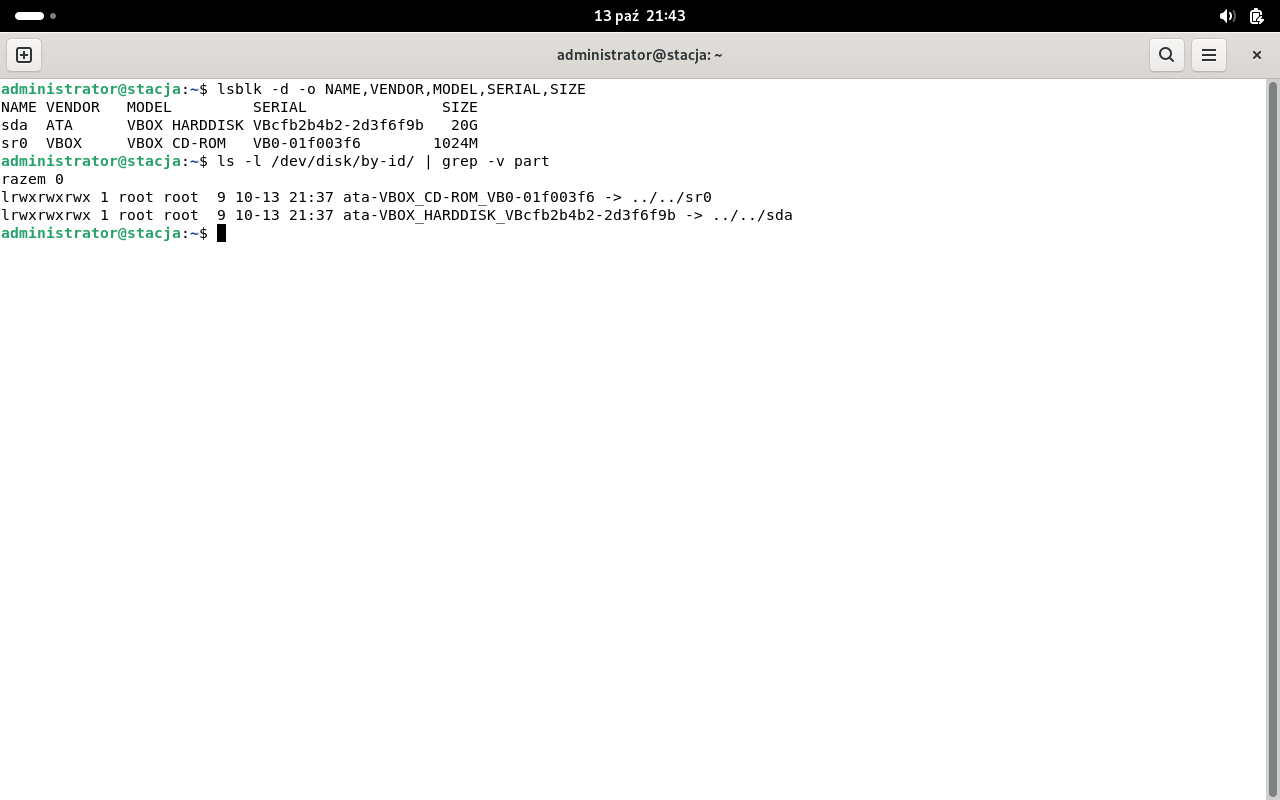
    lsblk -d -o NAME,VENDOR,MODEL,SERIAL,SIZE
    ls -l /dev/disk/by-id/ | grep -v part
    
    • Nazwa logiczna to nazwa urządzenia w systemie: sda (pełna ścieżka /dev/sda; dysk NVMe to np. nvme0n1) (R.2.1),
    • numer seryjny - kolumna SERIAL (na zrzucie VBcfb2b4b2-2d3f6f9b),
    • producent - przy dyskach SATA kolumna VENDOR pokazuje zwykle ATA (to nazwa interfejsu, nie producenta); producenta podaje początek nazwy modelu, np. Samsung SSD 870, WDC WD10EZEX, ST1000DM (Seagate). Na zrzucie z maszyny wirtualnej model to VBOX HARDDISK - wirtualny dysk VirtualBox (R.2.2).

    Nazwy w /dev/disk/by-id łączą model i numer seryjny w jednym ciągu - to dobry drugi dowód na zrzucie.

    Typowe błędy

    Wpisanie „ATA” jako producenta - to typ interfejsu. Wpisanie sda1 - to partycja, a nie dysk.

    Podgląd strony po tym kroku
    Podgląd strony po kroku 2
  3. Krok 3: Procesor: nazwa modelu i pobierane napięcie

    Kryteria:

    R.2.3 Sprawdzono pobierane napięcie oraz nazwę modelu procesora, co udokumentowano za pomocą minimum 1 zrzutu ekranu

    ok. 3 min
    Polecenie z arkusza

    Wykonaj identyfikację parametrów zainstalowanych podzespołów ujętych w Tabeli 1 - procesor: nazwa modelu, pobierane napięcie.

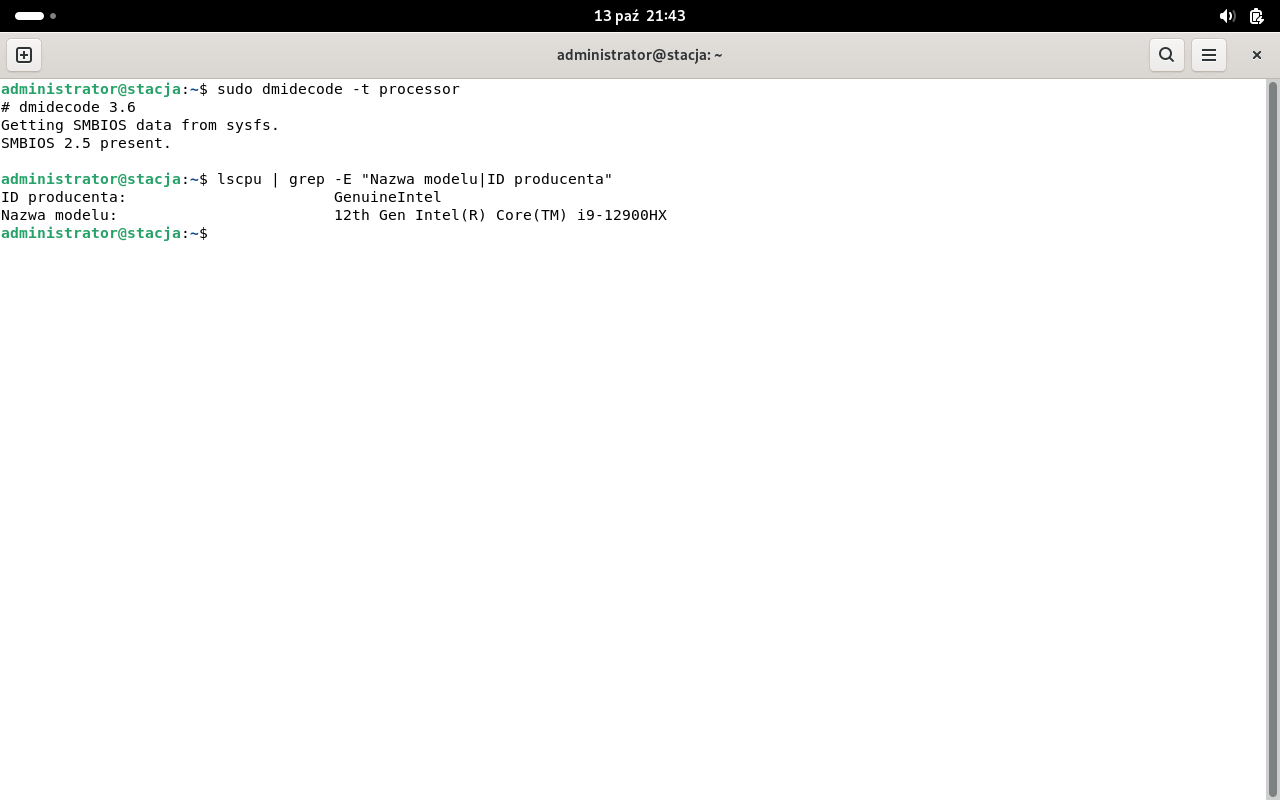
    sudo dmidecode -t processor
    lscpu | grep -E "Nazwa modelu|ID producenta"
    

    dmidecode czyta tabele DMI/SMBIOS z płyty głównej; w sekcji Processor Information są m.in. Version (nazwa procesora) i Voltage (napięcie, np. 1.0 V). lscpu w wierszu Nazwa modelu podaje pełną nazwę, np. 12th Gen Intel(R) Core(TM) i9-12900HX (R.2.3).

    Na zrzucie z maszyny wirtualnej dmidecode nie zwraca sekcji procesora (VirtualBox nie udostępnia jej w SMBIOS), więc napięcia nie da się odczytać - wtedy w tabeli wpisujesz brak danych, a ten zrzut jest dowodem. Na prawdziwym komputerze wiersz Voltage zwykle jest.

    Typowe błędy

    dmidecode bez sudo - program wymaga uprawnień administratora i kończy się komunikatem o braku dostępu.

    Podgląd strony po tym kroku
    Podgląd strony po kroku 3
  4. Krok 4: Procesor: liczba rdzeni i wątków

    Kryteria:

    R.2.4 Sprawdzono liczbę rdzeni oraz liczbę wątków procesora, co udokumentowano za pomocą minimum 1 zrzutu ekranu

    ok. 2 min
    Polecenie z arkusza

    Wykonaj identyfikację parametrów zainstalowanych podzespołów ujętych w Tabeli 1 - procesor: liczba rdzeni oraz liczba wątków.

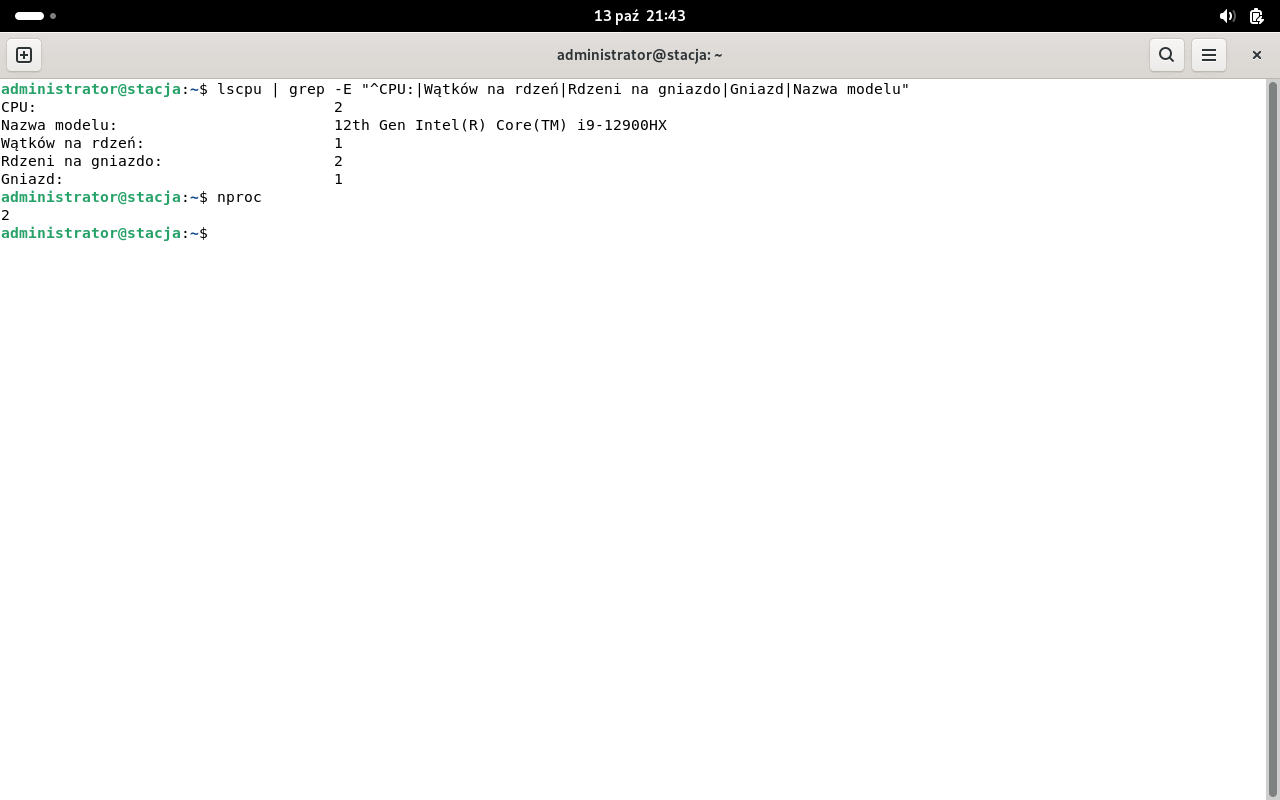
    lscpu | grep -E "^CPU:|Wątków na rdzeń|Rdzeni na gniazdo|Gniazd|Nazwa modelu"
    nproc
    
    • liczba wątków = wiersz CPU (i wynik nproc) - tyle procesorów logicznych widzi system,
    • liczba rdzeni = Rdzeni na gniazdo × Gniazd,
    • Wątków na rdzeń 2 oznacza Hyper-Threading / SMT (np. 4 rdzenie i 8 wątków).

    Maszyna wirtualna ma przydzielone 2 procesory: 2 rdzenie, 2 wątki (1 wątek na rdzeń) (R.2.4). Fizyczny procesor gospodarza ma więcej - wpisujesz to, co pokazuje system na stanowisku.

    Typowe błędy

    Wpisanie liczby wątków jako liczby rdzeni - przy procesorze z Hyper-Threading wiersz CPU jest dwa razy większy niż liczba rdzeni.

    Podgląd strony po tym kroku
    Podgląd strony po kroku 4
  5. Krok 5: Tabela 1: wpisy w arkuszu

    Kryteria: , ,

    R.2.5 Zapisano w tabeli 1 producenta oraz nazwę logiczną dysku twardego

    R.2.6 Zapisano w tabeli 1 numer seryjny dysku twardego i nazwę modelu procesora

    R.2.7 Zapisano w tabeli 1 liczbę rdzeni i liczbę wątków oraz pobierane napięcie procesora

    ok. 3 min
    Polecenie z arkusza

    Zapisz odczytane parametry w tabeli 1 w arkuszu egzaminacyjnym. W przypadku braku możliwości identyfikacji parametru podzespołu przez program, zapisz: brak danych.

    Przepisz wartości ze swoich zrzutów - egzaminator porównuje tabelę ze zrzutami w katalogu SPRZET: producent i nazwa logiczna (R.2.5), numer seryjny i model procesora (R.2.6), rdzenie, wątki i napięcie (R.2.7). Parametr, którego narzędzie nie pokazało, wpisujesz jako brak danych.

    Dokument po tym kroku
  6. Etap 2: Wymiana karty sieciowej i połączenie urządzeń

    Kroki 6-9 · po tym etapie masz 12 z 47 kryteriów (pkt)

    Krok 6: Bezpieczeństwo: zasilanie odłączone, opaska antystatyczna

    Kryteria:

    P.1.1 Zdający: poprawnie wykorzystywał narzędzia do montażu i stosował się do przepisów BHP podczas jego wykonywania

    ok. 2 min
    Polecenie z arkusza

    Wykonaj modernizację stacji roboczej.

    Zamknij system, wyłącz zasilacz i wyjmij kabel zasilający, naciśnij na chwilę przycisk zasilania (rozładowanie). Załóż opaskę antystatyczną i przypnij ją do metalowej ramy obudowy, odkręć pokrywę wkrętakiem dobranym do śrub. Egzaminator obserwuje przebieg montażu: narzędzia i zasady BHP (P.1.1).

    Dokument bez zmian - taki jak po kroku 5.

  7. Krok 7: Demontaż karty sieciowej albo wyłączenie zintegrowanej

    Kryteria:

    R.1.1 Zdemontowano zainstalowaną kartę sieciową w stacji roboczej lub w przypadku zintegrowanej karty wyłączono ją w BIOS lub Menedżerze urządzeń

    ok. 4 min
    Polecenie z arkusza

    Zdemontuj zainstalowaną kartę sieciową, a w przypadku karty zintegrowanej wyłącz ją w BIOS lub Menedżerze urządzeń. Po wykonaniu demontażu zgłoś Przewodniczącemu ZN - przez podniesienie ręki - gotowość do zamontowania zapasowej karty sieciowej.

    Karta w gnieździe PCIe: odłącz kabel sieciowy, odkręć śrubę mocującą śledź, wyjmij kartę pionowo z gniazda (trzymając za krawędzie) i odłóż na podkładkę antystatyczną.

    Karta zintegrowana (gniazdo RJ-45 na tylnym panelu płyty głównej): wyłącz ją w BIOS/UEFI (np. Advanced → Onboard Devices → LAN Controller: Disabled) albo w systemie Windows: Menedżer urządzeń → Karty sieciowe → prawy przycisk → Wyłącz urządzenie.

    Po demontażu podnieś rękę - egzaminator sprawdza R.1.1, a montaż zapasowej karty obserwuje.

    Dokument bez zmian - taki jak po kroku 5.

  8. Krok 8: Montaż zapasowej karty sieciowej i uruchomienie systemu

    Kryteria: ,

    R.1.2 Zamontowano zapasową kartę sieciową bez uszkodzenia płyty głównej

    R.1.3 Po wymianie karty sieciowej uruchomiono system operacyjny

    ok. 5 min
    Polecenie z arkusza

    Zainstaluj zapasową kartę sieciową. Przystąp do montażu, który będzie obserwowany przez egzaminatora. Po uzyskaniu zgody dokonaj końcowych czynności montażowych i uruchomienia systemu.

    1. Wybierz wolne gniazdo PCIe pasujące do złącza karty (karta x1 wejdzie też do dłuższego gniazda).
    2. Wyjmij zaślepkę śledzia w obudowie, ustaw kartę nad gniazdem i dociśnij ją równomiernie, aż złącze całe wejdzie w gniazdo - bez wyginania płyty głównej (R.1.2).
    3. Przykręć śledź, załóż pokrywę, podłącz zasilanie i uruchom system (R.1.3).

    Po starcie karta pojawia się w systemie (Windows: Menedżer urządzeń → Karty sieciowe; Linux: ip -br link).

    Typowe błędy

    Karta wciśnięta krzywo (styki tylko z jednej strony gniazda) - system jej nie wykrywa.

    Dokument bez zmian - taki jak po kroku 5.

  9. Krok 9: Połączenie urządzeń zgodnie ze schematem

    Kryteria:

    R.1.4 Połączono urządzenia sieciowe zgodnie z Załącznikiem 1

    ok. 3 min
    Polecenie z arkusza

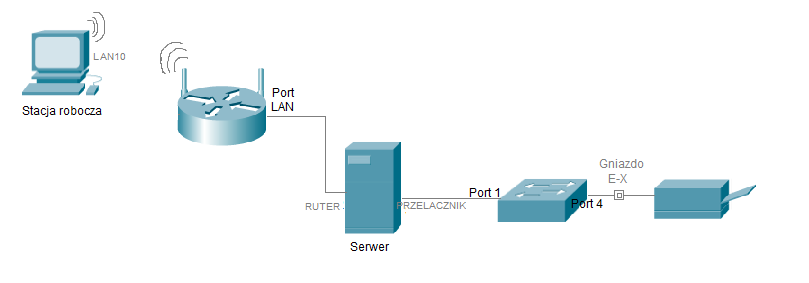
    Za pomocą kabli połączeniowych znajdujących się na stanowisku egzaminacyjnym połącz urządzenia zgodnie ze schematem.

    Połączenieoddo
    kabelserwer, karta oznaczona RUTERruter, port LAN
    kabelserwer, karta oznaczona PRZELACZNIKprzełącznik, Port 1
    kabelprzełącznik, Port 4gniazdo E-X (drukarka)
    bezprzewodowestacja robocza, karta LAN10sieć EgzaminX rutera

    Port WAN rutera zostaje wolny (R.1.4).

    Podgląd strony po tym kroku
    Podgląd strony po kroku 9
  10. Etap 3: Ruter i przełącznik

    Kroki 10-16 · po tym etapie masz 21 z 47 kryteriów (pkt)

    Krok 10: Ruter: interfejs WAN

    Kryteria:

    R.3.1 Skonfigurowano interfejs WAN rutera: adres IP: 20.20.20.2/28, brama domyślna 20.20.20.1, serwer DNS 8.8.8.8

    ok. 4 min
    Polecenie z arkusza

    Skonfiguruj ruter zgodnie z następującymi zaleceniami: interfejs WAN: adres IP 20.20.20.2/28, brama domyślna 20.20.20.1, serwer DNS 8.8.8.8, drugi serwer DNS 8.8.5.5, jeżeli jest wymagany.

    Ruter jest na ustawieniach fabrycznych, więc najpierw sprawdź w dokumentacji (folder RUTER na nośniku DOKUMENTACJA/PROGRAMY) domyślny adres panelu, login i hasło. Podłącz komputer kablem do portu LAN rutera (nie WAN) i wpisz ten adres w przeglądarce. Jeśli komputer ma już adres statyczny z innej podsieci, panel się nie otworzy - na czas konfiguracji ustaw na karcie pobieranie adresu automatycznie (ruter fabrycznie ma włączony DHCP) albo tymczasowy adres z podsieci rutera. Gdy ruter wymusza zmianę hasła przy pierwszym logowaniu, ustaw je zgodnie z jego wymaganiami.

    W sekcji WAN / Internet wybierz statyczny adres IP: adres 20.20.20.2, maska 255.255.255.240 (/28 - podsieć 20.20.20.0-20.20.20.15), brama 20.20.20.1, DNS 8.8.8.8, a 8.8.5.5 tylko wtedy, gdy panel wymaga drugiego serwera (R.3.1).

    Dokument po tym kroku
  11. Krok 11: Ruter: adres LAN 10.0.1.X/24

    Kryteria:

    R.3.2 Skonfigurowano interfejs LAN rutera: adres IP 10.0.1.X/24

    ok. 2 min
    Polecenie z arkusza

    Interfejs LAN: adres IP 10.0.1.X/24, gdzie X oznacza numer stanowiska egzaminacyjnego.

    W sekcji LAN: dla stanowiska 1 adres 10.0.1.1, maska 255.255.255.0. Po zapisaniu zaloguj się ponownie na nowy adres (R.3.2).

    Dokument po tym kroku
  12. Krok 12: Ruter: DHCP - pula i serwery DNS

    Kryteria: ,

    R.3.3 Włączono serwer DHCP oraz zdefiniowano pulę adresową DHCP 10.0.1.15 ÷ 10.0.1.35

    R.3.4 Skonfigurowano serwer DHCP: serwer DNS: 8.8.8.8, drugi serwer DNS: 8.8.5.5

    ok. 3 min
    Polecenie z arkusza

    Serwer DHCP włączony; konfiguracja serwera DHCP: ustawiona pula adresowa 10.0.1.15 ÷ 10.0.1.35, serwer DNS: 8.8.8.8, drugi serwer DNS: 8.8.5.5.

    W sekcji DHCP włącz serwer, pula od 10.0.1.15 do 10.0.1.35 (R.3.3), a w polach serwerów DNS przekazywanych klientom wpisz 8.8.8.8 i 8.8.5.5 (R.3.4). Część ruterów domyślnie podaje klientom swój adres LAN jako DNS - tu trzeba wpisać oba adresy ręcznie.

    W dnsmasq: --dhcp-range=10.0.1.15,10.0.1.35 i --dhcp-option=6,8.8.8.8,8.8.5.5. Efekt widać na stacji w ipconfig /all (DNS Servers 8.8.8.8 i 8.8.5.5).

    Dokument po tym kroku
  13. Krok 13: Ruter: rezerwacja 10.0.1.30 dla serwera

    Kryteria:

    R.3.5 Zarezerwowano adres IP 10.0.1.30 dla interfejsu sieciowego serwera podłączonego do rutera

    ok. 3 min
    Polecenie z arkusza

    Wykonana rezerwacja adresu IP 10.0.1.30 dla interfejsu sieciowego serwera podłączonego do rutera.

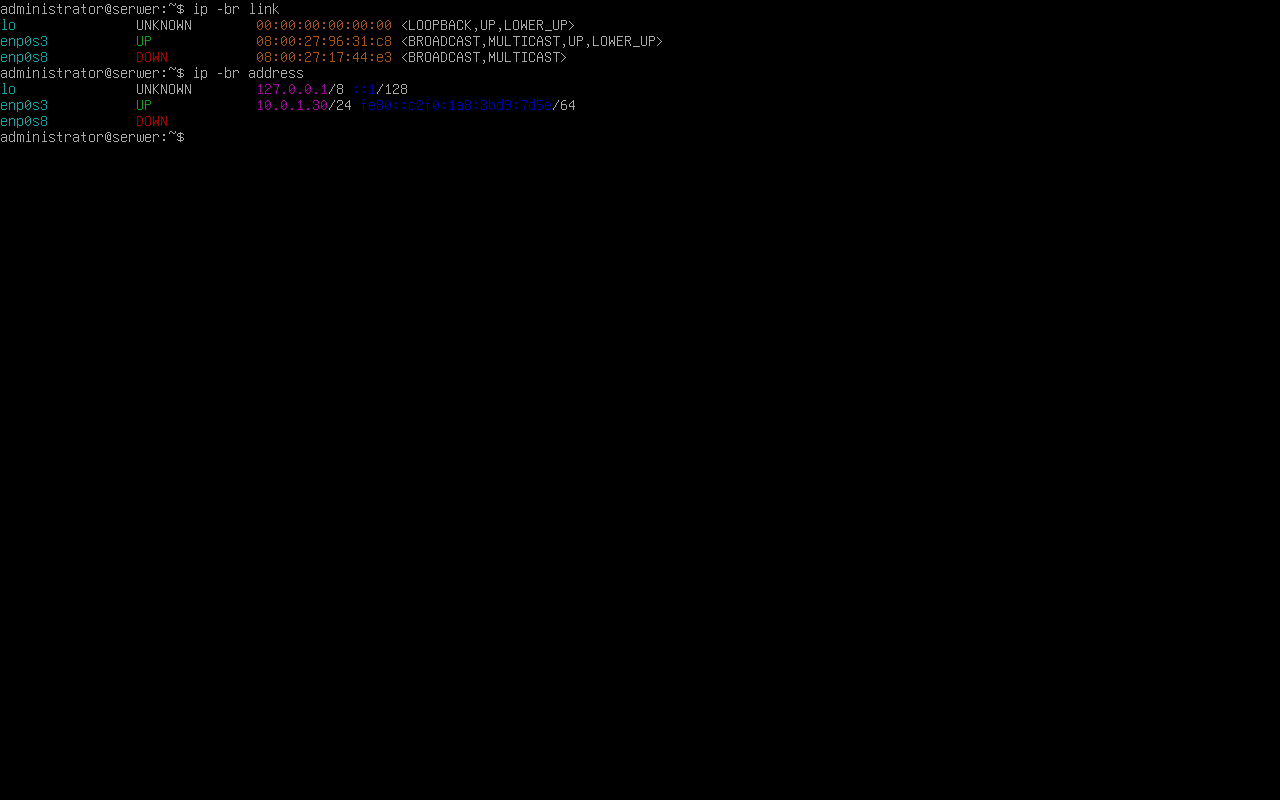
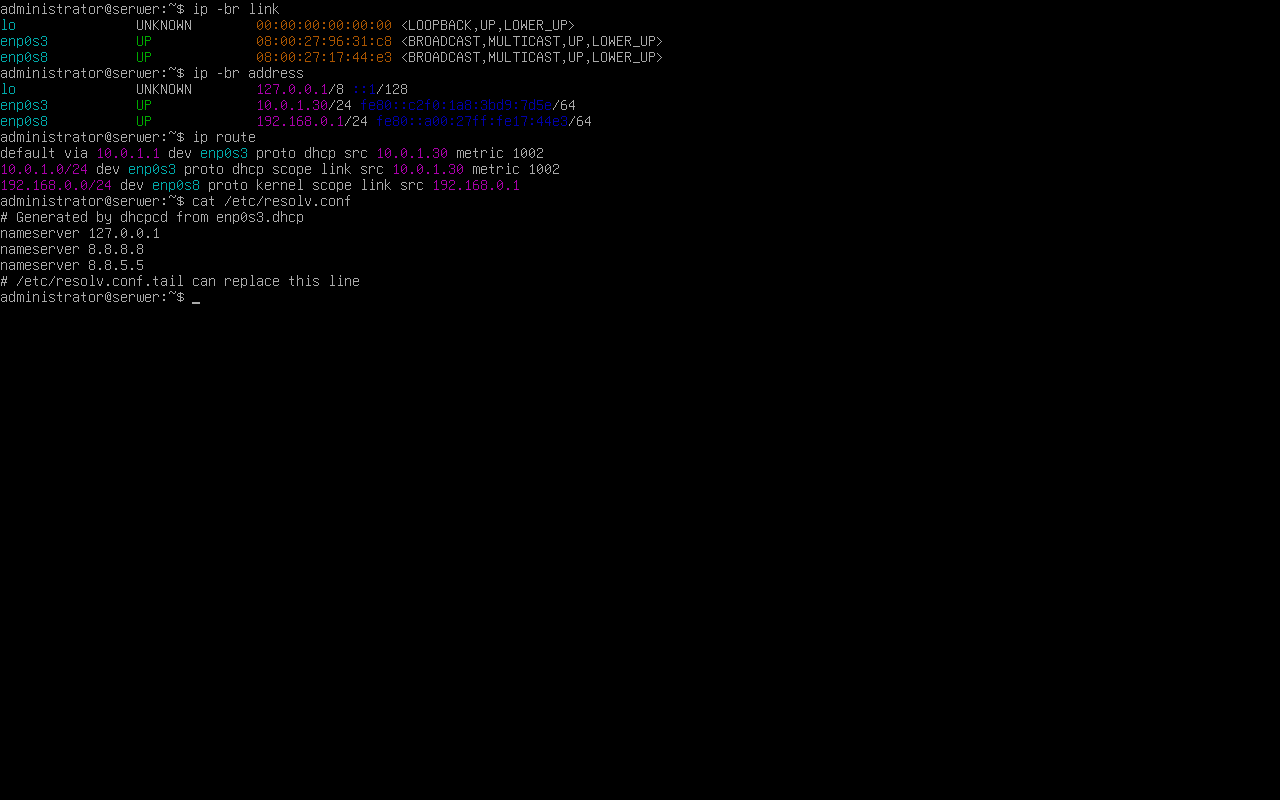
    Rezerwacja (Address Reservation / Static DHCP) wiąże adres IP z adresem MAC karty serwera podłączonej do rutera. MAC odczytasz na serwerze: ip -br link - na zrzucie karta enp0s3 ma 08:00:27:96:31:c8. W panelu rutera przypisz mu 10.0.1.30 i zapisz (R.3.5). Adres .30 leży w puli .15-.35, więc nikt inny go nie dostanie.

    Typowe błędy

    MAC karty serwera podłączonej do przełącznika - ta karta ma adres statyczny i nigdy nie pyta o DHCP.

    Dokument po tym kroku
  14. Krok 14: Ruter: sieć bezprzewodowa EgzaminX

    Kryteria:

    R.3.6 Skonfigurowano punkt dostępowy sieci bezprzewodowej: SSID: EgzaminX, szyfrowanie: WPA2/PSK, numer kanału: 7 lub częstotliwość 2442 MHz

    ok. 4 min
    Polecenie z arkusza

    Punkt dostępowy sieci bezprzewodowej: włączony; konfiguracja sieci bezprzewodowej: SSID: EgzaminX, gdzie X oznacza numer stanowiska egzaminacyjnego; hasło dostępowe do sieci bezprzewodowej: MojEgzamin-X, gdzie X oznacza numer stanowiska egzaminacyjnego; zabezpieczenie: WPA2/PSK; numer kanału: 7 (częstotliwość 2442 MHz).

    W sekcji Wireless / Sieć bezprzewodowa (pasmo 2,4 GHz):

    • włącz radio (punkt dostępowy) i ustaw SSID Egzamin1 (dla stanowiska 1, bez spacji i podkreślenia),
    • Zabezpieczenia: WPA2-PSK (Personal), hasło MojEgzamin-1,
    • Kanał: 7 - w paśmie 2,4 GHz kanał 7 to częstotliwość środkowa 2442 MHz (kanał 1 = 2412 MHz, każdy kolejny +5 MHz).

    Zapisz i zgłoś gotowość do oceny rutera i punktu dostępowego (R.3.6).

    Typowe błędy

    Kanał „Auto” - ruter wybierze kanał sam i kryterium R.3.6 nie jest spełnione. SSID „Egzamin 1” ze spacją albo „EgzaminX” dosłownie zamiast numeru stanowiska.

    Dokument po tym kroku
  15. Krok 15: Przełącznik: adres 192.168.0.199 i brama

    Kryteria:

    R.3.7 Ustawiono dla przełącznika adres IP 192.168.0.199

    ok. 4 min
    Polecenie z arkusza

    Skonfiguruj przełącznik zgodnie z następującymi zaleceniami: adres IP: 192.168.0.199 z maską 255.255.255.0; brama domyślna jeśli jest wymagana: adres IP interfejsu sieciowego serwera podłączonego do przełącznika.

    Przełącznik zarządzalny na ustawieniach fabrycznych ma adres podany w dokumentacji (folder PRZEŁĄCZNIK na nośniku DOKUMENTACJA/PROGRAMY). Komputer, z którego go konfigurujesz, musi mieć na czas konfiguracji adres z tej samej podsieci co fabryczny adres przełącznika. Po zalogowaniu adres zarządzania znajdziesz zwykle w sekcji System → IP Setting / Konfiguracja IP (czasem Management / Zarządzanie). Zmiana adresu zrywa połączenie - zaloguj się ponownie na nowy adres, żeby potwierdzić zapis.

    Adres 192.168.0.199, maska 255.255.255.0, a jeśli panel wymaga bramy - adres karty serwera podłączonej do przełącznika: dla stanowiska 1 192.168.0.1 (R.3.7).

    Dokument po tym kroku
  16. Krok 16: Przełącznik: VLAN 2 z portami 1 i 4 bez tagowania

    Kryteria: ,

    R.3.8 Utworzono nową sieć VLAN o ID = 2

    R.3.9 Do sieci VLAN przypisano wyłącznie porty 1 i 4 bez tagowania (tryb access)

    ok. 5 min
    Polecenie z arkusza

    Włączona obsługa VLAN 802.1q, jeśli urządzenie tego wymaga; utworzona nowa sieć VLAN o ID = 2; porty: 1 i 4 przypisane bez tagowania (tryb access) do sieci VLAN o ID = 2.

    W panelu przełącznika to zwykle sekcja VLAN → 802.1Q VLAN:

    1. Włącz 802.1Q VLAN (jeśli przełącznik ma wybór trybu VLAN).
    2. Dodaj VLAN o ID 2 (R.3.8).
    3. Porty 1 i 4 ustaw jako Untagged (tryb dostępu) w VLAN 2, a pozostałe porty zostaw poza nią (Not Member) - klucz wymaga, żeby w VLAN 2 były wyłącznie porty 1 i 4 (R.3.9).
    4. W tabeli PVID ustaw portom 1 i 4 wartość 2.

    Zapisz i zgłoś gotowość do oceny przełącznika.

    Typowe błędy

    Pozostawienie pozostałych portów jako członków VLAN 2 (np. Tagged) - w VLAN 2 mają być wyłącznie porty 1 i 4.

    Dokument po tym kroku
  17. Etap 4: Serwer (Debian)

    Kroki 17-24 · po tym etapie masz 28 z 47 kryteriów (pkt)

    Krok 17: Serwer: dwie karty sieciowe

    ok. 1 min
    Polecenie z arkusza

    Skonfiguruj serwer z zainstalowanym systemem Linux: interfejs sieciowy serwera podłączony do rutera, interfejs sieciowy serwera podłączony do przełącznika.

    Zaloguj się na konto administrator i sprawdź karty: ip -br link i ip -br address. Karta podłączona do rutera (w maszynie wirtualnej enp0s3) już ma adres z DHCP - 10.0.1.30 z rezerwacji rutera. Karta do przełącznika (enp0s8) jest wyłączona (DOWN) i nie ma adresu.

    Podgląd strony po tym kroku
    Podgląd strony po kroku 17
  18. Krok 18: Serwer: konfiguracja obu kart w /etc/network/interfaces

    ok. 5 min
    Polecenie z arkusza

    Interfejs sieciowy serwera podłączony do rutera: adres IP: pobierany automatycznie, brama domyślna: adres IP interfejsu LAN rutera, serwer DNS: pobierany automatycznie; interfejs sieciowy serwera podłączony do przełącznika: adres IP: 192.168.0.X, gdzie X oznacza numer stanowiska egzaminacyjnego, serwer DNS: localhost.

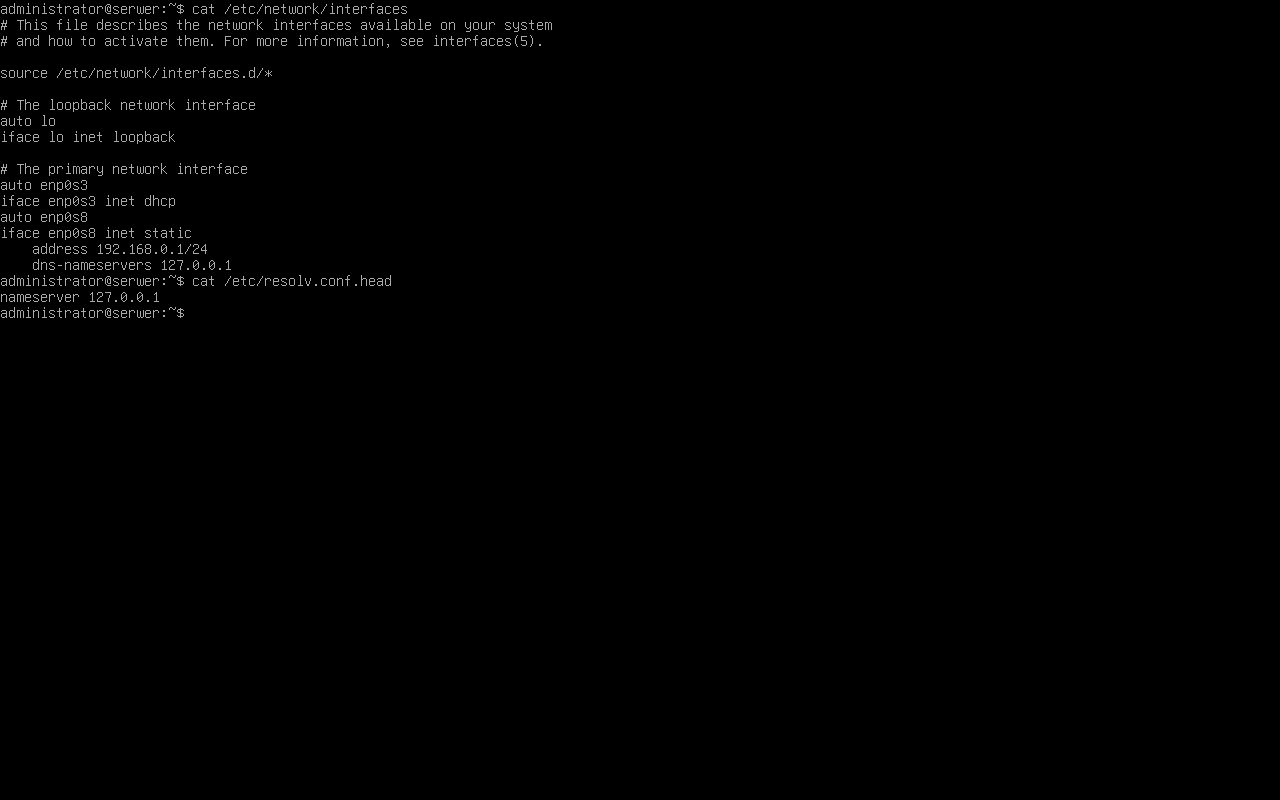
    sudo nano /etc/network/interfaces i zastąp wiersze karty enp0s3 blokiem dla obu kart (stanowisko 1):

    auto enp0s3
    iface enp0s3 inet dhcp
    
    auto enp0s8
    iface enp0s8 inet static
        address 192.168.0.1/24
        dns-nameservers 127.0.0.1
    
    • enp0s3 z DHCP dostaje od rutera adres (z rezerwacji), bramę 10.0.1.1 i serwery DNS - stąd brama nie jest wpisana ręcznie,
    • enp0s8 ma adres statyczny 192.168.0.X bez bramy - brama może być tylko jedna, a ta pochodzi z DHCP.

    Wiersz dns-nameservers obsługuje pakiet resolvconf; w Debianie bez niego plik /etc/resolv.conf tworzy klient DHCP (dhcpcd), który na początku pliku dokleja zawartość /etc/resolv.conf.head. Dlatego DNS localhost wpisz też tam:

    echo "nameserver 127.0.0.1" | sudo tee /etc/resolv.conf.head
    sudo reboot
    
    Typowe błędy

    Wpis gateway także przy enp0s8 - dwie bramy domyślne powodują, że ruch do internetu idzie raz jedną, raz drugą kartą.

    Podgląd strony po tym kroku
    Podgląd strony po kroku 18
  19. Krok 19: Serwer: sprawdzenie adresów, bramy i DNS

    Kryteria: ,

    R.4.1 Ustawiono interfejsowi sieciowemu podłączonemu do rutera automatyczne pobieranie adresu IP i serwera DNS, brama domyślna: 10.0.1.X

    R.4.2 Ustawiono interfejsowi sieciowemu podłączonemu do przełącznika adres IP 192.168.0.X, serwer DNS: localhost

    ok. 2 min
    Polecenie z arkusza

    Interfejs sieciowy serwera podłączony do rutera: brama domyślna: adres IP interfejsu LAN rutera, serwer DNS: pobierany automatycznie; interfejs sieciowy serwera podłączony do przełącznika: serwer DNS: localhost.

    Po restarcie:

    ip -br address
    ip route
    cat /etc/resolv.conf
    

    Na zrzucie: enp0s3 10.0.1.30/24 z DHCP i default via 10.0.1.1 … proto dhcp - brama to LAN rutera pobrana automatycznie (R.4.1); enp0s8 192.168.0.1/24, a w /etc/resolv.conf najpierw nameserver 127.0.0.1 (localhost), potem 8.8.8.8 i 8.8.5.5 pobrane z DHCP (R.4.2).

    Podgląd strony po tym kroku
    Podgląd strony po kroku 19
  20. Krok 20: Katalog /home/user i konto tester

    Kryteria: ,

    R.4.4 Utworzono katalog /home/user

    R.4.5 Utworzono użytkownika tester z hasłem i powłoką domyślną /bin/sh, UID:7777 oraz katalog domowy: /home/user

    ok. 4 min
    Polecenie z arkusza

    Utwórz katalog /home/user; utwórz konto nowego użytkownika: nazwa: tester, hasło TeStEr!@, powłoka domyślna: /bin/sh, UID: 7777, katalog domowy: /home/user.

    sudo mkdir /home/user
    sudo useradd -u 7777 -s /bin/sh -d /home/user tester
    sudo passwd tester
    getent passwd tester
    
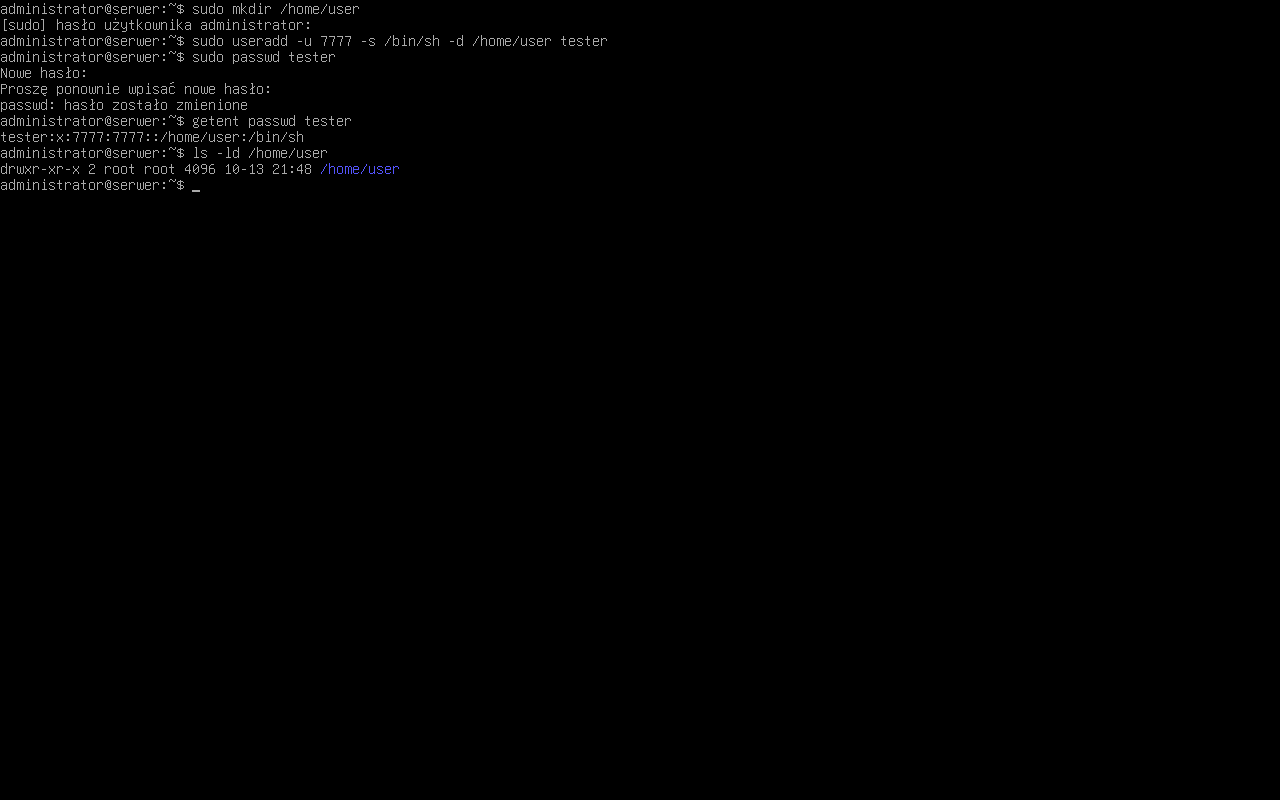
    • -u 7777 - UID, -s /bin/sh - powłoka, -d /home/user - katalog domowy (już istnieje, więc bez -m),
    • passwd dwa razy pyta o hasło TeStEr!@ (znaki nie są widoczne przy wpisywaniu).

    getent passwd tester pokazuje tester:x:7777:7777::/home/user:/bin/sh (R.4.4, R.4.5). Katalog /home/user należy do roota - jeśli tester ma w nim zapisywać pliki, przekaż mu go poleceniem sudo chown tester: /home/user (arkusz i klucz tego nie wymagają).

    Typowe błędy

    useradd bez -s - Debian nada wtedy domyślną powłokę /bin/sh tylko dlatego, że tak ustawia /etc/default/useradd; na innym systemie będzie to np. /bin/bash. Zawsze podawaj parametr jawnie.

    Podgląd strony po tym kroku
    Podgląd strony po kroku 20
  21. Krok 21: Grupa symulatorzy z GID 2222

    Kryteria:

    R.4.6 Utworzono grupę symulatorzy z GID: 2222 i dodano do niej utworzonego użytkownika

    ok. 2 min
    Polecenie z arkusza

    Utwórz grupę użytkowników o nazwie symulatorzy i GID=2222; dodaj użytkownika tester do grupy symulatorzy.

    sudo groupadd -g 2222 symulatorzy
    sudo usermod -aG symulatorzy tester
    getent group symulatorzy
    id tester
    

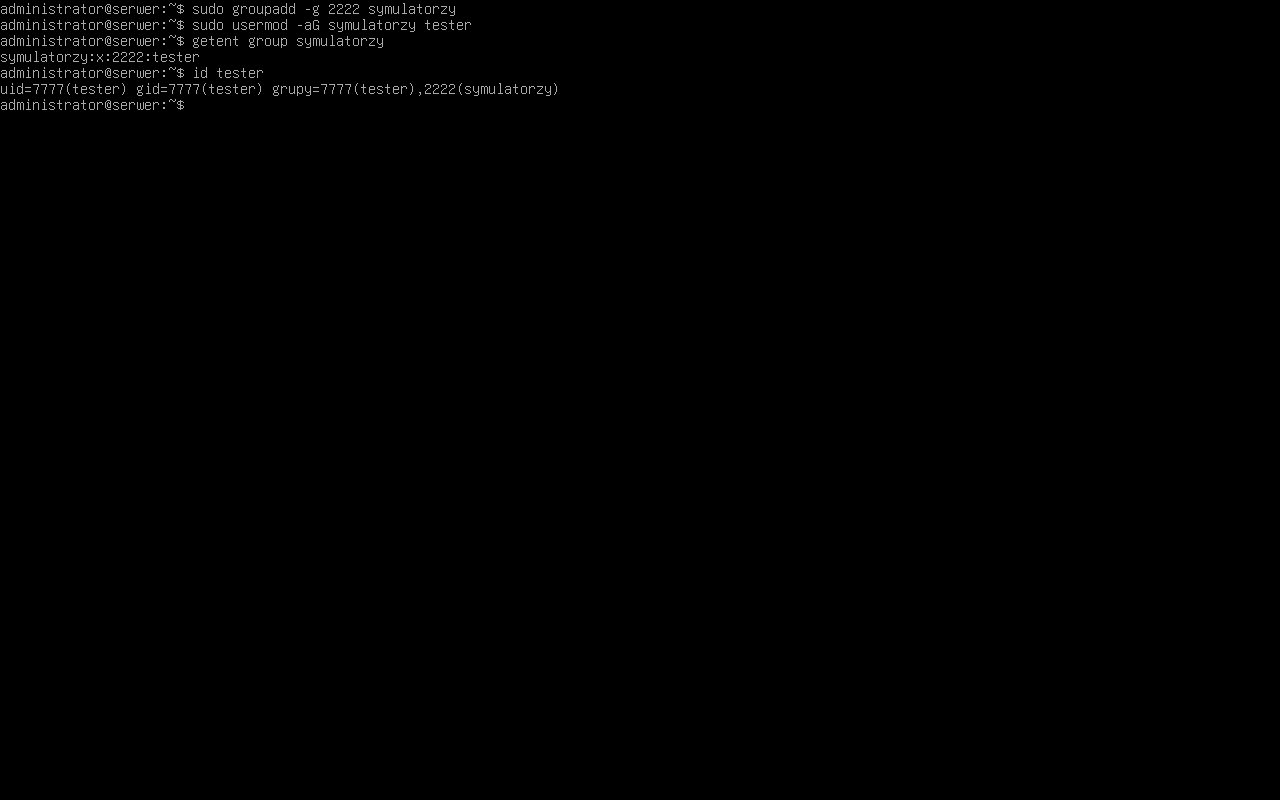
    -aG dopisuje grupę dodatkową (samo -G zastąpiłoby wszystkie dotychczasowe grupy dodatkowe). Wynik: symulatorzy:x:2222:tester i grupy=7777(tester),2222(symulatorzy) (R.4.6).

    Podgląd strony po tym kroku
    Podgląd strony po kroku 21
  22. Krok 22: Zmiana hasła testera na P@ssword12!@

    Kryteria:

    R.4.3 Zmieniono hasło użytkownika tester na P@ssword12!@ oraz w tabeli 2, zapisano użyte polecenie

    ok. 2 min
    Polecenie z arkusza

    Zmień hasło użytkownika tester na P@ssword12!@ i zapisz użyte polecenie w Tabeli 2. Polecenia Linux w arkuszu egzaminacyjnym.

    sudo passwd tester
    

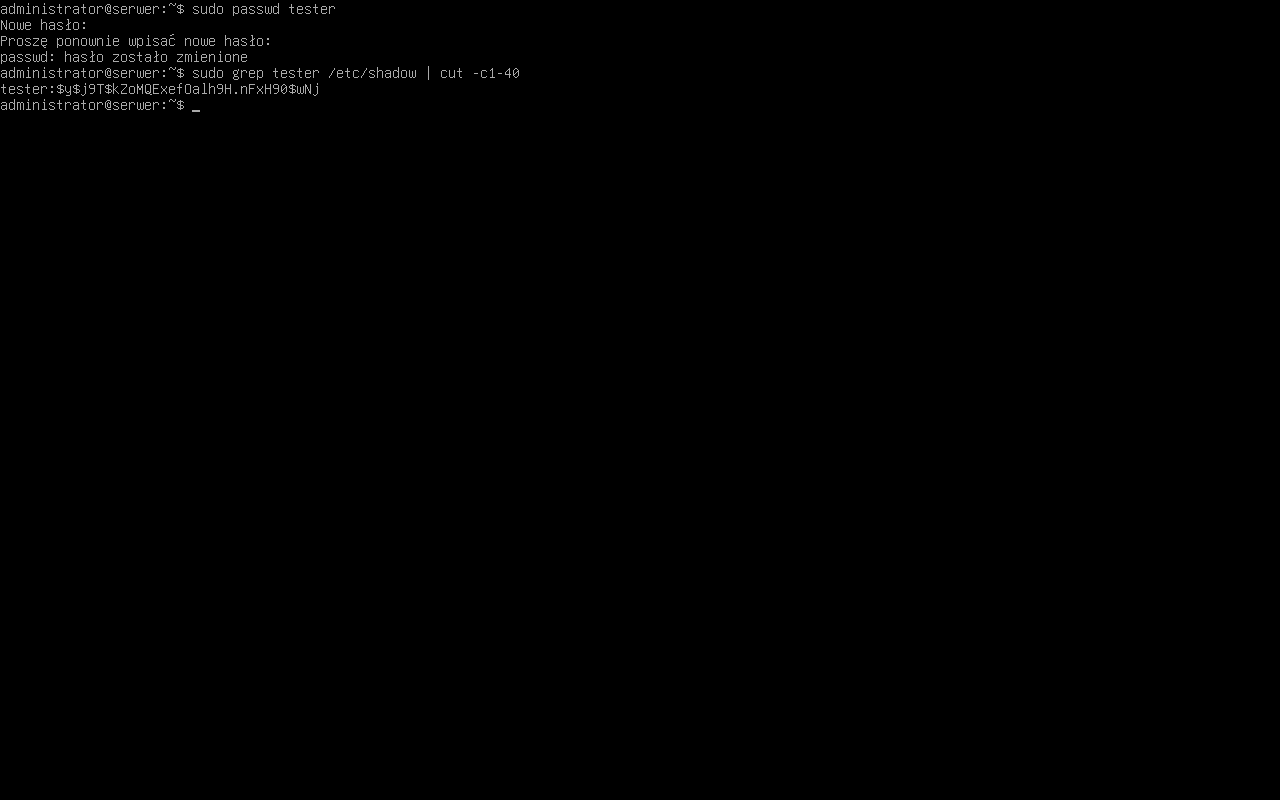
    Podaj dwa razy nowe hasło P@ssword12!@. Komunikat passwd: hasło zostało zmienione potwierdza zmianę, a w /etc/shadow zmienia się skrót hasła (na zrzucie widać jego początek). Do tabeli 2 wpisz polecenie sudo passwd tester (R.4.3). Równoważnie: echo "tester:P@ssword12!@" | sudo chpasswd.

    Podgląd strony po tym kroku
    Podgląd strony po kroku 22
  23. Krok 23: Polecenie mesg: odbieranie wiadomości od innych użytkowników

    Kryteria:

    R.4.7 Sprawdzono, czy użytkownik administrator możne odbierać wiadomości tekstowe od innych użytkowników co udokumentowano wpisem w tabeli 2, gdzie zapisano użyte polecenie i efekt jego działania np. zdający zapisał polecenie mesg oraz efekt: is y

    ok. 2 min
    Polecenie z arkusza

    Sprawdź, czy użytkownik administrator może odbierać wiadomości tekstowe od innych użytkowników. Użyte polecenie wraz z wynikiem zapisz w tabeli 2.

    Zalogowany jako administrator wpisz samo:

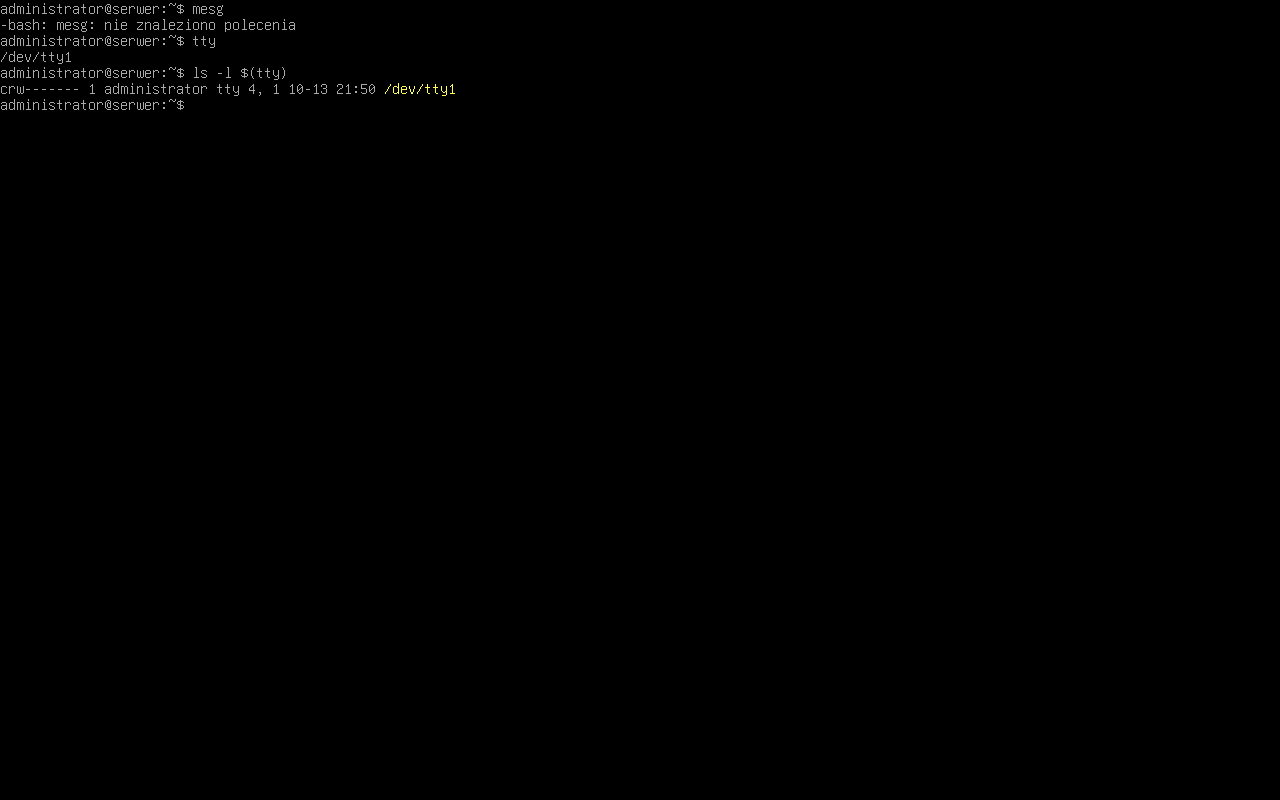
    mesg
    

    Bez argumentu mesg pokazuje bieżące ustawienie terminala: is y - inni użytkownicy mogą wysyłać wiadomości (write, wall), is n - nie mogą (ostatnia strona arkusza to fragment podręcznika man mesg). Do tabeli 2 wpisz polecenie mesg i wynik ze swojego ekranu (R.4.7) - klucz podaje przykład „is y”.

    ⚠️ Na zrzucie z Debiana 13 mesg nie istnieje: od wersji util-linux z listopada 2024 Debian przestał instalować mesg i write (stacje z arkusza z 2023 r. miały starszy system). To samo ustawienie widać w prawach do urządzenia terminala: ls -l $(tty) - crw--w---- (grupa tty może pisać) odpowiada „is y”, crw------- (jak na zrzucie) - „is n”.

    Typowe błędy

    mesg y albo mesg n - to zmienia ustawienie zamiast je sprawdzić.

    Podgląd strony po tym kroku
    Podgląd strony po kroku 23
  24. Krok 24: Tabela 2: wpisy w arkuszu

    ok. 1 min
    Polecenie z arkusza

    Zmień hasło użytkownika tester na P@ssword12!@ i zapisz użyte polecenie w Tabeli 2. Użyte polecenie wraz z wynikiem zapisz w tabeli 2.

    W tabeli 2 przy zmianie hasła wystarczy polecenie, przy mesg - polecenie i wynik.

    Dokument po tym kroku
  25. Etap 5: Stacja robocza (Windows)

    Kroki 25-31 · po tym etapie masz 35 z 47 kryteriów (pkt)

    Krok 25: Stacja: interfejs LAN10 z adresem z DHCP

    ok. 3 min
    Polecenie z arkusza

    Skonfiguruj stację roboczą z zainstalowanym systemem Windows zgodnie z zaleceniami: bezprzewodowy interfejs sieciowy stacji roboczej: nazwa połączenia: LAN10, adres IP: pobierany automatycznie, serwer DNS: pobierany automatycznie.

    W ncpa.cpl zaznacz kartę Wi-Fi (sieć bezprzewodowa), F2 → LAN10; we Właściwościach → Protokół IPv4 zostaw Uzyskaj adres IP automatycznie i Uzyskaj adres serwera DNS automatycznie. W wierszu poleceń:

    netsh interface set interface name="Wi-Fi" newname="LAN10"
    netsh interface ipv4 set address name="LAN10" source=dhcp
    netsh interface ipv4 set dnsservers name="LAN10" source=dhcp
    

    Na zrzucie z maszyny wirtualnej LAN10 to karta przewodowa (VirtualBox nie ma Wi-Fi), więc w poleceniu była nazwa „Ethernet” - na stanowisku nazwę nadajesz karcie bezprzewodowej, a ipconfig /all pokaże ją jako „Wireless LAN adapter LAN10”.

    Typowe błędy

    Nazwa LAN10 nadana karcie przewodowej, gdy stacja ma kartę Wi-Fi - egzaminator sprawdza interfejs bezprzewodowy.

    Podgląd strony po tym kroku
    Podgląd strony po kroku 25
  26. Krok 26: Stacja: połączenie z siecią EgzaminX

    ok. 2 min
    Polecenie z arkusza

    Połącz komputer z siecią bezprzewodową EgzaminX, gdzie X oznacza numer stanowiska egzaminacyjnego.

    Kliknij ikonę sieci na pasku zadań → wybierz Egzamin1 (Twój numer) → zaznacz Połącz automatycznie → Połącz → wpisz klucz MojEgzamin-1. Stan zmienia się na „Połączono, zabezpieczone”. Sprawdzenie w wierszu poleceń:

    netsh wlan show interfaces
    

    (pola Nazwa: LAN10, Stan: połączono, SSID: Egzamin1, Uwierzytelnianie: WPA2-Personal, Kanał: 7).

    Podgląd strony po tym kroku
  27. Krok 27: Stacja: adres i DNS z DHCP przy egzaminatorze

    Kryteria: ,

    R.5.1 Skonfigurowano bezprzewodowy interfejs sieciowy: nazwa LAN10, adres IP pobrany z serwera DHCP z zakresu 10.0.1.15 ÷ 10.0.1.35, adresy dwóch serwerów DNS pobrane z DHCP

    R.5.2 Połączono komputer z siecią bezprzewodową EgzaminX, gdzie X oznacza numer stanowiska egzaminacyjnego

    ok. 2 min
    Polecenie z arkusza

    Po wykonaniu konfiguracji interfejsu i połączeniu z siecią bezprzewodową zgłoś Przewodniczącemu ZN - przez podniesienie ręki - gotowość do wyświetlenia ustawień pobranych z serwera DHCP oraz połączenia z siecią bezprzewodową. Sprawdzenie wykonaj w obecności egzaminatora.

    Przy egzaminatorze:

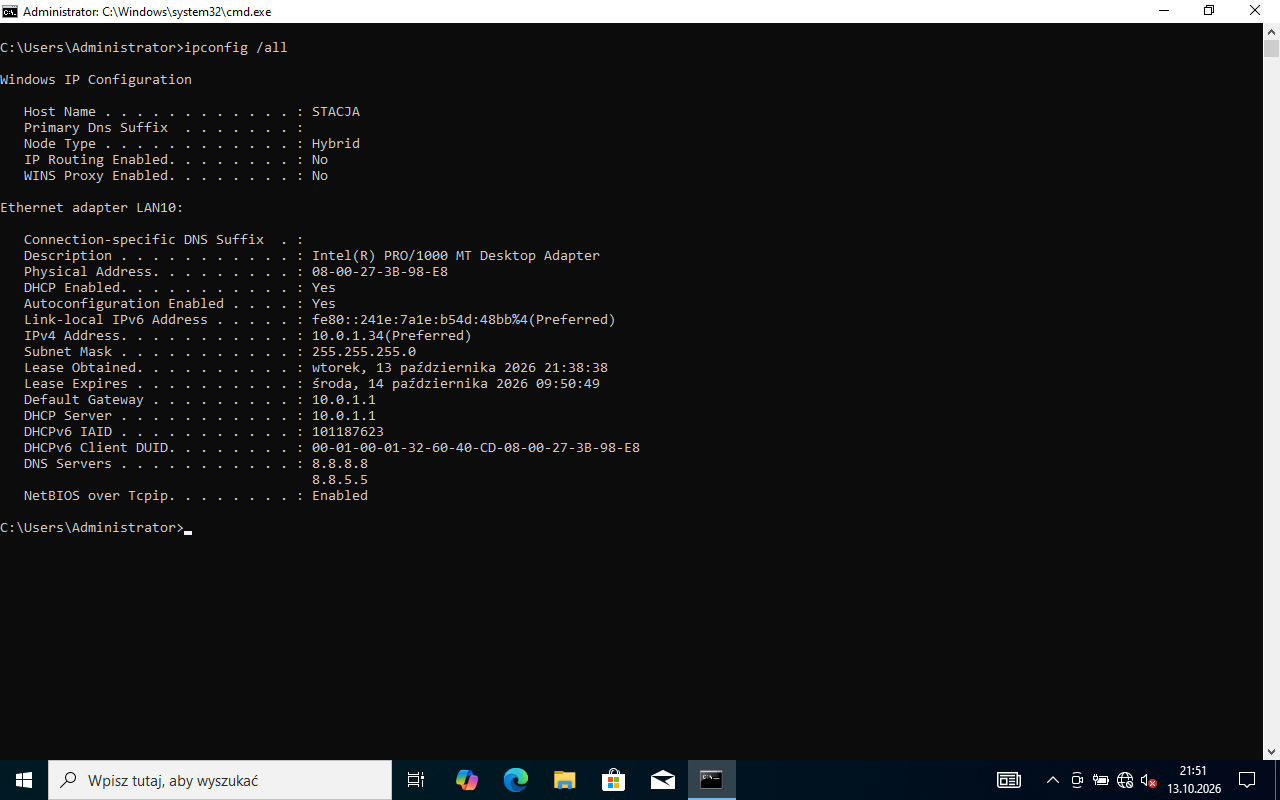
    ipconfig /all
    netsh wlan show interfaces
    

    W sekcji LAN10: DHCP Enabled: Yes, adres z puli 10.0.1.15-10.0.1.35 (na zrzucie 10.0.1.34), brama 10.0.1.1 i dwa serwery DNS 8.8.8.8 i 8.8.5.5 pobrane z DHCP (R.5.1); netsh wlan show interfaces pokazuje połączenie z siecią Egzamin1 (R.5.2).

    Typowe błędy

    Jeden serwer DNS zamiast dwóch - ruter podaje klientom swój adres jako DNS, bo w DHCP nie wpisano 8.8.8.8 i 8.8.5.5.

    Podgląd strony po tym kroku
    Podgląd strony po kroku 27
  28. Krok 28: Zapora: wyłączenie domyślnych reguł przychodzących

    Kryteria:

    R.5.3 Wyłączono w zaporze systemowej wszystkie domyślne reguły przychodzące

    ok. 3 min
    Polecenie z arkusza

    W zaporze systemowej wyłącz wszystkie domyślne reguły przychodzące.

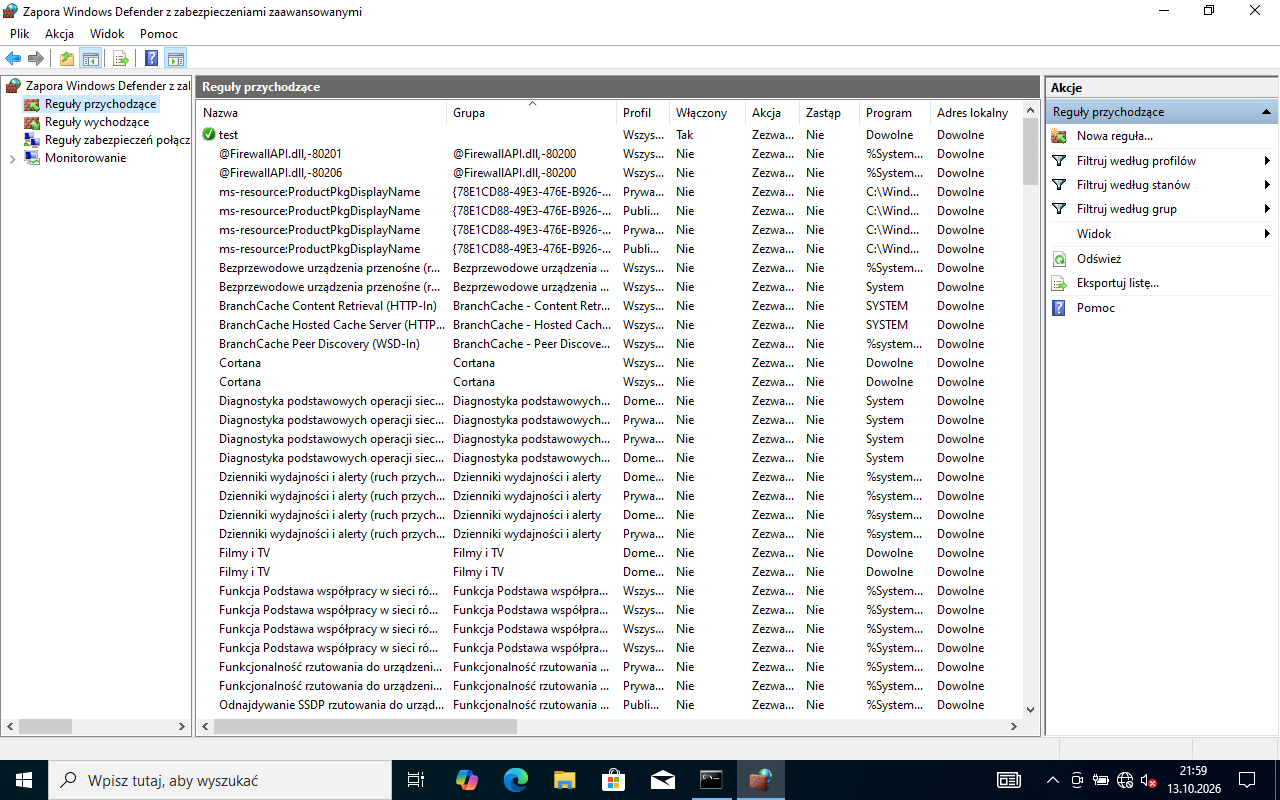
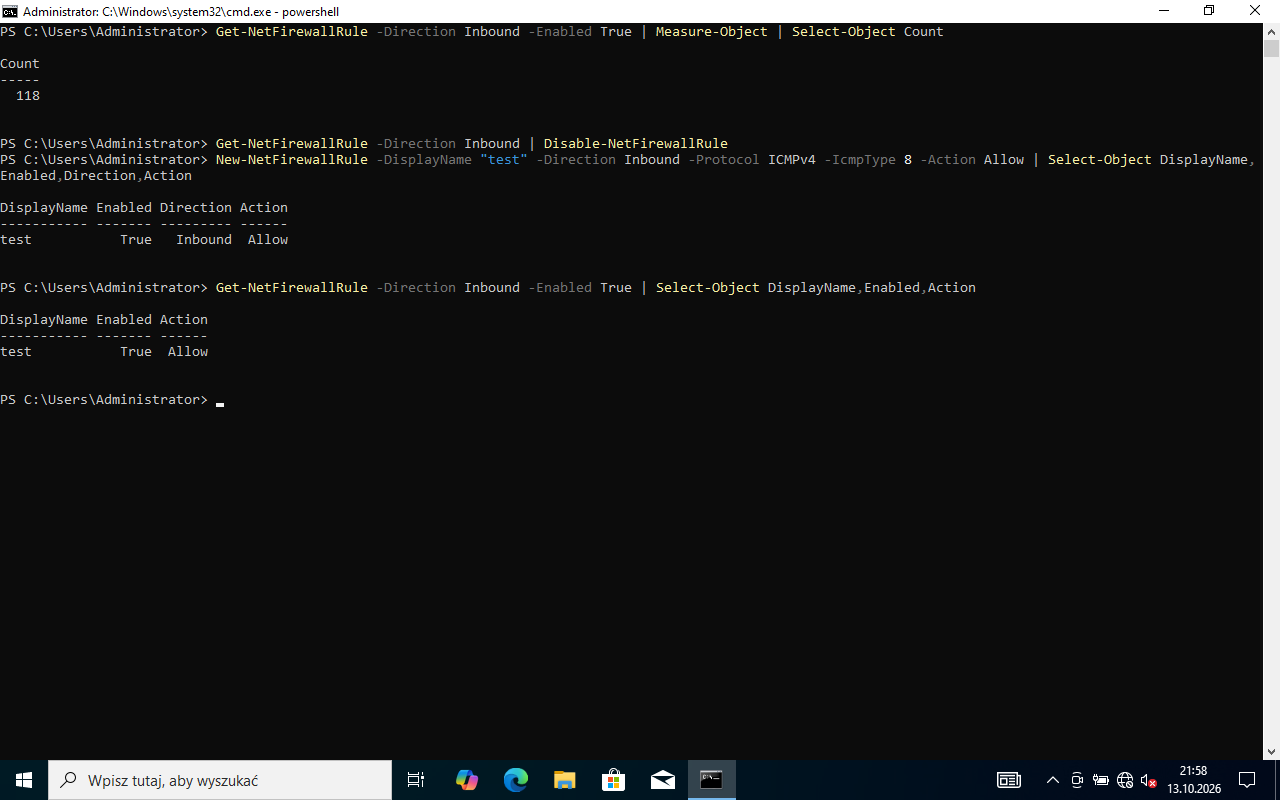
    Win+R → wf.msc → Reguły przychodzące → kliknij dowolną regułę → Ctrl+A (zaznacz wszystkie) → w panelu Akcje po prawej Wyłącz regułę. Ikony reguł robią się szare (R.5.3). W PowerShellu (jako administrator) to samo robi jedno polecenie - trwa kilka minut, bo reguł jest ok. 270:

    Get-NetFirewallRule -Direction Inbound | Disable-NetFirewallRule
    
    Typowe błędy

    Wyłączenie całej zapory zamiast reguł - zapora wyłączona przepuszcza wszystko, a arkusz każe wyłączyć reguły.

    Podgląd strony po tym kroku
    Podgląd strony po kroku 28
  29. Krok 29: Zapora: reguła test dla ICMPv4

    Kryteria:

    R.5.4 Dodano w zaporze systemowej nową regułę przychodzącą o nazwie test, zezwalającą na dostęp dla żądań ICMPv4

    ok. 3 min
    Polecenie z arkusza

    Utwórz nową regułę przychodzącą o nazwie test, zezwalającą na dostęp dla żądań ICMPv4.

    W wf.msc → Reguły przychodzące → Nowa reguła… → Niestandardowa → Wszystkie programy → Typ protokołu: ICMPv4 (przycisk Dostosuj pozwala zawęzić do Żądanie echa) → dowolne adresy → Zezwalaj na połączenie → wszystkie profile → nazwa test. W PowerShellu:

    New-NetFirewallRule -DisplayName "test" -Direction Inbound -Protocol ICMPv4 -IcmpType 8 -Action Allow
    

    -IcmpType 8 to żądanie echa (ping). Na zrzucie jedyną włączoną regułą przychodzącą jest test (R.5.4) - dzięki niej stacja odpowiada na ping z serwera.

    Typowe błędy

    Reguła nazwana „Test” albo „test ICMP” - nazwa ma być dokładnie test. Reguła wychodząca zamiast przychodzącej.

    Podgląd strony po tym kroku
    Podgląd strony po kroku 29
  30. Krok 30: Folder NASZE_PRACE na pulpicie i udział Rysunki

    Kryteria: ,

    R.5.5 Na pulpicie utworzono folder NASZE_PRACE i udostępniono go jako zasób sieciowy o nazwie Rysunki

    R.5.7 Ustawiono dla udostępnionego zasobu liczbę jednoczesnych połączeń: 10 oraz opis: Dokumenty publiczne

    ok. 4 min
    Polecenie z arkusza

    Na pulpicie utwórz folder NASZE_PRACE i udostępnij go jako zasób sieciowy: nazwa udziału: Rysunki, uprawnienia: pełna kontrola dla wszystkich użytkowników, liczba jednoczesnych połączeń: 10, opis: Dokumenty publiczne.

    Na pulpicie: prawy przycisk → Nowy → Folder → NASZE_PRACE. Potem Właściwości → Udostępnianie → Udostępnianie zaawansowane → Udostępnij ten folder, Nazwa udziału: Rysunki, Ogranicz liczbę jednoczesnych użytkowników do: 10, Komentarz: Dokumenty publiczne → Uprawnienia → grupa Wszyscy → zaznacz Pełna kontrola → OK. W wierszu poleceń jedno polecenie robi to samo:

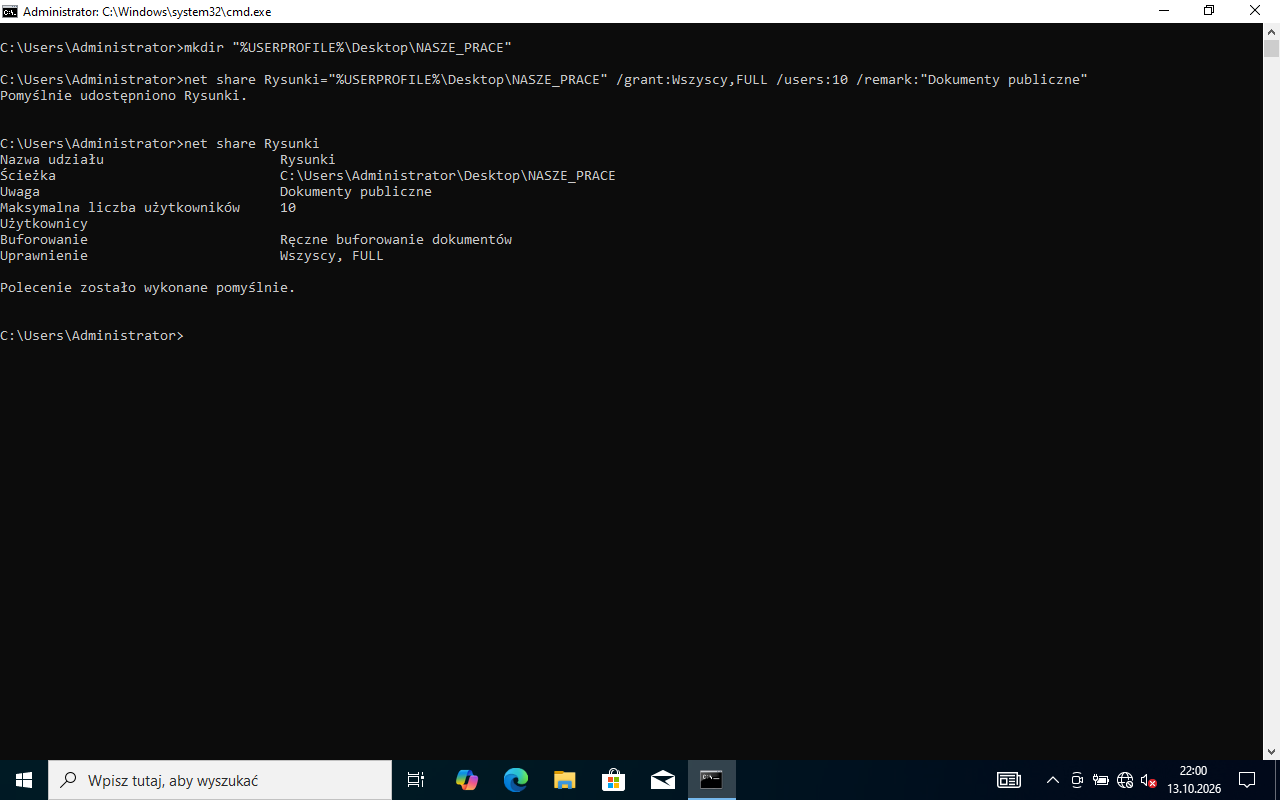
    mkdir "%USERPROFILE%\Desktop\NASZE_PRACE"
    net share Rysunki="%USERPROFILE%\Desktop\NASZE_PRACE" /grant:Wszyscy,FULL /users:10 /remark:"Dokumenty publiczne"
    net share Rysunki
    

    net share Rysunki pokazuje ścieżkę, opis, Maksymalna liczba użytkowników 10 i Uprawnienie Wszyscy, FULL (R.5.5, R.5.7, uprawnienia udziału z R.5.6).

    Typowe błędy

    Folder w C:\Users\Public\Desktop (pulpit publiczny) albo w Dokumentach - arkusz wymaga pulpitu. Opis wpisany w polu „Nazwa udziału” zamiast w „Komentarz”.

    Podgląd strony po tym kroku
    Podgląd strony po kroku 30
  31. Krok 31: Uprawnienia NTFS: pełna kontrola dla Wszyscy

    Kryteria:

    R.5.6 Nadano dla udostępnionego zasobu sieciowego uprawnienia i zabezpieczenia: pełna kontrola dla wszystkich użytkowników (np. dla grupy Wszyscy, Użytkownicy)

    ok. 2 min
    Polecenie z arkusza

    Udostępnij go jako zasób sieciowy: zabezpieczenia: pełna kontrola dla wszystkich użytkowników.

    „Zabezpieczenia” to uprawnienia NTFS (karta Zabezpieczenia we Właściwościach folderu) - działają niezależnie od uprawnień udziału. Edytuj → Dodaj → Wszyscy → zaznacz Pełna kontrola → OK. W wierszu poleceń:

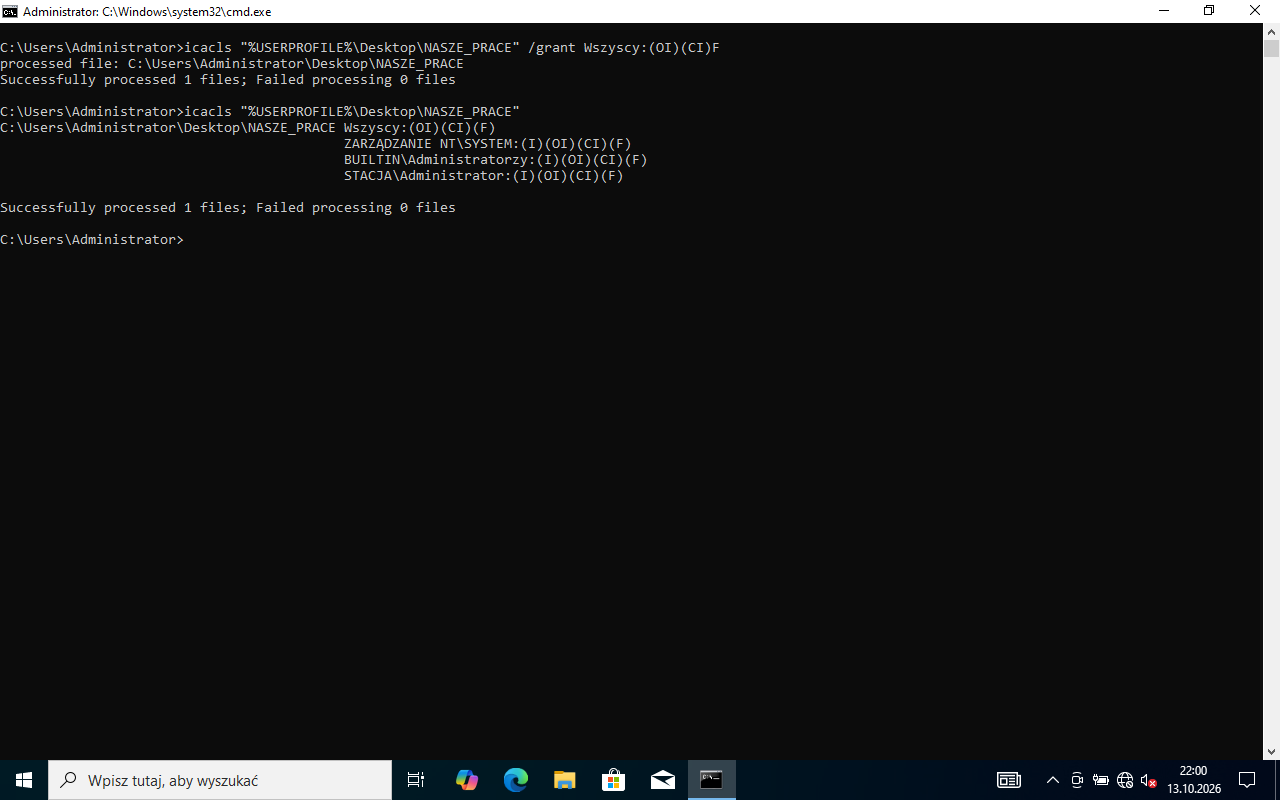
    icacls "%USERPROFILE%\Desktop\NASZE_PRACE" /grant Wszyscy:(OI)(CI)F
    icacls "%USERPROFILE%\Desktop\NASZE_PRACE"
    

    (OI)(CI) - uprawnienie dziedziczą pliki i podfoldery, F - pełna kontrola. Wynik: wiersz Wszyscy:(OI)(CI)(F) (R.5.6).

    Typowe błędy

    Ustawienie tylko uprawnień udziału (Udostępnianie zaawansowane → Uprawnienia) bez karty Zabezpieczenia - kryterium R.5.6 wymaga obu.

    Podgląd strony po tym kroku
    Podgląd strony po kroku 31
  32. Etap 6: Test komunikacji

    Krok 32 · po tym etapie masz 38 z 47 kryteriów (pkt)

    Krok 32: Serwer: ping do rutera, drukarki i stacji

    Kryteria: , ,

    R.4.8 Wykonano test komunikacji serwera z ruterem oraz uzyskano odpowiedź na polecenie np. ping 10.0.1.X, gdzie X oznacza numer stanowiska zdającego

    R.4.9 Wykonano test komunikacji serwera z drukarką oraz uzyskano odpowiedź na polecenie np. ping 192.168.0.200

    R.4.10 Wykonano test komunikacji serwera ze stacją roboczą oraz uzyskano odpowiedź na polecenie np. ping adres_IP_stacji, adres IP stacji z zakresu 10.0.1.15 ÷ 10.0.1.35

    ok. 3 min
    Polecenie z arkusza

    Za pomocą poleceń systemowych wykonaj test komunikacji serwera ze stacją roboczą, drukarką o adresie 192.168.0.200 i ruterem. Po wykonaniu testu komunikacji zgłoś Przewodniczącemu ZN - przez podniesienie ręki - gotowość do ponownego przeprowadzenia testu komunikacji serwera ze stacją roboczą, drukarką i ruterem. Sprawdzenie wykonaj w obecności egzaminatora.

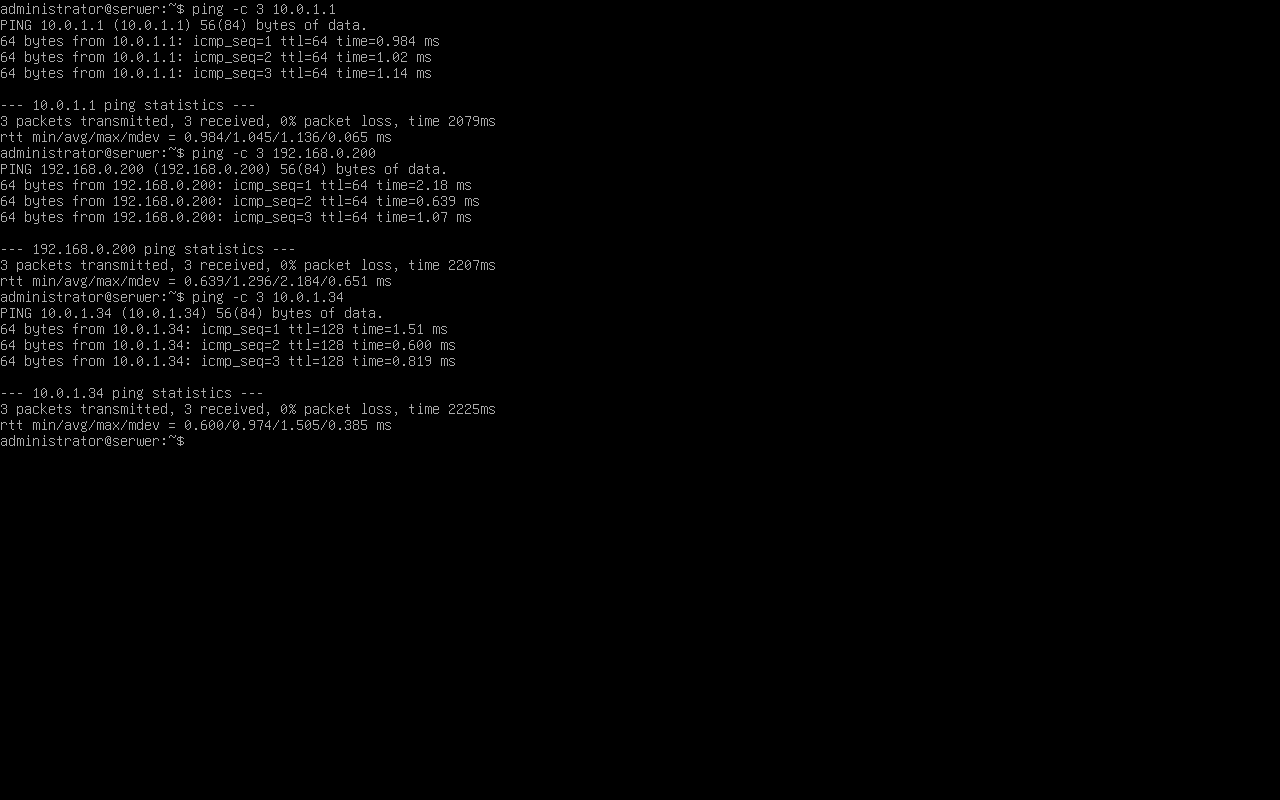
    ping -c 3 10.0.1.1
    ping -c 3 192.168.0.200
    ping -c 3 10.0.1.34
    

    Ruter to 10.0.1.X (R.4.8), drukarka 192.168.0.200 - przez kartę podłączoną do przełącznika (R.4.9), stacja - adres, który dostała z DHCP (sprawdź go na stacji ipconfig; na zrzucie 10.0.1.34) (R.4.10). Ping do stacji działa dzięki regule test. Podnieś rękę i powtórz testy przy egzaminatorze.

    W maszynach wirtualnych na adres drukarki odpowiadała maszyna zastępcza w sieci przełącznika - na stanowisku odpowiada drukarka, a wynik wygląda tak samo.

    Typowe błędy

    Brak odpowiedzi od drukarki - port 4 przełącznika poza VLAN 2 albo kabel drukarki nie w gnieździe E-X.

    Podgląd strony po tym kroku
    Podgląd strony po kroku 32
  33. Etap 7: Kosztorys

    Kroki 33-37 · po tym etapie masz 46 z 47 kryteriów (pkt)

    Krok 33: Kosztorys: plik i nagłówki kolumn

    Kryteria:

    R.6.1 Sporządzono kosztorys w arkuszu kalkulacyjnym w postaci pliku Kosztorys oraz w pliku arkusza utworzono tabelę zawierającą 7 kolumn: Lp., Nazwa usługi, Cena netto w zł, VAT w zł, Cena brutto w zł, Ilość, Wartość brutto w zł

    ok. 2 min
    Polecenie z arkusza

    Korzystając z Cennika usług komputerowych, sporządź w arkuszu kalkulacyjnym kosztorys zaplanowanych w arkuszu egzaminacyjnym prac serwisowych. Kosztorys wykonaj zgodnie z Tabelą 3. Wzór kosztorysu. Plik zawierający kosztorys zapisz pod nazwą Kosztorys na dysku USB o opisanym EGZAMIN-x.

    Utwórz plik Kosztorys na nośniku EGZAMIN-x z siedmioma kolumnami wzoru: Lp., Nazwa usługi, Cena netto w zł, VAT w zł, Cena brutto w zł, Ilość, Wartość brutto w zł (R.6.1).

    Dokument po tym kroku
  34. Krok 34: Kosztorys: usługi wykonane w zadaniu

    Kryteria: , , ,

    R.6.2 W kosztorysie uwzględniono dwukrotnie usługę: konfiguracja systemu Windows/Linux

    R.6.3 W kosztorysie uwzględniono usługi: testowanie/specyfikacja podzespołu oraz montaż podzespołu

    R.6.4 W kosztorysie uwzględniono usługi: konfiguracja przełącznika oraz konfiguracja rutera

    R.6.8 W kosztorysie zawarto jedynie zaplanowane w zadaniu egzaminacyjnym usługi ujęte w kryteriach 6.2 ÷ 6.4

    ok. 4 min
    Polecenie z arkusza

    Korzystając z Cennika usług komputerowych, sporządź w arkuszu kalkulacyjnym kosztorys zaplanowanych w arkuszu egzaminacyjnym prac serwisowych.

    Tylko usługi, które naprawdę wykonujesz w tym zadaniu:

    Usługa z cennikaCo w zadaniuIlośćKryterium
    Testowanie/specyfikacja podzespołudiagnostyka dysku i procesora1R.6.3
    Montaż podzespołuwymiana karty sieciowej1R.6.3
    Konfiguracja ruteraWAN, LAN, DHCP, rezerwacja, Wi-Fi1R.6.4
    Konfiguracja przełącznikaadres, VLAN 21R.6.4
    Konfiguracja systemu Windows/Linuxserwer Linux i stacja Windows2R.6.2

    Poza kosztorysem zostają: instalacja i konfiguracja oprogramowania, instalacja systemu, montaż okablowania (kable tylko łączysz, nie wykonujesz) i zabezpieczenie danych (R.6.8). Konfigurację systemu możesz też wpisać w dwóch osobnych wierszach z ilością 1.

    Typowe błędy

    „Montaż okablowania” w kosztorysie - w tym arkuszu nie zaciskasz kabli, tylko łączysz urządzenia gotowymi kablami, a dodatkowa pozycja kosztuje R.6.8.

    Dokument po tym kroku
  35. Krok 35: Kosztorys: VAT 23% i cena brutto

    ok. 2 min
    Polecenie z arkusza

    Obliczenia w kolumnie VAT w zł powinny wykonywać się automatycznie w oparciu o stawkę podatku VAT równą 23%; obliczenia w kolumnie Cena brutto w zł powinny wykonywać się automatycznie, po wypełnieniu kolumny Cena netto w zł z uwzględnieniem podatku VAT.

    W D2: =C2*23%, w E2: =C2+D2; skopiuj obie formuły do wiersza 6.

    Dokument po tym kroku
  36. Krok 36: Kosztorys: wartość brutto i suma

    Kryteria: ,

    R.6.5 Zastosowano formuły umożliwiające wykonywanie obliczeń zgodnych ze stanem faktycznym w kolumnach VAT w zł, Cena brutto w zł oraz Wartość brutto w zł

    R.6.6 Zastosowano formułę umożliwiającą automatyczne sumowanie kolumny Wartość brutto w zł

    ok. 3 min
    Polecenie z arkusza

    Sumowanie kolumny Wartość brutto w zł oraz obliczenia w kolumnie Wartość brutto w zł powinny wykonywać się automatycznie, po wypełnieniu kolumny Cena brutto w zł oraz Ilość.

    W G2: =E2*F2 (skopiuj do G6), a w wierszu ŁĄCZNA WARTOŚĆ USŁUG: =SUMA(G2:G6). Usługi kosztują 238,00 zł netto, czyli 292,74 zł brutto (R.6.5 - formuły w kolumnach VAT, Cena brutto, Wartość brutto; R.6.6 - suma).

    Dokument po tym kroku
  37. Krok 37: Kosztorys: format walutowy

    Kryteria:

    R.6.7 Zastosowano format waluty w zł lub PLN dla kolumn: Cena netto w zł, VAT w zł, Cena brutto w zł, Wartość brutto w zł oraz komórce sumującej wartości kolumny

    ok. 2 min
    Polecenie z arkusza

    Pola znajdujące się w kolumnie Cena netto w zł, Cena brutto w zł, Wartość brutto w zł oraz komórka zawierająca sumę kolumny Wartość brutto w zł powinny mieć format waluty w zł lub PLN.

    Zaznacz C2:E6 i G2:G7 → Formatuj komórki → Walutowe, symbol zł (R.6.7). Zapisz plik Kosztorys na nośniku EGZAMIN-x.

    ⚠️ Rozbieżność arkusz-klucz: arkusz wymienia format walutowy dla kolumn Cena netto, Cena brutto i Wartość brutto oraz sumy, a klucz (R.6.7) także dla kolumny VAT w zł. Sformatuj wszystkie cztery kolumny kwot - wtedy spełniasz oba zapisy.

    Dokument po tym kroku
  38. Etap 8: Zakończenie

    Krok 38 · po tym etapie masz 47 z 47 kryteriów (pkt)

    Krok 38: Koniec pracy: porządek i stan stanowiska

    Kryteria:

    P.1.2 Zdający: zostawił uporządkowane stanowisko po zakończeniu wszystkich prac

    ok. 2 min
    Polecenie z arkusza

    Po zakończeniu prac nie wylogowuj się i nie wyłączaj komputerów oraz urządzeń sieciowych znajdujących się na Twoim stanowisku egzaminacyjnym.

    • serwer i stacja włączone i zalogowane (stacja połączona z siecią EgzaminX), ruter i przełącznik włączone,
    • na nośniku EGZAMIN-x: katalog SPRZET ze zrzutami i plik Kosztorys; tabele 1 i 2 wypełnione,
    • wymontowana karta, opaska i wkrętak odłożone, obudowa zamknięta, stanowisko uporządkowane (P.1.2).

    Dokument bez zmian - taki jak po kroku 37.

Podgląd

To jedno z możliwych rozwiązań. Egzaminator ocenia spełnienie kryteriów z klucza odpowiedzi, a nie zgodność z tym kodem - inna, poprawna droga też daje punkty.
Autor rozwiązania: . Licencja CC BY-NC 4.0 - kopiowanie i przeróbki do celów niekomercyjnych, z podaniem autora i źródła (link do tej strony) (zasady wykorzystania). Treść arkusza i klucza oceniania pochodzi z CKE.