Przejdź do głównej treści
INF.02-04-24.06-SGCzerwiec 2024 · 43 kroki · ok. 110 min · 37 kryteriów z klucza

Rozwiązanie krok po kroku: Konfiguracja sieci i systemów

Arkusz INF.02-04-24.06-SG: kabel prosty U/UTP z wtykami 8P8C według T568A, ruter (LAN /28, DHCP z rezerwacją, WAN /27) i przełącznik, diagnostyka stacji narzędziami Windows, stacja robocza z Windows (interfejs z DHCP, skrypt konto.bat, blokada WordPada, rozszerzenia plików, punkt przywracania) i serwer z Debianem (interfejs WAN_serwer, konto informatyk z powłoką, UID i datą wygaśnięcia) oraz tabela wskazań bezpiecznej pracy w Internecie.

INF.02 ocenia egzaminator na stanowisku: część kryteriów sprawdza po Twoim zgłoszeniu gotowości (przez podniesienie ręki - np. konfiguracja rutera, test kabla, ping), resztę po zakończeniu egzaminu. Rezultatem jest stan stanowiska - skonfigurowane systemy, pliki na dysku USB i wpisy w arkuszu - dlatego na końcu nie wylogowuj się i nie wyłączaj komputerów ani urządzeń sieciowych.

Konfiguracja systemów (Windows Server 2022, Windows 10, Debian 13) została wykonana naprawdę w maszynach wirtualnych VirtualBox i to z nich pochodzą zrzuty ekranu - wygląd okien na stanowisku egzaminacyjnym może się nieco różnić (inna wersja systemu, inny sprzęt). Czynności przy sprzęcie (okablowanie, montaż podzespołów) oraz konfiguracja rutera i przełącznika są opisane krok po kroku, z wartościami z arkusza - panel każdego modelu wygląda inaczej, ale nazwy sekcji są podobne. Wartości z diagnostyki (rdzenie, rozdzielczość, czas zapisu dysku, pamięć wirtualna, wątki) wpisujesz te, które pokaże Twój komputer - zrzuty pokazują, gdzie je odczytać.

Hasła z arkusza (np. ZAQ!2wsx) to hasła do nauki i egzaminu - na maszynach do ćwiczeń jedno wspólne hasło oszczędza czas, ale na serwerze w prawdziwej sieci każde konto ma własne, długie, losowe hasło (menedżer haseł, logowanie SSH kluczem zamiast hasła).

Jak liczą się punkty: klucz ma 37 kryteriów (35 za rezultaty i 2 za przebieg okablowania); do zdania części praktycznej potrzeba 75%, czyli co najmniej 28 spełnionych kryteriów.

  1. Etap 1: Okablowanie i połączenie urządzeń

    Kroki 1-4 · po tym etapie masz 5 z 37 kryteriów (pkt)

    Krok 1: Przygotowanie stanowiska i bezpieczeństwo pracy

    Kryteria:

    P.1.1 Zdający: zdejmował izolację z kabla U/UTP i montował wtyki 8P8C przy zastosowaniu odpowiednich narzędzi, zgodnie z zasadami BHP

    ok. 2 min
    Polecenie z arkusza

    Wykonaj montaż okablowania sieciowego.

    Przygotuj na stole odcinek kabla U/UTP, dwa wtyki 8P8C, ściągacz izolacji, zaciskarkę i tester okablowania. Narzędzia odkładaj na stół, nie na kabel, a ścinki żył od razu zbieraj.

    Egzaminator obserwuje przebieg pracy (P.1.1): czy izolację zdejmujesz ściągaczem (nie nożem i nie zębami), czy wtyki zaciskasz zaciskarką i czy pracujesz bezpiecznie. Liczy się sposób, nie tylko efekt.

    Typowe błędy

    Nacięcie żył przy zdejmowaniu płaszcza (za głęboko ustawiony ściągacz) - żyła pęka przy zaciskaniu i test kabla wychodzi z błędem. Ustaw ściągacz tak, żeby ciął tylko płaszcz.

    Dokument po tym kroku
  2. Krok 2: Kabel typu linka

    Kryteria:

    R.1.3 Do wykonania okablowania zastosowano kabel typu linka

    ok. 2 min
    Polecenie z arkusza

    Zastosuj odpowiedni typ kabla.

    Kabel zakończony z obu stron wtykami to kabel krosowy (patchcord), więc właściwy typ to linka - każda żyła składa się z wielu cienkich drucików, kabel jest giętki i znosi częste przepinanie (R.1.3). Drut (jedna gruba żyła miedziana) służy do okablowania stałego w ścianach, do gniazd i paneli zaciskanych narzędziem LSA.

    Jak rozpoznać: na płaszczu jest zwykle nadruk (np. „stranded” / „linka” albo „solid” / „drut”), a po zdjęciu płaszcza widać, czy żyła po zgięciu sprężynuje (drut) czy jest miękka i wielodrutowa (linka).

    Typowe błędy

    Wtyk 8P8C na kablu typu drut - takie połączenie bywa nietrwałe, a kryterium R.1.3 wymaga linki.

    Dokument bez zmian - taki jak po kroku 1.

  3. Krok 3: Wtyki 8P8C na obu końcach według T568A

    Kryteria: ,

    R.1.1 Wszystkie żyły kabla są podłączone do obu wtyków 8P8C wg sekwencji T568A

    R.1.2 Zatrzask obu wtyków oparto na zewnętrznej izolacji kabla U/UTP

    ok. 8 min
    Polecenie z arkusza

    Zakończ oba końce kabla U/UTP wtykiem 8P8C według sekwencji T568A.

    Ten sam układ T568A na obu końcach daje kabel prosty.

    1. Zdejmij płaszcz na ok. 2-3 cm, rozplącz pary i ułóż żyły płasko w kolejności T568A (tabela w podglądzie): biało-zielony, zielony, biało-pomarańczowy, niebieski, biało-niebieski, pomarańczowy, biało-brązowy, brązowy. Wtyk trzymasz stykami do góry, zatrzaskiem od spodu - pin 1 jest po lewej.
    2. Wyrównaj żyły i przytnij je prosto na długość ok. 12-13 mm.
    3. Wsuń żyły do wtyku do samego końca - na czole wtyku widać miedź wszystkich ośmiu żył.
    4. Płaszcz kabla musi wejść pod zatrzask (docisk) wtyku.
    5. Zaciśnij wtyk zaciskarką do oporu. Drugi koniec wykonaj tak samo.

    Egzaminator sprawdza (R.1.1) kolejność żył na obu końcach i (R.1.2) czy zatrzask obu wtyków jest oparty na zewnętrznej izolacji kabla.

    Typowe błędy

    Odruchowe ułożenie T568B (pomarańczowa para na pinach 1-2) - w tym arkuszu wymagana jest T568A, więc kabel działa, ale kryterium R.1.1 nie jest spełnione. Za długie żyły - płaszcz zostaje poza wtykiem, a R.1.2 przepada.

    Dokument bez zmian - taki jak po kroku 1.

  4. Krok 4: Test kabla w obecności egzaminatora

    Kryteria:

    R.1.4 W obecności egzaminatora przeprowadzono za pomocą testera test wykonanego okablowania i potwierdził on poprawność jego wykonania

    ok. 3 min
    Polecenie z arkusza

    Po wykonaniu montażu okablowania zgłoś Przewodniczącemu ZN - przez podniesienie ręki - gotowość do przeprowadzenia testu. W obecności egzaminatora sprawdź za pomocą testera poprawność wykonanego okablowania.

    Podnieś rękę i poczekaj na egzaminatora. Test wykonujesz dopiero przy nim: jeden wtyk do jednostki głównej testera, drugi do jednostki zdalnej, włącz test. Dla kabla prostego diody 1-8 muszą zapalać się w tej samej kolejności na obu jednostkach (1-1, 2-2, ..., 8-8); dioda G (ekran) przy kablu U/UTP się nie zapala - to poprawne.

    Kryterium R.1.4: test przy egzaminatorze potwierdzający poprawność kabla. Tester nie odróżni T568A od T568B (oba końce w tej samej sekwencji dają 1-1 ... 8-8) - kolejność kolorów egzaminator ogląda osobno na wtykach.

    Typowe błędy

    Test wykonany przed przyjściem egzaminatora nie liczy się. Diody w złej kolejności (np. 3-6) oznaczają zamienioną parę - popraw kabel przed zgłoszeniem.

    Dokument bez zmian - taki jak po kroku 1.

  5. Etap 2: Ruter i przełącznik

    Kroki 5-10 · po tym etapie masz 11 z 37 kryteriów (pkt)

    Krok 5: Ruter: adres LAN 192.168.10.101/28

    Kryteria:

    R.3.1 Przypisano dla interfejsu LAN rutera adres IP: 192.168.10.101/28

    ok. 4 min
    Polecenie z arkusza

    Skonfiguruj ruter według następujących zaleceń: adres IP dla interfejsu LAN: 192.168.10.101/28.

    Ruter jest na ustawieniach fabrycznych, więc najpierw sprawdź w dokumentacji (folder RUTER na nośniku DOKUMENTACJA/PROGRAMY) domyślny adres panelu, login i hasło. Podłącz komputer kablem do portu LAN rutera (nie WAN) i wpisz ten adres w przeglądarce. Jeśli komputer ma już adres statyczny z innej podsieci, panel się nie otworzy - na czas konfiguracji ustaw na karcie pobieranie adresu automatycznie (ruter fabrycznie ma włączony DHCP) albo tymczasowy adres z podsieci rutera. Gdy ruter wymusza zmianę hasła przy pierwszym logowaniu, ustaw je zgodnie z jego wymaganiami.

    W sekcji LAN wpisz adres 192.168.10.101 i maskę 255.255.255.240 (/28). Prefiks /28 to bloki po 16 adresów: adres .101 leży w podsieci 192.168.10.96-192.168.10.111 (adres sieci .96, rozgłoszeniowy .111). W tej samej podsieci są przełącznik (.102) i pula DHCP (.105-.110). Po zapisaniu ruter zrywa połączenie - zaloguj się ponownie na http://192.168.10.101.

    Typowe błędy

    Maska 255.255.255.0 zamiast 255.255.255.240 - adres się zapisze, ale nie jest zgodny z prefiksem /28 z arkusza.

    Dokument po tym kroku
  6. Krok 6: Ruter: DHCP z zakresem .105-.110

    Kryteria:

    R.3.2 Włączono na ruterze serwer DHCP oraz skonfigurowano zakres adresów IP 192.168.10.105 ÷ 192.168.10.110

    ok. 3 min
    Polecenie z arkusza

    Serwer DHCP włączony; zakres adresów serwera DHCP: 192.168.10.105 ÷ 192.168.10.110.

    W sekcji DHCP włącz serwer i ustaw pulę od 192.168.10.105 do 192.168.10.110 (6 adresów). Bramą dla klientów jest adres LAN rutera 192.168.10.101 - większość ruterów podaje ją sama.

    W maszynach wirtualnych ruter zastępuje Debian z programem dnsmasq, uruchomionym z tymi samymi wartościami: --dhcp-range=192.168.10.105,192.168.10.110,255.255.255.240.

    Dokument po tym kroku
  7. Krok 7: Ruter: rezerwacja 192.168.10.107 dla stacji

    Kryteria:

    R.3.3 Zarezerwowano na ruterze adres IP 192.168.10.107 dla stacji roboczej

    ok. 4 min
    Polecenie z arkusza

    Adres IP zarezerwowany dla stacji roboczej: IP 192.168.10.107.

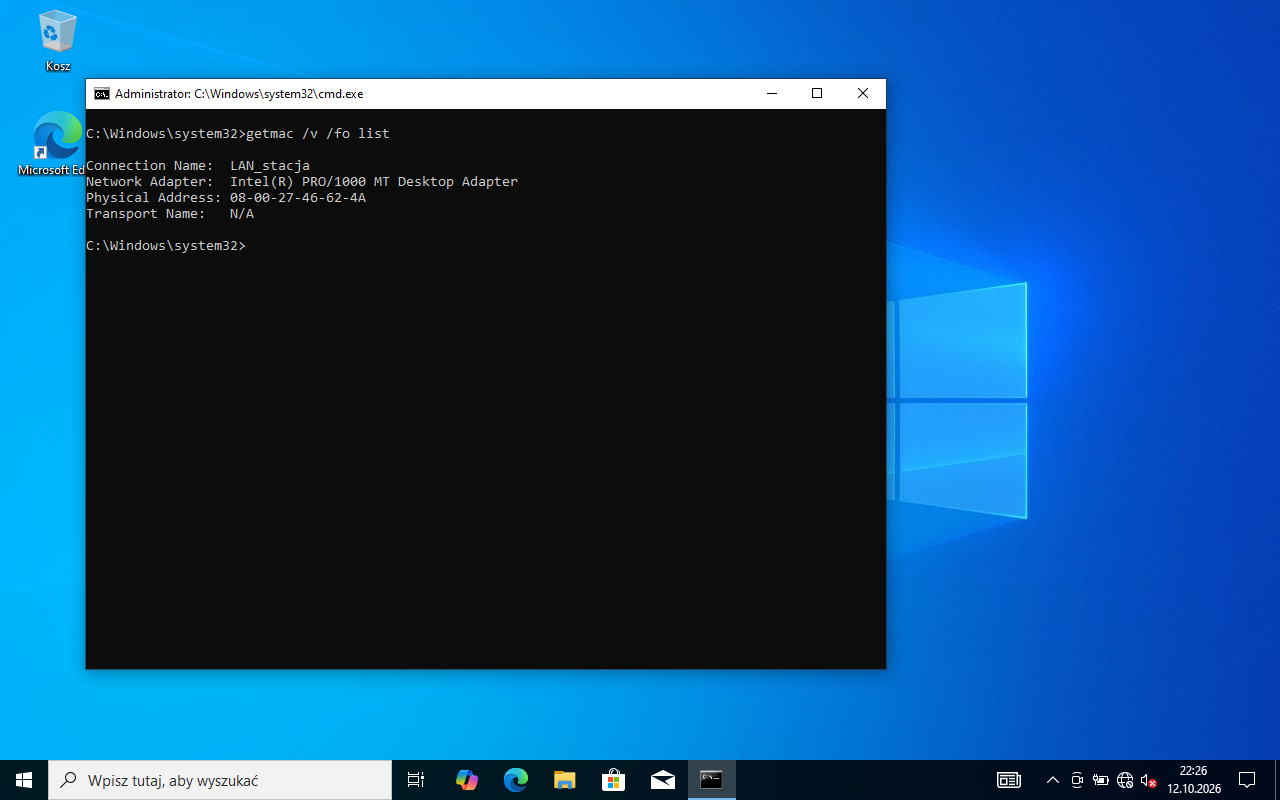
    Rezerwacja (Address Reservation / Static DHCP / Rezerwacja adresu) wiąże adres IP z adresem MAC karty sieciowej stacji. MAC odczytasz na stacji poleceniem:

    getmac /v /fo list
    

    albo ipconfig /all (pole Adres fizyczny / Physical Address). Na zrzucie: 08-00-27-46-62-4A - w panelu rutera wpisuje się go zwykle z dwukropkami: 08:00:27:46:62:4A. Przypisz mu 192.168.10.107 i zapisz.

    Typowe błędy

    MAC karty Wi-Fi albo innej karty niż ta podłączona do przełącznika - stacja dostanie wtedy adres z puli (np. .105) zamiast .107.

    Podgląd strony po tym kroku
    Podgląd strony po kroku 7
  8. Krok 8: Ruter: interfejs WAN i serwery DNS

    Kryteria:

    R.3.4 Przypisano dla interfejsu WAN rutera adres IP: 19.16.20.101/27, brama domyślna 19.16.20.102, pierwszy adres DNS: 8.8.8.8

    ok. 4 min
    Polecenie z arkusza

    Adres IP dla interfejsu WAN: 19.16.20.101/27, brama domyślna 19.16.20.102; pierwszy adres DNS dla interfejsu WAN: 8.8.8.8, drugi adres DNS: 4.4.4.4, jeśli jest wymagany.

    W sekcji WAN / Internet wybierz statyczny adres IP i wpisz wartości z tabeli. Prefiks /27 to maska 255.255.255.224 (podsieć 19.16.20.96-19.16.20.127, w której mieszczą się ruter .101, jego brama .102 i serwer .100). Zapisz i zgłoś gotowość do oceny rutera (R.3.1-R.3.4).

    Typowe błędy

    Pomylenie adresów: ruter ma .101, jego brama to .102. Serwer (krok w części Linux) ma odwrotnie - bramą serwera jest adres WAN rutera, czyli .101.

    Dokument po tym kroku
  9. Krok 9: Przełącznik: adres 192.168.10.102/28

    Kryteria:

    R.3.5 Skonfigurowano przełącznik: adres IP 192.168.10.102/28

    ok. 4 min
    Polecenie z arkusza

    Skonfiguruj przełącznik według następujących zaleceń: adres IP: 192.168.10.102/28; brama domyślna: adres IP interfejsu LAN rutera, jeśli jest wymagana.

    Przełącznik zarządzalny na ustawieniach fabrycznych ma adres podany w dokumentacji (folder PRZEŁĄCZNIK na nośniku DOKUMENTACJA/PROGRAMY). Komputer, z którego go konfigurujesz, musi mieć na czas konfiguracji adres z tej samej podsieci co fabryczny adres przełącznika. Po zalogowaniu adres zarządzania znajdziesz zwykle w sekcji System → IP Setting / Konfiguracja IP (czasem Management / Zarządzanie). Zmiana adresu zrywa połączenie - zaloguj się ponownie na nowy adres, żeby potwierdzić zapis.

    Adres 192.168.10.102, maska 255.255.255.240, brama 192.168.10.101 (jeśli model ma takie pole). Zapisz konfigurację i zgłoś gotowość do oceny przełącznika (R.3.5).

    Dokument po tym kroku
  10. Krok 10: Połączenie urządzeń zgodnie ze schematem

    Kryteria:

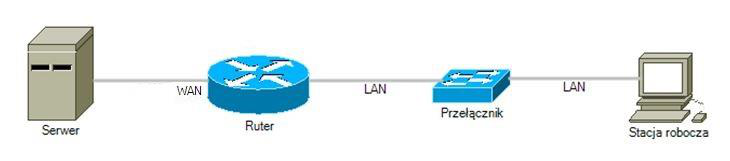
    R.1.5 Wszystkie urządzenia sieciowe podłączono zgodnie ze schematem - załącznik 1

    ok. 3 min
    Polecenie z arkusza

    Za pomocą kabli połączeniowych znajdujących się na stanowisku egzaminacyjnym połącz urządzenia zgodnie ze schematem, a następnie podłącz je do sieci zasilającej.

    W tym arkuszu serwer stoi po stronie WAN rutera:

    Kabeloddo
    1serwer, karta sieciowa (WAN_serwer)ruter, port WAN
    2ruter, port LANprzełącznik, dowolny port
    3przełącznik, dowolny portstacja robocza, karta LAN

    Schemat nie podaje numerów portów przełącznika - każdy port jest równorzędny. Dopiero po połączeniu podłącz urządzenia do zasilania (R.1.5).

    Typowe błędy

    Serwer wpięty do przełącznika „jak zwykle” - wtedy jest w sieci LAN, a nie WAN, i z adresem 19.16.20.100 nie porozumie się z ruterem.

    Podgląd strony po tym kroku
    Podgląd strony po kroku 10
  11. Etap 3: Diagnostyka stacji roboczej

    Kroki 11-17 · po tym etapie masz 16 z 37 kryteriów (pkt)

    Krok 11: Diagnostyka: zrzuty w folderze Diagnostyka_systemu

    ok. 2 min
    Polecenie z arkusza

    Przeprowadź na stacji roboczej w systemie Windows test komputera za pomocą dostępnych w systemie operacyjnym narzędzi. Uzyskane wyniki testów, zapisz w postaci zrzutów ekranowych, w folderze Diagnostyka_systemu na dysku USB oznaczonym nazwą Egzamin-x, gdzie x to numer stanowiska egzaminacyjnego.

    Najpierw załóż na dysku USB Egzamin-x folder Diagnostyka_systemu. Każdy odczyt w kolejnych krokach dokumentuj zrzutem: Alt+PrintScreen (zrzut aktywnego okna) → Paint (Ctrl+V) → zapis jako PNG w tym folderze, albo Win+Shift+S i wklejenie. Egzaminator porównuje wpisy w tabeli 1 ze zrzutami - wpis bez zrzutu nie jest uznawany.

    Trzy z pięciu parametrów pokazuje jedno okno: Informacje o systemie (msinfo32), więc zacznij od niego.

    Typowe błędy

    Zrzuty zapisane na pulpicie albo w Obrazach zamiast w folderze Diagnostyka_systemu na USB - egzaminator ich nie znajdzie, a wtedy żaden wpis w tabeli 1 nie jest potwierdzony.

    Dokument po tym kroku
  12. Krok 12: Liczba rdzeni procesora: msinfo32

    Kryteria:

    R.2.1 W tabeli 1 zapisano liczbę rdzeni procesora

    ok. 2 min
    Polecenie z arkusza

    Uzyskane wyniki zapisz także w Tabeli 1 - liczba rdzeni procesora.

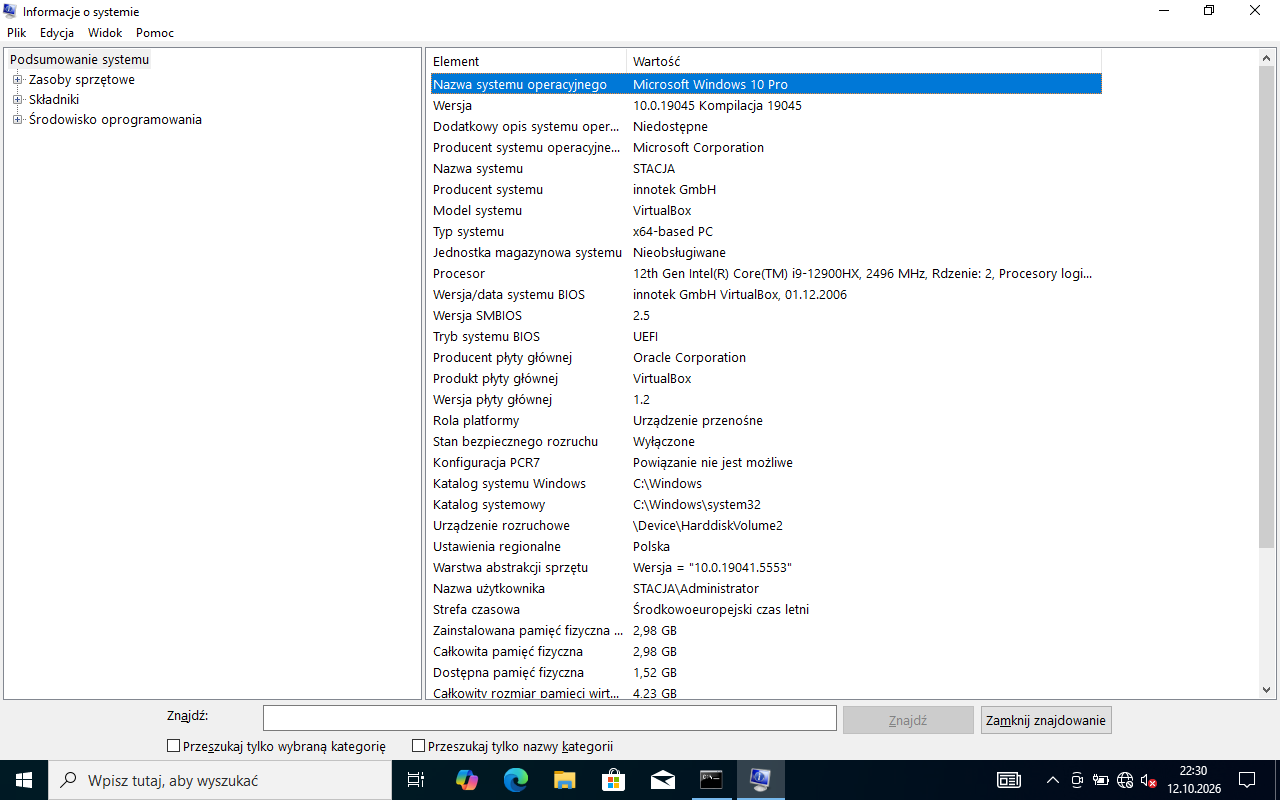
    Win+R → msinfo32 → Podsumowanie systemu → wiersz Procesor: po nazwie i taktowaniu jest „Rdzenie: 2, Procesory logiczne: 2” (na zrzucie z maszyny wirtualnej). Na stanowisku zobaczysz np. „Rdzenie: 6, Procesory logiczne: 12” - rdzenie to fizyczne jednostki, procesory logiczne to wątki (Hyper-Threading). Wpisz liczbę rdzeni. Ta sama wartość jest w Menedżerze zadań → Wydajność → CPU w polu Rdzenie (w maszynie wirtualnej pole nazywa się „Procesory wirtualne”).

    Typowe błędy

    Wpisanie liczby procesorów logicznych zamiast rdzeni - przy procesorze z Hyper-Threading to dwa razy więcej.

    Podgląd strony po tym kroku
    Podgląd strony po kroku 12
  13. Krok 13: Bieżąca rozdzielczość ekranu

    Kryteria:

    R.2.2 W tabeli 1 zapisano bieżącą rozdzielczość ekranu

    ok. 2 min
    Polecenie z arkusza

    Bieżąca rozdzielczość ekranu.

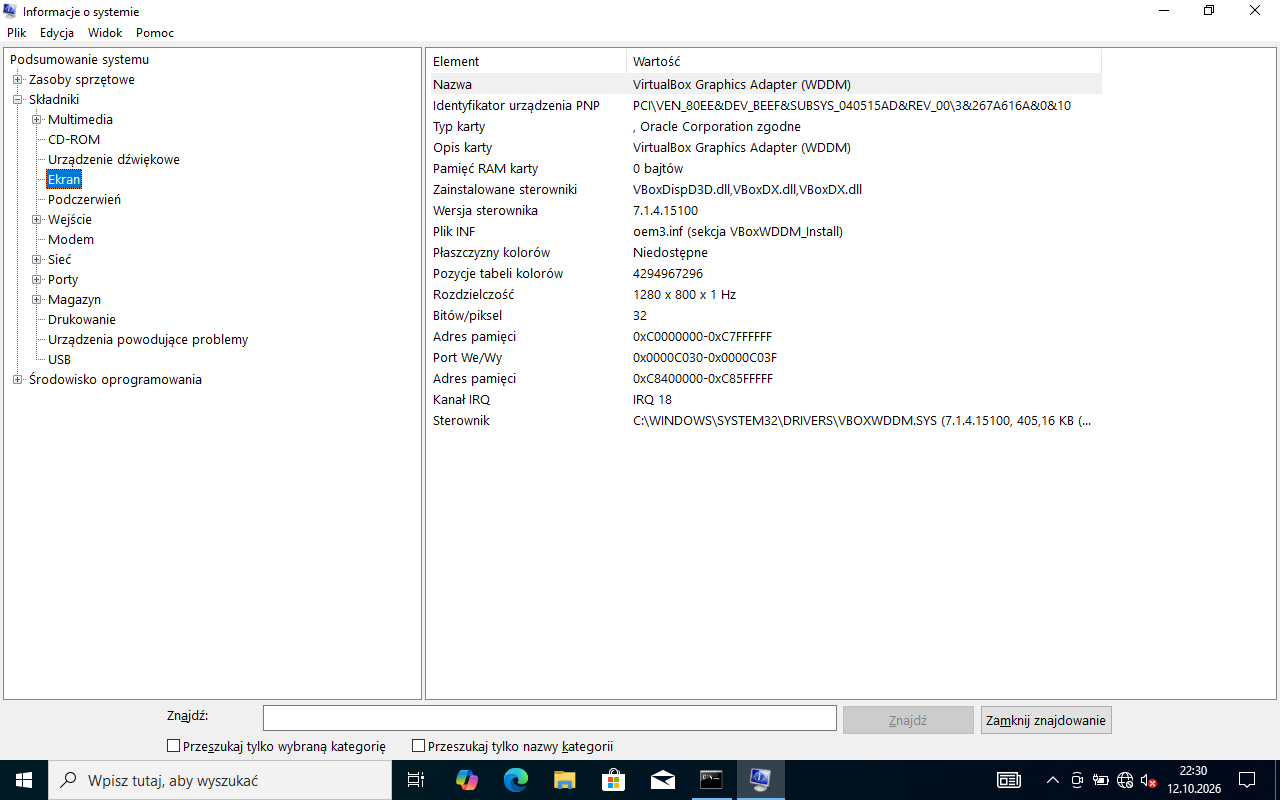
    msinfo32 → Składniki → Ekran → pole Rozdzielczość: na zrzucie „1280 x 800 x 1 Hz” - pierwsze dwie liczby to rozdzielczość (szerokość x wysokość w pikselach), trzecia to odświeżanie (w maszynie wirtualnej sterownik zgłasza 1 Hz). Inna droga: prawy przycisk na pulpicie → Ustawienia ekranu → Rozdzielczość ekranu. Wpisz wartość ze swojego komputera, np. 1920 x 1080.

    Podgląd strony po tym kroku
    Podgląd strony po kroku 13
  14. Krok 14: Czas zapisu dysku (%): licznik wydajności

    Kryteria:

    R.2.3 W tabeli 1 zapisano czas zapisu dysku (%)

    ok. 3 min
    Polecenie z arkusza

    Czas zapisu dysku (%).

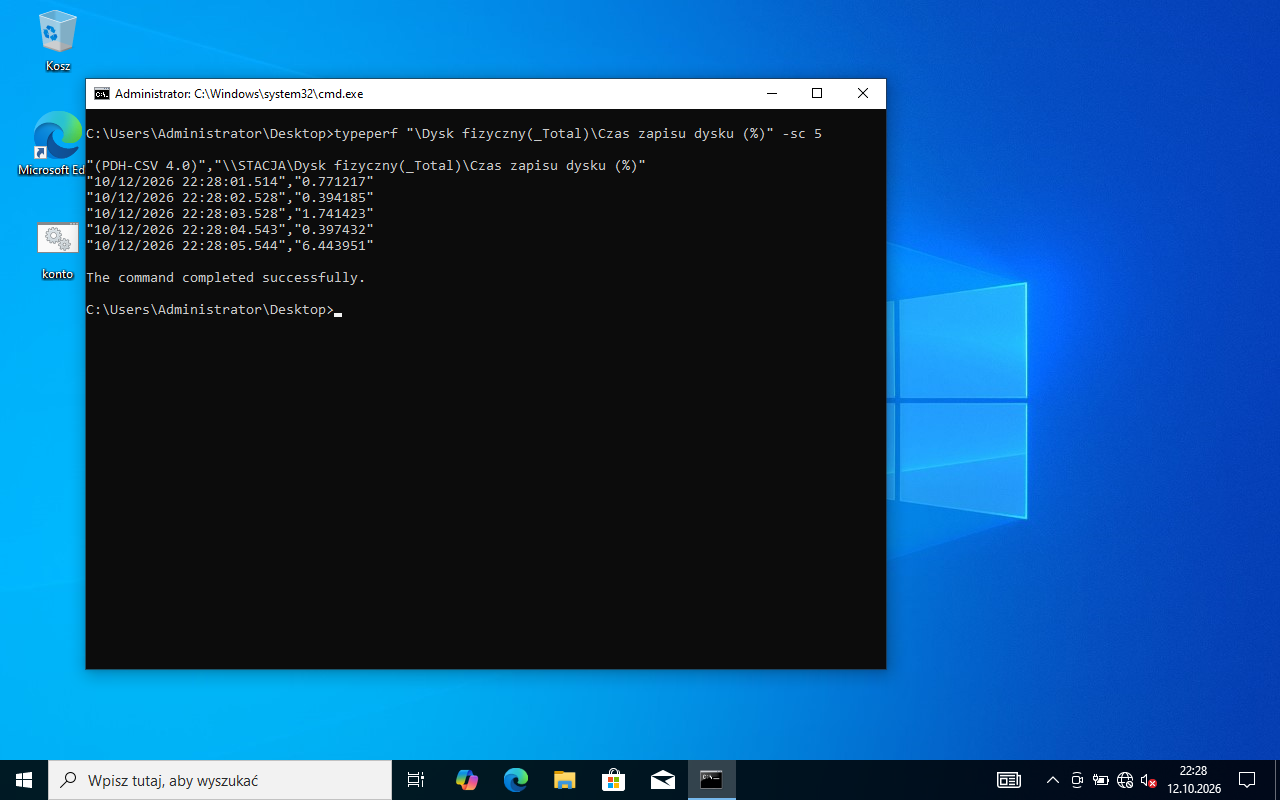
    To nazwa licznika wydajności Windows: obiekt Dysk fizyczny, licznik Czas zapisu dysku (%) - procent czasu, w którym dysk obsługiwał zapisy. Najszybciej w wierszu poleceń:

    typeperf "\Dysk fizyczny(_Total)\Czas zapisu dysku (%)" -sc 5
    

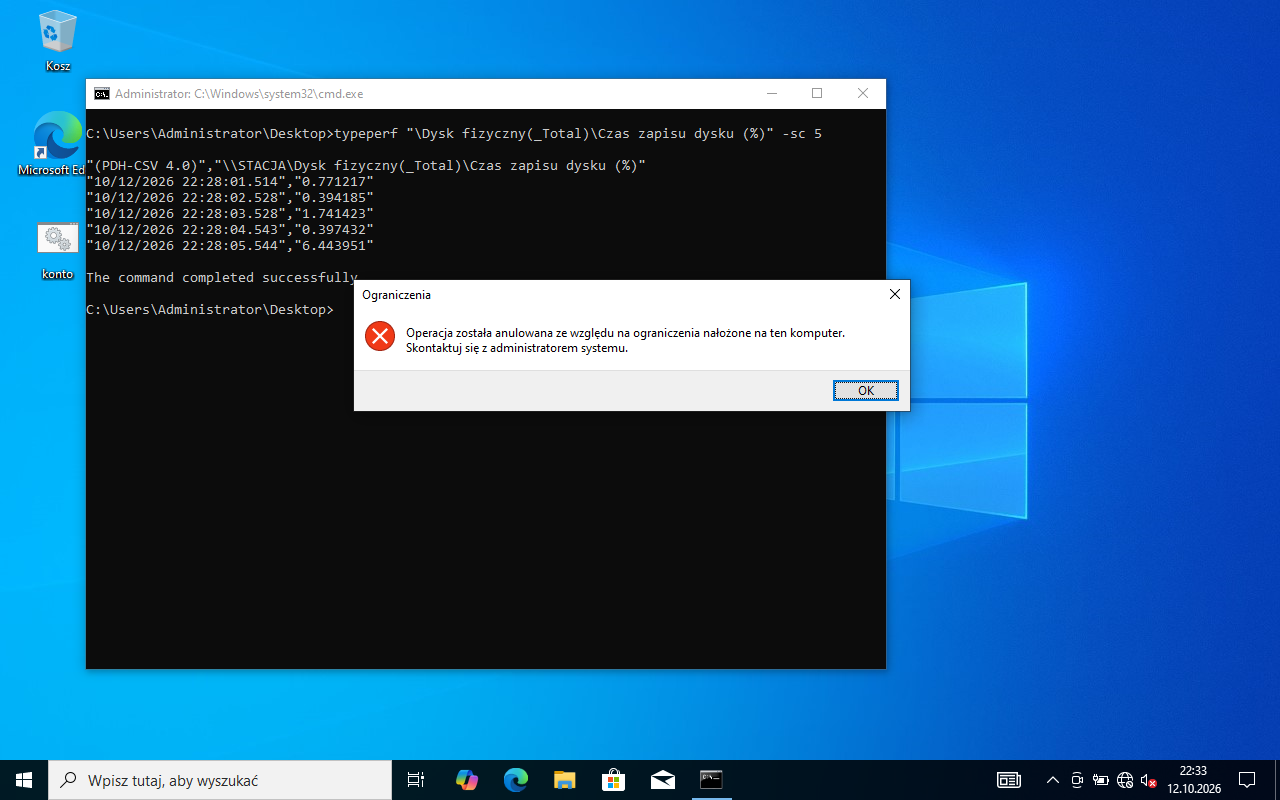
    -sc 5 pobiera pięć próbek co sekundę (na zrzucie od 0,39 do 6,44). Ten sam licznik dodasz w Monitorze wydajności (perfmon) → zielony + → Dysk fizyczny → Czas zapisu dysku (%) → _Total → wartość w polu Ostatni. Wpisz w tabeli np. ostatnią próbkę albo średnią z jednostką %.

    Typowe błędy

    Wpisanie „Aktywny czas” dysku z Menedżera zadań - to łączny czas pracy (odczyt i zapis), a nie licznik czasu zapisu, o który pyta tabela.

    Podgląd strony po tym kroku
    Podgląd strony po kroku 14
  15. Krok 15: Całkowity rozmiar pamięci wirtualnej

    Kryteria:

    R.2.4 W tabeli 1 zapisano całkowity rozmiar pamięci wirtualnej

    ok. 2 min
    Polecenie z arkusza

    Całkowity rozmiar pamięci wirtualnej.

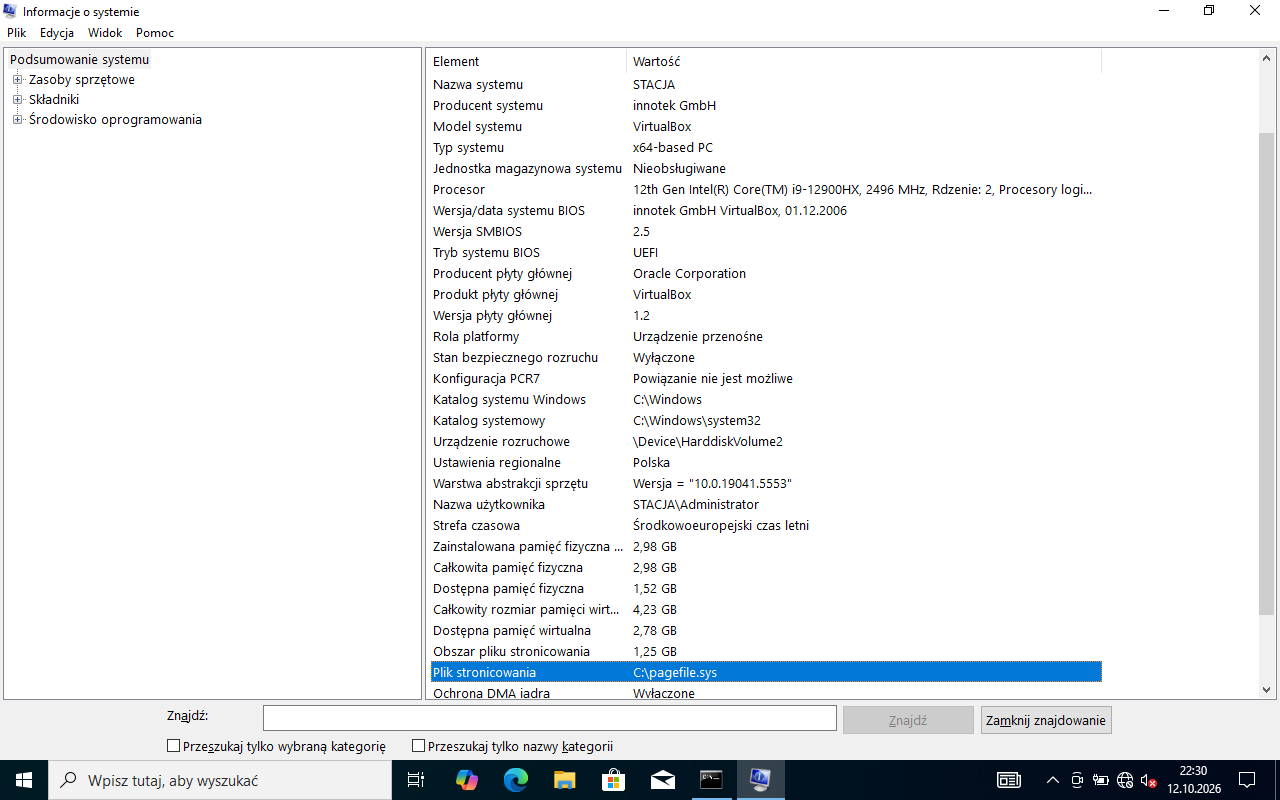
    msinfo32 → Podsumowanie systemu → przewiń w dół: Całkowity rozmiar pamięci wirtualnej (na zrzucie 4,23 GB). Obok są pola, które łatwo pomylić: Dostępna pamięć wirtualna (wolna część) i Obszar pliku stronicowania (sam plik pagefile.sys). Pamięć wirtualna = pamięć fizyczna + plik stronicowania.

    Typowe błędy

    Wpisanie „Dostępna pamięć wirtualna” zamiast „Całkowity rozmiar” - to dwa różne wiersze tego samego okna.

    Podgląd strony po tym kroku
    Podgląd strony po kroku 15
  16. Krok 16: Liczba uruchomionych wątków: Menedżer zadań

    Kryteria:

    R.2.5 W tabeli 1 zapisano liczbę uruchomionych wątków

    ok. 2 min
    Polecenie z arkusza

    Liczba uruchomionych wątków.

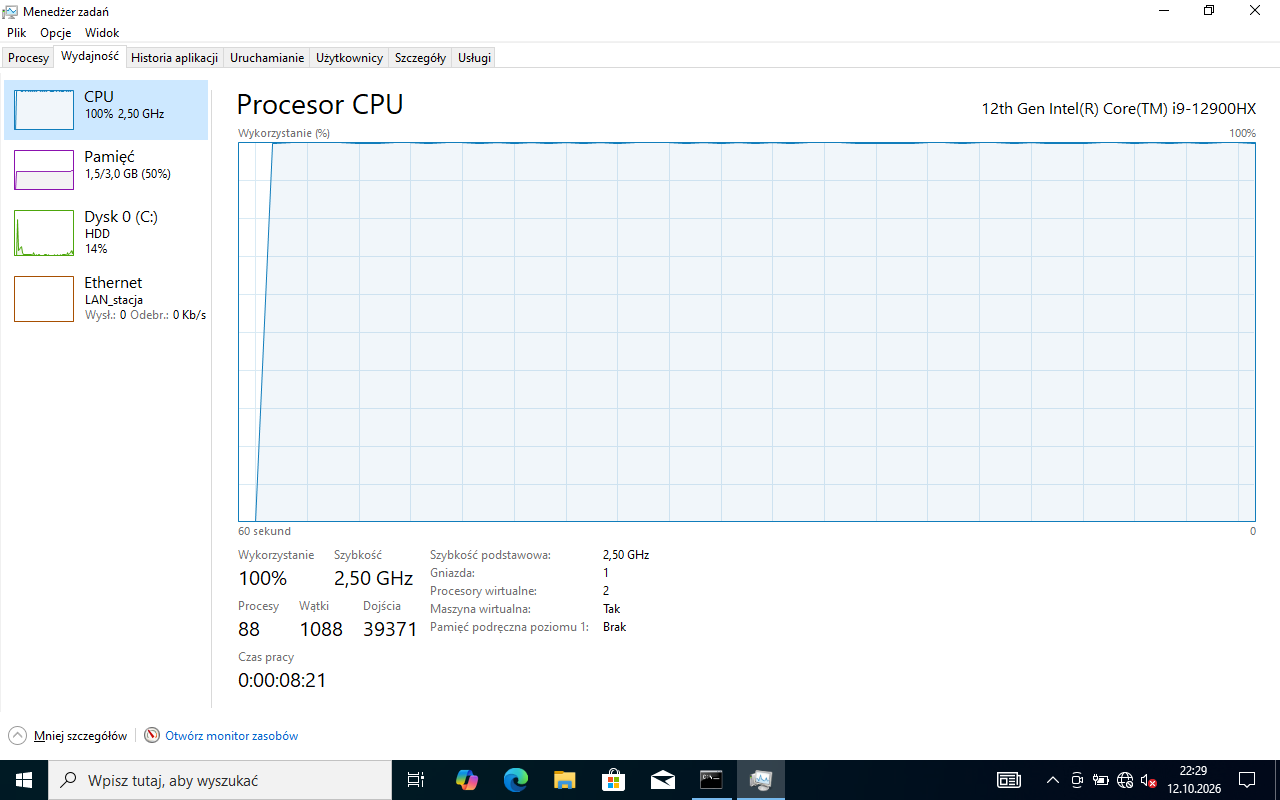
    Ctrl+Shift+Esc → Więcej szczegółów → karta Wydajność → CPU: pod wykresem pole Wątki (na zrzucie 1088; obok Procesy 88 i Dojścia). Liczba zmienia się z sekundy na sekundę - liczy się wartość zgodna z Twoim zrzutem.

    Podgląd strony po tym kroku
    Podgląd strony po kroku 16
  17. Krok 17: Tabela 1: wpisy w arkuszu

    ok. 3 min
    Polecenie z arkusza

    W przypadku braku możliwości identyfikacji wymaganych parametrów przez system należy zapisać brak danych.

    Przepisz do tabeli 1 w arkuszu wartości ze swoich zrzutów (z jednostkami). Jeśli któregoś parametru system nie pokazuje, wpisz brak danych - klucz to uznaje, o ile zgadza się ze zrzutem.

    Dokument po tym kroku
  18. Etap 4: Stacja robocza (Windows)

    Kroki 18-29 · po tym etapie masz 24 z 37 kryteriów (pkt)

    Krok 18: Stacja: interfejs LAN_stacja z adresem z DHCP

    Kryteria:

    R.5.1 Ustawiono nazwę interfejsu sieciowego stacji roboczej na LAN_stacja, adres IP: przydzielany automatycznie

    ok. 3 min
    Polecenie z arkusza

    Na stacji roboczej skonfiguruj system Windows: skonfiguruj interfejs sieciowy stacji roboczej: nazwa: LAN_stacja, adres IPv4: przydzielany automatycznie.

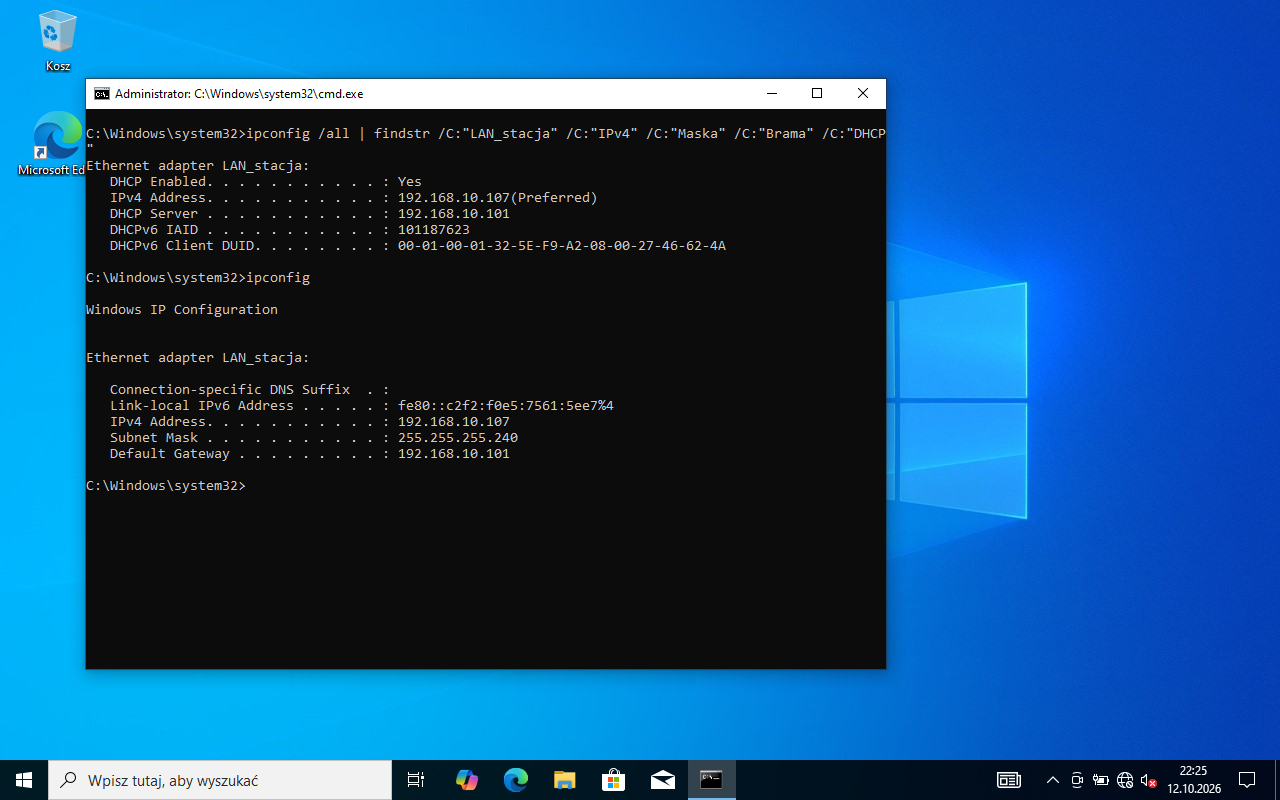
    W ncpa.cpl zaznacz kartę, F2 → LAN_stacja; we Właściwościach → Protokół IPv4 zaznacz Uzyskaj adres IP automatycznie. W wierszu poleceń (jako administrator):

    netsh interface set interface name="Ethernet" newname="LAN_stacja"
    netsh interface ipv4 set address name="LAN_stacja" source=dhcp
    ipconfig /renew LAN_stacja
    ipconfig
    

    Stacja dostaje adres z rezerwacji rutera: 192.168.10.107, maska 255.255.255.240, brama 192.168.10.101 (R.5.1).

    Typowe błędy

    Adres z puli (np. 192.168.10.105) zamiast .107 - rezerwacja w ruterze ma zły MAC. Popraw ją i odnów dzierżawę: ipconfig /release i ipconfig /renew.

    Podgląd strony po tym kroku
    Podgląd strony po kroku 18
  19. Krok 19: Skrypt konto.bat na Pulpicie

    Kryteria: , , ,

    R.5.2 Na Pulpicie konta Administrator zapisano skrypt o nazwie konto.bat

    R.5.3 Skrypt tworzy konto użytkownika o nazwie tester

    R.5.4 Skrypt tworzy grupę o nazwie testerzy

    R.5.5 Skrypt dodaje utworzone konto do utworzonej grupy

    ok. 5 min
    Polecenie z arkusza

    Utwórz skrypt o nazwie konto.bat na Pulpicie konta Administrator, skrypt wykonuje następujące czynności: tworzy konto użytkownika o nazwie tester, tworzy grupę o nazwie testerzy, przypisuje użytkownika tester do grupy testerzy.

    Otwórz Notatnik od razu z właściwą ścieżką (Win+R):

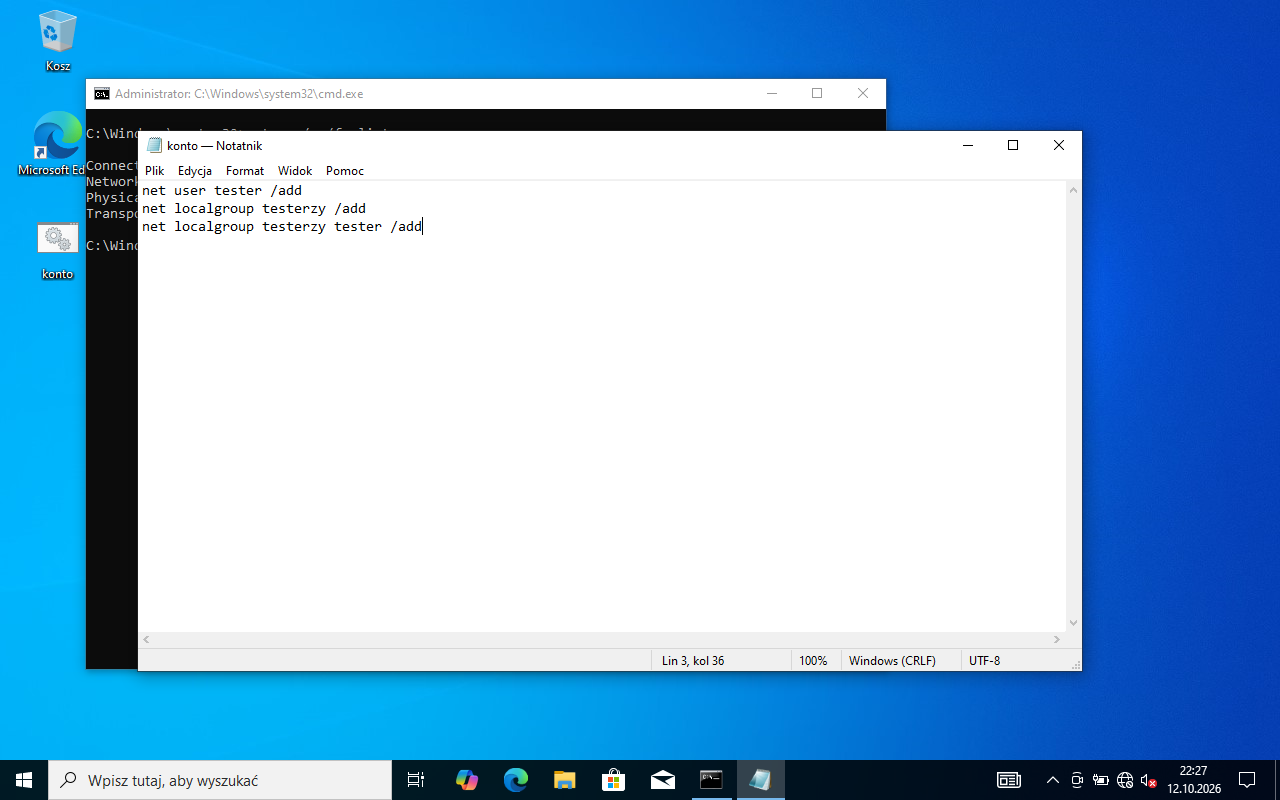
    notepad C:\Users\Administrator\Desktop\konto.bat
    

    Notatnik zapyta, czy utworzyć nowy plik - Tak. Wpisz trzy polecenia, po jednym w wierszu:

    net user tester /add
    net localgroup testerzy /add
    net localgroup testerzy tester /add
    
    • net user tester /add - tworzy konto lokalne tester (R.5.3),
    • net localgroup testerzy /add - tworzy grupę lokalną testerzy (R.5.4),
    • net localgroup testerzy tester /add - dodaje konto do grupy; najpierw nazwa grupy, potem konta (R.5.5).

    Zapisz (Ctrl+S). Plik leży na Pulpicie konta Administrator (R.5.2).

    Typowe błędy

    Zapis przez Plik → Zapisz jako z typem „Dokumenty tekstowe” daje konto.bat.txt - przy ukrytych rozszerzeniach wygląda jak konto.bat, ale się nie uruchamia. Odwrotna kolejność grupy i konta w trzecim poleceniu kończy się błędem.

    Podgląd strony po tym kroku
    Podgląd strony po kroku 19
  20. Krok 20: Uruchomienie skryptu i sprawdzenie

    ok. 2 min
    Polecenie z arkusza

    Uruchom skrypt sprawdzając poprawność jego działania.

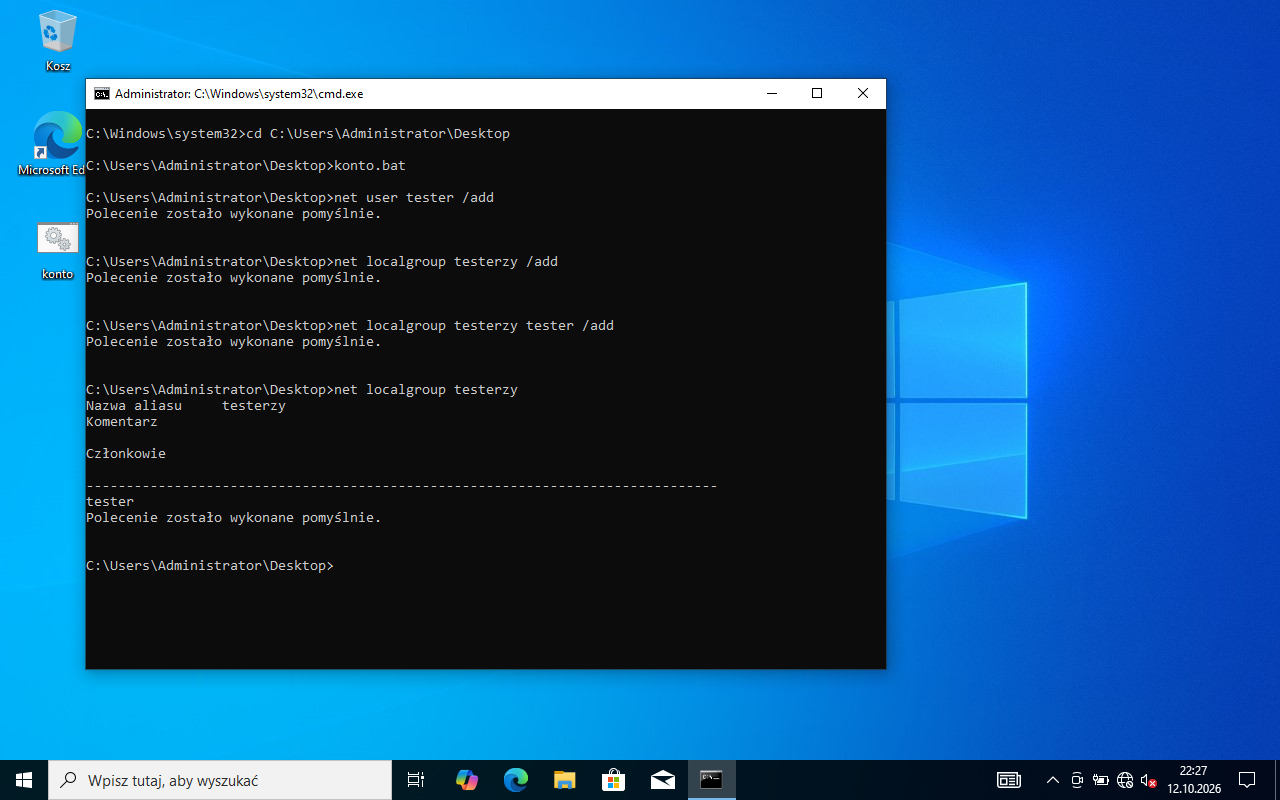
    W wierszu poleceń uruchomionym jako administrator (tworzenie kont wymaga uprawnień administratora):

    cd C:\Users\Administrator\Desktop
    konto.bat
    net localgroup testerzy
    

    Każde polecenie kończy się „Polecenie zostało wykonane pomyślnie”, a net localgroup testerzy pokazuje w sekcji Członkowie konto tester. Kryteria R.5.3-R.5.5 egzaminator ocenia wyłącznie po treści skryptu - ale uruchomienie jest poleceniem arkusza i potwierdza, że skrypt działa.

    Typowe błędy

    Drugie uruchomienie skryptu zgłosi błędy „konto już istnieje” - to nie wada skryptu, tylko skutek pierwszego uruchomienia.

    Podgląd strony po tym kroku
    Podgląd strony po kroku 20
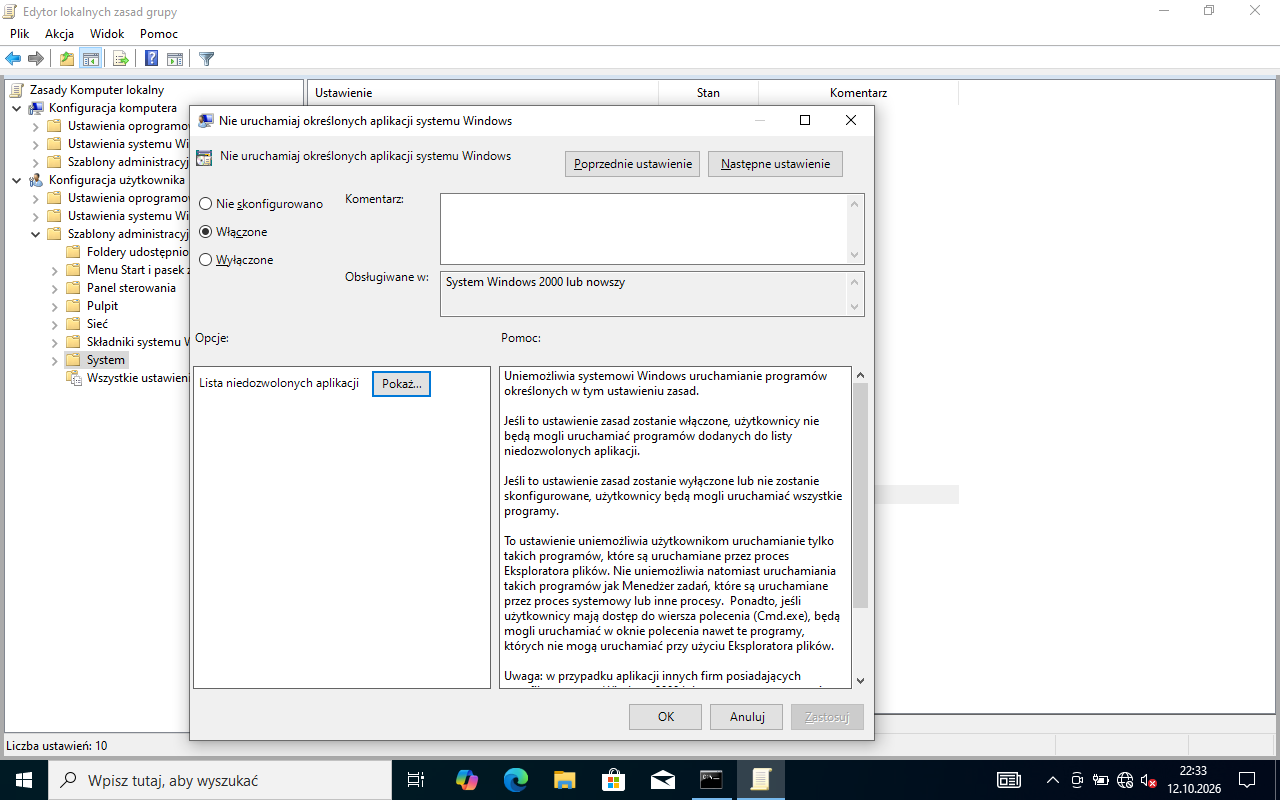
  21. Krok 21: Blokada WordPada: zasada grupy

    ok. 3 min
    Polecenie z arkusza

    Zablokuj możliwość uruchamiania programu WordPad.

    Win+R → gpedit.msc → Konfiguracja użytkownika → Szablony administracyjne → System → dwuklik Nie uruchamiaj określonych aplikacji systemu Windows → Włączone → przycisk Pokaż… (pole „Lista niedozwolonych aplikacji”).

    Podgląd strony po tym kroku
    Podgląd strony po kroku 21
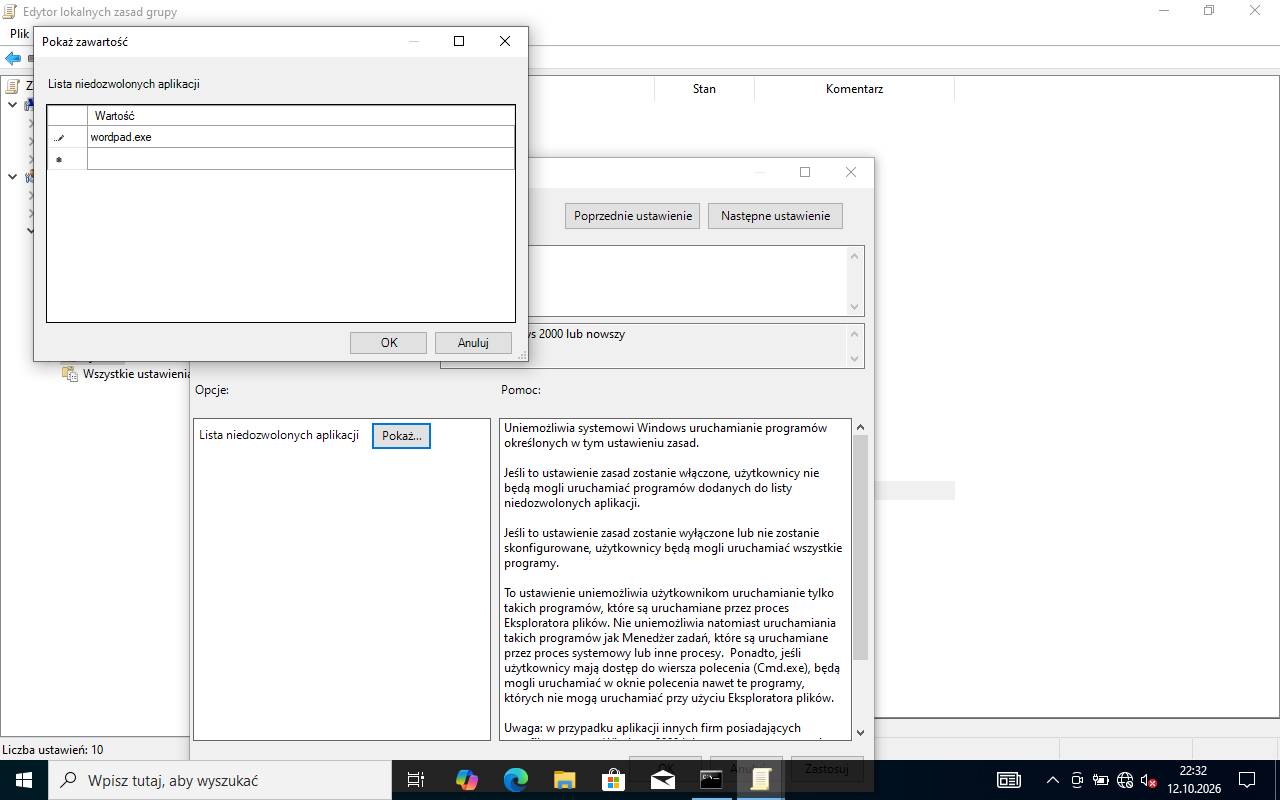
  22. Krok 22: Blokada WordPada: wordpad.exe na liście

    ok. 2 min
    Polecenie z arkusza

    Zablokuj możliwość uruchamiania programu WordPad.

    W oknie Pokaż zawartość w kolumnie Wartość wpisz nazwę pliku programu: wordpad.exe → OK → Zastosuj → OK. Zasada sprawdza nazwę pliku uruchamianego przez Eksploratora, dlatego wpisuje się nazwę z rozszerzeniem, a nie „WordPad”.

    Typowe błędy

    Wpisanie „WordPad” bez .exe albo pełnej ścieżki - zasada porównuje samą nazwę pliku i program dalej się uruchamia.

    Podgląd strony po tym kroku
    Podgląd strony po kroku 22
  23. Krok 23: Blokada WordPada: sprawdzenie

    Kryteria:

    R.5.6 Zablokowano możliwość uruchamiania programu WordPad

    ok. 1 min
    Polecenie z arkusza

    Zablokuj możliwość uruchamiania programu WordPad.

    Kolumna Stan przy zasadzie pokazuje Włączone. Próba uruchomienia (Win+R → wordpad) kończy się oknem Ograniczenia: „Operacja została anulowana ze względu na ograniczenia nałożone na ten komputer” - tak egzaminator sprawdza R.5.6. Zasada działa od razu dla zalogowanego Administratora (to zasada użytkownika).

    Podgląd strony po tym kroku
    Podgląd strony po kroku 23
  24. Krok 24: Widoczność rozszerzeń wszystkich plików

    Kryteria:

    R.5.7 Włączono widoczność rozszerzeń wszystkich plików

    ok. 2 min
    Polecenie z arkusza

    Włącz widoczność rozszerzeń wszystkich plików.

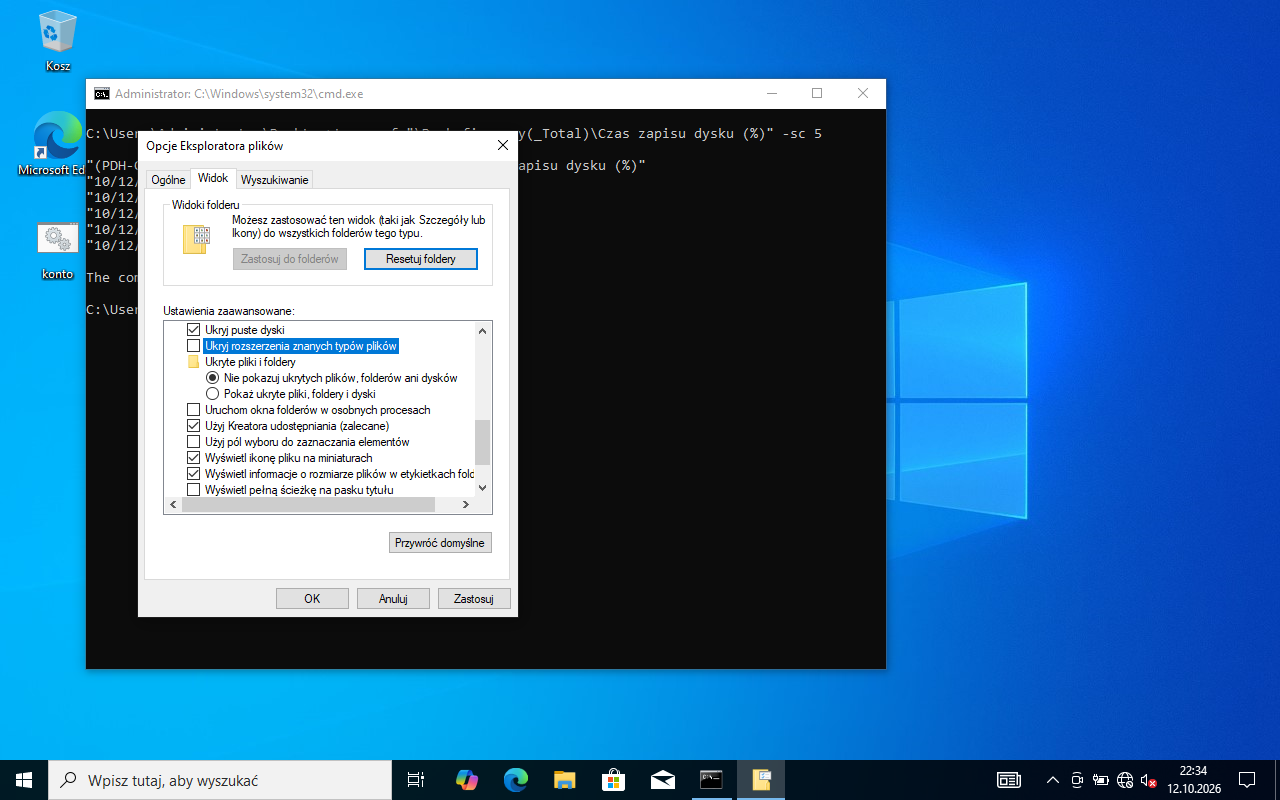
    Win+R → control folders (albo Eksplorator → Widok → Opcje) → karta Widok → w Ustawieniach zaawansowanych odznacz Ukryj rozszerzenia znanych typów plików → OK. Od tej chwili Eksplorator pokazuje pełne nazwy, np. konto.bat zamiast samego „konto” (R.5.7). Dodatkowo możesz zaznaczyć Pokaż ukryte pliki, foldery i dyski, ale arkusz tego nie wymaga.

    Typowe błędy

    Przycisk Resetuj foldery obok listy przywraca ustawienia domyślne - nie klikaj go. Zatwierdzaj przyciskiem OK.

    Podgląd strony po tym kroku
    Podgląd strony po kroku 24
  25. Krok 25: Rozszerzenia widoczne w Eksploratorze

    ok. 1 min
    Polecenie z arkusza

    Włącz widoczność rozszerzeń wszystkich plików.

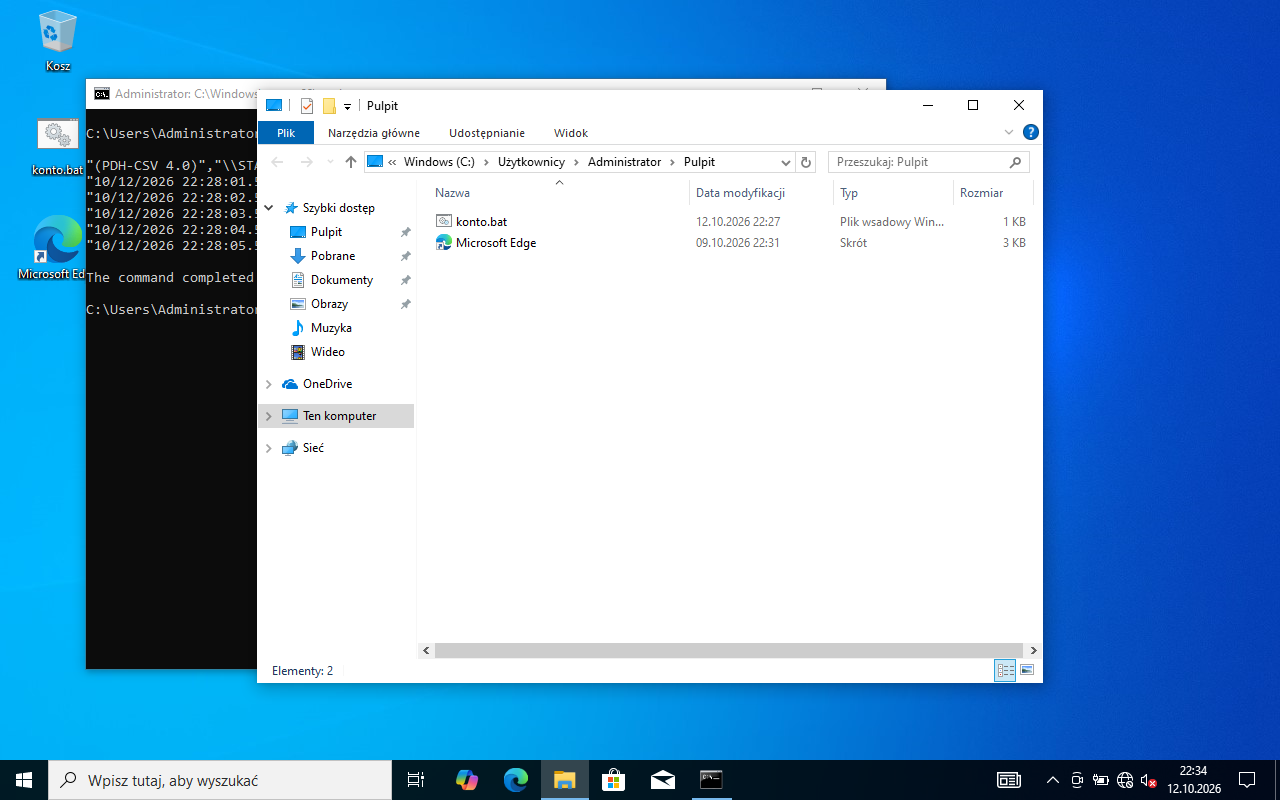
    Folder Pulpit w Eksploratorze: plik ma pełną nazwę konto.bat, typ „Plik wsadowy Windows”. Tak samo wygląda ikona na pulpicie.

    Podgląd strony po tym kroku
    Podgląd strony po kroku 25
  26. Krok 26: Punkt przywracania: włączenie ochrony systemu

    ok. 2 min
    Polecenie z arkusza

    Utwórz punkt przywracania o nazwie egzamin.

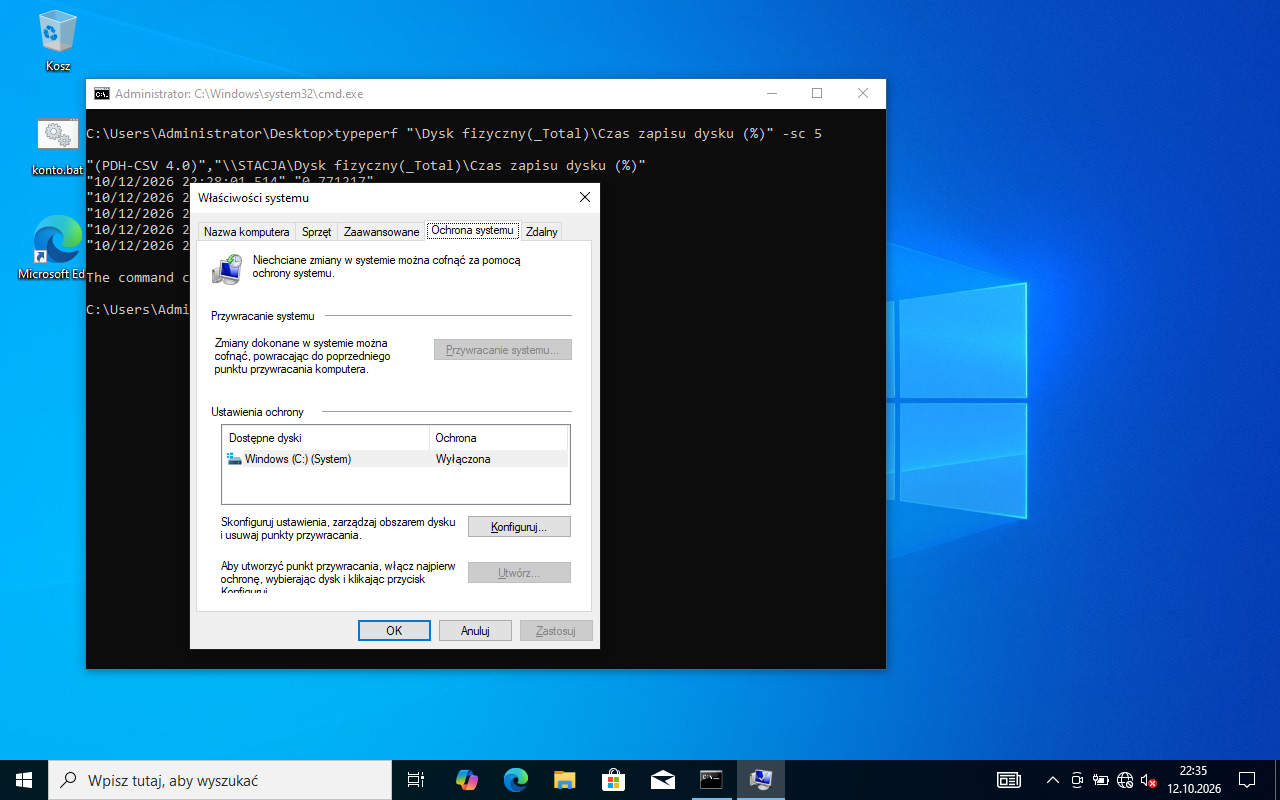
    Win+R → SystemPropertiesProtection (albo Panel sterowania → System → Ochrona systemu). Na zrzucie dysk Windows (C:) (System) ma ochronę Wyłączoną - przycisk Utwórz… nie zadziała, dopóki jej nie włączysz. Zaznacz dysk C: → Konfiguruj….

    Typowe błędy

    Szukanie punktu przywracania w Ustawieniach → Odzyskiwanie - tam jest reset komputera, a nie ochrona systemu.

    Podgląd strony po tym kroku
    Podgląd strony po kroku 26
  27. Krok 27: Punkt przywracania: Włącz ochronę systemu

    ok. 2 min
    Polecenie z arkusza

    Utwórz punkt przywracania o nazwie egzamin.

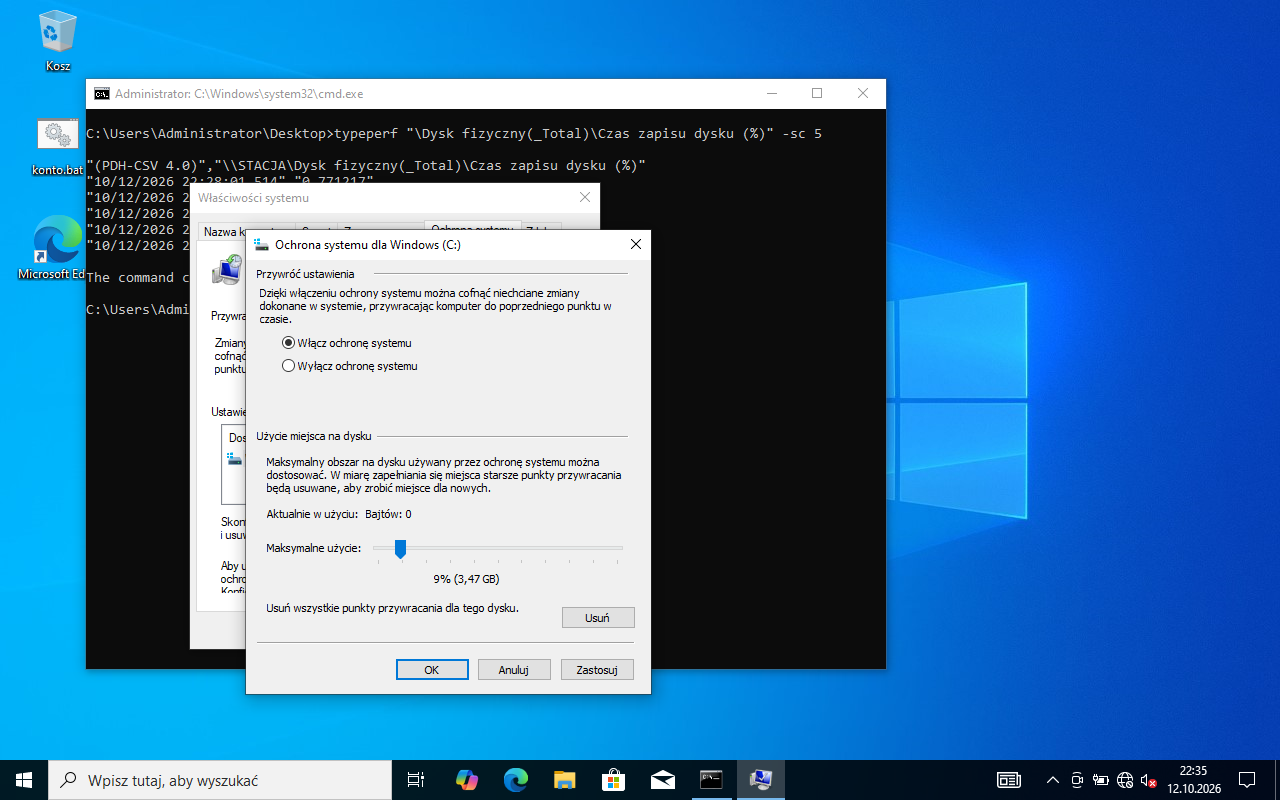
    Zaznacz Włącz ochronę systemu, suwakiem Maksymalne użycie przydziel kilka procent dysku (na zrzucie ok. 5%) → OK. Stan dysku C: zmienia się na Włączona.

    Podgląd strony po tym kroku
    Podgląd strony po kroku 27
  28. Krok 28: Punkt przywracania o nazwie egzamin

    ok. 3 min
    Polecenie z arkusza

    Utwórz punkt przywracania o nazwie egzamin.

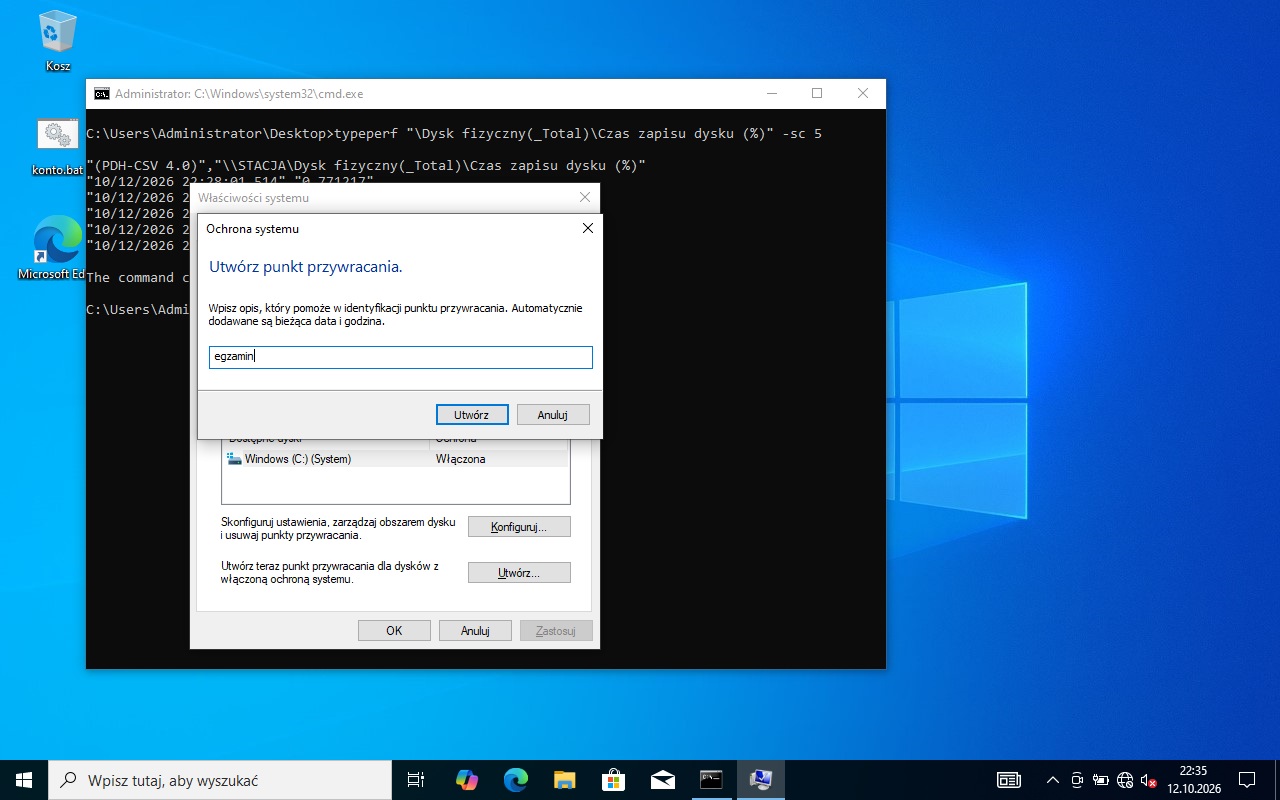
    Na karcie Ochrona systemu kliknij Utwórz…, wpisz opis egzamin (data i godzina dopiszą się same) → Utwórz. Po kilkudziesięciu sekundach pojawia się „Punkt przywracania został utworzony pomyślnie”.

    To samo w PowerShell uruchomionym jako administrator:

    Enable-ComputerRestore -Drive "C:\"
    Checkpoint-Computer -Description "egzamin"
    
    Podgląd strony po tym kroku
    Podgląd strony po kroku 28
  29. Krok 29: Punkt przywracania: sprawdzenie na liście

    Kryteria:

    R.5.8 Utworzono punkt przywracania o nazwie egzamin

    ok. 1 min
    Polecenie z arkusza

    Utwórz punkt przywracania o nazwie egzamin.

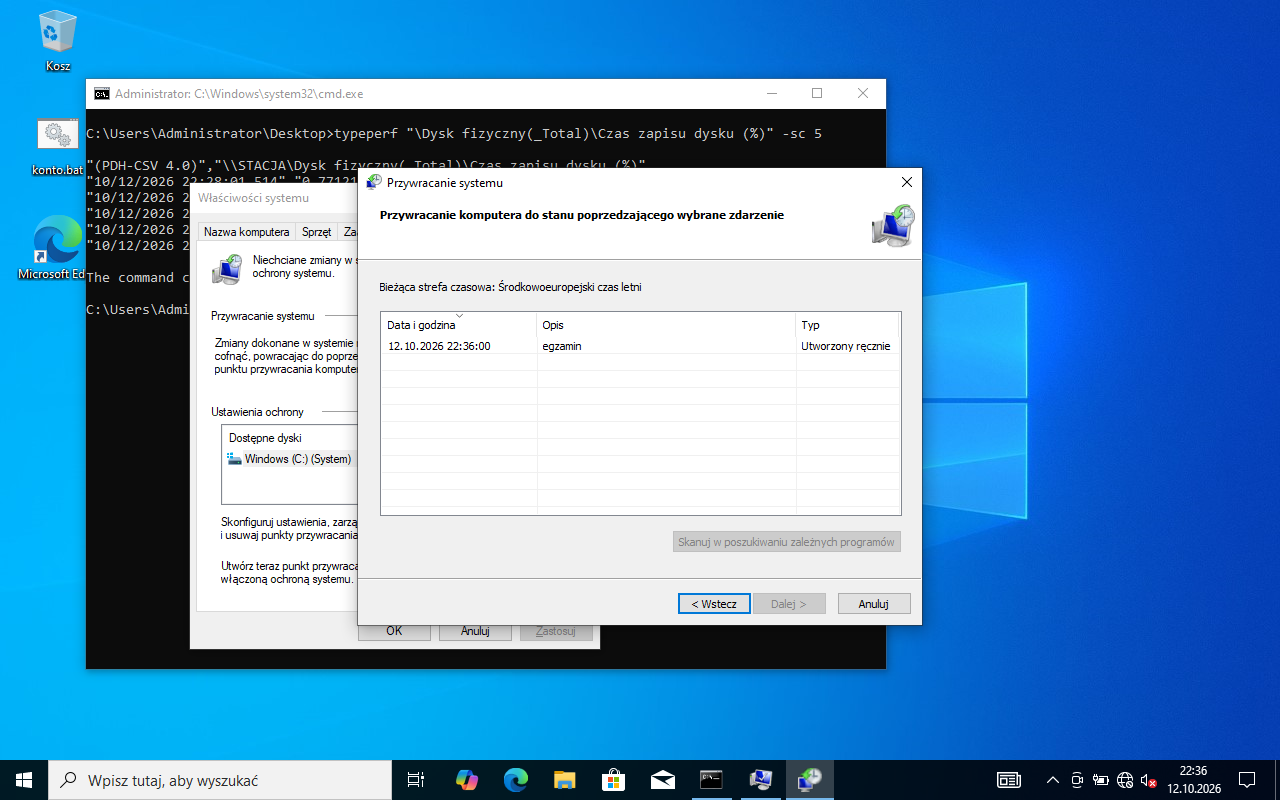
    Egzaminator sprawdzi punkt w kreatorze Przywracanie systemu (przycisk na karcie Ochrona systemu → Dalej): na liście jest punkt z opisem egzamin i typem Ręczny (R.5.8). W kreatorze kliknij Anuluj - nie przywracaj systemu. Szybkie sprawdzenie w PowerShell: Get-ComputerRestorePoint.

    Typowe błędy

    Kliknięcie Zakończ w kreatorze uruchamia przywracanie i restart - stracisz konfigurację zrobioną po punkcie.

    Podgląd strony po tym kroku
    Podgląd strony po kroku 29
  30. Etap 5: Test komunikacji

    Kroki 30-31 · po tym etapie masz 26 z 37 kryteriów (pkt)

    Krok 30: Stacja: test połączenia z ruterem i przełącznikiem

    ok. 2 min
    Polecenie z arkusza

    Za pomocą poleceń systemowych wykonaj test połączenia stacji roboczej z ruterem i przełącznikiem.

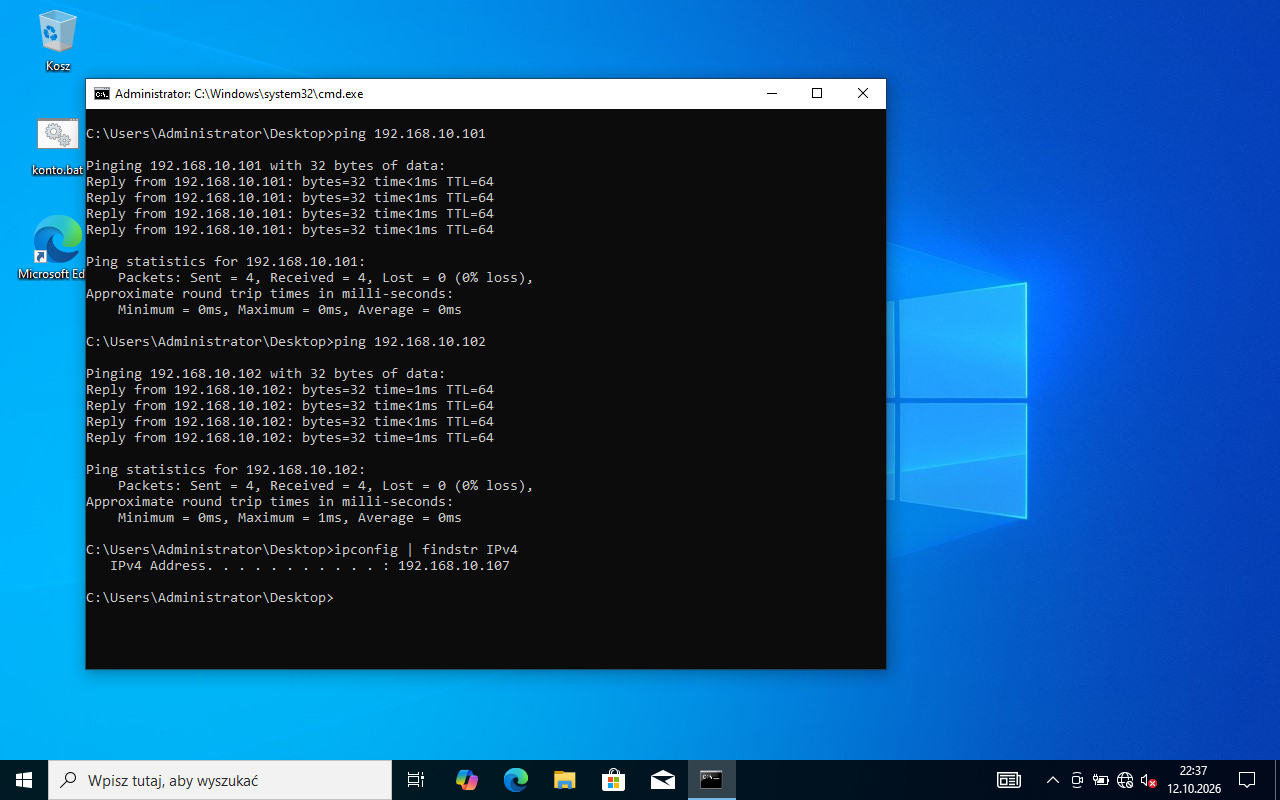
    ping 192.168.10.101
    ping 192.168.10.102
    ipconfig | findstr IPv4
    

    Odpowiedzi „Reply from …” / „Odpowiedź z …” i 0% strat oznaczają działające połączenie. W maszynach wirtualnych na adres przełącznika (.102) odpowiadał zastępczy ruter - na stanowisku odpowiada przełącznik, wynik wygląda tak samo. Brak odpowiedzi od przełącznika zwykle oznacza zły adres albo maskę w jego konfiguracji.

    Podgląd strony po tym kroku
    Podgląd strony po kroku 30
  31. Krok 31: Sprawdzenie przy egzaminatorze

    Kryteria: ,

    R.5.9 Wykonano sprawdzenie komunikacji stacji roboczej z ruterem, urządzenie odpowiada na polecenie, np. ping 192.168.10.101, lub innym poleceniem systemowym

    R.5.10 Wykonano sprawdzenie komunikacji stacji roboczej z przełącznikiem, urządzenie odpowiada na polecenie, np. ping 192.168.10.102, lub innym poleceniem systemowym

    ok. 2 min
    Polecenie z arkusza

    Zgłoś Przewodniczącemu ZN - przez podniesienie ręki - gotowość do ponownego sprawdzenia komunikacji stacji roboczej z ruterem i przełącznikiem. W obecności egzaminatora przeprowadź test komunikacji połączonych urządzeń sieciowych. Na stacji roboczej wyświetl automatycznie nadany adres IP.

    Przy egzaminatorze powtórz oba polecenia ping - do rutera 192.168.10.101 (R.5.9) i przełącznika 192.168.10.102 (R.5.10) - i pokaż ipconfig z adresem 192.168.10.107 z rezerwacji.

    Podgląd strony bez zmian - taki jak po kroku 30.

  32. Etap 6: Serwer (Debian)

    Kroki 32-37 · po tym etapie masz 31 z 37 kryteriów (pkt)

    Krok 32: Serwer: rozpoznanie karty sieciowej

    ok. 1 min
    Polecenie z arkusza

    Skonfiguruj serwer z zainstalowanym systemem operacyjnym Linux: skonfiguruj interfejs sieciowy serwera podłączony do rutera.

    Zaloguj się na konto administrator i sprawdź karty:

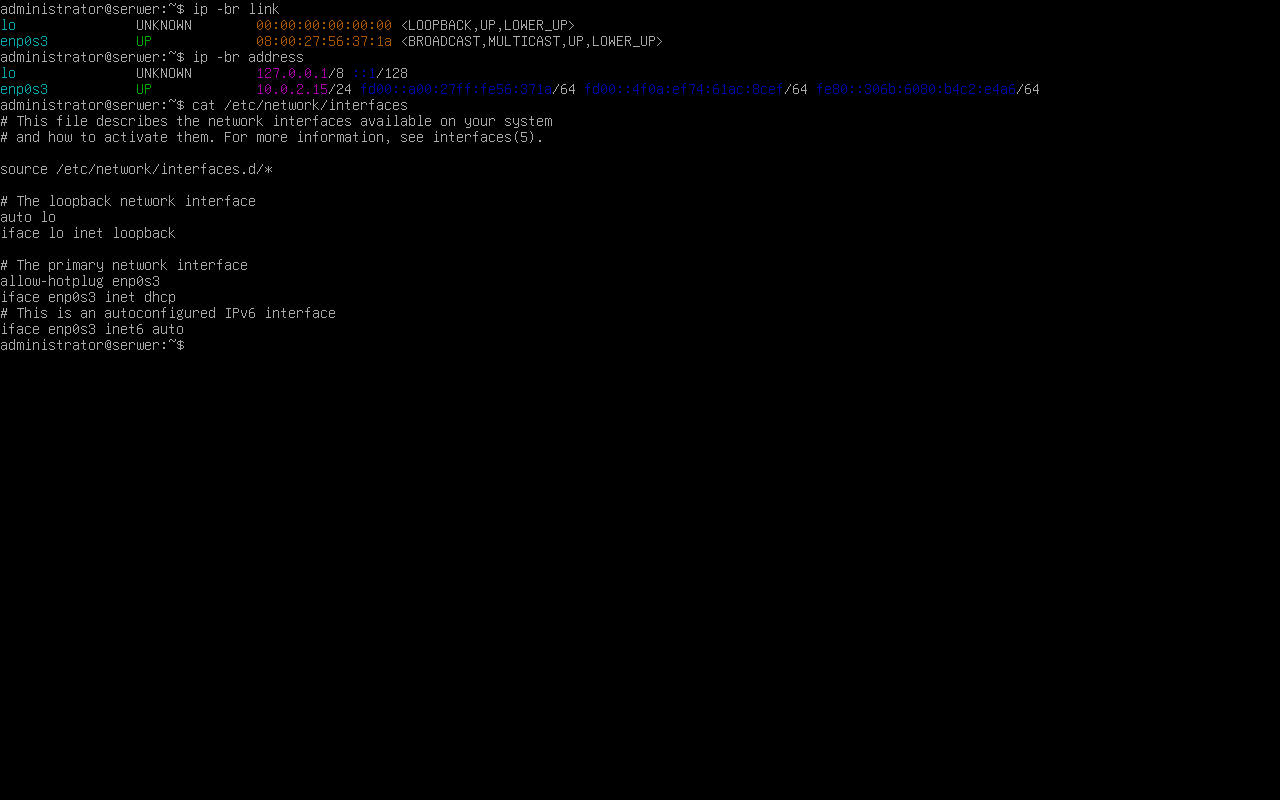
    ip -br link
    ip -br address
    cat /etc/network/interfaces
    

    W maszynie wirtualnej karta nazywa się enp0s3, a w pliku interfaces ma iface enp0s3 inet dhcp. Zanotuj jej adres MAC (na zrzucie 08:00:27:56:37:1a) - przyda się do zmiany nazwy.

    Podgląd strony po tym kroku
    Podgląd strony po kroku 32
  33. Krok 33: Serwer: nazwa interfejsu WAN_serwer

    ok. 4 min
    Polecenie z arkusza

    Nazwa: WAN_serwer.

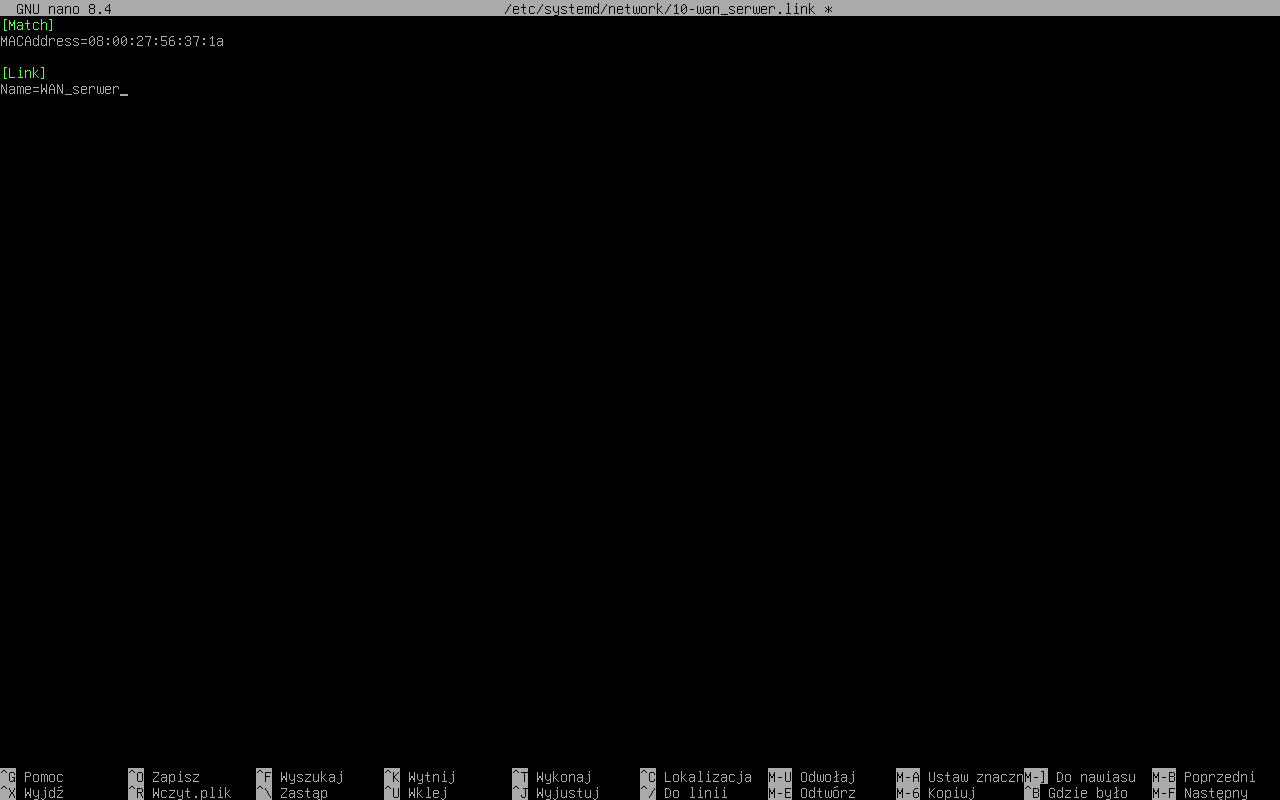
    Trwałą nazwę karty nadaje plik .link systemd (udev czyta go przy starcie). Najpierw wyłącz interfejs, potem utwórz plik:

    sudo ifdown enp0s3
    sudo nano /etc/systemd/network/10-wan_serwer.link
    
    [Match]
    MACAddress=08:00:27:56:37:1a
    
    [Link]
    Name=WAN_serwer
    

    Wpisz MAC swojej karty. Zapisz (Ctrl+O, Enter) i wyjdź (Ctrl+X). Nazwa zmieni się po restarcie - wcześniej przygotuj jeszcze plik interfaces (następny krok).

    Typowe błędy

    Samo sudo ip link set enp0s3 name WAN_serwer działa tylko do restartu - po ponownym uruchomieniu karta wraca do starej nazwy, a konfiguracja z interfaces przestaje do niej pasować.

    Podgląd strony po tym kroku
    Podgląd strony po kroku 33
  34. Krok 34: Serwer: adres 19.16.20.100/27 i brama

    ok. 5 min
    Polecenie z arkusza

    Adres IP: 19.16.20.100/27; brama domyślna: adres IP interfejsu WAN rutera.

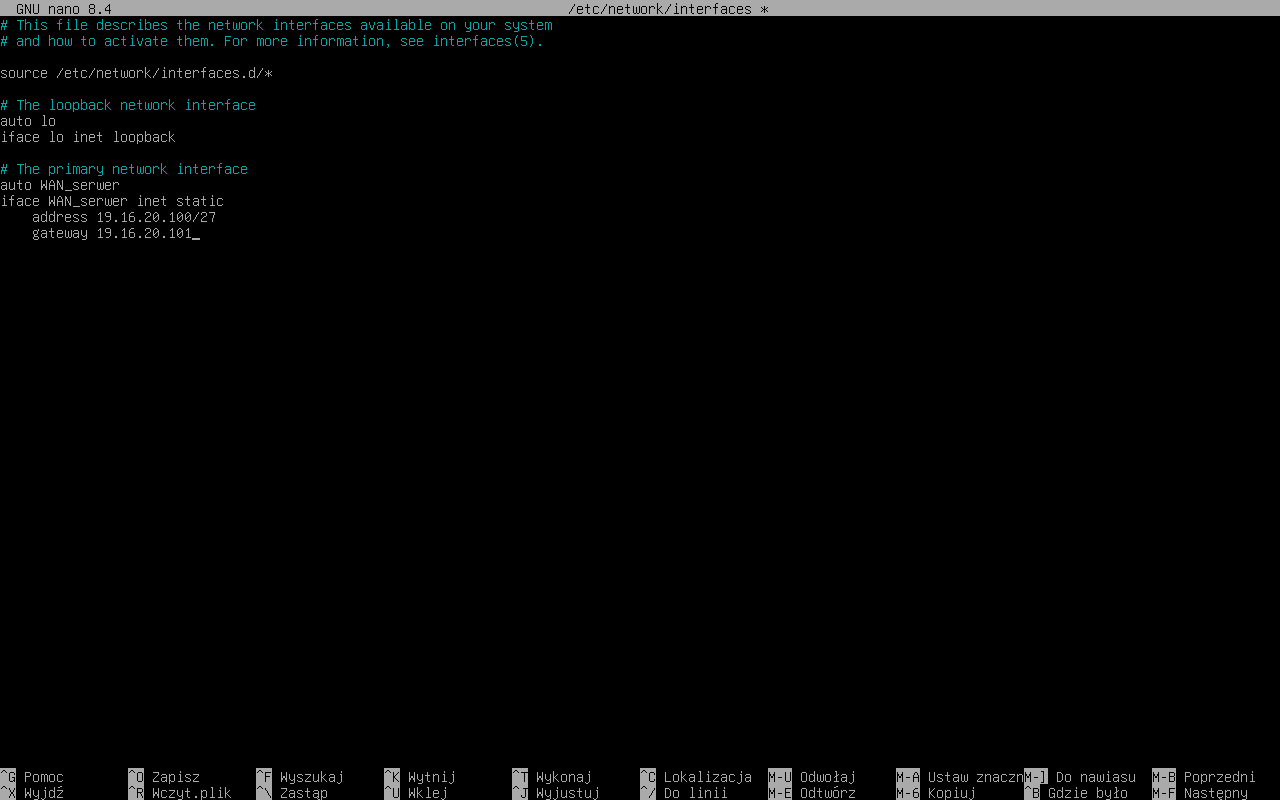
    sudo nano /etc/network/interfaces
    

    Wiersze allow-hotplug enp0s3, iface enp0s3 inet dhcp (i inet6 auto) zastąp konfiguracją pod nową nazwą (Ctrl+W - szukanie, Ctrl+K - wycięcie wiersza):

    auto WAN_serwer
    iface WAN_serwer inet static
        address 19.16.20.100/27
        gateway 19.16.20.101
    

    Bramą jest adres WAN rutera, 19.16.20.101 (nie .102 - to brama samego rutera). Zapisz, odśwież obraz startowy i uruchom serwer ponownie:

    sudo update-initramfs -u
    sudo reboot
    
    Typowe błędy

    Brama 19.16.20.102 przepisana z konfiguracji rutera - serwer wysyła wtedy ruch do urządzenia za ruterem, którego w sieci stanowiska nie ma.

    Podgląd strony po tym kroku
    Podgląd strony po kroku 34
  35. Krok 35: Serwer: DNS localhost i sprawdzenie ustawień

    Kryteria:

    R.4.1 Ustawiono dla interfejsu sieciowego podłączonego do rutera nazwę WAN_serwer, adres IP: 19.16.20.100/27, brama domyślna: 19.16.20.101, serwer DNS: localhost

    ok. 3 min
    Polecenie z arkusza

    Serwer DNS: localhost.

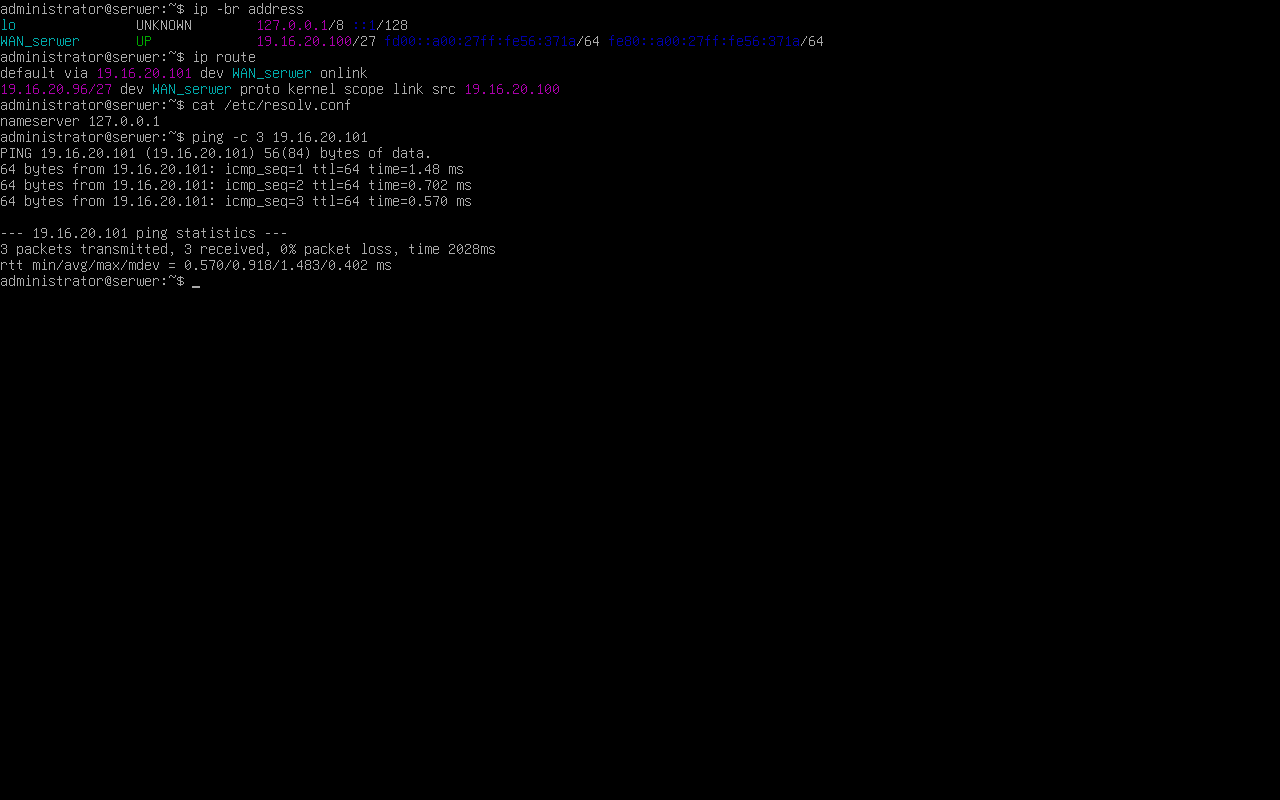
    Po restarcie zaloguj się, wpisz serwer DNS i sprawdź wszystko razem. localhost to adres 127.0.0.1:

    echo "nameserver 127.0.0.1" | sudo tee /etc/resolv.conf
    ip -br address
    ip route
    cat /etc/resolv.conf
    ping -c 3 19.16.20.101
    

    Na zrzucie: karta WAN_serwer z adresem 19.16.20.100/27, trasa default via 19.16.20.101, nameserver 127.0.0.1, a ruter odpowiada na ping. To ocenia kryterium R.4.1 - nazwa, adres, brama i DNS.

    Typowe błędy

    Wpis nameserver localhost - plik resolv.conf wymaga adresu IP, nazwa nie zadziała. Wpisz 127.0.0.1.

    Podgląd strony po tym kroku
    Podgląd strony po kroku 35
  36. Krok 36: Serwer: konto informatyk z powłoką sh, UID 2000 i datą wygaśnięcia

    Kryteria: , , ,

    R.4.2 Utworzono konto użytkownika informatyk

    R.4.3 Ustawiono dla utworzonego konta użytkownika domyślną powłokę na sh

    R.4.4 Ustawiono identyfikator (UID) dla utworzonego konta użytkownika na wartość 2000

    R.4.5 Ustawiono wygaśnięcie utworzonego konta na 6.12.2029 r.

    ok. 3 min
    Polecenie z arkusza

    Utwórz konto użytkownika o nazwie informatyk z następującymi parametrami: domyślna powłoka: sh, identyfikator użytkownika: 2000, konto wygasa: 6.12.2029 r.

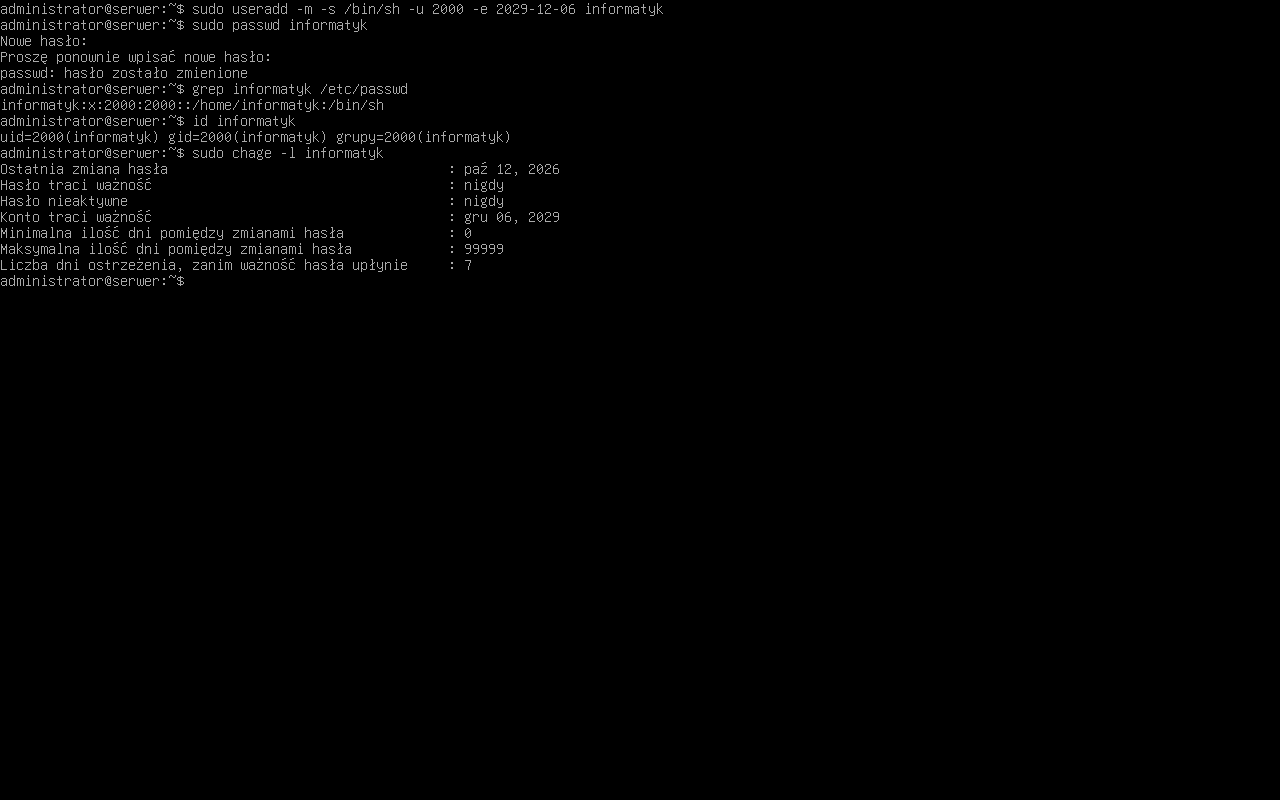
    Jedno polecenie useradd ustawia wszystko naraz:

    sudo useradd -m -s /bin/sh -u 2000 -e 2029-12-06 informatyk
    
    • -m - tworzy katalog domowy /home/informatyk,
    • -s /bin/sh - domyślna powłoka sh (R.4.3),
    • -u 2000 - identyfikator użytkownika UID 2000 (R.4.4),
    • -e 2029-12-06 - data wygaśnięcia konta w formacie RRRR-MM-DD, czyli 6 grudnia 2029 (R.4.5).

    Konto informatyk istnieje (R.4.2). Hasło ustawisz w następnym kroku.

    Typowe błędy

    Data w polskim zapisie -e 06.12.2029 - useradd jej nie przyjmie. Format to RRRR-MM-DD. Zamienione dzień i miesiąc (2029-06-12) daje 12 czerwca - konto wygaśnie pół roku za wcześnie.

    Podgląd strony po tym kroku
    Podgląd strony po kroku 36
  37. Krok 37: Serwer: hasło konta i sprawdzenie parametrów

    ok. 2 min
    Polecenie z arkusza

    Hasło: xsw2!QAZ.

    sudo passwd informatyk
    grep informatyk /etc/passwd
    id informatyk
    sudo chage -l informatyk
    

    passwd pyta dwa razy o hasło xsw2!QAZ (znaki się nie wyświetlają). Wiersz z /etc/passwd - informatyk:x:2000:2000::/home/informatyk:/bin/sh - pokazuje UID 2000 i powłokę /bin/sh (ostatnie pole), a chage -l - „Konto traci ważność: gru 06, 2029”. Tak egzaminator sprawdzi R.4.2-R.4.5.

    Podgląd strony bez zmian - taki jak po kroku 36.

  38. Etap 7: Wskazania dla użytkownika

    Kroki 38-42 · po tym etapie masz 36 z 37 kryteriów (pkt)

    Krok 38: Tabela 2: praca na kontach systemowych

    Kryteria:

    R.6.1 W tabeli 2 umieszczono zapis dotyczący pracy na kontach systemowych

    ok. 2 min
    Polecenie z arkusza

    W Tabeli 2. Wskazania dla użytkownika komputera zapisz zalecenia do bezpiecznego korzystania z komputera podłączonego do Internetu. Zapisz co najmniej 5 wskazań dotyczących różnych aspektów pracy.

    Klucz ocenia pięć różnych aspektów - każdy wiersz tabeli to osobne kryterium (R.6.1-R.6.5): konta systemowe, aktualizacje, hasła, ochrona antywirusowa, zapora lub bezpieczne korzystanie z Internetu. Pięć wskazań o samych hasłach daje jeden punkt, nie pięć.

    Pierwsze: konta. Codzienna praca na koncie bez uprawnień administratora ogranicza skutki złośliwego oprogramowania - program uruchomiony przez użytkownika nie zmieni ustawień systemu.

    Dokument po tym kroku
  39. Krok 39: Tabela 2: aktualizacje

    Kryteria:

    R.6.2 W tabeli 2 umieszczono zapis dotyczący aktualizacji systemowych

    ok. 1 min
    Polecenie z arkusza

    Zapisz co najmniej 5 wskazań dotyczących różnych aspektów pracy.

    Poprawki zabezpieczeń zamykają luki, przez które atakują wirusy i włamywacze - aktualizuj system i programy na bieżąco (R.6.2).

    Dokument po tym kroku
  40. Krok 40: Tabela 2: hasła

    Kryteria:

    R.6.3 W tabeli 2 umieszczono zapis dotyczący polityki haseł lub inny związany z hasłami użytkowników

    ok. 1 min
    Polecenie z arkusza

    Zapisz co najmniej 5 wskazań dotyczących różnych aspektów pracy.

    Długie, unikatowe hasła i logowanie dwuskładnikowe - wyciek hasła z jednego serwisu nie otwiera wtedy innych kont (R.6.3).

    Dokument po tym kroku
  41. Krok 41: Tabela 2: ochrona antywirusowa

    Kryteria:

    R.6.4 W tabeli 2 umieszczono zapis dotyczący ochrony antywirusowej

    ok. 1 min
    Polecenie z arkusza

    Zapisz co najmniej 5 wskazań dotyczących różnych aspektów pracy.

    Program antywirusowy (w Windows wbudowany Microsoft Defender) z aktualną bazą i ochroną w czasie rzeczywistym (R.6.4).

    Dokument po tym kroku
  42. Krok 42: Tabela 2: zapora i bezpieczne korzystanie z Internetu

    Kryteria:

    R.6.5 W tabeli 2 umieszczono zapis dotyczący zapory lub bezpiecznego korzystania z Internetu

    ok. 1 min
    Polecenie z arkusza

    Zapisz co najmniej 5 wskazań dotyczących różnych aspektów pracy.

    Zapora sieciowa włączona, ostrożność wobec linków i załączników, strony z HTTPS (R.6.5). Wskazania wpisz w arkuszu własnymi słowami - liczy się aspekt, którego dotyczą.

    Dokument po tym kroku
  43. Etap 8: Zakończenie

    Krok 43 · po tym etapie masz 37 z 37 kryteriów (pkt)

    Krok 43: Koniec pracy: porządek i stan stanowiska

    Kryteria:

    P.1.2 Zdający: po wykonaniu montażu zostawił uporządkowane stanowisko pracy

    ok. 2 min
    Polecenie z arkusza

    Po zakończeniu prac nie wylogowuj się oraz nie wyłączaj komputerów i urządzeń sieciowych znajdujących się na Twoim stanowisku egzaminacyjnym.

    • serwer i stacja włączone, zalogowane; ruter i przełącznik włączone,
    • na Pulpicie Administratora plik konto.bat, na dysku Egzamin-x folder Diagnostyka_systemu ze zrzutami,
    • tabela 1 i tabela 2 wypełnione w arkuszu,
    • narzędzia i resztki kabla uprzątnięte (P.1.2 ocenia porządek po montażu okablowania).

    Dokument bez zmian - taki jak po kroku 42.

Podgląd

To jedno z możliwych rozwiązań. Egzaminator ocenia spełnienie kryteriów z klucza odpowiedzi, a nie zgodność z tym kodem - inna, poprawna droga też daje punkty.
Autor rozwiązania: . Licencja CC BY-NC 4.0 - kopiowanie i przeróbki do celów niekomercyjnych, z podaniem autora i źródła (link do tej strony) (zasady wykorzystania). Treść arkusza i klucza oceniania pochodzi z CKE.