INF.02-01-24.01-SGStyczeń 2024 · 38 kroków · ok. 90 min · 38 kryteriów z klucza
Rozwiązanie krok po kroku: Konfiguracja sieci i serwera
Arkusz INF.02-01-24.01-SG: okablowanie strukturalne (kabel typu drut do panelu krosowego w szafie RACK i do modułu Keystone w gnieździe naściennym, sekwencja T568B, test panel - gniazdo), ruter i przełącznik, specyfikacja zasobów stacji roboczej z Linuksem, połączenie sieciowe LAN_stacja (NetworkManager) i plik z konfiguracją interfejsów, serwer Windows Server z dwiema kartami, routingiem i NAT oraz serwerem DNS ze strefą pracownia.local, a na koniec kosztorys w arkuszu kalkulacyjnym z funkcją MIN.
INF.02 ocenia egzaminator na stanowisku: część kryteriów sprawdza po Twoim zgłoszeniu gotowości (przez podniesienie ręki - np. konfiguracja rutera, test kabla, ping), resztę po zakończeniu egzaminu. Rezultatem jest stan stanowiska - skonfigurowane systemy, pliki na dysku USB i wpisy w arkuszu - dlatego na końcu nie wylogowuj się i nie wyłączaj komputerów ani urządzeń sieciowych.
Konfiguracja systemów (Windows Server 2022, Windows 10, Debian 13) została wykonana naprawdę w maszynach wirtualnych VirtualBox i to z nich pochodzą zrzuty ekranu - wygląd okien na stanowisku egzaminacyjnym może się nieco różnić (inna wersja systemu, inny sprzęt). Czynności przy sprzęcie (okablowanie, montaż podzespołów) oraz konfiguracja rutera i przełącznika są opisane krok po kroku, z wartościami z arkusza - panel każdego modelu wygląda inaczej, ale nazwy sekcji są podobne. Ruter i przełącznik zastępuje w maszynach wirtualnych Debian z adresami z arkusza (172.31.0.1 po stronie rutera i 10.100.100.2 po stronie przełącznika) - dzięki temu ping z serwera działa naprawdę. W tym arkuszu adresy nie zależą od numeru stanowiska.
Hasła z arkusza (np. ZAQ!2wsx) to hasła do nauki i egzaminu - na maszynach do ćwiczeń jedno wspólne hasło oszczędza czas, ale na serwerze w prawdziwej sieci każde konto ma własne, długie, losowe hasło (menedżer haseł, logowanie SSH kluczem zamiast hasła).
Jak liczą się punkty: klucz ma 38 kryteriów (36 za rezultaty i 2 za przebieg okablowania); do zdania części praktycznej potrzeba 75%, czyli co najmniej 29 spełnionych kryteriów.
Suwak i strzałki obok niego - albo ←→ na klawiaturze - przechodzą krok po kroku; wyjaśnienie i podgląd zmieniają się razem z krokiem.
Lista „Etap” przenosi od razu do wybranego etapu.
„Rozwiązuję samodzielnie” chowa rozwiązanie kroku - najpierw własna próba, potem odsłonięcie.
„Tryb prezentacji” pokazuje same kroki, bez menu strony - na rzutnik.
Etap 1: Okablowanie i połączenie urządzeń
Kroki 1-6 · po tym etapie masz 8 z 38 kryteriów (pkt)
Krok 1: Dobór kabla i zdjęcie izolacji
Kryteria: ,
R.1.7 Zastosowano kabel U/UTP typu drut
P.1.1 Zdający: zdejmował izolację z kabla U/UTP, montował kabel U/UTP w module Keystone oraz panelu krosowym przy zastosowaniu odpowiednich narzędzi, zgodnie z zasadami BHP
ok. 2 min
Polecenie z arkusza
Wykonaj montaż okablowania sieciowego: wykonaj podłączenie wszystkich żył kabla U/UTP do panelu krosowego według sekwencji T568B, zastosuj odpowiedni typ kabla.
Okablowanie stałe (panel krosowy - gniazdo w ścianie) robi się kablem U/UTP typu drut: każda żyła to jeden miedziany przewodnik, który dobrze trzyma się w złączach IDC panelu i modułu Keystone. Linkę (żyły z wielu cienkich drucików) zostaw na kable krosowe - w złączach wciskanych może się rozwarstwić (R.1.7).
Płaszcz zdejmij ściągaczem izolacji na długości potrzebnej do ułożenia żył - ok. 3-4 cm - bez nacinania izolacji żył (P.1.1).
Typowe błędy
Kabel typu linka do panelu i modułu - połączenie może nawet przejść test, ale R.1.7 wymaga drutu.
Dokument po tym kroku
Krok 2: Panel krosowy według T568B
Kryteria:
R.1.1 Wszystkie żyły kabla podłączono do panelu krosowego według sekwencji T568B oraz przewody nie wystają więcej niż 25 mm poza płaszcz, a pary nie są rozkręcone na długości większej niż 13 mm
ok. 5 min
Polecenie z arkusza
Wykonaj podłączenie wszystkich żył kabla U/UTP do panelu krosowego według sekwencji T568B.
Na złączu panelu jest naklejka z kolorami dla sekwencji A i B - korzystaj z rzędu B (biało-pomarańczowy, pomarańczowy, biało-zielony, niebieski, biało-niebieski, zielony, biało-brązowy, brązowy).
Wprowadź kabel od tyłu panelu i przymocuj go opaską do wspornika, jeśli panel go ma.
Rozplataj pary tylko tyle, ile trzeba - nie więcej niż 13 mm rozkręcenia, a żyły poza płaszczem najwyżej 25 mm.
Wciśnij każdą żyłę w swoje złącze narzędziem uderzeniowym LSA - ostrzem tnącym na zewnątrz, żeby uciąć nadmiar (R.1.1).
Typowe błędy
Żyły ułożone według rzędu A albo zbyt długo rozplecione pary - kryterium R.1.1 łączy sekwencję i obie długości.
R.1.6 Panel krosowy zamontowano stabilnie w szafie lub stelażu RACK
ok. 3 min
Polecenie z arkusza
Zamontuj panel krosowy w szafie lub stelażu RACK
Włóż nakrętki koszyczkowe w otwory szyn szafy na wysokości panelu (od środka, zaczepami do siebie), przyłóż panel frontem na zewnątrz i przykręć go czterema śrubami - najpierw lekko wszystkie, potem dokręć. Panel nie może się chwiać ani wisieć na jednej śrubie (R.1.6).
R.1.2 Wszystkie żyły podłączono do styków modułu Keystone według sekwencji T568B, przewody nie wystają więcej niż 25 mm poza płaszcz, a pary nie są rozkręcone na długości większej niż 13 mm
R.1.3 Wszystkie elementy gniazda zamontowano w sposób umożliwiający jego zastosowanie jako gniazda naściennego
ok. 5 min
Polecenie z arkusza
Drugi koniec kabla U/UTP zamontuj w module Keystone, umieszczonym w gnieździe naściennym, według sekwencji T568B. Zmontuj kompletne gniazdo naścienne.
Na module również korzystaj z rzędu B naklejki, z tymi samymi limitami: rozplot par do 13 mm, żyły poza płaszczem do 25 mm (R.1.2).
Wciśnij żyły narzędziem LSA albo zamknij pokrywkę modułu beznarzędziowego.
Wepnij moduł w ramkę gniazda, przykręć ramkę do puszki, załóż pokrywę - gniazdo ma nadawać się do powieszenia na ścianie (R.1.3).
Krok 5: Test panel krosowy - gniazdo przy egzaminatorze
Kryteria:
R.1.4 Przeprowadzono za pomocą testera okablowania test wykonanego połączenia panel krosowy – gniazdo w obecności egzaminatora oraz test potwierdził poprawność jego wykonania
ok. 3 min
Polecenie z arkusza
Po wykonaniu montażu zgłoś Przewodniczącemu ZN - przez podniesienie ręki - gotowość do przeprowadzenia testu wykonanego okablowania. W obecności egzaminatora sprawdź za pomocą testera okablowania poprawność wykonanego połączenia panel krosowy - gniazdo naścienne.
Do portu panelu i do gniazda naściennego wepnij po krótkim kablu krosowym, a ich drugie końce - do dwóch części testera. Diody mają zapalać się po kolei 1-1 … 8-8. Gdy wszystko świeci w kolejności, podnieś rękę i powtórz test przy egzaminatorze (R.1.4).
R.1.5 Urządzenia sieciowe, stację roboczą oraz serwer podłączono zgodnie ze schematem zamieszczonym w załączniku 1
ok. 3 min
Polecenie z arkusza
Za pomocą kabli połączeniowych znajdujących się na stanowisku egzaminacyjnym połącz urządzenia zgodnie ze schematem, a następnie podłącz je do sieci zasilającej.
Skąd
Dokąd
ruter - port LAN
serwer - karta LAN_ruter
serwer - karta LAN_switch
przełącznik - dowolny port
przełącznik
stacja robocza
Port WAN rutera zostaje wolny. Serwer jest tu routerem między dwiema sieciami - stacja za przełącznikiem nie ma bezpośredniego połączenia z ruterem. Na koniec podłącz ruter i przełącznik do zasilania (R.1.5).
Podgląd strony po tym kroku
Etap 2: Ruter i przełącznik
Kroki 7-11 · po tym etapie masz 12 z 38 kryteriów (pkt)
Krok 7: Ruter: logowanie do panelu
ok. 3 min
Polecenie z arkusza
Ruter pracuje na ustawieniach fabrycznych zgodnie z dokumentacją, która jest dostępna w folderze RUTER na nośniku opisanym DOKUMENTACJA/PROGRAMY
Ruter jest na ustawieniach fabrycznych, więc najpierw sprawdź w dokumentacji (folder RUTER na nośniku DOKUMENTACJA/PROGRAMY) domyślny adres panelu, login i hasło. Podłącz komputer kablem do portu LAN rutera (nie WAN) i wpisz ten adres w przeglądarce. Jeśli komputer ma już adres statyczny z innej podsieci, panel się nie otworzy - na czas konfiguracji ustaw na karcie pobieranie adresu automatycznie (ruter fabrycznie ma włączony DHCP) albo tymczasowy adres z podsieci rutera. Gdy ruter wymusza zmianę hasła przy pierwszym logowaniu, ustaw je zgodnie z jego wymaganiami.
Podgląd strony po tym kroku
Krok 8: Ruter: adres LAN 172.31.0.1/24
Kryteria:
R.3.1 Przypisano dla interfejsu LAN rutera adres 172.31.0.1/24
ok. 2 min
Polecenie z arkusza
Skonfiguruj ruter zgodnie z następującymi zaleceniami: adres IP dla interfejsu LAN: 172.31.0.1/24
W sekcji LAN: adres 172.31.0.1, maska 255.255.255.0. Po zapisaniu zaloguj się ponownie na nowy adres (R.3.1).
Dokument po tym kroku
Krok 9: Ruter: serwer DHCP wyłączony
Kryteria:
R.3.3 Wyłączono na ruterze serwer DHCP
ok. 1 min
Polecenie z arkusza
Serwer DHCP: wyłączony
W sekcji DHCP wybierz Wyłącz i zapisz (R.3.3). Serwer i stacja mają adresy statyczne.
Dokument po tym kroku
Krok 10: Ruter: WAN z podsieci 72.16.31.0/26
Kryteria:
R.3.2 Przypisano dla interfejsu WAN adres: 72.16.31.1/26, brama domyślna: 72.16.31.62, serwer DNS: 6.6.9.9
ok. 4 min
Polecenie z arkusza
Adres IP interfejsu WAN: pierwszy dostępny adres hosta w podsieci 72.16.31.0/26; brama domyślna: ostatni dostępny adres hosta w podsieci 72.16.31.0/26; serwer DNS dla interfejsu WAN: 6.6.9.9 oraz drugi serwer DNS: 4.4.7.7, jeśli jest wymagany
Najpierw policz podsieć. Prefiks /26 to maska 255.255.255.192 - podsieć ma 2^(32-26) = 64 adresy:
adres
adres sieci
72.16.31.0
pierwszy host
72.16.31.1
ostatni host
72.16.31.62
adres rozgłoszeniowy
72.16.31.63
W sekcji WAN wybierz Statyczny adres IP: adres 72.16.31.1, maska 255.255.255.192, brama 72.16.31.62, DNS 6.6.9.9 i (gdy pole jest wymagane) 4.4.7.7 (R.3.2).
Typowe błędy
Ostatni host to .62, nie .63 (adres rozgłoszeniowy) ani .64 (adres następnej podsieci).
Dokument po tym kroku
Krok 11: Przełącznik: adres 10.100.100.2/24 i brama
Kryteria:
R.3.4 Ustawiono dla przełącznika adres IP 10.100.100.2
ok. 3 min
Polecenie z arkusza
Skonfiguruj przełącznik zgodnie z następującymi zaleceniami: adres IP: 10.100.100.2/24; brama domyślna (jeśli jest wymagana): adres interfejsu LAN_switch na serwerze. Po wykonaniu konfiguracji zgłoś Przewodniczącemu ZN - przez podniesienie ręki - gotowość do oceny ustawień przełącznika.
Przełącznik zarządzalny na ustawieniach fabrycznych ma adres podany w dokumentacji (folder PRZEŁĄCZNIK na nośniku DOKUMENTACJA/PROGRAMY). Komputer, z którego go konfigurujesz, musi mieć na czas konfiguracji adres z tej samej podsieci co fabryczny adres przełącznika. Po zalogowaniu adres zarządzania znajdziesz zwykle w sekcji System → IP Setting / Konfiguracja IP (czasem Management / Zarządzanie). Zmiana adresu zrywa połączenie - zaloguj się ponownie na nowy adres, żeby potwierdzić zapis.
Adres 10.100.100.2, maska 255.255.255.0, brama (jeśli pole jest wymagane) 10.100.100.1 - to karta LAN_switch serwera (R.3.4).
Dokument po tym kroku
Etap 3: Specyfikacja zasobów stacji (Linux)
Kroki 12-15 · po tym etapie masz 15 z 38 kryteriów (pkt)
Krok 12: Stacja Linux: model przewodowej karty sieciowej
ok. 2 min
Polecenie z arkusza
Za pomocą dostępnych narzędzi w systemie operacyjnym Linux, przeprowadź na stacji roboczej identyfikację zasobów komputera ujętych w Tabeli 1. Specyfikacja zasobów stacji roboczej arkusza egzaminacyjnego.
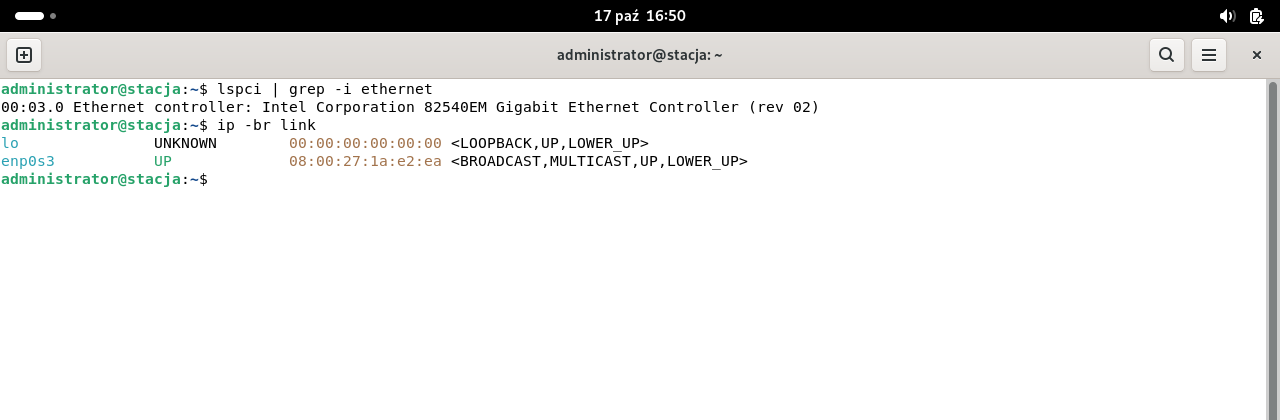
Zaloguj się na stacji na konto administrator i otwórz Terminal. Model karty pokazuje lista urządzeń PCI:
lspci | grep -i ethernet
ip -br link
Na zrzucie: Intel Corporation 82540EM Gigabit Ethernet Controller - tak wirtualna karta przedstawia się systemowi. ip -br link pokazuje nazwę interfejsu (enp0s3), przyda się przy konfiguracji. Zrób zrzut ekranu (klawisz Print Screen) - zapisze się w katalogu Obrazy/Zrzuty ekranu.
Podgląd strony po tym kroku
Krok 13: Stacja Linux: rozmiar dysku twardego
ok. 2 min
Polecenie z arkusza
Przeprowadź na stacji roboczej identyfikację zasobów komputera ujętych w Tabeli 1.
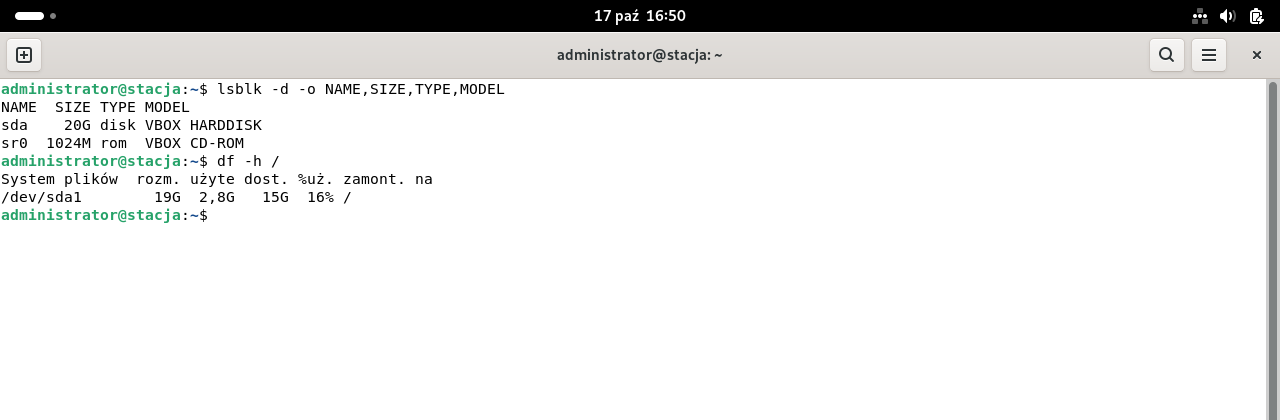
lsblk -d -o NAME,SIZE,TYPE,MODEL
df -h /
lsblk -d pokazuje całe dyski (bez partycji): sda 20G (typ disk). df -h / pokazuje rozmiar partycji systemowej (19G) - do tabeli wpisz rozmiar dysku, nie partycji. Napęd sr0 to wirtualny napęd optyczny.
Podgląd strony po tym kroku
Krok 14: Stacja Linux: wersja jądra
ok. 1 min
Polecenie z arkusza
Przeprowadź na stacji roboczej identyfikację zasobów komputera ujętych w Tabeli 1.
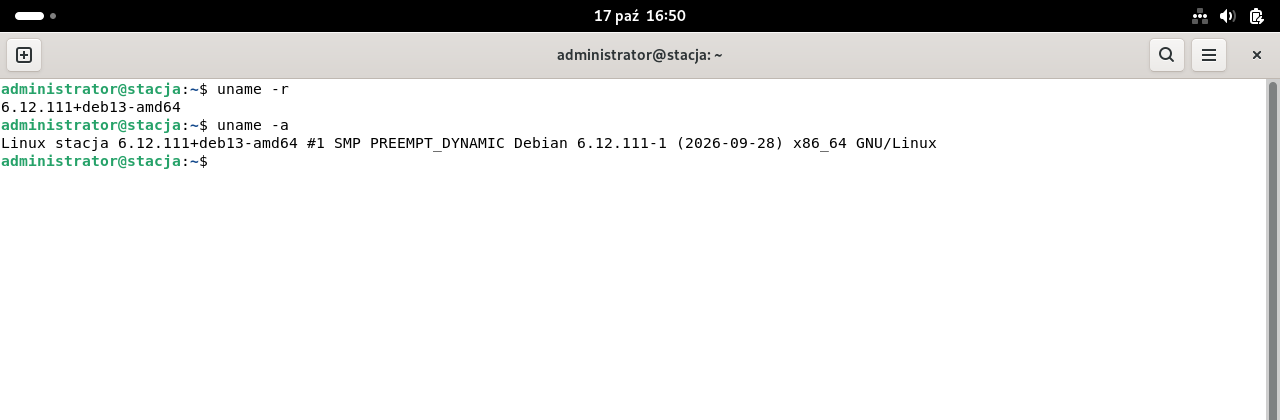
uname -r
Wynik 6.12.111+deb13-amd64 to wersja jądra (kernel). uname -a wypisuje dodatkowo nazwę komputera, datę kompilacji i architekturę. Do tabeli wystarczy wynik uname -r.
Podgląd strony po tym kroku
Krok 15: Plik stacja_testy i Tabela 1
Kryteria: , ,
R.2.1 W tabeli 1 zapisano model przewodowej karty sieciowej
R.2.2 W tabeli 1 zapisano rozmiar dysku twardego
R.2.3 W tabeli 1 zapisano wersję jądra systemu Linux
ok. 3 min
Polecenie z arkusza
Uzyskane wyniki testów, w postaci zrzutów ekranowych, zapisz w edytorze tekstowym w pliku o nazwie stacja_testy. Plik umieść na dysku USB oznaczonym nazwą EGZAMIN-X, gdzie X oznacza numer stanowiska egzaminacyjnego, w folderze TESTY. Uzyskane wyniki zapisz także w tabeli 1 arkusza egzaminacyjnego. W przypadku braku możliwości identyfikacji parametru zapisz w odpowiedniej komórce tabeli „brak danych”
Otwórz edytor tekstu ze zrzutami (np. LibreOffice Writer) i wstaw trzy zrzuty z katalogu Obrazy/Zrzuty ekranu (Wstaw → Obraz).
Na nośniku EGZAMIN-X utwórz folder TESTY i zapisz w nim dokument pod nazwą stacja_testy.
W Tabeli 1 w arkuszu wpisz te same wartości, które widać na zrzutach (R.2.1-R.2.3) - egzaminator porównuje tabelę ze zrzutami.
W tabeli obok szary tekst przypomina, skąd wziąć wartość; w maszynie wirtualnej wyszły wartości podane w nawiasie - na egzaminie wpisujesz dane swojego komputera.
Typowe błędy
Wartość w tabeli inna niż na zrzucie (np. rozmiar partycji z df zamiast rozmiaru dysku) - kryterium nie jest spełnione.
Dokument po tym kroku
Etap 4: Stacja robocza (Linux)
Kroki 16-19 · po tym etapie masz 20 z 38 kryteriów (pkt)
Krok 16: Stacja: połączenie LAN_stacja
Kryteria:
R.5.1 Ustawiono nazwę interfejsu sieciowego stacji roboczej na LAN_stacja
ok. 2 min
Polecenie z arkusza
Na stacji roboczej skonfiguruj system Linux: skonfiguruj przewodowy interfejs sieciowy stacji roboczej według zaleceń: nazwa połączenia: LAN_stacja
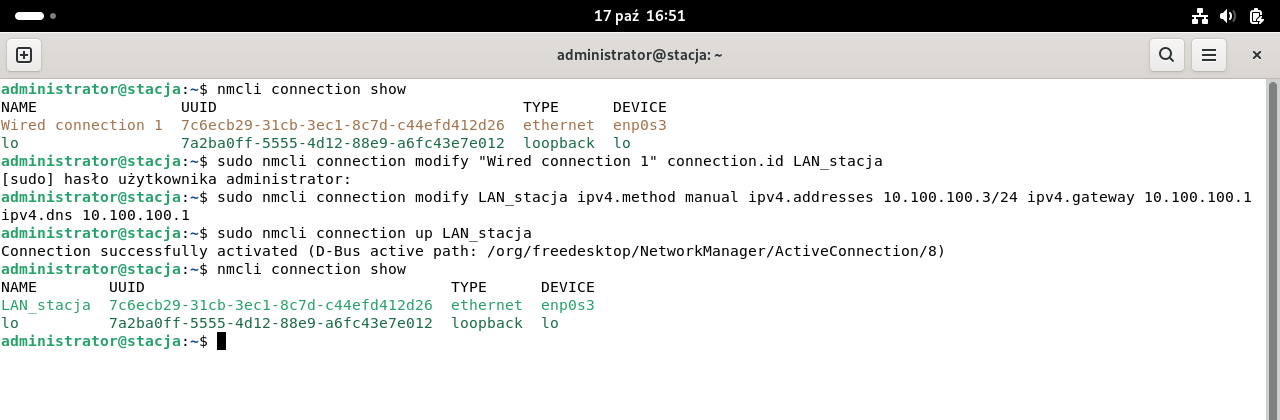
Połączeniami zarządza NetworkManager. Fabryczne połączenie nazywa się „Wired connection 1” (albo „Połączenie przewodowe 1”). Zmień jego nazwę:
W GUI: Ustawienia → Sieć → koło zębate przy połączeniu przewodowym → karta Tożsamość → Nazwa (R.5.1).
Podgląd strony po tym kroku
Krok 17: Stacja: adres 10.100.100.3/24, brama i DNS 10.100.100.1
Kryteria:
R.5.2 Ustawiono dla przewodowego połączenia sieciowego stacji roboczej adres IP: 10.100.100.3/24, brama domyślna i serwer DNS: 10.100.100.1
ok. 3 min
Polecenie z arkusza
Adres IP: 10.100.100.3/24; brama domyślna: adres interfejsu LAN_switch na serwerze; serwer DNS: adres interfejsu LAN_switch na serwerze
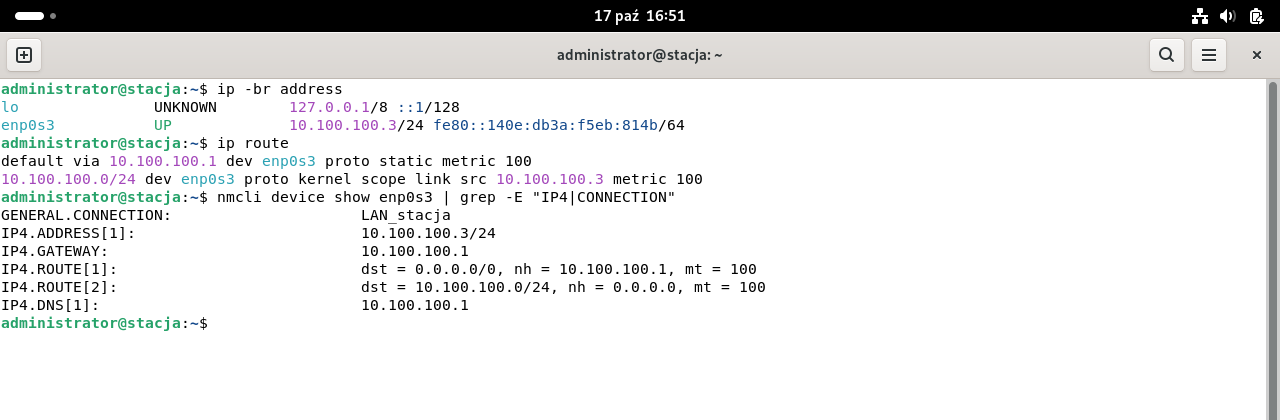
sudo nmcli connection modify LAN_stacja ipv4.method manual ipv4.addresses 10.100.100.3/24 ipv4.gateway 10.100.100.1 ipv4.dns 10.100.100.1
sudo nmcli connection up LAN_stacja
ip -br address
ip route
Brama i DNS to adres karty LAN_switch serwera (10.100.100.1) - serwer przekazuje ruch stacji dalej (routing i NAT) i odpowiada na zapytania DNS. W GUI: karta IPv4 → Ręcznie, adres, maska 255.255.255.0, brama, DNS i Zastosuj. Na zrzucie: enp0s3 10.100.100.3/24, default via 10.100.100.1, IP4.DNS[1]: 10.100.100.1 (R.5.2).
Typowe błędy
Sama zmiana ustawień bez nmcli connection up (albo wyłączenia i włączenia połączenia w GUI) - stary adres działa do ponownego połączenia.
Podgląd strony po tym kroku
Krok 18: Plik konfiguracja ze stanem i adresacją interfejsów
Kryteria: ,
R.5.3 Utworzono w katalogu domowym użytkownika administrator plik tekstowy o nazwie konfiguracja
R.5.4 W utworzonym pliku znajdują się informacje o stanie i adresacji wszystkich interfejsów sieciowych stacji roboczej
ok. 2 min
Polecenie z arkusza
Utwórz w katalogu domowym użytkownika administrator plik tekstowy o nazwie konfiguracja zawierający informacje o stanie oraz adresacji wszystkich interfejsów sieciowych komputera
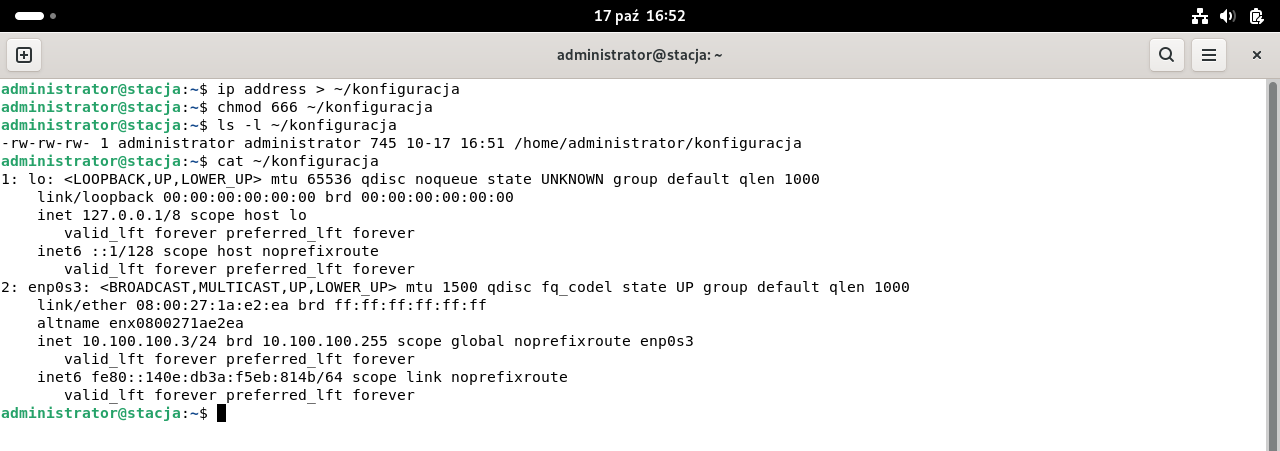
ip address > ~/konfiguracja
cat ~/konfiguracja
ip address wypisuje wszystkie interfejsy (także lo) ze stanem (state UP, flagi UP,LOWER_UP) i adresami (inet, inet6, link/ether), a > zapisuje wynik do pliku konfiguracja w katalogu domowym (R.5.3, R.5.4). Nazwa bez rozszerzenia - dokładnie tak, jak w arkuszu.
Podgląd strony po tym kroku
Krok 19: Prawa rw-rw-rw- do pliku konfiguracja
Kryteria:
R.5.5 Ustawiono dla utworzonego pliku prawa tylko do odczytu i zapisu dla właściciela, grupy i innych użytkowników (rw-rw-rw-)
ok. 1 min
Polecenie z arkusza
Ustaw do pliku konfiguracja prawa tylko do odczytu i zapisu dla właściciela, grupy i innych użytkowników
chmod 666 ~/konfiguracja
ls -l ~/konfiguracja
6 = odczyt (4) + zapis (2), bez wykonywania - dla właściciela, grupy i pozostałych. ls -l pokazuje -rw-rw-rw- (R.5.5).
Kroki 20-31 · po tym etapie masz 28 z 38 kryteriów (pkt)
Krok 20: Serwer: nazwy połączeń LAN_ruter i LAN_switch
ok. 2 min
Polecenie z arkusza
Skonfiguruj interfejs sieciowy serwera podłączony do rutera: nazwa połączenia: LAN_ruter; skonfiguruj interfejs sieciowy serwera podłączony do przełącznika: nazwa połączenia: LAN_switch
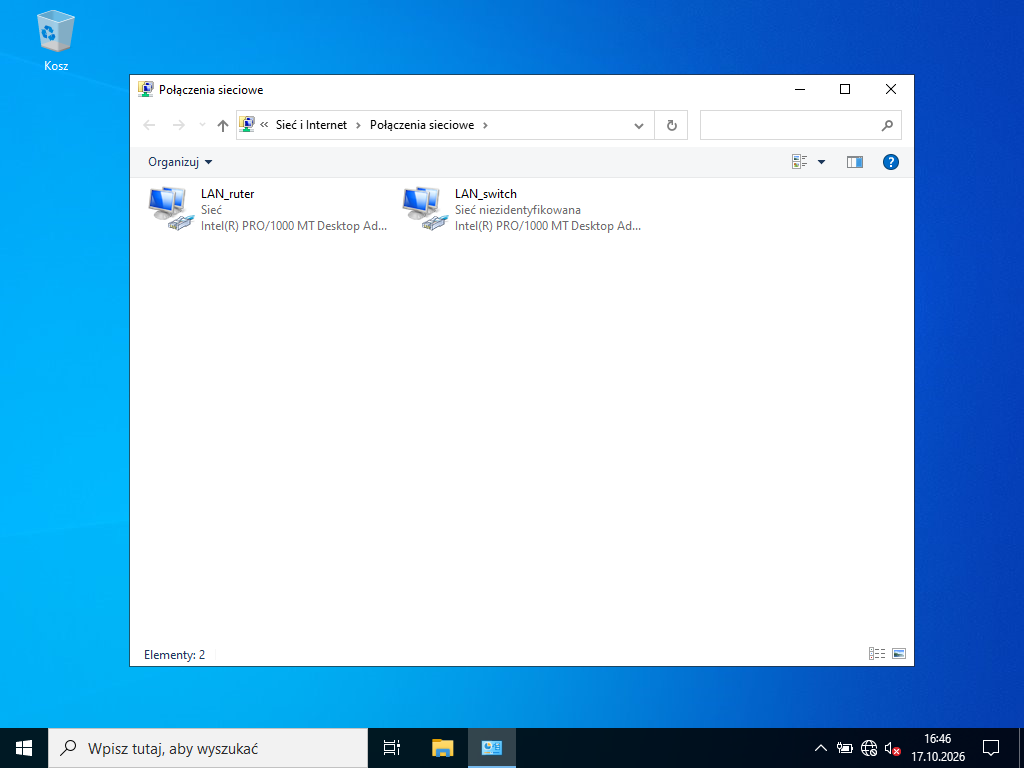
Win+R → ncpa.cpl. Kartę wpiętą do rutera rozpoznasz po odłączeniu kabla (ikona dostaje czerwony krzyżyk) albo po adresie MAC (ipconfig /all). Zmiana nazwy: zaznacz kartę → F2 (albo prawy przycisk → Zmień nazwę) i wpisz LAN_ruter, drugą kartę nazwij LAN_switch.
Podgląd strony po tym kroku
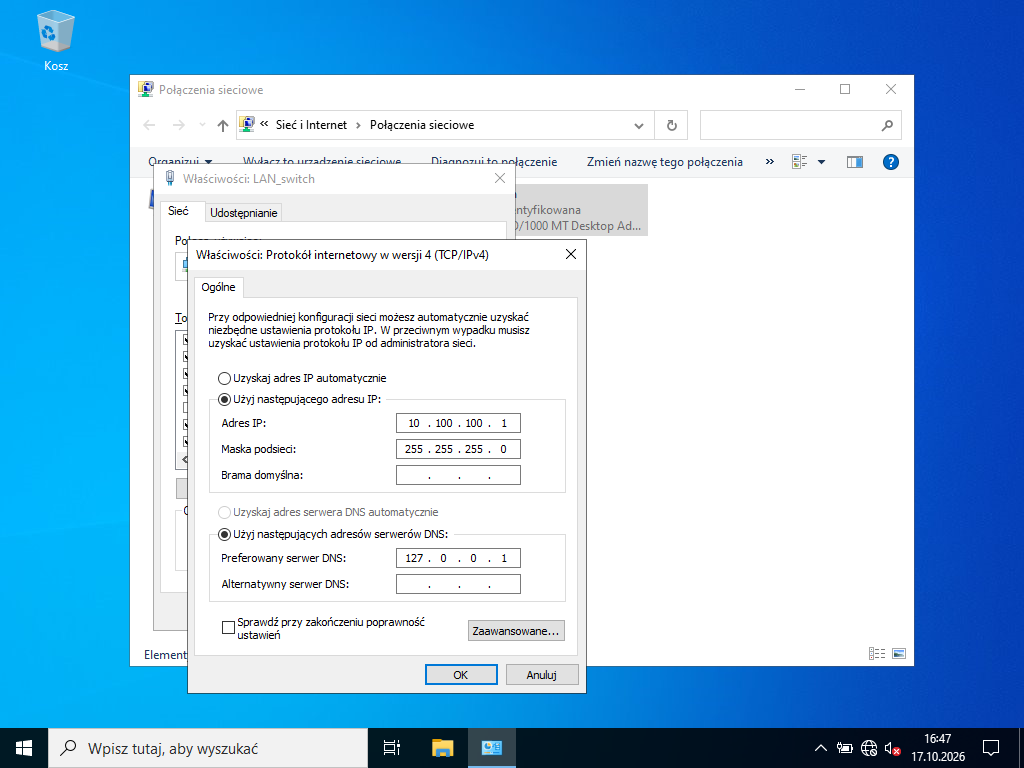
Krok 21: LAN_ruter: 172.31.0.2/24, brama 172.31.0.1, DNS localhost
Kryteria:
R.4.1 Ustawiono nazwę interfejsu sieciowego podłączonego do rutera na LAN_ruter oraz ustawiono dla niego adres IP 172.31.0.2/24, brama domyślna 172.31.0.1, adres DNS: localhost
ok. 3 min
Polecenie z arkusza
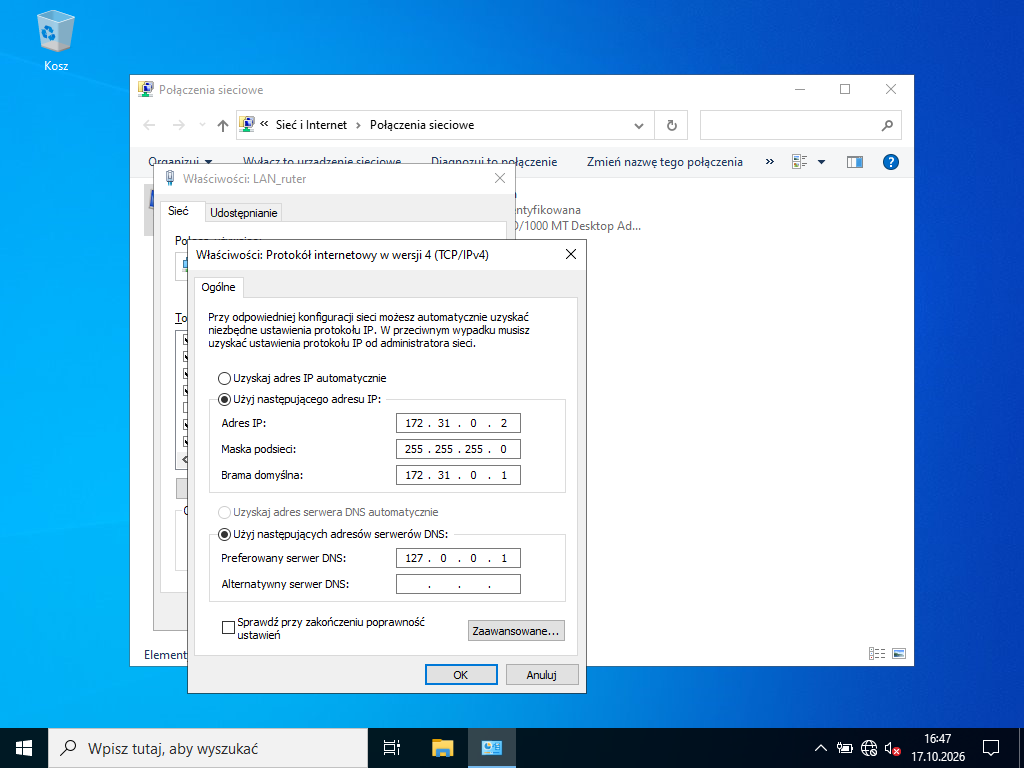
Adres IP: 172.31.0.2/24; brama domyślna: adres IP interfejsu LAN rutera; serwer DNS: localhost
Właściwości LAN_ruter → Protokół internetowy w wersji 4 (TCP/IPv4) → Właściwości:
preferowany serwer DNS 127.0.0.1 - to adres pętli zwrotnej, czyli localhost (serwer pyta sam siebie, bo za chwilę będzie serwerem DNS).
Zatwierdź OK (R.4.1 - nazwa i adresacja).
Typowe błędy
Słowo „localhost” w polu DNS się nie zmieści - pole przyjmuje tylko adres IP, więc wpisz 127.0.0.1.
Podgląd strony po tym kroku
Krok 22: LAN_switch: 10.100.100.1/24 bez bramy, DNS localhost
Kryteria:
R.4.3 Ustawiono nazwę interfejsu sieciowego podłączonego do przełącznika na LAN_switch oraz ustawiono dla niego adres IP 10.100.100.1/24, adres DNS: localhost
ok. 2 min
Polecenie z arkusza
Adres IP: 10.100.100.1/24; serwer DNS: localhost
Właściwości LAN_switch → TCP/IPv4: adres 10.100.100.1, maska 255.255.255.0, brama pusta, DNS 127.0.0.1 (R.4.3). Serwer może mieć tylko jedną bramę domyślną - na karcie do rutera.
Typowe błędy
Druga brama na LAN_switch - Windows ostrzega o wielu bramach, a ruch do internetu może iść złą kartą.
Podgląd strony po tym kroku
Krok 23: Instalacja ról DNS i Dostęp zdalny (Routing)
ok. 4 min
Polecenie z arkusza
Włącz usługę rutingu oraz NAT dla adresu 172.31.0.2 jako interfejsu publicznego; zainstaluj usługę DNS
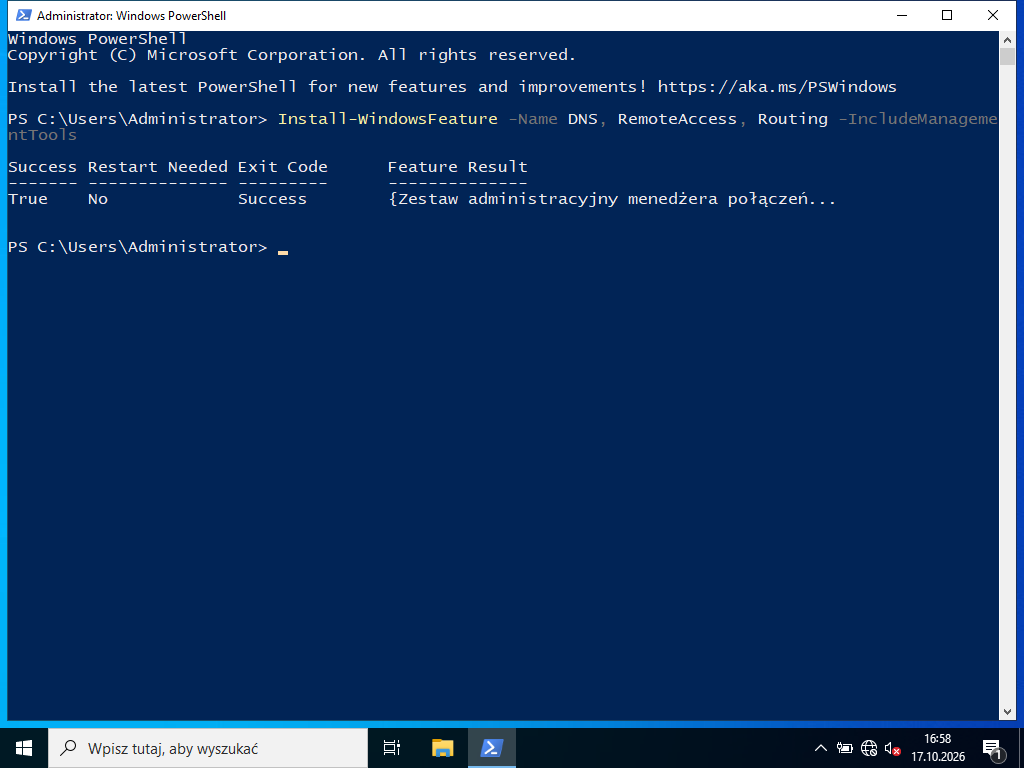
W Menedżerze serwera: Zarządzaj → Dodaj role i funkcje → instalacja oparta na rolach → ten serwer → zaznacz role Serwer DNS i Dostęp zdalny (kreator dołoży narzędzia) → na stronie usług ról dostępu zdalnego zaznacz Routing → Zainstaluj. To samo w PowerShell uruchomionym jako administrator:
Na zrzucie instalacja zakończona: Success True, ponowne uruchomienie niepotrzebne.
Podgląd strony po tym kroku
Krok 24: RRAS: Konfiguruj i włącz routing i dostęp zdalny
ok. 1 min
Polecenie z arkusza
Włącz usługę rutingu oraz NAT dla adresu 172.31.0.2 jako interfejsu publicznego
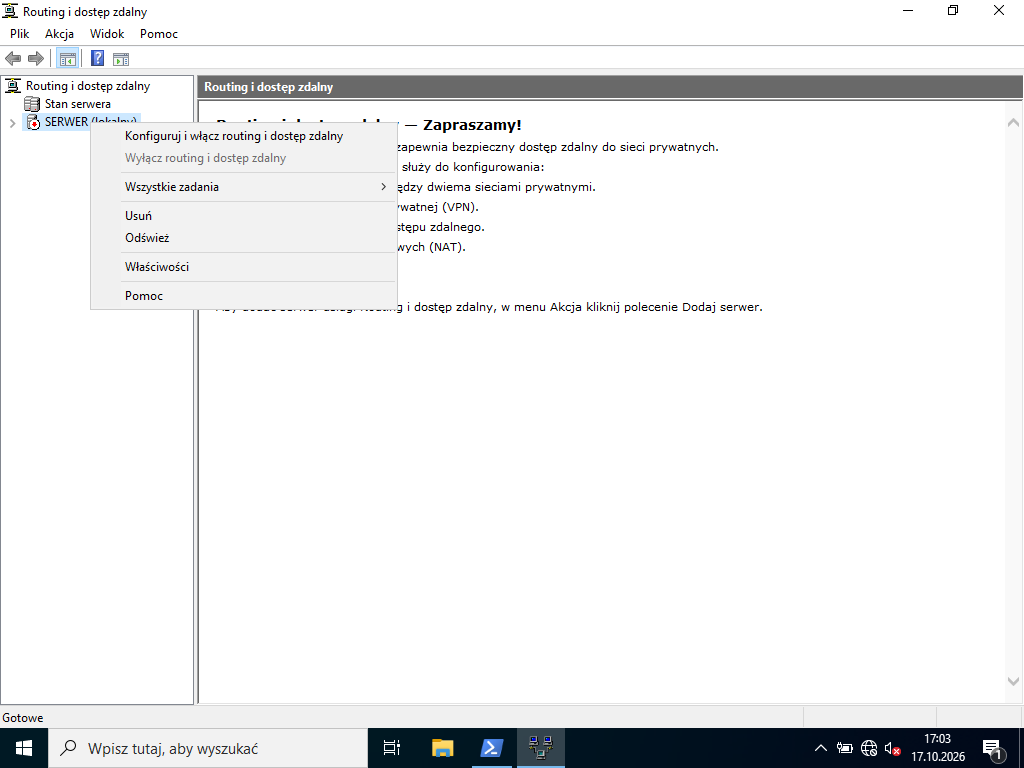
Uruchom konsolę Routing i dostęp zdalny (Win+R → rrasmgmt.msc albo Menedżer serwera → Narzędzia). Serwer ma czerwoną strzałkę - usługa nie jest jeszcze skonfigurowana. Prawy przycisk na SERWER (lokalny) → Konfiguruj i włącz routing i dostęp zdalny → w kreatorze Dalej.
Włącz usługę rutingu oraz NAT dla adresu 172.31.0.2 jako interfejsu publicznego
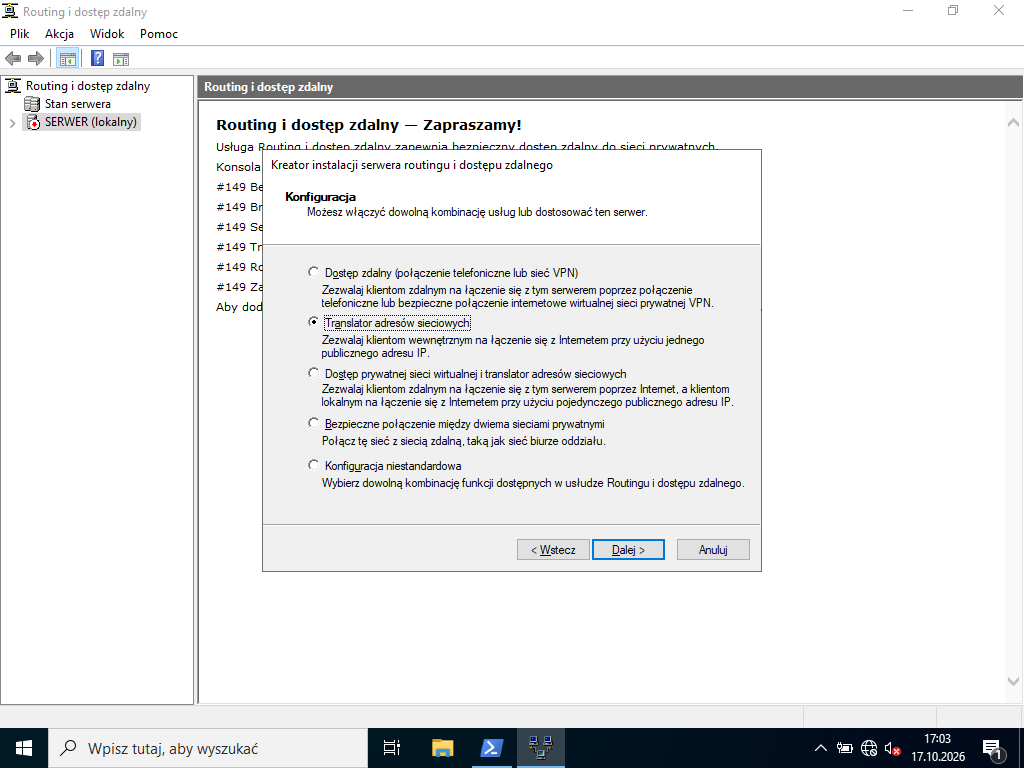
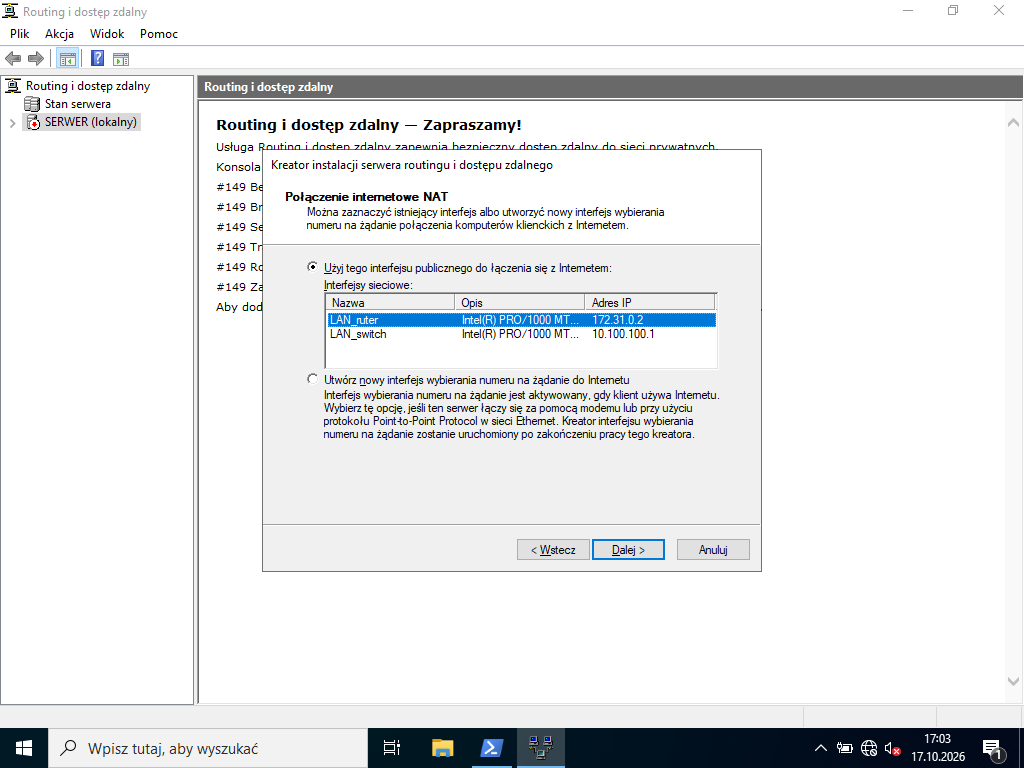
Na stronie Konfiguracja wybierz Translator adresów sieciowych - ta opcja włącza routing między kartami i NAT dla klientów z sieci wewnętrznej (stacji za przełącznikiem). Dalej.
Włącz usługę rutingu oraz NAT dla adresu 172.31.0.2 jako interfejsu publicznego
Zaznacz Użyj tego interfejsu publicznego do łączenia się z Internetem i wybierz z listy LAN_ruter - kolumna Adres IP pokazuje 172.31.0.2. Właśnie dlatego nazwy kart warto ustawić przed kreatorem: od razu widać, którą wybrać. Dalej (jeśli kreator zapyta o usługi DNS i DHCP dla klientów, wybierz późniejszą konfigurację - DNS jest na serwerze, a stacja ma adres statyczny).
Typowe błędy
Wybór LAN_switch jako interfejsu publicznego - NAT działa w złą stronę i kryterium R.4.2 nie jest spełnione.
Podgląd strony po tym kroku
Krok 27: RRAS: zakończenie kreatora
ok. 1 min
Polecenie z arkusza
Włącz usługę rutingu oraz NAT dla adresu 172.31.0.2 jako interfejsu publicznego
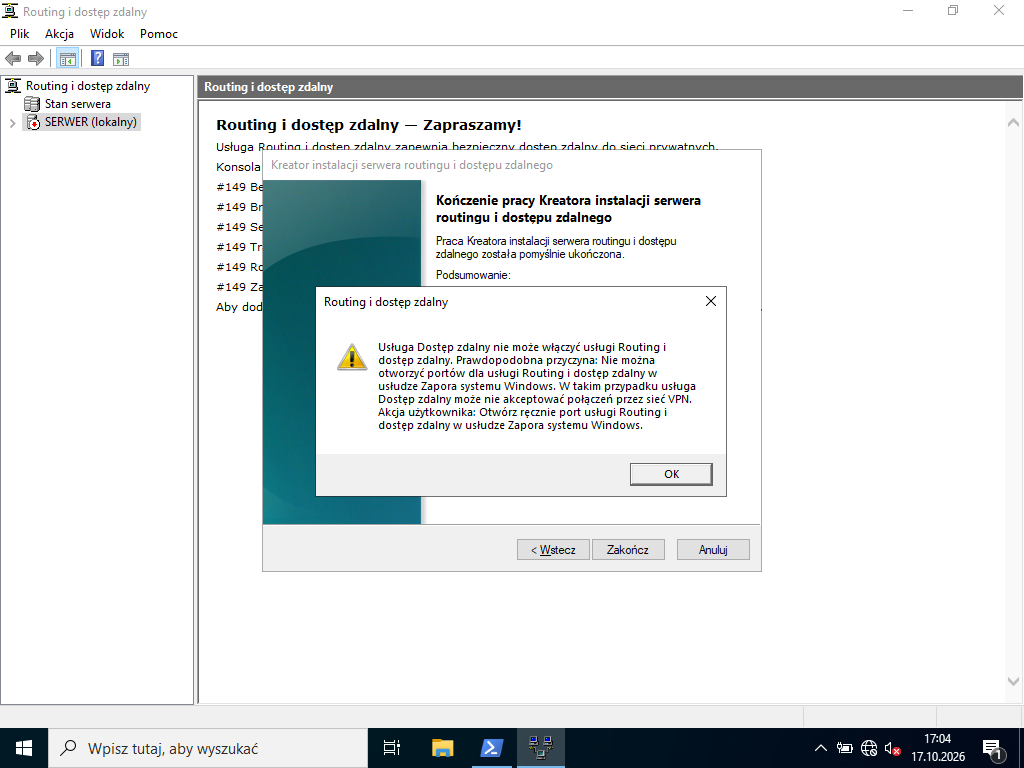
Podsumowanie potwierdza: „Skonfigurowano translację NAT następującego interfejsu internetowego: LAN_ruter”. Kliknij Zakończ. Windows Server 2022 pokazuje zwykle jeszcze komunikat o portach usługi w Zaporze systemu Windows (dotyczy połączeń VPN) - kliknij OK, usługa i tak się uruchamia.
Podgląd strony po tym kroku
Krok 28: NAT: LAN_ruter jako interfejs publiczny
Kryteria:
R.4.2 Włączono usługę rutingu oraz NAT dla adresu IP 172.31.0.2 jako interfejsu publicznego
ok. 2 min
Polecenie z arkusza
Włącz usługę rutingu oraz NAT dla adresu 172.31.0.2 jako interfejsu publicznego
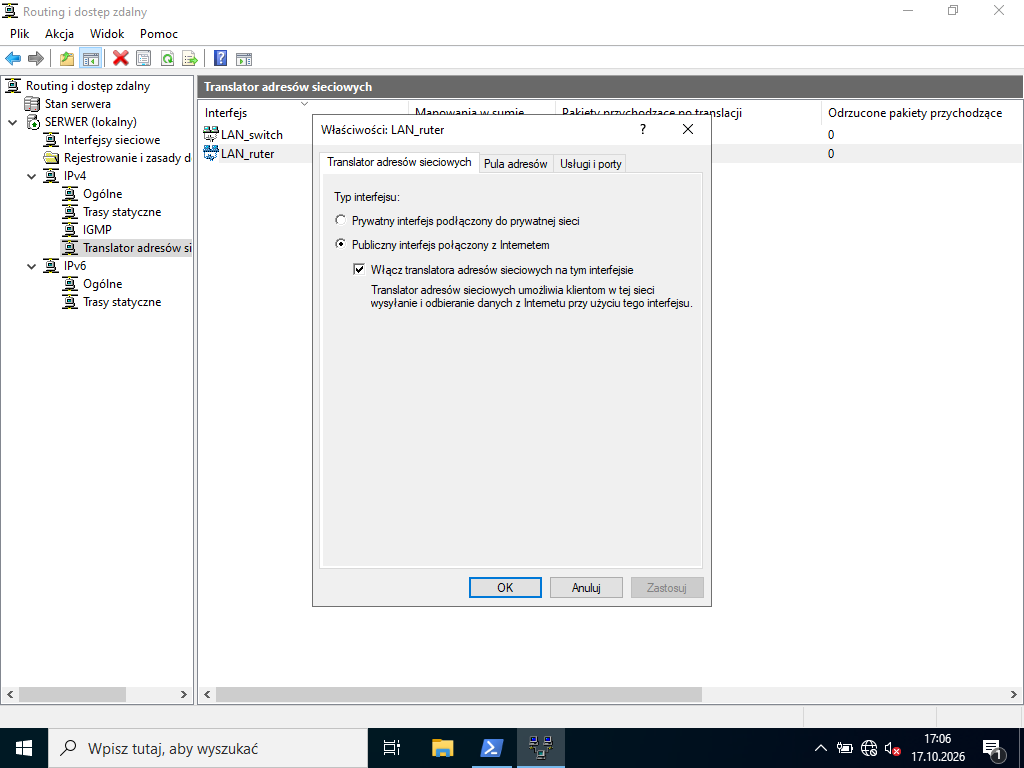
Po starcie usługi przy serwerze jest zielona strzałka. Rozwiń IPv4 → Translator adresów sieciowych: na liście są oba interfejsy. Dwuklik na LAN_ruter pokazuje: Publiczny interfejs połączony z Internetem i zaznaczone Włącz translatora adresów sieciowych na tym interfejsie - to sprawdza egzaminator (R.4.2). LAN_switch ma typ „Prywatny interfejs”.
Podgląd strony po tym kroku
Krok 29: DNS: strefa wyszukiwania do przodu pracownia.local
Kryteria:
R.4.4 Zainstalowano usługę DNS oraz utworzono strefę wyszukiwania do przodu o nazwie pracownia.local
ok. 3 min
Polecenie z arkusza
Zainstaluj usługę DNS i skonfiguruj ją zgodnie z zaleceniami: utworzona strefa wyszukiwania do przodu o nazwie: pracownia.local
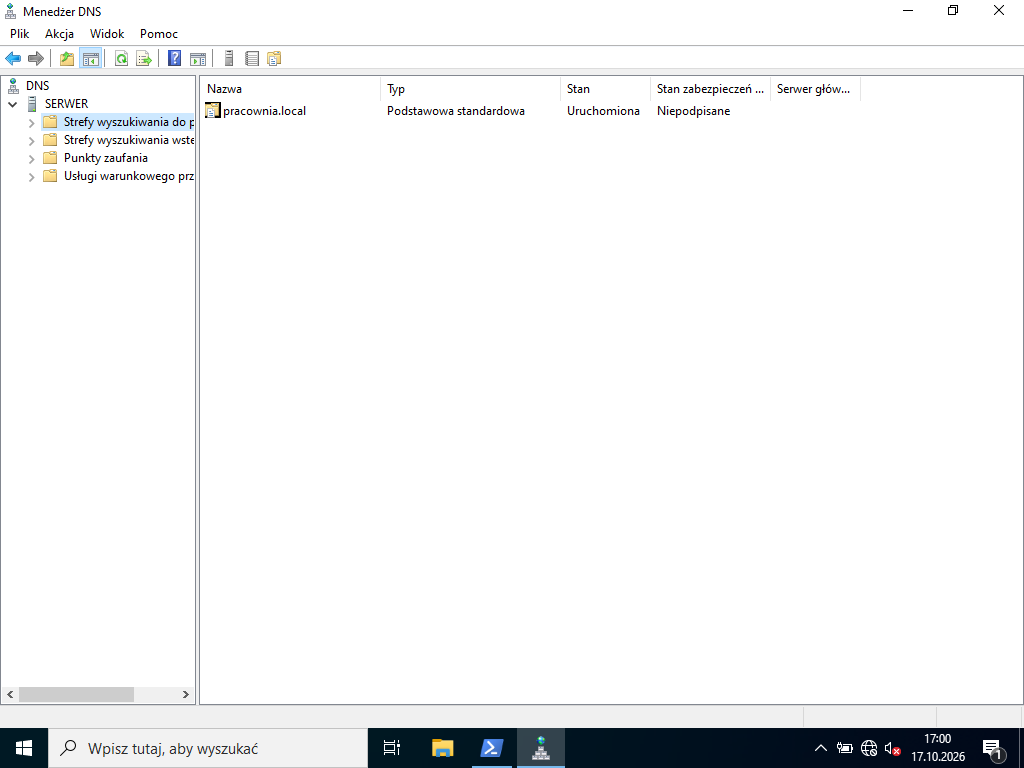
Konsola Menedżer DNS (dnsmgmt.msc) → rozwiń SERWER → prawy przycisk na Strefy wyszukiwania do przodu → Nowa strefa → Strefa podstawowa → nazwa pracownia.local → utwórz nowy plik pracownia.local.dns → Nie zezwalaj na aktualizacje dynamiczne → Zakończ. PowerShell: Add-DnsServerPrimaryZone -Name pracownia.local -ZoneFile pracownia.local.dns.
Na zrzucie strefa jest na liście jako Podstawowa standardowa, stan Uruchomiona (R.4.4).
Typowe błędy
Strefa utworzona w „Strefach wyszukiwania wstecznego” - to strefa adresów odwrotnych, kryterium wymaga strefy do przodu.
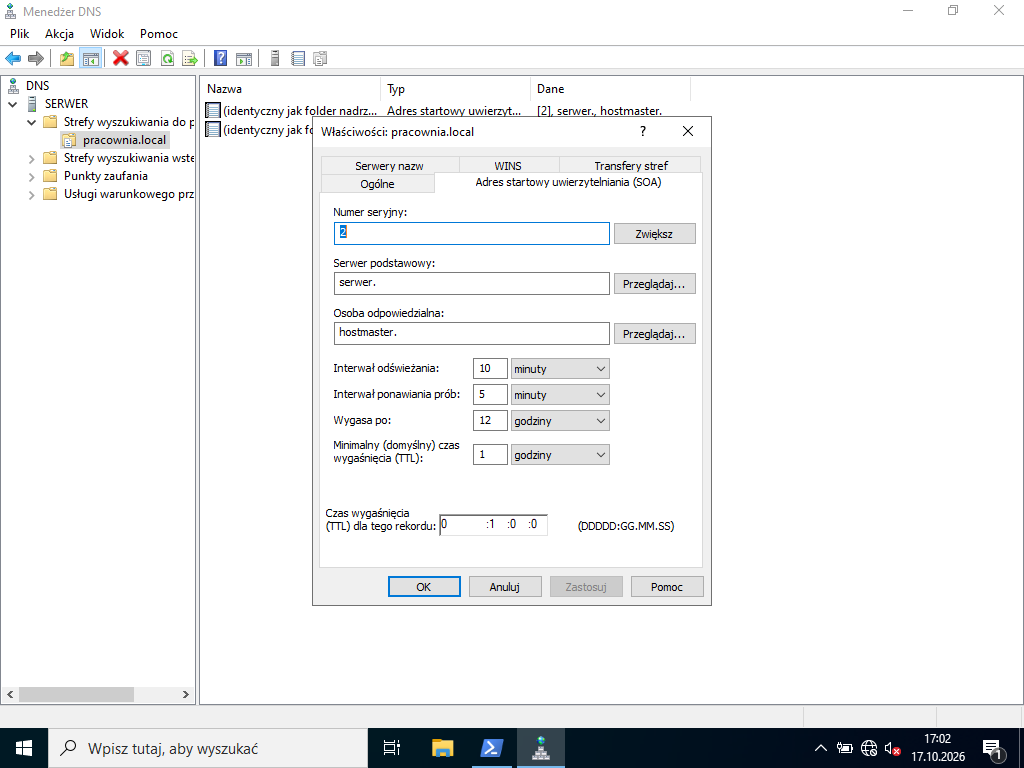
Prawy przycisk na strefie pracownia.local → Właściwości → karta Adres startowy uwierzytelniania (SOA):
Interwał odświeżania: 10 minuty,
Interwał ponawiania prób: 5 minuty,
Wygasa po: 12 godziny.
Przy każdym polu jest lista jednostek (sekundy, minuty, godziny, dni) - ustaw jednostkę, nie tylko liczbę. OK (R.4.5). Te wartości mówią serwerom zapasowym, jak często sprawdzać zmiany w strefie, co ile ponawiać nieudane sprawdzenie i po jakim czasie uznać kopię strefy za nieaktualną.
Typowe błędy
Liczba 12 przy jednostce „dni” (domyślnej dla pola Wygasa po) - strefa wygaśnie po 12 dniach, nie godzinach.
Podgląd strony po tym kroku
Krok 31: Test komunikacji: ruter, przełącznik, stacja
Kryteria: , ,
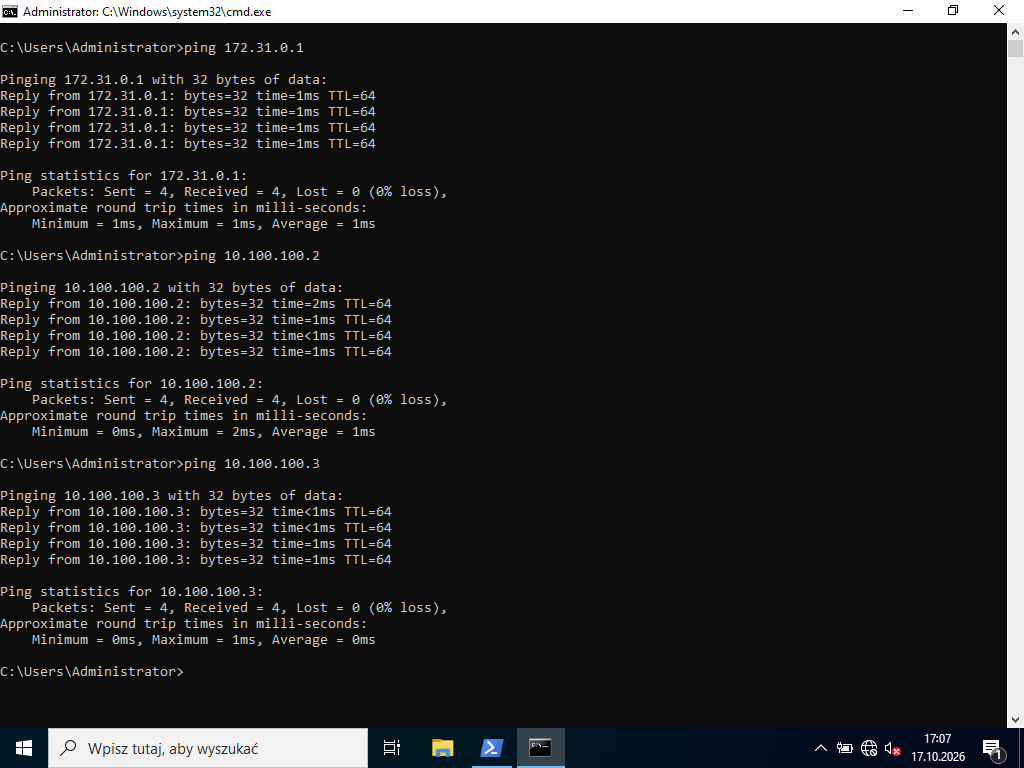
R.4.6 Sprawdzono komunikację serwera z ruterem - urządzenie odpowiada na polecenie, np. ping 172.31.0.1
R.4.7 Sprawdzono komunikację serwera z przełącznikiem - urządzenie odpowiada na polecenie, np. ping 10.100.100.2
R.4.8 Sprawdzono komunikację serwera ze stacją roboczą - urządzenie odpowiada na polecenie, np. ping 10.100.100.3
ok. 3 min
Polecenie z arkusza
Za pomocą poleceń systemowych wykonaj test połączenia serwera z ruterem, przełącznikiem i stacją roboczą. Po wykonaniu testu komunikacji zgłoś Przewodniczącemu ZN - przez podniesienie ręki - gotowość do sprawdzenia komunikacji serwera z ruterem, przełącznikiem oraz stacją roboczą. Ponowne sprawdzenie wykonaj w obecności egzaminatora.
Każde polecenie ma dostać cztery odpowiedzi „Reply from…” (R.4.6 ruter, R.4.7 przełącznik, R.4.8 stacja). Debian na stacji nie ma włączonej zapory, więc odpowiada od razu. Potem podnieś rękę i powtórz polecenia przy egzaminatorze.
Podgląd strony po tym kroku
Etap 6: Kosztorys
Kroki 32-37 · po tym etapie masz 37 z 38 kryteriów (pkt)
Krok 32: Kosztorys: plik i siedem kolumn
Kryteria:
R.6.1 Kosztorys sporządzono w arkuszu kalkulacyjnym, w postaci pliku o nazwie Kosztorys, w którym zapisano tabelę zawierającą siedem kolumn: Lp., Nazwa usługi, Cena netto (w zł), VAT (%), Cena brutto (w zł), Ilość, Wartość brutto (w zł)
ok. 2 min
Polecenie z arkusza
Korzystając z Cennika usług komputerowych, sporządź w arkuszu kalkulacyjnym kosztorys wykonanych prac serwisowych. W kosztorysie uwzględnij podatek VAT w wysokości 23%. Plik wykonany zgodnie z przykładową Tabelą 2. Wzór kosztorysu zapisz pod nazwą Kosztorys na dysku USB oznaczonym nazwą EGZAMIN-X
W arkuszu kalkulacyjnym (Excel albo LibreOffice Calc) odtwórz wzór: w pierwszym wierszu opis Minimalna wartość: (wynik w kolumnie G), w trzecim nagłówki siedmiu kolumn: Lp., Nazwa usługi, Cena netto (w zł), VAT (%), Cena brutto (w zł), Ilość, Wartość brutto (w zł). Zapisz plik od razu jako Kosztorys na nośniku EGZAMIN-X i zapisuj go w trakcie pracy (R.6.1).
Dokument po tym kroku
Krok 33: Kosztorys: usługi wykonane w zadaniu
Kryteria: , , ,
R.6.2 W kosztorysie uwzględniono usługę: Montaż okablowania
R.6.3 W kosztorysie uwzględniono usługę: Specyfikacja zasobów komputera
R.6.4 W kosztorysie uwzględniono usługę: Konfiguracja systemu Windows/ Linux (2 razy lub ilość=2)
R.6.5 W kosztorysie uwzględniono usługę: Konfiguracja przełącznika oraz Konfiguracja rutera
ok. 4 min
Polecenie z arkusza
Korzystając z Cennika usług komputerowych, sporządź w arkuszu kalkulacyjnym kosztorys wykonanych prac serwisowych.
Wpisz tylko usługi, które naprawdę wykonano w tym zadaniu:
Usługa
Za co
Ilość
Konfiguracja systemu Windows/ Linux
serwer Windows i stacja Linux
2
Specyfikacja zasobów komputera
Tabela 1 na stacji
1
Montaż okablowania
panel krosowy i gniazdo
1
Konfiguracja przełącznika
adres przełącznika
1
Konfiguracja rutera
LAN, WAN, DHCP
1
Ceny netto przepisz z cennika, a w kolumnie VAT (%) wpisz 23% (R.6.2-R.6.5). Instalacja systemu, oprogramowanie narzędziowe i zabezpieczenie danych nie były wykonywane.
Typowe błędy
Konfiguracja systemu z ilością 1 - w zadaniu konfigurowane są dwa systemy (R.6.4 wymaga 2 razy lub ilości 2).
Dokument po tym kroku
Krok 34: Kosztorys: cena brutto liczona formułą
Kryteria:
R.6.6 Obliczenia w kolumnie Cena brutto (w zł) wykonują się automatycznie i są zgodne ze stanem faktycznym
ok. 2 min
Polecenie z arkusza
Obliczenia w kolumnie Cena brutto (w zł) powinny wykonywać się automatycznie po wypełnieniu kolumny Cena netto (w zł), z uwzględnieniem podatku VAT
W E4: =C4*(1+D4) - cena netto powiększona o stawkę z kolumny VAT (%). Skopiuj formułę w dół do E8. Dla konfiguracji systemu: 50,00 × 1,23 = 61,50 zł (R.6.6).
Dokument po tym kroku
Krok 35: Kosztorys: wartość brutto = cena brutto × ilość
Kryteria:
R.6.7 Obliczenia w kolumnie Wartość brutto (w zł) wykonują się automatycznie i są zgodne ze stanem faktycznym
ok. 2 min
Polecenie z arkusza
Obliczenia w kolumnie Wartość brutto (w zł) powinny wykonywać się automatycznie po wypełnieniu kolumny Cena brutto (w zł) oraz Ilość
W G4: =E4*F4, skopiuj do G8. Konfiguracja systemu: 61,50 × 2 = 123,00 zł (R.6.7).
Dokument po tym kroku
Krok 36: Kosztorys: SUMA wartości brutto
Kryteria:
R.6.8 Sumowanie kolumny Wartość brutto (w zł) odbywa się automatycznie, a wynik jest zgodny ze stanem faktycznym
ok. 1 min
Polecenie z arkusza
Sumowanie kolumny Wartość brutto (w zł) powinno odbywać się automatycznie
R.6.9 W polu Minimalna wartość umieszczono funkcję automatycznie wstawiającą najmniejszą wartość brutto z usług zawartych w kosztorysie
ok. 1 min
Polecenie z arkusza
W polu Minimalna wartość ma pojawiać się automatycznie najmniejsza wartość brutto z usług zawartych w kosztorysie
W komórce przy opisie Minimalna wartość: (G1): =MIN(G4:G8). Zakres obejmuje tylko wiersze usług - bez komórki SUMA. Najmniejsza wartość brutto to konfiguracja przełącznika: 18,45 zł (R.6.9). Zapisz plik.
Typowe błędy
Wpisane ręcznie 18,45 zamiast funkcji - po zmianie ilości wartość nie przeliczy się sama.
Dokument po tym kroku
Etap 7: Zakończenie
Krok 38 · po tym etapie masz 38 z 38 kryteriów (pkt)
Krok 38: Koniec pracy: porządek i stan stanowiska
Kryteria:
P.1.2 Zdający: zostawił uporządkowane stanowisko po zakończeniu wszystkich prac
ok. 2 min
Polecenie z arkusza
Po zakończeniu prac nie wylogowuj się i nie wyłączaj komputerów oraz urządzeń sieciowych znajdujących się na Twoim stanowisku egzaminacyjnym.
serwer i stacja włączone i zalogowane, ruter i przełącznik włączone,
na nośniku EGZAMIN-X: folder TESTY z dokumentem stacja_testy oraz plik Kosztorys; Tabela 1 wypełniona,
skrawki kabla i izolacji sprzątnięte, narzędzia (ściągacz, narzędzie LSA, wkrętak, tester) odłożone (P.1.2).
Symulacja ekranu w przeglądarce - w Android Studio / Visual Studio wygląd może się nieco różnić.
To jedno z możliwych rozwiązań. Egzaminator ocenia spełnienie kryteriów z klucza odpowiedzi, a nie zgodność z tym kodem - inna, poprawna droga też daje punkty.
Autor rozwiązania: Bartosz Bryniarski. Licencja CC BY-NC 4.0 - kopiowanie i przeróbki do celów niekomercyjnych, z podaniem autora i źródła (link do tej strony) (zasady wykorzystania). Treść arkusza i klucza oceniania pochodzi z CKE.