INF.02-02-25.06-SGCzerwiec 2025 · 38 kroków · ok. 93 min · 41 kryteriów z klucza
Rozwiązanie krok po kroku: Konfiguracja sieci i serwera
Arkusz INF.02-02-25.06-SG (ten sam układ zadania co INF.02-01-25.06-SG, inne adresy i numer VLAN): montaż zapasowego modułu RAM, identyfikacja parametrów pamięci w Linuksie, ruter i przełącznik z siecią VLAN 200, serwer Windows Server z zespołem kart sieciowych (NIC Teaming), kontrolerem domeny informatyk.local, jednostką organizacyjną, kontem użytkownika i profilem mobilnym w udostępnionym folderze, stacja robocza z Windows dołączona do domeny, z plikiem zaszyfrowanym atrybutem (EFS), oraz harmonogram prac w arkuszu kalkulacyjnym z formatowaniem warunkowym.
INF.02 ocenia egzaminator na stanowisku: część kryteriów sprawdza po Twoim zgłoszeniu gotowości (przez podniesienie ręki - np. konfiguracja rutera, test kabla, ping), resztę po zakończeniu egzaminu. Rezultatem jest stan stanowiska - skonfigurowane systemy, pliki na dysku USB i wpisy w arkuszu - dlatego na końcu nie wylogowuj się i nie wyłączaj komputerów ani urządzeń sieciowych.
Konfiguracja systemów (Windows Server 2022, Windows 10, Debian 13) została wykonana naprawdę w maszynach wirtualnych VirtualBox i to z nich pochodzą zrzuty ekranu - wygląd okien na stanowisku egzaminacyjnym może się nieco różnić (inna wersja systemu, inny sprzęt). Czynności przy sprzęcie (okablowanie, montaż podzespołów) oraz konfiguracja rutera i przełącznika są opisane krok po kroku, z wartościami z arkusza - panel każdego modelu wygląda inaczej, ale nazwy sekcji są podobne. W przykładach stanowisko ma numer 1, więc serwer nazywa się SERWER-01. Ruter i przełącznik zastępuje w maszynach wirtualnych Debian z adresami 192.168.0.1 i 192.168.0.2. Jedno ograniczenie maszyny wirtualnej opisuje krok z zespołem kart: Windows w maszynie wirtualnej nie pozwala wybrać trybu równoważenia „Dynamiczne”.
Hasła z arkusza (np. ZAQ!2wsx) to hasła do nauki i egzaminu - na maszynach do ćwiczeń jedno wspólne hasło oszczędza czas, ale na serwerze w prawdziwej sieci każde konto ma własne, długie, losowe hasło (menedżer haseł, logowanie SSH kluczem zamiast hasła).
Jak liczą się punkty: klucz ma 41 kryteriów (38 za rezultaty i 3 za przebieg montażu); do zdania części praktycznej potrzeba 75%, czyli co najmniej 31 spełnionych kryteriów.
Suwak i strzałki obok niego - albo ←→ na klawiaturze - przechodzą krok po kroku; wyjaśnienie i podgląd zmieniają się razem z krokiem.
Lista „Etap” przenosi od razu do wybranego etapu.
„Rozwiązuję samodzielnie” chowa rozwiązanie kroku - najpierw własna próba, potem odsłonięcie.
„Tryb prezentacji” pokazuje same kroki, bez menu strony - na rzutnik.
Etap 1: Montaż pamięci i połączenie urządzeń
Kroki 1-4 · po tym etapie masz 5 z 41 kryteriów (pkt)
Krok 1: Montaż RAM: zasilanie odłączone
Kryteria:
P.1.1 Zdający: montaż pamięci RAM wykonywał przy wyłączonym zasilaniu
ok. 2 min
Polecenie z arkusza
Wykonaj modernizację stacji roboczej: zamontuj zapasowy moduł pamięci RAM
Zamknij system stacji, wyłącz zasilacz przełącznikiem z tyłu i wyjmij kabel zasilający, przytrzymaj kilka sekund przycisk zasilania (rozładowanie kondensatorów). Dopiero wtedy zdejmij pokrywę - egzaminator obserwuje, czy montaż odbywa się przy wyłączonym zasilaniu (P.1.1).
Typowe błędy
Samo zamknięcie systemu nie odłącza napięcia czuwania na płycie głównej.
Krok 2: Montaż RAM: opaska antystatyczna i narzędzia
Kryteria: ,
P.1.2 Zdający: montaż pamięci RAM wykonywał z założoną opaską antystatyczną
P.1.3 Zdający: montaż pamięci RAM wykonywał korzystając z narzędzi do tego przeznaczonych
ok. 1 min
Polecenie z arkusza
Zamontuj zapasowy moduł pamięci RAM
Załóż opaskę antystatyczną i przypnij jej zacisk do metalowej części obudowy (P.1.2). Pokrywę odkręć wkrętakiem dopasowanym do śrub, moduł trzymaj za krawędzie, bez dotykania styków (P.1.3).
Krok 3: Montaż modułu i zgłoszenie gotowości
Kryteria:
R.1.1 Zamontowany w stacji roboczej moduł pamięci RAM bez uszkodzenia płyty głównej
ok. 4 min
Polecenie z arkusza
Zamontuj zapasowy moduł pamięci RAM. Po wykonaniu montażu zgłoś Przewodniczącemu ZN - przez podniesienie ręki - gotowość do oceny wykonanych prac. Po uzyskaniu zgody dokonaj końcowych czynności montażowych i uruchomienia systemu.
Rozchyl zatrzaski wolnego gniazda DIMM i ustaw moduł tak, żeby wycięcie w złączu trafiło na wypustkę gniazda.
Dociśnij moduł pionowo na obu końcach, aż zatrzaski same się zamkną - bez wyginania płyty (R.1.1).
Podnieś rękę i poczekaj na ocenę przy otwartej obudowie.
Po zgodzie załóż pokrywę, podłącz zasilanie i uruchom komputer.
Typowe błędy
Wciskanie odwróconego modułu na siłę albo naciskanie płyty bez podparcia - ryzyko uszkodzenia płyty głównej (R.1.1).
Krok 4: Połączenie urządzeń zgodnie ze schematem
Kryteria:
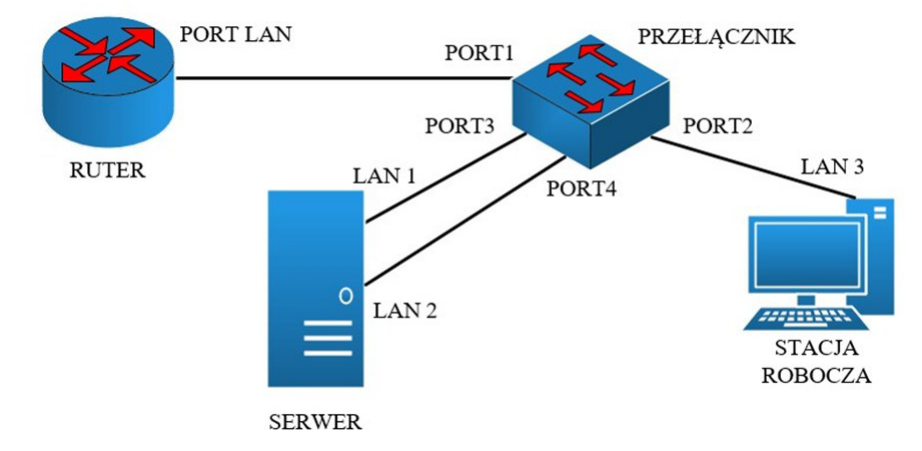
R.1.2 Urządzenia sieciowe i komputery podłączone zgodnie ze schematem - załącznik 1
ok. 3 min
Polecenie z arkusza
Za pomocą kabli połączeniowych znajdujących się na stanowisku egzaminacyjnym połącz urządzenia zgodnie ze schematem.
Port przełącznika
Dokąd
PORT1
ruter, port LAN
PORT2
stacja robocza (karta LAN 3)
PORT3
serwer - karta LAN 1
PORT4
serwer - karta LAN 2
Obie karty serwera idą do przełącznika - to one utworzą zespół LAN12. Zapamiętaj, która karta serwera trafiła do portu 3, a która do portu 4: nazwy LAN1 i LAN2 zależą od portu (R.1.2).
Podgląd strony po tym kroku
Etap 2: Identyfikacja pamięci RAM (Linux)
Kroki 5-6 · po tym etapie masz 11 z 41 kryteriów (pkt)
Krok 5: Linux: identyfikacja pamięci RAM i zrzut ram.jpg
Kryteria:
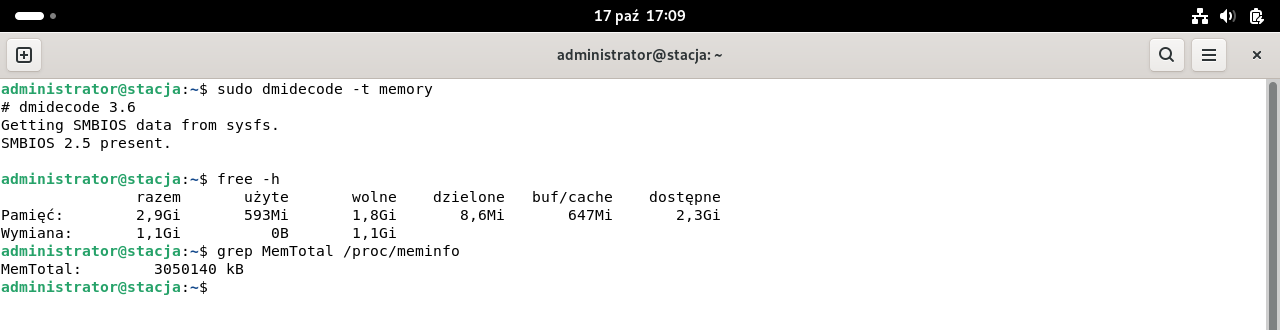
R.2.1 Wykonana identyfikacja pamięci RAM za pomocą narzędzi systemowych, co jest udokumentowane w pliku ram.jpg
ok. 3 min
Polecenie z arkusza
Na stacji roboczej w systemie Linux przeprowadź identyfikację parametrów pamięci RAM za pomocą dostępnych narzędzi systemowych; wykonaj zrzut dokumentujący przeprowadzoną identyfikację, a następnie zapisz go w pliku graficznym o nazwie ram.jpg na nośniku USB opisanym Egzamin-x, gdzie x oznacza numer stanowiska zdającego.
Uruchom stację w systemie Linux, zaloguj się na konto administrator i w Terminalu wpisz:
sudo dmidecode -t memory
free -h
Na komputerze fizycznym dmidecode -t memory wypisuje sekcję Memory Device dla każdego gniazda, w niej pola Size, Type (np. DDR4), Speed (np. 3200 MT/s), Manufacturer, Serial Number i Part Number. W maszynie wirtualnej (zrzut) brak sekcji Memory Device - to sytuacja „brak informacji”, a free -h pokazuje tylko pamięć widzianą przez system (2,9 GiB). Zrób zrzut (Print Screen) i zapisz go na nośniku Egzamin-x jako ram.jpg (w podglądzie obrazu: Zapisz jako, format JPEG) (R.2.1).
Typowe błędy
Zrzut zapisany jako PNG albo pod inną nazwą - egzaminator szuka pliku ram.jpg.
Podgląd strony po tym kroku
Krok 6: Tabela 1: parametry pamięci RAM
Kryteria: , , , ,
R.2.2 W Tabeli 1 wpisana pojemność pamięci RAM
R.2.3 W Tabeli 1 wpisany standard pamięci RAM
R.2.4 W Tabeli 1 wpisana częstotliwość pamięci RAM
R.2.5 W Tabeli 1 wpisany producent pamięci RAM
R.2.6 W Tabeli 1 wpisany numer seryjny lub numer produktu pamięci RAM
ok. 3 min
Polecenie z arkusza
Zapisz wartości parametrów do Tabeli 1. Parametry pamięci RAM, znajdującej się w arkuszu egzaminacyjnym
Przepisz wartości z tego samego wyniku, który jest na zrzucie ram.jpg - egzaminator porównuje tabelę ze zrzutem (R.2.2-R.2.6). Gdy pole jest puste, „Unknown” albo „Not Specified” (częste przy Manufacturer i Serial Number w tańszych modułach), wpisz dokładnie to, co widać, albo „brak danych” - klucz dopuszcza zapis o braku informacji zgodny ze zrzutem. Przy kilku modułach wpisz parametry zamontowanego modułu zapasowego.
Typowe błędy
Pojemność z free -h (pamięć dostępna dla systemu, np. 7,7 GiB) zamiast Size modułu z dmidecode - wartość nie zgadza się z tabelą modułów.
Dokument po tym kroku
Etap 3: Ruter i przełącznik
Kroki 7-12 · po tym etapie masz 17 z 41 kryteriów (pkt)
Krok 7: Ruter: logowanie do panelu
ok. 3 min
Polecenie z arkusza
Ruter pracuje na ustawieniach fabrycznych zgodnie z dokumentacją, która jest dostępna w folderze RUTER na nośniku opisanym DOKUMENTACJA/PROGRAMY. Jeżeli ruter wymaga zmiany hasła, ustaw je zgodnie z wymogami tego urządzenia.
Ruter jest na ustawieniach fabrycznych, więc najpierw sprawdź w dokumentacji (folder RUTER na nośniku DOKUMENTACJA/PROGRAMY) domyślny adres panelu, login i hasło. Podłącz komputer kablem do portu LAN rutera (nie WAN) i wpisz ten adres w przeglądarce. Jeśli komputer ma już adres statyczny z innej podsieci, panel się nie otworzy - na czas konfiguracji ustaw na karcie pobieranie adresu automatycznie (ruter fabrycznie ma włączony DHCP) albo tymczasowy adres z podsieci rutera. Gdy ruter wymusza zmianę hasła przy pierwszym logowaniu, ustaw je zgodnie z jego wymaganiami.
R.3.1 Ustawiony dla interfejsu WAN rutera: adres IP 200.200.200.9 z maską 255.255.255.240, adres bramy domyślnej 200.200.200.1 oraz adres DNS 4.4.4.4
ok. 3 min
Polecenie z arkusza
Skonfiguruj ruter zgodnie z następującymi zaleceniami: adres IP interfejsu WAN: 200.200.200.9/28; brama domyślna interfejsu WAN: 200.200.200.1; serwer DNS interfejsu WAN: 4.4.4.4, drugi serwer: 8.8.8.8 (jeżeli jest wymagany)
W sekcji WAN wybierz Statyczny adres IP: adres 200.200.200.9, maska 255.255.255.240 (/28), brama 200.200.200.1, DNS 4.4.4.4 i - gdy pole jest wymagane - 8.8.8.8 (R.3.1).
Dokument po tym kroku
Krok 9: Ruter: LAN 192.168.0.1/24
Kryteria:
R.3.2 Ustawiony dla interfejsu LAN rutera: adres IP 192.168.0.1/24
ok. 2 min
Polecenie z arkusza
Adres IP interfejsu LAN: 192.168.0.1/24
W sekcji LAN: adres 192.168.0.1, maska 255.255.255.0. Po zapisie zaloguj się ponownie na nowy adres (R.3.2).
Dokument po tym kroku
Krok 10: Ruter: serwer DHCP wyłączony
Kryteria:
R.3.3 Wyłączony w ruterze serwer DHCP
ok. 1 min
Polecenie z arkusza
Wyłączony serwer DHCP. Po wykonaniu konfiguracji zgłoś Przewodniczącemu ZN - przez podniesienie ręki - gotowość do oceny ustawień rutera.
W sekcji DHCP wybierz Wyłącz i zapisz (R.3.3), potem podnieś rękę - koniec konfiguracji rutera. Wszystkie urządzenia mają adresy statyczne.
Dokument po tym kroku
Krok 11: Przełącznik: adres 192.168.0.2/24 i brama
Kryteria:
R.3.4 Ustawiony w przełączniku adres IP 192.168.0.2/24
ok. 3 min
Polecenie z arkusza
Skonfiguruj przełącznik zgodnie z następującymi zaleceniami: adres IP: 192.168.0.2/24 (dla przełącznika L3 adres IP przypisany do VLAN o ID=200); brama domyślna: adres IP rutera
Przełącznik zarządzalny na ustawieniach fabrycznych ma adres podany w dokumentacji (folder PRZEŁĄCZNIK na nośniku DOKUMENTACJA/PROGRAMY). Komputer, z którego go konfigurujesz, musi mieć na czas konfiguracji adres z tej samej podsieci co fabryczny adres przełącznika. Po zalogowaniu adres zarządzania znajdziesz zwykle w sekcji System → IP Setting / Konfiguracja IP (czasem Management / Zarządzanie). Zmiana adresu zrywa połączenie - zaloguj się ponownie na nowy adres, żeby potwierdzić zapis.
Adres 192.168.0.2, maska 255.255.255.0, brama 192.168.0.1 (R.3.4). Przełącznik L3 ma adresy na interfejsach VLAN - wtedy przypisz adres do VLAN 200 (utworzysz go w następnym kroku).
Dokument po tym kroku
Krok 12: Przełącznik: VLAN 200 z portami 1-4 bez tagowania
Kryteria: ,
R.3.5 Utworzona w przełączniku sieć VLAN o ID=200
R.3.6 Do sieci VLAN przypisane porty 1, 2, 3 i 4 bez tagowania (w trybie access)
ok. 5 min
Polecenie z arkusza
Utworzona sieć VLAN 802.1Q o ID = 200; porty: 1, 2, 3 i 4 przypisane bez tagowania do sieci VLAN o ID = 200. Po wykonaniu konfiguracji zgłoś Przewodniczącemu ZN - przez podniesienie ręki - gotowość do oceny ustawień przełącznika.
Sekcja VLAN → 802.1Q VLAN:
Włącz tryb 802.1Q VLAN (jeśli przełącznik ma kilka trybów).
Dodaj VLAN o ID 200 (R.3.5).
Porty 1, 2, 3, 4 ustaw jako Untagged (bez tagowania, tryb dostępu) w VLAN 200 i ustaw im PVID = 200 (R.3.6).
Jeśli adres zarządzania przełącznika należy do VLAN 1, a wszystkie porty używane przez komputery przechodzą do VLAN 200, panel może przestać odpowiadać - ustaw VLAN zarządzania na 200 albo przypisz adres do interfejsu VLAN 200. Zapisz i podnieś rękę.
Typowe błędy
Porty jako Tagged - komputery wysyłają ramki bez znacznika i tracą łączność.
Dokument po tym kroku
Etap 4: Serwer (Windows Server)
Kroki 13-23 · po tym etapie masz 26 z 41 kryteriów (pkt)
Krok 13: Serwer: nazwy kart LAN1 i LAN2
ok. 2 min
Polecenie z arkusza
Skonfiguruj serwer z zainstalowanym systemem Windows: nazwa połączenia LAN1 dla interfejsu sieciowego serwera podłączonego do portu 3 przełącznika; nazwa połączenia LAN2 dla interfejsu sieciowego serwera podłączonego do portu 4 przełącznika
Win+R → ncpa.cpl. Którą kartę wpięto w port 3, sprawdzisz po odłączeniu jednego kabla (ikona dostaje czerwony krzyżyk) albo po diodach portów przełącznika. Zaznacz kartę → F2 → nazwa LAN1, druga karta LAN2.
Podgląd strony po tym kroku
Krok 14: Zespół kart LAN12: ustawienia z arkusza
ok. 4 min
Polecenie z arkusza
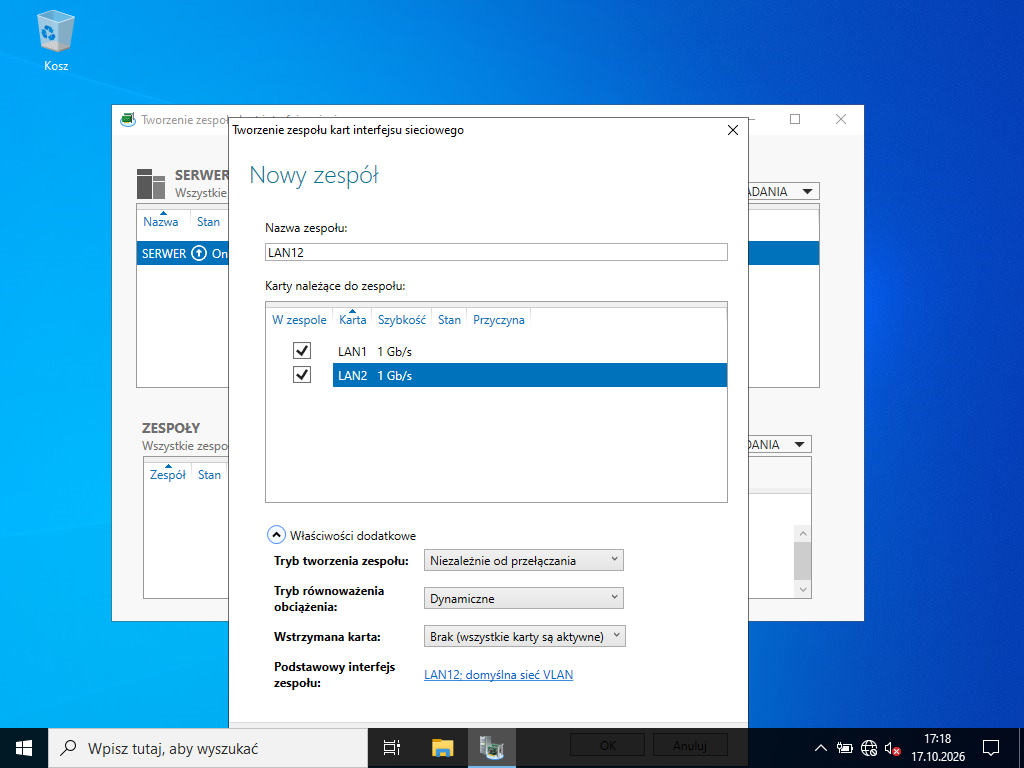
Utworzony zespół kart interfejsu sieciowego na serwerze lokalnym (NIC Teaming): nazwa interfejsu: LAN12; zgrupowane interfejsy sieciowe LAN1 i LAN2; niezależny od przełącznika, dynamiczne równoważenie obciążenia; wszystkie karty są aktywne
Menedżer serwera → Serwer lokalny → przy „Tworzenie zespołu kart interfejsu sieciowego” kliknij Wyłączone (albo Win+R → lbfoadmin). W oknie w sekcji ZESPOŁY → ZADANIA → Nowy zespół:
Nazwa zespołu: LAN12, zaznacz karty LAN1 i LAN2,
rozwiń Właściwości dodatkowe: Tryb tworzenia zespołu: Niezależnie od przełączania, Tryb równoważenia obciążenia: Dynamiczne, Wstrzymana karta: Brak (wszystkie karty są aktywne),
OK.
Zrzut pokazuje dokładnie te ustawienia. Na komputerze fizycznym zespół powstaje po kliknięciu OK.
⚠️ Ograniczenie maszyny wirtualnej: w VirtualBox Windows wykrywa maszynę wirtualną i przy trybie „Dynamiczne” wyświetla błąd „The only valid LoadBalancingAlgorithms in a Virtual Machine are TransportPorts…”. Na zrzutach kolejnych kroków zespół utworzono więc z trybem TransportPorts (Skrót adresu) - na egzaminie, na serwerze fizycznym, wybierz Dynamiczne, tak jak w arkuszu.
Podgląd strony po tym kroku
Krok 15: Zespół LAN12: sprawdzenie
Kryteria:
R.4.1 Ustawiona dla interfejsu sieciowego serwera podłączonego do portu 3 przełącznika nazwa LAN1, dla interfejsu sieciowego serwera podłączonego do portu 4 przełącznika nazwa LAN2 oraz utworzony zespół kart interfejsu sieciowego na serwerze lokalnym (NIC Teaming) o nazwie LAN12, grupujący interfejsy sieciowe LAN1 i LAN2
ok. 2 min
Polecenie z arkusza
Utworzony zespół kart interfejsu sieciowego na serwerze lokalnym (NIC Teaming): nazwa interfejsu: LAN12; zgrupowane interfejsy sieciowe LAN1 i LAN2
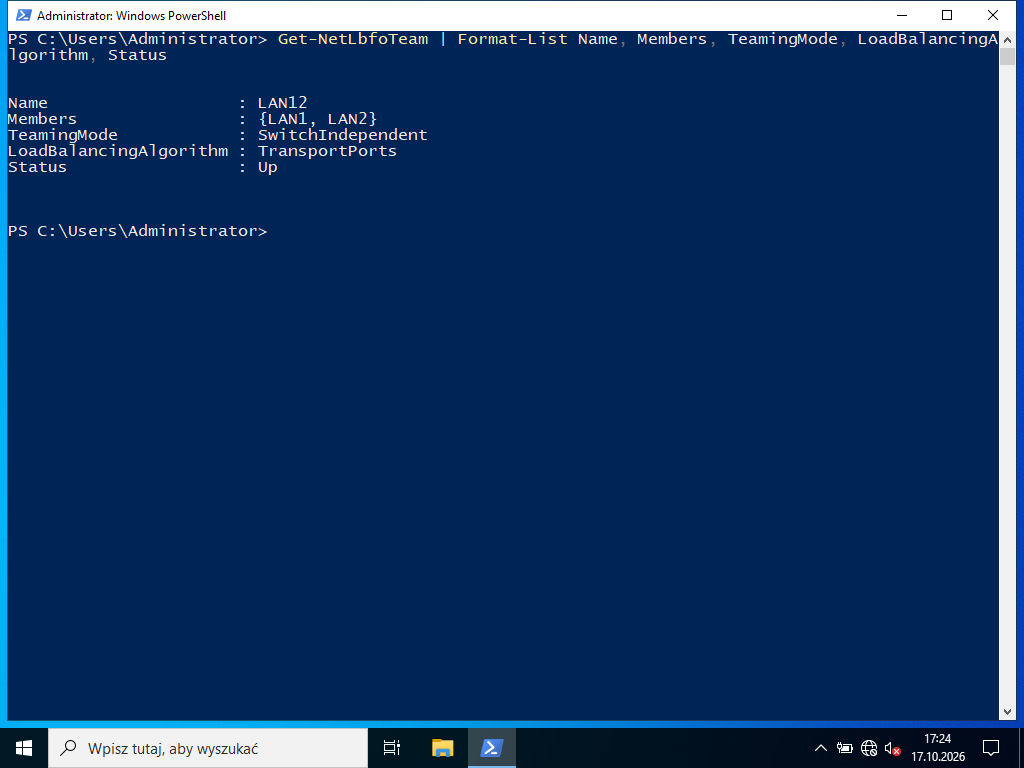
W oknie Połączenia sieciowe pojawia się nowa karta LAN12 („Microsoft Network Adapter Multiplexor Driver”), a LAN1 i LAN2 stają się jej członkami. PowerShell:
Get-NetLbfoTeam | Format-List Name, Members, TeamingMode, LoadBalancingAlgorithm, Status
pokazuje zespół LAN12 z członkami LAN1, LAN2, trybem SwitchIndependent i stanem Up (w maszynie wirtualnej algorytm TransportPorts - patrz poprzedni krok; na egzaminie będzie Dynamic) (R.4.1).
Typowe błędy
Adres IP ustawiony na LAN1 lub LAN2 zamiast na LAN12 - karty członkowskie nie mają własnej adresacji.
Podgląd strony po tym kroku
Krok 16: LAN12: 192.168.0.4/24, brama 192.168.0.1, DNS localhost
Kryteria:
R.4.2 Ustawiony dla interfejsu sieciowego LAN12: IP 192.168.0.4 z maską 255.255.255.0, bramą domyślną 192.168.0.1 oraz DNS localhost
ok. 2 min
Polecenie z arkusza
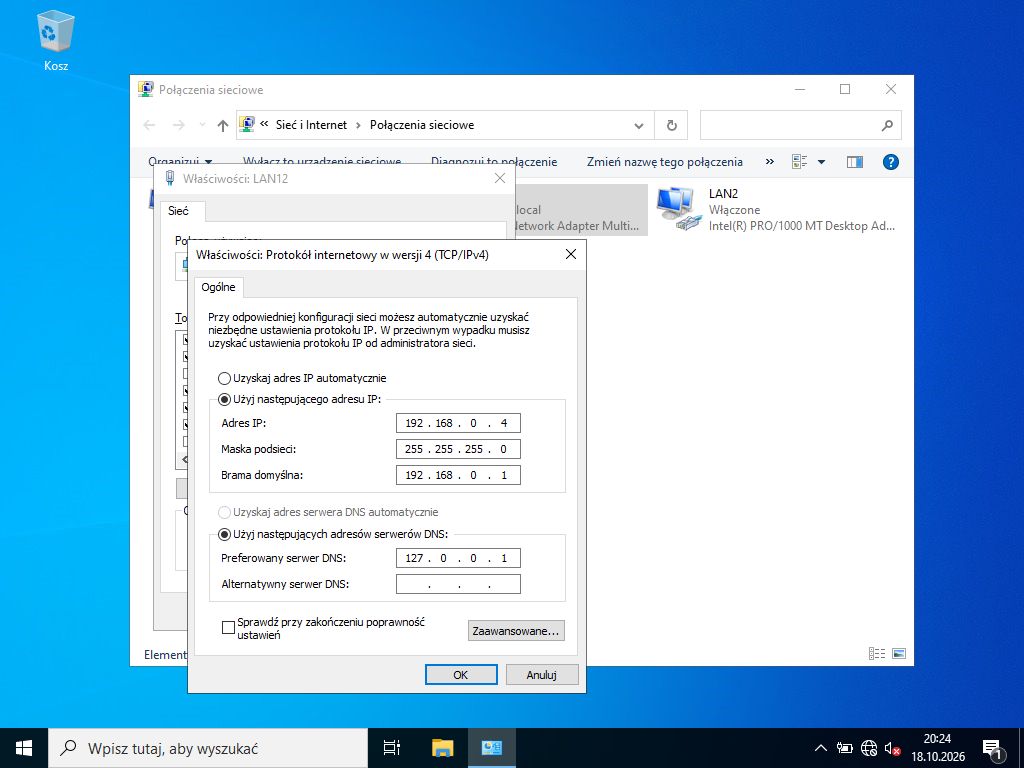
Adres IP dla LAN12: 192.168.0.4/24; brama domyślna dla LAN12: 192.168.0.1; serwer DNS dla LAN12: localhost
Właściwości karty LAN12 → TCP/IPv4: adres 192.168.0.4, maska 255.255.255.0, brama 192.168.0.1, DNS 127.0.0.1 (localhost) (R.4.2). Ten sam adres będzie potem serwerem DNS stacji - kontroler domeny jest jednocześnie serwerem DNS domeny.
Podgląd strony po tym kroku
Krok 17: Nazwa SERWER-01 i rola Usługi domenowe Active Directory
ok. 4 min
Polecenie z arkusza
Ustaw nazwę komputera na SERWER-XX, gdzie XX to numer stanowiska egzaminacyjnego; zainstaluj usługę Active Directory
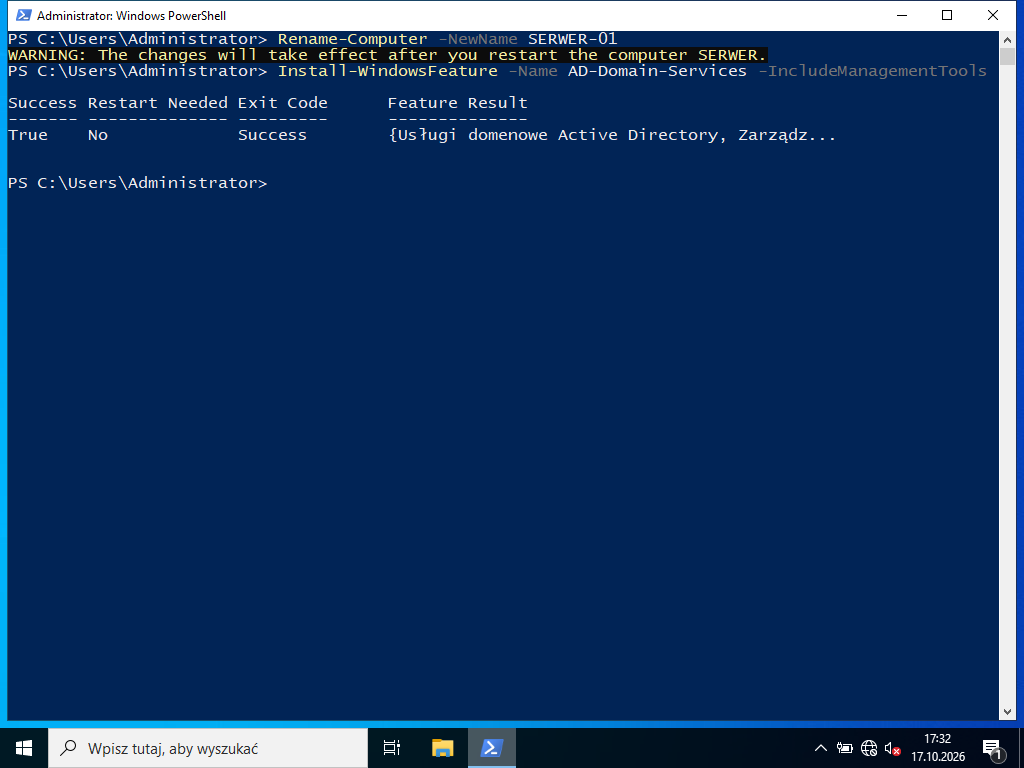
Nazwa: Menedżer serwera → Serwer lokalny → kliknij nazwę komputera → Zmień… → SERWER-01 → uruchom ponownie. Zmień nazwę przed promowaniem do kontrolera domeny - później jest to dużo trudniejsze.
Rola: Zarządzaj → Dodaj role i funkcje → zaznacz Usługi domenowe Active Directory (kreator doda narzędzia) → Zainstaluj. To samo w PowerShell:
Na zrzucie instalacja roli zakończona (Success True).
Typowe błędy
Nazwa „SERWER-1” zamiast „SERWER-01” - XX to dwie cyfry; od nazwy zależy też ścieżka profilu mobilnego (R.4.9).
Podgląd strony po tym kroku
Krok 18: Promocja do kontrolera domeny: nowy las informatyk.local
Kryteria: ,
R.4.3 Zainstalowana usługa Active Directory oraz promowany serwer lokalny do roli kontrolera domeny
R.4.4 Utworzony nowy las z domeną główną informatyk.local
ok. 5 min
Polecenie z arkusza
Promuj serwer do roli kontrolera domeny oraz dodaj nowy las z domeną główną informatyk.local; podaj hasło Administratora trybu przywracania usług katalogowych ZAQ!2wsx
Po instalacji roli w Menedżerze serwera pojawia się żółta flaga → Podnieś poziom tego serwera do poziomu kontrolera domeny. W kreatorze:
Konfiguracja wdrożenia:Dodaj nowy las, nazwa domeny głównej informatyk.local.
Opcje kontrolera domeny: zostaw zaznaczone Serwer DNS i Wykaz globalny, hasło trybu przywracania usług katalogowych (DSRM) ZAQ!2wsx - dwa razy.
Opcje DNS (ostrzeżenie o delegowaniu jest normalne), nazwa NetBIOS INFORMATYK, ścieżki - zostaw domyślne, Zainstaluj. Serwer sam się uruchomi ponownie.
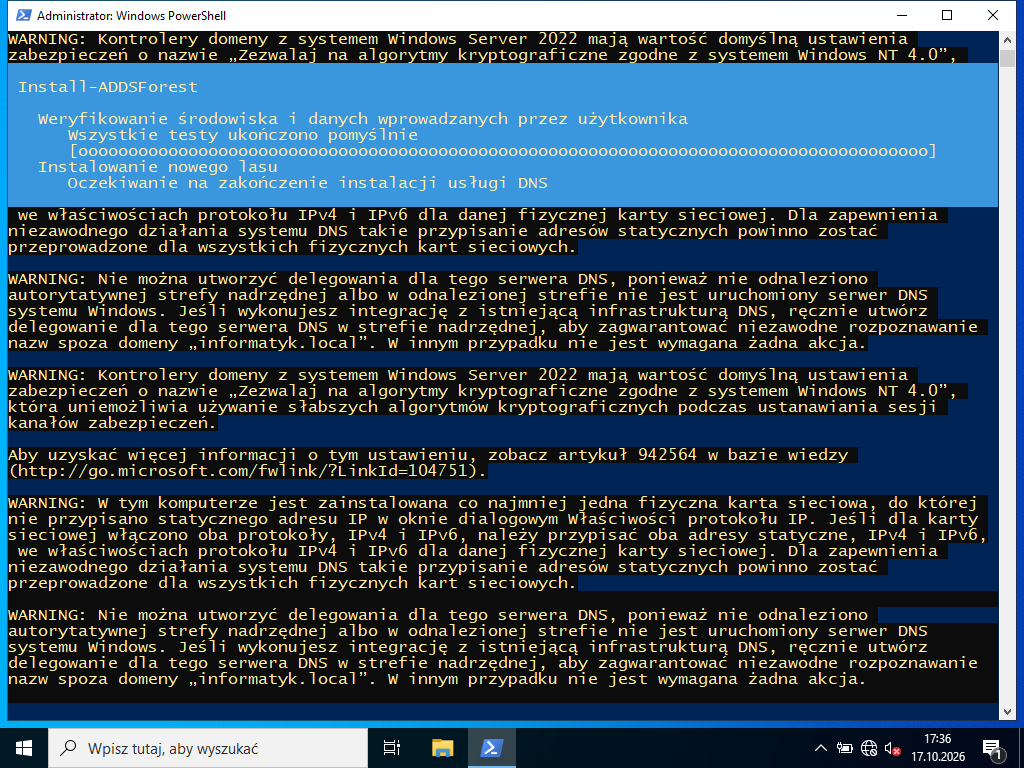
PowerShell (zrzut z przebiegu - ostrzeżenia o kryptografii NT 4.0 i delegowaniu DNS są typowe):
Po restarcie logujesz się już jako INFORMATYK\Administrator (R.4.3, R.4.4).
Podgląd strony po tym kroku
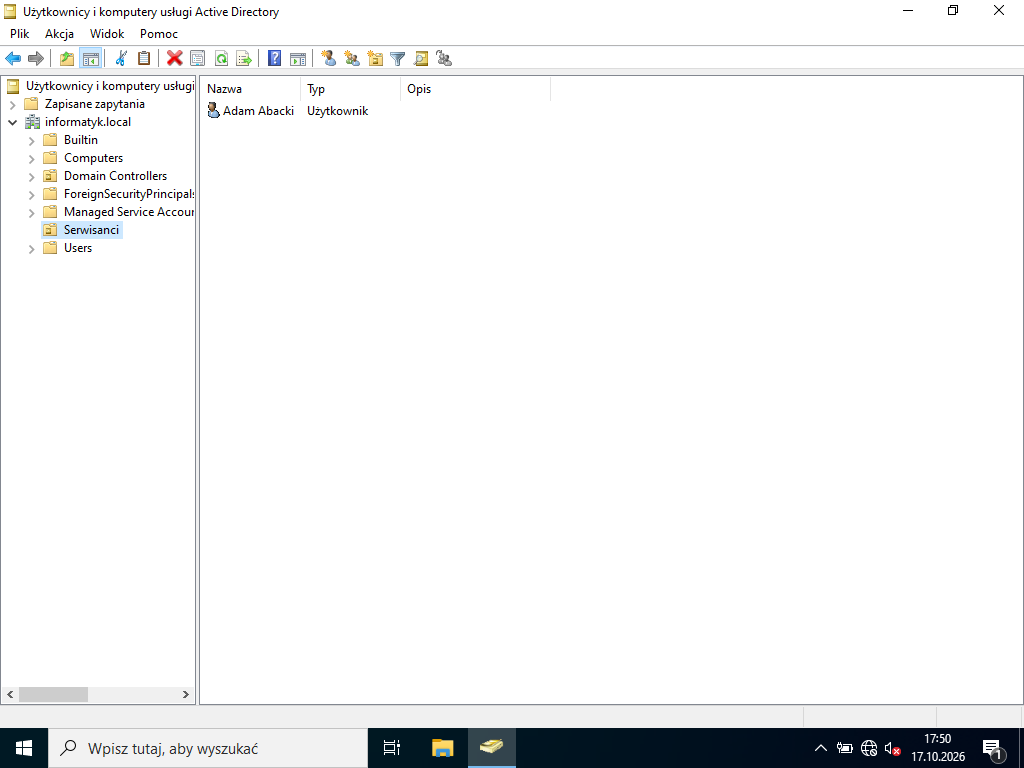
Krok 19: Jednostka organizacyjna Serwisanci i konto Adam Abacki
Kryteria: ,
R.4.5 Utworzona w domenie jednostka organizacyjna Serwisanci
R.4.6 W utworzonej jednostce organizacyjnej dodane konto użytkownika Adam Abacki z nazwą logowania abackia
ok. 3 min
Polecenie z arkusza
Utwórz w domenie jednostkę organizacyjną Serwisanci; w jednostce organizacyjnej Serwisanci utwórz konto użytkownika Adam Abacki z nazwą logowania abackia oraz hasłem 12!@EWSX
Konsola Użytkownicy i komputery usługi Active Directory (dsa.msc):
Prawy przycisk na informatyk.local → Nowy → Jednostka organizacyjna → Serwisanci (R.4.5).
Prawy przycisk na Serwisanci → Nowy → Użytkownik: imię Adam, nazwisko Abacki, nazwa logowania abackia → Dalej → hasło 12!@EWSX dwa razy → odznacz Użytkownik musi zmienić hasło przy następnym logowaniu (arkusz każe logować się tym hasłem) → Zakończ (R.4.6).
Typowe błędy
Użytkownik utworzony w kontenerze Users zamiast w jednostce Serwisanci - kryterium R.4.6 wymaga konta w nowej jednostce.
Podgląd strony po tym kroku
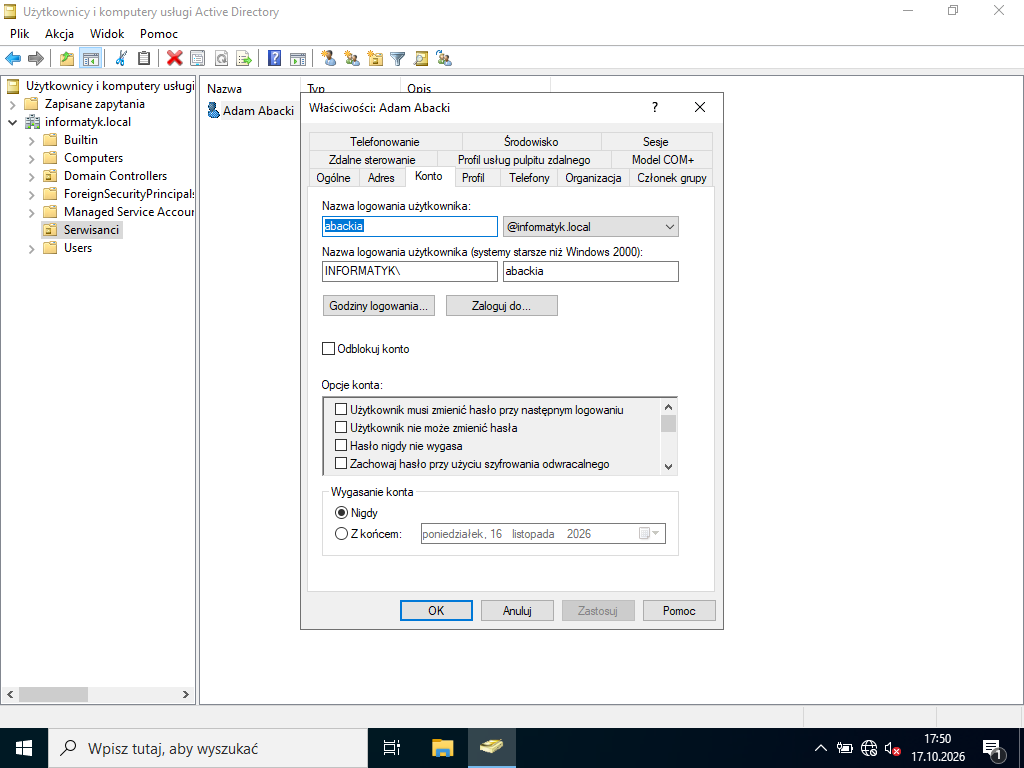
Krok 20: Konto abackia: nazwa logowania
ok. 1 min
Polecenie z arkusza
W jednostce organizacyjnej Serwisanci utwórz konto użytkownika Adam Abacki z nazwą logowania abackia oraz hasłem 12!@EWSX
Karta Konto we właściwościach użytkownika pokazuje nazwę logowania [email protected] i starszą postać INFORMATYK\abackia. Opcja wymuszenia zmiany hasła jest odznaczona - pierwsze logowanie na stacji nie zatrzyma się na zmianie hasła.
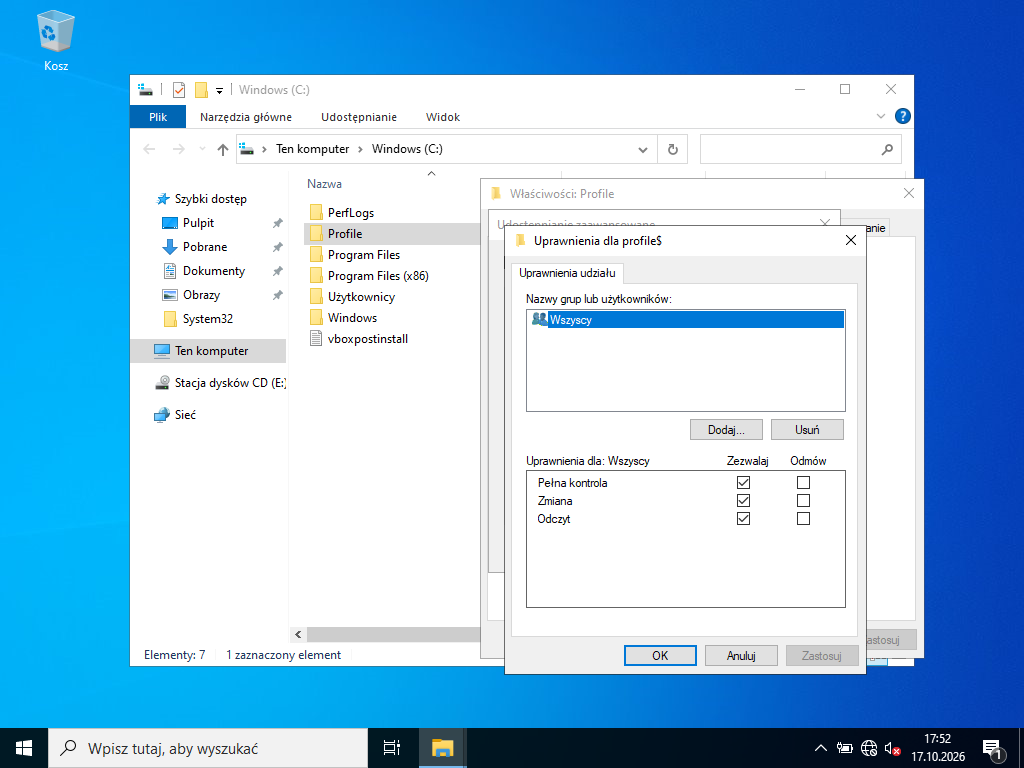
R.4.7 Utworzony folder C:\Profile i udostępniony pod nazwą profile$
ok. 3 min
Polecenie z arkusza
Utwórz folder C:\Profile i udostępnij go pod nazwą profile$; do utworzonego zasobu ustaw uprawnienia sieciowe tylko dla Wszyscy - Pełna kontrola
Utwórz folder C:\Profile. Właściwości → Udostępnianie → Udostępnianie zaawansowane → zaznacz Udostępnij ten folder, nazwa udziału profile$ → Uprawnienia: na liście tylko Wszyscy z zaznaczonym Zezwalaj: Pełna kontrola (Zmiana i Odczyt zaznaczą się same) (R.4.7).
Znak $ na końcu nazwy ukrywa udział - nie widać go w otoczeniu sieciowym, ale ścieżka \\SERWER-01\profile$ działa. PowerShell: New-SmbShare -Name 'profile$' -Path C:\Profile -FullAccess 'Wszyscy'.
Podgląd strony po tym kroku
Krok 22: Zabezpieczenia folderu: tylko Administratorzy i Użytkownicy
Kryteria:
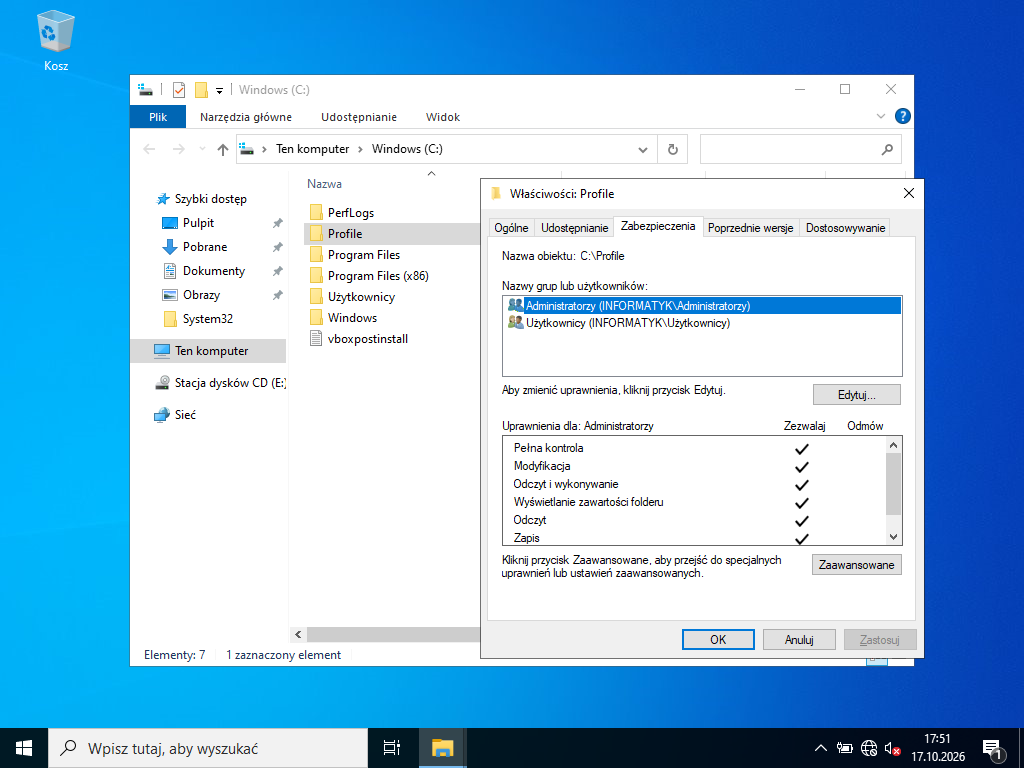
R.4.8 Ustawione do utworzonego zasobu uprawnienia sieciowe tylko dla Wszyscy – Pełna kontrola oraz tylko dla utworzonego folderu zabezpieczenia dla grupy Administratorzy – Pełna kontrola oraz Użytkownicy – Pełna kontrola
ok. 3 min
Polecenie z arkusza
Do utworzonego folderu ustaw zabezpieczenia tylko dla grupy Administratorzy - Pełna kontrola oraz Użytkownicy - Pełna kontrola
Karta Zabezpieczenia → Zaawansowane → Wyłącz dziedziczenie → Usuń wszystkie odziedziczone uprawnienia (inaczej zostaną SYSTEM, TWÓRCA-WŁAŚCICIEL itd.). Potem Edytuj → Dodaj: Administratorzy i Użytkownicy, obu Pełna kontrola. Na zrzucie na liście są tylko te dwie grupy (R.4.8).
Wiersz poleceń: icacls C:\Profile /inheritance:r /grant:r *S-1-5-32-544:(OI)(CI)F *S-1-5-32-545:(OI)(CI)F (identyfikatory SID grup Administratorzy i Użytkownicy - działają niezależnie od języka systemu).
Typowe błędy
Pozostawione uprawnienia odziedziczone (SYSTEM, CREATOR OWNER) - kryterium mówi „tylko” dla dwóch grup.
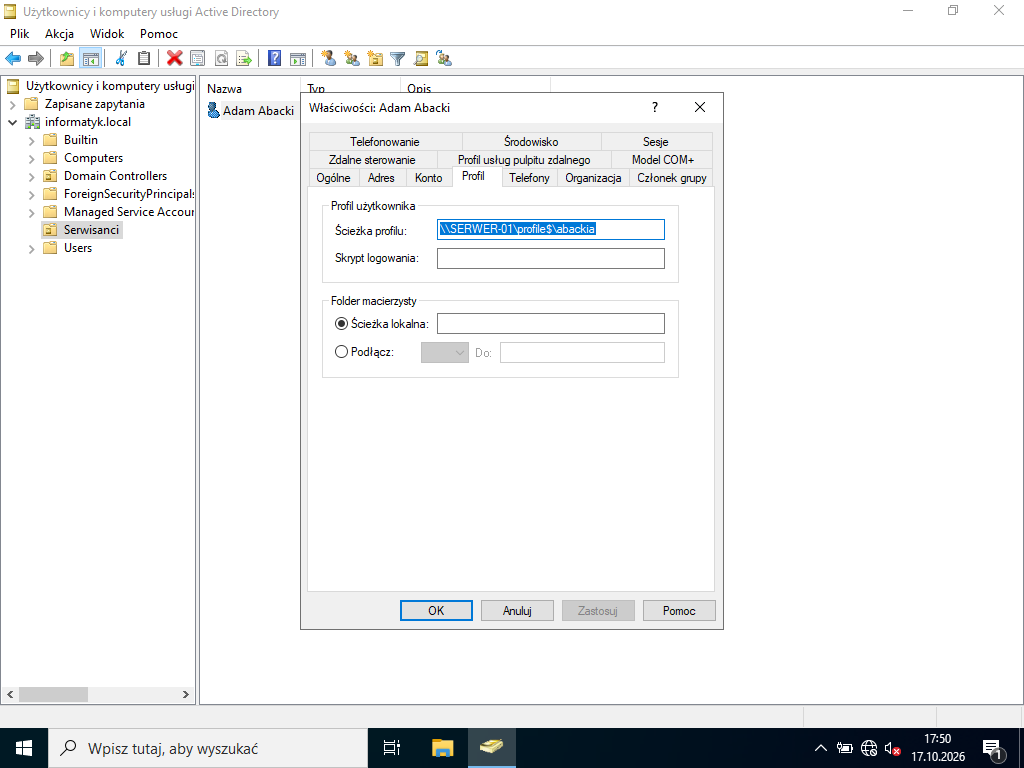
R.4.9 Ustawiona dla utworzonego użytkownika ścieżka profilu mobilnego, który będzie zlokalizowany w udostępnionym folderze \\SERWER-XX\profile$\abackia (XX oznacza numer stanowiska egzaminacyjnego)
ok. 2 min
Polecenie z arkusza
Dla użytkownika Adam Abacki ustaw ścieżkę profilu mobilnego, który będzie zlokalizowany w udostępnionym folderze
Właściwości użytkownika → karta Profil → Ścieżka profilu: \SERWER-01\profile$\abackia (R.4.9). Można też wpisać \\SERWER-01\profile$\%username% - system zamieni zmienną na nazwę logowania. Folderu abackia nie twórz ręcznie: utworzy go system przy pierwszym wylogowaniu użytkownika.
Typowe błędy
Ścieżka lokalna (C:\Profile\abackia) zamiast sieciowej - profil mobilny musi wskazywać udział.
Podgląd strony po tym kroku
Etap 5: Stacja robocza (Windows)
Kroki 24-33 · po tym etapie masz 37 z 41 kryteriów (pkt)
Krok 24: Stacja: LAN3 192.168.0.3/24, brama 192.168.0.1, DNS 192.168.0.4
Kryteria:
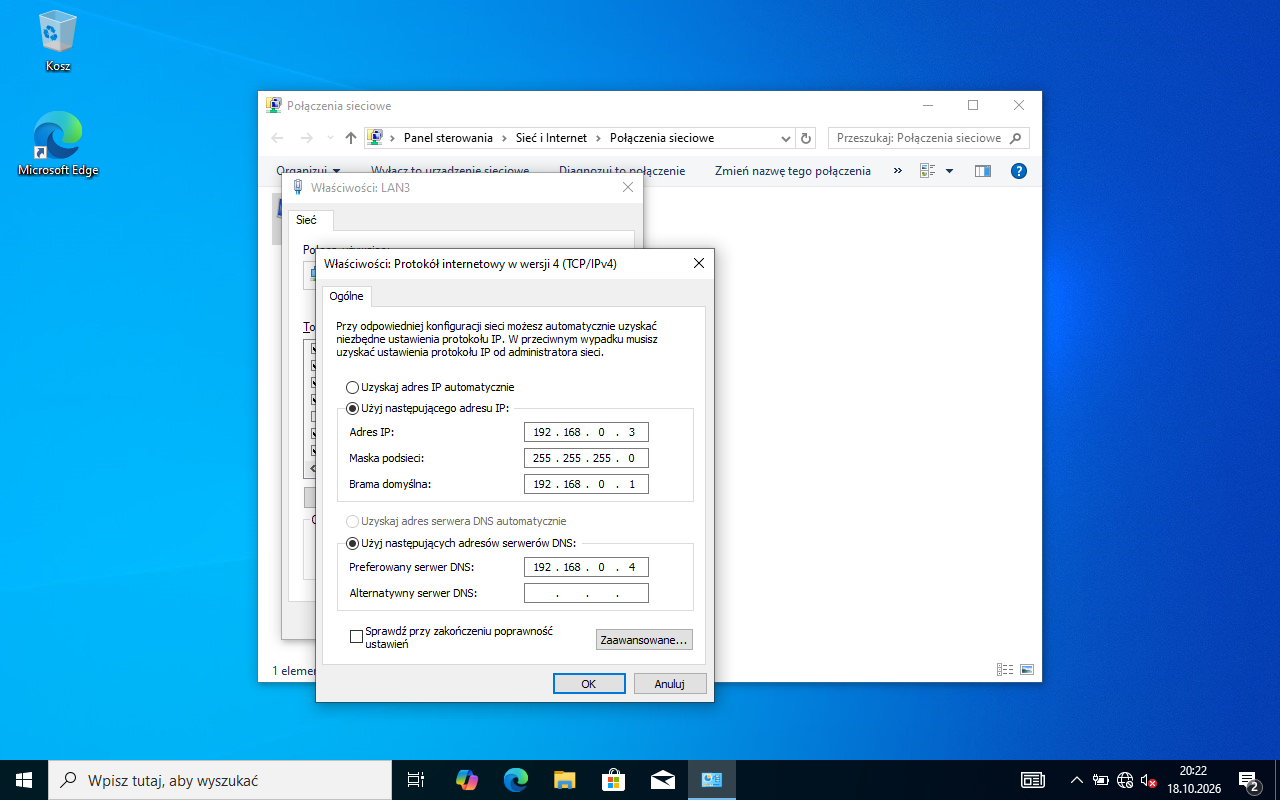
R.5.1 Ustawione dla przewodowego interfejsu sieciowego: nazwa LAN3, adres IP 192.168.0.3 z maską 255.255.255.0, brama domyślna 192.168.0.1 oraz DNS 192.168.0.4
ok. 3 min
Polecenie z arkusza
Skonfiguruj stację roboczą z zainstalowanym systemem Windows: przewodowy interfejs sieciowy stacji roboczej podłączony do przełącznika: nazwa połączenia: LAN3; adres IP: 192.168.0.3/24; brama domyślna: 192.168.0.1; serwer DNS: adres IP serwera
ncpa.cpl → zmień nazwę karty (F2) na LAN3 → Właściwości → TCP/IPv4: adres 192.168.0.3, maska 255.255.255.0, brama 192.168.0.1, DNS 192.168.0.4 - adres serwera, bo bez DNS-u kontrolera domeny stacja nie znajdzie domeny informatyk.local (R.5.1).
Typowe błędy
DNS 8.8.8.8 albo adres rutera - dołączanie do domeny kończy się błędem „nie można skontaktować się z kontrolerem domeny”.
Podgląd strony po tym kroku
Krok 25: Stacja: folder C:\PLIKI i plik tapeta.jpg
Kryteria: ,
R.5.5 Utworzony na dysku C:\ folder o nazwie PLIKI
R.5.6 W utworzonym folderze umieszczony plik tapeta.jpg
ok. 2 min
Polecenie z arkusza
Utwórz na dysku C:\ folder o nazwie PLIKI; skopiuj do folderu C:\PLIKI plik tapeta.jpg z folderu PLIKI z nośnika opisanego DOKUMENTACJA/PROGRAMY
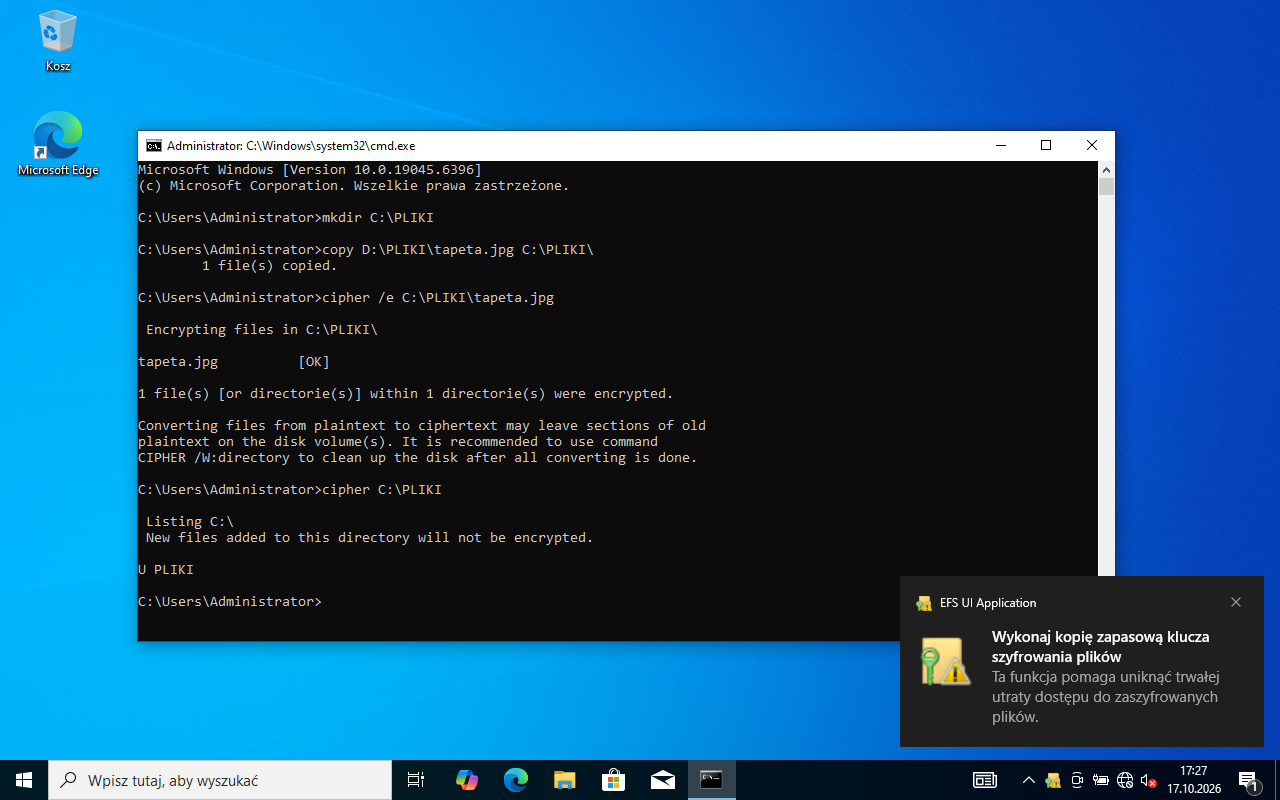
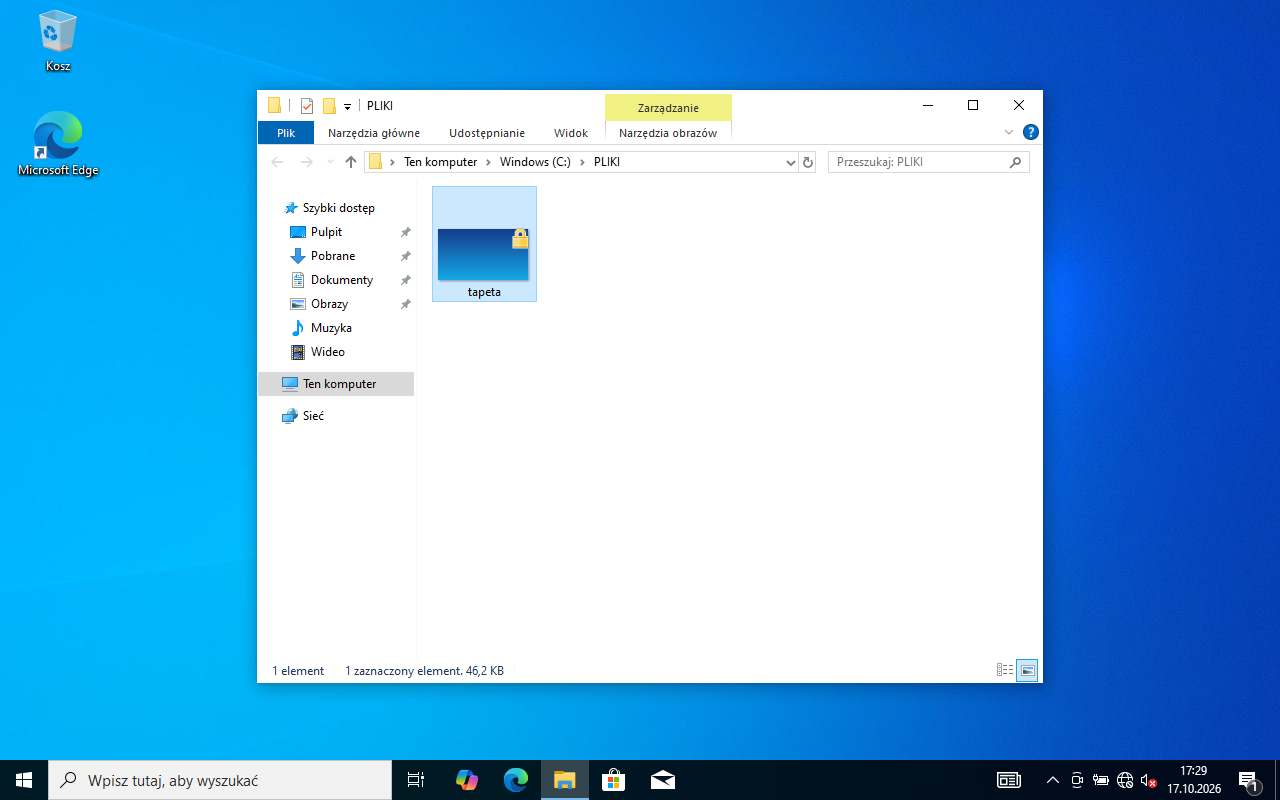
W Eksploratorze: Ten komputer → Windows (C:) → prawy przycisk → Nowy → Folder → PLIKI (R.5.5). Z nośnika (w maszynie wirtualnej napęd D: z etykietą DOKUMENTACJA) skopiuj PLIKI\tapeta.jpg do C:\PLIKI (R.5.6). Na zrzucie to samo poleceniami mkdir i copy, a dalej szyfrowanie z następnego kroku.
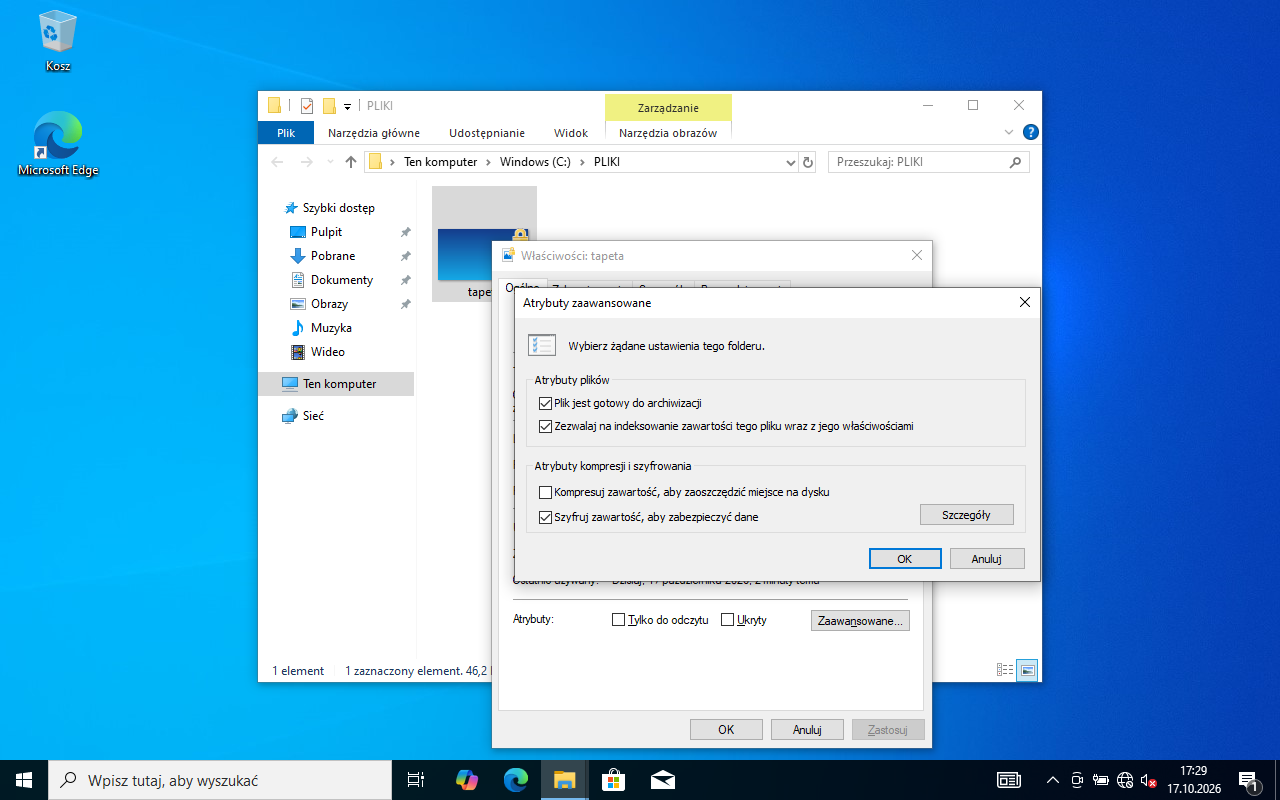
R.5.7 Plik tapeta.jpg został zaszyfrowany za pomocą atrybutów plików
ok. 2 min
Polecenie z arkusza
Zaszyfruj plik tapeta.jpg za pomocą atrybutów pliku
Prawy przycisk na tapeta.jpg → Właściwości → Zaawansowane… → zaznacz Szyfruj zawartość, aby zabezpieczyć dane → OK → OK (przy pytaniu wybierz szyfrowanie samego pliku albo pliku i folderu - kryterium dotyczy pliku) (R.5.7). Windows pokazuje potem komunikat o kopii zapasowej klucza szyfrowania - na egzaminie możesz go zamknąć. Szyfrowanie EFS działa w Windows 10/11 Pro (w wersji Home tej opcji nie ma). W wierszu poleceń: cipher /e C:\PLIKI\tapeta.jpg.
Typowe błędy
Zaznaczenie „Kompresuj zawartość” zamiast „Szyfruj” - kompresja i szyfrowanie wykluczają się.
Podgląd strony po tym kroku
Krok 27: Stacja: kłódka na zaszyfrowanym pliku
ok. 1 min
Polecenie z arkusza
Zaszyfruj plik tapeta.jpg za pomocą atrybutów pliku
Zaszyfrowany plik ma w Eksploratorze ikonę kłódki. Szyfrowanie jest przypisane do konta, które je wykonało (Administrator): inny użytkownik zobaczy plik, ale go nie otworzy.
Podgląd strony po tym kroku
Krok 28: Stacja: nazwa SERWIS i domena informatyk.local
Kryteria:
R.5.2 Ustawiona nazwa komputera: SERWIS
ok. 2 min
Polecenie z arkusza
Zmień nazwę komputera na SERWIS; dodaj stację roboczą do utworzonej domeny
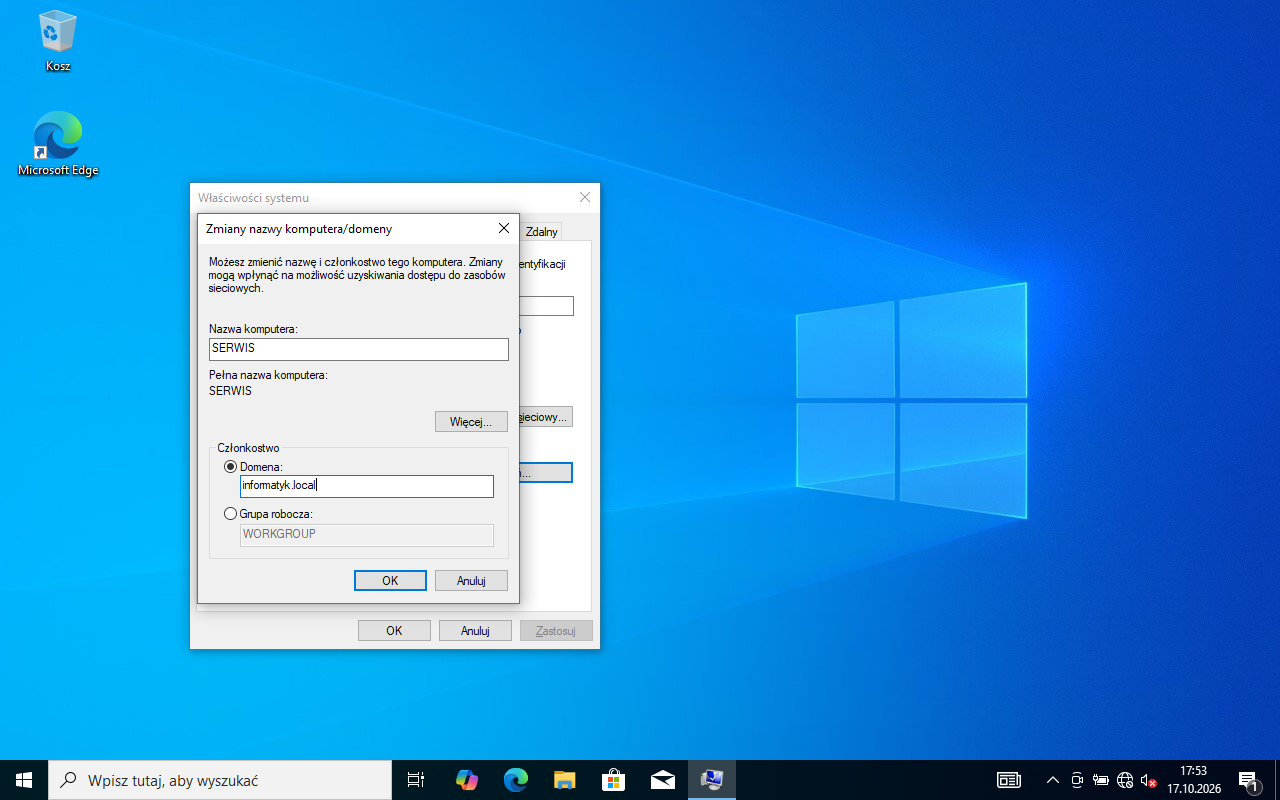
Win+R → sysdm.cpl → Zmień…: nazwa komputera SERWIS (R.5.2), w sekcji Członkostwo Domena: informatyk.local → OK. Obie zmiany można zrobić naraz - wystarczy wtedy jeden restart.
Podgląd strony po tym kroku
Krok 29: Stacja: poświadczenia i „Witamy w domenie”
Kryteria:
R.5.3 Stacja robocza dodana do utworzonej domeny
ok. 2 min
Polecenie z arkusza
Dodaj stację roboczą do utworzonej domeny
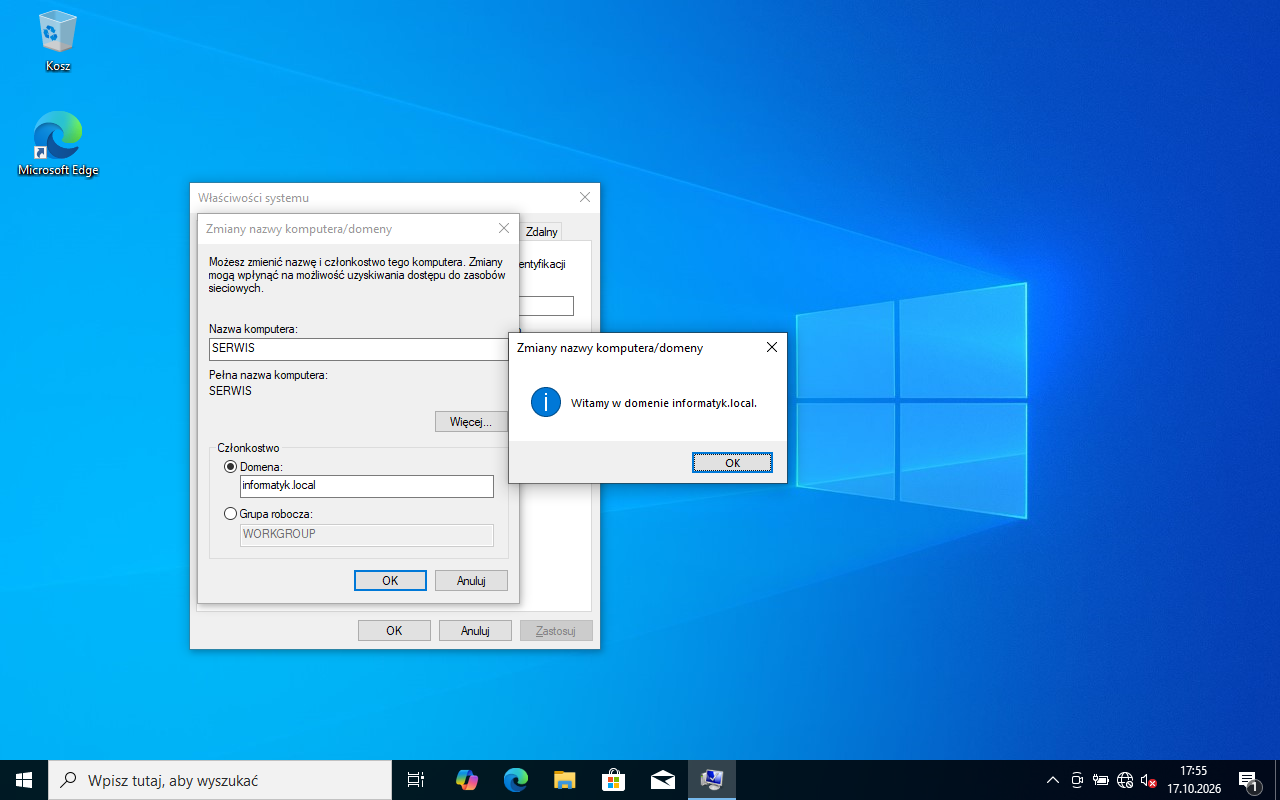
System pyta o konto z prawem dołączania komputerów - wpisz Administrator i hasło ZAQ!2wsx (administrator domeny). Komunikat Witamy w domenie informatyk.local potwierdza dołączenie (R.5.3). Zamknij okna i uruchom ponownie stację - bez restartu zmiany nie działają.
Podgląd strony po tym kroku
Krok 30: Stacja: logowanie na konto domenowe abackia
Kryteria:
R.5.4 Na stacji roboczej można zalogować się do domeny na konto abackia
ok. 2 min
Polecenie z arkusza
Zaloguj się do domeny na konto abackia, a następnie wyloguj się
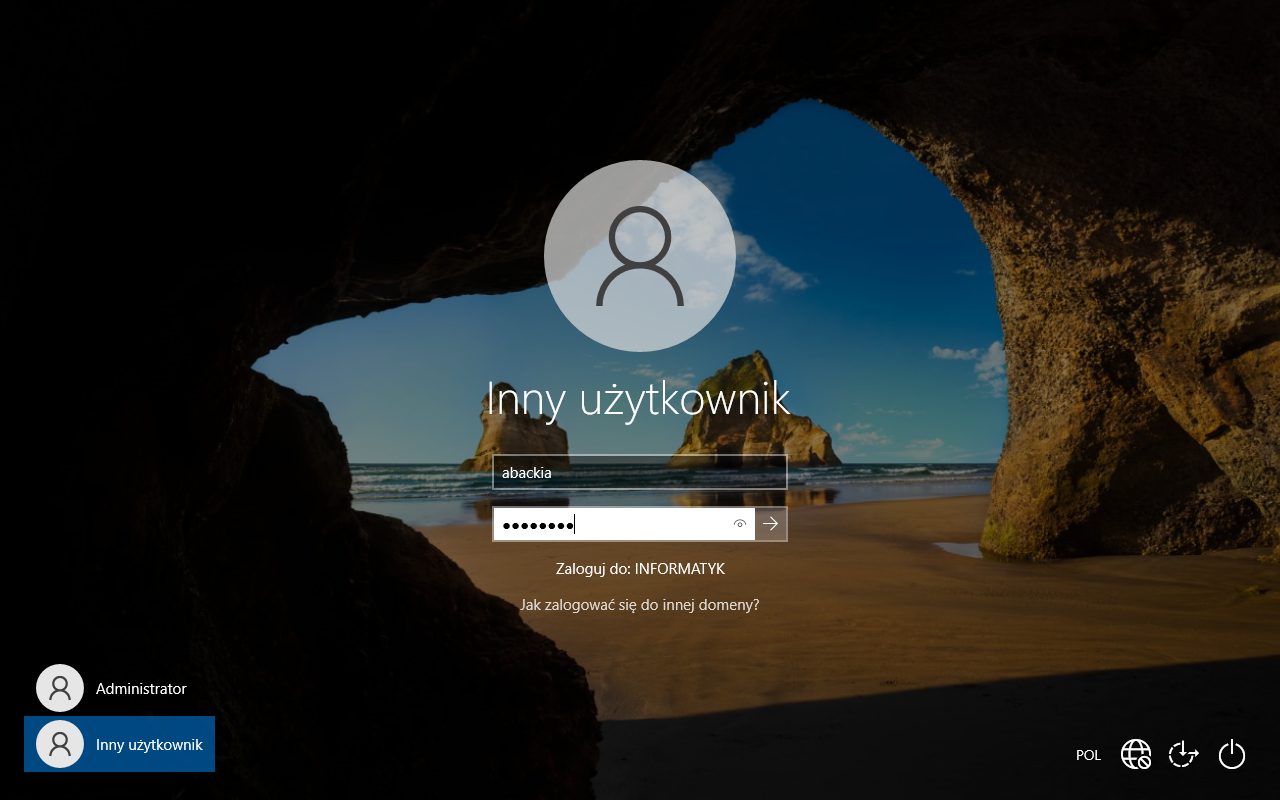
Na ekranie logowania wybierz Inny użytkownik. Pod polami widać Zaloguj do: INFORMATYK - wpisz abackia i hasło 12!@EWSX (konto lokalne podaje się jako .\Administrator). Pierwsze logowanie trwa dłużej („Zostaw wszystko nam”) - system buduje profil (R.5.4).
Podgląd strony po tym kroku
Krok 31: Stacja: sprawdzenie konta i wylogowanie
ok. 1 min
Polecenie z arkusza
Zaloguj się do domeny na konto abackia, a następnie wyloguj się
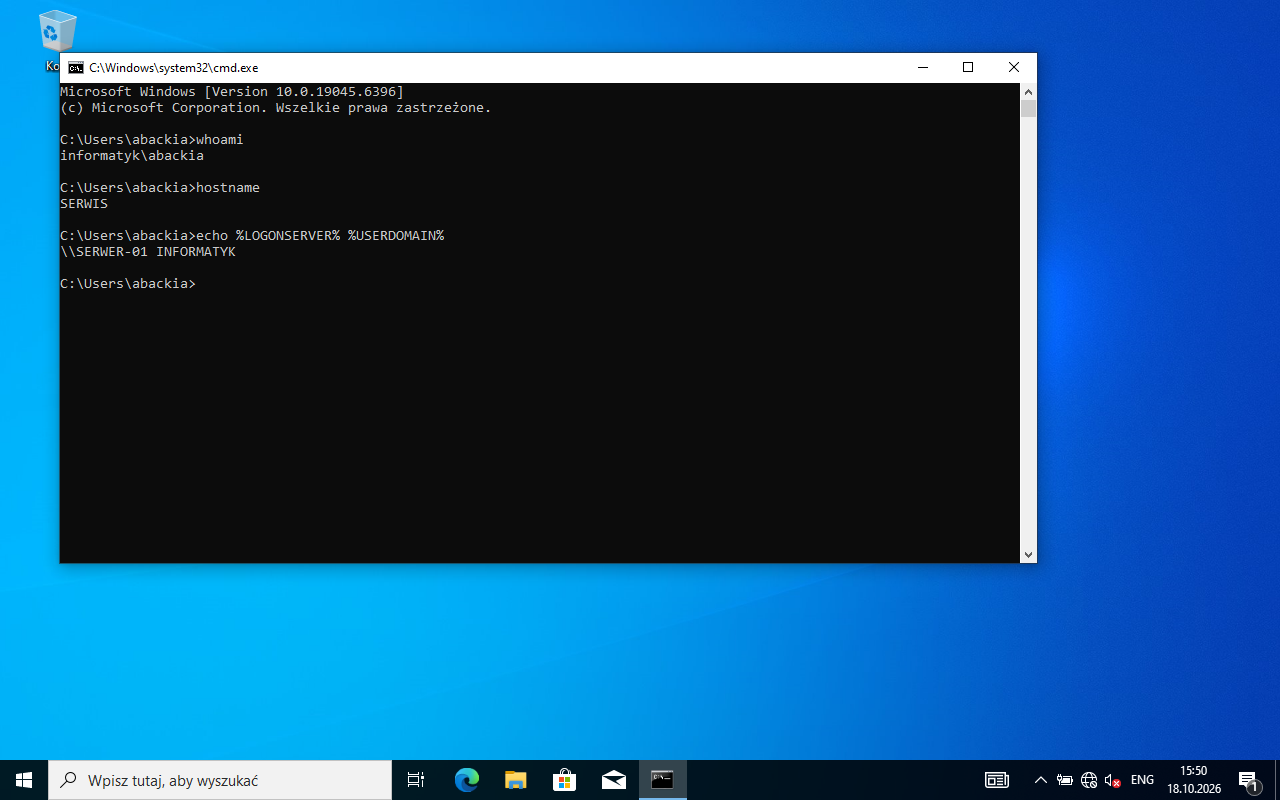
W wierszu poleceń: whoami → informatyk\abackia, hostname → SERWIS, a %LOGONSERVER% → \SERWER-01 (logowanie obsłużył kontroler domeny). Teraz wyloguj się (Start → konto → Wyloguj albo shutdown /l) - dopiero przy wylogowaniu profil mobilny jest kopiowany na serwer.
Podgląd strony po tym kroku
Krok 32: Serwer: folder profilu abackia w C:\Profile
Kryteria:
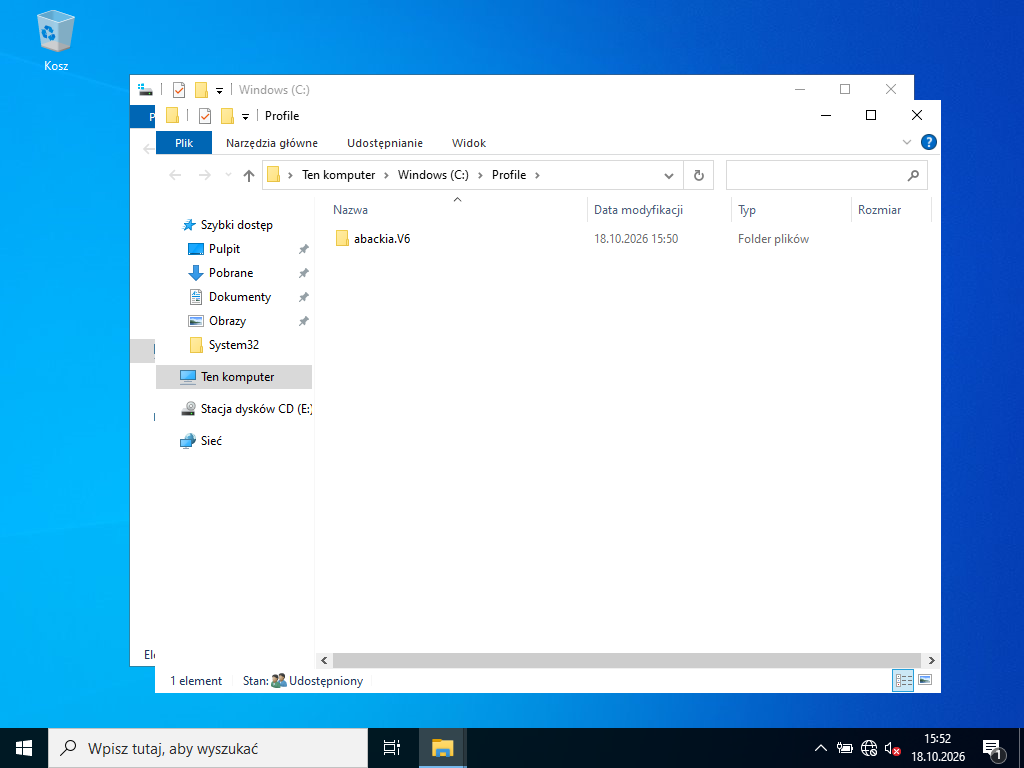
R.4.10 W folderze C:\Profile znajduje się folder z profilem użytkownika abackia
ok. 1 min
Polecenie z arkusza
Dla użytkownika Adam Abacki ustaw ścieżkę profilu mobilnego, który będzie zlokalizowany w udostępnionym folderze
Po wylogowaniu abackia w C:\Profile na serwerze jest folder abackia.V6 - to profil mobilny (R.4.10). Przyrostek .V6 dodaje Windows 10/11, żeby profile różnych wersji systemu się nie mieszały; kryterium dotyczy folderu z profilem użytkownika abackia, a nie dokładnej nazwy.
Typowe błędy
Brak wylogowania na stacji (albo wyłączenie stacji przyciskiem) - folder profilu na serwerze nie powstaje.
Podgląd strony po tym kroku
Krok 33: Test komunikacji z serwera: ruter, stacja, przełącznik
Kryteria: , ,
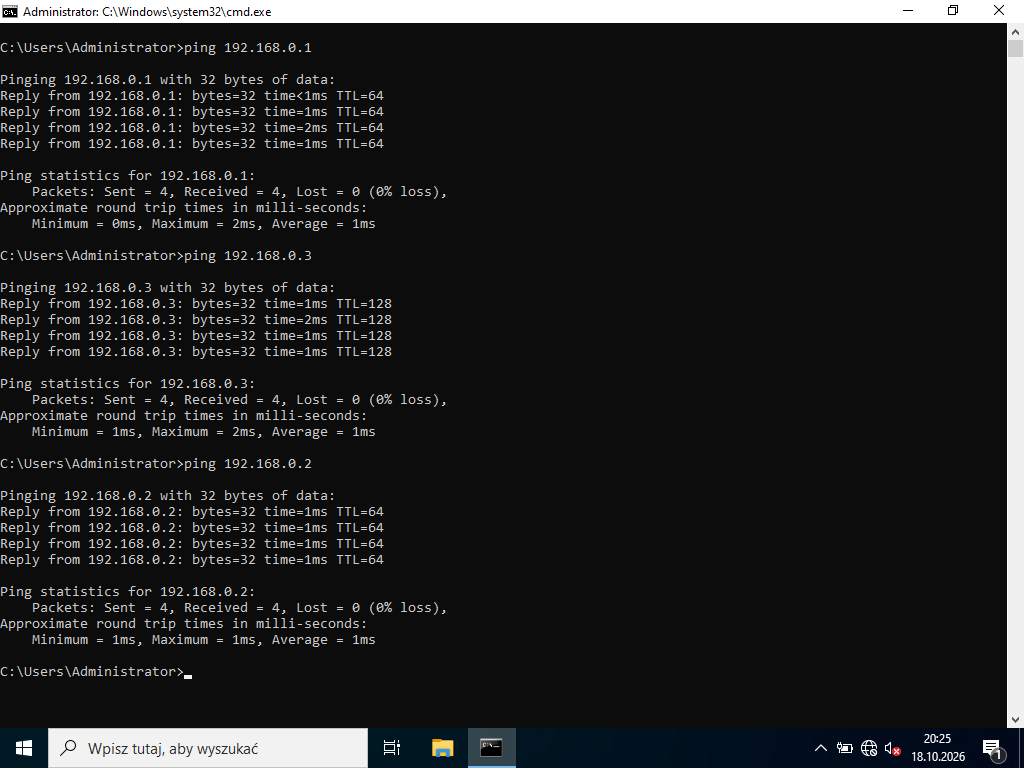
R.3.7 Wykonany test potwierdzający komunikację serwera z ruterem np. ping 192.168.0.1
R.3.8 Wykonany test potwierdzający komunikację serwera ze stacją roboczą np. ping 192.168.0.3
R.3.9 Wykonany test potwierdzający komunikację serwera ze przełącznikiem np. ping 192.168.0.2
ok. 3 min
Polecenie z arkusza
Wykonaj test komunikacji serwera z przełącznikiem, ruterem oraz stacją roboczą. W razie potrzeby na stacji roboczej zmień odpowiednio ustawienia zapory sieciowej. Po wykonaniu testu komunikacji zgłoś Przewodniczącemu ZN - przez podniesienie ręki - gotowość do ponownego przeprowadzenia testu komunikacji serwera z ruterem, przełącznikiem oraz stacją roboczą. Sprawdzenie wykonaj w obecności egzaminatora.
Na stacji włącz w zaporze regułę przychodzącą dla pinga - w wierszu poleceń jako administrator: netsh advfirewall firewall add rule name="Ping ICMPv4" protocol=icmpv4:8,any dir=in action=allow (albo wf.msc → reguła „Udostępnianie plików i drukarek (żądanie echa - ruch przychodzący ICMPv4)”). Potem na serwerze:
Wszystkie trzy mają odpowiadać (R.3.7 ruter, R.3.8 stacja, R.3.9 przełącznik). Podnieś rękę i powtórz przy egzaminatorze.
Typowe błędy
Stacja nie odpowiada mimo dobrej adresacji - zapora Windows (po dołączeniu do domeny działa profil „Domena”).
Podgląd strony po tym kroku
Etap 6: Harmonogram prac
Kroki 34-37 · po tym etapie masz 41 z 41 kryteriów (pkt)
Krok 34: Harmonogram: plik i dwie kolumny
Kryteria:
R.6.1 W arkuszu kalkulacyjnym utworzony plik o nazwie harmonogram, zawiera 2 kolumny o nazwach: Nazwa czynności i Czas wykonania [min]
ok. 2 min
Polecenie z arkusza
Sporządź, w arkuszu kalkulacyjnym harmonogram prac wykonanych podczas egzaminu: harmonogram wykonaj korzystając z danych z Tabeli 2. Wzór harmonogramu prac; gotowy plik zapisz pod nazwą harmonogram na nośniku USB opisanym Egzamin-x, gdzie x oznacza numer stanowiska egzaminacyjnego
W arkuszu kalkulacyjnym przepisz Tabelę 2: kolumny Nazwa czynności i Czas wykonania [min], sześć czynności i wiersz RAZEM:. Zapisz plik od razu jako harmonogram na nośniku Egzamin-x (R.6.1).
Dokument po tym kroku
Krok 35: Harmonogram: czasy w minutach
Kryteria:
R.6.2 W kolumnie Czas wykonania [min] umieszczone dowolne wartości nieujemne
ok. 2 min
Polecenie z arkusza
W kolumnie Czas wykonania [min] umieść przybliżony czas poświęcony podczas egzaminu na wykonanie czynności (w przypadku gdy czynność nie została wykonana zapisz 0)
Wpisz liczby (bez „min” - inaczej formuła ich nie zsumuje), przybliżone czasy Twojej pracy; czynność niewykonana = 0. Klucz uznaje dowolne wartości nieujemne (R.6.2). W przykładzie łącznie wychodzi 135 minut.
Dokument po tym kroku
Krok 36: Harmonogram: RAZEM liczone formułą
Kryteria:
R.6.4 Obliczenia w komórce RAZEM wykonują się automatyczne
ok. 1 min
Polecenie z arkusza
Obliczenia w komórce RAZEM powinny wykonywać się automatycznie
W komórce obok RAZEM: (B8): =SUMA(B2:B7) (w angielskim Excelu SUM) - wynik 135 (R.6.4).
Dokument po tym kroku
Krok 37: Harmonogram: kolor komórki RAZEM (formatowanie warunkowe)
Kryteria:
R.6.3 Komórka wyświetlająca obliczoną sumę czasu jest wypełniona kolorem niebieskim, gdy łączny czas nie przekracza 150 minut lub kolorem zielonym w przeciwnym wypadku (dowolny odcień)
ok. 3 min
Polecenie z arkusza
Komórka wyświetlająca obliczoną sumę czasu jest wypełniona kolorem niebieskim, gdy łączny czas nie przekracza 150 minut lub kolorem zielonym w przeciwnym wypadku
Zaznacz B8 → Narzędzia główne → Formatowanie warunkowe → Reguły wyróżniania komórek:
Mniejsze niż lub równe (w LibreOffice: Warunek - „mniejsza lub równa”) 150 → format niestandardowy, Wypełnienie: niebieskie,
Większe niż150 → Wypełnienie: zielone.
„Nie przekracza 150” to ≤ 150, więc 150 ma być niebieskie. Sprawdź regułę, zmieniając na chwilę jeden czas tak, żeby suma przekroczyła 150 - komórka musi zmienić kolor sama (R.6.3). Zapisz plik.
Typowe błędy
Kolor ustawiony ręcznie (wypełnienie zamiast reguły) - po zmianie sumy nie zmieni się na zielony.
Dokument po tym kroku
Etap 7: Zakończenie
Krok 38 · po tym etapie masz 41 z 41 kryteriów (pkt)
Krok 38: Koniec pracy: porządek i stan stanowiska
ok. 2 min
Polecenie z arkusza
Po zakończeniu prac nie wylogowuj się i nie wyłączaj komputerów oraz urządzeń sieciowych znajdujących się na Twoim stanowisku egzaminacyjnym.
serwer i stacja włączone i zalogowane (na stacji zaloguj się z powrotem po wylogowaniu abackia), ruter i przełącznik włączone,
na nośniku Egzamin-x: ram.jpg i harmonogram; Tabela 1 wypełniona,
obudowa stacji zamknięta, opaska i narzędzia odłożone.
Symulacja ekranu w przeglądarce - w Android Studio / Visual Studio wygląd może się nieco różnić.
To jedno z możliwych rozwiązań. Egzaminator ocenia spełnienie kryteriów z klucza odpowiedzi, a nie zgodność z tym kodem - inna, poprawna droga też daje punkty.
Autor rozwiązania: Bartosz Bryniarski. Licencja CC BY-NC 4.0 - kopiowanie i przeróbki do celów niekomercyjnych, z podaniem autora i źródła (link do tej strony) (zasady wykorzystania). Treść arkusza i klucza oceniania pochodzi z CKE.