Przejdź do głównej treści
INF.02-05-25.06-SGCzerwiec 2025 · 43 kroki · ok. 100 min · 43 kryteria z klucza

Rozwiązanie krok po kroku: Konfiguracja sieci i systemów

Arkusz INF.02-05-25.06-SG: kabel skrosowany (T568A na jednym końcu, T568B na drugim), ruter z siecią bezprzewodową Egzamin_XX, identyfikacja dysku i pamięci RAM w Windows, stacja robocza z Windows (interfejs bezprzewodowy W-LAN, odblokowanie konta uczen, grupa, przydziały dyskowe, nazwa komputera, Ctrl+Alt+Del), serwer z Debianem (adres statyczny, nazwa PCserwer, katalog /home/zadanie z plikiem dane, konto egzamin, właściciel) oraz tabela adresacji sieci LAN wyliczona z prefiksu /28.

INF.02 ocenia egzaminator na stanowisku: część kryteriów sprawdza po Twoim zgłoszeniu gotowości (przez podniesienie ręki - np. konfiguracja rutera, test kabla, ping), resztę po zakończeniu egzaminu. Rezultatem jest stan stanowiska - skonfigurowane systemy, pliki na dysku USB i wpisy w arkuszu - dlatego na końcu nie wylogowuj się i nie wyłączaj komputerów ani urządzeń sieciowych.

Konfiguracja systemów (Windows Server 2022, Windows 10, Debian 13) została wykonana naprawdę w maszynach wirtualnych VirtualBox i to z nich pochodzą zrzuty ekranu - wygląd okien na stanowisku egzaminacyjnym może się nieco różnić (inna wersja systemu, inny sprzęt). Czynności przy sprzęcie (okablowanie, montaż podzespołów) oraz konfiguracja rutera i przełącznika są opisane krok po kroku, z wartościami z arkusza - panel każdego modelu wygląda inaczej, ale nazwy sekcji są podobne. Maszyna wirtualna nie ma karty Wi-Fi, dlatego interfejs W-LAN ustawiono na karcie przewodowej o tej samej nazwie - adresacja i polecenia są identyczne, a połączenie z siecią Egzamin_XX jest opisane. W przykładach stanowisko ma numer 01, więc sieć to Egzamin_01, klucz Qwerty_01, kanał 1 - wstaw numer swojego stanowiska. Parametry dysku i pamięci RAM wpisujesz te, które pokaże Twój komputer.

Hasła z arkusza (np. ZAQ!2wsx) to hasła do nauki i egzaminu - na maszynach do ćwiczeń jedno wspólne hasło oszczędza czas, ale na serwerze w prawdziwej sieci każde konto ma własne, długie, losowe hasło (menedżer haseł, logowanie SSH kluczem zamiast hasła).

Jak liczą się punkty: klucz ma 43 kryteria (41 za rezultaty i 2 za przebieg okablowania); do zdania części praktycznej potrzeba 75%, czyli co najmniej 33 spełnione kryteria.

  1. Etap 1: Okablowanie i połączenie urządzeń

    Kroki 1-5 · po tym etapie masz 5 z 43 kryteriów (pkt)

    Krok 1: Przygotowanie stanowiska i bezpieczeństwo pracy

    Kryteria:

    P.1.1 Zdający: zdejmował izolację z kabla U/UTP i montował wtyki przy zastosowaniu odpowiednich narzędzi, zgodnie z zasadami BHP

    ok. 2 min
    Polecenie z arkusza

    Wykonaj montaż okablowania sieciowego.

    Przygotuj na stole odcinek kabla U/UTP, dwa wtyki 8P8C, ściągacz izolacji, zaciskarkę i tester okablowania. Narzędzia odkładaj na stół, a ścinki żył od razu zbieraj.

    Egzaminator obserwuje przebieg pracy (P.1.1): czy izolację zdejmujesz ściągaczem (nie nożem i nie zębami), czy wtyki zaciskasz zaciskarką i czy pracujesz bezpiecznie.

    Typowe błędy

    Nacięcie żył przy zdejmowaniu płaszcza - żyła pęka przy zaciskaniu i test wychodzi z błędem. Ustaw ściągacz tak, żeby ciął tylko płaszcz.

    Dokument po tym kroku
  2. Krok 2: Kabel typu linka

    Kryteria:

    R.1.3 Do montażu zastosowano kabel typu linka

    ok. 2 min
    Polecenie z arkusza

    Zastosuj odpowiedni typ kabla.

    Kabel z wtykami na obu końcach to kabel krosowy (patchcord), więc właściwy typ to linka - żyły z wielu cienkich drucików, giętkie i odporne na częste przepinanie (R.1.3). Drut służy do okablowania stałego w ścianach, gniazd i paneli zaciskanych narzędziem LSA. Typ zwykle widać w nadruku na płaszczu („stranded” / „solid”).

    Typowe błędy

    Wtyki 8P8C na kablu typu drut - kryterium R.1.3 wymaga linki.

    Dokument bez zmian - taki jak po kroku 1.

  3. Krok 3: Koniec 1 kabla według T568A

    Kryteria:

    R.1.1 Wszystkie żyły na jednym końcu kabla są podłączone do wtyku 8P8C wg sekwencji T568A oraz zatrzask wtyku oparto na zewnętrznej izolacji kabla U/UTP

    ok. 5 min
    Polecenie z arkusza

    Wykonaj kabel skrosowany (z przeplotem) U/UTP zakończony z dwóch stron wtykiem 8P8C.

    Kabel skrosowany ma na jednym końcu sekwencję T568A, a na drugim T568B - pary zielona i pomarańczowa zamieniają się miejscami. Zacznij od końca T568A:

    1. Zdejmij płaszcz na ok. 2-3 cm, rozplącz pary i ułóż żyły płasko: biało-zielony, zielony, biało-pomarańczowy, niebieski, biało-niebieski, pomarańczowy, biało-brązowy, brązowy (wtyk stykami do góry, zatrzask od spodu, pin 1 po lewej).
    2. Przytnij żyły prosto na ok. 12-13 mm, wsuń do końca wtyku - miedź wszystkich ośmiu żył widać na czole wtyku.
    3. Płaszcz musi wejść pod zatrzask (docisk) wtyku, potem zaciśnij zaciskarką do oporu (R.1.1).
    Typowe błędy

    Oba końce w tej samej sekwencji - powstaje kabel prosty, a arkusz wymaga skrosowanego.

    Dokument bez zmian - taki jak po kroku 1.

  4. Krok 4: Koniec 2 kabla według T568B

    Kryteria:

    R.1.2 Wszystkie żyły na drugim końcu kabla są podłączone do wtyku 8P8C wg sekwencji T568B oraz zatrzask wtyku oparto na zewnętrznej izolacji kabla U/UTP

    ok. 4 min
    Polecenie z arkusza

    Wykonaj kabel skrosowany (z przeplotem) U/UTP zakończony z dwóch stron wtykiem 8P8C.

    Drugi koniec w sekwencji T568B: biało-pomarańczowy, pomarańczowy, biało-zielony, niebieski, biało-niebieski, zielony, biało-brązowy, brązowy. Tak samo przycięte żyły, płaszcz pod zatrzaskiem, zaciśnięcie do oporu (R.1.2).

    Typowe błędy

    Za długie żyły - płaszcz zostaje poza wtykiem, a docisk zaciska same żyły. Kabel często działa, ale kryterium wymaga zatrzasku na zewnętrznej izolacji.

    Dokument bez zmian - taki jak po kroku 1.

  5. Krok 5: Test kabla skrosowanego przy egzaminatorze

    Kryteria:

    R.1.4 W obecności egzaminatora przeprowadzony za pomocą testera okablowania test wykonanego kabla skrosowanego potwierdził poprawność jego wykonania

    ok. 3 min
    Polecenie z arkusza

    Po wykonaniu montażu okablowania zgłoś Przewodniczącemu ZN - przez podniesienie ręki - gotowość do przeprowadzenia testu. W obecności egzaminatora sprawdź za pomocą testera poprawność wykonanego okablowania.

    Podnieś rękę i wykonaj test przy egzaminatorze. Dla kabla skrosowanego diody na jednostce zdalnej zapalają się w kolejności 3, 6, 1, 4, 5, 2, 7, 8 wobec 1-8 na jednostce głównej (1↔3, 2↔6, a 4, 5, 7, 8 prosto). Część testerów ma osobny wskaźnik „cross” / „crossover”. To jest poprawny wynik dla tego kabla (R.1.4).

    Typowe błędy

    Wynik 1-1 ... 8-8 oznacza, że wyszedł kabel prosty - któryś koniec trzeba zrobić od nowa w drugiej sekwencji.

    Dokument bez zmian - taki jak po kroku 1.

  6. Etap 2: Ruter i sieć bezprzewodowa

    Kroki 6-10 · po tym etapie masz 14 z 43 kryteriów (pkt)

    Krok 6: Ruter: interfejs WAN, brama i DNS

    Kryteria: , ,

    R.3.1 W ruterze ustawiony adres IP interfejsu WAN: 100.0.0.4/24

    R.3.2 W ruterze ustawiony adres IP bramy domyślnej dla interfejsu WAN: 100.0.0.1

    R.3.3 W ruterze ustawiony adres IP serwera nazw dla interfejsu WAN: 4.4.4.4

    ok. 4 min
    Polecenie z arkusza

    Skonfiguruj ruter zgodnie z następującymi zaleceniami: adres IP interfejsu WAN: 100.0.0.4/24, brama domyślna: 100.0.0.1; serwer DNS dla interfejsu WAN: 4.4.4.4 oraz drugi serwer DNS: 4.4.5.5, jeśli jest wymagany.

    Ruter jest na ustawieniach fabrycznych, więc najpierw sprawdź w dokumentacji (folder RUTER na nośniku DOKUMENTACJA/PROGRAMY) domyślny adres panelu, login i hasło. Podłącz komputer kablem do portu LAN rutera (nie WAN) i wpisz ten adres w przeglądarce. Jeśli komputer ma już adres statyczny z innej podsieci, panel się nie otworzy - na czas konfiguracji ustaw na karcie pobieranie adresu automatycznie (ruter fabrycznie ma włączony DHCP) albo tymczasowy adres z podsieci rutera. Gdy ruter wymusza zmianę hasła przy pierwszym logowaniu, ustaw je zgodnie z jego wymaganiami.

    W sekcji WAN / Internet wybierz statyczny adres IP: adres 100.0.0.4, maska 255.255.255.0 (R.3.1), brama 100.0.0.1 (R.3.2), DNS 4.4.4.4 (R.3.3) i 4.4.5.5 jako drugi, jeśli pole jest wymagane. Zapisz.

    Dokument po tym kroku
  7. Krok 7: Ruter: adres LAN1 192.168.1.1/28

    Kryteria:

    R.3.4 W ruterze ustawiony adres IP interfejsu LAN1: 192.168.1.1/28

    ok. 3 min
    Polecenie z arkusza

    Adres IP interfejsu LAN1: 192.168.1.1/28.

    W sekcji LAN wpisz adres 192.168.1.1 i maskę 255.255.255.240 (/28 - podsieć 192.168.1.0-192.168.1.15, 14 adresów dla urządzeń). Po zapisaniu zaloguj się ponownie na http://192.168.1.1 - komputer, z którego konfigurujesz, musi mieć wtedy adres z tej podsieci (np. tymczasowo 192.168.1.2/28), bo DHCP za chwilę wyłączysz (R.3.4).

    Typowe błędy

    Maska 255.255.255.0 zostawiona z ustawień fabrycznych - adres się zgadza, ale prefiks /28 już nie.

    Dokument po tym kroku
  8. Krok 8: Ruter: serwer DHCP wyłączony

    Kryteria:

    R.3.5 Wyłączony serwer DHCP

    ok. 1 min
    Polecenie z arkusza

    Serwer DHCP: wyłączony.

    W sekcji LAN → DHCP odznacz / ustaw Wyłączony i zapisz (R.3.5). Wszystkie urządzenia w tym arkuszu mają adresy statyczne: ruter .1, stacja .2, serwer .3.

    Typowe błędy

    Wyłączenie DHCP przed ustawieniem adresu statycznego na komputerze, którym konfigurujesz ruter - stracisz dostęp do panelu. Najpierw adres statyczny na komputerze, potem DHCP wyłączony.

    Dokument po tym kroku
  9. Krok 9: Ruter: sieć bezprzewodowa Egzamin_XX

    Kryteria: , ,

    R.3.6 W ruterze włączona sieć bezprzewodowa o nazwie: Egzamin_XX, gdzie XX to numer stanowiska egzaminacyjnego

    R.3.7 Dla utworzonej sieci bezprzewodowej ustawione uwierzytelnianie tylko WPA2 PSK z szyfrowaniem AES lub CCMP

    R.3.8 Dla utworzonej sieci bezprzewodowej ustawiony numer kanału: XX, gdzie XX to numer stanowiska egzaminacyjnego

    ok. 5 min
    Polecenie z arkusza

    Włączona sieć bezprzewodowa 2,4 GHz o nazwie: Egzamin_XX, uwierzytelnianie tylko WPA2 PSK z kluczem Qwerty_XX i szyfrowaniem AES lub CCMP, numer kanału XX, gdzie XX oznacza numer stanowiska egzaminacyjnego.

    W sekcji Wireless / Sieć bezprzewodowa dla pasma 2,4 GHz:

    • włącz radio i ustaw SSID Egzamin_XX (dla stanowiska 1: Egzamin_01) (R.3.6),
    • Zabezpieczenia: WPA2-PSK (Personal) - samo WPA2, nie tryb mieszany WPA/WPA2 - szyfrowanie AES (w niektórych panelach nazwane CCMP), hasło Qwerty_XX (R.3.7),
    • Kanał: numer Twojego stanowiska (dla stanowiska 1 - kanał 1; w paśmie 2,4 GHz w Polsce dostępne są kanały 1-13) (R.3.8).

    Jeśli punkt dostępowy (AP) jest osobnym urządzeniem: nadaj mu wolny adres z podsieci LAN (np. 192.168.1.4/28), bramę 192.168.1.1, tryb Access Point i te same ustawienia sieci bezprzewodowej. Zapisz i zgłoś gotowość do oceny rutera.

    Typowe błędy

    Tryb „WPA/WPA2 mixed” albo szyfrowanie „TKIP+AES” - arkusz wymaga uwierzytelniania tylko WPA2 PSK i samego AES. Kanał „Auto” zamiast numeru stanowiska.

    Dokument po tym kroku
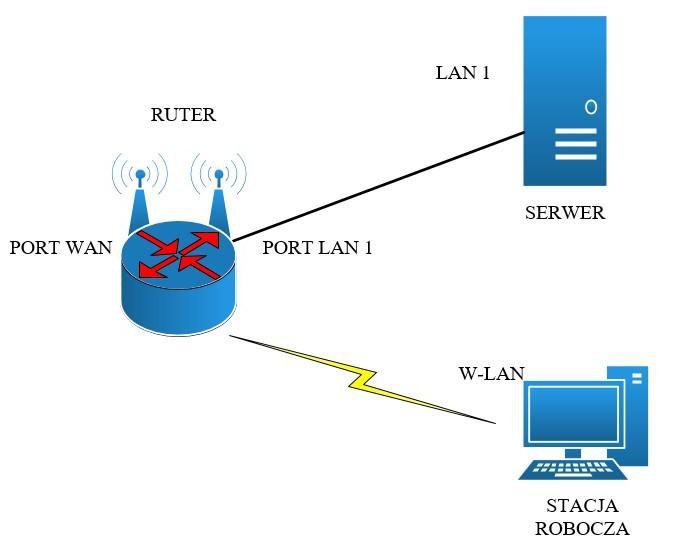
  10. Krok 10: Połączenie urządzeń zgodnie ze schematem

    Kryteria:

    R.1.5 Wszystkie urządzenia sieciowe podłączono zgodnie ze schematem - Załącznik 1

    ok. 2 min
    Polecenie z arkusza

    Za pomocą kabli połączeniowych znajdujących się na stanowisku egzaminacyjnym połącz urządzenia zgodnie ze schematem.

    Połączenieoddo
    kabelserwer, karta LAN1ruter, port LAN1
    bezprzewodowestacja robocza, karta W-LANsieć Egzamin_XX rutera

    Port WAN rutera zostaje wolny. Jeśli AP jest osobnym urządzeniem, podłącz go kablem do wolnego portu LAN rutera (R.1.5).

    Typowe błędy

    Serwer w porcie WAN rutera - nie będzie w podsieci 192.168.1.0/28 i nie odpowie stacji.

    Podgląd strony po tym kroku
    Podgląd strony po kroku 10
  11. Etap 3: Identyfikacja podzespołów

    Kroki 11-15 · po tym etapie masz 18 z 43 kryteriów (pkt)

    Krok 11: Identyfikacja: zrzuty w katalogu Identyfikacja

    ok. 2 min
    Polecenie z arkusza

    Przeprowadź identyfikację podzespołów stacji roboczej za pomocą dostępnych w systemie operacyjnym Windows narzędzi. Odczytane dane zapisz w postaci zrzutów ekranowych, w katalogu Identyfikacja na dysku USB oznaczonym nazwą Egzamin-x, gdzie x to numer stanowiska egzaminacyjnego.

    Załóż na dysku USB Egzamin-x katalog Identyfikacja. Każdy odczyt dokumentuj zrzutem (Alt+PrintScreen → Paint → zapis PNG w tym katalogu). Egzaminator porównuje wpisy w tabeli 1 ze zrzutami. Najwięcej danych daje msinfo32 (dysk) i Menedżer zadań (pamięć).

    Dokument po tym kroku
  12. Krok 12: Dysk twardy: producent i pojemność

    Kryteria: ,

    R.2.1 W tabeli 1 zapisana nazwa producenta dysku twardego

    R.2.2 W tabeli 1 zapisana pojemność dysku twardego

    ok. 3 min
    Polecenie z arkusza

    Odczytane dane zapisz w Tabeli 1. Parametry techniczne - dysk twardy: nazwa producenta, pojemność.

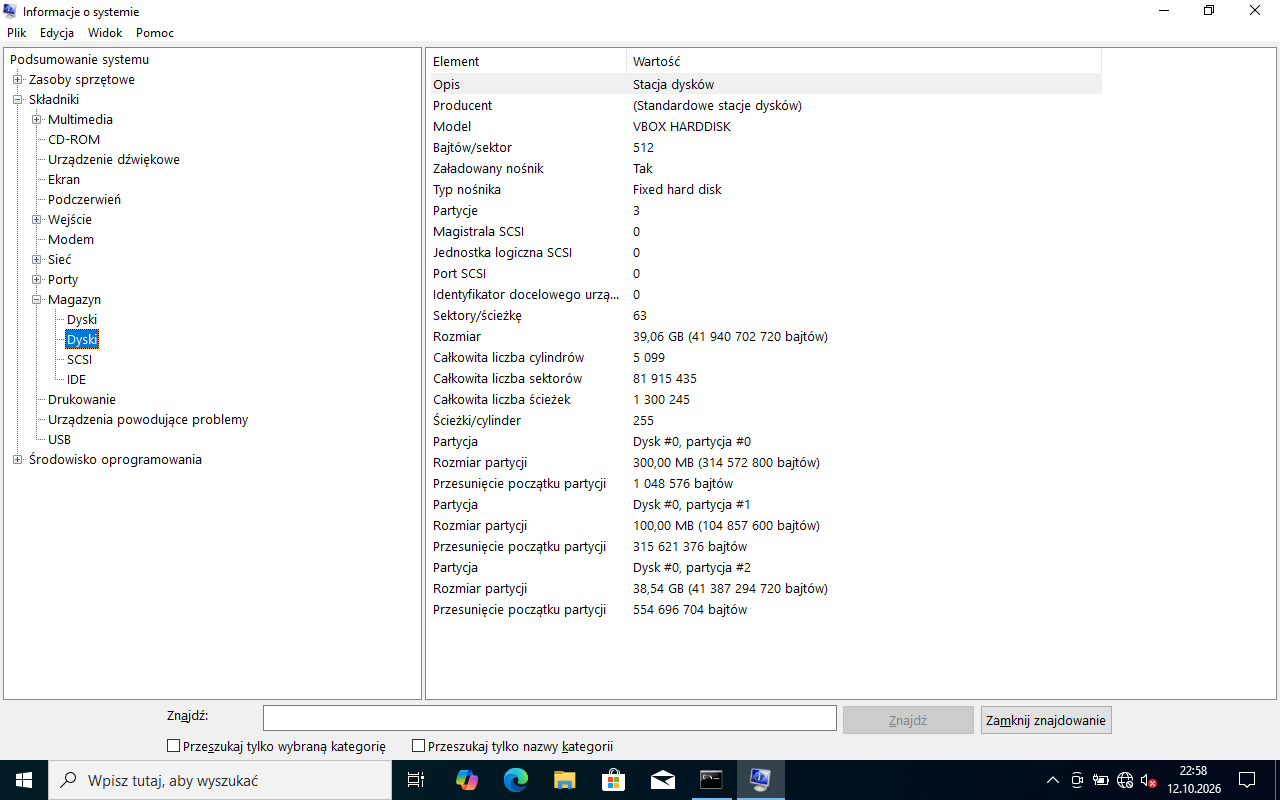
    Win+R → msinfo32 → Składniki → Magazyn → Dyski (druga pozycja „Dyski” - dyski fizyczne):

    • Model - nazwa dysku, z której odczytasz producenta (np. „Samsung SSD 870 EVO 500GB” → Samsung, „WDC WD10EZEX” → Western Digital, „ST1000DM010” → Seagate); pole Producent często pokazuje tylko „(Standardowe stacje dysków)”, więc patrz na model (R.2.1),
    • Rozmiar - pojemność dysku (na zrzucie 39,06 GB) (R.2.2).

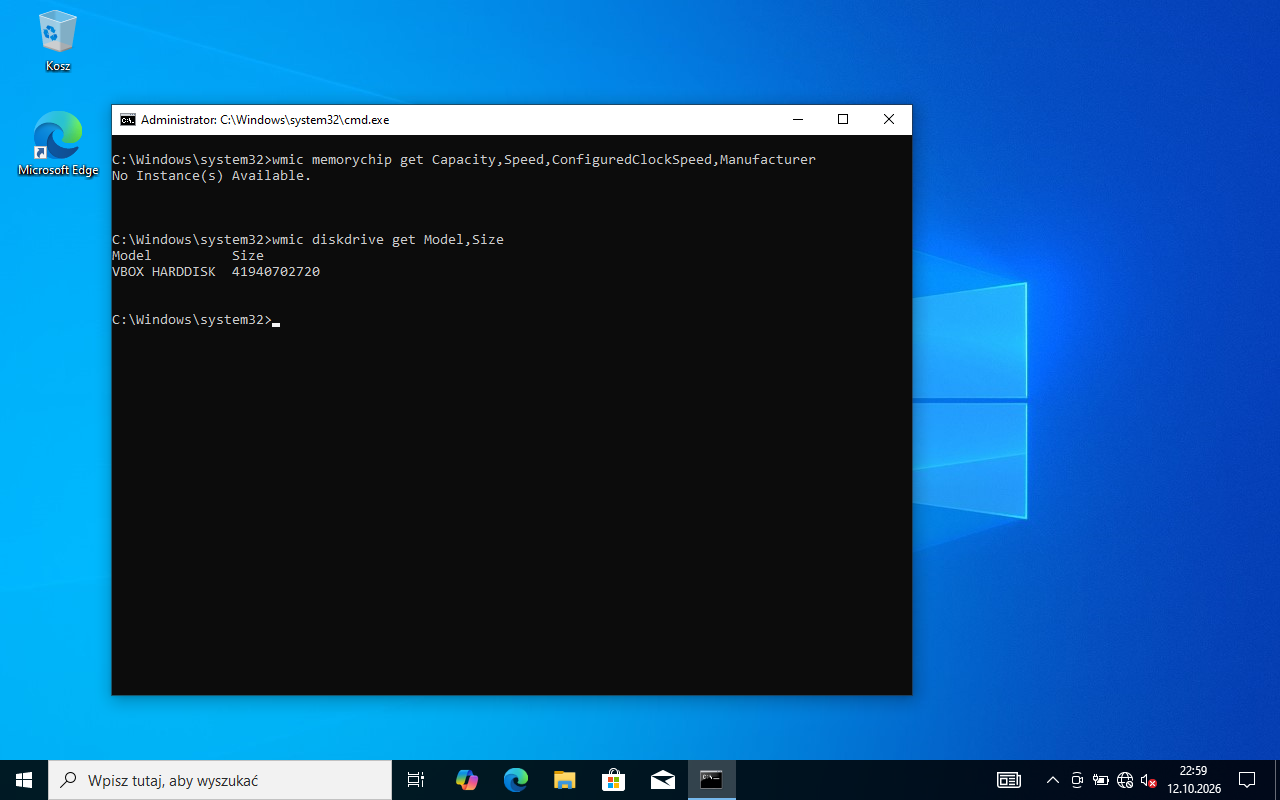
    W maszynie wirtualnej model to VBOX HARDDISK (producent: wirtualny dysk VirtualBox). To samo pokaże wmic diskdrive get Model,Size w wierszu poleceń.

    Typowe błędy

    Pojemność woluminu C: (38,5 GB we Właściwościach dysku) zamiast pojemności dysku - przy kilku partycjach różnica bywa duża. Tabela pyta o dysk twardy.

    Podgląd strony po tym kroku
    Podgląd strony po kroku 12
  13. Krok 13: Pamięć RAM: pojemność i częstotliwość

    Kryteria: ,

    R.2.3 W tabeli 1 zapisana pojemność pamięci RAM

    R.2.4 W tabeli 1 zapisana częstotliwość pamięci RAM

    ok. 3 min
    Polecenie z arkusza

    Pamięć RAM: pojemność, częstotliwość.

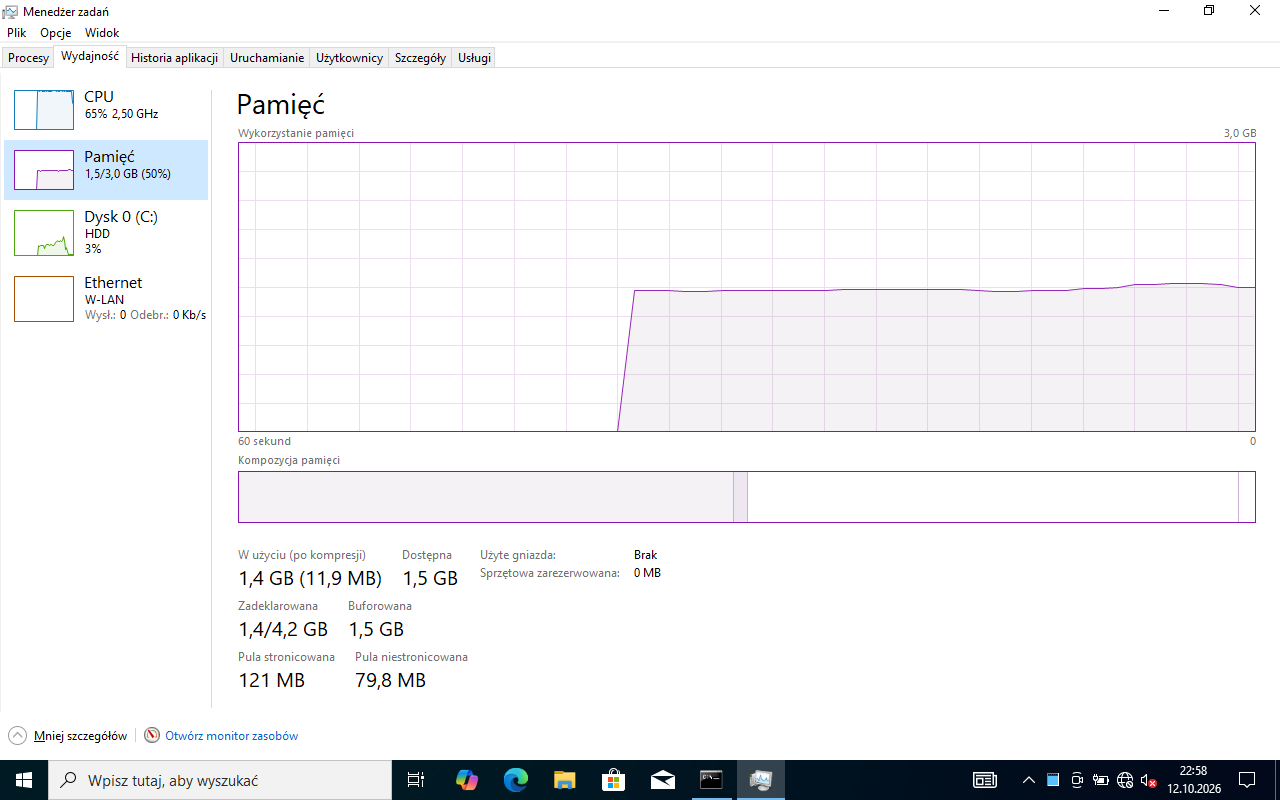
    Ctrl+Shift+Esc → Więcej szczegółów → Wydajność → Pamięć: w prawym górnym rogu całkowita pojemność (na zrzucie 3,0 GB) (R.2.3), a pod wykresem pole Szybkość - częstotliwość pamięci, np. „3200 MHz” (R.2.4). Druga droga w wierszu poleceń:

    wmic memorychip get Capacity,Speed,ConfiguredClockSpeed,Manufacturer
    

    W maszynie wirtualnej nie ma fizycznych modułów: Menedżer zadań nie pokazuje pola Szybkość, a wmic odpowiada „No Instance(s) Available” (drugi zrzut w kolejnym kroku). W takiej sytuacji wpisujesz brak danych - klucz to dopuszcza, o ile zgadza się ze zrzutem. Na prawdziwym komputerze szybkość jest widoczna.

    Podgląd strony po tym kroku
    Podgląd strony po kroku 13
  14. Krok 14: Pamięć i dysk w wierszu poleceń

    ok. 1 min
    Polecenie z arkusza

    Odczytane dane zapisz w postaci zrzutów ekranowych.

    Zrzut z wmic: dla pamięci brak instancji (maszyna wirtualna), dla dysku model VBOX HARDDISK i rozmiar 41940702720 bajtów (= 39,06 GB, bo 1 GB = 1024³ B). Wpisz do tabeli 1 wartości ze swoich zrzutów.

    Podgląd strony po tym kroku
    Podgląd strony po kroku 14
  15. Krok 15: Tabela 1: wpisy w arkuszu

    ok. 2 min
    Polecenie z arkusza

    W przypadku braku możliwości identyfikacji wymaganych parametrów przez system należy zapisać brak danych.

    Przepisz do tabeli 1 wartości ze swoich zrzutów (z jednostkami: GB, MHz). Brakujący parametr - brak danych.

    Dokument po tym kroku
  16. Etap 4: Stacja robocza (Windows)

    Kroki 16-28 · po tym etapie masz 26 z 43 kryteriów (pkt)

    Krok 16: Stacja: interfejs W-LAN z adresem 192.168.1.2/28

    Kryteria: ,

    R.5.1 Ustawiona dla bezprzewodowego interfejsu sieciowego nazwa: W-LAN, adres IP: 192.168.1.2/28

    R.5.2 Ustawiona dla bezprzewodowego interfejsu sieciowego brama domyślna: 192.168.1.1, DNS: 4.4.4.4

    ok. 4 min
    Polecenie z arkusza

    Na stacji roboczej skonfiguruj system Windows: skonfiguruj bezprzewodowy interfejs sieciowy stacji roboczej: nazwa interfejsu: W-LAN, adres IP: 192.168.1.2/28, brama domyślna: 192.168.1.1, serwer DNS: 4.4.4.4.

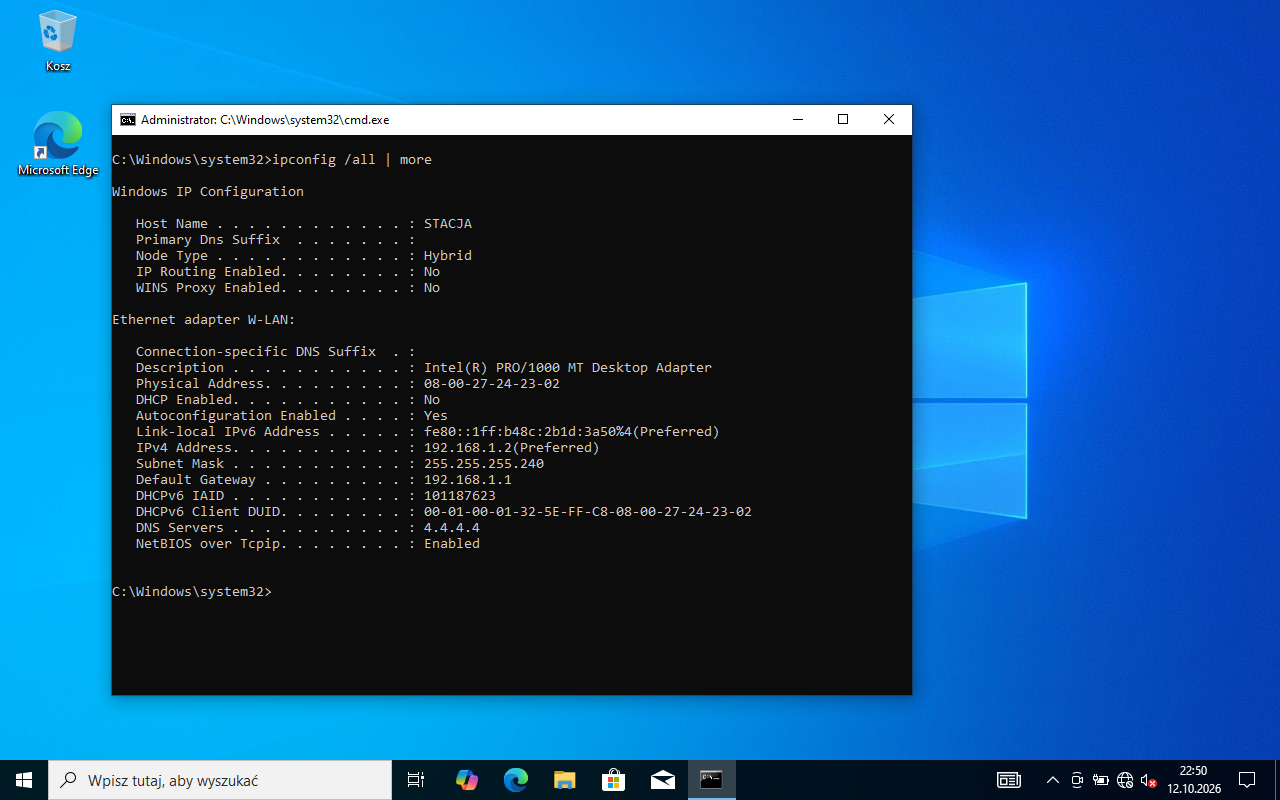
    W ncpa.cpl zaznacz kartę Wi-Fi (sieć bezprzewodowa), F2 → W-LAN, potem Właściwości → Protokół IPv4: adres 192.168.1.2, maska 255.255.255.240, brama 192.168.1.1, DNS 4.4.4.4. W wierszu poleceń (jako administrator):

    netsh interface set interface name="Wi-Fi" newname="W-LAN"
    netsh interface ipv4 set address name="W-LAN" static 192.168.1.2 255.255.255.240 192.168.1.1
    netsh interface ipv4 set dnsservers name="W-LAN" static 4.4.4.4 primary validate=no
    ipconfig /all
    

    Na zrzucie z maszyny wirtualnej W-LAN to karta przewodowa (VirtualBox nie ma Wi-Fi) - na stanowisku nazwę nadajesz karcie bezprzewodowej, a ipconfig /all pokaże ją jako „Wireless LAN adapter W-LAN” (R.5.1, R.5.2).

    Typowe błędy

    Nazwa W-LAN nadana karcie przewodowej, gdy stacja ma kartę Wi-Fi - egzaminator sprawdza bezprzewodowy interfejs. Maska /24 zamiast 255.255.255.240.

    Podgląd strony po tym kroku
    Podgląd strony po kroku 16
  17. Krok 17: Stacja: połączenie z siecią Egzamin_XX

    ok. 2 min
    Polecenie z arkusza

    Połącz się z siecią bezprzewodową Egzamin_XX, gdzie XX oznacza numer stanowiska egzaminacyjnego.

    Kliknij ikonę sieci na pasku zadań (prawy dolny róg) → wybierz Egzamin_01 (Twój numer) → zaznacz Połącz automatycznie → Połącz → wpisz klucz Qwerty_01. Stan zmienia się na „Połączono, zabezpieczone”. W wierszu poleceń sprawdzisz to poleceniem:

    netsh wlan show interfaces
    

    (pola SSID, Stan: połączono, Uwierzytelnianie: WPA2-Personal, Szyfrowanie: CCMP, Kanał). Bez połączenia ping do rutera i serwera nie zadziała.

    Podgląd strony po tym kroku
  18. Krok 18: Konto uczen: dlaczego nie można się zalogować

    ok. 2 min
    Polecenie z arkusza

    Użytkownik uczen nie może zalogować się na stację roboczą. Przywróć możliwość logowania tego użytkownika.

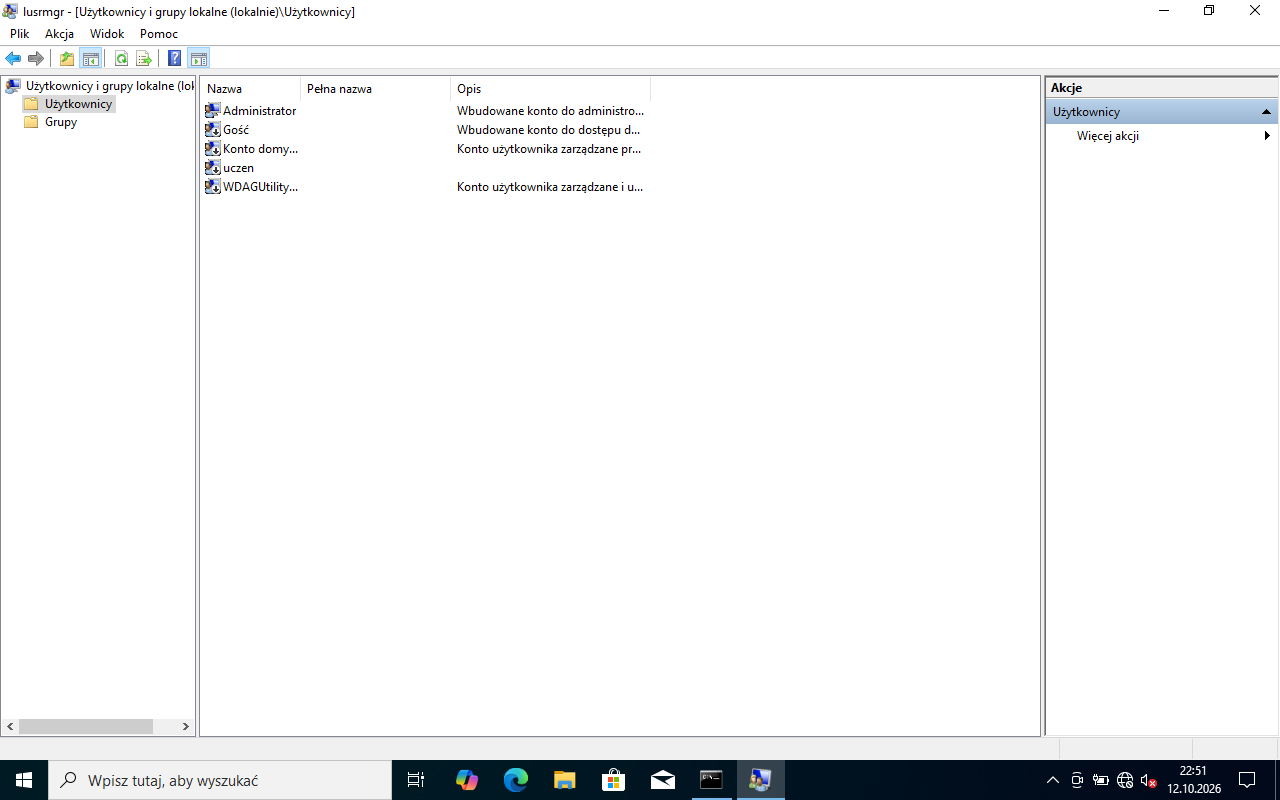
    Win+R → lusrmgr.msc → Użytkownicy. Ikona konta uczen ma strzałkę w dół - to znak, że konto jest wyłączone. Szybkie sprawdzenie w wierszu poleceń: net user uczen → pole „Konto jest aktywne: Nie”. Ten sam wynik pokazuje inne możliwe przyczyny: „Wygasanie konta”, „Dozwolone godziny logowania”, „Dozwolone stacje robocze” - sprawdź je, jeśli konto jest aktywne, a logowanie dalej nie działa.

    Podgląd strony po tym kroku
    Podgląd strony po kroku 18
  19. Krok 19: Konto uczen: hasło QweRTY!1

    ok. 2 min
    Polecenie z arkusza

    Zabezpiecz konto hasłem QweRTY!1.

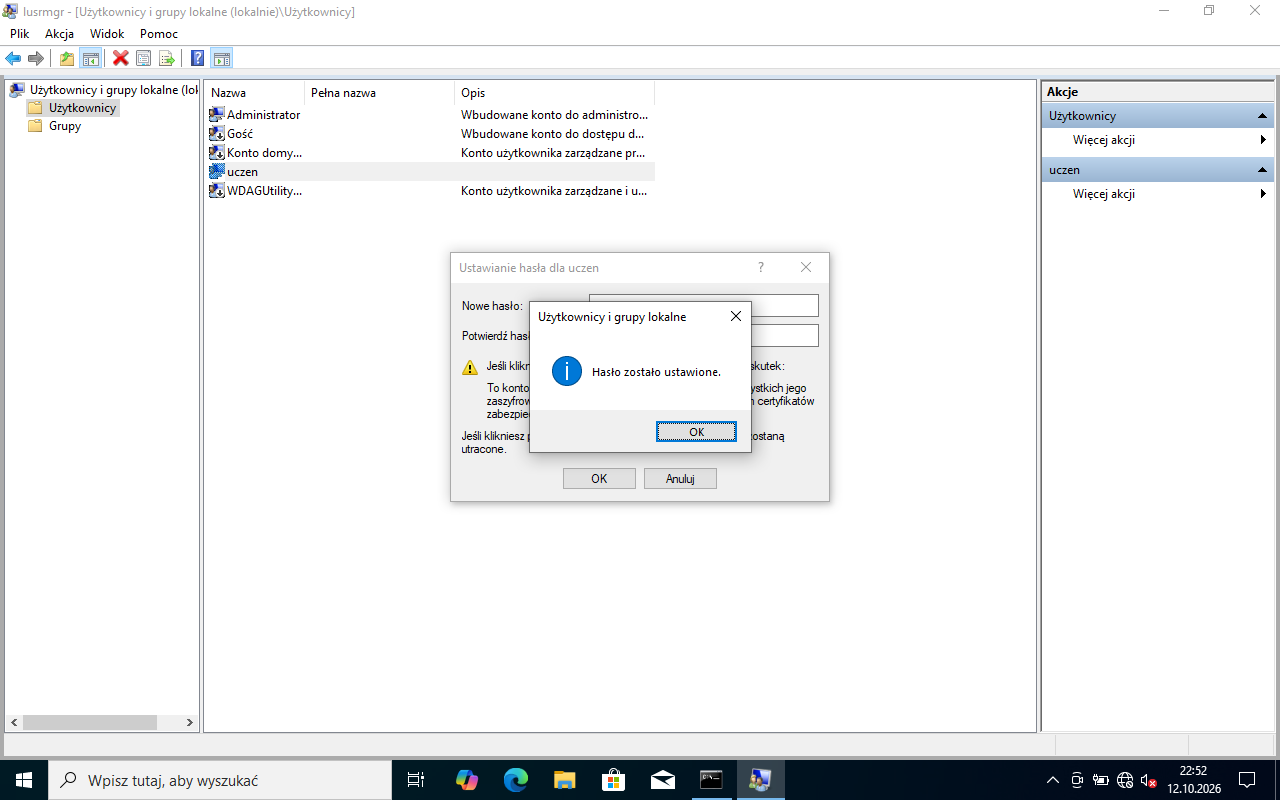
    Prawy przycisk na uczen → Ustawianie hasła… → Kontynuuj (ostrzeżenie dotyczy zaszyfrowanych plików użytkownika, których tu nie ma) → dwa razy QweRTY!1 → OK → „Hasło zostało ustawione”. W wierszu poleceń: net user uczen QweRTY!1.

    Klucz nie ma osobnego kryterium dla hasła, ale bez niego użytkownik nie zaloguje się do konta z ustawieniem „nie może zmienić hasła”.

    Podgląd strony po tym kroku
    Podgląd strony po kroku 19
  20. Krok 20: Konto uczen: włączenie, hasło nie do zmiany, nigdy nie wygasa

    Kryteria: ,

    R.5.3 Włączone konto uczen

    R.5.4 Skonfigurowane konto uczen tak, aby użytkownik nie mógł zmienić hasła oraz utworzone hasło nigdy nie wygasło

    ok. 3 min
    Polecenie z arkusza

    Skonfiguruj jego właściwości tak, aby użytkownik nie mógł zmienić hasła, a utworzone hasło nigdy nie wygasło.

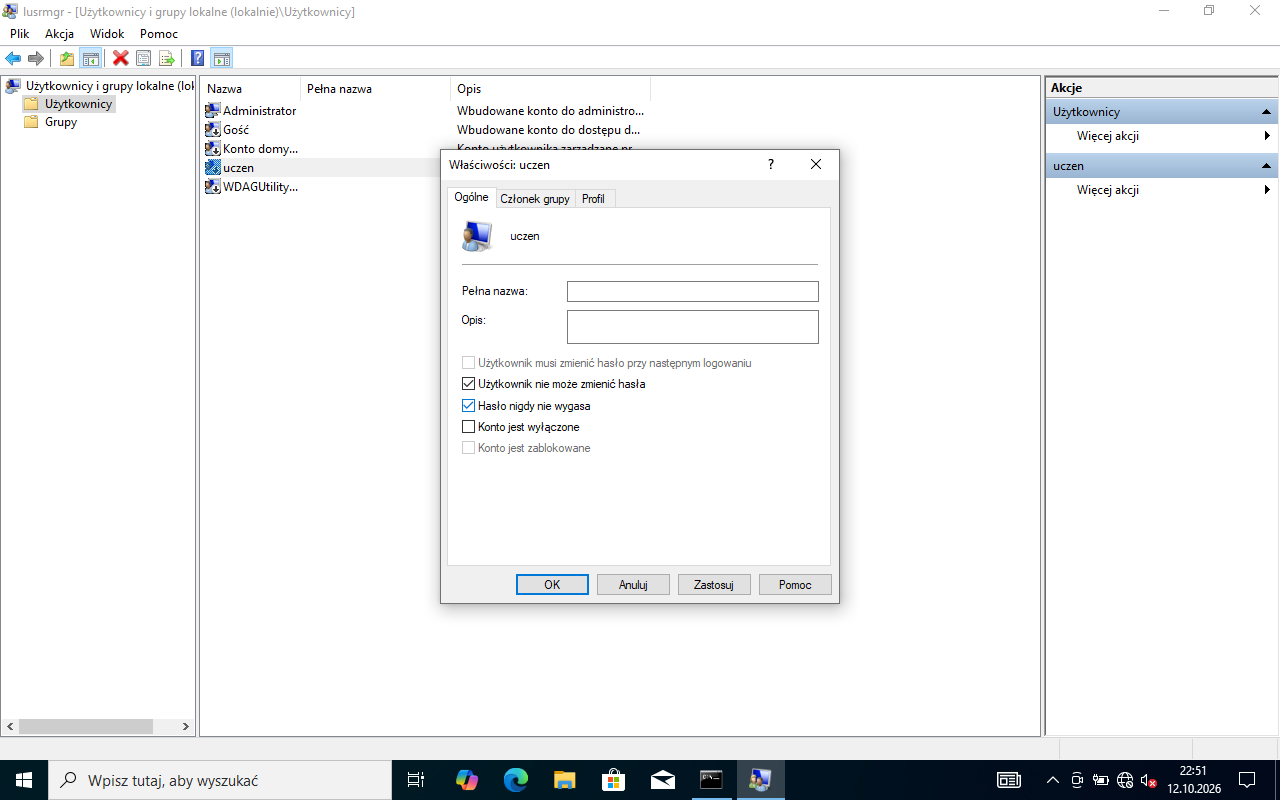
    Dwuklik na uczen → karta Ogólne:

    • odznacz Konto jest wyłączone - konto znów może się logować (R.5.3),
    • zaznacz Użytkownik nie może zmienić hasła i Hasło nigdy nie wygasa (R.5.4),
    • „Użytkownik musi zmienić hasło przy następnym logowaniu” zostaje odznaczone (wyklucza się z dwoma powyższymi).

    OK. To samo w wierszu poleceń:

    net user uczen /active:yes /passwordchg:no
    wmic useraccount where name="uczen" set PasswordExpires=false
    
    Typowe błędy

    Zaznaczenie „Konto jest zablokowane” pomylone z „wyłączone” - blokada pojawia się po błędnych hasłach i zdejmuje się ją osobno; tu konto było wyłączone.

    Podgląd strony po tym kroku
    Podgląd strony po kroku 20
  21. Krok 21: Grupa egzamin z kontem uczen

    Kryteria:

    R.5.6 Utworzona grupa egzamin oraz dodane do niej konto uczen

    ok. 2 min
    Polecenie z arkusza

    Utwórz grupę egzamin i dodaj do niej użytkownika uczen.

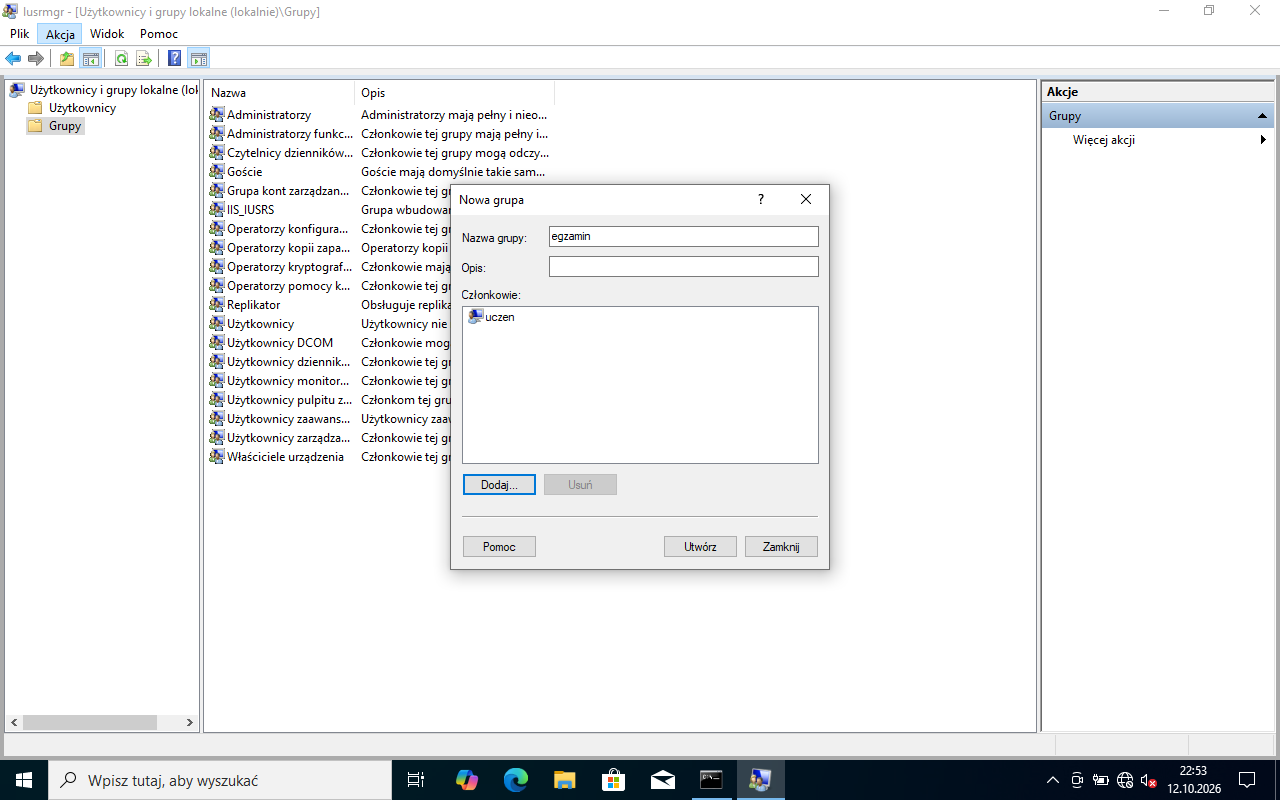
    lusrmgr.msc → Grupy → menu Akcja → Nowa grupa… → nazwa egzamin → Dodaj… → wpisz uczen → Sprawdź nazwy (nazwa się podkreśla) → OK → Utwórz → Zamknij (R.5.6). W wierszu poleceń:

    net localgroup egzamin /add
    net localgroup egzamin uczen /add
    
    Podgląd strony po tym kroku
    Podgląd strony po kroku 21
  22. Krok 22: Przydziały dyskowe: włączenie i odmowa miejsca

    ok. 2 min
    Polecenie z arkusza

    Skonfiguruj przydziały dyskowe: włącz opcję odmowy miejsca na dysku użytkownikom przekraczającym limit przydziału.

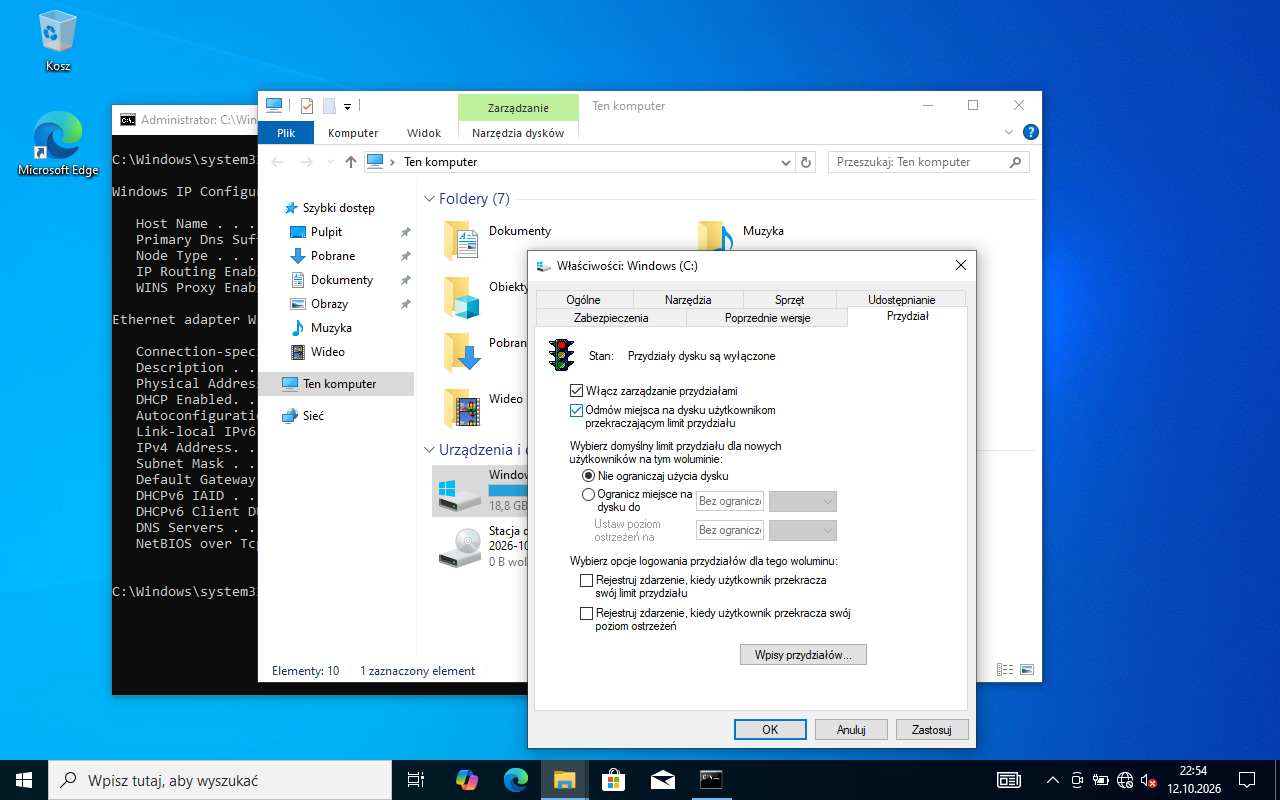
    Eksplorator → Ten komputer → prawy przycisk na C: → Właściwości → karta Przydział → zaznacz Włącz zarządzanie przydziałami i Odmów miejsca na dysku użytkownikom przekraczającym limit przydziału → Zastosuj → potwierdź OK (system przeskanuje wolumin). Bez drugiego pola limit jest tylko ostrzeżeniem.

    Typowe błędy

    Ustawienie limitu domyślnego dla wszystkich nowych użytkowników (pole niżej) zamiast wpisu dla konta uczen - istniejące konto nie dostanie wtedy limitu.

    Podgląd strony po tym kroku
    Podgląd strony po kroku 22
  23. Krok 23: Przydziały dyskowe: limit 20% dysku dla uczen

    Kryteria:

    R.5.7 Ustawiony przydział dyskowy dla użytkownika uczen na ok. 20% całkowitej pojemności dysku

    ok. 3 min
    Polecenie z arkusza

    Skonfiguruj użytkownikowi uczen limit 20% całkowitej pojemności dysku.

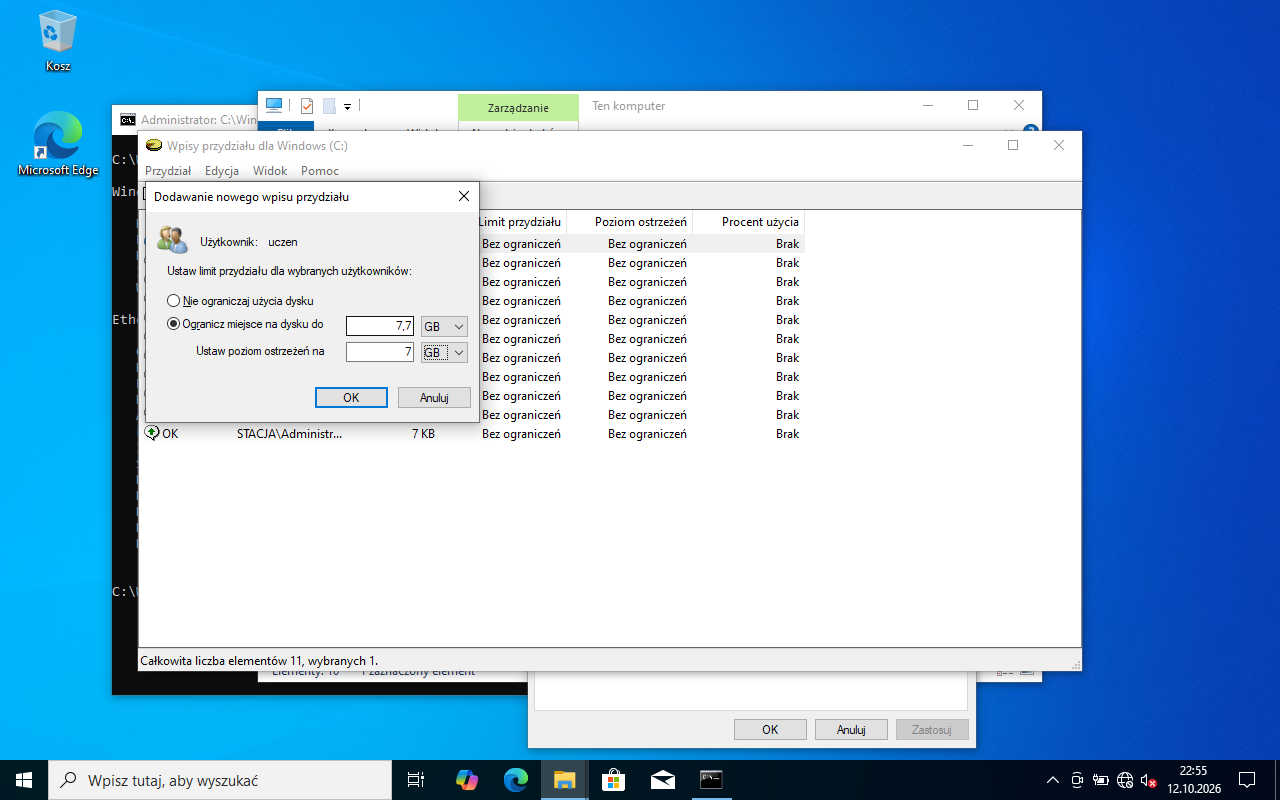
    Najpierw policz limit: na karcie Ogólne właściwości dysku C: jest Pojemność (na zrzucie 38,5 GB). 20% to 38,5 × 0,2 = 7,7 GB. Na karcie Przydział → Wpisy przydziałów… → Przydział → Nowy wpis przydziału (ikona kartki) → uczen → OK → Ogranicz miejsce na dysku do 7,7 GB. Arkusz nie wymaga poziomu ostrzeżeń - na zrzucie ustawiono 7 GB. Klucz przyjmuje wartość około 20% pojemności (R.5.7).

    Typowe błędy

    20% wolnego miejsca zamiast 20% pojemności - arkusz liczy od całkowitej pojemności dysku.

    Podgląd strony po tym kroku
    Podgląd strony po kroku 23
  24. Krok 24: Przydziały dyskowe: lista wpisów

    ok. 1 min
    Polecenie z arkusza

    Skonfiguruj użytkownikowi uczen limit 20% całkowitej pojemności dysku.

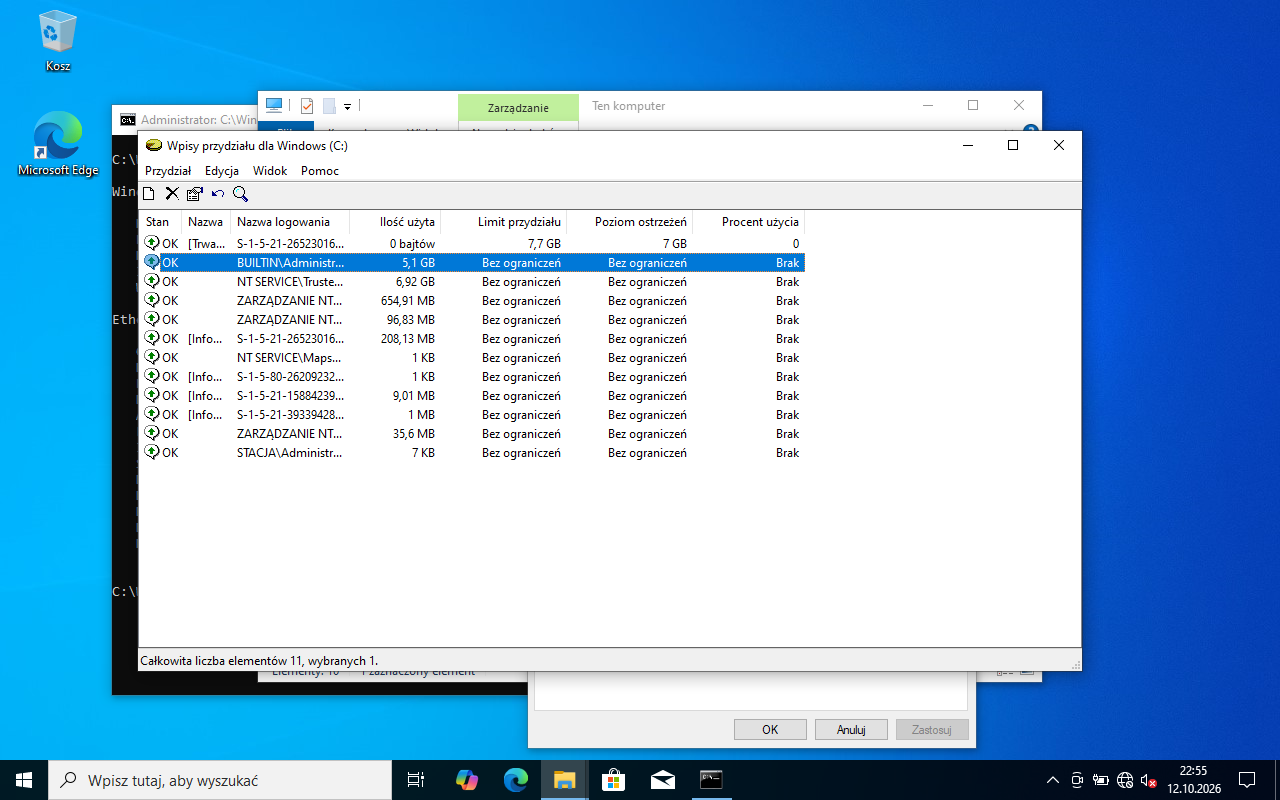
    W oknie Wpisy przydziału jest wiersz STACJA\uczen z limitem 7,7 GB - tu egzaminator to sprawdzi. Zamknij okno i właściwości dysku przyciskiem OK.

    Podgląd strony po tym kroku
    Podgląd strony po kroku 24
  25. Krok 25: Nazwa komputera PCuczen

    Kryteria:

    R.5.5 Zmieniona nazwa komputera na PCuczen

    ok. 2 min
    Polecenie z arkusza

    Zmień nazwę komputera na PCuczen.

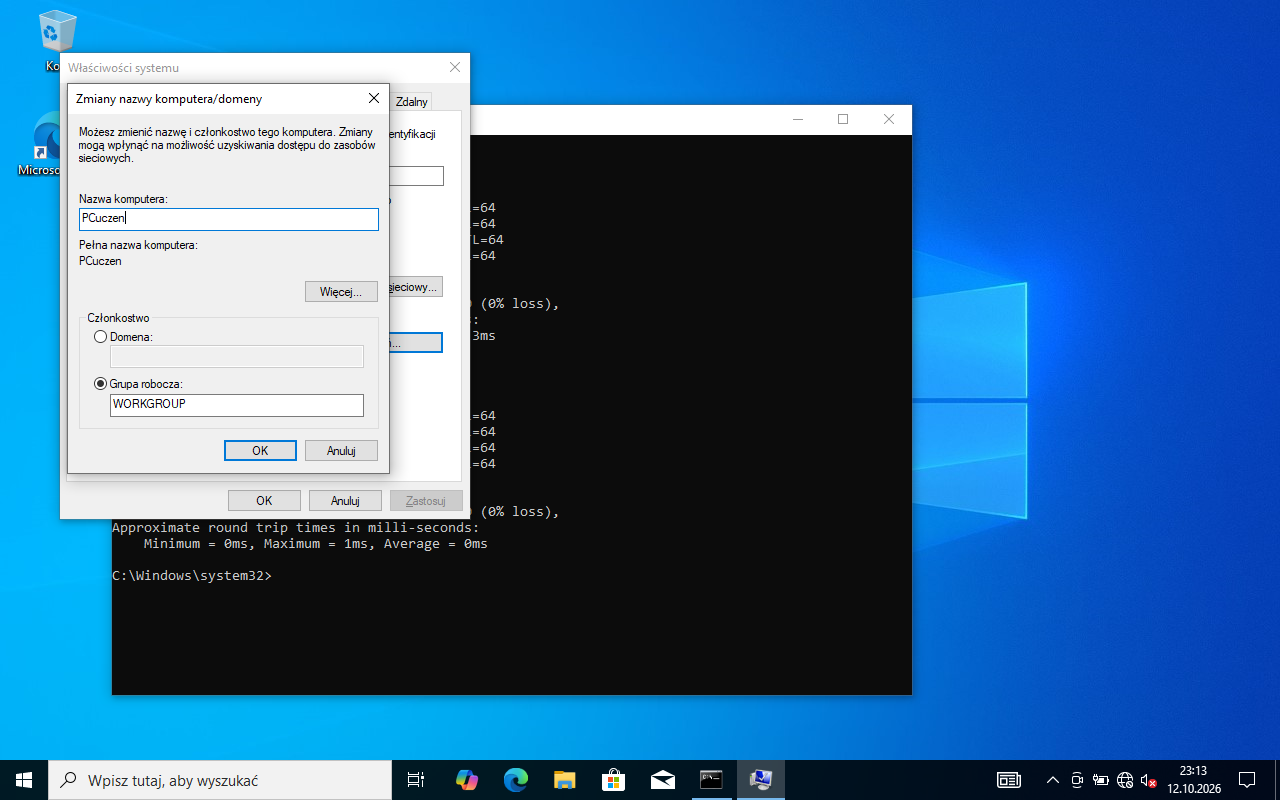
    Win+R → sysdm.cpl → karta Nazwa komputera → Zmień… → PCuczen → OK → komunikat o ponownym uruchomieniu → OK → Zamknij → Uruchom ponownie teraz. Nazwa działa dopiero po restarcie (R.5.5). W PowerShell: Rename-Computer -NewName PCuczen -Restart.

    Typowe błędy

    Pominięcie restartu - egzaminator zobaczy w hostname starą nazwę.

    Podgląd strony po tym kroku
    Podgląd strony po kroku 25
  26. Krok 26: Wymóg naciśnięcia Ctrl+Alt+Del przy logowaniu

    Kryteria:

    R.5.8 Włączony wymóg naciśnięcia Ctrl+Alt+Del przy logowaniu

    ok. 2 min
    Polecenie z arkusza

    Włącz wymóg naciśnięcia Ctrl+Alt+Del przy logowaniu.

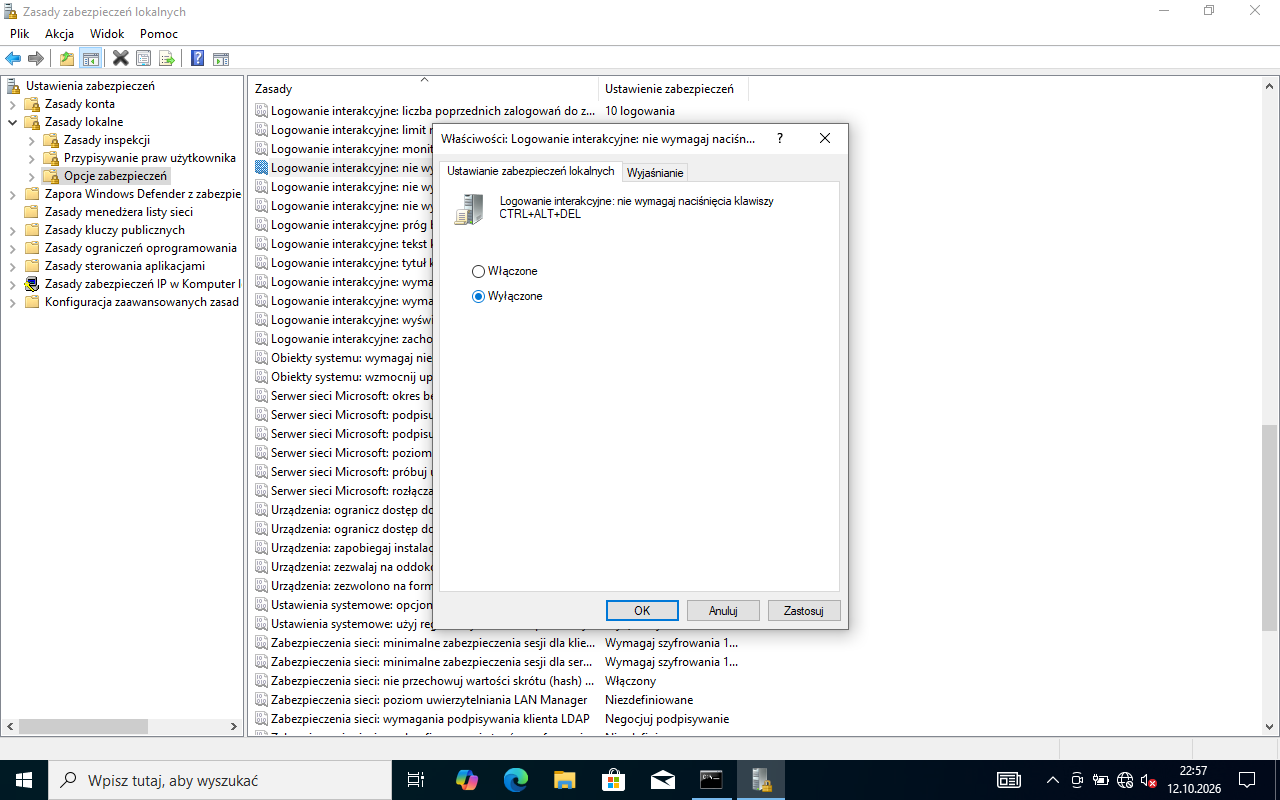
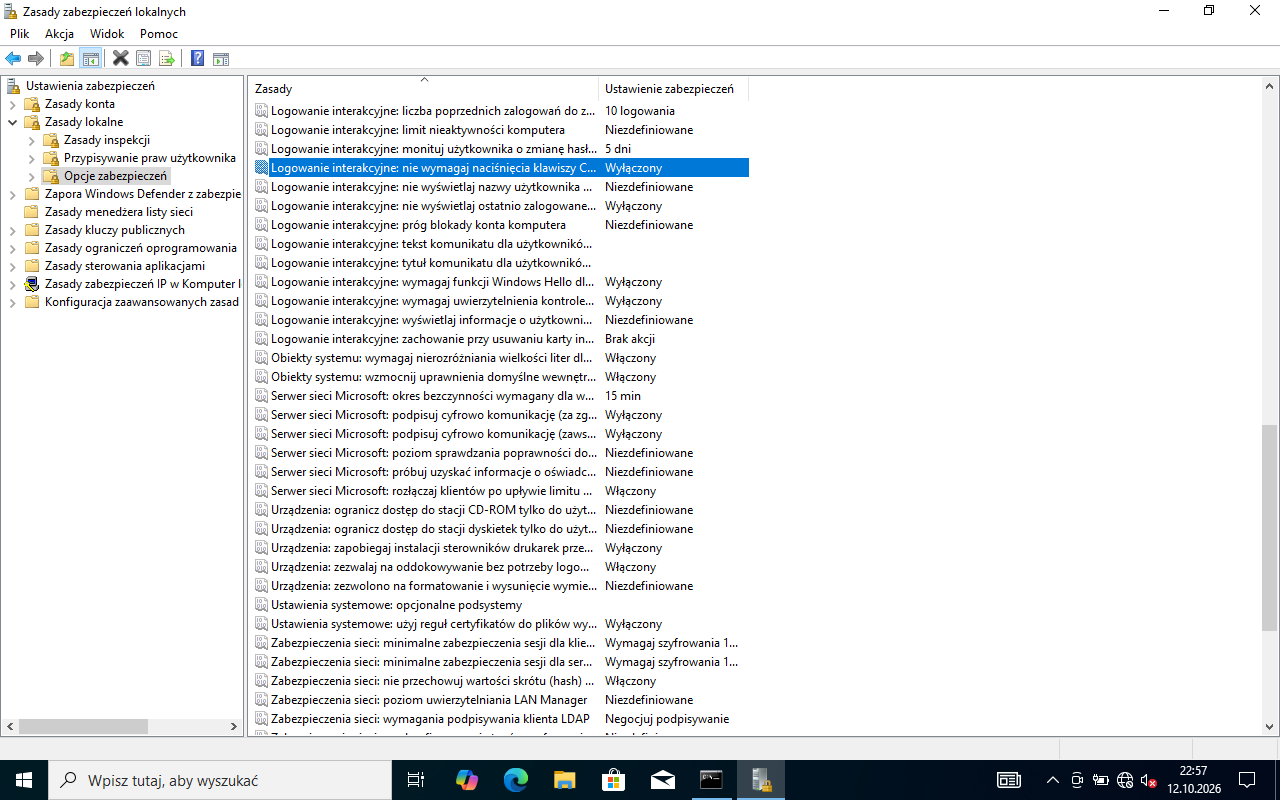
    Win+R → secpol.msc → Zasady lokalne → Opcje zabezpieczeń → dwuklik Logowanie interakcyjne: nie wymagaj naciśnięcia klawiszy CTRL+ALT+DEL → Wyłączone → OK.

    Uwaga na podwójne przeczenie: zasada mówi „nie wymagaj”, więc Wyłączone znaczy, że Ctrl+Alt+Del jest wymagany (R.5.8). Inna droga: Win+R → netplwiz → karta Zaawansowane → zaznacz Wymagaj od użytkowników naciśnięcia klawiszy Ctrl+Alt+Delete.

    Typowe błędy

    Ustawienie Włączone - przy tej zasadzie oznacza, że Ctrl+Alt+Del nie jest wymagany.

    Podgląd strony po tym kroku
    Podgląd strony po kroku 26
  27. Krok 27: Ctrl+Alt+Del: stan zasady

    ok. 1 min
    Polecenie z arkusza

    Włącz wymóg naciśnięcia Ctrl+Alt+Del przy logowaniu.

    Na liście opcji zabezpieczeń kolumna Ustawienie zabezpieczeń pokazuje Wyłączony przy „nie wymagaj naciśnięcia klawiszy CTRL+ALT+DEL”. Po wylogowaniu ekran logowania prosi o Ctrl+Alt+Del.

    Podgląd strony po tym kroku
    Podgląd strony po kroku 27
  28. Krok 28: Stacja po restarcie: podsumowanie ustawień

    ok. 1 min
    Polecenie z arkusza

    Zmień nazwę komputera na PCuczen.

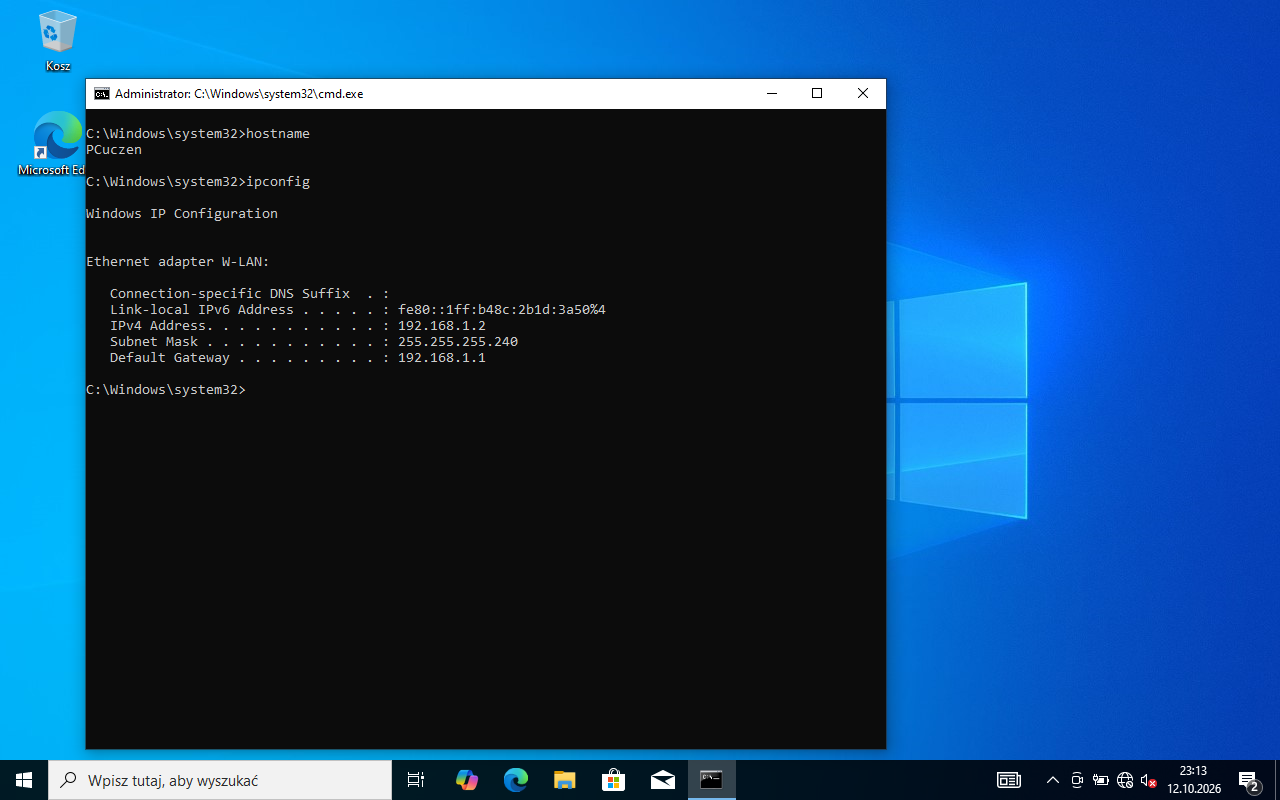
    Po restarcie w wierszu poleceń: hostname pokazuje PCuczen, a ipconfig - interfejs W-LAN z adresem 192.168.1.2, maską 255.255.255.240 i bramą 192.168.1.1. net user uczen pokazuje konto aktywne, hasło bez daty wygaśnięcia, „Użytkownik może zmieniać hasło: Nie” i członkostwo w grupie egzamin.

    Podgląd strony po tym kroku
    Podgląd strony po kroku 28
  29. Etap 5: Serwer (Debian)

    Kroki 29-35 · po tym etapie masz 33 z 43 kryteriów (pkt)

    Krok 29: Serwer: adres 192.168.1.3/28 i brama

    ok. 4 min
    Polecenie z arkusza

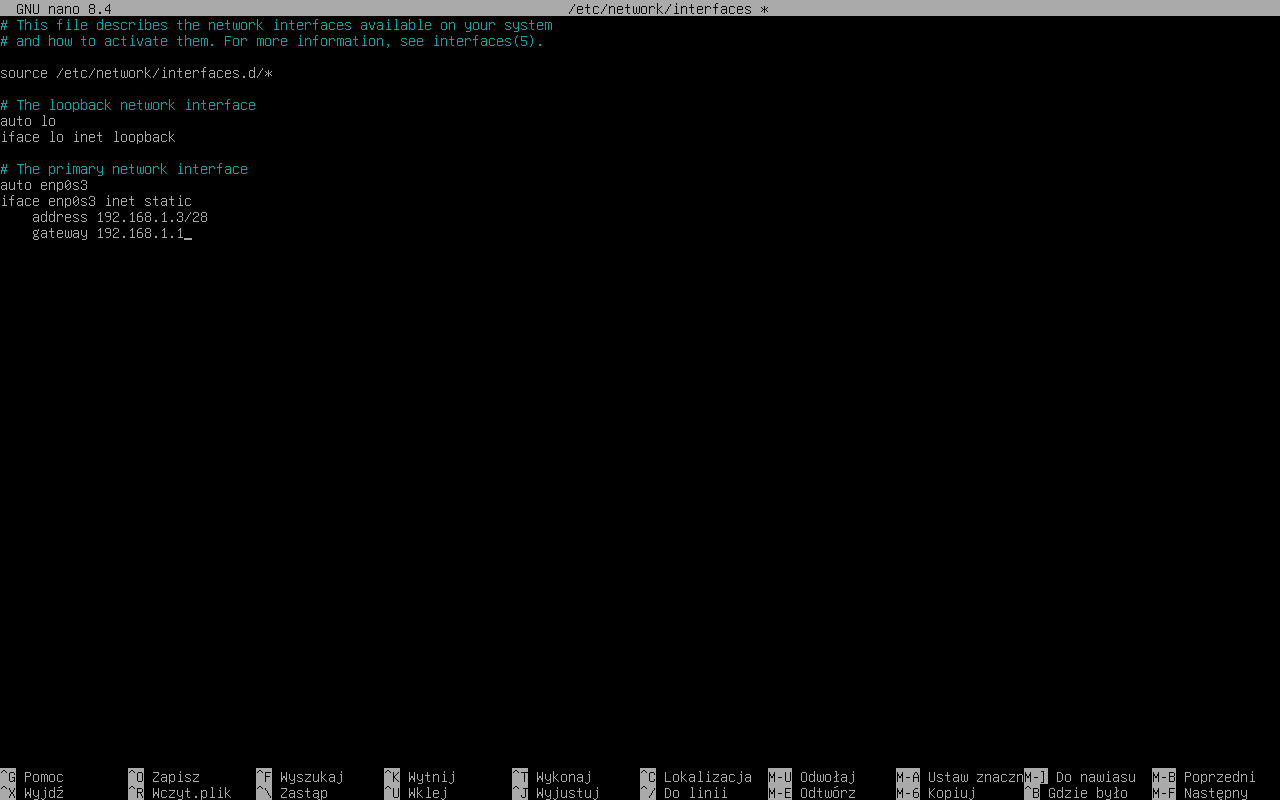
    Skonfiguruj serwer z zainstalowanym systemem operacyjnym Linux: skonfiguruj interfejs sieciowy serwera podłączony do portu LAN1 rutera: adres IP: 192.168.1.3/28, brama domyślna: 192.168.1.1.

    Zaloguj się na konto administrator i edytuj plik konfiguracji sieci:

    sudo nano /etc/network/interfaces
    

    Wiersze allow-hotplug enp0s3, iface enp0s3 inet dhcp (i inet6 auto) zastąp (Ctrl+W - szukanie, Ctrl+K - wycięcie wiersza):

    auto enp0s3
    iface enp0s3 inet static
        address 192.168.1.3/28
        gateway 192.168.1.1
    

    Nazwę karty (enp0s3 w maszynie wirtualnej) sprawdzisz poleceniem ip -br link. Zapisz (Ctrl+O, Enter), wyjdź (Ctrl+X).

    Podgląd strony po tym kroku
    Podgląd strony po kroku 29
  30. Krok 30: Serwer: DNS 4.4.4.4 i sprawdzenie

    Kryteria:

    R.4.1 Ustawione dla interfejsu sieciowego podłączonego do rutera adres IP: 192.168.1.3/28, brama domyślna: 192.168.1.1, serwer DNS: 4.4.4.4

    ok. 3 min
    Polecenie z arkusza

    Serwer DNS: 4.4.4.4.

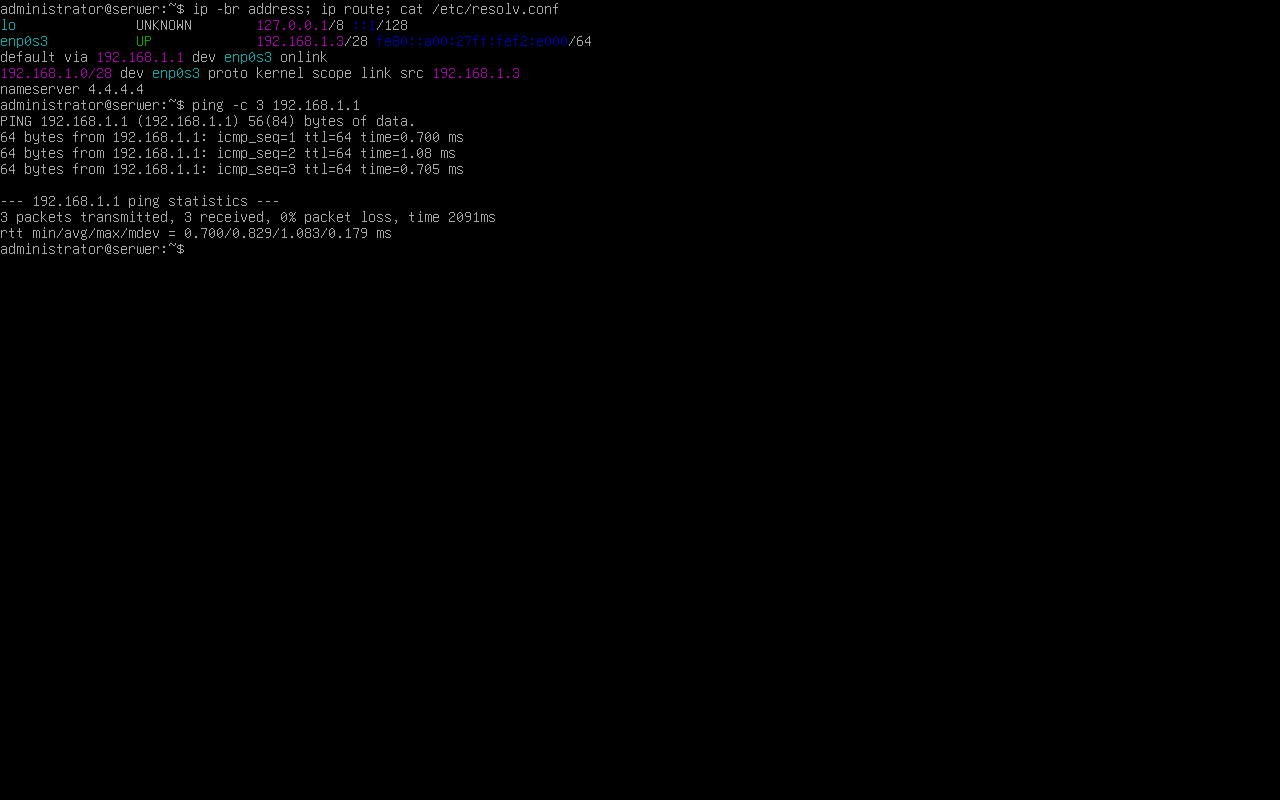
    Zastosuj ustawienia restartem (sudo reboot; samo systemctl restart networking po zmianie z DHCP na adres statyczny zostawia działającego klienta DHCP), potem wpisz DNS i sprawdź:

    echo "nameserver 4.4.4.4" | sudo tee /etc/resolv.conf
    ip -br address
    ip route
    cat /etc/resolv.conf
    ping -c 3 192.168.1.1
    

    Na zrzucie: adres 192.168.1.3/28, default via 192.168.1.1, nameserver 4.4.4.4 i odpowiedź rutera (R.4.1).

    Typowe błędy

    Wpis DNS przed restartem - klient DHCP nadpisuje /etc/resolv.conf swoimi ustawieniami. Wpisz DNS po restarcie.

    Podgląd strony po tym kroku
    Podgląd strony po kroku 30
  31. Krok 31: Serwer: nazwa komputera PCserwer

    Kryteria:

    R.4.2 Zmieniona nazwa komputera na PCserwer

    ok. 2 min
    Polecenie z arkusza

    Zmień nazwę komputera na PCserwer.

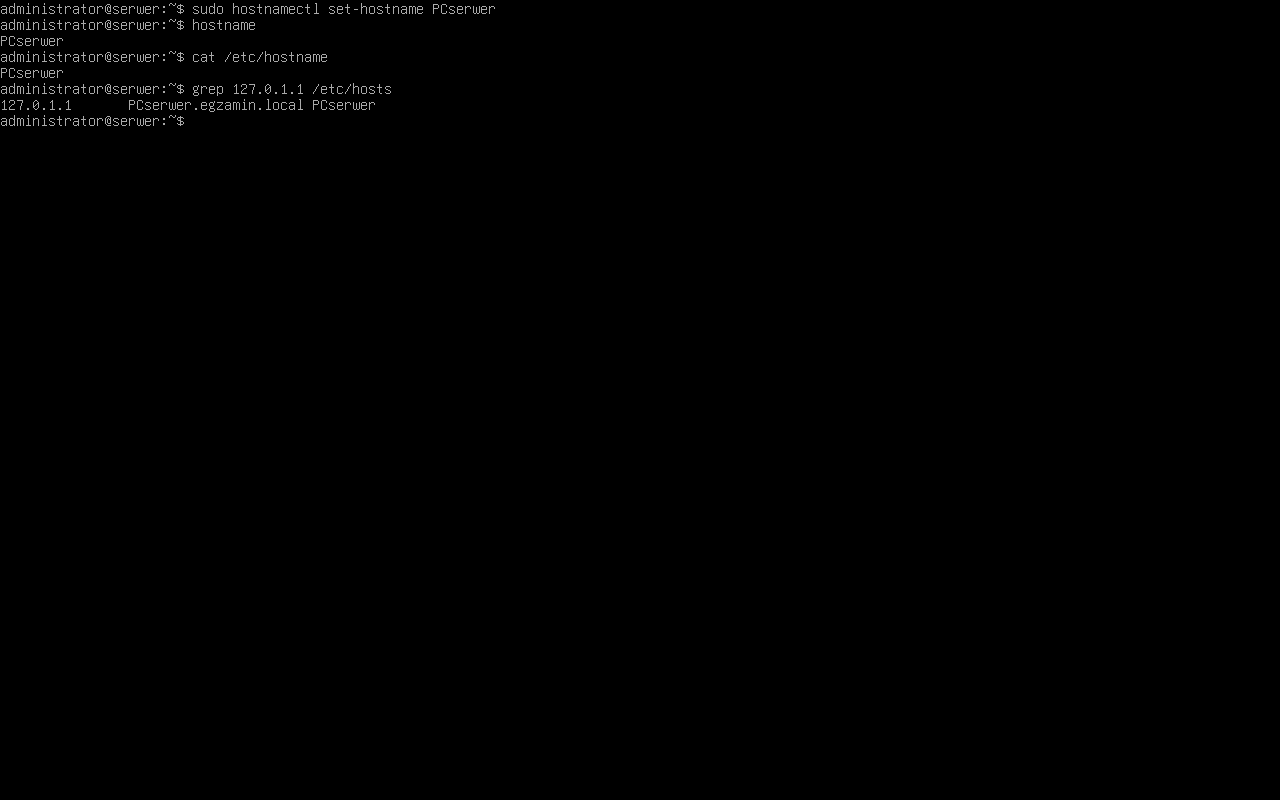
    Najpierw popraw wiersz 127.0.1.1 w /etc/hosts (inaczej sudo zgłasza „nie udało się rozwiązać nazwy hosta PCserwer”), potem zmień nazwę:

    sudo nano /etc/hosts          # w wierszu 127.0.1.1 zamień starą nazwę na PCserwer
    sudo hostnamectl set-hostname PCserwer
    hostname
    cat /etc/hostname
    

    Znak zachęty pokazuje nową nazwę po ponownym zalogowaniu (R.4.2).

    Typowe błędy

    Polecenie sed w stylu s/serwer/PCserwer/ uruchomione dwa razy zamienia nazwę także w już poprawionych miejscach - bezpieczniej poprawić plik w edytorze.

    Podgląd strony po tym kroku
    Podgląd strony po kroku 31
  32. Krok 32: Serwer: katalog /home/zadanie i plik dane z tekstem INF.02

    Kryteria: ,

    R.4.4 Utworzony katalog /home/zadanie

    R.4.5 W nowym katalogu utworzony plik tekstowy dane

    ok. 2 min
    Polecenie z arkusza

    Utwórz w katalogu /home katalog o nazwie zadanie. Utwórz w katalogu zadanie plik tekstowy o nazwie dane. W pliku zapisz: INF.02.

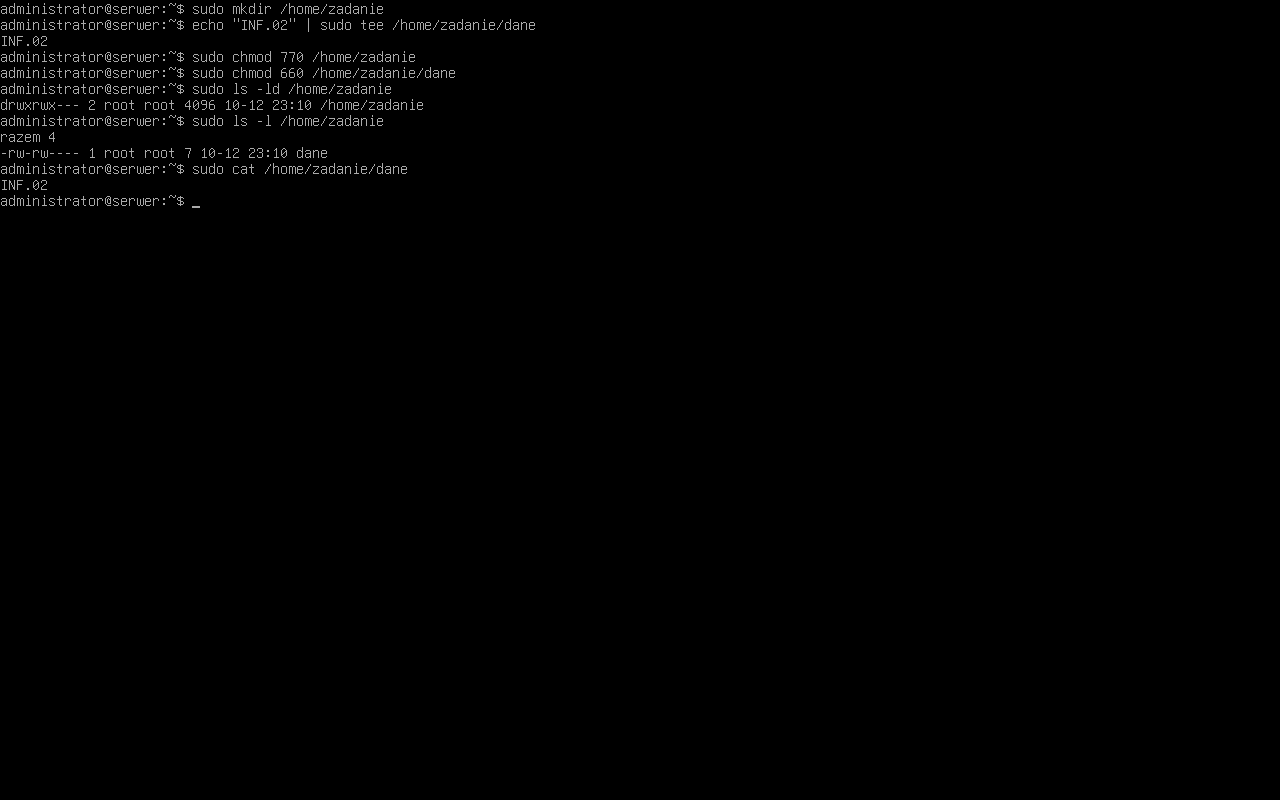
    Katalog /home należy do roota, więc polecenia wymagają sudo:

    sudo mkdir /home/zadanie
    echo "INF.02" | sudo tee /home/zadanie/dane
    

    tee zapisuje tekst do pliku z uprawnieniami roota (zwykłe przekierowanie > po sudo echo wykonuje się bez uprawnień i kończy błędem). Plik dane bez rozszerzenia - tak jak w arkuszu (R.4.4, R.4.5).

    Typowe błędy

    Katalog w katalogu domowym (~/zadanie = /home/administrator/zadanie) zamiast /home/zadanie.

    Podgląd strony po tym kroku
    Podgląd strony po kroku 32
  33. Krok 33: Serwer: prawa 770 do katalogu i 660 do pliku

    Kryteria:

    R.4.6 Ustawione do utworzonego katalogu prawa: 770 i do utworzonego pliku prawa: 660

    ok. 2 min
    Polecenie z arkusza

    Ustaw dla katalogu zadanie prawa na 770 oraz dla pliku dane prawa 660.

    sudo chmod 770 /home/zadanie
    sudo chmod 660 /home/zadanie/dane
    sudo ls -ld /home/zadanie
    sudo ls -l /home/zadanie
    

    770 = rwx dla właściciela i grupy, nic dla pozostałych (drwxrwx---); 660 = odczyt i zapis dla właściciela i grupy (-rw-rw----). Po ustawieniu 770 zwykły użytkownik nie wejdzie do katalogu - dlatego ls i cat też z sudo (R.4.6).

    Podgląd strony bez zmian - taki jak po kroku 32.

  34. Krok 34: Serwer: konto egzamin z datą ważności 15.02.2029

    Kryteria:

    R.4.3 Utworzone konto użytkownika egzamin z datą ważności konta ustawioną na 15.02.2029 r.

    ok. 3 min
    Polecenie z arkusza

    Utwórz użytkownika egzamin z hasłem Egz@min12!, data ważności konta 15.02.2029 r.

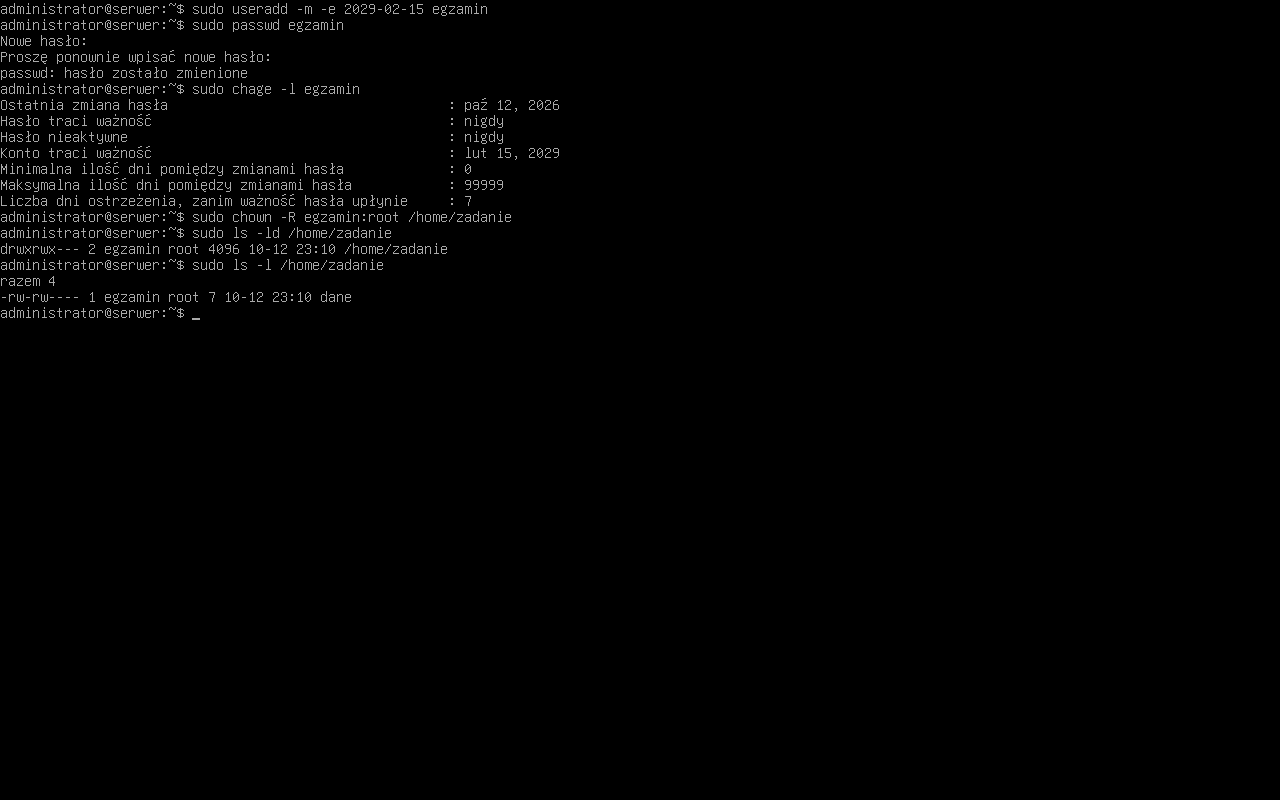
    sudo useradd -m -e 2029-02-15 egzamin
    sudo passwd egzamin
    sudo chage -l egzamin
    

    -e przyjmuje datę w formacie RRRR-MM-DD. passwd pyta dwa razy o hasło Egz@min12!. chage -l pokazuje „Konto traci ważność: lut 15, 2029” (R.4.3).

    Typowe błędy

    Data ważności hasła (chage -M) zamiast konta - kryterium dotyczy wygaśnięcia konta (-E / useradd -e).

    Podgląd strony po tym kroku
    Podgląd strony po kroku 34
  35. Krok 35: Serwer: właściciel egzamin i grupa root

    Kryteria:

    R.4.7 Ustawione dla utworzonego katalogu i pliku właściciela: egzamin i grupa root

    ok. 2 min
    Polecenie z arkusza

    Zmień właściciela katalogu zadanie na użytkownika egzamin i grupę root.

    sudo chown -R egzamin:root /home/zadanie
    sudo ls -ld /home/zadanie
    sudo ls -l /home/zadanie
    

    Zapis użytkownik:grupa zmienia oba naraz, a -R obejmuje też zawartość katalogu. Klucz (R.4.7) sprawdza właściciela katalogu i pliku dane - bez -R plik zostałby własnością roota. Na zrzucie: drwxrwx--- egzamin root i -rw-rw---- egzamin root dane.

    Typowe błędy

    chown egzamin /home/zadanie bez -R i bez grupy - zmienia tylko właściciela katalogu.

    Podgląd strony bez zmian - taki jak po kroku 34.

  36. Etap 6: Test komunikacji

    Kroki 36-37 · po tym etapie masz 35 z 43 kryteriów (pkt)

    Krok 36: Stacja: test połączenia z ruterem i serwerem

    ok. 2 min
    Polecenie z arkusza

    Na stacji roboczej za pomocą poleceń systemowych wykonaj test komunikacji stacji roboczej z serwerem oraz interfejsem LAN1 rutera.

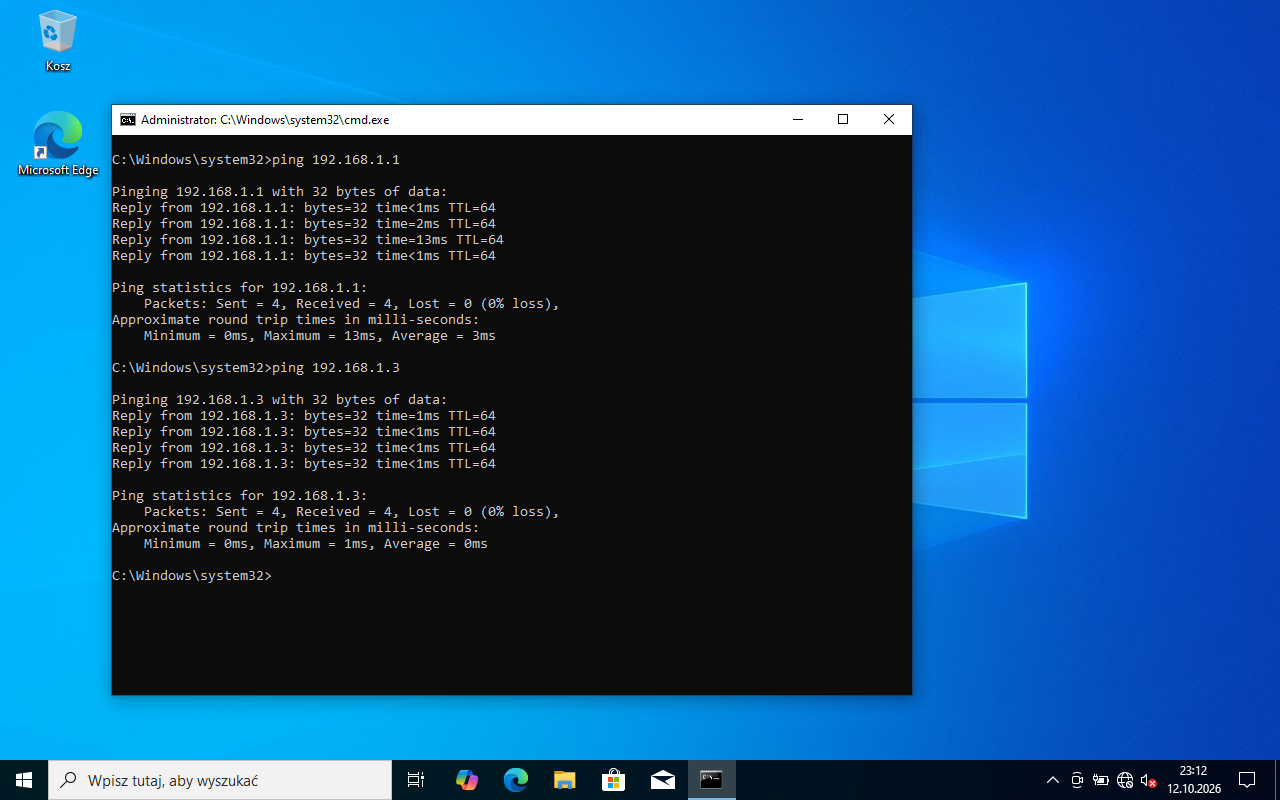
    ping 192.168.1.1
    ping 192.168.1.3
    

    Na zrzucie odpowiadają ruter (.1) i serwer (.3). Debian domyślnie odpowiada na ping, więc nic nie trzeba zmieniać w jego zaporze.

    Podgląd strony po tym kroku
    Podgląd strony po kroku 36
  37. Krok 37: Sprawdzenie przy egzaminatorze

    Kryteria: ,

    R.5.9 Wykonane sprawdzenie komunikacji stacji roboczej z ruterem, urządzenie odpowiada na polecenie, np. ping 192.168.1.1

    R.5.10 Wykonane sprawdzenie komunikacji stacji roboczej z serwerem, urządzenie odpowiada na polecenie, np. ping 192.168.1.3

    ok. 2 min
    Polecenie z arkusza

    Po wykonaniu testów połączenia zgłoś Przewodniczącemu ZN - przez podniesienie ręki - gotowość do przeprowadzenia ponownego sprawdzenia komunikacji stacji roboczej z ruterem oraz serwerem. Sprawdzenie wykonaj w obecności egzaminatora.

    Przy egzaminatorze powtórz ping 192.168.1.1 (R.5.9) i ping 192.168.1.3 (R.5.10) ze stacji.

    Podgląd strony bez zmian - taki jak po kroku 36.

  38. Etap 7: Adresacja sieci LAN

    Kroki 38-42 · po tym etapie masz 42 z 43 kryteriów (pkt)

    Krok 38: Tabela 2: adres sieci

    Kryteria:

    R.6.1 Zapisany w tabeli 2 adres sieci: 192.168.1.0

    ok. 2 min
    Polecenie z arkusza

    Na podstawie danych zawartych w poleceniach zadania egzaminacyjnego wypełnij Tabelę 2. Adresacja sieci LAN.

    Wszystkie urządzenia LAN mają prefiks /28: 28 bitów sieci, 4 bity hosta. Podsieć /28 ma 2⁴ = 16 adresów, a podsieci zaczynają się co 16: .0, .16, .32 itd. Adresy .1, .2 i .3 należą do pierwszej z nich, więc adres sieci to 192.168.1.0 (R.6.1).

    Dokument po tym kroku
  39. Krok 39: Tabela 2: maska kropkowo-dziesiętna

    Kryteria:

    R.6.2 Zapisana w tabeli 2 maska sieci w notacji kropkowo-dziesiętnej: 255.255.255.240 (/28 jest błędem)

    ok. 1 min
    Polecenie z arkusza

    Maska sieci w notacji kropkowo-dziesiętnej.

    28 jedynek: trzy pełne oktety (255.255.255) i 4 jedynki w ostatnim: 128+64+32+16 = 240. Maska to 255.255.255.240 (R.6.2). Klucz wprost zaznacza, że zapis „/28” jest błędem - tabela pyta o postać kropkowo- dziesiętną.

    Typowe błędy

    Wpisanie „/28” - klucz uznaje to za błąd.

    Dokument po tym kroku
  40. Krok 40: Tabela 2: adres rozgłoszeniowy

    Kryteria:

    R.6.3 Zapisany w tabeli 2 adres rozgłoszeniowy: 192.168.1.15

    ok. 1 min
    Polecenie z arkusza

    Adres rozgłoszeniowy.

    Ostatni adres podsieci (wszystkie bity hosta = 1): 0 + 16 - 1 = 192.168.1.15 (R.6.3).

    Dokument po tym kroku
  41. Krok 41: Tabela 2: maksymalna liczba hostów

    Kryteria:

    R.6.4 Zapisana w tabeli 2 maksymalna liczba hostów w sieci: 14

    ok. 1 min
    Polecenie z arkusza

    Maksymalna liczba hostów w sieci.

    2⁴ - 2 = 14 - od 16 adresów odejmujesz adres sieci i rozgłoszeniowy. Hosty mają adresy od .1 do .14 (R.6.4).

    Typowe błędy

    Wpisanie 16 - adresu sieci i rozgłoszeniowego nie da się przypisać urządzeniu.

    Dokument po tym kroku
  42. Krok 42: Tabela 2: adresy rutera, stacji i serwera

    Kryteria: , ,

    R.6.5 Zapisany w tabeli 2 adres IP interfejsu LAN rutera 192.168.1.1

    R.6.6 Zapisany w tabeli 2 adres IP interfejsu sieciowego stacji roboczej 192.168.1.2

    R.6.7 Zapisany w tabeli 2 adres IP interfejsu sieciowego serwera 192.168.1.3

    ok. 2 min
    Polecenie z arkusza

    Adres IP interfejsu LAN1 rutera, adres IP interfejsu W-LAN stacji roboczej, adres IP interfejsu LAN1 serwera.

    Przepisz adresy z poleceń arkusza (bez prefiksu): ruter 192.168.1.1 (R.6.5), stacja 192.168.1.2 (R.6.6), serwer 192.168.1.3 (R.6.7). Wszystkie trzy mieszczą się w zakresie hostów .1-.14.

    Dokument po tym kroku
  43. Etap 8: Zakończenie

    Krok 43 · po tym etapie masz 43 z 43 kryteriów (pkt)

    Krok 43: Koniec pracy: porządek i stan stanowiska

    Kryteria:

    P.1.2 Zdający: po wykonaniu montażu zostawił uporządkowane stanowisko pracy

    ok. 2 min
    Polecenie z arkusza

    Po zakończeniu prac nie wylogowuj się oraz nie wyłączaj komputerów i urządzeń sieciowych znajdujących się na Twoim stanowisku egzaminacyjnym.

    • serwer i stacja włączone, zalogowane (stacja po restarcie z nazwą PCuczen), ruter włączony, stacja połączona z siecią Egzamin_XX,
    • na dysku Egzamin-x katalog Identyfikacja ze zrzutami, tabele 1 i 2 wypełnione w arkuszu,
    • narzędzia i resztki kabla uprzątnięte (P.1.2 ocenia porządek po montażu okablowania).

    Dokument bez zmian - taki jak po kroku 42.

Podgląd

To jedno z możliwych rozwiązań. Egzaminator ocenia spełnienie kryteriów z klucza odpowiedzi, a nie zgodność z tym kodem - inna, poprawna droga też daje punkty.
Autor rozwiązania: . Licencja CC BY-NC 4.0 - kopiowanie i przeróbki do celów niekomercyjnych, z podaniem autora i źródła (link do tej strony) (zasady wykorzystania). Treść arkusza i klucza oceniania pochodzi z CKE.