INF.02-02-25.01-SGStyczeń 2025 · 39 kroków · ok. 113 min · 41 kryteriów z klucza
Rozwiązanie krok po kroku: Konfiguracja sieci i systemów
Arkusz INF.02-02-25.01-SG: okablowanie z panelem krosowym, konfiguracja rutera i przełącznika, serwer z Debianem (adres statyczny, SSH, identyfikacja pamięci RAM), stacja robocza z Windows (konta, blokada kont, CPU-Z, PuTTY) i kosztorys w arkuszu kalkulacyjnym.
INF.02 ocenia egzaminator na stanowisku: część kryteriów sprawdza po Twoim zgłoszeniu gotowości (przez podniesienie ręki - np. konfiguracja rutera, test kabla, ping), resztę po zakończeniu egzaminu. Rezultatem jest stan stanowiska - skonfigurowane systemy, pliki na dysku USB i wpisy w arkuszu - dlatego na końcu nie wylogowuj się i nie wyłączaj komputerów ani urządzeń sieciowych.
Konfiguracja systemów (Windows Server 2022, Windows 10, Debian 13) została wykonana naprawdę w maszynach wirtualnych VirtualBox i to z nich pochodzą zrzuty ekranu - wygląd okien na stanowisku egzaminacyjnym może się nieco różnić (inna wersja systemu, inny sprzęt). Czynności przy sprzęcie (okablowanie, montaż podzespołów) oraz konfiguracja rutera i przełącznika są opisane krok po kroku, z wartościami z arkusza - panel każdego modelu wygląda inaczej, ale nazwy sekcji są podobne. Zrzuty z identyfikacji pamięci pokazują, jak i gdzie odczytać parametry - wartości wpisujesz te, które pokaże Twój komputer (maszyna wirtualna nie ma prawdziwych modułów RAM).
Hasła z arkusza (np. ZAQ!2wsx) to hasła do nauki i egzaminu - na maszynach do ćwiczeń jedno wspólne hasło oszczędza czas, ale na serwerze w prawdziwej sieci każde konto ma własne, długie, losowe hasło (menedżer haseł, logowanie SSH kluczem zamiast hasła).
Jak liczą się punkty: klucz ma 41 kryteriów (39 za rezultaty i 2 za przebieg okablowania); do zdania części praktycznej potrzeba 75%, czyli co najmniej 31 spełnionych kryteriów.
Suwak i strzałki obok niego - albo ←→ na klawiaturze - przechodzą krok po kroku; wyjaśnienie i podgląd zmieniają się razem z krokiem.
Lista „Etap” przenosi od razu do wybranego etapu.
„Rozwiązuję samodzielnie” chowa rozwiązanie kroku - najpierw własna próba, potem odsłonięcie.
„Tryb prezentacji” pokazuje same kroki, bez menu strony - na rzutnik.
Etap 1: Okablowanie i połączenie urządzeń
Kroki 1-5 · po tym etapie masz 5 z 41 kryteriów (pkt)
Krok 1: Przygotowanie stanowiska i bezpieczeństwo pracy
Kryteria:
P.1.1 Zdający: zdejmował izolację z kabla U/UTP, montował wtyk i kabel U/UTP w panelu krosowym oraz panel krosowy w szafie RACK przy zastosowaniu odpowiednich narzędzi, zgodnie z zasadami BHP
ok. 2 min
Polecenie z arkusza
Wykonaj montaż okablowania sieciowego.
Zanim zaczniesz, przygotuj na stole: odcinek kabla U/UTP, panel krosowy, wtyk 8P8C, ściągacz izolacji, narzędzie uderzeniowe LSA (do panelu), zaciskarkę (do wtyku), nożyczki do kabla i tester okablowania. Pracuj przy odłączonych urządzeniach, narzędzia odkładaj na stół, a nie na kabel czy panel.
Egzaminator patrzy na przebieg pracy: czy zdejmujesz izolację ściągaczem (nie nożem i nie zębami), czy kabel w panelu wciskasz narzędziem LSA, czy wtyk zaciskasz zaciskarką i czy panel montujesz w szafie śrubami z koszyczkami. To jest kryterium P.1.1 - liczy się sposób, nie tylko efekt.
Typowe błędy
Nacięcie żył przy zdejmowaniu płaszcza (za głęboko ustawiony ściągacz) - żyła pęka przy zaciskaniu i test kabla wychodzi z błędem. Ustaw ściągacz tak, żeby ciął tylko płaszcz.
Dokument po tym kroku
Krok 2: Kabel w panelu krosowym wg T568B
Kryteria:
R.1.1 Wszystkie żyły kabla są podłączone do panelu krosowego wg sekwencji T568B oraz przewody nie wystają więcej niż 25 mm poza płaszcz, a pary nie są rozkręcone na długości większej niż 13 mm
ok. 10 min
Polecenie z arkusza
Wykonaj podłączenie kabla U/UTP do panelu krosowego według sekwencji T568B.
Zdejmij ściągaczem ok. 3-4 cm płaszcza.
Rozsuń pary, ale nie rozkręcaj ich dalej niż to konieczne - pary skręcone muszą dochodzić prawie do złącza.
Na złączu panelu jest naklejka z kolorami dla układu A i B - kieruj się rzędem B.
Wkładaj żyły w szczeliny w kolejności T568B (tabela w podglądzie: biało-pomarańczowy, pomarańczowy, biało-zielony, niebieski, biało-niebieski, zielony, biało-brązowy, brązowy).
Każdą żyłę dociśnij narzędziem uderzeniowym LSA - nóż narzędzia od strony zewnętrznej, wtedy odcina nadmiar.
Płaszcz kabla ma dochodzić do złącza; przypnij kabel opaską do uchwytu z tyłu panelu.
Egzaminator sprawdza (R.1.1): kolejność żył wg T568B, odcinek żył poza płaszczem nie dłuższy niż 25 mm i pary rozkręcone na długości nie większej niż 13 mm.
Typowe błędy
Za długi odcinek żył bez płaszcza albo rozkręcone pary na kilku centymetrach - test testerem przejdzie, ale kryterium R.1.1 nie. Przycinaj żyły na wymiar dopiero, gdy płaszcz dochodzi do złącza.
R.1.3 Panel krosowy stabilnie zamontowano w szafie lub stelażu RACK
ok. 5 min
Polecenie z arkusza
Panel krosowy zamontuj w szafie lub stelażu RACK.
W szynach szafy załóż nakrętki koszyczkowe na wysokości otworów panelu (po dwie z każdej strony). Przyłóż panel frontem (gniazdami) na zewnątrz i przykręć go czterema śrubami - najpierw lekko wszystkie, potem dokręć. Kable z tyłu panelu nie mogą być naprężone ani zgięte pod ostrym kątem.
Egzaminator sprawdza (R.1.3), czy panel jest stabilnie zamocowany - nie może się ruszać po dotknięciu.
Typowe błędy
Panel przykręcony dwiema śrubami albo „na jednej szynie” - nie spełnia warunku stabilnego montażu.
Krok 4: Drugi koniec kabla: wtyk 8P8C, połączenie proste
Kryteria:
R.1.2 Wszystkie żyły kabla są podłączone do wtyku 8P8C wg sekwencji T568B oraz zatrzask wtyku oparto na zewnętrznej izolacji kabla U/UTP
ok. 5 min
Polecenie z arkusza
Drugi koniec kabla U/UTP zakończ wtykiem 8P8C, uzyskując połączenie proste.
Połączenie proste = na obu końcach ta sama sekwencja, czyli wtyk też w T568B.
Zdejmij płaszcz na ok. 2-3 cm, rozplącz pary i ułóż żyły płasko w kolejności T568B (wtyk trzymasz stykami do góry, zatrzaskiem od spodu - pin 1 po lewej).
Wyrównaj żyły i przytnij je prosto na długość ok. 12-13 mm.
Wsuń żyły do wtyku do samego końca - na czole wtyku widać miedź wszystkich ośmiu żył.
Płaszcz kabla musi wejść pod zatrzask (docisk) wtyku.
Zaciśnij wtyk zaciskarką do oporu.
Typowe błędy
Za długie żyły - płaszcz zostaje poza wtykiem, a docisk zaciska same żyły. Taki kabel często działa, ale kryterium R.1.2 wymaga, żeby zatrzask wtyku był oparty na zewnętrznej izolacji kabla.
Krok 5: Test połączenia panel krosowy - wtyk w obecności egzaminatora
Kryteria:
R.1.4 W obecności egzaminatora przeprowadzono za pomocą testera okablowania test wykonanego połączenia panel krosowy - wtyk oraz test potwierdził poprawność jego wykonania
ok. 3 min
Polecenie z arkusza
Po wykonaniu montażu okablowania zgłoś Przewodniczącemu ZN - przez podniesienie ręki - gotowość do przeprowadzenia testu. W obecności egzaminatora sprawdź za pomocą testera poprawność wykonanego okablowania.
Podnieś rękę i poczekaj na egzaminatora. Test wykonujesz dopiero przy nim:
Do gniazda panelu krosowego (tego, do którego podłączony jest Twój kabel) wepnij krótki kabel krosowy (patchcord) i jego drugi koniec do jednostki zdalnej testera.
Wtyk 8P8C swojego kabla wepnij do jednostki głównej testera.
Włącz test - diody 1-8 na obu jednostkach muszą zapalać się parami w tej samej kolejności (1-1, 2-2, ..., 8-8). Dioda G (ekran) przy kablu U/UTP się nie zapala - to poprawne.
Kryterium R.1.4 jest spełnione, gdy test potwierdzi poprawność połączenia.
Typowe błędy
Test wykonany przed przyjściem egzaminatora nie liczy się. Jeśli diody zapalają się w złej kolejności (np. 3-6), masz zamienioną parę - popraw kabel przed zgłoszeniem.
Kroki 6-10 · po tym etapie masz 10 z 41 kryteriów (pkt)
Krok 6: Ruter: interfejs WAN
Kryteria:
R.3.1 Przypisano dla interfejsu WAN rutera: adres IP 55.55.55.55/28, brama domyślna: 55.55.55.50 serwer DNS: 4.4.4.4
ok. 4 min
Polecenie z arkusza
Skonfiguruj ruter zgodnie z następującymi zaleceniami: adres IP interfejsu WAN: 55.55.55.55/28, brama domyślna interfejsu WAN: 55.55.55.50, serwer DNS interfejsu WAN: 4.4.4.4 oraz drugi serwer DNS: 7.7.7.7, jeśli jest wymagany.
Ruter jest na ustawieniach fabrycznych, więc najpierw sprawdź w dokumentacji (folder RUTER na nośniku DOKUMENTACJA/PROGRAMY) domyślny adres panelu, login i hasło. Podłącz komputer kablem do portu LAN rutera (nie WAN) i wpisz ten adres w przeglądarce. Jeśli komputer ma już adres statyczny z innej podsieci, panel się nie otworzy - na czas konfiguracji ustaw na karcie pobieranie adresu automatycznie (ruter fabrycznie ma włączony DHCP) albo tymczasowy adres z podsieci rutera. Gdy ruter wymusza zmianę hasła przy pierwszym logowaniu, ustaw je zgodnie z jego wymaganiami.
W panelu przejdź do sekcji WAN / Internet (czasem Sieć → WAN), wybierz typ połączenia Statyczny adres IP (Static IP) i wpisz wartości z tabeli. Prefiks /28 to maska 255.255.255.240 - panel zwykle prosi o maskę w zapisie dziesiętnym. Zapisz ustawienia.
Typowe błędy
Wpisanie maski 255.255.255.0 zamiast 255.255.255.240 - adres się zapisze, ale konfiguracja nie jest zgodna z arkuszem (/28) i kryterium R.3.1 nie jest spełnione.
Dokument po tym kroku
Krok 7: Ruter: adres interfejsu LAN
Kryteria:
R.3.2 Ustawiono na ruterze adres IP 192.168.0.1/24 dla interfejsu LAN
ok. 3 min
Polecenie z arkusza
Adres IP interfejsu LAN: 192.168.0.1/24.
W sekcji LAN (czasem Sieć → LAN albo Ustawienia lokalne) zmień adres rutera na 192.168.0.1 z maską 255.255.255.0 i zapisz. Po zmianie adresu ruter zrywa połączenie - zaloguj się ponownie pod nowym adresem (http://192.168.0.1), żeby sprawdzić, czy zmiana się zapisała. Jeśli komputer ma adres z innej podsieci, ustaw mu na chwilę adres z 192.168.0.0/24.
Dokument po tym kroku
Krok 8: Ruter: serwer DHCP wyłączony
Kryteria:
R.3.3 Wyłączono na ruterze serwer DHCP
ok. 2 min
Polecenie z arkusza
Serwer DHCP wyłączony.
W sekcji DHCP (często jest to zakładka w ustawieniach LAN) odznacz Włącz serwer DHCP i zapisz. Adresy w tej sieci są statyczne: ruter 192.168.0.1, przełącznik 192.168.0.2, stacja 192.168.0.3, serwer 192.168.0.4.
Gdy skończysz ruter, zgłoś gotowość do oceny ustawień rutera przez podniesienie ręki - egzaminator sprawdza WAN, LAN i DHCP w panelu (R.3.1-R.3.3).
Typowe błędy
Wyłączenie DHCP przed zmianą adresu LAN i zgubienie dostępu do panelu - komputer przestaje dostawać adres. Kolejność: najpierw adres LAN, ponowne logowanie, na końcu DHCP.
Dokument po tym kroku
Krok 9: Przełącznik: adres IP i brama
Kryteria:
R.3.4 Ustawiono na przełączniku adres IP 192.168.0.2/24
ok. 4 min
Polecenie z arkusza
Skonfiguruj przełącznik zgodnie z następującymi zaleceniami: adres IP: 192.168.0.2/24, brama domyślna: 192.168.0.1.
Przełącznik zarządzalny na ustawieniach fabrycznych ma adres podany w dokumentacji (folder PRZEŁĄCZNIK na nośniku DOKUMENTACJA/PROGRAMY). Komputer, z którego go konfigurujesz, musi mieć na czas konfiguracji adres z tej samej podsieci co fabryczny adres przełącznika. Po zalogowaniu adres zarządzania znajdziesz zwykle w sekcji System → IP Setting / Konfiguracja IP (czasem Management / Zarządzanie). Zmiana adresu zrywa połączenie - zaloguj się ponownie na nowy adres, żeby potwierdzić zapis.
Ustaw statyczny adres zarządzania (wyłącz DHCP przełącznika, jeśli jest włączony), wpisz adres, maskę i bramę z tabeli, zapisz konfigurację (w wielu modelach jest osobny przycisk Save / Zapisz konfigurację - bez niego ustawienia znikają po restarcie). Potem zgłoś gotowość do oceny ustawień przełącznika.
Dokument po tym kroku
Krok 10: Połączenie urządzeń zgodnie ze schematem
Kryteria:
R.1.5 Wszystkie urządzenia sieciowe podłączono zgodnie ze schematem - Załącznik 1
ok. 3 min
Polecenie z arkusza
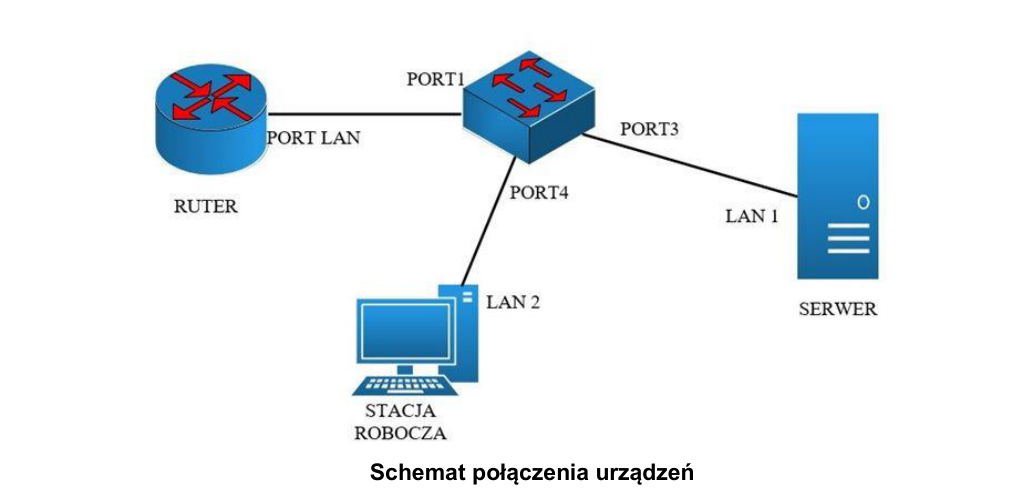
Za pomocą kabli połączeniowych znajdujących się na stanowisku egzaminacyjnym połącz urządzenia zgodnie ze schematem, a następnie podłącz je do sieci zasilającej.
Połączenia wg schematu:
Urządzenie
Port
Przełącznik
Ruter
port LAN (nie WAN)
PORT 1
Serwer
karta LAN 1
PORT 3
Stacja robocza
karta LAN 2
PORT 4
Dopiero po połączeniu podłącz urządzenia do zasilania. Egzaminator (R.1.5) sprawdza, czy kable siedzą w portach o numerach ze schematu - port 2 przełącznika zostaje wolny.
Typowe błędy
Ruter wpięty portem WAN do przełącznika - komputery nie dostaną odpowiedzi na ping 192.168.0.1, a kryterium R.1.5 nie jest spełnione.
Podgląd strony po tym kroku
Etap 3: Serwer Linux (Debian)
Kroki 11-17 · po tym etapie masz 18 z 41 kryteriów (pkt)
Krok 11: Serwer: nazwa interfejsu sieciowego
ok. 1 min
Polecenie z arkusza
Skonfiguruj interfejs sieciowy serwera podłączony do portu 3 przełącznika: adres IP: 192.168.0.4/24, brama domyślna: 192.168.0.1, serwer DNS: 4.4.4.4.
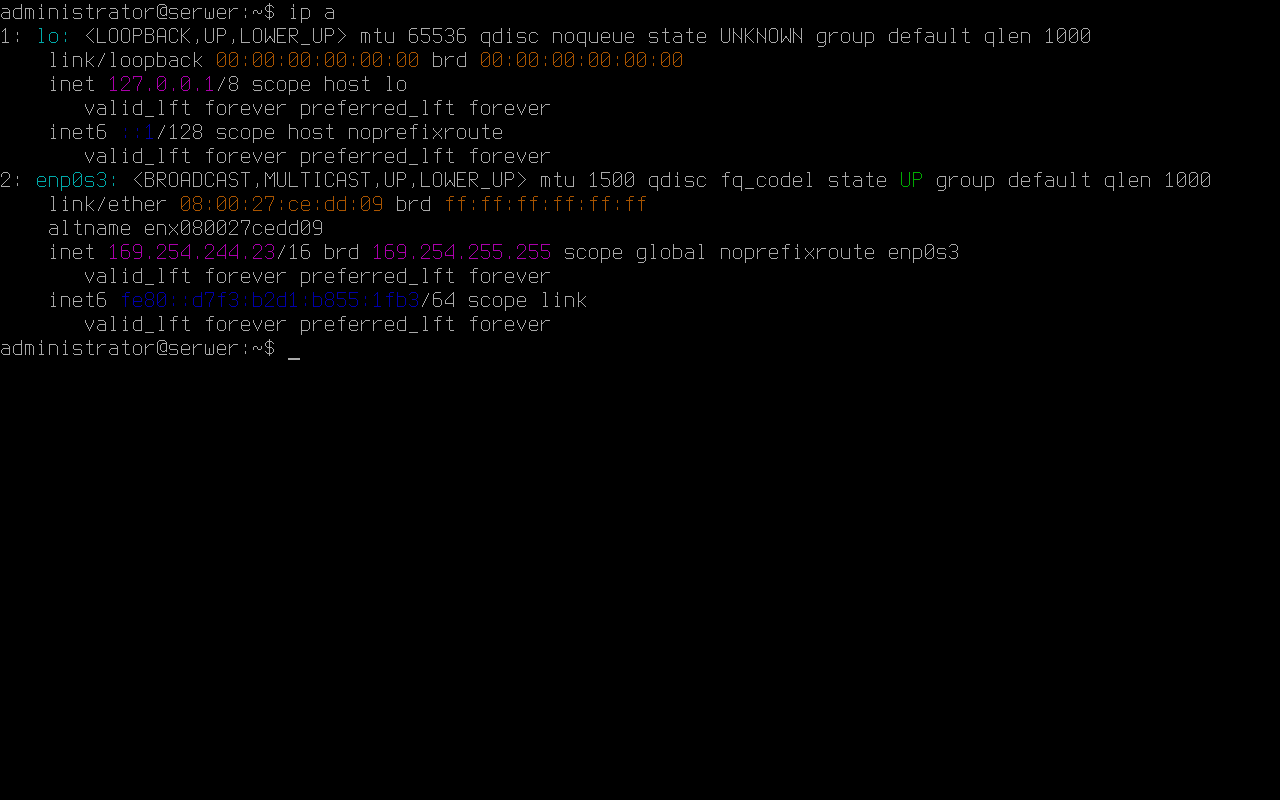
Zaloguj się na konto administrator. Najpierw sprawdź, jak nazywa się karta sieciowa:
ip a
W maszynie wirtualnej karta nazywa się enp0s3 (na komputerze szkolnym może to być np. enp3s0 albo eno1). Jeśli serwer ma dwie karty, ta podłączona do przełącznika ma status UP i zapaloną diodę przy gnieździe.
Podgląd strony po tym kroku
Krok 12: Serwer: adres statyczny w /etc/network/interfaces
Kryteria: ,
R.4.1 Ustawiono dla interfejsu sieciowego podłączonego do przełącznika adres IP 192.168.0.4/24
R.4.2 Ustawiono dla interfejsu sieciowego podłączonego do przełącznika bramę domyślną 192.168.0.1
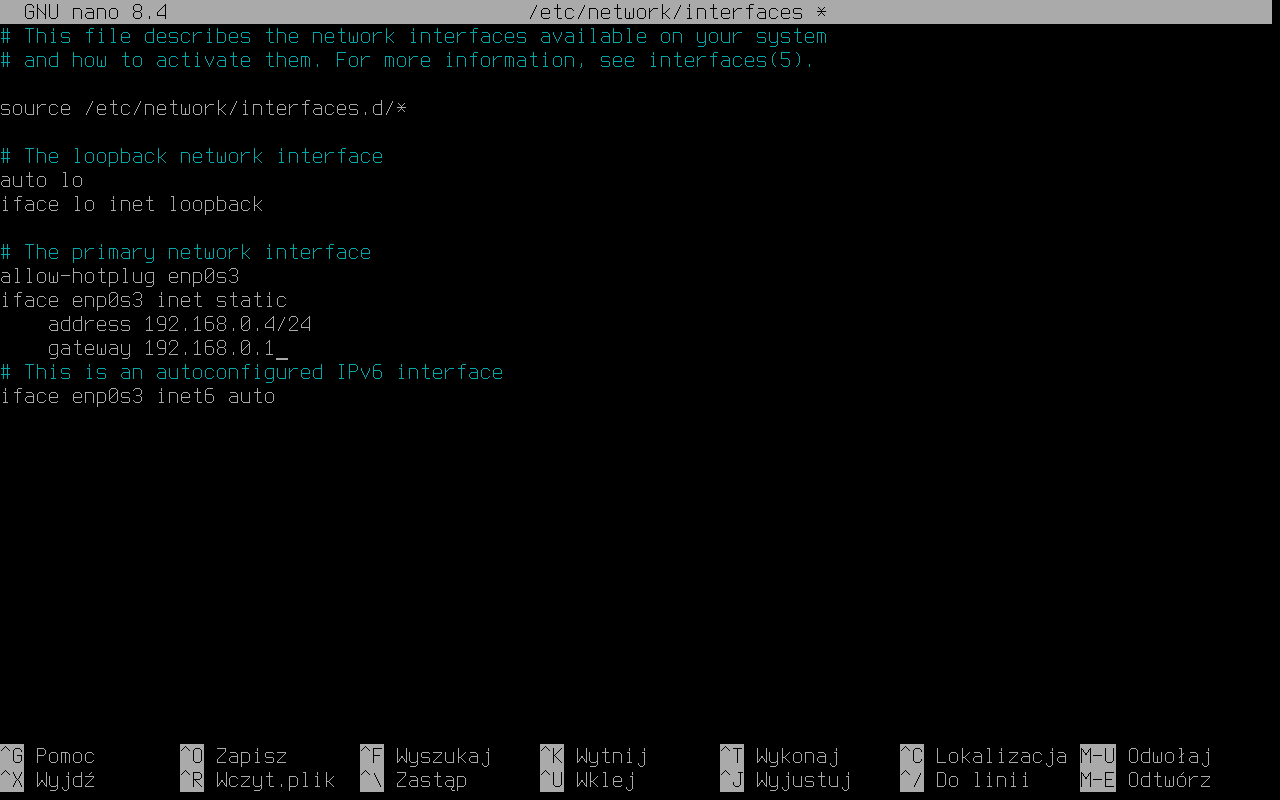
Debian bez środowiska graficznego trzyma konfigurację sieci w pliku /etc/network/interfaces. Najpierw wyłącz interfejs (sudo ifdown enp0s3) - zatrzymuje to klienta DHCP, który inaczej działa dalej w tle. Potem otwórz plik:
Zapisz (Ctrl+O, Enter) i wyjdź (Ctrl+X), potem włącz interfejs: sudo ifup enp0s3.
Typowe błędy
Sam restart systemctl restart networking po zmianie z DHCP na adres statyczny zostawia działającego klienta DHCP: interfejs dostaje dodatkowy adres 169.254.x.x, trasę domyślną bez bramy, a plik /etc/resolv.conf zostaje nadpisany. Dlatego ifdown przed edycją, ifup po niej (albo restart całego serwera).
Podgląd strony po tym kroku
Krok 13: Serwer: serwer DNS i sprawdzenie ustawień
Kryteria:
R.4.3 Ustawiono dla interfejsu sieciowego podłączonego do przełącznika adres DNS 4.4.4.4
ok. 2 min
Polecenie z arkusza
Serwer DNS: 4.4.4.4.
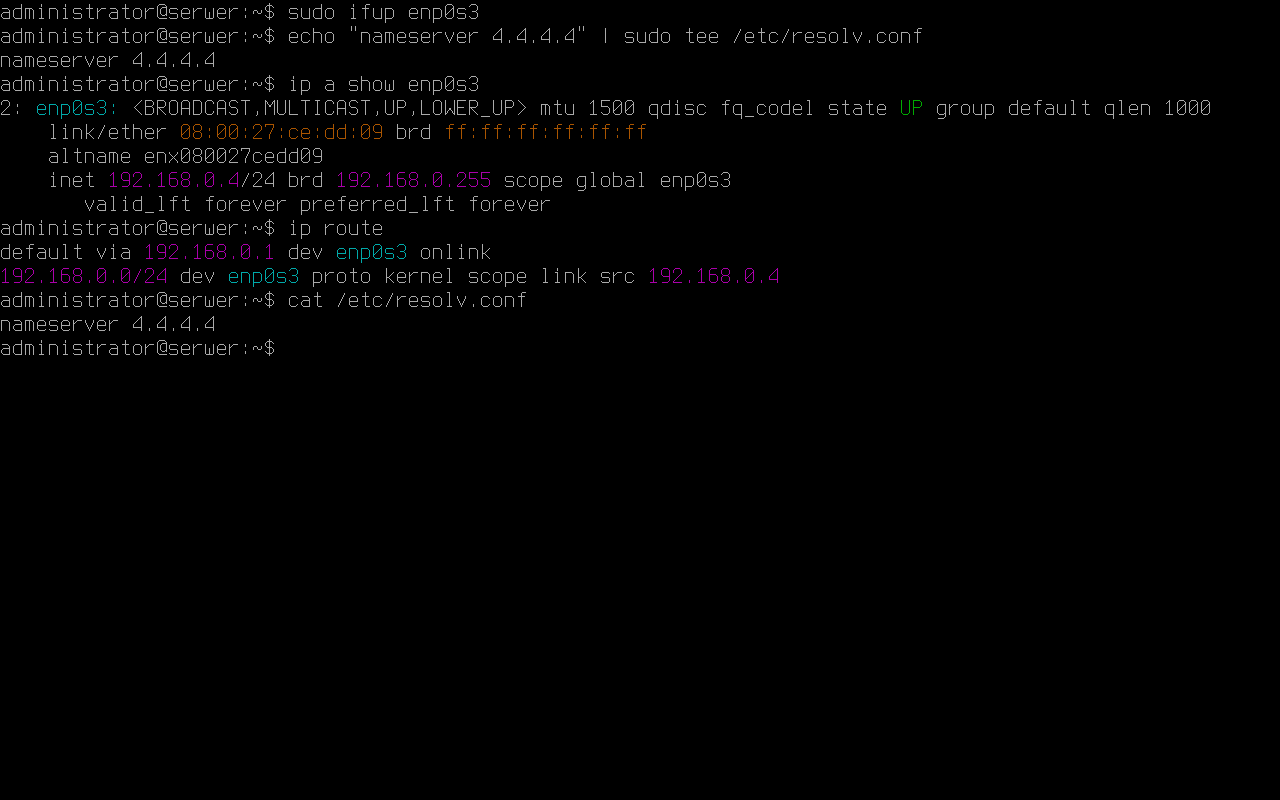
Adres serwera DNS zapisz w pliku /etc/resolv.conf (po ifup, nie przed - inaczej klient DHCP mógłby go nadpisać):
echo "nameserver 4.4.4.4" | sudo tee /etc/resolv.conf
Sprawdź wszystkie trzy ustawienia - to samo pokaże egzaminator przy ocenie (R.4.1-R.4.3):
ip a show enp0s3
ip route
cat /etc/resolv.conf
Na wydruku ma być inet 192.168.0.4/24, default via 192.168.0.1 i nameserver 4.4.4.4.
Podgląd strony po tym kroku
Krok 14: Serwer: SSH uruchamiane przy starcie systemu
Kryteria:
R.4.4 Ustawiono automatyczne uruchamianie serwera SSH przy starcie systemu operacyjnego
ok. 2 min
Polecenie z arkusza
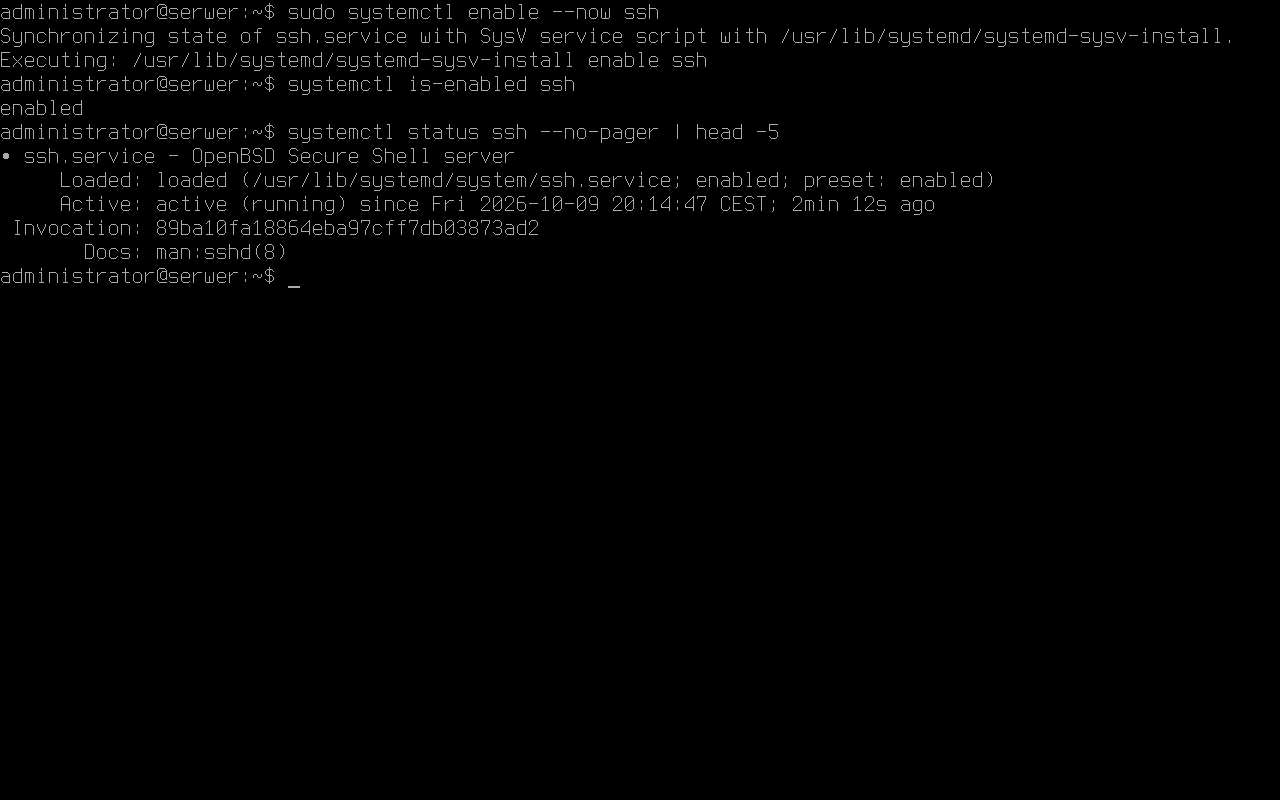
Ustaw automatyczne uruchamianie serwera SSH przy starcie systemu operacyjnego i uruchom serwer SSH.
Jedno polecenie robi obie rzeczy: enable dopisuje usługę do startu systemu, --now od razu ją uruchamia.
is-enabled ma zwrócić enabled, a status - active (running). Jeśli system odpowie, że usługi nie ma, zainstaluj serwer: sudo apt install openssh-server (w Debianie usługa nazywa się ssh, w części innych dystrybucji sshd).
Typowe błędy
Samo systemctl start ssh uruchamia usługę tylko do restartu - kryterium R.4.4 wymaga automatycznego startu (enable).
Podgląd strony po tym kroku
Krok 15: Serwer: identyfikacja pamięci RAM do plików tekstowych
ok. 4 min
Polecenie z arkusza
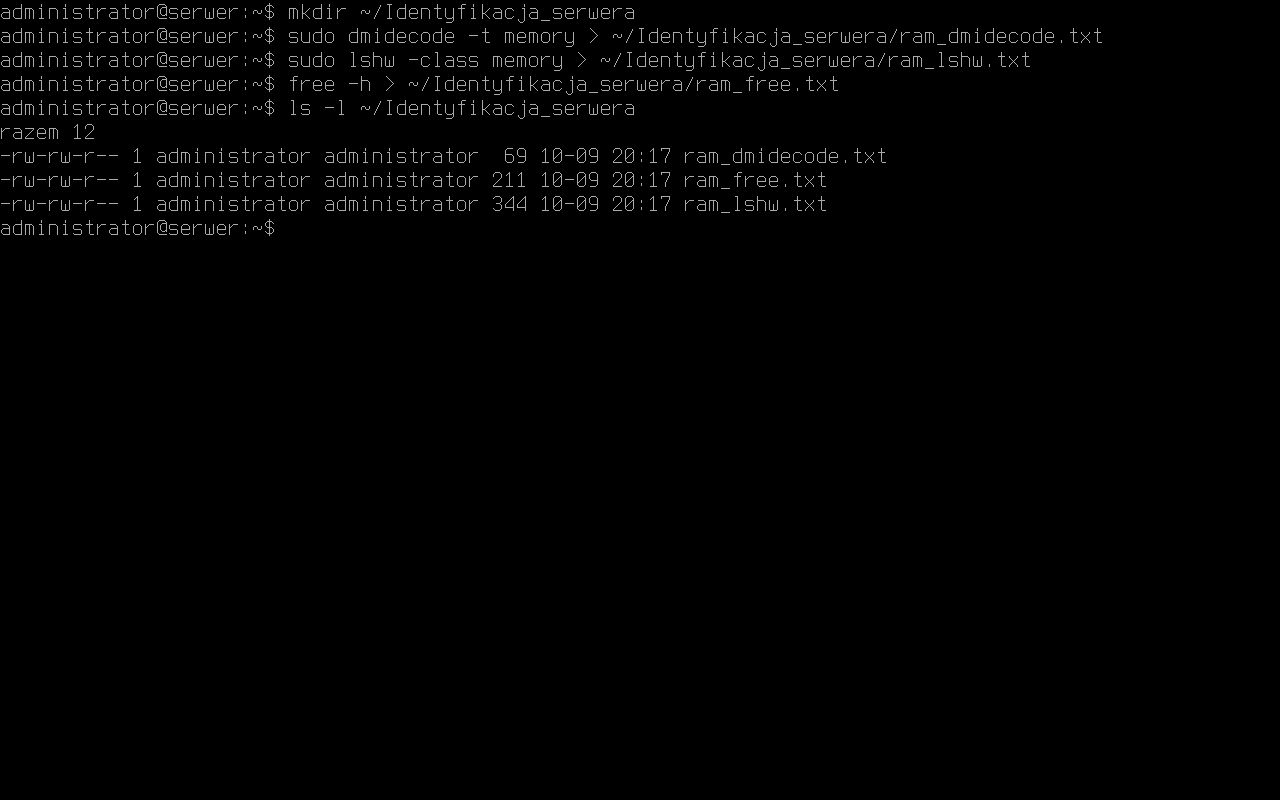
Na serwerze w systemie Linux przeprowadź identyfikację pamięci RAM serwera. Uzyskane wyniki przekieruj do plików tekstowych. Pliki tekstowe zapisz w katalogu Identyfikacja_serwera w katalogu domowym użytkownika administrator.
Utwórz katalog i przekieruj wyniki poleceń do plików znakiem >:
dmidecode -t memory czyta tablice SMBIOS płyty głównej - dla każdego modułu (Memory Device) podaje Size (pojemność), Type (standard, np. DDR4), Speed (częstotliwość, np. 3200 MT/s), Serial Number i Part Number,
lshw -class memory pokazuje to samo w innym układzie (size, description, serial, product), jeśli pakiet jest zainstalowany,
free -h podaje tylko pojemność widzianą przez system.
Egzaminator porównuje Twoje wpisy w tabeli 1 z zawartością tych plików - pliki muszą zostać w katalogu.
Typowe błędy
~ w ścieżce to katalog domowy zalogowanego użytkownika. Jeśli wykonasz polecenia po sudo su jako root, pliki trafią do /root/Identyfikacja_serwera, a nie do katalogu użytkownika administrator.
Podgląd strony po tym kroku
Krok 16: Serwer: odczyt parametrów z plików
ok. 2 min
Polecenie z arkusza
Uzyskane wyniki zapisz w tabeli 1 znajdującej się w arkuszu egzaminacyjnym. W przypadku braku możliwości identyfikacji wymaganych parametrów przez system należy zapisać brak danych.
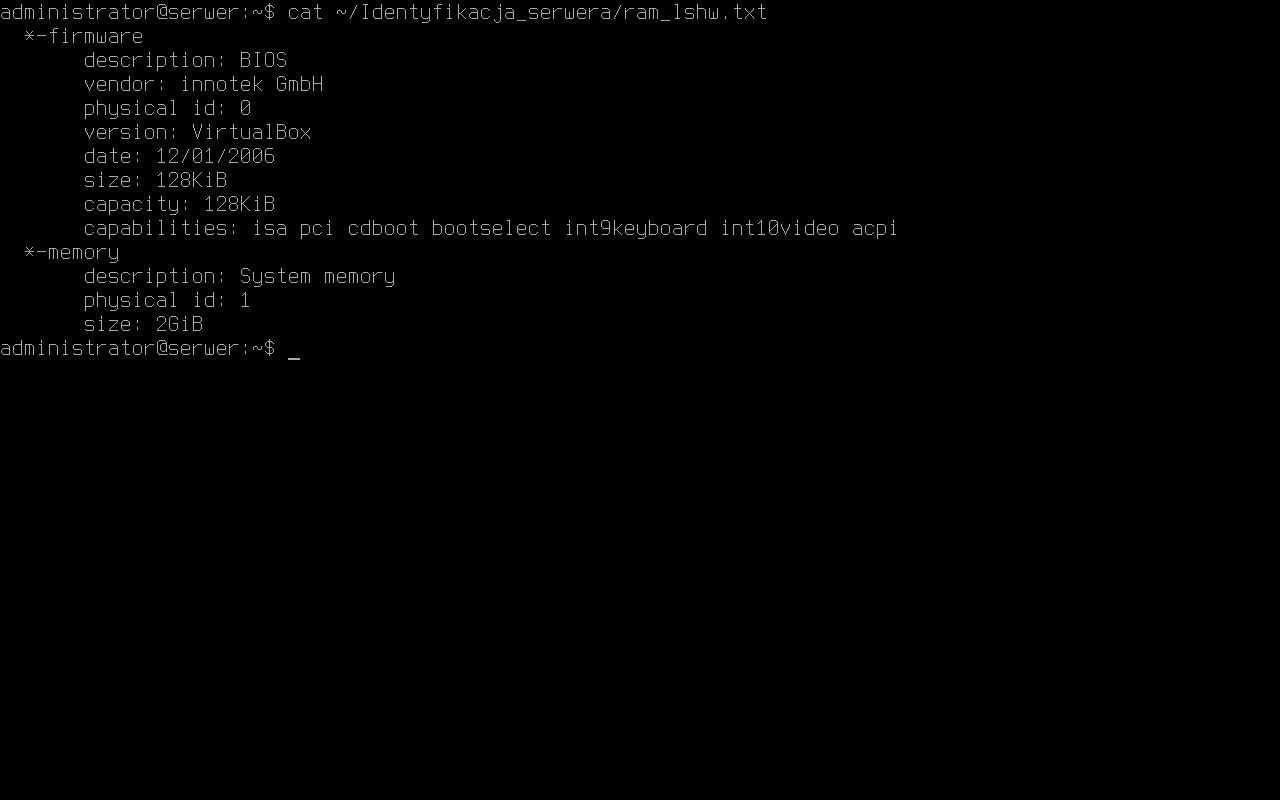
Na zrzucie widać wynik z maszyny wirtualnej: dmidecode nie znalazł żadnego modułu (wirtualna płyta nie ma sekcji Memory Device), a lshw podał tylko łączny rozmiar 2GiB. W takiej sytuacji arkusz pozwala wpisać brak danych - klucz uznaje taki zapis, jeśli zgadza się z plikiem.
Na prawdziwym serwerze w pliku z dmidecode znajdziesz dla każdego modułu np. Size: 8 GB, Type: DDR4, Speed: 2666 MT/s, Serial Number: ... - te wartości przepisz do kolumny SERWER. Przy kilku modułach wpisz łączną pojemność albo pojemność każdego modułu.
Podgląd strony po tym kroku
Krok 17: Tabela 1: kolumna SERWER
Kryteria: , , ,
R.2.1 W tabeli 1 zapisano pojemność pamięci RAM serwera
R.2.2 W tabeli 1 zapisano standard pamięci RAM serwera
R.2.3 W tabeli 1 zapisano częstotliwość pamięci RAM serwera
R.2.4 W tabeli 1 zapisano numer seryjny lub numer produktu pamięci RAM serwera
ok. 3 min
Polecenie z arkusza
Uzyskane wyniki zapisz w tabeli 1 znajdującej się w arkuszu egzaminacyjnym.
W arkuszu wypełniasz kolumnę Pamięć RAM SERWER długopisem. Wpisz wartości ze swojego serwera - szare opisy w tabeli mówią, z którego pola pliku je wziąć. Każdy z czterech wierszy to osobne kryterium (R.2.1-R.2.4). Gdy pliku brakuje albo wpis się z nim nie zgadza, kryterium nie jest spełnione.
Dokument po tym kroku
Etap 4: Stacja robocza (Windows)
Kroki 18-29 · po tym etapie masz 30 z 41 kryteriów (pkt)
Krok 18: Stacja: nazwa połączenia LAN2
ok. 2 min
Polecenie z arkusza
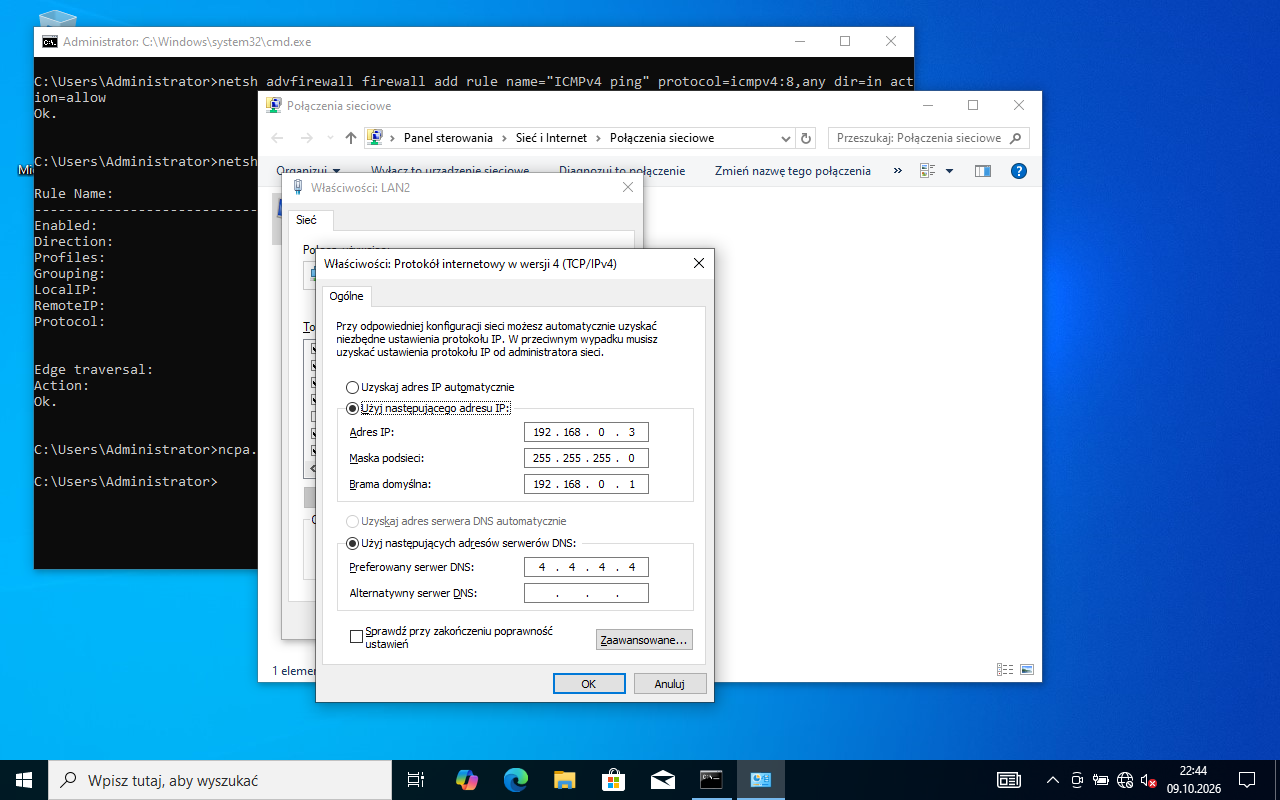
Skonfiguruj przewodowy interfejs sieciowy stacji roboczej przyłączony do portu 4 przełącznika: nazwa połączenia: LAN2.
We właściwościach karty LAN2 wybierz Protokół internetowy w wersji 4 (TCP/IPv4) → Właściwości → Użyj następującego adresu IP: adres 192.168.0.3, maska 255.255.255.0, brama 192.168.0.1, preferowany serwer DNS 4.4.4.4. Zatwierdź OK w obu oknach. Sprawdzenie: ipconfig /all.
Wersja w wierszu poleceń:
netsh interface ipv4 set address name="LAN2" static 192.168.0.3 255.255.255.0 192.168.0.1
netsh interface ipv4 set dnsservers name="LAN2" static 4.4.4.4 primary
Typowe błędy
Pominięcie DNS albo wpisanie go jako „alternatywny” zamiast „preferowany” - kryterium R.5.1 obejmuje nazwę, adres, bramę i DNS jednocześnie; jeden błąd zabiera cały punkt.
Podgląd strony po tym kroku
Krok 20: Stacja: konto serwisant bez hasła
Kryteria:
R.5.4 Utworzono konto użytkownika serwisant z ustawioną opcją Użytkownik nie może zmienić hasła
ok. 3 min
Polecenie z arkusza
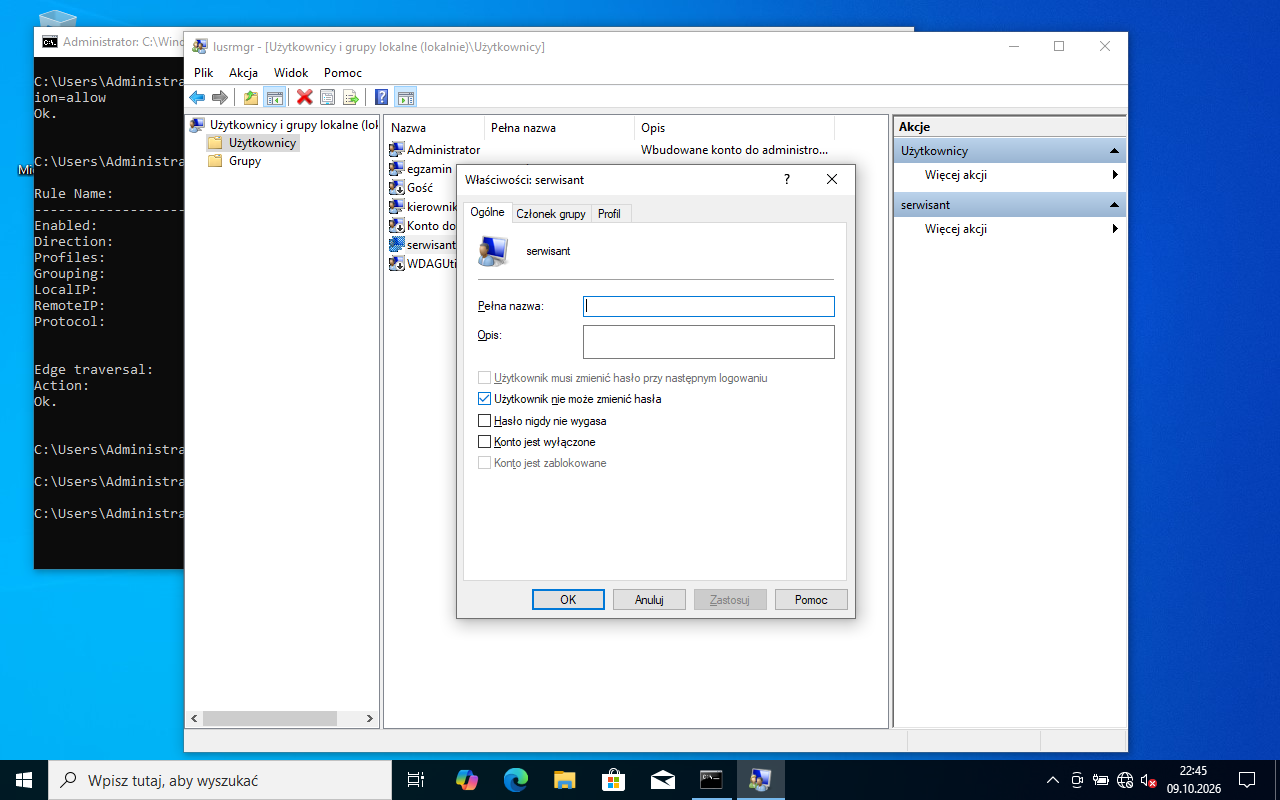
Utwórz konto serwisant bez hasła należące do grupy Użytkownicy. Zabroń użytkownikowi zmiany hasła.
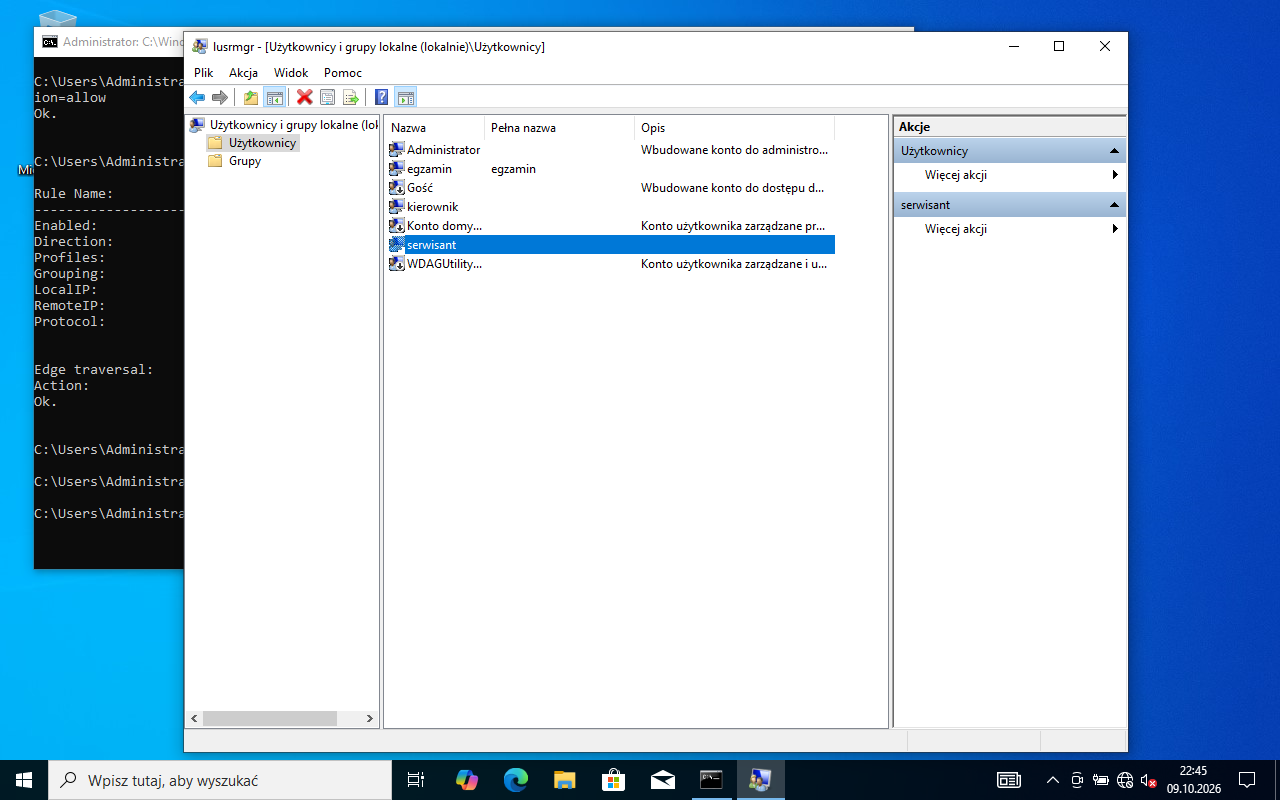
Otwórz Zarządzanie komputerem (Win+R, compmgmt.msc) → Użytkownicy i grupy lokalne (ta sama przystawka otwiera się samodzielnie poleceniem lusrmgr.msc) → Użytkownicy → prawy przycisk → Nowy użytkownik. Nazwa serwisant, pola hasła zostaw puste, odznacz „Użytkownik musi zmienić hasło przy następnym logowaniu” i zaznacz „Użytkownik nie może zmienić hasła”. Nowe konto lokalne trafia automatycznie do grupy Użytkownicy.
W wierszu poleceń (jako administrator):
net user serwisant "" /add /passwordchg:no
Typowe błędy
Zostawione zaznaczenie „Użytkownik musi zmienić hasło przy następnym logowaniu” - wtedy opcji „nie może zmienić hasła” nie da się zaznaczyć jednocześnie. Najpierw odznacz pierwszą.
Podgląd strony po tym kroku
Krok 21: Stacja: konto kierownik z hasłem
Kryteria:
R.5.5 Utworzono konto użytkownika kierownik
ok. 2 min
Polecenie z arkusza
Utwórz konto kierownik z hasłem XSW@#EDA należące do grupy Użytkownicy.
Tak samo jak poprzednie konto: Nowy użytkownik, nazwa kierownik, hasło XSW@#EDA wpisane dwa razy.
net user kierownik XSW@#EDA /add
net localgroup Użytkownicy
Drugie polecenie wypisuje członków grupy Użytkownicy - powinny tam być oba nowe konta.
Podgląd strony po tym kroku
Krok 22: Stacja: grupa serwis
Kryteria:
R.5.6 Utworzono grupę serwis oraz dodano do niej dwóch utworzonych użytkowników
ok. 2 min
Polecenie z arkusza
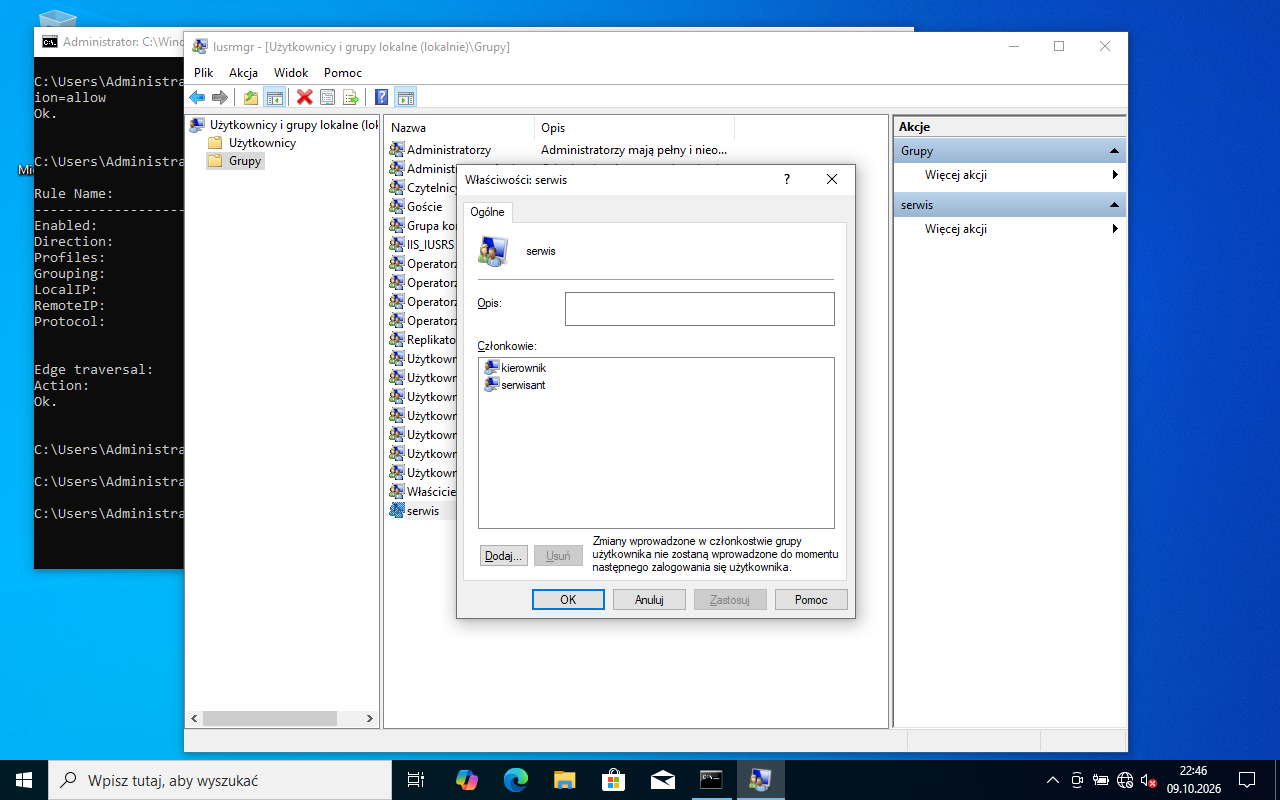
Utwórz grupę serwis oraz dodaj do niej konta serwisant i kierownik.
W Zarządzaniu komputerem → Grupy → prawy przycisk → Nowa grupa: nazwa serwis, przycisk Dodaj i wpisz serwisant; kierownik, Sprawdź nazwy, OK, Utwórz.
net localgroup serwis /add
net localgroup serwis serwisant kierownik /add
net localgroup serwis
Podgląd strony po tym kroku
Krok 23: Stacja: próg blokady konta - 4 próby
Kryteria:
R.5.7 Ustawiono próg blokady kont po 4 nieudanych próbach logowania
ok. 2 min
Polecenie z arkusza
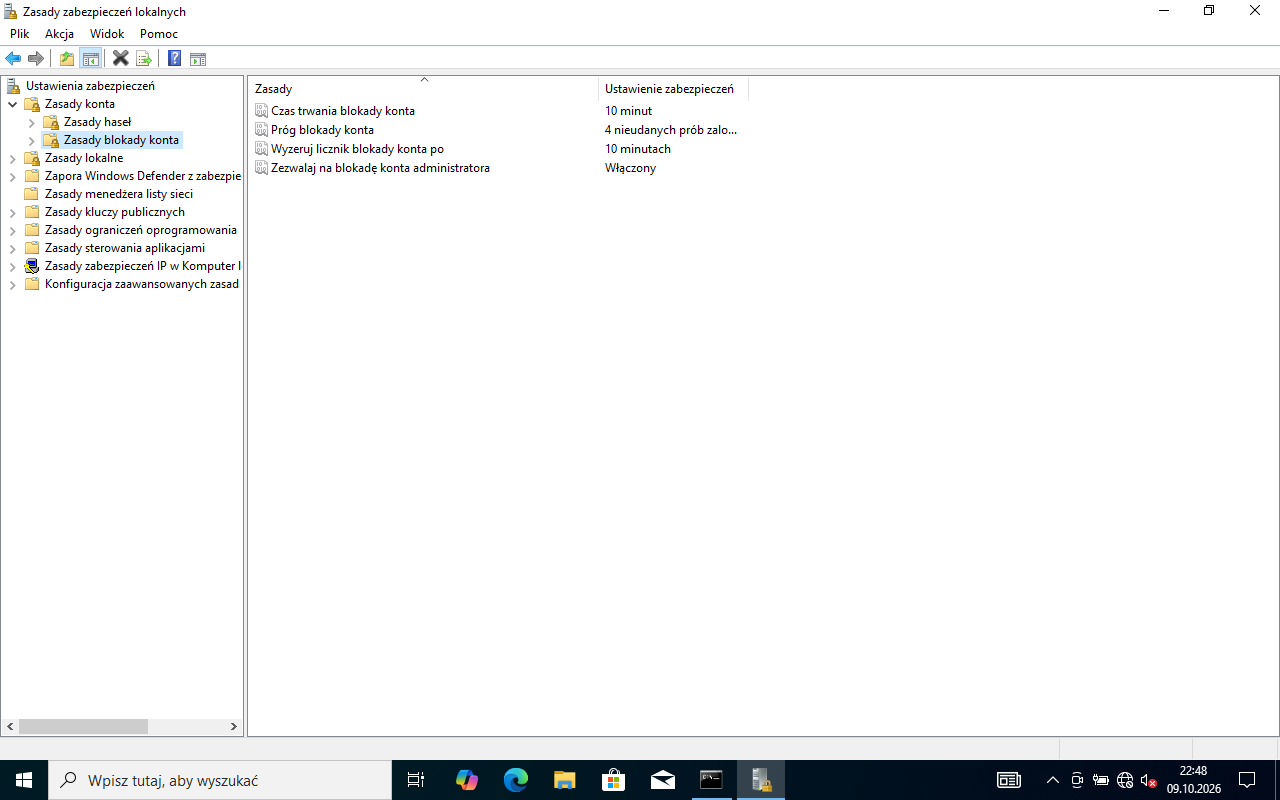
Ustaw próg blokady kont po 4 nieudanych próbach logowania.
Otwórz Zasady zabezpieczeń lokalnych (Win+R, secpol.msc) → Zasady konta → Zasady blokady konta → Próg blokady konta → wpisz 4 nieprawidłowe próby logowania. System zaproponuje wtedy wartości czasu blokady - zaakceptuj je.
To samo poleceniem: net accounts /lockoutthreshold:4 (sprawdzenie: net accounts).
Typowe błędy
secpol.msc nie działa w Windows w wersji Home - na stanowisku jest wersja Pro, ale gdyby przystawki nie było, użyj net accounts.
Podgląd strony po tym kroku
Krok 24: Stacja: instalacja CPU-Z
Kryteria:
R.5.8 Zainstalowano program CPU-Z
ok. 3 min
Polecenie z arkusza
Na stacji roboczej w systemie Windows zainstaluj program CPU-Z, znajdujący się na nośniku opisanym DOKUMENTACJA/PROGRAMY.
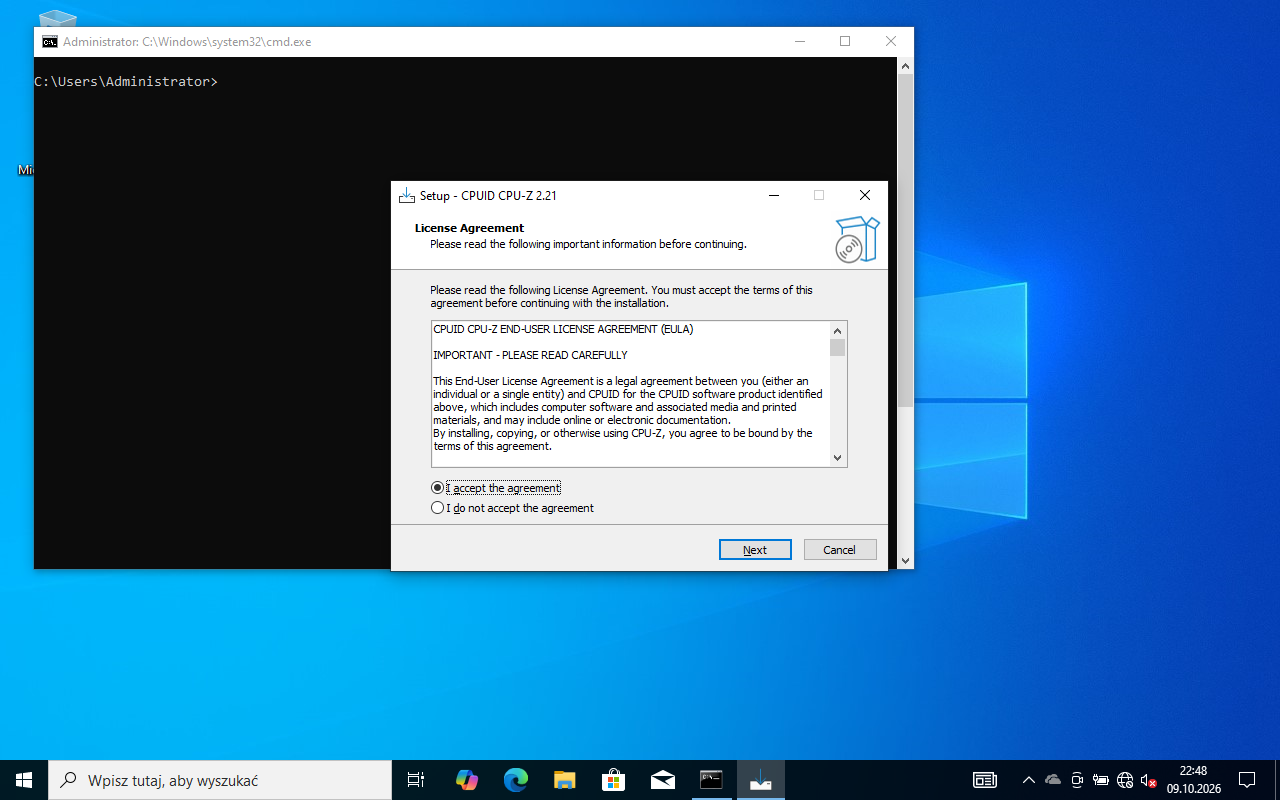
Uruchom instalator z nośnika DOKUMENTACJA/PROGRAMY (np. cpu-z_2.21-en.exe), zaakceptuj licencję, zostaw domyślny folder i dokończ instalację. Program pojawi się w menu Start jako CPUID CPU-Z. Kryterium R.5.8 sprawdza, czy program jest zainstalowany - nie wystarczy wersja przenośna z ZIP-a.
Na egzaminie korzystasz z pliku z nośnika; do ćwiczeń w domu pobieraj CPU-Z wyłącznie ze strony producenta (cpuid.com).
Podgląd strony po tym kroku
Krok 25: Stacja: CPU-Z - karta Memory i SPD
ok. 4 min
Polecenie z arkusza
Przeprowadź za jego pomocą identyfikację pamięci RAM komputera. Wykonaj dokumentację identyfikacji parametrów w postaci zrzutów ekranowych. Pliki ze zrzutami zapisz w katalogu Identyfikacja_stacji_roboczej na dysku USB oznaczonym nazwą Egzamin-x.
W CPU-Z potrzebne są dwie karty:
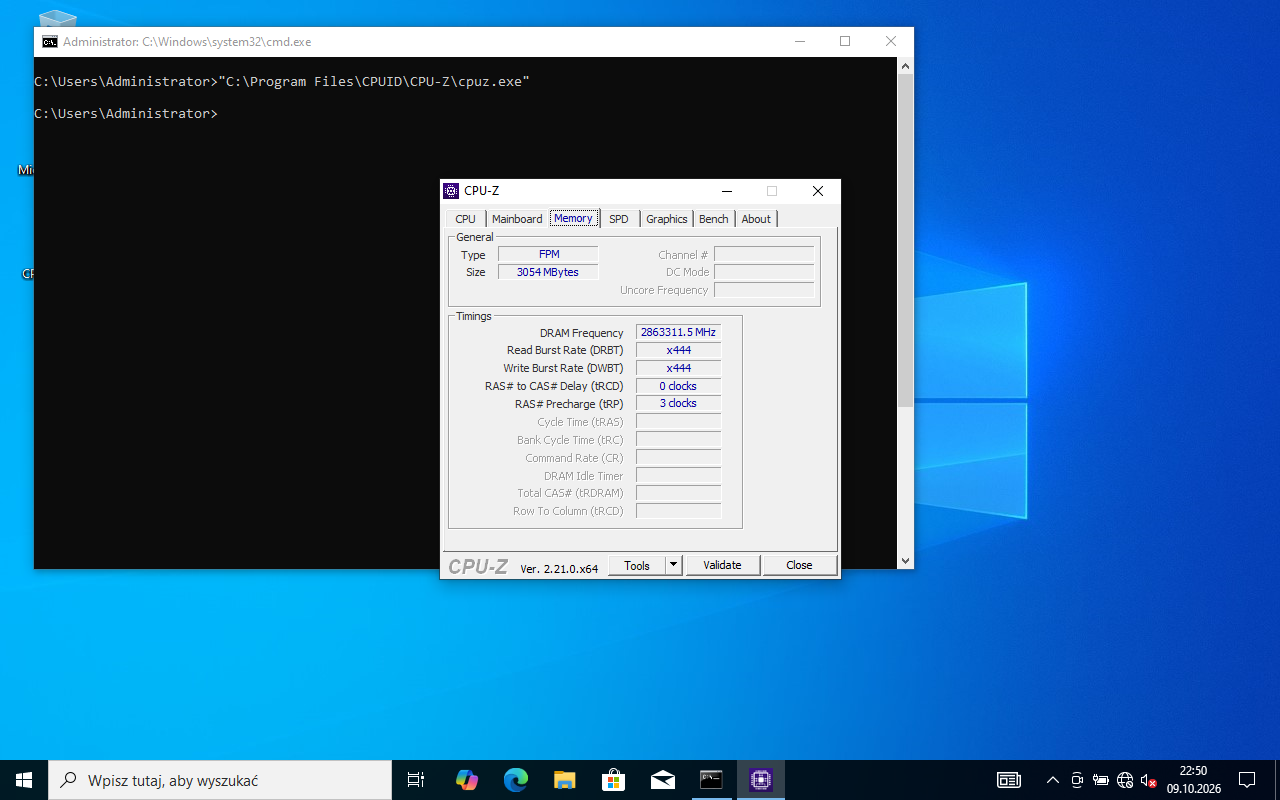
Memory - Type (standard, np. DDR4), Size (pojemność), DRAM Frequency (częstotliwość rzeczywista; dla DDR pamięć pracuje z prędkością efektywną dwa razy większą - np. 1600 MHz w CPU-Z = DDR4-3200),
SPD - wybierz gniazdo (Slot #1, #2 ...) i odczytaj Module Size, Max Bandwidth, Part Number (numer produktu) i Serial Number (numer seryjny).
Zrzut aktywnego okna: Alt+PrintScreen, potem wklej do Painta (Ctrl+V) i zapisz jako PNG w katalogu Identyfikacja_stacji_roboczej na dysku USB Egzamin-x. Zrób osobny zrzut każdej karty (i każdego slotu w SPD).
Zrzut pochodzi z maszyny wirtualnej: CPU-Z pokazuje tam typ „FPM” i nierealną częstotliwość, a karta SPD jest pusta, bo wirtualna płyta nie ma prawdziwych modułów pamięci. Na stanowisku w tych polach zobaczysz np. DDR4, 1600 MHz i dane modułu w SPD.
Typowe błędy
Zrzuty zapisane na pulpicie zamiast na dysku USB w katalogu Identyfikacja_stacji_roboczej - egzaminator nie ma z czym porównać wpisów w tabeli 1 i nie zalicza kryteriów R.2.5-R.2.8.
Podgląd strony po tym kroku
Krok 26: Tabela 1: kolumna STACJA ROBOCZA
Kryteria: , , ,
R.2.5 W tabeli 1 zapisano pojemność pamięci RAM stacji roboczej
R.2.6 W tabeli 1 zapisano standard pamięci RAM stacji roboczej
R.2.7 W tabeli 1 zapisano częstotliwość pamięci RAM stacji roboczej
R.2.8 W tabeli 1 zapisano numer seryjny lub numer produktu pamięci RAM stacji roboczej
ok. 3 min
Polecenie z arkusza
Uzyskane wyniki zapisz w Tabeli 1. Identyfikacja parametrów pamięci RAM serwera oraz stacji roboczej znajdującej się w arkuszu egzaminacyjnym. W przypadku braku możliwości identyfikacji wymaganych parametrów przez system należy zapisać brak danych.
Przepisz do kolumny STACJA ROBOCZA wartości z zapisanych zrzutów - dokładnie tak, jak widać je w CPU-Z (z jednostkami). Egzaminator porównuje każdy wiersz ze zrzutem (R.2.5-R.2.8). Jeśli pole w CPU-Z jest puste (np. brak numeru seryjnego), wpisz brak danych - i miej zrzut, na którym to widać.
Dokument po tym kroku
Krok 27: Stacja: PuTTY - konfiguracja połączenia SSH (putty1.jpg)
Kryteria:
R.5.2 Za pomocą programu PuTTY skonfigurowano połączenie z serwerem wykorzystując port 22 oraz protokół SSH
ok. 3 min
Polecenie z arkusza
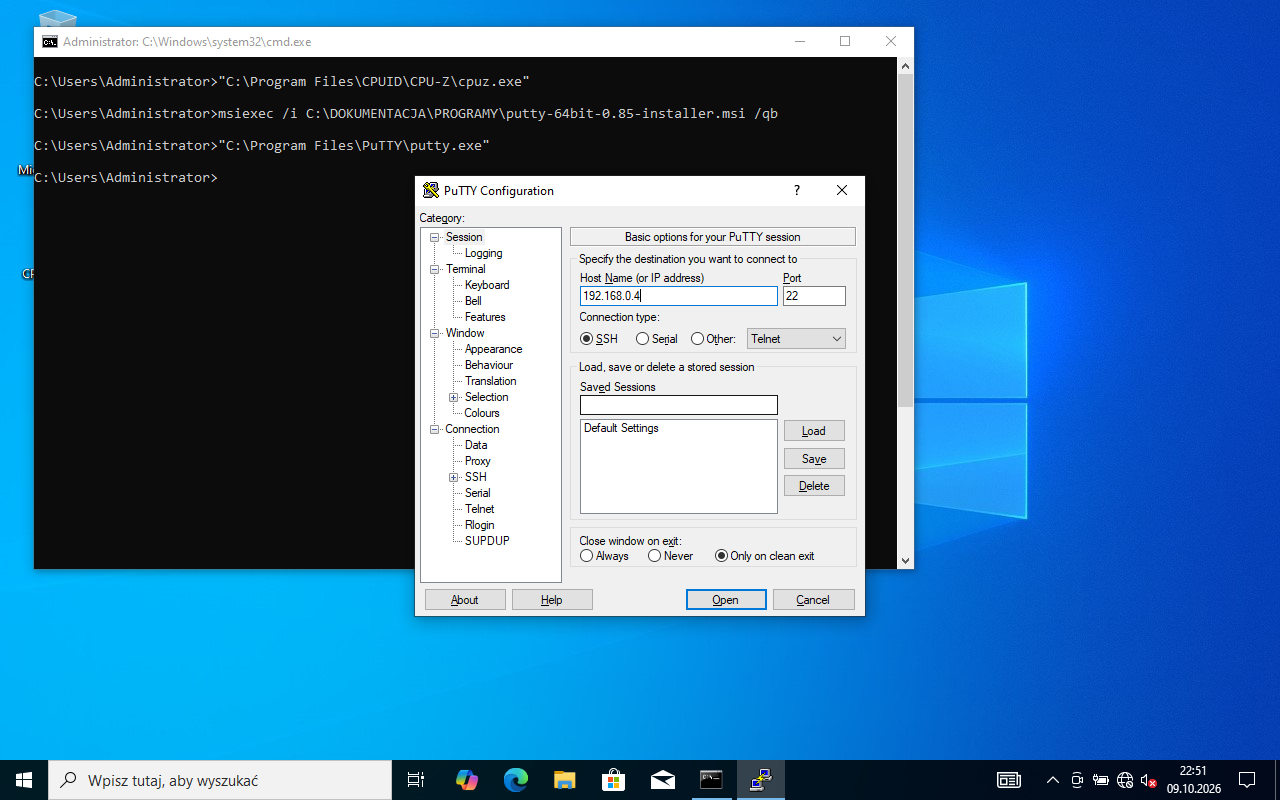
Korzystając z programu PuTTY skonfiguruj połączenie z serwerem, wykorzystując protokół SSH na porcie domyślnym, czynność udokumentuj zrzutem putty1.jpg przedstawiającym konfigurację programu.
Uruchom PuTTY. W oknie Session wpisz Host Name: 192.168.0.4, Port: 22, Connection type: SSH. Zanim klikniesz Open, zrób zrzut okna (Alt+PrintScreen) i zapisz go w Paincie jako JPEG pod nazwą putty1.jpg w katalogu Putty na dysku USB Egzamin-x.
Na zrzucie muszą być widoczne adres serwera, port 22 i zaznaczone SSH - to jest jedyny dowód dla kryterium R.5.2.
Typowe błędy
Zapis w formacie PNG albo pod inną nazwą - arkusz wymaga putty1.jpg. W Paincie wybierz Zapisz jako → Obraz JPEG.
Podgląd strony po tym kroku
Krok 28: Stacja: PuTTY - logowanie na konto administrator (putty2.jpg)
Kryteria:
R.5.3 Za pomocą programu PuTTY zalogowano się na konto administrator na serwerze
ok. 2 min
Polecenie z arkusza
Zaloguj się na konto administrator na serwerze, czynność udokumentuj zrzutem putty2.jpg przedstawiającym potwierdzenie zalogowania.
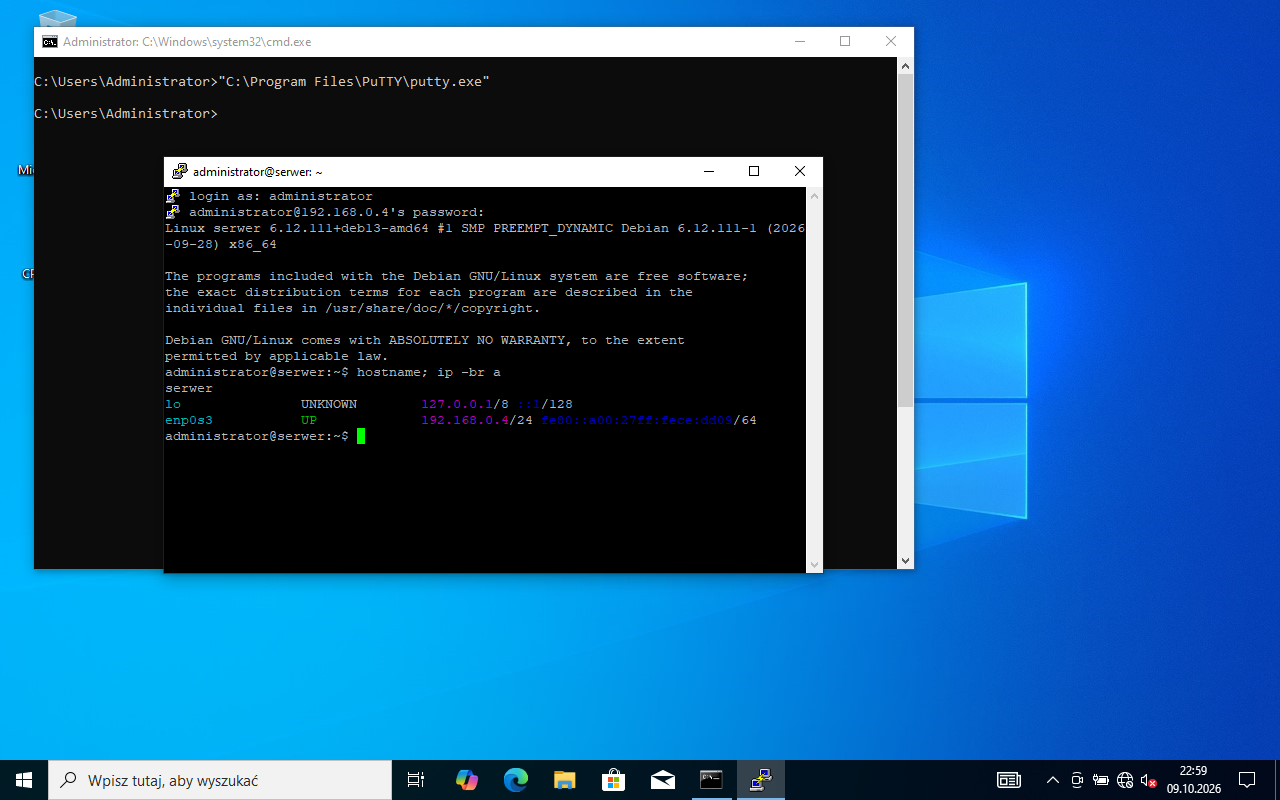
Kliknij Open. Przy pierwszym połączeniu PuTTY pokaże ostrzeżenie o nieznanym kluczu serwera - wybierz Accept. Zaloguj się: login as: administrator, hasło ZAQ!2wsx (podczas wpisywania hasła nic się nie wyświetla). Po zalogowaniu widać znak zachęty administrator@serwer:~$.
Zrób zrzut okna PuTTY i zapisz jako putty2.jpg w katalogu Putty na dysku USB.
Podgląd strony po tym kroku
Krok 29: Stacja: zapora - odpowiedź na ping
ok. 2 min
Polecenie z arkusza
W razie potrzeby na stacji roboczej zmień odpowiednio ustawienia zapory sieciowej.
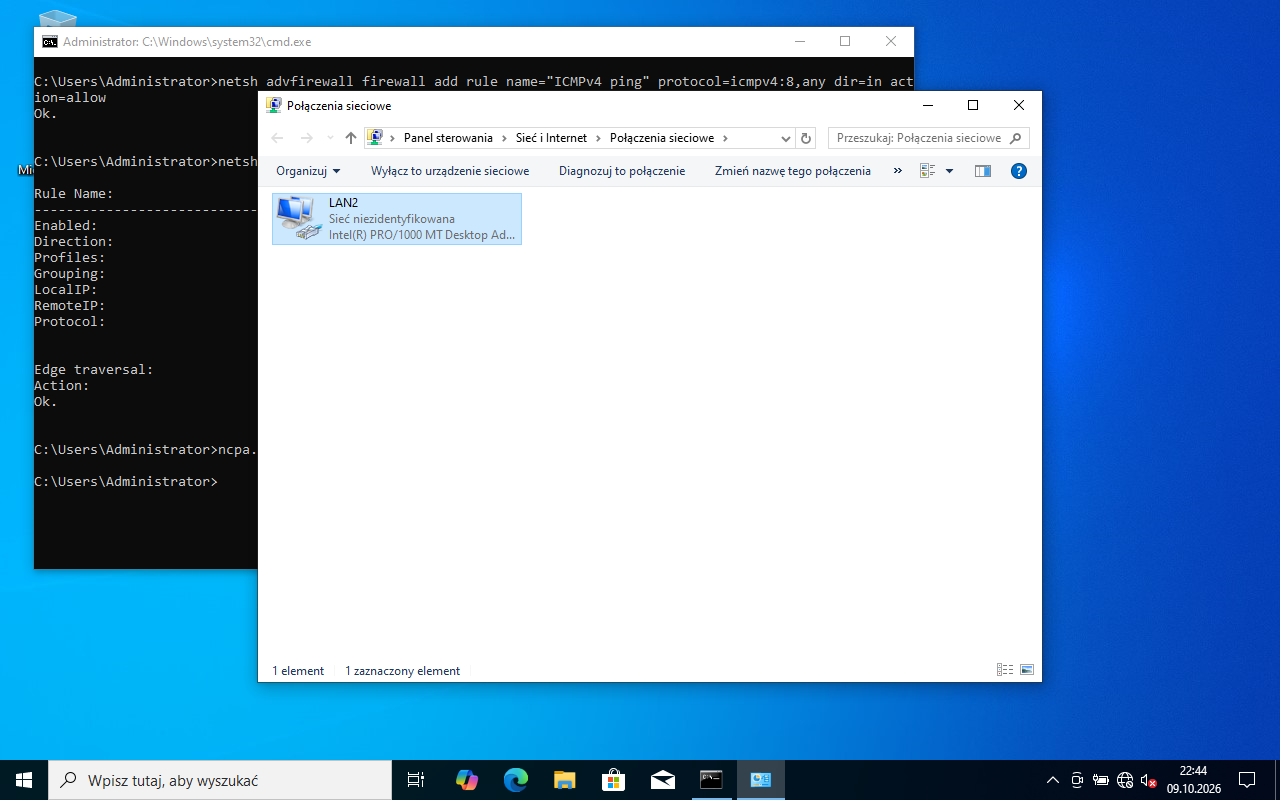
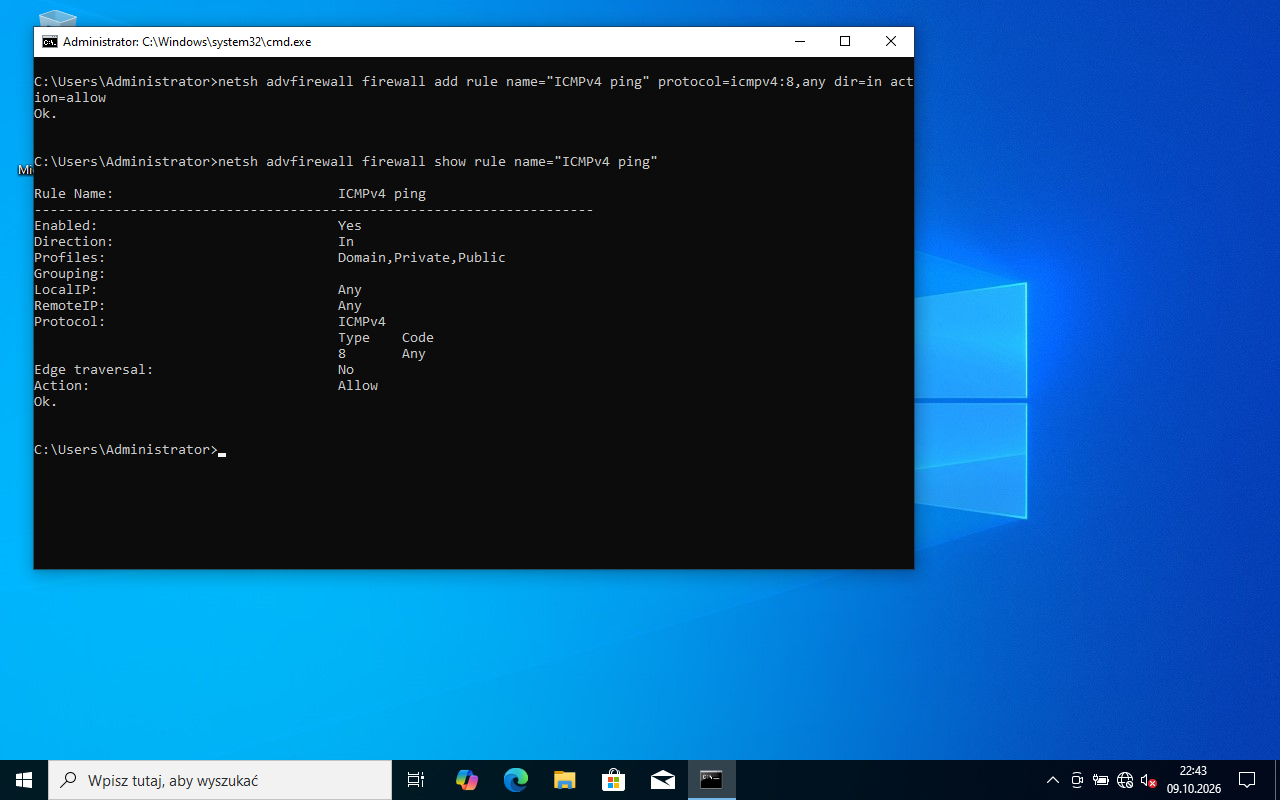
Zapora Windows domyślnie blokuje odpowiedzi na ping (ICMPv4 Echo Request) - serwer nie dostanie odpowiedzi od stacji, choć adresy są poprawne. Nie wyłączaj zapory, tylko włącz gotową regułę: Zapora Windows Defender z zabezpieczeniami zaawansowanymi (Win+R, wf.msc) → Reguły przychodzące → Udostępnianie plików i drukarek (żądanie echa - ICMPv4-In) → Włącz regułę.
Kroki 30-31 · po tym etapie masz 33 z 41 kryteriów (pkt)
Krok 30: Serwer: test komunikacji ze stacją roboczą
Kryteria:
R.4.7 Wykonano sprawdzenie komunikacji serwera ze stacją roboczą, urządzenie odpowiada na polecenie, np. ping 192.168.0.3
ok. 2 min
Polecenie z arkusza
Na serwerze za pomocą poleceń systemowych wykonaj test komunikacji serwera ze stacją roboczą, interfejsem LAN rutera oraz przełącznikiem.
Na serwerze (konsola albo sesja PuTTY) wykonaj:
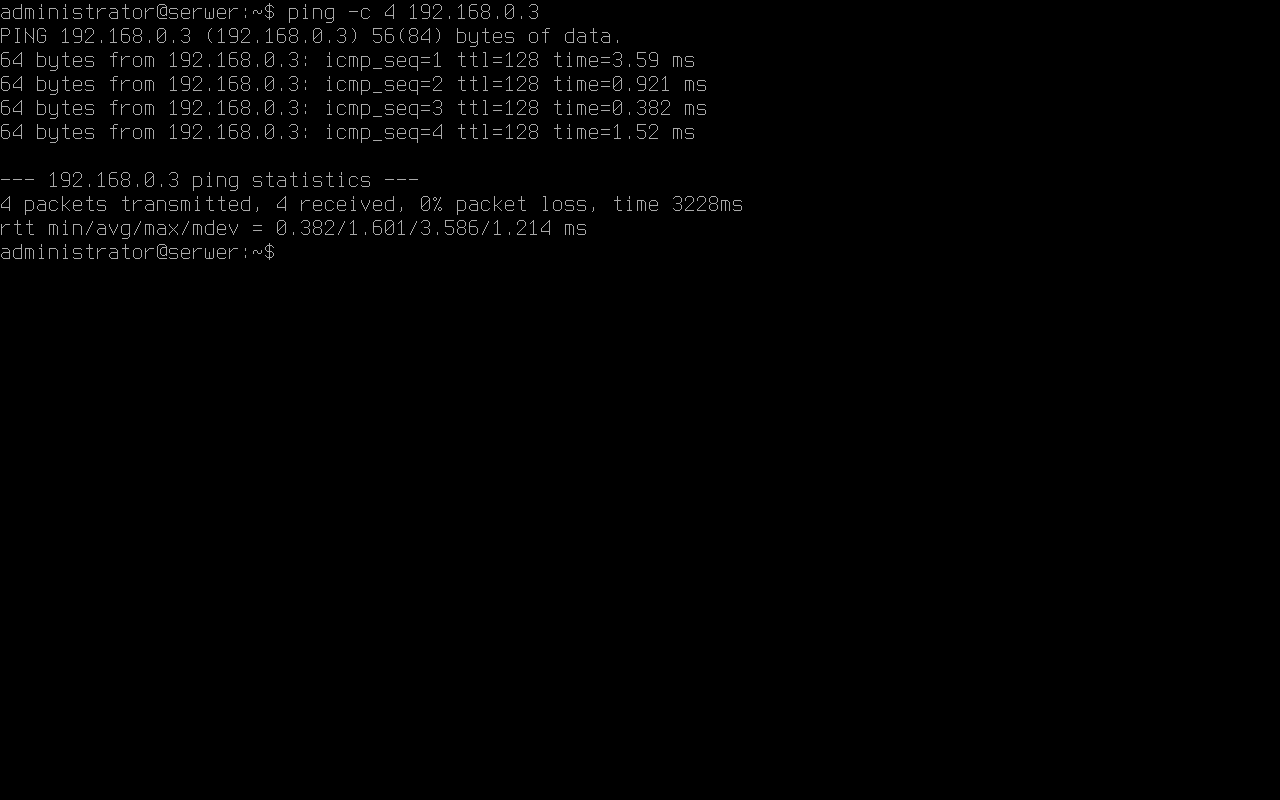
ping -c 4 192.168.0.3
-c 4 wysyła cztery pakiety i kończy (bez tego ping w Linuksie działa do Ctrl+C). Odpowiedzi 64 bytes from 192.168.0.3 i 0% packet loss potwierdzają komunikację.
Podgląd strony po tym kroku
Krok 31: Serwer: test komunikacji z ruterem i przełącznikiem
Kryteria: ,
R.4.5 Wykonano sprawdzenie komunikacji serwera z interfejsem LAN rutera, urządzenie odpowiada na polecenie, np. ping 192.168.0.1
R.4.6 Wykonano sprawdzenie komunikacji serwera z przełącznikiem, urządzenie odpowiada na polecenie, np. ping 192.168.0.2
ok. 2 min
Polecenie z arkusza
Po wykonaniu testów połączenia zgłoś Przewodniczącemu ZN - przez podniesienie ręki - gotowość do przeprowadzenia ponownego sprawdzenia komunikacji serwera z ruterem, przełącznikiem oraz stacją roboczą. Sprawdzenie wykonaj w obecności egzaminatora.
Te same polecenia dla rutera i przełącznika:
ping -c 4 192.168.0.1
ping -c 4 192.168.0.2
Gdy wszystkie trzy testy dają odpowiedzi, podnieś rękę i powtórz je przy egzaminatorze - kryteria R.4.5-R.4.7 ocenia się dopiero wtedy. Jeśli któreś urządzenie nie odpowiada: sprawdź kabel i port wg schematu, adres urządzenia, a przy stacji - regułę zapory.
Typowe błędy
Brak odpowiedzi od przełącznika, bo nie zapisano jego konfiguracji albo zmieniono tylko adres bez maski - wróć do panelu przełącznika przed zgłoszeniem.
Podgląd strony po tym kroku
Etap 6: Kosztorys
Kroki 32-38 · po tym etapie masz 40 z 41 kryteriów (pkt)
Krok 32: Kosztorys: nagłówki kolumn
Kryteria:
R.6.1 Kosztorys sporządzono w arkuszu kalkulacyjnym w postaci pliku o nazwie Kosztorys. Zawarto w nim cztery kolumny: Nazwa czynności, Szacowany czas [h], Stawka za 1 roboczogodzinę, Wartość robocizny netto
ok. 3 min
Polecenie z arkusza
Sporządź w arkuszu kalkulacyjnym kosztorys wykonanych podczas egzaminu prac: plik wykonaj zgodnie z Tabelą 2 Wzór kosztorysu, zapisz pod nazwą Kosztorys na dysku USB oznaczonym nazwą Egzamin-x.
Otwórz arkusz kalkulacyjny (Excel albo LibreOffice Calc) i w wierszu 1 wpisz cztery nagłówki kolumn dokładnie jak we wzorze: Nazwa czynności, Szacowany czas [h], Stawka za 1 roboczogodzinę, Wartość robocizny netto. Od razu zapisz plik na dysku USB Egzamin-x pod nazwą Kosztorys (rozszerzenie .xlsx albo .ods dopisze program) i zapisuj go co kilka kroków (Ctrl+S).
Dokument po tym kroku
Krok 33: Kosztorys: pięć czynności i czas
Kryteria:
R.6.2 W kosztorysie wprowadzono pięć czynności, które są zgodne z poleceniami zadania egzaminacyjnego oraz dowolny czas ich wykonania
ok. 4 min
Polecenie z arkusza
Wpisz 5 czynności, które należy wykonać w ramach prac ujętych w arkuszu egzaminacyjnym. Oszacuj dla każdej czynności wpisanej do tabeli czas w godzinach [h] jaki jest przewidywany przez Ciebie do jej wykonania.
Czynności muszą wynikać z poleceń arkusza (okablowanie, ruter i przełącznik, identyfikacja RAM, serwer, stacja). Czas szacujesz sam - klucz (R.6.2) przyjmuje dowolne wartości. Wpisuj liczby (1 albo 0,5), bez jednostki „h” w komórce - jednostka jest w nagłówku, a komórka z tekstem „1 h” nie da się pomnożyć.
Dokument po tym kroku
Krok 34: Kosztorys: stawka 125 zł
Kryteria:
R.6.3 Do kolumny Stawka za 1 roboczogodzinę wpisano w przynajmniej jednym wierszu wartość 125 zł
ok. 1 min
Polecenie z arkusza
Stawka za jedną roboczogodzinę wynosi 125 zł netto.
W kolumnie C przy każdej czynności wpisz 125 (samą liczbę - symbol zł doda formatowanie walutowe).
Dokument po tym kroku
Krok 35: Kosztorys: wartość robocizny netto - formuła
Kryteria:
R.6.4 Obliczenia w kolumnie Wartość robocizny netto wykonują się automatycznie, uwzględniając wartości w kolumnach Szacowany czas [h] oraz Stawka za 1 roboczogodzinę
ok. 2 min
Polecenie z arkusza
Obliczenia w kolumnie Wartość robocizny netto muszą wykonywać się automatycznie.
W komórce D2 wpisz =B2*C2 i skopiuj formułę w dół do D6 (przeciągnij kwadracik w prawym dolnym rogu komórki). Każdy wiersz mnoży swój czas przez swoją stawkę - zmiana czasu od razu zmienia wartość.
Typowe błędy
Wpisanie gotowego wyniku (np. 125) zamiast formuły - egzaminator zmienia czas w kolumnie B i sprawdza, czy wartość się przelicza.
Dokument po tym kroku
Krok 36: Kosztorys: Razem netto - funkcja sumująca
Kryteria:
R.6.5 Sumowanie kolumny Wartość robocizny netto odbywa się automatycznie
ok. 2 min
Polecenie z arkusza
Wartość pola Razem netto musi być obliczona z zastosowaniem funkcji sumującej.
Pod tabelą w kolumnie C wpisz Razem netto, a obok w D7: =SUMA(D2:D6) (w angielskiej wersji Excela =SUM(D2:D6)). Arkusz wymaga funkcji - dodawanie =D2+D3+... nie spełnia polecenia.
Dokument po tym kroku
Krok 37: Kosztorys: Razem brutto z VAT 23%
Kryteria:
R.6.6 Obliczanie wartości w komórce Razem brutto odbywa się automatycznie w oparciu o komórkę Razem netto i podatek VAT równy 23%
ok. 2 min
Polecenie z arkusza
Wartość pola Razem brutto musi obliczać się automatycznie na podstawie stawki podatku VAT wynoszącej 23%.
W C8 wpisz Razem brutto, w D8: =D7*1,23 (netto powiększone o 23%). Równoważne zapisy: =D7+D7*23% albo =D7*(1+23%). Dla przykładowych czasów: 437,50 zł netto daje 538,125 zł, co po sformatowaniu wyświetli się jako 538,13 zł.
Dokument po tym kroku
Krok 38: Kosztorys: format walutowy
Kryteria:
R.6.7 Komórki zawierające kwoty w złotych sformatowano kategorią walutową z symbolem zł lub PLN (dopuszcza się kategorię księgowe)
ok. 2 min
Polecenie z arkusza
Komórki zawierające kwoty w złotych należy sformatować kategorią walutową z symbolem zł lub PLN.
Zaznacz kwoty: C2:D6 oraz D7:D8 (z Ctrl), prawy przycisk → Formatuj komórki → Walutowe, symbol zł, 2 miejsca po przecinku. Czas (kolumna B) zostaje liczbą - to nie są złotówki. Zapisz plik (Ctrl+S).
Typowe błędy
Symbol „zł” dopisany ręcznie w komórce (tekst „125 zł”) - komórka przestaje być liczbą i formuły zwracają błąd #ARG!. Symbol daje wyłącznie format walutowy.
Dokument po tym kroku
Etap 7: Zakończenie
Krok 39 · po tym etapie masz 41 z 41 kryteriów (pkt)
Krok 39: Koniec pracy: porządek i stan stanowiska
Kryteria:
P.1.2 Zdający: po wykonaniu montażu zostawił uporządkowane stanowisko pracy
ok. 2 min
Polecenie z arkusza
Po zakończeniu prac nie wylogowuj się oraz nie wyłączaj komputerów i urządzeń sieciowych znajdujących się na stanowisku egzaminacyjnym.
zostaw serwer i stację zalogowane, ruter i przełącznik włączone - część kryteriów egzaminator sprawdza po Twoim wyjściu,
sprawdź, czy na dysku USB Egzamin-x są: plik Kosztorys, katalog Identyfikacja_stacji_roboczej ze zrzutami i katalog Putty z putty1.jpg i putty2.jpg,
tabela 1 w arkuszu jest wypełniona,
odłóż narzędzia, zbierz ścinki kabli i izolacji ze stołu (kryterium P.1.2 - uporządkowane stanowisko).
Symulacja ekranu w przeglądarce - w Android Studio / Visual Studio wygląd może się nieco różnić.
To jedno z możliwych rozwiązań. Egzaminator ocenia spełnienie kryteriów z klucza odpowiedzi, a nie zgodność z tym kodem - inna, poprawna droga też daje punkty.
Autor rozwiązania: Bartosz Bryniarski. Licencja CC BY-NC 4.0 - kopiowanie i przeróbki do celów niekomercyjnych, z podaniem autora i źródła (link do tej strony) (zasady wykorzystania). Treść arkusza i klucza oceniania pochodzi z CKE.