Przejdź do głównej treści
INF.02-01-26.06-SGCzerwiec 2026 · 36 kroków · ok. 104 min · 44 kryteria z klucza

Rozwiązanie krok po kroku: Konfiguracja sieci i serwera

Arkusz INF.02-01-26.06-SG: montaż zapasowego dysku, ruter z DHCP i rezerwacją adresu dla serwera, przełącznik z dwiema sieciami VLAN, diagnostyka stacji w Linuksie z oceną wymagań programu CAD, stacja robocza z Windows (adres statyczny, konto TESTY, partycja na zapasowym dysku, udział DRUGI tylko dla Administratorów), serwer Windows Server (karta z DHCP i karta statyczna, drukarka sieciowa RAW, mapowanie dysku stacji jako K:) oraz kosztorys jednostki centralnej z rabatem.

INF.02 ocenia egzaminator na stanowisku: część kryteriów sprawdza po Twoim zgłoszeniu gotowości (przez podniesienie ręki - np. konfiguracja rutera, test kabla, ping), resztę po zakończeniu egzaminu. Rezultatem jest stan stanowiska - skonfigurowane systemy, pliki na dysku USB i wpisy w arkuszu - dlatego na końcu nie wylogowuj się i nie wyłączaj komputerów ani urządzeń sieciowych.

Konfiguracja systemów (Windows Server 2022, Windows 10, Debian 13) została wykonana naprawdę w maszynach wirtualnych VirtualBox i to z nich pochodzą zrzuty ekranu - wygląd okien na stanowisku egzaminacyjnym może się nieco różnić (inna wersja systemu, inny sprzęt). Czynności przy sprzęcie (okablowanie, montaż podzespołów) oraz konfiguracja rutera i przełącznika są opisane krok po kroku, z wartościami z arkusza - panel każdego modelu wygląda inaczej, ale nazwy sekcji są podobne. W przykładach stanowisko ma numer 1 (X = 1), więc karta LANW serwera ma adres 192.168.0.1 - i to on jest bramą i DNS stacji oraz bramą przełącznika; na egzaminie wstaw numer swojego stanowiska. Stacja ma dwa systemy: diagnostykę robisz w Linuksie, konfigurację w Windows - w środowisku wirtualnym to dwie osobne maszyny. Parametry z diagnostyki wpisujesz te, które pokaże Twój komputer.

Hasła z arkusza (np. ZAQ!2wsx) to hasła do nauki i egzaminu - na maszynach do ćwiczeń jedno wspólne hasło oszczędza czas, ale na serwerze w prawdziwej sieci każde konto ma własne, długie, losowe hasło (menedżer haseł, logowanie SSH kluczem zamiast hasła).

Jak liczą się punkty: klucz ma 44 kryteria (41 za rezultaty i 3 za przebieg montażu dysku); do zdania części praktycznej potrzeba 75%, czyli co najmniej 33 spełnione kryteria.

  1. Etap 1: Montaż dysku i połączenie urządzeń

    Kroki 1-4 · po tym etapie masz 5 z 44 kryteriów (pkt)

    Krok 1: Bezpieczeństwo: zasilanie odłączone, opaska antystatyczna

    Kryteria: ,

    P.1.1 Zdający: montował dysk twardy przy zastosowaniu odpowiednich narzędzi, zgodnie z zasadami BHP

    P.1.2 Zdający: montował dysk przy odłączonym zasilaniu jednostki centralnej

    ok. 2 min
    Polecenie z arkusza

    Wykonaj montaż zapasowego dysku twardego: zamontuj zapasowy dysk twardy w jednostce centralnej stacji roboczej.

    Zamknij system stacji, wyłącz zasilacz przełącznikiem z tyłu i wyjmij kabel zasilający, naciśnij na kilka sekund przycisk zasilania (rozładowanie kondensatorów). Załóż opaskę antystatyczną i przypnij ją do metalowej ramy obudowy. Zdejmij boczną pokrywę wkrętakiem dobranym do śrub, śruby odkładaj do pojemnika.

    Egzaminator obserwuje: montaż przy odłączonym zasilaniu (P.1.2) i właściwe narzędzia oraz zasady BHP (P.1.1).

    Typowe błędy

    Sam przycisk „Wyłącz” w systemie nie wystarczy - zasilacz z podłączonym kablem podaje na płytę napięcie czuwania.

  2. Krok 2: Mocowanie dysku w obudowie

    Kryteria:

    R.1.1 Zamontowany stabilnie dysk twardy w komputerze

    ok. 4 min
    Polecenie z arkusza

    Zamontuj zapasowy dysk twardy w jednostce centralnej stacji roboczej.

    1. Wybierz wolną kieszeń: dysk 3,5" (HDD) wprost do kieszeni 3,5", dysk 2,5" (SSD) do kieszeni 2,5" albo przez ramkę adaptera.
    2. Wsuń dysk złączami w stronę wnętrza obudowy (tak, żeby kable dało się poprowadzić do płyty i zasilacza).
    3. Przykręć dysk czterema śrubami (albo zatrzaśnij w szynach / sankach, jeśli obudowa jest beznarzędziowa) - dysk nie może się ruszać ani drgać (R.1.1).
    Typowe błędy

    Dysk przykręcony jedną śrubą albo położony luzem na dnie obudowy - kryterium mówi o stabilnym zamocowaniu.

  3. Krok 3: Podłączenie przewodu sygnałowego i zasilającego

    Kryteria:

    R.1.2 Do dysku podłączony przewód sygnałowy i zasilający

    ok. 3 min
    Polecenie z arkusza

    Zamontuj zapasowy dysk twardy w jednostce centralnej stacji roboczej. Po wykonaniu montażu dysku twardego zgłoś Przewodniczącemu ZN - przez podniesienie ręki - gotowość do oceny. Po uzyskaniu zgody przystąp do dalszych czynności montażowych i uruchomienia systemu operacyjnego stacji roboczej.

    • Przewód sygnałowy SATA (wąski, 7 styków, wtyk w kształcie litery L): jeden koniec do dysku, drugi do wolnego gniazda SATA na płycie głównej,
    • przewód zasilający SATA z zasilacza (szerszy, 15 styków, też w kształcie L) do dysku.

    Wtyki wchodzą tylko w jednej pozycji - nie wciskaj na siłę. Dysk M.2 nie ma kabli: wkładasz go skośnie do gniazda M.2 i przykręcasz śrubką (R.1.2). Podnieś rękę - egzaminator ocenia montaż, a dopiero po jego zgodzie zamykasz obudowę, podłączasz zasilanie i uruchamiasz system.

    Typowe błędy

    Zamknięcie obudowy i uruchomienie komputera przed oceną montażu - egzaminator musi zobaczyć zamocowany dysk i podłączone przewody.

  4. Krok 4: Połączenie urządzeń zgodnie ze schematem

    Kryteria:

    R.1.3 Wszystkie urządzenia sieciowe podłączone zgodnie ze schematem - Załącznik 1

    ok. 3 min
    Polecenie z arkusza

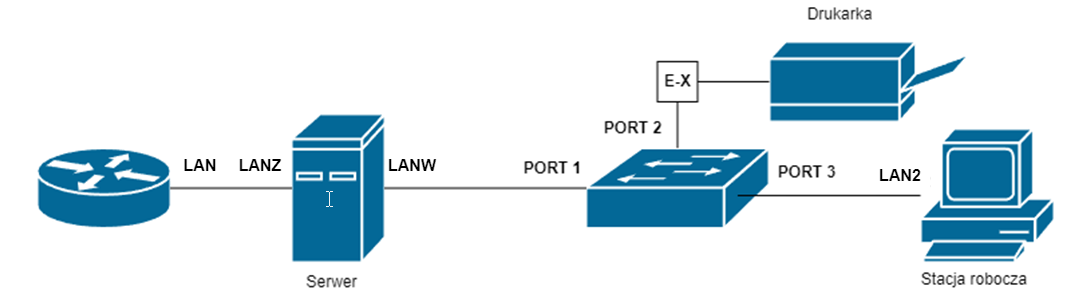
    Za pomocą kabli połączeniowych znajdujących się na stanowisku egzaminacyjnym połącz urządzenia zgodnie ze schematem, a następnie podłącz je do sieci zasilającej.

    Połączenieoddo
    kabelruter, port LANserwer, karta LANZ
    kabelserwer, karta LANWprzełącznik, PORT 1
    kabelprzełącznik, PORT 2gniazdo E-X (drukarka)
    kabelprzełącznik, PORT 3stacja robocza, karta LAN2

    Ruter nie jest podłączony do przełącznika - serwer ma dwie karty i stoi między dwiema sieciami (R.1.3).

    Podgląd strony po tym kroku
    Podgląd strony po kroku 4
  5. Etap 2: Ruter i przełącznik

    Kroki 5-9 · po tym etapie masz 12 z 44 kryteriów (pkt)

    Krok 5: Ruter: adres LAN 192.168.16.1/24

    Kryteria:

    R.3.1 Przypisany dla interfejsu LAN rutera adres IP: 192.168.16.1/24

    ok. 3 min
    Polecenie z arkusza

    Skonfiguruj ruter zgodnie z następującymi zaleceniami: adres IP interfejsu LAN: 192.168.16.1/24.

    Ruter jest na ustawieniach fabrycznych, więc najpierw sprawdź w dokumentacji (folder RUTER na nośniku DOKUMENTACJA/PROGRAMY) domyślny adres panelu, login i hasło. Podłącz komputer kablem do portu LAN rutera (nie WAN) i wpisz ten adres w przeglądarce. Jeśli komputer ma już adres statyczny z innej podsieci, panel się nie otworzy - na czas konfiguracji ustaw na karcie pobieranie adresu automatycznie (ruter fabrycznie ma włączony DHCP) albo tymczasowy adres z podsieci rutera. Gdy ruter wymusza zmianę hasła przy pierwszym logowaniu, ustaw je zgodnie z jego wymaganiami.

    W sekcji LAN: adres 192.168.16.1, maska 255.255.255.0. Po zapisaniu komputer, z którego konfigurujesz, musi pobrać nowy adres (ipconfig /renew), a panel otworzysz pod http://192.168.16.1 (R.3.1).

    Dokument po tym kroku
  6. Krok 6: Ruter: DHCP z pulą .12-.20

    Kryteria: ,

    R.3.2 Włączony na ruterze serwer DHCP

    R.3.3 Ustawiony na serwerze DHCP zakres adresów: 192.168.16.12 ÷ 192.168.16.20

    ok. 3 min
    Polecenie z arkusza

    Serwer DHCP: włączony; zakres adresów: 192.168.16.12 ÷ 192.168.16.20.

    W sekcji DHCP włącz serwer (R.3.2) i ustaw pulę od 192.168.16.12 do 192.168.16.20 (R.3.3). Pula ma tylko 9 adresów, a pierwszy z nich (.12) zaraz zarezerwujesz dla serwera.

    W maszynach wirtualnych ruter zastępuje Debian z dnsmasq: --dhcp-range=192.168.16.12,192.168.16.20,255.255.255.0.

    Dokument po tym kroku
  7. Krok 7: Ruter: rezerwacja 192.168.16.12 dla LANZ serwera

    Kryteria:

    R.3.4 Zarezerwowany adres 192.168.16.12 dla interfejsu LANZ serwera

    ok. 4 min
    Polecenie z arkusza

    Zarezerwowany adres IP 192.168.16.12 dla interfejsu LANZ serwera. Po wykonaniu konfiguracji zgłoś Przewodniczącemu ZN - przez podniesienie ręki - gotowość do oceny ustawień rutera.

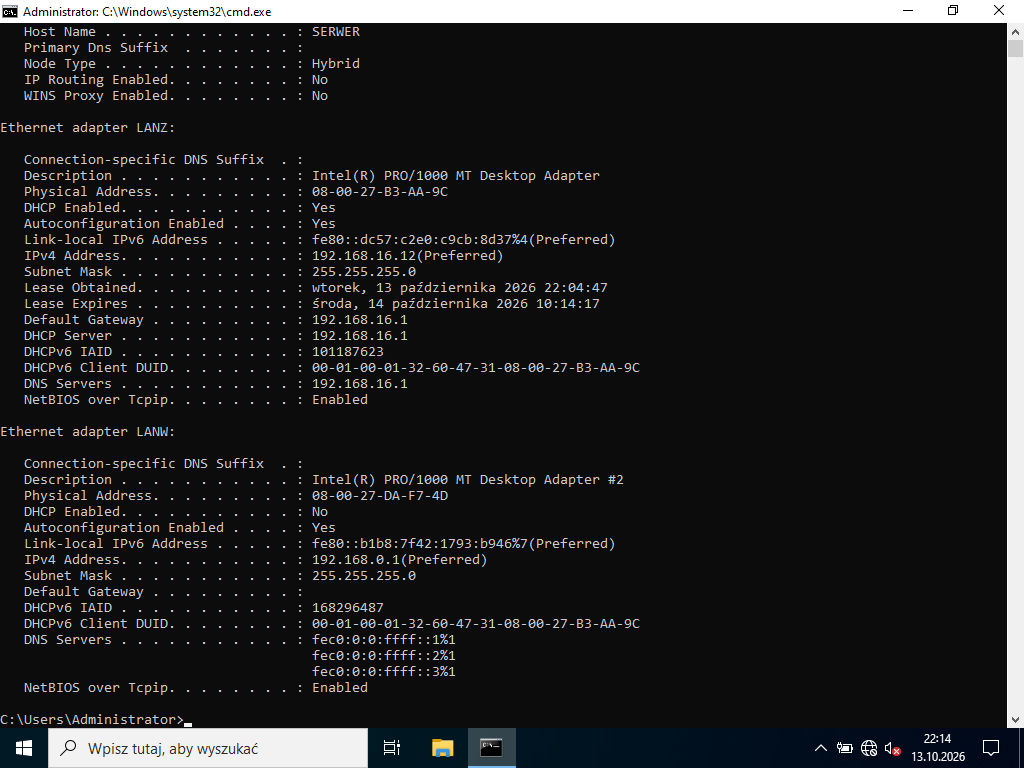
    Rezerwacja (Address Reservation / Static DHCP) wiąże adres z adresem MAC karty. MAC karty serwera podłączonej do rutera odczytasz na serwerze poleceniem getmac /v albo ipconfig /all (na zrzucie z maszyny wirtualnej karta LANZ ma 08-00-27-B3-AA-9C). W panelu rutera wpisz go zwykle z dwukropkami i przypisz 192.168.16.12 (R.3.4). Zapisz i podnieś rękę.

    W dnsmasq: --dhcp-host=08:00:27:b3:aa:9c,192.168.16.12.

    Typowe błędy

    MAC karty LANW - ta karta ma adres statyczny i nie pyta o DHCP, więc LANZ dostanie inny adres z puli.

    Dokument po tym kroku
  8. Krok 8: Przełącznik: VLAN 2 (porty 1-3) i VLAN 4 (port 4)

    Kryteria: ,

    R.3.6 Utworzony na przełączniku VLAN o ID= 2 oraz przypisane do niego porty 1, 2 i 3 bez tagowania

    R.3.7 Utworzony na przełączniku VLAN o ID= 4 oraz przypisany do niego port 4 bez tagowania

    ok. 5 min
    Polecenie z arkusza

    Skonfiguruj przełącznik zgodnie z następującymi zaleceniami: utworzone nowe sieci VLAN 802.1Q o ID = 2 oraz ID = 4; porty 1, 2 i 3 przypisane do sieci VLAN o ID = 2 bez tagowania (w trybie dostępu); port 4 przypisany do sieci VLAN o ID = 4 bez tagowania (w trybie dostępu).

    Przełącznik zarządzalny na ustawieniach fabrycznych ma adres podany w dokumentacji (folder PRZEŁĄCZNIK na nośniku DOKUMENTACJA/PROGRAMY). Komputer, z którego go konfigurujesz, musi mieć na czas konfiguracji adres z tej samej podsieci co fabryczny adres przełącznika. Po zalogowaniu adres zarządzania znajdziesz zwykle w sekcji System → IP Setting / Konfiguracja IP (czasem Management / Zarządzanie). Zmiana adresu zrywa połączenie - zaloguj się ponownie na nowy adres, żeby potwierdzić zapis.

    W sekcji VLAN → 802.1Q VLAN:

    1. Włącz 802.1Q VLAN (jeśli przełącznik ma wybór trybu VLAN).
    2. Dodaj VLAN 2: porty 1, 2, 3 jako Untagged (R.3.6).
    3. Dodaj VLAN 4: port 4 jako Untagged (R.3.7).
    4. W tabeli PVID: porty 1-3 → 2, port 4 → 4. Port nieoznaczony (untagged) może należeć tylko do jednej sieci VLAN - usuń porty 1-4 z domyślnej VLAN 1.
    Typowe błędy

    Porty zostawione jednocześnie w VLAN 1 jako Untagged - na wielu przełącznikach ramki trafiają wtedy do złej sieci.

    Dokument po tym kroku
  9. Krok 9: Przełącznik: adres 192.168.0.32/24 i brama 192.168.0.X

    Kryteria:

    R.3.5 Ustawione na przełączniku adres IP: 192.168.0.32/24, brama domyślna: 192.168.0.X

    ok. 4 min
    Polecenie z arkusza

    Adres IP przełącznika: 192.168.0.32/24 (dla przełącznika L3 adres IP przypisany do VLAN o ID = 2); brama domyślna: 192.168.0.X, gdzie X oznacza numer stanowiska egzaminacyjnego. Po wykonaniu konfiguracji zgłoś Przewodniczącemu ZN - przez podniesienie ręki - gotowość do oceny ustawień przełącznika.

    W sekcji System → IP Setting: adres 192.168.0.32, maska 255.255.255.0, brama 192.168.0.1 (dla stanowiska 1 - to adres karty LANW serwera). Przełącznik L3 ma adresy przypisane do interfejsów VLAN: wtedy adres 192.168.0.32 nadajesz interfejsowi VLAN 2, bo tylko porty tej sieci prowadzą do serwera i stacji (R.3.5).

    Na prostym przełączniku L2 adres zarządzania należy zwykle do VLAN zarządzania - sprawdź w dokumentacji, czy da się go ustawić na VLAN 2 (Management VLAN); inaczej po przeniesieniu portów serwer nie dostanie odpowiedzi na ping. Zapisz i podnieś rękę.

    Dokument po tym kroku
  10. Etap 3: Diagnostyka stacji (Linux)

    Kroki 10-15 · po tym etapie masz 18 z 44 kryteriów (pkt)

    Krok 10: Diagnostyka w Linuksie: terminal i katalog LINUX

    ok. 2 min
    Polecenie z arkusza

    Za pomocą dostępnych w systemie operacyjnym Linux narzędzi przeprowadź diagnostykę stacji roboczej: dokonaj identyfikacji parametrów systemu i podzespołów ujętych Tabeli 3. Parametry systemu i podzespołów stacji roboczej oraz ocena znajdującej się w arkuszu egzaminacyjnym. Wyniki identyfikacji udokumentuj w postaci zrzutów ekranowych, w katalogu LINUX na dysku USB oznaczonym nazwą Egzamin-x, gdzie x to numer stanowiska egzaminacyjnego.

    Uruchom stację z systemem Linux (w menu GRUB przy starcie), zaloguj się na konto administrator i otwórz Terminal. Zrzut ekranu w GNOME: PrintScreen → Okno / Ekran → plik w ~/Obrazy/Zrzuty ekranu; skopiuj zrzuty do katalogu LINUX na nośniku Egzamin-x (zamontowany w /media/administrator/Egzamin-x). Egzaminator porównuje wpisy w tabeli 3 ze zrzutami - niezgodność oznacza niespełnione kryterium.

    Dokument po tym kroku
  11. Krok 11: Nazwa i wersja systemu

    Kryteria:

    R.2.1 W tabeli 3 zapisana nazwa i wersja systemu operacyjnego

    ok. 2 min
    Polecenie z arkusza

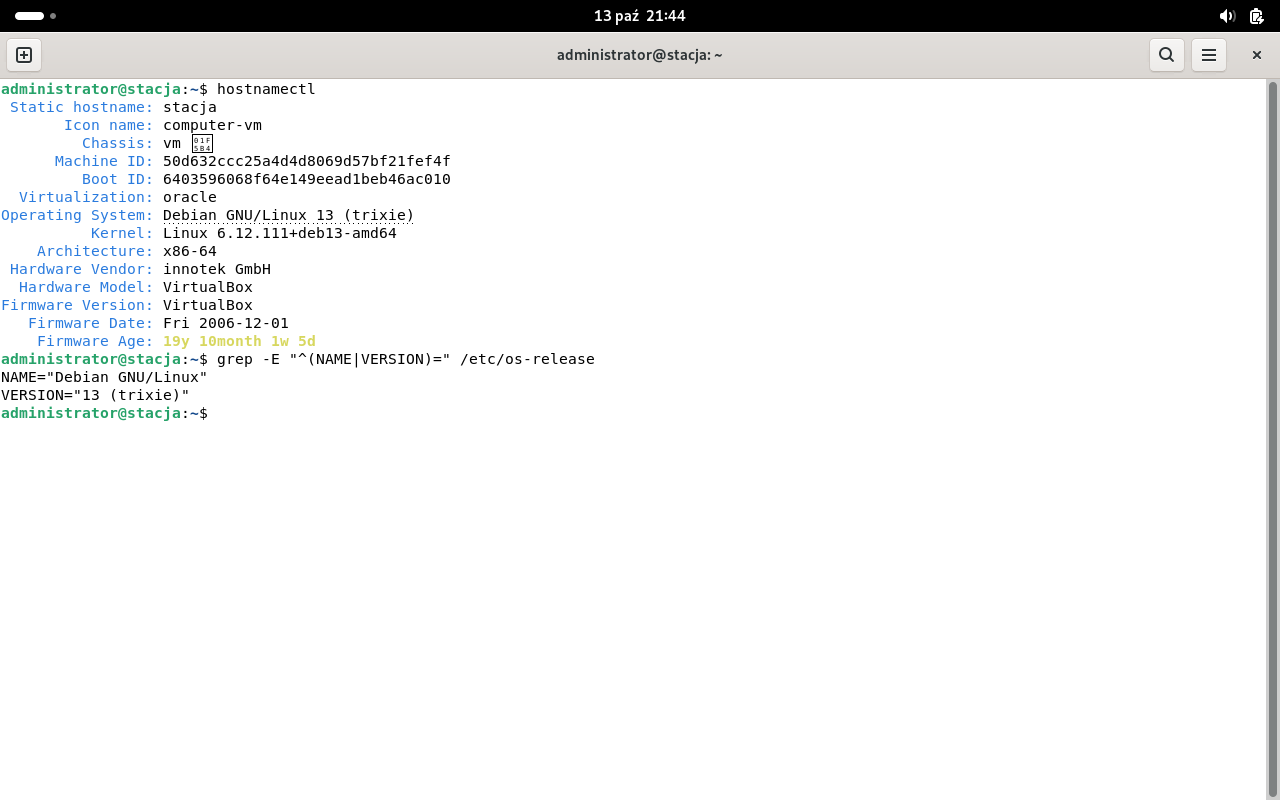
    Dokonaj identyfikacji parametrów systemu i podzespołów ujętych Tabeli 3 - system operacyjny Linux: nazwa, wersja.

    hostnamectl
    grep -E "^(NAME|VERSION)=" /etc/os-release
    

    Wiersz Operating System podaje nazwę i wersję razem: na zrzucie Debian GNU/Linux 13 (trixie) - nazwa Debian GNU/Linux, wersja 13 (trixie). Na Ubuntu będzie np. „Ubuntu 24.04.1 LTS” (R.2.1).

    Typowe błędy

    Wpisanie wersji jądra (Kernel: Linux 6.12…) jako wersji systemu - to wersja jądra, nie dystrybucji.

    Podgląd strony po tym kroku
    Podgląd strony po kroku 11
  12. Krok 12: Procesor i pamięć RAM

    Kryteria: ,

    R.2.2 W tabeli 3 zapisana nazwa i oznaczenie procesora

    R.2.3 W tabeli 3 zapisany rozmiar zainstalowanej pamięci RAM

    ok. 2 min
    Polecenie z arkusza

    Procesor: nazwa i oznaczenie; zainstalowana pamięć RAM: rozmiar.

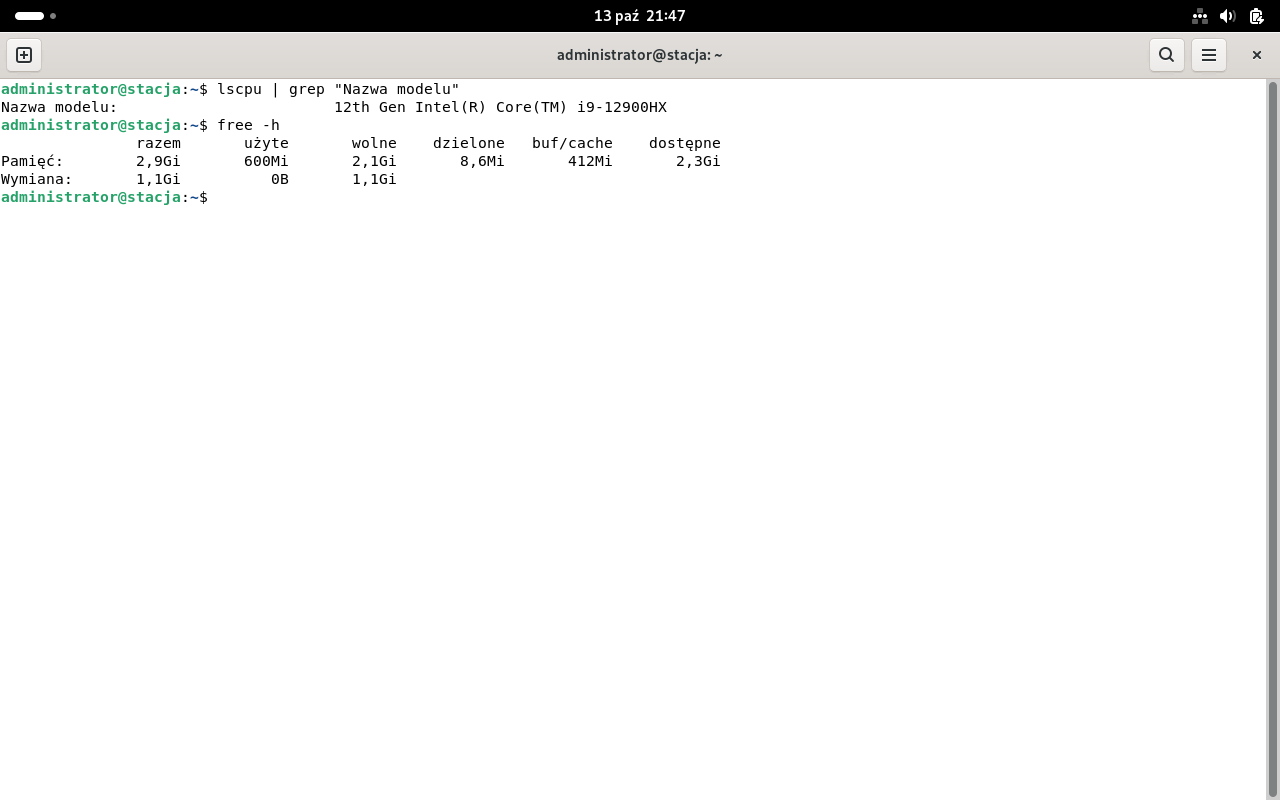
    lscpu | grep "Nazwa modelu"
    free -h
    
    • Nazwa modelu - pełna nazwa z oznaczeniem, na zrzucie 12th Gen Intel(R) Core(TM) i9-12900HX (R.2.2),
    • free -h, wiersz Pamięć, kolumna razem - na zrzucie 2,9 Gi (maszyna wirtualna ma przydzielone ok. 3 GB; system rezerwuje część dla jądra, więc wynik bywa trochę mniejszy od pojemności modułów) (R.2.3).
    Typowe błędy

    Wpisanie kolumny „dostępne” albo „wolne” zamiast „razem” - arkusz pyta o zainstalowaną pamięć.

    Podgląd strony po tym kroku
    Podgląd strony po kroku 12
  13. Krok 13: Maksymalna rozdzielczość monitora

    Kryteria:

    R.2.4 W tabeli 3 zapisana maksymalna rozdzielczość monitora

    ok. 3 min
    Polecenie z arkusza

    Monitor: maksymalna rozdzielczość.

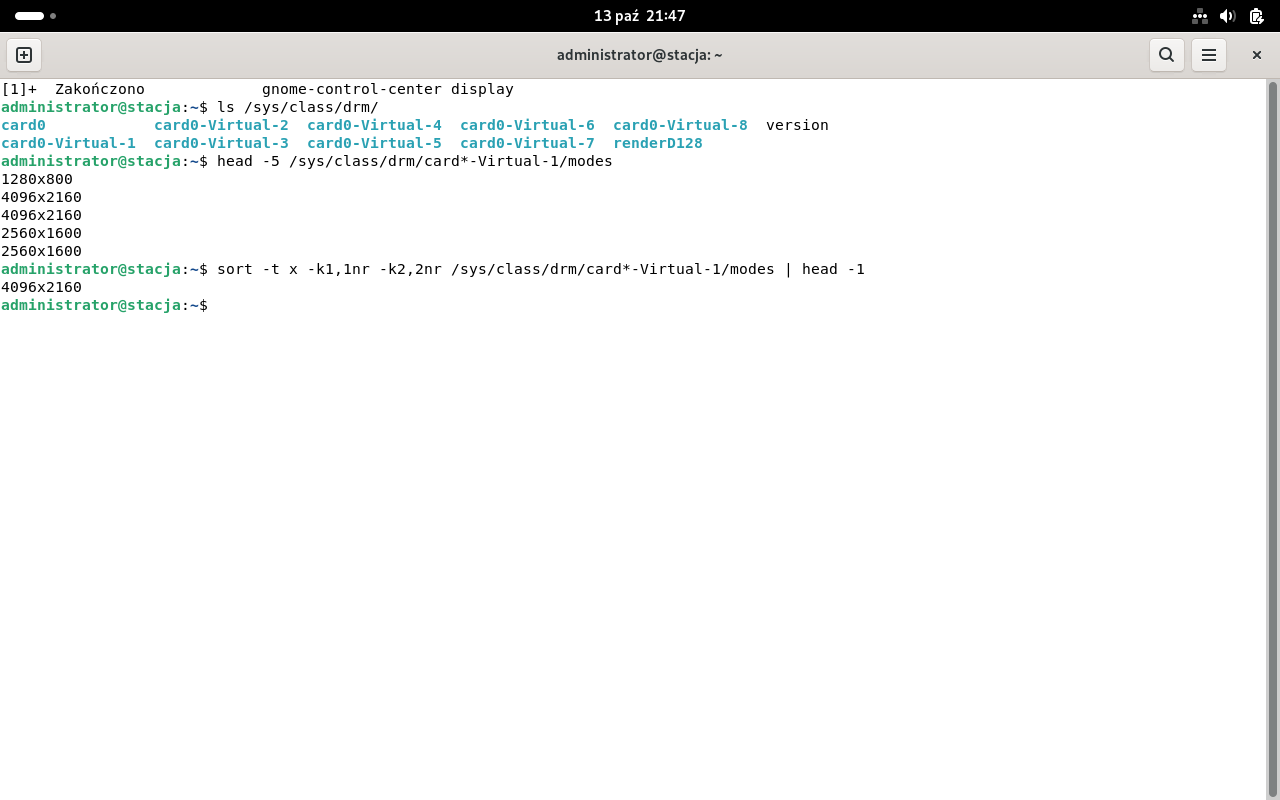
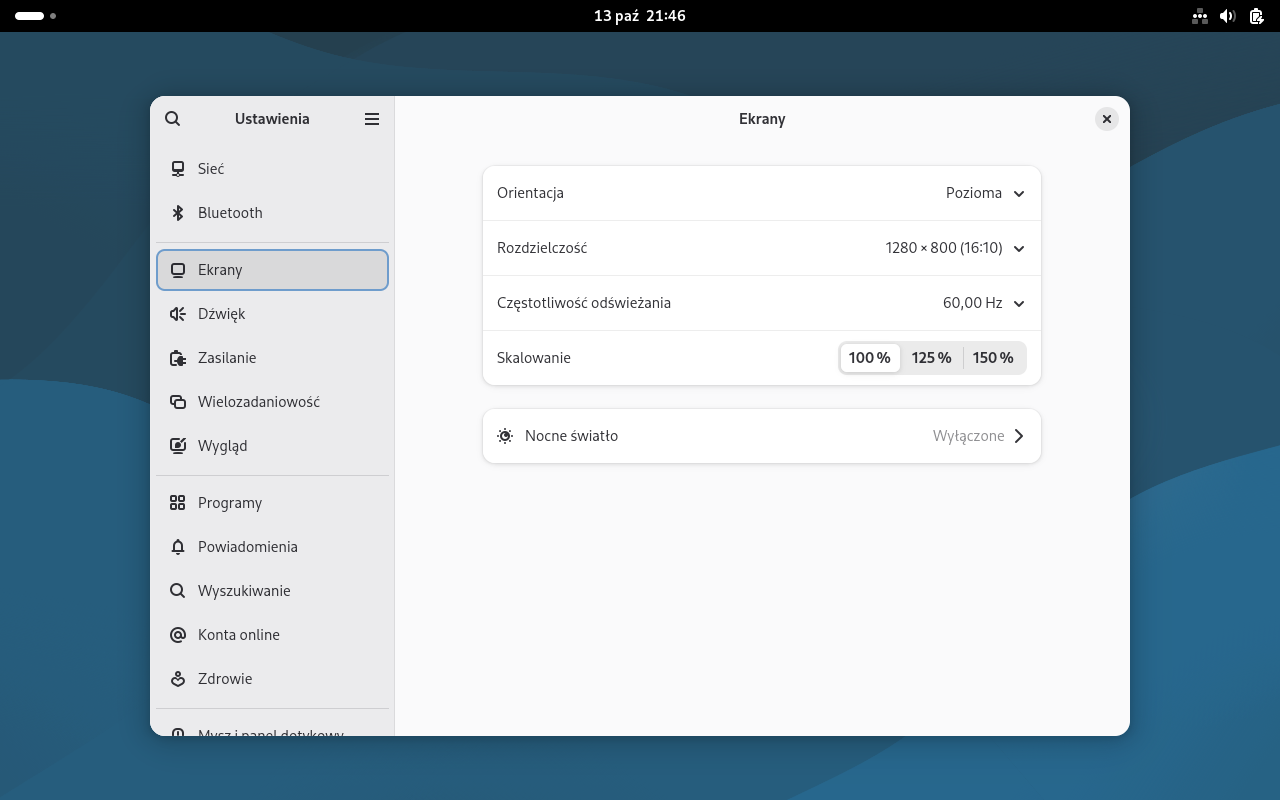
    Ustawienia → Ekrany → Rozdzielczość - rozwiń listę: najwyższa pozycja to maksymalna rozdzielczość (zwykle oznaczona też jako zalecana dla monitorów LCD). W terminalu tę samą listę trybów odczytanych z monitora pokazuje plik modes złącza:

    ls /sys/class/drm/
    head -5 /sys/class/drm/card*-Virtual-1/modes
    

    (na stanowisku złącze nazywa się np. card0-HDMI-A-1 albo card1-DP-1). Na zrzucie z maszyny wirtualnej obecna rozdzielczość to 1280 × 800, a maksymalna z listy trybów - 4096 × 2160 (R.2.4).

    Typowe błędy

    Wpisanie bieżącej rozdzielczości zamiast maksymalnej - na stanowisku obie bywają takie same, ale to trzeba sprawdzić na liście.

    Podgląd strony po tym kroku
    Podgląd strony po kroku 13
  14. Krok 14: Ocena wymagań programu CAD

    Kryteria: ,

    R.2.5 W tabeli 3 zapisana ocena, czy możliwa jest instalacja programu typu CAD o minimalnych wymaganiach: system operacyjny Ubuntu 20.04 LTS lub nowszy, OpenSUSE 15.5 lub nowszy, procesor Intel i3 lub AMD Ryzen 3, pamięć RAM 8 GB, rozdzielczość monitora 1280 × 720 pikseli lub wyższa

    R.2.6 W tabeli 3 uzasadniona ocena poprzez odniesienie się do zapisanych parametrów systemu i podzespołów oraz uzasadnienie jest zgodne ze stanem faktycznym

    ok. 4 min
    Polecenie z arkusza

    Oceń, czy parametry systemu i wskazanych podzespołów spełniają minimalne wymogi oprogramowania typu CAD. W tabeli 3. w wierszu Ocena zapisz, czy jest możliwa instalacja tego programu na stacji roboczej w systemie Linux. Swoją ocenę uzasadnij poprzez odniesienie się do odczytanych parametrów.

    Porównaj każdy parametr z tabelą 1 - wszystkie muszą być spełnione, żeby instalacja była możliwa:

    Wymaganie (tabela 1)Przykład z maszyny wirtualnejSpełnia?
    Ubuntu 20.04 LTS lub nowszy, OpenSUSE 15.5 lub nowszyDebian GNU/Linux 13nie - Debiana nie ma na liście
    Intel i3 lub AMD Ryzen 3 (minimum)Intel Core i9-12900HXtak - wyższa klasa niż i3
    8 GB RAM2,9 GiBnie - za mało
    1280 × 720 lub wyższa4096 × 2160tak

    Przykładowy wpis dla tych danych: „Instalacja nie jest możliwa: system Debian 13 nie jest wymieniony w wymaganiach (Ubuntu 20.04+ lub OpenSUSE 15.5+), a pamięć RAM 2,9 GB jest mniejsza niż wymagane 8 GB; procesor i9-12900HX i rozdzielczość 4096 × 2160 spełniają wymagania.” Na stanowisku wpisujesz ocenę dla swoich parametrów (R.2.5) - uzasadnienie musi odwoływać się do wartości z tabeli i być zgodne ze stanem faktycznym (R.2.6).

    Typowe błędy

    Sama ocena „nie” bez uzasadnienia albo uzasadnienie ogólnikowe („za słaby komputer”) - kryterium R.2.6 wymaga odniesienia do konkretnych parametrów.

    Dokument po tym kroku
  15. Krok 15: Tabela 3: wpisy w arkuszu

    ok. 1 min
    Polecenie z arkusza

    Odczytane dane zapisz w tabeli 3. W przypadku braku możliwości identyfikacji wymaganych parametrów przez system należy zapisać brak danych.

    Przepisz wartości ze swoich zrzutów (z jednostkami: GB, piksele). Parametr niewidoczny w systemie - brak danych, udokumentowany zrzutem. Ekrany pokazuje też okno Ustawień (zrzut obok).

    Podgląd strony po tym kroku
    Podgląd strony po kroku 15
  16. Etap 4: Stacja robocza (Windows)

    Kroki 16-22 · po tym etapie masz 25 z 44 kryteriów (pkt)

    Krok 16: Stacja: połączenie LAN2 z adresem 192.168.0.33

    Kryteria:

    R.5.1 Ustawione dla przewodowego interfejsu sieciowego podłączonego do przełącznika nazwa: LAN2, adres IP: 192.168.0.33/24, brama domyślna i DNS: 192.168.0.X

    ok. 3 min
    Polecenie z arkusza

    Na stacji roboczej skonfiguruj system Windows: skonfiguruj przewodowy interfejs sieciowy podłączony do przełącznika: nazwa połączenia: LAN2, adres IP: 192.168.0.33/24, brama domyślna i DNS: adres IP interfejsu LANW serwera.

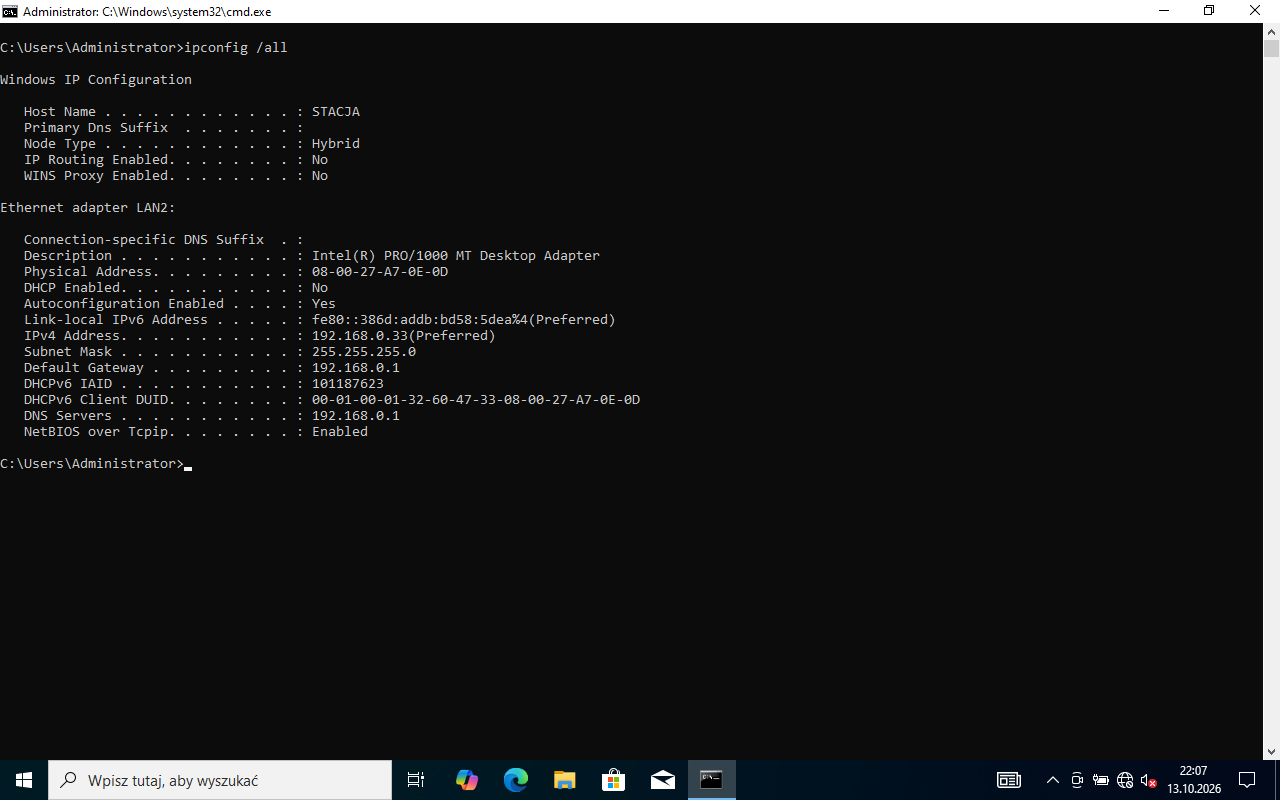
    Uruchom stację z systemem Windows i zaloguj się na konto Administrator. W wierszu poleceń (jako administrator):

    netsh interface set interface name="Ethernet" newname="LAN2"
    netsh interface ipv4 set address name="LAN2" static 192.168.0.33 255.255.255.0 192.168.0.1
    netsh interface ipv4 set dnsservers name="LAN2" static 192.168.0.1 primary validate=no
    ipconfig /all
    

    Brama i DNS to adres karty LANW serwera - dla stanowiska 1: 192.168.0.1 (192.168.0.X). W GUI: ncpa.cpl → F2 → LAN2, potem Właściwości → Protokół IPv4 (R.5.1).

    Typowe błędy

    Brama 192.168.16.1 (ruter) - stacja jest w innej sieci niż ruter i bramą jest dla niej serwer.

    Podgląd strony po tym kroku
    Podgląd strony po kroku 16
  17. Krok 17: Konto TESTY w grupie Administratorzy

    Kryteria:

    R.5.7 Utworzone konto użytkownika o nazwie TESTY i dodane do grupy Administratorzy

    ok. 2 min
    Polecenie z arkusza

    Utwórz konto nowego użytkownika: pełna nazwa oraz nazwa logowania: TESTY, hasło docelowe: TE20#st10@; dodaj użytkownika TESTY do grupy użytkowników Administratorzy.

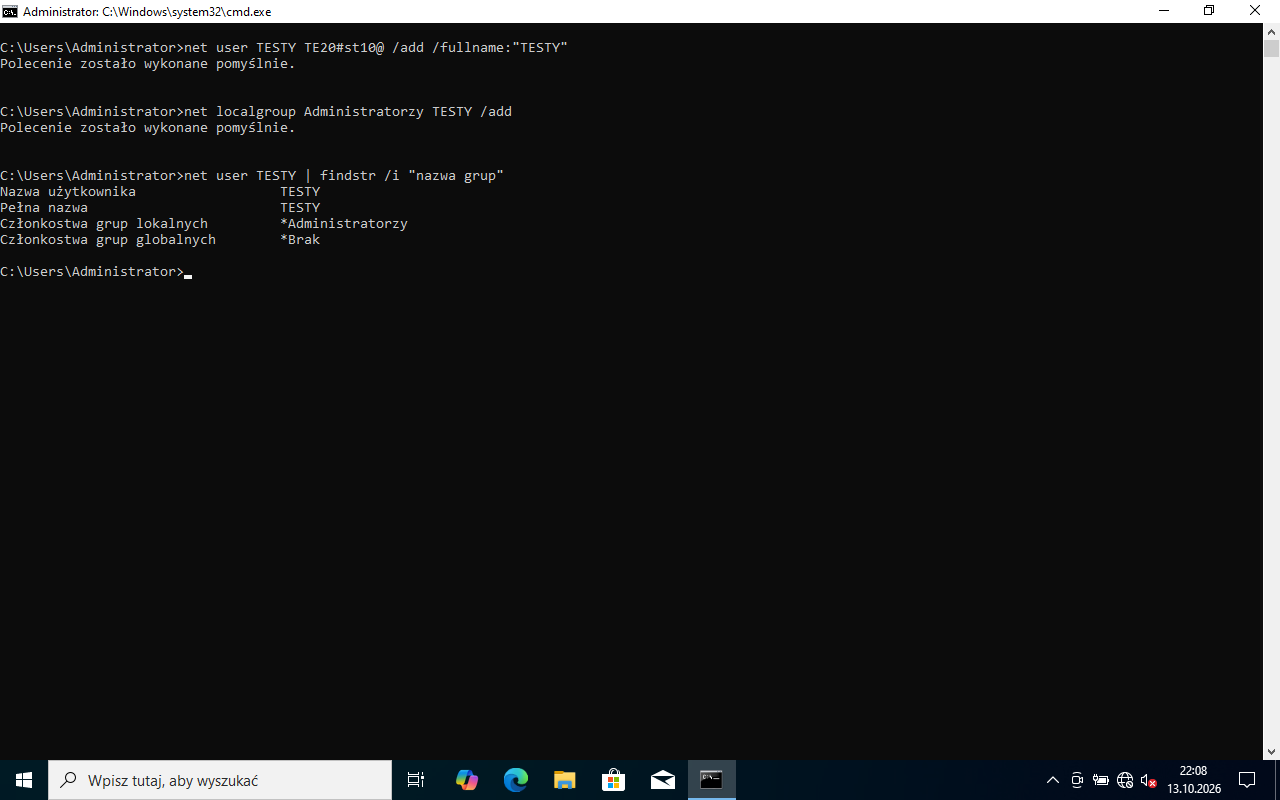
    net user TESTY TE20#st10@ /add /fullname:"TESTY"
    net localgroup Administratorzy TESTY /add
    net user TESTY
    

    net user TESTY pokazuje nazwę i pełną nazwę TESTY oraz w Członkostwa grup lokalnych *Administratorzy (R.5.7). W GUI: lusrmgr.msc → Użytkownicy → Nowy użytkownik, potem karta Członek grupy → Dodaj → Administratorzy.

    Typowe błędy

    Pozostawione zaznaczenie „Użytkownik musi zmienić hasło przy następnym logowaniu” w GUI - arkusz podaje hasło docelowe, więc konto ma działać z tym hasłem od razu.

    Podgląd strony po tym kroku
    Podgląd strony po kroku 17
  18. Krok 18: Zapasowy dysk: jedna partycja NTFS, litera M:, etykieta DANE

    Kryteria: ,

    R.5.2 Utworzona na zapasowym dysku jedna partycja NTFS na całej powierzchni dysku

    R.5.3 Dla dysku przypisana litera M: oraz etykieta DANE

    ok. 4 min
    Polecenie z arkusza

    Skonfiguruj zapasowy dysk twardy: jedna partycja, na całej powierzchni dysku; system plików: NTFS; litera dysku: M:; etykieta: DANE.

    W wierszu poleceń narzędziem diskpart:

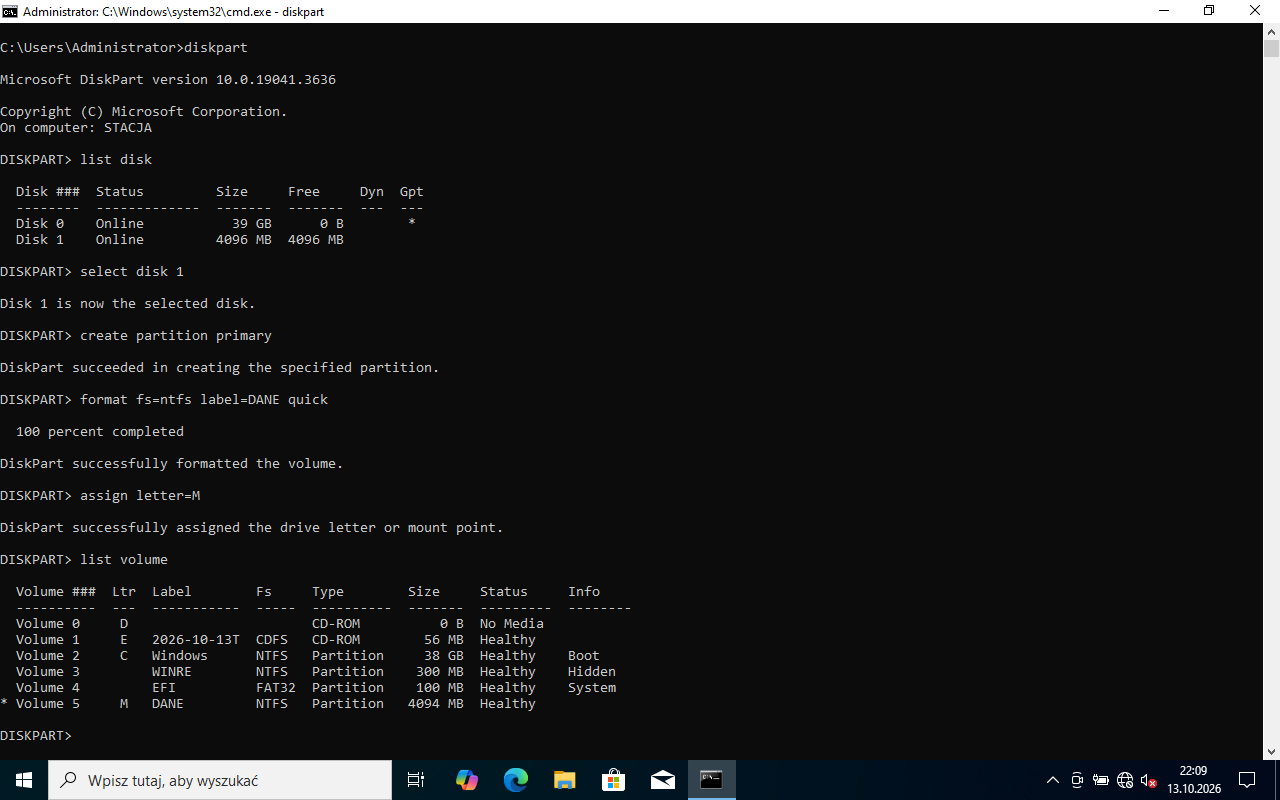
    diskpart
    list disk
    select disk 1
    create partition primary
    format fs=ntfs label=DANE quick
    assign letter=M
    list volume
    

    list disk pokazuje nowy dysk (na zrzucie Disk 1, 4096 MB, cały wolny) - upewnij się po rozmiarze, że to dysk zapasowy, a nie systemowy. create partition primary bez rozmiaru zajmuje całą powierzchnię (R.5.2), format z etykietą i assign z literą dają M: DANE NTFS (R.5.3). W GUI: diskmgmt.msc → dysk 1 (zainicjuj, jeśli system o to zapyta) → Nowy wolumin prosty → cały rozmiar → litera M → NTFS, etykieta DANE.

    Typowe błędy

    select disk 0 - to dysk systemowy; clean na nim kasuje Windows. Zawsze sprawdź rozmiar w list disk.

    Podgląd strony po tym kroku
    Podgląd strony po kroku 18
  19. Krok 19: Zapasowy dysk w Zarządzaniu dyskami

    ok. 1 min
    Polecenie z arkusza

    Skonfiguruj zapasowy dysk twardy: jedna partycja, na całej powierzchni dysku; system plików: NTFS; litera dysku: M:; etykieta: DANE.

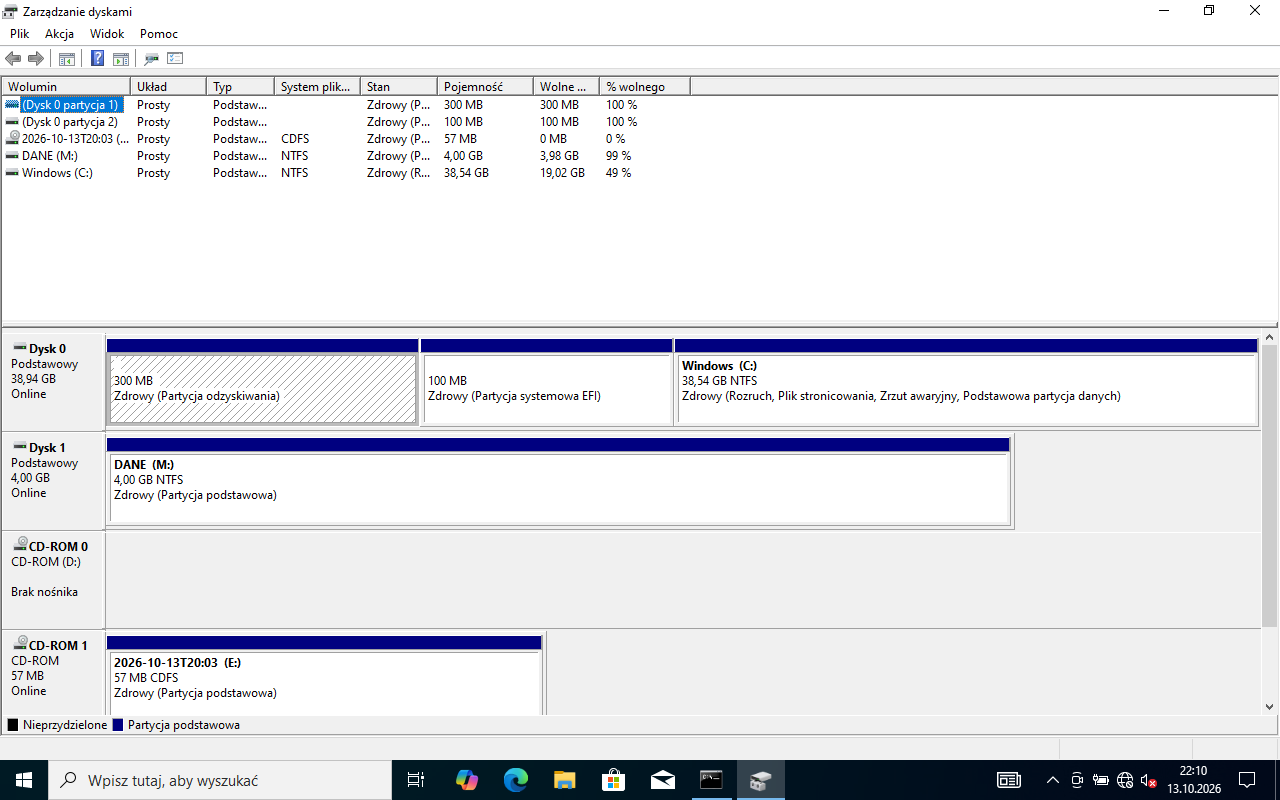
    diskmgmt.msc pokazuje stan końcowy: Dysk 1 z jedną partycją podstawową DANE (M:) 4,00 GB NTFS na całej szerokości paska - bez obszaru nieprzydzielonego. Tu egzaminator najszybciej sprawdzi R.5.2 i R.5.3.

    Podgląd strony po tym kroku
    Podgląd strony po kroku 19
  20. Krok 20: Udział DRUGI z pełnymi uprawnieniami dla Administratorów

    Kryteria: ,

    R.5.4 Udostępniony zapasowy dysk jako udział sieciowy o nazwie DRUGI

    R.5.5 Do udziału sieciowego nadane pełne uprawnienia dla grupy Administratorzy

    ok. 3 min
    Polecenie z arkusza

    Udostępnij zapasowy dysk jako udział sieciowy: nazwa udziału: DRUGI; pełne uprawnienia i zabezpieczenia tylko dla grupy Administratorzy.

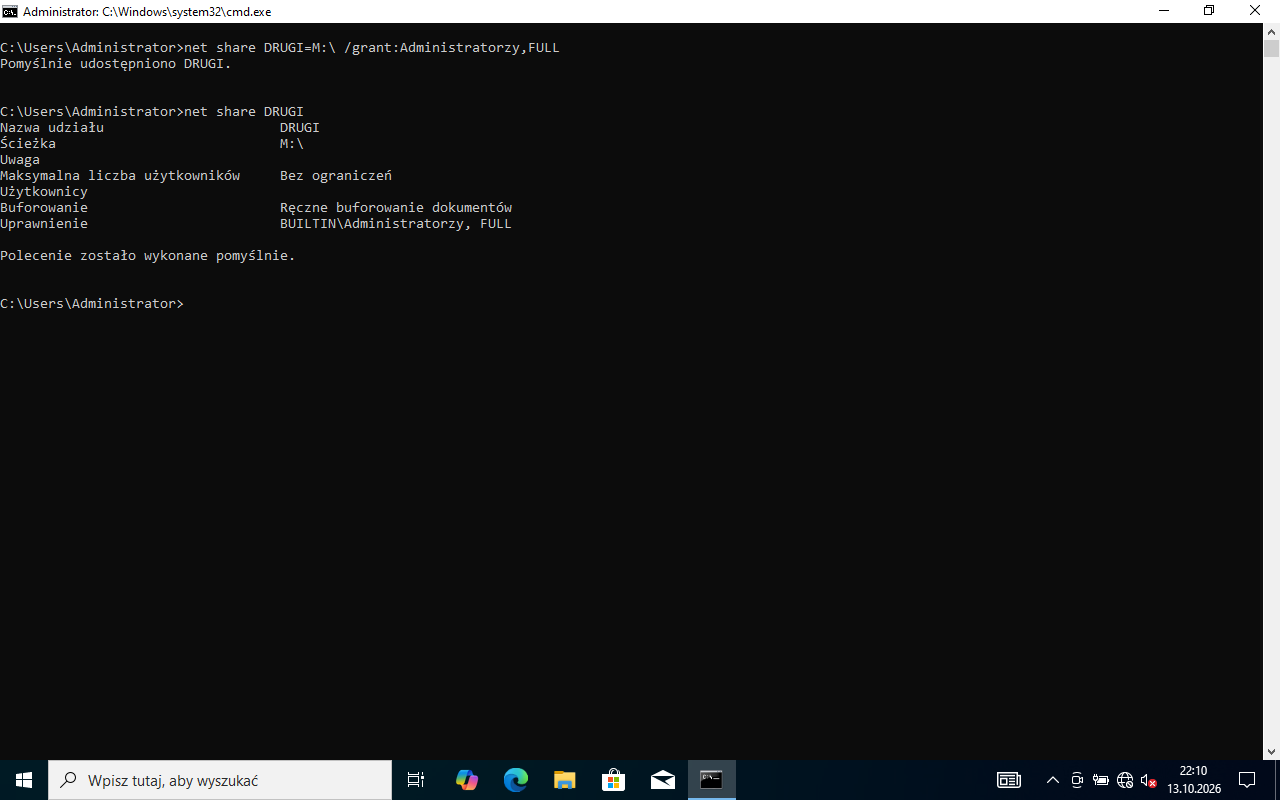
    net share DRUGI=M:\ /grant:Administratorzy,FULL
    net share DRUGI
    

    /grant:Administratorzy,FULL ustawia uprawnienia udziału - jedyny wpis to BUILTIN\Administratorzy, FULL (bez domyślnego „Wszyscy, READ”) (R.5.4, R.5.5). W GUI: Eksplorator → prawy przycisk na dysku M: → Właściwości → Udostępnianie → Udostępnianie zaawansowane → Udostępnij ten folder, nazwa DRUGI → Uprawnienia: usuń Wszyscy, dodaj Administratorzy z Pełną kontrolą.

    Typowe błędy

    Pozostawiona grupa „Wszyscy” w uprawnieniach udziału - arkusz mówi „tylko dla grupy Administratorzy”.

    Podgląd strony po tym kroku
    Podgląd strony po kroku 20
  21. Krok 21: Zabezpieczenia NTFS dysku M: tylko dla Administratorów

    Kryteria:

    R.5.6 Do udziału sieciowego nadane pełne zabezpieczenia dla grupy Administratorzy

    ok. 3 min
    Polecenie z arkusza

    Udostępnij zapasowy dysk jako udział sieciowy: pełne uprawnienia i zabezpieczenia tylko dla grupy Administratorzy.

    „Zabezpieczenia” to uprawnienia NTFS (karta Zabezpieczenia). Nowy dysk ma domyślnie wpisy dla Administratorów, SYSTEM, Użytkowników uwierzytelnionych i Użytkowników. Zostaw tylko Administratorzy - Pełna kontrola:

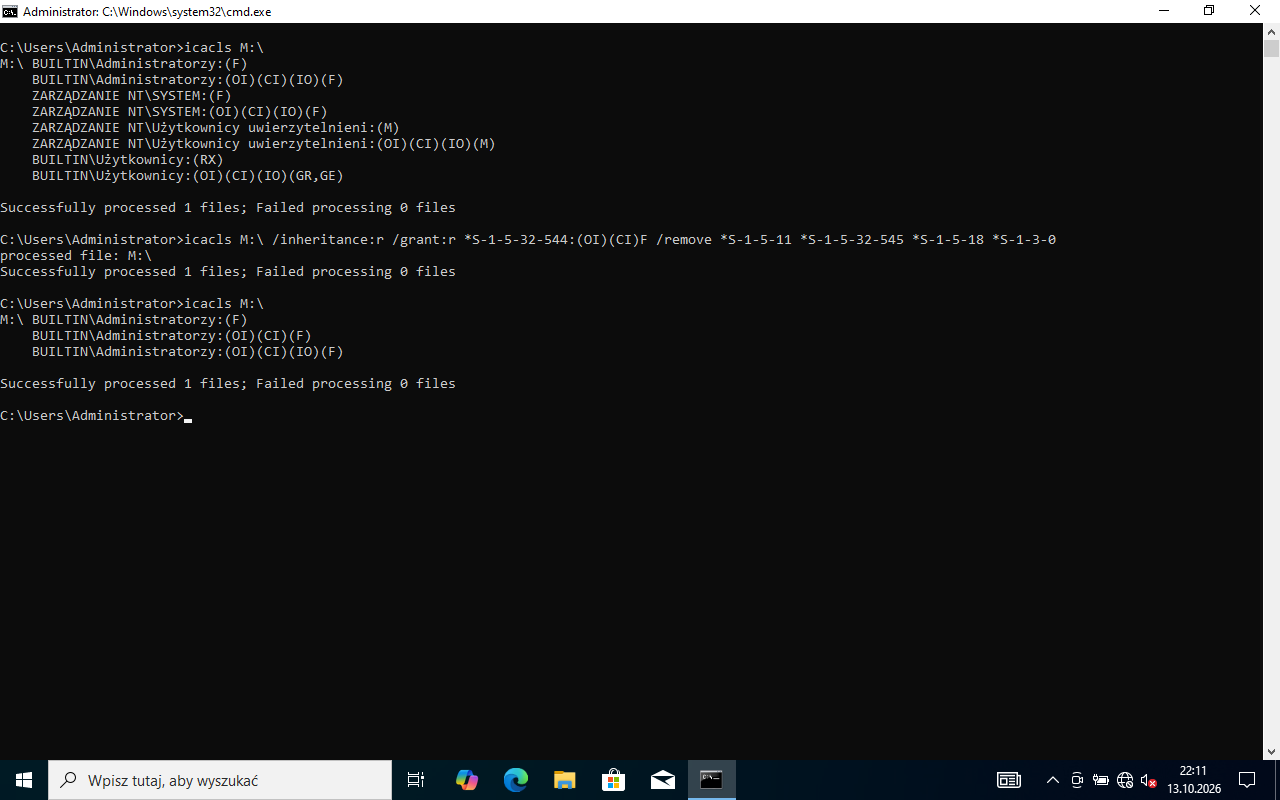
    icacls M:\ /inheritance:r /grant:r *S-1-5-32-544:(OI)(CI)F /remove *S-1-5-11 *S-1-5-32-545 *S-1-5-18 *S-1-3-0
    icacls M:\
    

    Grupy podane są numerami SID, bo nazwy grup są w polskim Windows przetłumaczone: S-1-5-32-544 - Administratorzy, S-1-5-11 - Użytkownicy uwierzytelnieni, S-1-5-32-545 - Użytkownicy, S-1-5-18 - SYSTEM, S-1-3-0 - TWÓRCA- WŁAŚCICIEL. Wynik: same wpisy BUILTIN\Administratorzy:(F) (R.5.6). W GUI: Właściwości M: → Zabezpieczenia → Edytuj → usuń pozostałe grupy, Administratorzy → Pełna kontrola.

    Typowe błędy

    Ustawienie tylko uprawnień udziału - zabezpieczenia NTFS to osobne kryterium (R.5.6).

    Podgląd strony po tym kroku
    Podgląd strony po kroku 21
  22. Krok 22: Stacja: zapora - udostępnianie plików i ping

    ok. 2 min
    Polecenie z arkusza

    W razie potrzeby na stacji roboczej zmień odpowiednio ustawienia zapory sieciowej.

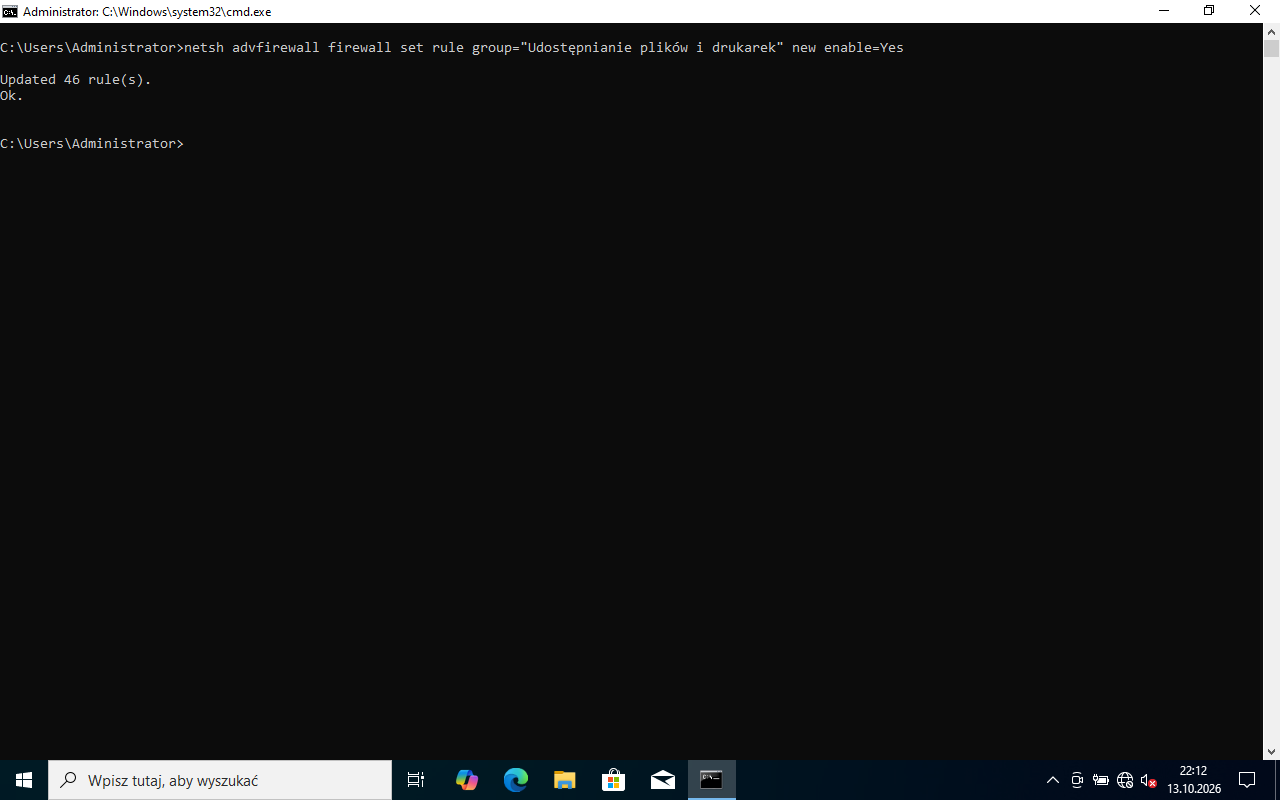
    Zapora Windows w sieci niezidentyfikowanej (profil publiczny) blokuje udział SMB i odpowiedzi na ping - serwer nie zmapowałby dysku i nie dostałby odpowiedzi. Jedno polecenie włącza całą grupę reguł Udostępnianie plików i drukarek (SMB i żądanie echa ICMP):

    netsh advfirewall firewall set rule group="Udostępnianie plików i drukarek" new enable=Yes
    

    W GUI: Panel sterowania → Zapora Windows Defender → Zezwalaj aplikacji… → zaznacz Udostępnianie plików i drukarek dla profilu publicznego.

    Typowe błędy

    Wyłączenie całej zapory - działa, ale stacja zostaje bez ochrony. Wystarczy grupa reguł.

    Podgląd strony po tym kroku
    Podgląd strony po kroku 22
  23. Etap 5: Serwer (Windows Server)

    Kroki 23-27 · po tym etapie masz 30 z 44 kryteriów (pkt)

    Krok 23: Serwer: karty LANZ (DHCP) i LANW (192.168.0.X)

    Kryteria:

    R.4.2 Ustawione dla przewodowego interfejsu sieciowego podłączonego do przełącznika nazwa LANW, adres IP: 192.168.0.X/24, brama domyślna i DNS: brak

    ok. 4 min
    Polecenie z arkusza

    Skonfiguruj serwer z zainstalowanym systemem operacyjnym Windows: skonfiguruj przewodowy interfejs sieciowy serwera podłączony do rutera: nazwa połączenia: LANZ, adres IP oraz pozostałe parametry konfiguracji sieciowej: uzyskiwane automatycznie, odśwież adres IP w celu pobrania go z DHCP; skonfiguruj przewodowy interfejs sieciowy serwera podłączony do przełącznika: nazwa połączenia: LANW, adres IP: 192.168.0.X/24, gdzie X oznacza numer stanowiska egzaminacyjnego, brama domyślna: brak, DNS: brak.

    Najpierw ustal, która karta jest podłączona do rutera: getmac /v pokazuje nazwę połączenia i adres MAC (ten sam MAC wpisujesz w rezerwacji rutera). W wierszu poleceń (jako administrator), dla stanowiska 1:

    netsh interface set interface name="Ethernet" newname="LANZ"
    netsh interface set interface name="Ethernet 2" newname="LANW"
    netsh interface ipv4 set address name="LANZ" source=dhcp
    netsh interface ipv4 set dnsservers name="LANZ" source=dhcp
    netsh interface ipv4 set address name="LANW" static 192.168.0.1 255.255.255.0
    netsh interface ipv4 set dnsservers name="LANW" static none
    ipconfig /renew LANZ
    

    Przy LANW nie podajesz bramy ani DNS (pola puste). ipconfig /renew LANZ odświeża dzierżawę - karta dostaje adres z rezerwacji 192.168.16.12 (R.4.2).

    Typowe błędy

    Brama 192.168.16.1 wpisana także przy LANW albo DNS przy LANW - arkusz wymaga „brak”.

    Podgląd strony po tym kroku
    Podgląd strony po kroku 23
  24. Krok 24: Drukarka sieciowa: port TCP/IP 192.168.0.200 RAW

    ok. 5 min
    Polecenie z arkusza

    Zainstaluj drukarkę sieciową. Drukarka jest dostępna przez port TCP/IP pod adresem IP 192.168.0.200 poprzez protokół RAW. Sterowniki znajdują się w folderze DRUKARKA na nośniku opisanym DOKUMENTACJA/PROGRAMY.

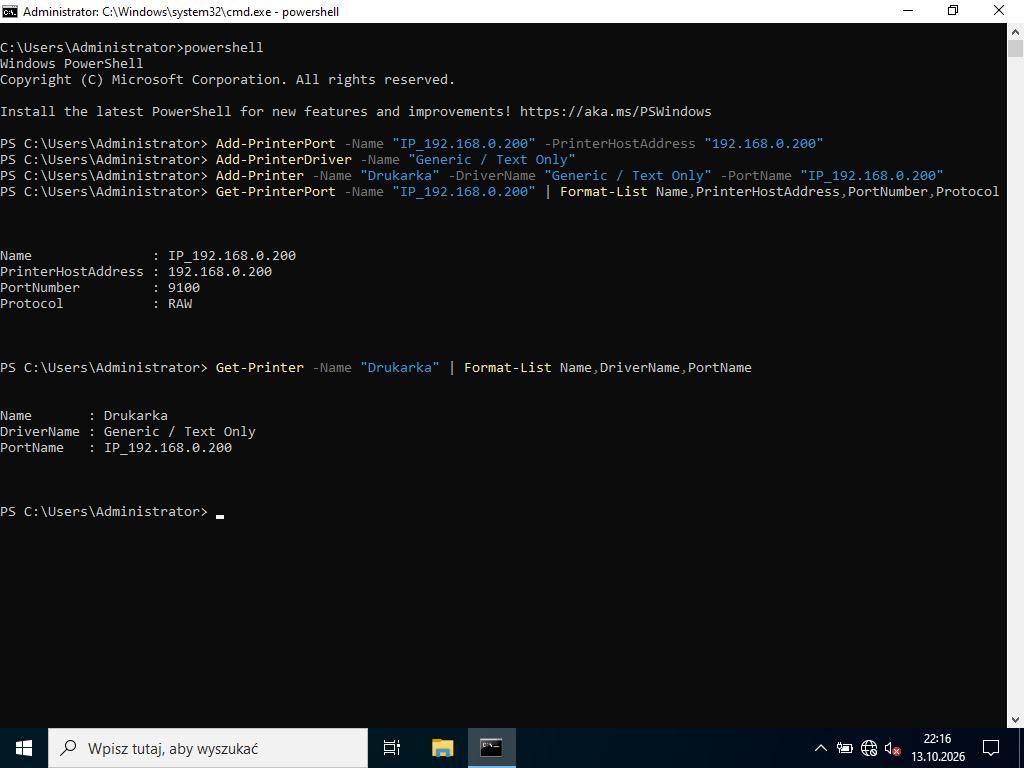
    W GUI: Panel sterowania → Urządzenia i drukarki → Dodaj drukarkę → Drukarki, której szukam, nie ma na liście → Dodaj drukarkę lokalną lub sieciową z ustawieniami ręcznymi → Utwórz nowy port: Standard TCP/IP Port → adres 192.168.0.200 → sterownik Z dysku… → folder DRUKARKA na nośniku. W PowerShellu to samo:

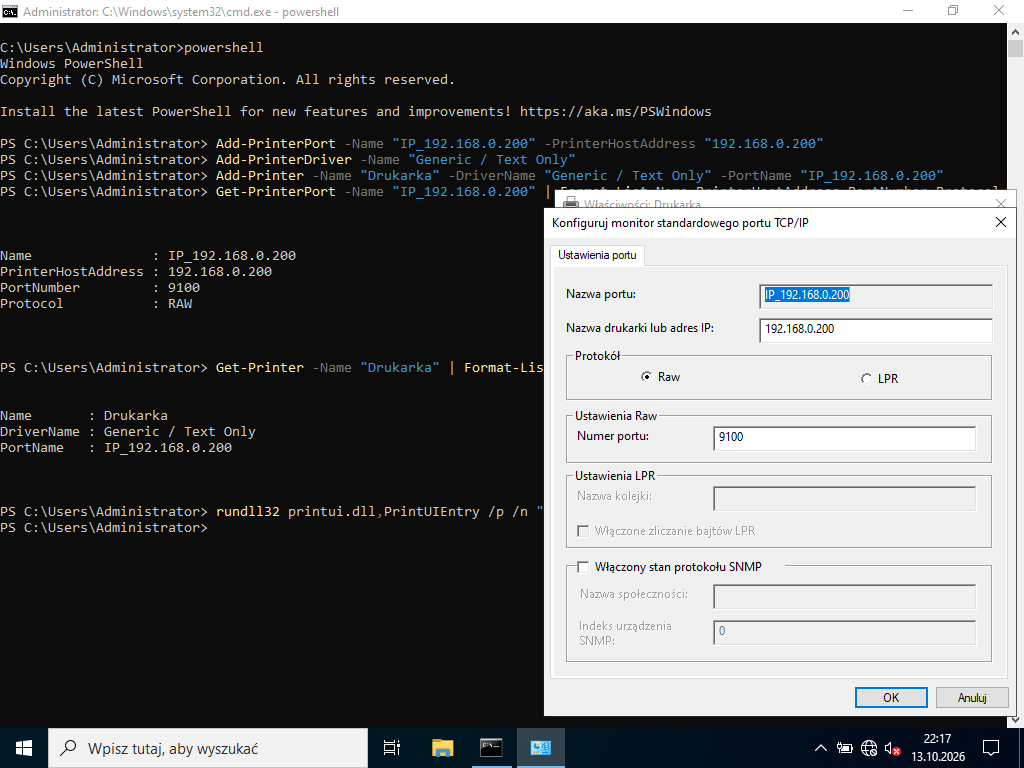
    Add-PrinterPort -Name "IP_192.168.0.200" -PrinterHostAddress "192.168.0.200"
    Add-PrinterDriver -Name "Generic / Text Only"
    Add-Printer -Name "Drukarka" -DriverName "Generic / Text Only" -PortName "IP_192.168.0.200"
    

    Port standardowy TCP/IP ma domyślnie protokół RAW na porcie 9100 - widać to w wyniku Get-PrinterPort. W maszynie wirtualnej nie ma prawdziwej drukarki, więc użyto wbudowanego sterownika Generic / Text Only; na stanowisku instalujesz sterownik z folderu DRUKARKA (polecenie pnputil /add-driver plik.inf /install albo „Z dysku…” w kreatorze).

    Podgląd strony po tym kroku
    Podgląd strony po kroku 24
  25. Krok 25: Drukarka: sprawdzenie portu Raw

    Kryteria:

    R.4.3 Zainstalowana drukarka sieciowa o adresie IP 192.168.0.200

    ok. 2 min
    Polecenie z arkusza

    Drukarka jest dostępna przez port TCP/IP pod adresem IP 192.168.0.200 poprzez protokół RAW.

    Właściwości drukarki → Porty - zaznaczony IP_192.168.0.200 (Standardowy port TCP/IP) → Konfiguruj port…: adres 192.168.0.200, protokół Raw, numer portu 9100. Tak egzaminator sprawdzi R.4.3. Okno właściwości otworzysz też poleceniem rundll32 printui.dll,PrintUIEntry /p /n "Drukarka".

    Typowe błędy

    Protokół LPR zamiast Raw albo literówka w adresie - drukarka się zainstaluje, ale nie wydrukuje.

    Podgląd strony po tym kroku
    Podgląd strony po kroku 25
  26. Krok 26: Wydruk strony testowej

    Kryteria:

    R.4.4 Wydrukowana strona testowa drukarki

    ok. 2 min
    Polecenie z arkusza

    Wydrukuj stronę testową drukarki, wydruk strony testowej zasygnalizuj przez podniesienie ręki. Stronę testową dołącz do arkusza egzaminacyjnego.

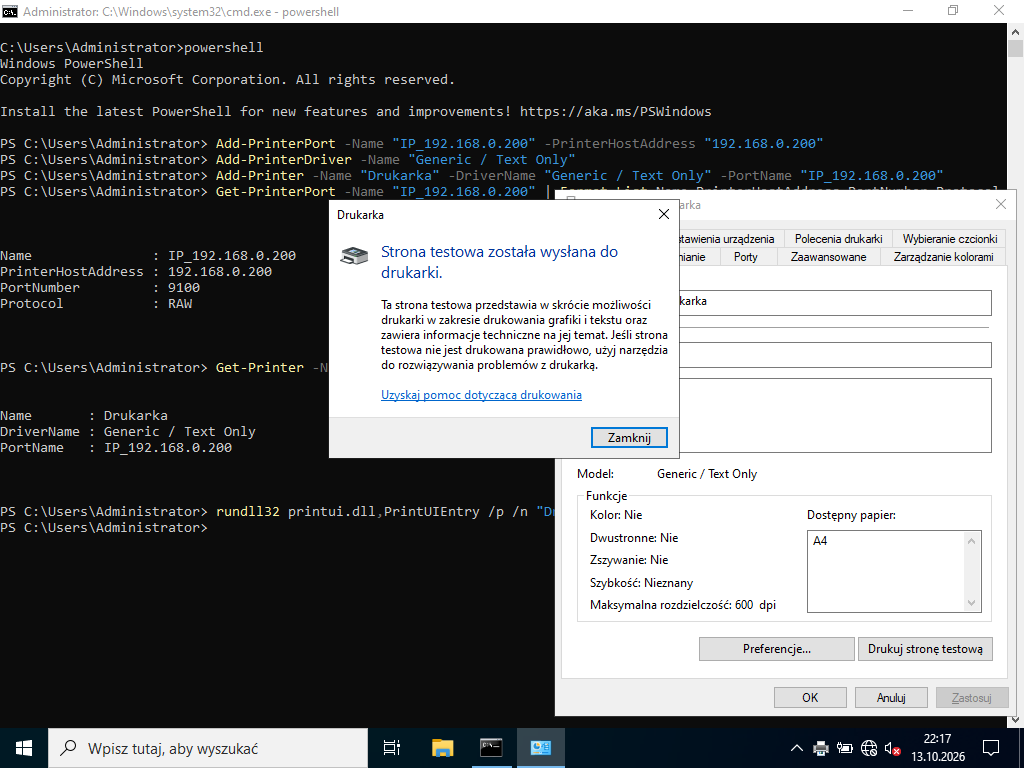
    Właściwości drukarki → Ogólne → Drukuj stronę testową → komunikat Strona testowa została wysłana do drukarki. Podnieś rękę - egzaminator przekaże Ci wydruk, a Ty dołączysz go do arkusza (R.4.4). Jeśli nic nie wychodzi: ping 192.168.0.200 i kabel drukarki w gnieździe E-X / porcie 2 przełącznika.

    Podgląd strony po tym kroku
    Podgląd strony po kroku 26
  27. Krok 27: Mapowanie dysku stacji jako K:

    Kryteria: ,

    R.4.5 Wykonane dla konta Administrator mapowanie dysku twardego udostępnionego na stacji roboczej

    R.4.6 Przypisana do zmapowanego dysku litera K:

    ok. 3 min
    Polecenie z arkusza

    Dla konta Administrator wykonaj mapowanie dysku twardego, udostępnionego na stacji roboczej - litera dysku: K:.

    Zalogowany na serwerze jako Administrator:

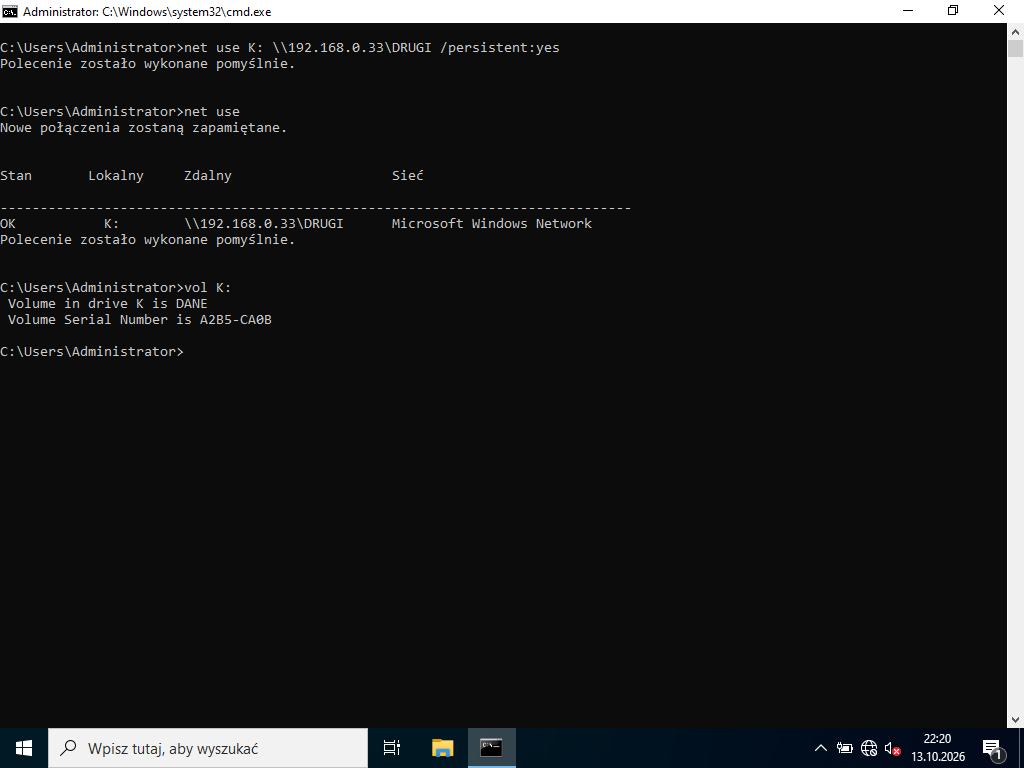
    net use K: \\192.168.0.33\DRUGI /persistent:yes
    net use
    vol K:
    

    \\192.168.0.33\DRUGI to ścieżka UNC udziału na stacji, /persistent:yes przywraca mapowanie po ponownym zalogowaniu. Konto Administrator ma na serwerze i stacji to samo hasło, więc Windows łączy się bez pytania (stacja wpuszcza je, bo Administrator należy do grupy Administratorzy). net use pokazuje OK K: \192.168.0.33\DRUGI, a vol K: - etykietę DANE (R.4.5, R.4.6). W GUI: Eksplorator → Ten komputer → Mapuj dysk sieciowy → litera K:, folder \\192.168.0.33\DRUGI, zaznacz Połącz ponownie przy logowaniu.

    Typowe błędy

    Mapowanie wykonane na koncie TESTY albo na stacji zamiast na serwerze - arkusz wymaga konta Administrator na serwerze. Błąd systemu 67 („Nie można odnaleźć nazwy sieciowej”) oznacza literówkę w ścieżce albo zaporę stacji blokującą SMB.

    Podgląd strony po tym kroku
    Podgląd strony po kroku 27
  28. Etap 6: Test komunikacji

    Kroki 28-29 · po tym etapie masz 35 z 44 kryteriów (pkt)

    Krok 28: Serwer: ping do rutera, drukarki, przełącznika i stacji

    Kryteria: , , ,

    R.4.7 Wykonane sprawdzenie komunikacji serwera z interfejsem LAN rutera, urządzenie odpowiada na polecenie, np. ping 192.168.16.1

    R.4.8 Wykonane sprawdzenie komunikacji serwera z drukarką, urządzenie odpowiada na polecenie, np. ping 192.168.0.200

    R.4.9 Wykonane sprawdzenie komunikacji serwera z przełącznikiem, urządzenie odpowiada na polecenie, np. ping 192.168.0.32

    R.4.10 Wykonane sprawdzenie komunikacji serwera ze stacją roboczą, urządzenie odpowiada na polecenie, np. ping 192.168.0.33

    ok. 3 min
    Polecenie z arkusza

    Na serwerze za pomocą poleceń systemowych wykonaj test komunikacji serwera z przełącznikiem, drukarką, stacją roboczą oraz interfejsem LAN rutera.

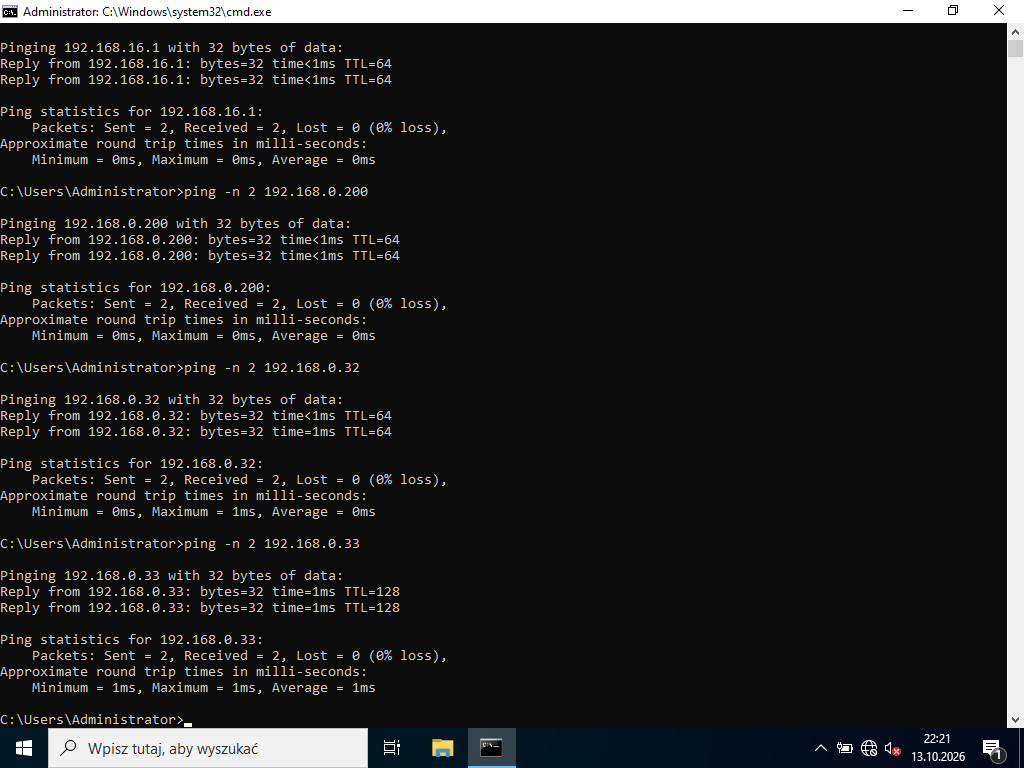
    ping 192.168.16.1
    ping 192.168.0.200
    ping 192.168.0.32
    ping 192.168.0.33
    

    LAN rutera (R.4.7) odpowiada przez kartę LANZ, a drukarka (R.4.8), przełącznik (R.4.9) i stacja (R.4.10) - przez kartę LANW. Na zrzucie wszystkie cztery adresy odpowiadają (0% strat; na zrzucie -n 2 skraca test do dwóch pakietów). W maszynach wirtualnych na adresy przełącznika i drukarki odpowiadała maszyna zastępcza - na stanowisku odpowiadają prawdziwe urządzenia.

    Typowe błędy

    Brak odpowiedzi od przełącznika przy działającej drukarce i stacji - adres zarządzania przełącznika nie należy do VLAN 2.

    Podgląd strony po tym kroku
    Podgląd strony po kroku 28
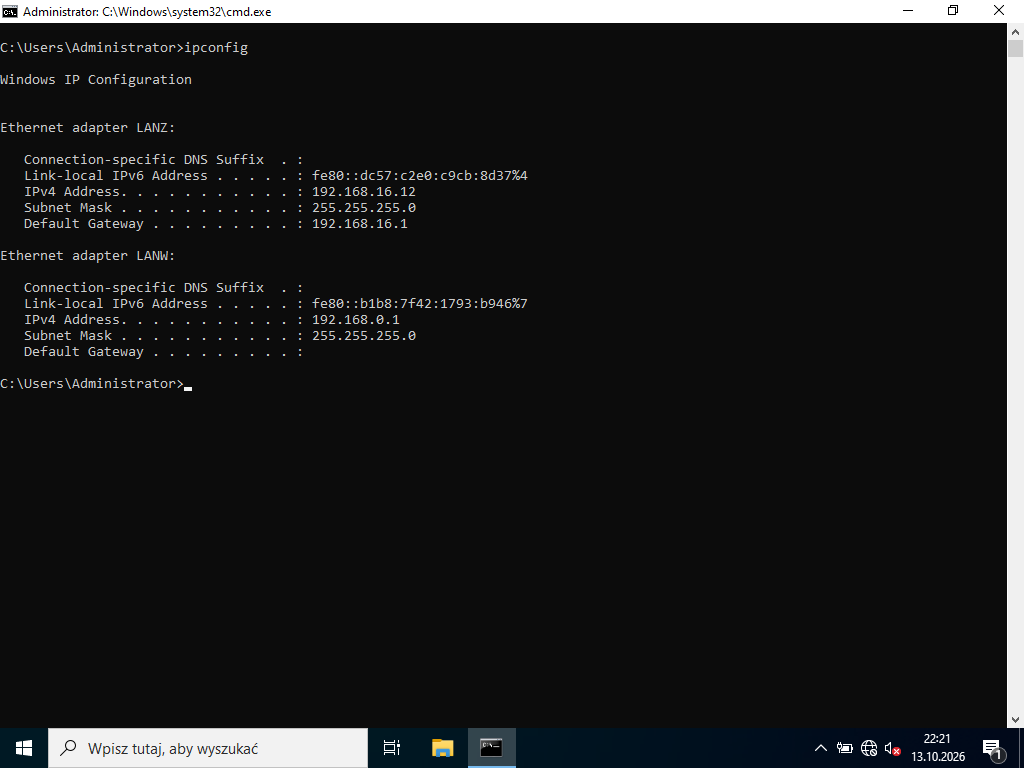
  29. Krok 29: Sprawdzenie przy egzaminatorze: adres LANZ z DHCP

    Kryteria:

    R.4.1 Ustawiona dla przewodowego interfejsu sieciowego podłączonego do rutera nazwa LANZ oraz uzyskany z serwera DHCP adres IP 192.168.16.12

    ok. 2 min
    Polecenie z arkusza

    Wyświetl adres IP interfejsu LANZ serwera. Po wykonaniu testów połączenia zgłoś Przewodniczącemu ZN - przez podniesienie ręki - gotowość do przeprowadzenia ponownego sprawdzenia komunikacji. Sprawdzenie wykonaj w obecności egzaminatora. Na ekranie serwera wyświetl automatycznie nadany adres IP.

    Przy egzaminatorze powtórz cztery polecenia ping, a na koniec wpisz ipconfig i zostaw na ekranie sekcję LANZ: 192.168.16.12, brama 192.168.16.1 - adres nadany automatycznie z rezerwacji rutera (R.4.1). Sekcja LANW ma 192.168.0.1 i pustą bramę.

    Podgląd strony po tym kroku
    Podgląd strony po kroku 29
  30. Etap 7: Kosztorys

    Kroki 30-35 · po tym etapie masz 43 z 44 kryteriów (pkt)

    Krok 30: Kosztorys: plik i osiem kolumn

    Kryteria:

    R.6.1 Kosztorys sporządzony w arkuszu kalkulacyjnym w postaci pliku o nazwie kosztorys. Zawiera osiem kolumn: Lp., Nazwa elementu, Cena netto, VAT (kwota), Cena brutto, Ilość, Wartość netto i Wartość brutto

    ok. 2 min
    Polecenie z arkusza

    Korzystając jedynie z podzespołów wymienionych w Tabeli 2. Zestawienie podzespołów sporządź w arkuszu kalkulacyjnym kosztorys nowej jednostki centralnej. Kosztorys wykonany zgodnie ze wzorem przedstawionym w tabeli 4, zapisz pod nazwą KOSZTORYS na dysku USB oznaczonym nazwą Egzamin-x.

    Utwórz plik KOSZTORYS na nośniku Egzamin-x z ośmioma kolumnami wzoru: Lp., Nazwa elementu, Cena netto, VAT (kwota), Cena brutto, Ilość, Wartość netto, Wartość brutto (R.6.1).

    Dokument po tym kroku
  31. Krok 31: Kosztorys: dobór podzespołów - magazyn danych na platformie Intel

    Kryteria: ,

    R.6.2 W kosztorysie uwzględnione podzespoły: Płyta główna 2 Procesor 1 Pamięć RAM 1 Dysk twardy 1 oraz Dysk twardy 2 lub Dysk twardy 2 ujęty dwukrotnie Zasilacz 1 Obudowa

    R.6.3 W kosztorysie ujęty System operacyjny 1

    ok. 6 min
    Polecenie z arkusza

    Przeznaczeniem jednostki centralnej jest magazyn danych w domenie Active Directory, w środowisku Windows, na platformie Intel. Jednostka ma być wyposażona w dodatkowy dysk twardy przeznaczony do przechowywania dużych porcji zarchiwizowanych danych.

    Dobór krok po kroku - każdy element musi pasować do pozostałych:

    • platforma Intel: procesor Procesor 1 - Intel Core i9-9900K (Socket 1151); Procesor 2 to AMD,
    • płyta główna z gniazdem 1151 i chipsetem Intel: Płyta główna 2 - MSI MPG Z390 (Płyta 1 to AM4 dla AMD, Płyta 3 ma Socket 2066 - i9-9900K do niej nie pasuje),
    • RAM: płyta obsługuje DDR4 - Pamięć RAM 1, 16 GB DDR4 2666 MHz (RAM 2 to DDR3),
    • dyski: Dysk twardy 1 - SSD M.2 240 GB na system (płyta ma złącza M.2) i Dysk twardy 2 - HDD 3000 GB na archiwum - to „dodatkowy dysk na duże porcje danych”; klucz przyjmuje też dwa dyski HDD 3000 GB,
    • zasilacz: Zasilacz 1 - ATX 650 W (Zasilacz 2 ma tylko 190 W), obudowa Middle Tower ATX (płyta Z390 jest w formacie ATX),
    • system: Windows 11 Pro - edycja Home nie może dołączyć komputera do domeny Active Directory.

    Karta graficzna nie jest potrzebna: i9-9900K ma zintegrowany układ graficzny, a serwer plików nie wymaga wydajnej grafiki (klucz jej nie uwzględnia). Ilość każdej pozycji: 1 (R.6.2, R.6.3).

    Typowe błędy

    Windows 11 Home zamiast Pro - tańszy, ale bez obsługi domeny AD, więc niezgodny z przeznaczeniem i kryterium R.6.3. Dodanie karty graficznej - kosztorys ma tylko potrzebne podzespoły.

    Dokument po tym kroku
  32. Krok 32: Kosztorys: formuły VAT, ceny brutto i wartości

    Kryteria:

    R.6.4 Kosztorys zawiera formuły liczące w kolumnach: VAT(kwota), Cena brutto, Wartość netto oraz Wartość brutto

    ok. 3 min
    Polecenie z arkusza

    Obliczenia w kolumnach VAT (kwota), Cena brutto, Wartość netto oraz Wartość brutto muszą wykonywać się automatycznie.

    W wierszu 2, potem skopiuj w dół do 9:

    KolumnaFormuła
    VAT (kwota)=C2*23%
    Cena brutto=C2+D2
    Wartość netto=C2*F2
    Wartość brutto=E2*F2

    Dla procesora: 2199,00 + 505,77 = 2704,77 zł brutto (R.6.4).

    Dokument po tym kroku
  33. Krok 33: Kosztorys: sumy funkcją SUMA

    Kryteria:

    R.6.5 Obliczenia sumujące kolumny Wartość netto i Wartość brutto są wykonywane automatycznie oraz do obliczeń zastosowana funkcja sumująca

    ok. 2 min
    Polecenie z arkusza

    Do zsumowania kolumn Wartość netto i Wartość brutto należy zastosować wbudowaną funkcję sumującą.

    W wierszu Suma: =SUMA(G2:G9) i =SUMA(H2:H9) (w angielskim Excelu SUM). Wynik: 4640,00 zł netto i 5707,20 zł brutto (R.6.5). Dodawanie komórek plusami (=H2+H3+…) daje ten sam wynik, ale arkusz wymaga funkcji sumującej.

    Dokument po tym kroku
  34. Krok 34: Kosztorys: rabat 10% i do zapłaty

    Kryteria: ,

    R.6.6 W wierszu Rabat 10% dla zakupów za 2000,00 zł i więcej, w kolumnie Wartość brutto jest wyliczana automatycznie kwota rabatu równa 10% sumy wartości brutto jeśli kwota ta jest większa lub równa 2000,00 zł, w przeciwnym wypadku wpisywane jest 0

    R.6.7 W wierszu Do zapłaty w kolumnie Wartość brutto wyliczana jest automatycznie kwota do zapłaty, czyli suma brutto pomniejszona o rabat

    ok. 3 min
    Polecenie z arkusza

    Jeśli komórka zawierająca sumę kolumny Wartość brutto ma wartość większą lub równą 2000 zł, w wierszu Rabat 10% dla zakupów za 2000,00 zł i więcej powinna wyliczać się automatycznie kwota rabatu równa 10% sumy brutto, w przeciwnym wypadku wpisywane jest 0; w wierszu Do zapłaty wyliczana jest automatycznie kwota do zapłaty, uwzględniająca przysługujący rabat.

    H11:  =JEŻELI(H10>=2000;H10*10%;0)
    H12:  =H10-H11
    

    Warunek większe lub równe (>=), bo arkusz mówi „2000 zł i więcej”. Suma brutto 5707,20 zł ≥ 2000 zł, więc rabat wynosi 570,72 zł (R.6.6), a do zapłaty 5136,48 zł (R.6.7). Sprawdź formułę, wpisując na chwilę ilość 0 przy procesorze i płycie - suma spadnie poniżej 2000 zł, a rabat musi zmienić się na 0.

    Typowe błędy

    Warunek >2000 - dla kwoty dokładnie 2000,00 zł rabat by nie wyszedł, a arkusz go przewiduje.

    Dokument po tym kroku
  35. Krok 35: Kosztorys: format walutowy

    Kryteria:

    R.6.8 Komórki zawierające kwoty w złotych sformatowane kategorią walutową z symbolem zł lub PLN (dopuszcza się kategorię księgową)

    ok. 2 min
    Polecenie z arkusza

    Komórki zawierające kwoty w złotych należy sformatować kategorią walutową z symbolem zł lub PLN.

    Zaznacz C2:E9 i G2:H12 → Formatuj komórki → Walutowe, symbol zł (dopuszczalna jest też kategoria księgowa) (R.6.8). Zapisz plik KOSZTORYS na nośniku Egzamin-x.

    Dokument po tym kroku
  36. Etap 8: Zakończenie

    Krok 36 · po tym etapie masz 44 z 44 kryteriów (pkt)

    Krok 36: Koniec pracy: porządek i stan stanowiska

    Kryteria:

    P.1.3 Zdający: po wykonaniu montażu zostawił uporządkowane stanowisko pracy

    ok. 2 min
    Polecenie z arkusza

    Po zakończeniu prac nie wylogowuj się oraz nie wyłączaj komputerów i urządzeń sieciowych znajdujących się na Twoim stanowisku egzaminacyjnym.

    • serwer zalogowany (z zmapowanym K:), stacja uruchomiona w Windows, ruter, przełącznik i drukarka włączone,
    • na nośniku Egzamin-x: katalog LINUX ze zrzutami i plik KOSZTORYS; tabela 3 wypełniona, strona testowa dołączona do arkusza,
    • opaska, wkrętak i śruby odłożone, obudowa zamknięta, stanowisko uporządkowane (P.1.3).

    Dokument bez zmian - taki jak po kroku 35.

Podgląd

To jedno z możliwych rozwiązań. Egzaminator ocenia spełnienie kryteriów z klucza odpowiedzi, a nie zgodność z tym kodem - inna, poprawna droga też daje punkty.
Autor rozwiązania: . Licencja CC BY-NC 4.0 - kopiowanie i przeróbki do celów niekomercyjnych, z podaniem autora i źródła (link do tej strony) (zasady wykorzystania). Treść arkusza i klucza oceniania pochodzi z CKE.