Przejdź do głównej treści
INF.02-07-26.06-SGCzerwiec 2026 · 42 kroki · ok. 128 min · 51 kryteriów z klucza

Rozwiązanie krok po kroku: Konfiguracja stacji i sieci

Arkusz INF.02-07-26.06-SG: wymiana karty graficznej i dołożenie pamięci RAM, diagnostyka stacji wobec wymagań programu CAD z oceną i wskazaniami modernizacji, ruter z DHCP i rezerwacją, przełącznik, serwer Windows Server (drukarka sieciowa, serwer WWW IIS z witryną), stacja robocza z Linuksem (adres z DHCP, konto i grupa poleceniami, archiwum tar, strona z serwera) oraz kosztorys zestawu spełniającego wymagania.

INF.02 ocenia egzaminator na stanowisku: część kryteriów sprawdza po Twoim zgłoszeniu gotowości (przez podniesienie ręki - np. konfiguracja rutera, test kabla, ping), resztę po zakończeniu egzaminu. Rezultatem jest stan stanowiska - skonfigurowane systemy, pliki na dysku USB i wpisy w arkuszu - dlatego na końcu nie wylogowuj się i nie wyłączaj komputerów ani urządzeń sieciowych.

Konfiguracja systemów (Windows Server 2022, Windows 10, Debian 13) została wykonana naprawdę w maszynach wirtualnych VirtualBox i to z nich pochodzą zrzuty ekranu - wygląd okien na stanowisku egzaminacyjnym może się nieco różnić (inna wersja systemu, inny sprzęt). Czynności przy sprzęcie (okablowanie, montaż podzespołów) oraz konfiguracja rutera i przełącznika są opisane krok po kroku, z wartościami z arkusza - panel każdego modelu wygląda inaczej, ale nazwy sekcji są podobne. W przykładach stanowisko ma numer 1, więc serwer ma adres 192.168.0.101 (100 + numer stanowiska). Pliku witryna.html z nośnika egzaminacyjnego OKE nie opublikowała - do zrzutów użyto pliku odtworzonego według opisu w kluczu (napis „EGZAMIN INF.02!” na niebieskim tle). Wartości z diagnostyki (system, procesor, pamięć, dysk, karta graficzna) wpisujesz te, które pokaże Twój komputer.

Hasła z arkusza (np. ZAQ!2wsx) to hasła do nauki i egzaminu - na maszynach do ćwiczeń jedno wspólne hasło oszczędza czas, ale na serwerze w prawdziwej sieci każde konto ma własne, długie, losowe hasło (menedżer haseł, logowanie SSH kluczem zamiast hasła).

Jak liczą się punkty: klucz ma 51 kryteriów (48 za rezultaty i 3 za przebieg montażu); do zdania części praktycznej potrzeba 75%, czyli co najmniej 39 spełnionych kryteriów.

  1. Etap 1: Montaż podzespołów i połączenie urządzeń

    Kroki 1-5 · po tym etapie masz 6 z 51 kryteriów (pkt)

    Krok 1: Bezpieczeństwo: zasilanie odłączone, opaska antystatyczna

    Kryteria: ,

    P.1.1 Zdający: montaż karty graficznej i pamięci RAM wykonywał przy odłączonym zasilaniu jednostki centralnej, a podłączenie zasilania nastąpiło po zamknięciu obudowy

    P.1.2 Zdający: podczas montażu karty graficznej i pamięci RAM używał opaski antystatycznej

    ok. 2 min
    Polecenie z arkusza

    Wykonaj montaż podzespołów w stacji roboczej.

    Zamknij system, wyjmij kabel zasilający z zasilacza i naciśnij na chwilę przycisk zasilania (rozładowanie). Załóż opaskę antystatyczną i przypnij ją do metalowej ramy obudowy. Dopiero wtedy zdejmij pokrywę.

    Egzaminator obserwuje przebieg: montaż przy odłączonym zasilaniu, a podłączenie zasilania dopiero po zamknięciu obudowy (P.1.1), opaska podczas montażu karty i pamięci (P.1.2).

    Typowe błędy

    Uruchomienie komputera „na próbę” z otwartą obudową, zanim zamkniesz pokrywę - kryterium P.1.1 wymaga podłączenia zasilania dopiero po zamknięciu obudowy.

  2. Krok 2: Wymiana karty graficznej

    Kryteria:

    R.1.1 Zdemontowana karta graficzna lub wyłączona w BIOS lub Menedżerze urządzeń oraz zamontowana zapasowa karta graficzna w sposób trwały

    ok. 6 min
    Polecenie z arkusza

    Wymontuj kartę graficzną, a w przypadku zintegrowanej, wyłącz ją w BIOS lub Menedżerze urządzeń. Zamontuj zapasową kartę graficzną.

    Karta w gnieździe PCIe x16: odłącz kabel monitora i (jeśli jest) wtyk dodatkowego zasilania PCIe 6/8-pin, odkręć śrubę śledzia, naciśnij zatrzask na końcu gniazda x16 i wyjmij kartę pionowo.

    Karta zintegrowana (monitor podłączony do złącza na płycie głównej): zamontuj zapasową kartę, a zintegrowaną wyłącz w BIOS/UEFI (np. Advanced → Integrated Graphics / IGD: Disabled albo Primary Display: PCIE) lub w Menedżerze urządzeń.

    Zapasową kartę wsuń do gniazda PCIe x16 (najdłuższe, najbliżej procesora), aż zatrzask kliknie, przykręć śledź, podłącz dodatkowe zasilanie, jeśli karta ma gniazdo, i przełóż kabel monitora do złącza nowej karty. Kryterium R.1.1: karta zamontowana w sposób trwały.

  3. Krok 3: Montaż zapasowej pamięci RAM

    Kryteria:

    R.1.2 Zamontowana zapasowa pamięć RAM bez uszkodzenia płyty głównej

    ok. 4 min
    Polecenie z arkusza

    Zamontuj zapasową pamięć RAM.

    1. Odchyl zatrzaski wolnego gniazda DIMM (przy dwóch modułach: drugie gniazdo tego samego koloru - praca dwukanałowa).
    2. Ustaw moduł tak, żeby wycięcie w złączu trafiło na wypustkę w gnieździe - moduł DDR4 nie wejdzie do gniazda DDR3 i odwrotnie.
    3. Dociśnij moduł pionowo kciukami na obu końcach, aż zatrzaski same się zamkną.
    4. Zamknij obudowę, dopiero potem podłącz zasilanie i uruchom komputer.

    Kryterium R.1.2: pamięć zamontowana bez uszkodzenia płyty głównej. Po uruchomieniu sprawdź pojemność w Informacjach o systemie - musi wzrosnąć o pojemność nowego modułu. Potem zgłoś gotowość do sprawdzenia montażu.

    Typowe błędy

    Moduł dociśnięty tylko z jednej strony (jeden zatrzask otwarty) - komputer nie widzi pamięci albo nie startuje.

  4. Krok 4: Sterowniki karty graficznej

    Kryteria:

    R.1.3 Zainstalowane sterowniki karty graficznej na stacji roboczej w systemie Windows, w menedżerze urządzeń brak ikony z wykrzyknikiem

    ok. 5 min
    Polecenie z arkusza

    Na stacji roboczej w systemie Windows zainstaluj sterowniki zamontowanej karty graficznej.

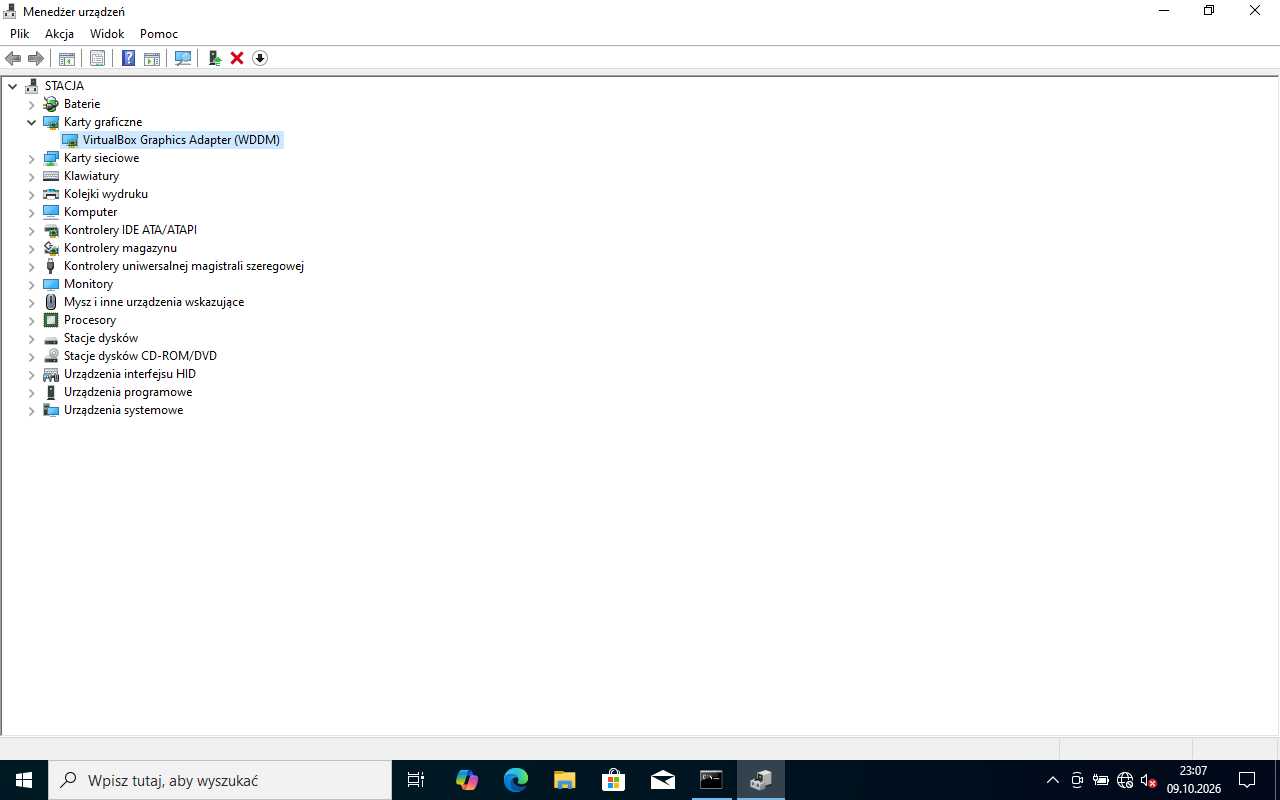
    Po uruchomieniu systemu otwórz Menedżer urządzeń (Win+X → Menedżer urządzeń albo devmgmt.msc) → Karty graficzne. Bez sterownika karta widnieje jako Podstawowa karta graficzna firmy Microsoft albo z żółtym wykrzyknikiem. Zainstaluj sterownik z nośnika (plik instalatora producenta) albo przez prawy przycisk → Aktualizuj sterownik → Przeglądaj mój komputer i wskaż folder ze sterownikiem.

    Egzaminator (R.1.3) sprawdza, czy w Menedżerze urządzeń karta ma swoją nazwę i nie ma ikony z wykrzyknikiem. Na zrzucie z maszyny wirtualnej karta „VirtualBox Graphics Adapter (WDDM)” ma zainstalowany sterownik.

    Podgląd strony po tym kroku
    Podgląd strony po kroku 4
  5. Krok 5: Połączenie urządzeń zgodnie ze schematem

    Kryteria:

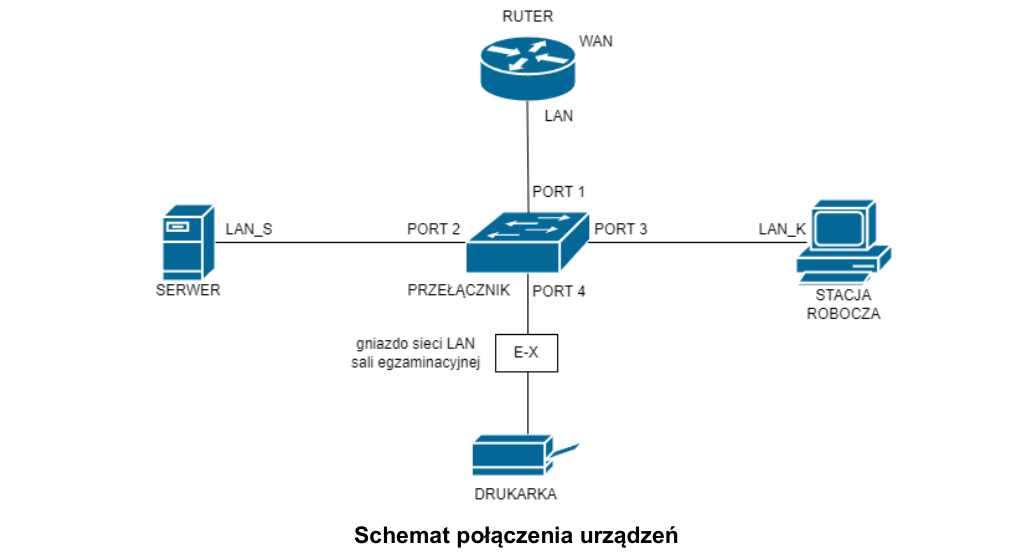
    R.1.4 Wszystkie urządzenia sieciowe podłączone zgodnie ze schematem zawartym w załączniku 1

    ok. 3 min
    Polecenie z arkusza

    Za pomocą kabli dostępnych na stanowisku połącz urządzenia sieciowe zgodnie ze schematem, a następnie podłącz je do sieci zasilającej.

    UrządzeniePort urządzeniaPrzełącznik
    RuterLAN (nie WAN)PORT 1
    Serwerkarta LAN_SPORT 2
    Stacja roboczakarta LAN_KPORT 3
    Drukarkagniazdo sieci LAN sali (E-X)PORT 4

    Drukarka jest w sieci sali - przełącznik łączysz kablem z gniazdem ściennym oznaczonym E-X (x - numer stanowiska).

    Podgląd strony po tym kroku
    Podgląd strony po kroku 5
  6. Etap 2: Diagnostyka stacji roboczej

    Kroki 6-13 · po tym etapie masz 15 z 51 kryteriów (pkt)

    Krok 6: Wymagania programu CAD - jak porównywać

    ok. 2 min
    Polecenie z arkusza

    Dla każdego podzespołu dokonaj oceny, czy spełnia minimalne wymagania programu typu CAD, zapisane w tabeli 1. W kolumnie Wniosek zapisz TAK w przypadku spełnienia wymagań lub NIE w przeciwnym wypadku.

    Wymagania z tabeli 1 to minimum: wartość równa albo większa spełnia wymaganie. Wynik każdego wiersza zależy od Twojego komputera - w tabeli 3 masz w szarych polach, skąd wziąć wartość i jaka reguła decyduje o wniosku.

    Zrzuty wszystkich odczytów zapisz w folderze Diagnostyka na dysku USB Egzamin-x (Alt+PrintScreen, wklejenie w Paincie, zapis PNG) - egzaminator porównuje wpisy w tabeli ze zrzutami.

    Dokument po tym kroku
  7. Krok 7: System operacyjny i wersja: winver

    Kryteria: ,

    R.2.1 W tabeli 3 zapisana nazwa systemu operacyjnego i wersja bitowa oraz zapisany wniosek o spełnieniu minimalnych wymagań tego parametru

    R.2.2 W tabeli 3 zapisana wersja systemu operacyjnego oraz zapisany wniosek o spełnieniu minimalnych wymagań tego parametru

    ok. 3 min
    Polecenie z arkusza

    Dokonaj identyfikacji podzespołów za pomocą dostępnych w systemie operacyjnym Windows narzędzi. Wyniki przeprowadzonej identyfikacji zapisz w postaci zrzutów ekranowych, w folderze Diagnostyka na dysku USB oznaczonym nazwą Egzamin-x.

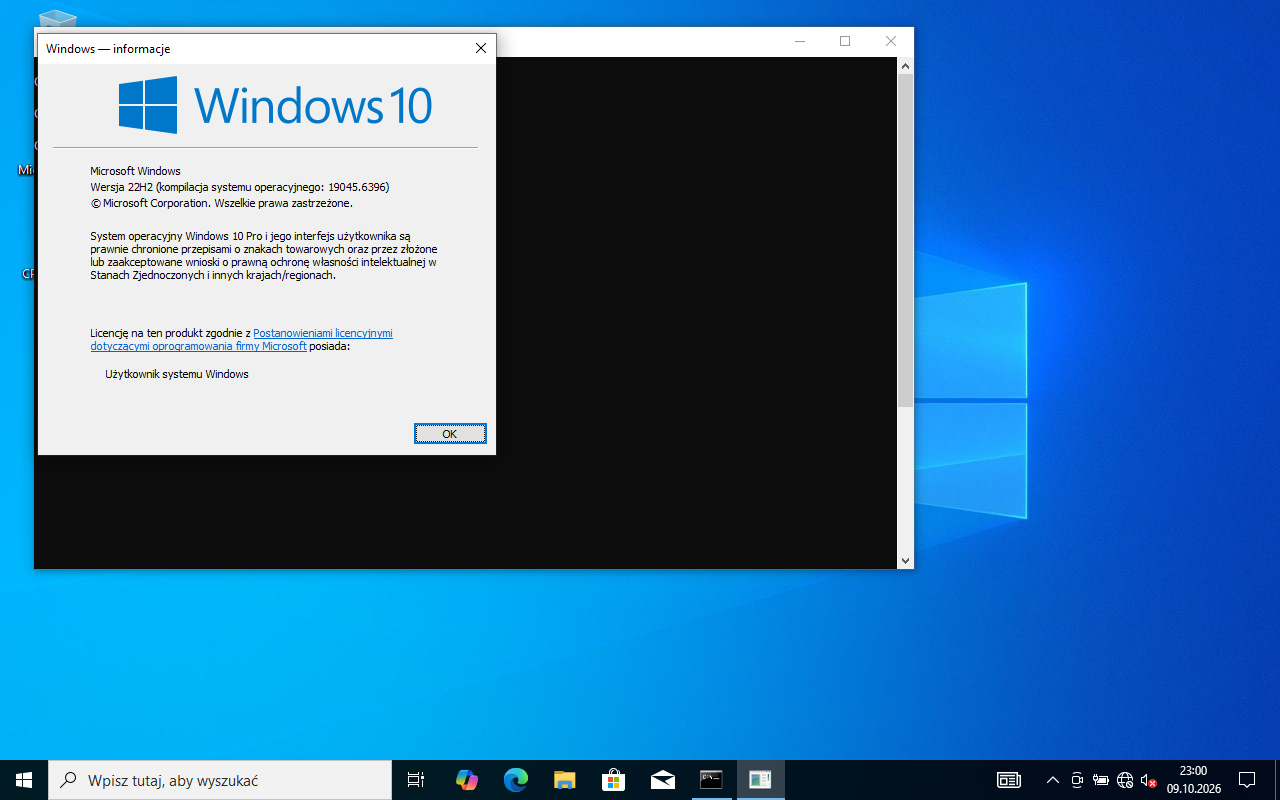
    Win+R → winver. Okno pokazuje nazwę systemu (Windows 10 / Windows 11, edycja) i wersję (np. 22H2). Wersję bitową znajdziesz w msinfo32 (Typ systemu: x64-based PC = 64-bit) albo w Ustawienia → System → Informacje.

    Na zrzucie z maszyny wirtualnej: Windows 10 Pro, wersja 22H2. Wymaganie to Windows 11 - Windows 10 dostaje wniosek NIE niezależnie od wersji (22H2 Windows 10 to nie 22H1 Windows 11).

    Typowe błędy

    Uznanie „wersji 22H2” za spełniającą wymaganie „22H1 lub nowsza” na Windows 10 - wymaganie dotyczy Windows 11.

    Podgląd strony po tym kroku
    Podgląd strony po kroku 7
  8. Krok 8: Procesor i pamięć RAM: msinfo32

    Kryteria: ,

    R.2.3 W tabeli 3 zapisana częstotliwość taktowania procesora oraz zapisany wniosek o spełnieniu minimalnych wymagań tego parametru

    R.2.4 W tabeli 3 zapisany rozmiar pamięci RAM oraz zapisany wniosek o spełnieniu minimalnych wymagań tego parametru

    ok. 3 min
    Polecenie z arkusza

    Dokonaj identyfikacji podzespołów za pomocą dostępnych w systemie operacyjnym Windows narzędzi.

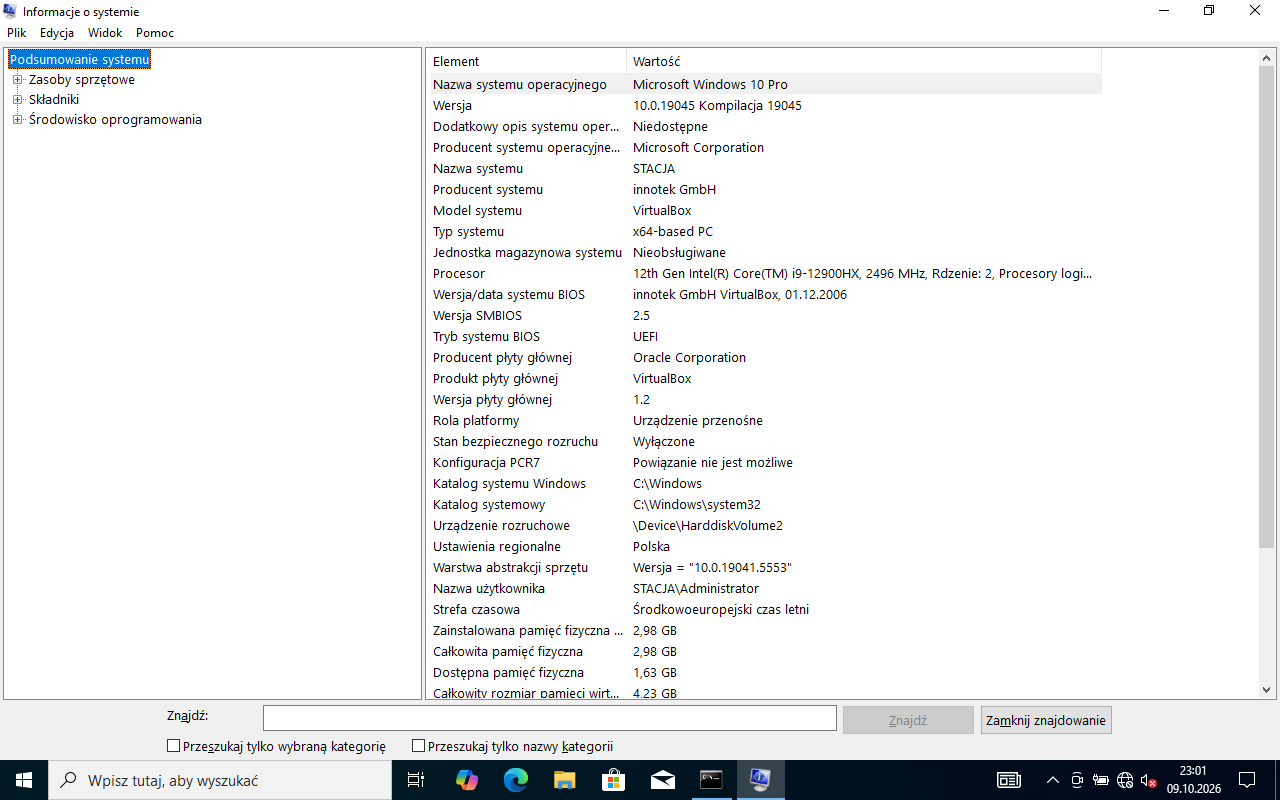
    Win+R → msinfo32 → Podsumowanie systemu:

    • Procesor - nazwa i częstotliwość w MHz (2496 MHz = 2,5 GHz),
    • Zainstalowana pamięć fizyczna (RAM) - pojemność RAM,
    • Typ systemu - x64 = system 64-bitowy.

    Częstotliwość porównaj z 3,0 GHz, pamięć z 16 GB.

    Podgląd strony po tym kroku
    Podgląd strony po kroku 8
  9. Krok 9: Pojemność dysku: Zarządzanie dyskami

    Kryteria:

    R.2.5 W tabeli 3 zapisana pojemność dysku oraz zapisany wniosek o spełnieniu minimalnych wymagań tego parametru

    ok. 2 min
    Polecenie z arkusza

    Dokonaj identyfikacji podzespołów za pomocą dostępnych w systemie operacyjnym Windows narzędzi.

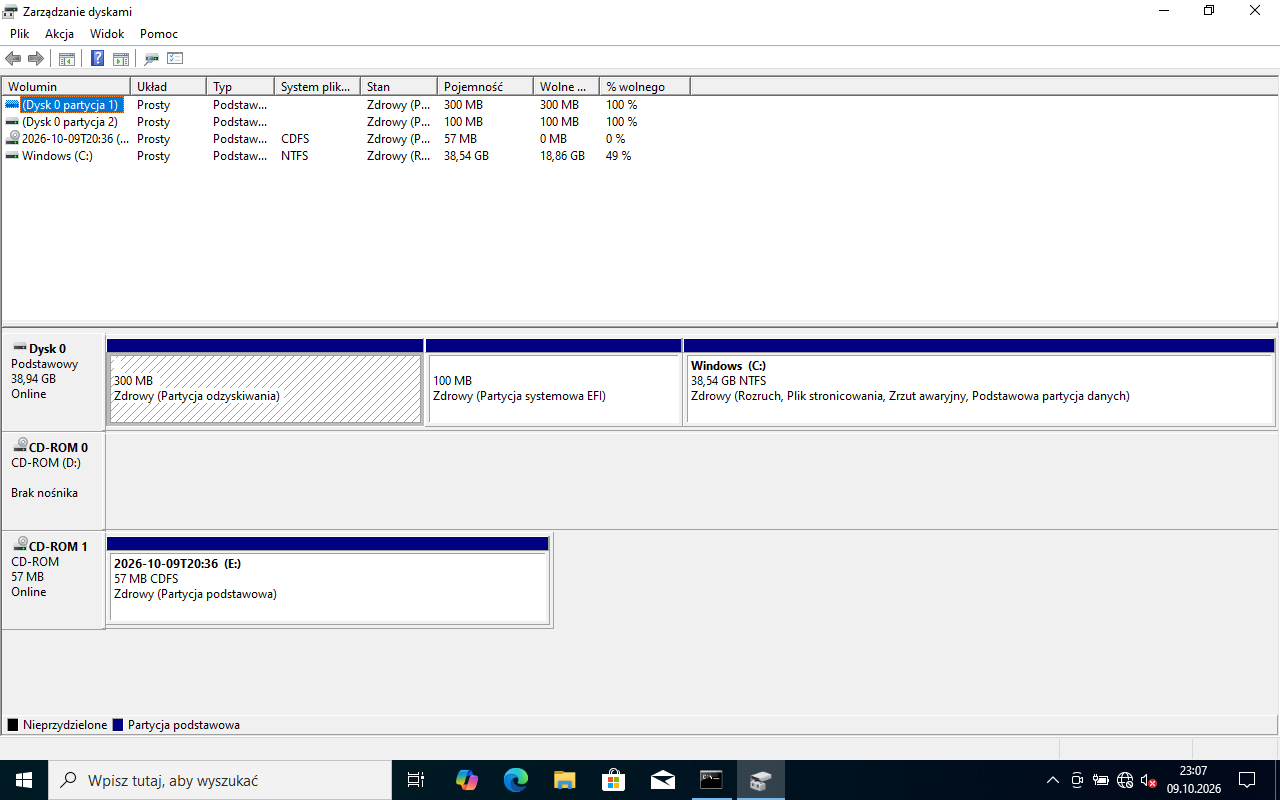
    Win+R → diskmgmt.msc. W dolnej części okna przy Dysk 0 widać pojemność całego dysku (na zrzucie 38,94 GB). Wymaganie dotyczy pojemności dysku (100 GB), nie wolnego miejsca na partycji C:.

    Podgląd strony po tym kroku
    Podgląd strony po kroku 9
  10. Krok 10: Pamięć karty graficznej: dxdiag

    Kryteria:

    R.2.6 W tabeli 3 zapisany rozmiar pamięci karty graficznej oraz zapisany wniosek o spełnieniu minimalnych wymagań tego parametru

    ok. 2 min
    Polecenie z arkusza

    Dokonaj identyfikacji podzespołów za pomocą dostępnych w systemie operacyjnym Windows narzędzi.

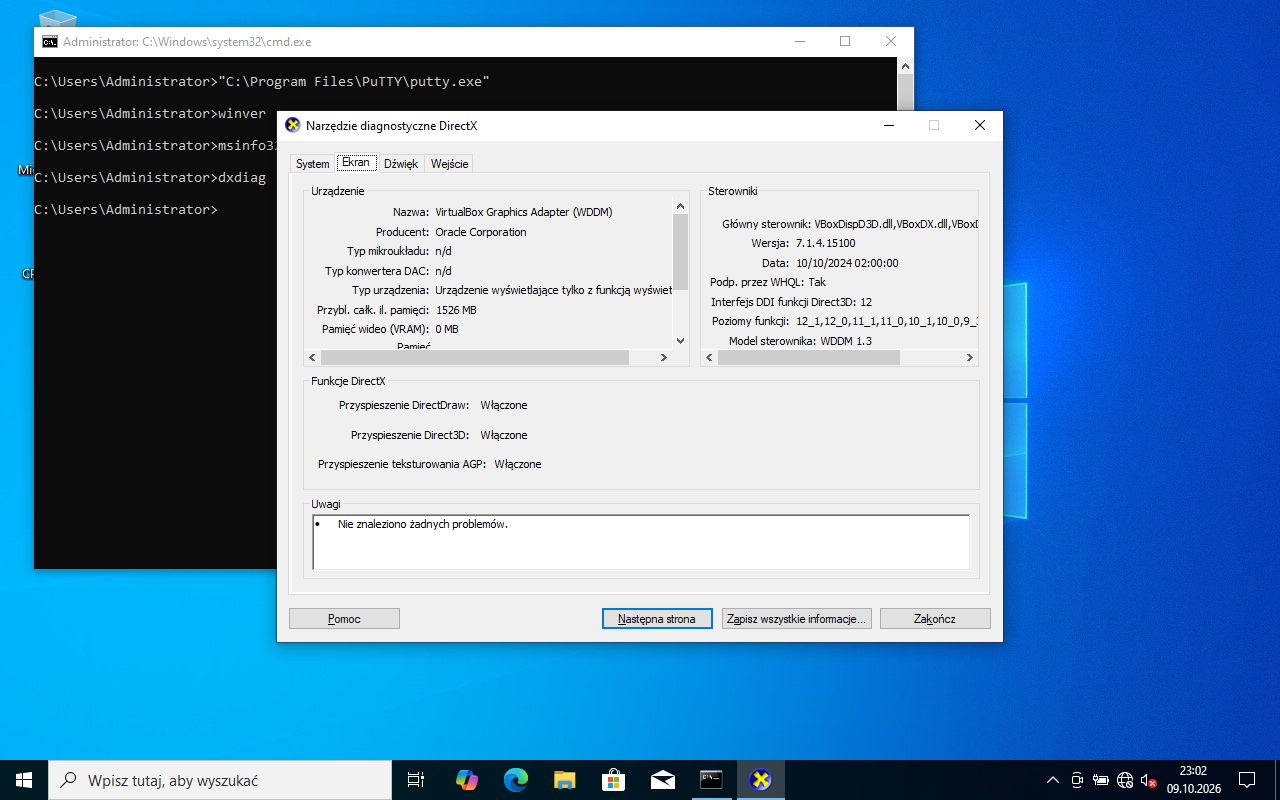
    Win+R → dxdiag → karta Ekran (przy kilku monitorach: Ekran 1). Pole Pamięć wideo (VRAM) to pamięć własna karty graficznej - ją porównujesz z 8 GB. Pole „Przybliżona całkowita ilość pamięci” zawiera też pamięć współdzieloną z RAM i nie jest pamięcią karty.

    Wirtualna karta VirtualBox pokazuje 0 MB VRAM - karta na stanowisku pokaże swoją pamięć (np. 4096 MB).

    Typowe błędy

    Wpisanie „Przybliżonej całkowitej ilości pamięci” zamiast pamięci wideo (VRAM) - wartość jest zawyżona o pamięć współdzieloną i wniosek może wyjść błędnie TAK.

    Podgląd strony po tym kroku
    Podgląd strony po kroku 10
  11. Krok 11: Rozdzielczość wyświetlania: Ustawienia

    Kryteria:

    R.2.7 W tabeli 3 zapisana rozdzielczość wyświetlania oraz zapisany wniosek o spełnieniu minimalnych wymagań tego parametru

    ok. 1 min
    Polecenie z arkusza

    Dokonaj identyfikacji podzespołów za pomocą dostępnych w systemie operacyjnym Windows narzędzi.

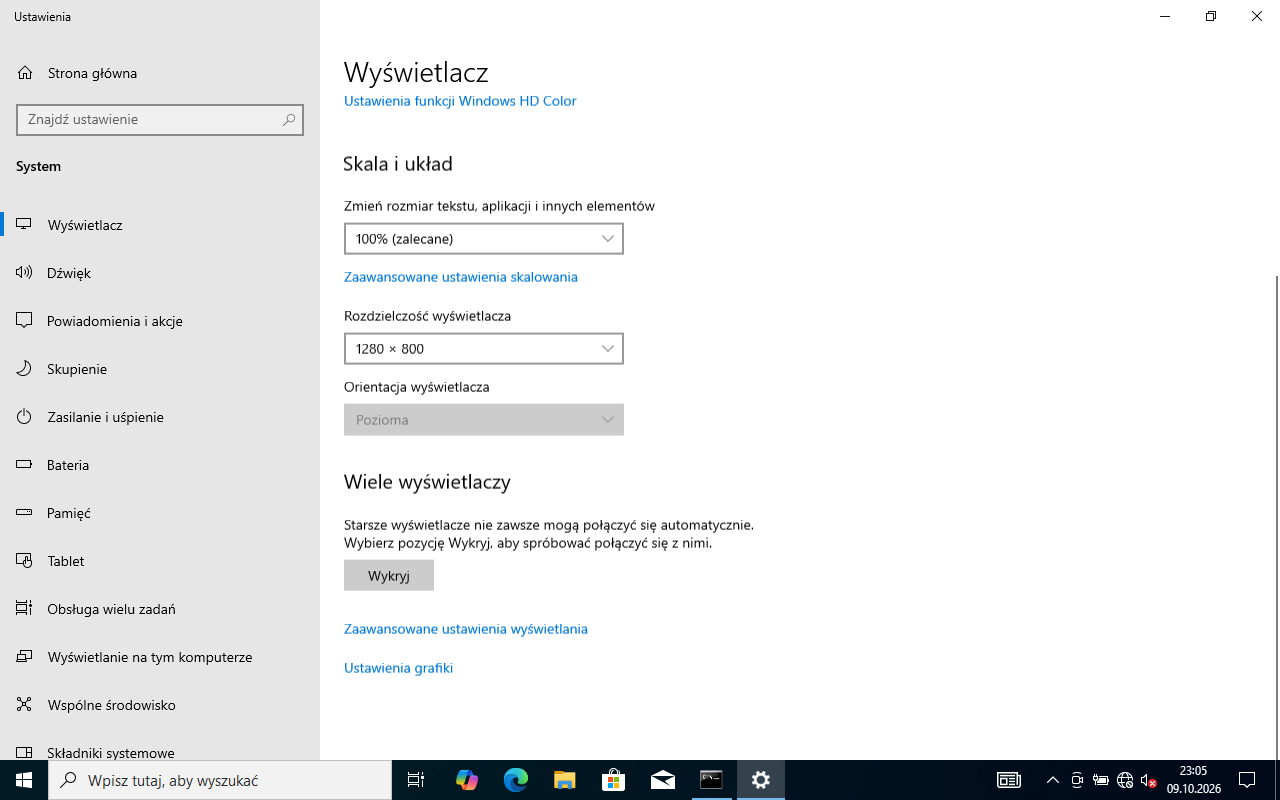
    Prawy przycisk na pulpicie → Ustawienia ekranu → Rozdzielczość wyświetlacza. Porównaj z 1920 × 1080 (Full HD): niższa rozdzielczość = NIE.

    Podgląd strony po tym kroku
    Podgląd strony po kroku 11
  12. Krok 12: Tabela 3: wartości i wnioski

    ok. 4 min
    Polecenie z arkusza

    Odczytane wyniki zapisz w Tabeli 3. Diagnostyka systemu operacyjnego oraz zasobów stacji roboczej znajdującej się w arkuszu egzaminacyjnym. W przypadku braku możliwości identyfikacji wymaganych parametrów przez system, należy zapisać brak danych.

    Przepisz wartości ze zrzutów (z jednostkami) i przy każdej wpisz TAK albo NIE według reguły z szarej kolumny. Każdy wiersz to osobne kryterium (R.2.1-R.2.7) - liczy się zarówno wartość zgodna ze zrzutem, jak i poprawny wniosek.

    Dokument po tym kroku
  13. Krok 13: Tabela 3: ocena i wskazania modernizacji

    Kryteria: ,

    R.2.8 W tabeli 3 zapisana ocena, wypisane parametry niespełniające wymagań lub zapisana informacja świadcząca o tym że wszystkie podzespoły spełniają wymagania

    R.2.9 W tabeli 3 zapisane wskazania do modernizacji zestawu, które obejmują podzespoły niespełniające wymagań lub umieszczony zapis o braku konieczności modernizacji

    ok. 4 min
    Polecenie z arkusza

    W Tabeli 3, w wierszu Ocena wypisz parametry, które nie spełniają wymagań. W wierszu Wskazania zapisz wskazania do modernizacji zestawu. Gdy zestaw nie wymaga modernizacji zapisz Nie wymaga.

    Ocena = lista parametrów z wnioskiem NIE. Wskazania = co konkretnie zrobić z każdym z nich: wymienić procesor (na co najmniej 3,0 GHz), rozbudować RAM do co najmniej 16 GB, wymienić dysk na co najmniej 100 GB, zamontować kartę graficzną z co najmniej 8 GB pamięci, zaktualizować system do Windows 11 64-bit (22H1 lub nowszy), zmienić rozdzielczość (albo monitor) na co najmniej 1920 × 1080.

    Przykład dla maszyny wirtualnej, z której pochodzą zrzuty (Windows 10 22H2, 2,5 GHz, 2,98 GB RAM, dysk 38,94 GB, 0 MB VRAM, 1280 × 800): Ocena - nie spełniają: system operacyjny, wersja systemu, taktowanie procesora, pamięć RAM, pojemność dysku, pamięć karty graficznej, rozdzielczość. Wskazania - instalacja Windows 11 64-bit w wersji 22H1 lub nowszej, wymiana procesora na taktowany co najmniej 3,0 GHz, rozbudowa pamięci RAM do 16 GB, dysk o pojemności co najmniej 100 GB, karta graficzna z 8 GB pamięci, ustawienie rozdzielczości Full HD (monitor obsługujący 1920 × 1080). Twoja ocena wynika z Twojej tabeli.

    Typowe błędy

    Wskazania ogólnikowe („modernizacja komputera”) - kryterium R.2.9 wymaga wskazań obejmujących każdy podzespół, który nie spełnia wymagań.

    Dokument po tym kroku
  14. Etap 3: Ruter i przełącznik

    Kroki 14-17 · po tym etapie masz 23 z 51 kryteriów (pkt)

    Krok 14: Ruter: interfejs WAN

    Kryteria: , ,

    R.3.1 Interfejs WAN rutera: adres IP 70.70.70.1/28

    R.3.2 Interfejs WAN rutera: brama domyślna 70.70.70.2

    R.3.3 Interfejs WAN rutera: serwer DNS 8.8.8.8

    ok. 4 min
    Polecenie z arkusza

    Skonfiguruj ruter zgodnie z następującymi zaleceniami: interfejs sieciowy WAN: adres IP: 70.70.70.1/28, brama domyślna: 70.70.70.2, serwer DNS: 8.8.8.8, drugi: 4.4.4.4, jeżeli jest wymagany.

    Ruter jest na ustawieniach fabrycznych, więc najpierw sprawdź w dokumentacji (folder RUTER na nośniku DOKUMENTACJA/PROGRAMY) domyślny adres panelu, login i hasło. Podłącz komputer kablem do portu LAN rutera (nie WAN) i wpisz ten adres w przeglądarce. Jeśli komputer ma już adres statyczny z innej podsieci, panel się nie otworzy - na czas konfiguracji ustaw na karcie pobieranie adresu automatycznie (ruter fabrycznie ma włączony DHCP) albo tymczasowy adres z podsieci rutera. Gdy ruter wymusza zmianę hasła przy pierwszym logowaniu, ustaw je zgodnie z jego wymaganiami.

    WAN / Internet → statyczny adres IP: wartości z tabeli, maska /28 = 255.255.255.240. Zapisz.

    Typowe błędy

    Maska przepisana z innego arkusza (/30 = 255.255.255.252) - tu prefiks to /28, czyli 255.255.255.240: podsieć 70.70.70.0-70.70.70.15, w której mieszczą się adres rutera .1 i brama .2.

    Dokument po tym kroku
  15. Krok 15: Ruter: adres LAN 192.168.0.5

    Kryteria:

    R.3.4 Interfejs LAN rutera: adres IP 192.168.0.5/24

    ok. 3 min
    Polecenie z arkusza

    Adres IP interfejsu sieciowego LAN: 192.168.0.5/24.

    LAN: adres 192.168.0.5, maska 255.255.255.0. Uwaga - ruter nie ma tu typowego adresu .1. Po zapisaniu zaloguj się ponownie na http://192.168.0.5. Ten adres będzie bramą serwera, przełącznika i (przez DHCP) stacji.

    Dokument po tym kroku
  16. Krok 16: Ruter: serwer DHCP i rezerwacja dla stacji

    Kryteria: ,

    R.3.5 Włączony serwer DHCP na ruterze, zakres adresów 192.168.0.10 ÷ 192.168.0.40

    R.3.6 Zarezerwowany adres IP 192.168.0.12 dla przewodowego interfejsu sieciowego stacji roboczej

    ok. 5 min
    Polecenie z arkusza

    Konfiguracja serwera DHCP: włączony, zakres adresów: 192.168.0.10 ÷ 192.168.0.40, zarezerwowany adres IP 192.168.0.12 dla interfejsu przewodowego stacji roboczej.

    W sekcji DHCP: włącz serwer, pula od 192.168.0.10 do 192.168.0.40. Rezerwacja (Address Reservation / Static DHCP / Rezerwacja adresu) wymaga adresu MAC karty przewodowej stacji - odczytaj go na stacji z Linuksem poleceniem ip link (pole link/ether), np. 08:00:27:08:66:09, i przypisz mu 192.168.0.12. Zapisz i zgłoś gotowość do oceny rutera (R.3.1-R.3.6).

    Typowe błędy

    Rezerwacja wpisana dla MAC karty Wi-Fi albo karty serwera - stacja dostanie wtedy losowy adres z puli zamiast .12 i nie spełni też kryterium R.5.2.

    Dokument po tym kroku
  17. Krok 17: Przełącznik: adres i brama

    Kryteria: ,

    R.3.7 Przełącznik: adres IP 192.168.0.6/24

    R.3.8 Przełącznik: brama domyślna 192.168.0.5

    ok. 4 min
    Polecenie z arkusza

    Skonfiguruj przełącznik zgodnie z następującymi zaleceniami: adres IP: 192.168.0.6/24, brama domyślna: adres IP interfejsu LAN rutera.

    Przełącznik zarządzalny na ustawieniach fabrycznych ma adres podany w dokumentacji (folder PRZEŁĄCZNIK na nośniku DOKUMENTACJA/PROGRAMY). Komputer, z którego go konfigurujesz, musi mieć na czas konfiguracji adres z tej samej podsieci co fabryczny adres przełącznika. Po zalogowaniu adres zarządzania znajdziesz zwykle w sekcji System → IP Setting / Konfiguracja IP (czasem Management / Zarządzanie). Zmiana adresu zrywa połączenie - zaloguj się ponownie na nowy adres, żeby potwierdzić zapis.

    Adres 192.168.0.6, maska 255.255.255.0, brama 192.168.0.5 (LAN rutera). Zapisz konfigurację i zgłoś gotowość do oceny (R.3.7, R.3.8).

    Dokument po tym kroku
  18. Etap 4: Serwer (Windows Server)

    Kroki 18-25 · po tym etapie masz 29 z 51 kryteriów (pkt)

    Krok 18: Serwer: karta LAN_S i wyłączenie drugiej karty

    Kryteria:

    R.4.1 Interfejs sieciowy podłączony do przełącznika: nazwa LAN_S, adres IP 192.168.0.100+X/24, brama domyślna 192.168.0.5 X oznacza numer stanowiska egzaminacyjnego

    ok. 4 min
    Polecenie z arkusza

    Konfiguracja interfejsu sieciowego podłączonego do przełącznika: nazwa interfejsu: LAN_S, adres IP: 192.168.0.100+X/24, gdzie X oznacza numer stanowiska egzaminacyjnego, brama domyślna: adres interfejsu LAN rutera, drugi interfejs sieciowy: wyłączony.

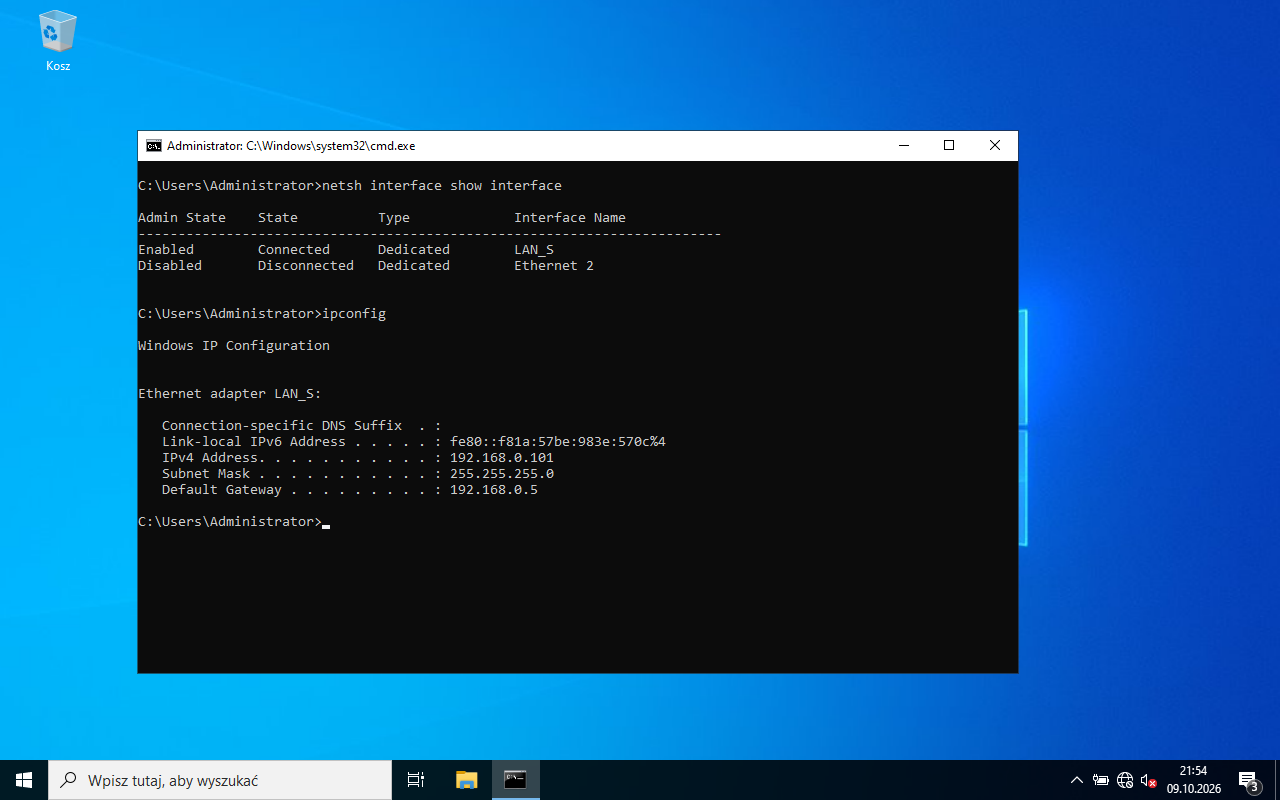
    Dla stanowiska 1: 100 + 1 = 192.168.0.101. W ncpa.cpl zmień nazwę karty (F2) na LAN_S, ustaw IPv4: adres 192.168.0.101, maska 255.255.255.0, brama 192.168.0.5. Drugą kartę: prawy przycisk → Wyłącz. W wierszu poleceń:

    netsh interface set interface name="Ethernet" newname="LAN_S"
    netsh interface ipv4 set address name="LAN_S" static 192.168.0.101 255.255.255.0 192.168.0.5
    netsh interface set interface name="Ethernet 2" admin=disabled
    ipconfig
    
    Typowe błędy

    Adres 192.168.0.1001 albo 192.168.0.100 - „100+X” to dodawanie: stanowisko 7 → 192.168.0.107.

    Podgląd strony po tym kroku
    Podgląd strony po kroku 18
  19. Krok 19: Serwer: drukarka sieciowa przez port TCP/IP (RAW)

    Kryteria:

    R.4.2 Zainstalowana drukarka sieciowa o adresie IP 192.168.0.200

    ok. 6 min
    Polecenie z arkusza

    Zainstaluj drukarkę sieciową, dostępną przez port TCP/IP pod adresem IP 192.168.0.200, poprzez protokół RAW. Sterowniki drukarki znajdują się w folderze DRUKARKA na nośniku DOKUMENTACJA/PROGRAMY.

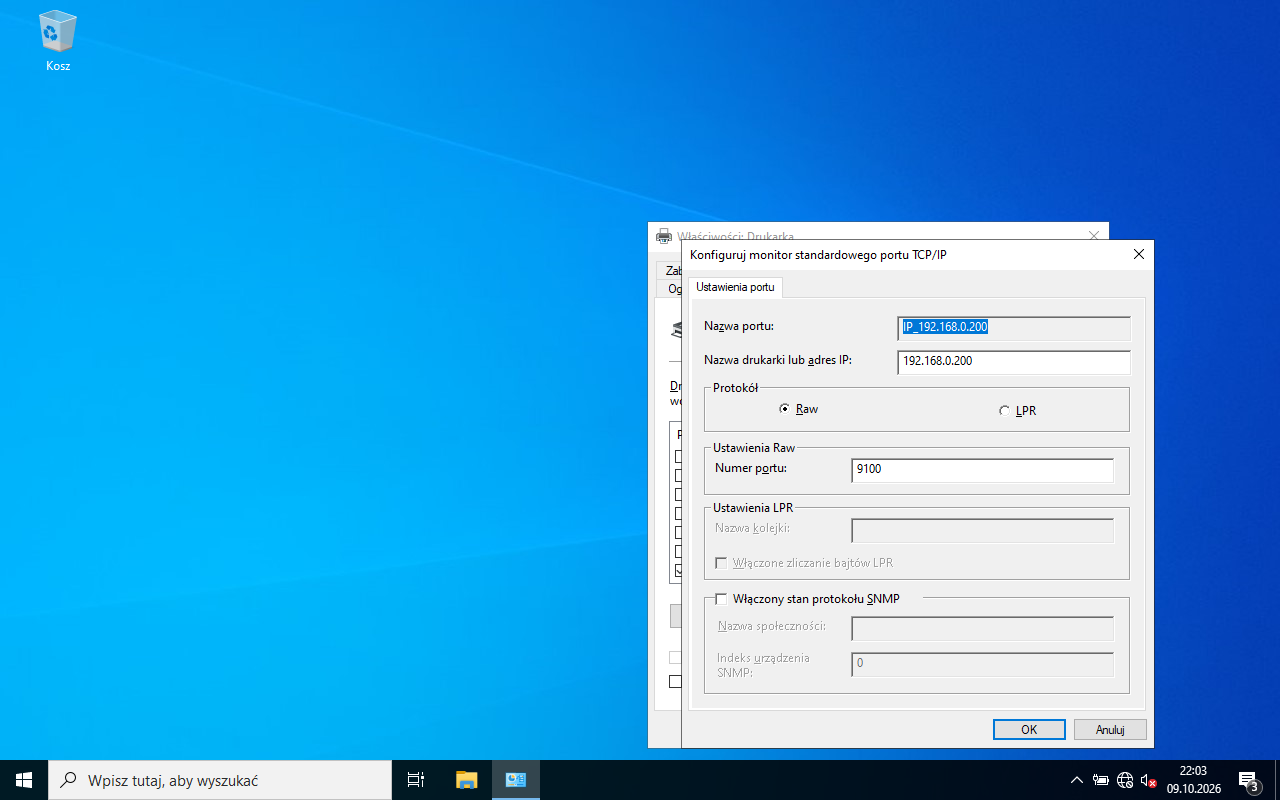
    Panel sterowania → Urządzenia i drukarki → Dodaj drukarkę → Drukarki, której szukam, nie ma na liście → Dodaj drukarkę przy użyciu adresu TCP/IP lub nazwy hosta: typ urządzenia Urządzenie TCP/IP, adres 192.168.0.200, odznacz automatyczne wykrywanie sterownika. Gdy kreator zapyta o typ urządzenia, wybierz Niestandardowe → Ustawienia: protokół Raw, port 9100. Sterownik: Z dysku… → folder DRUKARKA na nośniku.

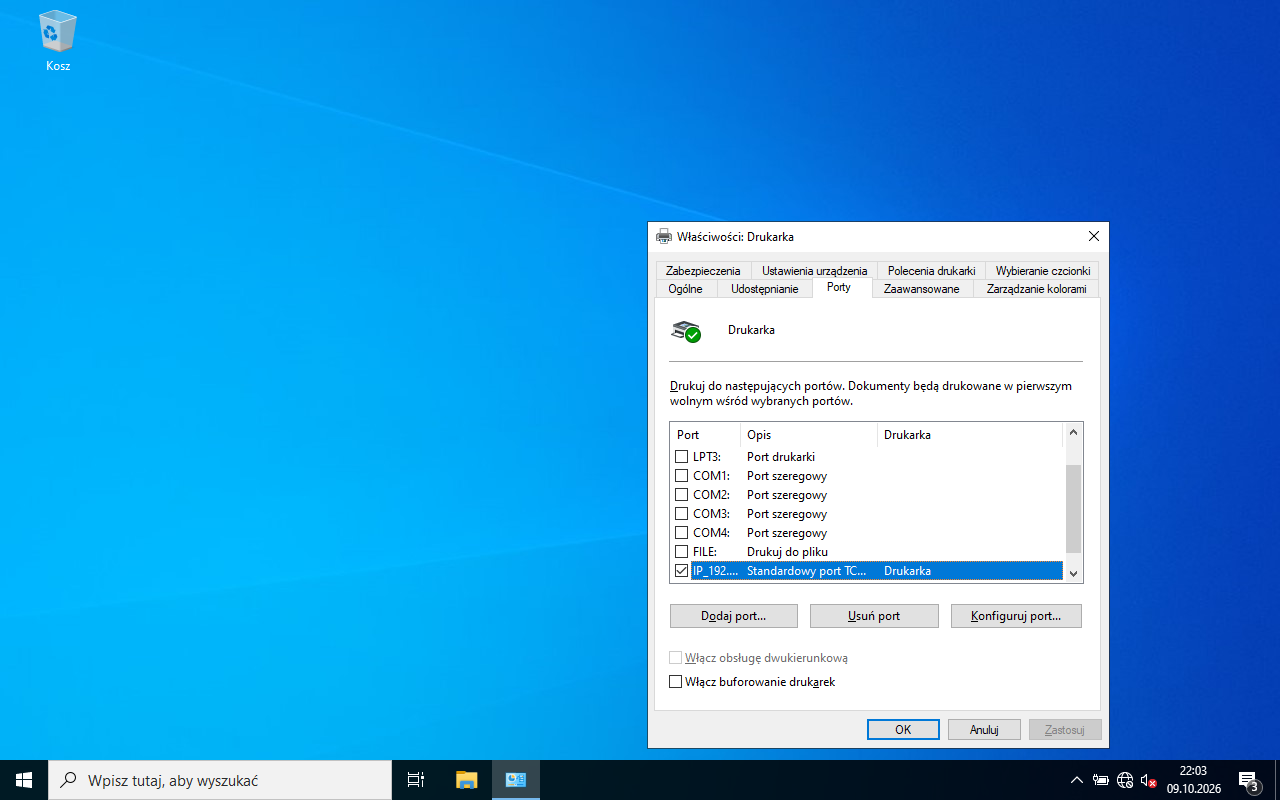
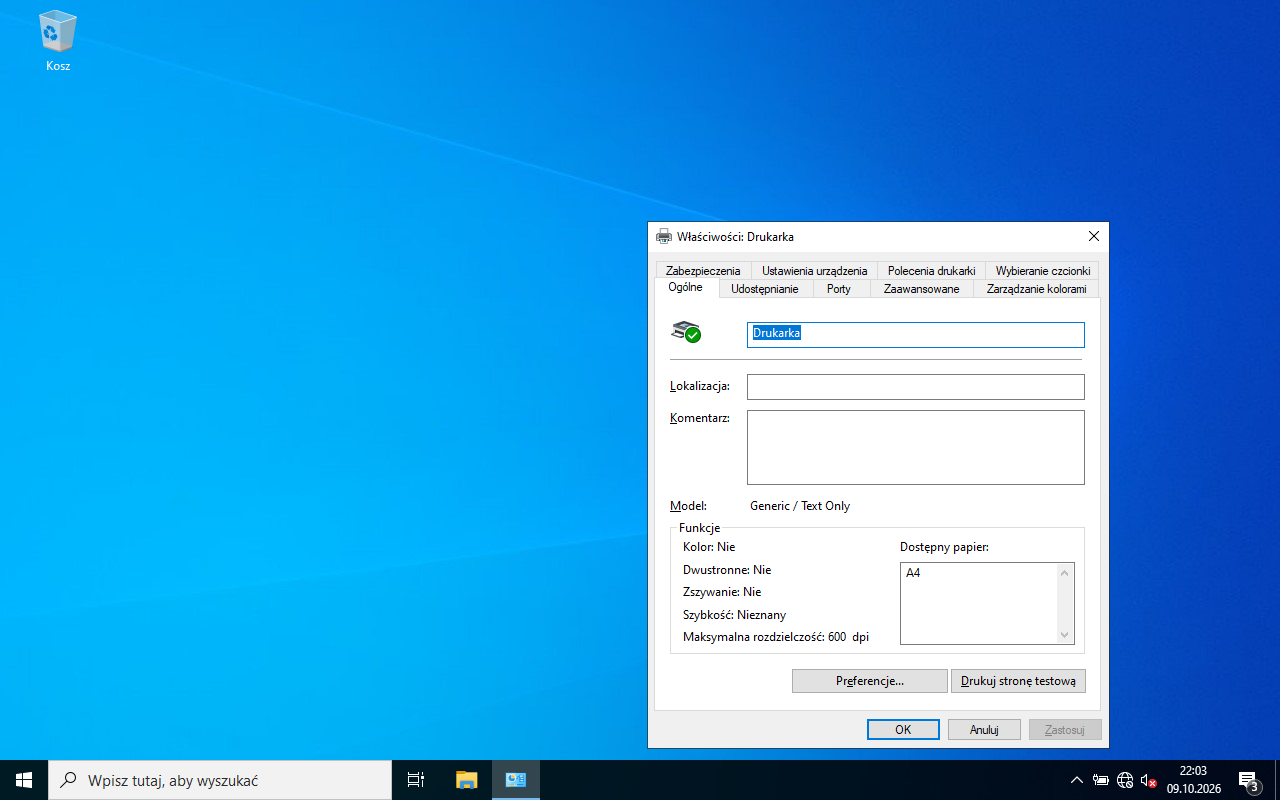
    W maszynie wirtualnej użyto sterownika „Generic / Text Only” (nie było fizycznej drukarki) - na zrzutach widać kartę Porty z portem IP_192.168.0.200 i okno konfiguracji portu z protokołem Raw.

    Typowe błędy

    Port LPR zamiast Raw albo literówka w adresie IP - drukarka się zainstaluje, ale strona testowa nie wydrukuje się.

    Podgląd strony po tym kroku
    Podgląd strony po kroku 19
  20. Krok 20: Serwer: właściwości drukarki - port

    ok. 1 min
    Polecenie z arkusza

    Zainstaluj drukarkę sieciową, dostępną przez port TCP/IP pod adresem IP 192.168.0.200.

    We Właściwościach drukarki → Porty zaznaczony jest port standardowy TCP/IP IP_192.168.0.200.

    Podgląd strony po tym kroku
    Podgląd strony po kroku 20
  21. Krok 21: Serwer: wydruk strony testowej

    Kryteria:

    R.4.3 Wydrukowana strona testowa drukarki

    ok. 2 min
    Polecenie z arkusza

    Wydrukuj stronę testową, Wydruk umieść w arkuszu egzaminacyjnym. UWAGA: Chęć wydruku zgłoś przez podniesienie ręki.

    Najpierw podnieś rękę - wydruk odbywa się za zgodą przewodniczącego ZN. Potem Właściwości drukarki → Ogólne → Drukuj stronę testową. Egzaminator przekazuje Ci wydruk, a Ty dołączasz go do arkusza (R.4.3).

    Podgląd strony po tym kroku
    Podgląd strony po kroku 21
  22. Krok 22: Serwer: folder C:\WITRYNA i plik witryna.html

    Kryteria:

    R.4.4 Utworzony folder C:\WITRYNA z plikiem witryna.html

    ok. 2 min
    Polecenie z arkusza

    Utwórz folder C:\WITRYNA. Do folderu C:\WITRYNA skopiuj plik witryna.html. Plik znajduje się w folderze PLIKI na nośniku DOKUMENTACJA/PROGRAMY.

    W Eksploratorze: Ten komputer → Dysk lokalny (C:) → Nowy folder WITRYNA, potem skopiuj witryna.html z folderu PLIKI nośnika. W wierszu poleceń:

    mkdir C:\WITRYNA
    copy E:\PLIKI\witryna.html C:\WITRYNA\
    

    (literę napędu nośnika sprawdź w Eksploratorze). Kryterium R.4.4. Uwaga na nazwy: folder WITRYNA i plik witryna.html (wielkość liter w nazwie folderu jak w arkuszu).

    Podgląd strony po tym kroku
  23. Krok 23: Serwer: rola Serwer sieci Web (IIS)

    Kryteria:

    R.4.5 Zainstalowana rola Serwer sieci Web (IIS)

    ok. 6 min
    Polecenie z arkusza

    Na serwerze dodaj rolę Serwer sieci Web (IIS), obsługujący protokół HTTP.

    Menedżer serwera → Zarządzaj → Dodaj role i funkcje → Instalacja oparta na rolach → ten serwer → zaznacz Serwer sieci Web (IIS) (kreator dopisze Konsolę zarządzania usługami IIS) → Zainstaluj. Domyślne usługi roli obsługują HTTP na porcie 80. W PowerShell: Install-WindowsFeature Web-Server -IncludeManagementTools.

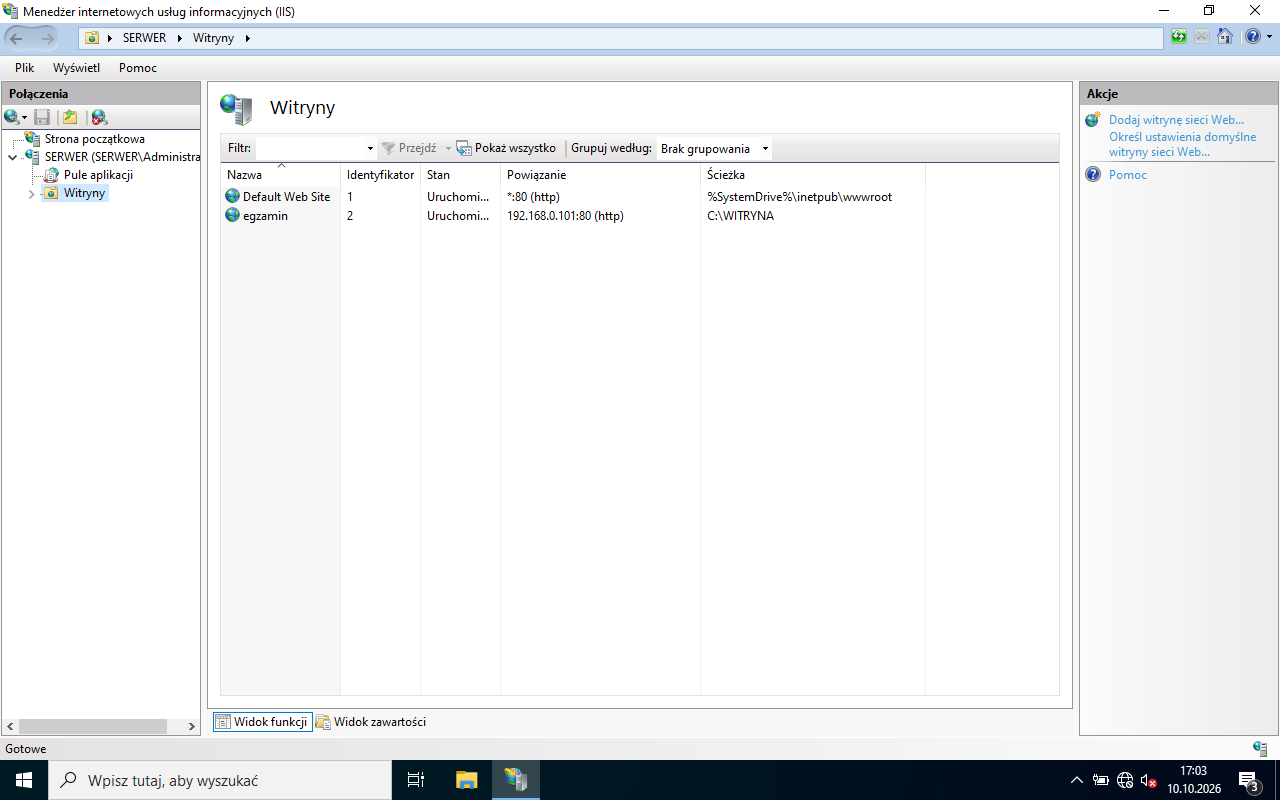
    Po instalacji w Menedżerze internetowych usług informacyjnych (IIS) (inetmgr) pojawia się węzeł serwera z witryną Default Web Site (R.4.5).

    Podgląd strony po tym kroku
    Podgląd strony po kroku 23
  24. Krok 24: Serwer: witryna egzamin - nazwa, adres, katalog

    ok. 4 min
    Polecenie z arkusza

    Utwórz nową witrynę z parametrami: nazwa witryny: egzamin, witryna powiązana z adresem IP interfejsu LAN_S serwera, katalog witryny: C:\WITRYNA.

    W inetmgr: prawy przycisk na Witryny → Dodaj witrynę sieci Web:

    • Nazwa witryny: egzamin,
    • Ścieżka fizyczna: C:\WITRYNA,
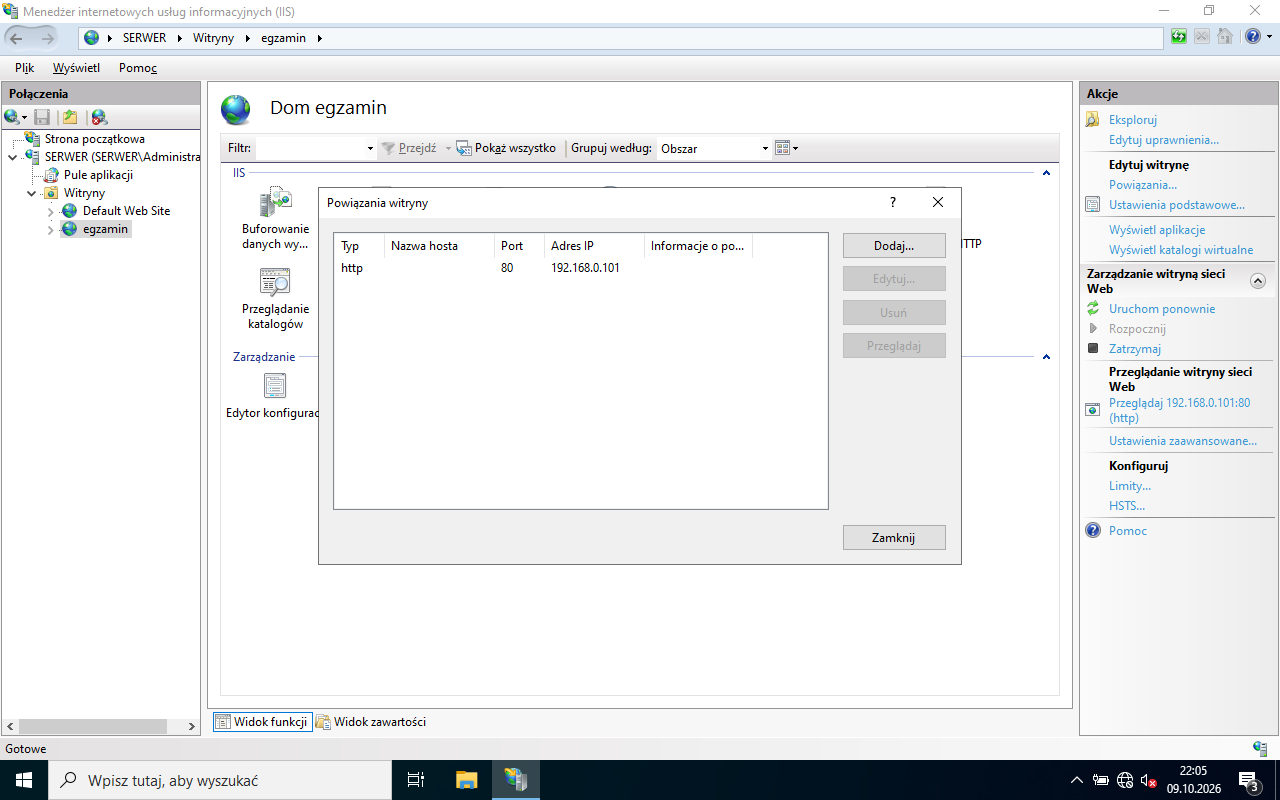
    • Powiązanie: typ http, Adres IP wybierz z listy 192.168.0.101, port 80.

    Default Web Site też nasłuchuje na porcie 80 (na wszystkich adresach) - przy konkretnym adresie IP witryna egzamin i tak ma pierwszeństwo, ale jeśli IIS zgłosi konflikt, zatrzymaj Default Web Site.

    Podgląd strony po tym kroku
    Podgląd strony po kroku 24
  25. Krok 25: Serwer: dokument domyślny witryna.html

    Kryteria:

    R.4.6 Skonfigurowana witryna WWW: nazwa: egzamin powiązana z adresem IP 192.168.0.100+X (X - numer stanowiska egz.) katalog: C:\WITRYNA strona domyślna: witryna.html

    ok. 3 min
    Polecenie z arkusza

    Strona domyślna: witryna.html.

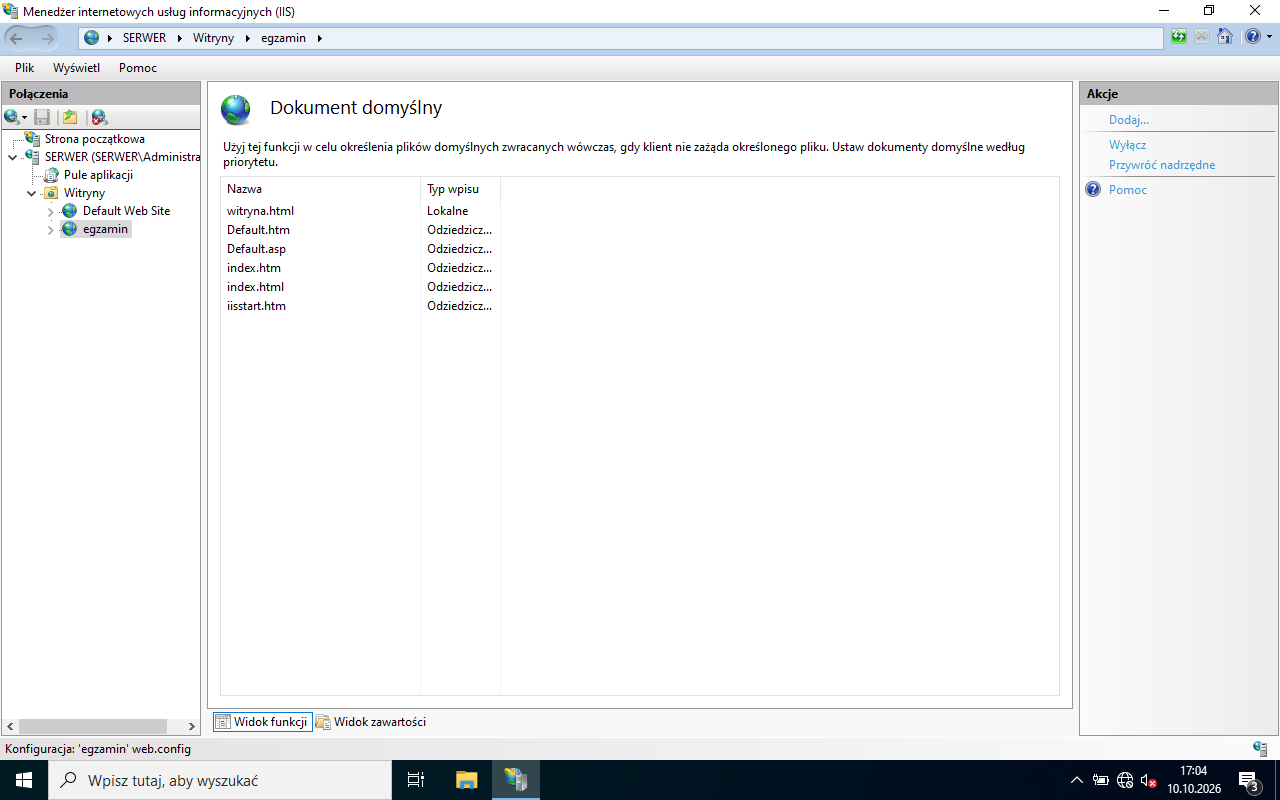
    Zaznacz witrynę egzamin → ikona Dokument domyślny → w panelu Akcje Dodaj… → witryna.html → OK. Nowy wpis trafia na początek listy, więc wpisanie samego adresu http://192.168.0.101 otwiera witryna.html. Sprawdzisz to na serwerze w przeglądarce albo w PowerShell: Invoke-WebRequest http://192.168.0.101. Na zrzucie lista dokumentów domyślnych witryny egzamin: witryna.html na pierwszym miejscu, typ wpisu Lokalne (IIS zapisał go w pliku web.config w folderze C:\WITRYNA). Kryterium R.4.6 obejmuje wszystkie cztery ustawienia witryny.

    Podgląd strony po tym kroku
    Podgląd strony po kroku 25
  26. Etap 5: Stacja robocza (Linux)

    Kroki 26-32 · po tym etapie masz 36 z 51 kryteriów (pkt)

    Krok 26: Stacja Linux: połączenie LAN_K z adresem z DHCP

    Kryteria: ,

    R.5.1 Ustawiona nazwę interfejsu sieciowego na LAN_K i adres IP interfejsu uzyskany automatycznie

    R.5.2 Interfejs sieciowy uzyskał adres IP 192.168.0.12

    ok. 3 min
    Polecenie z arkusza

    Konfiguracja przewodowego interfejsu sieciowego: nazwa interfejsu: LAN_K, adresacja IP uzyskiwana automatycznie.

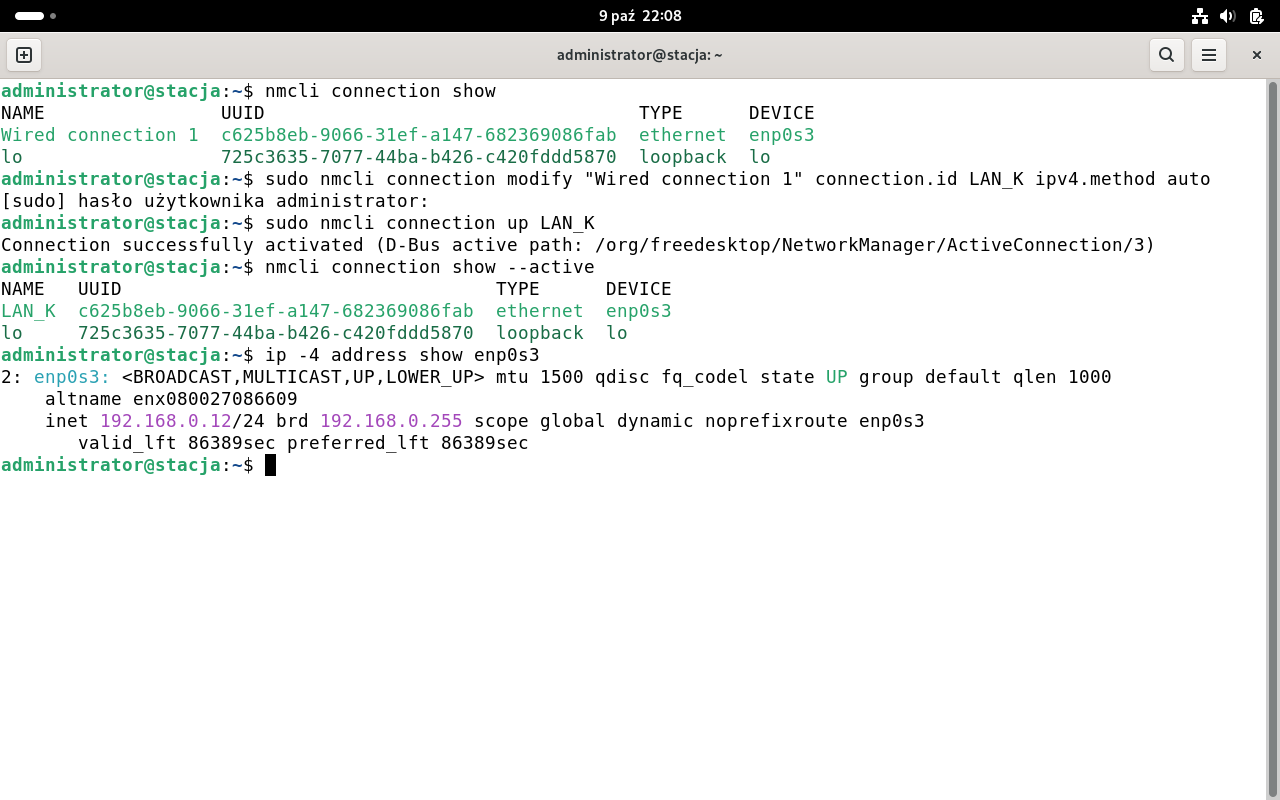
    Debian z GNOME zarządza siecią przez NetworkManager. Zmień nazwę połączenia i ustaw DHCP (metoda auto):

    nmcli connection show
    sudo nmcli connection modify "Wired connection 1" connection.id LAN_K ipv4.method auto
    sudo nmcli connection up LAN_K
    ip -4 address show enp0s3
    

    W GUI: Ustawienia → Sieć → Przewodowe → ⚙ → Tożsamość: Nazwa LAN_K, karta IPv4: Automatycznie (DHCP). Stacja dostaje adres z rezerwacji rutera - 192.168.0.12 (R.5.1, R.5.2). Ten adres pokazujesz egzaminatorowi.

    Typowe błędy

    Stacja dostała adres z puli (np. .15) zamiast .12 - rezerwacja w ruterze ma zły MAC. Popraw rezerwację i odnów dzierżawę: sudo nmcli connection up LAN_K.

    Podgląd strony po tym kroku
    Podgląd strony po kroku 26
  27. Krok 27: Stacja Linux: grupa sluchacze (zrzut)

    Kryteria:

    R.5.4 Utworzona grupa sluchacze za pomocą polecenia systemowego

    ok. 2 min
    Polecenie z arkusza

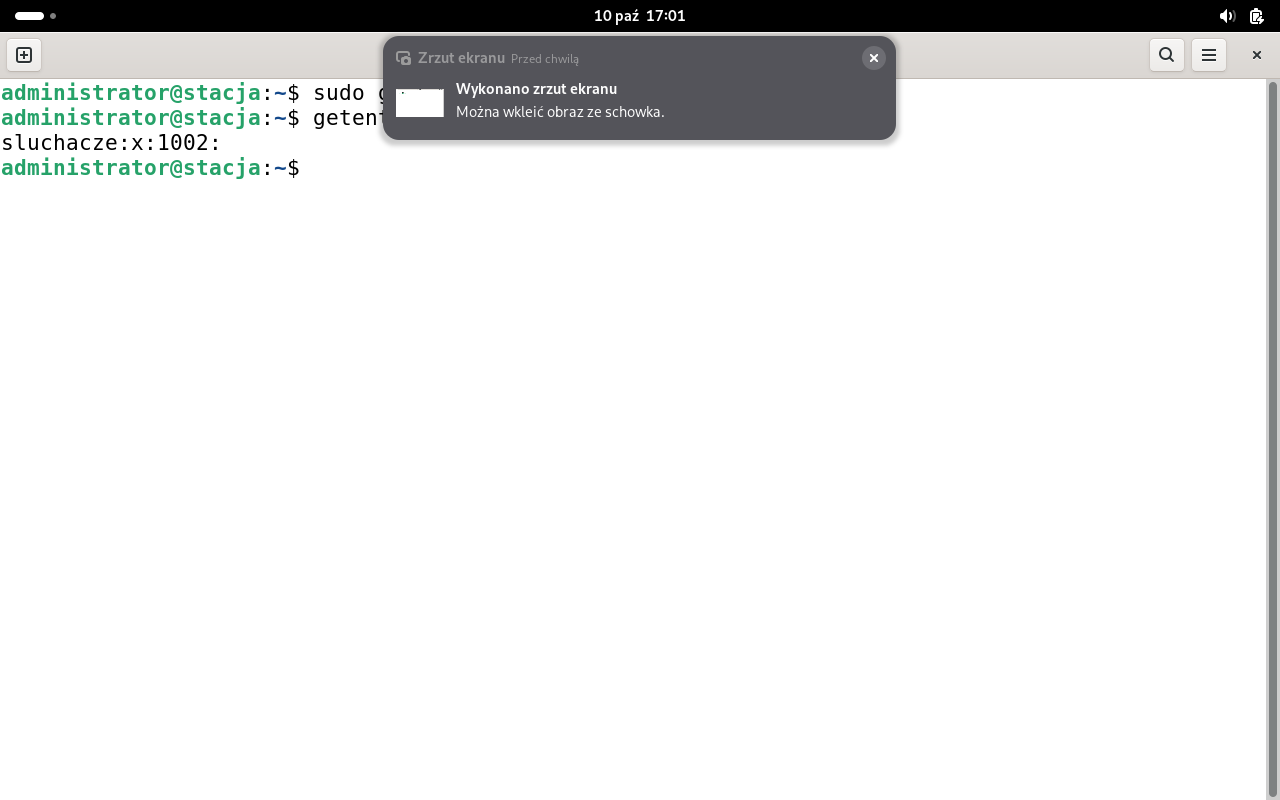
    Korzystając z poleceń systemowych, wykonaj w terminalu następujące czynności, dokumentując je zrzutami ekranowymi zawierającymi widoczne użyte polecenie systemowe. Zrzuty umieść w katalogu domowym konta administrator: utwórz grupę sluchacze.

    sudo groupadd sluchacze
    getent group sluchacze
    

    Zrzut okna terminala z widocznym poleceniem: Alt+PrintScreen (GNOME zapisuje plik PNG w ~/Obrazy/Zrzuty ekranu). Na końcu przeniesiesz zrzuty do katalogu domowego.

    Podgląd strony po tym kroku
    Podgląd strony po kroku 27
  28. Krok 28: Stacja Linux: konto egzamin z katalogiem domowym

    ok. 2 min
    Polecenie z arkusza

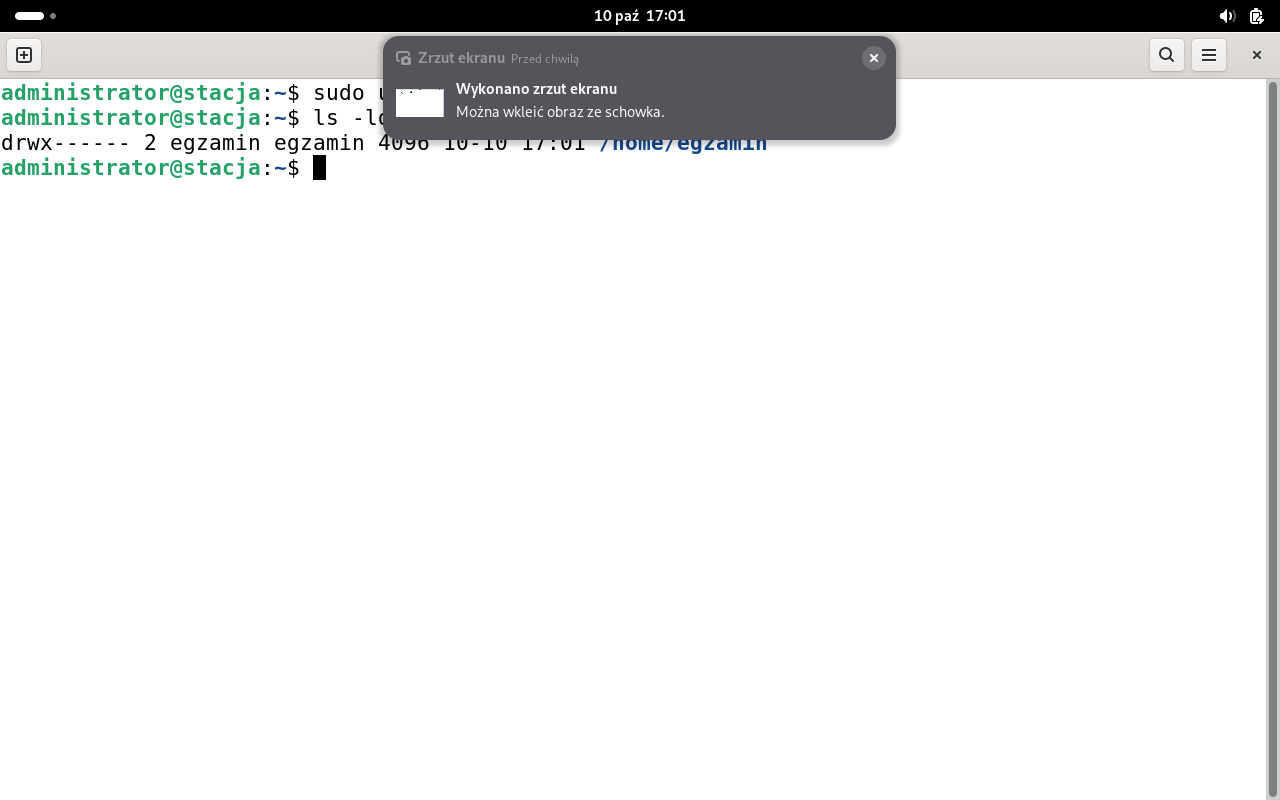
    Utwórz konto użytkownika egzamin z katalogiem domowym.

    sudo useradd -m egzamin
    ls -ld /home/egzamin
    

    Opcja -m tworzy katalog domowy /home/egzamin - bez niej useradd zakłada konto bez katalogu. Zrób zrzut.

    Podgląd strony po tym kroku
    Podgląd strony po kroku 28
  29. Krok 29: Stacja Linux: hasło konta egzamin

    Kryteria:

    R.5.3 Utworzone konto użytkownika egzamin zabezpieczone hasłem za pomocą polecenia systemowego

    ok. 2 min
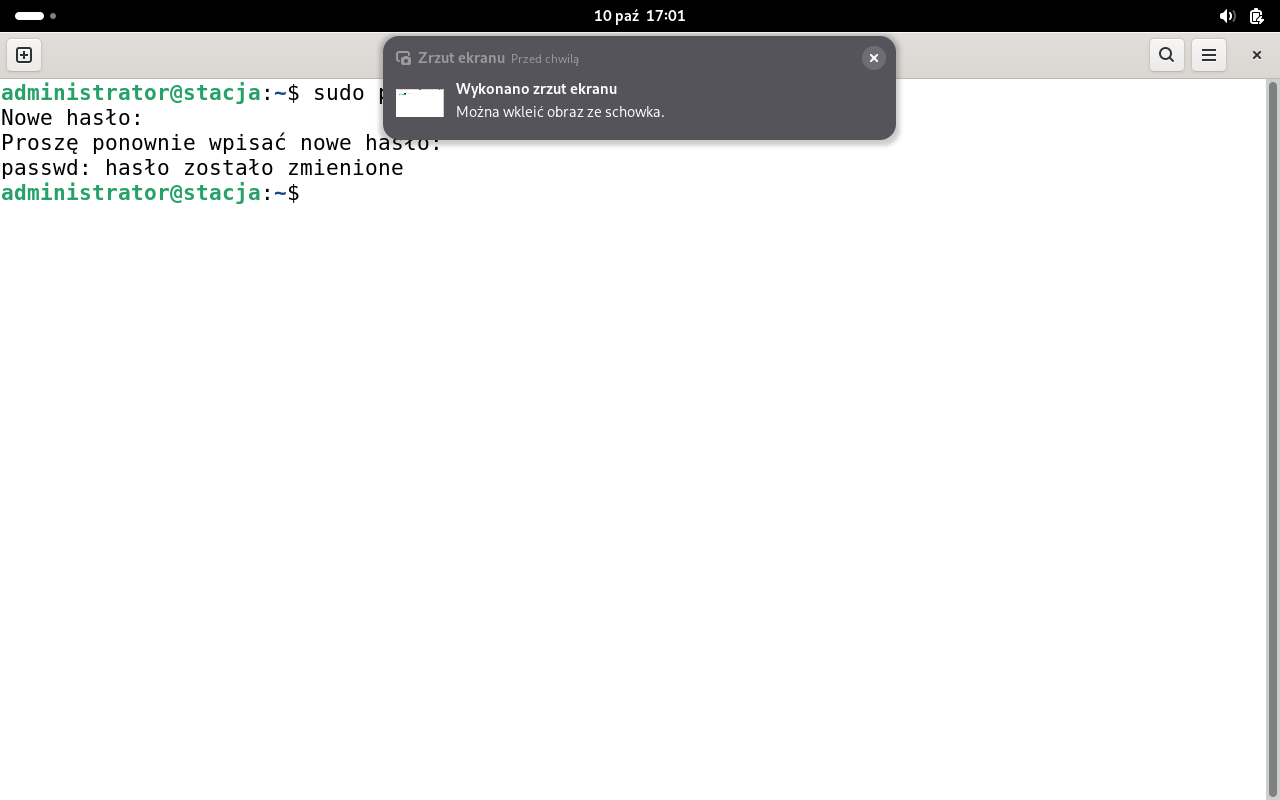
    Polecenie z arkusza

    Zabezpiecz konto egzamin hasłem Egz-inf02!

    sudo passwd egzamin
    

    Hasło Egz-inf02! wpisujesz dwa razy; znaki się nie wyświetlają. Komunikat „hasło zostało zmienione” potwierdza zapis - zrób zrzut (R.5.3: konto zabezpieczone hasłem poleceniem systemowym).

    Podgląd strony po tym kroku
    Podgląd strony po kroku 29
  30. Krok 30: Stacja Linux: dołączenie konta do grupy

    Kryteria:

    R.5.5 Dodane do grupy utworzone konto za pomocą polecenia systemowego

    ok. 2 min
    Polecenie z arkusza

    Dołącz konto egzamin do grupy sluchacze.

    sudo usermod -aG sluchacze egzamin
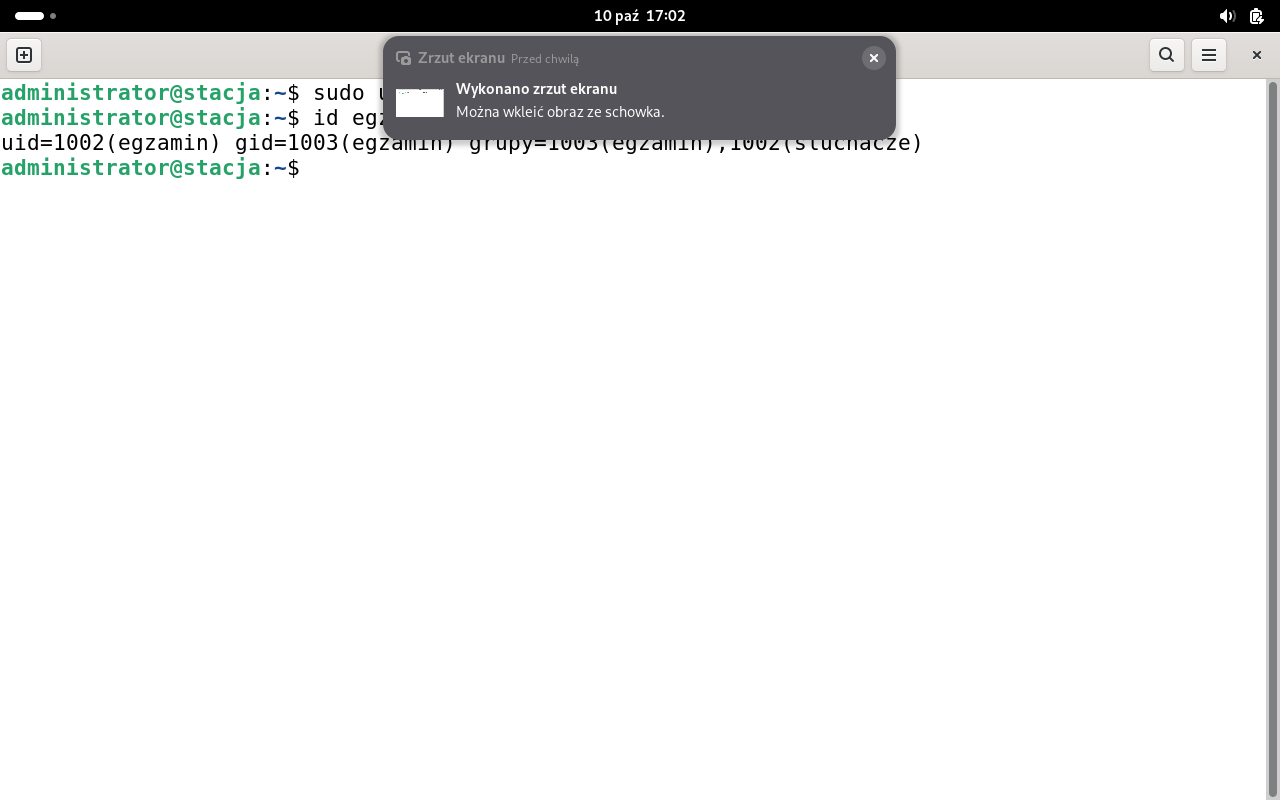
    id egzamin
    

    -aG dopisuje grupę dodatkową; samo -G zastąpiłoby wszystkie dotychczasowe grupy dodatkowe. id pokazuje grupy=…(egzamin),…(sluchacze). Zrób zrzut (R.5.5).

    Podgląd strony po tym kroku
    Podgląd strony po kroku 30
  31. Krok 31: Stacja Linux: archiwum egzamin.tar ze zrzutami

    Kryteria:

    R.5.6 Utworzone w katalogu domowym konta administrator archiwum egzamin.tar, które zawiera przynajmniej jeden zrzut ekranu

    ok. 2 min
    Polecenie z arkusza

    W katalogu domowym konta administrator utwórz archiwum egzamin.tar zawierające zrzuty ekranowe z konfiguracji systemu Linux.

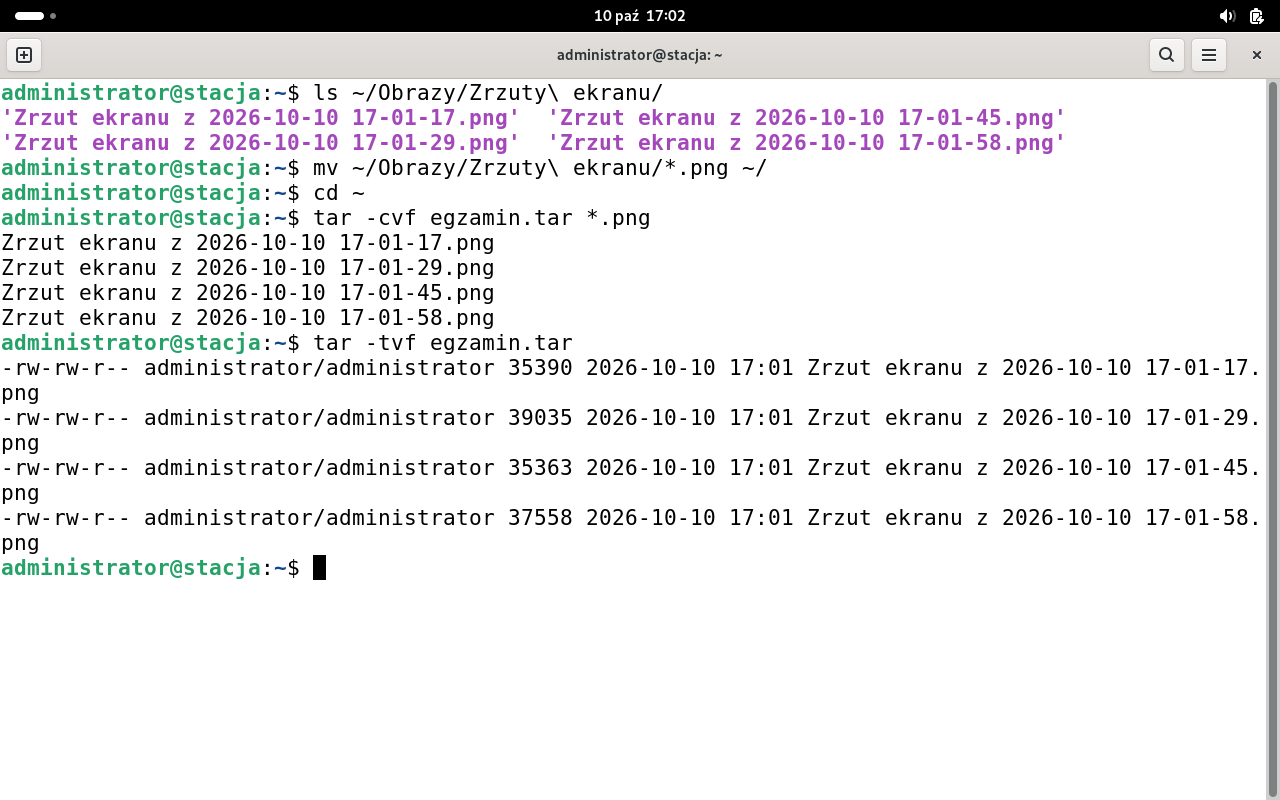
    Przenieś zrzuty do katalogu domowego (tam mają leżeć według arkusza) i spakuj je:

    mv ~/Obrazy/Zrzuty\ ekranu/*.png ~/
    cd ~
    tar -cvf egzamin.tar *.png
    tar -tvf egzamin.tar
    

    -c tworzy archiwum, -v wypisuje pakowane pliki, -f podaje nazwę archiwum; -t wyświetla zawartość. Spacja w nazwie katalogu „Zrzuty ekranu” wymaga \ albo cudzysłowu. Kryterium R.5.6: archiwum z co najmniej jednym zrzutem.

    Typowe błędy

    tar -cvf egzamin.tar bez listy plików - powstaje błąd „Cowardly refusing to create an empty archive”. Na końcu polecenia muszą być pliki do spakowania.

    Podgląd strony po tym kroku
    Podgląd strony po kroku 31
  32. Krok 32: Stacja Linux: strona z serwera w przeglądarce

    Kryteria:

    R.5.7 Wyświetlona w przeglądarce internetowej witryna udostępniona na serwerze, widoczny jest napis EGZAMIN INF.02! na niebieskim tle

    ok. 1 min
    Polecenie z arkusza

    W przeglądarce internetowej wyświetl stronę witryna.html udostępnioną na serwerze.

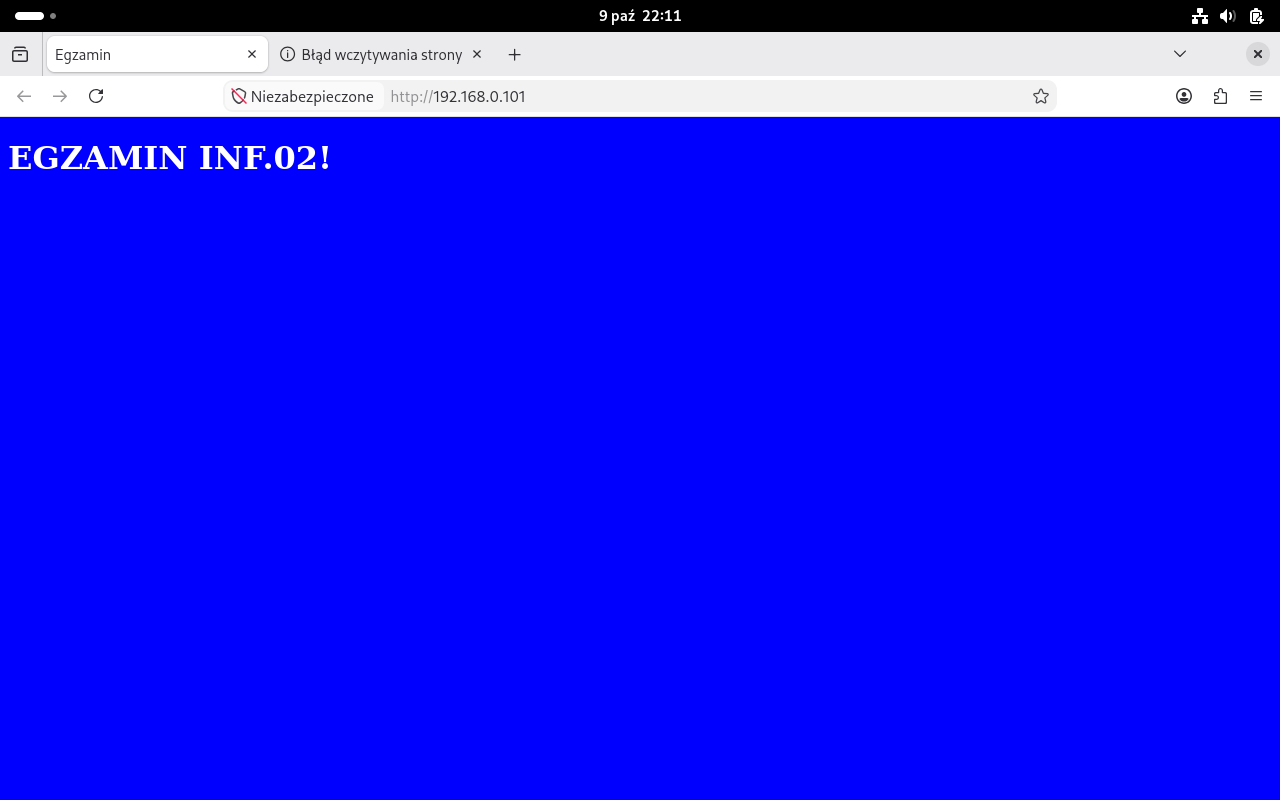
    Otwórz Firefoksa i wpisz http://192.168.0.101. Witryna egzamin ma ustawiony dokument domyślny, więc pojawia się strona z napisem EGZAMIN INF.02! na niebieskim tle. Zostaw tę kartę otwartą - egzaminator sprawdza ją po Twoim zgłoszeniu (R.5.7).

    Typowe błędy

    Strona się nie otwiera, a ping do serwera działa - sprawdź powiązanie witryny (adres IP 192.168.0.101, port 80) i czy witryna jest uruchomiona w inetmgr.

    Podgląd strony po tym kroku
    Podgląd strony po kroku 32
  33. Etap 6: Test komunikacji

    Kroki 33-34 · po tym etapie masz 40 z 51 kryteriów (pkt)

    Krok 33: Serwer: test komunikacji z ruterem i stacją

    Kryteria: ,

    R.4.8 Wykonany test komunikacji serwera z interfejsem LAN rutera, uzyskana odpowiedź na polecenie np. ping 192.168.0.5

    R.4.9 Wykonany test komunikacji serwera ze stacją roboczą, uzyskana odpowiedź na polecenie np. ping adres_stacji_roboczej

    ok. 3 min
    Polecenie z arkusza

    Za pomocą poleceń systemowych wykonaj test komunikacji serwera z przełącznikiem, interfejsem LAN rutera, stacją roboczą i drukarką. Na stacji roboczej wyświetl automatycznie nadany adres IP.

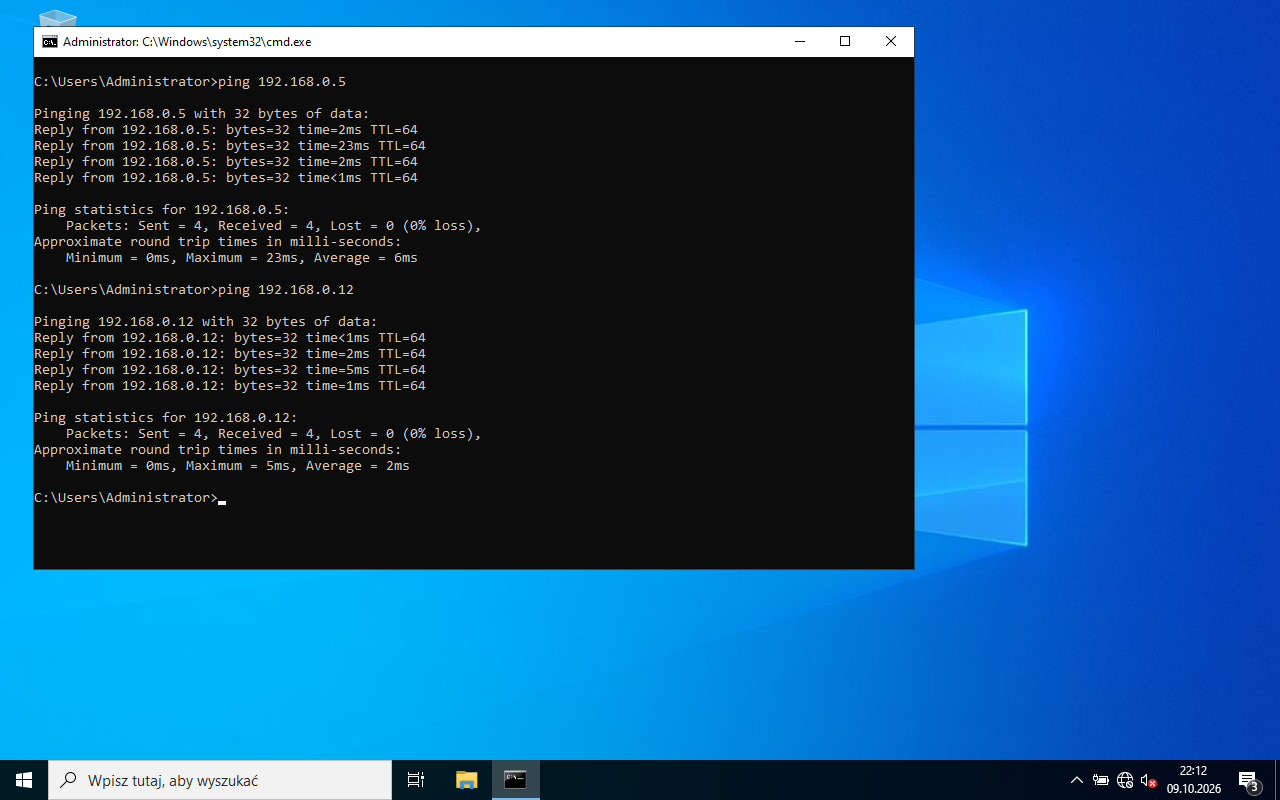
    W wierszu poleceń serwera:

    ping 192.168.0.5
    ping 192.168.0.12
    ping 192.168.0.6
    ping 192.168.0.200
    

    Na zrzucie z maszyn wirtualnych odpowiadają ruter (.5) i stacja (.12). Przełącznika i drukarki w środowisku wirtualnym nie ma - na stanowisku te dwa testy wyglądają tak samo („Reply from …”, 0% strat).

    Podgląd strony po tym kroku
    Podgląd strony po kroku 33
  34. Krok 34: Sprawdzenie przy egzaminatorze

    Kryteria: ,

    R.4.7 Wykonany test komunikacji serwera z przełącznikiem, uzyskana odpowiedź na polecenie np. ping 192.168.0.6

    R.4.10 Wykonany test komunikacji serwera z drukarką, uzyskana odpowiedź na polecenie np. ping 192.168.0.200

    ok. 2 min
    Polecenie z arkusza

    Po wykonaniu testu komunikacji między urządzeniami zgłoś Przewodniczącemu ZN - przez podniesienie ręki - gotowość do przeprowadzenia ponownego sprawdzenia komunikacji. Na stacji roboczej pokaż automatycznie nadany adres IP oraz wyświetloną stronę internetową.

    Przy egzaminatorze powtórz cztery testy ping z serwera (R.4.7-R.4.10), a na stacji pokaż ip -4 address show z adresem 192.168.0.12 i kartę Firefoksa ze stroną. Brak odpowiedzi od drukarki zwykle oznacza kabel przełącznika niewpięty do gniazda sali E-X.

    Podgląd strony po tym kroku
  35. Etap 7: Kosztorys

    Kroki 35-41 · po tym etapie masz 50 z 51 kryteriów (pkt)

    Krok 35: Kosztorys: dobór podzespołów do wymagań CAD

    Kryteria: , , , ,

    R.6.1 Kosztorys sporządzony w arkuszu kalkulacyjnym w postaci pliku o nazwie kosztorys, Zawiera sześć kolumn: Lp., Nazwa podzespołu, Cena netto, Cena brutto, Ilość, Wartość brutto

    R.6.2 W kosztorysie uwzględniona płyta główna Asus i procesor Intel Core i3

    R.6.3 W kosztorysie uwzględniona pamięć RAM Kingston

    R.6.4 W kosztorysie uwzględniona kartę graficzną ASUS i dysk SSD

    R.6.5 W kosztorysie uwzględnione obudowa, zasilacz, monitor, mysz i klawiatura

    ok. 6 min
    Polecenie z arkusza

    Korzystając z Tabeli 2. Cennik podzespołów, sporządź w arkuszu kalkulacyjnym kosztorys nowego zestawu komputerowego spełniającego minimalne wymagania zawarte w tabeli 1.

    Dobór krok po kroku - każdy element musi spełniać tabelę 1 i pasować do pozostałych:

    • procesor: Core i5 ma 2,9 GHz (< 3,0 GHz), więc odpada; Core i3, 3,5 GHz, Socket 1700,
    • płyta główna: musi mieć Socket 1700 - Asus PRIME H610M (Gigabyte H510 ma Socket 1200),
    • RAM: 16 GB i DDR4 (płyta obsługuje DDR4) - Kingston 16 GB DDR4; Goodram to DDR3 i 8 GB,
    • karta graficzna: 8 GB pamięci - Asus Radeon RX 6600 8GB (RTX 3050 ma 6 GB),
    • dysk: co najmniej 100 GB - SSD Samsung 500 GB,
    • obudowa Krux ASTRO (Micro ATX - jak obie płyty), zasilacz Endorfy 700 W (złącza PEG dla karty),
    • monitor ASUS Full HD (1920 × 1080), mysz i klawiatura - zestaw komputerowy bez nich nie działa.

    Zakładasz plik kosztorys na dysku USB Egzamin-x i nagłówki sześciu kolumn wzoru (R.6.1).

    Typowe błędy

    Pominięcie monitora, myszy albo klawiatury - kryterium R.6.5 wymaga ich w kosztorysie zestawu.

    Dokument po tym kroku
  36. Krok 36: Kosztorys: pozycje, ceny netto i ilości

    ok. 5 min
    Polecenie z arkusza

    Plik wykonany zgodnie z Tabelą 4. Wzór kosztorysu i zapisany pod nazwą kosztorys na nośniku USB opisanym Egzamin-x.

    Wpisz 10 pozycji z cennikiem netto (same liczby, bez „zł”) i ilość 1 przy każdej.

    Dokument po tym kroku
  37. Krok 37: Kosztorys: cena brutto = netto + 23% VAT

    Kryteria:

    R.6.6 Obliczenia w kolumnie Cena brutto wykonywane są automatycznie oraz uwzględniają zwiększenie Ceny netto o 23% podatku VAT

    ok. 2 min
    Polecenie z arkusza

    Obliczenia w kolumnie Cena brutto powinny wykonywać się automatycznie oraz uwzględniać zwiększenie Ceny netto o 23% podatku VAT.

    W D2 wpisz =C2*1,23 i skopiuj w dół do D11. Równoważnie =C2+C2*23%.

    Dokument po tym kroku
  38. Krok 38: Kosztorys: wartość brutto = cena brutto × ilość

    Kryteria:

    R.6.7 Obliczenia w kolumnie Wartość brutto wykonywane są automatycznie, po wypełnieniu kolumny Ilość oraz w oparciu o wykonane obliczenia w kolumnie Cena brutto

    ok. 2 min
    Polecenie z arkusza

    Obliczenia w kolumnie Wartość brutto powinny wykonywać się automatycznie, po wypełnieniu kolumny Ilość oraz w oparciu o wykonane obliczenia w kolumnie Cena brutto.

    W F2: =D2*E2, skopiuj do F11. Zmiana ilości od razu zmienia wartość.

    Dokument po tym kroku
  39. Krok 39: Kosztorys: suma Wartość

    Kryteria:

    R.6.9 Sumowanie kolumny Wartość brutto wykonane jest automatycznie

    ok. 2 min
    Polecenie z arkusza

    Sumowanie kolumny Wartość brutto powinno odbywać się automatycznie.

    Pod tabelą w F12: =SUMA(F2:F11) (opis „Wartość” w komórce obok). Dla wybranego zestawu: 3373,00 zł netto, czyli 4148,79 zł brutto.

    Dokument po tym kroku
  40. Krok 40: Kosztorys: wartość po rabacie - funkcja JEŻELI

    Kryteria:

    R.6.10 W polu Wartość po rabacie umieszczone formuły Wartość - 10%, gdy wartość całkowita > 4000 zł Wartość - 5%, gdy wartość całkowita <= 4000 zł

    ok. 3 min
    Polecenie z arkusza

    Komórka Wartość po rabacie powinna zawierać formuły liczące: wartość zestawu pomniejszoną o 10%, jeśli jest ona większa niż 4000 zł, wartość zestawu pomniejszoną o 5%, w przeciwnym wypadku.

    =JEŻELI(F12>4000;F12*0,9;F12*0,95)
    

    (w angielskim Excelu =IF(F12>4000,F12*0.9,F12*0.95)). Pomniejszenie o 10% to mnożenie przez 0,9. Wybrany zestaw kosztuje 4148,79 zł > 4000 zł, więc po rabacie: 3733,91 zł. Sprawdź formułę, zmieniając na chwilę ilość jednej pozycji tak, żeby suma spadła poniżej 4000 zł - wynik musi przeliczyć się z 5% rabatu.

    Typowe błędy

    Warunek >=4000 zamiast >4000 - dla dokładnie 4000 zł arkusz przewiduje rabat 5%.

    Dokument po tym kroku
  41. Krok 41: Kosztorys: format walutowy z dwoma miejscami

    Kryteria:

    R.6.8 Komórki w kolumnach Cena netto, Cena brutto, Wartość brutto oraz komórki Wartość oraz Wartość po rabacie są zapisane w formacie walutowym zł lub PLN z dwoma miejscami dziesiętnymi po przecinku (dopuszcza się format księgowy)

    ok. 2 min
    Polecenie z arkusza

    Komórki w kolumnach Cena netto, Cena brutto oraz Wartość brutto oraz w polach Wartość i Wartość po rabacie powinny mieć format walutowy (zł lub PLN) z dwoma miejscami dziesiętnymi po przecinku.

    Zaznacz C2:D11, F2:F13 → Formatuj komórki → Walutowe, 2 miejsca dziesiętne, symbol zł. Zapisz plik jako kosztorys na dysku Egzamin-x.

    Dokument po tym kroku
  42. Etap 8: Zakończenie

    Krok 42 · po tym etapie masz 51 z 51 kryteriów (pkt)

    Krok 42: Koniec pracy: porządek i stan stanowiska

    Kryteria:

    P.1.3 Zdający: po wykonaniu montażu zostawił uporządkowane stanowisko pracy

    ok. 2 min
    Polecenie z arkusza

    Po zakończeniu prac nie wylogowuj się oraz nie wyłączaj komputerów i urządzeń sieciowych znajdujących się na Twoim stanowisku egzaminacyjnym.

    • serwer, stacja (Linux z otwartą stroną) i urządzenia sieciowe włączone,
    • na dysku Egzamin-x: folder Diagnostyka ze zrzutami i plik kosztorys; w katalogu domowym administratora na Linuksie zrzuty i egzamin.tar,
    • strona testowa dołączona do arkusza, tabela 3 wypełniona,
    • opaska, wkrętak, wymontowana karta odłożone, obudowa zamknięta, stół uporządkowany (P.1.3).

    Dokument bez zmian - taki jak po kroku 41.

Podgląd

To jedno z możliwych rozwiązań. Egzaminator ocenia spełnienie kryteriów z klucza odpowiedzi, a nie zgodność z tym kodem - inna, poprawna droga też daje punkty.
Autor rozwiązania: . Licencja CC BY-NC 4.0 - kopiowanie i przeróbki do celów niekomercyjnych, z podaniem autora i źródła (link do tej strony) (zasady wykorzystania). Treść arkusza i klucza oceniania pochodzi z CKE.