Przejdź do głównej treści
INF.02-08-26.06-SGCzerwiec 2026 · 43 kroki · ok. 113 min · 49 kryteriów z klucza

Rozwiązanie krok po kroku: Konfiguracja sieci i domeny

Arkusz INF.02-08-26.06-SG: kabel krosowy prosty T568B z testem, identyfikacja podzespołów stacji (CPU-Z i narzędzia Windows) z oceną wymagań programu graficznego, ruter z DHCP, rezerwacją i siecią Wi-Fi, przełącznik z dwiema sieciami VLAN 2 i 3, serwer Windows Server (adres z rezerwacji DHCP, drukarka sieciowa RAW i jej udostępnienie, kontroler domeny egzaminXX.local, jednostka KADRY, konto jnowak, folder z uprawnieniami NTFS i udziałem), stacja z Windows połączona przez Wi-Fi, z inspekcją logowania i dołączona do domeny, oraz kosztorys w arkuszu kalkulacyjnym.

INF.02 ocenia egzaminator na stanowisku: część kryteriów sprawdza po Twoim zgłoszeniu gotowości (przez podniesienie ręki - np. konfiguracja rutera, test kabla, ping), resztę po zakończeniu egzaminu. Rezultatem jest stan stanowiska - skonfigurowane systemy, pliki na dysku USB i wpisy w arkuszu - dlatego na końcu nie wylogowuj się i nie wyłączaj komputerów ani urządzeń sieciowych.

Konfiguracja systemów (Windows Server 2022, Windows 10, Debian 13) została wykonana naprawdę w maszynach wirtualnych VirtualBox i to z nich pochodzą zrzuty ekranu - wygląd okien na stanowisku egzaminacyjnym może się nieco różnić (inna wersja systemu, inny sprzęt). Czynności przy sprzęcie (okablowanie, montaż podzespołów) oraz konfiguracja rutera i przełącznika są opisane krok po kroku, z wartościami z arkusza - panel każdego modelu wygląda inaczej, ale nazwy sekcji są podobne. W przykładach stanowisko ma numer 1, więc XX = 01, a X = 1: domena egzamin01.local, SSID EGZAMIN_01, drukarka udostępniona jako printer_01, stacja STACJA01, karta LAN2 serwera 192.168.0.1. Ruter, przełącznik i drukarkę zastępuje w maszynach wirtualnych Debian (serwer DHCP z rezerwacją i adresy z tabeli 2), więc ping działa naprawdę. VirtualBox nie ma kart bezprzewodowych - na stacji rolę karty Wi-Fi gra druga karta przewodowa, która pobiera adres z DHCP rutera tak jak karta bezprzewodowa po połączeniu z siecią EGZAMIN_01. Sam krok łączenia z Wi-Fi jest opisany.

Hasła z arkusza (np. ZAQ!2wsx) to hasła do nauki i egzaminu - na maszynach do ćwiczeń jedno wspólne hasło oszczędza czas, ale na serwerze w prawdziwej sieci każde konto ma własne, długie, losowe hasło (menedżer haseł, logowanie SSH kluczem zamiast hasła).

Jak liczą się punkty: klucz ma 49 kryteriów (46 za rezultaty i 3 za przebieg okablowania); do zdania części praktycznej potrzeba 75%, czyli co najmniej 37 spełnionych kryteriów.

  1. Etap 1: Okablowanie i połączenie urządzeń

    Kroki 1-4 · po tym etapie masz 7 z 49 kryteriów (pkt)

    Krok 1: Kabel: dobór przewodu i przygotowanie końców

    Kryteria: ,

    R.1.3 Do montażu zastosowany kabel typu linka

    P.1.1 Zdający: zdejmował izolację z kabla U/UTP i montował okablowanie sieciowe przy zastosowaniu odpowiednich narzędzi, zgodnie z zasadami BHP

    ok. 4 min
    Polecenie z arkusza

    Wykonaj montaż okablowania sieciowego: wykonaj kabel krosowy prosty U/UTP według sekwencji T568B; zastosuj odpowiedni typ kabla.

    Kabel krosowy (patchcord) robisz z przewodu U/UTP typu linka - giętkie żyły z wielu drucików nie łamią się przy przekładaniu kabla (R.1.3).

    1. Zdejmij zewnętrzną izolację ściągaczem na ok. 2-3 cm, nie nacinając żył (P.1.1).
    2. Rozplącz pary, ułóż żyły w kolejności T568B (schemat obok), wyrównaj je cęgami na ok. 12-13 mm.
    Typowe błędy

    Przewód typu drut - kabel działa, ale R.1.3 wymaga linki.

    Dokument po tym kroku
  2. Krok 2: Kabel: zaciśnięcie wtyków 8P8C według T568B

    Kryteria: , ,

    R.1.1 Wszystkie żyły na obu końcach kabla podłączone do wtyku 8P8C wg sekwencji T568B

    R.1.2 Zatrzask obu wtyków oparty na zewnętrznej izolacji kabla U/UTP

    P.1.2 Zdający: podczas montażu używał narzędzi zgodnie z ich przeznaczeniem

    ok. 6 min
    Polecenie z arkusza

    Wykonaj kabel krosowy prosty U/UTP według sekwencji T568B

    1. Trzymając wtyk zatrzaskiem od spodu, wsuń żyły do końca kanałów - na czole wtyku widać miedź wszystkich żył.
    2. Sprawdź kolejność: pin 1 biało-pomarańczowy … pin 8 brązowy (R.1.1).
    3. Izolacja zewnętrzna musi sięgać pod zatrzask (docisk) wtyku (R.1.2).
    4. Zaciśnij wtyk zaciskarką do oporu i drugi koniec wykonaj tak samo - kabel prosty ma na obu końcach tę samą sekwencję (P.1.2).
    Typowe błędy

    Za długo odsłonięte żyły - docisk wtyku łapie same żyły (R.1.2).

    Dokument bez zmian - taki jak po kroku 1.

  3. Krok 3: Test kabla przy egzaminatorze

    Kryteria:

    R.1.4 W obecności egzaminatora przeprowadzony za pomocą testera okablowania test wykonanego kabla potwierdził poprawność jego wykonania

    ok. 3 min
    Polecenie z arkusza

    Po wykonaniu montażu okablowania zgłoś Przewodniczącemu Zespołu Nadzorującego - przez podniesienie ręki - gotowość do przeprowadzenia testu. W obecności egzaminatora sprawdź za pomocą testera poprawność wykonanego okablowania.

    Wepnij oba końce do testera i sprawdź sam: diody mają zapalać się parami 1-1 … 8-8. Potem podnieś rękę i powtórz test przy egzaminatorze (R.1.4).

    Dokument bez zmian - taki jak po kroku 1.

  4. Krok 4: Połączenie urządzeń zgodnie ze schematem

    Kryteria:

    R.1.5 Wszystkie urządzenia sieciowe podłączone zgodnie ze schematem – Załącznik 1

    ok. 3 min
    Polecenie z arkusza

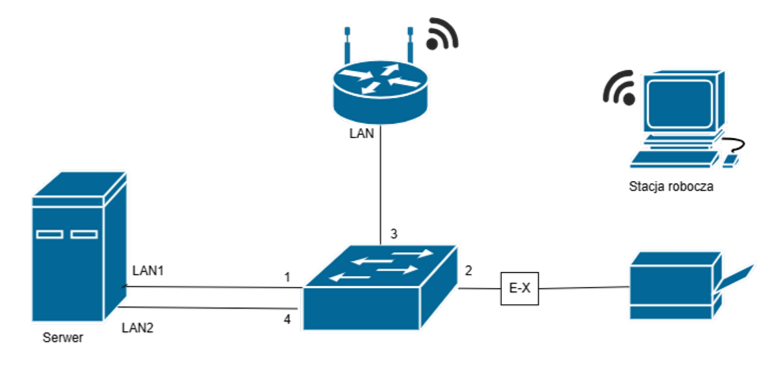
    Za pomocą kabli dostępnych na stanowisku połącz urządzenia sieciowe zgodnie ze schematem, a następnie podłącz je do sieci zasilającej. Na stanowisku egzaminacyjnym znajduje się gniazdo RJ45 lokalnej sieci sali egzaminacyjnej oznaczone E-X, gdzie X to nr stanowiska egzaminacyjnego za pomocą którego, w sieci dostępna jest drukarka sieciowa.

    Port przełącznikaDokądVLAN
    PORT 1serwer - karta LAN13
    PORT 2gniazdo sali E-X (drukarka)2
    PORT 3ruter - port LAN3
    PORT 4serwer - karta LAN22

    Stacja łączy się z ruterem bezprzewodowo, port WAN rutera zostaje wolny. Po połączeniu podłącz urządzenia do zasilania (R.1.5). Dzięki VLAN-om jeden przełącznik obsługuje dwie oddzielne sieci: 172.20.250.0/24 (ruter, LAN1) i 192.168.0.0/24 (drukarka, LAN2).

    Typowe błędy

    Kabel z E-X w porcie z VLAN 3 - serwer nie zobaczy drukarki, mimo dobrych adresów.

    Podgląd strony po tym kroku
    Podgląd strony po kroku 4
  5. Etap 2: Identyfikacja parametrów stacji

    Kroki 5-9 · po tym etapie masz 12 z 49 kryteriów (pkt)

    Krok 5: CPU-Z: instalacja z nośnika i karta Mainboard

    Kryteria:

    R.2.5 Do sprawdzenia przynajmniej jednego parametru użyty program CPU-Z

    ok. 3 min
    Polecenie z arkusza

    Przeprowadź identyfikację parametrów podzespołów stacji roboczej za pomocą dostępnych w systemie operacyjnym Windows narzędzi oraz programu CPU-Z, którego wersja instalacyjna znajduje się na nośniku opisanym DOKUMENTACJA/PROGRAMY. Odczytane dane zapisz w postaci zrzutów ekranowych, w katalogu Identyfikacja na dysku USB oznaczonym nazwą Egzamin-x, gdzie x to numer stanowiska egzaminacyjnego.

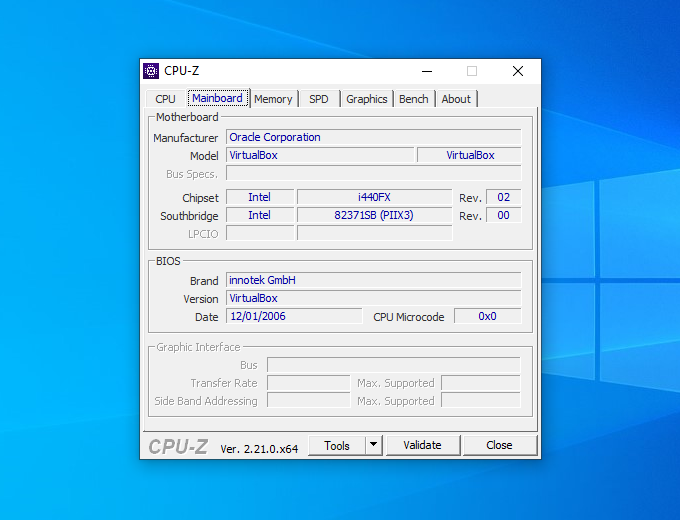
    Uruchom instalator CPU-Z z nośnika (na zrzucie wersja 2.21), przejdź kreator (Next, akceptacja licencji, Install) i otwórz program. Karta Mainboard: Manufacturer i Model to producent i model płyty głównej. Każdą potrzebną kartę zrzucaj (Alt+PrtScn kopiuje aktywne okno, wklej w Paint i zapisz) do folderu Identyfikacja na nośniku Egzamin-x (R.2.5 - co najmniej jeden parametr sprawdzony programem CPU-Z).

    W maszynie wirtualnej płyta to „Oracle Corporation VirtualBox” - na egzaminie zobaczysz np. ASUS PRIME B560M-A.

    Podgląd strony po tym kroku
    Podgląd strony po kroku 5
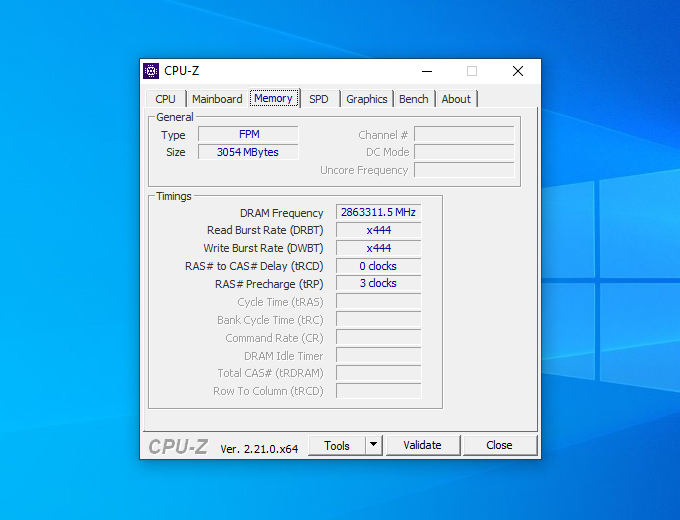
  6. Krok 6: CPU-Z: pamięć RAM i karta graficzna

    ok. 2 min
    Polecenie z arkusza

    Odczytane dane zapisz w postaci zrzutów ekranowych, w katalogu Identyfikacja na dysku USB oznaczonym nazwą Egzamin-x.

    • Karta Memory → Size - wielkość pamięci RAM (w VM 3054 MB, czyli ok. 3 GB).
    • Karta SPD → Memory Slot Selection - lista rozwijana ma tyle pozycji, ile gniazd pamięci (Slot #1, Slot #2…); w VM karta SPD jest pusta - brak danych o gniazdach.
    • Karta Graphics → Name i Memory → Size - producent (nazwa) i pamięć karty graficznej; w VM pola są puste.
    Podgląd strony po tym kroku
    Podgląd strony po kroku 6
  7. Krok 7: Narzędzia Windows: dysk, wolne miejsce, karta graficzna

    ok. 3 min
    Polecenie z arkusza

    Przeprowadź identyfikację parametrów podzespołów stacji roboczej za pomocą dostępnych w systemie operacyjnym Windows narzędzi.

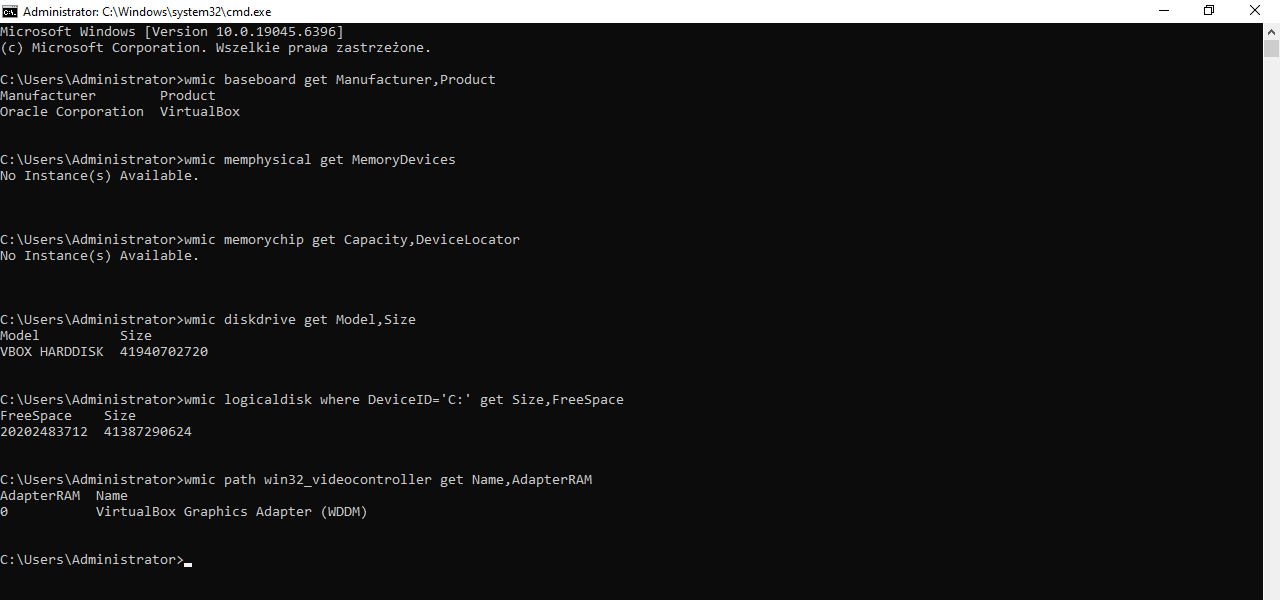
    Wiersz poleceń (te same dane pokażą też Zarządzanie dyskami, Ten komputer i Menedżer urządzeń / dxdiag):

    wmic baseboard get Manufacturer,Product
    wmic memorychip get Capacity,DeviceLocator
    wmic diskdrive get Model,Size
    wmic logicaldisk where DeviceID='C:' get Size,FreeSpace
    wmic path win32_videocontroller get Name,AdapterRAM
    

    Wartości podawane są w bajtach: dysk 41 940 702 720 B ≈ 39 GiB (Windows pokazuje 39 GB), wolne miejsce na C: 20 202 483 712 B ≈ 18,8 GB. memorychip w VM odpowiada „No Instance(s) Available” - brak danych o modułach. Liczbę gniazd RAM na prawdziwym komputerze pokaże też wmic memphysical get MemoryDevices, a pamięć karty - dxdiag (karta Ekran, pole Pamięć dedykowana).

    Typowe błędy

    Pamięć karty z AdapterRAM przy kartach ponad 4 GB bywa zaniżona (pole 32-bitowe) - pewniejszy jest CPU-Z albo dxdiag.

    Podgląd strony po tym kroku
    Podgląd strony po kroku 7
  8. Krok 8: Tabela 4: parametry płyty, dysku i karty graficznej

    Kryteria: , ,

    R.2.1 W tabeli 4 zapisane parametry płyty głównej: producent i model, liczba gniazd pamięci RAM, wielkość pamięci RAM

    R.2.2 W tabeli 4 zapisane parametry dysku twardego: producent, pojemność, wolne miejsce na dysku systemowym

    R.2.3 W tabeli 4 zapisane parametry karty graficznej: producent i pamięć GPU

    ok. 4 min
    Polecenie z arkusza

    Dodatkowo odczytane dane zapisz w arkuszu egzaminacyjnym w Tabeli 4. Parametry techniczne podzespołów stacji roboczej. W przypadku braku możliwości identyfikacji wymaganych parametrów przez system należy zapisać brak danych.

    Przepisz do tabeli dokładnie te wartości, które są na zrzutach w folderze Identyfikacja - egzaminator porównuje tabelę ze zrzutami (R.2.1 płyta, R.2.2 dysk, R.2.3 karta graficzna). Szary tekst w tabeli mówi, skąd wziąć wartość, i podaje, co wyszło w maszynie wirtualnej. Pole, którego system nie pokazuje, wypełnij słowami brak danych.

    Dokument po tym kroku
  9. Krok 9: Tabela 4: ocena wymagań programu graficznego

    Kryteria:

    R.2.4 W tabeli 4 zapisana ocena, czy parametry podzespołów spełniają wymagania programu do obróbki grafiki oraz ocena jest zgodna ze stanem faktycznym (wolne miejsce na dysku systemowym 20 GB, pamięć RAM min. 8 GB, pamięć karty graficznej min. 2 GB)

    ok. 2 min
    Polecenie z arkusza

    W wierszu Ocena zapisz, czy stacja robocza spełnia wymagania programu do obróbki grafiki zamieszczone w tabeli 1.

    Porównaj trzy wartości z wymaganiami: wolne miejsce na dysku systemowym 20 GB, RAM min. 8 GB, pamięć karty graficznej min. 2 GB. Stacja spełnia wymagania tylko wtedy, gdy spełnia wszystkie trzy - wystarczy jeden brak, żeby ocena brzmiała „nie spełnia”. Wpisz też krótko, który parametr nie wystarcza (R.2.4).

    W maszynie wirtualnej: 3 GB RAM i 18,8 GB wolnego miejsca - nie spełnia. Na egzaminie ocenę oprzyj na swoich wartościach.

    Typowe błędy

    „Spełnia”, bo spełnione są dwa z trzech wymagań - wszystkie trzy to warunki minimalne.

    Dokument po tym kroku
  10. Etap 3: Ruter i przełącznik

    Kroki 10-17 · po tym etapie masz 21 z 49 kryteriów (pkt)

    Krok 10: Ruter: logowanie do panelu

    ok. 3 min
    Polecenie z arkusza

    Urządzenia pracują na ustawieniach fabrycznych zgodnie z dokumentacją, która jest dostępna na nośniku opisanym DOKUMENTACJA/PROGRAMY. Jeżeli urządzenia wymagają zmiany hasła, ustaw je zgodnie z wymogami urządzenia.

    Ruter jest na ustawieniach fabrycznych, więc najpierw sprawdź w dokumentacji (folder RUTER na nośniku DOKUMENTACJA/PROGRAMY) domyślny adres panelu, login i hasło. Podłącz komputer kablem do portu LAN rutera (nie WAN) i wpisz ten adres w przeglądarce. Jeśli komputer ma już adres statyczny z innej podsieci, panel się nie otworzy - na czas konfiguracji ustaw na karcie pobieranie adresu automatycznie (ruter fabrycznie ma włączony DHCP) albo tymczasowy adres z podsieci rutera. Gdy ruter wymusza zmianę hasła przy pierwszym logowaniu, ustaw je zgodnie z jego wymaganiami.

    Dokument bez zmian - taki jak po kroku 9.

  11. Krok 11: Ruter: LAN 172.20.250.1/24

    Kryteria:

    R.3.1 Adres IP interfejsu LAN rutera: 172.20.250.1/24

    ok. 2 min
    Polecenie z arkusza

    Skonfiguruj ruter zgodnie z następującymi zaleceniami: konfiguracja interfejsów sieciowych zgodnie z tabelą 2 (LAN: 172.20.250.1/24).

    Sekcja LAN: adres 172.20.250.1, maska 255.255.255.0 (R.3.1). Zaloguj się ponownie na nowy adres.

    Dokument po tym kroku
  12. Krok 12: Ruter: WAN 87.105.190.109/30, brama i DNS

    Kryteria:

    R.3.2 Konfiguracja interfejsu WAN rutera: adres IP 87.105.190.109, maska 255.255.255.252, brama domyślna: 87.105.190.110, serwer DNS: 8.8.8.8

    ok. 3 min
    Polecenie z arkusza

    Konfiguracja interfejsów sieciowych zgodnie z tabelą 2 (WAN: 87.105.190.109/30, brama 87.105.190.110, DNS 8.8.8.8, 8.8.4.4 jeśli jest wymagany).

    Sekcja WAN → Statyczny adres IP: adres 87.105.190.109, maska 255.255.255.252 (/30), brama 87.105.190.110, DNS 8.8.8.8 i - gdy pole jest wymagane - 8.8.4.4 (R.3.2).

    Dokument po tym kroku
  13. Krok 13: Ruter: DHCP z pulą .100-.200

    Kryteria:

    R.3.3 W ruterze włączony serwer DHCP z zakresem: 172.20.250.100 ÷ 172.20.250.200

    ok. 2 min
    Polecenie z arkusza

    Serwer DHCP: włączony; pula adresów: 172.20.250.100 ÷ 172.20.250.200

    Sekcja DHCP: Włącz, adres początkowy 172.20.250.100, końcowy 172.20.250.200 (R.3.3). Brama dla klientów to adres LAN rutera.

    W maszynach wirtualnych: dnsmasq --dhcp-range=172.20.250.100,172.20.250.200,255.255.255.0.

    Dokument po tym kroku
  14. Krok 14: Ruter: rezerwacja .150 dla karty LAN1 serwera

    Kryteria:

    R.3.4 W DHCP ustawiona rezerwacja adresu 172.20.250.150 dla interfejsu sieciowego serwera podłączonego do portu 1 przełącznika

    ok. 3 min
    Polecenie z arkusza

    Rezerwacja adresu 172.20.250.150 dla interfejsu sieciowego serwera podłączonego do portu 1 przełącznika

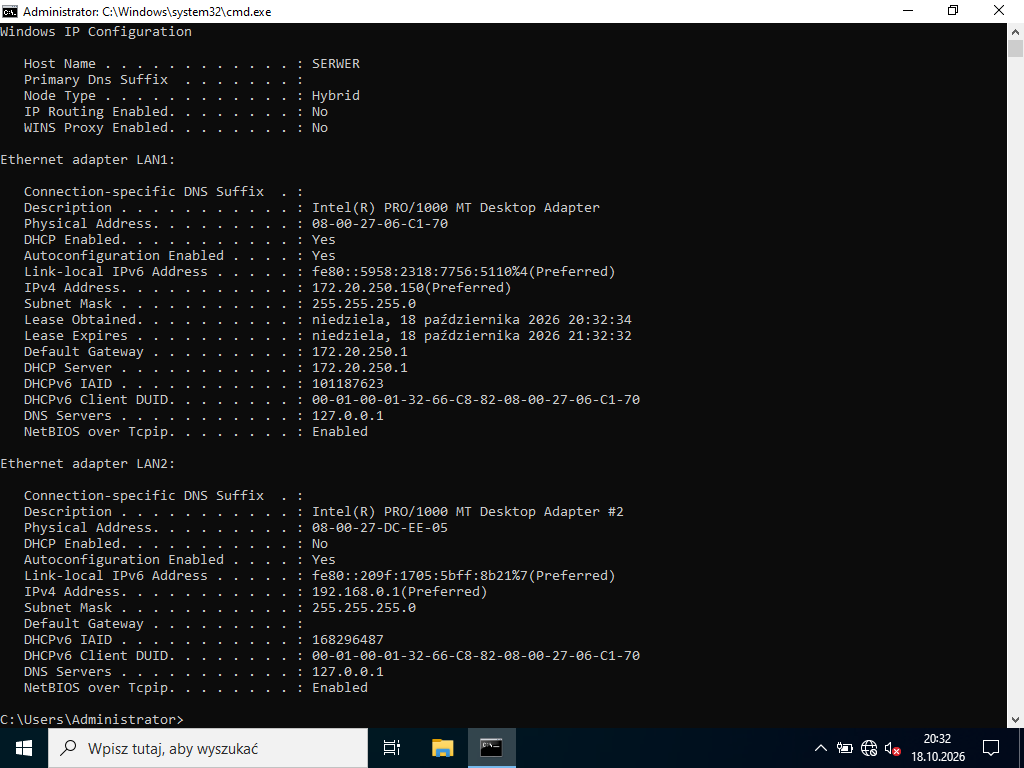
    Na serwerze odczytaj adres MAC karty podłączonej do portu 1 (LAN1): getmac /v albo ipconfig /all - Adres fizyczny (w VM 08-00-27-06-C1-70). W panelu rutera DHCP → Address Reservation: MAC (zwykle zapis z dwukropkami) i adres 172.20.250.150, włączona (R.3.4).

    W maszynach wirtualnych: --dhcp-host=08:00:27:06:c1:70,172.20.250.150.

    Typowe błędy

    MAC karty LAN2 - serwer dostanie na LAN1 adres z puli i stacja straci DNS (jej DNS to 172.20.250.150).

    Dokument po tym kroku
  15. Krok 15: Ruter: sieć Wi-Fi EGZAMIN_XX

    Kryteria: ,

    R.3.5 Włączona sieć bezprzewodowa z SSID o nazwie EGZAMIN_XX, dla pasma 2,4 GHz

    R.3.6 Włączone zabezpieczenie WPA2-PSK z szyfrowaniem AES lub CCMP oraz numer kanału = numer stanowiska

    ok. 4 min
    Polecenie z arkusza

    Sieć bezprzewodowa włączona z ustawieniami: nazwa SSID: EGZAMIN_XX, gdzie XX oznacza numer stanowiska egzaminacyjnego; zabezpieczenie WPA2-PSK z kluczem egzaminXX, gdzie XX to numer stanowiska i szyfrowanie AES lub CCMP; pasmo: 2,4 GHz; kanał: numer stanowiska egzaminacyjnego. Po wykonaniu konfiguracji zgłoś Przewodniczącemu Zespołu Nadzorującego - przez podniesienie ręki - gotowość do oceny ustawień rutera.

    Sekcja Wireless / Sieć bezprzewodowa (pasmo 2,4 GHz), dla stanowiska 1:

    • Włącz sieć, SSID EGZAMIN_01 (R.3.5),
    • zabezpieczenie WPA2-PSK (WPA2-Personal), szyfrowanie AES (CCMP), klucz egzamin01,
    • kanał 1 - numer stanowiska; ustaw kanał ręcznie, nie „Auto” (R.3.6).

    Jeśli punkt dostępowy jest osobnym urządzeniem: tryb Access Point, adres z podsieci 172.20.250.0/24 spoza puli DHCP (np. 172.20.250.2), brama 172.20.250.1. Zapisz i podnieś rękę.

    Typowe błędy

    Szyfrowanie TKIP albo WPA/WPA2 mieszane - kryterium wymaga WPA2-PSK z AES/CCMP. Kanał Auto zamiast numeru stanowiska.

    Dokument po tym kroku
  16. Krok 16: Przełącznik: adres 192.168.0.102/24 i brama 192.168.0.X

    Kryteria:

    R.3.7 Konfiguracja przełącznika: adres IP 192.168.0.102/24, brama domyślna: 192.168.0.X

    ok. 3 min
    Polecenie z arkusza

    Skonfiguruj przełącznik zgodnie z następującymi zaleceniami: konfiguracja interfejsów sieciowych zgodnie z tabelą 2 (192.168.0.102/24, brama 192.168.0.X); dla przełącznika L3 adres IP przypisany do VLAN o ID=2

    Przełącznik zarządzalny na ustawieniach fabrycznych ma adres podany w dokumentacji (folder PRZEŁĄCZNIK na nośniku DOKUMENTACJA/PROGRAMY). Komputer, z którego go konfigurujesz, musi mieć na czas konfiguracji adres z tej samej podsieci co fabryczny adres przełącznika. Po zalogowaniu adres zarządzania znajdziesz zwykle w sekcji System → IP Setting / Konfiguracja IP (czasem Management / Zarządzanie). Zmiana adresu zrywa połączenie - zaloguj się ponownie na nowy adres, żeby potwierdzić zapis.

    Adres 192.168.0.102, maska 255.255.255.0, brama 192.168.0.1 (192.168.0.X - karta LAN2 serwera) (R.3.7). Przełącznik L3: adres przypisz do interfejsu VLAN 2.

    Dokument po tym kroku
  17. Krok 17: Przełącznik: VLAN 2 (porty 2, 4) i VLAN 3 (porty 1, 3)

    Kryteria: ,

    R.3.8 W przełączniku utworzony VLAN 802.1Q o ID=2 , przypisane porty 2 i 4 bez tagowania

    R.3.9 W przełączniku utworzony VLAN 802.1Q o ID=3, przypisane porty 1 i 3 bez tagowania

    ok. 5 min
    Polecenie z arkusza

    Utworzona sieć VLAN 802.1Q o ID = 2 z portami 2 i 4 bez tagowania (tryb dostępu); utworzona sieć VLAN 802.1Q o ID = 3 z portami 1 i 3 bez tagowania (tryb dostępu); ustaw sieć VLAN o ID = 2 jako VLAN zarządzalny (jeśli wymagane). Po wykonaniu konfiguracji zgłoś Przewodniczącemu Zespołu Nadzorującego - przez podniesienie ręki - gotowość do oceny ustawień przełącznika.

    Sekcja VLAN → 802.1Q VLAN:

    1. VLAN 2: porty 2 i 4 jako Untagged, PVID 2 (R.3.8).
    2. VLAN 3: porty 1 i 3 jako Untagged, PVID 3 (R.3.9).
    3. Usuń te porty z VLAN 1 (Not Member), żeby każdy port należał do jednej sieci.
    4. Management VLAN = 2 (jeśli przełącznik ma takie ustawienie) - adres zarządzania 192.168.0.102 jest w sieci VLAN 2, więc po zmianie panel dalej odpowiada z komputera w tej sieci.

    Zapisz i podnieś rękę.

    Typowe błędy

    Port zostawiony jednocześnie w VLAN 1 jako Untagged - ruch dwóch sieci się miesza. Brak zmiany PVID - ramki trafiają do VLAN 1.

    Dokument po tym kroku
  18. Etap 4: Serwer (Windows Server)

    Kroki 18-28 · po tym etapie masz 28 z 49 kryteriów (pkt)

    Krok 18: Serwer: nazwy kart LAN1 i LAN2

    ok. 2 min
    Polecenie z arkusza

    Skonfiguruj serwer z systemem operacyjnym Windows zgodnie z wytycznymi: nazwy interfejsów sieciowych i ich konfiguracja zgodnie z tabelą 2

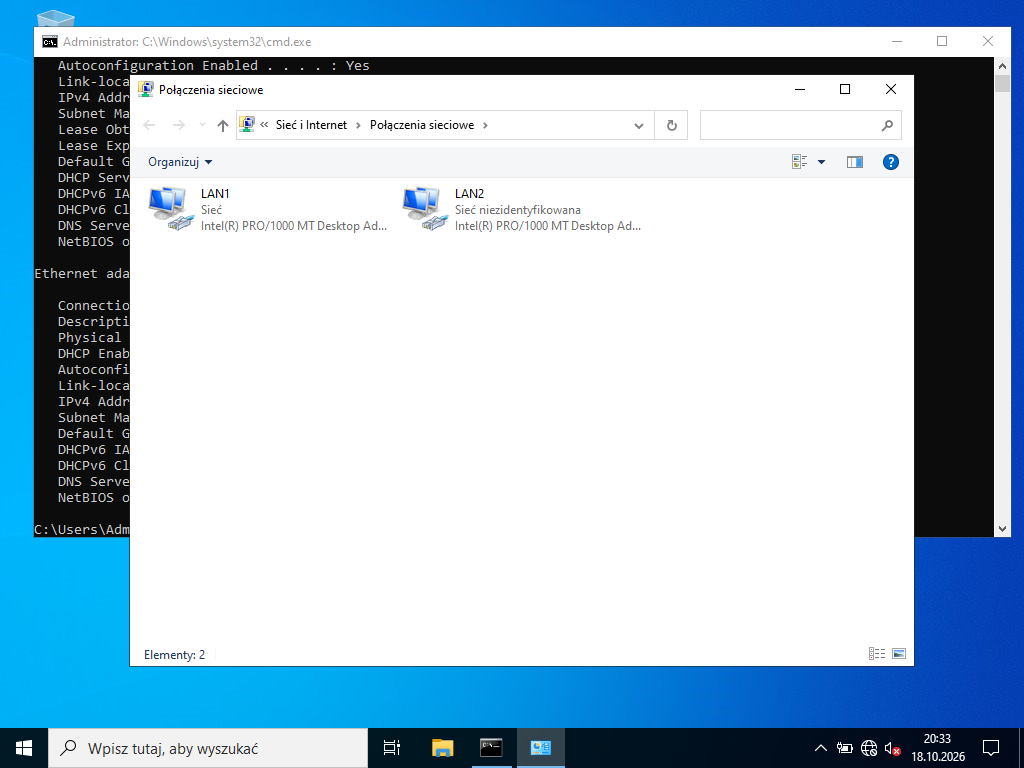
    ncpa.cpl: kartę podłączoną do portu 1 przełącznika nazwij LAN1, kartę z portu 4 - LAN2 (zaznacz kartę → F2). Kartę rozpoznasz po odłączeniu kabla albo po adresie MAC (getmac /v).

    Podgląd strony po tym kroku
    Podgląd strony po kroku 18
  19. Krok 19: LAN1: adres automatyczny i DNS localhost

    ok. 2 min
    Polecenie z arkusza

    Nazwy interfejsów sieciowych i ich konfiguracja zgodnie z tabelą 2 (LAN1: adres przydzielany automatycznie, DNS localhost)

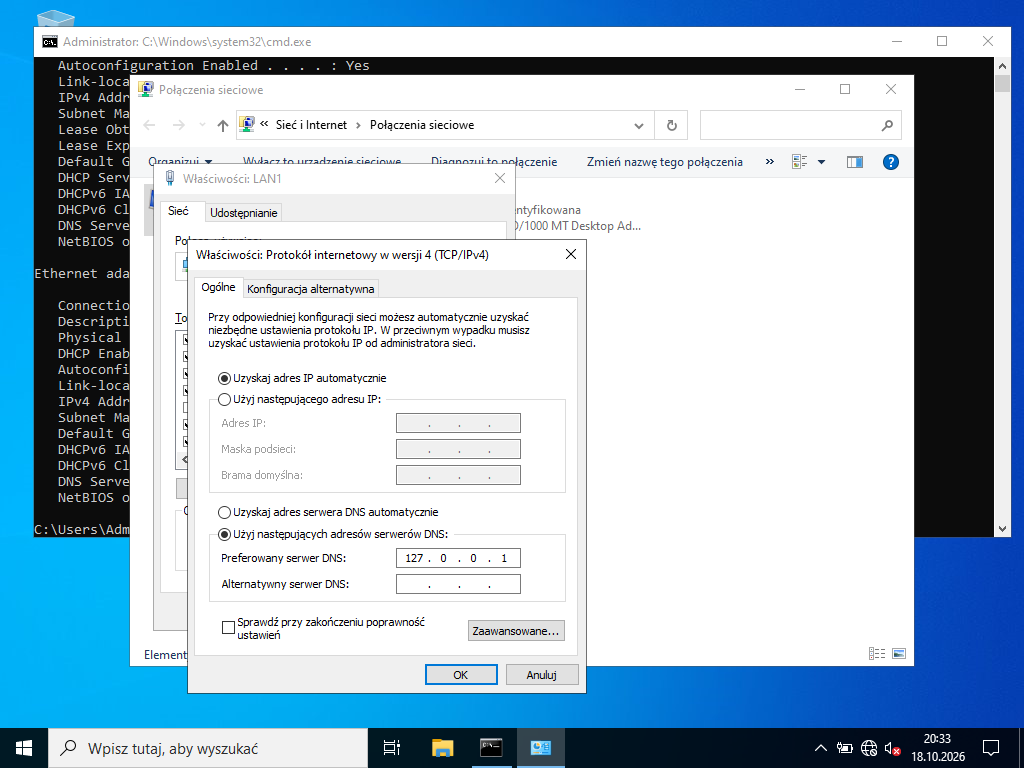
    Właściwości LAN1 → TCP/IPv4: Uzyskaj adres IP automatycznie, ale Użyj następujących adresów serwerów DNS: 127.0.0.1 (localhost). Adres przyjdzie z rezerwacji rutera, a DNS zostaje lokalny - serwer będzie kontrolerem domeny z własnym DNS-em.

    Podgląd strony po tym kroku
    Podgląd strony po kroku 19
  20. Krok 20: LAN2: 192.168.0.X/24, DNS localhost, bez bramy

    Kryteria:

    R.4.2 Konfiguracja przewodowego interfejsu sieciowego podłączonego do portu 4 przełącznika: nazwa LAN2, adres IP 192.168.0.X/24, serwer DNS: localhost

    ok. 2 min
    Polecenie z arkusza

    Nazwy interfejsów sieciowych i ich konfiguracja zgodnie z tabelą 2 (LAN2: 192.168.0.X/24, DNS localhost)

    Właściwości LAN2 → TCP/IPv4: adres 192.168.0.1 (dla stanowiska 1), maska 255.255.255.0, brama pusta (tabela 2 jej nie podaje), DNS 127.0.0.1 (R.4.2). W wierszu poleceń: netsh interface ipv4 set address name="LAN2" static 192.168.0.1 255.255.255.0.

    Podgląd strony po tym kroku
    Podgląd strony po kroku 20
  21. Krok 21: Odnowienie dzierżawy DHCP i adres .150

    Kryteria:

    R.4.1 Konfiguracja przewodowego interfejsu sieciowego podłączonego do portu 1 przełącznika: nazwa LAN1, uzyskany z serwera DHCP adres IP: 172.20.250.150/24 oraz ustawiony adres serwera DNS: localhost

    ok. 2 min
    Polecenie z arkusza

    Odnów dzierżawę DHCP

    W wierszu poleceń:

    ipconfig /release LAN1
    ipconfig /renew LAN1
    ipconfig /all
    

    LAN1 dostaje 172.20.250.150 z rezerwacji (serwer DHCP 172.20.250.1, brama 172.20.250.1, DNS 127.0.0.1), LAN2 ma 192.168.0.1. Te dwie wartości egzaminator sprawdza przy zgłoszeniu gotowości (R.4.1).

    Typowe błędy

    Adres z puli (np. .100) zamiast .150 - rezerwacja ma błędny MAC.

    Podgląd strony bez zmian - taki jak po kroku 20.

  22. Krok 22: Drukarka: port TCP/IP 192.168.0.200, protokół RAW

    Kryteria:

    R.4.3 Zainstalowana drukarka sieciowa o adresie IP 192.168.0.200

    ok. 4 min
    Polecenie z arkusza

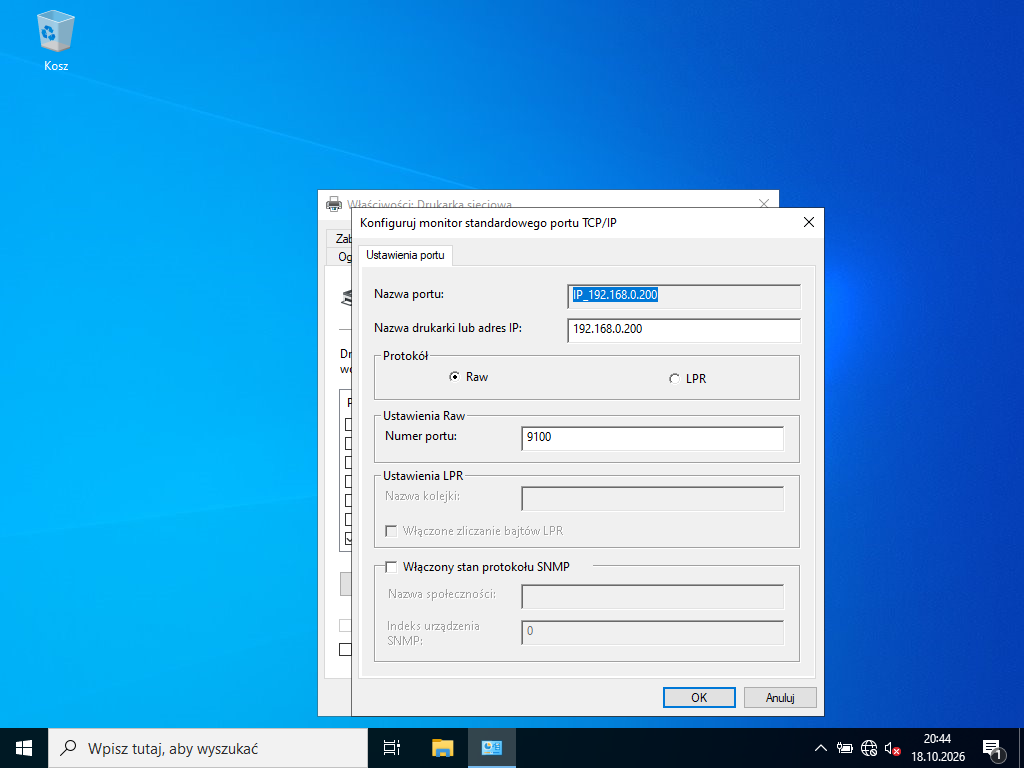
    Zainstaluj drukarkę sieciową. Drukarka jest dostępna przez port TCP/IP pod adresem IP 192.168.0.200 poprzez protokół RAW. Sterowniki znajdują się w folderze DRUKARKA na nośniku opisanym DOKUMENTACJA/PROGRAMY

    Panel sterowania → Urządzenia i drukarki → Dodaj drukarkę → Drukarki, której szukam, nie ma na liście → Dodaj drukarkę przy użyciu adresu TCP/IP: typ Urządzenie TCP/IP, adres 192.168.0.200, odznacz automatyczne wykrywanie sterownika. Sterownik: Z dysku… → folder DRUKARKA na nośniku (plik .inf). Port typu Standard TCP/IP domyślnie używa protokołu Raw na porcie 9100 - sprawdzisz to w Właściwościach drukarki → Porty → Konfiguruj port (zrzut) (R.4.3).

    W maszynie wirtualnej użyto wbudowanego sterownika Generic / Text Only (nie ma tam nośnika ze sterownikiem producenta).

    Typowe błędy

    Protokół LPR zamiast Raw albo adres 192.168.0.100 zamiast .200.

    Podgląd strony po tym kroku
    Podgląd strony po kroku 22
  23. Krok 23: Drukarka udostępniona jako printer_XX

    Kryteria:

    R.4.4 Udostępniona drukarka jako zasób printer_XX

    ok. 1 min
    Polecenie z arkusza

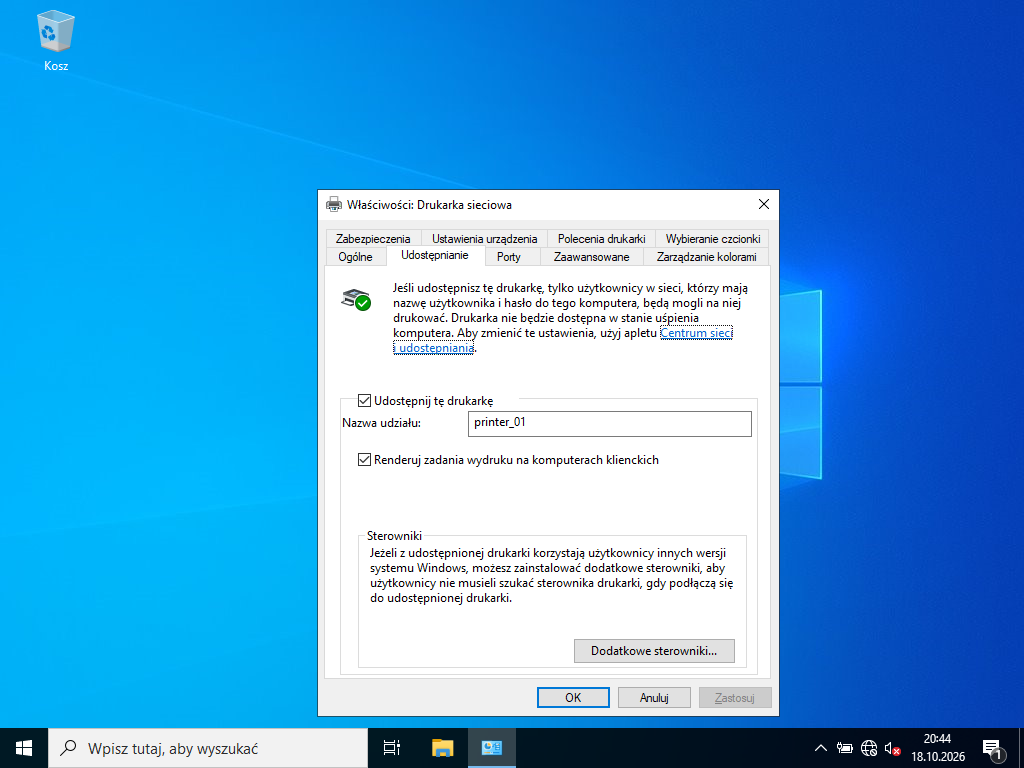
    Udostępnij drukarkę w sieci jako zasób printer_XX, gdzie XX oznacza numer stanowiska egzaminacyjnego

    Właściwości drukarki → Udostępnianie → zaznacz Udostępnij tę drukarkę, nazwa udziału printer_01 (dla stanowiska 1) → OK (R.4.4).

    Podgląd strony po tym kroku
    Podgląd strony po kroku 23
  24. Krok 24: Kontroler domeny egzaminXX.local

    Kryteria:

    R.4.5 Serwer promowany do roli kontrolera domeny o nazwie egzaminXX.local

    ok. 5 min
    Polecenie z arkusza

    Promuj serwer do roli kontrolera domeny: utwórz nową domenę w nowym lesie o nazwie egzaminXX.local, gdzie XX oznacza numer stanowiska egzaminacyjnego; hasło trybu przywracania usług katalogowych egz@INF2; w przypadku wymogu zmiany hasła dla konta Administrator ustaw je na zaq1@WSX

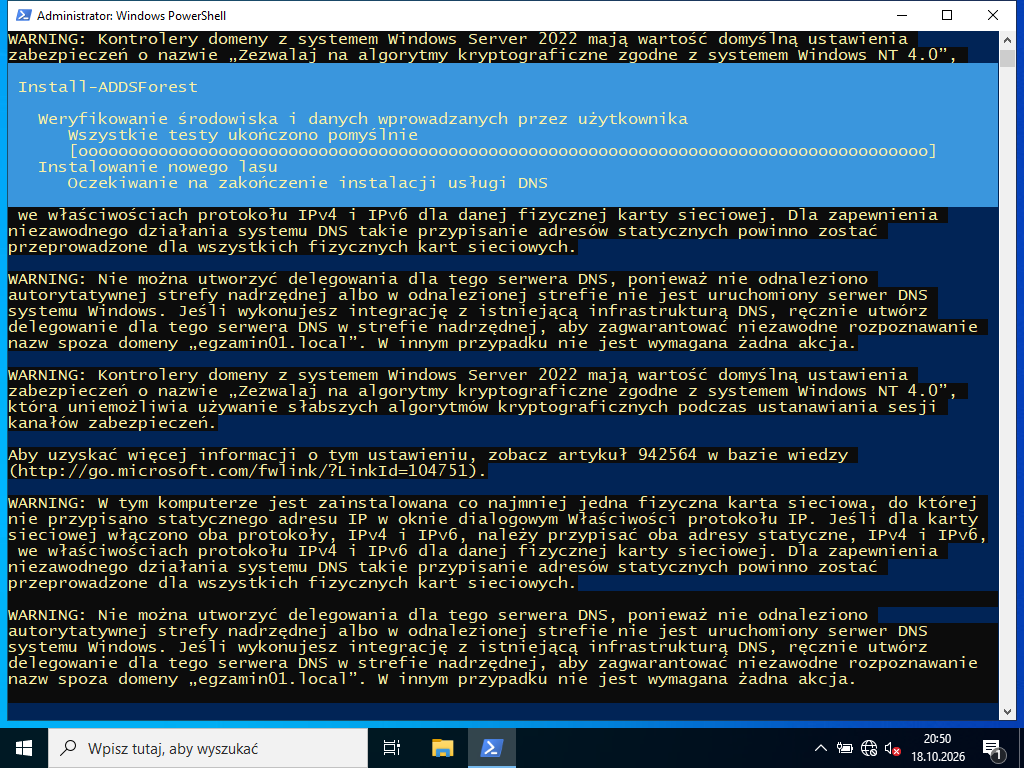
    Menedżer serwera → Dodaj role i funkcje → Usługi domenowe Active Directory → Zainstaluj, potem żółta flaga → Podnieś poziom tego serwera do poziomu kontrolera domeny → Dodaj nowy las, nazwa egzamin01.local, hasło DSRM egz@INF2 → dalej z ustawieniami domyślnymi → Zainstaluj; serwer sam się uruchomi ponownie (R.4.5). PowerShell:

    Install-WindowsFeature -Name AD-Domain-Services -IncludeManagementTools
    Install-ADDSForest -DomainName egzamin01.local -InstallDns -SafeModeAdministratorPassword (ConvertTo-SecureString 'egz@INF2' -AsPlainText -Force)
    

    Jeśli kreator zgłosi, że lokalne hasło Administratora nie spełnia wymagań, ustaw je na zaq1@WSX (w maszynie wirtualnej nie było takiego wymogu). Pierwsza próba bez ponownego uruchomienia po instalacji roli może skończyć się komunikatem „trwa zmienianie roli lub należy ponownie uruchomić ten komputer” - uruchom serwer ponownie i powtórz.

    Podgląd strony po tym kroku
    Podgląd strony po kroku 24
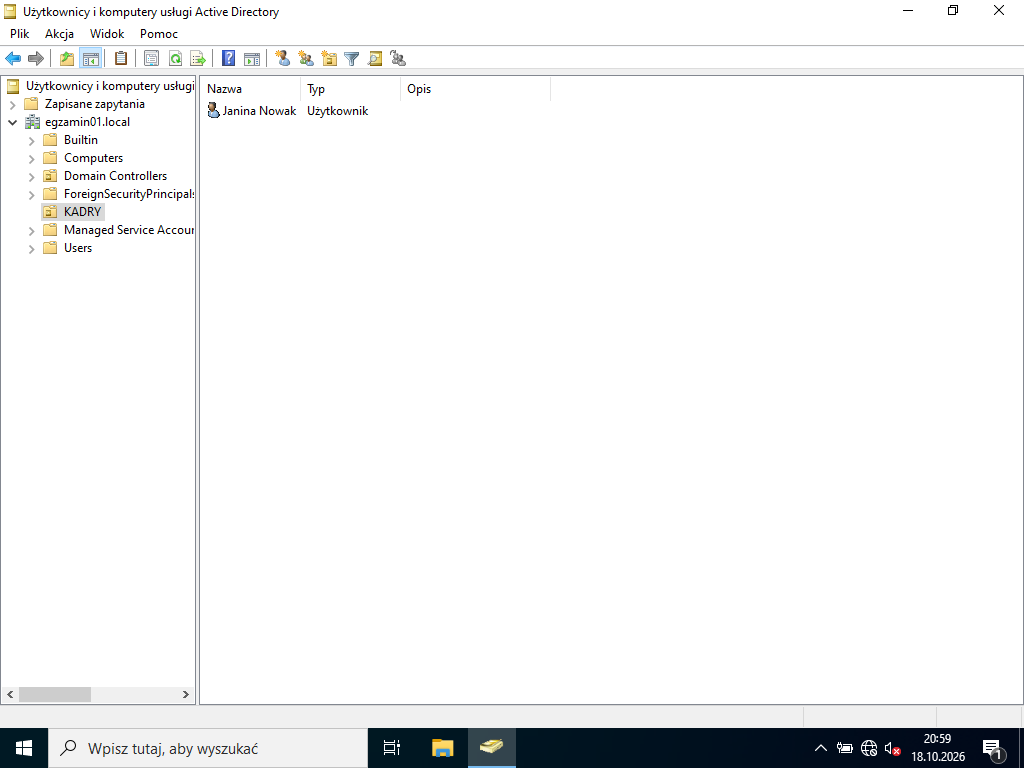
  25. Krok 25: Jednostka KADRY i użytkownik Janina Nowak (jnowak)

    Kryteria:

    R.4.6 W domenie utworzona jednostka organizacyjna KADRY z kontem użytkownika jnowak

    ok. 3 min
    Polecenie z arkusza

    W domenie egzaminXX.local utwórz jednostkę organizacyjną KADRY; w jednostce organizacyjnej KADRY utwórz użytkownika: nazwa pełna: Janina Nowak; login: jnowak; hasło docelowe: zaq1@WSX (wyłączona opcja użytkownik musi zmienić hasło przy następnym logowaniu)

    dsa.msc → prawy przycisk na egzamin01.local → Nowy → Jednostka organizacyjna → KADRY. Potem w KADRY Nowy → Użytkownik: imię Janina, nazwisko Nowak (nazwa pełna Janina Nowak), nazwa logowania jnowak → hasło zaq1@WSX → odznacz „Użytkownik musi zmienić hasło przy następnym logowaniu” (R.4.6).

    Podgląd strony po tym kroku
    Podgląd strony po kroku 25
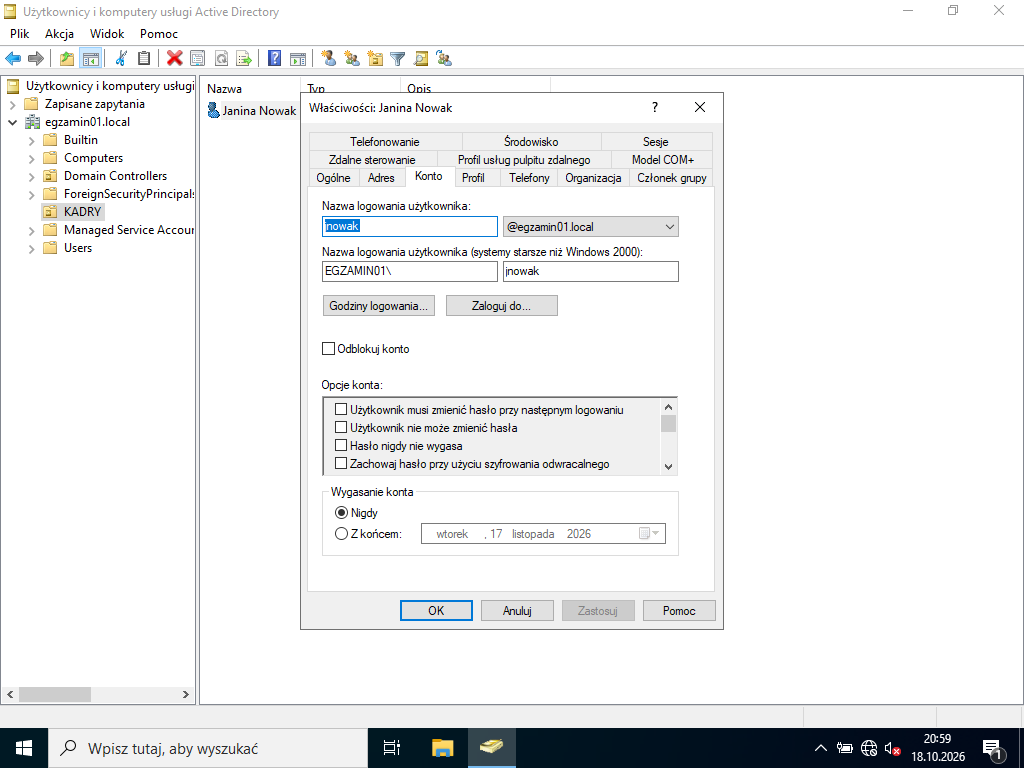
  26. Krok 26: Konto jnowak: sprawdzenie opcji

    ok. 1 min
    Polecenie z arkusza

    W jednostce organizacyjnej KADRY utwórz użytkownika (wyłączona opcja użytkownik musi zmienić hasło przy następnym logowaniu)

    Karta Konto pokazuje nazwę logowania [email protected] (EGZAMIN01\jnowak) i odznaczoną opcję zmiany hasła przy następnym logowaniu.

    Podgląd strony po tym kroku
    Podgląd strony po kroku 26
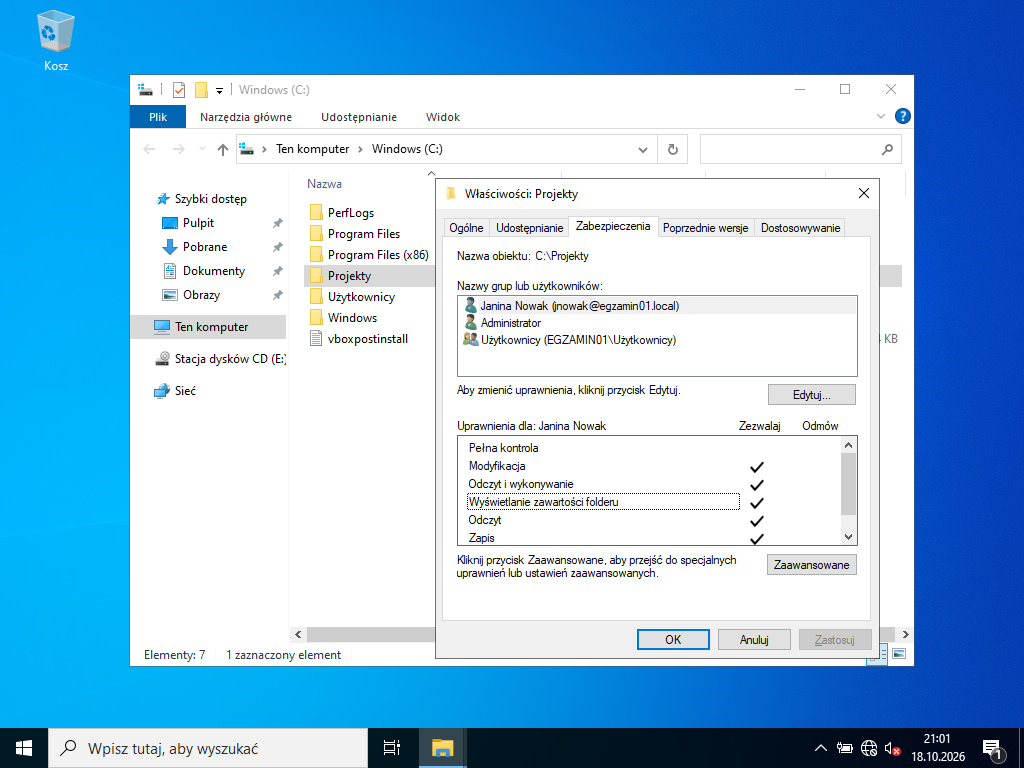
  27. Krok 27: Folder C:\Projekty: zabezpieczenia NTFS

    ok. 4 min
    Polecenie z arkusza

    Utwórz folder C:\Projekty oraz ustaw zabezpieczenia tylko dla: Administrator - Pełna kontrola; jnowak - Modyfikacja; Użytkownicy - Odczyt i wykonywanie

    Utwórz folder C:\Projekty → Właściwości → Zabezpieczenia → Zaawansowane → Wyłącz dziedziczenie → Usuń wszystkie odziedziczone uprawnienia, potem Edytuj → Dodaj:

    • Administrator (konto, nie grupa Administratorzy) - Pełna kontrola,
    • jnowak - Modyfikacja,
    • Użytkownicy - Odczyt i wykonywanie.

    Wiersz poleceń: icacls C:\Projekty /inheritance:r /grant:r "EGZAMIN01\Administrator:(OI)(CI)F" "EGZAMIN01\jnowak:(OI)(CI)M" "*S-1-5-32-545:(OI)(CI)RX". Na zrzucie na liście są tylko te trzy pozycje.

    Typowe błędy

    Pozostawione SYSTEM i TWÓRCA-WŁAŚCICIEL z dziedziczenia albo grupa Administratorzy zamiast konta Administrator.

    Podgląd strony po tym kroku
    Podgląd strony po kroku 27
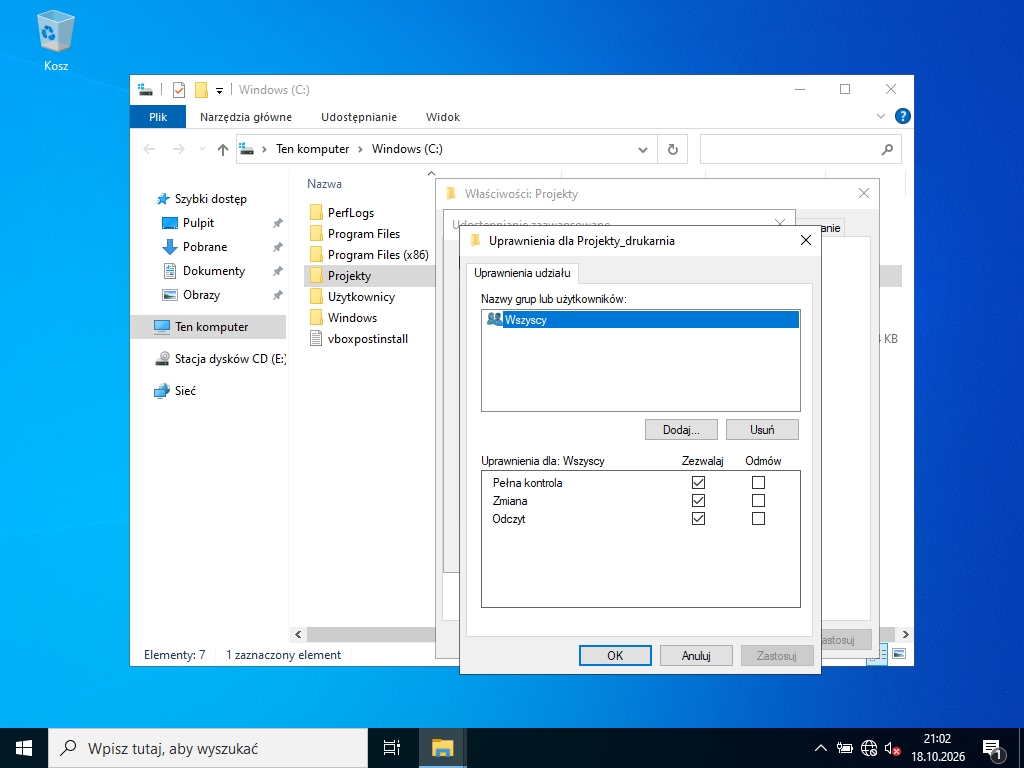
  28. Krok 28: Udział Projekty_drukarnia: Wszyscy - Pełna kontrola

    Kryteria:

    R.4.7 Folder C:\Projekty ma ustawione zabezpieczenia tylko dla: Administrator – Pełna kontrola, jnowak – Modyfikacja, Użytkownicy – Odczyt i wykonywanie. Folder jest udostępniony pod nazwą Projekty_drukarnia oraz ma ustawione uprawnienia udziału: Wszyscy – Pełna kontrola

    ok. 2 min
    Polecenie z arkusza

    Udostępnij utworzony folder pod nazwą zasobu Projekty_drukarnia i ustaw uprawnienia: Wszyscy - Pełna kontrola.

    Udostępnianie → Udostępnianie zaawansowane → Udostępnij ten folder, nazwa Projekty_drukarnia → Uprawnienia: Wszyscy - Pełna kontrola (R.4.7 obejmuje NTFS z poprzedniego kroku i ten udział). PowerShell: New-SmbShare -Name Projekty_drukarnia -Path C:\Projekty -FullAccess Wszyscy.

    Podgląd strony po tym kroku
    Podgląd strony po kroku 28
  29. Etap 5: Stacja robocza (Windows)

    Kroki 29-37 · po tym etapie masz 38 z 49 kryteriów (pkt)

    Krok 29: Stacja: karta przewodowa wyłączona

    Kryteria:

    R.5.1 Przewodowy interfejs sieciowy został wyłączony

    ok. 1 min
    Polecenie z arkusza

    Skonfiguruj stację roboczą w systemie Windows zgodnie z następującymi zaleceniami: nazwy interfejsów sieciowych i ich konfiguracja zgodnie z tabelą 2 (przewodowy: wyłączony)

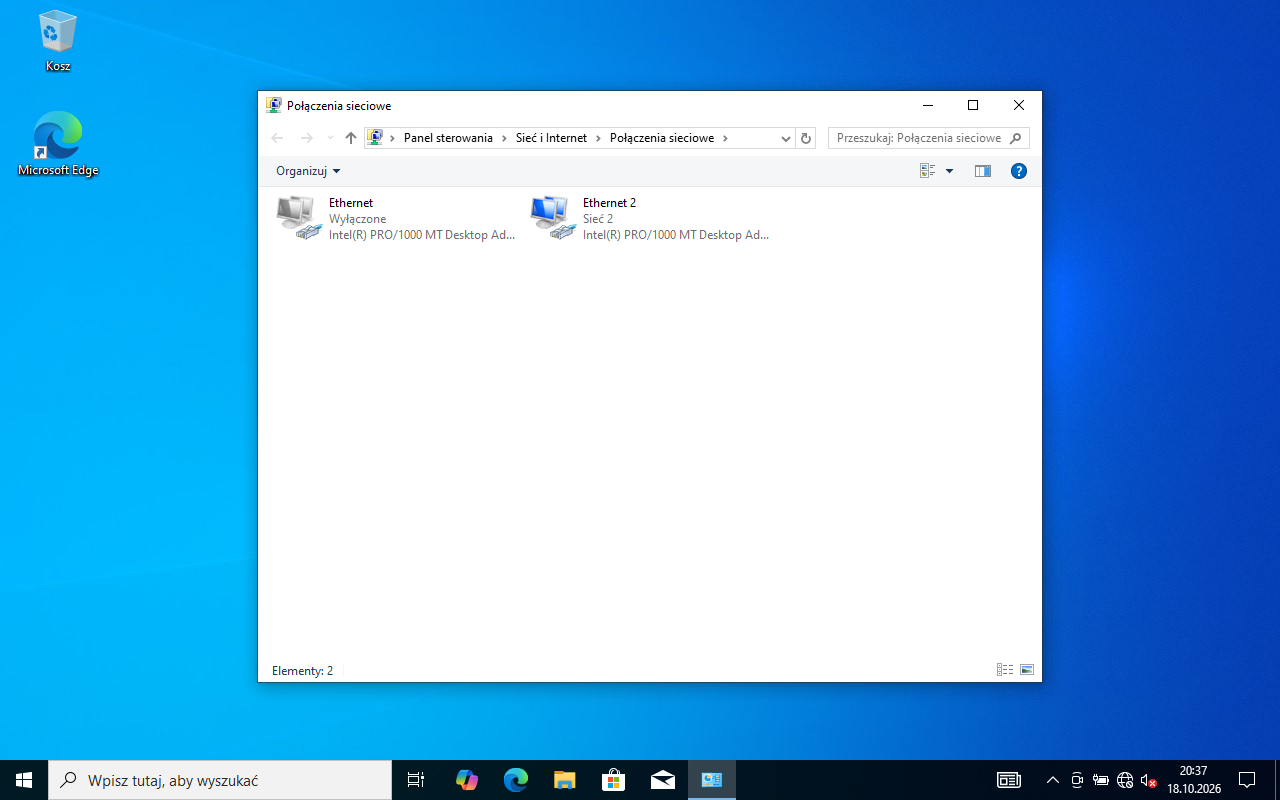
    ncpa.cpl → prawy przycisk na karcie przewodowej (Ethernet) → Wyłącz. Ikona szarzeje, stan Wyłączone (R.5.1). W maszynie wirtualnej druga karta („Ethernet 2”) gra rolę karty bezprzewodowej - na stacji egzaminacyjnej będzie to Wi-Fi.

    Podgląd strony po tym kroku
    Podgląd strony po kroku 29
  30. Krok 30: Stacja: połączenie z siecią EGZAMIN_XX

    ok. 2 min
    Polecenie z arkusza

    Bezprzewodowy interfejs sieciowy połącz z utworzoną siecią Wi-Fi

    Kliknij ikonę sieci na pasku zadań, wybierz EGZAMIN_01, zaznacz Połącz automatycznie → Połącz i wpisz klucz egzamin01. W wierszu poleceń netsh wlan show interfaces pokazuje stan połączono, SSID EGZAMIN_01, uwierzytelnianie WPA2-Personal, szyfr CCMP i kanał 1.

    Podgląd strony po tym kroku
  31. Krok 31: Stacja: adres z DHCP, DNS 172.20.250.150

    Kryteria:

    R.5.3 Adres serwera DNS bezprzewodowego interfejsu sieciowego 172.20.250.150

    ok. 2 min
    Polecenie z arkusza

    Nazwy interfejsów sieciowych i ich konfiguracja zgodnie z tabelą 2 (bezprzewodowy: adres przydzielany automatycznie, DNS 172.20.250.150)

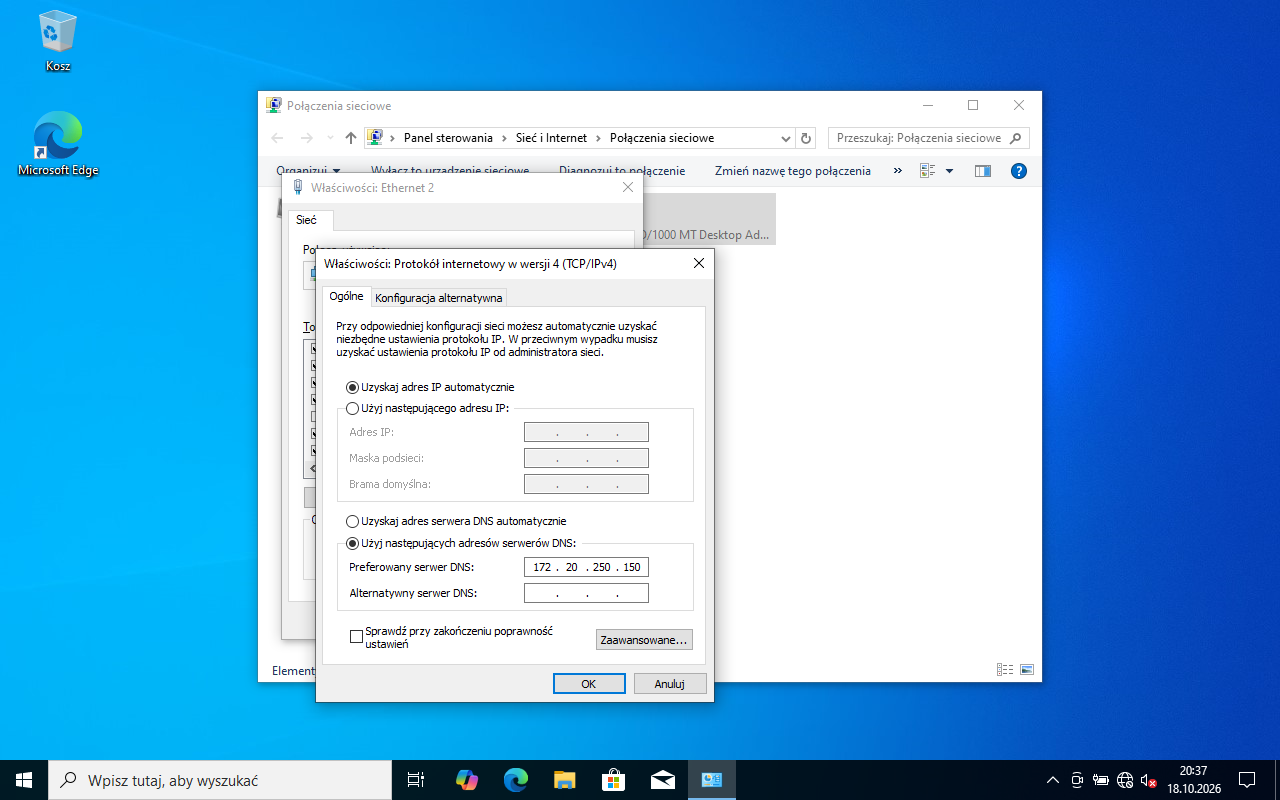
    Właściwości karty Wi-Fi → TCP/IPv4: Uzyskaj adres IP automatycznie, ale DNS ręcznie: 172.20.250.150 - to adres serwera (kontrolera domeny) z rezerwacji; bez niego stacja nie znajdzie domeny (R.5.3).

    Podgląd strony po tym kroku
    Podgląd strony po kroku 31
  32. Krok 32: Stacja: inspekcja udanych i nieudanych logowań

    Kryteria:

    R.5.5 Włączone w systemie rejestrowanie udanych i nieudanych zdarzeń logowania użytkowników np. za pomocą secpol.msc

    ok. 2 min
    Polecenie z arkusza

    Włącz w systemie rejestrowanie udanych i nieudanych zdarzeń logowania użytkowników

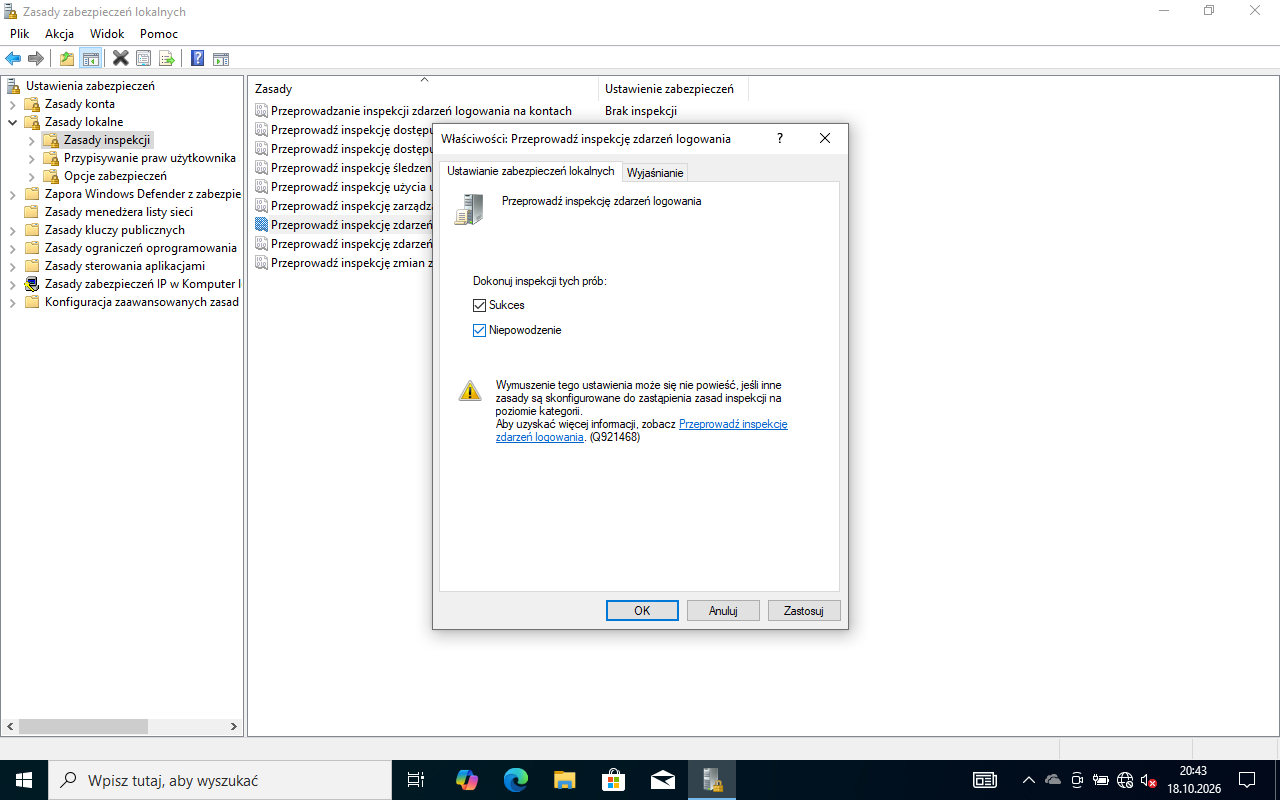
    Win+R → secpol.msc → Zasady lokalne → Zasady inspekcji → dwuklik Przeprowadź inspekcję zdarzeń logowania → zaznacz Sukces i Niepowodzenie → OK (R.5.5). Zdarzenia trafią do Podglądu zdarzeń → Dzienniki systemu Windows → Zabezpieczenia (identyfikatory 4624 i 4625).

    Podgląd strony po tym kroku
    Podgląd strony po kroku 32
  33. Krok 33: Stacja: zasada inspekcji ustawiona

    ok. 1 min
    Polecenie z arkusza

    Włącz w systemie rejestrowanie udanych i nieudanych zdarzeń logowania użytkowników

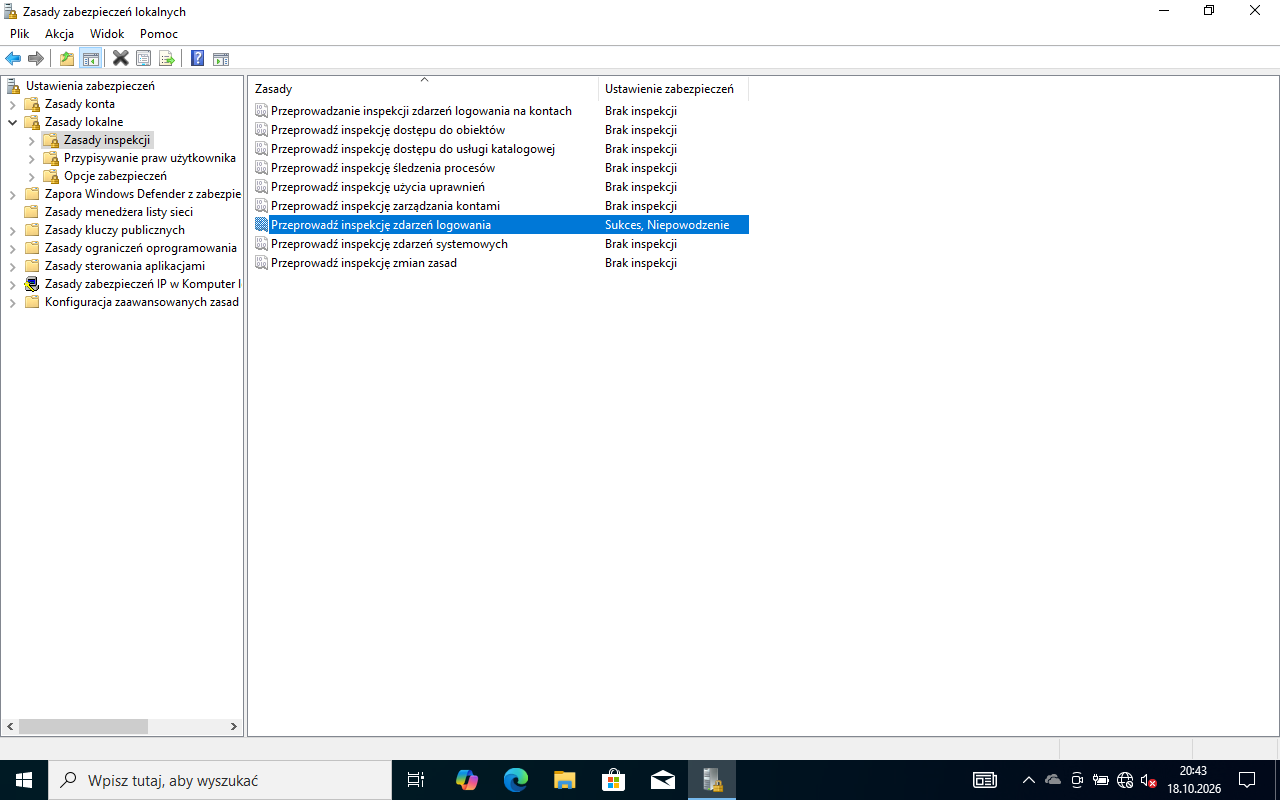
    Na liście zasad przy Przeprowadź inspekcję zdarzeń logowania widnieje Sukces, Niepowodzenie. Zrób to przed dołączeniem do domeny - wtedy kolejne logowania już są rejestrowane.

    Podgląd strony po tym kroku
    Podgląd strony po kroku 33
  34. Krok 34: Stacja: nazwa STACJAXX i domena egzaminXX.local

    Kryteria:

    R.5.4 Nazwa komputera: STACJAXX

    ok. 2 min
    Polecenie z arkusza

    Zmień nazwę komputera na STACJAXX, gdzie XX to numer stanowiska egzaminacyjnego; podłącz stację roboczą do domeny egzaminXX.local, gdzie XX oznacza numer stanowiska egzaminacyjnego

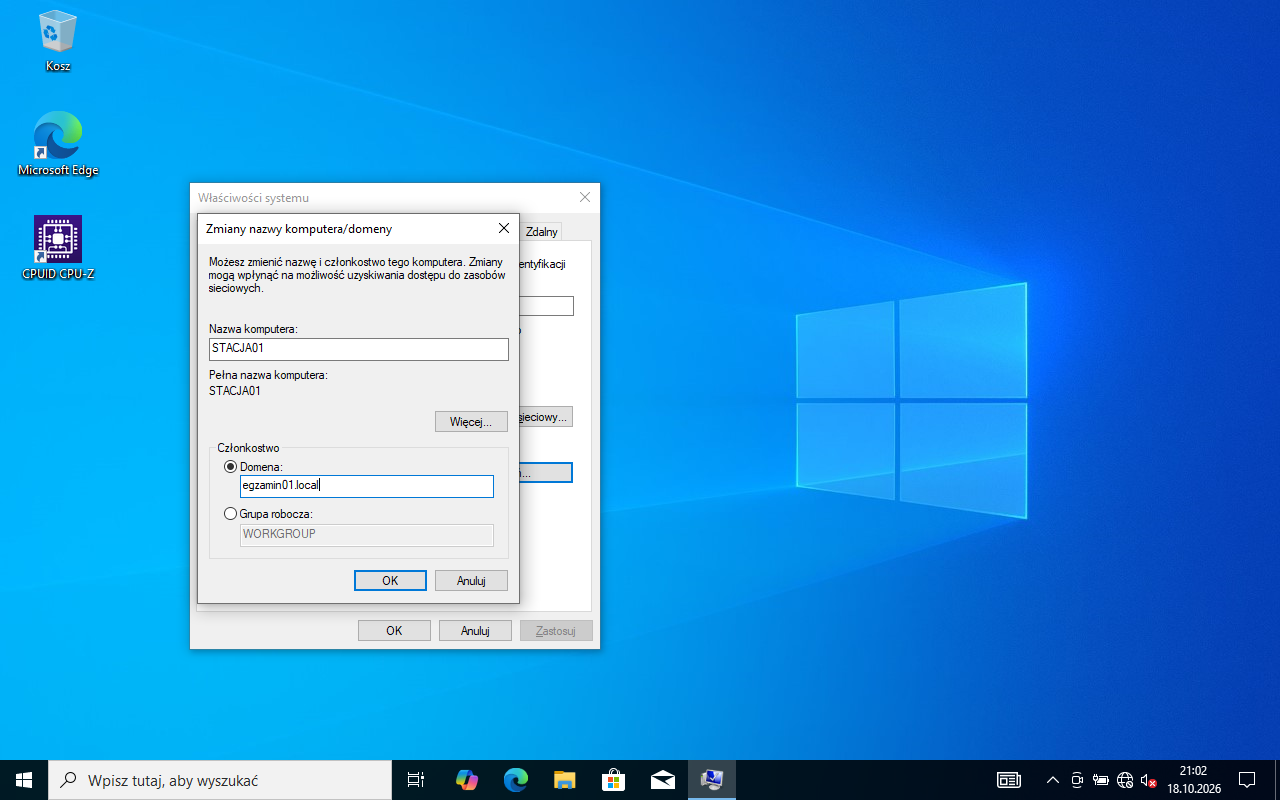
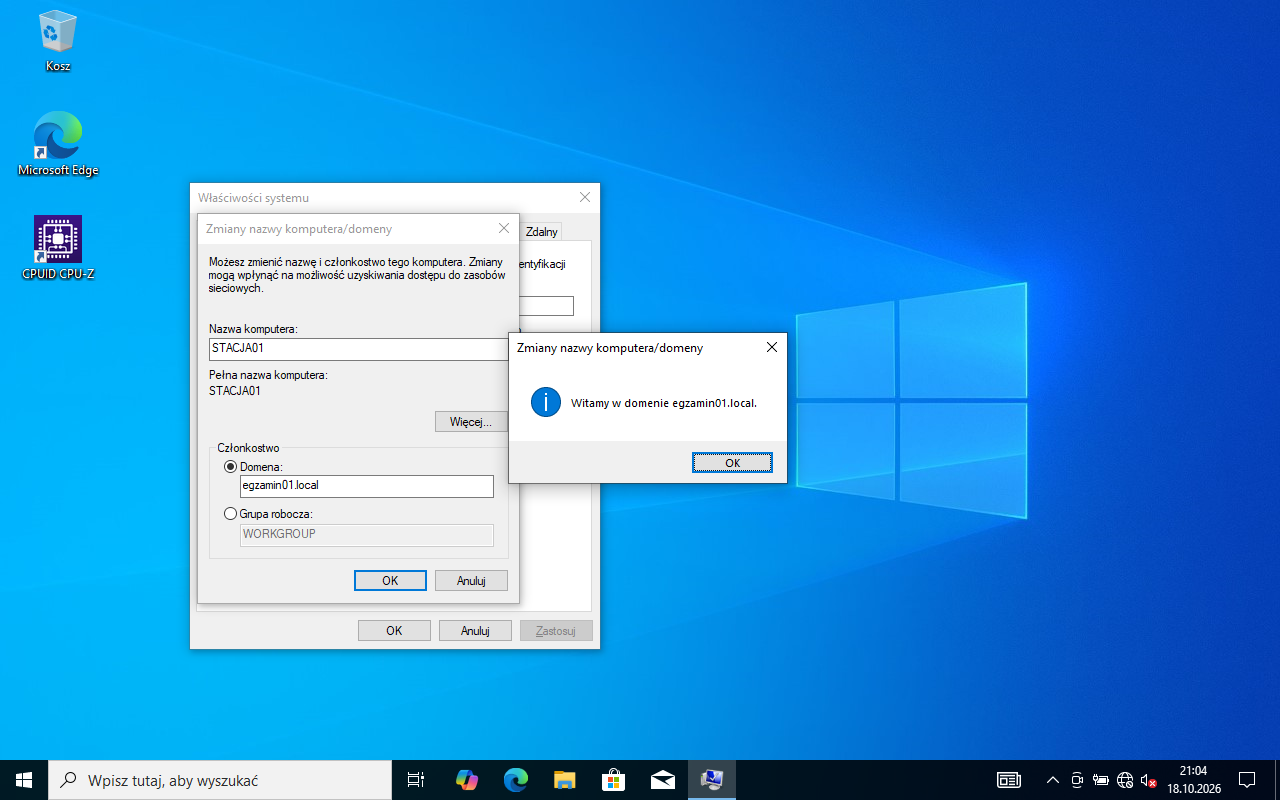
    sysdm.cpl → Zmień…: nazwa STACJA01 (R.5.4), Członkostwo → Domena: egzamin01.local → OK → poświadczenia administratora domeny (Administrator i jego hasło) → komunikat Witamy w domenie egzamin01.local (R.5.6) → ponowne uruchomienie.

    Podgląd strony po tym kroku
    Podgląd strony po kroku 34
  35. Krok 35: Stacja: Witamy w domenie

    Kryteria:

    R.5.6 Stacja robocza podłączona do domeny egzaminXX.local

    ok. 1 min
    Polecenie z arkusza

    Podłącz stację roboczą do domeny egzaminXX.local

    Komunikat potwierdza dołączenie. Zamknij okna i uruchom stację ponownie.

    Podgląd strony po tym kroku
    Podgląd strony po kroku 35
  36. Krok 36: Stacja: logowanie jako jnowak i odnowienie dzierżawy

    Kryteria: ,

    R.5.2 Adres IP bezprzewodowego interfejsu sieciowego uzyskany z zakresu 172.20.250.100 ÷ 172.20.250.200

    R.5.7 Ze stacji roboczej zalogowano się na konto domenowe użytkownika jnowak

    ok. 2 min
    Polecenie z arkusza

    Odnów dzierżawę DHCP; zaloguj się na konto użytkownika jnowak

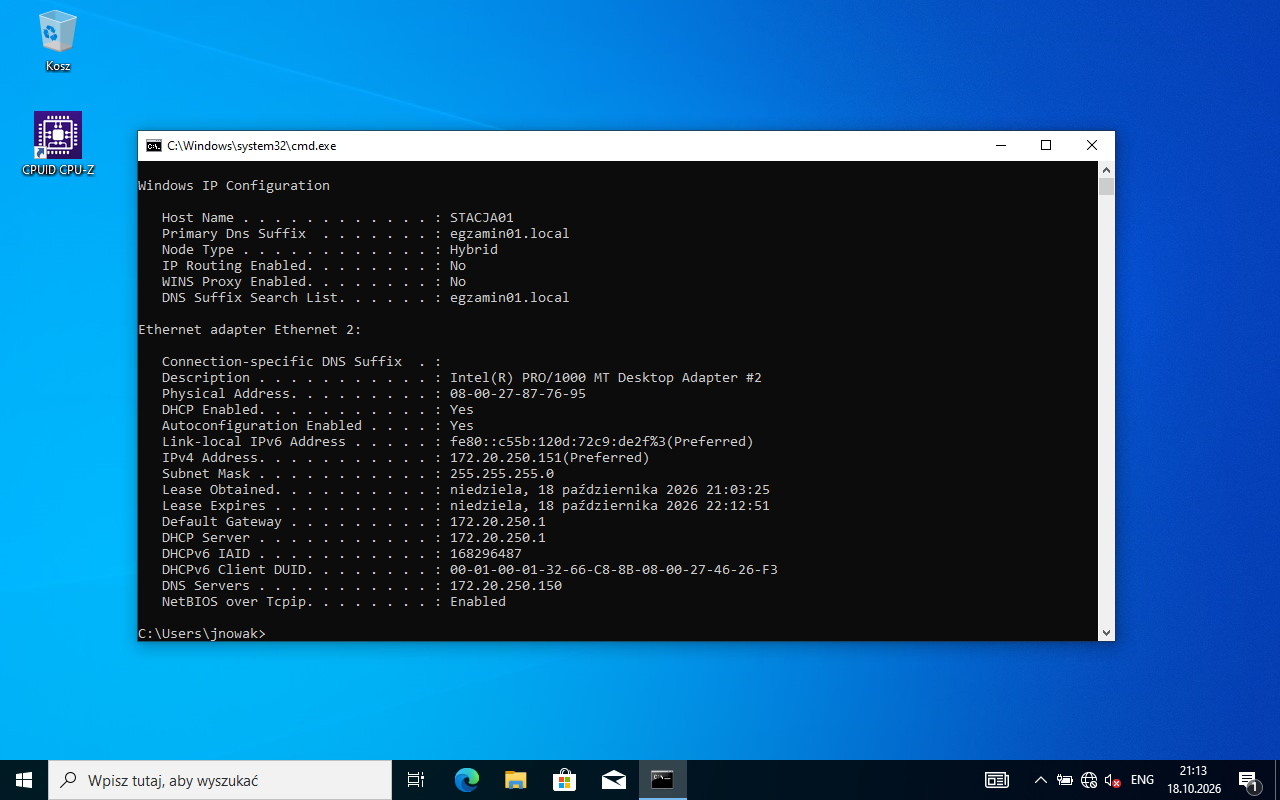
    Na ekranie logowania Inny użytkownik (pod polami „Zaloguj do: EGZAMIN01”) → jnowak, hasło zaq1@WSX (R.5.7). Po zalogowaniu w wierszu poleceń ipconfig /renew (odnowienie dzierżawy) i ipconfig /all: adres z puli 172.20.250.100-200 (w VM 172.20.250.151) (R.5.2), DNS 172.20.250.150, nazwa STACJA01, sufiks egzamin01.local. Nie wylogowuj się.

    Podgląd strony po tym kroku
    Podgląd strony po kroku 36
  37. Krok 37: Test komunikacji i adresy IP

    Kryteria: , ,

    R.4.8 Wykonane sprawdzenie komunikacji serwera z interfejsem LAN rutera, urządzenie odpowiada na polecenie np. ping 172.20.250.1

    R.4.9 Wykonane sprawdzenie komunikacji serwera ze stacją roboczą, urządzenie odpowiada na polecenie np. ping adres_ip_stacji_roboczej

    R.4.10 Wykonane sprawdzenie komunikacji serwera z drukarką, urządzenie odpowiada na polecenie np. ping 192.168.0.200

    ok. 3 min
    Polecenie z arkusza

    Za pomocą poleceń systemowych wykonaj test komunikacji serwera z interfejsem LAN rutera, stacją roboczą oraz z drukarką. W razie potrzeby zmień konfigurację zapory sieciowej stacji roboczej. Na serwerze i stacji roboczej wyświetl uzyskany adres IP. Po wykonaniu testów połączenia zgłoś Przewodniczącemu Zespołu Nadzorującego - przez podniesienie ręki - gotowość do przeprowadzenia ponownego sprawdzenia komunikacji oraz uzyskania adresu IP. Sprawdzenie wykonaj w obecności egzaminatora.

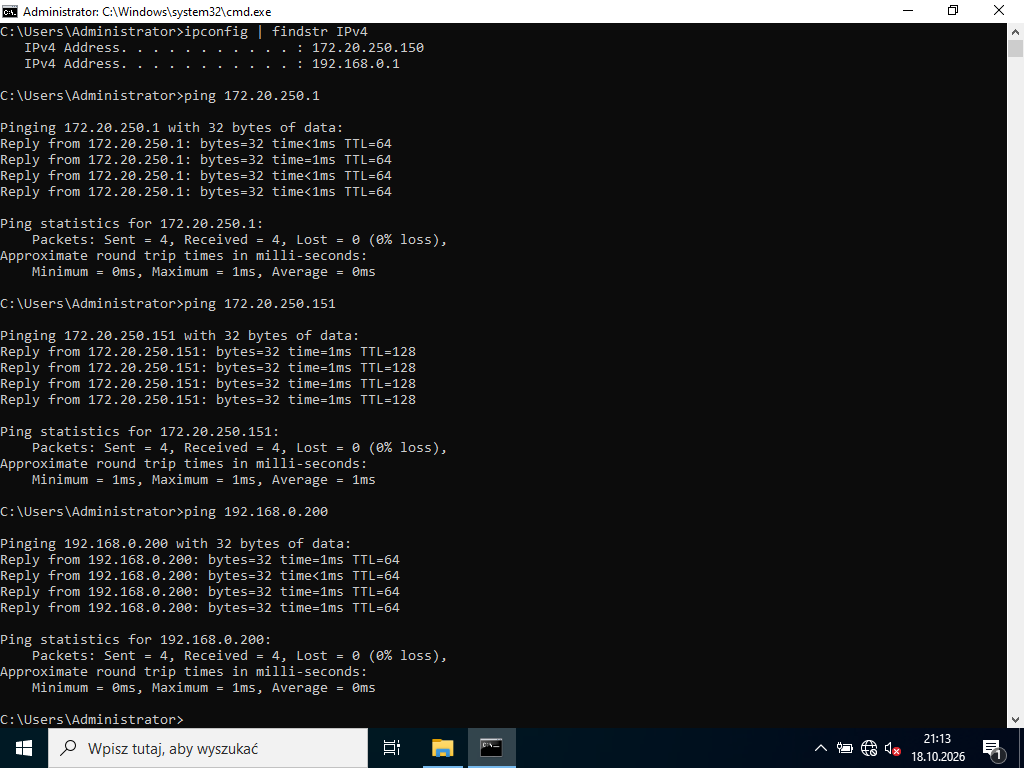
    Na stacji włącz w zaporze regułę dla pinga (netsh advfirewall firewall add rule name="Ping ICMPv4" protocol=icmpv4:8,any dir=in action=allow). Na serwerze:

    ipconfig
    ping 172.20.250.1
    ping 172.20.250.151
    ping 192.168.0.200
    

    (adres stacji odczytaj na stacji poleceniem ipconfig). Wszystkie trzy odpowiadają (R.4.8 ruter, R.4.9 stacja, R.4.10 drukarka). Przy egzaminatorze pokaż też ipconfig na serwerze (.150) i na stacji.

    Typowe błędy

    Ping do drukarki nie przechodzi przy dobrych adresach - kabel z E-X w porcie innego VLAN-u.

    Podgląd strony po tym kroku
    Podgląd strony po kroku 37
  38. Etap 6: Kosztorys

    Kroki 38-42 · po tym etapie masz 48 z 49 kryteriów (pkt)

    Krok 38: Kosztorys: plik i siedem kolumn

    Kryteria:

    R.6.1 Kosztorys znajduje się w arkuszu kalkulacyjnym w postaci pliku Kosztorys. W arkuszu znajduje się tabela zawierająca 7 kolumn: Lp., Nazwa usługi, Cena netto w zł, VAT w zł, Cena brutto w zł, Ilość, Wartość brutto w zł

    ok. 2 min
    Polecenie z arkusza

    Korzystając z Tabeli 3. Cennik usług komputerowych, sporządź w arkuszu kalkulacyjnym kosztorys zadań wymienionych w arkuszu egzaminacyjnym. Kosztorys wykonaj zgodnie z Tabelą 5. Wzór kosztorysu. Plik zawierający kosztorys zapisz pod nazwą Kosztorys na nośniku Egzamin-x

    W arkuszu kalkulacyjnym nagłówki siedmiu kolumn: Lp., Nazwa usługi, Cena netto w zł, VAT w zł, Cena brutto w zł, Ilość, Wartość brutto w zł, pod tabelą wiersz ŁĄCZNA WARTOŚĆ USŁUG. Zapisz plik jako Kosztorys na nośniku Egzamin-x (R.6.1).

    Dokument po tym kroku
  39. Krok 39: Kosztorys: usługi z zadania

    Kryteria: , , , , ,

    R.6.2 Uwzględnione usługi: Konfiguracja systemu Windows na stacji roboczej oraz Konfiguracja systemu Windows Serwer

    R.6.3 Uwzględnione usługi: Instalacja i konfiguracja drukarki oraz Montaż okablowania

    R.6.4 Uwzględnione usługi: Konfiguracja przełącznika oraz Konfiguracja rutera

    R.6.5 Uwzględnione usługi: Podłączenie urządzeń sieciowych oraz Konfiguracja kontrolera domeny

    R.6.6 Uwzględniona usługa Specyfikacja podzespołów

    R.6.10 W kosztorysie zawarte jedynie faktycznie zaplanowane w zadaniu egzaminacyjnym usługi wymienione w kryteriach 6.2 ÷ 6.6

    ok. 4 min
    Polecenie z arkusza

    Sporządź w arkuszu kalkulacyjnym kosztorys zadań wymienionych w arkuszu egzaminacyjnym.

    Wpisz tylko usługi, które zadanie przewiduje - po jednej sztuce:

    UsługaZa co
    Konfiguracja systemu Windows na stacji roboczej, Konfiguracja systemu Windows Serwerzadania 7 i 6 (R.6.2)
    Instalacja i konfiguracja drukarki, Montaż okablowaniadrukarka RAW, kabel krosowy (R.6.3)
    Konfiguracja przełącznika, Konfiguracja ruterazadania 4 i 3 (R.6.4)
    Podłączenie urządzeń sieciowych, Konfiguracja kontrolera domenyzadanie 5, domena (R.6.5)
    Specyfikacja podzespołówTabela 4 (R.6.6)

    Zabezpieczenie danych i Montaż podzespołu nie występują w zadaniu - ich dopisanie kosztuje R.6.10.

    Typowe błędy

    Dopisany „Montaż podzespołu” - w tym arkuszu nie ma montażu RAM ani karty.

    Dokument po tym kroku
  40. Krok 40: Kosztorys: VAT, cena brutto i wartość brutto

    Kryteria:

    R.6.7 Zastosowane formuły umożliwiające wykonywanie obliczeń zgodnych ze stanem faktycznym w kolumnach VAT w zł, Cena brutto w zł oraz Wartość brutto w zł

    ok. 3 min
    Polecenie z arkusza

    Obliczenia w kolumnie VAT w zł powinny wykonywać się automatycznie w oparciu o stawkę podatku VAT równą 23%; obliczenia w kolumnie Cena brutto w zł powinny wykonywać się automatycznie na podstawie kolumny Cena netto w zł oraz VAT w zł; obliczenia w kolumnie Wartość brutto w zł powinny wykonywać się automatycznie, na podstawie kolumny Cena brutto w zł oraz Ilość

    D2:  =C2*23%
    E2:  =C2+D2
    G2:  =E2*F2
    

    Skopiuj formuły w dół do wiersza 10. Konfiguracja Windows Serwer: 150,00 + 34,50 = 184,50 zł (R.6.7).

    Dokument po tym kroku
  41. Krok 41: Kosztorys: łączna wartość usług

    Kryteria:

    R.6.8 Zastosowane formuły umożliwiające automatyczne sumowanie kolumny Wartość brutto w zł

    ok. 1 min
    Polecenie z arkusza

    Sumowanie kolumny Wartość brutto w zł powinno wykonywać się automatycznie

    W G11: =SUMA(G2:G10) - 854,85 zł (695,00 zł netto + 159,85 zł VAT) (R.6.8).

    Dokument po tym kroku
  42. Krok 42: Kosztorys: format walutowy

    Kryteria:

    R.6.9 Zastosowany format waluty lub księgowy w zł lub PLN dla kolumn: Cena netto w zł, Cena brutto w zł, Wartość brutto w zł oraz dla komórki z łączną wartością usług

    ok. 2 min
    Polecenie z arkusza

    Pola znajdujące się w kolumnach Cena netto w zł, VAT w zł, Cena brutto w zł, Wartość brutto w zł oraz komórka z łączną wartością usług powinny mieć format waluty zł lub PLN.

    Zaznacz C2:E10, G2:G11 → Formatuj komórki → Walutowe, 2 miejsca po przecinku, symbol zł (R.6.9). Zapisz plik.

    Dokument po tym kroku
  43. Etap 7: Zakończenie

    Krok 43 · po tym etapie masz 49 z 49 kryteriów (pkt)

    Krok 43: Koniec pracy: porządek i stan stanowiska

    Kryteria:

    P.1.3 Zdający: po wykonaniu montażu zostawił uporządkowane stanowisko pracy

    ok. 2 min
    Polecenie z arkusza

    Po zakończeniu prac nie wylogowuj się i nie wyłączaj komputerów oraz urządzeń sieciowych znajdujących się na Twoim stanowisku egzaminacyjnym.

    • serwer zalogowany, stacja zalogowana na konto jnowak, ruter i przełącznik włączone,
    • na nośniku Egzamin-x: folder Identyfikacja ze zrzutami i plik Kosztorys; Tabela 4 wypełniona,
    • skrawki przewodu i izolacji sprzątnięte, narzędzia (ściągacz, zaciskarka, tester) odłożone (P.1.3).

    Dokument bez zmian - taki jak po kroku 42.

Podgląd

To jedno z możliwych rozwiązań. Egzaminator ocenia spełnienie kryteriów z klucza odpowiedzi, a nie zgodność z tym kodem - inna, poprawna droga też daje punkty.
Autor rozwiązania: . Licencja CC BY-NC 4.0 - kopiowanie i przeróbki do celów niekomercyjnych, z podaniem autora i źródła (link do tej strony) (zasady wykorzystania). Treść arkusza i klucza oceniania pochodzi z CKE.