Przejdź do głównej treści
INF.02-03-26.01-SGStyczeń 2026 · 44 kroki · ok. 100 min · 38 kryteriów z klucza

Rozwiązanie krok po kroku: Konfiguracja stacji i sieci

Arkusz INF.02-03-26.01-SG: wymiana pamięci RAM w stacji roboczej, identyfikacja parametrów systemu i pamięci, ruter z DHCP i przełącznik, stacja robocza z Windows (adres statyczny, drukarka sieciowa RAW, konto EGZAMIN, złożoność haseł), trzy pliki wsadowe (kopiowanie, parametr wywołania, dopisywanie daty i listy plików) oraz serwer z Debianem i serwerem HTTP Apache (podmiana strony głównej, lynx, katalog /kopie_strony z prawami i właścicielem procesu serwera).

INF.02 ocenia egzaminator na stanowisku: część kryteriów sprawdza po Twoim zgłoszeniu gotowości (przez podniesienie ręki - np. konfiguracja rutera, test kabla, ping), resztę po zakończeniu egzaminu. Rezultatem jest stan stanowiska - skonfigurowane systemy, pliki na dysku USB i wpisy w arkuszu - dlatego na końcu nie wylogowuj się i nie wyłączaj komputerów ani urządzeń sieciowych.

Konfiguracja systemów (Windows Server 2022, Windows 10, Debian 13) została wykonana naprawdę w maszynach wirtualnych VirtualBox i to z nich pochodzą zrzuty ekranu - wygląd okien na stanowisku egzaminacyjnym może się nieco różnić (inna wersja systemu, inny sprzęt). Czynności przy sprzęcie (okablowanie, montaż podzespołów) oraz konfiguracja rutera i przełącznika są opisane krok po kroku, z wartościami z arkusza - panel każdego modelu wygląda inaczej, ale nazwy sekcji są podobne. W przykładach stanowisko ma numer 1 (X = 1), więc stacja ma adres 192.168.0.11, a serwer 192.168.0.31 - na egzaminie wstaw numer swojego stanowiska. Pliki z folderu PLIKI (archiwum1, archiwum2, dane, index.html) pochodzą z oficjalnego archiwum OKE dołączonego do arkusza. Parametry systemu i pamięci wpisujesz te, które pokaże Twój komputer.

Hasła z arkusza (np. ZAQ!2wsx) to hasła do nauki i egzaminu - na maszynach do ćwiczeń jedno wspólne hasło oszczędza czas, ale na serwerze w prawdziwej sieci każde konto ma własne, długie, losowe hasło (menedżer haseł, logowanie SSH kluczem zamiast hasła).

Jak liczą się punkty: klucz ma 38 kryteriów (35 za rezultaty i 3 za przebieg montażu pamięci); do zdania części praktycznej potrzeba 75%, czyli co najmniej 29 spełnionych kryteriów.

  1. Etap 1: Montaż pamięci RAM i połączenie urządzeń

    Kroki 1-4 · po tym etapie masz 5 z 38 kryteriów (pkt)

    Krok 1: Bezpieczeństwo: zasilanie odłączone

    Kryteria:

    P.1.1 Zdający: demontował i montował pamięć RAM przy odłączonym zasilaniu jednostki centralnej

    ok. 2 min
    Polecenie z arkusza

    Wykonaj na stacji roboczej montaż zapasowej pamięci RAM.

    Zamknij system stacji roboczej (Start → Zasilanie → Wyłącz), wyłącz zasilacz przełącznikiem z tyłu i wyjmij kabel zasilający z gniazda. Naciśnij na kilka sekund przycisk zasilania komputera - rozładujesz resztki energii w kondensatorach. Dopiero potem zdejmij boczną pokrywę obudowy.

    Egzaminator obserwuje (P.1.1), czy demontaż i montaż pamięci odbywa się przy odłączonym zasilaniu jednostki centralnej.

    Typowe błędy

    Sam przycisk „Wyłącz” w systemie nie wystarczy - płyta z podłączonym zasilaczem ma napięcie czuwania (dioda na płycie świeci). Moduł RAM wkładany pod napięciem może się uszkodzić.

  2. Krok 2: Opaska antystatyczna i narzędzia

    Kryteria:

    P.1.2 Zdający: podczas montażu używał opaski antystatycznej oraz narzędzi zgodnie z przepisami BHP

    ok. 1 min
    Polecenie z arkusza

    Wykonaj na stacji roboczej montaż zapasowej pamięci RAM.

    Załóż opaskę antystatyczną na nadgarstek, a jej zacisk przypnij do niemalowanej metalowej części obudowy. Moduły trzymaj za krawędzie - nie dotykaj złocistych styków ani kości pamięci. Wkrętak do pokrywy dobierz do śrub, śruby odkładaj do pojemnika (P.1.2).

  3. Krok 3: Demontaż zainstalowanej pamięci RAM

    Kryteria:

    R.1.1 Wykonany demontaż pamięci RAM zainstalowanej w stacji roboczej

    ok. 3 min
    Polecenie z arkusza

    Zdemontuj pamięć RAM zainstalowaną na płycie głównej.

    1. Znajdź gniazda DIMM obok procesora i moduł (lub moduły) w nich osadzone.
    2. Rozchyl zatrzaski na obu końcach gniazda (w części płyt zatrzask jest tylko z jednej strony) - moduł sam się lekko wysunie.
    3. Wyjmij moduł pionowo do góry i odłóż na podkładkę antystatyczną albo do woreczka.

    Po demontażu zgłoś gotowość przez podniesienie ręki - egzaminator ocenia demontaż (R.1.1). Dalsze czynności dopiero po jego zgodzie.

    Typowe błędy

    Wyciąganie modułu bez otwarcia zatrzasków albo podważanie wkrętakiem - można ułamać zatrzask lub uszkodzić płytę.

  4. Krok 4: Montaż zapasowej pamięci RAM i uruchomienie systemu

    Kryteria: ,

    R.1.2 Zamontowana zapasowa pamięć RAM bez uszkodzenia płyty głównej

    R.1.3 Po wykonaniu montażu uruchamia się system operacyjny stacji roboczej

    ok. 5 min
    Polecenie z arkusza

    Zamontuj zapasową pamięć RAM, znajdującą się na wyposażeniu stanowiska egzaminacyjnego. Po uzyskaniu zgody przystąp do dalszych czynności montażowych i uruchomienia systemu operacyjnego Windows.

    1. Ustaw moduł tak, żeby wycięcie w złączu trafiło na wypustkę w gnieździe - moduł innego typu (DDR4 / DDR5) nie wejdzie i nie wolno go wciskać na siłę.
    2. Dociśnij moduł pionowo kciukami na obu końcach, aż zatrzaski same się zamkną (R.1.2 - montaż bez uszkodzenia płyty głównej).
    3. Załóż pokrywę obudowy, podłącz zasilanie i uruchom komputer. Windows musi się uruchomić (R.1.3).

    Zaraz po starcie sprawdź pojemność pamięci (krok z msinfo32) - powinna odpowiadać zapasowemu modułowi.

    Typowe błędy

    Moduł dociśnięty tylko z jednej strony - komputer nie startuje (sygnały dźwiękowe BIOS) albo nie widzi pamięci.

  5. Etap 2: Identyfikacja parametrów

    Kroki 5-8 · po tym etapie masz 9 z 38 kryteriów (pkt)

    Krok 5: Identyfikacja: zrzuty w folderze podzespoly

    ok. 2 min
    Polecenie z arkusza

    Za pomocą dostępnych w systemie operacyjnym Windows narzędzi przeprowadź na stacji roboczej identyfikację parametrów systemu i podzespołów komputera. Odczytane dane, zapisz w postaci zrzutów ekranowych, w folderze podzespoly, znajdującym się na dysku USB oznaczonym nazwą Egzamin-x gdzie x to numer stanowiska egzaminacyjnego.

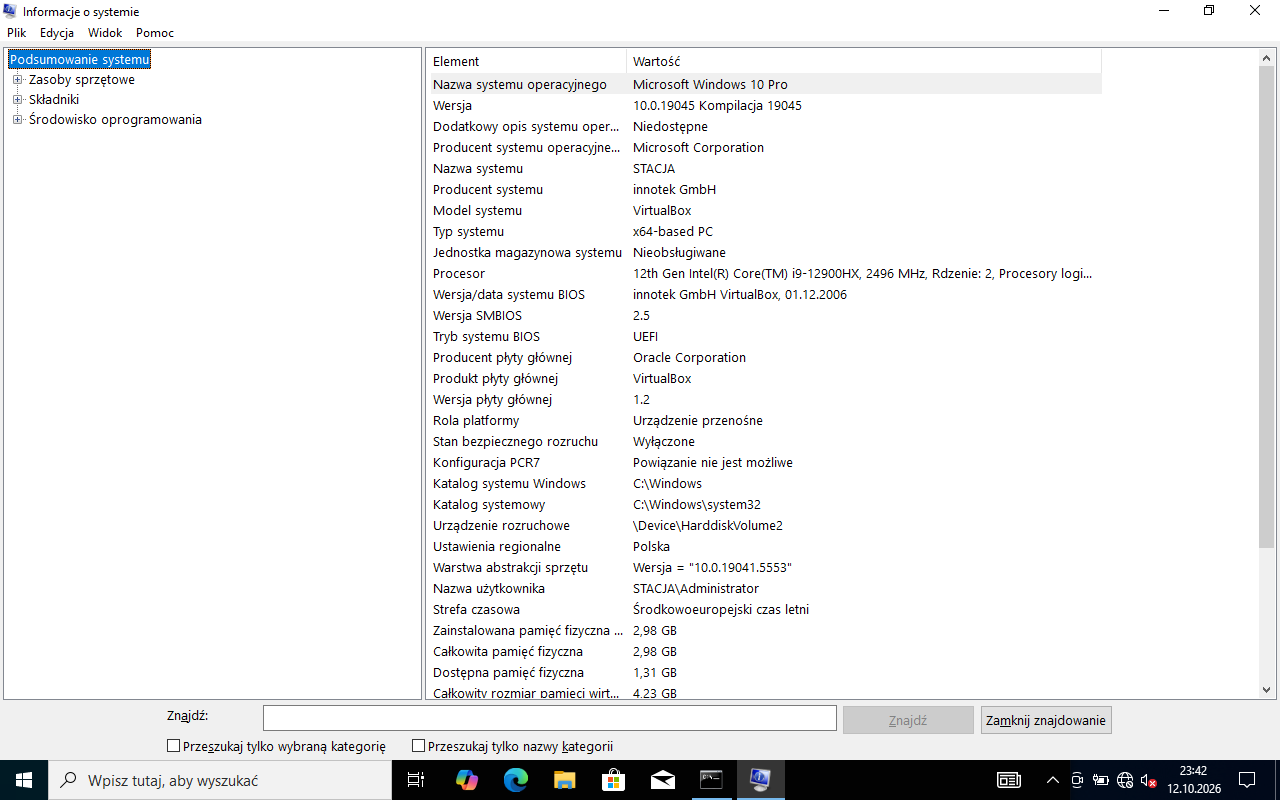
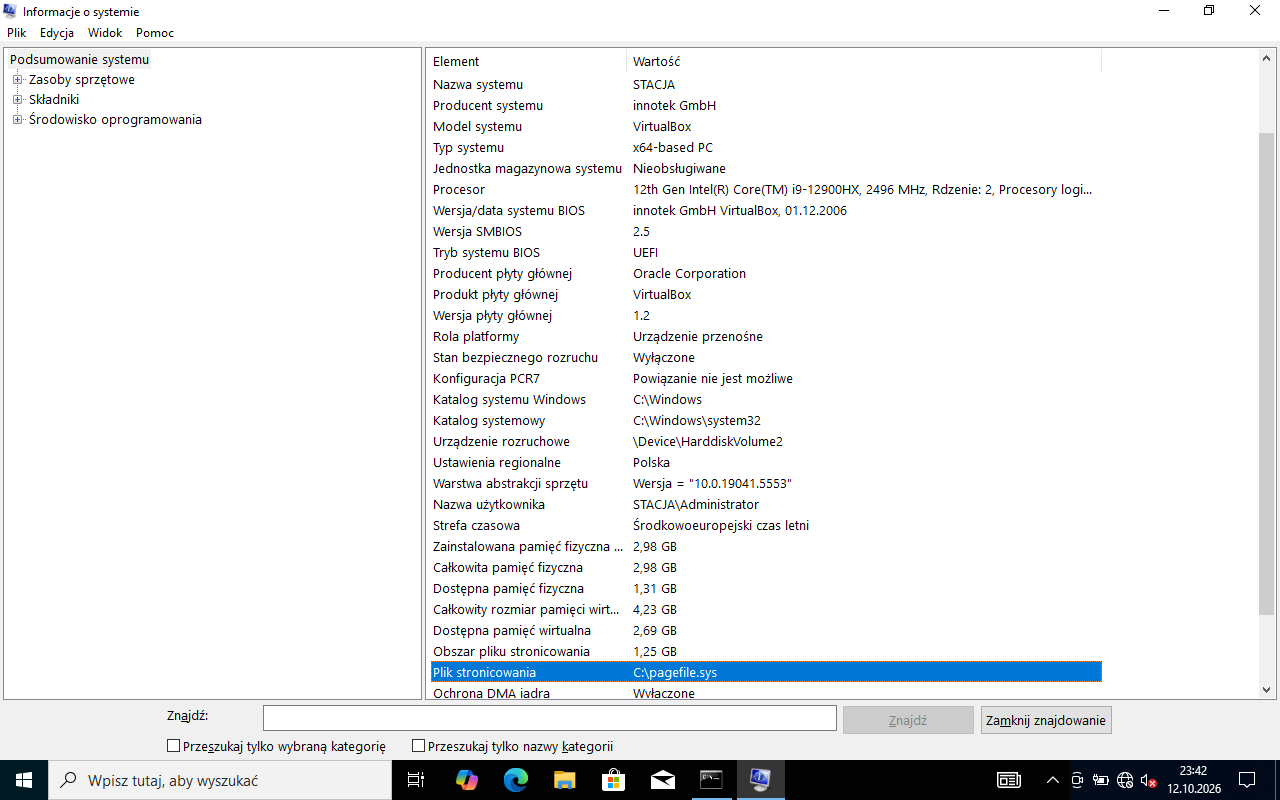
    Wszystkie sześć parametrów tabeli 1 pokazuje jedno okno: Informacje o systemie (Win+R → msinfo32) → Podsumowanie systemu. Wystarczą dwa zrzuty: górna część listy (nazwa i wersja systemu) i dolna (pamięć). Zrzut aktywnego okna: Alt+PrintScreen → Paint → zapis PNG w folderze podzespoly na dysku Egzamin-x.

    Dokument po tym kroku
  6. Krok 6: Nazwa i wersja systemu operacyjnego

    Kryteria:

    R.2.1 W tabeli 1 zapisana nazwa oraz oznaczenie wersji systemu operacyjnego

    ok. 2 min
    Polecenie z arkusza

    Odczytane dane zapisz w Tabeli 1. Parametry systemu i podzespołów - nazwa systemu operacyjnego, oznaczenie wersji systemu operacyjnego.

    W Podsumowaniu systemu dwa pierwsze wiersze: Nazwa systemu operacyjnego (np. „Microsoft Windows 10 Pro”) i Wersja (np. „10.0.19045 Kompilacja 19045”). Uwaga na wiersz Nazwa systemu niżej - to nazwa komputera (na zrzucie STACJA), nie systemu operacyjnego (R.2.1). Wersję w postaci „22H2” pokazuje też winver.

    Typowe błędy

    Wpisanie w polu nazwy systemu „STACJA” z wiersza „Nazwa systemu” - to nazwa komputera.

    Podgląd strony po tym kroku
    Podgląd strony po kroku 6
  7. Krok 7: Pamięć RAM, pamięć wirtualna i plik stronicowania

    Kryteria: , ,

    R.2.2 W tabeli 1 zapisany rozmiar zainstalowanej i dostępnej pamięci RAM

    R.2.3 W tabeli 1 zapisany rozmiar dostępnej pamięci wirtualnej

    R.2.4 W tabeli 1 zapisany obszar pliku stronicowania

    ok. 3 min
    Polecenie z arkusza

    Rozmiar zainstalowanej pamięci RAM, rozmiar dostępnej pamięci RAM, rozmiar dostępnej pamięci wirtualnej, obszar pliku stronicowania.

    Przewiń Podsumowanie systemu w dół. Na zrzucie z maszyny wirtualnej:

    Wiersz w msinfo32Wartość na zrzucieKryterium
    Zainstalowana pamięć fizyczna (RAM)2,98 GBR.2.2
    Dostępna pamięć fizyczna1,31 GBR.2.2
    Dostępna pamięć wirtualna2,69 GBR.2.3
    Obszar pliku stronicowania1,25 GBR.2.4

    „Obszar pliku stronicowania” to rozmiar pliku pagefile.sys (jego położenie jest w wierszu Plik stronicowania: C:\pagefile.sys). Wartości dostępnych pamięci zmieniają się z chwili na chwilę - wpisz te ze swojego zrzutu.

    Typowe błędy

    Pomylenie wierszy: „Całkowity rozmiar pamięci wirtualnej” zamiast „Dostępna pamięć wirtualna”, albo „Plik stronicowania” (ścieżka) zamiast „Obszar pliku stronicowania” (rozmiar).

    Podgląd strony po tym kroku
    Podgląd strony po kroku 7
  8. Krok 8: Tabela 1: wpisy w arkuszu

    ok. 2 min
    Polecenie z arkusza

    W przypadku braku możliwości identyfikacji wymaganych parametrów przez system należy zapisać brak danych.

    Przepisz do tabeli 1 wartości ze swoich zrzutów (z jednostkami). Parametr niewidoczny w systemie - brak danych.

    Dokument po tym kroku
  9. Etap 3: Ruter i przełącznik

    Kroki 9-13 · po tym etapie masz 15 z 38 kryteriów (pkt)

    Krok 9: Ruter: interfejs WAN

    Kryteria:

    R.3.1 Interfejs WAN rutera: adres IP 212.10.10.20/26 (255.255.255.192), brama domyślna: 212.10.10.1, serwer DNS: 8.8.8.8

    ok. 4 min
    Polecenie z arkusza

    Skonfiguruj ruter zgodnie z następującymi zaleceniami: adres IP interfejsu WAN: 212.10.10.20/26, brama domyślna: 212.10.10.1; serwer DNS dla interfejsu WAN: 8.8.8.8 oraz drugi serwer DNS: 8.8.4.4, jeśli jest wymagany.

    Ruter jest na ustawieniach fabrycznych, więc najpierw sprawdź w dokumentacji (folder RUTER na nośniku DOKUMENTACJA/PROGRAMY) domyślny adres panelu, login i hasło. Podłącz komputer kablem do portu LAN rutera (nie WAN) i wpisz ten adres w przeglądarce. Jeśli komputer ma już adres statyczny z innej podsieci, panel się nie otworzy - na czas konfiguracji ustaw na karcie pobieranie adresu automatycznie (ruter fabrycznie ma włączony DHCP) albo tymczasowy adres z podsieci rutera. Gdy ruter wymusza zmianę hasła przy pierwszym logowaniu, ustaw je zgodnie z jego wymaganiami.

    W sekcji WAN / Internet wybierz statyczny adres IP. Prefiks /26 to maska 255.255.255.192 (podsieć 212.10.10.0-212.10.10.63, w której są ruter .20 i brama .1). Zapisz (R.3.1).

    Dokument po tym kroku
  10. Krok 10: Ruter: adres LAN 192.168.0.1/24

    Kryteria:

    R.3.2 Interfejs LAN rutera: adres IP 192.168.0.1/24

    ok. 2 min
    Polecenie z arkusza

    Adres IP interfejsu LAN: 192.168.0.1/24.

    W sekcji LAN: adres 192.168.0.1, maska 255.255.255.0. Po zapisaniu zaloguj się ponownie na http://192.168.0.1 (R.3.2).

    Dokument po tym kroku
  11. Krok 11: Ruter: DHCP z zakresem .60-.80

    Kryteria: ,

    R.3.3 Włączony na ruterze serwer DHCP

    R.3.4 Zakres adresów serwera DHCP: 192.168.0.60 ÷ 192.168.0.80

    ok. 3 min
    Polecenie z arkusza

    Serwer DHCP: włączony, zakres adresów: 192.168.0.60 ÷ 192.168.0.80.

    W sekcji DHCP włącz serwer (R.3.3) i ustaw pulę od 192.168.0.60 do 192.168.0.80 (R.3.4). Pula nie koliduje z adresami statycznymi z arkusza: przełącznik .2, stacja .10+X, serwer .30+X, drukarka .200. Zapisz i zgłoś gotowość do oceny rutera.

    W maszynach wirtualnych ruter zastępuje Debian z dnsmasq: --dhcp-range=192.168.0.60,192.168.0.80,255.255.255.0.

    Dokument po tym kroku
  12. Krok 12: Przełącznik: adres 192.168.0.2/24 i brama

    Kryteria:

    R.3.5 Adres IP przełącznika: 192.168.0.2/24, brama domyślna 192.168.0.1

    ok. 4 min
    Polecenie z arkusza

    Skonfiguruj przełącznik zgodnie z następującymi zaleceniami: adres IP: 192.168.0.2/24, brama domyślna: adres IP interfejsu LAN rutera.

    Przełącznik zarządzalny na ustawieniach fabrycznych ma adres podany w dokumentacji (folder PRZEŁĄCZNIK na nośniku DOKUMENTACJA/PROGRAMY). Komputer, z którego go konfigurujesz, musi mieć na czas konfiguracji adres z tej samej podsieci co fabryczny adres przełącznika. Po zalogowaniu adres zarządzania znajdziesz zwykle w sekcji System → IP Setting / Konfiguracja IP (czasem Management / Zarządzanie). Zmiana adresu zrywa połączenie - zaloguj się ponownie na nowy adres, żeby potwierdzić zapis.

    Adres 192.168.0.2, maska 255.255.255.0, brama 192.168.0.1 - w tym arkuszu brama jest wymagana (bez dopisku „jeśli jest wymagana”). Zapisz i zgłoś gotowość do oceny przełącznika (R.3.5).

    Dokument po tym kroku
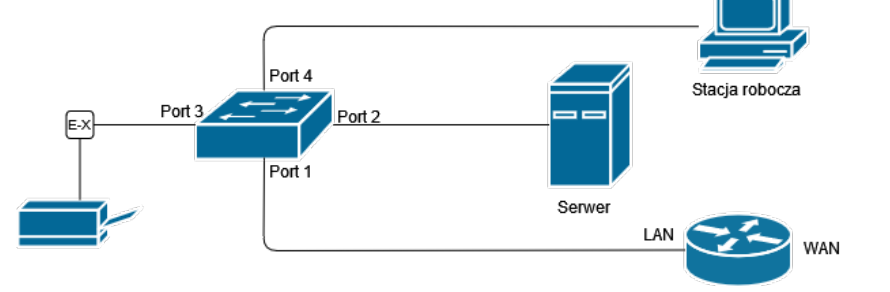
  13. Krok 13: Połączenie urządzeń zgodnie ze schematem

    Kryteria:

    R.1.4 Wszystkie urządzenia sieciowe podłączone zgodnie ze schematem w załączniku 1

    ok. 3 min
    Polecenie z arkusza

    Za pomocą kabli połączeniowych znajdujących się na stanowisku egzaminacyjnym połącz urządzenia zgodnie ze schematem, a następnie podłącz je do sieci zasilającej.

    Port przełącznikaDokąd
    Port 1ruter, port LAN (nie WAN)
    Port 2serwer (pierwsza karta przewodowa)
    Port 3drukarka - przez gniazdo naścienne E-X
    Port 4stacja robocza

    Numery portów są na schemacie, więc egzaminator sprawdza je dosłownie (R.1.4). Druga karta serwera zostaje bez kabla - w konfiguracji ma być wyłączona.

    Podgląd strony po tym kroku
    Podgląd strony po kroku 13
  14. Etap 4: Stacja robocza (Windows)

    Kroki 14-24 · po tym etapie masz 22 z 38 kryteriów (pkt)

    Krok 14: Stacja: adres 192.168.0.10+X, brama i DNS

    Kryteria:

    R.5.1 Ustawiony dla przewodowego interfejsu sieciowego podłączonego do przełącznika adres IP: 192.168.0.10+X/24, brama domyślna i DNS: 192.168.0.1

    ok. 3 min
    Polecenie z arkusza

    Na stacji roboczej skonfiguruj system Windows: skonfiguruj przewodowy interfejs sieciowy podłączony do przełącznika: adres IP: 192.168.0.10+X/24, gdzie X oznacza numer stanowiska egzaminacyjnego (np. dla stanowiska egzaminacyjnego numer 5 adres IP to 192.168.0.15); brama domyślna i DNS: adres IP interfejsu LAN rutera.

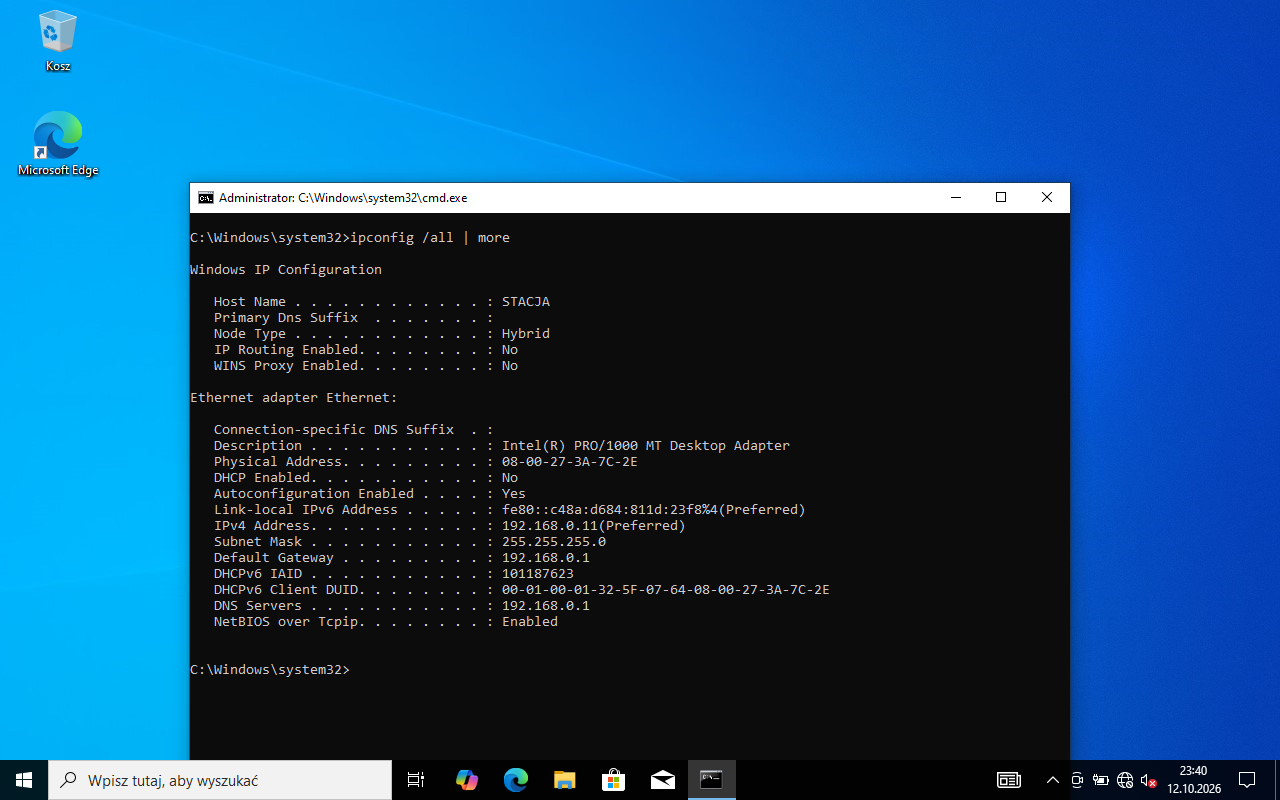
    Dla stanowiska 1: 10 + 1 = 192.168.0.11. W ncpa.cpl → Właściwości → Protokół IPv4 albo w wierszu poleceń (jako administrator):

    netsh interface ipv4 set address name="Ethernet" static 192.168.0.11 255.255.255.0 192.168.0.1
    netsh interface ipv4 set dnsservers name="Ethernet" static 192.168.0.1 primary validate=no
    ipconfig /all
    

    Brama i DNS to ten sam adres - LAN rutera 192.168.0.1 (R.5.1).

    Typowe błędy

    Adres „192.168.0.101” zamiast 192.168.0.11 - „10+X” to dodawanie, nie dopisanie cyfry.

    Podgląd strony po tym kroku
    Podgląd strony po kroku 14
  15. Krok 15: Drukarka sieciowa: kreator dodawania drukarki

    ok. 4 min
    Polecenie z arkusza

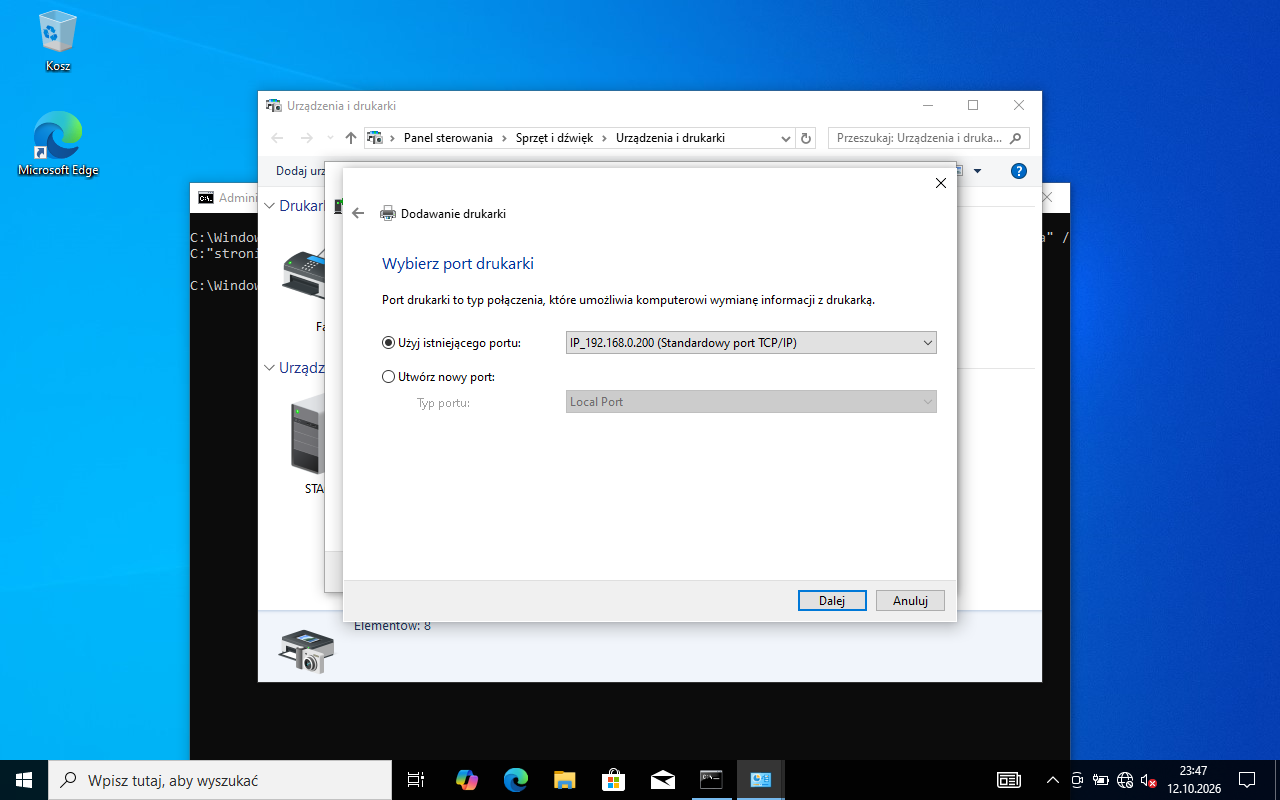
    Zainstaluj drukarkę sieciową, dostępną pod adresem IP 192.168.0.200 poprzez protokół RAW.

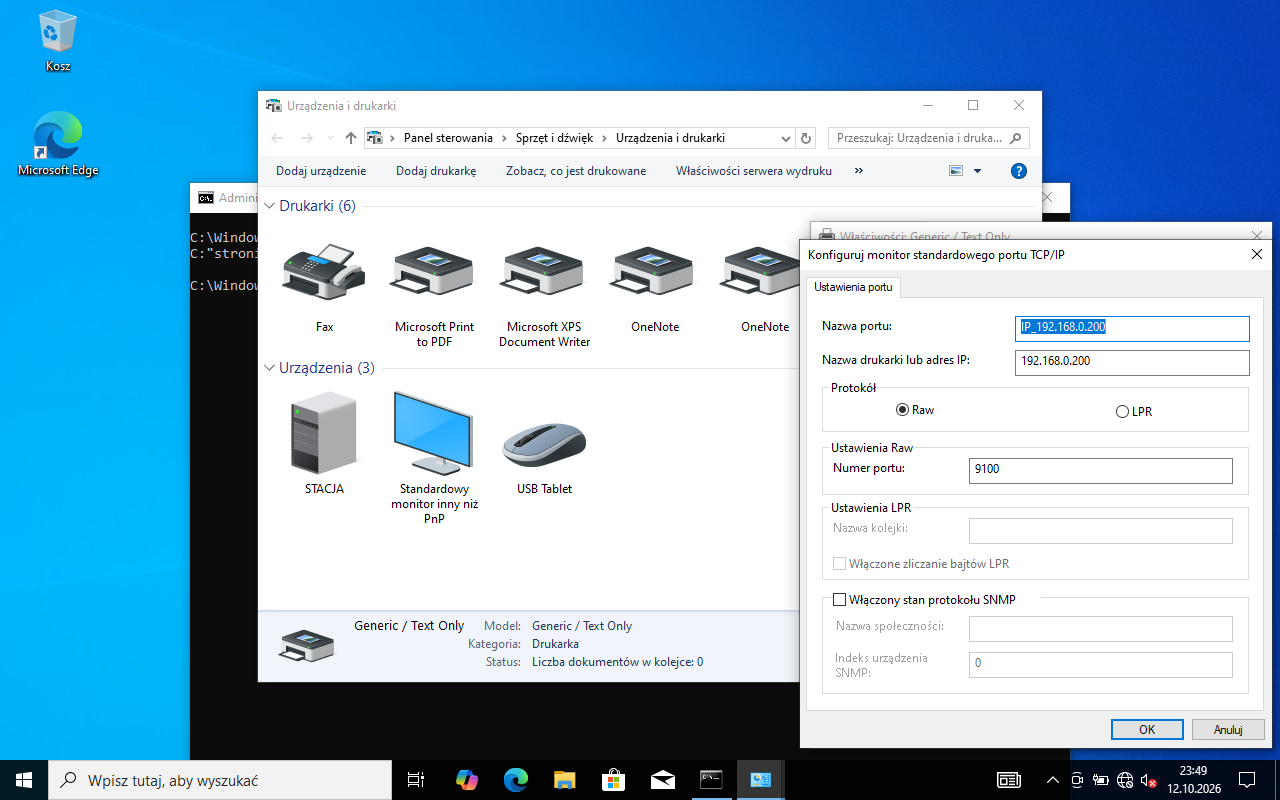
    Win+R → control printers → Dodaj drukarkę → Drukarki, której szukam, nie ma na liście → Dodaj drukarkę lokalną lub sieciową z ustawieniami ręcznymi → Utwórz nowy port, typ Standard TCP/IP Port → adres 192.168.0.200. Kreator spróbuje wykryć urządzenie; gdy go nie rozpozna, wybierz typ Standardowy - Generic Network Card. Port domyślnie dostaje protokół Raw na porcie 9100 i nazwę IP_192.168.0.200 - na zrzucie widać go już na liście portów.

    Typowe błędy

    Wybór „Dodaj drukarkę, używając adresu IP lub nazwy hosta” z typem „Urządzenie usług sieci Web” albo „IPP” - to nie jest RAW.

    Podgląd strony po tym kroku
    Podgląd strony po kroku 15
  16. Krok 16: Drukarka sieciowa: sterownik i zakończenie

    ok. 2 min
    Polecenie z arkusza

    Zainstaluj drukarkę sieciową, dostępną pod adresem IP 192.168.0.200 poprzez protokół RAW.

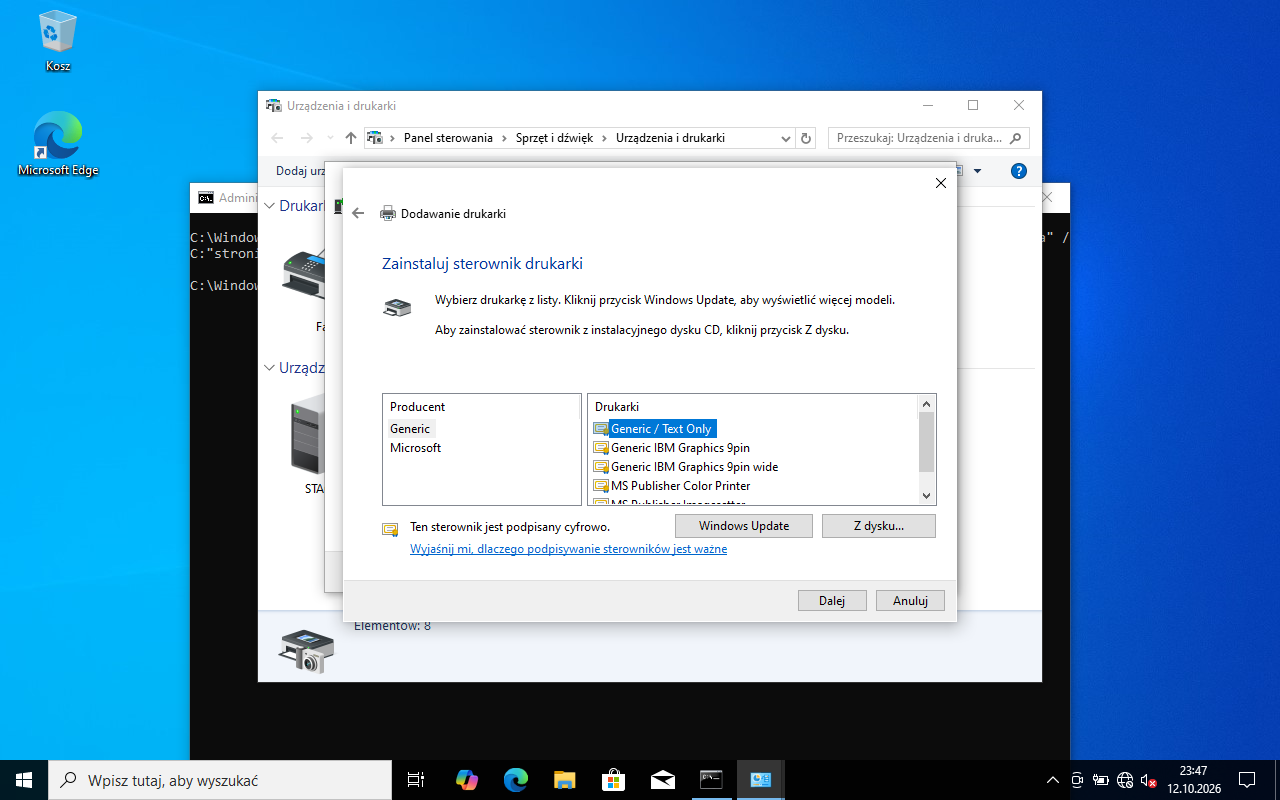
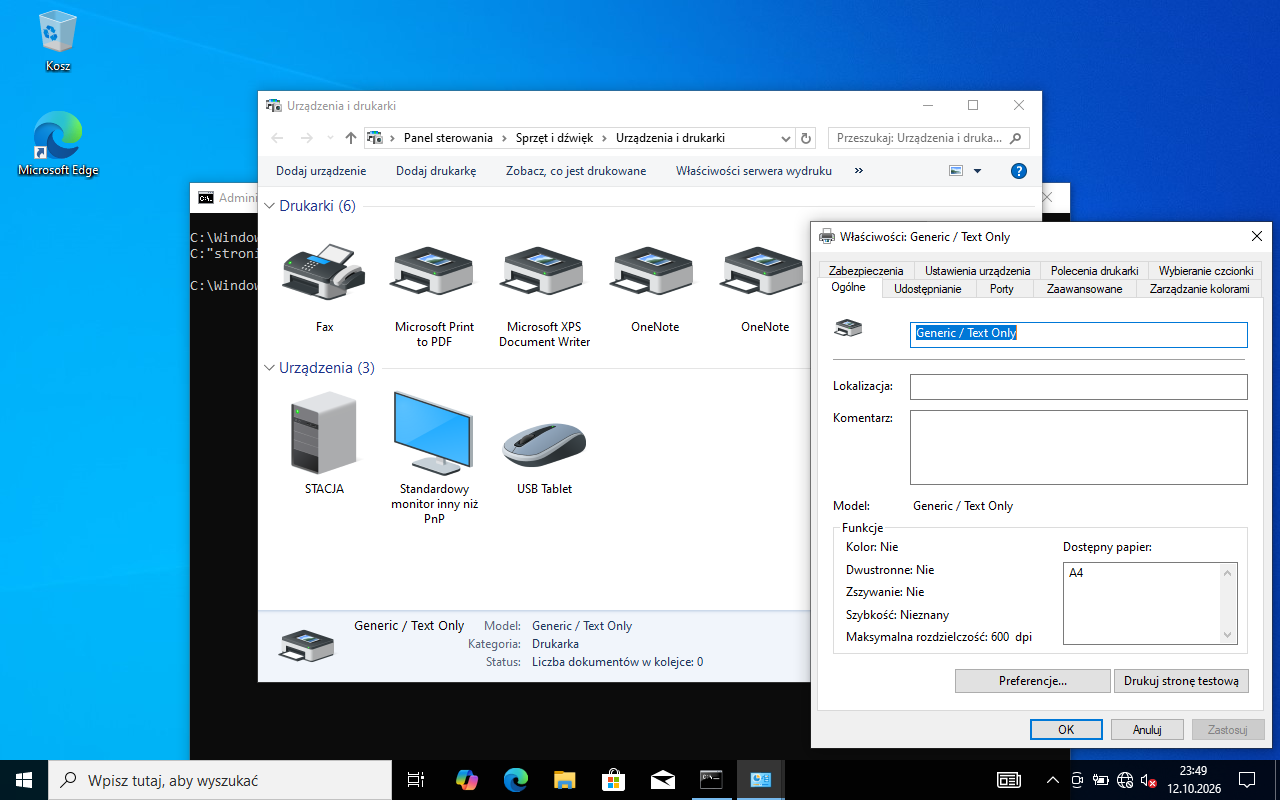
    Wybierz sterownik drukarki ze stanowiska (producent i model z naklejki, ewentualnie Z dysku… i folder ze sterownikiem). W maszynie wirtualnej użyto sterownika Generic / Text Only, bo nie ma prawdziwej drukarki. Dalej: nazwa drukarki (zostaw podpowiedź), Nie udostępniaj tej drukarki → Zakończ.

    Podgląd strony po tym kroku
    Podgląd strony po kroku 16
  17. Krok 17: Drukarka sieciowa: port Raw 192.168.0.200

    Kryteria:

    R.5.6 Zainstalowana drukarka sieciowa o adresie IP 192.168.0.200

    ok. 1 min
    Polecenie z arkusza

    Zainstaluj drukarkę sieciową, dostępną pod adresem IP 192.168.0.200 poprzez protokół RAW.

    Sprawdzenie: prawy przycisk na drukarce → Właściwości drukarki → karta Porty - zaznaczony IP_192.168.0.200 (Standardowy port TCP/IP) → Konfiguruj port…: adres 192.168.0.200, protokół Raw, numer portu 9100. Tak egzaminator sprawdzi R.5.6.

    Typowe błędy

    Protokół LPR zamiast Raw albo literówka w adresie - drukarka się zainstaluje, ale nie wydrukuje.

    Podgląd strony po tym kroku
    Podgląd strony po kroku 17
  18. Krok 18: Wydruk strony testowej

    Kryteria:

    R.5.7 Wydrukowana strona testowa drukarki

    ok. 2 min
    Polecenie z arkusza

    Wydrukuj stronę testową drukarki, czynność wydruku zgłoś przez podniesienie ręki. Stronę testową dołącz do arkusza egzaminacyjnego.

    Najpierw podnieś rękę - wydruk odbywa się za zgodą przewodniczącego ZN. Potem Właściwości drukarki → karta Ogólne → Drukuj stronę testową. Egzaminator przekaże Ci wydruk, a Ty dołączysz go do arkusza (R.5.7). Jeśli nic się nie drukuje: sprawdź kabel drukarki w gnieździe E-X i porcie 3 przełącznika oraz ping 192.168.0.200.

    Podgląd strony po tym kroku
    Podgląd strony po kroku 18
  19. Krok 19: Konto EGZAMIN: utworzenie z hasłem

    Kryteria:

    R.5.2 Utworzone konto użytkownika EGZAMIN

    ok. 3 min
    Polecenie z arkusza

    Utwórz konto użytkownika o następujących własnościach: pełna nazwa oraz nazwa logowania: EGZAMIN, hasło docelowe: INF@02egz#, użytkownik nie może zmienić hasła.

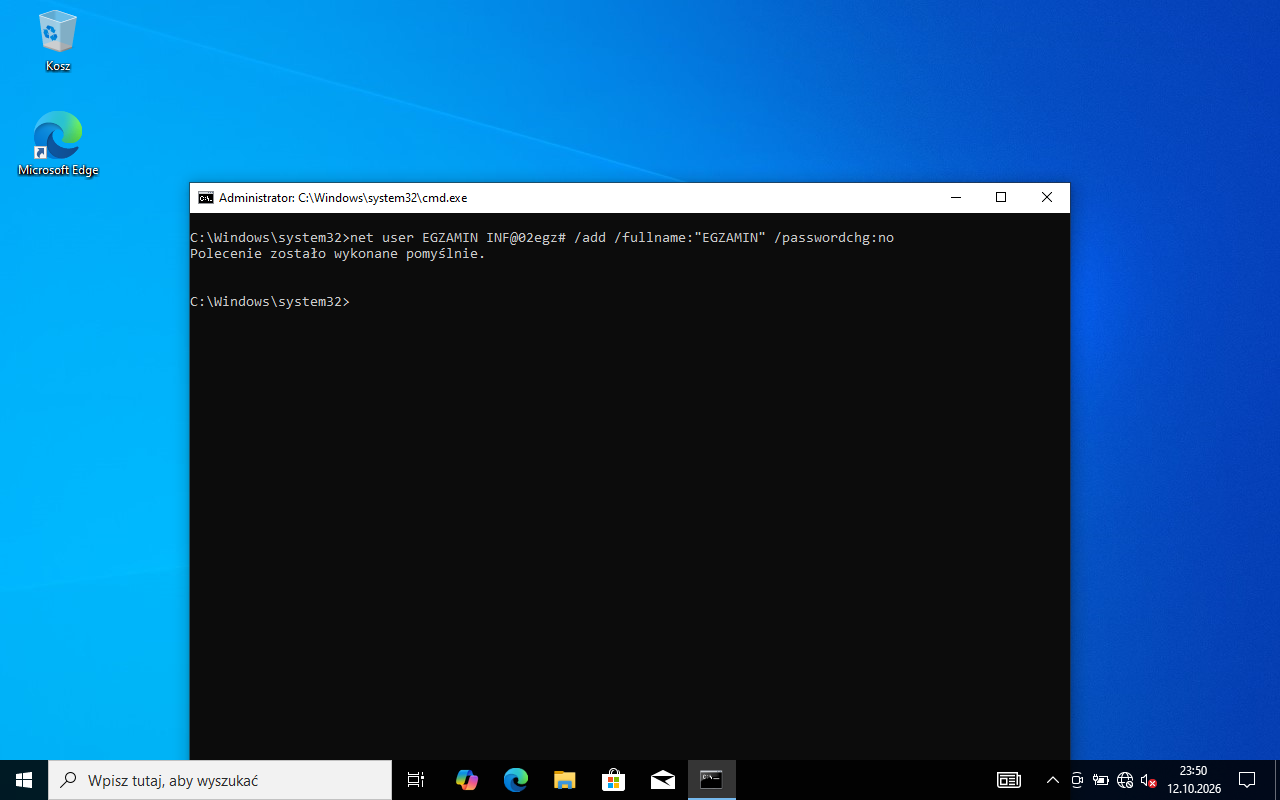
    W wierszu poleceń jako administrator jedno polecenie tworzy konto z hasłem, pełną nazwą i zakazem zmiany hasła:

    net user EGZAMIN INF@02egz# /add /fullname:"EGZAMIN" /passwordchg:no
    

    To samo w GUI: lusrmgr.msc → Użytkownicy → Nowy użytkownik… → Nazwa użytkownika i Pełna nazwa EGZAMIN, hasło dwa razy, odznacz „Użytkownik musi zmienić hasło…”, zaznacz Użytkownik nie może zmienić hasła → Utwórz (R.5.2).

    Typowe błędy

    Hasło niespełniające wymogu złożoności - jeśli zasadę złożoności włączysz przed utworzeniem konta, słabe hasło zostanie odrzucone. Hasło z arkusza INF@02egz# spełnia wymogi (wielkie i małe litery, cyfry, znaki specjalne).

    Podgląd strony po tym kroku
    Podgląd strony po kroku 19
  20. Krok 20: Konto EGZAMIN: użytkownik nie może zmienić hasła

    Kryteria:

    R.5.3 Ustawiona restrykcja dla utworzonego konta: Użytkownik nie może zmienić hasła

    ok. 1 min
    Polecenie z arkusza

    Użytkownik nie może zmienić hasła.

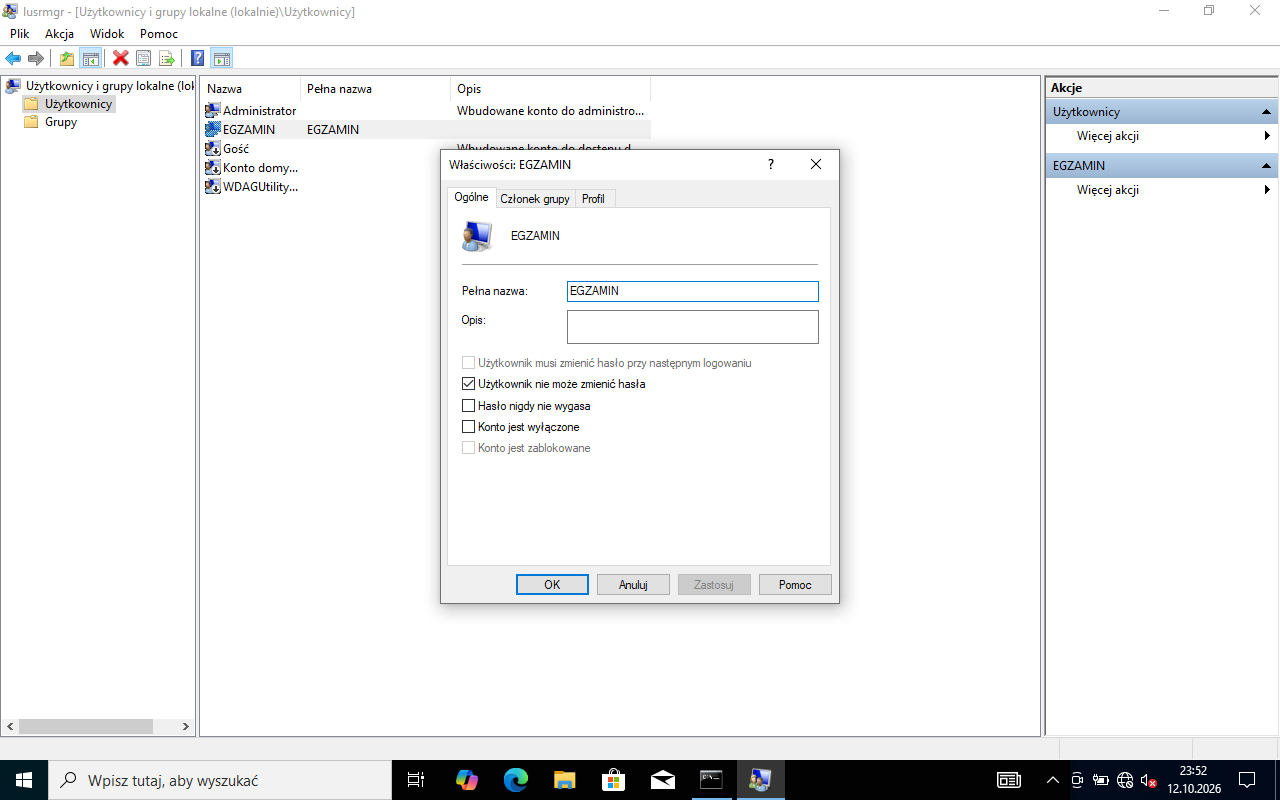
    lusrmgr.msc → dwuklik EGZAMIN → karta Ogólne: pełna nazwa EGZAMIN i zaznaczone Użytkownik nie może zmienić hasła - tu egzaminator sprawdzi R.5.3.

    Podgląd strony po tym kroku
    Podgląd strony po kroku 20
  21. Krok 21: Konto EGZAMIN w grupie Czytelnicy dzienników zdarzeń

    Kryteria:

    R.5.4 Utworzone konto przypisane do grupy Czytelnicy dzienników zdarzeń

    ok. 2 min
    Polecenie z arkusza

    Dodaj konto użytkownika EGZAMIN do grupy Czytelnicy dzienników zdarzeń.

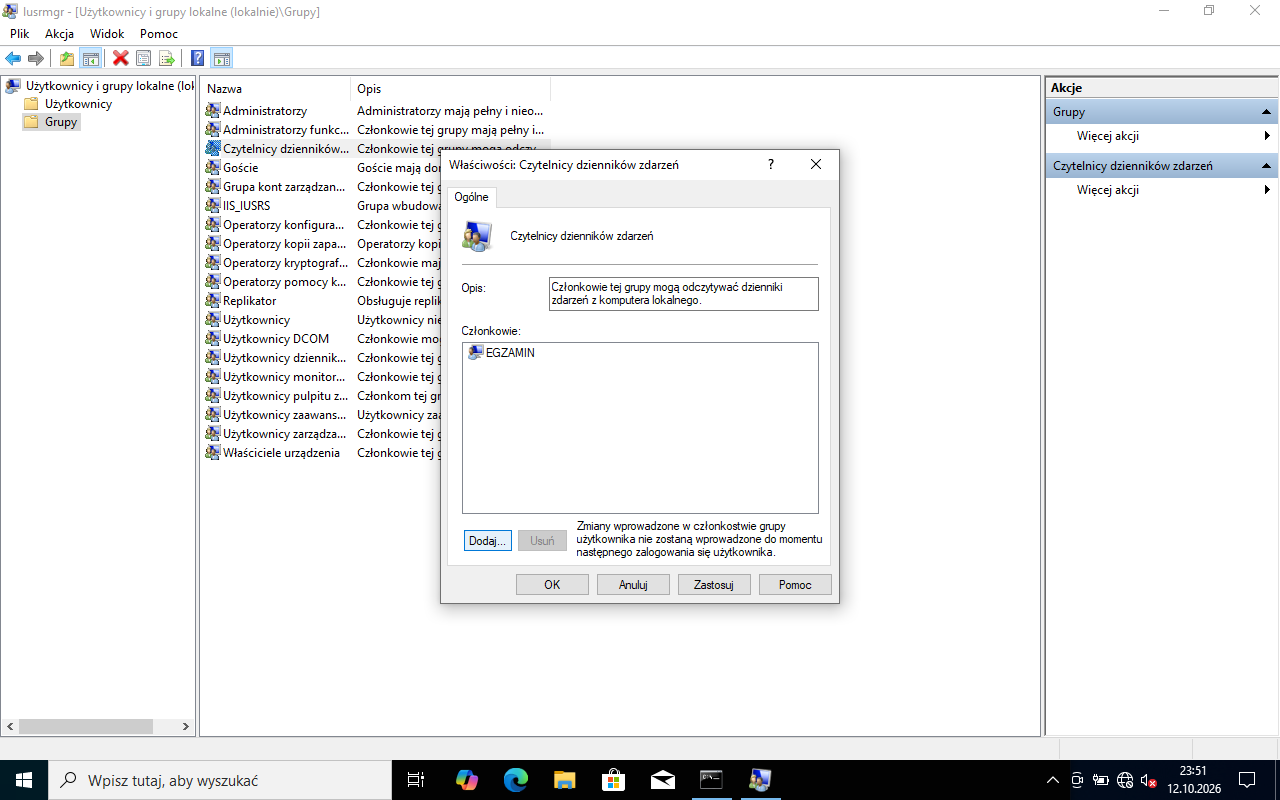
    lusrmgr.msc → Grupy → dwuklik Czytelnicy dzienników zdarzeń → Dodaj… → EGZAMIN → Sprawdź nazwy → OK → OK. W wierszu poleceń nazwę grupy z polskimi znakami podajesz w cudzysłowie:

    net localgroup "Czytelnicy dzienników zdarzeń" EGZAMIN /add
    

    Grupa pozwala odczytywać dzienniki w Podglądzie zdarzeń bez uprawnień administratora (R.5.4).

    Typowe błędy

    Pomylenie z grupą „Użytkownicy dzienników wydajności” - to inna grupa o podobnej nazwie.

    Podgląd strony po tym kroku
    Podgląd strony po kroku 21
  22. Krok 22: Konto EGZAMIN: członkostwo w grupach

    ok. 1 min
    Polecenie z arkusza

    Dodaj konto użytkownika EGZAMIN do grupy Czytelnicy dzienników zdarzeń.

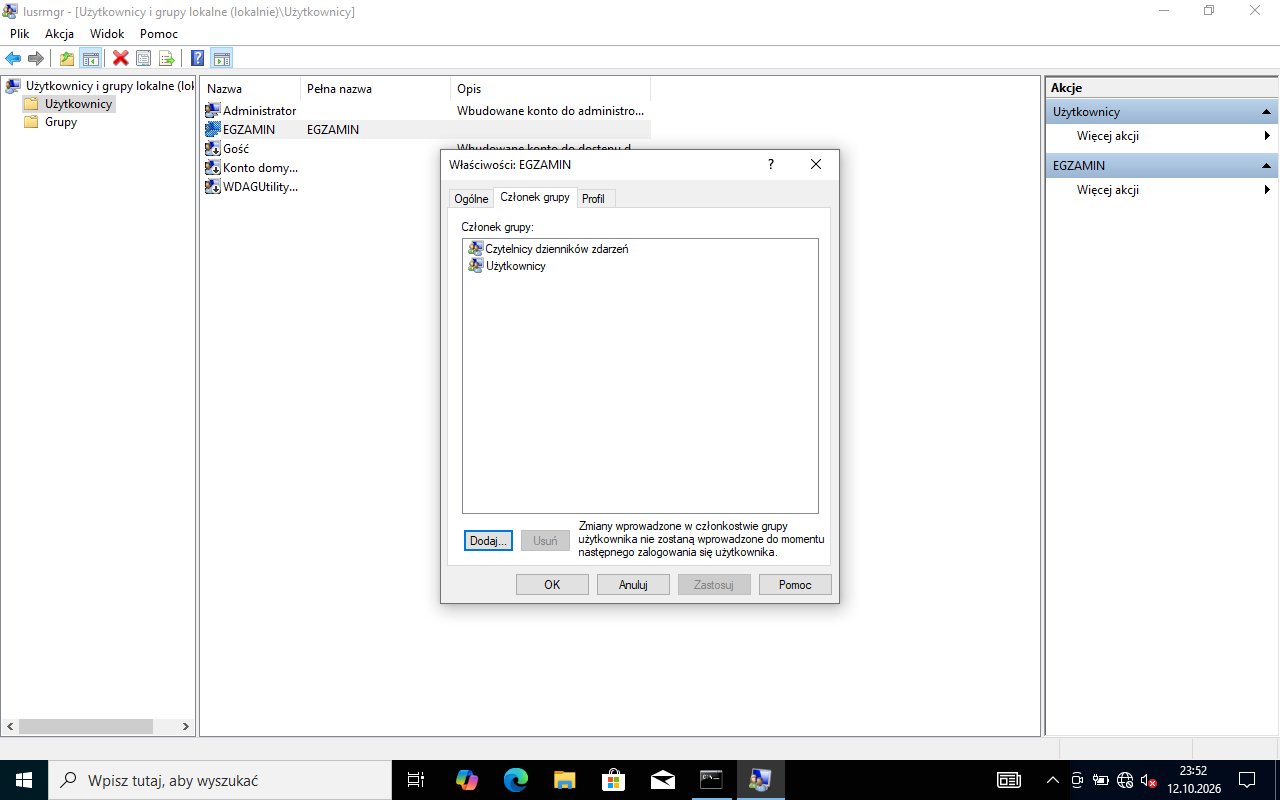
    Karta Członek grupy konta EGZAMIN pokazuje Czytelnicy dzienników zdarzeń i Użytkownicy (do tej drugiej każde nowe konto trafia automatycznie).

    Podgląd strony po tym kroku
    Podgląd strony po kroku 22
  23. Krok 23: Wymóg złożoności haseł

    ok. 2 min
    Polecenie z arkusza

    Włącz w systemie wymóg stosowania złożonych haseł dla użytkowników.

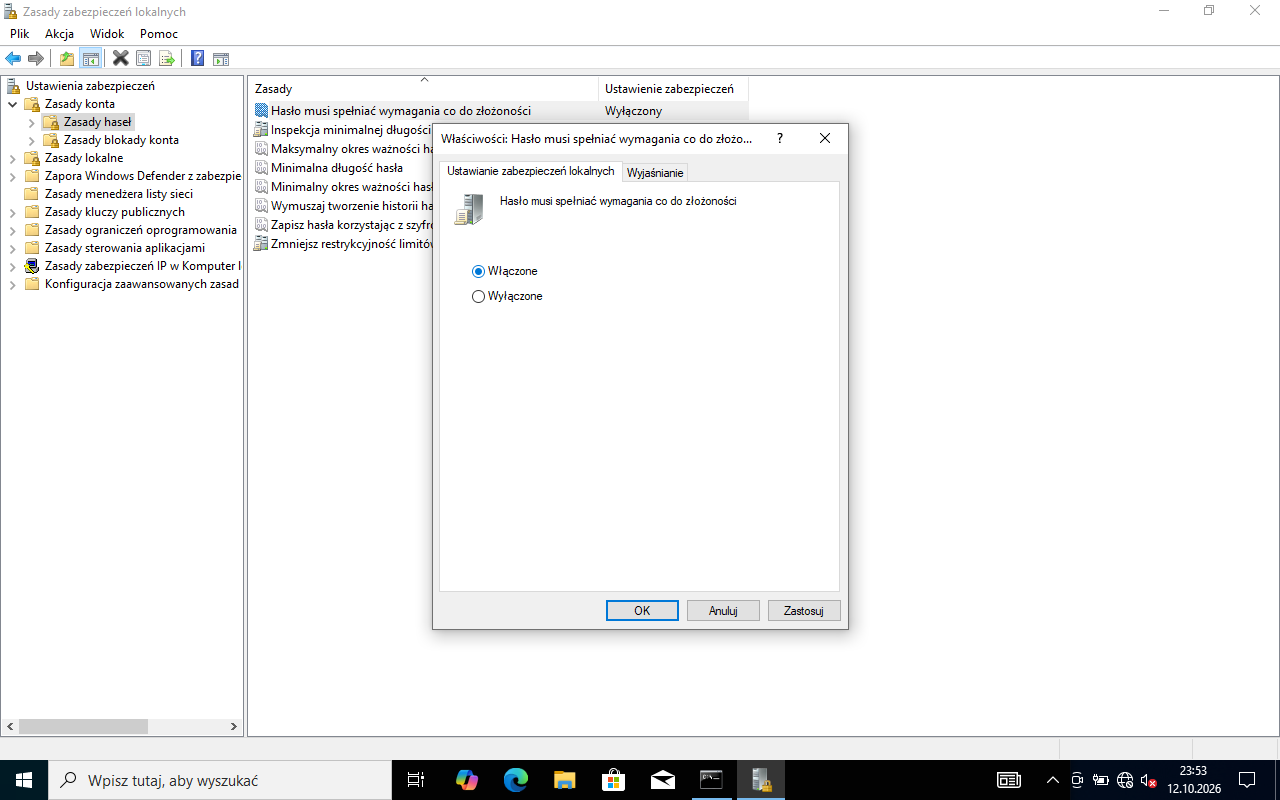
    Win+R → secpol.msc → Zasady konta → Zasady haseł → dwuklik Hasło musi spełniać wymagania co do złożoności → Włączone → OK. Od teraz hasło musi mieć co najmniej 6 znaków, trzy z czterech rodzajów znaków (wielkie litery, małe litery, cyfry, znaki specjalne) i nie może zawierać nazwy konta.

    Podgląd strony po tym kroku
    Podgląd strony po kroku 23
  24. Krok 24: Złożoność haseł: stan zasady

    Kryteria:

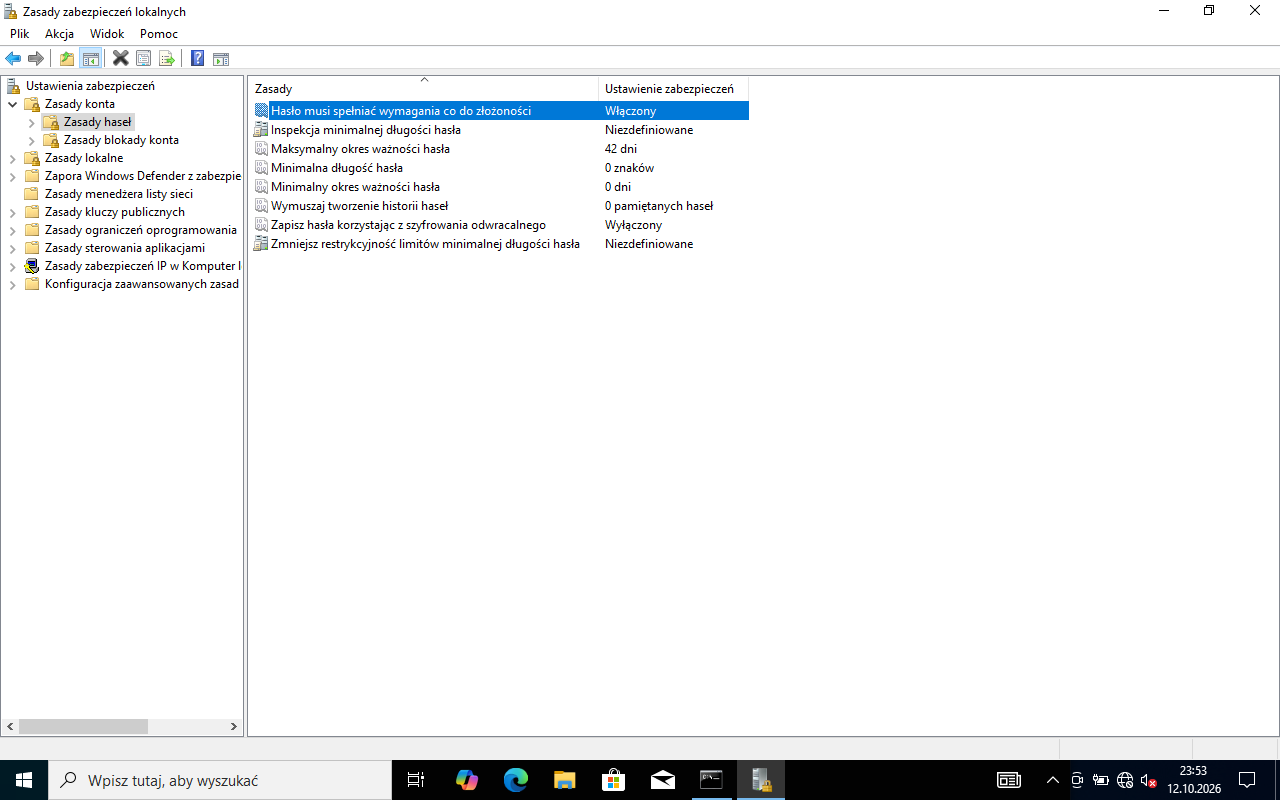
    R.5.5 W systemie włączony wymóg złożoności haseł dla użytkowników np. w secpol.msc

    ok. 1 min
    Polecenie z arkusza

    Włącz w systemie wymóg stosowania złożonych haseł dla użytkowników.

    W Zasadach haseł kolumna Ustawienie zabezpieczeń przy „Hasło musi spełniać wymagania co do złożoności” pokazuje Włączony (R.5.5).

    Podgląd strony po tym kroku
    Podgląd strony po kroku 24
  25. Etap 5: Pliki wsadowe

    Kroki 25-30 · po tym etapie masz 27 z 38 kryteriów (pkt)

    Krok 25: Folder C:\Wsadowe i kopia folderów z nośnika

    Kryteria:

    R.6.1 Foldery: archiwum1, archiwum2, dane zapisane w folderze C:\Wsadowe

    ok. 3 min
    Polecenie z arkusza

    Utwórz na stacji roboczej w systemie Windows pliki wsadowe: utwórz folder C:\Wsadowe; skopiuj do folderu C:\Wsadowe foldery: archiwum1, archiwum2, dane znajdujące się na nośniku DOKUMENTACJA/PROGRAMY w folderze PLIKI.

    Nośnik ma w maszynie wirtualnej literę D: - na stanowisku sprawdź literę w Eksploratorze. W wierszu poleceń:

    mkdir C:\Wsadowe
    xcopy D:\PLIKI\archiwum1 C:\Wsadowe\archiwum1\ /E /I
    xcopy D:\PLIKI\archiwum2 C:\Wsadowe\archiwum2\ /E /I
    xcopy D:\PLIKI\dane C:\Wsadowe\dane\ /E /I
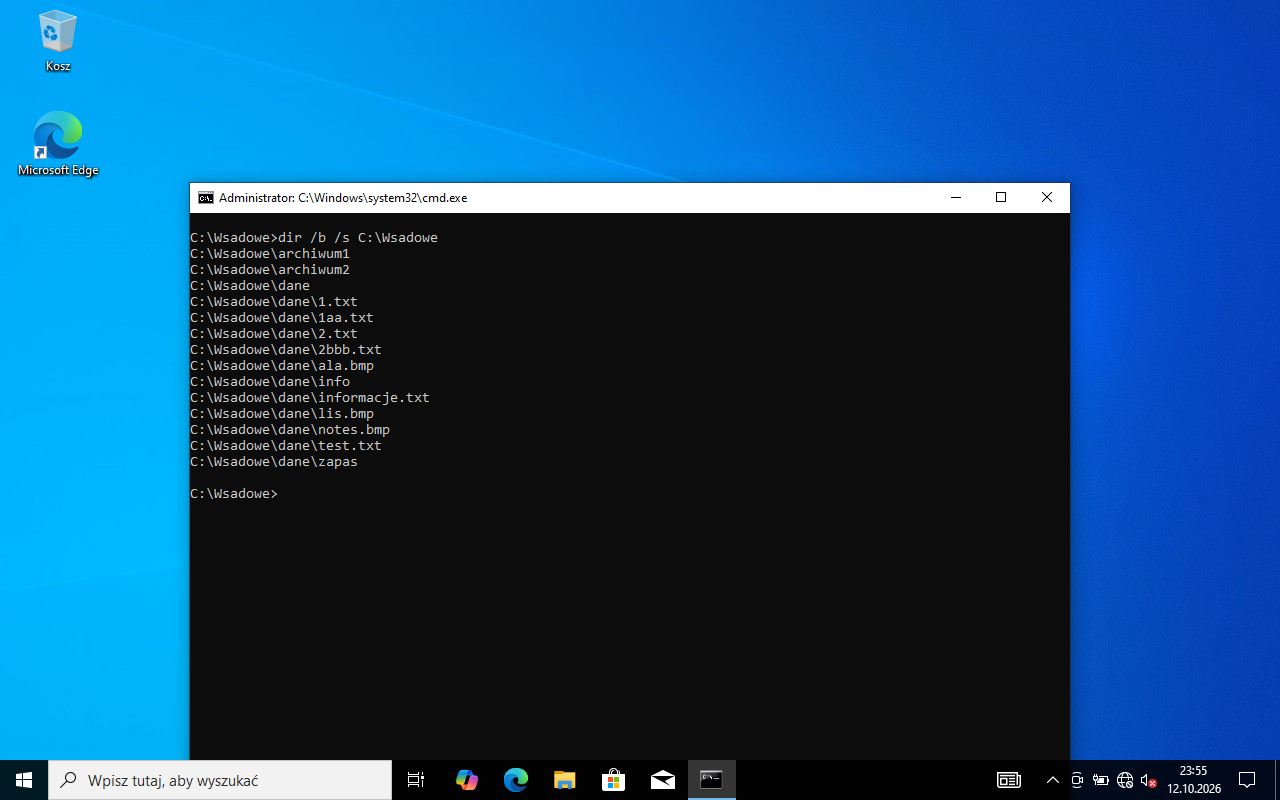
    dir /b /s C:\Wsadowe
    

    /E kopiuje także puste podfoldery (dane\info, dane\zapas), /I każe traktować cel jako folder. Pliki z płyty bywają tylko do odczytu - attrib -R C:\Wsadowe\* /S /D zdejmuje ten atrybut (inaczej plik3.bat nie dopisze tekstu do informacje.txt). Równie dobrze możesz przeciągnąć foldery w Eksploratorze (R.6.1).

    Typowe błędy

    Skopiowanie całego folderu PLIKI (powstaje C:\Wsadowe\PLIKI\dane) - plik wsadowy z arkusza szuka folderu dane bezpośrednio w C:\Wsadowe.

    Podgląd strony po tym kroku
    Podgląd strony po kroku 25
  26. Krok 26: plik1.bat: kopiowanie wszystkich plików z dane do archiwum1

    Kryteria: ,

    R.6.2 Zapisany przynajmniej jeden plik wsadowy wykonujący przynajmniej jedno polecenie systemowe

    R.6.3 Plik wsadowy plik1.bat wykonuje kopiowanie wszystkich plików z folderu dane do folderu archiwum1

    ok. 2 min
    Polecenie z arkusza

    Utwórz w folderze C:\Wsadowe trzy pliki wsadowe, według zaleceń: plik1.bat - wykonuje kopiowanie wszystkich plików z folderu dane do folderu archiwum1.

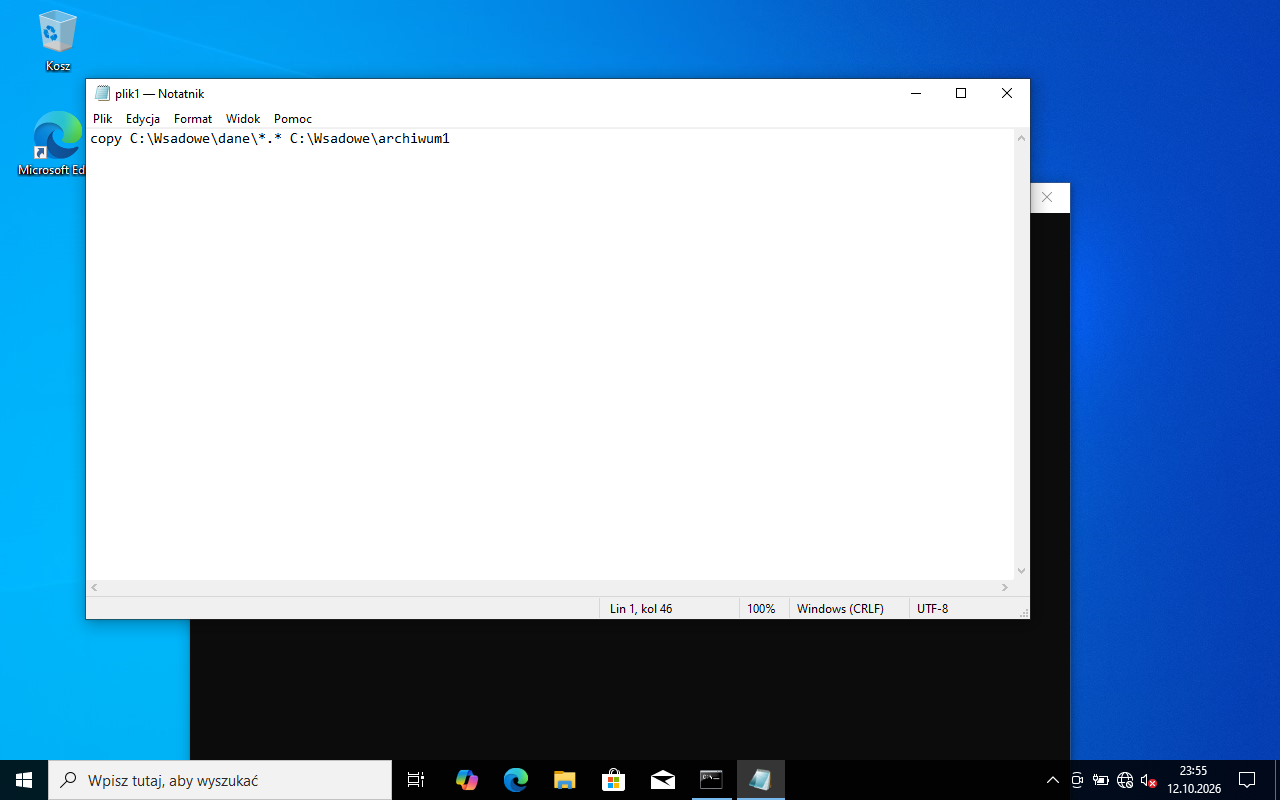
    notepad C:\Wsadowe\plik1.bat → Tak (utworzyć nowy plik) → jeden wiersz:

    copy C:\Wsadowe\dane\*.* C:\Wsadowe\archiwum1
    

    *.* oznacza wszystkie pliki. Klucz dopuszcza ścieżki względne (copy dane\*.* archiwum1), ale bezwzględne działają niezależnie od tego, z którego folderu uruchomisz plik. Zapisz Ctrl+S (R.6.2 - plik wsadowy z poleceniem systemowym, R.6.3).

    Typowe błędy

    Plik zapisany jako plik1.bat.txt - przy zapisie z menu wybierz „Wszystkie pliki”; otwierając Notatnik z pełną nazwą .bat w poleceniu unikasz problemu.

    Podgląd strony po tym kroku
    Podgląd strony po kroku 26
  27. Krok 27: plik2.bat: rozszerzenie jako parametr wywołania

    Kryteria:

    R.6.4 Plik wsadowy plik2.bat pobiera rozszerzenie plików jako parametr wywołania skryptu, a następnie wykonuje kopiowanie plików o pobranym rozszerzeniu, z folderu dane do folderu archiwum2, np. gdy parametrem jest txt, kopiowane są wszystkie pliki z rozszerzeniem txt

    ok. 2 min
    Polecenie z arkusza

    plik2.bat - pobiera rozszerzenie plików jako parametr wywołania skryptu, a następnie wykonuje kopiowanie plików o pobranym rozszerzeniu z folderu dane do folderu archiwum2, np. gdy parametrem pliku wsadowego jest txt, są kopiowane wszystkie pliki z rozszerzeniem txt.

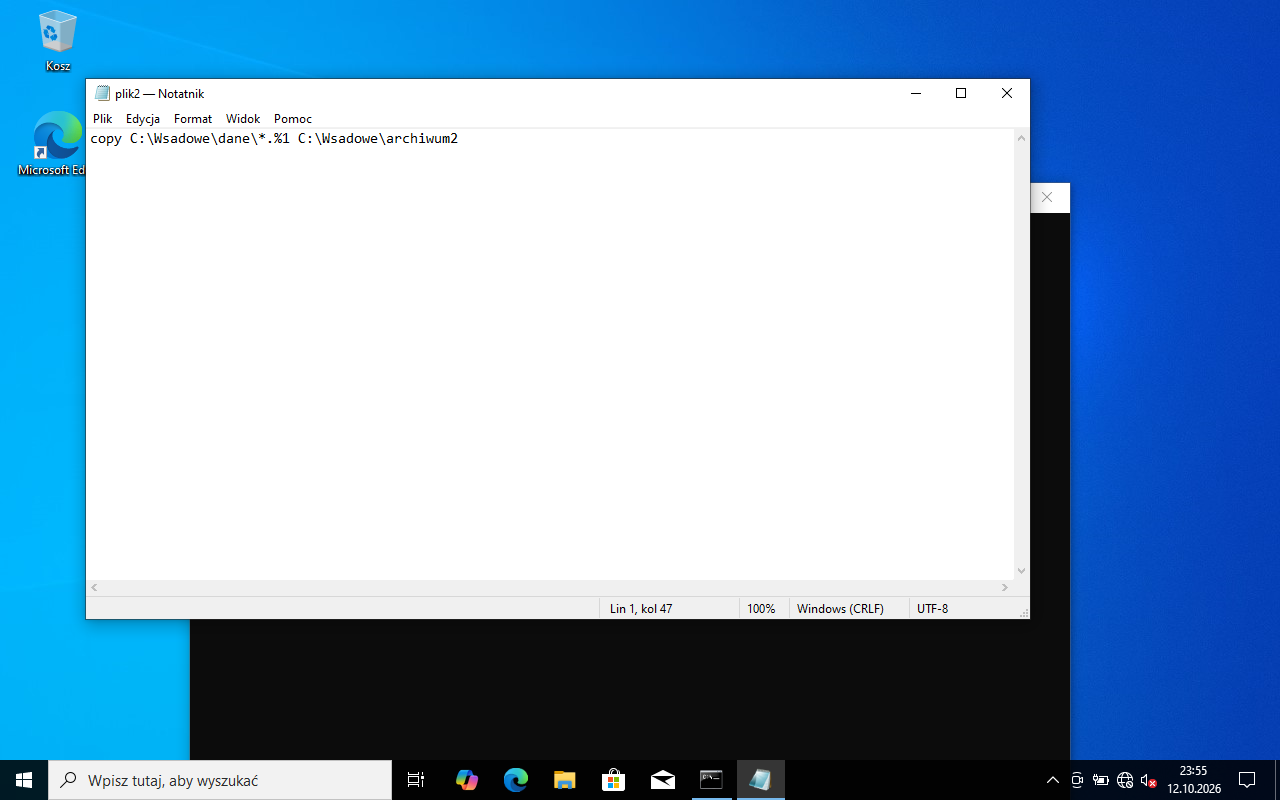
    copy C:\Wsadowe\dane\*.%1 C:\Wsadowe\archiwum2
    

    %1 to pierwszy parametr wywołania - przy plik2.bat txt w miejsce %1 trafia txt, a polecenie staje się copy C:\Wsadowe\dane\*.txt C:\Wsadowe\archiwum2 (R.6.4).

    Typowe błędy

    set /p (pytanie o rozszerzenie po uruchomieniu) zamiast parametru - arkusz wymaga parametru wywołania skryptu.

    Podgląd strony po tym kroku
    Podgląd strony po kroku 27
  28. Krok 28: plik3.bat: nagłówek, data i lista katalogu głównego

    Kryteria:

    R.6.5 Plik wsadowy plik3.bat dopisuje na końcu pliku dane\informacje.txt następujące informacje: Nowy wpis w dniu: <aktualna data> <lista folderów i plików tylko w katalogu głównym dysku C:> pola <aktualna data> i <lista...> są wypełniane automatycznie danymi pobranymi z systemu

    ok. 3 min
    Polecenie z arkusza

    plik3.bat - dopisuje na końcu pliku dane\informacje.txt następujące informacje: Nowy wpis w dniu: aktualna data, lista folderów i plików tylko w katalogu głównym dysku C:; w polach aktualna data i lista folderów i plików skorzystaj z poleceń i zmiennej systemowej, tak aby pola były wypełniane automatycznie danymi pobranymi z systemu.

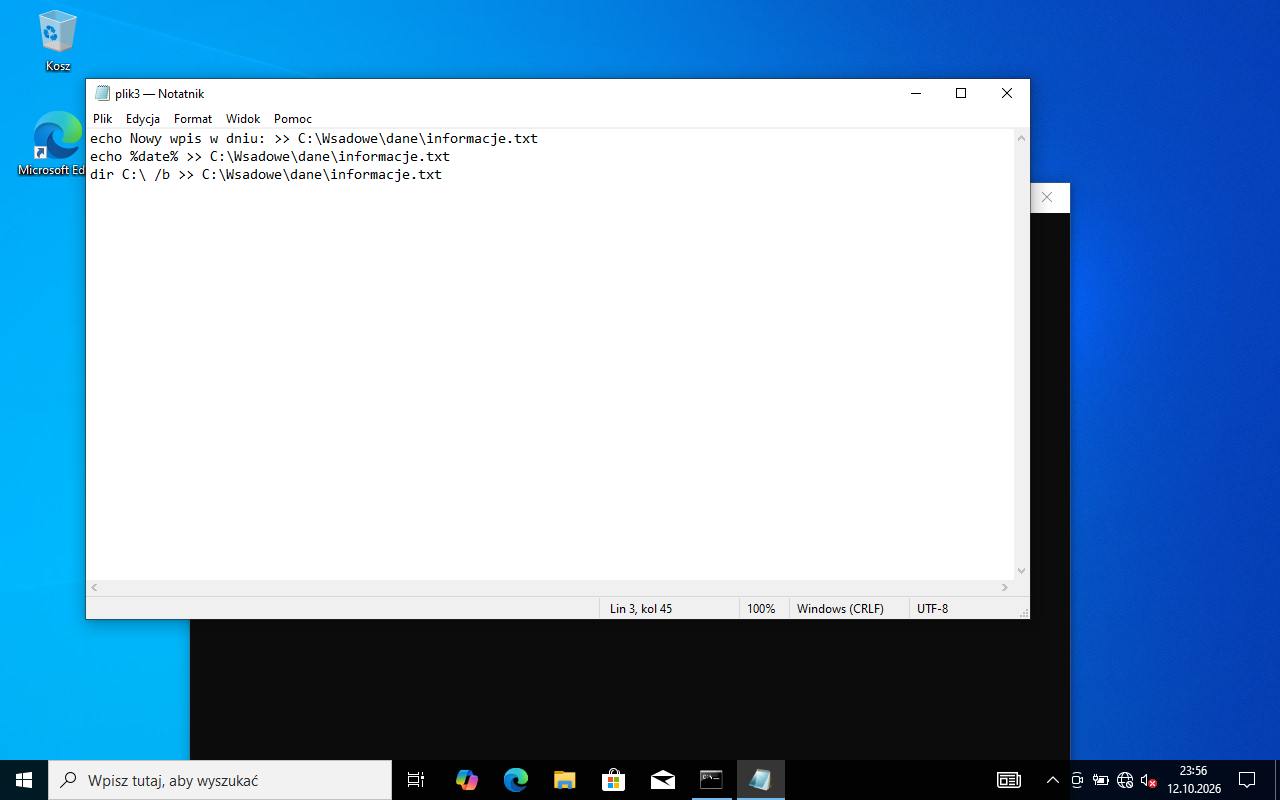
    echo Nowy wpis w dniu: >> C:\Wsadowe\dane\informacje.txt
    echo %date% >> C:\Wsadowe\dane\informacje.txt
    dir C:\ /b >> C:\Wsadowe\dane\informacje.txt
    
    • >> dopisuje na końcu pliku (pojedynczy > nadpisałby jego zawartość),
    • %date% to zmienna systemowa z bieżącą datą,
    • dir C:\ /b - lista folderów i plików tylko katalogu głównego (bez /s, czyli bez podfolderów); /b pokazuje same nazwy.

    Spacja przed >> jest celowa: data kończy się cyfrą, a zapis 2026>> cmd mógłby wziąć za przekierowanie strumienia o numerze 6 (R.6.5).

    Typowe błędy

    dir C:\ /s - przegląda cały dysk (tysiące wierszy, kilka minut), a arkusz chce tylko katalog główny. > zamiast >> kasuje dotychczasową zawartość informacje.txt.

    Podgląd strony po tym kroku
    Podgląd strony po kroku 28
  29. Krok 29: Uruchomienie plików wsadowych: plik1 i plik2

    ok. 2 min
    Polecenie z arkusza

    Uruchom utworzone pliki wsadowe.

    cd /d C:\Wsadowe
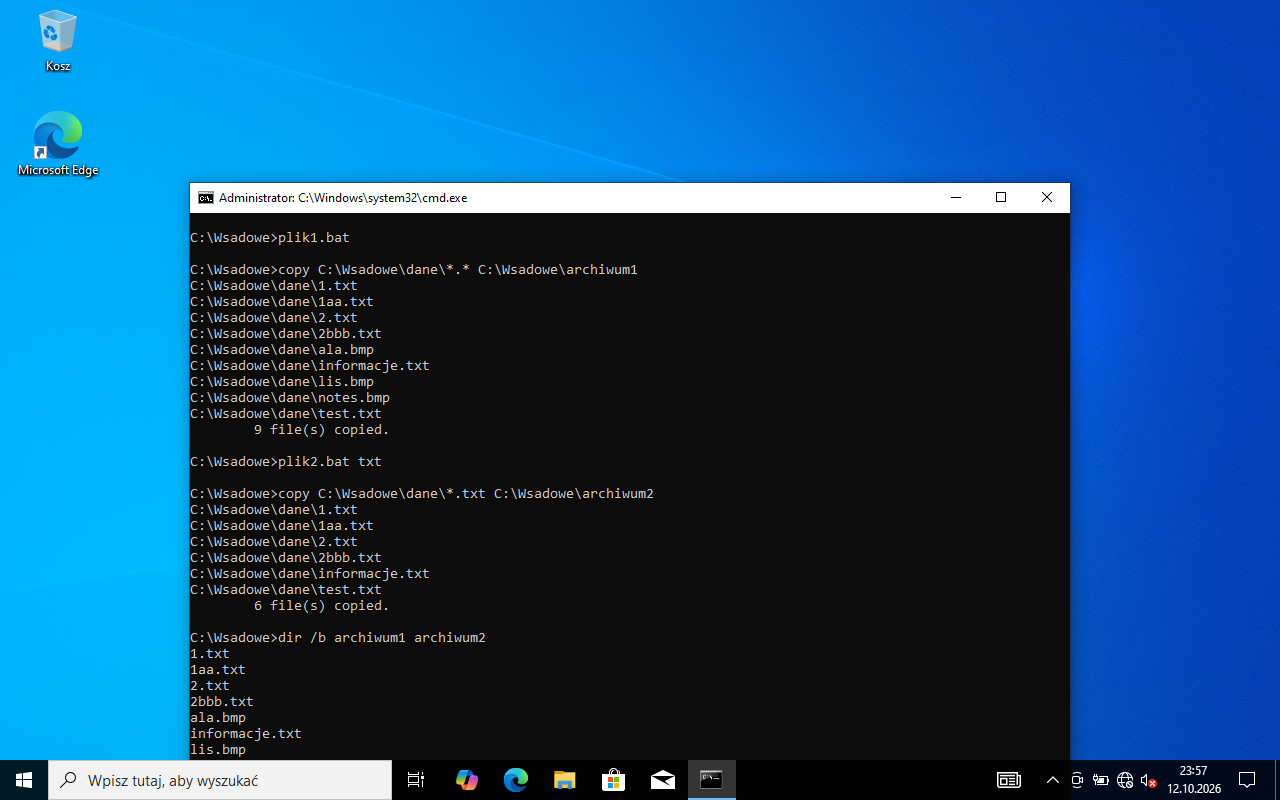
    plik1.bat
    plik2.bat txt
    dir /b archiwum1 archiwum2
    

    plik1 skopiował 9 plików (wszystkie z dane), plik2 z parametrem txt - 6 plików .txt. Puste podfoldery info i zapas nie są kopiowane, bo copy kopiuje pliki.

    Podgląd strony po tym kroku
    Podgląd strony po kroku 29
  30. Krok 30: Uruchomienie plik3 i zawartość informacje.txt

    ok. 1 min
    Polecenie z arkusza

    Uruchom utworzone pliki wsadowe.

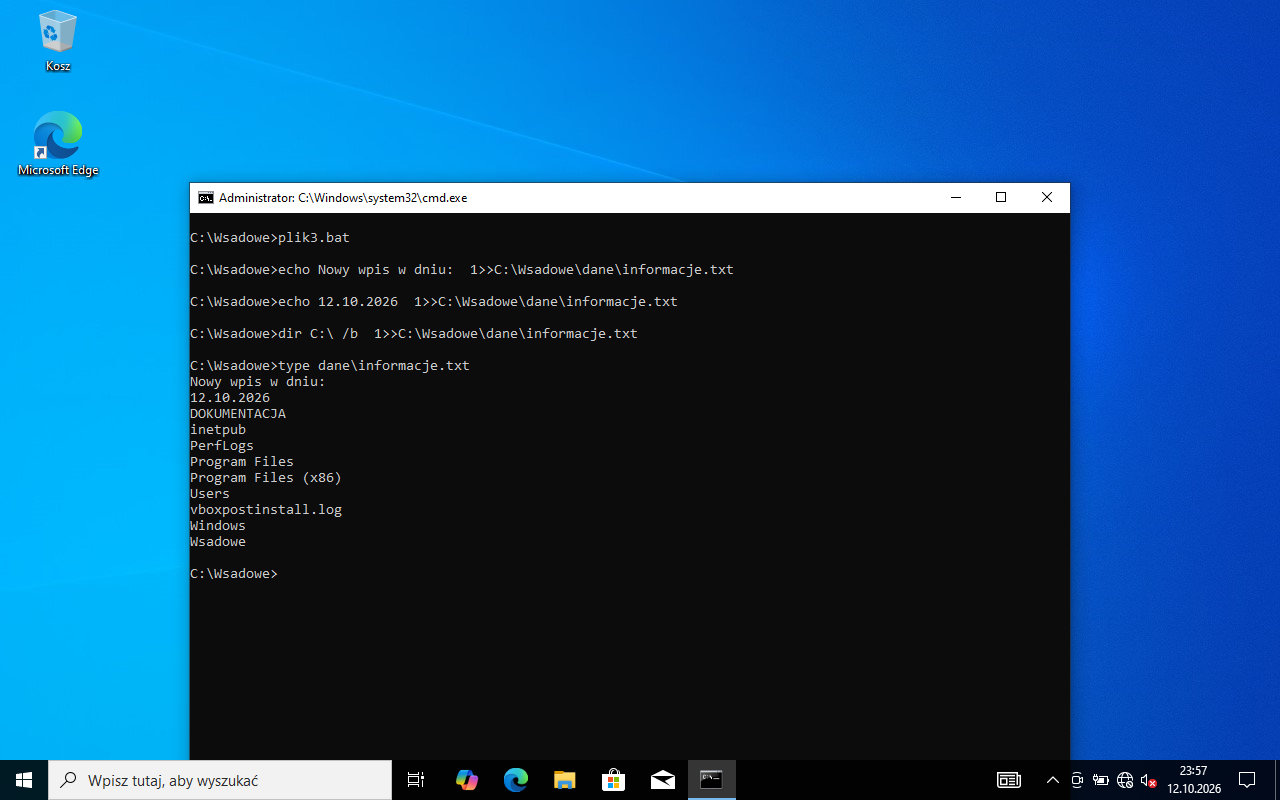
    plik3.bat
    type dane\informacje.txt
    

    Na końcu pliku są trzy części: „Nowy wpis w dniu:”, data (12.10.2026) i lista katalogu głównego C: (foldery i pliki: inetpub, PerfLogs, Program Files, Users, Windows, Wsadowe…). Każde kolejne uruchomienie dopisuje nowy wpis pod poprzednim.

    Podgląd strony po tym kroku
    Podgląd strony po kroku 30
  31. Etap 6: Serwer (Debian)

    Kroki 31-40 · po tym etapie masz 33 z 38 kryteriów (pkt)

    Krok 31: Serwer: karty sieciowe

    ok. 1 min
    Polecenie z arkusza

    Skonfiguruj serwer z systemem operacyjnym Linux: skonfiguruj przewodowy interfejs sieciowy serwera podłączony do przełącznika.

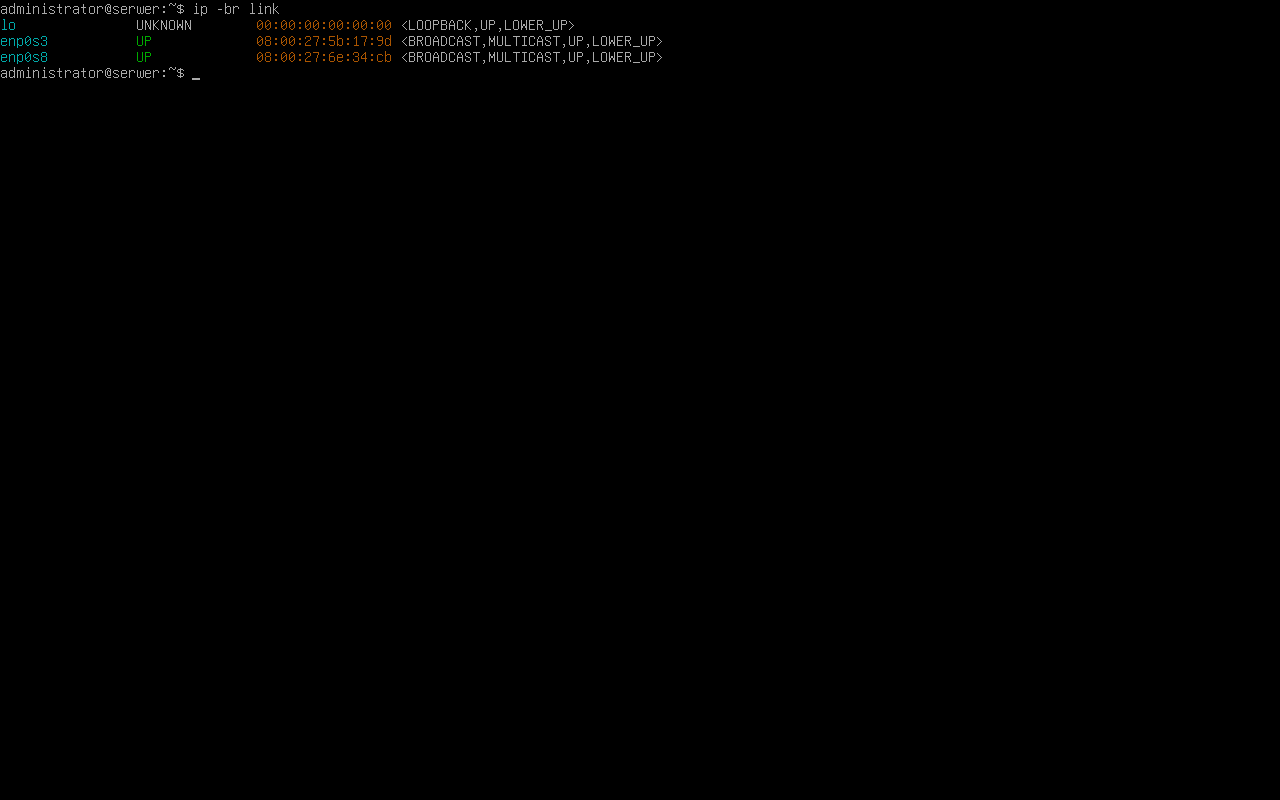
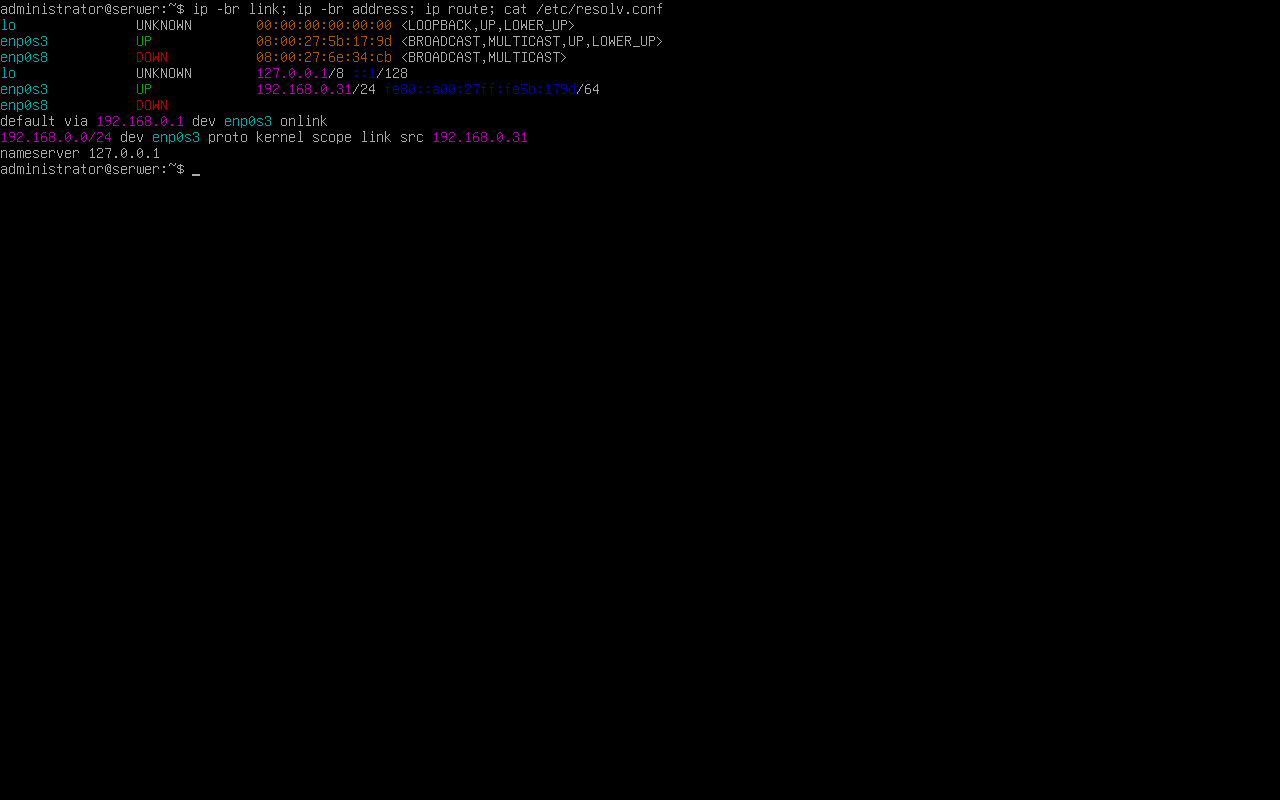
    Zaloguj się na konto administrator i sprawdź karty: ip -br link. Serwer ma dwie karty przewodowe (w maszynie wirtualnej enp0s3 i enp0s8). Kartę podłączoną do przełącznika rozpoznasz po stanie po odłączeniu kabla (zmienia się z UP na DOWN / NO-CARRIER).

    Podgląd strony po tym kroku
    Podgląd strony po kroku 31
  32. Krok 32: Serwer: adres 192.168.0.30+X i brama, druga karta wyłączona

    ok. 4 min
    Polecenie z arkusza

    Adres IP: 192.168.0.30+X/24, gdzie X oznacza numer stanowiska egzaminacyjnego (np. dla stanowiska egzaminacyjnego numer 5 adres IP to 192.168.0.35); brama domyślna: adres IP interfejsu LAN rutera; drugi przewodowy interfejs sieciowy - wyłączony.

    Dla stanowiska 1: 30 + 1 = 192.168.0.31.

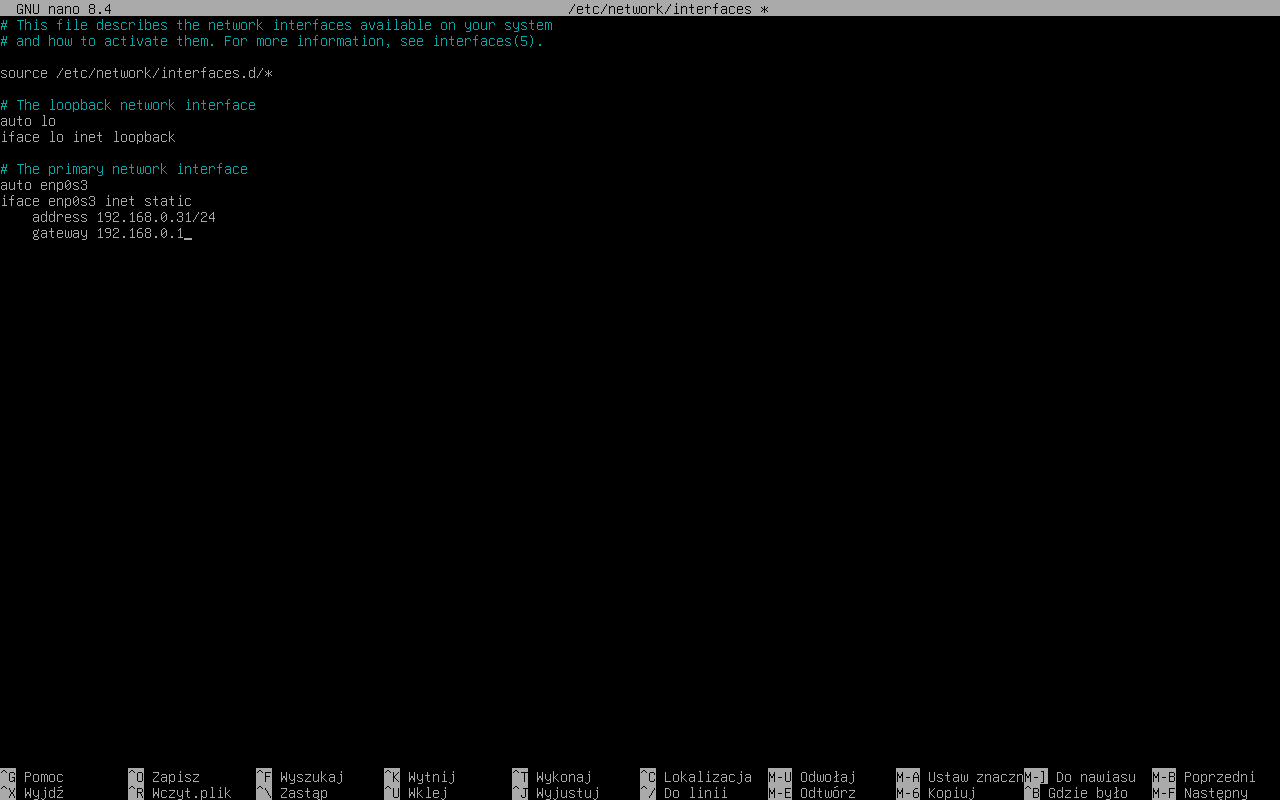
    sudo nano /etc/network/interfaces
    

    Zastąp wiersze allow-hotplug enp0s3 / iface enp0s3 inet dhcp / inet6 auto:

    auto enp0s3
    iface enp0s3 inet static
        address 192.168.0.31/24
        gateway 192.168.0.1
    

    Drugiej karty (enp0s8) nie wpisuj do pliku - bez wpisu system jej nie podnosi przy starcie. Wyłącz ją od razu i uruchom serwer ponownie:

    sudo ip link set enp0s8 down
    sudo reboot
    
    Typowe błędy

    Wpis allow-hotplug enp0s8 / iface enp0s8 inet dhcp zostawiony w pliku - po restarcie druga karta wstanie i pobierze adres, a arkusz wymaga jej wyłączenia.

    Podgląd strony po tym kroku
    Podgląd strony po kroku 32
  33. Krok 33: Serwer: DNS localhost i sprawdzenie

    Kryteria:

    R.4.1 Ustawiony dla przewodowego interfejsu sieciowego podłączonego do przełącznika adres IP: 192.168.0.30+X/24, brama domyślna: 192.168.0.1, serwer DNS: localhost

    ok. 2 min
    Polecenie z arkusza

    DNS: localhost.

    Po restarcie:

    echo "nameserver 127.0.0.1" | sudo tee /etc/resolv.conf
    ip -br link
    ip -br address
    ip route
    cat /etc/resolv.conf
    

    Na zrzucie: enp0s3 UP z adresem 192.168.0.31/24, enp0s8 DOWN bez adresu, default via 192.168.0.1, nameserver 127.0.0.1 (R.4.1).

    Podgląd strony po tym kroku
    Podgląd strony po kroku 33
  34. Krok 34: Tabela 2: domyślna ścieżka głównej witryny

    Kryteria:

    R.4.2 W tabeli 2 w arkuszu egzaminacyjnym zapisana domyślna ścieżka głównej witryny, używanej w zainstalowanym serwerze HTTP i jest ona zgodna ze stanem faktycznym

    ok. 2 min
    Polecenie z arkusza

    Zapisz w Tabeli 2. Lokalizacja głównej witryny serwera HTTP domyślną ścieżkę głównej witryny w zainstalowanym serwerze HTTP.

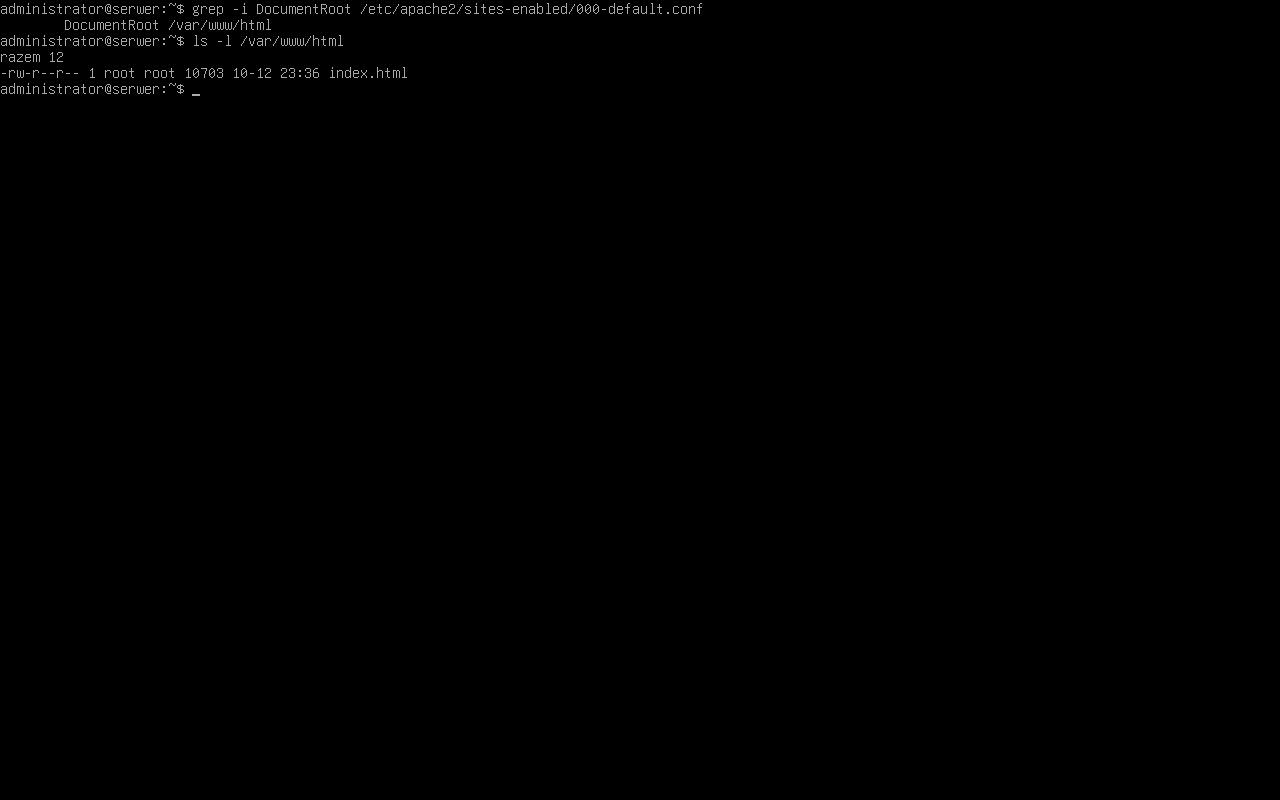
    W Debianie serwerem HTTP jest zwykle Apache 2. Ścieżkę odczytasz z konfiguracji domyślnej witryny:

    grep -i DocumentRoot /etc/apache2/sites-enabled/000-default.conf
    ls -l /var/www/html
    

    DocumentRoot /var/www/html - to wpisujesz do tabeli 2. Klucz wymaga ścieżki zgodnej ze stanem faktycznym (R.4.2): gdyby na stanowisku był nginx, ścieżka jest w /etc/nginx/sites-enabled/default (zwykle też /var/www/html). W katalogu leży domyślna strona index.html Apache.

    Podgląd strony po tym kroku
    Podgląd strony po kroku 34
  35. Krok 35: Tabela 2: wpis w arkuszu

    ok. 1 min
    Polecenie z arkusza

    Zapisz w Tabeli 2. Lokalizacja głównej witryny serwera HTTP domyślną ścieżkę głównej witryny w zainstalowanym serwerze HTTP.

    Wpis w arkuszu: /var/www/html.

    Dokument po tym kroku
  36. Krok 36: Podmiana strony głównej i uruchomienie serwera HTTP

    Kryteria:

    R.4.3 Zmodyfikowana główna witryna w domyślnej lokalizacji serwera HTTP na plik index.html. Zawartość witryny to napis "EGZAMIN INF.02!" na niebieskim tle

    ok. 4 min
    Polecenie z arkusza

    Zmień zawartość głównej witryny w domyślnej lokalizacji serwera HTTP na plik index.html, znajdujący się na nośniku DOKUMENTACJA/PROGRAMY w folderze PLIKI. Uruchom serwer HTTP.

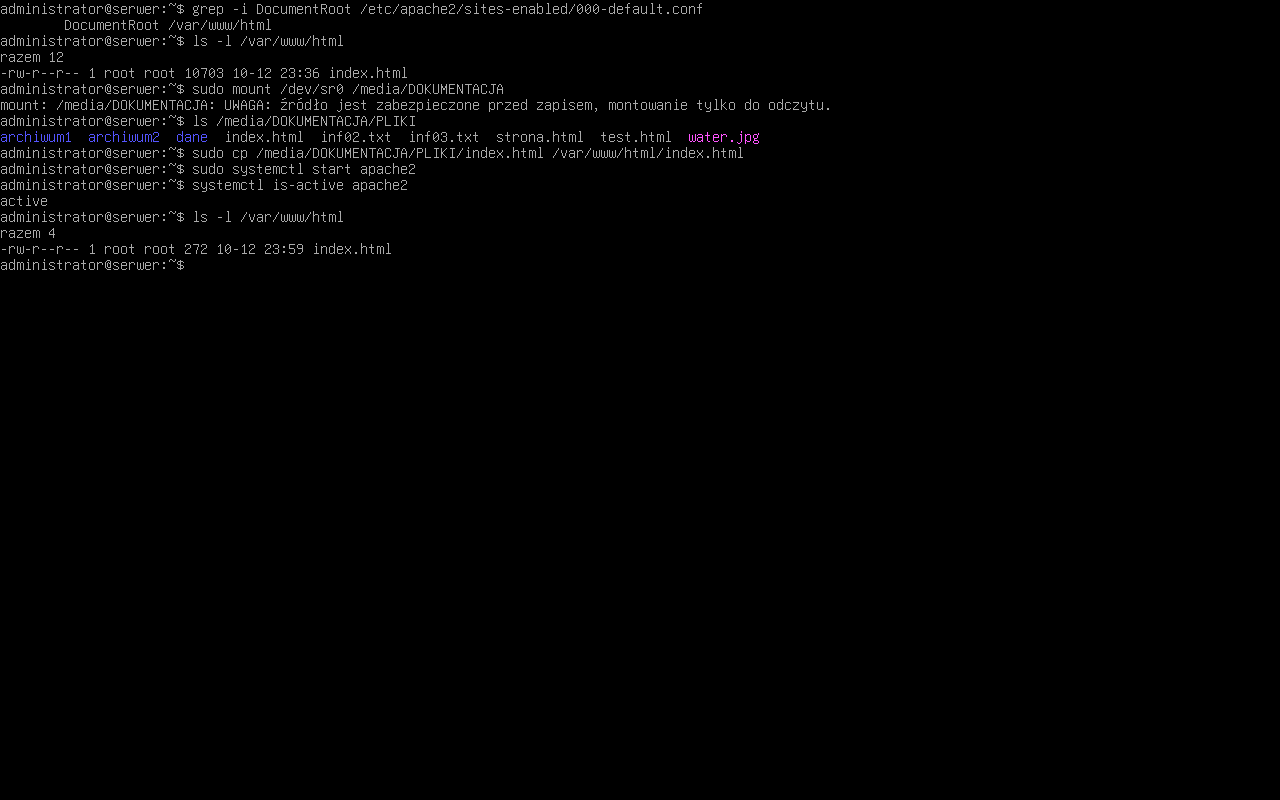
    Na serwerze tekstowym nośnik trzeba zamontować (w maszynie wirtualnej to płyta /dev/sr0; pendrive to zwykle /dev/sdb1 - sprawdzisz poleceniem lsblk):

    sudo mkdir -p /media/DOKUMENTACJA
    sudo mount /dev/sr0 /media/DOKUMENTACJA
    sudo cp /media/DOKUMENTACJA/PLIKI/index.html /var/www/html/index.html
    sudo systemctl start apache2
    systemctl is-active apache2
    

    cp nadpisuje domyślną stronę Apache plikiem z arkusza (272 bajty zamiast 10 703) - R.4.3. systemctl start uruchamia usługę, is-active odpowiada active. Żeby serwer startował też po restarcie: sudo systemctl enable apache2.

    Typowe błędy

    Skopiowanie pliku do /var/www/ zamiast /var/www/html/ - Apache dalej pokazuje stronę domyślną.

    Podgląd strony po tym kroku
    Podgląd strony po kroku 36
  37. Krok 37: Wyświetlenie strony w przeglądarce lynx

    Kryteria:

    R.4.4 Wyświetlona za pomocą przeglądarki internetowej (np. lynx) witryna opublikowana przez serwer HTTP

    ok. 2 min
    Polecenie z arkusza

    Za pomocą przeglądarki internetowej wyświetl stronę główną witryny. Po wyświetleniu strony zgłoś Przewodniczącemu ZN
    - przez podniesienie ręki - gotowość do oceny poprawności jej wyświetlenia.

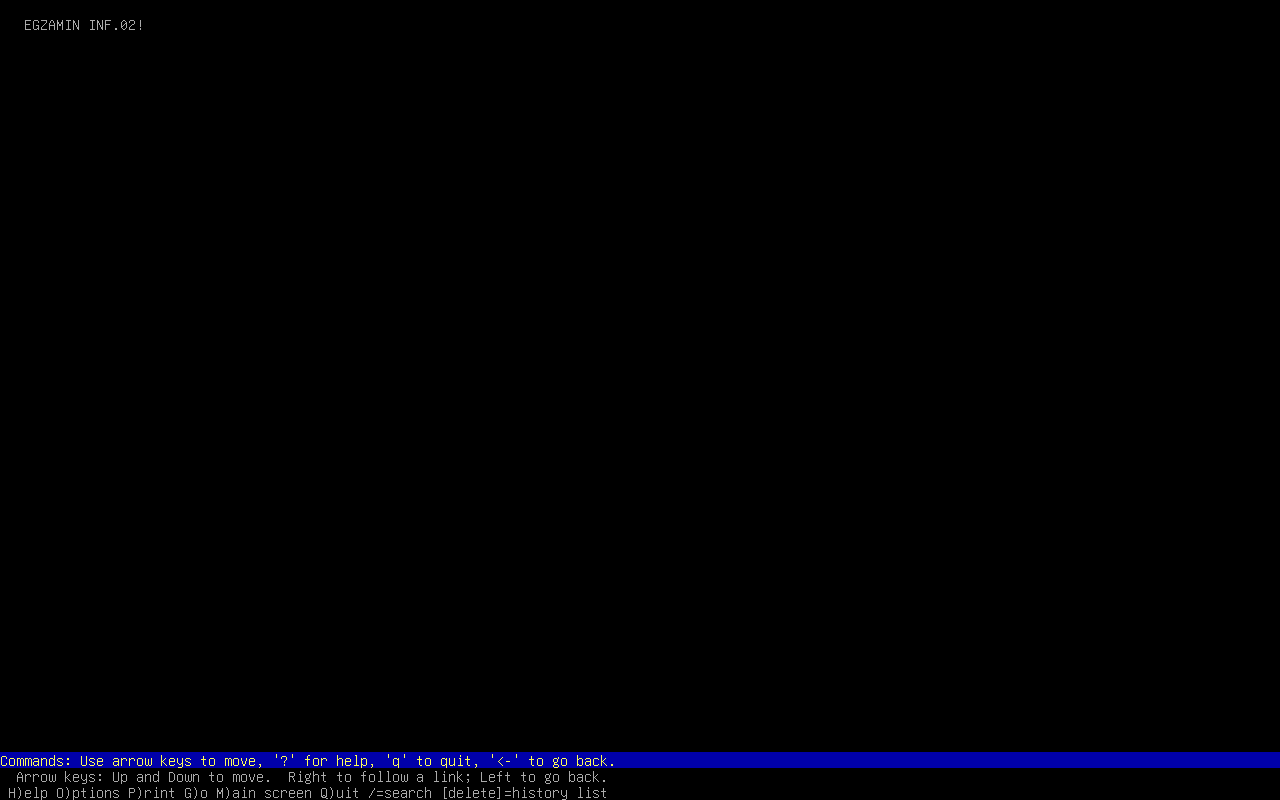
    Na serwerze bez środowiska graficznego przeglądarką jest lynx:

    lynx http://localhost
    

    Ekran pokazuje napis EGZAMIN INF.02! - lynx jest tekstowy, więc nie pokazuje niebieskiego tła ani dużej czcionki. Zostaw lynx otwarty i podnieś rękę - egzaminator ocenia wyświetlenie (R.4.4). Wyjście z lynx: q, potem y. Po stronie stacji tę samą stronę zobaczysz z kolorami w przeglądarce pod adresem http://192.168.0.31.

    Typowe błędy

    Zamknięcie przeglądarki przed przyjściem egzaminatora - kryterium ocenia się po zgłoszeniu.

    Podgląd strony po tym kroku
    Podgląd strony po kroku 37
  38. Krok 38: Zawartość witryny: napis na niebieskim tle

    ok. 1 min
    Polecenie z arkusza

    Zmień zawartość głównej witryny w domyślnej lokalizacji serwera HTTP na plik index.html.

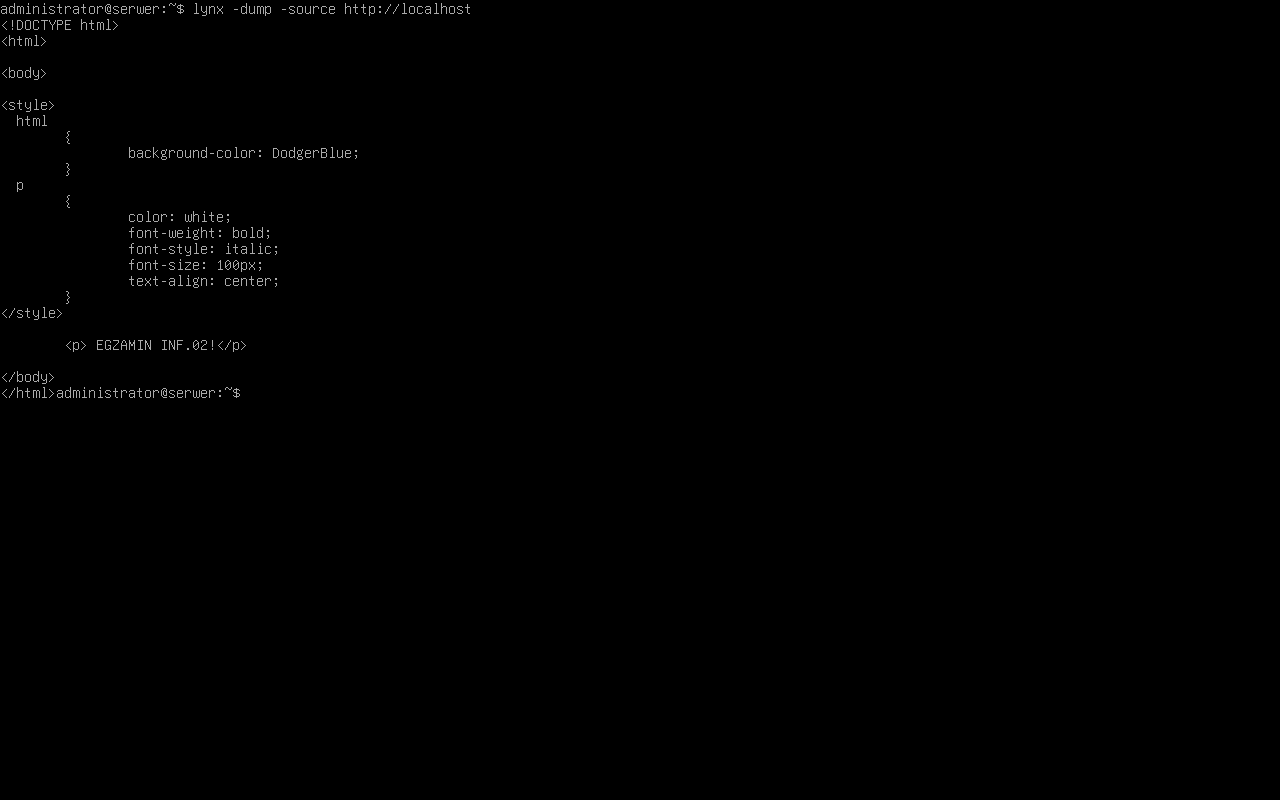
    Kod strony (lynx -dump -source http://localhost) potwierdza, że serwer wysyła plik z arkusza: tło background-color: DodgerBlue (niebieskie) i akapit z napisem EGZAMIN INF.02! w kolorze białym, pogrubionym i pochylonym - dokładnie to opisuje klucz przy R.4.3.

    Podgląd strony po tym kroku
    Podgląd strony po kroku 38
  39. Krok 39: Katalog /kopie_strony z prawami 750

    Kryteria:

    R.4.5 Utworzony katalog /kopie_strony oraz ustawione do niego prawa: dla właściciela - pełne, dla grupy - odczyt i wykonanie oraz dla innych - brak

    ok. 2 min
    Polecenie z arkusza

    Utwórz katalog /kopie_strony. Ustaw prawa do katalogu /kopie_strony dla właściciela: pełne, dla grupy: odczyt i wykonanie oraz dla innych: brak.

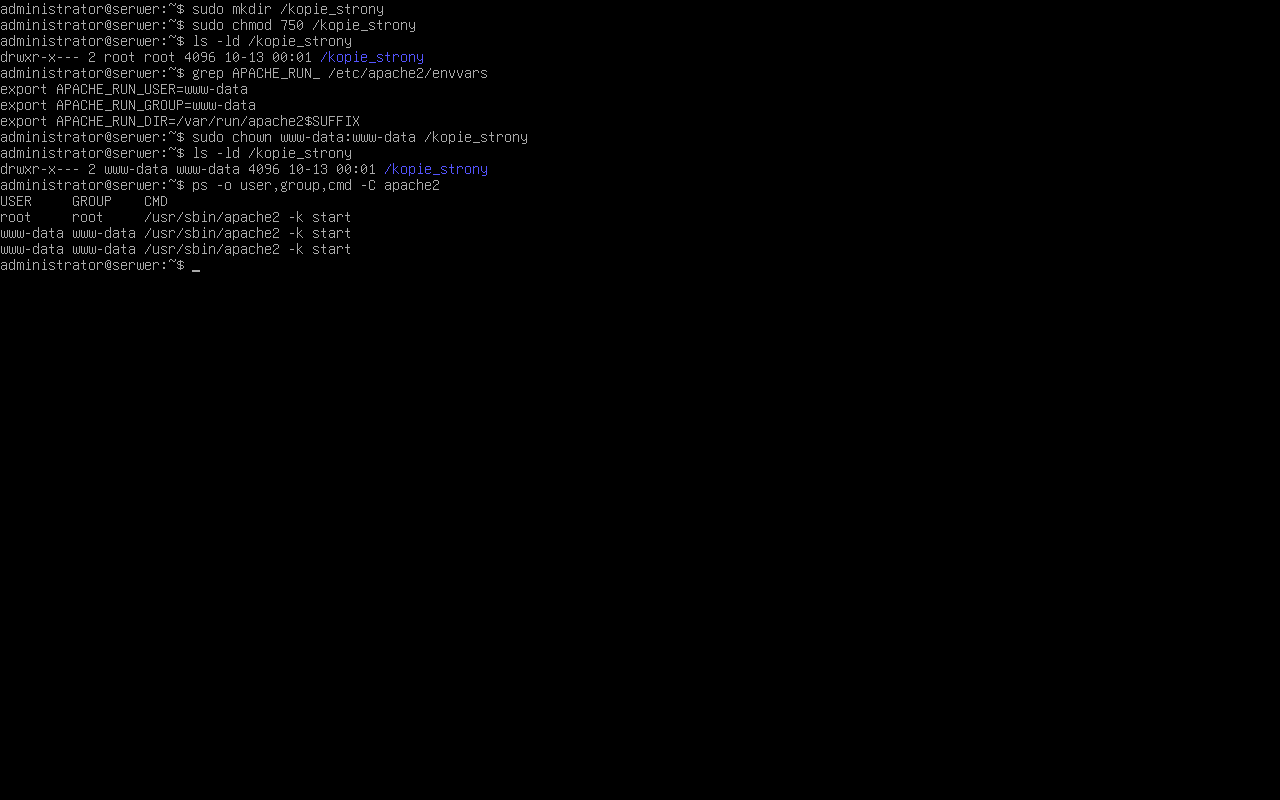
    sudo mkdir /kopie_strony
    sudo chmod 750 /kopie_strony
    ls -ld /kopie_strony
    
    ktoprawacyfra
    właścicielrwx (pełne)4+2+1 = 7
    grupar-x (odczyt i wykonanie)4+1 = 5
    inni--- (brak)0

    ls -ld pokazuje drwxr-x--- (R.4.5). Katalog w katalogu głównym / wymaga sudo.

    Typowe błędy

    /home/administrator/kopie_strony albo ~/kopie_strony - arkusz wymaga katalogu w katalogu głównym systemu (ukośnik na początku).

    Podgląd strony po tym kroku
    Podgląd strony po kroku 39
  40. Krok 40: Użytkownik i grupa serwera HTTP jako właściciel katalogu

    Kryteria:

    R.4.6 Ustawiony dla utworzonego katalogu właściciel i grupa, na prawach których działa serwer HTTP

    ok. 2 min
    Polecenie z arkusza

    Z konfiguracji serwera HTTP odczytaj użytkownika i grupę, na prawach których działa serwer HTTP. Ustaw dla katalogu /kopie_strony właściciela i grupę, na prawach których działa serwer HTTP.

    W Debianie Apache ustawia użytkownika i grupę w pliku zmiennych środowiskowych:

    grep APACHE_RUN_ /etc/apache2/envvars
    sudo chown www-data:www-data /kopie_strony
    ls -ld /kopie_strony
    ps -o user,group,cmd -C apache2
    

    APACHE_RUN_USER=www-data i APACHE_RUN_GROUP=www-data - więc właścicielem i grupą katalogu zostaje www-data (drwxr-x--- www-data www-data, R.4.6). ps potwierdza: procesy obsługujące strony działają jako www-data (pierwszy, nadrzędny proces startuje jako root i od razu oddaje uprawnienia).

    Typowe błędy

    Ustawienie właściciela root albo apache (nazwa z innych dystrybucji, np. Fedora/CentOS) - w Debianie to www-data, a klucz wymaga wartości zgodnej z konfiguracją.

    Podgląd strony bez zmian - taki jak po kroku 39.

  41. Etap 7: Test komunikacji

    Kroki 41-43 · po tym etapie masz 37 z 38 kryteriów (pkt)

    Krok 41: Stacja: zapora - odpowiedź na ping

    ok. 2 min
    Polecenie z arkusza

    W razie potrzeby na stacji roboczej zmień odpowiednio ustawienia zapory sieciowej.

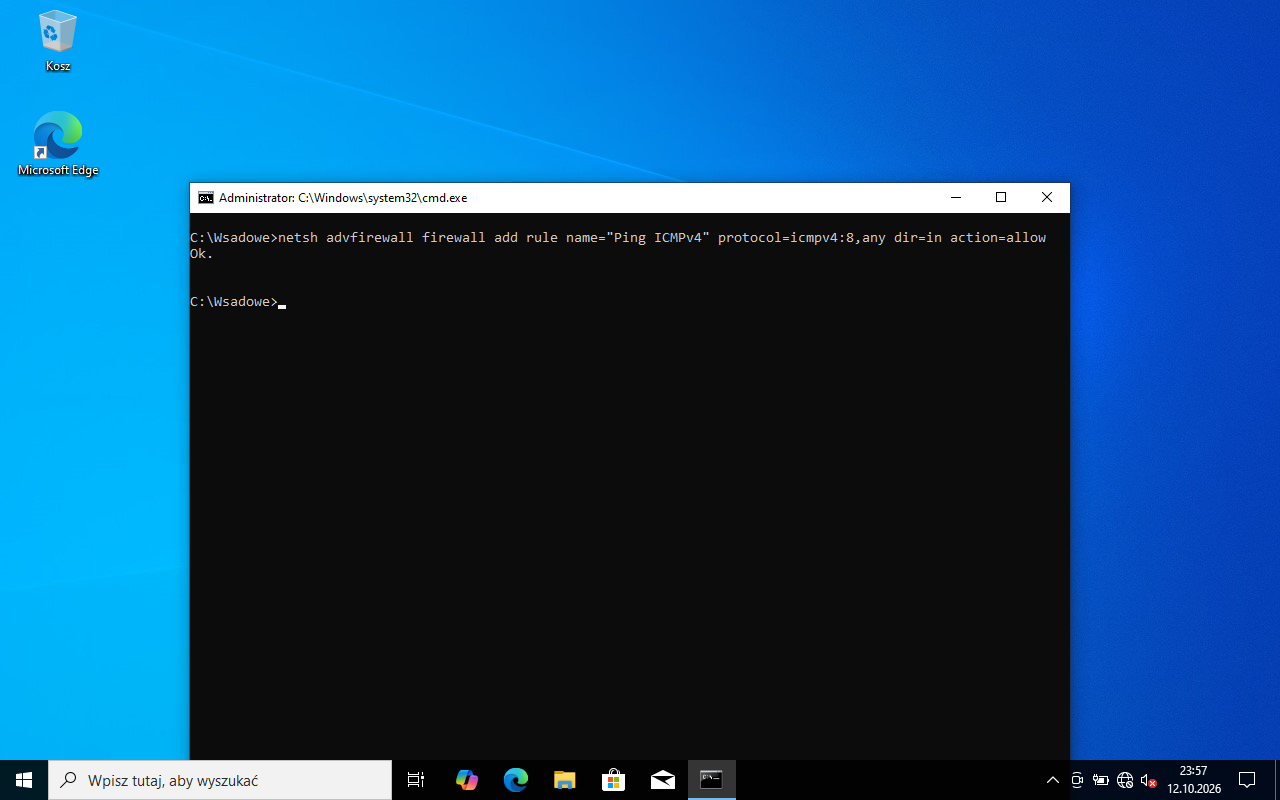
    Zapora Windows domyślnie blokuje odpowiedzi na ping - bez tego test z serwera do stacji nie przejdzie, choć sieć działa. Dopuść tylko ICMPv4 (w wierszu poleceń jako administrator):

    netsh advfirewall firewall add rule name="Ping ICMPv4" protocol=icmpv4:8,any dir=in action=allow
    

    W GUI: wf.msc → Reguły przychodzące → włącz Udostępnianie plików i drukarek (Żądanie echa - ruch przychodzący ICMPv4).

    Typowe błędy

    Wyłączenie całej zapory - ping zadziała, ale stacja zostaje bez ochrony. Wystarczy jedna reguła.

    Podgląd strony po tym kroku
    Podgląd strony po kroku 41
  42. Krok 42: Serwer: test komunikacji ze stacją, przełącznikiem, drukarką i ruterem

    ok. 2 min
    Polecenie z arkusza

    Na serwerze za pomocą poleceń systemowych wykonaj test komunikacji serwera ze stacją roboczą, przełącznikiem, drukarką oraz interfejsem LAN rutera.

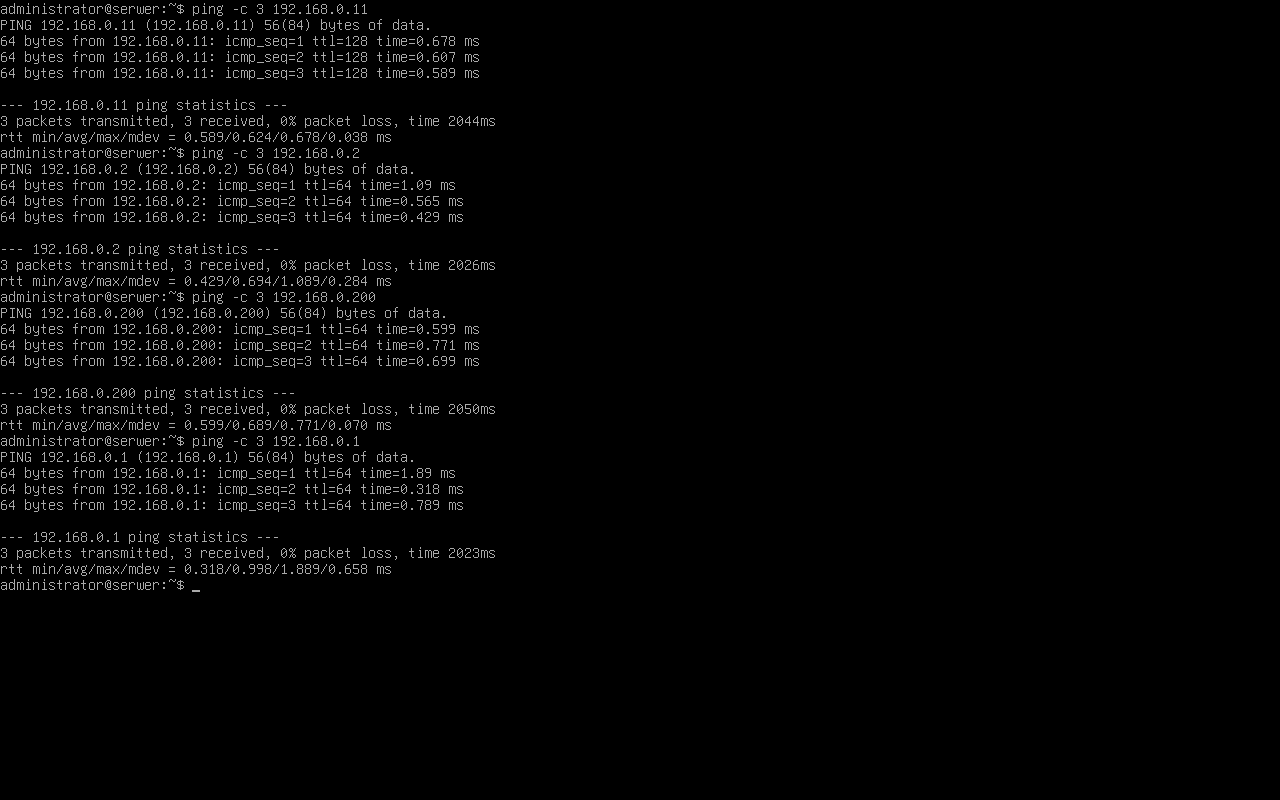
    ping -c 3 192.168.0.11
    ping -c 3 192.168.0.2
    ping -c 3 192.168.0.200
    ping -c 3 192.168.0.1
    

    -c 3 wysyła trzy pakiety i kończy. Na zrzucie odpowiadają wszystkie cztery adresy (0% strat). W maszynach wirtualnych na adresy przełącznika i drukarki odpowiadał zastępczy ruter - na stanowisku odpowiadają prawdziwe urządzenia, a wynik wygląda tak samo.

    Typowe błędy

    Brak odpowiedzi od stacji przy działającej sieci - to zapora Windows (poprzedni krok). Brak odpowiedzi od drukarki - kabel w gnieździe E-X / porcie 3 albo drukarka wyłączona.

    Podgląd strony po tym kroku
    Podgląd strony po kroku 42
  43. Krok 43: Sprawdzenie przy egzaminatorze

    Kryteria: , , ,

    R.4.7 Wykonane sprawdzenie komunikacji serwera ze stacją roboczą, urządzenie odpowiada na polecenie, np. ping 192.168.0.10+X

    R.4.8 Wykonane sprawdzenie komunikacji serwera z przełącznikiem, urządzenie odpowiada na polecenie, np. ping 192.168.0.2

    R.4.9 Wykonane sprawdzenie komunikacji serwera z interfejsem LAN rutera, urządzenie odpowiada na polecenie, np. ping 192.168.0.1

    R.4.10 Wykonane sprawdzenie komunikacji serwera z drukarką, urządzenie odpowiada na polecenie, np. ping 192.168.0.200

    ok. 2 min
    Polecenie z arkusza

    Po wykonaniu testów połączenia zgłoś Przewodniczącemu ZN - przez podniesienie ręki - gotowość do przeprowadzenia ponownego sprawdzenia komunikacji. Sprawdzenie wykonaj w obecności egzaminatora.

    Przy egzaminatorze powtórz cztery polecenia ping z serwera: stacja 192.168.0.10+X (R.4.7), przełącznik 192.168.0.2 (R.4.8), LAN rutera 192.168.0.1 (R.4.9) i drukarka 192.168.0.200 (R.4.10).

    Podgląd strony bez zmian - taki jak po kroku 42.

  44. Etap 8: Zakończenie

    Krok 44 · po tym etapie masz 38 z 38 kryteriów (pkt)

    Krok 44: Koniec pracy: porządek i stan stanowiska

    Kryteria:

    P.1.3 Zdający: po wykonaniu montażu zostawił uporządkowane stanowisko pracy

    ok. 2 min
    Polecenie z arkusza

    Po zakończeniu prac nie wylogowuj się oraz nie wyłączaj komputerów i urządzeń sieciowych znajdujących się na Twoim stanowisku egzaminacyjnym.

    • stacja i serwer włączone i zalogowane, ruter, przełącznik i drukarka włączone,
    • strona testowa dołączona do arkusza, tabele 1 i 2 wypełnione, folder podzespoly na dysku Egzamin-x,
    • wyjęty moduł RAM, pokrywa i narzędzia odłożone, stanowisko uprzątnięte (P.1.3).
    Podgląd strony po tym kroku

Podgląd

To jedno z możliwych rozwiązań. Egzaminator ocenia spełnienie kryteriów z klucza odpowiedzi, a nie zgodność z tym kodem - inna, poprawna droga też daje punkty.
Autor rozwiązania: . Licencja CC BY-NC 4.0 - kopiowanie i przeróbki do celów niekomercyjnych, z podaniem autora i źródła (link do tej strony) (zasady wykorzystania). Treść arkusza i klucza oceniania pochodzi z CKE.