Przejdź do głównej treści
INF.02-04-26.01-SGStyczeń 2026 · 44 kroki · ok. 113 min · 35 kryteriów z klucza

Rozwiązanie krok po kroku: Konfiguracja sieci i domeny

Arkusz INF.02-04-26.01-SG: wymiana karty sieciowej w stacji roboczej, identyfikacja podzespołów programem CPU-Z, ruter i przełącznik, serwer Windows Server (dwie karty sieciowe, kontroler domeny, zasada grupy z polityką haseł, konta w jednostce organizacyjnej), stacja robocza z Linuksem (adres statyczny, nazwa komputera, adres MAC, uprawnienia katalogu, tapeta) i plik wsadowy powitanie.bat.

INF.02 ocenia egzaminator na stanowisku: część kryteriów sprawdza po Twoim zgłoszeniu gotowości (przez podniesienie ręki - np. konfiguracja rutera, test kabla, ping), resztę po zakończeniu egzaminu. Rezultatem jest stan stanowiska - skonfigurowane systemy, pliki na dysku USB i wpisy w arkuszu - dlatego na końcu nie wylogowuj się i nie wyłączaj komputerów ani urządzeń sieciowych.

Konfiguracja systemów (Windows Server 2022, Windows 10, Debian 13) została wykonana naprawdę w maszynach wirtualnych VirtualBox i to z nich pochodzą zrzuty ekranu - wygląd okien na stanowisku egzaminacyjnym może się nieco różnić (inna wersja systemu, inny sprzęt). Czynności przy sprzęcie (okablowanie, montaż podzespołów) oraz konfiguracja rutera i przełącznika są opisane krok po kroku, z wartościami z arkusza - panel każdego modelu wygląda inaczej, ale nazwy sekcji są podobne. W przykładach stanowisko ma numer 01, więc domena to firma01.local, a komputer stanowisko01 - na egzaminie wstaw numer swojego stanowiska. Wartości odczytywane ze sprzętu (płyta główna, procesor, adres MAC) wpisujesz te, które pokaże Twój komputer.

Hasła z arkusza (np. ZAQ!2wsx) to hasła do nauki i egzaminu - na maszynach do ćwiczeń jedno wspólne hasło oszczędza czas, ale na serwerze w prawdziwej sieci każde konto ma własne, długie, losowe hasło (menedżer haseł, logowanie SSH kluczem zamiast hasła).

Jak liczą się punkty: klucz ma 35 kryteriów (32 za rezultaty i 3 za przebieg montażu karty); do zdania części praktycznej potrzeba 75%, czyli co najmniej 27 spełnionych kryteriów.

  1. Etap 1: Montaż karty sieciowej i połączenie urządzeń

    Kroki 1-5 · po tym etapie masz 5 z 35 kryteriów (pkt)

    Krok 1: Bezpieczeństwo: zasilanie odłączone przed otwarciem obudowy

    Kryteria:

    P.1.1 Zdający: montował kartę sieciową przy odłączonym zasilaniu jednostki centralnej

    ok. 2 min
    Polecenie z arkusza

    Wykonaj montaż zapasowej karty sieciowej na stacji roboczej.

    Zamknij system stacji roboczej (Start → Zasilanie → Wyłącz), wyłącz zasilacz przełącznikiem z tyłu i wyjmij kabel zasilający z gniazda. Naciśnij na kilka sekund przycisk zasilania komputera - rozładujesz resztki energii w kondensatorach zasilacza. Dopiero potem odkręć i zdejmij boczną pokrywę obudowy.

    Egzaminator obserwuje (P.1.1), czy cały montaż odbywa się przy odłączonym zasilaniu jednostki centralnej.

    Typowe błędy

    Sam przycisk „wyłącz” w systemie nie wystarczy - płyta główna z podłączonym zasilaczem dalej ma napięcie czuwania (dioda na płycie świeci). Wyjmij kabel zasilający.

  2. Krok 2: Opaska antystatyczna i narzędzia

    Kryteria:

    P.1.2 Zdający: podczas montażu używał opaski antystatycznej oraz narzędzi zgodnie z przepisami BHP

    ok. 1 min
    Polecenie z arkusza

    Zdemontuj zainstalowaną przewodową kartę sieciową. W przypadku zintegrowanej karty sieciowej wyłącz ją w BIOS lub Menedżerze urządzeń.

    Załóż opaskę antystatyczną na nadgarstek, a jej zacisk przypnij do niemalowanej metalowej części obudowy (ramy). Do śrub używaj wkrętaka o pasującej końcówce, wykręcone śruby odkładaj do pojemnika, a kartę trzymaj za krawędzie i metalowy śledź - nie dotykaj złocistych styków ani elementów na płytce. Kryterium P.1.2: opaska przez cały montaż i narzędzia używane zgodnie z przeznaczeniem.

  3. Krok 3: Demontaż karty sieciowej albo wyłączenie karty zintegrowanej

    Kryteria:

    R.1.1 Wykonany demontaż przewodowej karty sieciowej zamontowanej w stacji roboczej, w przypadku karty zintegrowanej wyłączona w BIOS lub Menedżerze urządzeń

    ok. 3 min
    Polecenie z arkusza

    Zdemontuj zainstalowaną przewodową kartę sieciową. W przypadku zintegrowanej karty sieciowej wyłącz ją w BIOS lub Menedżerze urządzeń.

    Karta w gnieździe PCI Express: odkręć śrubę mocującą śledź karty do obudowy, naciśnij zatrzask na końcu gniazda PCIe (jeśli jest) i wysuń kartę pionowo do góry, bez kołysania na boki.

    Karta zintegrowana z płytą główną (gniazdo RJ-45 na tylnym panelu płyty): po zamontowaniu zapasowej karty wyłącz zintegrowaną - w BIOS/UEFI (zwykle Advanced → Onboard Devices / Integrated Peripherals → Onboard LAN: Disabled) albo w systemie: Menedżer urządzeń → Karty sieciowe → karta zintegrowana → prawy przycisk → Wyłącz urządzenie.

    Po demontażu (przed montażem zapasowej) zgłoś gotowość przez podniesienie ręki - egzaminator ocenia R.1.1.

    Typowe błędy

    Wyłączenie karty zintegrowanej „na skróty” przez odłączenie kabla sieciowego albo zmianę nazwy połączenia - karta dalej jest włączona, a kryterium wymaga wyłączenia w BIOS/UEFI albo w Menedżerze urządzeń.

  4. Krok 4: Montaż zapasowej karty sieciowej i uruchomienie systemu

    Kryteria:

    R.1.2 Zamontowana zapasowa karta sieciowa w sposób trwały, po wykonaniu montażu na stacji roboczej uruchamia się system operacyjny

    ok. 5 min
    Polecenie z arkusza

    Zamontuj zapasową kartę sieciową znajdującą się na wyposażeniu stanowiska egzaminacyjnego.

    1. Wybierz wolne gniazdo PCIe (karta x1 pasuje także do dłuższego gniazda x4 i x16).
    2. Wykręć zaślepkę gniazda w tylnej ścianie obudowy.
    3. Ustaw kartę nad gniazdem i dociśnij równomiernie obiema rękami, aż styki wejdą w gniazdo na całej długości.
    4. Przykręć śledź karty śrubą - kryterium R.1.2 wymaga montażu trwałego.
    5. Załóż pokrywę obudowy, podłącz zasilanie i uruchom komputer. System musi się uruchomić.

    Po uruchomieniu sprawdź w Menedżerze urządzeń (Karty sieciowe), czy nowa karta jest widoczna bez żółtego wykrzyknika.

    Typowe błędy

    Karta nieprzykręcona do obudowy albo wsunięta krzywo - system może jej nie wykryć, a montaż nie jest trwały.

  5. Krok 5: Połączenie urządzeń zgodnie ze schematem

    Kryteria:

    R.1.3 Wszystkie urządzenia sieciowe podłączone zgodnie ze schematem w załączniku 1

    ok. 3 min
    Polecenie z arkusza

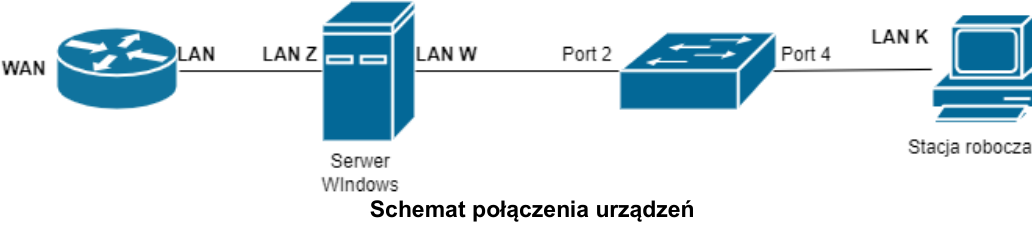
    Za pomocą kabli połączeniowych znajdujących się na stanowisku egzaminacyjnym połącz urządzenia zgodnie ze schematem, a następnie podłącz je do sieci zasilającej.

    W tym arkuszu serwer ma dwie karty sieciowe i stoi między ruterem a przełącznikiem:

    Kabeloddo
    1ruter, port LAN (nie WAN)serwer, karta LAN Z
    2serwer, karta LAN Wprzełącznik, port 2
    3przełącznik, port 4stacja robocza, karta LAN K

    Ruter nie jest podłączony do przełącznika - sieci 172.16.10.0/24 i 10.0.10.0/24 łączy tylko serwer. Przy dwóch kartach w serwerze zanotuj, który kabel wpiąłeś do której karty - zaraz nadasz im nazwy LAN Z i LAN W (sprawdzisz to po odłączeniu kabla: karta zmienia stan na „Kabel sieciowy jest odłączony”).

    Podgląd strony po tym kroku
    Podgląd strony po kroku 5
  6. Etap 2: Identyfikacja parametrów stacji roboczej

    Kroki 6-13 · po tym etapie masz 10 z 35 kryteriów (pkt)

    Krok 6: Instalacja programu CPU-Z

    Kryteria:

    R.2.1 Zainstalowany na stacji roboczej w systemie Windows program CPU-Z, co jest udokumentowane za pomocą przynajmniej jednego zrzutu ekranu zapisanego w folderze PARAMETRY z widocznym oknem programu

    ok. 3 min
    Polecenie z arkusza

    Zainstaluj program CPU-Z, znajdujący się na nośniku DOKUMENTACJA/PROGRAMY.

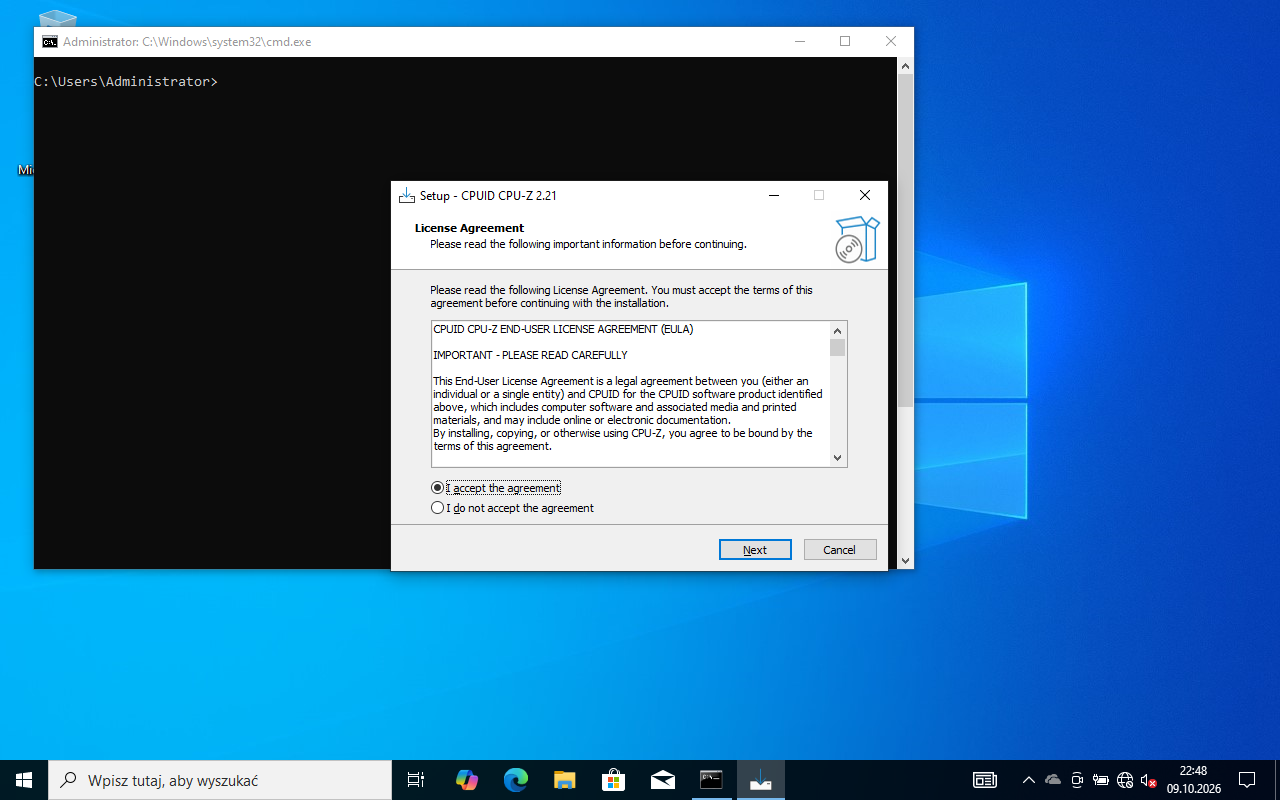
    Uruchom instalator z nośnika, zaznacz I accept the agreement, zostaw domyślny folder i skróty, kliknij Install, a na końcu Finish. Kryterium R.2.1 wymaga zainstalowanego programu i przynajmniej jednego zrzutu z widocznym oknem CPU-Z w folderze PARAMETRY na dysku USB Egzamin-x.

    Podgląd strony po tym kroku
    Podgląd strony po kroku 6
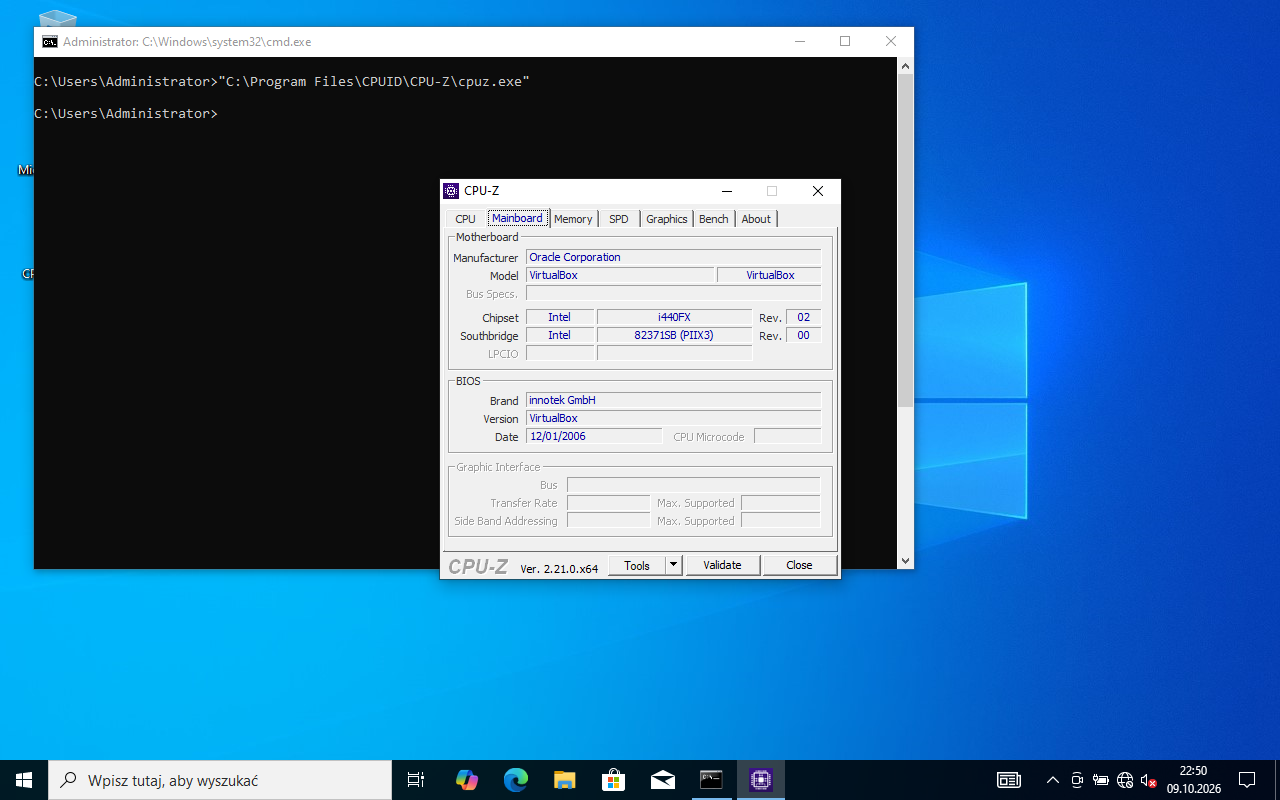
  7. Krok 7: CPU-Z: karta Mainboard - producent i model płyty głównej

    ok. 2 min
    Polecenie z arkusza

    Sprawdź parametry podzespołów ujęte w Tabeli 1. Parametry podzespołów stacji roboczej znajdującej się w arkuszu egzaminacyjnym. Wykonaj zrzuty dokumentujące przeprowadzoną identyfikację i zapisz je w folderze PARAMETRY na dysku USB oznaczonym nazwą Egzamin-x.

    Na karcie Mainboard odczytaj Manufacturer (producent) i Model. Zrzut aktywnego okna: Alt+PrintScreen, wklej do Painta (Ctrl+V), zapisz jako PNG w folderze PARAMETRY na dysku Egzamin-x.

    Na zrzucie z maszyny wirtualnej widać „Oracle Corporation / VirtualBox” - na stanowisku będzie np. ASUS, Gigabyte, MSI i model płyty.

    Podgląd strony po tym kroku
    Podgląd strony po kroku 7
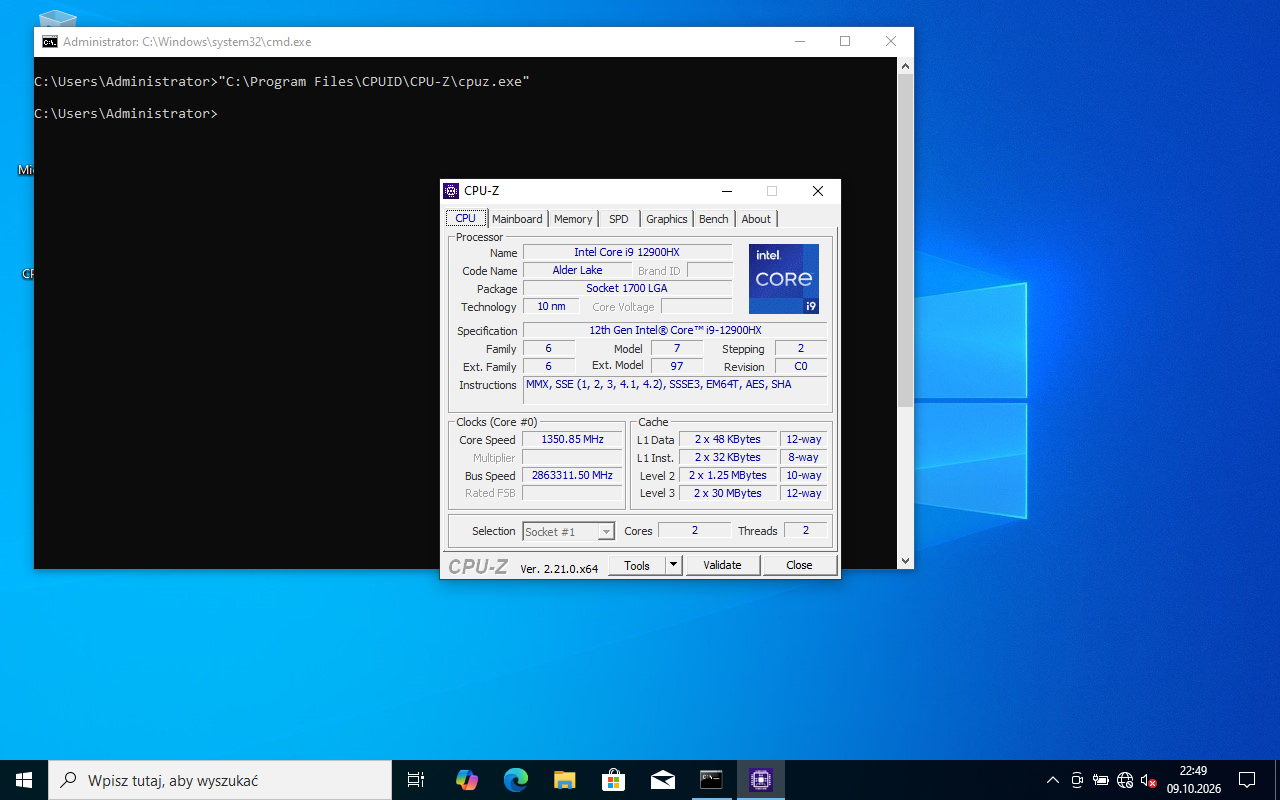
  8. Krok 8: CPU-Z: karta CPU - rdzenie, gniazdo, taktowanie, technologia

    ok. 2 min
    Polecenie z arkusza

    Sprawdź parametry podzespołów ujęte w Tabeli 1.

    Na karcie CPU są cztery wartości z tabeli:

    • Cores (na dole okna) - liczba rdzeni,
    • Package - typ gniazda procesora (np. Socket 1700 LGA),
    • Specification - pełna nazwa procesora; taktowanie podstawowe to częstotliwość podana przez producenta w nazwie (np. „@ 3.60GHz”) - pole Core Speed pokazuje chwilową częstotliwość, która zmienia się z obciążeniem,
    • Technology - technologia wykonania (np. 10 nm).

    Zrób zrzut tej karty i zapisz go w PARAMETRY.

    Typowe błędy

    Wpisanie do tabeli wartości Core Speed jako taktowania podstawowego - to wartość chwilowa. Gdy procesor nie ma częstotliwości w nazwie, sprawdź pole Szybkość podstawowa w Menedżerze zadań.

    Podgląd strony po tym kroku
    Podgląd strony po kroku 8
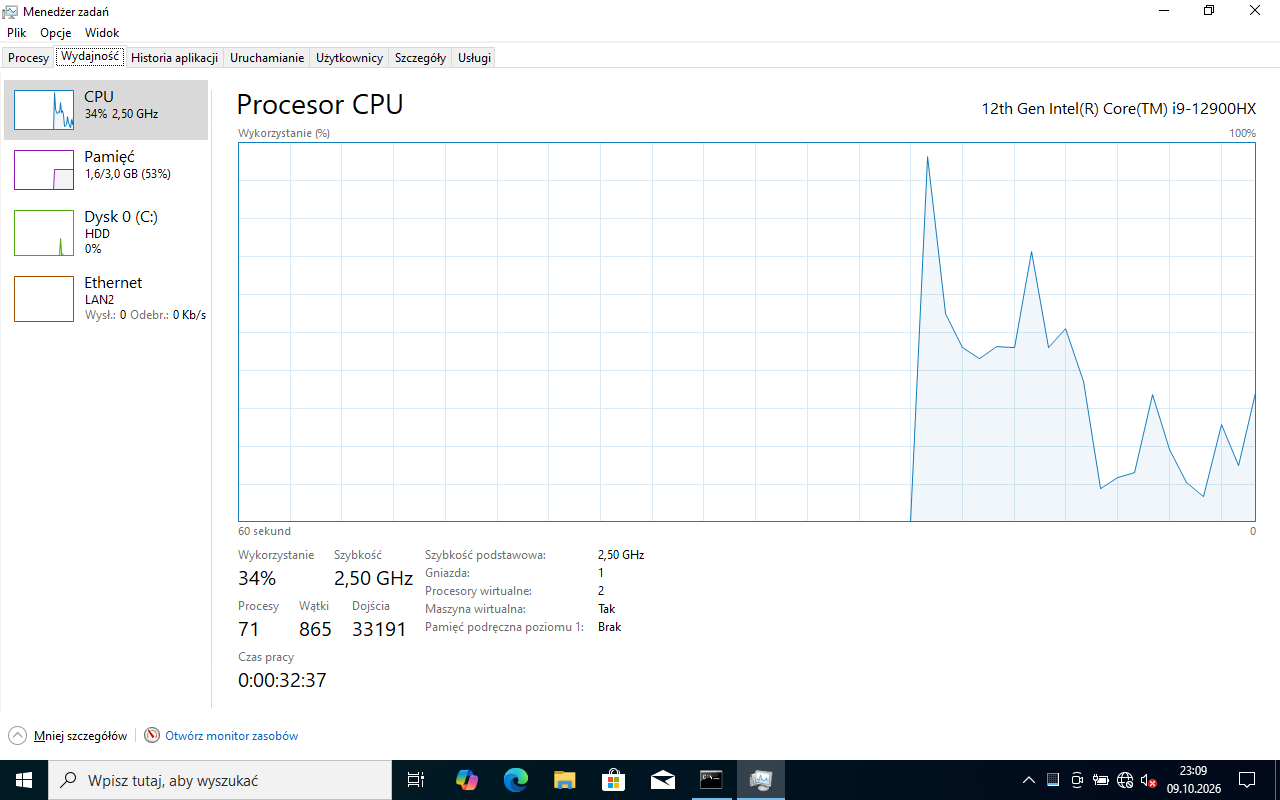
  9. Krok 9: Wykorzystanie procesora w Menedżerze zadań

    ok. 2 min
    Polecenie z arkusza

    Sprawdź parametry podzespołów ujęte w Tabeli 1.

    Wykorzystania procesora CPU-Z nie pokazuje. Otwórz Menedżer zadań (Ctrl+Shift+Esc) → Więcej szczegółów → karta Wydajność → CPU. Pole Wykorzystanie to chwilowe obciążenie w procentach - zrób zrzut i wpisz do tabeli tę samą wartość, którą widać na zrzucie. Pod wykresem jest też Szybkość podstawowa (taktowanie podstawowe).

    Podgląd strony po tym kroku
    Podgląd strony po kroku 9
  10. Krok 10: Tabela 1: producent i model płyty głównej

    Kryteria:

    R.2.2 W tabeli 1 zapisany producent i model płyty głównej

    ok. 1 min
    Polecenie z arkusza

    Odczytane dane zapisz w tabeli 1. W przypadku braku możliwości identyfikacji wymaganych parametrów przez system należy zapisać brak danych.

    Przepisz z zapisanego zrzutu producenta i model płyty (np. „ASUSTeK COMPUTER INC. PRIME B660M-A”). Egzaminator porównuje wpis ze zrzutem w folderze PARAMETRY - wpis bez zrzutu albo niezgodny ze zrzutem nie daje punktu.

    Dokument po tym kroku
  11. Krok 11: Tabela 1: liczba rdzeni i typ gniazda

    Kryteria:

    R.2.3 W tabeli 1 zapisana liczba rdzeni oraz typ gniazda procesora

    ok. 1 min
    Polecenie z arkusza

    Odczytane dane zapisz w tabeli 1.

    Oba wpisy z karty CPU: liczba z pola Cores i nazwa gniazda z pola Package. To jedno kryterium (R.2.3) - błąd w którymkolwiek wpisie zabiera punkt.

    Dokument po tym kroku
  12. Krok 12: Tabela 1: taktowanie podstawowe i technologia

    Kryteria:

    R.2.4 W tabeli 1 zapisane taktowanie podstawowe oraz technologia wykonania procesora

    ok. 1 min
    Polecenie z arkusza

    Odczytane dane zapisz w tabeli 1.

    Taktowanie podstawowe z jednostką (GHz albo MHz) i technologia z jednostką (nm). Kryterium R.2.4.

    Dokument po tym kroku
  13. Krok 13: Tabela 1: wykorzystanie procesora

    Kryteria:

    R.2.5 W tabeli 1 zapisane wykorzystanie procesora w % (chwilowe)

    ok. 1 min
    Polecenie z arkusza

    Odczytane dane zapisz w tabeli 1.

    Wartość w procentach - taka, jak na zrzucie Menedżera zadań (wartość chwilowa, więc wpis musi zgadzać się z Twoim zrzutem, a nie z „typową” wartością). Kryterium R.2.5.

    Dokument po tym kroku
  14. Etap 3: Ruter i przełącznik

    Kroki 14-17 · po tym etapie masz 14 z 35 kryteriów (pkt)

    Krok 14: Ruter: interfejs WAN

    Kryteria:

    R.3.1 Przypisane dla interfejsu WAN rutera: adres IP 88.88.88.2/30, brama domyślna: 88.88.88.1 serwer DNS: 6.6.6.6

    ok. 4 min
    Polecenie z arkusza

    Skonfiguruj ruter zgodnie z następującymi zaleceniami: adres IP interfejsu WAN: 88.88.88.2/30, brama domyślna: 88.88.88.1, serwer DNS dla interfejsu WAN: 6.6.6.6 oraz drugi: 7.7.7.7, jeśli jest wymagany.

    Ruter jest na ustawieniach fabrycznych, więc najpierw sprawdź w dokumentacji (folder RUTER na nośniku DOKUMENTACJA/PROGRAMY) domyślny adres panelu, login i hasło. Podłącz komputer kablem do portu LAN rutera (nie WAN) i wpisz ten adres w przeglądarce. Jeśli komputer ma już adres statyczny z innej podsieci, panel się nie otworzy - na czas konfiguracji ustaw na karcie pobieranie adresu automatycznie (ruter fabrycznie ma włączony DHCP) albo tymczasowy adres z podsieci rutera. Gdy ruter wymusza zmianę hasła przy pierwszym logowaniu, ustaw je zgodnie z jego wymaganiami.

    W sekcji WAN / Internet wybierz statyczny adres IP i wpisz wartości z tabeli. /30 to maska 255.255.255.252 - podsieć z dwoma adresami dla urządzeń (88.88.88.1 i 88.88.88.2).

    Dokument po tym kroku
  15. Krok 15: Ruter: adres interfejsu LAN

    Kryteria:

    R.3.2 Przypisany dla interfejsu LAN rutera adres 172.16.10.10/24

    ok. 3 min
    Polecenie z arkusza

    Adres IP interfejsu LAN: 172.16.10.10/24.

    W sekcji LAN ustaw adres 172.16.10.10, maska 255.255.255.0, zapisz i zaloguj się ponownie pod nowym adresem. Ten adres będzie bramą domyślną karty LAN Z serwera.

    Dokument po tym kroku
  16. Krok 16: Ruter: serwer DHCP wyłączony

    Kryteria:

    R.3.3 Wyłączony na ruterze serwer DHCP

    ok. 2 min
    Polecenie z arkusza

    Serwer DHCP: wyłączony.

    W sekcji DHCP odznacz serwer DHCP i zapisz. Potem zgłoś gotowość do oceny ustawień rutera - egzaminator sprawdza w panelu WAN, LAN i DHCP (R.3.1-R.3.3).

    Dokument po tym kroku
  17. Krok 17: Przełącznik: adres IP i brama

    Kryteria:

    R.3.4 Ustawione na przełączniku: adres IP 10.0.10.5/24, brama domyślna 10.0.10.1

    ok. 4 min
    Polecenie z arkusza

    Skonfiguruj przełącznik zgodnie z następującymi zaleceniami: adres IP: 10.0.10.5/24, brama domyślna: adres IP interfejsu LAN W serwera.

    Przełącznik zarządzalny na ustawieniach fabrycznych ma adres podany w dokumentacji (folder PRZEŁĄCZNIK na nośniku DOKUMENTACJA/PROGRAMY). Komputer, z którego go konfigurujesz, musi mieć na czas konfiguracji adres z tej samej podsieci co fabryczny adres przełącznika. Po zalogowaniu adres zarządzania znajdziesz zwykle w sekcji System → IP Setting / Konfiguracja IP (czasem Management / Zarządzanie). Zmiana adresu zrywa połączenie - zaloguj się ponownie na nowy adres, żeby potwierdzić zapis.

    Brama domyślna przełącznika to adres karty LAN W serwera, czyli 10.0.10.1 - przełącznik jest w sieci 10.0.10.0/24, a ruter w zupełnie innej (172.16.10.0/24). Zapisz konfigurację i zgłoś gotowość do oceny.

    Typowe błędy

    Wpisanie jako bramy przełącznika adresu rutera (172.16.10.10) - przełącznik nie ma do niego drogi, a klucz wymaga 10.0.10.1.

    Dokument po tym kroku
  18. Etap 4: Stacja robocza (Linux)

    Kroki 18-25 · po tym etapie masz 20 z 35 kryteriów (pkt)

    Krok 18: Stacja Linux: połączenie LAN K z adresem statycznym

    Kryteria:

    R.5.1 Ustawione dla przewodowego interfejsu sieciowego podłączonego do przełącznika: nazwa LAN K, adres IP 10.0.10.11/24, brama domyślna i DNS 10.0.10.1

    ok. 4 min
    Polecenie z arkusza

    Skonfiguruj przewodowy interfejs sieciowy przyłączony do przełącznika: nazwa połączenia: LAN K, adres IP: 10.0.10.11/24, brama domyślna i DNS: adres IP interfejsu LAN W serwera.

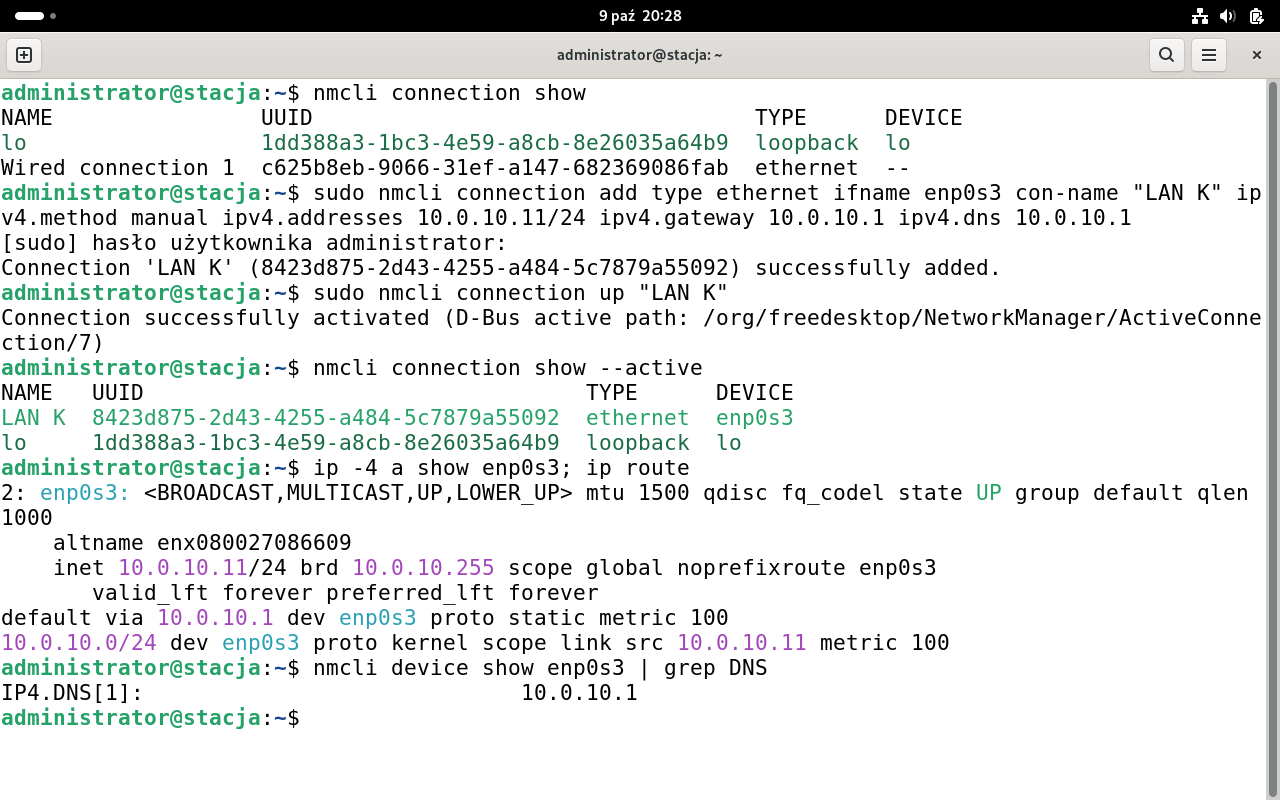
    Stacja ma środowisko graficzne, więc siecią zarządza NetworkManager. Zaloguj się na konto administrator i otwórz terminal. Jedno polecenie tworzy połączenie o nazwie z arkusza (spacja w nazwie - nazwa w cudzysłowie):

    sudo nmcli connection add type ethernet ifname enp0s3 con-name "LAN K" ipv4.method manual ipv4.addresses 10.0.10.11/24 ipv4.gateway 10.0.10.1 ipv4.dns 10.0.10.1
    sudo nmcli connection up "LAN K"
    nmcli connection show --active
    ip -4 address show enp0s3
    

    Nazwę karty (enp0s3 w maszynie wirtualnej) sprawdzisz poleceniem nmcli device. To samo zrobisz w GUI: Ustawienia → Sieć → Przewodowe → ⚙ → Tożsamość (nazwa) i IPv4 → Ręcznie (adres, maska 255.255.255.0, brama, DNS).

    Typowe błędy

    Zostawienie starego połączenia „Wired connection 1” jako aktywnego - NetworkManager może przy restarcie wrócić do DHCP. Sprawdź nmcli connection show --active: aktywne ma być „LAN K”.

    Podgląd strony po tym kroku
    Podgląd strony po kroku 18
  19. Krok 19: Stacja Linux: nazwa komputera stanowiskoXX

    Kryteria:

    R.5.2 Ustawiona nazwa komputera: stanowiskoXX, gdzie XX oznacza numer stanowiska egzaminacyjnego

    ok. 2 min
    Polecenie z arkusza

    Zmień nazwę komputera na stanowiskoXX, gdzie XX oznacza numer stanowiska egzaminacyjnego.

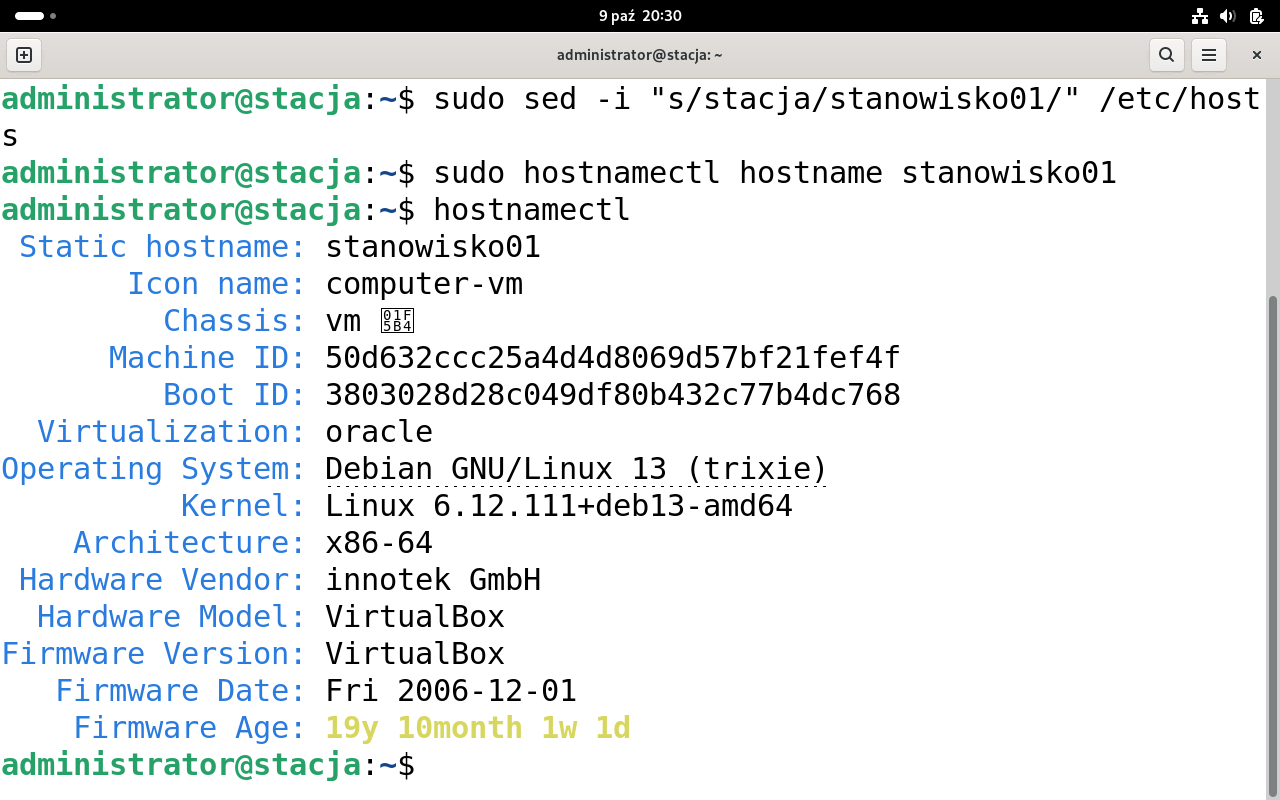
    Nazwę komputera zmienia hostnamectl (zapisuje ją w /etc/hostname). Popraw też starą nazwę w /etc/hosts, inaczej sudo będzie przy każdym wywołaniu zgłaszać, że nie może rozwiązać nazwy hosta:

    sudo sed -i "s/stacja/stanowisko01/" /etc/hosts
    sudo hostnamectl hostname stanowisko01
    hostnamectl
    

    Nowa nazwa pojawia się w znaku zachęty terminala po jego ponownym otwarciu.

    Podgląd strony po tym kroku
    Podgląd strony po kroku 19
  20. Krok 20: Stacja Linux: adres MAC karty i tabela 3

    Kryteria:

    R.5.3 Sprawdzony za pomocą polecenia systemowego adres MAC przewodowej karty sieciowej. W tabeli 3 zapisane adres MAC oraz polecenie umożliwiające jego odczytanie (np. ip a, ip link show, ifconfig, …) oraz adres jest zgodny ze stanem faktycznym

    ok. 2 min
    Polecenie z arkusza

    Za pomocą polecenia systemowego sprawdź adres fizyczny przewodowej karty sieciowej. Do tabeli 3 znajdującej się w arkuszu egzaminacyjnym zapisz odczytany adres fizyczny oraz użyte polecenie.

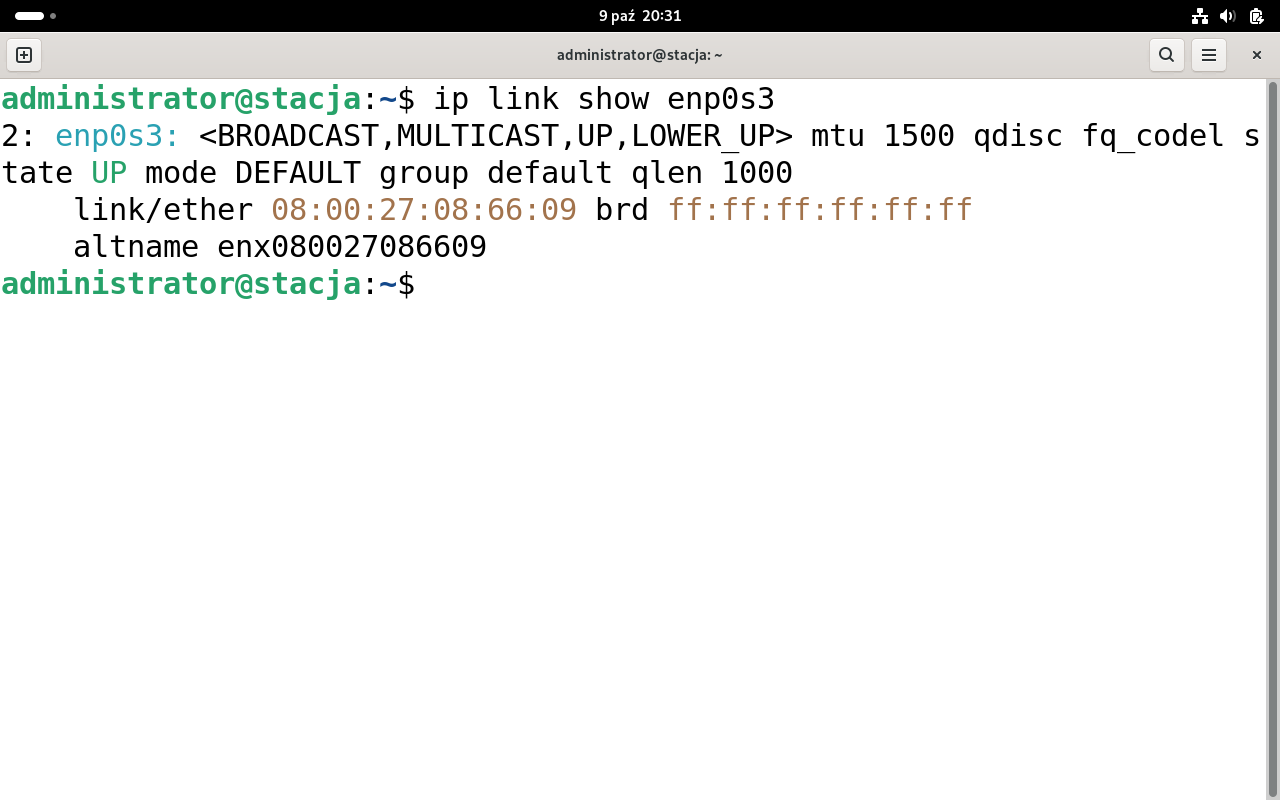
    ip link show enp0s3
    

    Adres MAC to sześć bajtów po słowie link/ether (na zrzucie z maszyny wirtualnej 08:00:27:08:66:09). Równoważne polecenia: ip a, ip link, cat /sys/class/net/enp0s3/address. Do tabeli wpisz adres karty Twojej stacji i dokładnie to polecenie, którego użyłeś - egzaminator sprawdza zgodność ze stanem faktycznym (R.5.3).

    Typowe błędy

    Przepisanie adresu karty lo (00:00:00:00:00:00) albo adresu z innej karty - patrz na kartę podłączoną do przełącznika (ta ze stanem UP i adresem 10.0.10.11).

    Dokument po tym kroku
  21. Krok 21: Stacja Linux: wynik polecenia ip link

    ok. 1 min
    Polecenie z arkusza

    Za pomocą polecenia systemowego sprawdź adres fizyczny przewodowej karty sieciowej.

    Tak wygląda wynik w terminalu - adres MAC w drugim wierszu, po link/ether.

    Podgląd strony po tym kroku
    Podgląd strony po kroku 21
  22. Krok 22: Stacja Linux: katalog ELEKTRONIKA

    Kryteria:

    R.5.4 Utworzony w katalogu domowym użytkownika administrator katalog ELEKTRONIKA

    ok. 1 min
    Polecenie z arkusza

    Utwórz w katalogu domowym użytkownika administrator katalog ELEKTRONIKA.

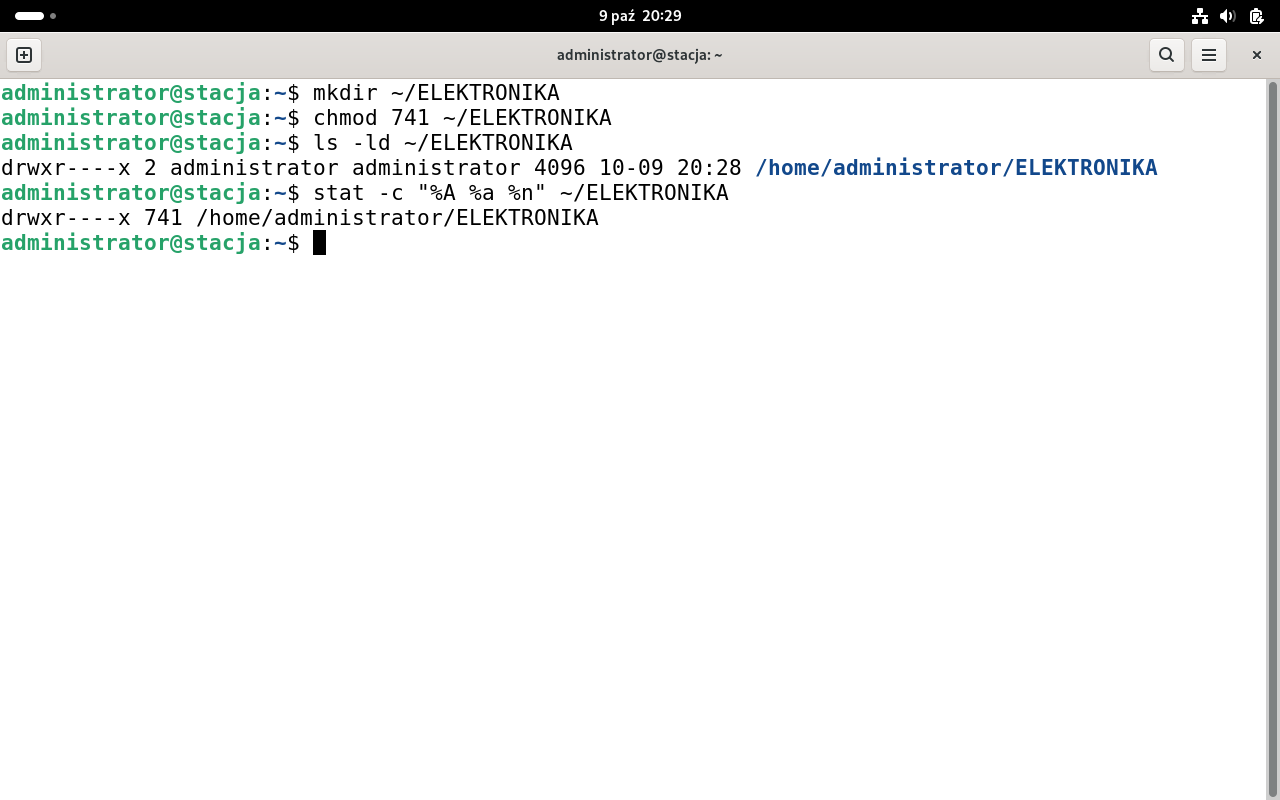
    Jako zalogowany administrator (bez sudo - właścicielem ma być administrator, nie root):

    mkdir ~/ELEKTRONIKA
    

    ~ to katalog domowy, czyli /home/administrator. Wielkość liter ma znaczenie - Elektronika to inny katalog.

    Podgląd strony po tym kroku
    Podgląd strony po kroku 22
  23. Krok 23: Stacja Linux: prawa właściciel pełne, grupa odczyt, inni wykonanie

    Kryteria:

    R.5.5 Ustawione do utworzonego katalogu prawa: właściciel - pełne, grupa - odczyt, inni - wykonanie

    ok. 2 min
    Polecenie z arkusza

    Ustaw do katalogu ELEKTRONIKA prawa: właściciel - pełne, grupa - odczyt, inni - wykonanie.

    Każdą grupę praw zapisujesz jedną cyfrą ósemkową: r = 4, w = 2, x = 1.

    ktoprawacyfra
    właścicielrwx (pełne)4+2+1 = 7
    grupar-- (odczyt)4
    inni--x (wykonanie)1
    chmod 741 ~/ELEKTRONIKA
    ls -ld ~/ELEKTRONIKA
    

    ls -ld pokazuje drwxr----x - d to katalog, potem trzy trójki praw. Równoważny zapis symboliczny: chmod u=rwx,g=r,o=x ~/ELEKTRONIKA.

    Typowe błędy

    chmod 714 albo chmod 471 - kolejność cyfr to zawsze właściciel, grupa, inni.

    Podgląd strony po tym kroku
  24. Krok 24: Stacja Linux: tapeta water.jpg

    ok. 3 min
    Polecenie z arkusza

    Ustaw tapetę pulpitu na plik water.jpg znajdujący się na nośniku DOKUMENTACJA/PROGRAMY w katalogu PLIKI.

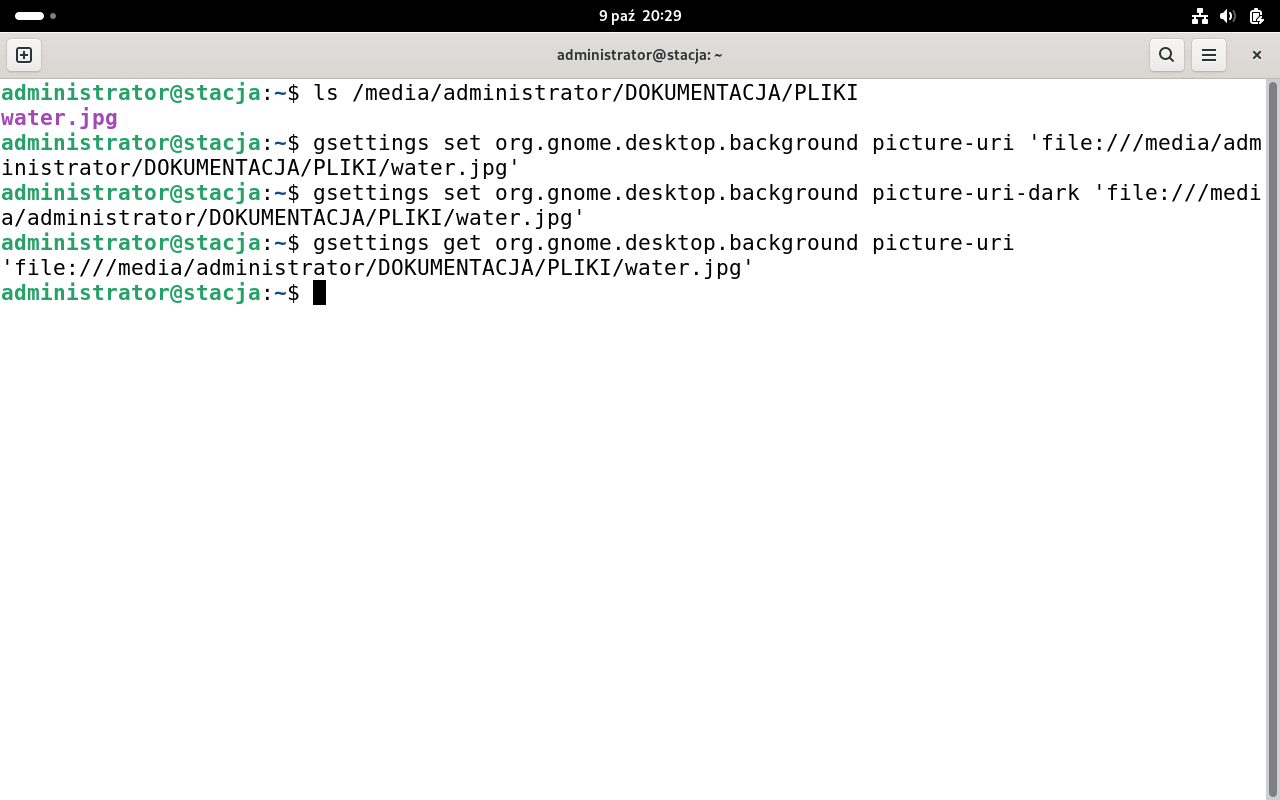
    W GNOME najprościej: otwórz plik w przeglądarce obrazów (dwuklik w menedżerze plików na water.jpg), menu ⋮ → Ustaw jako tło. Albo w terminalu (ścieżka nośnika zależy od nazwy, pod którą system go zamontował - sprawdzisz w menedżerze plików):

    gsettings set org.gnome.desktop.background picture-uri 'file:///media/administrator/DOKUMENTACJA/PLIKI/water.jpg'
    gsettings set org.gnome.desktop.background picture-uri-dark 'file:///media/administrator/DOKUMENTACJA/PLIKI/water.jpg'
    

    GNOME ma osobne tło dla motywu jasnego i ciemnego - ustaw oba. Bezpieczniej najpierw skopiować plik do katalogu domowego (cp .../water.jpg ~/Obrazy/) i wskazać kopię: po wyjęciu nośnika tło ustawione na plik z pendrive'a znika.

    Podgląd strony po tym kroku
    Podgląd strony po kroku 24
  25. Krok 25: Stacja Linux: pulpit z nową tapetą

    Kryteria:

    R.5.6 Ustawiony plik water.jpg jako tapeta (tło) pulpitu

    ok. 1 min
    Polecenie z arkusza

    Ustaw tapetę pulpitu na plik water.jpg.

    Po zminimalizowaniu okien (w GNOME: Super+H) widać pulpit z tapetą water.jpg - tak zastanie stację egzaminator (R.5.6). Nie wylogowuj się.

    Podgląd strony po tym kroku
    Podgląd strony po kroku 25
  26. Etap 5: Serwer (Windows Server)

    Kroki 26-35 · po tym etapie masz 26 z 35 kryteriów (pkt)

    Krok 26: Serwer: nazwy i adresy kart LAN Z i LAN W

    Kryteria:

    R.4.1 Ustawione dla przewodowego interfejsu sieciowego podłączonego do rutera: nazwa LAN Z, adres IP 172.16.10.1/24, brama domyślna 172.16.10.10, serwer DNS: localhost

    ok. 4 min
    Polecenie z arkusza

    Skonfiguruj przewodowy interfejs sieciowy serwera podłączony do rutera: nazwa połączenia: LAN Z, adres IP: 172.16.10.1/24, brama domyślna: adres IP rutera, DNS: localhost.

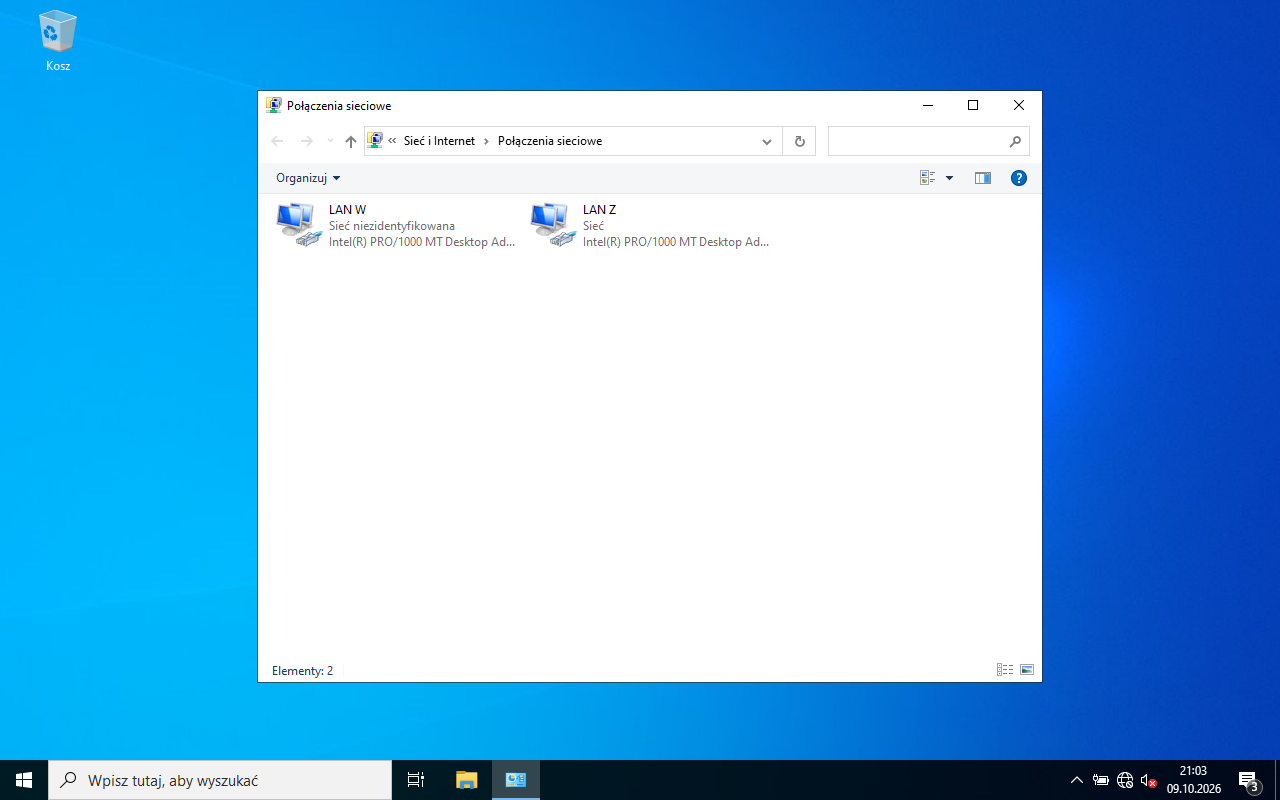
    Otwórz Połączenia sieciowe (Win+R, ncpa.cpl). Kartę podłączoną do rutera zaznacz, F2 i wpisz LAN Z, drugą nazwij LAN W. Ustawienia możesz wpisać w oknie Właściwości → Protokół internetowy w wersji 4 albo w wierszu poleceń uruchomionym jako administrator:

    netsh interface set interface name="Ethernet 2" newname="LAN Z"
    netsh interface set interface name="Ethernet" newname="LAN W"
    netsh interface ipv4 set address name="LAN Z" static 172.16.10.1 255.255.255.0 172.16.10.10
    netsh interface ipv4 set dnsservers name="LAN Z" static 127.0.0.1 primary
    

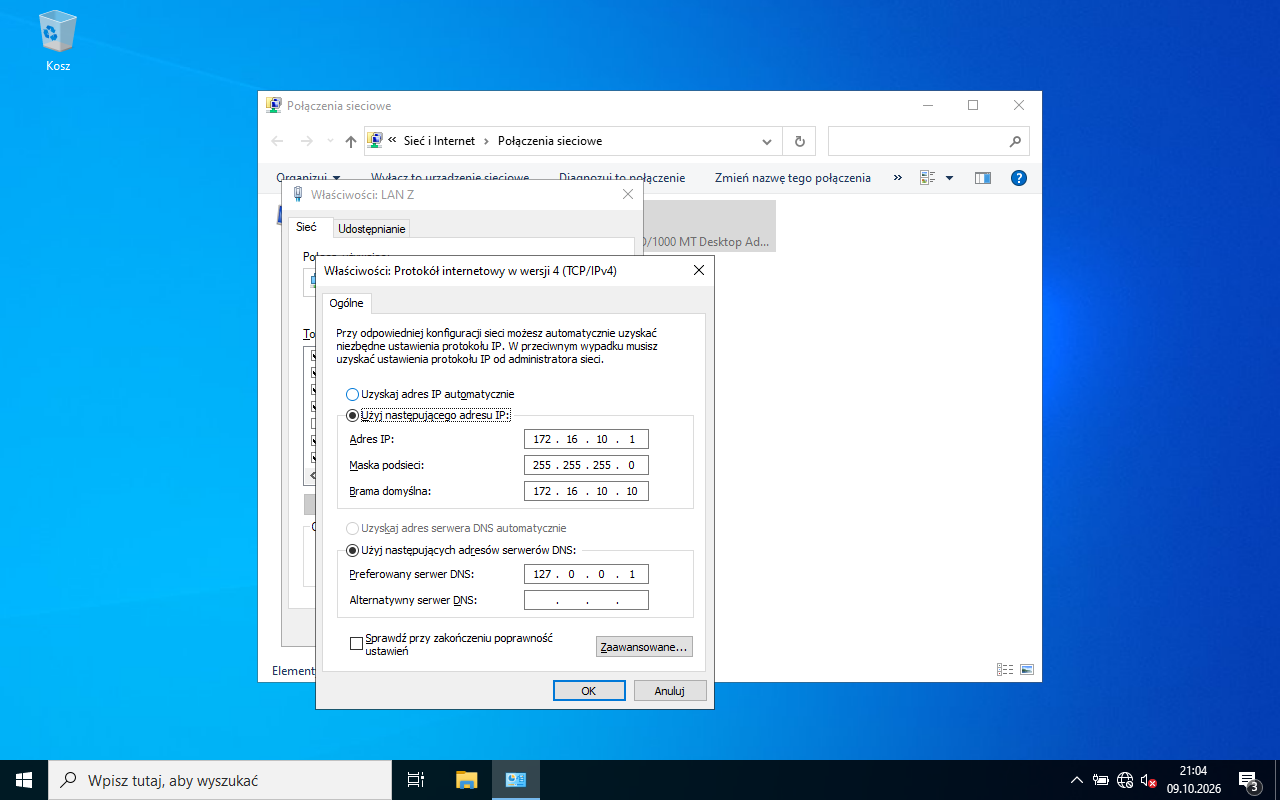
    localhost w polu DNS to adres 127.0.0.1 - serwer, który za chwilę zostanie kontrolerem domeny, sam będzie serwerem DNS.

    Typowe błędy

    Zamienione karty: nazwa LAN Z nadana karcie wpiętej do przełącznika. Sprawdź, która karta jest która, odłączając na chwilę kabel rutera - stan karty zmieni się na „Kabel sieciowy jest odłączony”.

    Podgląd strony po tym kroku
    Podgląd strony po kroku 26
  27. Krok 27: Serwer: ustawienia IPv4 karty LAN Z

    ok. 1 min
    Polecenie z arkusza

    Adres IP: 172.16.10.1/24, brama domyślna: adres IP rutera, DNS: localhost.

    Okno właściwości IPv4 karty LAN Z po ustawieniu: adres 172.16.10.1, maska 255.255.255.0, brama 172.16.10.10 (adres LAN rutera), preferowany serwer DNS 127.0.0.1.

    Podgląd strony po tym kroku
    Podgląd strony po kroku 27
  28. Krok 28: Serwer: karta LAN W bez bramy

    Kryteria:

    R.4.2 Ustawione dla przewodowego interfejsu sieciowego podłączonego do przełącznika: nazwa LAN W, adres IP: 10.0.10.1/24, brama domyślna: brak, serwer DNS: localhost

    ok. 3 min
    Polecenie z arkusza

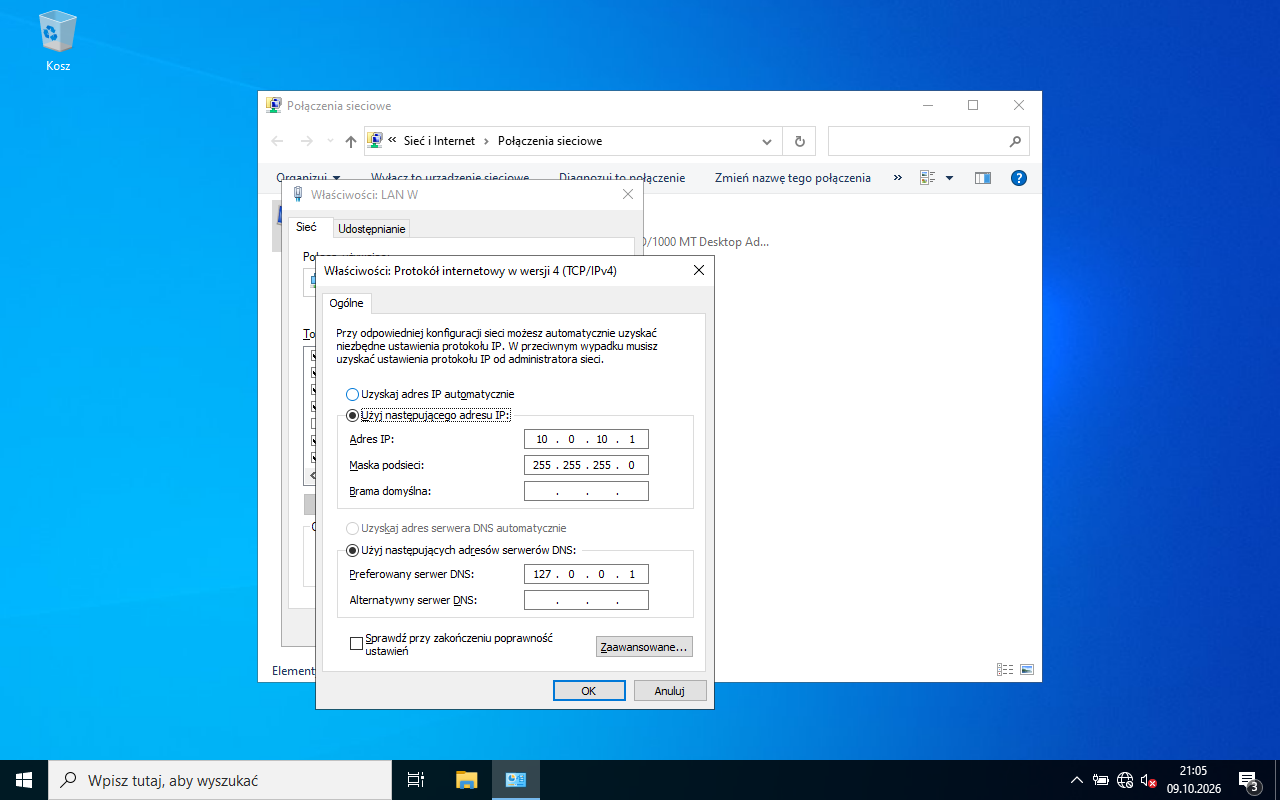
    Skonfiguruj przewodowy interfejs sieciowy serwera podłączony do przełącznika: nazwa połączenia: LAN W, adres IP: 10.0.10.1/24, brama domyślna: brak, DNS: localhost.

    netsh interface ipv4 set address name="LAN W" static 10.0.10.1 255.255.255.0
    netsh interface ipv4 set dnsservers name="LAN W" static 127.0.0.1 primary
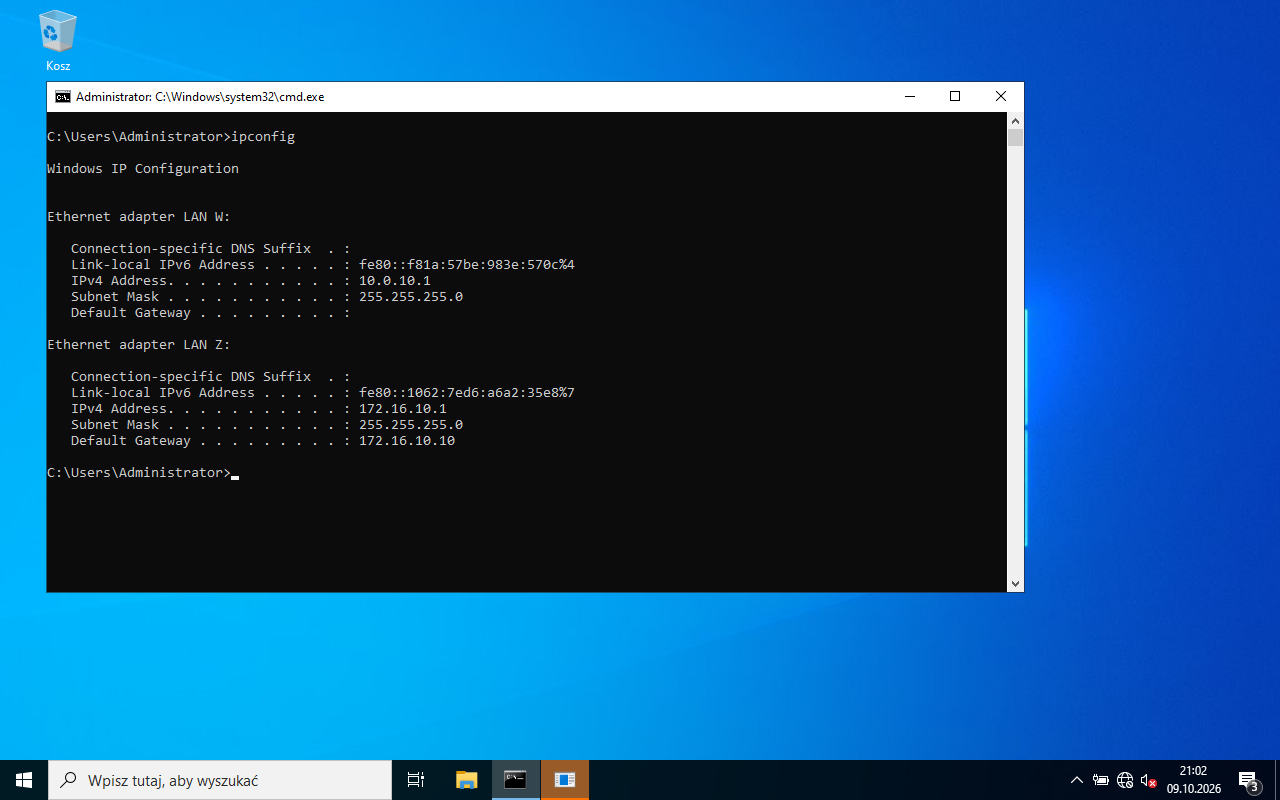
    ipconfig
    

    Pole Brama domyślna zostaje puste - komputer może mieć tylko jedną bramę domyślną (tu: ruter przez LAN Z), a druga brama na drugiej karcie powoduje, że ruch w świat idzie raz jedną, raz drugą drogą. ipconfig pokazuje obie karty: LAN Z z bramą, LAN W bez niej.

    Typowe błędy

    Wpisanie bramy także na LAN W (np. 10.0.10.5) - kryterium R.4.2 wymaga braku bramy.

    Podgląd strony po tym kroku
    Podgląd strony po kroku 28
  29. Krok 29: Serwer: wynik ipconfig

    ok. 1 min
    Polecenie z arkusza

    Skonfiguruj przewodowe interfejsy sieciowe serwera.

    Wynik ipconfig po konfiguracji obu kart - tak sprawdzisz ustawienia przed promowaniem serwera.

    Podgląd strony po tym kroku
    Podgląd strony po kroku 29
  30. Krok 30: Serwer: rola AD DS i promowanie do kontrolera domeny

    Kryteria:

    R.4.3 Zainstalowana na serwerze usługa AD DS

    ok. 15 min
    Polecenie z arkusza

    Promuj serwer do roli kontrolera domeny: utwórz nową domenę w nowym lesie, nazwa domeny: firmaXX.local, gdzie XX oznacza numer stanowiska egzaminacyjnego, hasło dla konta Administrator trybu przywracania usług katalogowych: ZAQ!2wsx.

    1. Menedżer serwera → Zarządzaj → Dodaj role i funkcje → Instalacja oparta na rolach → ten serwer → zaznacz Usługi domenowe w usłudze Active Directory (kreator dopisze narzędzia) → Zainstaluj.
    2. Po instalacji kliknij żółtą flagę w Menedżerze serwera → Podwyższ poziom tego serwera do roli kontrolera domeny.
    3. Dodaj nowy las, nazwa domeny głównej: firma01.local (dla stanowiska 1).
    4. Zostaw poziomy funkcjonalności, zaznaczony Serwer DNS, wpisz dwa razy hasło trybu przywracania usług katalogowych (DSRM) ZAQ!2wsx.
    5. Ostrzeżenie o delegowaniu DNS zignoruj (nie ma strefy nadrzędnej), nazwa NetBIOS FIRMA01, ścieżki domyślne, Zainstaluj. Serwer sam się uruchomi ponownie.

    Odpowiednik w PowerShell:

    Install-WindowsFeature AD-Domain-Services -IncludeManagementTools
    Install-ADDSForest -DomainName firma01.local -SafeModeAdministratorPassword (Read-Host -AsSecureString) -InstallDns
    
    Typowe błędy

    Domena nazwana bez numeru stanowiska (firma.local) albo z innym numerem - kryterium R.4.4 wymaga numeru Twojego stanowiska.

    Podgląd strony po tym kroku
  31. Krok 31: Serwer: logowanie do domeny po promowaniu

    Kryteria:

    R.4.4 Utworzona domena o nazwie firmaXX.local, gdzie XX oznacza numer stanowiska egzaminacyjnego

    ok. 1 min
    Polecenie z arkusza

    Jeśli wymagana jest zmiana hasła konta systemowego Administrator, zmień ją na zaq1@WSX.

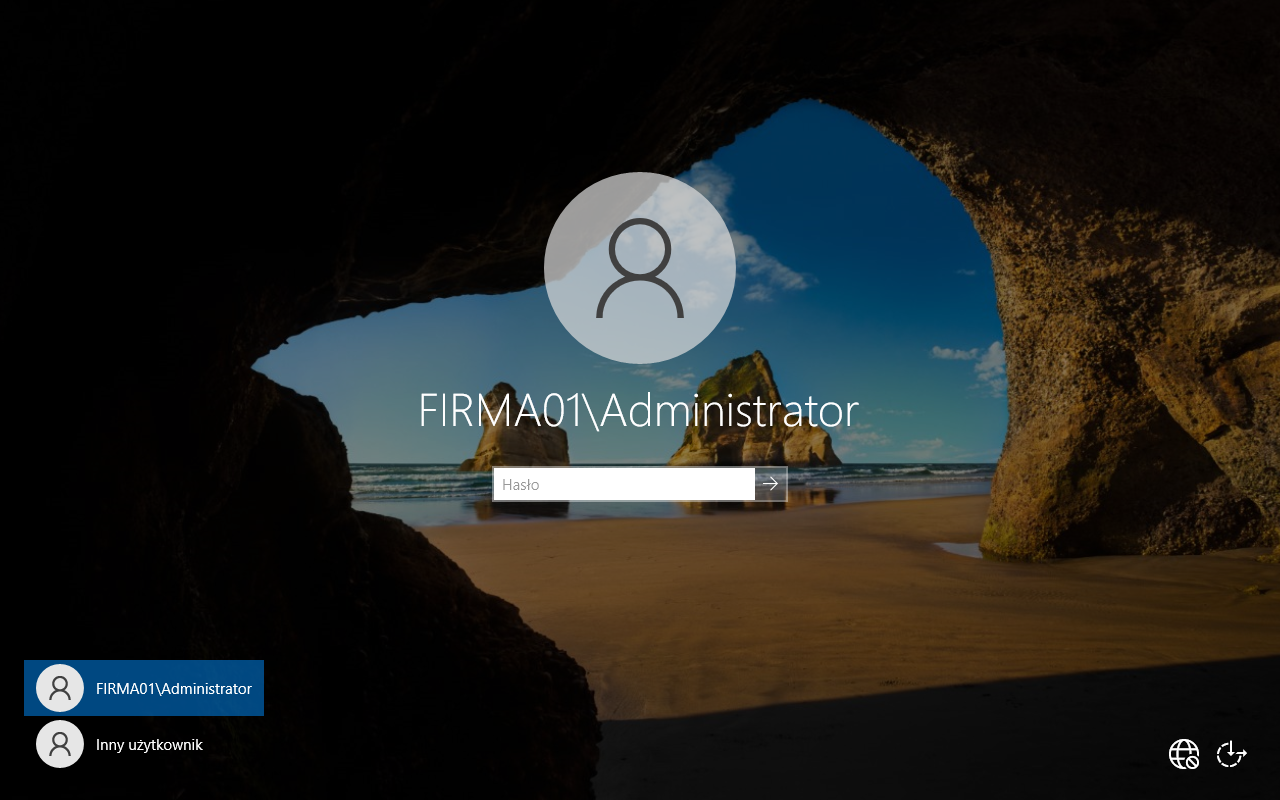
    Po restarcie ekran logowania pokazuje konto domenowe FIRMA01\Administrator - logujesz się tym samym hasłem co wcześniej. Jeśli system zażąda zmiany hasła (zależy od wersji i zasad), ustaw zaq1@WSX - klucz dopuszcza oba hasła.

    Podgląd strony po tym kroku
    Podgląd strony po kroku 31
  32. Krok 32: Serwer: zasada grupy Polityka połączona z domeną

    Kryteria:

    R.4.6 Ustawione dla całej domeny, w nowej zasadzie grupy Polityka, zasady haseł: - hasła muszą spełniać wymagania co do złożoności - minimalna długość 8 znaków

    ok. 6 min
    Polecenie z arkusza

    Utwórz dla całej domeny nową zasadę grupy o nazwie Polityka i skonfiguruj zasady haseł: hasła złożone: włączone, minimalna długość hasła: 8 znaków.

    1. Otwórz Zarządzanie zasadami grupy (Win+R, gpmc.msc).
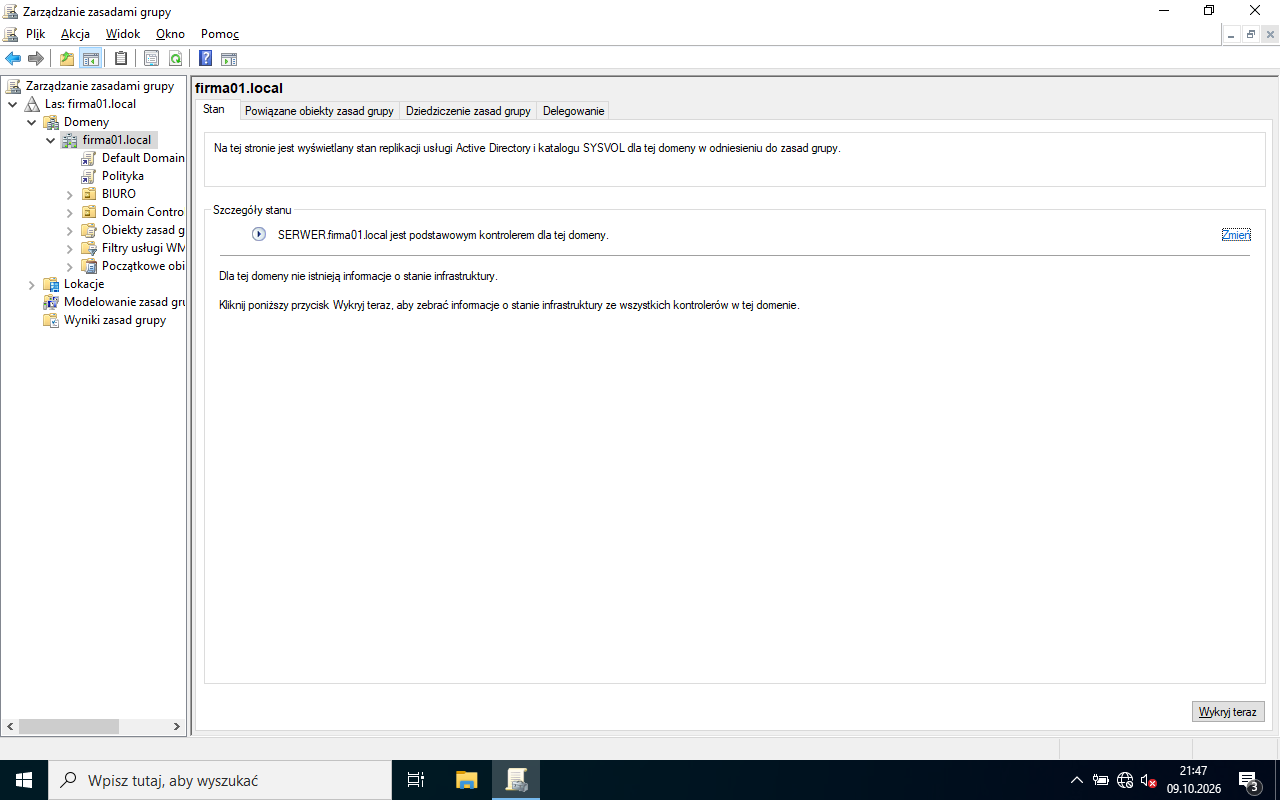
    2. Las → Domeny → firma01.local → prawy przycisk → Utwórz obiekt GPO w tej domenie i połącz go tutaj, nazwa Polityka. „Dla całej domeny” = połączenie z korzeniem domeny, nie z jednostką organizacyjną.
    3. Prawy przycisk na Polityka → Edytuj → Konfiguracja komputera → Zasady → Ustawienia systemu Windows → Ustawienia zabezpieczeń → Zasady konta → Zasady haseł:
      • Hasło musi spełniać wymagania co do złożoności → Włączone,
      • Minimalna długość hasła → 8 znaków.
    4. Na karcie domeny Powiązane obiekty zasad grupy przesuń Polityka na pozycję 1 (strzałką w górę) - zasady haseł domeny działają tylko z GPO połączonego z domeną, a przy dwóch ustawieniach wygrywa to o niższym numerze kolejności (wyżej na liście).
    Typowe błędy

    Zasady haseł ustawione w GPO połączonym z jednostką organizacyjną BIURO - zasady haseł kont domenowych z OU nie działają. Polityka ma być połączona z domeną.

    Podgląd strony po tym kroku
    Podgląd strony po kroku 32
  33. Krok 33: Serwer: aktualizacja zasad i sprawdzenie

    ok. 3 min
    Polecenie z arkusza

    Zaktualizuj zasady przetwarzane przez serwer.

    W wierszu poleceń:

    gpupdate /force
    gpresult /r /scope computer
    net accounts
    

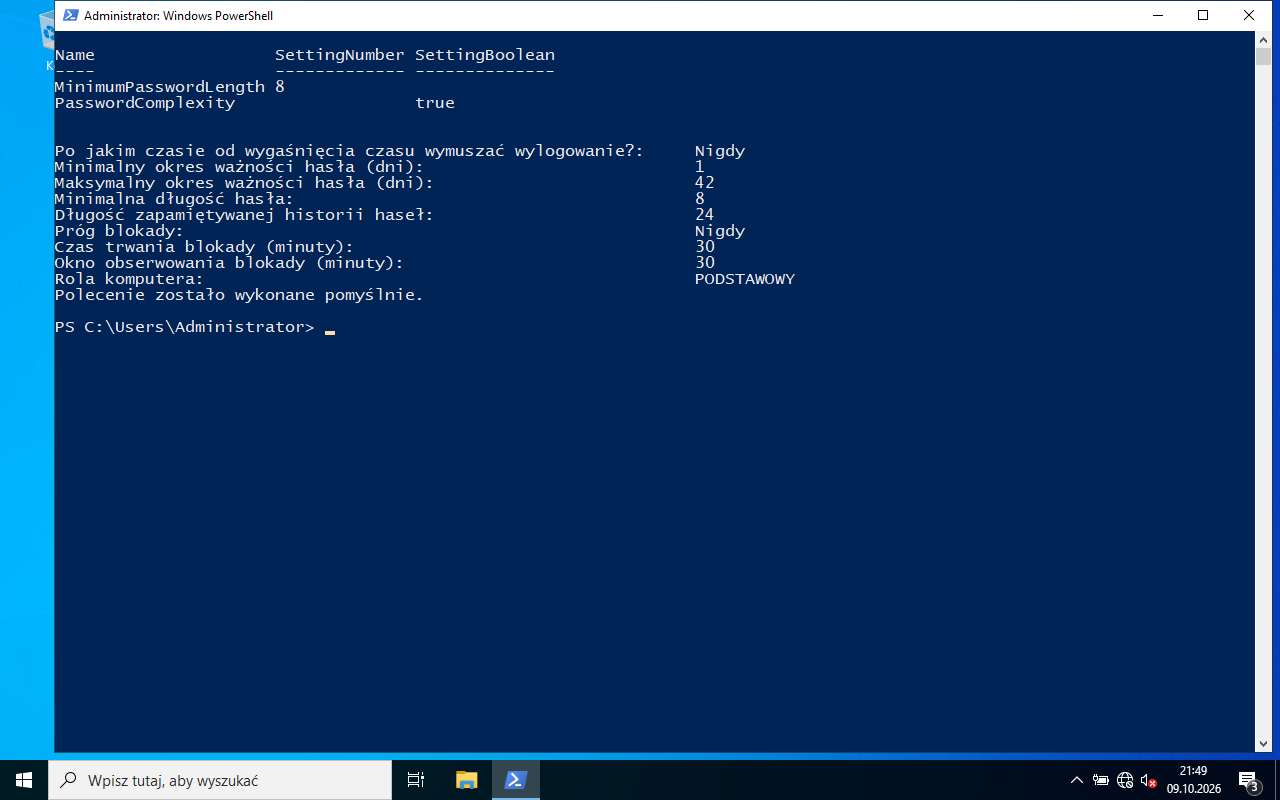
    gpupdate /force wymusza ponowne przetworzenie zasad, gpresult pokazuje listę zastosowanych obiektów GPO (powinna być na niej Polityka), a net accounts - obowiązującą minimalną długość hasła (8).

    Podgląd strony po tym kroku
    Podgląd strony po kroku 33
  34. Krok 34: Serwer: jednostka BIURO i konta domenowe

    Kryteria:

    R.4.5 W domenie utworzona jednostka organizacyjna BIURO, a w niej konta użytkowników: - Krystyna Nowak z nazwą logowania sekretarka - Jan Kowalski z nazwą logowania elektronik Ustawione hasła spełniające wymagania co do złożoności, minimalna długość 8 znaków (hasła ocenić na podstawie tabeli 2 arkusza egzaminacyjnego)

    ok. 6 min
    Polecenie z arkusza

    W domenie firmaXX.local utwórz jednostkę organizacyjną BIURO, a w niej konta użytkowników zgodnie z Tabelą 2. Konta domenowe. Użyj haseł zgodnych z ustawioną polityką haseł. Użyte hasła zapisz do tabeli 2.

    Użytkownicy i komputery usługi Active Directory (dsa.mmc): prawy przycisk na firma01.local → Nowy → Jednostka organizacyjna → BIURO. Potem prawy przycisk na BIURO → Nowy → Użytkownik: imię i nazwisko z tabeli, nazwa logowania z tabeli (sekretarka, elektronik), hasło.

    Hasło musi spełnić politykę: co najmniej 8 znaków i trzy z czterech rodzajów znaków (wielkie litery, małe litery, cyfry, znaki specjalne), bez nazwy konta. Przykłady z podglądu (Biuro#2026s) spełniają oba warunki - wpisz do tabeli 2 hasła, których naprawdę użyłeś.

    W PowerShell:

    New-ADOrganizationalUnit -Name BIURO -Path "DC=firma01,DC=local"
    New-ADUser -Name "Krystyna Nowak" -GivenName Krystyna -Surname Nowak -SamAccountName sekretarka -Path "OU=BIURO,DC=firma01,DC=local" -AccountPassword (Read-Host -AsSecureString) -Enabled $true
    
    Typowe błędy

    Hasło niespełniające polityki - kreator nie utworzy wtedy konta (albo utworzy je wyłączone). Zawsze sprawdź, czy konto ma status włączone.

    Dokument po tym kroku
  35. Krok 35: Serwer: konta w BIURO - sprawdzenie

    ok. 1 min
    Polecenie z arkusza

    W domenie firmaXX.local utwórz jednostkę organizacyjną BIURO, a w niej konta użytkowników.

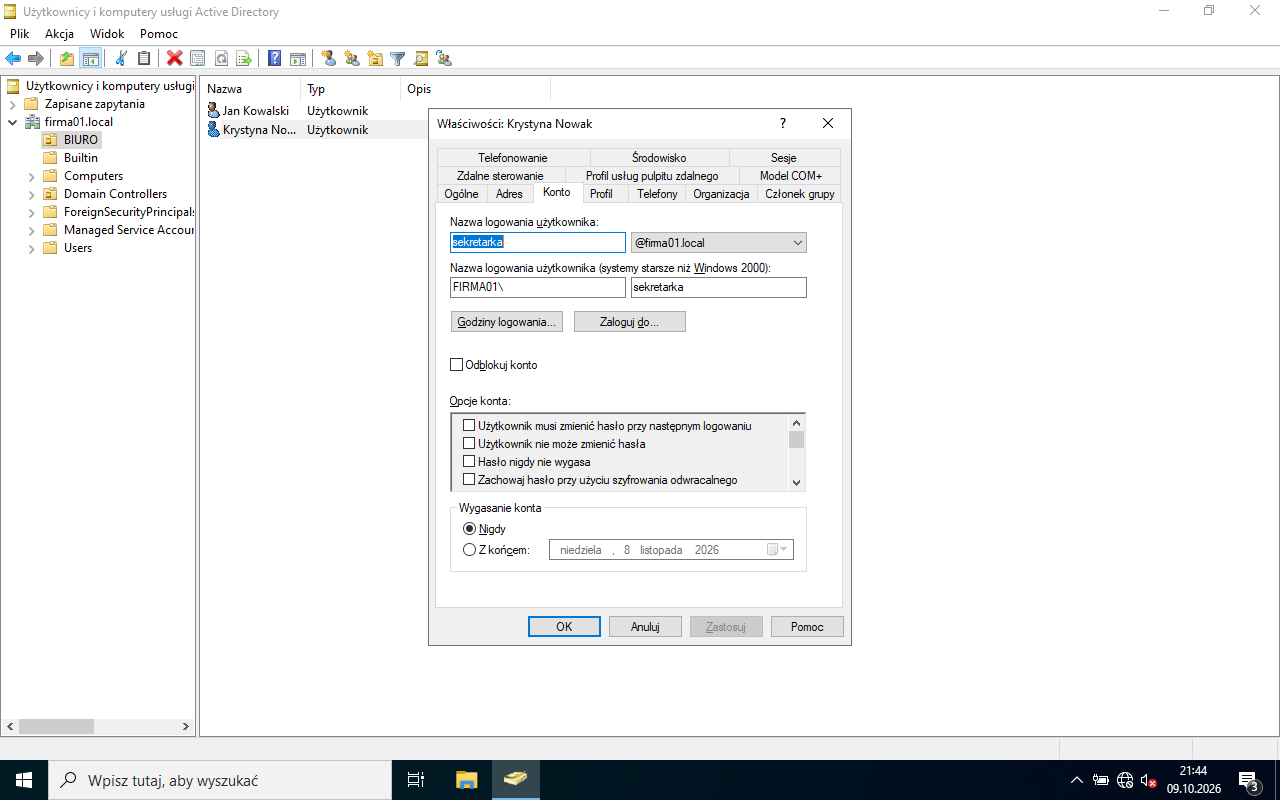
    Jednostka BIURO z dwoma kontami. We właściwościach konta (karta Konto) widać nazwę logowania [email protected].

    Podgląd strony po tym kroku
    Podgląd strony po kroku 35
  36. Etap 6: Plik wsadowy

    Kroki 36-41 · po tym etapie masz 31 z 35 kryteriów (pkt)

    Krok 36: Plik wsadowy: utworzenie C:\powitanie.bat

    Kryteria:

    R.6.1 Plik wsadowy zapisany w katalogu głównym dysku systemowego pod nazwą powitanie.bat

    ok. 2 min
    Polecenie z arkusza

    Utwórz w katalogu głównym na dysku systemowym serwera Windows plik wsadowy według zaleceń: nazwa: powitanie.bat.

    Katalog główny dysku systemowego to C:\. W wierszu poleceń: notepad C:\powitanie.bat, Notatnik zapyta, czy utworzyć nowy plik - Tak. Zapisując z menu Notatnika, wybierz Zapisz jako typ: Wszystkie pliki, inaczej powstanie powitanie.bat.txt.

    Typowe błędy

    Plik zapisany jako powitanie.bat.txt (ukryte rozszerzenia w Eksploratorze) albo w C:\Users\Administrator. Sprawdź: dir C:\powitanie.bat.

    Podgląd strony po tym kroku
    Podgląd strony po kroku 36
  37. Krok 37: Plik wsadowy: wyłączone wyświetlanie poleceń

    Kryteria:

    R.6.2 Plik wsadowy ma wyłączone wyświetlanie treści poleceń np.: @echo off lub echo off

    ok. 1 min
    Polecenie z arkusza

    Wyłączone wyświetlanie treści poleceń.

    Pierwszy wiersz pliku:

    @echo off
    

    echo off wyłącza wypisywanie kolejnych poleceń, a @ ukrywa także sam ten wiersz.

    Wynik programu po tym kroku
    @echo off
  38. Krok 38: Plik wsadowy: wyczyszczenie ekranu

    Kryteria:

    R.6.3 Plik wsadowy czyści ekran, użyte polecenie cls

    ok. 1 min
    Polecenie z arkusza

    Wywołanie pliku wsadowego powoduje wyczyszczenie ekranu.

    @echo off
    chcp 65001 >nul
    cls
    

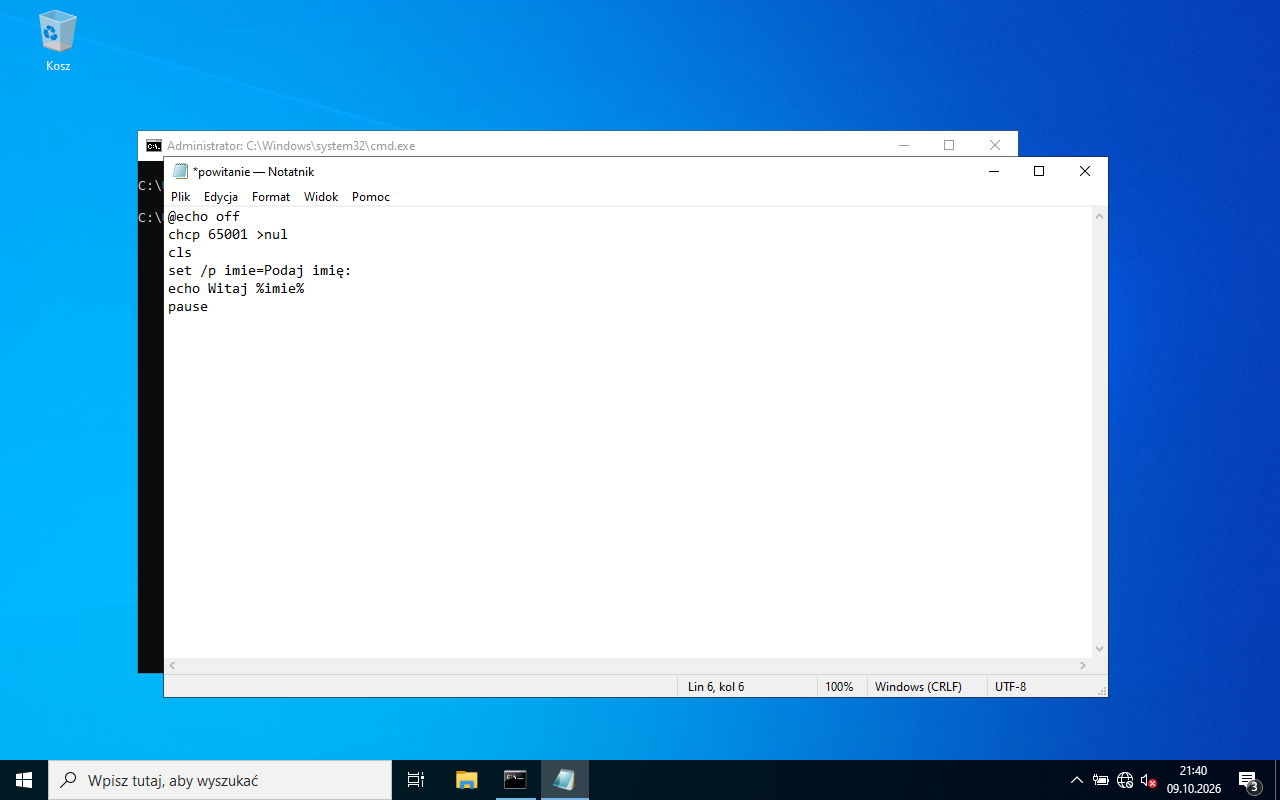
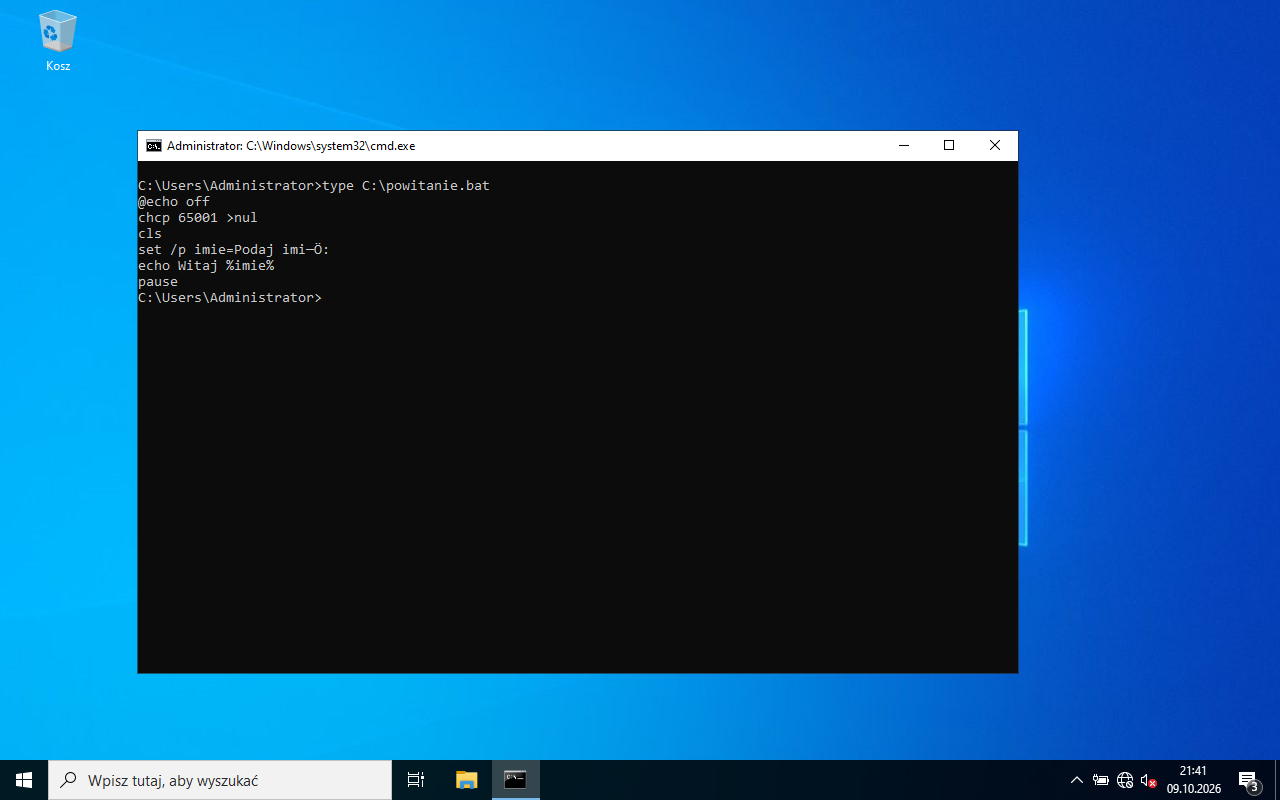
    cls czyści okno konsoli. Wiersz chcp 65001 >nul przełącza konsolę na UTF-8 - bez niego litera „ę” zapisana w Notatniku (UTF-8) wyświetli się jako krzaczek. To dodatek, klucz go nie ocenia.

    Wynik programu po tym kroku
    @echo off
    chcp 65001 >nul
    cls
  39. Krok 39: Plik wsadowy: komunikat „Podaj imię: ” i odczyt imienia

    Kryteria:

    R.6.4 Plik wsadowy wyświetla komunikat "Podaj imie: " Użyte polecenie np. set /p imie=Podaj imię: lub echo Podaj imię

    ok. 2 min
    Polecenie z arkusza

    Wyświetlenie komunikatu „Podaj imię: ”.

    set /p imie=Podaj imię:
    

    set /p wypisuje tekst po znaku = i czeka na wpisanie wartości - po Enterze zapisuje ją w zmiennej imie. Spacja na końcu wiersza oddziela komunikat od wpisywanego imienia.

    Wynik programu po tym kroku
    @echo off
    chcp 65001 >nul
    cls
    set /p imie=Podaj imię:
  40. Krok 40: Plik wsadowy: „Witaj imię” i zatrzymanie

    Kryteria:

    R.6.5 Po podaniu imienia przez użytkownika plik wsadowy wyświetla komunikat "Witaj xxxxx", gdzie xxxxx oznacza podane imię. Skrypt jest zatrzymywany i nie zamyka się. W kodzie użyto np.: set /p imie=Podaj imię: echo Witaj %imie% pause

    ok. 2 min
    Polecenie z arkusza

    Po wpisaniu imienia, wyświetla w kolejnej linii komunikat: „Witaj xxxxx”, gdzie xxxxx oznacza podane imię. Skrypt jest zatrzymywany i nie zamyka się.

    echo Witaj %imie%
    pause
    

    %imie% wstawia zawartość zmiennej. pause wypisuje „Naciśnij dowolny klawisz, aby kontynuować...” i czeka - okno uruchomione dwuklikiem nie zamknie się od razu. Gotowy plik:

    @echo off
    chcp 65001 >nul
    cls
    set /p imie=Podaj imię:
    echo Witaj %imie%
    pause
    
    Podgląd strony po tym kroku
    Podgląd strony po kroku 40
  41. Krok 41: Plik wsadowy: uruchomienie

    ok. 1 min
    Polecenie z arkusza

    Wywołanie pliku wsadowego powoduje wyświetlenie komunikatu „Podaj imię: ”, a po wpisaniu imienia komunikat „Witaj xxxxx”.

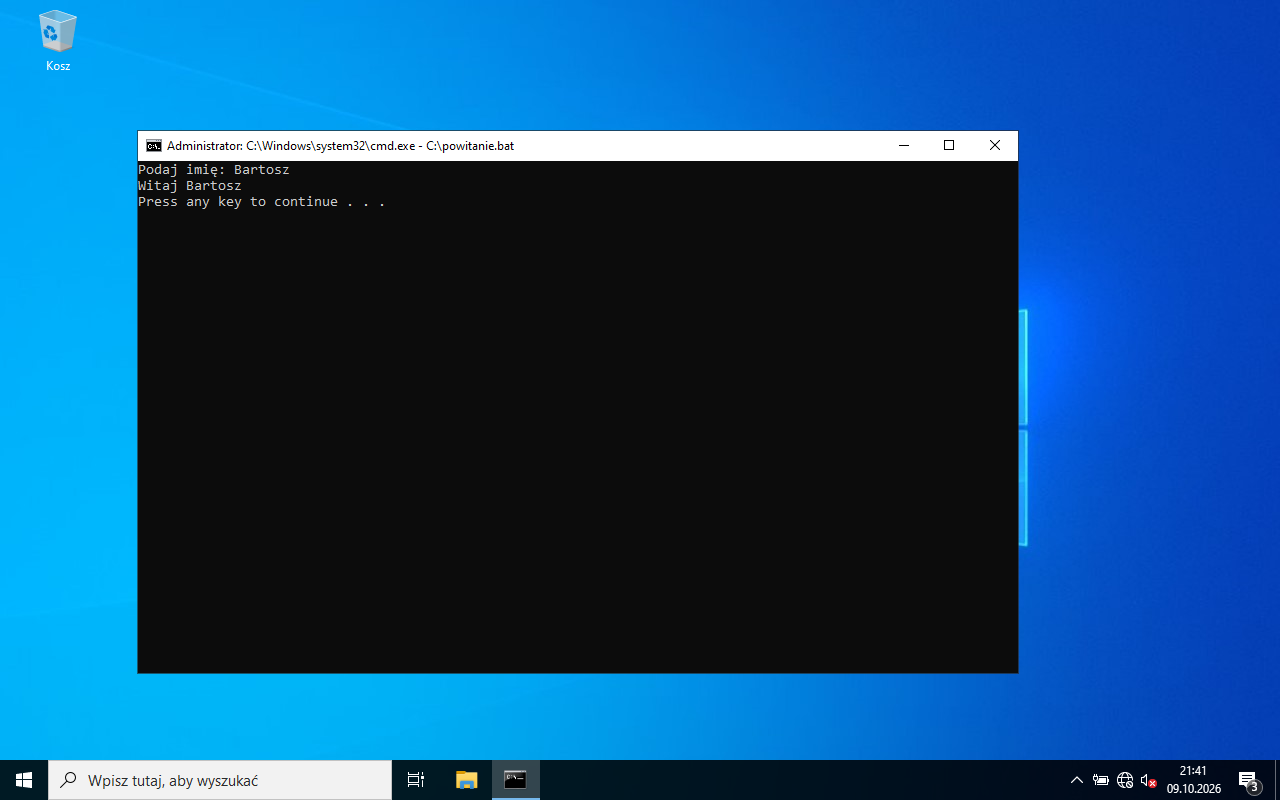
    Uruchom plik: C:\powitanie.bat (albo dwuklik w Eksploratorze). Ekran się czyści, pojawia się „Podaj imię: ”, po wpisaniu imienia i Enterze - „Witaj Bartosz” w kolejnym wierszu i komunikat pause.

    Podgląd strony po tym kroku
    Podgląd strony po kroku 41
  42. Etap 7: Test komunikacji

    Kroki 42-43 · po tym etapie masz 34 z 35 kryteriów (pkt)

    Krok 42: Serwer: test komunikacji ze stacją i ruterem

    Kryteria: ,

    R.4.7 Wykonane sprawdzenie komunikacji serwera z interfejsem LAN rutera, urządzenie odpowiada na polecenie, np. ping 172.16.10.10

    R.4.9 Wykonane sprawdzenie komunikacji serwera ze stacją roboczą, urządzenie odpowiada na polecenie, np. ping 10.0.10.11

    ok. 3 min
    Polecenie z arkusza

    Na serwerze Windows za pomocą poleceń systemowych wykonaj test komunikacji serwera ze stacją roboczą Linux, przełącznikiem oraz interfejsem LAN rutera.

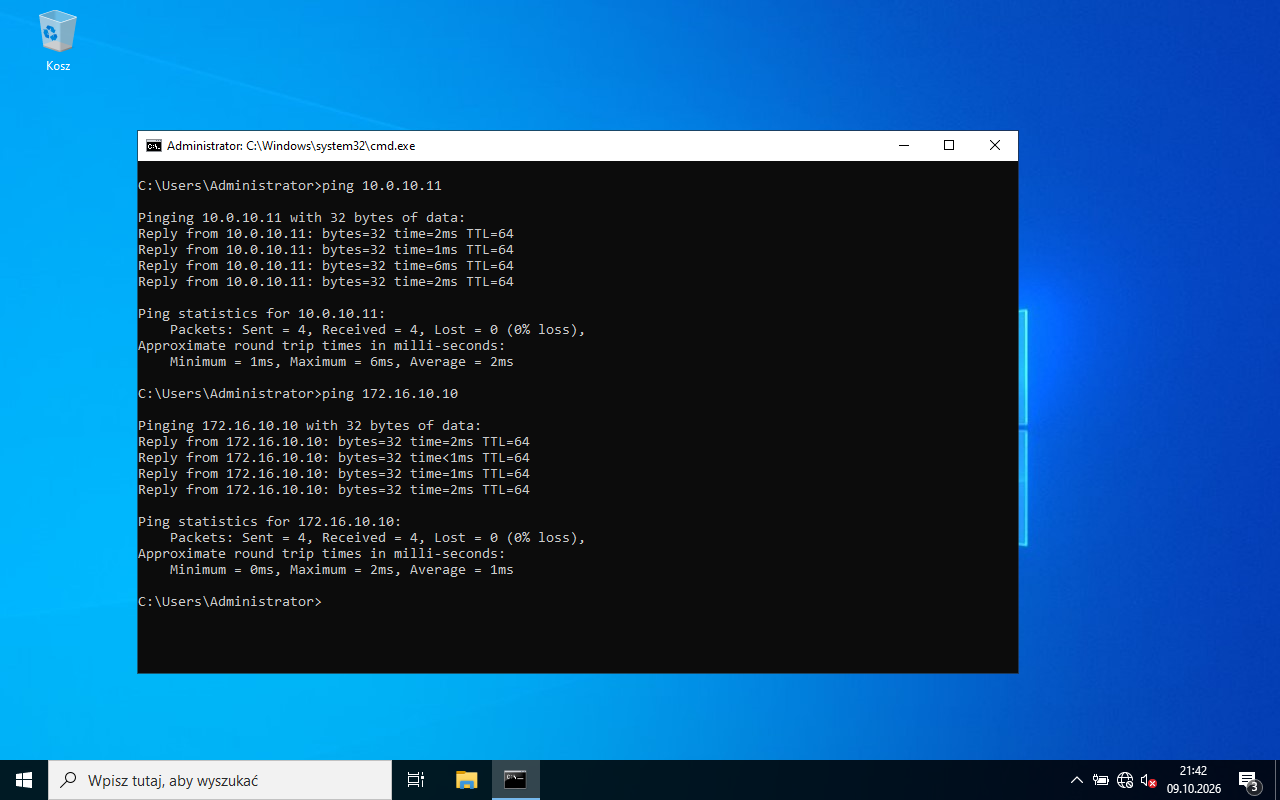
    ping 10.0.10.11
    ping 172.16.10.10
    ping 10.0.10.5
    

    Odpowiedzi „Odpowiedź z ...” / „Reply from ...” i 0% strat potwierdzają komunikację. Stacja Linux odpowiada na ping bez zmian w zaporze. Na zrzucie z maszyn wirtualnych brak przełącznika (w VirtualBox jest wirtualna sieć zamiast urządzenia), więc test ping 10.0.10.5 wykonujesz dopiero na stanowisku.

    Podgląd strony po tym kroku
    Podgląd strony po kroku 42
  43. Krok 43: Ponowne sprawdzenie przy egzaminatorze

    Kryteria:

    R.4.8 Wykonane sprawdzenie komunikacji serwera z przełącznikiem, urządzenie odpowiada na polecenie, np. ping 10.0.10.5

    ok. 2 min
    Polecenie z arkusza

    Po wykonaniu testów połączenia zgłoś Przewodniczącemu ZN - przez podniesienie ręki - gotowość do przeprowadzenia ponownego sprawdzenia komunikacji.

    Gdy wszystkie trzy urządzenia odpowiadają, podnieś rękę i powtórz testy przy egzaminatorze (R.4.7-R.4.9). Przełącznik odpowie na ping tylko wtedy, gdy ma zapisany adres 10.0.10.5 i jest wpięty kablem w tę samą sieć co karta LAN W.

    Podgląd strony po tym kroku
  44. Etap 8: Zakończenie

    Krok 44 · po tym etapie masz 35 z 35 kryteriów (pkt)

    Krok 44: Koniec pracy: porządek i stan stanowiska

    Kryteria:

    P.1.3 Zdający: po wykonaniu montażu zostawił uporządkowane stanowisko pracy

    ok. 2 min
    Polecenie z arkusza

    Po zakończeniu prac nie wylogowuj się oraz nie wyłączaj komputerów i urządzeń sieciowych znajdujących się na Twoim stanowisku egzaminacyjnym.

    • serwer i stacja zostają włączone i zalogowane, ruter i przełącznik włączone,
    • na dysku USB Egzamin-x folder PARAMETRY ze zrzutami, w arkuszu wypełnione tabele 1, 2 i 3,
    • wkrętak, opaska, śruby i wymontowana karta odłożone, obudowa zamknięta, stół uporządkowany (P.1.3).

    Podgląd strony bez zmian - taki jak po kroku 43.

Podgląd

To jedno z możliwych rozwiązań. Egzaminator ocenia spełnienie kryteriów z klucza odpowiedzi, a nie zgodność z tym kodem - inna, poprawna droga też daje punkty.
Autor rozwiązania: . Licencja CC BY-NC 4.0 - kopiowanie i przeróbki do celów niekomercyjnych, z podaniem autora i źródła (link do tej strony) (zasady wykorzystania). Treść arkusza i klucza oceniania pochodzi z CKE.