Serwis używa plików cookies do analizy ruchu i poprawy działania. Szczegóły
E.14-03-20.06-SGCzerwiec 2020 · 46 kroków · ok. 87 min · 36 kryteriów z klucza
Rozwiązanie krok po kroku: Kwiaciarnie i wyszukiwarka po mieście (Wersja podstawowa)
Strona o kwiatach z wyszukiwarką kwiaciarni: baza kwiaciarnia z dwiema tabelami (kwiaciarnie i zamowienia) utworzonymi kreatorem phpMyAdmin, trzy zapytania - wybór kwiaciarni z miasta, zamówienia z jednego dnia i zliczanie zamówień COUNT z GROUP BY - oraz eksport bazy do pliku. Do tego trzy zdjęcia kwiatów wykadrowane do kwadratu 190 × 190 px i zapisane w JPEG, dwie strony - index.html i znajdz.php - z banerem, dwoma panelami i stopką, style w styl.css i skrypt PHP, który po wpisaniu miejscowości w formularzu wypisuje nazwy i ulice kwiaciarni z tego miasta.
To arkusz E.14 z czerwca 2020 - kwalifikacji formuły 2012, którą zastąpiła INF.03. Kroki idą zdanie po zdaniu za treścią arkusza - przy każdym jest polecenie z arkusza, a kod pokazuje dokładnie te linie, które je spełniają. Skrypt jest najpierw napisany najprościej, funkcjami mysqli z tabeli 3 arkusza, a na końcu sprawdzony na prawdziwym wstrzyknięciu SQL i zabezpieczony.
To jest wersja podstawowa. W zakładce „Nowoczesny kod (flex, PDO)” jest drugi sposób rozwiązania tego samego arkusza: układ na flex we wspólnym pojemniku, semantyczne znaczniki, PDO z zapytaniem przygotowanym i zabezpieczonym wypisywaniem danych - obie wersje są zgodne z kluczem.
Zdjęcia pochodzą z oryginalnego archiwum CKE egzamin3.zip (załącznik do pobrania na stronie arkusza, hasło w treści zadania). Tabele i zapytania są wykonane na MariaDB 10.4 - tej samej, która jest w XAMPP. Podgląd od kroków z PHP to wynik prawdziwego uruchomienia kodu w PHP 8.2.
Jak liczą się punkty. Klucz ma 36 kryteriów (R.1.1 - R.5.5), każde za 1 punkt. Próg zdania części praktycznej to 75%, czyli 27 punktów - można stracić 9 kryteriów i nadal zdać. Przy każdym kroku jest napisane, które kryteria spełnia; egzaminator ocenia spełnienie kryteriów z klucza, nie zgodność z tym kodem.
Suwak i strzałki obok niego - albo ←→ na klawiaturze - przechodzą krok po kroku; wyjaśnienie, pliki i podgląd zmieniają się razem z krokiem.
Lista „Etap” przenosi od razu do wybranego etapu.
„Rozwiązuję samodzielnie” chowa rozwiązanie kroku - najpierw własna próba, potem odsłonięcie.
„Tryb prezentacji” pokazuje same kroki, bez menu strony - na rzutnik.
Etap 1: Baza danych
Kroki 1-10 · po tym etapie masz 9 z 36 kryteriów (pkt)
Krok 1: Folder zdającego i archiwum egzamin3.zip
ok. 2 min
Polecenie z arkusza
Aby wykonać zadanie zaloguj się bez hasła na konto Egzamin. Na pulpicie znajduje się plik egzamin3.zip, zabezpieczony hasłem 5T2k@W$2n Na pulpicie utwórz folder i nazwij go Twoim numerem PESEL. Wszystkie pliki utworzone w czasie egzaminu umieść w tym folderze.
Na pulpicie tworzysz folder nazwany numerem PESEL - w tym rozwiązaniu w jego miejscu stoi imię i nazwisko autora, Bartosz Bryniarski. Archiwum egzamin3.zip otwierasz programem 7-Zip (albo Eksploratorem Windows) i rozpakowujesz, podając hasło 5T2k@W$2n - wielkość liter i znaki @ oraz $ mają znaczenie. W środku jest folder egzamin z trzema zdjęciami: gerbera.png, gozdzik.png, roza.png i plikiem kwiaty_zrodlo.txt z adresami, skąd pochodzą zdjęcia.
Do folderu z numerem PESEL trafia wszystko, co powstanie: zrzuty, kwerendy.txt, eksport bazy, grafiki, strony i styl.
Typowe błędy
Pliki zapisane poza folderem zdającego (np. tylko w htdocs) nie trafią na płytę - a ocenia się wyłącznie to, co jest na płycie.
Krok 2: XAMPP i baza kwiaciarnia
ok. 2 min
Polecenie z arkusza
Za pomocą wizualnych elementów (kreatorów) przystawki phpMyAdmin programu XAMPP utwórz bazę danych według wytycznych: Nazwa bazy kwiaciarnia
W XAMPP Control Panel klikasz Start przy Apache i MySQL, potem w przeglądarce otwierasz http://localhost/phpmyadmin. W lewym panelu Nowa, nazwa kwiaciarnia, porównywanie np. utf8mb4_polish_ci (arkusz go nie narzuca, a polskie porównywanie dobrze sortuje „róża” i „goździk”), Utwórz.
Arkusz wymaga kreatorów, czyli formularzy phpMyAdmin, a nie pisania CREATE TABLE na karcie SQL. phpMyAdmin i tak zamienia każdy formularz na zapytanie SQL i pokazuje je po wykonaniu - w kolejnych krokach to zapytanie jest pokazane, żeby było widać, co dokładnie powstaje.
Typowe błędy
Nazwa bazy musi brzmieć dokładnie kwiaciarnia - skrypt PHP łączy się z bazą po nazwie (R.5.2).
Krok 3: Tabela kwiaciarnie z kluczem id_kwiaciarni
Kryteria:
R.1.4 Tabela kwiaciarnie ma pola nazwa, miasto i ulica dowolnego typu tekstowego
ok. 3 min
Polecenie z arkusza
Tabela kwiaciarnie z autonumerowanym kluczem podstawowym id_kwiaciarni
Zaznacz bazę kwiaciarnia, w polu Utwórz tabelę wpisz nazwę kwiaciarnie i liczbę kolumn 4, Wykonaj. W formularzu kolumn (nazwy i typy z tabeli 1 arkusza):
id_kwiaciarni - typ INT, w kolumnie Indeks wybierz PRIMARY, zaznacz A_I (AUTO_INCREMENT, autonumerowanie),
nazwa, miasto, ulica - typ VARCHAR, długość np. 50.
Zapisz. phpMyAdmin wykonuje zapytanie:
CREATE TABLE kwiaciarnie (
    id_kwiaciarni INT NOT NULL AUTO_INCREMENT,
    nazwa VARCHAR(50),
    miasto VARCHAR(50),
    ulica VARCHAR(50),
    PRIMARY KEY (id_kwiaciarni)
);
Pola nazwa, miasto, ulica są tekstowe, jak wymaga klucz (R.1.4).
Typowe błędy
Bez zaznaczonego A_I klucz nie jest autonumerowany - przy dodawaniu danych trzeba by wpisywać numery ręcznie, a kryterium R.1.2 przepada.
Krok 4: Tabela zamowienia z kluczem id_zam
Kryteria: ,
R.1.2 Tabela kwiaciarnie ma klucz podstawowy id_kwiaciarni oraz tabela zamowienia ma klucz podstawowy id_zam, oba klucze są autoinkrementowane
R.1.3 Tabela zamowienia ma pola: id_kwiaciarni dowolnego typu całkowitego, data typu date, kwiaty typu tekstowego i cena dowolnego typu liczbowego
ok. 3 min
Polecenie z arkusza
Tabela zamowienia z autonumerowanym kluczem podstawowym id_zam. Pola oraz dane obu tabel znajdują się w tabelach 1 i 2, należy je wprowadzić do tabel
Druga tabela, zamowienia, z pięcioma kolumnami z tabeli 2 arkusza:
id_zam - INT, PRIMARY, A_I,
id_kwiaciarni - INT: numer kwiaciarni z tabeli kwiaciarnie, która przyjęła zamówienie,
data - typ DATE, bo klucz wymaga typu daty (R.1.3),
kwiaty - VARCHAR(50),
cena - INT (ceny w tabeli są całkowite; klucz przyjmuje dowolny typ liczbowy).
CREATE TABLE zamowienia (
    id_zam INT NOT NULL AUTO_INCREMENT,
    id_kwiaciarni INT,
    data DATE,
    kwiaty VARCHAR(50),
    cena INT,
    PRIMARY KEY (id_zam)
);
Obie tabele mają autonumerowane klucze podstawowe (R.1.2), a pola zamowienia mają typy z klucza (R.1.3).
Typowe błędy
Data w kolumnie typu VARCHAR wygląda tak samo, ale klucz wymaga typu date (R.1.3), a porównanie napisów „16.01.2017” z datą w zapytaniu 2 nie zadziała.
Krok 5: Dane tabeli kwiaciarnie
ok. 2 min
Polecenie z arkusza
Pola oraz dane obu tabel znajdują się w tabelach 1 i 2, należy je wprowadzić do tabel
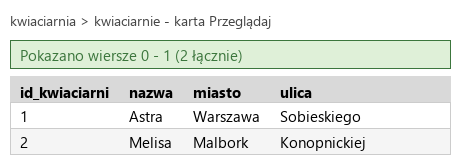
Tabela kwiaciarnie, karta Wstaw: dwa wiersze z tabeli 1 arkusza. Pole id_kwiaciarni możesz zostawić puste - numer nada autonumerowanie (1, 2), tak jak w arkuszu. phpMyAdmin wykonuje:
Podgląd: karta Przeglądaj po wstawieniu - Astra w Warszawie i Melisa w Malborku.
Podgląd strony po tym kroku
Krok 6: Dane tabeli zamowienia
Kryteria:
R.1.5 Tabele zamowienia i kwiaciarnie wypełniono zgodnie z tabelą 1 i 2 arkusza
ok. 4 min
Polecenie z arkusza
Pola oraz dane obu tabel znajdują się w tabelach 1 i 2, należy je wprowadzić do tabel
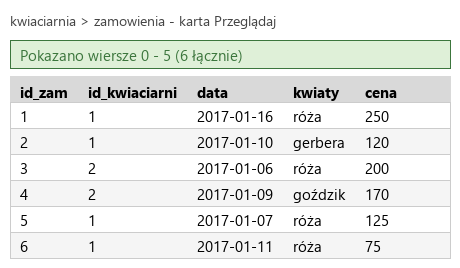
Sześć zamówień z tabeli 2. Pole typu DATE przyjmuje datę w formacie RRRR-MM-DD, więc „16.01.2017” z arkusza wpisujesz jako 2017-01-16 (phpMyAdmin przy polu daty pokazuje też kalendarz do wyboru dnia). Kwiaty z polskimi literami - „róża”, „goździk” - tak jak w arkuszu.
Obie tabele są wypełnione zgodnie z arkuszem (R.1.5). Kwiaciarnia 1 (Astra) ma cztery zamówienia, kwiaciarnia 2 (Melisa) - dwa; to przyda się przy zapytaniu 3.
Typowe błędy
Data wpisana po polsku 16.01.2017 w pole DATE zostanie odrzucona albo zamieniona na 0000-00-00 - wtedy zapytanie 2 nic nie znajdzie.
Podgląd strony po tym kroku
Krok 7: Kwerenda 1: kwiaciarnie z Malborka
Kryteria: ,
R.1.6 Zapisano plik kwerendy.txt zawierający co najmniej jedno zapytanie SQL, wynikające z treści zadania
R.1.7 Zapisano zapytanie 1 wybierające jedynie pole nazwa i ulica dla kwiaciarni z miasta Malbork. W pliku z kwerendami lub na zrzucie istnieje zapis np.: SELECT nazwa, ulica FROM kwiaciarnie WHERE miasto="Malbork"; oraz na zrzucie ekranu widoczne są jedynie dwa pola: nazwa, ulica; wartości Melisa, Konopnickiej
ok. 3 min
Polecenie z arkusza
Kwerenda 1: wybierająca jedynie pole nazwa i ulica dla kwiaciarni z miasta Malbork
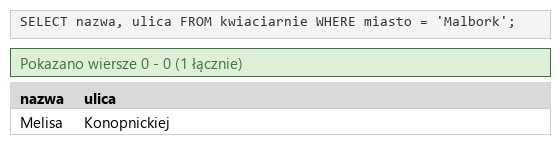
Karta SQL bazy kwiaciarnia. Zapytanie klauzula po klauzuli:
SELECT nazwa, ulica - „jedynie” te dwa pola, bez *,
FROM kwiaciarnie - z tabeli kwiaciarni,
WHERE miasto = 'Malbork' - tylko wiersze, w których miasto to Malbork; napis w apostrofach.
Wynik: jeden wiersz Melisa, Konopnickiej - dokładnie ten, który pokazuje obraz 2 arkusza. Zapytanie kopiujesz do pliku kwerendy.txt w folderze zdającego (R.1.6), a cały ekran z wynikiem zapisujesz jako kw1.jpg (Print Screen, wklejenie do edytora grafiki, eksport do JPEG).
To zapytanie wykona później skrypt - w miejsce 'Malbork' wstawi miejscowość wpisaną w formularzu.
Typowe błędy
Zrzuty mają być w JPEG i obejmować cały ekran z paskiem zadań - wykadrowanego zrzutu egzaminator nie ocenia (uwaga przy R.1 w kluczu).
kwerendy.txtTekstnowy plik
-- Kwerenda 1SELECT nazwa, ulica FROM kwiaciarnie WHERE miasto = 'Malbork';
Podgląd strony po tym kroku
Krok 8: Kwerenda 2: zamówienie z 7 stycznia 2017
Kryteria:
R.1.8 Zapisano zapytanie 2 wybierające jedynie id zamówienia, złożonego z datą 7 stycznia 2017 r. W pliku z kwerendami lub na zrzucie istnieje zapis np.: SELECT id_zam FROM zamowienia WHERE data="2017.01.07"; oraz na zrzucie ekranu widoczne jest jedynie pole id_zam z jedną wartością: 5
ok. 2 min
Polecenie z arkusza
Kwerenda 2: wybierająca jedynie id zamówienia, złożonego z datą 7 stycznia 2017 r.
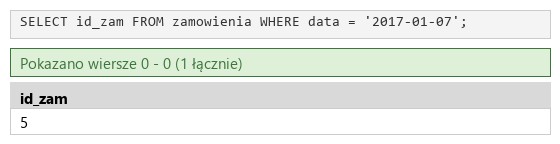
SELECT id_zam - sam identyfikator zamówienia,
FROM zamowienia,
WHERE data = '2017-01-07' - datę w zapytaniu zapisujesz tak jak w polu DATE: rok, miesiąc, dzień.
Wynik: jedno zamówienie o numerze 5 (róże za 125 zł w kwiaciarni Astra). Zrzut: kw2.jpg. Klucz pokazuje zapis "2017.01.07" z kropkami - MariaDB też go przyjmuje, bo w dacie traktuje każdy znak interpunkcyjny jako separator; zapis z myślnikami jest standardowy.
Typowe błędy
Kolejność „dzień.miesiąc.rok” ('07.01.2017') nie zadziała - baza odczyta ją jako rok 7, więc wynik będzie pusty.
kwerendy.txtTekstzmienione: 3 linie
-- Kwerenda 1SELECT nazwa, ulica FROM kwiaciarnie WHERE miasto = 'Malbork';-- Kwerenda 2SELECT id_zam FROM zamowienia WHERE data = '2017-01-07';
Podgląd strony po tym kroku
Krok 9: Kwerenda 3: liczba zamówień każdej kwiaciarni
Kryteria:
R.1.9 Zapisano zapytanie 3 wybierające jedynie pole id_kwiaciarni oraz liczące liczbę zamówień (wierszy) dla poszczególnych kwiaciarni. W pliku z kwerendami lub na zrzucie istnieje zapis np.: SELECT id_kwiaciarni, COUNT(id_kwiaciarni) FROM zamowienia GROUP BY id_kwiaciarni; oraz na zrzucie ekranu widoczne są dwa wiersze o wartościach 1, 4 oraz 2, 2; odpowiadają one polom id_kwiaciarni i policzonej liczbie kwiaciarni
ok. 3 min
Polecenie z arkusza
Kwerenda 3: wybierająca jedynie pole id_kwiaciarni oraz licząca liczbę zamówień (wierszy) dla poszczególnych kwiaciarni
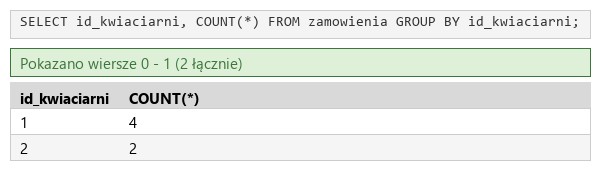
SELECT id_kwiaciarni, COUNT(*) - numer kwiaciarni i liczba wierszy,
FROM zamowienia,
GROUP BY id_kwiaciarni - wiersze z tym samym numerem kwiaciarni tworzą jedną grupę, a COUNT(*) liczy wiersze w każdej grupie osobno.
Wynik: dwa wiersze - 1, 4 i 2, 2 (zgodnie z kluczem). Zrzut: kw3.jpg. Plik kwerendy.txt ma komplet trzech kwerend.
Typowe błędy
Bez GROUP BYCOUNT(*) zlicza całą tabelę naraz i zwraca jeden wiersz z liczbą 6 - a „dla poszczególnych kwiaciarni” wymaga podziału na grupy.
kwerendy.txtTekstzmienione: 3 linie
-- Kwerenda 1SELECT nazwa, ulica FROM kwiaciarnie WHERE miasto = 'Malbork';-- Kwerenda 2SELECT id_zam FROM zamowienia WHERE data = '2017-01-07';-- Kwerenda 3SELECT id_kwiaciarni, COUNT(*) FROM zamowienia GROUP BY id_kwiaciarni;
Podgląd strony po tym kroku
Krok 10: Eksport bazy do pliku kwiaciarnia.sql
Kryteria:
R.1.1 Wykonano eksport bazy lub tabel z bazy do pliku kwiaciarnia.sql . Czas generowania wpisany w nagłówku pliku jest zgodny z datą i godziną egzaminu
ok. 2 min
Polecenie z arkusza
Wyeksportuj tabele bazy danych do pliku kwiaciarnia.sql
Zaznacz bazę kwiaciarnia (nie pojedynczą tabelę), karta Eksport, metoda Szybka, format SQL, Wykonaj. Przeglądarka pobiera plik kwiaciarnia.sql - przenosisz go do folderu zdającego. W pliku są obie tabele: polecenia CREATE TABLE z typami i kluczami oraz INSERT INTO z danymi. Na tej podstawie egzaminator ocenia kryteria R.1.2 - R.1.5, a w nagłówku pliku phpMyAdmin wpisuje czas generowania - musi się zgadzać z datą i godziną egzaminu (R.1.1).
Plik kwiaciarnia.sql w archiwum tego rozwiązania wyeksportowano z tej samej bazy narzędziem mysqldump - struktura i dane są takie same, inny jest tylko nagłówek (bez linii „Czas generowania” z phpMyAdmina).
Typowe błędy
Eksport zrobiony przed wprowadzeniem danych albo po próbach w domu ma zły czas generowania lub braki w danych - eksportuj na końcu operacji na bazie, na egzaminie.
kwiaciarnia.sqlSQLnowy plik
-- MariaDB dump 10.19 Distrib 10.4.27-MariaDB, for Win64 (AMD64)---- Host: localhost Database: kwiaciarnia-- -------------------------------------------------------- Server version 10.4.27-MariaDB/*!40101 SET @OLD_CHARACTER_SET_CLIENT=@@CHARACTER_SET_CLIENT */;/*!40101 SET @OLD_CHARACTER_SET_RESULTS=@@CHARACTER_SET_RESULTS */;/*!40101 SET @OLD_COLLATION_CONNECTION=@@COLLATION_CONNECTION */;/*!40101 SET NAMES utf8mb4 */;/*!40103 SET @OLD_TIME_ZONE=@@TIME_ZONE */;/*!40103 SET TIME_ZONE='+00:00' */;/*!40014 SET @OLD_UNIQUE_CHECKS=@@UNIQUE_CHECKS, UNIQUE_CHECKS=0 */;/*!40014 SET @OLD_FOREIGN_KEY_CHECKS=@@FOREIGN_KEY_CHECKS, FOREIGN_KEY_CHECKS=0 */;/*!40101 SET @OLD_SQL_MODE=@@SQL_MODE, SQL_MODE='NO_AUTO_VALUE_ON_ZERO' */;/*!40111 SET @OLD_SQL_NOTES=@@SQL_NOTES, SQL_NOTES=0 */;---- Table structure for table `kwiaciarnie`--DROP TABLE IF EXISTS `kwiaciarnie`;/*!40101 SET @saved_cs_client = @@character_set_client */;/*!40101 SET character_set_client = utf8 */;CREATETABLE `kwiaciarnie` ( `id_kwiaciarni` int(11) NOT NULL AUTO_INCREMENT, `nazwa` varchar(50) DEFAULT NULL, `miasto` varchar(50) DEFAULT NULL, `ulica` varchar(50) DEFAULT NULL,PRIMARYKEY (`id_kwiaciarni`)) ENGINE=InnoDB AUTO_INCREMENT=3DEFAULTCHARSET=utf8mb4 COLLATE=utf8mb4_polish_ci;/*!40101 SET character_set_client = @saved_cs_client */;---- Dumping data for table `kwiaciarnie`--LOCK TABLES `kwiaciarnie` WRITE;/*!40000 ALTER TABLE `kwiaciarnie` DISABLE KEYS */;INSERTINTO `kwiaciarnie` VALUES (1,'Astra','Warszawa','Sobieskiego'),(2,'Melisa','Malbork','Konopnickiej');/*!40000 ALTER TABLE `kwiaciarnie` ENABLE KEYS */;UNLOCKTABLES;---- Table structure for table `zamowienia`--DROP TABLE IF EXISTS `zamowienia`;/*!40101 SET @saved_cs_client = @@character_set_client */;/*!40101 SET character_set_client = utf8 */;CREATETABLE `zamowienia` ( `id_zam` int(11) NOT NULL AUTO_INCREMENT, `id_kwiaciarni` int(11) DEFAULT NULL, `data` dateDEFAULT NULL, `kwiaty` varchar(50) DEFAULT NULL, `cena` int(11) DEFAULT NULL,PRIMARYKEY (`id_zam`)) ENGINE=InnoDB AUTO_INCREMENT=7DEFAULTCHARSET=utf8mb4 COLLATE=utf8mb4_polish_ci;/*!40101 SET character_set_client = @saved_cs_client */;---- Dumping data for table `zamowienia`--LOCK TABLES `zamowienia` WRITE;/*!40000 ALTER TABLE `zamowienia` DISABLE KEYS */;INSERTINTO `zamowienia` VALUES (1,1,'2017-01-16','róża',250),(2,1,'2017-01-10','gerbera',120),(3,2,'2017-01-06','róża',200),(4,2,'2017-01-09','goździk',170),(5,1,'2017-01-07','róża',125),(6,1,'2017-01-11','róża',75);/*!40000 ALTER TABLE `zamowienia` ENABLE KEYS */;UNLOCKTABLES;/*!40103 SET TIME_ZONE=@OLD_TIME_ZONE */;/*!40101 SET SQL_MODE=@OLD_SQL_MODE */;/*!40014 SET FOREIGN_KEY_CHECKS=@OLD_FOREIGN_KEY_CHECKS */;/*!40014 SET UNIQUE_CHECKS=@OLD_UNIQUE_CHECKS */;/*!40101 SET CHARACTER_SET_CLIENT=@OLD_CHARACTER_SET_CLIENT */;/*!40101 SET CHARACTER_SET_RESULTS=@OLD_CHARACTER_SET_RESULTS */;/*!40101 SET COLLATION_CONNECTION=@OLD_COLLATION_CONNECTION */;/*!40111 SET SQL_NOTES=@OLD_SQL_NOTES */;-- Dump completed
Etap 2: Grafika
Kroki 11-13 · po tym etapie masz 10 z 36 kryteriów (pkt)
Krok 11: Kadrowanie zdjęć do proporcji 1:1
ok. 4 min
Polecenie z arkusza
Wytyczne odnośnie grafiki zapisanej w plikach roza.png, gerbera.png, gozdzik.png: obrazy przycięte (wykadrowane) do proporcji 1:1
Zdjęcia nie są kwadratowe: gerbera.png ma 640 × 560 px, roza.png i gozdzik.png - 640 × 426 px. Kadrowanie 1:1 to wycięcie kwadratu o boku równym krótszemu bokowi. W GIMP-ie: narzędzie Kadrowanie (Shift+C), w opcjach narzędzia zaznacz Stały: Proporcje i wpisz 1:1, zaznacz cały obraz i przesuń kadr na środek, Enter. Kwadraty mają 560 × 560 px (gerbera) i 426 × 426 px (róża, goździk).
Podgląd: róża po wykadrowaniu ze środka zdjęcia.
Typowe błędy
Zmiana rozmiaru do 190 × 190 bez kadrowania spłaszcza zdjęcie (proporcje 3:2 wciśnięte w kwadrat) - klucz wymaga zachowania proporcji 1:1.
Podgląd strony po tym kroku
Krok 12: Rozmiar 190 × 190 px
ok. 2 min
Polecenie z arkusza
rozmiar 190 px na 190 px
Obraz → Skaluj obraz, przy zamkniętym łańcuchu proporcji wpisz szerokość 190 px - wysokość też wyjdzie 190, bo obraz jest już kwadratem. Tak samo dla wszystkich trzech zdjęć.
Podgląd strony po tym kroku
Krok 13: Zapis w formacie JPEG
Kryteria:
R.2.1 Zapisano przynajmniej jeden obraz z roza, gerbera, gozdzik w formacie JPEG, o rozmiarze 190 px na 190 px (± 2 px, zachowując proporcję 1:1)
ok. 2 min
Polecenie z arkusza
format JPEG
Plik → Eksportuj jako, nazwy gerbera.jpg, gozdzik.jpg, roza.jpg (rozszerzenie .jpg decyduje o formacie), jakość np. 90, Eksportuj. Zwykłe Zapisz w GIMP-ie tworzy plik .xcf. JPEG nie ma przezroczystości, ale zdjęcia jej nie miały - wszystkie piksele są nieprzezroczyste. Trzy obrazy 190 × 190 px w JPEG spełniają R.2.1.
Typowe błędy
Pliki muszą mieć nazwy bez polskich liter, dokładnie takie jak w arkuszu - strona odwołuje się do gozdzik.jpg, a nie do goździk.jpg.
Podgląd strony po tym kroku
Etap 3: Strona index.html
Kroki 14-26 · po tym etapie masz 18 z 36 kryteriów (pkt)
Krok 14: Plik index.html
ok. 1 min
Polecenie z arkusza
Witryna internetowa składa się ze stron index.html i znajdz.php.
Najpierw powstaje cała strona index.html, a druga strona będzie jej kopią ze zmienionym panelem prawym - obie mają te same elementy wspólne. <!DOCTYPE html> oznacza HTML5, lang="pl" mówi przeglądarce, że treść jest po polsku.
<meta charset="UTF-8"> jako pierwsza rzecz w <head>; plik zapisz w edytorze w kodowaniu UTF-8. Bez tego „Goździk” i „Znajdź kwiaciarnię” mogą wyświetlić się z krzakami.
R.3.5 Przynajmniej jedna strona zawiera działające połączenie z zewnętrznym arkuszem stylów o nazwie styl.css formatowanie pochodzi jedynie od pliku CSS. Uwaga: kryterium to nie jest spełnione również, gdy zdający źle przypisał co najmniej jeden selektor do bloku (np. kropka zamiast #)
ok. 1 min
Polecenie z arkusza
Połączenie z zewnętrznym arkuszem stylów o nazwie styl.css
<link rel="stylesheet" href="styl.css"> w <head> (R.3.5). Plik stylów powstanie po obu stronach; od tej chwili żadnych atrybutów style w HTML-u - klucz wymaga, żeby formatowanie pochodziło wyłącznie z pliku CSS.
Krok 18: Bloki: baner, panel lewy, panel prawy i stopka
Kryteria:
R.2.4 Układ przynajmniej jednej strony zdefiniowano dzieląc ją na bloki: baner, panel lewy i prawy oraz stopkę za pomocą znaczników sekcji
ok. 2 min
Polecenie z arkusza
Podział strony na bloki: baner, panel lewy i prawy oraz stopkę za pomocą znaczników sekcji
Baner to znacznik <header>, stopka <footer>, a dwa panele - znaczniki <section> z identyfikatorami left i right (R.2.4). Identyfikatory przydadzą się w CSS: panele różnią się kolorem i szerokością, więc każdy dostaje własną regułę #left, #right.
R.3.4 Na przynajmniej jednej stronie wybranie odnośnika o treści „Rozpoznaj kwiaty” prowadzi do strony https://www.swiatkwiatow.pl/
ok. 1 min
Polecenie z arkusza
Odnośnik o treści „Rozpoznaj kwiaty” prowadzący do strony „https://www.swiatkwiatow.pl/”
<a href="https://www.swiatkwiatow.pl/"> - pełny adres z https://, bo to strona w innym serwisie (R.3.4). Odnośnik jest elementem liniowym, więc następny stanąłby obok w tym samym wierszu; <br> przenosi kolejny element do nowej linii, jak na obrazie 1.
Typowe błędy
Adres bez https:// (www.swiatkwiatow.pl) przeglądarka potraktuje jak plik w folderze strony i pokaże błąd 404.
R.3.3 Na przynajmniej jednej stronie wybranie odnośnika o treści „Znajdź kwiaciarnię” prowadzi do strony znajdz.php
ok. 1 min
Polecenie z arkusza
Poniżej odnośnik o treści „Znajdź kwiaciarnię” prowadzący do pliku znajdz.php
href="znajdz.php" - ścieżka względna, sama nazwa pliku z tego samego folderu. Klucz przy R.3.3 zastrzega, że odsyłacz musi zawierać ścieżkę względną. Plik znajdz.php powstanie za chwilę, a otwarty przez http://localhost/… wykona skrypt PHP.
Typowe błędy
Ścieżka bezwzględna (C:/Users/.../znajdz.php albo http://localhost/znajdz.php) przestaje działać po skopiowaniu folderu na płytę i u egzaminatora.
R.2.6 Na przynajmniej jednej stronie w bloku lewym umieszczono obraz gozdzik z tekstem alternatywnym „Goździk"
ok. 1 min
Polecenie z arkusza
Poniżej obraz gozdzik.jpg z tekstem alternatywnym „Goździk”
src - plik po kadrowaniu, alt - tekst, który przeczyta czytnik ekranu albo pokaże przeglądarka, gdy obraz się nie wczyta (R.2.6). Ten sam plik wróci w panelu prawym; rozmiar 180 px tylko dla tego obrazu ustawi CSS.
Zawartość stopki: nagłówek trzeciego stopnia o treści: „Stronę opracował:”, dalej wstawiony numer PESEL zdającego
Drugi <h3> na stronie. Na egzaminie po dwukropku wpisujesz swój numer PESEL; w tym rozwiązaniu w jego miejscu stoi imię i nazwisko autora: Bartosz Bryniarski.
R.2.7 Na przynajmniej jednej stronie w bloku prawym umieszczono trzy obrazy kwiatów z tekstem alternatywnym odpowiadającym nazwie kwiatu
ok. 2 min
Polecenie z arkusza
Panel prawy dla strony index.html: Obok siebie trzy obrazy z gerberą, goździkiem, różą, tekst alternatywny to nazwa kwiatu
Trzy znaczniki <img> jeden po drugim. Obraz jest elementem liniowym - stoją obok siebie w jednym wierszu, a przerwy między nimi to odstępy po znakach nowej linii w kodzie (jak na obrazie 1). Tekst alternatywny to nazwa kwiatu, z polskimi literami: „goździk”, „róża” (R.2.7).
R.2.5 Zapisano na przynajmniej jednej stronie nagłówki: w banerze h1 "Moje kwiaty", w panelu lewym h3 "Kwiaty dla Ciebie!", w stopce h3 "Stronę opracował <PESEL>" oraz w panelu prawym paragraf (znacznik <p>)
ok. 1 min
Polecenie z arkusza
Poniżej paragraf (akapit) o treści „Strona poświęcona miłośnikom kwiatów”
Paragraf <p> - akapit jest blokiem, więc stoi pod obrazami. Nagłówki h1 w banerze, h3 w panelu lewym i w stopce oraz paragraf w panelu prawym dają R.2.5. Strona index.html jest gotowa - wygląd nada jej styl.
Kroki 27-30 · po tym etapie masz 21 z 36 kryteriów (pkt)
Krok 27: Plik znajdz.php: kopia index.html z nowym paragrafem
Kryteria:
R.2.2 Witrynę internetową zapisano w plikach index.html i znajdz.php oraz zastosowano właściwy standard kodowania polskich znaków na przynajmniej jednej stronie
ok. 2 min
Polecenie z arkusza
Panel prawy dla strony znajdz.php: Obok siebie trzy obrazy z gerberą, goździkiem, różą, tekst alternatywny to nazwa kwiatu. Paragraf o treści: „Podaj miejscowość, w której poszukujesz kwiaciarni:”
Kopiujesz index.html do pliku znajdz.php - baner, panel lewy, stopka i trzy obrazy są wspólne, więc wystarczy zmienić paragraf panelu prawego. Rozszerzenie .php, bo na tej stronie stanie skrypt. Obie strony mają kodowanie UTF-8 i nazwy z arkusza (R.2.2).
Typowe błędy
znajdz.html albo Znajdz.php to inna nazwa - odnośnik z panelu lewego prowadzi do znajdz.php, a serwer na Linuksie rozróżnia wielkość liter.
R.3.2 Dane z formularza przesyłane są po wybraniu przycisku za pomocą metody POST
ok. 1 min
Polecenie z arkusza
Formularz wysyłający dane metodą post do tego samego pliku
method="post" - dane jadą w treści żądania, nie w adresie strony (R.3.2), action="znajdz.php" - do tego samego pliku (bez atrybutu action byłoby tak samo). Po wysłaniu przeglądarka wczyta znajdz.php jeszcze raz, a skrypt dostanie wpisaną miejscowość.
<input type="text"> - jednowierszowe pole tekstowe. Atrybut name="city" to nazwa, pod którą wartość trafi do skryptu: $_POST['city']. Bez name przeglądarka w ogóle nie wysyła pola.
R.2.8 Na stronie PHP umieszczono formularz z polem edycyjnym i przyciskiem SPRAWDŹ
ok. 1 min
Polecenie z arkusza
przycisk „SPRAWDŹ”, który wysyła dane
type="submit" wysyła formularz, value to napis na przycisku - wielkimi literami, jak w arkuszu. Pole i przycisk w formularzu na stronie PHP dają R.2.8. Strona wygląda jeszcze jak zwykły HTML - skrypt dojdzie po stylach.
R.4.4 Ustawiono margines wewnętrzny górny 10px (padding-top lub padding: 10px 0 0 0) dla banera
ok. 1 min
Polecenie z arkusza
dla banera: kolor tła LightPink, wysokość 80 px, margines wewnętrzny górny 10 px
Selektor znacznika header. Margines wewnętrzny to padding - padding-top: 10px odsuwa nagłówek od górnej krawędzi banera (R.4.4). Nazwę koloru LightPink wpisujesz dosłownie, przeglądarka ją zna.
styl.cssCSSzmienione: 5 linii
body {font-family: "Times New Roman";text-align: center;font-style: italic;}header {background-color: LightPink;height: 80px;padding-top: 10px;}
dla panelu lewego: kolor tła LightPink, wysokość 500 px, szerokość 20%, rozmiar czcionki 20 px
Selektor identyfikatora #left - z krzyżykiem, bo w HTML-u jest id="left". Szerokość w procentach liczy się od szerokości okna, więc panel zwęża się razem z oknem.
Typowe błędy
Kropka zamiast krzyżyka (.left) to selektor klasy - reguła nie trafi w panel, a klucz przy R.3.5 uznaje wtedy całe połączenie ze stylem za niespełnione.
styl.cssCSSzmienione: 6 linii
body {font-family: "Times New Roman";text-align: center;font-style: italic;}header {background-color: LightPink;height: 80px;padding-top: 10px;}#left {background-color: LightPink;height: 500px;width: 20%;font-size: 20px;}
Podgląd strony po tym kroku (index.html)
Krok 34: Panel prawy: czarne tło, różowy tekst
Kryteria: , ,
R.4.5 Ustawiono szerokość panelu lewego na 20%, panelu prawego na 80%
R.4.6 Ustawiono wielkość czcionki dla panelu lewego 20px i prawego 30px
R.4.7 Ustawiono kolor czcionki LightPink dla panelu prawego
ok. 1 min
Polecenie z arkusza
dla panelu prawego: czarny kolor tła, wysokość 500 px, szerokość 80%, rozmiar czcionki 30 px, kolor czcionki LightPink
Czarne tło (black) i różowy tekst LightPink (R.4.7). Szerokości 20% + 80% = 100% (R.4.5), rozmiary czcionki 20 px i 30 px w panelach (R.4.6).
R.4.2 Ustawiono kolor tła dla banera, panelu lewego i stopki na LightPink oraz dla panelu prawego na czarny
R.4.3 Ustawiono wysokość banera 80px, obu paneli 500px, stopki 60px
ok. 1 min
Polecenie z arkusza
dla stopki: kolor tła LightPink, wysokość 60 px
Kolory tła wszystkich bloków (R.4.2) i wysokości: baner 80 px, panele 500 px, stopka 60 px (R.4.3) są ustawione. Bloki stoją jeszcze jeden pod drugim - układ obok siebie ustawi osobny krok.
R.4.8 Ustawiono styl wyłącznie dla obrazu z panelu lewego: szerokość i wysokość 180px
ok. 1 min
Polecenie z arkusza
wyłącznie dla obrazu z panelu lewego: szerokość i wysokość 180 px
Selektor potomka #left img - obrazy, które leżą wewnątrz panelu lewego. „Wyłącznie” znaczy, że trzy obrazy panelu prawego mają zostać w swoim rozmiarze 190 px (R.4.8).
Typowe błędy
Sam selektor img zmniejszy wszystkie cztery obrazy - kryterium mówi wyraźnie o obrazie z panelu lewego.
R.3.1 Układ bloków po uruchomieniu strony w przeglądarce jest w pełni zgodny z obrazem 1 w arkuszu
ok. 2 min
Polecenie z arkusza
Podział strony na bloki: baner, panel lewy i prawy oraz stopkę za pomocą znaczników sekcji
Obie sekcje dostają float: left - panel lewy (20%) staje przy lewej krawędzi, a prawy (80%) obok niego, bo razem mają dokładnie 100%. Stopka z clear: both zaczyna się dopiero pod oboma panelami. Układ odpowiada obrazowi 1 (R.3.1). Ta sama reguła działa na stronie znajdz.php - obie strony korzystają z jednego pliku stylów.
Typowe błędy
Panele o sumie szerokości 100% nie mogą mieć obramowań ani padding po bokach - każdy piksel więcej spycha panel prawy pod lewy.
Kroki 39-43 · po tym etapie masz 36 z 36 kryteriów (pkt)
Krok 39: Miejsce skryptu i połączenie z bazą kwiaciarnia
Kryteria: ,
R.5.1 Skrypt napisano w języku PHP i umieszczono w pliku znajdz.php oraz zawiera on przynajmniej jedną instrukcję języka zgodną ze składnią
R.5.2 Zastosowano funkcję realizującą połączenie z serwerem bazy danych na localhost, użytkownik root, bez hasła, baza danych kwiaciarnia
ok. 3 min
Polecenie z arkusza
Wymagania dotyczące skryptu: Napisany w języku PHP. Skrypt łączy się z serwerem bazy danych na localhost, użytkownik root bez hasła, baza danych o nazwie kwiaciarnia
Wynik skryptu ma się pojawić pod przyciskiem (obraz 2), więc blok PHP piszesz w pliku znajdz.php zaraz za formularzem, między <?php a ?> (R.5.1). Serwer wykona go, zanim strona trafi do przeglądarki.
Pierwsza instrukcja: mysqli_connect z tabeli 3 arkusza - kolejno serwer localhost, użytkownik root, puste hasło '' i nazwa bazy kwiaciarnia. Połączenie trafia do zmiennej $connection, z której skorzystają zapytanie i zamknięcie (R.5.2).
Od tego kroku podgląd to wynik działania strony po stronie serwera (prawdziwe uruchomienie w PHP 8.2) - na razie wygląda jak wcześniej. Stronę sprawdzasz przez http://localhost/…/znajdz.php, a nie otwierając plik z dysku: przeglądarka sama nie wykona PHP.
isset($_POST['city']) jest prawdziwe dopiero po kliknięciu „SPRAWDŹ”. Przy pierwszym wejściu na stronę formularz nie był wysłany i skrypt niczego nie szuka,
$city = $_POST['city']; - wartość pola o name="city" do zmiennej o czytelnej nazwie.
Podgląd: wysłany formularz z wpisanym „Malbork” - wartość jest już w zmiennej, ale skrypt jeszcze niczego nie wypisuje.
Typowe błędy
Odczyt $_POST['city'] bez isset przy pierwszym wejściu na stronę daje ostrzeżenie „Undefined array key” wypisane na stronie.
R.5.4 Skrypt wysyła do bazy danych zmodyfikowane zapytanie 1 w ten sposób, że w miejscu miasta jest wpisana wartość z pola edycyjnego
ok. 2 min
Polecenie z arkusza
Wysyła do bazy danych zmodyfikowane zapytanie 1 w ten sposób, że w miejscu miasta jest wpisana wartość z pola edycyjnego
Kwerenda 1 z kwerendy.txt, w której w miejsce 'Malbork' stoi '$city'. Całe zapytanie jest w cudzysłowie "…", więc PHP podstawia wartość zmiennej; apostrofy wewnątrz są ogranicznikami napisu w SQL. mysqli_query wysyła zapytanie i zwraca wynik do $result (R.5.4).
Podgląd: zapytanie wykonane dla Malborka, ale wynik nie jest jeszcze wypisany.
Typowe błędy
Zapytanie w apostrofach ('SELECT ... '$city'') - PHP nie podstawi zmiennej, a apostrofy w środku zakończą napis i powstanie błąd składni.
znajdz.phpPHPzmienione: 1 linia
<!DOCTYPE html><htmllang="pl"><head> <metacharset="UTF-8"> <title>Kwiaty</title> <linkrel="stylesheet"href="styl.css"></head><body> <header> <h1>Moje kwiaty</h1> </header> <sectionid="left"> <h3>Kwiaty dla Ciebie!</h3> <ahref="https://www.swiatkwiatow.pl/">Rozpoznaj kwiaty</a><br> <ahref="znajdz.php">Znajdź kwiaciarnię</a><br> <imgsrc="gozdzik.jpg"alt="Goździk"> </section> <sectionid="right"> <imgsrc="gerbera.jpg"alt="gerbera"> <imgsrc="gozdzik.jpg"alt="goździk"> <imgsrc="roza.jpg"alt="róża"> <p>Podaj miejscowość, w której poszukujesz kwiaciarni:</p> <formmethod="post"action="znajdz.php"> <inputtype="text"name="city"> <inputtype="submit"value="SPRAWDŹ"> </form><?php$connection = mysqli_connect('localhost', 'root', '', 'kwiaciarnia');if (isset($_POST['city'])) {$city = $_POST['city'];$result = mysqli_query($connection, "SELECT nazwa, ulica FROM kwiaciarnie WHERE miasto = '$city';");}?> </section> <footer> <h3>Stronę opracował: Bartosz Bryniarski</h3> </footer></body></html>
R.5.5 Skrypt wyświetla pod przyciskiem zwrócone zapytaniem dane: nazwę i ulicę oddzielone przecinkiem
ok. 3 min
Polecenie z arkusza
Pod przyciskiem wyświetla zwrócone zapytaniem dane: nazwę i ulicę oddzielone przecinkiem
mysqli_fetch_row($result) zwraca kolejny wiersz wyniku jako tablicę numerowaną: $row[0] to nazwa, $row[1] to ulica - w kolejności z SELECT. Gdy wierszy zabraknie, zwraca null i pętla while się kończy,
echo skleja nazwę, przecinek ze spacją i ulicę operatorem kropki ., a <br> kończy linię - gdyby w mieście było kilka kwiaciarni, każda stanie w osobnym wierszu.
Podgląd: dla „Malbork” pod przyciskiem stoi Melisa, Konopnickiej - jak na obrazie 2 (R.5.5). Napis nie jest w paragrafie, więc nie dostaje marginesu 50 px i stoi tuż pod formularzem. Dla „Warszawa” skrypt wypisze „Astra, Sobieskiego”, a dla miasta spoza bazy - nic.
R.5.3 Po wykonaniu wszystkich operacji na bazie zastosowano funkcję zamknięcia połączenia z serwerem bazy danych
ok. 1 min
Polecenie z arkusza
Po wykonaniu operacji na bazie danych skrypt zamyka połączenie z serwerem
mysqli_close($connection) na końcu bloku PHP, poza warunkiem - wykona się zawsze, także przy pierwszym wejściu na stronę (R.5.3). Strona spełnia wszystkie kryteria arkusza. Dalej dwa kroki o zabezpieczeniach - klucz ich nie wymaga.
Typowe błędy
mysqli_close przed pętlą while zamyka połączenie, zanim wynik zostanie odczytany - w PHP 8 kończy się to błędem.
Kroki 44-45 · po tym etapie masz 36 z 36 kryteriów (pkt)
Krok 44: Zabezpieczenie: zapytanie przygotowane
ok. 4 min
Polecenie z arkusza
Wysyła do bazy danych zmodyfikowane zapytanie 1 w ten sposób, że w miejscu miasta jest wpisana wartość z pola edycyjnego
Wpisana miejscowość trafia do zapytania wprost - to SQL injection. Sprawdzone na wersji z poprzednich kroków:
wpis x' OR '1'='1 zamienia warunek w miasto = 'x' OR '1'='1', który jest prawdziwy dla każdego wiersza - skrypt wypisuje obie kwiaciarnie, choć żadna nie jest w mieście „x”. Tak samo da się wyciągnąć dane z innych tabel bazy,
miejscowość z apostrofem rozbija składnię zapytania - PHP 8.1 i nowsze zgłaszają wtedy wyjątek mysqli_sql_exception i zamiast strony widać „Fatal error”.
Lekarstwo to zapytanie przygotowane: mysqli_prepare ze znakiem ? w miejscu miasta, mysqli_stmt_bind_param z typem 's' (napis), mysqli_stmt_execute i mysqli_stmt_get_result, który zwraca zwykły wynik - pętla z mysqli_fetch_row zostaje bez zmian. Baza dostaje treść zapytania i dane osobno, więc dane nigdy nie staną się kodem SQL. Podgląd: ten sam wpis x' OR '1'='1 nie znajduje już niczego. Stara linia zostaje w komentarzu.
Typowe błędy
Liczba liter w 's' musi równać się liczbie znaków ? i liczbie zmiennych - inaczej mysqli_stmt_bind_param zgłosi błąd.
znajdz.phpPHPzmienione: 5 linii
<!DOCTYPE html><htmllang="pl"><head> <metacharset="UTF-8"> <title>Kwiaty</title> <linkrel="stylesheet"href="styl.css"></head><body> <header> <h1>Moje kwiaty</h1> </header> <sectionid="left"> <h3>Kwiaty dla Ciebie!</h3> <ahref="https://www.swiatkwiatow.pl/">Rozpoznaj kwiaty</a><br> <ahref="znajdz.php">Znajdź kwiaciarnię</a><br> <imgsrc="gozdzik.jpg"alt="Goździk"> </section> <sectionid="right"> <imgsrc="gerbera.jpg"alt="gerbera"> <imgsrc="gozdzik.jpg"alt="goździk"> <imgsrc="roza.jpg"alt="róża"> <p>Podaj miejscowość, w której poszukujesz kwiaciarni:</p> <formmethod="post"action="znajdz.php"> <inputtype="text"name="city"> <inputtype="submit"value="SPRAWDŹ"> </form><?php$connection = mysqli_connect('localhost', 'root', '', 'kwiaciarnia');if (isset($_POST['city'])) {$city = $_POST['city'];// $result = mysqli_query($connection, "SELECT nazwa, ulica FROM kwiaciarnie WHERE miasto = '$city';");$statement = mysqli_prepare($connection, 'SELECT nazwa, ulica FROM kwiaciarnie WHERE miasto = ?;'); mysqli_stmt_bind_param($statement, 's', $city); mysqli_stmt_execute($statement);$result = mysqli_stmt_get_result($statement);while ($row = mysqli_fetch_row($result)) {echo$row[0] . ', ' . $row[1] . '<br>'; }}mysqli_close($connection);?> </section> <footer> <h3>Stronę opracował: Bartosz Bryniarski</h3> </footer></body></html>
Podgląd strony po tym kroku (znajdz.php)
Krok 45: Zabezpieczenie: dane z pola i z bazy
ok. 3 min
Polecenie z arkusza
Pod przyciskiem wyświetla zwrócone zapytaniem dane: nazwę i ulicę oddzielone przecinkiem
Dwie poprawki:
trim() zdejmuje spacje z brzegów wpisu - „ Malbork ” ze spacją (częste przy kopiowaniu) w wersji z kluczu nie znajdował niczego, a teraz znajduje Melisę. Pusty wpis albo same spacje w ogóle nie trafiają do bazy (warunek !== ''),
htmlspecialchars() przy wypisywaniu - nazwa i ulica pochodzą z bazy, a bazę zapełnia ktoś inny niż skrypt. Gdyby w nazwie kwiaciarni stał znacznik <script>, przeglądarka wykonałaby go u każdego, kto wyszuka to miasto. Funkcja zamienia <, >, & i cudzysłowy na encje, więc znaczniki wyświetlą się jako tekst. To zasada ogólna: wszystko, co wypisujesz z bazy lub z formularza, przechodzi przez htmlspecialchars.
Podgląd: wpis „ Malbork ” ze spacjami - Melisa, Konopnickiej. Stare linie zostają w komentarzu; na egzaminie wystarczy wersja z kroku „Zamknięcie połączenia”.
znajdz.phpPHPzmienione: 6 linii
<!DOCTYPE html><htmllang="pl"><head> <metacharset="UTF-8"> <title>Kwiaty</title> <linkrel="stylesheet"href="styl.css"></head><body> <header> <h1>Moje kwiaty</h1> </header> <sectionid="left"> <h3>Kwiaty dla Ciebie!</h3> <ahref="https://www.swiatkwiatow.pl/">Rozpoznaj kwiaty</a><br> <ahref="znajdz.php">Znajdź kwiaciarnię</a><br> <imgsrc="gozdzik.jpg"alt="Goździk"> </section> <sectionid="right"> <imgsrc="gerbera.jpg"alt="gerbera"> <imgsrc="gozdzik.jpg"alt="goździk"> <imgsrc="roza.jpg"alt="róża"> <p>Podaj miejscowość, w której poszukujesz kwiaciarni:</p> <formmethod="post"action="znajdz.php"> <inputtype="text"name="city"> <inputtype="submit"value="SPRAWDŹ"> </form><?php$connection = mysqli_connect('localhost', 'root', '', 'kwiaciarnia');// if (isset($_POST['city'])) {// $city = $_POST['city'];if (isset($_POST['city']) && trim($_POST['city']) !== '') {$city = trim($_POST['city']);// $result = mysqli_query($connection, "SELECT nazwa, ulica FROM kwiaciarnie WHERE miasto = '$city';");$statement = mysqli_prepare($connection, 'SELECT nazwa, ulica FROM kwiaciarnie WHERE miasto = ?;'); mysqli_stmt_bind_param($statement, 's', $city); mysqli_stmt_execute($statement);$result = mysqli_stmt_get_result($statement);while ($row = mysqli_fetch_row($result)) {// echo $row[0] . ', ' . $row[1] . '<br>';echohtmlspecialchars($row[0]) . ', ' . htmlspecialchars($row[1]) . '<br>'; }}mysqli_close($connection);?> </section> <footer> <h3>Stronę opracował: Bartosz Bryniarski</h3> </footer></body></html>
Podgląd strony po tym kroku (znajdz.php)
Etap 8: Oddanie pracy
Krok 46 · po tym etapie masz 36 z 36 kryteriów (pkt)
Krok 46: Plik przeglądarka.txt i nagranie płyty
ok. 5 min
Polecenie z arkusza
Po zakończeniu pracy utwórz w folderze z numerem PESEL plik tekstowy o nazwie przeglądarka.txt. Zapisz w nim nazwę przeglądarki internetowej, w której weryfikowałeś poprawność działania witryny. Nagraj płytę z rezultatami pracy.
W przeglądarka.txt wpisujesz nazwę przeglądarki, w której sprawdzasz strony przez http://localhost/….
W folderze z numerem zdającego muszą być: gerbera.jpg, gozdzik.jpg, index.html, kw1.jpg, kw2.jpg, kw3.jpg, kwerendy.txt, kwiaciarnia.sql, przeglądarka.txt, roza.jpg, styl.css - i znajdz.php, którego arkusz w tej liście nie wymienia, choć to druga strona witryny i jedyny plik ze skryptem (bez niego nie ma punktów R.5). Nagraj płytę, sprawdź jej odczyt i opisz ją numerem zdającego.
Typowe błędy
Płyta, której nie da się odczytać, to zero punktów za wszystkie pięć rezultatów - sprawdź ją, zanim oddasz.
Symulacja ekranu w przeglądarce - w Android Studio / Visual Studio wygląd może się nieco różnić.
To jedno z możliwych rozwiązań. Egzaminator ocenia spełnienie kryteriów z klucza odpowiedzi, a nie zgodność z tym kodem - inna, poprawna droga też daje punkty.
Autor rozwiązania: Bartosz Bryniarski. Licencja CC BY-NC 4.0 - kopiowanie i przeróbki do celów niekomercyjnych, z podaniem autora i źródła (link do tej strony) (zasady wykorzystania). Treść arkusza i klucza oceniania pochodzi z CKE.