Serwis używa plików cookies do analizy ruchu i poprawy działania. Szczegóły
E.14-01-22.06-SGCzerwiec 2022 · 40 kroków · ok. 78 min · 34 kryteria z klucza
Rozwiązanie krok po kroku: Fabryka cukierków z zamówieniem koloru (Nowoczesny kod (flex, addEventListener))
To drugi sposób rozwiązania tego samego arkusza. Wynik jest ten sam - strony index.html i zamowienie.html z sześcioma blokami, arkusz stylów styl10.css, skrypt wypisujący zamówiony kształt i barwiący przycisk „Kolor”, a do tego trzy grafiki - i tak samo spełnia każde kryterium klucza. Inna jest droga:
flexbox zamiast float: <body> układa bloki w wiersze (flex-wrap), a szerokość 50% z arkusza wyznacza, ile bloków mieści się w wierszu; nie trzeba clear,
zmienne CSS dla kolorów z arkusza i box-sizing: border-box, dzięki któremu wysokość 80 px banera obejmuje też jego dopełnienie,
etykiety <label for> przy polach formularza i ograniczenia min/max w polach RGB,
skrypt w osobnym plikuskrypt.js z atrybutem defer, obsługa kliknięcia przez addEventListener, słownik kształtów zamiast drabinki if, textContent zamiast innerHTML i sprawdzenie składowych RGB przed zmianą koloru.
To arkusz E.14 z czerwca 2022 - kwalifikacji formuły 2012, którą zastąpiła INF.03. CKE wydała go jeszcze dwa razy (styczeń 2024 i styczeń 2025) z tą samą treścią, ale z przebudowanym kluczem - te arkusze mają w serwisie osobne rozwiązania. Zdjęcia pochodzą z oryginalnego archiwum CKE materialy3.zip (załącznik na stronie arkusza), układ jest zmierzony w Chrome, a skrypt sprawdzony prawdziwym kliknięciem.
Jak liczą się punkty. Klucz ma 34 kryteria (R.1.1 - R.5.5), każde za 1 punkt. Próg zdania części praktycznej to 75%, czyli 26 punktów - można stracić 8 kryteriów i nadal zdać. Przy każdym kroku jest napisane, które kryteria spełnia; egzaminator ocenia spełnienie kryteriów z klucza, nie zgodność z tym kodem. Klucz przyjmuje zarówno onclick w HTML, jak i addEventListener w skrypcie.
Suwak i strzałki obok niego - albo ←→ na klawiaturze - przechodzą krok po kroku; wyjaśnienie, pliki i podgląd zmieniają się razem z krokiem.
Lista „Etap” przenosi od razu do wybranego etapu.
„Rozwiązuję samodzielnie” chowa rozwiązanie kroku - najpierw własna próba, potem odsłonięcie.
„Tryb prezentacji” pokazuje same kroki, bez menu strony - na rzutnik.
Etap 1: Grafika
Kroki 1-7 · po tym etapie masz 7 z 34 kryteriów (pkt)
Krok 1: Folder zdającego i archiwum materialy3
ok. 2 min
Polecenie z arkusza
Aby wykonać zadanie, zaloguj się na konto Egzamin bez hasła. Na pulpicie znajdziesz archiwum ZIP o nazwie materialy3.zip zabezpieczone hasłem: Wyp@kujMni3. Archiwum należy rozpakować. Na pulpicie konta Egzamin utwórz folder. Jako nazwy folderu użyj swojego numeru PESEL lub innego identyfikatora, którym został podpisany arkusz. Rozpakowane pliki umieść w tym folderze. Wyniki swojej pracy zapisz w tym folderze.
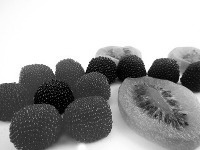
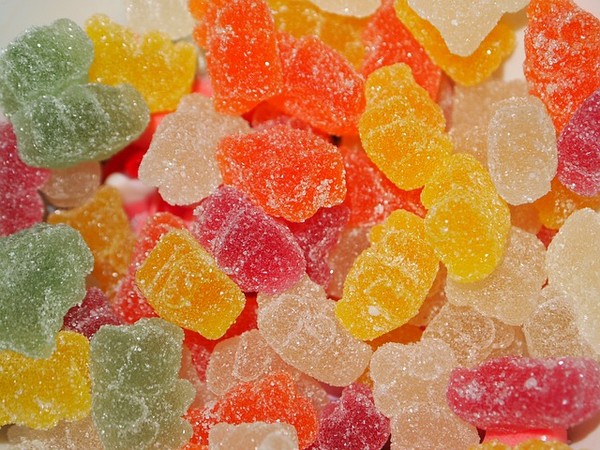
Na pulpicie tworzysz folder nazwany numerem PESEL - w tym rozwiązaniu w jego miejscu stoi imię i nazwisko autora, Bartosz Bryniarski. Archiwum materialy3.zip rozpakowujesz do tego folderu z hasłem Wyp@kujMni3 (wielkość liter i znak @ mają znaczenie). W środku są trzy zdjęcia: cukierki1.jpg (200 × 150 px, kolorowe żelki), cukierki2.png (640 × 387 px, kilka żelków na przezroczystym tle) i cukierki3.jpg (640 × 480 px).
Wszystko, co powstanie - grafika, strony i arkusz stylów - trafia do tego folderu. Archiwum do pobrania jest na stronie arkusza w serwisie (to samo archiwum, z tym samym hasłem, CKE wydała przy zadaniu ze stycznia 2020).
Typowe błędy
Pliki zapisane poza folderem zdającego nie trafią na płytę - a ocenia się tylko to, co jest na płycie.
Krok 2: cukierki1.jpg w odcieniach szarości
Kryteria:
R.1.2 Zdjęcie cukierki1.jpg jest zapisane w kolorach szarości, jest czarno-białe
ok. 2 min
Polecenie z arkusza
Zdjęcie cukierki1.jpg należy zapisać w odcieniach szarości.
Otwórz cukierki1.jpg w edytorze grafiki rastrowej (np. GIMP). Odcienie szarości to Kolory → Odbarwianie → Odbarwianie albo zmiana trybu obrazu: Obraz → Tryb → Skala szarości - druga operacja zostawia w pliku tylko jasność, bez kanałów barw. Zapis pod tą samą nazwą: Plik → Nadpisz cukierki1.jpg (zwykłe Zapisz w GIMP-ie tworzy plik .xcf).
To zdjęcie nie stoi na stronie jako obraz - zostanie tłem odnośnika „Zamów cukierki” (styl CSS), dlatego na obrazie 2 arkusza żelki pod napisem są szare.
Typowe błędy
Samo zmniejszenie nasycenia do połowy zostawia kolor - klucz wymaga zdjęcia czarno-białego.
Podgląd strony po tym kroku
Krok 3: Logotyp: sam czerwony żelek
Kryteria:
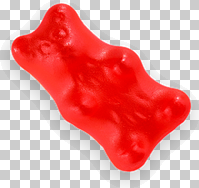
R.1.3 Plik z logotypem zawiera czerwonego żelka w kształcie misia, żadne inne żelki nie są widoczne
ok. 4 min
Polecenie z arkusza
Logotyp należy przygotować przy pomocy programu do obróbki grafiki rastrowej i/lub wektorowej, na podstawie zdjęcia cukierki2.png: zdjęcie cukierki2.png powinno być tak skadrowane, aby był widoczny jedynie czerwony żelek.
Otwórz cukierki2.png. Zdjęcie ma już przezroczyste tło, a na nim kilka żelków - zostać ma tylko czerwony miś. W GIMP-ie: narzędzie Zaznaczanie rozmytego (różdżka) kliknięte na czerwonym misiu zaznacza go razem z wygładzoną krawędzią; Obraz → Kadruj do zaznaczenia obcina płótno do jego prostokąta (199 × 188 px), a resztki sąsiednich żelków, które wejdą w ten prostokąt, usuwasz: Zaznaczenie → Odwróć i Delete.
Podgląd pokazuje wynik na szachownicy - tak edytory grafiki rysują przezroczystość.
Typowe błędy
Prostokątne kadrowanie bez usunięcia resztek zostawia w rogach fragmenty innych żelków - klucz wymaga, by żaden inny żelek nie był widoczny.
Podgląd strony po tym kroku
Krok 4: Logotyp: napis „Cukierki” na okręgu
Kryteria:
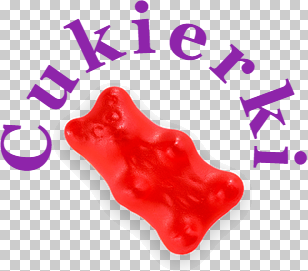
R.1.4 Plik z logotypem zawiera napis "Cukierki" nad żelkiem opisany na kole zgodnie z obrazem 1 arkusza, zapisany czcionką typu serif (z szeryfami) oraz napis jest koloru fioletowego (dowolny odcień)
ok. 5 min
Polecenie z arkusza
Nad żelkiem powinien znaleźć się napis o treści „Cukierki”. Cechy tekstu: tekst powinien być opisany na okręgu zgodnie z obrazem 1, czcionka Georgia lub Times New Roman, pogrubiona, wypełnienie koloru fioletowe.
Napis ma iść po łuku nad misiem. W GIMP-ie:
powiększ płótno (Obraz → Rozmiar płótna, np. do 560 × 500 px, miś na środku), żeby łuk miał gdzie się zmieścić,
narysuj okrąg narzędziem Zaznaczanie eliptyczne (z klawiszem Shift - koło) wokół misia i zamień zaznaczenie na ścieżkę: Zaznaczenie → Na ścieżkę,
narzędziem Tekst wpisz Cukierki, krój Georgia Bold (albo Times New Roman Bold), duży rozmiar,
kliknij warstwę tekstu prawym przyciskiem: Tekst wzdłuż ścieżki - powstaje nowa ścieżka w kształcie liter na okręgu,
na nowej warstwie: Zaznaczenie → Ze ścieżki i wypełnij zaznaczenie kolorem fioletowym (Edycja → Wypełnij kolorem pierwszoplanowym, np. #8e24aa); warstwę z prostym tekstem ukryj albo usuń.
W programie wektorowym (np. Inkscape) to samo daje Tekst → Wstaw na ścieżkę. Litery mają stać na zewnątrz okręgu, nad głową misia - jak na obrazie 1. W tym rozwiązaniu napis jest tekstem na ścieżce w kształcie okręgu (promień 102 px), z odstępem 6 px między literami.
Typowe błędy
Krój bez szeryfów (np. Arial) albo zwykły prosty napis nad misiem to strata punktu - klucz sprawdza i łuk, i szeryfy, i kolor.
Podgląd strony po tym kroku
Krok 5: Logotyp: przezroczyste tło i wysokość 170 px
Kryteria: ,
R.1.5 Plik z logotypem ma przezroczyste tło
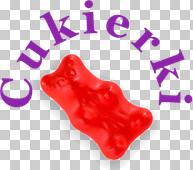
R.1.6 Wysokość pliku z logotypem wynosi 170 px
ok. 3 min
Polecenie z arkusza
Cechy obrazu: tło przezroczyste, wysokość dokładnie 170 px.
Tło zostaje przezroczyste, o ile obraz ma kanał alfa, a pod napisem i misiem nie ma żadnej wypełnionej warstwy (w GIMP-ie: Warstwa → Przezroczystość → Dodaj kanał alfa, warstwa tła ukryta albo usunięta). Najpierw przytnij płótno do treści: Obraz → Przytnij do zawartości. Potem Obraz → Skaluj obraz z zamkniętym łańcuchem proporcji i wysokością 170 px - szerokość przeliczy się sama, tu wychodzi 193 px.
Typowe błędy
Wysokość ma być dokładnie 170 px. Skalowanie przed przycięciem do zawartości daje obraz o wysokości 170 px, ale z pustym marginesem - logotyp wychodzi wtedy mniejszy niż na obrazie 2.
Podgląd strony po tym kroku
Krok 6: Zapis logotyp.png
Kryteria:
R.1.1 Plik logotyp zapisano w formacie umożliwiającym zapis przezroczystości, np. PNG
ok. 1 min
Polecenie z arkusza
Obraz zapisany jako logotyp w formacie umożliwiającym zapis przezroczystości.
Plik → Wyeksportuj jako…, nazwa logotyp.png. PNG zapisuje kanał alfa, czyli przezroczystość; JPEG jej nie ma - przezroczyste miejsca wypełniłby białym albo czarnym kolorem. Na stronie logotyp leży na zielonym tle bloku i widać, że tło pliku jest naprawdę przezroczyste.
Podgląd strony po tym kroku
Krok 7: cukierki3.jpg: 600 × 450 px
Kryteria:
R.1.7 Zdjęcie cukierki3.jpg ma szerokość 600 px (± 2 px) oraz wysokość 450 px (± 2 px)
ok. 1 min
Polecenie z arkusza
Zdjęcie cukierki3.jpg należy skalować do rozmiaru 600 px na 450 px.
cukierki3.jpg ma 640 × 480 px, czyli proporcje 4:3 - tak samo jak 600 × 450. Obraz → Skaluj obraz, szerokość 600, wysokość wyjdzie 450 sama (przy zamkniętym łańcuchu). Zapis: Plik → Nadpisz cukierki3.jpg.
Typowe błędy
Rozmiar płótna zamiast Skaluj obraz przycina zdjęcie zamiast je zmniejszyć.
Podgląd strony po tym kroku
Etap 2: Strona index.html
Kroki 8-21 · po tym etapie masz 13 z 34 kryteriów (pkt)
Krok 8: Plik index.html
ok. 1 min
Polecenie z arkusza
Cechy witryny: strona główna o nazwie index.html oraz podstrona zamowienie.html.
Szkielet HTML5: <!DOCTYPE html>, <html lang="pl">, <head> i <body>. Strona główna powstaje pierwsza - podstrona zamówień będzie jej kopią z innym banerem i blokiem lewym.
Cechy wspólne dla obu stron: zastosowany właściwy standard kodowania polskich znaków.
<meta charset="UTF-8"> - kodowanie polskich znaków (plik zapisany w UTF-8). Druga linia, viewport, każe telefonowi wyświetlać stronę w jego rzeczywistej szerokości zamiast pomniejszonej wersji „komputerowej” - arkusz jej nie wymaga, ale należy do każdej współczesnej strony. Klucz ocenia kodowanie razem z nazwami obu plików - punkt przyjdzie po utworzeniu zamowienie.html.
Podział strony na bloki: dwa bloki górne, pod nimi baner, poniżej dwa bloki główne: lewy i prawy oraz na dole stopka. Podział zrealizowany za pomocą znaczników sekcji, zgodnie z obrazem 2.
Każdy blok dostaje znacznik, który mówi, czym jest jego treść:
dwa bloki górne - <section> z klasą top (wspólny styl) i własnymi identyfikatorami,
baner - <header>, nagłówek strony,
blok lewy - <main>, główna treść: zdjęcie na stronie głównej, formularz zamówienia na podstronie,
blok prawy - <aside>, treść uzupełniająca (oferta jest taka sama na obu stronach),
stopka - <footer>.
Czytnik ekranu pozwala przeskoczyć prosto do <main>, a wyszukiwarka wie, co jest treścią główną. Identyfikatory są te same co w wersji podstawowej.
R.2.8 Przynajmniej jeden obraz ma tekst alternatywny: dla logotypu - "Nasze logo", dla cukierki3.jpg - "Nasze cukierki"
ok. 2 min
Polecenie z arkusza
Zawartość drugiego górnego bloku: odnośnik, którego wybranie prowadzi do strony index.html. Odnośnik jest w formie obrazu logotyp z tekstem alternatywnym „Nasze logo”.
Obraz wewnątrz <a> jest odnośnikiem do strony głównej. Atrybuty width="193" height="170" to rzeczywiste wymiary pliku: przeglądarka rezerwuje miejsce na obraz, zanim go pobierze, więc tekst strony nie „podskakuje” po wczytaniu grafiki.
Zawartość bloku głównego prawego: tabela o rozmiarze 2x2 (wiersze drugiej kolumny są scalone).
<table>, wiersze <tr>, a druga kolumna to jedna komórka z rowspan="2", rozciągnięta na oba wiersze - dlatego drugi wiersz ma tylko jedną komórkę.
Pierwsza komórka zawiera napis „Kształty”, który jest nagłówkiem listy pod nim - stąd <th scope="row"> zamiast <td>: czytnik ekranu przeczyta go jako opis wiersza. Klucz wymienia znaczniki table, tr, td - wszystkie są w tabeli (komórki z tekstem oferty i z listą to <td>).
Krok 17: Pierwszy wiersz: „Kształty” i tekst z łamaniem
Kryteria:
R.2.5 Na przynajmniej jednej stronie w bloku prawym umieszczono tabelę o rozmiarze 2x2, druga kolumna ma scalone wiersze i znajduje się w nich tekst zastosowano znaczniki table, tr, td
ok. 2 min
Polecenie z arkusza
W pierwszym wierszu znajdują się napisy „Kształty” oraz „Możesz zamówić dowolny kolor cukierka”, łamanie tekstu po słowie „zamówić”.
<br> łamie wiersz dokładnie po słowie „zamówić” - to jedno z niewielu miejsc, gdzie <br> jest właściwym narzędziem (miejsce złamania należy do treści).
Zawartość stopki: tekst „Autor strony: PESEL”, gdzie PESEL to Twój numer PESEL. PESEL jest pogrubiony.
Na egzaminie numer PESEL - tu w jego miejscu imię i nazwisko autora. <strong> oznacza tekst ważny (przeglądarka pogrubia go domyślnie); klucz przyjmuje <b> i <strong>.
R.2.4 Na przynajmniej jednej stronie zapisano w banerze nagłówek pierwszego stopnia: "Słodka kraina" lub "Strefa zamówień" oraz na przynajmniej jednej stronie w bloku prawym nagłówek drugiego stopnia: "Nasza oferta” oraz w stopce umieszczono numer zdającego oraz jest on pogrubiony
ok. 1 min
Polecenie z arkusza
Cechy odrębne dla pliku index.html: zawartość banera: nagłówek pierwszego stopnia o treści: „Słodka kraina”.
<h1> w <header>. Strona ma teraz komplet do R.2.4: <h1> w banerze, <h2> w bloku prawym i pogrubionego autora w stopce.
Krok 21: Blok lewy strony głównej: zdjęcie cukierków
Kryteria:
R.2.7 Na przynajmniej jednej stronie umieszczono obraz z logotypem w bloku górnym po prawej stronie oraz na stronie index.html obraz cukierki3.jpg w bloku głównym po lewej stronie
ok. 1 min
Polecenie z arkusza
Cechy odrębne dla pliku index.html: zawartość bloku głównego lewego: obraz cukierki3.jpg z tekstem alternatywnym o treści „Nasze cukierki”.
Zdjęcie 600 × 450 px z rzeczywistymi wymiarami w atrybutach width i height (miejsce zarezerwowane przed wczytaniem). Na wąskim ekranie zmniejszy je reguła CSS max-width: 100%.
Kroki 22-26 · po tym etapie masz 16 z 34 kryteriów (pkt)
Krok 22: Plik zamowienie.html i baner „Strefa zamówień”
Kryteria: ,
R.2.1 Witrynę internetową zapisano w plikach index.html oraz zamowienie.html oraz zastosowano właściwy standard kodowania polskich znaków
R.3.1 Na przynajmniej jednej stronie znajdują się działające odnośniki. Wybranie odnośnika z logotypem otwiera stronę index.html, wybranie odnośnika "Zamów cukierki" otwiera stronę zamowienie.html
ok. 2 min
Polecenie z arkusza
Cechy odrębne dla pliku zamowienie.html: zawartość banera: nagłówek pierwszego stopnia o treści: „Strefa zamówień”.
Kopia index.html zapisana jako zamowienie.html: inny nagłówek w banerze, a <main> opróżniony - dostanie formularz zamówienia. Oba odnośniki działają.
Zawartość bloku głównego lewego: tekst: „Numer kształtu: ”, poniżej pole edycyjne typu numerycznego.
Tekst „Numer kształtu: ” jest etykietą pola: <label for="shape"> łączy go z polem o id="shape". Kliknięcie napisu ustawia kursor w polu, a czytnik ekranu odczyta nazwę pola. step="1" mówi przeglądarce, że chodzi o liczby całkowite.
R.3.2 Na stronie zamowienie.html znajdują się cztery pola edycyjne oraz przynajmniej jedno z nich jest typu number
ok. 2 min
Polecenie z arkusza
Poniżej tekst: „skomponuj swój kolor, podaj RGB: ”, poniżej trzy pola edycyjne typu numerycznego, każde poprzedzone tekstem: „R:”, „G:”, „B:”.
Litery R, G, B są etykietami swoich pól. min="0" max="255" to zakres składowej koloru: strzałki pola nie wyjdą poza niego, a przeglądarka oznaczy wartość spoza zakresu jako niepoprawną (pole dostaje stan :invalid). Wpisanej ręcznie wartości to nie blokuje - dlatego skrypt i tak sprawdzi składowe.
Krok 25: Przycisk „Zamówienie” i paragraf na wynik
ok. 2 min
Polecenie z arkusza
Przycisk o treści „Zamówienie”, którego wciśnięcie powoduje wywołanie skryptu. Poniżej paragraf, w którym pierwotnie znajduje się tekst: „Twoje zamówienie”, tekst jest modyfikowany przez skrypt.
Przycisk nie ma w HTML-u atrybutu onclick - obsługę kliknięcia podepnie skrypt po identyfikatorze order-button. type="button" mówi wprost, że to zwykły przycisk, a nie wysyłanie formularza. Paragraf result ma atrybut aria-live="polite": czytnik ekranu sam przeczyta nowy tekst, gdy skrypt go zmieni.
Kroki 27-34 · po tym etapie masz 28 z 34 kryteriów (pkt)
Krok 27: Plik styl10.css: zmienne, border-box i krój Helvetica
Kryteria: ,
R.4.1 Ustawiono krój czcionki dla całej strony (* lub body lub html lub kontener całej strony) na Helvetica
R.3.4 Strona zawiera działające połączenie z zewnętrznym arkuszem stylów o nazwie styl10.css , formatowanie pochodzi jedynie od CSS (z wyjątkiem pogrubienia numeru zdającego) Uwaga: kryterium to nie jest spełnione również, gdy zdający źle przypisał co najmniej jeden selektor do bloku (np. kropka zamiast #)
ok. 2 min
Polecenie z arkusza
Cechy formatowania CSS działające na stronie: wspólne dla całej strony: krój czcionki Helvetica.
Na górze pliku trzy rzeczy:
zmienne CSS w :root - dwa kolory z arkusza dostają nazwy --green i --brown; reguły bloków użyją ich przez var(--green), więc zmiana koloru to jedna linia,
box-sizing: border-box - wysokość i szerokość elementu obejmują jego dopełnienie i ramkę. Blok o szerokości 50% z dopełnieniem nadal ma 50%, a baner o wysokości 80 px ma 80 px razem z marginesem wewnętrznym 5 px,
krój Helvetica z krojami zapasowymi: w Windowsie Helvetiki nie ma, więc przeglądarka weźmie Arial, a gdyby i jego brakło - dowolny krój bezszeryfowy (sans-serif).
R.4.3 Ustawiono biały kolor czcionki dla banera i stopki
R.4.6 Ustawiono wyrównanie tekstu do środka dla bloków górnych, banera i stopki
R.4.7 Ustawiono marginesy wewnętrzne (padding) dla banera i stopki na 5px
ok. 2 min
Polecenie z arkusza
Wspólne dla banera i stopki: kolor tła RGB: 100, 61, 49; biały kolor czcionki, wyrównanie tekstu do środka, wysokość 80 px, marginesy wewnętrzne 5 px.
Brązowe tło, biały tekst, wyśrodkowanie, wysokość 80 px i dopełnienie 5 px - przy border-box blok ma dokładnie 80 px wysokości. width: 100% przyda się w układzie flex: blok na całą szerokość zawsze zajmie osobny wiersz.
R.4.2 Ustawiono kolor tła rgb(146, 184, 112) lub #92B870 dla bloków górnych i bloków głównych oraz kolor tła rgb(100, 61, 49) lub #643D31 dla banera i stopki
R.4.4 Ustawiono wysokość bloków górnych na 170px, banera i stopki na 80px, bloków głównych na 450px
R.4.5 Ustawiono szerokość bloków górnych oraz bloków głównych na 50%
ok. 1 min
Polecenie z arkusza
Wspólne dla bloków głównych: kolor tła RGB: 146, 184, 112; szerokość 50%, wysokość 450 px.
R.2.3 Wygląd przynajmniej jednej strony zdefiniowano dzieląc ją na bloki: dwa bloki górne, pod nimi baner, poniżej dwa bloki główne: lewy i prawy oraz na dole stopka. Zastosowano znaczniki sekcji i strona po uruchomieniu w przeglądarce ma układ bloków zgodny z obrazem 2 w arkuszu (prawidłowo zastosowano właściwości CSS układające bloki na stronie, np. float i clear lub width:100% albo display flex albo grid)
ok. 3 min
Polecenie z arkusza
Podział strony na bloki: dwa bloki górne, pod nimi baner, poniżej dwa bloki główne: lewy i prawy oraz na dole stopka. Podział zrealizowany za pomocą znaczników sekcji, zgodnie z obrazem 2.
<body> staje się kontenerem flex: jego bloki stoją w wierszu jeden obok drugiego, a flex-wrap: wrap przenosi do nowego wiersza blok, który już się nie mieści. Resztę robią szerokości z arkusza: dwa bloki po 50% wypełniają wiersz, a baner i stopka (100%) zawsze zajmują wiersz same. Kolejność bloków w HTML jest kolejnością na stronie, więc float i clear nie są potrzebne. margin: 0 usuwa domyślny odstęp <body> od krawędzi okna - bloki dotykają brzegów, jak na obrazie 2.
img { max-width: 100% } zmniejsza zdjęcie na wąskim ekranie (np. w telefonie), a na komputerze zostaje 600 × 450 px. Pomiar w Chrome przy oknie 1280 px: bloki po 640 px, wysokości 170, 80, 450 i 80 px, bez poziomego paska przewijania.
Typowe błędy
Bez box-sizing: border-box baner z width: 100% i dopełnieniem 5 px jest o 10 px szerszy od okna - pojawia się poziomy pasek przewijania.
Krok 32: Odnośnik „Zamów cukierki”: tło ze zdjęcia
Kryteria:
R.4.8 Ustawiono styl jedynie dla odnośnika Zamówienie: tło w postaci obrazu cukierki1.jpg (np. background- image: url("cukierki1.jpg")), margines wewnętrzny prawy 30px, wewnętrzny dolny 120px, rozmiar czcionki 150%, bez podkreślenia (np. przez selektor klasy lub id) - wystarczą ustawione 4 cechy z 5
ok. 2 min
Polecenie z arkusza
Odnośnika „Zamówienie” z drugiego bloku górnego: tło w postaci obrazu cukierki1.jpg, margines wewnętrzny prawy 30 px, dolny 120 px, rozmiar czcionki 150%, bez podkreślenia.
Selektor identyfikatora #order-link - styl dostaje tylko ten jeden odnośnik: szare zdjęcie jako tło, dopełnienie prawe 30 px i dolne 120 px, napis 150% i bez podkreślenia.
⚠️ Rozbieżność arkusz-klucz: arkusz każe ostylować „odnośnik „Zamówienie” z drugiego bloku górnego”, ale w drugim bloku górnym jest tylko odnośnik-obraz z logotypem, a „Zamówienie” to napis na przycisku w bloku lewym strony zamówień. Na obrazie 2 tło z szarymi żelkami ma odnośnik „Zamów cukierki” z pierwszego bloku górnego - i ten odnośnik dostaje styl. Klucz R.4.8 pisze „styl jedynie dla odnośnika Zamówienie” i ocenia cechy stylu (wystarczą 4 z 5), nie to, który odnośnik je ma - ważne, żeby styl dostał jeden odnośnik, a nie wszystkie.
R.4.9 Ustawiono styl tabeli i komórki tabeli: obramowanie 2px, linią kreskowaną, zieloną (dowolny odcień) oraz marginesy zewnętrzne 30px, wewnętrzne 20px
ok. 2 min
Polecenie z arkusza
Tabeli i komórki tabeli: obramowanie 2 px, linią kreskowaną zieloną; marginesy zewnętrzne 30 px, wewnętrzne 20 px.
Ta sama reguła dla tabeli i jej komórek - także komórki nagłówkowej <th>, inaczej „Kształty” zostałyby bez ramki. border: 2px dashed green to grubość, kreskowana linia i zielony kolor; margin odsuwa tabelę, padding - tekst od ramek komórek.
R.4.10 Ustawiono styl nagłówka pierwszego stopnia: odległość między literami 20px, rozmiar czcionki 250%
ok. 2 min
Polecenie z arkusza
Nagłówka pierwszego stopnia: odległość między literami 20 px, rozmiar czcionki 250%.
letter-spacing: 20px i font-size: 250% z arkusza. Dwie linie więcej: margin: 0 usuwa domyślne marginesy nagłówka, a line-height: 70px (wysokość banera bez dopełnienia) ustawia napis dokładnie na środku banera w pionie - bez nich nagłówek o tak dużym kroju wystaje poza baner.
R.5.1 Skrypt napisano w języku uruchamianym po stronie przeglądarki i zawiera przynajmniej jedną instrukcję poprawną składniowo
R.5.2 Skrypt pobiera dane z przynajmniej jednego pola edycyjnego
R.3.3 Pod polami edycyjnymi znajduje się przycisk "Zamówienie", którego wciśnięcie powoduje uruchomienie skryptu
ok. 3 min
Polecenie z arkusza
Wymagania dotyczące skryptu: wykonywany po stronie przeglądarki, wywoływany przyciskiem „Zamówienie”.
Skrypt ma własny plik skrypt.js, dołączony w <head> znacznikiem <script src="skrypt.js" defer>. Atrybut defer każe przeglądarce wykonać skrypt dopiero po wczytaniu całego HTML-a - dlatego document.querySelector znajdzie przyciski i pola, choć znacznik stoi na górze strony.
const - stałe odwołania do pola kształtu i paragrafu wyniku, wyszukane raz,
addEventListener('click', …) podpina funkcję strzałkową pod kliknięcie przycisku order-button - HTML zostaje bez kodu JavaScript,
Number(shapeInput.value) zamienia tekst z pola na liczbę (puste pole daje 0).
Typowe błędy
Bez defer (albo bez przeniesienia znacznika na koniec <body>) skrypt w <head> działa przed powstaniem przycisku - querySelector zwraca null i addEventListener kończy się błędem.
R.5.3 Skrypt wyświetla tekst „Twoje zamówienie to cukierek ”, a dalej w zależności od wprowadzonej wartości: 1 – „cytryna”, 2 – „liść”, 3 – „banan”, inny – „inny”
R.5.4 Tekst jest wypisany w akapicie poniżej przycisku do zamówienia
ok. 3 min
Polecenie z arkusza
Skrypt sprawdza wprowadzony numer kształtu i wypisuje w akapicie poniżej przycisku „Zamówienie” tekst „Twoje zamówienie to cukierek ”, a dalej w zależności od wprowadzonej wartości: 1 – „cytryna”, 2 – „liść”, 3 – „banan”, inny – „inny”, np. „Twoje zamówienie to cukierek liść”.
Zamiast drabinki if - obiekt-słownikSHAPES: numer kształtu jest kluczem, nazwa - wartością. SHAPES[shape] dla numeru spoza słownika zwraca undefined, a operator ?? podstawia wtedy „inny”. Nowy kształt to jedna linia w słowniku, bez dopisywania kolejnego else if.
Tekst powstaje z szablonu w odwrotnych apostrofach: ${name} wstawia nazwę w środek napisu. textContent wpisuje go do paragrafu jako zwykły tekst (bez interpretowania znaczników - bezpieczny nawyk, gdy kiedyś trafiłyby tu dane od użytkownika).
Krok 37: Sprawdzenie RGB i kolor przycisku „Kolor”
Kryteria:
R.5.5 Skrypt zmienia tło przycisku „Kolor” na kolor odpowiadający podanej wartości RGB
ok. 4 min
Polecenie z arkusza
Następnie skrypt sprawdza wartości RGB, a następnie zmienia kolor tła przycisku „Kolor” na kolor odpowiadający podanej wartości RGB.
rgbInputs - trzy pola znalezione jednym wywołaniem map na liście selektorów,
funkcja rgbValue sprawdza jedno pole: niepuste, liczba całkowita, zakres 0-255; zwraca liczbę albo null,
przypisanie destrukturyzująceconst [r, g, b] = … rozkłada tablicę wyników na trzy stałe,
gdy choć jedna składowa jest błędna (includes(null)), paragraf dostaje podpowiedź, a return kończy obsługę - kolor się nie zmienia,
w przeciwnym razie style.backgroundColor dostaje kolor z szablonu rgb(${r}, ${g}, ${b}).
Sprawdzone kliknięciem w Chrome: kształty 1, 2, 3 i 7 dają cytrynę, liść, banan i „inny”, składowe 255, 0, 128 - różowy przycisk, a puste pole G - podpowiedź zamiast cichego zignorowania koloru.
skrypt.jsJavaScriptzmienione: 14 linii
const shapeInput = document.querySelector('#shape');const result = document.querySelector('#result');const colorButton = document.querySelector('#color');const rgbInputs = ['#red', '#green', '#blue'].map((selector) => document.querySelector(selector));const SHAPES = {1: 'cytryna',2: 'liść',3: 'banan',};function rgbValue(input) {const value = Number(input.value);return input.value !== '' && Number.isInteger(value) && value >= 0 && value <= 255 ? value : null;}document.querySelector('#order-button').addEventListener('click', () => {const shape = Number(shapeInput.value);const name = SHAPES[shape] ?? 'inny'; result.textContent = `Twoje zamówienie to cukierek ${name}`;const [r, g, b] = rgbInputs.map(rgbValue);if ([r, g, b].includes(null)) { result.textContent += ' (kolor: podaj trzy liczby całkowite od 0 do 255)';return; } colorButton.style.backgroundColor = `rgb(${r}, ${g}, ${b})`;});
Podgląd strony po tym kroku (zamowienie.html)
Etap 6: Porównanie z wersją podstawową
Kroki 38-39 · po tym etapie masz 34 z 34 kryteriów (pkt)
Krok 38: HTML i CSS: co się zmieniło
ok. 2 min
Polecenie z arkusza
Podział strony na bloki: dwa bloki górne, pod nimi baner, poniżej dwa bloki główne: lewy i prawy oraz na dole stopka. Podział zrealizowany za pomocą znaczników sekcji, zgodnie z obrazem 2.
Obie wersje dają na ekranie ten sam układ i te same punkty. Różnice:
znaczniki: w wersji podstawowej bloki są <section>, tu <main> i <aside> mówią, która treść jest główna, a która uzupełniająca; „Kształty” to komórka nagłówkowa <th>,
układ: float + clear kontra jeden display: flex z flex-wrap na <body>. Flex nie wymaga „sprzątania” po opływaniu, a kolejność bloków w HTML jest kolejnością na ekranie,
wymiary: border-box sprawia, że 80 px banera to naprawdę 80 px (w wersji podstawowej 90 px z dopełnieniem); kolory z arkusza są w zmiennych,
formularz: etykiety <label for> i zakresy min/max przy polach RGB.
Na egzaminie wystarczy dowolna z tych wersji - klucz wymienia float i clear, display: flex i grid jako równoprawne.
Wymagania dotyczące skryptu: wykonywany po stronie przeglądarki, wywoływany przyciskiem „Zamówienie”.
wywołanie: onclick="order()" w HTML wymaga funkcji globalnej i miesza kod z treścią; addEventListener w osobnym pliku zostawia HTML czystym i pozwala podpiąć kilka funkcji pod to samo zdarzenie,
wybór nazwy: drabinka if kontra słownik z ?? - nowy kształt to jedna linia danych zamiast nowej gałęzi kodu,
wypisanie: innerHTML kontra textContent - ten drugi nigdy nie wykona znaczników,
kolor: wersja podstawowa (przed etapem dobrych praktyk) ignoruje po cichu puste pole, tu każda składowa jest sprawdzona, a użytkownik dostaje podpowiedź.
Klucz przyjmuje obie formy obsługi kliknięcia - wprost wymienia onClick i addEventListener.
Krok 40 · po tym etapie masz 34 z 34 kryteriów (pkt)
Krok 40: Plik przeglądarka.txt i nagranie płyty
ok. 3 min
Polecenie z arkusza
Po zakończeniu pracy utwórz plik tekstowy o nazwie przeglądarka.txt. Zapisz w nim nazwę przeglądarki internetowej, w której weryfikowałeś poprawność działania witryny. Umieść go w folderze z numerem PESEL. Nagraj płytę z rezultatami pracy. W folderze z numerem PESEL powinny się znajdować pliki: cukierki1, cukierki3, index, logotyp, przeglądarka, styl10, zamowienie, ewentualnie inne przygotowane pliki.
W przeglądarka.txt wpisujesz nazwę przeglądarki, w której sprawdzasz strony. W folderze zdającego: cukierki1.jpg, cukierki3.jpg, logotyp.png, index.html, zamowienie.html, styl10.css, skrypt.js (bez niego przycisk „Zamówienie” nic nie zrobi) i przeglądarka.txt. Nagraj płytę, sprawdź jej odczyt i opisz ją numerem zdającego.
Symulacja ekranu w przeglądarce - w Android Studio / Visual Studio wygląd może się nieco różnić.
To jedno z możliwych rozwiązań. Egzaminator ocenia spełnienie kryteriów z klucza odpowiedzi, a nie zgodność z tym kodem - inna, poprawna droga też daje punkty.
Autor rozwiązania: Bartosz Bryniarski. Licencja CC BY-NC 4.0 - kopiowanie i przeróbki do celów niekomercyjnych, z podaniem autora i źródła (link do tej strony) (zasady wykorzystania). Treść arkusza i klucza oceniania pochodzi z CKE.