Serwis używa plików cookies do analizy ruchu i poprawy działania. Szczegóły
EE.09-06-20.06-SGCzerwiec 2020 · 28 kroków · ok. 62 min · 32 kryteria z klucza
Rozwiązanie krok po kroku: Biuro wycieczek krajoznawczych z archiwum (Nowoczesny kod (flex, PDO))
To drugi sposób rozwiązania tego samego arkusza. Wynik jest ten sam - baza egzamin4 z czterema zapytaniami oraz strona biuro.php z banerem, archiwum wycieczek, cennikiem, galerią i kontaktem - i tak samo spełnia każde kryterium klucza. Inna jest droga:
flexbox zamiast float: trzy bloki stoją w znaczniku <main> ułożonym we flexie, więc stopka nie potrzebuje clear, a bloki same wyrównują wysokość,
semantyczne znaczniki: baner w <header>, stopka w <footer>, tabela cen z nagłówkiem wiersza <th scope="row">, kontakt w <address>,
zmienne CSS dla trzech kolorów z arkusza,
PHP na PDO na górze pliku biuro.php, przed HTML-em - w blokach zostają tylko pętle i wypisywanie danych przez htmlspecialchars,
obsługa błędu bazy: zamiast ostrzeżeń PHP uczeń zobaczy zrozumiały komunikat, a reszta strony się wyświetli.
To arkusz EE.09 z czerwca 2020 - kwalifikacji formuły 2017, którą zastąpiła INF.03. Baza i zdjęcia pochodzą z oryginalnego archiwum CKE egzamin4.zip (załącznik na stronie arkusza), zapytania i zrzuty są policzone na MariaDB 10.4, a podgląd od kroków z PHP to wynik prawdziwego uruchomienia kodu w PHP 8.2.
Jak liczą się punkty. Klucz ma 32 kryteria (R.1.1 - R.5.6), każde za 1 punkt. Próg zdania części praktycznej to 75%, czyli 24 punkty. Przy każdym kroku jest napisane, które kryteria spełnia; klucz przyjmuje zarówno mysqli, jak i PDO.
Suwak i strzałki obok niego - albo ←→ na klawiaturze - przechodzą krok po kroku; wyjaśnienie, pliki i podgląd zmieniają się razem z krokiem.
Lista „Etap” przenosi od razu do wybranego etapu.
„Rozwiązuję samodzielnie” chowa rozwiązanie kroku - najpierw własna próba, potem odsłonięcie.
„Tryb prezentacji” pokazuje same kroki, bez menu strony - na rzutnik.
Etap 1: Baza danych
Kroki 1-7 · po tym etapie masz 6 z 32 kryteriów (pkt)
Krok 1: Folder zdającego i archiwum egzamin4.zip
ok. 2 min
Polecenie z arkusza
Na pulpicie znajdziesz archiwum ZIP o nazwie egzamin4.zip zabezpieczone hasłem: $poDrozE& Archiwum należy rozpakować. Na pulpicie konta Egzamin utwórz folder. Jako nazwy folderu użyj swojego numeru PESEL. Umieść w tym folderze rozpakowane pliki.
Folder na pulpicie nazwany numerem PESEL (w tym rozwiązaniu w jego miejscu stoi Bartosz Bryniarski), do niego archiwum egzamin4.zip rozpakowane z hasłem $poDrozE&. W środku: egzamin3.sql i zdjęcia 1.jpg - 9.jpg. Do tego folderu trafiają wszystkie rezultaty pracy.
Krok 2: XAMPP i pusta baza egzamin4
ok. 2 min
Polecenie z arkusza
Uruchom usługi MySQL i Apache za pomocą XAMPP Control Panel. Za pomocą narzędzia phpMyAdmin wykonaj podane operacje na bazie danych: Utwórz bazę danych o nazwie egzamin4
Start przy Apache i MySQL, potem http://localhost/phpmyadmin, Nowa, nazwa egzamin4 - z cyfrą 4, choć plik do importu ma w nazwie 3.
Krok 3: Import pliku egzamin3.sql i zrzut import.png
Kryteria:
R.1.1 Wykonano import tabel do bazy danych egzamin4 , czynność udokumentowano plikiem o nazwie import w formacie PNG. Zrzut zawiera cały obszar ekranu z widocznym paskiem zadań
ok. 3 min
Polecenie z arkusza
Do bazy egzamin4 zaimportuj tabele z pliku egzamin3.sql z rozpakowanego archiwum. Wykonaj zrzut ekranu po imporcie. Zrzut zapisz w formacie PNG pod nazwą import w folderze z numerem PESEL. Nie kadruj zrzutu. Zrzut powinien obejmować cały ekran monitora, z widocznym paskiem zadań. Na zrzucie powinny być widoczne elementy wskazujące na poprawnie wykonany import tabel
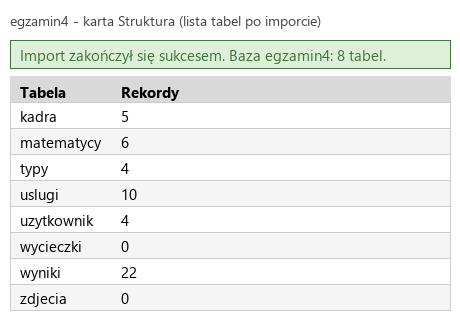
Baza egzamin4, karta Import, plik egzamin3.sql, Wykonaj. Powstaje osiem tabel - w zadaniu potrzebne są tylko wycieczki i zdjecia. Pole zdjecia_id w wycieczkach wskazuje id zdjęcia, a dostepna ma wartość 1 albo 0. Zrzut całego ekranu z paskiem zadań: import.png.
Podgląd strony po tym kroku
Krok 4: Zapytanie 1: wycieczki niedostępne
Kryteria: ,
R.1.2 Zapisano plik tekstowy o nazwie kwerendy zawierający co najmniej jedno zapytanie SQL, wynikające z treści zadania
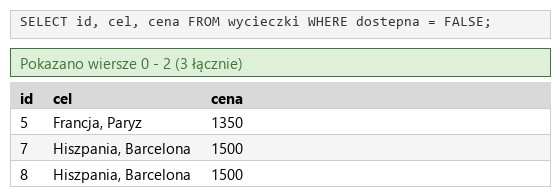
R.1.3 Utworzono zapytanie 1 wybierające jedynie pola id, cel i cena z tabeli wycieczki, jedynie dla wycieczek, które nie są dostępne. W pliku z kwerendami lub na zrzucie istnieje zapis np.: SELECT id, cel, cena FROM wycieczki WHERE dostepna = FALSE; (lub =0) oraz wynik działania zapytania udokumentowano zrzutem, na którym widoczne są dokładnie 3 rekordy dla id równego 5, 7, 8; widoczne jedynie pola id, cel i cena
ok. 3 min
Polecenie z arkusza
Zapytanie 1: wybierające jedynie pola id, cel, cena z tabeli wycieczki dla wycieczek, które nie są dostępne (pole dostepna)
Trzy kolumny i warunek dostepna = FALSE (w MariaDB FALSE to 0). Wynik: 3 wiersze o id 5, 7 i 8. Zapytanie trafia do kwerendy.txt, zrzut - do kw1.jpg. Każda klauzula w osobnej linii: przy dłuższych zapytaniach łatwiej znaleźć błąd.
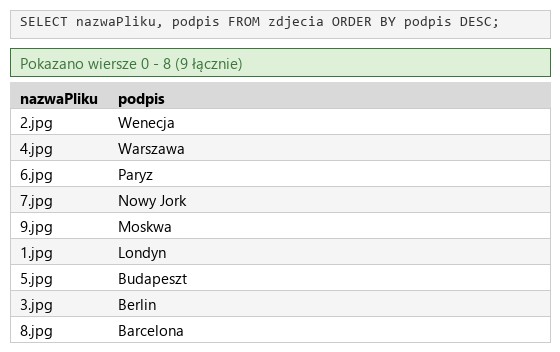
R.1.4 Utworzono zapytanie 2 wybierające jedynie pola nazwaPliku i podpis z tabeli zdjecia sortując je malejąco alfabetycznie według pola podpis. W pliku z kwerendami lub na zrzucie istnieje zapis np.: SELECT nazwaPliku, podpis FROM zdjecia ORDER BY podpis DESC; oraz wynik działania zapytania udokumentowano zrzutem, na którym widocznych jest dokładnie 9 rekordów posortowanych malejąco alfabetycznie wg. kolumny podpis jedynie pola nazwaPliku i podpis
ok. 2 min
Polecenie z arkusza
Zapytanie 2: wybierające jedynie pola nazwaPliku i podpis z tabeli zdjecia sortując je malejąco alfabetycznie według kolumny podpis
ORDER BY podpis DESC - od Z do A. Wynik: 9 wierszy, od Wenecji do Barcelony. Zrzut: kw2.jpg. To zapytanie zasili galerię.
Krok 6: Zapytanie 3: relacja zdjęć i tanich wycieczek
Kryteria:
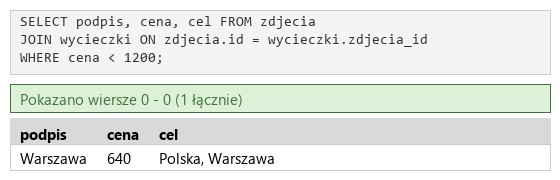
R.1.5 Utworzono zapytanie 3 wykorzystujące relację i wybierające jedynie pola podpis, cena i cel związany ze zdjęciem z tabel zdjecia i wycieczki , dla wycieczek, których cena jest niższa niż 1200 zł. W pliku z kwerendami lub na zrzucie istnieje zapis np.: SELECT podpis, cena, cel FROM zdjecia JOIN wycieczki ON zdjecia.id = wycieczki.zdjecia_id WHERE cena < 1200; możliwe też INNER JOIN lub SELECT podpis, cena, cel FROM zdjecia, wycieczki WHERE zdjecia.id = wycieczki.zdjecia_id AND cena < 1200; oraz wynik działania zapytania udokumentowano zrzutem, na którym widoczny jest dokładnie 1 rekord, jedynie pola podpis, cel i cena z danymi dla wycieczki do Warszawy
ok. 3 min
Polecenie z arkusza
Zapytanie 3: wykorzystujące relację i wybierające jedynie pola podpis, cena i cel związany ze zdjęciem z tabel zdjecia i wycieczki, dla wycieczek, których cena jest niższa niż 1200 zł
JOIN ... ON zdjecia.id = wycieczki.zdjecia_id łączy każdą wycieczkę z jej zdjęciem, WHERE cena < 1200 zostawia tańsze niż 1200 zł (ostra nierówność). Wynik: jeden wiersz - Warszawa, 640, „Polska, Warszawa”. Zrzut: kw3.jpg.
Typowe błędy
cena <= 1200 dokłada trzy wycieczki za dokładnie 1200 zł - klucz wymaga jednego rekordu.
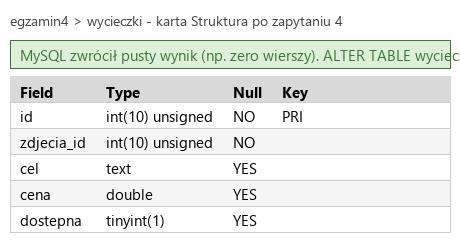
R.1.6 Utworzono zapytanie 4 usuwające pole dataWyjazdu z tabeli wycieczki . W pliku z kwerendami lub na zrzucie istnieje zapis np.: ALTER TABLE wycieczki DROP dataWyjazdu; lub DROP COLUMN oraz wynik działania zapytania udokumentowano zrzutem wskazującym na usunięcie kolumny dataWyjazdu
ok. 2 min
Polecenie z arkusza
Zapytanie 4: usuwające pole dataWyjazdu z tabeli wycieczki
ALTER TABLE ... DROP zmienia strukturę tabeli - kolumna znika razem z danymi. Karta Struktura tabeli wycieczki nie ma już dataWyjazdu; jej zrzut to kw4.jpg.
Kroki 8-14 · po tym etapie masz 14 z 32 kryteriów (pkt)
Krok 8: Plik biuro.php i kodowanie znaków
Kryteria: ,
R.2.1 Witrynę internetową zapisano w pliku PHP o nazwie biuro
R.2.2 Zastosowano właściwy standard kodowania polskich znaków dla witryny
ok. 1 min
Polecenie z arkusza
Składa się ze strony o nazwie biuro.php. Zastosowany właściwy standard kodowania polskich znaków
Szkielet HTML5 w pliku biuro.php: lang="pl", <meta charset="UTF-8"> jako pierwszy element <head> (plik zapisany w UTF-8) i <meta name="viewport"> - bez niego telefon pokazałby stronę pomniejszoną jak na monitorze (R.2.1, R.2.2).
R.2.3 Nadano tytuł strony: "Wycieczki krajoznawcze”
R.3.3 Strona zawiera działające połączenie z zewnętrznym arkuszem stylów o nazwie styl4.css a formatowanie pochodzi jedynie z tego arkusza Uwaga: kryterium to nie jest spełnione również, gdy zdający źle przypisał co najmniej jeden selektor do bloku (np. kropka zamiast #)
ok. 1 min
Polecenie z arkusza
Tytuł strony widoczny na karcie przeglądarki: „Wycieczki krajoznawcze”. Arkusz stylów w pliku o nazwie styl4.css prawidłowo połączony z kodem strony
<title> z napisem na karcie przeglądarki (R.2.3) i <link rel="stylesheet" href="styl4.css"> - całe formatowanie pochodzi z tego pliku, bez atrybutów style w HTML-u (R.3.3).
R.2.4 Wygląd strony zdefiniowano dzieląc ją na bloki: na górze baner, poniżej blok z danymi, poniżej trzy bloki: lewy, środkowy i prawy, poniżej stopka. Zastosowano znaczniki sekcji
ok. 2 min
Polecenie z arkusza
Podział strony na bloki: na górze baner, poniżej blok z danymi, poniżej obok siebie trzy bloki: lewy, środkowy i prawy, poniżej stopka. Zawartość banera: nagłówek pierwszego stopnia o treści: „WITAMY W BIURZE PODRÓŻY”
Znaczniki mówią, czym jest każda część strony:
<header> - baner z jedynym na stronie <h1>,
<section id="data"> - blok z danymi (archiwum),
<main> - główna treść, w nim trzy bloki jako <section> z identyfikatorami left, center, right,
<footer> - stopka.
Klucz wymaga znaczników sekcji (R.2.4): są nimi blok z danymi i trzy bloki w <main>. Znacznik <main> nie zmienia wyglądu, ale pozwoli ustawić trzy bloki w rzędzie jedną regułą CSS.
Krok 11: Nagłówki trzeciego stopnia w czterech blokach
ok. 2 min
Polecenie z arkusza
Zawartość bloku z danymi: Nagłówek trzeciego stopnia o treści: „ARCHIWUM WYCIECZEK”. Zawartość lewego bloku: Nagłówek trzeciego stopnia o treści: „NAJTANIEJ...”. Zawartość środkowego bloku: Nagłówek trzeciego stopnia o treści: „TU BYLIŚMY”. Zawartość prawego bloku: Nagłówek trzeciego stopnia o treści: „SKONTAKTUJ SIĘ”
Cztery <h3> - po jednym w każdym bloku. Hierarchia nagłówków jest spójna: jeden <h1> dla całej strony, <h3> dla jej części.
Krok 12: Tabela najniższych cen z nagłówkami wierszy
Kryteria:
R.2.6 W bloku lewym umieszczono tabelę o 2 kolumnach i 3 wierszach. Kolejno z wierszami: Włochy, od 1200 zł; Francja, od 1200 zł; Hiszpania, od 1400 zł; zastosowano znaczniki <table>, <tr>, <td> oraz ich zamknięcia
ok. 2 min
Polecenie z arkusza
Tabela o dwóch kolumnach i trzech wierszach, wypełniona zgodnie z danymi: Włochy, od 1200 zł, Francja, od 1200 zł, Hiszpania, od 1400 zł
Nazwa kraju to nagłówek wiersza: <th scope="row"> mówi czytnikowi ekranu, że „od 1200 zł” to cena dla Włoch. Klucz wymienia <table>, <tr>, <td> i ich zamknięcia (R.2.6) - wszystkie są, a <th> jest komórką tak samo jak <td>.
Typowe błędy
Przeglądarka pogrubia i wyśrodkowuje treść <th> - jeśli chcesz wyglądu jak z obrazu 2, dodaj w CSS th { font-weight: normal; text-align: left; } (krok stylów niżej).
R.2.5 W bloku banera zapisano nagłówek h1: "WITAMY W BIURZE PODRÓŻY" oraz w bloku z danymi nagłówek h3: "ARCHIWUM WYCIECZEK" oraz w blokach lewym, środkowym i prawym przynajmniej jeden nagłówek h3 z: "NAJTANIEJ...", "TU BYLIŚMY", "SKONTAKTUJ SIĘ" oraz przynajmniej jeden paragraf (znacznik <p>)
ok. 1 min
Polecenie z arkusza
Zawartość stopki: akapit (paragraf) o treści: „Stronę wykonał: ”, dalej wstawiony numer PESEL zdającego
Na egzaminie numer PESEL, tu w jego miejscu Bartosz Bryniarski. Strona ma teraz <h1>, cztery <h3> i paragrafy (R.2.5).
Kroki 15-22 · po tym etapie masz 25 z 32 kryteriów (pkt)
Krok 15: Plik styl4.css: kolory z arkusza w zmiennych
ok. 2 min
Arkusz używa trzech kolorów, a brzoskwiniowy rgb(255, 218, 185) wraca dwa razy: w bloku z danymi i pod zdjęciem wskazanym kursorem. Zmienne CSS w :root dają kolorom nazwy - var(--peach) czyta się łatwiej niż trzy liczby, a zmiana odcienia to jedna linia. Klucz sprawdza wartość koloru; przez zmienną dociera ona do elementu tak samo jak wpisana wprost.
R.4.2 Ustawiono kolor tła rgb(107, 142, 35) dla bloków banera i stopki oraz rgb(255, 218, 185) dla bloku z danymi oraz rgb(255, 239, 213) dla bloków lewego, środkowego i prawego
R.4.4 Ustawiono wysokość bloków lewego, środkowego i prawego 550px
R.4.5 Ustawiono szerokość bloku lewego i prawego na 27% oraz środkowego na 46%
ok. 3 min
Polecenie z arkusza
Dla bloku lewego i prawego: kolor tła RGB 255, 239, 213; szerokość 27%, wysokość 550 px. Dla bloku środkowego: kolor tła RGB 255, 239, 213; szerokość 46%, wysokość 550 px
display: flex na <main> ustawia jego dzieci - trzy bloki - w jednym rzędzie, bez float i bez clear pod spodem,
wspólne tło i wysokość w jednej regule, szerokości osobno: 27% + 46% + 27% = 100%.
Szerokości zostają na blokach: klucz z 2020 roku sprawdza szerokość ustawioną dla bloku (R.4.5), a nie podział kolumn rodzica. Tła wszystkich bloków (R.4.2) i wysokość trzech bloków (R.4.4) są ustawione.
R.4.6 Ustawiono wyrównanie tekstu do środka dla banera i stopki oraz znacznika h3
R.4.8 Ustawiono styl pierwszej litery znacznika h3 (pseudoelement first-letter): zielony kolor czcionki (dowolny odcień)
ok. 1 min
Polecenie z arkusza
Dla znacznika nagłówka trzeciego stopnia: wyrównanie tekstu do środka. Dla pierwszej litery nagłówka trzeciego stopnia (pseudoelement): zielony kolor czcionki
text-align: center dla h3 (razem z banerem i stopką R.4.6) i pseudoelement ::first-letter - tylko pierwsza litera na zielono (R.4.8).
R.4.9 Ustawiono styl obrazu: wysokość 90px, marginesy wewnętrzne (padding) 7px
R.4.10 Ustawiono styl obrazu z pseudoklasą hover: kolor tła rgb(255, 218, 185)
ok. 1 min
Polecenie z arkusza
Dla obrazu: wysokość 90 px, marginesy wewnętrzne 7 px. W momencie, gdy kursor znajduje się na obrazie, styl obrazu zmienia się na: kolor tła RGB 255, 218, 185
Szerokość dobierze przeglądarka z proporcji zdjęcia (R.4.9). Tło z :hover widać w polu padding - tę samą zmienną ma blok z danymi (R.4.10).
R.3.1 Układ bloków po uruchomieniu strony w przeglądarce jest w pełni zgodny z Obrazem 2 w arkuszu egzaminacyjnym
ok. 2 min
Polecenie z arkusza
Podział zrealizowany za pomocą znaczników sekcji tak, aby po uruchomieniu w przeglądarce wygląd układu bloków był zgodny z Obrazem 2
Dwie reguły wyrównują wygląd do obrazu 2: nagłówki wierszy tabeli bez pogrubienia i kontakt bez kursywy, którą <address> ma domyślnie. Układ jest kompletny: baner, blok z danymi, flex z trzema blokami i stopka pod nimi - ani jednego float, ani jednego clear (R.3.1).
R.5.4 Skrypt 1 wyświetla zwrócone zapytaniem wiersze, według wzoru: „<id>. <cel>, cena: <cena>”, gdzie w znakach < > zapisano pola zwracane zapytaniem. Każdy wiersz wyświetlany w osobnej linii
ok. 4 min
Polecenie z arkusza
Skrypt 1: Wysyła do bazy danych zapytanie 1. Każdy zwrócony zapytaniem wiersz jest wyświetlany w osobnej linii, według wzoru: „<id>. <cel>, cena: <cena>”, gdzie w znakach < > zapisano pola zwracane zapytaniem
Dwie części w dwóch miejscach pliku:
na górze $pdo->query(...)->fetchAll() - zapytanie 1 (R.5.3), trzy wiersze trafiają do tablicy $archive. Zapytanie nie ma danych od użytkownika, więc query wystarczy,
w bloku z danymi pętla foreach ($archive as $trip): z zamknięciem endforeach; - ta składnia z dwukropkiem jest czytelniejsza niż klamry, gdy między fragmentami PHP stoi HTML.
<?= ... ?> to skrót od <?php echo ... ?>. Każda linia według wzoru, zakończona <br> (R.5.4): „5. Francja, Paryz, cena: 1350” i dwie wycieczki do Barcelony.
R.5.6 Skrypt 2 wyświetla obrazy na podstawie danych zwróconych zapytaniem, w ten sposób, że pole nazwaPliku jest źródłem obrazu, a pole podpis jest tekstem alternatywnym obrazu
R.2.7 W bloku środkowym umieszczono przynajmniej jeden obraz z tekstem alternatywnym (w skrypcie lub HTML)
ok. 3 min
Polecenie z arkusza
Skrypt 2: Wysyła do bazy danych zapytanie 2. Dane z każdego zwróconego zapytaniem wiersza są wykorzystane do wyświetlenia kolejnych obrazów, w ten sposób, że pole nazwaPliku jest źródłem obrazu, a pole podpis jest tekstem alternatywnym obrazu
Zapytanie 2 do tablicy $photos (R.5.5), a w bloku środkowym znacznik <img> zapisany zwykłym HTML-em, z danymi wstawionymi w atrybuty: nazwa pliku w src, podpis w alt (R.5.6, R.2.7). Nie trzeba ukośników przed cudzysłowami jak w echo, a e() zamienia " w danych na ", więc podpis z cudzysłowem nie zamknie atrybutu. Wynik: 9 zdjęć od Wenecji do Barcelony.
Krok 26: Zamknięcie połączenia i komunikat o błędzie
Kryteria:
R.5.2 Po wykonaniu operacji na bazie zastosowano funkcję zamknięcia bazy
ok. 3 min
Polecenie z arkusza
Na końcu działania skrypt zamyka połączenie z serwerem
PDO nie ma funkcji close - połączenie zamyka się, gdy znika ostatnie odwołanie do obiektu. Dlatego w bloku finally stoi $pdo = null. finally wykonuje się po try zawsze - po udanym odczycie i po wyjątku - więc zamknięcie jest ostatnią operacją na bazie w każdej gałęzi (R.5.2). Dane są już w tablicach, więc pętle niżej działają bez połączenia.
Gdy odczyt się nie uda, catch zapisuje komunikat w $error, a blok z danymi go pokazuje. Treść wyjątku zostaje na serwerze: komunikat bazy zdradzałby nazwy tabel i kolumn. Sprawdzone na prawdziwym PHP: przy złym haśle strona wyświetla komunikat, cennik, kontakt i stopkę, a puste pętle niczego nie psują.
Krok 27 · po tym etapie masz 32 z 32 kryteriów (pkt)
Krok 27: Co jest inaczej i którą wersję wybrać na egzaminie
ok. 3 min
Obie wersje dają komplet 32 punktów. Różnice:
wersja podstawowa
wersja nowoczesna
trzy bloki
float: left, clear przy stopce
<main> z display: flex
baner i stopka
<section id="banner">, <footer>
<header>, <footer>
kolory
wpisane w każdej regule
zmienne --olive, --peach, --cream
tabela cen
same <td>
<th scope="row"> przy kraju
kontakt
odnośnik i akapit
w znaczniku <address>
biblioteka
mysqli (tabela 1 arkusza)
PDO z wyjątkami
gdzie jest skrypt
połączenie na górze, zapytania w blokach
wszystko na górze, w HTML-u tylko foreach i <?= ?>
znacznik obrazu
składany w echo z \"
zwykły HTML z danymi w atrybutach
wypisywanie danych
htmlspecialchars dopisane na końcu
e() od pierwszej linii
zamknięcie bazy
mysqli_close po galerii
$pdo = null w finally
Na egzaminie wersja podstawowa trzyma się funkcji z tabeli 1 i łatwiej ją napisać bez dokumentacji. Nowoczesna pokazuje komunikat zamiast ostrzeżeń, gdy baza nie odpowiada - a klucz przyjmuje obie.
Krok 28 · po tym etapie masz 32 z 32 kryteriów (pkt)
Krok 28: Plik przeglądarka.txt i nagranie płyty
ok. 5 min
Polecenie z arkusza
Po zakończeniu pracy utwórz plik tekstowy. Zapisz w nim nazwę przeglądarki internetowej, w której weryfikowałeś poprawność działania witryny. Nazwij plik przeglądarka.txt i zapisz go w folderze z numerem PESEL. Nagraj płytę z rezultatami pracy.
W przeglądarka.txt nazwa przeglądarki, w której sprawdzana była strona. W folderze z numerem zdającego: biuro.php, import.png, kw1.jpg - kw4.jpg, kwerendy.txt, styl4.css, przeglądarka.txt i zdjęcia 1.jpg - 9.jpg. Nagraj płytę, sprawdź jej odczyt i opisz ją numerem PESEL.
Symulacja ekranu w przeglądarce - w Android Studio / Visual Studio wygląd może się nieco różnić.
To jedno z możliwych rozwiązań. Egzaminator ocenia spełnienie kryteriów z klucza odpowiedzi, a nie zgodność z tym kodem - inna, poprawna droga też daje punkty.
Autor rozwiązania: Bartosz Bryniarski. Licencja CC BY-NC 4.0 - kopiowanie i przeróbki do celów niekomercyjnych, z podaniem autora i źródła (link do tej strony) (zasady wykorzystania). Treść arkusza i klucza oceniania pochodzi z CKE.