Serwis używa plików cookies do analizy ruchu i poprawy działania. Szczegóły
EE.09-06-21.01-SGStyczeń 2021 · 28 kroków · ok. 58 min · 37 kryteriów z klucza
Rozwiązanie krok po kroku: Tablica odlotów z lotniska (Nowoczesny kod (flex, PDO))
To drugi sposób rozwiązania tego samego arkusza. Wynik jest ten sam - baza egzamin z czterema zapytaniami, przeskalowany logotyp z przezroczystością i strona airport.php z tablicą odlotów oraz komunikatem zależnym od ciasteczka - i tak samo spełnia każde kryterium klucza. Inna jest droga:
znaczniki <header>, <main> i <footer>: bloki banera i stopki to sekcje w nagłówku i stopce strony, a w rząd ustawia je display: flex zamiast float i clear,
zmienne CSS dla kolorów z arkusza,
PHP na PDO na górze pliku, przed HTML-em: ciasteczko, połączenie, zapytanie i obsługa błędów w jednym miejscu, a w tabeli i stopce zostaje tylko wypisanie,
funkcja e() (htmlspecialchars) przy każdej wartości z bazy, try/catch/finally z zamknięciem połączenia w każdym przypadku,
ciasteczko z flagamihttponly i samesite.
To arkusz EE.09 ze stycznia 2021 - kwalifikacji formuły 2017, którą zastąpiła INF.03 - pokrewny tablicy przylotów (EE.09-05) z tej samej sesji. Baza i grafika pochodzą z oryginalnego archiwum CKE z6.zip (załącznik na stronie arkusza), zapytania i zrzuty są policzone na MariaDB 10.4, a podgląd od kroków z PHP to wynik prawdziwego uruchomienia kodu w PHP 8.2 - także dwóch kolejnych wejść tej samej przeglądarki z ciasteczkiem.
Jak liczą się punkty. Klucz ma 37 kryteriów (R.1.1 - R.5.8), każde za 1 punkt. Próg zdania części praktycznej to 75%, czyli 28 punktów. Przy każdym kroku jest napisane, które kryteria spełnia; klucz przyjmuje zarówno mysqli, jak i PDO.
Suwak i strzałki obok niego - albo ←→ na klawiaturze - przechodzą krok po kroku; wyjaśnienie, pliki i podgląd zmieniają się razem z krokiem.
Lista „Etap” przenosi od razu do wybranego etapu.
„Rozwiązuję samodzielnie” chowa rozwiązanie kroku - najpierw własna próba, potem odsłonięcie.
„Tryb prezentacji” pokazuje same kroki, bez menu strony - na rzutnik.
Etap 1: Baza danych
Kroki 1-7 · po tym etapie masz 6 z 37 kryteriów (pkt)
Krok 1: Folder zdającego i archiwum z6.zip
ok. 2 min
Polecenie z arkusza
Aby wykonać zadanie, zaloguj się na konto Egzamin bez hasła. Na pulpicie znajdziesz archiwum ZIP o nazwie z6.zip zabezpieczone hasłem: @SaMolotY9% Archiwum należy rozpakować. Na pulpicie konta Egzamin utwórz folder. Jako nazwy folderu użyj swojego numeru PESEL. Umieść w tym folderze rozpakowane pliki.
Folder na pulpicie nazwany numerem PESEL - w tym rozwiązaniu Bartosz Bryniarski. Archiwum z6.zip rozpakuj do tego folderu, hasło @SaMolotY9%. W środku: egzamin.sql i zad6.png.
Krok 2: XAMPP, baza egzamin i import egzamin.sql
ok. 2 min
Polecenie z arkusza
Uruchom usługi MySQL i Apache za pomocą XAMPP Control Panel. Za pomocą narzędzia phpMyAdmin wykonaj podane operacje na bazie danych: Utwórz bazę danych o nazwie egzamin. Do bazy egzamin zaimportuj plik egzamin.sql z rozpakowanego archiwum
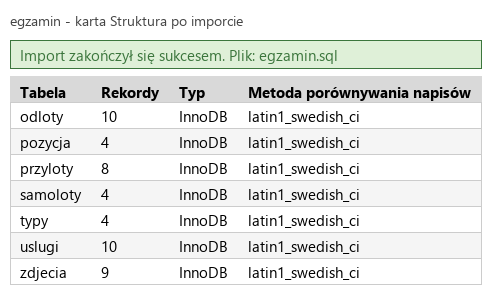
W XAMPP Control PanelStart przy Apache i MySQL, w phpMyAdmin (http://localhost/phpmyadmin) Nowa → nazwa egzamin → Utwórz. Potem przy zaznaczonej bazie karta Import, plik egzamin.sql, Wykonaj. Do zadania potrzebne są trzy tabele z obrazu 1: odloty (10 lotów), przyloty (8) i samoloty (4); pole samoloty_id w tabelach lotów wskazuje id samolotu.
Krok 3: Zrzut import.png
Kryteria:
R.1.1 Wykonano import tabel do bazy danych egzamin , czynność udokumentowano plikiem o nazwie import w formacie PNG
ok. 2 min
Polecenie z arkusza
Wykonaj zrzut ekranu po imporcie. Zrzut zapisz w folderze z numerem PESEL, w formacie PNG i nazwij import. Nie kadruj zrzutu. Powinien on obejmować cały ekran monitora, z widocznym paskiem zadań. Na zrzucie powinny być widoczne elementy wskazujące na poprawnie wykonany import tabel
Karta Struktura bazy egzamin pokazuje listę tabel z liczbą rekordów - to „elementy wskazujące na poprawnie wykonany import”. Zrzut całego ekranu z paskiem zadań zapisujesz jako import.png.
Podgląd strony po tym kroku
Krok 4: Zapytanie 1: odloty od najpóźniejszego
Kryteria: ,
R.1.2 Zapisano plik tekstowy o nazwie kwerendy zawierający co najmniej jedno zapytanie SQL, wynikające z treści zadania
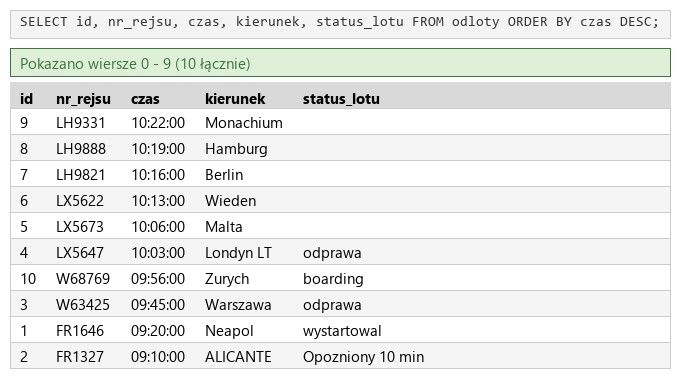
R.1.3 Utworzono zapytanie 1 wybierające jedynie pola id, nr_rejsu, czas, kierunek i status_lotu z tabeli odloty posortowane malejąco według czasu. W pliku z kwerendami lub na zrzucie istnieje zapis np.: SELECT id, nr_rejsu, czas, kierunek, status_lotu FROM odloty ORDER BY czas DESC; oraz wynik działania zapytania udokumentowano zrzutem, na którym jest widocznych dokładnie 10 rekordów, jedynie pola id, nr_rejsu, czas, kierunek, status_lotu. Rekordy są posortowane malejąco wg. czasu
ok. 3 min
Polecenie z arkusza
Zapisz i wykonaj zapytania SQL działające na bazie egzamin. Zapytania zapisz w pliku kwerendy.txt, w folderze z numerem PESEL. Wykonaj zrzuty ekranu przedstawiające wyniki działania kwerend. Zrzuty zapisz w formacie JPG i nadaj im nazwy kw1, kw2, kw3, kw4. Zrzuty powinny obejmować cały ekran monitora z widocznym paskiem zadań. Zapytanie 1: wybierające jedynie pola id, nr_rejsu, czas, kierunek i status_lotu z tabeli odloty posortowane malejąco według czasu
Pięć pól w kolejności kolumn przyszłej tablicy, ORDER BY czas DESC sortuje malejąco. Wynik: 10 odlotów od 10:35:00 do najwcześniejszego. Zapytanie do kwerendy.txt, zrzut kw1.jpg - to samo zapytanie wyśle skrypt.
kwerendy.txtTekstnowy plik
-- Zapytanie 1SELECT id, nr_rejsu, czas, kierunek, status_lotu FROM odloty ORDER BY czas DESC;
Podgląd strony po tym kroku
Krok 5: Zapytanie 2: najwcześniejszy odlot między 10:10 a 10:19
Kryteria:
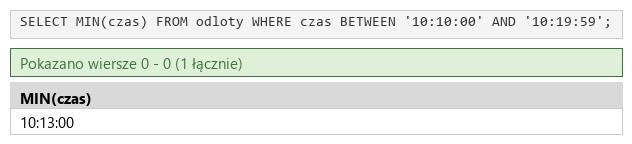
R.1.4 Utworzono zapytanie 2 wyznaczające najwcześniejszy (najmniejszy) czas odlotu dla lotów, których czas odlotu jest pomiędzy 10:10 – 10:19. W pliku z kwerendami lub na zrzucie istnieje zapis np.: SELECT MIN(czas) FROM odloty WHERE czas LIKE "10:1%"; możliwe również BETWEEN oraz wynik działania zapytania udokumentowano zrzutem, na którym jest widoczna jedynie wartość 10:13:00, wynikająca z zadanego zapytania
ok. 2 min
Polecenie z arkusza
Zapytanie 2: wyznaczające najwcześniejszy (najmniejszy) czas odlotu dla lotów, których czas odlotu jest pomiędzy 10:10 ÷ 10:19
SELECT MIN(czas) - funkcja agregująca zwraca najmniejszą wartość kolumny, czyli najwcześniejszą godzinę,
FROM odloty,
WHERE czas BETWEEN '10:10:00' AND '10:19:59' - oba końce przedziału wliczone; klucz przyjmuje też WHERE czas LIKE '10:1%'.
Wynik: 10:13:00. Zrzut: kw2.jpg.
Typowe błędy
ORDER BY czas LIMIT 1 też znajdzie ten odlot, ale arkusz każe „wyznaczyć najmniejszy czas” - do tego służy funkcja MIN, której oczekuje klucz.
kwerendy.txtTekstzmienione: 3 linie
-- Zapytanie 1SELECT id, nr_rejsu, czas, kierunek, status_lotu FROM odloty ORDER BY czas DESC;-- Zapytanie 2SELECT MIN(czas) FROM odloty WHERE czas BETWEEN '10:10:00' AND '10:19:59';
Podgląd strony po tym kroku
Krok 6: Zapytanie 3: relacja odloty - samoloty
Kryteria:
R.1.5 Utworzono zapytanie 3 wybierające jedynie pola nr_rejsu z tabeli odloty oraz linie z tabeli samoloty dla lotów, dla których kierunkiem jest Malta. Zastosowano relację. W pliku z kwerendami lub na zrzucie istnieje zapis np.: SELECT nr_rejsu, samoloty.linie FROM odloty JOIN samoloty ON odloty.samoloty_id = samoloty.id WHERE kierunek = "Malta"; możliwe też INNER JOIN lub bez JOIN (porównanie kluczy w warunku) oraz wynik działania zapytania udokumentowano zrzutem, na którym widoczny jest dokładnie jeden rekord jedynie z danymi: LX5673, SWISS
ok. 3 min
Polecenie z arkusza
Zapytanie 3: wybierające jedynie pola nr_rejsu z tabeli odloty oraz linie z tabeli samoloty, dla lotów których kierunkiem jest Malta; zapytanie wykorzystuje relację
SELECT nr_rejsu, linie - numer rejsu z tabeli odloty, linia lotnicza z tabeli samoloty,
FROM odloty JOIN samoloty ON odloty.samoloty_id = samoloty.id - relacja z obrazu 1,
WHERE kierunek = 'Malta'.
Wynik: jeden wiersz - LX5673, SWISS. Zrzut: kw3.jpg.
kwerendy.txtTekstzmienione: 3 linie
-- Zapytanie 1SELECT id, nr_rejsu, czas, kierunek, status_lotu FROM odloty ORDER BY czas DESC;-- Zapytanie 2SELECT MIN(czas) FROM odloty WHERE czas BETWEEN '10:10:00' AND '10:19:59';-- Zapytanie 3SELECT nr_rejsu, linie FROM odloty JOIN samoloty ON odloty.samoloty_id = samoloty.id WHERE kierunek = 'Malta';
Podgląd strony po tym kroku
Krok 7: Zapytanie 4: status przylotu LH9829
Kryteria:
R.1.6 Utworzono zapytanie 4 aktualizujące w tabeli przyloty pole status_lotu na: „planowy” dla lotu o numerze rejsu LH9829. W pliku z kwerendami lub na zrzucie istnieje zapis np.: UPDATE przyloty SET status_lotu="planowy" WHERE nr_rejsu="LH9829"; oraz wynik działania zapytania udokumentowano zrzutem, na którym widoczne jest poprawne zapytanie lub zmienione dane w tabeli
ok. 2 min
Polecenie z arkusza
Zapytanie 4: aktualizujące w tabeli przyloty pole status_lotu na: „planowy” dla lotu o numerze rejsu LH9829
Uwaga na tabelę: ta jedyna kwerenda dotyczy przylotów. UPDATE przyloty → SET status_lotu = 'planowy' → WHERE nr_rejsu = 'LH9829' (przylot z Frankfurtu). phpMyAdmin odpowiada „1 wiersz zmieniony” - zrzut kw4.jpg. Tablica odlotów na stronie się nie zmienia.
Typowe błędy
UPDATEbez WHERE zmieniłby status wszystkich ośmiu przylotów.
kwerendy.txtTekstzmienione: 3 linie
-- Zapytanie 1SELECT id, nr_rejsu, czas, kierunek, status_lotu FROM odloty ORDER BY czas DESC;-- Zapytanie 2SELECT MIN(czas) FROM odloty WHERE czas BETWEEN '10:10:00' AND '10:19:59';-- Zapytanie 3SELECT nr_rejsu, linie FROM odloty JOIN samoloty ON odloty.samoloty_id = samoloty.id WHERE kierunek = 'Malta';-- Zapytanie 4UPDATE przyloty SET status_lotu = 'planowy' WHERE nr_rejsu = 'LH9829';
Podgląd strony po tym kroku
Etap 2: Grafika i strona HTML
Kroki 8-13 · po tym etapie masz 15 z 37 kryteriów (pkt)
Krok 8: Grafika: wysokość 150 px z przezroczystością
Kryteria:
R.2.1 Plik zad6.png przeskalowano z zachowaniem proporcji do wysokości 150 px, odpowiadająca temu szerokość wynosi 371 px (± 5 px); przezroczystość została zachowana
ok. 2 min
Polecenie z arkusza
Plik zad6.png, wypakowany z archiwum, należy przeskalować z zachowaniem proporcji tak, aby jego wysokość wynosiła dokładnie 150 px. Należy zachować przezroczystość obrazu
Oryginał ma 640 × 259 px i przezroczyste tło. W GIMP-ie Obraz → Skaluj obraz z zamkniętym łańcuchem proporcji, wysokość 150 px - szerokość: 640 × 150 / 259 = 370,7, czyli 371 px (klucz: 371 ±5). Zapis jako PNG - tylko ten format z dwóch używanych na stronie przechowuje przezroczystość.
Podgląd strony po tym kroku
Krok 9: Plik airport.php: nagłówek dokumentu
Kryteria: , ,
R.2.2 Witrynę internetową zapisano w pliku PHP o nazwie airport oraz zastosowano właściwy standard kodowania polskich znaków
R.2.3 Nadano tytuł strony: "Odloty samolotów”
R.3.4 Strona zawiera działające połączenie z zewnętrznym arkuszem stylów o nazwie styl6.css , formatowanie pochodzi jedynie z tego arkusza (poza pochyleniem i pogrubieniem) Uwaga: kryterium to nie jest spełnione również, gdy zdający źle przypisał co najmniej jeden selektor do bloku (np. kropka zamiast #)
ok. 2 min
Polecenie z arkusza
Składa się ze strony o nazwie airport.php. Zastosowany właściwy standard kodowania polskich znaków. Tytuł strony widoczny na karcie przeglądarki: „Odloty samolotów”. Arkusz stylów w pliku o nazwie styl6.css prawidłowo połączony z kodem strony
Cała część <head> w jednym kroku:
<!DOCTYPE html> - HTML5, lang="pl" - język treści,
<meta charset="UTF-8"> jako pierwszy element <head> (R.2.2 - razem z nazwą pliku airport.php),
<title>Odloty samolotów</title> (R.2.3),
<meta name="viewport"> - telefon pokazuje stronę w swojej szerokości (arkusz tego nie wymaga),
<link rel="stylesheet" href="styl6.css"> (R.3.4 - punkt przyznawany razem z poprawnymi selektorami).
Krok 10: Bloki: nagłówek z dwiema sekcjami, część główna, stopka z trzema
Kryteria:
R.2.4 Wygląd strony zdefiniowano dzieląc ją na bloki: dwa bloki banera, blok główny, trzy bloki stopki. Zastosowano znaczniki sekcji
ok. 2 min
Polecenie z arkusza
Podział strony na bloki: dwa bloki banera, poniżej blok główny, następnie trzy bloki stopki. Podział zrealizowany za pomocą znaczników sekcji, zgodnie z obrazem 2
<header> z blokami banera title i logo, <main> - blok główny (jeden na stronie, więc bez identyfikatora), <footer> z blokami download, status i author. Znaczniki HTML5 mówią, czym jest każda część strony, a kontenery <header> i <footer> w CSS dostaną display: flex.
R.2.6 W drugim bloku banera umieszczono obraz zad6.png z tekstem alternatywnym: "logotyp", gdy obraz nie istnieje powinien wyświetlać się tekst alternatywny
ok. 1 min
Polecenie z arkusza
Zawartość pierwszego bloku banera: nagłówek drugiego stopnia o treści „Odloty z lotniska”. Zawartość drugiego bloku banera: obraz zad6.png z tekstem alternatywnym „logotyp”
<h2> (poziom narzucony przez arkusz) i <img> z tekstem alternatywnym (R.2.6).
R.2.8 Umieszczono w tabeli wiersz nagłówkowy, zastosowano pięć znaczników <th> (opcjonalnie <thead> i <td>) oraz ich zamknięcia wewnątrz pierwszego wiersza tabeli
ok. 2 min
Polecenie z arkusza
Zawartość bloku głównego: Nagłówek czwartego stopnia o treści: „tabela odlotów”. Tabela o pięciu kolumnach. Nagłówki kolumn mają podpisy: „lp.”, „numer rejsu”, „czas”, „kierunek”, „status”
<h4> i tabela z wierszem nagłówkowym w <thead> (klucz wprost dopuszcza <thead>, R.2.8) oraz pustym <tbody>, w którym skrypt wypisze wiersze. Kolumna „lp.” pokaże pole id.
R.3.2 Na stronie umieszczono odnośnik, którego wybranie prowadzi do dowolnego pliku ze zrzutem
R.3.3 Odnośnik otwiera się w nowym oknie / karcie przeglądarki
ok. 1 min
Polecenie z arkusza
Zawartość pierwszego bloku stopki: Odnośnik o treści „Pobierz obraz” otwierający plik kw1.jpg w nowym oknie. Zawartość trzeciego bloku stopki: tekst: „Autor: ”, dalej wstawiony numer PESEL zdającego
Odnośnik do zrzutu kw1.jpg (R.3.2) z target="_blank" (R.3.3); rel="noopener" odcina otwartą kartę od strony, z której ją otwarto. Po „Autor: ” na egzaminie stoi numer PESEL, tu Bartosz Bryniarski. Środkowy blok wypełni skrypt.
Kroki 14-20 · po tym etapie masz 26 z 37 kryteriów (pkt)
Krok 14: Zmienne kolorów i selektor body
Kryteria: ,
R.4.1 Ustawiono krój czcionki Arial dla selektora body lub kontenera całej strony
R.4.3 Ustawiono biały kolor czcionki dla selektora body lub kontenera całej strony
ok. 2 min
Polecenie z arkusza
Cechy formatowania CSS: Dla selektora body: krój czcionki Arial, kolor tła RGB 244, 164, 96; biały kolor czcionki
Reguła :root z zmiennymi CSS - kolory z arkusza dostają nazwy, a reguły odwołują się do nich przez var(--sand). Reguła body: Arial z zapasowym krojem bezszeryfowym, piaskowe tło i biały tekst (R.4.1, R.4.3).
R.3.1 Wygląd układu bloków po uruchomieniu strony w przeglądarce jest w pełni zgodny z obrazem 2 w arkuszu egzaminacyjnym
ok. 2 min
Polecenie z arkusza
Podział strony na bloki: dwa bloki banera, poniżej blok główny, następnie trzy bloki stopki. Podział zrealizowany za pomocą znaczników sekcji, zgodnie z obrazem 2
display: flex na <header> i <footer> ustawia ich sekcje w rzędzie. <main> stoi między nimi zwykłym blokiem na całą szerokość - bez float i clear. Klucz ocenia układ w przeglądarce (R.3.1), a szerokości 75/25 i 20/60/20 stoją na samych blokach, jak oczekuje R.4.5.
R.4.4 Ustawiono wysokość wszystkich bloków banera na 150px
ok. 1 min
Polecenie z arkusza
Dla pierwszego bloku banera: wyrównanie tekstu do środka, szerokość 75%, wysokość 150 px, rozmiar czcionki 200%. Dla drugiego bloku banera: szerokość 25%, wysokość 150 px
Szerokości sumują się do 100%, oba bloki mają 150 px wysokości (R.4.4). Logotyp o szerokości 371 px mieści się w bloku 25% w oknie szerszym niż ok. 1500 px - to wynika z wymiarów z arkusza.
R.4.2 Ustawiono kolor tła rgb(244, 164, 96) dla selektora body lub kontenera całej strony, oraz kolor tła rgb(128, 0, 0) dla bloku głównego
ok. 1 min
Polecenie z arkusza
Dla bloku głównego: tło koloru RGB 128, 0, 0; marginesy wewnętrzne 50 px, tekst wielkimi literami (niezależnie od tego jak tekst został zapisany w HTML, wymagana transformacja na wielkie litery)
Selektor znacznika main, tło var(--maroon) (R.4.2 razem z tłem strony), text-transform: uppercase zmienia tylko wygląd tekstu.
R.4.6 Ustawiono wyrównanie tekstu do środka dla pierwszego bloku banera i drugiego bloku stopki
ok. 1 min
Polecenie z arkusza
Dla pierwszego i trzeciego bloku stopki: szerokość 20%, margines wewnętrzny górny: 90 px (tylko górny). Dla drugiego bloku stopki: wyrównanie tekstu do środka, szerokość 60%
Trzy bloki 20 + 60 + 20 w rzędzie stopki; padding-top dodaje wysokości, nie szerokości. Wyrównania są gotowe (R.4.6).
Krok 19: Paragraf i jego wygląd po najechaniu kursorem
Kryteria: ,
R.4.9 W momencie najechania kursorem na paragraf, kolor jego tła zmienia się na rgb(169, 169, 169) np. hover
R.4.10 Ustawiono rozmiar czcionki 200% dla pierwszego bloku banera, 150% dla selektora p oraz tekst wielkimi literami (text-transform: uppercase;) dla bloku głównego
ok. 1 min
Polecenie z arkusza
Dla selektora paragrafu (akapitu): rozmiar czcionki 150%, obramowanie 2 px, linią kropkowaną koloru RGB 169, 169, 169. W momencie najechania kursorem na paragraf, jego kolor tła zmienia się na RGB 169, 169, 169
Linia kropkowana dotted i tło po najechaniu z tej samej zmiennej --dark-gray (R.4.9). Rozmiary czcionek są gotowe (R.4.10).
R.4.5 Ustawiono szerokość pierwszego bloku banera 75%, drugiego bloku banera na 25%, drugiego bloku stopki 60%, pierwszego i trzeciego bloku stopki 20% oraz szerokość tabeli na 100%
R.4.7 Ustawiono marginesy wewnętrzne (padding): 50px dla bloku głównego, 5px dla selektora td lub th oraz jedynie margines wewnętrzny górny (padding-top) 90px dla pierwszego i trzeciego bloku stopki
R.4.8 Ustawiono obramowanie selektora p 2px linią kropkowaną koloru rgb(169, 169, 169); dla td lub th: 1px linią ciągłą rgb(192, 192, 192) oraz połączone obramowanie dla selektora tabeli (border-collapse: collapse;)
ok. 1 min
Polecenie z arkusza
Dla selektora tabeli: szerokość 100%, obramowanie tabeli i komórki ma być połączone (collapse). Dla selektora komórki danych i komórki nagłówkowej tabeli: obramowanie 1 px, linią ciągłą o kolorze RGB 192, 192, 192; marginesy wewnętrzne 5 px
Tabela na całą szerokość bloku głównego (R.4.5), wspólne linie komórek dzięki border-collapse, obramowanie w kolorze --silver (R.4.8) i 5 px marginesu komórek (R.4.7).
Kroki 21-26 · po tym etapie masz 37 z 37 kryteriów (pkt)
Krok 21: Połączenie PDO z bazą egzamin
Kryteria: ,
R.5.1 Skrypt napisano w języku PHP i zawiera on co najmniej jedną instrukcję poprawną składniowo
R.5.2 Skrypt1 realizuje połączenie z serwerem bazy danych i wybór bazy egzamin
ok. 3 min
Polecenie z arkusza
Oba skrypty napisane w języku PHP, w pliku airport.php. Działanie skryptu 1: Skrypt łączy się z serwerem bazodanowym na localhost, użytkownik root bez hasła, baza danych o nazwie egzamin
Logika PHP stoi na górze pliku, przed <!DOCTYPE html> - najpierw dane, potem HTML, który je wypisuje.
e() przepuszcza tekst przez htmlspecialchars, więc znaki <, >, & i cudzysłowy z bazy pokażą się jako tekst; ?string przyjmuje też null,
new PDO(...) - localhost, baza egzamin w adresie DSN, root, puste hasło (R.5.1, R.5.2),
PDO::ERRMODE_EXCEPTION - błąd bazy rzuca wyjątek, a catch zapisuje neutralny komunikat zamiast pokazywać szczegóły serwera.
$pdo->query(...) wysyła zapytanie 1 (R.5.4) - bez danych od użytkownika, więc bez prepare. fetchAll(PDO::FETCH_ASSOC) pobiera dziesięć wierszy do tablicy $departures, a pola są dostępne po nazwach: $departure['nr_rejsu']. Gdy baza nie odpowiada, tablica zostaje pusta i strona się wyświetli.
R.2.7 W bloku głównym umieszczono tabelę o pięciu kolumnach, zastosowano znaczniki <table>, <tr>, <td> i ich zamknięcia, generowane skryptem lub HTML
R.5.5 Dane otrzymane z bazy są wyświetlane w kolejnych wierszach tabeli, w odpowiednich komórkach, tak jak na Obrazie 2
ok. 3 min
Polecenie z arkusza
Dane otrzymane z bazy są umieszczane w kolejnych wierszach tabeli, w odpowiednich komórkach, tak jak na Obrazie 2
Pętla w składni alternatywnejforeach (...): / endforeach;, między nimi zwykły HTML wiersza, a w komórkach skrócone <?= ... ?> z e(). Pięć komórek w kolejności nagłówków (R.2.7, R.5.5); przy awarii bazy - jeden wiersz z komunikatem. Podgląd: dziesięć odlotów, jak na obrazie 2.
R.5.7 Gdy odwiedzający jest na stronie pierwszy raz zakładane jest ciasteczko z czasem trwania 1 godzina od utworzenia, np. time() + 3600
ok. 3 min
Polecenie z arkusza
Działanie skryptu 2: W oparciu o mechanizm ciasteczek skrypt wypisuje na stronie komunikaty: Gdy odwiedzający wejdzie na stronę pierwszy raz zakładane jest ciasteczko z czasem trwania 1 godzina od utworzenia oraz wyświetlany jest w paragrafie, czcionką pochyloną, komunikat: „Dzień dobry! Sprawdź regulamin naszej strony”
setcookie musi się wykonać przed pierwszym znakiem strony - kod na górze pliku spełnia to z natury.
isset($_COOKIE[COOKIE_NAME]) - czy to kolejna wizyta; wynik w zmiennej $isReturning dla stopki,
setcookie z tablicą opcji: expires = teraz + 60 × 60 = 3600 s (R.5.7), httponly (JavaScript nie odczyta ciasteczka), samesite: Lax (bez ciasteczka w żądaniach z obcych stron),
nazwa i czas życia jako stałe - liczba 3600 ma opisaną nazwę.
R.2.5 W pierwszym bloku banera zapisano nagłówek h2: "Odloty z lotniska", w bloku głównym nagłówek h4: "tabela odlotów" oraz w drugim bloku stopki zapisano paragraf (kodem HTML lub skryptem)
R.2.9 W drugim bloku stopki gdy wyświetlany jest tekst "Dzień dobry!..." czcionka jest pochylona lub gdy wyświetlony jest tekst "Miło nam..." czcionka jest pogrubiona (dowolną metodą)
R.5.6 Skrypt 2 wykorzystuje mechanizm ciasteczek, zastosowano funkcje setcookie, isset oraz tablicę $_COOKIE, zapis musi być poprawny składniowo i logicznie
R.5.8 Gdy odwiedzający jest na stronie pierwszy raz wyświetlany jest komunikat "Dzień dobry! Sprawdź regulamin naszej strony” w przeciwnym wypadku komunikat „Miło nam że nas znowu odwiedziłeś"
ok. 3 min
Polecenie z arkusza
Gdy odwiedzający wejdzie na stronę pierwszy raz zakładane jest ciasteczko z czasem trwania 1 godzina od utworzenia oraz wyświetlany jest w paragrafie, czcionką pochyloną, komunikat: „Dzień dobry! Sprawdź regulamin naszej strony”. Jeżeli odwiedzający w ciągu godziny od poprzedniego wejścia wejdzie ponownie na stronę wyświetlany jest w paragrafie, czcionką pogrubioną, komunikat „Miło nam, że nas znowu odwiedziłeś”
W bloku status składnia alternatywna if (...): / else: / endif; z HTML-em obu komunikatów w paragrafach (R.2.5): pierwsza wizyta - <em> (pochylenie), kolejna - <strong> (pogrubienie) (R.2.9). Strona korzysta z setcookie, isset i $_COOKIE (R.5.6) i wypisuje właściwy komunikat (R.5.8).
Sprawdzone na prawdziwym serwerze dwoma wejściami tej samej przeglądarki: pierwsze dało „Dzień dobry! Sprawdź regulamin naszej strony”, drugie „Miło nam, że nas znowu odwiedziłeś”; ciasteczko ma flagę HttpOnly i wygasa 3600 s po utworzeniu. Podgląd: druga wizyta, jak na obrazie 2.
Krok 27 · po tym etapie masz 37 z 37 kryteriów (pkt)
Krok 27: Co jest inaczej i którą wersję wybrać na egzaminie
ok. 3 min
Obie wersje dają komplet 37 punktów. Różnice:
wersja podstawowa
wersja nowoczesna
bloki
sześć <section> jedna pod drugą
<header>, <main>, <footer> z sekcjami w środku
układ
float: left i clear: both
display: flex na <header> i <footer>
kolory
wpisane w każdej regule
zmienne --sand, --maroon, --dark-gray, --silver
tabela
wiersze sklejane w echo
<thead> i <tbody>, HTML wiersza z <?= ?>
biblioteka
mysqli (tabela 1 arkusza)
PDO z wyjątkami
wiersz wyniku
mysqli_fetch_row, $row[1]
fetchAll, $departure['nr_rejsu']
dane z bazy
wprost (zabezpieczone w Dobrych praktykach)
zawsze przez e()
błąd bazy
„Fatal error” ze ścieżką pliku
catch i wiersz z komunikatem
zamknięcie
mysqli_close po pętli
$pdo = null w finally
ciasteczko
setcookie(nazwa, wartość, time() + 3600)
tablica opcji z httponly i samesite
wyróżnienie
<i> i <b> (wygląd)
<em> i <strong> (znaczenie)
Sprawdzone na prawdziwym PHP: status ze znacznikiem <s> ta wersja pokazuje dosłownie, a bez bazy egzamin strona wyświetla tablicę z komunikatem „Tablica odlotów jest chwilowo niedostępna” i działającą stopką.
Na egzaminie wersja podstawowa trzyma się funkcji z tabeli 1 arkusza i łatwiej ją napisać bez dokumentacji; nowoczesna oddziela logikę od wyglądu i nie wywraca się przy awarii bazy - klucz przyjmuje obie.
Krok 28 · po tym etapie masz 37 z 37 kryteriów (pkt)
Krok 28: Plik przeglądarka.txt i nagranie płyty
ok. 5 min
Polecenie z arkusza
Po zakończeniu pracy utwórz plik tekstowy. Zapisz w nim nazwę przeglądarki internetowej, w której weryfikowałeś poprawność działania witryny, zapisz go w folderze z numerem PESEL, jako przeglądarka.txt. Nagraj płytę z rezultatami pracy.
W przeglądarka.txt nazwa przeglądarki, w której sprawdzana była strona. W folderze zdającego: airport.php, import.png, kw1.jpg - kw4.jpg, kwerendy.txt, przeglądarka.txt, styl6.css i przeskalowany zad6.png. Nagraj płytę, sprawdź jej odczyt i opisz ją numerem PESEL.
Symulacja ekranu w przeglądarce - w Android Studio / Visual Studio wygląd może się nieco różnić.
To jedno z możliwych rozwiązań. Egzaminator ocenia spełnienie kryteriów z klucza odpowiedzi, a nie zgodność z tym kodem - inna, poprawna droga też daje punkty.
Autor rozwiązania: Bartosz Bryniarski. Licencja CC BY-NC 4.0 - kopiowanie i przeróbki do celów niekomercyjnych, z podaniem autora i źródła (link do tej strony) (zasady wykorzystania). Treść arkusza i klucza oceniania pochodzi z CKE.