Serwis używa plików cookies do analizy ruchu i poprawy działania. Szczegóły
EE.09-02-22.06-SGCzerwiec 2022 · 46 kroków · ok. 81 min · 39 kryteriów z klucza
Rozwiązanie krok po kroku: Pomocnik CSS z paletą HSL (Wersja podstawowa)
Aplikacja internetowa „Pomocnik CSS”: baza sklep zaimportowana z pliku sklep.sql i cztery zapytania (klienci z dwóch miast, produkty droższe niż 500 zł, średnia cena w kategoriach z AVG i GROUP BY, zamówienia klienta nr 2 ze złączeniem tabel). Do tego grafika przestrzeni barw wykadrowana i rozciągnięta do 500 px, strona kolory.html z dwoma blokami banera obok siebie, menu z listy odnośników, polem liczbowym i tabelą 2 × 4, arkusz styl2.css oraz skrypt JavaScript, który po kliknięciu „Generuj paletę” koloruje komórki tabeli odcieniami hsl().
To arkusz EE.09 z czerwca 2022 - kwalifikacji formuły 2017, którą zastąpiła INF.03. W tym zadaniu nie ma PHP: baza jest osobną częścią, a strona działa w samej przeglądarce. Kroki idą zdanie po zdaniu za treścią arkusza - przy każdym jest polecenie z arkusza, a kod pokazuje dokładnie te linie, które je spełniają. Skrypt jest napisany najprościej, funkcjami z tabeli 1 arkusza (getElementById, getElementsByTagName, style, atrybut onclick), a na końcu zabezpieczony przed złymi danymi z pola.
To jest wersja podstawowa. W zakładce „Nowoczesny kod (grid, JS w pliku)” jest drugi sposób rozwiązania tego samego arkusza: siatka CSS, zmienne CSS, <nav>, skrypt w osobnym pliku z addEventListener i tablicą nasyceń - obie wersje są zgodne z kluczem.
Baza i grafika pochodzą z oryginalnego archiwum CKE zad2.zip (załącznik do pobrania na stronie arkusza, hasło w treści zadania). Zapytania i zrzuty są policzone na MariaDB 10.4 - tej samej, która jest w XAMPP, a skrypt był uruchomiony w Chrome z wartością 200 z obrazu 2.
Jak liczą się punkty. Klucz ma 39 kryteriów (R.1.1 - R.5.6), każde za 1 punkt. Próg zdania części praktycznej to 75%, czyli 30 punktów - można stracić 9 kryteriów i nadal zdać. Przy każdym kroku jest napisane, które kryteria spełnia.
Suwak i strzałki obok niego - albo ←→ na klawiaturze - przechodzą krok po kroku; wyjaśnienie, pliki i podgląd zmieniają się razem z krokiem.
Lista „Etap” przenosi od razu do wybranego etapu.
„Rozwiązuję samodzielnie” chowa rozwiązanie kroku - najpierw własna próba, potem odsłonięcie.
„Tryb prezentacji” pokazuje same kroki, bez menu strony - na rzutnik.
Etap 1: Baza danych
Kroki 1-7 · po tym etapie masz 6 z 39 kryteriów (pkt)
Krok 1: Folder zdającego i archiwum zad2.zip
ok. 2 min
Polecenie z arkusza
Na pulpicie znajduje się archiwum o nazwie zad2.zip zabezpieczone hasłem: Css_$_Css Archiwum należy rozpakować. Na pulpicie konta Egzamin należy utworzyć folder. Jako nazwy folderu należy użyć numeru zdającego, którym został podpisany arkusz. Rozpakowane pliki należy umieścić w tym folderze.
Na pulpicie tworzysz folder nazwany numerem PESEL - w tym rozwiązaniu w jego miejscu stoi imię i nazwisko autora, Bartosz Bryniarski. Archiwum zad2.zip rozpakowujesz do tego folderu z hasłem Css_$_Css (wielkość liter ma znaczenie). W środku są dwa pliki: sklep.sql (tabele z danymi) i kolory.jpg (grafika do obróbki).
Do tego folderu trafia wszystko, co powstanie: zrzuty, kwerendy.txt, grafika i trzy pliki HTML. Strona nie ma kodu PHP, więc otwierasz ją wprost z dysku, dwuklikiem w kolory.html - serwer Apache potrzebny jest tylko dla phpMyAdmin.
Krok 2: XAMPP i pusta baza sklep
ok. 2 min
Polecenie z arkusza
Za pomocą narzędzia phpMyAdmin należy wykonać operacje na bazie danych: Utworzenie bazy danych o nazwie: sklep z zestawem polskich znaków (np. utf8_unicode_ci)
W XAMPP Control PanelStart przy Apache i MySQL, potem http://localhost/phpmyadmin. Nowa w lewym panelu, nazwa sklep, porównywanie napisów utf8_unicode_ci, Utwórz. Porównywanie decyduje o zapisie i sortowaniu polskich liter - w danych są np. „Górski” i „Płyty_główne”.
Krok 3: Import pliku sklep.sql i zrzut import.jpg
Kryteria:
R.1.1 Wykonano import tabel do bazy danych sklep , czynność udokumentowano plikiem o nazwie import w formacie JPEG
ok. 3 min
Polecenie z arkusza
Import do bazy sklep z pliku sklep.sql. Czynność należy udokumentować zrzutem ekranu, na którym powinny być widoczne elementy wskazujące na poprawnie wykonany import tabel. Zrzut należy zapisać w formacie JPEG, pod nazwą import. Powinien on obejmować cały ekran monitora, z widocznym paskiem zadań.
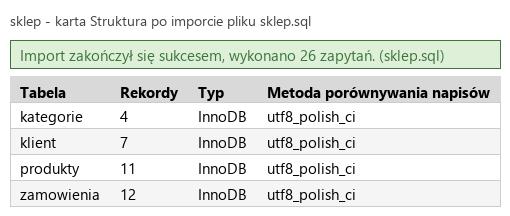
Zaznacz bazę sklep, karta Import, Wybierz plik → sklep.sql, Wykonaj. Plik tworzy cztery tabele z obrazu 1 i wypełnia je danymi: kategorie (4 rekordy), klient (7), produkty (11) i zamowienia (12).
Zielony komunikat „Import zakończył się sukcesem” i lista tabel w lewym panelu to „elementy wskazujące na poprawny import”. Zrzut całego ekranu z paskiem zadań zapisujesz jako import.jpg.
Typowe błędy
Zrzut importu ma format JPEG, a zrzuty zapytań - PNG. Wykadrowany zrzut albo zrzut bez paska zadań nie jest oceniany.
Podgląd strony po tym kroku
Krok 4: Zapytanie 1: klienci z Legionowa i Warszawy
Kryteria: ,
R.1.2 Zapisano plik tekstowy o nazwie kwerendy zawierający co najmniej jedno zapytanie SQL, wynikające z treści zadania
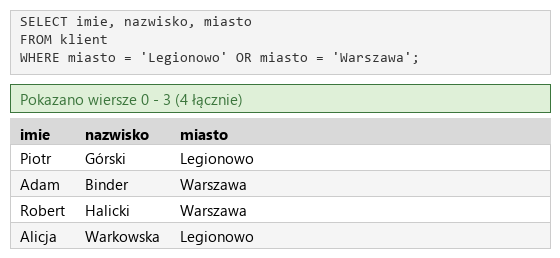
R.1.3 Utworzono zapytanie 1 wybierające jedynie imię, nazwisko i miasto klientów z miast Legionowo, Warszawa. W pliku z kwerendami lub na zrzucie istnieje zapis np.: SELECT imie, nazwisko, miasto FROM klient WHERE miasto = "Legionowo" OR miasto = "Warszawa"; oraz wynik działania zapytania udokumentowano zrzutem, na którym widoczne są dokładnie 4 rekordy: Piotr Górski Legionowo, Adam Binder Warszawa, Robert Halicki Warszawa, Alicja Warkowska Legionowo
ok. 3 min
Polecenie z arkusza
Zapytania SQL na bazie sklep zapisane do pliku kwerendy.txt. Zapytanie 1: wybierające jedynie imię, nazwisko i miasto klientów z miast: Legionowo, Warszawa
Zaznacz bazę sklep i otwórz kartę SQL:
SELECT imie, nazwisko, miasto - tylko trzy kolumny, o które prosi arkusz (kolumny w bazie są bez polskich liter, jak na obrazie 1),
FROM klient,
WHERE miasto = 'Legionowo' OR miasto = 'Warszawa' - OR (lub): wiersz przechodzi, gdy spełniony jest którykolwiek z warunków. Krótszy zapis tego samego to WHERE miasto IN ('Legionowo', 'Warszawa').
Wynik: 4 klientów - Piotr Górski z Legionowa, Adam Binder i Robert Halicki z Warszawy, Alicja Warkowska z Legionowa. Zapytanie kopiujesz do nowego pliku kwerendy.txt (R.1.2), a cały ekran zapisujesz jako kw1.png.
Typowe błędy
WHERE miasto = 'Legionowo' AND miasto = 'Warszawa' zwraca zero wierszy - klient nie mieszka w dwóch miastach naraz.
kwerendy.txtTekstnowy plik
-- Zapytanie 1SELECT imie, nazwisko, miastoFROM klientWHERE miasto = 'Legionowo' OR miasto = 'Warszawa';
Podgląd strony po tym kroku
Krok 5: Zapytanie 2: produkty droższe niż 500 zł
Kryteria:
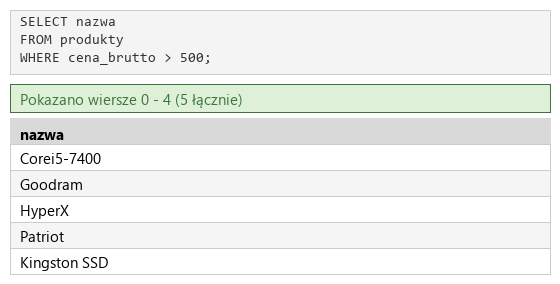
R.1.4 Utworzono zapytanie 2 wybierające jedynie nazwę produktu dla produktów o cenie brutto wyższej od 500 zł. W pliku z kwerendami lub na zrzucie istnieje zapis np.: SELECT nazwa FROM produkty WHERE cena_brutto > 500; oraz wynik działania zapytania udokumentowano zrzutem, na którym widocznych jest dokładnie 5 rekordów: Corei5-7400, Goodram, HyperX, Patriot, Kingston SSD
ok. 2 min
Polecenie z arkusza
Zapytanie 2: wybierające jedynie nazwę produktu dla produktów o cenie brutto wyższej od 500 zł
SELECT nazwa - jedna kolumna,
FROM produkty,
WHERE cena_brutto > 500 - „wyższej od” to ostra nierówność >; liczby w SQL pisze się bez apostrofów i bez „zł”.
>= zamiast > dołożyłby produkty kosztujące dokładnie 500 zł - tu takiego nie ma, ale zapytanie przestaje odpowiadać poleceniu.
kwerendy.txtTekstzmienione: 5 linii
-- Zapytanie 1SELECT imie, nazwisko, miastoFROM klientWHERE miasto = 'Legionowo' OR miasto = 'Warszawa';-- Zapytanie 2SELECT nazwaFROM produktyWHERE cena_brutto > 500;
Podgląd strony po tym kroku
Krok 6: Zapytanie 3: średnia cena w każdej kategorii
Kryteria:
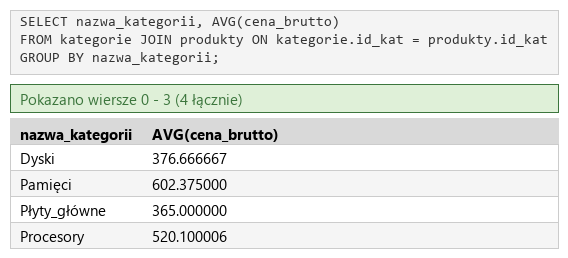
R.1.5 Utworzono zapytanie 3 wybierające nazwę z tabeli kategorie i odpowiadającą jej wartość średniej arytmetycznej cen brutto produktów z tabeli produkty . W pliku z kwerendami lub na zrzucie istnieje zapis np.: SELECT nazwa_kategorii, AVG(cena_brutto) FROM produkty JOIN kategorie USING(id_kat) GROUP BY produkty.id_kat; (lub porównanie kluczy po WHERE albo po ON, poprawne też GROUP BY nazwa_kategorii) oraz wynik działania zapytania udokumentowano zrzutem, na którym widoczne są dokładnie 4 rekordy z danymi (AVG dowolna liczba miejsc po przecinku): Procesory 520, Płyty_główne 365, Pamięci 602, Dyski 376 lub 377 (zaokrąglenie)
ok. 4 min
Polecenie z arkusza
Zapytanie 3: wybierające nazwę kategorii z tabeli kategorie i odpowiadającą jej wartość średniej arytmetycznej cen brutto produktów tej kategorii z tabeli produkty. Należy posłużyć się relacją.
SELECT nazwa_kategorii, AVG(cena_brutto) - AVG to funkcja agregująca: liczy średnią arytmetyczną z wielu wierszy,
FROM kategorie JOIN produkty ON kategorie.id_kat = produkty.id_kat - relacja z obrazu 1: produkt wskazuje swoją kategorię polem id_kat. Nazwa tabeli przed kropką jest konieczna, bo kolumna id_kat jest w obu tabelach,
GROUP BY nazwa_kategorii - dzieli produkty na grupy według kategorii; bez tej klauzuli AVG policzyłaby jedną średnią ze wszystkich produktów.
Wynik: 4 kategorie - Dyski 376,67, Pamięci 602,38, Płyty_główne 365 i Procesory 520.100006 (kolejność alfabetyczna, bo grupy powstają po nazwie). Klucz przyjmuje dowolną liczbę miejsc po przecinku. Końcówka …006 przy procesorach bierze się z typu kolumny: cena_brutto to float, a liczby zmiennoprzecinkowe nie zapisują dokładnie części ułamków dziesiętnych. Zrzut: kw3.png.
Typowe błędy
GROUP BY id_kat bez nazwy tabeli kończy się błędem #1052 „Column id_kat in group statement is ambiguous”.
kwerendy.txtTekstzmienione: 5 linii
-- Zapytanie 1SELECT imie, nazwisko, miastoFROM klientWHERE miasto = 'Legionowo' OR miasto = 'Warszawa';-- Zapytanie 2SELECT nazwaFROM produktyWHERE cena_brutto > 500;-- Zapytanie 3SELECT nazwa_kategorii, AVG(cena_brutto)FROM kategorie JOIN produkty ON kategorie.id_kat = produkty.id_katGROUP BY nazwa_kategorii;
Podgląd strony po tym kroku
Krok 7: Zapytanie 4: zamówienia klienta nr 2
Kryteria:
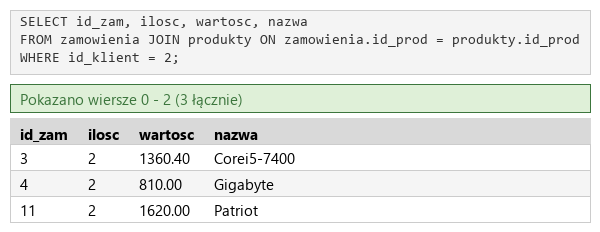
R.1.6 Utworzono zapytanie 4 wybierające id zamówienia, ilość i wartość z tabeli zamowienia oraz odpowiadającą im nazwę z tabeli produkty dla klienta o id równym 2. W pliku z kwerendami lub na zrzucie istnieje zapis np.: SELECT id_zam, ilosc, wartosc, nazwa FROM zamowienia JOIN produkty USING(id_prod) WHERE id_klient = 2; (lub porównanie kluczy po WHERE albo po ON) oraz wynik działania zapytania udokumentowano zrzutem na którym widoczne są dokładnie 3 rekordy, jedynie pola id_zam, ilosc, wartosc, nazwa dla id_zam = 3, 4, 11
ok. 3 min
Polecenie z arkusza
Zapytanie 4: wybierające id zamówienia, ilość i wartość z tabeli zamowienia oraz odpowiadającą im nazwę produktu z tabeli produkty dla klienta o id równym 2. Należy posłużyć się relacją
SELECT id_zam, ilosc, wartosc, nazwa - trzy kolumny z zamowienia i nazwa z produkty,
FROM zamowienia JOIN produkty ON zamowienia.id_prod = produkty.id_prod - relacja zamówienie → produkt,
WHERE id_klient = 2 - zamówienia klienta nr 2. Tabeli klient nie trzeba dołączać: numer klienta jest już w tabeli zamowienia.
Wynik: 3 zamówienia - 3 (Corei5-7400), 4 (Gigabyte) i 11 (Patriot), jak w kluczu. Zrzut: kw4.png; plik kwerendy.txt ma komplet czterech zapytań.
kwerendy.txtTekstzmienione: 5 linii
-- Zapytanie 1SELECT imie, nazwisko, miastoFROM klientWHERE miasto = 'Legionowo' OR miasto = 'Warszawa';-- Zapytanie 2SELECT nazwaFROM produktyWHERE cena_brutto > 500;-- Zapytanie 3SELECT nazwa_kategorii, AVG(cena_brutto)FROM kategorie JOIN produkty ON kategorie.id_kat = produkty.id_katGROUP BY nazwa_kategorii;-- Zapytanie 4SELECT id_zam, ilosc, wartosc, nazwaFROM zamowienia JOIN produkty ON zamowienia.id_prod = produkty.id_prodWHERE id_klient = 2;
Podgląd strony po tym kroku
Etap 2: Grafika i strona HTML
Kroki 8-28 · po tym etapie masz 21 z 39 kryteriów (pkt)
Krok 8: Grafika: kadr samej przestrzeni barw
ok. 3 min
Polecenie z arkusza
Cechy grafiki z pliku kolory.jpg: Wykadrowana tak, aby była widoczna jedynie przestrzeń barw zgodnie z obrazem 3
Oryginał ma 317 × 109 px: kolorowe pole otacza szare tło z osiami „L” i „H” oraz podpisami 0°, 120°, 240°, 360°. Zostać ma samo pole barw - od bieli u góry do czerni u dołu, od czerwieni do czerwieni w poziomie.
W GIMP-ie narzędzie Kadrowanie (Shift + C), prostokąt dokładnie na krawędziach pola i Enter. Przy powiększeniu 400% widać, gdzie kończy się kolor, a zaczyna szare tło - w tym pliku pole ma 262 × 73 px. Lepiej uciąć 1 px koloru niż zostawić szary pasek przy krawędzi.
Typowe błędy
Szare paski albo kawałki podpisów przy krawędziach to grafika „niewykadrowana” - kryterium R.2.1 wymaga widocznej jedynie przestrzeni barw.
Podgląd strony po tym kroku
Krok 9: Grafika: szerokość 500 px bez zachowania proporcji
Kryteria:
R.2.1 Obraz w pliku kolory .jpg wykadrowano tak, aby była widoczna jedynie przestrzeń barw oraz jego szerokość to 500 px, wysokość 75 px (± 10 px) barwy są rozciągnięte względem pierwotnego obrazu
ok. 2 min
Polecenie z arkusza
Przeskalowana bez zachowania proporcji do szerokości 500 px, wysokość pozostaje bez zmian i wynosi około 75 px (przybliżony wymiar, zależny od kadrowania)
Obraz → Skaluj obraz, rozpięty łańcuch przy szerokości i wysokości - tylko wtedy można zmienić jeden wymiar bez drugiego. Szerokość 500 px, wysokość zostaje 73 px. Barwy rozciągają się w poziomie, bo z 262 px robi się 500 px - i tego oczekuje klucz („barwy są rozciągnięte względem pierwotnego obrazu”).
Zapis pod tą samą nazwą: Plik → Nadpisz kolory.jpg (albo Eksportuj jakokolory.jpg). Wynik 73 px mieści się w tolerancji klucza 75 ± 10 px (R.2.1).
Typowe błędy
Przy zamkniętym łańcuchu wysokość urośnie razem z szerokością (do ok. 140 px) - grafika jest wtedy przeskalowana proporcjonalnie, a arkusz każe „bez zachowania proporcji”.
Podgląd strony po tym kroku
Krok 10: Plik kolory.html
Kryteria:
R.2.2 Witrynę internetową zapisano w pliku o nazwie kolory.html
ok. 1 min
Polecenie z arkusza
Cechy witryny: Składa się ze stron o nazwach kolory.html, czcionki.html, style.html
W edytorze tworzysz plik kolory.html - główną stronę aplikacji. Szkielet: <html>, nagłówek dokumentu <head> i treść <body>. Dwie pozostałe strony powstaną przy menu.
kolory.htmlHTMLnowy plik
<html><head></head><body></body></html>
Podgląd strony po tym kroku (kolory.html)
Krok 11: Deklaracja HTML5
ok. 1 min
Polecenie z arkusza
Zapisana w języku HTML5
<!DOCTYPE html> w pierwszej linii - przeglądarka pracuje wtedy w trybie standardów HTML5, a nie w trybie zgodności ze starymi stronami.
R.2.3 Zapisano jawnie standard kodowania polskich znaków i deklarację HTML5 <!DOCTYPE HTML> oraz zadeklarowano dla witryny język polski (np. lang = 'pl')
ok. 1 min
Polecenie z arkusza
Zadeklarowany język zawartości witryny: polski
Atrybut lang="pl" w znaczniku <html>. Deklaracja HTML5, kodowanie i język są gotowe (R.2.3).
R.3.7 Strona zawiera działające połączenie z zewnętrznym arkuszem stylów o nazwie styl2.css , formatowanie pochodzi jedynie z tego arkusza (lub skryptu generującego kolory tła tabeli) Uwaga: kryterium to nie jest spełnione również, gdy zdający źle przypisał co najmniej jeden selektor do bloku (np. kropka zamiast #)
ok. 1 min
Polecenie z arkusza
Arkusz stylów w pliku o nazwie styl2.css prawidłowo połączony z kodem strony
<link rel="stylesheet" href="styl2.css"> - nazwa z cyfrą 2. Całe formatowanie strony pochodzi z tego pliku; kolory komórek tabeli ustawi skrypt, i klucz to dopuszcza (R.3.7).
Typowe błędy
Klucz odbiera R.3.7, gdy choć jeden selektor nie trafia w swój blok (np. kropka zamiast #).
Krok 16: Kontener, dwa bloki banera, blok główny i stopka
Kryteria:
R.2.5 Wygląd strony zdefiniowano tworząc kontener całej strony zawierający dwa bloki banera, blok główny i stopkę. Zastosowano znaczniki sekcji
ok. 2 min
Polecenie z arkusza
Podział strony na: kontener całej strony, a w nim obok siebie dwa bloki banera, blok główny, stopka. Podział zrealizowany za pomocą znaczników sekcji
Kontener <div id="container"> obejmuje całą treść strony - CSS nada mu szerokość 90% i wyśrodkuje go. W środku bloki w kolejności z obrazu 2 (R.2.5):
dwa bloki banera jako <section> z wspólną klasą banner - arkusz podaje dla nich jeden zestaw stylów („wspólne dla obu bloków banera”), więc jedna klasa to jedna reguła CSS,
blok główny jako <main> - znacznik głównej treści strony,
stopka <footer>.
Nazwy po angielsku, bo arkusz ich nie narzuca. Bloki banera stoją na razie jeden pod drugim - obok siebie ustawi je CSS.
Krok 18: Drugi blok banera: lista z odnośnikiem Kolory
Kryteria:
R.3.2 Kliknięcie odnośnika Kolory prowadzi do strony kolory.html
ok. 2 min
Polecenie z arkusza
Zawartość drugiego bloku banera: lista punktowana (nieuporządkowana) z elementami, które jednocześnie są odnośnikami: element Kolory prowadzący do strony kolory.html
Lista punktowana to <ul>, każdy jej element - <li>. „Elementy, które jednocześnie są odnośnikami” to odnośnik <a>wewnątrz każdego <li>. Pierwszy prowadzi do bieżącej strony, kolory.html - ścieżka względna, bo plik leży w tym samym folderze (R.3.2).
Typowe błędy
<a> bezpośrednio w <ul>, bez <li>, to błąd składni HTML - lista może zawierać tylko elementy <li>.
Pliki czcionki.html, style.html zawierają jedynie tekst „strona w trakcie budowy”, pozostałe cechy dotyczą tylko pliku kolory.html
Dwa nowe pliki w folderze zdającego, każdy z jedną linią tekstu: „strona w trakcie budowy”. Arkusz mówi „jedynie tekst”, więc bez szkieletu HTML - przeglądarka i tak wyświetli taki plik jako stronę z tym zdaniem. Wszystkie pozostałe wymagania (kodowanie, tytuł, style) dotyczą tylko kolory.html.
R.3.3 Kliknięcie odnośnika Czcionki prowadzi do strony czcionki.html lub kliknięcie odnośnika Style CSS prowadzi do strony style.html
ok. 1 min
Polecenie z arkusza
element Czcionki prowadzący do strony czcionki.html. element Style CSS prowadzący do strony style.html
Dwa kolejne elementy listy z odnośnikami do plików z poprzedniego kroku (R.3.3). Napis „Style CSS” to treść odnośnika, a style.html - nazwa pliku: różnią się i tak ma być.
R.3.4 Kliknięcie odnośnika Pomoc inicjuje otwarcie strony https://www.w3schools.com/css/ w osobnej zakładce przeglądarki
R.2.7 W drugim bloku banera umieszczono listę punktowaną o elementach: Kolory, Czcionki, Style CSS, Pomoc. Zastosowano znaczniki <ul>, <li>
ok. 1 min
Polecenie z arkusza
element Pomoc prowadzący do strony https://www.w3schools.com/css/, odnośnik powinien otwierać się w nowej karcie przeglądarki
Pełny adres z https:// i atrybut target="_blank" - otwarcie w nowej karcie (R.3.4). Lista ma komplet czterech elementów (R.2.7). Podgląd: cztery odnośniki jeden pod drugim, z kropkami listy - w poziomie ułoży je CSS.
Typowe błędy
target="_new" też otwiera nową kartę, ale zawsze tę samą (nazwaną „_new”) - poprawna wartość to _blank.
Zawartość bloku głównego: nagłówek drugiego stopnia o treści „Podaj składową H koloru w kodzie HSL”
<h2> w bloku głównym. HSL to zapis koloru trzema liczbami: H (hue, odcień, kąt 0-360° na kole barw), S (saturation, nasycenie w %) i L (lightness, jasność w %).
R.2.6 W pierwszym bloku banera zapisano nagłówek h1: "Pomocnik CSS", w bloku głównym h2: "Podaj składową H koloru w kodzie HSL" oraz przynajmniej jeden paragraf
ok. 1 min
Polecenie z arkusza
paragraf treści: „0 do 30 czerwienie, do 60 żółcie, do 150 zielenie, do 250 niebieskie, do 360 fiolet i purpura”
Paragraf <p> z tekstem bez cudzysłowów. Na stronie są <h1>, <h2> i paragraf (R.2.6).
kolory.htmlHTMLzmienione: 1 linia
<!DOCTYPE html><htmllang="pl"><head> <metacharset="UTF-8"> <title>Pomocnik CSS</title> <linkrel="stylesheet"href="styl2.css"></head><body> <divid="container"> <sectionclass="banner"> <h1>Pomocnik CSS</h1> </section> <sectionclass="banner"> <ul> <li><ahref="kolory.html">Kolory</a></li> <li><ahref="czcionki.html">Czcionki</a></li> <li><ahref="style.html">Style CSS</a></li> <li><ahref="https://www.w3schools.com/css/"target="_blank">Pomoc</a></li> </ul> </section> <main> <h2>Podaj składową H koloru w kodzie HSL</h2> <p>0 do 30 czerwienie, do 60 żółcie, do 150 zielenie, do 250 niebieskie, do 360 fiolet i purpura</p> </main> <footer> </footer> </div></body></html>
Podgląd strony po tym kroku (kolory.html)
Krok 24: Obraz kolory.jpg z tekstem alternatywnym
Kryteria:
R.2.8 W bloku głównym umieszczono obraz kolory.jpg z tekstem alternatywnym "Przestrzeń barw HSL"
ok. 1 min
Polecenie z arkusza
obraz kolory.jpg z tekstem alternatywnym „Przestrzeń barw HSL”
<img> z grafiką przygotowaną wcześniej (500 px szerokości) i tekstem alternatywnym (R.2.8). Na obrazie poziomo biegnie odcień H od 0 do 360, w pionie jasność - dlatego pomaga dobrać liczbę do pola poniżej.
kolory.htmlHTMLzmienione: 1 linia
<!DOCTYPE html><htmllang="pl"><head> <metacharset="UTF-8"> <title>Pomocnik CSS</title> <linkrel="stylesheet"href="styl2.css"></head><body> <divid="container"> <sectionclass="banner"> <h1>Pomocnik CSS</h1> </section> <sectionclass="banner"> <ul> <li><ahref="kolory.html">Kolory</a></li> <li><ahref="czcionki.html">Czcionki</a></li> <li><ahref="style.html">Style CSS</a></li> <li><ahref="https://www.w3schools.com/css/"target="_blank">Pomoc</a></li> </ul> </section> <main> <h2>Podaj składową H koloru w kodzie HSL</h2> <p>0 do 30 czerwienie, do 60 żółcie, do 150 zielenie, do 250 niebieskie, do 360 fiolet i purpura</p> <imgsrc="kolory.jpg"alt="Przestrzeń barw HSL"> </main> <footer> </footer> </div></body></html>
Podgląd strony po tym kroku (kolory.html)
Krok 25: Pole liczbowe z maksimum 360 i podpowiedzią
Kryteria:
R.3.6 Pole edycyjne jest typu numerycznego i ma ustawiony atrybut max = "360" oraz placeholder = "0 – 360"
ok. 2 min
Polecenie z arkusza
Pole edycyjne typu numerycznego o maksymalnej wartości 360 i podpowiedzi o treści „0 – 360”
type="number" - pole liczbowe: ma strzałki do zmiany wartości i nie przyjmuje liter,
max="360" - największa wartość, do której dojdą strzałki,
placeholder="0 – 360" - szara podpowiedź widoczna, dopóki pole jest puste (R.3.6),
id="hue" - identyfikator, po którym skrypt odczyta wartość.
<br> przenosi pole pod obraz, jak na obrazie 2.
Typowe błędy
max ogranicza strzałki i sprawdzanie w formularzach, ale nie blokuje wpisania z klawiatury liczby 500 - zajmie się tym etap „Dobre praktyki”.
kolory.htmlHTMLzmienione: 2 linie
<!DOCTYPE html><htmllang="pl"><head> <metacharset="UTF-8"> <title>Pomocnik CSS</title> <linkrel="stylesheet"href="styl2.css"></head><body> <divid="container"> <sectionclass="banner"> <h1>Pomocnik CSS</h1> </section> <sectionclass="banner"> <ul> <li><ahref="kolory.html">Kolory</a></li> <li><ahref="czcionki.html">Czcionki</a></li> <li><ahref="style.html">Style CSS</a></li> <li><ahref="https://www.w3schools.com/css/"target="_blank">Pomoc</a></li> </ul> </section> <main> <h2>Podaj składową H koloru w kodzie HSL</h2> <p>0 do 30 czerwienie, do 60 żółcie, do 150 zielenie, do 250 niebieskie, do 360 fiolet i purpura</p> <imgsrc="kolory.jpg"alt="Przestrzeń barw HSL"> <br> <inputtype="number"id="hue"max="360"placeholder="0 – 360"> </main> <footer> </footer> </div></body></html>
Podgląd strony po tym kroku (kolory.html)
Krok 26: Przycisk „Generuj paletę”
Kryteria:
R.2.10 W bloku głównym umieszczono pole edycyjne i przycisk
ok. 1 min
Polecenie z arkusza
Przycisk „Generuj paletę”, którego wciśnięcie uruchamia skrypt
<button> z napisem z arkusza, w tej samej linii co pole. Pole i przycisk są w bloku głównym (R.2.10); obsługę kliknięcia przycisk dostanie razem ze skryptem.
kolory.htmlHTMLzmienione: 1 linia
<!DOCTYPE html><htmllang="pl"><head> <metacharset="UTF-8"> <title>Pomocnik CSS</title> <linkrel="stylesheet"href="styl2.css"></head><body> <divid="container"> <sectionclass="banner"> <h1>Pomocnik CSS</h1> </section> <sectionclass="banner"> <ul> <li><ahref="kolory.html">Kolory</a></li> <li><ahref="czcionki.html">Czcionki</a></li> <li><ahref="style.html">Style CSS</a></li> <li><ahref="https://www.w3schools.com/css/"target="_blank">Pomoc</a></li> </ul> </section> <main> <h2>Podaj składową H koloru w kodzie HSL</h2> <p>0 do 30 czerwienie, do 60 żółcie, do 150 zielenie, do 250 niebieskie, do 360 fiolet i purpura</p> <imgsrc="kolory.jpg"alt="Przestrzeń barw HSL"> <br> <inputtype="number"id="hue"max="360"placeholder="0 – 360"> <button>Generuj paletę</button> </main> <footer> </footer> </div></body></html>
Podgląd strony po tym kroku (kolory.html)
Krok 27: Tabela 4 × 2 z połączonym pierwszym wierszem
Kryteria:
R.2.9 W bloku głównym umieszczono tabelę o czterech kolumnach i dwóch wierszach, z czego pierwszy wiersz ma wszystkie komórki połączone (colspan='4'), zastosowano znaczniki <table>, <tr>, <td>
ok. 3 min
Polecenie z arkusza
Tabela o czterech kolumnach i dwóch wierszach, z czego pierwszy wiersz ma wszystkie komórki połączone, wypełniona zgodnie z Obrazem 2
<table> z dwoma wierszami <tr>:
pierwszy wiersz ma jedną komórkę <td> z atrybutem colspan="4" - komórka rozciąga się na cztery kolumny, czyli „wszystkie komórki połączone”, z napisem „Kolor główny”,
drugi wiersz ma cztery zwykłe komórki: „kolor 2” - „kolor 5”.
Razem pięć komórek - tyle kolorów wygeneruje skrypt (R.2.9). Podgląd: tabela w stanie początkowym, jeszcze bez tła - jak na obrazie 4.
Typowe błędy
Cztery komórki w pierwszym wierszu z samym napisem w jednej z nich to nie jest połączenie komórek - klucz wymaga colspan.
kolory.htmlHTMLzmienione: 11 linii
<!DOCTYPE html><htmllang="pl"><head> <metacharset="UTF-8"> <title>Pomocnik CSS</title> <linkrel="stylesheet"href="styl2.css"></head><body> <divid="container"> <sectionclass="banner"> <h1>Pomocnik CSS</h1> </section> <sectionclass="banner"> <ul> <li><ahref="kolory.html">Kolory</a></li> <li><ahref="czcionki.html">Czcionki</a></li> <li><ahref="style.html">Style CSS</a></li> <li><ahref="https://www.w3schools.com/css/"target="_blank">Pomoc</a></li> </ul> </section> <main> <h2>Podaj składową H koloru w kodzie HSL</h2> <p>0 do 30 czerwienie, do 60 żółcie, do 150 zielenie, do 250 niebieskie, do 360 fiolet i purpura</p> <imgsrc="kolory.jpg"alt="Przestrzeń barw HSL"> <br> <inputtype="number"id="hue"max="360"placeholder="0 – 360"> <button>Generuj paletę</button> <table> <tr> <tdcolspan="4">Kolor główny</td> </tr> <tr> <td>kolor 2</td> <td>kolor 3</td> <td>kolor 4</td> <td>kolor 5</td> </tr> </table> </main> <footer> </footer> </div></body></html>
Podgląd strony po tym kroku (kolory.html)
Krok 28: Stopka: autor
ok. 1 min
Polecenie z arkusza
Zawartość bloku stopki: paragraf o treści „Autor: ”, dalej wstawiony numer zdającego
Paragraf <p> w stopce. Na egzaminie po dwukropku wpisujesz swój numer PESEL; w tym rozwiązaniu w jego miejscu stoi Bartosz Bryniarski.
kolory.htmlHTMLzmienione: 1 linia
<!DOCTYPE html><htmllang="pl"><head> <metacharset="UTF-8"> <title>Pomocnik CSS</title> <linkrel="stylesheet"href="styl2.css"></head><body> <divid="container"> <sectionclass="banner"> <h1>Pomocnik CSS</h1> </section> <sectionclass="banner"> <ul> <li><ahref="kolory.html">Kolory</a></li> <li><ahref="czcionki.html">Czcionki</a></li> <li><ahref="style.html">Style CSS</a></li> <li><ahref="https://www.w3schools.com/css/"target="_blank">Pomoc</a></li> </ul> </section> <main> <h2>Podaj składową H koloru w kodzie HSL</h2> <p>0 do 30 czerwienie, do 60 żółcie, do 150 zielenie, do 250 niebieskie, do 360 fiolet i purpura</p> <imgsrc="kolory.jpg"alt="Przestrzeń barw HSL"> <br> <inputtype="number"id="hue"max="360"placeholder="0 – 360"> <button>Generuj paletę</button> <table> <tr> <tdcolspan="4">Kolor główny</td> </tr> <tr> <td>kolor 2</td> <td>kolor 3</td> <td>kolor 4</td> <td>kolor 5</td> </tr> </table> </main> <footer> <p>Autor: Bartosz Bryniarski</p> </footer> </div></body></html>
Podgląd strony po tym kroku (kolory.html)
Etap 3: Styl CSS
Kroki 29-38 · po tym etapie masz 32 z 39 kryteriów (pkt)
Krok 29: Plik styl2.css: kontener całej strony
Kryteria:
R.4.1 Ustawiono krój czcionki Helvetica, sans-serif dla kontenera całej strony lub body (czcionka Helvetica jako pierwsza)
ok. 2 min
Polecenie z arkusza
Styl CSS zdefiniowany w całości w zewnętrznym pliku o nazwie styl2.css. Dla kontenera całej strony: krój czcionki Helvetica, w przypadku braku sans-serif, kolor tła Linen, kolor czcionki #222, marginesy zewnętrzne automatycznie wyliczane przez przeglądarkę, szerokość 90%
Nowy plik styl2.css, pierwsza reguła dla #container (z krzyżykiem - w HTML-u jest id="container"):
font-family: Helvetica, sans-serif - Helvetica, a gdy jej brak (w Windows zwykle brak) - dowolny krój bezszeryfowy (R.4.1),
background-color: Linen - nazwa koloru z listy CSS (jasny beż), color: #222 - prawie czarny tekst,
margin: auto - „marginesy automatycznie wyliczane przez przeglądarkę”: wolne miejsce po bokach dzieli się po równo, więc kontener o szerokości 90% stoi na środku okna.
Typowe błędy
margin: auto wyśrodkowuje blok tylko wtedy, gdy ma on ustaloną szerokość - bez width: 90% kontener zajmuje całą szerokość i nie ma czego dzielić.
Krok 30: Oba bloki banera: czarne tło, biały tekst, wymiary
Kryteria:
R.4.4 Ustawiono wysokość 100px dla obu banerów oraz szerokość 90% dla kontenera całej strony lub body i szerokość 50% dla obu banerów (width lub grid-template-columns lub flex)
ok. 1 min
Polecenie z arkusza
Wspólne dla obu bloków banera: czarny kolor tła, biały kolor czcionki, szerokość 50%, wysokość 100 px
Selektor klasy .banner (z kropką) trafia w oba bloki naraz. Szerokość 50% liczy się od kontenera, więc dwa bloki razem zajmują całą jego szerokość. Wysokość banerów oraz szerokości kontenera i banerów są ustawione (R.4.4).
R.3.1 Układ bloków po uruchomieniu strony w przeglądarce jest zgodny z Obrazem 2 w arkuszu egzaminacyjnym (prawidłowo zastosowano właściwości CSS układające bloki na stronie, np. float i clear albo display flex albo grid)
ok. 2 min
Polecenie z arkusza
Podział zrealizowany za pomocą znaczników sekcji tak, aby wygląd układu bloków strony po uruchomieniu w przeglądarce, był zgodny z Obrazem 2
Banery dostają float: left - pierwszy staje przy lewej krawędzi kontenera, drugi zaraz obok (50% + 50% = 100%). Blok główny z clear: both zaczyna się dopiero pod nimi, a stopka stoi pod blokiem głównym zwyczajnie (R.3.1).
Druga reguła .banner w pliku nie zastępuje pierwszej - przeglądarka łączy deklaracje obu. Klucz przyjmuje też flex albo grid - pokazuje to wersja nowoczesna.
Typowe błędy
Bez clear: both blok główny wsuwa się pod pływające banery - jego tekst omija je z boku, a tło zaczyna się pod czarnym paskiem.
Selektor znacznikatable - arkusz wymaga dla tabeli, komórki i elementu listy wyłącznie selektorów znaczników („projekt późniejszej rozbudowy witryny”), a klucz nie uzna klasy. margin: 40px odsuwa tabelę od pola i przycisku - na obrazie 2 tabela stoi wyraźnie wcięta.
Krok 35: Komórki tabeli: marginesy, wyśrodkowanie, pogrubienie
Kryteria:
R.4.5 Ustawiono wyrównanie tekstu do środka dla stopki i selektora td
ok. 1 min
Polecenie z arkusza
Dla selektora komórki tabeli: marginesy wewnętrzne 30 px, wyrównanie tekstu do środka, czcionka pogrubiona
Selektor td. padding: 30px robi z komórek duże pola koloru, text-align: center stawia napisy na środku, font-weight: bold je pogrubia. Wyśrodkowanie stopki i komórek jest gotowe (R.4.5).
R.4.3 Ustawiono kolor czcionki #222 dla kontenera całej strony lub body, biały dla obu banerów i stopki, #aaa dla odnośnika
R.4.7 Ustawiono atrybuty czcionki: pogrubienie dla komórki tabeli, bez podkreślenia dla odnośnika
ok. 1 min
Polecenie z arkusza
Dla odnośnika: kolor czcionki #aaa bez podkreślenia
Selektor a. text-decoration: none zdejmuje domyślne podkreślenie odnośników. Kolory tekstu kontenera, banerów, stopki i odnośników (R.4.3) oraz pogrubienie komórek i brak podkreślenia (R.4.7) są ustawione.
Krok 38: Elementy listy: kontener liniowo-blokowy z dolną linią
Kryteria: , ,
R.4.6 Ustawiono marginesy zewnętrzne (margin) auto dla kontenera całej strony lub body, 40px dla selektora table i 10px dla selektora li oraz marginesy wewnętrzne (padding) 20px dla bloku głównego i stopki, 30px dla komórki tabeli i 5px dla selektora li
R.4.8 Ustawiono dolną linię obramowania (border-bottom) 1px solid white dla elementu listy
R.4.9 Dla elementu listy ustawiono własność display: inline-block
ok. 2 min
Polecenie z arkusza
Dla selektora elementu listy: sposobem wyświetlenia jest kontener liniowo-blokowy (patrz Tabela 3), marginesy wewnętrzne 5 px, zewnętrzne 10 px, dolna linia obramowania ciągła o szerokości 1 px i kolorze białym
Selektor li:
display: inline-block - „kontener liniowo-blokowy” z tabeli 3: elementy listy stają obok siebie jak słowa w linii (inline), ale przyjmują marginesy i obramowanie jak bloki (block). Znikają też kropki listy, bo pokazuje je tylko display: list-item (R.4.9),
padding: 5px i margin: 10px - marginesy wewnętrzne i zewnętrzne; wszystkie marginesy z arkusza są ustawione (R.4.6),
border-bottom: 1px solid white - tylko dolna krawędź: grubość, styl (ciągła) i kolor (R.4.8).
Podgląd: menu w jednej linii, każdy odnośnik podkreślony białą kreską - jak na obrazie 2.
Kroki 39-43 · po tym etapie masz 39 z 39 kryteriów (pkt)
Krok 39: Znacznik script i funkcja generatePalette
Kryteria:
R.5.1 Skrypt zapisano językiem JavaScript i zawarto w nim przynajmniej jedną instrukcję języka
ok. 2 min
Polecenie z arkusza
Skrypt: Napisany w języku JavaScript. Składa się z funkcji wywoływanej po wciśnięciu przycisku
Skrypt w znaczniku <script> na końcu <body>, za kontenerem - wtedy pole i tabela już istnieją, gdy przeglądarka czyta skrypt. W nim funkcja generatePalette (nazwa po angielsku, „generuj paletę”). Ciało jest na razie puste - dojdą do niego kolejne instrukcje (R.5.1).
Krok 40: Wywołanie funkcji po kliknięciu przycisku
Kryteria: ,
R.3.5 Dla przycisku zdefiniowano obsługę zdarzenia kliknięcia (atrybut onClick lub słuchacz zdarzenia click lub właściwość onclick obiektu DOM)
R.5.2 Zapisano w skrypcie funkcję, która jest wywoływana po wciśnięciu przycisku
ok. 1 min
Polecenie z arkusza
Przycisk „Generuj paletę”, którego wciśnięcie uruchamia skrypt
Atrybut zdarzenia onclick z tabeli 1 arkusza: po kliknięciu przeglądarka wykona kod z atrybutu, czyli wywoła funkcję generatePalette() - z nawiasami (R.3.5, R.5.2).
Typowe błędy
onclick="generatePalette" bez nawiasów tylko wskazuje funkcję, ale jej nie wywołuje - kliknięcie nic nie robi.
R.5.3 Zapisano instrukcję pobierania wartości wpisanej w polu edycyjnym
ok. 1 min
Polecenie z arkusza
Pobiera wartość wpisaną w polu edycyjnym
document.getElementById("hue") zwraca pole po jego id, a właściwość .value - wpisaną wartość. Trafia ona do zmiennej h (składowa H koloru). Wartość pola jest zawsze napisem, np. "200", ale do sklejenia tekstu hsl(...) nic więcej nie trzeba (R.5.3).
kolory.htmlHTMLzmienione: 1 linia
<!DOCTYPE html><htmllang="pl"><head> <metacharset="UTF-8"> <title>Pomocnik CSS</title> <linkrel="stylesheet"href="styl2.css"></head><body> <divid="container"> <sectionclass="banner"> <h1>Pomocnik CSS</h1> </section> <sectionclass="banner"> <ul> <li><ahref="kolory.html">Kolory</a></li> <li><ahref="czcionki.html">Czcionki</a></li> <li><ahref="style.html">Style CSS</a></li> <li><ahref="https://www.w3schools.com/css/"target="_blank">Pomoc</a></li> </ul> </section> <main> <h2>Podaj składową H koloru w kodzie HSL</h2> <p>0 do 30 czerwienie, do 60 żółcie, do 150 zielenie, do 250 niebieskie, do 360 fiolet i purpura</p> <imgsrc="kolory.jpg"alt="Przestrzeń barw HSL"> <br> <inputtype="number"id="hue"max="360"placeholder="0 – 360"> <buttononclick="generatePalette()">Generuj paletę</button> <table> <tr> <tdcolspan="4">Kolor główny</td> </tr> <tr> <td>kolor 2</td> <td>kolor 3</td> <td>kolor 4</td> <td>kolor 5</td> </tr> </table> </main> <footer> <p>Autor: Bartosz Bryniarski</p> </footer> </div> <script>function generatePalette() {var h = document.getElementById("hue").value; } </script></body></html>
Podgląd strony po tym kroku (kolory.html)
Krok 42: Kolor główny: nasycenie 100%
Kryteria: ,
R.5.4 W kodzie jest ustalany przynajmniej jeden kolor w postaci hsl(<wartość pobrana>, S, 50%) gdzie S przyjmuje jedną z wartości: 100%, 80%, 60%, 40% lub 20%
R.5.5 Przynajmniej jeden kolor w formacie hsl jest widoczny w przeglądarce jako tło dowolnej komórki tabeli
ok. 3 min
Polecenie z arkusza
Ustala tło w formacie HSL dla komórek tabeli. Składowa H odpowiada wartości pobranej z pola edycyjnego, wartość L jest stała i wynosi zawsze 50%, wartość S jest różna dla poszczególnych komórek tabeli i wynosi: dla pierwszego wiersza 100%
document.getElementsByTagName("td") - wszystkie komórki tabeli w kolejności z kodu: cells[0] to „Kolor główny”, cells[1] - cells[4] to „kolor 2” - „kolor 5”,
.style.backgroundColor - kolor tła komórki (zapis z tabeli 1: w JavaScripcie background-color pisze się backgroundColor),
"hsl(" + h + ", 100%, 50%)" - operator + skleja napisy: dla 200 powstaje hsl(200, 100%, 50%), dokładnie jak w tabeli 2 arkusza.
Kolor w formacie hsl z wartością z pola (R.5.4) jest widoczny jako tło komórki (R.5.5). W podglądzie wpisz 200 i kliknij „Generuj paletę” - komórka „Kolor główny” staje się niebieska.
Typowe błędy
style.background-color jest w JavaScripcie odejmowaniem (style.background - color) - przeglądarka zgłosi błąd i nic się nie zmieni.
kolory.htmlHTMLzmienione: 2 linie
<!DOCTYPE html><htmllang="pl"><head> <metacharset="UTF-8"> <title>Pomocnik CSS</title> <linkrel="stylesheet"href="styl2.css"></head><body> <divid="container"> <sectionclass="banner"> <h1>Pomocnik CSS</h1> </section> <sectionclass="banner"> <ul> <li><ahref="kolory.html">Kolory</a></li> <li><ahref="czcionki.html">Czcionki</a></li> <li><ahref="style.html">Style CSS</a></li> <li><ahref="https://www.w3schools.com/css/"target="_blank">Pomoc</a></li> </ul> </section> <main> <h2>Podaj składową H koloru w kodzie HSL</h2> <p>0 do 30 czerwienie, do 60 żółcie, do 150 zielenie, do 250 niebieskie, do 360 fiolet i purpura</p> <imgsrc="kolory.jpg"alt="Przestrzeń barw HSL"> <br> <inputtype="number"id="hue"max="360"placeholder="0 – 360"> <buttononclick="generatePalette()">Generuj paletę</button> <table> <tr> <tdcolspan="4">Kolor główny</td> </tr> <tr> <td>kolor 2</td> <td>kolor 3</td> <td>kolor 4</td> <td>kolor 5</td> </tr> </table> </main> <footer> <p>Autor: Bartosz Bryniarski</p> </footer> </div> <script>function generatePalette() {var h = document.getElementById("hue").value;var cells = document.getElementsByTagName("td"); cells[0].style.backgroundColor = "hsl(" + h + ", 100%, 50%)"; } </script></body></html>
Podgląd strony po tym kroku (kolory.html)
Krok 43: Drugi wiersz: nasycenie 80%, 60%, 40% i 20%
Kryteria:
R.5.6 Skrypt wyświetla w przeglądarce kolory tła komórek tabeli: pierwszy wiersz: hsl(<pob.wartość>, 100%, 50%) drugi wiersz, kolejno: hsl(<pob.wartość>, 80%, 50%), hsl(<pob.wartość>, 60%, 50%), hsl(<pob.wartość>, 40%, 50%), hsl(<pob.wartość>, 20%, 50%)
ok. 2 min
Polecenie z arkusza
dla drugiego wiersza, kolejno w czterech komórkach: 80%, 60%, 40% i 20%
Cztery takie same linie dla komórek 1-4, różnią się tylko nasyceniem S. Odcień i jasność zostają, więc paleta to jeden kolor coraz bardziej „wyblakły” - przy 20% prawie szary (R.5.6).
Sprawdzone w Chrome: po wpisaniu 200 i kliknięciu komórki mają kolory hsl(200, 100%, 50%), hsl(200, 80%, 50%) … hsl(200, 20%, 50%) - niebieskie, jak na obrazie 2.
kolory.htmlHTMLzmienione: 4 linie
<!DOCTYPE html><htmllang="pl"><head> <metacharset="UTF-8"> <title>Pomocnik CSS</title> <linkrel="stylesheet"href="styl2.css"></head><body> <divid="container"> <sectionclass="banner"> <h1>Pomocnik CSS</h1> </section> <sectionclass="banner"> <ul> <li><ahref="kolory.html">Kolory</a></li> <li><ahref="czcionki.html">Czcionki</a></li> <li><ahref="style.html">Style CSS</a></li> <li><ahref="https://www.w3schools.com/css/"target="_blank">Pomoc</a></li> </ul> </section> <main> <h2>Podaj składową H koloru w kodzie HSL</h2> <p>0 do 30 czerwienie, do 60 żółcie, do 150 zielenie, do 250 niebieskie, do 360 fiolet i purpura</p> <imgsrc="kolory.jpg"alt="Przestrzeń barw HSL"> <br> <inputtype="number"id="hue"max="360"placeholder="0 – 360"> <buttononclick="generatePalette()">Generuj paletę</button> <table> <tr> <tdcolspan="4">Kolor główny</td> </tr> <tr> <td>kolor 2</td> <td>kolor 3</td> <td>kolor 4</td> <td>kolor 5</td> </tr> </table> </main> <footer> <p>Autor: Bartosz Bryniarski</p> </footer> </div> <script>function generatePalette() {var h = document.getElementById("hue").value;var cells = document.getElementsByTagName("td"); cells[0].style.backgroundColor = "hsl(" + h + ", 100%, 50%)"; cells[1].style.backgroundColor = "hsl(" + h + ", 80%, 50%)"; cells[2].style.backgroundColor = "hsl(" + h + ", 60%, 50%)"; cells[3].style.backgroundColor = "hsl(" + h + ", 40%, 50%)"; cells[4].style.backgroundColor = "hsl(" + h + ", 20%, 50%)"; } </script></body></html>
Podgląd strony po tym kroku (kolory.html)
Etap 5: Dobre praktyki (poza kluczem)
Kroki 44-45 · po tym etapie masz 39 z 39 kryteriów (pkt)
Krok 44: Zabezpieczenie: rel="noopener" przy odnośniku do obcej strony
ok. 2 min
Polecenie z arkusza
element Pomoc prowadzący do strony https://www.w3schools.com/css/, odnośnik powinien otwierać się w nowej karcie przeglądarki
Strona otwarta przez target="_blank" dostaje w starszych przeglądarkach dostęp do karty, z której ją otwarto, przez obiekt window.opener. Obca strona mogłaby wtedy po cichu podmienić kartę „Pomocnika CSS” na fałszywą kopię, np. z formularzem logowania - użytkownik wraca do karty i niczego nie zauważa. To atak nazywany reverse tabnabbing.
rel="noopener" - nowa karta nie dostaje window.opener,
noreferrer - dodatkowo przeglądarka nie wysyła obcej stronie adresu, z którego przyszedł użytkownik.
Nowe przeglądarki dla target="_blank" same zakładają noopener, ale atrybut zostaje dla starszych. Klucz tego nie sprawdza - na egzaminie wystarczy wersja wcześniejsza. Stara linia zostaje w komentarzu HTML.
kolory.htmlHTMLzmienione: 2 linie
<!DOCTYPE html><htmllang="pl"><head> <metacharset="UTF-8"> <title>Pomocnik CSS</title> <linkrel="stylesheet"href="styl2.css"></head><body> <divid="container"> <sectionclass="banner"> <h1>Pomocnik CSS</h1> </section> <sectionclass="banner"> <ul> <li><ahref="kolory.html">Kolory</a></li> <li><ahref="czcionki.html">Czcionki</a></li> <li><ahref="style.html">Style CSS</a></li><!-- <li><a href="https://www.w3schools.com/css/" target="_blank">Pomoc</a></li> --> <li><ahref="https://www.w3schools.com/css/"target="_blank"rel="noopener noreferrer">Pomoc</a></li> </ul> </section> <main> <h2>Podaj składową H koloru w kodzie HSL</h2> <p>0 do 30 czerwienie, do 60 żółcie, do 150 zielenie, do 250 niebieskie, do 360 fiolet i purpura</p> <imgsrc="kolory.jpg"alt="Przestrzeń barw HSL"> <br> <inputtype="number"id="hue"max="360"placeholder="0 – 360"> <buttononclick="generatePalette()">Generuj paletę</button> <table> <tr> <tdcolspan="4">Kolor główny</td> </tr> <tr> <td>kolor 2</td> <td>kolor 3</td> <td>kolor 4</td> <td>kolor 5</td> </tr> </table> </main> <footer> <p>Autor: Bartosz Bryniarski</p> </footer> </div> <script>function generatePalette() {var h = document.getElementById("hue").value;var cells = document.getElementsByTagName("td"); cells[0].style.backgroundColor = "hsl(" + h + ", 100%, 50%)"; cells[1].style.backgroundColor = "hsl(" + h + ", 80%, 50%)"; cells[2].style.backgroundColor = "hsl(" + h + ", 60%, 50%)"; cells[3].style.backgroundColor = "hsl(" + h + ", 40%, 50%)"; cells[4].style.backgroundColor = "hsl(" + h + ", 20%, 50%)"; } </script></body></html>
Podgląd strony po tym kroku (kolory.html)
Krok 45: Zabezpieczenie: sprawdzenie wartości z pola
ok. 4 min
Polecenie z arkusza
Pobiera wartość wpisaną w polu edycyjnym
Skrypt ufa każdej wartości z pola. Sprawdzone w Chrome na wersji z poprzednich kroków:
pole puste - powstaje napis hsl(, 100%, 50%), którego przeglądarka nie rozumie, więc po cichu go odrzuca: paleta się nie zmienia i nie ma żadnego komunikatu,
500 wpisane z klawiatury - atrybut max="360" tego nie blokuje, a hsl(500, …) to kąt 500° = 140°: paleta robi się zielona, choć użytkownik wpisał liczbę spoza zakresu.
Poprawka - dane z pola zawsze sprawdza skrypt:
Number(value) zamienia napis na liczbę, a Number.isInteger sprawdza, czy to liczba całkowita (odpadają 120.5 i pusty napis),
warunek h < 0 || h > 360 - zakres z arkusza; przy złej wartości return kończy funkcję, zanim zmieni kolory,
komunikat trafia do nowego paragrafu <p id="message"> przez textContent, nie innerHTML. textContent zawsze wstawia zwykły tekst - nawet gdyby komunikat zawierał kiedyś dane od użytkownika (np. z pola tekstowego), znaczniki nie zamienią się w kod strony. Pole type="number" samo nie przepuszcza liter, ale nawyk chroni przy każdym innym polu.
Stara linia zostaje w komentarzu. W podglądzie wpisz 500 i kliknij - pojawia się komunikat, a paleta zostaje bez zmian.
Typowe błędy
Sama walidacja w HTML (min, max, required) działa tylko przy wysyłaniu formularza - tu nie ma formularza, więc przeglądarka niczego nie sprawdzi za skrypt.
kolory.htmlHTMLzmienione: 10 linii
<!DOCTYPE html><htmllang="pl"><head> <metacharset="UTF-8"> <title>Pomocnik CSS</title> <linkrel="stylesheet"href="styl2.css"></head><body> <divid="container"> <sectionclass="banner"> <h1>Pomocnik CSS</h1> </section> <sectionclass="banner"> <ul> <li><ahref="kolory.html">Kolory</a></li> <li><ahref="czcionki.html">Czcionki</a></li> <li><ahref="style.html">Style CSS</a></li><!-- <li><a href="https://www.w3schools.com/css/" target="_blank">Pomoc</a></li> --> <li><ahref="https://www.w3schools.com/css/"target="_blank"rel="noopener noreferrer">Pomoc</a></li> </ul> </section> <main> <h2>Podaj składową H koloru w kodzie HSL</h2> <p>0 do 30 czerwienie, do 60 żółcie, do 150 zielenie, do 250 niebieskie, do 360 fiolet i purpura</p> <imgsrc="kolory.jpg"alt="Przestrzeń barw HSL"> <br> <inputtype="number"id="hue"max="360"placeholder="0 – 360"> <buttononclick="generatePalette()">Generuj paletę</button> <pid="message"></p> <table> <tr> <tdcolspan="4">Kolor główny</td> </tr> <tr> <td>kolor 2</td> <td>kolor 3</td> <td>kolor 4</td> <td>kolor 5</td> </tr> </table> </main> <footer> <p>Autor: Bartosz Bryniarski</p> </footer> </div> <script>function generatePalette() {// var h = document.getElementById("hue").value;var value = document.getElementById("hue").value;var message = document.getElementById("message");var h = Number(value);if (value === "" || !Number.isInteger(h) || h < 0 || h > 360) { message.textContent = "Wpisz liczbę całkowitą od 0 do 360.";return; } message.textContent = "";var cells = document.getElementsByTagName("td"); cells[0].style.backgroundColor = "hsl(" + h + ", 100%, 50%)"; cells[1].style.backgroundColor = "hsl(" + h + ", 80%, 50%)"; cells[2].style.backgroundColor = "hsl(" + h + ", 60%, 50%)"; cells[3].style.backgroundColor = "hsl(" + h + ", 40%, 50%)"; cells[4].style.backgroundColor = "hsl(" + h + ", 20%, 50%)"; } </script></body></html>
Podgląd strony po tym kroku (kolory.html)
Etap 6: Oddanie pracy
Krok 46 · po tym etapie masz 39 z 39 kryteriów (pkt)
Krok 46: Plik przeglądarka.txt i nagranie płyty
ok. 5 min
Polecenie z arkusza
UWAGA: po zakończeniu pracy utwórz w folderze z numerem, którym został podpisany arkusz plik tekstowy o nazwie przeglądarka.txt. Zapisz w nim nazwę przeglądarki internetowej, w której weryfikowałeś poprawność działania witryny. Nagraj płytę z rezultatami pracy.
W przeglądarka.txt wpisujesz nazwę przeglądarki, w której sprawdzasz stronę.
W folderze muszą być: czcionki.html, import.jpg, kolory.html, kolory.jpg, kw1.png, kw2.png, kw3.png, kw4.png, kwerendy.txt, przeglądarka.txt, styl2.css i style.html (sklep.sql z archiwum może zostać). Nagraj płytę, sprawdź jej odczyt i opisz ją numerem zdającego.
Symulacja ekranu w przeglądarce - w Android Studio / Visual Studio wygląd może się nieco różnić.
To jedno z możliwych rozwiązań. Egzaminator ocenia spełnienie kryteriów z klucza odpowiedzi, a nie zgodność z tym kodem - inna, poprawna droga też daje punkty.
Autor rozwiązania: Bartosz Bryniarski. Licencja CC BY-NC 4.0 - kopiowanie i przeróbki do celów niekomercyjnych, z podaniem autora i źródła (link do tej strony) (zasady wykorzystania). Treść arkusza i klucza oceniania pochodzi z CKE.