Przejdź do głównej treści
EE.09-04-22.06-SGCzerwiec 2022 · 54 kroki · ok. 98 min · 41 kryteriów z klucza

Rozwiązanie krok po kroku: Zamówienia materiałów do sieci komputerowych (Wersja podstawowa)

Aplikacja hurtowni dla firmy budującej sieci komputerowe: baza firma z trzema tabelami (materialy, producenci, jednostki), w której zapytania łączą tabele relacjami (JOIN), tworzą konto zaopatrzenie i nadają mu prawa (CREATE USER, GRANT). Do tego grafika sieci z przezroczystym tłem zapisana jako PNG, strona zamowienia.html z tabelą materiałów i przyciskami, style w styl4.css (z pseudoklasą :hover) i skrypt JavaScript, który koloruje braki w magazynie, aktualizuje ilość przez okno prompt i składa zamówienia w oknie alert.

To arkusz EE.09 z czerwca 2022 - kwalifikacji formuły 2017, którą zastąpiła INF.03. Kroki idą zdanie po zdaniu za treścią arkusza - przy każdym jest polecenie z arkusza, a kod pokazuje dokładnie te linie, które je spełniają. Skrypt jest najpierw napisany najprościej, polami i metodami z tabeli 1 arkusza (getElementById, innerHTML, style.backgroundColor, atrybut onclick), a na końcu sprawdzony na prawdziwym wstrzyknięciu kodu przez okno prompt i zabezpieczony.

To jest wersja podstawowa. W zakładce „Nowoczesny kod (grid, nasłuchiwacze)” jest drugi sposób rozwiązania tego samego arkusza: siatka CSS, zmienne z kolorami, nagłówek tabeli w <thead>, przyciski obsłużone przez addEventListener bez identyfikatorów w każdej komórce i sprawdzanie wartości z okna przed wpisaniem - obie wersje są zgodne z kluczem.

Baza, grafika i plik z treścią tabeli pochodzą z oryginalnego archiwum CKE zad4.zip (załącznik do pobrania na stronie arkusza, hasło w treści zadania). Zapytania i zrzuty są policzone na MariaDB 10.4 - tej samej, która jest w XAMPP; uprawnienia nowego konta sprawdzone logowaniem. Skrypt był uruchomiony w przeglądarce Chrome: kliknięcia, okno prompt i komunikaty alert sprawdzone testem.

Jak liczą się punkty. Klucz ma 41 kryteriów (R.1.1 - R.5.9), każde za 1 punkt. Próg zdania części praktycznej to 75%, czyli 31 punktów - można stracić 10 kryteriów i nadal zdać. Przy każdym kroku jest napisane, które kryteria spełnia; egzaminator ocenia spełnienie kryteriów z klucza, nie zgodność z tym kodem.

  1. Etap 1: Baza danych

    Kroki 1-8 · po tym etapie masz 7 z 41 kryteriów (pkt)

    Krok 1: Folder zdającego i archiwum zad4.zip

    ok. 2 min
    Polecenie z arkusza

    Na pulpicie konta Egzamin należy utworzyć folder. Jako nazwy folderu należy użyć numeru zdającego, którym został podpisany arkusz. Rozpakowane pliki należy umieścić w tym folderze. Po skończonej pracy wszystkie wyniki należy zapisać w tym folderze.

    Na pulpicie tworzysz folder nazwany numerem PESEL - w tym rozwiązaniu w jego miejscu stoi imię i nazwisko autora, Bartosz Bryniarski. Archiwum zad4.zip rozpakowujesz do tego folderu, podając hasło Sieci^KomPuterowe_! (wielkość liter, daszek, podkreślenie i wykrzyknik mają znaczenie). W środku są trzy pliki: baza.sql (tabele do importu), obraz.jpg (grafika sieci) i tabela.txt (napisy do tabeli na stronie).

    Do tego folderu trafia wszystko, co powstanie: zrzuty, kwerendy.txt, grafika, strona i arkusz stylów.

    Typowe błędy

    Pliki zapisane poza folderem zdającego nie trafią na płytę - a ocenia się tylko to, co jest na płycie.

  2. Krok 2: XAMPP i baza firma z polskim porównywaniem

    ok. 2 min
    Polecenie z arkusza

    Za pomocą narzędzia phpMyAdmin należy wykonać operacje na bazie danych: Utworzenie bazy danych o nazwie: firma z zestawem polskich znaków (np. utf8_unicode_ci)

    W XAMPP Control Panel klikasz Start przy Apache i MySQL, potem w przeglądarce otwierasz http://localhost/phpmyadmin. Nowa w lewym panelu, nazwa firma, a w liście porównywania napisów utf8_unicode_ci (podpowiedź z arkusza; dobre są też utf8_polish_ci i utf8mb4_…), Utwórz. Porównywanie z rodziny utf8 sprawia, że „Skrętka” i „Moduł” zapiszą się w bazie bez krzaków.

    Typowe błędy

    Nazwa bazy musi brzmieć dokładnie firma - zapytanie 4 nadaje prawa do firma.*, a klucz R.1.1 sprawdza import właśnie do tej bazy.

  3. Krok 3: Import tabel z pliku baza.sql i zrzut import.jpg

    Kryteria:

    R.1.1 Wykonano import tabel do bazy danych firma , czynność udokumentowano plikiem o nazwie import w formacie JPEG

    ok. 3 min
    Polecenie z arkusza

    Import tabel do bazy firma z pliku baza.sql. Czynność należy udokumentować zrzutem ekranu, na którym powinny być widoczne elementy wskazujące na poprawnie wykonany import tabel. Zrzut należy zapisać w formacie JPEG, pod nazwą import. Powinien on obejmować cały ekran monitora, z widocznym paskiem zadań.

    Zaznacz bazę firma w lewym panelu, karta Import, Wybierz plik → baza.sql, Wykonaj. Plik tworzy trzy tabele z Obrazu 1 i wypełnia je danymi: jednostki (2 wiersze: metry, sztuki), materialy (7 materiałów) i producenci (4 firmy). Kolumny Producenci_id i Jednostki_id w tabeli materialy to klucze obce - numery wierszy z tabel producenci i jednostki. Na nich opierają się relacje Rel_01 i Rel_02 z obrazu.

    Po imporcie zielony komunikat „Import zakończył się sukcesem” i trzy tabele w lewym panelu - to są „elementy wskazujące na poprawnie wykonany import”. Zrzut całego ekranu (Print Screen, wklejenie do edytora grafiki) zapisujesz jako import.jpg.

    Typowe błędy

    Ten zrzut ma być w JPEG (import.jpg), a zrzuty zapytań i grants - w PNG. Wykadrowany zrzut albo zrzut bez paska zadań nie jest oceniany (uwaga w kluczu przy R.1).

    Podgląd strony po tym kroku
    Podgląd strony po kroku 3
  4. Krok 4: Zapytanie 1: materiały powyżej 9 sztuk z producentem

    Kryteria: ,

    R.1.2 Zapisano plik tekstowy o nazwie kwerendy zawierający co najmniej jedno zapytanie SQL, wynikające z treści zadania

    R.1.3 Utworzono zapytanie 1 wybierające jedynie nazwę i ilość materiałów oraz odpowiadającą im nazwę producenta dla materiałów, których jest więcej niż 9. W pliku z kwerendami lub na zrzucie istnieje zapis np.: SELECT nazwa, ilosc, nazwaProd FROM materialy JOIN producenci ON Producenci_id = producenci.id WHERE ilosc > 9; (lub porównanie kluczy w WHERE) oraz wynik działania zapytania udokumentowano zrzutem, na którym widoczne są dokładnie 3 rekordy: Skrętka U/UTP drut 20 Netrack, Wtyk 8P8C 10 Netrack, Moduł Keystone 30 UGreen

    ok. 4 min
    Polecenie z arkusza

    Zapytanie 1: wybierające jedynie nazwę i ilość materiałów oraz odpowiadającą im nazwę producenta dla materiałów, których jest więcej niż 9. Należy wykorzystać relację

    Zaznacz bazę firma, karta SQL. Zapytanie klauzula po klauzuli:

    • SELECT nazwa, ilosc, nazwaProd - trzy kolumny z arkusza: dwie z tabeli materialy, jedna z producenci,
    • FROM materialy JOIN producenci - złączenie dwóch tabel, czyli „wykorzystanie relacji”,
    • ON materialy.Producenci_id = producenci.id - warunek złączenia: klucz obcy materiału równa się kluczowi głównemu producenta. Przed id stoi nazwa tabeli, bo kolumnę id mają obie tabele,
    • WHERE ilosc > 9 - „więcej niż 9” to większe niż, bez równości.

    Wynik: 3 rekordy - Skrętka U/UTP drut 20 Netrack, Wtyk 8P8C 10 Netrack, Moduł Keystone 30 UGreen, dokładnie jak w kluczu. Zapytanie kopiujesz do pliku kwerendy.txt, a zrzut całego ekranu z wynikiem zapisujesz jako kw1.png.

    Typowe błędy

    ilosc >= 9 doda materiały z dokładnie 9 sztukami (w tej bazie takich nie ma, ale zapytanie ma działać dla każdego zestawu danych). Bez warunku ON baza połączy każdy materiał z każdym producentem - 28 wierszy zamiast 7.

    kwerendy.txt Tekst nowy plik
    -- Zapytanie 1
    SELECT nazwa, ilosc, nazwaProd FROM materialy JOIN producenci ON materialy.Producenci_id = producenci.id WHERE ilosc > 9;
    Podgląd strony po tym kroku
    Podgląd strony po kroku 4
  5. Krok 5: Zapytanie 2: materiał, producent i jednostka

    Kryteria:

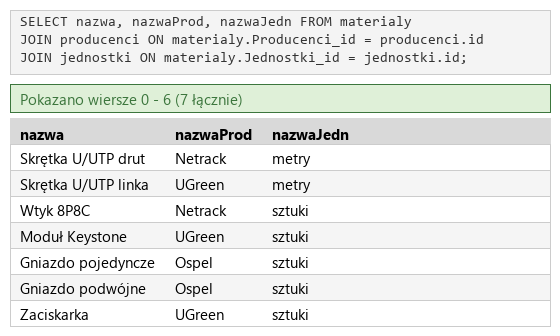
    R.1.4 Utworzono zapytanie 2 wybierające jedynie nazwę materiału i odpowiadającą jej nazwę producenta oraz nazwę jednostki. W pliku z kwerendami lub na zrzucie istnieje zapis np.: SELECT nazwa, nazwaProd, nazwaJedn FROM materialy JOIN producenci ON Producenci_id = producenci.id JOIN jednostki ON Jednostki_id = jednostki.id; (lub porównanie kluczy w WHERE, dowolna kolejność łączenia tabel) oraz wynik działania zapytania udokumentowano zrzutem, na którym widocznych jest dokładnie 7 rekordów z nazwami produktów i odpowiadającymi im nazwami producentów i jednostek

    ok. 3 min
    Polecenie z arkusza

    Zapytanie 2: wybierające jedynie nazwę materiału i odpowiadającą jej nazwę producenta oraz nazwę jednostki. Należy wykorzystać relację

    Trzy tabele, więc dwa złączenia:

    • SELECT nazwa, nazwaProd, nazwaJedn - po jednej kolumnie z każdej tabeli,
    • FROM materialy JOIN producenci ON materialy.Producenci_id = producenci.id - relacja Rel_02,
    • JOIN jednostki ON materialy.Jednostki_id = jednostki.id - relacja Rel_01; kolejne JOIN dopisuje się po prostu za poprzednim.

    Wynik: 7 rekordów - każdy materiał z bazy z nazwą producenta i jednostki, np. Zaciskarka - UGreen - sztuki. Zrzut: kw2.png. Bez ORDER BY kolejność wierszy wybiera serwer i bywa inna niż w tabeli materialy - klucz sprawdza liczbę i zawartość rekordów, nie kolejność.

    kwerendy.txt Tekst zmienione: 3 linie
    -- Zapytanie 1
    SELECT nazwa, ilosc, nazwaProd FROM materialy JOIN producenci ON materialy.Producenci_id = producenci.id WHERE ilosc > 9;
    
    -- Zapytanie 2
    SELECT nazwa, nazwaProd, nazwaJedn FROM materialy JOIN producenci ON materialy.Producenci_id = producenci.id JOIN jednostki ON materialy.Jednostki_id = jednostki.id;
    Podgląd strony po tym kroku
    Podgląd strony po kroku 5
  6. Krok 6: Zapytanie 3: użytkownik zaopatrzenie

    Kryteria:

    R.1.5 Utworzono zapytanie 3 tworzące użytkownika o nazwie zaopatrzenie na localhost z hasłem Z@op@trzenie. W pliku z kwerendami lub na zrzucie istnieje zapis np.: CREATE USER 'zaopatrzenie'@'localhost' IDENTIFIED BY 'Z@op@trzenie'; oraz wynik działania zapytania udokumentowano zrzutem z komunikatem o poprawnie wykonanej operacji, hasło widoczne jest jawnie (niezaszyfrowane)

    ok. 2 min
    Polecenie z arkusza

    Zapytanie 3: tworzące użytkownika o nazwie zaopatrzenie na localhost z hasłem Z@op@trzenie

    • CREATE USER - nowe konto serwera bazy danych (nie użytkownik w tabeli),
    • 'zaopatrzenie'@'localhost' - nazwa i komputer, z którego wolno się logować; obie części w apostrofach, połączone znakiem @,
    • IDENTIFIED BY 'Z@op@trzenie' - hasło zapisane jawnie; serwer sam zapisze je w postaci zaszyfrowanej.

    phpMyAdmin odpowiada „MySQL zwrócił pusty wynik” - CREATE USER niczego nie wybiera, więc to znak sukcesu. Klucz wymaga, by na zrzucie kw3.png albo w pliku kwerendy.txt hasło było widoczne jawnie - zapytanie w karcie SQL to spełnia.

    Typowe błędy

    Utworzenie konta kreatorem Konta użytkowników zamiast zapytaniem nie zostawia zapytania do pliku ani na zrzucie. Hasło w dwóch apostrofach - w środku są znaki @, które bez apostrofów rozbiłyby zapytanie.

    kwerendy.txt Tekst zmienione: 3 linie
    -- Zapytanie 1
    SELECT nazwa, ilosc, nazwaProd FROM materialy JOIN producenci ON materialy.Producenci_id = producenci.id WHERE ilosc > 9;
    
    -- Zapytanie 2
    SELECT nazwa, nazwaProd, nazwaJedn FROM materialy JOIN producenci ON materialy.Producenci_id = producenci.id JOIN jednostki ON materialy.Jednostki_id = jednostki.id;
    
    -- Zapytanie 3
    CREATE USER 'zaopatrzenie'@'localhost' IDENTIFIED BY 'Z@op@trzenie';
    Podgląd strony po tym kroku
    Podgląd strony po kroku 6
  7. Krok 7: Zapytanie 4: prawa do rekordów w bazie firma

    Kryteria:

    R.1.6 Utworzono zapytanie 4 nadające prawa umożliwiające przeglądanie, aktualizację, dodawanie i usuwanie rekordów dla utworzonego użytkownika na wszystkich tabelach bazy firma. W pliku z kwerendami lub na zrzucie istnieje zapis np.: GRANT SELECT, INSERT, UPDATE, DELETE ON firma.* TO 'zaopatrzenie'@'localhost'; oraz wynik działania zapytania udokumentowano zrzutem z komunikatem o poprawnie wykonanym zapytaniu

    ok. 2 min
    Polecenie z arkusza

    Zapytanie 4: nadające prawa umożliwiające przeglądanie, aktualizację, dodawanie i usuwanie rekordów dla utworzonego użytkownika na wszystkich tabelach bazy firma

    Każde słowo z arkusza ma swoje prawo: przeglądanie - SELECT, dodawanie - INSERT, aktualizacja - UPDATE, usuwanie - DELETE. Dalej:

    • ON firma.* - wszystkie tabele (*) bazy firma,
    • TO 'zaopatrzenie'@'localhost' - konto z zapytania 3, zapisane tak samo.

    Komunikat „MySQL zwrócił pusty wynik”, zrzut kw4.png. Sprawdzone logowaniem na nowe konto: SELECT z tabeli materialy zwraca 7 wierszy, a DROP TABLE kończy się odmową dostępu - usuwanie rekordów to nie usuwanie tabel.

    Typowe błędy

    GRANT ALL PRIVILEGES daje też prawo do zmiany i usuwania tabel - arkusz wymienia tylko cztery operacje na rekordach. ON *.* nadaje prawa do wszystkich baz serwera.

    kwerendy.txt Tekst zmienione: 3 linie
    -- Zapytanie 1
    SELECT nazwa, ilosc, nazwaProd FROM materialy JOIN producenci ON materialy.Producenci_id = producenci.id WHERE ilosc > 9;
    
    -- Zapytanie 2
    SELECT nazwa, nazwaProd, nazwaJedn FROM materialy JOIN producenci ON materialy.Producenci_id = producenci.id JOIN jednostki ON materialy.Jednostki_id = jednostki.id;
    
    -- Zapytanie 3
    CREATE USER 'zaopatrzenie'@'localhost' IDENTIFIED BY 'Z@op@trzenie';
    
    -- Zapytanie 4
    GRANT SELECT, INSERT, UPDATE, DELETE ON firma.* TO 'zaopatrzenie'@'localhost';
    Podgląd strony po tym kroku
    Podgląd strony po kroku 7
  8. Krok 8: SHOW GRANTS i zrzut grants.png

    Kryteria:

    R.1.7 Sprawdzono prawa użytkownika zaopatrzenie, co udokumentowano zrzutem ekranu o nazwie grants.png na którym widać prawa SELECT, UPDATE, INSERT i DELETE dla użytkownika zaopatrzenie dla firma.* (*.* też poprawnie, gdy aktywna jest baza firma)

    ok. 2 min
    Polecenie z arkusza

    Po wykonaniu zapytań 3, 4 należy wydać polecenie SHOW GRANTS FOR 'zaopatrzenie'@'localhost'; Następnie należy wykonać zrzut ekranu z rezultatem polecenia i zapisać go pod nazwą grants.png. Zrzut powinien obejmować cały ekran monitora z widocznym paskiem zadań.

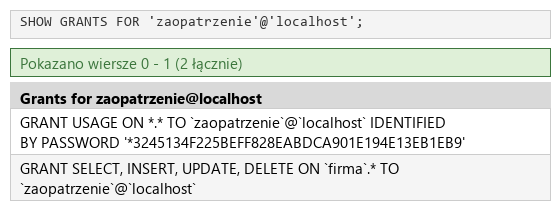
    Polecenie wpisujesz w karcie SQL tak, jak stoi w arkuszu. Wynik to dwa wiersze:

    • GRANT USAGE ON *.* TOzaopatrzenie@localhostIDENTIFIED … - samo prawo do logowania (USAGE = brak praw do danych) i skrót hasła,
    • GRANT SELECT, INSERT, UPDATE, DELETE ONfirma.* TOzaopatrzenie@localhost`` - prawa z zapytania 4.

    Zrzut całego ekranu: grants.png. Polecenia SHOW GRANTS nie dopisujesz do kwerendy.txt - arkusz wymienia tam tylko zapytania 1-4.

    Typowe błędy

    Zrzut z widokiem Konta użytkowników zamiast wyniku polecenia nie pokazuje praw dla firma.* w formie, której szuka egzaminator. Wynik bywa ucięty - rozwiń Pełne teksty (+ Opcje), aby lista praw była widoczna w całości.

    Podgląd strony po tym kroku
    Podgląd strony po kroku 8
  9. Etap 2: Grafika i strona HTML

    Kroki 9-28 · po tym etapie masz 19 z 41 kryteriów (pkt)

    Krok 9: Grafika: tło przezroczyste

    ok. 3 min
    Polecenie z arkusza

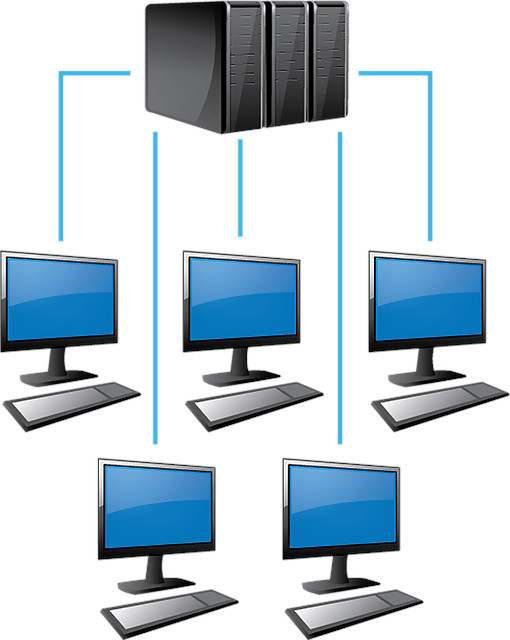
    Cechy grafiki z pliku obraz: Tło przezroczyste

    obraz.jpg ma białe tło, a JPEG w ogóle nie zapisuje przezroczystości. W GIMP-ie: Warstwa → Przezroczystość → Dodaj kanał alfa, potem Kolory → Kolor na alfę z kolorem białym. Biel znika, a jasne krawędzie dostają częściową przezroczystość, więc kontur rysunku zostaje gładki. Szachownica w tle podglądu oznacza piksele przezroczyste.

    Alternatywa: Zaznaczanie według koloru na białym tle i Usuń - szybsze, ale zostawia jasną obwódkę wokół monitorów.

    Typowe błędy

    Gumka albo zamalowanie tła kolorem bloku lewego (PaleGreen) to nie przezroczystość - klucz R.2.1 sprawdza zapis z zachowaniem przezroczystości.

    Podgląd strony po tym kroku
    Podgląd strony po kroku 9
  10. Krok 10: Grafika: szerokość 300 px z zachowaniem proporcji

    ok. 2 min
    Polecenie z arkusza

    Obraz przeskalowany z zachowaniem proporcji do szerokości 300 px

    Oryginał ma 510 × 640 px. Obraz → Skaluj obraz, łańcuch między szerokością a wysokością zamknięty (to jest „zachowanie proporcji”), szerokość 300 px - wysokość przelicza się sama: 640 × 300 / 510 = 376,5, czyli 376 px (klucz: 376 px ±2).

    Typowe błędy

    Wpisanie samej szerokości przy rozpiętym łańcuchu daje obraz 300 × 640 - ściśnięta grafika i brak punktu.

  11. Krok 11: Grafika: zapis jako obraz.png

    Kryteria:

    R.2.1 Grafikę w pliku obraz przeskalowano z zachowaniem proporcji do szerokości 300 px, odpowiadająca temu wysokość 376 px (± 2 px), obraz zapisano z zachowaniem przezroczystości

    ok. 1 min
    Polecenie z arkusza

    Grafika zapisana pod nazwą obraz w formacie obsługującym przezroczystość

    Format z przezroczystością to PNG (albo GIF, ale ten ma tylko 256 kolorów). W GIMP-ie Plik → Wyeksportuj jako…, nazwa obraz.png, Eksportuj (zwykłe Zapisz daje format .xcf). Nazwa bez zmian, inne jest tylko rozszerzenie - stąd w arkuszu „pod nazwą obraz”. Plik obraz.jpg z archiwum może zostać w folderze.

    Typowe błędy

    Eksport do JPEG zamienia przezroczyste piksele z powrotem na kolor (zwykle biały albo czarny) - przezroczystość przepada.

    Podgląd strony po tym kroku
    Podgląd strony po kroku 11
  12. Krok 12: Plik zamowienia.html

    Kryteria:

    R.2.2 Witrynę internetową zapisano w pliku o nazwie zamowienia.html

    ok. 1 min
    Polecenie z arkusza

    Cechy witryny: Składa się ze strony o nazwie zamowienia.html

    W edytorze tworzysz w folderze zdającego plik zamowienia.html - bez polskiej litery w nazwie i z rozszerzeniem .html (strona nie ma PHP, sam HTML i JavaScript). Nazwę sprawdza klucz (R.2.2). Plik jest na razie pusty.

    zamowienia.html HTML nowy plik
    Podgląd strony po tym kroku (zamowienia.html)
  13. Krok 13: Szkielet HTML5

    ok. 1 min
    Polecenie z arkusza

    Zapisana w języku HTML5

    Pierwsza linia <!DOCTYPE html> to deklaracja HTML5 - przeglądarka wyświetla wtedy stronę według aktualnego standardu. Pod nią szkielet: <html>, w nim <head> (informacje o stronie) i <body> (to, co widać).

    zamowienia.html HTML zmienione: 7 linii
    <!DOCTYPE html>
    <html>
    <head>
    </head>
    <body>
    </body>
    </html>
    Podgląd strony po tym kroku (zamowienia.html)
  14. Krok 14: Kodowanie polskich znaków

    ok. 1 min
    Polecenie z arkusza

    Jawnie zastosowany właściwy standard kodowania polskich znaków

    <meta charset="UTF-8"> jako pierwsza rzecz w <head> - „jawnie”, czyli zapisane w kodzie strony. Plik trzeba też zapisać w UTF-8 (w Notepad++ menu Kodowanie), inaczej „ilość” i „Zamów” wyświetlą się jako krzaki.

    zamowienia.html HTML zmienione: 1 linia
    <!DOCTYPE html>
    <html>
    <head>
        <meta charset="UTF-8">
    </head>
    <body>
    </body>
    </html>
    Podgląd strony po tym kroku (zamowienia.html)
  15. Krok 15: Język strony

    Kryteria:

    R.2.3 Zapisano jawnie standard kodowania polskich znaków i deklarację HTML5 <!DOCTYPE HTML> oraz zadeklarowano dla witryny język polski (np. lang = 'pl')

    ok. 1 min
    Polecenie z arkusza

    Zadeklarowany język zawartości witryny: polski

    Atrybut lang="pl" w znaczniku <html> - przeglądarka i czytnik ekranu wiedzą, że treść jest po polsku. Deklaracja HTML5, kodowanie i język razem dają R.2.3.

    zamowienia.html HTML zmienione: 1 linia
    <!DOCTYPE html>
    <html lang="pl">
    <head>
        <meta charset="UTF-8">
    </head>
    <body>
    </body>
    </html>
    Podgląd strony po tym kroku (zamowienia.html)
  16. Krok 16: Tytuł strony

    Kryteria:

    R.2.4 Nadano tytuł strony: Zamówienia hurtowe

    ok. 1 min
    Polecenie z arkusza

    Tytuł strony widoczny na karcie przeglądarki: „Zamówienia hurtowe”

    <title> w <head> - napis na karcie przeglądarki. Nie myl go z nagłówkiem banera („Sieci komputerowe”).

    zamowienia.html HTML zmienione: 1 linia
    <!DOCTYPE html>
    <html lang="pl">
    <head>
        <meta charset="UTF-8">
        <title>Zamówienia hurtowe</title>
    </head>
    <body>
    </body>
    </html>
    Podgląd strony po tym kroku (zamowienia.html)
  17. Krok 17: Podpięcie arkusza stylów styl4.css

    Kryteria:

    R.3.5 Strona zawiera działające połączenie z zewnętrznym arkuszem stylów o nazwie styl4.css , formatowanie pochodzi jedynie z tego arkusza lub skryptu Uwaga: kryterium to nie jest spełnione również, gdy zdający źle przypisał co najmniej jeden selektor do bloku (np. kropka zamiast #)

    ok. 1 min
    Polecenie z arkusza

    Arkusz stylów w pliku o nazwie styl4.css prawidłowo połączony z kodem strony

    <link rel="stylesheet" href="styl4.css"> w <head>. Nazwa ma w sobie cyfrę: styl4.css. Plik stylów powstanie po HTML-u; całe formatowanie strony będzie w nim (R.3.5).

    Typowe błędy

    Klucz uznaje R.3.5 tylko przy działającym połączeniu, w którym każdy selektor trafia w swój blok - kropka zamiast # przy identyfikatorze odbiera punkt.

    zamowienia.html HTML zmienione: 1 linia
    <!DOCTYPE html>
    <html lang="pl">
    <head>
        <meta charset="UTF-8">
        <title>Zamówienia hurtowe</title>
        <link rel="stylesheet" href="styl4.css">
    </head>
    <body>
    </body>
    </html>
    Podgląd strony po tym kroku (zamowienia.html)
  18. Krok 18: Bloki: baner, lewy, prawy i stopka

    Kryteria:

    R.2.5 Wygląd strony zdefiniowano dzieląc ją na bloki: banera, lewy, prawy i stopkę. Zastosowano znaczniki sekcji

    ok. 2 min
    Polecenie z arkusza

    Podział strony na: blok banera, obok siebie bloki lewy i prawy, blok stopki. Podział zrealizowany za pomocą znaczników sekcji

    Cztery bloki w kolejności z obrazu 2: baner <header>, blok lewy i prawy jako <section>, stopka <footer>. Sekcje różnią się wymiarami i kolorem, więc dostają identyfikatory left i right (nazwy po angielsku - arkusz ich nie narzuca). Obok siebie ustawi je dopiero CSS.

    zamowienia.html HTML zmienione: 8 linii
    <!DOCTYPE html>
    <html lang="pl">
    <head>
        <meta charset="UTF-8">
        <title>Zamówienia hurtowe</title>
        <link rel="stylesheet" href="styl4.css">
    </head>
    <body>
        <header>
        </header>
        <section id="left">
        </section>
        <section id="right">
        </section>
        <footer>
        </footer>
    </body>
    </html>
    Podgląd strony po tym kroku (zamowienia.html)
  19. Krok 19: Baner: nagłówek pierwszego stopnia

    ok. 1 min
    Polecenie z arkusza

    Zawartość banera: nagłówek pierwszego stopnia o treści „Sieci komputerowe”

    <h1> w <header> - jedyny nagłówek pierwszego stopnia na stronie.

    zamowienia.html HTML zmienione: 1 linia
    <!DOCTYPE html>
    <html lang="pl">
    <head>
        <meta charset="UTF-8">
        <title>Zamówienia hurtowe</title>
        <link rel="stylesheet" href="styl4.css">
    </head>
    <body>
        <header>
            <h1>Sieci komputerowe</h1>
        </header>
        <section id="left">
        </section>
        <section id="right">
        </section>
        <footer>
        </footer>
    </body>
    </html>
    Podgląd strony po tym kroku (zamowienia.html)
  20. Krok 20: Blok lewy: nagłówek drugiego stopnia

    ok. 1 min
    Polecenie z arkusza

    Zawartość bloku lewego: Nagłówek drugiego stopnia o treści: „Aktualizacja i zamówienia materiałów”

    Drugiego stopnia to <h2>. Na obrazie 2 napis łamie się na dwie linie - to tylko skutek wąskiego bloku, w kodzie zostaje jedna linia.

    zamowienia.html HTML zmienione: 1 linia
    <!DOCTYPE html>
    <html lang="pl">
    <head>
        <meta charset="UTF-8">
        <title>Zamówienia hurtowe</title>
        <link rel="stylesheet" href="styl4.css">
    </head>
    <body>
        <header>
            <h1>Sieci komputerowe</h1>
        </header>
        <section id="left">
            <h2>Aktualizacja i zamówienia materiałów</h2>
        </section>
        <section id="right">
        </section>
        <footer>
        </footer>
    </body>
    </html>
    Podgląd strony po tym kroku (zamowienia.html)
  21. Krok 21: Blok lewy: paragraf

    ok. 1 min
    Polecenie z arkusza

    Paragraf (akapit) o treści: „Do wewnętrznego użytku firmy”

    Paragraf to <p>. Mniejszy krój na obrazie 2 to domyślny wygląd przeglądarki, arkusz go nie wymaga.

    zamowienia.html HTML zmienione: 1 linia
    <!DOCTYPE html>
    <html lang="pl">
    <head>
        <meta charset="UTF-8">
        <title>Zamówienia hurtowe</title>
        <link rel="stylesheet" href="styl4.css">
    </head>
    <body>
        <header>
            <h1>Sieci komputerowe</h1>
        </header>
        <section id="left">
            <h2>Aktualizacja i zamówienia materiałów</h2>
            <p>Do wewnętrznego użytku firmy</p>
        </section>
        <section id="right">
        </section>
        <footer>
        </footer>
    </body>
    </html>
    Podgląd strony po tym kroku (zamowienia.html)
  22. Krok 22: Blok lewy: grafika z tekstem alternatywnym

    Kryteria:

    R.2.7 W bloku lewym umieszczono obraz o nazwie obraz z tekstem alternatywnym „sieć komputerowa"

    ok. 1 min
    Polecenie z arkusza

    Grafika o nazwie obraz z tekstem alternatywnym „sieć komputerowa”

    <img> z atrybutami src="obraz.png" - przygotowana grafika z przezroczystym tłem - i alt z tekstem, który czytnik ekranu przeczyta zamiast obrazu. Tło bloku będzie prześwitywać przez przezroczyste piksele. Znacznik <img> w HTML5 nie ma znacznika zamykającego ani ukośnika na końcu.

    zamowienia.html HTML zmienione: 1 linia
    <!DOCTYPE html>
    <html lang="pl">
    <head>
        <meta charset="UTF-8">
        <title>Zamówienia hurtowe</title>
        <link rel="stylesheet" href="styl4.css">
    </head>
    <body>
        <header>
            <h1>Sieci komputerowe</h1>
        </header>
        <section id="left">
            <h2>Aktualizacja i zamówienia materiałów</h2>
            <p>Do wewnętrznego użytku firmy</p>
            <img src="obraz.png" alt="sieć komputerowa">
        </section>
        <section id="right">
        </section>
        <footer>
        </footer>
    </body>
    </html>
    Podgląd strony po tym kroku (zamowienia.html)
  23. Krok 23: Blok prawy: tabela i wiersz nagłówkowy

    Kryteria:

    R.2.9 Pierwszy wiersz tabeli jest wierszem nagłówkowym o zawartości: „Produkt”, „Jednostka”, „Dostępna ilość”, „Aktualizacja”, „Zamówienie”. Zastosowano znaczniki <th>

    ok. 2 min
    Polecenie z arkusza

    Zawartość bloku prawego: tabela o 5 wierszach i 5 kolumnach, z czego pierwszy wiersz zawiera komórki nagłówkowe. Zawartość jest zgodna z obrazem 2. Zawartość komórek nagłówkowych: „Produkt”, „Jednostka”, „Dostępna ilość”, „Aktualizacja”, „Zamówienie”

    <table> to tabela, <tr> - jej wiersz, a komórki nagłówkowe to <th> (table header): przeglądarka pogrubia je i wyśrodkowuje. Pierwszy wiersz ma pięć takich komórek, czyli wyznacza pięć kolumn (R.2.9). Pozostałe cztery wiersze dojdą w następnym kroku.

    zamowienia.html HTML zmienione: 9 linii
    <!DOCTYPE html>
    <html lang="pl">
    <head>
        <meta charset="UTF-8">
        <title>Zamówienia hurtowe</title>
        <link rel="stylesheet" href="styl4.css">
    </head>
    <body>
        <header>
            <h1>Sieci komputerowe</h1>
        </header>
        <section id="left">
            <h2>Aktualizacja i zamówienia materiałów</h2>
            <p>Do wewnętrznego użytku firmy</p>
            <img src="obraz.png" alt="sieć komputerowa">
        </section>
        <section id="right">
            <table>
                <tr>
                    <th>Produkt</th>
                    <th>Jednostka</th>
                    <th>Dostępna ilość</th>
                    <th>Aktualizacja</th>
                    <th>Zamówienie</th>
                </tr>
            </table>
        </section>
        <footer>
        </footer>
    </body>
    </html>
    Podgląd strony po tym kroku (zamowienia.html)
  24. Krok 24: Wiersze 2-5: napisy z pliku tabela.txt

    Kryteria:

    R.2.8 W bloku prawym umieszczono tabelę o pięciu wierszach i pięciu kolumnach, zastosowano znaczniki <table>, <tr>, <td>

    ok. 4 min
    Polecenie z arkusza

    Zawartość komórek wierszy 2 ÷ 5: w trzech pierwszych kolumnach znajdują się napisy widoczne na obrazie 2, napisy należy skopiować z pliku tabela.txt wypakowanego z archiwum

    Plik tabela.txt ma cztery linie, w każdej trzy napisy rozdzielone średnikiem: Skrętka U/UTP drut;metr;20. Każda linia to jeden wiersz <tr>, a każdy napis - komórka <td>. Czwarta i piąta komórka zostają na razie puste - trafią do nich przyciski. Tabela ma teraz 5 wierszy i 5 kolumn (R.2.8).

    Plik jest zapisany w kodowaniu Windows-1250, nie w UTF-8. Notatnik Windows odczyta go poprawnie, ale edytor ustawiony na UTF-8 pokaże „Skr�tka”. Gdy po skopiowaniu w napisach są krzaki, zmień kodowanie w edytorze (w Notepad++ Kodowanie → Zestaw znaków → Środkowoeuropejski → Windows-1250) i skopiuj jeszcze raz.

    Typowe błędy

    Napisy przepisane ręcznie zamiast skopiowane z pliku - łatwo o literówkę („Skretka”, „8P8B”). Wartości w kolumnie „Dostępna ilość” skrypt będzie czytał jako liczby, więc nie dopisuj do nich jednostek ani spacji.

    zamowienia.html HTML zmienione: 28 linii
    <!DOCTYPE html>
    <html lang="pl">
    <head>
        <meta charset="UTF-8">
        <title>Zamówienia hurtowe</title>
        <link rel="stylesheet" href="styl4.css">
    </head>
    <body>
        <header>
            <h1>Sieci komputerowe</h1>
        </header>
        <section id="left">
            <h2>Aktualizacja i zamówienia materiałów</h2>
            <p>Do wewnętrznego użytku firmy</p>
            <img src="obraz.png" alt="sieć komputerowa">
        </section>
        <section id="right">
            <table>
                <tr>
                    <th>Produkt</th>
                    <th>Jednostka</th>
                    <th>Dostępna ilość</th>
                    <th>Aktualizacja</th>
                    <th>Zamówienie</th>
                </tr>
                <tr>
                    <td>Skrętka U/UTP drut</td>
                    <td>metr</td>
                    <td>20</td>
                    <td></td>
                    <td></td>
                </tr>
                <tr>
                    <td>Skrętka U/UTP linka</td>
                    <td>metr</td>
                    <td>2</td>
                    <td></td>
                    <td></td>
                </tr>
                <tr>
                    <td>Wtyki 8P8C</td>
                    <td>sztuki</td>
                    <td>10</td>
                    <td></td>
                    <td></td>
                </tr>
                <tr>
                    <td>Moduły Keystone</td>
                    <td>sztuki</td>
                    <td>30</td>
                    <td></td>
                    <td></td>
                </tr>
            </table>
        </section>
        <footer>
        </footer>
    </body>
    </html>
    Podgląd strony po tym kroku (zamowienia.html)
  25. Krok 25: Czwarta kolumna: przyciski „Aktualizuj”

    ok. 2 min
    Polecenie z arkusza

    w czwartej kolumnie znajdują się przyciski o treści „Aktualizuj”, wciśnięcie dowolnego przycisku powoduje wywołanie funkcji aktualizującej

    W każdej z czterech czwartych komórek <button>Aktualizuj</button> - napis na przycisku to treść między znacznikami. Wywołanie funkcji aktualizującej dojdzie w etapie JavaScript: przycisk dostanie wtedy atrybut onclick, a funkcja numer swojego wiersza.

    zamowienia.html HTML zmienione: 4 linie
    <!DOCTYPE html>
    <html lang="pl">
    <head>
        <meta charset="UTF-8">
        <title>Zamówienia hurtowe</title>
        <link rel="stylesheet" href="styl4.css">
    </head>
    <body>
        <header>
            <h1>Sieci komputerowe</h1>
        </header>
        <section id="left">
            <h2>Aktualizacja i zamówienia materiałów</h2>
            <p>Do wewnętrznego użytku firmy</p>
            <img src="obraz.png" alt="sieć komputerowa">
        </section>
        <section id="right">
            <table>
                <tr>
                    <th>Produkt</th>
                    <th>Jednostka</th>
                    <th>Dostępna ilość</th>
                    <th>Aktualizacja</th>
                    <th>Zamówienie</th>
                </tr>
                <tr>
                    <td>Skrętka U/UTP drut</td>
                    <td>metr</td>
                    <td>20</td>
                    <td><button>Aktualizuj</button></td>
                    <td></td>
                </tr>
                <tr>
                    <td>Skrętka U/UTP linka</td>
                    <td>metr</td>
                    <td>2</td>
                    <td><button>Aktualizuj</button></td>
                    <td></td>
                </tr>
                <tr>
                    <td>Wtyki 8P8C</td>
                    <td>sztuki</td>
                    <td>10</td>
                    <td><button>Aktualizuj</button></td>
                    <td></td>
                </tr>
                <tr>
                    <td>Moduły Keystone</td>
                    <td>sztuki</td>
                    <td>30</td>
                    <td><button>Aktualizuj</button></td>
                    <td></td>
                </tr>
            </table>
        </section>
        <footer>
        </footer>
    </body>
    </html>
    Podgląd strony po tym kroku (zamowienia.html)
  26. Krok 26: Piąta kolumna: przyciski „Zamów”

    Kryteria:

    R.2.10 W czwartej kolumnie umieszczono przyciski o treści "Aktualizuj" oraz w piątej kolumnie przyciski o treści "Zamów". Przycisków jest tyle, ile wierszy tabeli (nie licząc wiersza nagłówkowego)

    ok. 1 min
    Polecenie z arkusza

    w piątej kolumnie znajdują się przyciski o treści „Zamów”, wciśnięcie dowolnego przycisku powoduje wywołanie funkcji zamawiającej

    Tak samo w piątej kolumnie: <button>Zamów</button> w każdym wierszu. Przycisków każdego rodzaju jest tyle, ile wierszy z danymi - cztery (R.2.10). Funkcja zamawiająca też dojdzie w etapie JavaScript.

    Typowe błędy

    <input type="submit"> poza formularzem nie ma czego wysłać, ale przyciski poza tabelą albo w złej kolumnie to brak punktu R.2.10.

    zamowienia.html HTML zmienione: 4 linie
    <!DOCTYPE html>
    <html lang="pl">
    <head>
        <meta charset="UTF-8">
        <title>Zamówienia hurtowe</title>
        <link rel="stylesheet" href="styl4.css">
    </head>
    <body>
        <header>
            <h1>Sieci komputerowe</h1>
        </header>
        <section id="left">
            <h2>Aktualizacja i zamówienia materiałów</h2>
            <p>Do wewnętrznego użytku firmy</p>
            <img src="obraz.png" alt="sieć komputerowa">
        </section>
        <section id="right">
            <table>
                <tr>
                    <th>Produkt</th>
                    <th>Jednostka</th>
                    <th>Dostępna ilość</th>
                    <th>Aktualizacja</th>
                    <th>Zamówienie</th>
                </tr>
                <tr>
                    <td>Skrętka U/UTP drut</td>
                    <td>metr</td>
                    <td>20</td>
                    <td><button>Aktualizuj</button></td>
                    <td><button>Zamów</button></td>
                </tr>
                <tr>
                    <td>Skrętka U/UTP linka</td>
                    <td>metr</td>
                    <td>2</td>
                    <td><button>Aktualizuj</button></td>
                    <td><button>Zamów</button></td>
                </tr>
                <tr>
                    <td>Wtyki 8P8C</td>
                    <td>sztuki</td>
                    <td>10</td>
                    <td><button>Aktualizuj</button></td>
                    <td><button>Zamów</button></td>
                </tr>
                <tr>
                    <td>Moduły Keystone</td>
                    <td>sztuki</td>
                    <td>30</td>
                    <td><button>Aktualizuj</button></td>
                    <td><button>Zamów</button></td>
                </tr>
            </table>
        </section>
        <footer>
        </footer>
    </body>
    </html>
    Podgląd strony po tym kroku (zamowienia.html)
  27. Krok 27: Stopka: odnośnik otwierany w nowej karcie

    Kryteria:

    R.3.2 Na stronie umieszczono odnośnik, którego kliknięcie inicjuje otwarcie strony http://sieci.pl/ w nowej karcie przeglądarki

    ok. 1 min
    Polecenie z arkusza

    Zawartość bloku stopki: Odnośnik do strony http://sieci.pl/ otwierany w nowej karcie przeglądarki i podpisany „Nasza strona internetowa”

    <a href="http://sieci.pl/"> z adresem dokładnie jak w arkuszu, a target="_blank" otwiera stronę w nowej karcie (R.3.2). Podpis odnośnika to tekst między znacznikami.

    Typowe błędy

    href="sieci.pl" bez http:// przeglądarka potraktuje jako plik w folderze strony i pokaże błąd.

    zamowienia.html HTML zmienione: 1 linia
    <!DOCTYPE html>
    <html lang="pl">
    <head>
        <meta charset="UTF-8">
        <title>Zamówienia hurtowe</title>
        <link rel="stylesheet" href="styl4.css">
    </head>
    <body>
        <header>
            <h1>Sieci komputerowe</h1>
        </header>
        <section id="left">
            <h2>Aktualizacja i zamówienia materiałów</h2>
            <p>Do wewnętrznego użytku firmy</p>
            <img src="obraz.png" alt="sieć komputerowa">
        </section>
        <section id="right">
            <table>
                <tr>
                    <th>Produkt</th>
                    <th>Jednostka</th>
                    <th>Dostępna ilość</th>
                    <th>Aktualizacja</th>
                    <th>Zamówienie</th>
                </tr>
                <tr>
                    <td>Skrętka U/UTP drut</td>
                    <td>metr</td>
                    <td>20</td>
                    <td><button>Aktualizuj</button></td>
                    <td><button>Zamów</button></td>
                </tr>
                <tr>
                    <td>Skrętka U/UTP linka</td>
                    <td>metr</td>
                    <td>2</td>
                    <td><button>Aktualizuj</button></td>
                    <td><button>Zamów</button></td>
                </tr>
                <tr>
                    <td>Wtyki 8P8C</td>
                    <td>sztuki</td>
                    <td>10</td>
                    <td><button>Aktualizuj</button></td>
                    <td><button>Zamów</button></td>
                </tr>
                <tr>
                    <td>Moduły Keystone</td>
                    <td>sztuki</td>
                    <td>30</td>
                    <td><button>Aktualizuj</button></td>
                    <td><button>Zamów</button></td>
                </tr>
            </table>
        </section>
        <footer>
            <a href="http://sieci.pl/" target="_blank">Nasza strona internetowa</a>
        </footer>
    </body>
    </html>
    Podgląd strony po tym kroku (zamowienia.html)
  28. Krok 28: Stopka: paragraf z autorem strony

    Kryteria:

    R.2.6 W bloku banera zapisano nagłówek h1: "Sieci komputerowe", w bloku lewym h2: "Aktualizacja i zamówienia materiałów" oraz paragraf: "Do wewnętrznego użytku firmy", w stopce paragraf z numerem zdającego

    ok. 1 min
    Polecenie z arkusza

    Paragraf o treści „Stronę przygotował: ”, dalej wstawiony numer zdającego

    Na egzaminie po dwukropku wpisujesz swój numer PESEL. W tym rozwiązaniu w jego miejscu stoi imię i nazwisko autora: Bartosz Bryniarski. Napis stoi w <p>, więc trafi do nowej linii pod odnośnikiem. Strona ma już nagłówki <h1>, <h2>, paragraf w bloku lewym i paragraf w stopce (R.2.6).

    zamowienia.html HTML zmienione: 1 linia
    <!DOCTYPE html>
    <html lang="pl">
    <head>
        <meta charset="UTF-8">
        <title>Zamówienia hurtowe</title>
        <link rel="stylesheet" href="styl4.css">
    </head>
    <body>
        <header>
            <h1>Sieci komputerowe</h1>
        </header>
        <section id="left">
            <h2>Aktualizacja i zamówienia materiałów</h2>
            <p>Do wewnętrznego użytku firmy</p>
            <img src="obraz.png" alt="sieć komputerowa">
        </section>
        <section id="right">
            <table>
                <tr>
                    <th>Produkt</th>
                    <th>Jednostka</th>
                    <th>Dostępna ilość</th>
                    <th>Aktualizacja</th>
                    <th>Zamówienie</th>
                </tr>
                <tr>
                    <td>Skrętka U/UTP drut</td>
                    <td>metr</td>
                    <td>20</td>
                    <td><button>Aktualizuj</button></td>
                    <td><button>Zamów</button></td>
                </tr>
                <tr>
                    <td>Skrętka U/UTP linka</td>
                    <td>metr</td>
                    <td>2</td>
                    <td><button>Aktualizuj</button></td>
                    <td><button>Zamów</button></td>
                </tr>
                <tr>
                    <td>Wtyki 8P8C</td>
                    <td>sztuki</td>
                    <td>10</td>
                    <td><button>Aktualizuj</button></td>
                    <td><button>Zamów</button></td>
                </tr>
                <tr>
                    <td>Moduły Keystone</td>
                    <td>sztuki</td>
                    <td>30</td>
                    <td><button>Aktualizuj</button></td>
                    <td><button>Zamów</button></td>
                </tr>
            </table>
        </section>
        <footer>
            <a href="http://sieci.pl/" target="_blank">Nasza strona internetowa</a>
            <p>Stronę przygotował: Bartosz Bryniarski</p>
        </footer>
    </body>
    </html>
    Podgląd strony po tym kroku (zamowienia.html)
  29. Etap 3: Styl CSS

    Kroki 29-39 · po tym etapie masz 30 z 41 kryteriów (pkt)

    Krok 29: Plik styl4.css: Verdana i wyśrodkowanie dla wszystkich

    Kryteria:

    R.4.1 Ustawiono formatowanie domyślne dla wszystkich selektorów CSS (*): krój czcionki Verdana, (czcionka Verdana jako pierwsza) wyrównanie tekstu do środka

    ok. 1 min
    Polecenie z arkusza

    Styl CSS zdefiniowany w całości w zewnętrznym pliku o nazwie styl4.css. Formatowanie domyślne dla wszystkich selektorów CSS: krój czcionki Verdana, wyrównanie tekstu do środka

    Nowy plik styl4.css w folderze zdającego - od teraz każda reguła trafia tylko tutaj, bez atrybutów style w HTML-u. „Dla wszystkich selektorów” to selektor uniwersalny *: obejmuje każdy element, także przyciski, które kroju po body nie dziedziczą (R.4.1). text-align: center wyśrodkowuje napisy w blokach i komórkach tabeli.

    styl4.css CSS nowy plik
    * {
        font-family: Verdana;
        text-align: center;
    }
    Podgląd strony po tym kroku (zamowienia.html)
  30. Krok 30: Baner: tło DarkGreen, biały tekst, marginesy wewnętrzne

    ok. 1 min
    Polecenie z arkusza

    Dla bloku banera: kolor tła DarkGreen, biały kolor czcionki, marginesy wewnętrzne 5 px

    Selektor znacznika header. DarkGreen i white to nazwy kolorów CSS - przeglądarka zna je bez zamiany na kod szesnastkowy. Marginesy wewnętrzne to padding - odsuwają napis od krawędzi bloku.

    styl4.css CSS zmienione: 5 linii
    * {
        font-family: Verdana;
        text-align: center;
    }
    header {
        background-color: DarkGreen;
        color: white;
        padding: 5px;
    }
    Podgląd strony po tym kroku (zamowienia.html)
  31. Krok 31: Blok lewy: tło PaleGreen i wymiary

    ok. 1 min
    Polecenie z arkusza

    Dla bloku lewego: kolor tła PaleGreen, szerokość 30%, wysokość 500 px

    Selektor identyfikatora #left - z krzyżykiem, bo w HTML-u jest id="left". Szerokość w procentach liczy się od szerokości okna, wysokość jest stała.

    styl4.css CSS zmienione: 5 linii
    * {
        font-family: Verdana;
        text-align: center;
    }
    header {
        background-color: DarkGreen;
        color: white;
        padding: 5px;
    }
    #left {
        background-color: PaleGreen;
        width: 30%;
        height: 500px;
    }
    Podgląd strony po tym kroku (zamowienia.html)
  32. Krok 32: Blok prawy: tło Honeydew, wymiary i margines górny

    Kryteria:

    R.4.4 Ustawiono szerokość 30% dla bloku lewego i 70% dla prawego (width lub grid- template-columns lub flex)

    ok. 2 min
    Polecenie z arkusza

    Dla bloku prawego: kolor tła Honeydew, szerokość 70%, wysokość 500 px, margines wewnętrzny górny 100 px

    Margines wewnętrzny górny to padding-top - przesuwa tabelę 100 px w dół, jak na obrazie 2. Szerokości obu bloków (30% i 70%) są ustawione (R.4.4).

    padding dolicza się do wysokości: blok prawy ma na ekranie 500 + 100 = 600 px, a lewy 500 px. Klucz R.3.1 przewiduje to wprost - blok lewy krótszy o 100 px i przerwa między nim a stopką są poprawnym układem.

    Typowe błędy

    margin-top zamiast padding-top odsunie cały blok od banera i zostawi pasek tła strony - to margines zewnętrzny, a arkusz mówi o wewnętrznym.

    styl4.css CSS zmienione: 6 linii
    * {
        font-family: Verdana;
        text-align: center;
    }
    header {
        background-color: DarkGreen;
        color: white;
        padding: 5px;
    }
    #left {
        background-color: PaleGreen;
        width: 30%;
        height: 500px;
    }
    #right {
        background-color: Honeydew;
        width: 70%;
        height: 500px;
        padding-top: 100px;
    }
    Podgląd strony po tym kroku (zamowienia.html)
  33. Krok 33: Stopka: tło PaleGreen i marginesy wewnętrzne

    ok. 1 min
    Polecenie z arkusza

    Dla stopki: kolor tła PaleGreen, marginesy wewnętrzne 3 px

    Ten sam kolor co blok lewy, padding: 3px ze wszystkich stron.

    styl4.css CSS zmienione: 4 linie
    * {
        font-family: Verdana;
        text-align: center;
    }
    header {
        background-color: DarkGreen;
        color: white;
        padding: 5px;
    }
    #left {
        background-color: PaleGreen;
        width: 30%;
        height: 500px;
    }
    #right {
        background-color: Honeydew;
        width: 70%;
        height: 500px;
        padding-top: 100px;
    }
    footer {
        background-color: PaleGreen;
        padding: 3px;
    }
    Podgląd strony po tym kroku (zamowienia.html)
  34. Krok 34: Układ bloków zgodny z obrazem 2

    Kryteria:

    R.3.1 Układ bloków po uruchomieniu strony w przeglądarce jest zgodny z Obrazem 2 w arkuszu egzaminacyjnym lub blok lewy jest krótszy o 100 px od prawego i jest widoczna przerwa między blokiem lewym a stopką (prawidłowo zastosowano właściwości CSS układające bloki na stronie, np. float albo display flex albo grid); clear:both w stopce nie jest wymagane

    ok. 2 min
    Polecenie z arkusza

    Podział zrealizowany za pomocą znaczników sekcji tak, aby wygląd układu bloków strony po uruchomieniu w przeglądarce, był zgodny z Obrazem 2

    Obie sekcje dostają float: left: blok lewy (30%) staje przy lewej krawędzi, prawy (70%) obok niego - razem dokładnie 100% szerokości. Stopka z clear: both zaczyna się pod wyższym z bloków, czyli pod prawym (600 px) - pod lewym zostaje 100 px przerwy, którą klucz przyjmuje (R.3.1). Klucz dopuszcza też stopkę bez clear, ale wtedy wsuwa się ona pod pływające bloki i jej tło znika za nimi.

    Wysokość bloku lewego jest stała, a jego zawartość nie: w oknie szerokim na 1920 px nagłówek mieści się w jednej linii i grafika kończy się 20 px nad dolną krawędzią tła. Przy 1280 px nagłówek łamie się na dwie linie i dół grafiki wystaje ok. 10 px poza tło bloku - w przerwę przed stopką, którą klucz dopuszcza.

    Typowe błędy

    Bloki o sumie szerokości 100% nie mogą mieć marginesów zewnętrznych ani obramowań, a padding tylko pionowy - każdy piksel w poziomie zepchnie blok prawy pod lewy.

    styl4.css CSS zmienione: 6 linii
    * {
        font-family: Verdana;
        text-align: center;
    }
    header {
        background-color: DarkGreen;
        color: white;
        padding: 5px;
    }
    #left {
        background-color: PaleGreen;
        width: 30%;
        height: 500px;
    }
    #right {
        background-color: Honeydew;
        width: 70%;
        height: 500px;
        padding-top: 100px;
    }
    footer {
        background-color: PaleGreen;
        padding: 3px;
    }
    section {
        float: left;
    }
    footer {
        clear: both;
    }
    Podgląd strony po tym kroku (zamowienia.html)
  35. Krok 35: Tabela i komórki: obramowanie DarkGreen, połączone

    Kryteria: ,

    R.4.8 Ustawiono obramowanie połączone (border-collapse: collapse; lub border-spacing: 0) dla tabeli

    R.4.9 Ustawiono obramowanie o szerokości 1px linią ciągłą w kolorze DarkGreen dla tabeli i komórek tabeli

    ok. 2 min
    Polecenie z arkusza

    Wspólne dla selektorów tabeli i komórek tabeli (bez komórek nagłówkowych): obramowanie o szerokości 1 px linią ciągłą w kolorze DarkGreen, obramowanie połączone

    • table, td - dwa selektory znaczników rozdzielone przecinkiem dostają jedną regułę; komórek nagłówkowych th w niej nie ma, więc wiersz nagłówkowy ma tylko obramowanie zewnętrzne tabeli, jak na obrazie 2 (R.4.9),
    • border: 1px solid DarkGreen - szerokość, linia ciągła, kolor,
    • border-collapse: collapse na tabeli - „obramowanie połączone”: sąsiednie komórki mają jedną wspólną linię zamiast dwóch z odstępem (R.4.8).
    Typowe błędy

    Klasa (np. .tabela) zamiast selektora znacznika - według uwagi w kluczu style tabeli liczą się tylko przy selektorach table, td, th.

    styl4.css CSS zmienione: 6 linii
    * {
        font-family: Verdana;
        text-align: center;
    }
    header {
        background-color: DarkGreen;
        color: white;
        padding: 5px;
    }
    #left {
        background-color: PaleGreen;
        width: 30%;
        height: 500px;
    }
    #right {
        background-color: Honeydew;
        width: 70%;
        height: 500px;
        padding-top: 100px;
    }
    footer {
        background-color: PaleGreen;
        padding: 3px;
    }
    section {
        float: left;
    }
    footer {
        clear: both;
    }
    table, td {
        border: 1px solid DarkGreen;
    }
    table {
        border-collapse: collapse;
    }
    Podgląd strony po tym kroku (zamowienia.html)
  36. Krok 36: Tabela: marginesy automatyczne i szerokość 95%

    Kryteria: ,

    R.4.5 Ustawiono szerokość 95% dla selektora table

    R.4.6 Ustawiono marginesy zewnętrzne (margin) auto dla tabeli

    ok. 1 min
    Polecenie z arkusza

    Dodatkowo dla selektora tabeli: marginesy zewnętrzne automatycznie wyliczane przez przeglądarkę, szerokość 95%

    Do reguły table dochodzą margin: auto - przeglądarka dzieli wolne miejsce po równo na lewo i prawo, więc tabela stoi na środku bloku (R.4.6) - i width: 95% szerokości bloku prawego (R.4.5).

    styl4.css CSS zmienione: 2 linie
    * {
        font-family: Verdana;
        text-align: center;
    }
    header {
        background-color: DarkGreen;
        color: white;
        padding: 5px;
    }
    #left {
        background-color: PaleGreen;
        width: 30%;
        height: 500px;
    }
    #right {
        background-color: Honeydew;
        width: 70%;
        height: 500px;
        padding-top: 100px;
    }
    footer {
        background-color: PaleGreen;
        padding: 3px;
    }
    section {
        float: left;
    }
    footer {
        clear: both;
    }
    table, td {
        border: 1px solid DarkGreen;
    }
    table {
        border-collapse: collapse;
        margin: auto;
        width: 95%;
    }
    Podgląd strony po tym kroku (zamowienia.html)
  37. Krok 37: Komórki: marginesy wewnętrzne 20 px i 0

    ok. 1 min
    Polecenie z arkusza

    Wspólne dla selektorów komórki tabeli i komórki nagłówkowej: marginesy wewnętrzne górny i dolny 20 px, prawy i lewy 0

    Skrót padding: 20px 0 - pierwsza wartość dotyczy góry i dołu, druga lewej i prawej strony. Wiersze tabeli robią się wysokie jak na obrazie 2.

    styl4.css CSS zmienione: 3 linie
    * {
        font-family: Verdana;
        text-align: center;
    }
    header {
        background-color: DarkGreen;
        color: white;
        padding: 5px;
    }
    #left {
        background-color: PaleGreen;
        width: 30%;
        height: 500px;
    }
    #right {
        background-color: Honeydew;
        width: 70%;
        height: 500px;
        padding-top: 100px;
    }
    footer {
        background-color: PaleGreen;
        padding: 3px;
    }
    section {
        float: left;
    }
    footer {
        clear: both;
    }
    table, td {
        border: 1px solid DarkGreen;
    }
    table {
        border-collapse: collapse;
        margin: auto;
        width: 95%;
    }
    td, th {
        padding: 20px 0;
    }
    Podgląd strony po tym kroku (zamowienia.html)
  38. Krok 38: Przycisk: tło DarkGreen, biały tekst, marginesy wewnętrzne

    Kryteria: , ,

    R.4.2 Ustawiono kolor tła DarkGreen dla banera i przycisku, PaleGreen dla bloku lewego i stopki, Honeydew dla bloku prawego

    R.4.3 Ustawiono biały kolor czcionki dla banera i przycisku

    R.4.7 Ustawiono marginesy wewnętrzne (padding): 5px dla banera i przycisku, 3px dla stopki, górny i dolny 20px oraz prawy i lewy 0 dla selektorów td i th

    ok. 1 min
    Polecenie z arkusza

    Dla przycisku: kolor tła DarkGreen, biały kolor czcionki, marginesy wewnętrzne 5 px

    Selektor znacznika button obejmuje wszystkie osiem przycisków. Komplet kolorów tła (R.4.2), białej czcionki banera i przycisku (R.4.3) oraz marginesów wewnętrznych (R.4.7) jest ustawiony.

    styl4.css CSS zmienione: 5 linii
    * {
        font-family: Verdana;
        text-align: center;
    }
    header {
        background-color: DarkGreen;
        color: white;
        padding: 5px;
    }
    #left {
        background-color: PaleGreen;
        width: 30%;
        height: 500px;
    }
    #right {
        background-color: Honeydew;
        width: 70%;
        height: 500px;
        padding-top: 100px;
    }
    footer {
        background-color: PaleGreen;
        padding: 3px;
    }
    section {
        float: left;
    }
    footer {
        clear: both;
    }
    table, td {
        border: 1px solid DarkGreen;
    }
    table {
        border-collapse: collapse;
        margin: auto;
        width: 95%;
    }
    td, th {
        padding: 20px 0;
    }
    button {
        background-color: DarkGreen;
        color: white;
        padding: 5px;
    }
    Podgląd strony po tym kroku (zamowienia.html)
  39. Krok 39: Przycisk pod kursorem myszy

    Kryteria:

    R.4.10 W momencie, gdy kursor myszy znajdzie się na przycisku jego kolor tła zmienia się na Honeydew, a kolor czcionki na DarkGreen (np. za pomocą pseudoklasy hover)

    ok. 1 min
    Polecenie z arkusza

    W momencie, gdy kursor myszy znajdzie się na przycisku jego kolor tła zmienia się na Honeydew, a kolor czcionki na DarkGreen

    Pseudoklasa :hover działa tylko wtedy, gdy kursor jest nad elementem - po zjechaniu kursora wraca wygląd z reguły button. Kolory są zamienione miejscami: jasne tło, ciemny napis (R.4.10). W podglądzie najedź kursorem na dowolny przycisk.

    Typowe błędy

    Spacja w button :hover zmienia znaczenie selektora (element pod kursorem WEWNĄTRZ przycisku) - reguła przestaje działać.

    styl4.css CSS zmienione: 4 linie
    * {
        font-family: Verdana;
        text-align: center;
    }
    header {
        background-color: DarkGreen;
        color: white;
        padding: 5px;
    }
    #left {
        background-color: PaleGreen;
        width: 30%;
        height: 500px;
    }
    #right {
        background-color: Honeydew;
        width: 70%;
        height: 500px;
        padding-top: 100px;
    }
    footer {
        background-color: PaleGreen;
        padding: 3px;
    }
    section {
        float: left;
    }
    footer {
        clear: both;
    }
    table, td {
        border: 1px solid DarkGreen;
    }
    table {
        border-collapse: collapse;
        margin: auto;
        width: 95%;
    }
    td, th {
        padding: 20px 0;
    }
    button {
        background-color: DarkGreen;
        color: white;
        padding: 5px;
    }
    button:hover {
        background-color: Honeydew;
        color: DarkGreen;
    }
    Podgląd strony po tym kroku (zamowienia.html)
  40. Etap 4: JavaScript

    Kroki 40-50 · po tym etapie masz 41 z 41 kryteriów (pkt)

    Krok 40: Funkcja zaznaczająca braki: odczyt ilości z każdego wiersza

    Kryteria:

    R.5.1 Skrypt zapisano językiem JavaScript i zawarto w nim przynajmniej jedną poprawną składniowo instrukcję języka

    ok. 4 min
    Polecenie z arkusza

    Funkcja zaznaczająca braki – obraz 3: Sprawdza wartości w kolumnie „Dostępna Ilość” dla każdego wiersza tabeli

    Skrypt w znaczniku <script> na końcu <body> - przeglądarka czyta go, gdy tabela już istnieje. Żeby skrypt znalazł komórki z ilością, każda dostaje identyfikator: quantity1 - quantity4 (numer wiersza).

    • function markShortages() - funkcja zaznaczająca braki,
    • for (let i = 1; i <= 4; i++) - pętla po czterech wierszach z danymi,
    • document.getElementById("quantity" + i) - identyfikator sklejony z napisu i numeru wiersza, metoda z tabeli 1 arkusza,
    • Number(cell.innerHTML) - zawartość komórki to napis (np. "20"), a porównania wymagają liczby.

    Funkcja na razie tylko czyta wartości i nikt jej nie wywołuje - wygląd strony się nie zmienia. Skrypt jest zapisany w JavaScript i ma poprawne instrukcje (R.5.1).

    zamowienia.html HTML zmienione: 12 linii
    <!DOCTYPE html>
    <html lang="pl">
    <head>
        <meta charset="UTF-8">
        <title>Zamówienia hurtowe</title>
        <link rel="stylesheet" href="styl4.css">
    </head>
    <body>
        <header>
            <h1>Sieci komputerowe</h1>
        </header>
        <section id="left">
            <h2>Aktualizacja i zamówienia materiałów</h2>
            <p>Do wewnętrznego użytku firmy</p>
            <img src="obraz.png" alt="sieć komputerowa">
        </section>
        <section id="right">
            <table>
                <tr>
                    <th>Produkt</th>
                    <th>Jednostka</th>
                    <th>Dostępna ilość</th>
                    <th>Aktualizacja</th>
                    <th>Zamówienie</th>
                </tr>
                <tr>
                    <td>Skrętka U/UTP drut</td>
                    <td>metr</td>
                    <td id="quantity1">20</td>
                    <td><button>Aktualizuj</button></td>
                    <td><button>Zamów</button></td>
                </tr>
                <tr>
                    <td>Skrętka U/UTP linka</td>
                    <td>metr</td>
                    <td id="quantity2">2</td>
                    <td><button>Aktualizuj</button></td>
                    <td><button>Zamów</button></td>
                </tr>
                <tr>
                    <td>Wtyki 8P8C</td>
                    <td>sztuki</td>
                    <td id="quantity3">10</td>
                    <td><button>Aktualizuj</button></td>
                    <td><button>Zamów</button></td>
                </tr>
                <tr>
                    <td>Moduły Keystone</td>
                    <td>sztuki</td>
                    <td id="quantity4">30</td>
                    <td><button>Aktualizuj</button></td>
                    <td><button>Zamów</button></td>
                </tr>
            </table>
        </section>
        <footer>
            <a href="http://sieci.pl/" target="_blank">Nasza strona internetowa</a>
            <p>Stronę przygotował: Bartosz Bryniarski</p>
        </footer>
        <script>
            function markShortages() {
                for (let i = 1; i <= 4; i++) {
                    let cell = document.getElementById("quantity" + i);
                    let value = Number(cell.innerHTML);
                }
            }
        </script>
    </body>
    </html>
    Podgląd strony po tym kroku (zamowienia.html)
  41. Krok 41: Ilość 0: tło czerwone

    Kryteria:

    R.5.3 Do sprawdzenia braków zastosowano instrukcję warunkową sprawdzającą, czy wartość jest równa 0 lub jest z przedziału <1, 5>

    ok. 2 min
    Polecenie z arkusza

    Jeżeli wartość jest równa 0, tło tej komórki zmienione jest na czerwone

    Instrukcja warunkowa if z porównaniem == (dwa znaki równości - jeden to przypisanie). Kolor tła zmienia właściwość style.backgroundColor z tabeli 1 - w JavaScript bez myślnika, a druga część nazwy wielką literą (R.5.3).

    zamowienia.html HTML zmienione: 3 linie
    <!DOCTYPE html>
    <html lang="pl">
    <head>
        <meta charset="UTF-8">
        <title>Zamówienia hurtowe</title>
        <link rel="stylesheet" href="styl4.css">
    </head>
    <body>
        <header>
            <h1>Sieci komputerowe</h1>
        </header>
        <section id="left">
            <h2>Aktualizacja i zamówienia materiałów</h2>
            <p>Do wewnętrznego użytku firmy</p>
            <img src="obraz.png" alt="sieć komputerowa">
        </section>
        <section id="right">
            <table>
                <tr>
                    <th>Produkt</th>
                    <th>Jednostka</th>
                    <th>Dostępna ilość</th>
                    <th>Aktualizacja</th>
                    <th>Zamówienie</th>
                </tr>
                <tr>
                    <td>Skrętka U/UTP drut</td>
                    <td>metr</td>
                    <td id="quantity1">20</td>
                    <td><button>Aktualizuj</button></td>
                    <td><button>Zamów</button></td>
                </tr>
                <tr>
                    <td>Skrętka U/UTP linka</td>
                    <td>metr</td>
                    <td id="quantity2">2</td>
                    <td><button>Aktualizuj</button></td>
                    <td><button>Zamów</button></td>
                </tr>
                <tr>
                    <td>Wtyki 8P8C</td>
                    <td>sztuki</td>
                    <td id="quantity3">10</td>
                    <td><button>Aktualizuj</button></td>
                    <td><button>Zamów</button></td>
                </tr>
                <tr>
                    <td>Moduły Keystone</td>
                    <td>sztuki</td>
                    <td id="quantity4">30</td>
                    <td><button>Aktualizuj</button></td>
                    <td><button>Zamów</button></td>
                </tr>
            </table>
        </section>
        <footer>
            <a href="http://sieci.pl/" target="_blank">Nasza strona internetowa</a>
            <p>Stronę przygotował: Bartosz Bryniarski</p>
        </footer>
        <script>
            function markShortages() {
                for (let i = 1; i <= 4; i++) {
                    let cell = document.getElementById("quantity" + i);
                    let value = Number(cell.innerHTML);
                    if (value == 0) {
                        cell.style.backgroundColor = "red";
                    }
                }
            }
        </script>
    </body>
    </html>
    Podgląd strony po tym kroku (zamowienia.html)
  42. Krok 42: Ilość od 1 do 5: tło żółte

    ok. 2 min
    Polecenie z arkusza

    Jeżeli wartość jest z przedziału <1, 5>, tło tej komórki zmienione jest na żółte

    Nawiasy ostre w zapisie <1, 5> oznaczają przedział domknięty - liczby 1 i 5 też do niego należą. Dlatego >= i <=, połączone operatorem && („i”): oba warunki muszą być spełnione naraz. Gałąź else if sprawdza się tylko wtedy, gdy wartość nie była zerem.

    Typowe błędy

    value > 1 && value < 5 pomija 1 i 5 - egzaminator sprawdza w przeglądarce wszystkie stany (R.5.4), także wartości graniczne.

    zamowienia.html HTML zmienione: 2 linie
    <!DOCTYPE html>
    <html lang="pl">
    <head>
        <meta charset="UTF-8">
        <title>Zamówienia hurtowe</title>
        <link rel="stylesheet" href="styl4.css">
    </head>
    <body>
        <header>
            <h1>Sieci komputerowe</h1>
        </header>
        <section id="left">
            <h2>Aktualizacja i zamówienia materiałów</h2>
            <p>Do wewnętrznego użytku firmy</p>
            <img src="obraz.png" alt="sieć komputerowa">
        </section>
        <section id="right">
            <table>
                <tr>
                    <th>Produkt</th>
                    <th>Jednostka</th>
                    <th>Dostępna ilość</th>
                    <th>Aktualizacja</th>
                    <th>Zamówienie</th>
                </tr>
                <tr>
                    <td>Skrętka U/UTP drut</td>
                    <td>metr</td>
                    <td id="quantity1">20</td>
                    <td><button>Aktualizuj</button></td>
                    <td><button>Zamów</button></td>
                </tr>
                <tr>
                    <td>Skrętka U/UTP linka</td>
                    <td>metr</td>
                    <td id="quantity2">2</td>
                    <td><button>Aktualizuj</button></td>
                    <td><button>Zamów</button></td>
                </tr>
                <tr>
                    <td>Wtyki 8P8C</td>
                    <td>sztuki</td>
                    <td id="quantity3">10</td>
                    <td><button>Aktualizuj</button></td>
                    <td><button>Zamów</button></td>
                </tr>
                <tr>
                    <td>Moduły Keystone</td>
                    <td>sztuki</td>
                    <td id="quantity4">30</td>
                    <td><button>Aktualizuj</button></td>
                    <td><button>Zamów</button></td>
                </tr>
            </table>
        </section>
        <footer>
            <a href="http://sieci.pl/" target="_blank">Nasza strona internetowa</a>
            <p>Stronę przygotował: Bartosz Bryniarski</p>
        </footer>
        <script>
            function markShortages() {
                for (let i = 1; i <= 4; i++) {
                    let cell = document.getElementById("quantity" + i);
                    let value = Number(cell.innerHTML);
                    if (value == 0) {
                        cell.style.backgroundColor = "red";
                    } else if (value >= 1 && value <= 5) {
                        cell.style.backgroundColor = "yellow";
                    }
                }
            }
        </script>
    </body>
    </html>
    Podgląd strony po tym kroku (zamowienia.html)
  43. Krok 43: Pozostałe ilości: tło Honeydew

    ok. 1 min
    Polecenie z arkusza

    W każdym innym przypadku tło komórki jest koloru Honeydew

    Ostatnia gałąź else - wszystko, co nie jest zerem ani liczbą od 1 do 5. Bez niej komórka, która raz zrobiła się czerwona, zostałaby czerwona po wpisaniu np. 30 - funkcja ma ustawić kolor w każdym przypadku.

    zamowienia.html HTML zmienione: 2 linie
    <!DOCTYPE html>
    <html lang="pl">
    <head>
        <meta charset="UTF-8">
        <title>Zamówienia hurtowe</title>
        <link rel="stylesheet" href="styl4.css">
    </head>
    <body>
        <header>
            <h1>Sieci komputerowe</h1>
        </header>
        <section id="left">
            <h2>Aktualizacja i zamówienia materiałów</h2>
            <p>Do wewnętrznego użytku firmy</p>
            <img src="obraz.png" alt="sieć komputerowa">
        </section>
        <section id="right">
            <table>
                <tr>
                    <th>Produkt</th>
                    <th>Jednostka</th>
                    <th>Dostępna ilość</th>
                    <th>Aktualizacja</th>
                    <th>Zamówienie</th>
                </tr>
                <tr>
                    <td>Skrętka U/UTP drut</td>
                    <td>metr</td>
                    <td id="quantity1">20</td>
                    <td><button>Aktualizuj</button></td>
                    <td><button>Zamów</button></td>
                </tr>
                <tr>
                    <td>Skrętka U/UTP linka</td>
                    <td>metr</td>
                    <td id="quantity2">2</td>
                    <td><button>Aktualizuj</button></td>
                    <td><button>Zamów</button></td>
                </tr>
                <tr>
                    <td>Wtyki 8P8C</td>
                    <td>sztuki</td>
                    <td id="quantity3">10</td>
                    <td><button>Aktualizuj</button></td>
                    <td><button>Zamów</button></td>
                </tr>
                <tr>
                    <td>Moduły Keystone</td>
                    <td>sztuki</td>
                    <td id="quantity4">30</td>
                    <td><button>Aktualizuj</button></td>
                    <td><button>Zamów</button></td>
                </tr>
            </table>
        </section>
        <footer>
            <a href="http://sieci.pl/" target="_blank">Nasza strona internetowa</a>
            <p>Stronę przygotował: Bartosz Bryniarski</p>
        </footer>
        <script>
            function markShortages() {
                for (let i = 1; i <= 4; i++) {
                    let cell = document.getElementById("quantity" + i);
                    let value = Number(cell.innerHTML);
                    if (value == 0) {
                        cell.style.backgroundColor = "red";
                    } else if (value >= 1 && value <= 5) {
                        cell.style.backgroundColor = "yellow";
                    } else {
                        cell.style.backgroundColor = "Honeydew";
                    }
                }
            }
        </script>
    </body>
    </html>
    Podgląd strony po tym kroku (zamowienia.html)
  44. Krok 44: Start skryptu: zaznaczenie braków i numer zamówienia

    ok. 2 min
    Polecenie z arkusza

    Na początku działania skryptu jest wywoływana funkcja zaznaczająca braki oraz zainicjowana jest wartością 0 zmienna przechowująca id zamówienia

    Dwie pierwsze linie skryptu wykonują się od razu po wczytaniu strony:

    • let orderId = 0; - zmienna z numerem ostatniego zamówienia; funkcja zamawiająca będzie ją zwiększać,
    • markShortages(); - wywołanie funkcji. Funkcja jest zapisana niżej, ale JavaScript zna wszystkie deklaracje function przed wykonaniem pierwszej linii, więc wywołanie działa.

    Podgląd: komórka „2” przy skrętce linkowej ma tło żółte, a pozostałe - Honeydew, jak na obrazie 2.

    zamowienia.html HTML zmienione: 3 linie
    <!DOCTYPE html>
    <html lang="pl">
    <head>
        <meta charset="UTF-8">
        <title>Zamówienia hurtowe</title>
        <link rel="stylesheet" href="styl4.css">
    </head>
    <body>
        <header>
            <h1>Sieci komputerowe</h1>
        </header>
        <section id="left">
            <h2>Aktualizacja i zamówienia materiałów</h2>
            <p>Do wewnętrznego użytku firmy</p>
            <img src="obraz.png" alt="sieć komputerowa">
        </section>
        <section id="right">
            <table>
                <tr>
                    <th>Produkt</th>
                    <th>Jednostka</th>
                    <th>Dostępna ilość</th>
                    <th>Aktualizacja</th>
                    <th>Zamówienie</th>
                </tr>
                <tr>
                    <td>Skrętka U/UTP drut</td>
                    <td>metr</td>
                    <td id="quantity1">20</td>
                    <td><button>Aktualizuj</button></td>
                    <td><button>Zamów</button></td>
                </tr>
                <tr>
                    <td>Skrętka U/UTP linka</td>
                    <td>metr</td>
                    <td id="quantity2">2</td>
                    <td><button>Aktualizuj</button></td>
                    <td><button>Zamów</button></td>
                </tr>
                <tr>
                    <td>Wtyki 8P8C</td>
                    <td>sztuki</td>
                    <td id="quantity3">10</td>
                    <td><button>Aktualizuj</button></td>
                    <td><button>Zamów</button></td>
                </tr>
                <tr>
                    <td>Moduły Keystone</td>
                    <td>sztuki</td>
                    <td id="quantity4">30</td>
                    <td><button>Aktualizuj</button></td>
                    <td><button>Zamów</button></td>
                </tr>
            </table>
        </section>
        <footer>
            <a href="http://sieci.pl/" target="_blank">Nasza strona internetowa</a>
            <p>Stronę przygotował: Bartosz Bryniarski</p>
        </footer>
        <script>
            let orderId = 0;
            markShortages();
    
            function markShortages() {
                for (let i = 1; i <= 4; i++) {
                    let cell = document.getElementById("quantity" + i);
                    let value = Number(cell.innerHTML);
                    if (value == 0) {
                        cell.style.backgroundColor = "red";
                    } else if (value >= 1 && value <= 5) {
                        cell.style.backgroundColor = "yellow";
                    } else {
                        cell.style.backgroundColor = "Honeydew";
                    }
                }
            }
        </script>
    </body>
    </html>
    Podgląd strony po tym kroku (zamowienia.html)
  45. Krok 45: Funkcja aktualizująca wywoływana przyciskiem wiersza

    Kryteria: ,

    R.3.3 Dla przynajmniej jednego przycisku do aktualizacji zdefiniowano obsługę zdarzenia kliknięcia (atrybut onClick lub słuchacz zdarzenia click lub właściwość onclick obiektu DOM)

    R.5.2 Zapisano w skrypcie przynajmniej jedną funkcję, która jest przypisana do kliknięcia przycisku oraz zainicjowano wartością 0 zmienną przechowującą id zamówienia

    ok. 2 min
    Polecenie z arkusza

    Funkcja aktualizująca – obraz 4: Wywoływana po przyciśnięciu przycisku w danym wierszu tabeli

    Każdy przycisk „Aktualizuj” dostaje atrybut onclick z wywołaniem funkcji i numerem swojego wiersza: onclick="updateQuantity(1)" w pierwszym wierszu, updateQuantity(2) w drugim i tak dalej. Funkcja przyjmuje ten numer w parametrze row - po nim znajdzie właściwą komórkę quantity1 - quantity4. Jedna funkcja obsługuje więc wszystkie cztery przyciski (R.3.3, R.5.2).

    zamowienia.html HTML zmienione: 7 linii
    <!DOCTYPE html>
    <html lang="pl">
    <head>
        <meta charset="UTF-8">
        <title>Zamówienia hurtowe</title>
        <link rel="stylesheet" href="styl4.css">
    </head>
    <body>
        <header>
            <h1>Sieci komputerowe</h1>
        </header>
        <section id="left">
            <h2>Aktualizacja i zamówienia materiałów</h2>
            <p>Do wewnętrznego użytku firmy</p>
            <img src="obraz.png" alt="sieć komputerowa">
        </section>
        <section id="right">
            <table>
                <tr>
                    <th>Produkt</th>
                    <th>Jednostka</th>
                    <th>Dostępna ilość</th>
                    <th>Aktualizacja</th>
                    <th>Zamówienie</th>
                </tr>
                <tr>
                    <td>Skrętka U/UTP drut</td>
                    <td>metr</td>
                    <td id="quantity1">20</td>
                    <td><button onclick="updateQuantity(1)">Aktualizuj</button></td>
                    <td><button>Zamów</button></td>
                </tr>
                <tr>
                    <td>Skrętka U/UTP linka</td>
                    <td>metr</td>
                    <td id="quantity2">2</td>
                    <td><button onclick="updateQuantity(2)">Aktualizuj</button></td>
                    <td><button>Zamów</button></td>
                </tr>
                <tr>
                    <td>Wtyki 8P8C</td>
                    <td>sztuki</td>
                    <td id="quantity3">10</td>
                    <td><button onclick="updateQuantity(3)">Aktualizuj</button></td>
                    <td><button>Zamów</button></td>
                </tr>
                <tr>
                    <td>Moduły Keystone</td>
                    <td>sztuki</td>
                    <td id="quantity4">30</td>
                    <td><button onclick="updateQuantity(4)">Aktualizuj</button></td>
                    <td><button>Zamów</button></td>
                </tr>
            </table>
        </section>
        <footer>
            <a href="http://sieci.pl/" target="_blank">Nasza strona internetowa</a>
            <p>Stronę przygotował: Bartosz Bryniarski</p>
        </footer>
        <script>
            let orderId = 0;
            markShortages();
    
            function updateQuantity(row) {
            }
    
            function markShortages() {
                for (let i = 1; i <= 4; i++) {
                    let cell = document.getElementById("quantity" + i);
                    let value = Number(cell.innerHTML);
                    if (value == 0) {
                        cell.style.backgroundColor = "red";
                    } else if (value >= 1 && value <= 5) {
                        cell.style.backgroundColor = "yellow";
                    } else {
                        cell.style.backgroundColor = "Honeydew";
                    }
                }
            }
        </script>
    </body>
    </html>
    Podgląd strony po tym kroku (zamowienia.html)
  46. Krok 46: Okno z polem „Podaj nową ilość:”

    Kryteria:

    R.5.5 Do aktualizacji wyświetlono okno prompt i pobrano z niego wartość

    ok. 1 min
    Polecenie z arkusza

    Wyświetla okno z polem do wpisania wartości, podpisane: „Podaj nową ilość:”

    Funkcja prompt wyświetla okno z napisem, polem tekstowym i przyciskami OK i Anuluj (obraz 4). Zwraca to, co wpisał użytkownik, zawsze jako napis - wynik trafia do zmiennej newQuantity (R.5.5).

    Typowe błędy

    alert pokazuje tylko komunikat bez pola, a confirm - pytanie z OK i Anuluj; pole do wpisania ma wyłącznie prompt.

    zamowienia.html HTML zmienione: 1 linia
    <!DOCTYPE html>
    <html lang="pl">
    <head>
        <meta charset="UTF-8">
        <title>Zamówienia hurtowe</title>
        <link rel="stylesheet" href="styl4.css">
    </head>
    <body>
        <header>
            <h1>Sieci komputerowe</h1>
        </header>
        <section id="left">
            <h2>Aktualizacja i zamówienia materiałów</h2>
            <p>Do wewnętrznego użytku firmy</p>
            <img src="obraz.png" alt="sieć komputerowa">
        </section>
        <section id="right">
            <table>
                <tr>
                    <th>Produkt</th>
                    <th>Jednostka</th>
                    <th>Dostępna ilość</th>
                    <th>Aktualizacja</th>
                    <th>Zamówienie</th>
                </tr>
                <tr>
                    <td>Skrętka U/UTP drut</td>
                    <td>metr</td>
                    <td id="quantity1">20</td>
                    <td><button onclick="updateQuantity(1)">Aktualizuj</button></td>
                    <td><button>Zamów</button></td>
                </tr>
                <tr>
                    <td>Skrętka U/UTP linka</td>
                    <td>metr</td>
                    <td id="quantity2">2</td>
                    <td><button onclick="updateQuantity(2)">Aktualizuj</button></td>
                    <td><button>Zamów</button></td>
                </tr>
                <tr>
                    <td>Wtyki 8P8C</td>
                    <td>sztuki</td>
                    <td id="quantity3">10</td>
                    <td><button onclick="updateQuantity(3)">Aktualizuj</button></td>
                    <td><button>Zamów</button></td>
                </tr>
                <tr>
                    <td>Moduły Keystone</td>
                    <td>sztuki</td>
                    <td id="quantity4">30</td>
                    <td><button onclick="updateQuantity(4)">Aktualizuj</button></td>
                    <td><button>Zamów</button></td>
                </tr>
            </table>
        </section>
        <footer>
            <a href="http://sieci.pl/" target="_blank">Nasza strona internetowa</a>
            <p>Stronę przygotował: Bartosz Bryniarski</p>
        </footer>
        <script>
            let orderId = 0;
            markShortages();
    
            function updateQuantity(row) {
                let newQuantity = prompt("Podaj nową ilość:");
            }
    
            function markShortages() {
                for (let i = 1; i <= 4; i++) {
                    let cell = document.getElementById("quantity" + i);
                    let value = Number(cell.innerHTML);
                    if (value == 0) {
                        cell.style.backgroundColor = "red";
                    } else if (value >= 1 && value <= 5) {
                        cell.style.backgroundColor = "yellow";
                    } else {
                        cell.style.backgroundColor = "Honeydew";
                    }
                }
            }
        </script>
    </body>
    </html>
    Podgląd strony po tym kroku (zamowienia.html)
  47. Krok 47: Nowa ilość w kolumnie „Dostępna ilość”

    Kryteria:

    R.5.6 Po wciśnięciu przycisku do aktualizacji w dowolnym wierszu tabeli i wprowadzeniu wartości, jest ona widoczna w kolumnie "Dostępna ilość" tego wiersza

    ok. 2 min
    Polecenie z arkusza

    Podaną w oknie wartość wpisuje do odpowiedniego wiersza, kolumny „Dostępna ilość”

    Ten sam sposób szukania komórki co w funkcji zaznaczającej: "quantity" + row. Przypisanie do innerHTML (z tabeli 1) zastępuje zawartość komórki - po kliknięciu „Aktualizuj” przy skrętce drucianej i wpisaniu 0 w komórce stoi 0 (R.5.6).

    zamowienia.html HTML zmienione: 1 linia
    <!DOCTYPE html>
    <html lang="pl">
    <head>
        <meta charset="UTF-8">
        <title>Zamówienia hurtowe</title>
        <link rel="stylesheet" href="styl4.css">
    </head>
    <body>
        <header>
            <h1>Sieci komputerowe</h1>
        </header>
        <section id="left">
            <h2>Aktualizacja i zamówienia materiałów</h2>
            <p>Do wewnętrznego użytku firmy</p>
            <img src="obraz.png" alt="sieć komputerowa">
        </section>
        <section id="right">
            <table>
                <tr>
                    <th>Produkt</th>
                    <th>Jednostka</th>
                    <th>Dostępna ilość</th>
                    <th>Aktualizacja</th>
                    <th>Zamówienie</th>
                </tr>
                <tr>
                    <td>Skrętka U/UTP drut</td>
                    <td>metr</td>
                    <td id="quantity1">20</td>
                    <td><button onclick="updateQuantity(1)">Aktualizuj</button></td>
                    <td><button>Zamów</button></td>
                </tr>
                <tr>
                    <td>Skrętka U/UTP linka</td>
                    <td>metr</td>
                    <td id="quantity2">2</td>
                    <td><button onclick="updateQuantity(2)">Aktualizuj</button></td>
                    <td><button>Zamów</button></td>
                </tr>
                <tr>
                    <td>Wtyki 8P8C</td>
                    <td>sztuki</td>
                    <td id="quantity3">10</td>
                    <td><button onclick="updateQuantity(3)">Aktualizuj</button></td>
                    <td><button>Zamów</button></td>
                </tr>
                <tr>
                    <td>Moduły Keystone</td>
                    <td>sztuki</td>
                    <td id="quantity4">30</td>
                    <td><button onclick="updateQuantity(4)">Aktualizuj</button></td>
                    <td><button>Zamów</button></td>
                </tr>
            </table>
        </section>
        <footer>
            <a href="http://sieci.pl/" target="_blank">Nasza strona internetowa</a>
            <p>Stronę przygotował: Bartosz Bryniarski</p>
        </footer>
        <script>
            let orderId = 0;
            markShortages();
    
            function updateQuantity(row) {
                let newQuantity = prompt("Podaj nową ilość:");
                document.getElementById("quantity" + row).innerHTML = newQuantity;
            }
    
            function markShortages() {
                for (let i = 1; i <= 4; i++) {
                    let cell = document.getElementById("quantity" + i);
                    let value = Number(cell.innerHTML);
                    if (value == 0) {
                        cell.style.backgroundColor = "red";
                    } else if (value >= 1 && value <= 5) {
                        cell.style.backgroundColor = "yellow";
                    } else {
                        cell.style.backgroundColor = "Honeydew";
                    }
                }
            }
        </script>
    </body>
    </html>
    Podgląd strony po tym kroku (zamowienia.html)
  48. Krok 48: Ponowne zaznaczenie braków po aktualizacji

    Kryteria:

    R.5.4 Przy załadowaniu strony oraz po aktualizacji wartości w tabeli, komórka zawierająca ilość ma tło czerwone, gdy wartość w niej jest równa 0 lub tło żółte, gdy wartość jest z przedziału <1, 5> lub Honeydew w innych przypadkach, należy sprawdzić w przeglądarce wszystkie stany

    ok. 1 min
    Polecenie z arkusza

    Wywołuje funkcję zaznaczającą braki

    Po zmianie wartości funkcja koloruje komórki od nowa. Sprawdzone w Chrome: wpisanie 0 przy skrętce drucianej daje tło czerwone, a skrętka linkowa z ilością 2 zostaje żółta - dokładnie obraz 3. Wpisanie z powrotem 20 przywraca Honeydew. Kolory są poprawne po załadowaniu strony i po każdej aktualizacji (R.5.4).

    zamowienia.html HTML zmienione: 1 linia
    <!DOCTYPE html>
    <html lang="pl">
    <head>
        <meta charset="UTF-8">
        <title>Zamówienia hurtowe</title>
        <link rel="stylesheet" href="styl4.css">
    </head>
    <body>
        <header>
            <h1>Sieci komputerowe</h1>
        </header>
        <section id="left">
            <h2>Aktualizacja i zamówienia materiałów</h2>
            <p>Do wewnętrznego użytku firmy</p>
            <img src="obraz.png" alt="sieć komputerowa">
        </section>
        <section id="right">
            <table>
                <tr>
                    <th>Produkt</th>
                    <th>Jednostka</th>
                    <th>Dostępna ilość</th>
                    <th>Aktualizacja</th>
                    <th>Zamówienie</th>
                </tr>
                <tr>
                    <td>Skrętka U/UTP drut</td>
                    <td>metr</td>
                    <td id="quantity1">20</td>
                    <td><button onclick="updateQuantity(1)">Aktualizuj</button></td>
                    <td><button>Zamów</button></td>
                </tr>
                <tr>
                    <td>Skrętka U/UTP linka</td>
                    <td>metr</td>
                    <td id="quantity2">2</td>
                    <td><button onclick="updateQuantity(2)">Aktualizuj</button></td>
                    <td><button>Zamów</button></td>
                </tr>
                <tr>
                    <td>Wtyki 8P8C</td>
                    <td>sztuki</td>
                    <td id="quantity3">10</td>
                    <td><button onclick="updateQuantity(3)">Aktualizuj</button></td>
                    <td><button>Zamów</button></td>
                </tr>
                <tr>
                    <td>Moduły Keystone</td>
                    <td>sztuki</td>
                    <td id="quantity4">30</td>
                    <td><button onclick="updateQuantity(4)">Aktualizuj</button></td>
                    <td><button>Zamów</button></td>
                </tr>
            </table>
        </section>
        <footer>
            <a href="http://sieci.pl/" target="_blank">Nasza strona internetowa</a>
            <p>Stronę przygotował: Bartosz Bryniarski</p>
        </footer>
        <script>
            let orderId = 0;
            markShortages();
    
            function updateQuantity(row) {
                let newQuantity = prompt("Podaj nową ilość:");
                document.getElementById("quantity" + row).innerHTML = newQuantity;
                markShortages();
            }
    
            function markShortages() {
                for (let i = 1; i <= 4; i++) {
                    let cell = document.getElementById("quantity" + i);
                    let value = Number(cell.innerHTML);
                    if (value == 0) {
                        cell.style.backgroundColor = "red";
                    } else if (value >= 1 && value <= 5) {
                        cell.style.backgroundColor = "yellow";
                    } else {
                        cell.style.backgroundColor = "Honeydew";
                    }
                }
            }
        </script>
    </body>
    </html>
    Podgląd strony po tym kroku (zamowienia.html)
  49. Krok 49: Funkcja zamawiająca: kolejny numer zamówienia

    Kryteria: ,

    R.3.4 Dla przynajmniej jednego przycisku do zamawiania zdefiniowano obsługę zdarzenia kliknięcia (atrybut onClick lub słuchacz zdarzenia click lub właściwość onclick obiektu DOM)

    R.5.7 Realizacja zamówienia powoduje zwiększenie id zamówienia o 1

    ok. 2 min
    Polecenie z arkusza

    Funkcja zamawiająca – obraz 5: Zwiększa o jeden id zamówienia

    Przyciski „Zamów” dostają onclick="placeOrder(1)" - placeOrder(4) (R.3.4), a komórki z nazwą produktu identyfikatory product1 - product4, bo funkcja będzie potrzebować nazwy.

    orderId++ zwiększa zmienną o jeden. Zmienna jest zadeklarowana poza funkcją, na początku skryptu, więc pamięta wartość między kliknięciami: pierwsze zamówienie ma numer 1, drugie 2 (R.5.7).

    Typowe błędy

    let orderId = 0; wpisane wewnątrz funkcji tworzy przy każdym kliknięciu nową zmienną - każde zamówienie miałoby numer 1.

    zamowienia.html HTML zmienione: 12 linii
    <!DOCTYPE html>
    <html lang="pl">
    <head>
        <meta charset="UTF-8">
        <title>Zamówienia hurtowe</title>
        <link rel="stylesheet" href="styl4.css">
    </head>
    <body>
        <header>
            <h1>Sieci komputerowe</h1>
        </header>
        <section id="left">
            <h2>Aktualizacja i zamówienia materiałów</h2>
            <p>Do wewnętrznego użytku firmy</p>
            <img src="obraz.png" alt="sieć komputerowa">
        </section>
        <section id="right">
            <table>
                <tr>
                    <th>Produkt</th>
                    <th>Jednostka</th>
                    <th>Dostępna ilość</th>
                    <th>Aktualizacja</th>
                    <th>Zamówienie</th>
                </tr>
                <tr>
                    <td id="product1">Skrętka U/UTP drut</td>
                    <td>metr</td>
                    <td id="quantity1">20</td>
                    <td><button onclick="updateQuantity(1)">Aktualizuj</button></td>
                    <td><button onclick="placeOrder(1)">Zamów</button></td>
                </tr>
                <tr>
                    <td id="product2">Skrętka U/UTP linka</td>
                    <td>metr</td>
                    <td id="quantity2">2</td>
                    <td><button onclick="updateQuantity(2)">Aktualizuj</button></td>
                    <td><button onclick="placeOrder(2)">Zamów</button></td>
                </tr>
                <tr>
                    <td id="product3">Wtyki 8P8C</td>
                    <td>sztuki</td>
                    <td id="quantity3">10</td>
                    <td><button onclick="updateQuantity(3)">Aktualizuj</button></td>
                    <td><button onclick="placeOrder(3)">Zamów</button></td>
                </tr>
                <tr>
                    <td id="product4">Moduły Keystone</td>
                    <td>sztuki</td>
                    <td id="quantity4">30</td>
                    <td><button onclick="updateQuantity(4)">Aktualizuj</button></td>
                    <td><button onclick="placeOrder(4)">Zamów</button></td>
                </tr>
            </table>
        </section>
        <footer>
            <a href="http://sieci.pl/" target="_blank">Nasza strona internetowa</a>
            <p>Stronę przygotował: Bartosz Bryniarski</p>
        </footer>
        <script>
            let orderId = 0;
            markShortages();
    
            function updateQuantity(row) {
                let newQuantity = prompt("Podaj nową ilość:");
                document.getElementById("quantity" + row).innerHTML = newQuantity;
                markShortages();
            }
    
            function placeOrder(row) {
                orderId++;
            }
    
            function markShortages() {
                for (let i = 1; i <= 4; i++) {
                    let cell = document.getElementById("quantity" + i);
                    let value = Number(cell.innerHTML);
                    if (value == 0) {
                        cell.style.backgroundColor = "red";
                    } else if (value >= 1 && value <= 5) {
                        cell.style.backgroundColor = "yellow";
                    } else {
                        cell.style.backgroundColor = "Honeydew";
                    }
                }
            }
        </script>
    </body>
    </html>
    Podgląd strony po tym kroku (zamowienia.html)
  50. Krok 50: Komunikat z numerem zamówienia i produktem

    Kryteria: ,

    R.5.8 Po wciśnięciu dowolnego przycisku do zamawiania wyświetlany jest komunikat o treści: „Zamówienie nr: <id zamówienia> Produkt: <nazwa produktu>”. Pola zapisane w <> wypełniane są kolejno wartością id zamówienia oraz nazwą produktu z kolumny „Produkt” danego wiersza tabeli

    R.5.9 Komunikat o złożeniu zamówienia wyświetlany jest w oknie alert

    ok. 3 min
    Polecenie z arkusza

    Wyświetla komunikat o treści: „Zamówienie nr: <id zamówienia> Produkt: <nazwa produktu>”. Pola zapisane w <> wypełniane są automatycznie wartością id_zamowienia oraz nazwą produktu z kolumny „Produkt” danego wiersza tabeli

    Nazwa produktu to zawartość komórki product + numer wiersza. Napis skleja operator +: stałe kawałki ze spacjami w cudzysłowach i dwie zmienne. alert pokazuje go w oknie „Komunikat z bieżącej strony” (obraz 5).

    Sprawdzone w Chrome: dwa kliknięcia „Zamów” przy skrętce drucianej dają kolejno „Zamówienie nr: 1 Produkt: Skrętka U/UTP drut” i „Zamówienie nr: 2 Produkt: Skrętka U/UTP drut” - drugi komunikat to dokładnie obraz 5 (R.5.8, R.5.9).

    Typowe błędy

    Brak spacji w stałych kawałkach skleja napis w „Zamówienie nr:1Produkt:”. Komunikat ma być w oknie alert - console.log albo wpis na stronie to brak punktu R.5.9.

    zamowienia.html HTML zmienione: 2 linie
    <!DOCTYPE html>
    <html lang="pl">
    <head>
        <meta charset="UTF-8">
        <title>Zamówienia hurtowe</title>
        <link rel="stylesheet" href="styl4.css">
    </head>
    <body>
        <header>
            <h1>Sieci komputerowe</h1>
        </header>
        <section id="left">
            <h2>Aktualizacja i zamówienia materiałów</h2>
            <p>Do wewnętrznego użytku firmy</p>
            <img src="obraz.png" alt="sieć komputerowa">
        </section>
        <section id="right">
            <table>
                <tr>
                    <th>Produkt</th>
                    <th>Jednostka</th>
                    <th>Dostępna ilość</th>
                    <th>Aktualizacja</th>
                    <th>Zamówienie</th>
                </tr>
                <tr>
                    <td id="product1">Skrętka U/UTP drut</td>
                    <td>metr</td>
                    <td id="quantity1">20</td>
                    <td><button onclick="updateQuantity(1)">Aktualizuj</button></td>
                    <td><button onclick="placeOrder(1)">Zamów</button></td>
                </tr>
                <tr>
                    <td id="product2">Skrętka U/UTP linka</td>
                    <td>metr</td>
                    <td id="quantity2">2</td>
                    <td><button onclick="updateQuantity(2)">Aktualizuj</button></td>
                    <td><button onclick="placeOrder(2)">Zamów</button></td>
                </tr>
                <tr>
                    <td id="product3">Wtyki 8P8C</td>
                    <td>sztuki</td>
                    <td id="quantity3">10</td>
                    <td><button onclick="updateQuantity(3)">Aktualizuj</button></td>
                    <td><button onclick="placeOrder(3)">Zamów</button></td>
                </tr>
                <tr>
                    <td id="product4">Moduły Keystone</td>
                    <td>sztuki</td>
                    <td id="quantity4">30</td>
                    <td><button onclick="updateQuantity(4)">Aktualizuj</button></td>
                    <td><button onclick="placeOrder(4)">Zamów</button></td>
                </tr>
            </table>
        </section>
        <footer>
            <a href="http://sieci.pl/" target="_blank">Nasza strona internetowa</a>
            <p>Stronę przygotował: Bartosz Bryniarski</p>
        </footer>
        <script>
            let orderId = 0;
            markShortages();
    
            function updateQuantity(row) {
                let newQuantity = prompt("Podaj nową ilość:");
                document.getElementById("quantity" + row).innerHTML = newQuantity;
                markShortages();
            }
    
            function placeOrder(row) {
                orderId++;
                let product = document.getElementById("product" + row).innerHTML;
                alert("Zamówienie nr: " + orderId + " Produkt: " + product);
            }
    
            function markShortages() {
                for (let i = 1; i <= 4; i++) {
                    let cell = document.getElementById("quantity" + i);
                    let value = Number(cell.innerHTML);
                    if (value == 0) {
                        cell.style.backgroundColor = "red";
                    } else if (value >= 1 && value <= 5) {
                        cell.style.backgroundColor = "yellow";
                    } else {
                        cell.style.backgroundColor = "Honeydew";
                    }
                }
            }
        </script>
    </body>
    </html>
    Podgląd strony po tym kroku (zamowienia.html)
  51. Etap 5: Dobre praktyki (poza kluczem)

    Kroki 51-53 · po tym etapie masz 41 z 41 kryteriów (pkt)

    Krok 51: Zabezpieczenie: textContent zamiast innerHTML

    ok. 3 min
    Polecenie z arkusza

    Podaną w oknie wartość wpisuje do odpowiedniego wiersza, kolumny „Dostępna ilość”

    innerHTML traktuje przypisany napis jako kod HTML. Sprawdzone w Chrome na wersji z poprzednich kroków: wpisanie w okno prompt tekstu <img src=x onerror="alert('XSS')"> wstawia do komórki prawdziwy znacznik obrazka, przeglądarka próbuje wczytać plik x, a gdy się to nie udaje - wykonuje kod z atrybutu onerror i wyskakuje okno „XSS”. To jest wstrzyknięcie kodu (XSS). Tutaj szkodzi tylko osobie, która sama je wpisała, ale ten sam błąd w stronie, która zapisuje dane i pokazuje je innym, pozwala wykonać cudzy kod w każdej przeglądarce.

    textContent wstawia napis jako zwykły tekst: po tej zmianie komórka pokazuje znaki <img …> dosłownie, a kod się nie wykonuje. Do liczb i napisów od użytkownika zawsze textContent; innerHTML tylko do własnego, zaufanego HTML-a. Stara linia zostaje w komentarzu.

    zamowienia.html HTML zmienione: 2 linie
    <!DOCTYPE html>
    <html lang="pl">
    <head>
        <meta charset="UTF-8">
        <title>Zamówienia hurtowe</title>
        <link rel="stylesheet" href="styl4.css">
    </head>
    <body>
        <header>
            <h1>Sieci komputerowe</h1>
        </header>
        <section id="left">
            <h2>Aktualizacja i zamówienia materiałów</h2>
            <p>Do wewnętrznego użytku firmy</p>
            <img src="obraz.png" alt="sieć komputerowa">
        </section>
        <section id="right">
            <table>
                <tr>
                    <th>Produkt</th>
                    <th>Jednostka</th>
                    <th>Dostępna ilość</th>
                    <th>Aktualizacja</th>
                    <th>Zamówienie</th>
                </tr>
                <tr>
                    <td id="product1">Skrętka U/UTP drut</td>
                    <td>metr</td>
                    <td id="quantity1">20</td>
                    <td><button onclick="updateQuantity(1)">Aktualizuj</button></td>
                    <td><button onclick="placeOrder(1)">Zamów</button></td>
                </tr>
                <tr>
                    <td id="product2">Skrętka U/UTP linka</td>
                    <td>metr</td>
                    <td id="quantity2">2</td>
                    <td><button onclick="updateQuantity(2)">Aktualizuj</button></td>
                    <td><button onclick="placeOrder(2)">Zamów</button></td>
                </tr>
                <tr>
                    <td id="product3">Wtyki 8P8C</td>
                    <td>sztuki</td>
                    <td id="quantity3">10</td>
                    <td><button onclick="updateQuantity(3)">Aktualizuj</button></td>
                    <td><button onclick="placeOrder(3)">Zamów</button></td>
                </tr>
                <tr>
                    <td id="product4">Moduły Keystone</td>
                    <td>sztuki</td>
                    <td id="quantity4">30</td>
                    <td><button onclick="updateQuantity(4)">Aktualizuj</button></td>
                    <td><button onclick="placeOrder(4)">Zamów</button></td>
                </tr>
            </table>
        </section>
        <footer>
            <a href="http://sieci.pl/" target="_blank">Nasza strona internetowa</a>
            <p>Stronę przygotował: Bartosz Bryniarski</p>
        </footer>
        <script>
            let orderId = 0;
            markShortages();
    
            function updateQuantity(row) {
                let newQuantity = prompt("Podaj nową ilość:");
                // document.getElementById("quantity" + row).innerHTML = newQuantity;
                document.getElementById("quantity" + row).textContent = newQuantity;
                markShortages();
            }
    
            function placeOrder(row) {
                orderId++;
                let product = document.getElementById("product" + row).innerHTML;
                alert("Zamówienie nr: " + orderId + " Produkt: " + product);
            }
    
            function markShortages() {
                for (let i = 1; i <= 4; i++) {
                    let cell = document.getElementById("quantity" + i);
                    let value = Number(cell.innerHTML);
                    if (value == 0) {
                        cell.style.backgroundColor = "red";
                    } else if (value >= 1 && value <= 5) {
                        cell.style.backgroundColor = "yellow";
                    } else {
                        cell.style.backgroundColor = "Honeydew";
                    }
                }
            }
        </script>
    </body>
    </html>
    Podgląd strony po tym kroku (zamowienia.html)
  52. Krok 52: Zabezpieczenie: sprawdzenie wartości z okna

    ok. 4 min
    Polecenie z arkusza

    Wyświetla okno z polem do wpisania wartości, podpisane: „Podaj nową ilość:”

    Wersja z egzaminu wpisuje do tabeli wszystko, co zwróci okno. Sprawdzone w Chrome:

    • Anuluj - prompt zwraca null, przypisanie null czyści komórkę, a Number("") to 0: ilość znika i komórka robi się czerwona, choć nikt niczego nie zmienił,
    • tekst abc zostaje w kolumnie „Dostępna ilość”, a Number("abc") to NaN - nie jest ani zerem, ani liczbą od 1 do 5, więc komórka dostaje Honeydew, jakby towaru było dużo.

    Nowe linie: przy null funkcja kończy się instrukcją return bez zmian w tabeli; trim() zdejmuje spacje z brzegów; wartość pusta, niebędąca liczbą (isNaN), ułamkowa (Number.isInteger) albo ujemna kończy się komunikatem i również niczego nie zmienia. Sprawdzone: po Anuluj komórka zachowuje 20, a po „abc” - poprzednią wartość i okno z komunikatem.

    zamowienia.html HTML zmienione: 8 linii
    <!DOCTYPE html>
    <html lang="pl">
    <head>
        <meta charset="UTF-8">
        <title>Zamówienia hurtowe</title>
        <link rel="stylesheet" href="styl4.css">
    </head>
    <body>
        <header>
            <h1>Sieci komputerowe</h1>
        </header>
        <section id="left">
            <h2>Aktualizacja i zamówienia materiałów</h2>
            <p>Do wewnętrznego użytku firmy</p>
            <img src="obraz.png" alt="sieć komputerowa">
        </section>
        <section id="right">
            <table>
                <tr>
                    <th>Produkt</th>
                    <th>Jednostka</th>
                    <th>Dostępna ilość</th>
                    <th>Aktualizacja</th>
                    <th>Zamówienie</th>
                </tr>
                <tr>
                    <td id="product1">Skrętka U/UTP drut</td>
                    <td>metr</td>
                    <td id="quantity1">20</td>
                    <td><button onclick="updateQuantity(1)">Aktualizuj</button></td>
                    <td><button onclick="placeOrder(1)">Zamów</button></td>
                </tr>
                <tr>
                    <td id="product2">Skrętka U/UTP linka</td>
                    <td>metr</td>
                    <td id="quantity2">2</td>
                    <td><button onclick="updateQuantity(2)">Aktualizuj</button></td>
                    <td><button onclick="placeOrder(2)">Zamów</button></td>
                </tr>
                <tr>
                    <td id="product3">Wtyki 8P8C</td>
                    <td>sztuki</td>
                    <td id="quantity3">10</td>
                    <td><button onclick="updateQuantity(3)">Aktualizuj</button></td>
                    <td><button onclick="placeOrder(3)">Zamów</button></td>
                </tr>
                <tr>
                    <td id="product4">Moduły Keystone</td>
                    <td>sztuki</td>
                    <td id="quantity4">30</td>
                    <td><button onclick="updateQuantity(4)">Aktualizuj</button></td>
                    <td><button onclick="placeOrder(4)">Zamów</button></td>
                </tr>
            </table>
        </section>
        <footer>
            <a href="http://sieci.pl/" target="_blank">Nasza strona internetowa</a>
            <p>Stronę przygotował: Bartosz Bryniarski</p>
        </footer>
        <script>
            let orderId = 0;
            markShortages();
    
            function updateQuantity(row) {
                let newQuantity = prompt("Podaj nową ilość:");
                if (newQuantity === null) {
                    return;
                }
                newQuantity = newQuantity.trim();
                if (newQuantity === "" || isNaN(newQuantity) || !Number.isInteger(Number(newQuantity)) || Number(newQuantity) < 0) {
                    alert("Ilość musi być liczbą całkowitą, co najmniej 0");
                    return;
                }
                // document.getElementById("quantity" + row).innerHTML = newQuantity;
                document.getElementById("quantity" + row).textContent = newQuantity;
                markShortages();
            }
    
            function placeOrder(row) {
                orderId++;
                let product = document.getElementById("product" + row).innerHTML;
                alert("Zamówienie nr: " + orderId + " Produkt: " + product);
            }
    
            function markShortages() {
                for (let i = 1; i <= 4; i++) {
                    let cell = document.getElementById("quantity" + i);
                    let value = Number(cell.innerHTML);
                    if (value == 0) {
                        cell.style.backgroundColor = "red";
                    } else if (value >= 1 && value <= 5) {
                        cell.style.backgroundColor = "yellow";
                    } else {
                        cell.style.backgroundColor = "Honeydew";
                    }
                }
            }
        </script>
    </body>
    </html>
    Podgląd strony po tym kroku (zamowienia.html)
  53. Krok 53: Zabezpieczenie: odnośnik do obcej strony w nowej karcie

    ok. 1 min
    Polecenie z arkusza

    Odnośnik do strony http://sieci.pl/ otwierany w nowej karcie przeglądarki i podpisany „Nasza strona internetowa”

    Strona otwarta przez target="_blank" dostawała dawniej odwołanie do karty, z której ją otwarto (window.opener), i mogła po cichu podmienić jej adres, np. na fałszywą stronę logowania. rel="noopener" odcina to odwołanie, a noreferrer dodatkowo nie przekazuje obcej stronie adresu, z którego przyszedł użytkownik. Nowe przeglądarki dodają noopener do target="_blank" same, ale atrybut zapisany jawnie działa także w starszych. Na egzaminie nie jest wymagany.

    zamowienia.html HTML zmienione: 1 linia
    <!DOCTYPE html>
    <html lang="pl">
    <head>
        <meta charset="UTF-8">
        <title>Zamówienia hurtowe</title>
        <link rel="stylesheet" href="styl4.css">
    </head>
    <body>
        <header>
            <h1>Sieci komputerowe</h1>
        </header>
        <section id="left">
            <h2>Aktualizacja i zamówienia materiałów</h2>
            <p>Do wewnętrznego użytku firmy</p>
            <img src="obraz.png" alt="sieć komputerowa">
        </section>
        <section id="right">
            <table>
                <tr>
                    <th>Produkt</th>
                    <th>Jednostka</th>
                    <th>Dostępna ilość</th>
                    <th>Aktualizacja</th>
                    <th>Zamówienie</th>
                </tr>
                <tr>
                    <td id="product1">Skrętka U/UTP drut</td>
                    <td>metr</td>
                    <td id="quantity1">20</td>
                    <td><button onclick="updateQuantity(1)">Aktualizuj</button></td>
                    <td><button onclick="placeOrder(1)">Zamów</button></td>
                </tr>
                <tr>
                    <td id="product2">Skrętka U/UTP linka</td>
                    <td>metr</td>
                    <td id="quantity2">2</td>
                    <td><button onclick="updateQuantity(2)">Aktualizuj</button></td>
                    <td><button onclick="placeOrder(2)">Zamów</button></td>
                </tr>
                <tr>
                    <td id="product3">Wtyki 8P8C</td>
                    <td>sztuki</td>
                    <td id="quantity3">10</td>
                    <td><button onclick="updateQuantity(3)">Aktualizuj</button></td>
                    <td><button onclick="placeOrder(3)">Zamów</button></td>
                </tr>
                <tr>
                    <td id="product4">Moduły Keystone</td>
                    <td>sztuki</td>
                    <td id="quantity4">30</td>
                    <td><button onclick="updateQuantity(4)">Aktualizuj</button></td>
                    <td><button onclick="placeOrder(4)">Zamów</button></td>
                </tr>
            </table>
        </section>
        <footer>
            <a href="http://sieci.pl/" target="_blank" rel="noopener noreferrer">Nasza strona internetowa</a>
            <p>Stronę przygotował: Bartosz Bryniarski</p>
        </footer>
        <script>
            let orderId = 0;
            markShortages();
    
            function updateQuantity(row) {
                let newQuantity = prompt("Podaj nową ilość:");
                if (newQuantity === null) {
                    return;
                }
                newQuantity = newQuantity.trim();
                if (newQuantity === "" || isNaN(newQuantity) || !Number.isInteger(Number(newQuantity)) || Number(newQuantity) < 0) {
                    alert("Ilość musi być liczbą całkowitą, co najmniej 0");
                    return;
                }
                // document.getElementById("quantity" + row).innerHTML = newQuantity;
                document.getElementById("quantity" + row).textContent = newQuantity;
                markShortages();
            }
    
            function placeOrder(row) {
                orderId++;
                let product = document.getElementById("product" + row).innerHTML;
                alert("Zamówienie nr: " + orderId + " Produkt: " + product);
            }
    
            function markShortages() {
                for (let i = 1; i <= 4; i++) {
                    let cell = document.getElementById("quantity" + i);
                    let value = Number(cell.innerHTML);
                    if (value == 0) {
                        cell.style.backgroundColor = "red";
                    } else if (value >= 1 && value <= 5) {
                        cell.style.backgroundColor = "yellow";
                    } else {
                        cell.style.backgroundColor = "Honeydew";
                    }
                }
            }
        </script>
    </body>
    </html>
    Podgląd strony po tym kroku (zamowienia.html)
  54. Etap 6: Oddanie pracy

    Krok 54 · po tym etapie masz 41 z 41 kryteriów (pkt)

    Krok 54: Plik przeglądarka.txt i nagranie płyty

    ok. 5 min
    Polecenie z arkusza

    Po zakończeniu pracy utwórz w folderze z numerem, którym został podpisany arkusz, plik tekstowy o nazwie przeglądarka.txt. Zapisz w nim nazwę przeglądarki internetowej, w której weryfikowałeś poprawność działania witryny. Nagraj płytę z rezultatami pracy.

    W przeglądarka.txt wpisujesz nazwę przeglądarki, w której sprawdzasz stronę.

    W folderze z numerem zdającego muszą być: grants.png, import.jpg, kw1.png - kw4.png, kwerendy.txt, obraz.png, przeglądarka.txt, styl4.css i zamowienia.html (pliki z archiwum mogą zostać). Nagraj płytę, sprawdź jej odczyt i opisz ją numerem zdającego. Pusta lub nieczytelna płyta to zero punktów za wszystkie pięć rezultatów.

    przeglądarka.txt Tekst nowy plik
    Google Chrome

    Podgląd strony bez zmian - taki jak po kroku 53.

Podgląd

To jedno z możliwych rozwiązań. Egzaminator ocenia spełnienie kryteriów z klucza odpowiedzi, a nie zgodność z tym kodem - inna, poprawna droga też daje punkty.
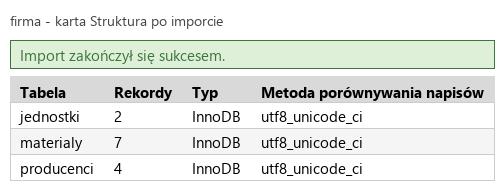
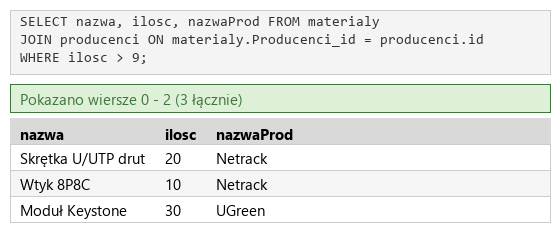
Autor rozwiązania: . Licencja CC BY-NC 4.0 - kopiowanie i przeróbki do celów niekomercyjnych, z podaniem autora i źródła (link do tej strony) (zasady wykorzystania). Treść arkusza i klucza oceniania pochodzi z CKE.

Potwierdzenie

Informacja