Serwis używa plików cookies do analizy ruchu i poprawy działania. Szczegóły
EE.09-07-22.01-SGStyczeń 2022 · 21 kroków · ok. 61 min · 33 kryteria z klucza
Rozwiązanie krok po kroku: Galeria zdjęć z ciekawych miejsc (Nowoczesny kod (flex, addEventListener))
To drugi sposób rozwiązania tego samego arkusza. Wynik jest ten sam - baza podroze z czterema zapytaniami, zdjęcie Serengeti o szerokości 350 px oraz strona galeria.html, na której kliknięta miniatura pojawia się w dużym bloku, a serce „Polub nas” przełącza się między pustym a pełnym - i tak samo spełnia każde kryterium klucza. Inna jest droga:
znaczniki semantyczne: baner w <header>, treść w <main>, stopka w <footer>, a blok lewy i prawy w <section> wewnątrz wiersza na flex - bez float i bez clear,
zmienne CSS dla dwóch kolorów strony,
skrypt w osobnym plikugaleria.js, podpięty z atrybutem defer, z obsługą zdarzeń przez addEventListener zamiast atrybutów onclick w HTML-u,
jedna obsługa kliknięcia dla całego bloku lewego (delegowanie zdarzeń) zamiast onclick przy każdej miniaturze,
serce jako przycisk z atrybutem aria-pressed - działa też z klawiatury, a czytnik ekranu ogłasza, czy jest wciśnięte.
To arkusz EE.09 ze stycznia 2022 - kwalifikacji formuły 2017, którą zastąpiła INF.03. Baza i zdjęcia pochodzą z oryginalnego archiwum CKE pliki7 (załącznik na stronie arkusza), zapytania i zrzuty są policzone na MariaDB 10.4, a działanie skryptu sprawdzone w Chrome. Kroki bazy danych i grafiki są takie same jak w wersji podstawowej. Podgląd od kroku z HTML-em to działająca strona - miniatury i serce można klikać.
Jak liczą się punkty. Klucz ma 33 kryteria (R.1.1 - R.5.4), każde za 1 punkt. Próg zdania części praktycznej to 75%, czyli 25 punktów. Przy każdym kroku jest napisane, które kryteria spełnia.
Suwak i strzałki obok niego - albo ←→ na klawiaturze - przechodzą krok po kroku; wyjaśnienie, pliki i podgląd zmieniają się razem z krokiem.
Lista „Etap” przenosi od razu do wybranego etapu.
„Rozwiązuję samodzielnie” chowa rozwiązanie kroku - najpierw własna próba, potem odsłonięcie.
„Tryb prezentacji” pokazuje same kroki, bez menu strony - na rzutnik.
Etap 1: Baza danych
Kroki 1-7 · po tym etapie masz 6 z 33 kryteriów (pkt)
Krok 1: Folder zdającego i archiwum pliki7
ok. 2 min
Polecenie z arkusza
Należy utworzyć folder o nazwie odpowiadającej numerowi PESEL zdającego lub w przypadku jego braku innemu numerowi, którym został podpisany arkusz. Archiwum należy rozpakować do tego folderu. Wszystkie wykonane w czasie egzaminu pliki w tym zrzuty ekranu, pliki strony, stylów należy umieścić w tym folderze.
Na pulpicie tworzysz folder nazwany numerem PESEL - w tym rozwiązaniu w jego miejscu stoi imię i nazwisko autora, Bartosz Bryniarski. Archiwum pliki7.zip rozpakowujesz do tego folderu, podając hasło {Ciekaw3Zdjecia} (z nawiasami klamrowymi i cyfrą 3 zamiast „e”). W środku są: podroze.sql, pięć zdjęć (lanzarotte.jpg, pekin.jpg, serengeti.jpg, tajlandia.jpg, wenecja.jpg) i dwie ikony serca: icon-off.png i icon-on.png.
Krok 2: XAMPP i pusta baza podroze
ok. 2 min
Polecenie z arkusza
Uruchom usługi MySQL i Apache za pomocą XAMPP Control Panel. Za pomocą narzędzia phpMyAdmin wykonaj podane operacje na bazie danych: Utwórz bazę danych o nazwie podroze
W XAMPP Control PanelStart przy Apache i MySQL, potem http://localhost/phpmyadmin, Nowa, nazwa podroze (bez polskich liter), Utwórz. Strona tego zadania nie łączy się z bazą - baza służy tylko do czterech zapytań.
Krok 3: Import pliku podroze.sql i zrzut egzamin.jpg
Kryteria:
R.1.1 Wykonano import tabel do bazy podroze , czynność udokumentowano plikiem o nazwie egzamin w formacie JPEG
ok. 3 min
Polecenie z arkusza
Do bazy podroze zaimportuj plik podroze.sql z rozpakowanego archiwum. Wykonaj zrzut ekranu po imporcie. Zrzut zapisz w folderze z numerem PESEL lub w przypadku jego braku w folderze z innym numerem, którym został podpisany arkusz, w formacie JPEG o nazwie egzamin. Nie kadruj zrzutu. Powinien on obejmować cały ekran monitora, z widocznym paskiem zadań. Na zrzucie powinny być widoczne elementy wskazujące na poprawnie wykonany import tabel
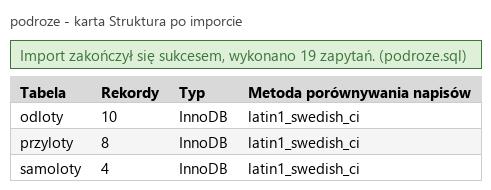
Zaznacz bazę podroze, karta Import, Wybierz plik → podroze.sql, Wykonaj. Plik tworzy trzy tabele: samoloty (4 wiersze), odloty (10) i przyloty (8). Każdy lot ma kolumnę samoloty_id - numer samolotu, który go obsługuje. Na zrzucie widać zielony komunikat o sukcesie i trzy tabele w lewym panelu.
Zrzut całego ekranu z paskiem zadań zapisujesz jako egzamin.jpg.
Typowe błędy
Zrzut importu ma być w JPEG, a zrzuty zapytań w PNG.
Podgląd strony po tym kroku
Krok 4: Zapytanie 1: przyloty bez statusu lotu
Kryteria: ,
R.1.2 Zapisano plik tekstowy o nazwie kwerendy zawierający co najmniej jedno zapytanie SQL, wynikające z treści zadania
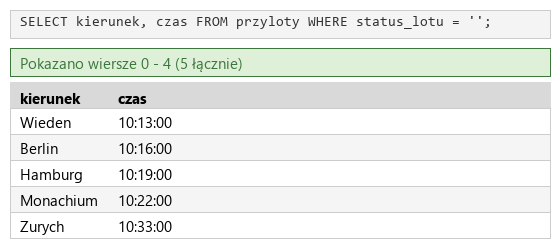
R.1.3 Utworzono zapytanie 1 wybierające pola kierunek i czas z tabeli przyloty dla lotów, które nie mają wpisu w polu status_lotu. W pliku z kwerendami lub na zrzucie istnieje zapis np.: SELECT kierunek, czas FROM przyloty WHERE status_lotu = ""; oraz wynik działania zapytania udokumentowano zrzutem, na którym widoczne są jedynie kolumny kierunek i czas, jedynie rekordy dla miast: Wiedeń, Berlin, Hamburg, Monachium, Zurych
ok. 3 min
Polecenie z arkusza
Zapisz i wykonaj zapytania SQL działające na bazie podroze. Zapytania zapisz w pliku kwerendy.txt, w folderze z numerem PESEL lub w przypadku jego braku w folderze z innym numerem, którym został podpisany arkusz. Wykonaj zrzuty ekranu przedstawiające wyniki działania kwerend. Zrzuty zapisz w formacie PNG i nadaj im nazwy kw1, kw2, kw3, kw4. Zrzuty powinny obejmować cały ekran monitora z widocznym paskiem zadań. Zapytanie 1: wybierające pola kierunek i czas z tabeli przyloty dla lotów, które nie mają wpisu w polu status_lotu
SELECT kierunek, czas - tylko dwie kolumny,
FROM przyloty,
WHERE status_lotu = '' - pole z pustym napisem.
„Brak wpisu” w tej bazie to pusty napis, a nie NULL - sprawdzone: żaden z 8 przylotów nie ma w tej kolumnie NULL, a pięć ma ''. Dlatego działa = '', a IS NULL zwróciłoby pusty wynik. Wynik: Wieden, Berlin, Hamburg, Monachium, Zurych z godzinami (w bazie „Wieden” bez „ń” - tabela ma kodowanie latin1). Zapytanie kopiujesz do nowego pliku kwerendy.txt, zrzut - do kw1.png.
Typowe błędy
Na egzaminie dobrze jest najpierw obejrzeć dane: SELECT * FROM przyloty pokaże, czy puste pola to NULL (phpMyAdmin pisze wtedy kursywą NULL), czy puste napisy. Bezpieczny warunek na oba przypadki: WHERE status_lotu = '' OR status_lotu IS NULL.
kwerendy.txtTekstnowy plik
-- Zapytanie 1SELECT kierunek, czas FROM przyloty WHERE status_lotu = '';
Podgląd strony po tym kroku
Krok 5: Zapytanie 2: odloty samolotów Boening 787
Kryteria:
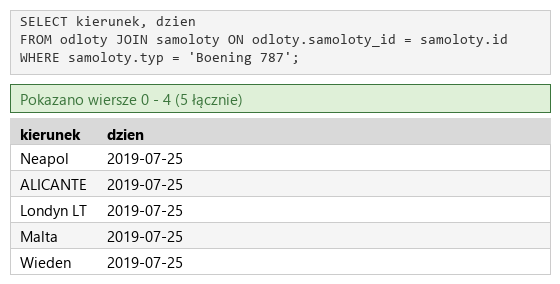
R.1.4 Utworzono zapytanie 2 wybierające pola kierunek i dzien z tabeli odloty dla lotów obsługiwanych samolotem typu boening 787. Zapytanie wykorzystuje relację, w klauzuli warunku jest sprawdzany typ samolotu. W pliku z kwerendami lub na zrzucie istnieje zapis np.: SELECT kierunek, dzien FROM odloty JOIN samoloty ON odloty.samoloty_id = samoloty.id WHERE samoloty.typ = "boening 787"; możliwe również INNER JOIN lub przyrównanie kluczy w warunku oraz wynik działania zapytania udokumentowano zrzutem, na którym widoczne są jedynie kolumny kierunek i dzień dla: Neapol, ALICANTE, Londyn LT, Malta, Wiedeń
ok. 4 min
Polecenie z arkusza
Zapytanie 2: wybierające pola kierunek i dzien z tabeli odloty dla lotów obsługiwanych samolotem typu Boening 787. Zapytanie wykorzystuje relację, w klauzuli warunku jest sprawdzany typ samolotu
Typ samolotu jest w tabeli samoloty, a loty w odloty - łączy je relacja przez samoloty_id:
SELECT kierunek, dzien,
FROM odloty JOIN samoloty ON odloty.samoloty_id = samoloty.id - do każdego odlotu jego samolot,
WHERE samoloty.typ = 'Boening 787' - warunek na typie samolotu.
Typ wpisujesz dokładnie tak, jak w bazie i w arkuszu: „Boening” (poprawnie producent nazywa się Boeing, ale zapytanie porównuje napisy, a w tabeli jest literówka). Boeingi 787 to samoloty nr 1 i 3, a ich odloty to Neapol, ALICANTE, Londyn LT, Malta, Wieden - wszystkie 25 lipca 2019. Zrzut: kw2.png.
Typowe błędy
WHERE typ = 'Boeing 787' (poprawna pisownia) zwróci pusty wynik - baza ma „Boening”.
kwerendy.txtTekstzmienione: 5 linii
-- Zapytanie 1SELECT kierunek, czas FROM przyloty WHERE status_lotu = '';-- Zapytanie 2SELECT kierunek, dzienFROM odloty JOIN samoloty ON odloty.samoloty_id = samoloty.idWHERE samoloty.typ = 'Boening 787';
Podgląd strony po tym kroku
Krok 6: Zapytanie 3: rejsy z „LX” w numerze
Kryteria:
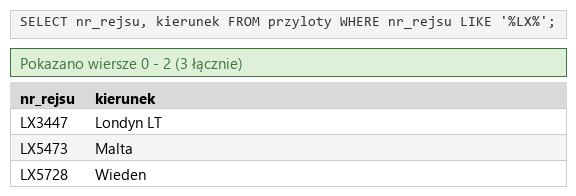
R.1.5 Utworzono zapytanie 3 wybierające numer rejsu i kierunek z tabeli przyloty dla rejsów, których numer zawiera w dowolnym miejscu ciąg znaków LX. W pliku z kwerendami lub na zrzucie istnieje zapis np.: SELECT nr_rejsu, kierunek FROM przyloty WHERE nr_rejsu LIKE "%LX%"; oraz wynik działania zapytania udokumentowano zrzutem, na którym widoczne są jedynie kolumny nr_rejsu i kierunek, jedynie dla lotów: LX3447, LX5473, LX5728
ok. 2 min
Polecenie z arkusza
Zapytanie 3: wybierające numer rejsu i kierunek z tabeli przyloty dla rejsów, których numer zawiera w dowolnym miejscu ciąg znaków LX
SELECT nr_rejsu, kierunek FROM przyloty,
WHERE nr_rejsu LIKE '%LX%' - LIKE porównuje z wzorcem, a % oznacza dowolny ciąg znaków (także pusty). %LX% to „LX gdziekolwiek”: na początku, w środku albo na końcu.
Wynik: LX3447, LX5473, LX5728 (rejsy linii SWISS, której kod to LX). Zrzut: kw3.png.
Typowe błędy
LIKE 'LX%' szuka tylko numerów zaczynających się od LX - tu wynik byłby ten sam, ale arkusz każe szukać „w dowolnym miejscu”, a klucz ocenia zapytanie uniwersalne.
kwerendy.txtTekstzmienione: 3 linie
-- Zapytanie 1SELECT kierunek, czas FROM przyloty WHERE status_lotu = '';-- Zapytanie 2SELECT kierunek, dzienFROM odloty JOIN samoloty ON odloty.samoloty_id = samoloty.idWHERE samoloty.typ = 'Boening 787';-- Zapytanie 3SELECT nr_rejsu, kierunek FROM przyloty WHERE nr_rejsu LIKE '%LX%';
Podgląd strony po tym kroku
Krok 7: Zapytanie 4: linia SWISS zmienia nazwę na SWISS2
Kryteria:
R.1.6 Utworzono zapytanie 4 uaktualniające pole linie w tabeli samoloty . Firma SWISS zmieniła swoją nazwę na SWISS2. W pliku z kwerendami lub na zrzucie istnieje zapis np.: UPDATE samoloty SET linie="SWISS2" WHERE linie = "SWISS"; oraz wynik działania zapytania udokumentowano zrzutem, na którym widoczny jest efekt poprawnie wykonanego zapytania
ok. 2 min
Polecenie z arkusza
Zapytanie 4: uaktualniające pole linie w tabeli samoloty. Firma SWISS zmieniła swoją nazwę na SWISS2
UPDATE samoloty - zmiana danych w tabeli,
SET linie = 'SWISS2' - nowa wartość kolumny,
WHERE linie = 'SWISS' - tylko w wierszach starej nazwy.
phpMyAdmin odpowiada „Zmieniono rekordów: 1” - linie SWISS ma jeden samolot (nr 3). Zrzut: kw4.png; kwerendy.txt ma komplet czterech zapytań.
Typowe błędy
Bez WHERE zapytanie zmieni nazwę linii we wszystkich samolotach - patrz krok w etapie dobrych praktyk.
kwerendy.txtTekstzmienione: 3 linie
-- Zapytanie 1SELECT kierunek, czas FROM przyloty WHERE status_lotu = '';-- Zapytanie 2SELECT kierunek, dzienFROM odloty JOIN samoloty ON odloty.samoloty_id = samoloty.idWHERE samoloty.typ = 'Boening 787';-- Zapytanie 3SELECT nr_rejsu, kierunek FROM przyloty WHERE nr_rejsu LIKE '%LX%';-- Zapytanie 4UPDATE samoloty SET linie = 'SWISS2' WHERE linie = 'SWISS';
Podgląd strony po tym kroku
Etap 2: Grafika i strona HTML
Kroki 8-12 · po tym etapie masz 18 z 33 kryteriów (pkt)
Krok 8: Grafika: serengeti.jpg o szerokości 350 px
Kryteria:
R.2.1 Plik serengeti.jpg jest przeskalowany z zachowaniem proporcji do szerokości dokładnie 350 px odpowiadająca temu wysokość wynosi 233 px ±5 px
ok. 3 min
Polecenie z arkusza
Plik serengeti.jpg, wypakowany z archiwum należy przeskalować z zachowaniem proporcji tak, aby szerokość wynosiła dokładnie 350 px i zapisać obraz pod tą samą nazwą. Pozostałych obrazów nie należy modyfikować.
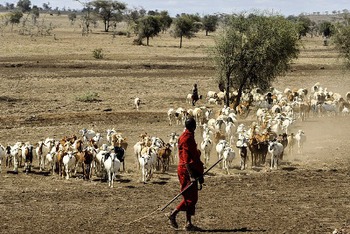
Oryginał ma 400 × 267 px, pozostałe zdjęcia - 350 px szerokości. W GIMP-ie Obraz → Skaluj obraz, łańcuch złączony, szerokość 350 - wysokość zmieni się sama na 234 px (267 × 350 / 400 = 233,6). Klucz przyjmuje 233 ± 5 px. Plik → Nadpisz serengeti.jpg.
Po skalowaniu wszystkie miniatury mają tę samą szerokość, więc przy wspólnej wysokości z CSS układają się w równy pasek.
R.2.2 Witrynę internetową zapisano w pliku HTML o nazwie galeria
R.2.3 Zastosowano właściwy standard kodowania polskich znaków dla witryny
R.2.4 Nadano tytuł strony: "Galeria”
R.3.4 Strona zawiera działające połączenie z zewnętrznym arkuszem stylów o nazwie styl7.css , formatowanie pochodzi jedynie z tego arkusza Uwaga: kryterium to nie jest spełnione również, gdy źle przypisano co najmniej jeden selektor do bloku (np. kropka zamiast #)
ok. 3 min
Polecenie z arkusza
Składa się ze strony o nazwie galeria.html. Zastosowany właściwy standard kodowania polskich znaków. Tytuł strony widoczny na karcie przeglądarki: „Galeria”. Arkusz stylów w pliku o nazwie styl7.css prawidłowo połączony z kodem strony
Plik galeria.html obok zdjęć (R.2.2), a w <head> od razu wszystko, co dotyczy całego dokumentu:
<meta charset="UTF-8"> - polskie litery (R.2.3),
viewport - telefon pokaże stronę w swojej szerokości (klucz tego nie ocenia),
Krok 10: Bloki strony: header, main z sekcjami, footer
Kryteria:
R.2.5 Wygląd strony zdefiniowano dzieląc ją na bloki: baner, główny, bloki lewy i prawy, stopka. Zastosowano znaczniki sekcji
ok. 3 min
Polecenie z arkusza
Podział strony na bloki: baner, główny, poniżej obok siebie lewy i prawy, poniżej stopka. Podział zrealizowany za pomocą znaczników sekcji tak, aby wygląd układu bloków strony po uruchomieniu w przeglądarce, był zgodny z Obrazem 2. Zawartość banera: nagłówek drugiego stopnia o treści „Galeria miejsc ciekawych”. Zawartość stopki: napis o treści „Autor: ”, dalej wstawiony numer PESEL zdającego lub w przypadku jego braku inny numer, którym został podpisany arkusz
Każdy blok dostaje znacznik, który mówi, czym jest:
baner to <header> z nagłówkiem <h2>,
treść strony - <main>: w nim blok główny (<section id="hero">) i wiersz .row z blokiem lewym (#browse) i prawym (#info) - oba to <section>, a .row jest tylko kontenerem układu, więc wystarczy <div>,
stopka - <footer> (na egzaminie po „Autor: ” numer PESEL; tu w jego miejscu imię i nazwisko: Bartosz Bryniarski).
Identyfikatory nazywają zawartość bloku (browse - przeglądanie, info), a nie jego miejsce na ekranie: po zmianie układu na telefonie blok „lewy” stoi nad prawym i nazwa left przestałaby pasować. Podział na bloki znacznikami sekcji: R.2.5.
Krok 11: Blok główny i lewy: duże zdjęcie i pięć miniatur
Kryteria:
R.2.8 W bloku lewym umieszczono 5 zdjęć zgodnych z obrazem 2 w arkuszu egzaminacyjnym. Ich teksty alternatywne są takie same jak nazwa pliku (mogą być bez rozszerzenia lub z)
ok. 3 min
Polecenie z arkusza
Zawartość bloku głównego: obraz lanzarotte.jpg z tekstem alternatywnym „galeria”. Zawartość bloku lewego: Nagłówek trzeciego stopnia o treści „Przeglądaj zdjęcia”. 5 zdjęć JPG o nazwach kolejno: lanzarotte, pekin, serengeti, wenecja, tajlandia oraz tekście alternatywnym takim jak nazwa zdjęcia
Duże zdjęcie z identyfikatorem big - skrypt będzie podmieniał właśnie ten obraz. Pod nagłówkiem <h3> pięć miniatur w kolejności z arkusza, z tekstem alternatywnym równym nazwie zdjęcia (R.2.8) i wspólną klasą thumb (identyfikator musi być jednoznaczny, więc nie może się powtarzać).
Miniatury nie mają żadnego onclick - całą obsługę kliknięć dostanie później blok #browse.
Krok 12: Blok prawy: tabela, serce jako przycisk, odnośnik
Kryteria: , , , ,
R.2.6 Zapisano: w banerze nagłówek h2: "Galeria miejsc ciekawych", w bloku lewym nagłówek h3: "Przeglądaj zdjęcia", w bloku prawym nagłówek h3: "Obrazy w naszej galerii" oraz paragraf
R.2.7 W bloku głównym po uruchomieniu strony wstawiono zdjęcie lanzarotte.jpg z tekstem alternatywnym "galeria" oraz w bloku prawym umieszczono obraz icon-off.png
R.2.9 W bloku prawym umieszczono tabelę o dwóch wierszach i trzech kolumnach, zastosowano znaczniki <table>, <tr>, <td> wraz z ich zamknięciami
R.3.2 Wybranie odnośnika "Odkryj więcej zdjęć" inicjuje otwarcie strony https://pixabay.com
R.3.3 Odnośnik otwiera się w osobnej karcie przeglądarki
ok. 4 min
Polecenie z arkusza
Zawartość bloku prawego: Nagłówek trzeciego stopnia o treści „Obrazy w naszej galerii”. Tabela o dwóch wierszach i trzech kolumnach i wartościach: Wiersz pierwszy: Europa, Azja, Afryka. Wiersz drugi: 2, 2, 1. Paragraf (akapit) zawierający treść „Polub nas” i obraz icon-off.png. Odnośnik do adresu https://pixabay.com o treści „Odkryj więcej zdjęć”, odnośnik otwiera się w osobnej karcie przeglądarki
<h3> i tabela: dwa wiersze <tr> po trzy komórki <td> (R.2.9). Nagłówki h2, oba h3 i akapit: R.2.6.
Ikona serca icon-off.png stoi w akapicie z tekstem „Polub nas”, ale opakowana w <button type="button">. Obraz sam w sobie nie jest elementem, który można kliknąć klawiaturą - przycisk dostaje fokus klawiszem Tab i reaguje na Enter i spację. Atrybut aria-pressed mówi czytnikowi ekranu, czy przycisk jest wciśnięty; skrypt będzie go przełączał razem z ikoną. Obraz w bloku głównym i ikona: R.2.7.
Odnośnik z target="_blank" (nowa karta, R.3.2, R.3.3) i od razu z rel="noopener noreferrer": otwarta strona nie dostaje dostępu do karty galerii (window.opener) ani adresu, z którego przyszedł użytkownik.
Kroki 13-17 · po tym etapie masz 29 z 33 kryteriów (pkt)
Krok 13: Plik styl7.css: zmienne kolorów i krój Helvetica
Kryteria:
R.4.1 Ustawiono domyślny krój czcionki dla całej strony na Helvetica (dla selektora * lub body lub html lub kontenera całej strony)
ok. 2 min
Polecenie z arkusza
Cechy formatowania CSS: Są zawarte wyłącznie w zewnętrznym arkuszu stylów. Domyślne dla całej strony: krój czcionki Helvetica
Na początku pliku dwie zmienne CSS (właściwości zaczynające się od --, zapisane w :root, czyli w elemencie <html>): kolor banera, stopki i bloków dolnych oraz jasny kolor bloku głównego. Reguły użyją ich przez var(--steel) - zmiana odcienia to jedna linia, nie cztery.
Krój Helvetica dla body - dziedziczą go wszystkie elementy tekstowe strony (R.4.1). margin: 0 usuwa domyślny 8-pikselowy margines przeglądarki, więc bloki dochodzą do krawędzi okna.
Dla banera i stopki: kolor RGB tła 70, 130, 180; biały kolor czcionki, wysokość 30 px, wyrównanie tekstu do środka
Jedna reguła dla header i footer: tło ze zmiennej --steel, czyli rgb(70, 130, 180), biały tekst, 30 px wysokości, wyśrodkowanie. margin: 0 nagłówka - inaczej jego domyślne marginesy wypchnęłyby napis poza 30-pikselowy pasek.
R.4.6 Ustawiono wyrównanie tekstu do środka dla banera, stopki i bloku głównego
R.4.7 Ustawiono marginesy wewnętrzne (padding) 50px dla bloku głównego
R.4.8 Ustawiono styl zdjęcia w bloku głównym: marginesy wewnętrzne (padding) 3px, obramowanie linią kreskowaną w kolorze niebieskim (dowolny odcień) grubości 1px, zaokrąglenie rogów obrazu o 10px
ok. 2 min
Polecenie z arkusza
Dla bloku głównego: kolor RGB tła 176, 196, 222; marginesy wewnętrzne 50 px, wyrównanie tekstu do środka. Dla zdjęcia w bloku głównym: marginesy wewnętrzne 3 px, obramowanie linią kreskowaną w kolorze niebieskim grubości 1 px, zakrzywienie rogów obrazu o 10 px
#hero: tło rgb(176, 196, 222) ze zmiennej, padding: 50px (R.4.7) i wyśrodkowanie, które dotyczy też obrazu - wyrównanie banera, stopki i bloku głównego to R.4.6,
R.3.1 Układ bloków po uruchomieniu strony w przeglądarce jest zgodny z Obrazem 2 w arkuszu egzaminacyjnym (prawidłowo zastosowano właściwości CSS układające bloki na stronie, np. float i clear albo display flex albo grid)
R.4.2 Ustawiono kolor tła rgb(70, 130, 180) dla banera, stopki, bloku lewego i prawego oraz rgb(176, 196, 222) dla bloku głównego
R.4.3 Ustawiono biały kolor czcionki dla bloków banera, lewego, prawego i stopki
R.4.4 Ustawiono wysokość 30px dla banera i stopki oraz 300px dla bloku lewego i prawego
R.4.5 Ustawiono szerokość bloku lewego 80% oraz prawego 20%
ok. 3 min
Polecenie z arkusza
Dla bloku lewego: kolor RGB tła 70, 130, 180; biały kolor czcionki, wysokość 300 px, szerokość 80%. Dla bloku prawego: kolor RGB tła 70, 130, 180; biały kolor czcionki, wysokość 300 px, szerokość 20%
display: flex na wierszu .row stawia obie sekcje obok siebie - bez float przy blokach i bez clear przy stopce, bo kontener flex ma wysokość swojej zawartości (R.3.1). Szerokości 80% i 20% stoją na samych blokach, tak jak wymaga arkusz i jak ocenia klucz.
Wspólna reguła: wysokość 300 px, tło, biały tekst. Komplet: tła bloków (R.4.2), białe teksty (R.4.3), wysokości (R.4.4), szerokości (R.4.5).
Typowe błędy
grid-template-columns: 80% 20% na wierszu dałby ten sam wygląd, ale klucze z 2022 r. (sesja styczniowa) oceniały szerokość ustawioną na blokach - dlatego flex z width na sekcjach.
Krok 17: Miniatury, ramka pod kursorem i przycisk serca
Kryteria: ,
R.4.9 Ustawiono styl dla wszystkich zdjęć w bloku lewym: wysokość 40% (np. za pomocą klasy, dodanie tego samego id do wszystkich zdjęć jest błędem)
R.4.10 Gdy kursor myszy znajdzie się na obrazie miniatury pojawia się obramowanie linią ciągłą koloru białego i grubości 1px (np. za pomocą pseudoklasy hover)
ok. 3 min
Polecenie z arkusza
Dla wszystkich zdjęć w bloku lewym: wysokość 40%, gdy mysz znajdzie się na obrazie pojawia się obramowanie linią ciągłą koloru białego i grubości 1px, co widać na Obrazie 2 (trzecia miniatura)
.thumb - wysokość 40% wysokości bloku (300 px, więc 120 px, R.4.9), cursor: pointer podpowiada, że miniaturę można kliknąć,
.thumb:hover - biała ciągła ramka 1 px pod kursorem (R.4.10),
#like - przycisk serca bez własnego tła, ramki i odstępów: wygląda jak sama ikona z arkusza, a zostaje przyciskiem. display: block ikony usuwa kilkupikselowy odstęp pod obrazem (obraz w linii tekstu stoi na linii bazowej), więc przycisk ma dokładnie 50 × 50 px.
Nagłówki <h3> dostają odstęp jako padding-top zamiast domyślnego margin-top - margines nagłówka „wyciekałby” poza sekcję i przesuwał cały wiersz w dół.
Kroki 18-19 · po tym etapie masz 33 z 33 kryteriów (pkt)
Krok 18: Plik galeria.js: jedna obsługa kliknięcia dla wszystkich miniatur
Kryteria: , , ,
R.5.1 Przynajmniej jeden skrypt napisano w języku JavaScript oraz zawiera on przynajmniej jedną instrukcję poprawną składniowo
R.5.2 Dla przynajmniej jednego zdarzenia kliknięcia obrazu przypisano do niego funkcję JavaScript (może być pusta)
R.5.3 Po kliknięciu na przynajmniej jednej miniaturze, odpowiadający jej obraz jest wyświetlany w bloku głównym
R.5.4 Kliknięcie jest obsłużone zgodnie z R.5.3 dla każdej z pięciu miniatur
ok. 4 min
Polecenie z arkusza
Skrypt: Obsługuje akcje wywoływane kliknięciem na zdjęciach z bloku lewego za pomocą języka JavaScript. Po kliknięciu na dowolnej miniaturze jest ona wyświetlona w bloku głównym (zamiast lanzarotte.jpg)
Skrypt w osobnym pliku galeria.js, podpięty w <head> z atrybutem defer - przeglądarka uruchomi go dopiero po wczytaniu całego HTML-a, więc getElementById znajdzie elementy (R.5.1).
Zamiast pięciu atrybutów onclick - jedna obsługa zdarzenia na bloku #browse (delegowanie zdarzeń). Kliknięcie miniatury „wędruje” w górę drzewa do bloku, a event.target.closest('.thumb') sprawdza, czy kliknięto miniaturę - przy kliknięciu w nagłówek albo tło bloku zwraca null i nic się nie dzieje. Adres klikniętej miniatury trafia do dużego zdjęcia (funkcja przypisana do kliknięcia - R.5.2, zmiana obrazu w bloku głównym - R.5.3, R.5.4).
Sprawdzone w Chrome: każda z pięciu miniatur pojawia się w bloku głównym, kliknięcie nagłówka niczego nie zmienia. Szóste zdjęcie dodane do bloku działałoby bez zmiany skryptu.
Krok 19: Serce: funkcja przełączająca stan przycisku
ok. 3 min
Polecenie z arkusza
Po kliknięciu ikony icon-off.jpg jest ona podmieniana na ikonę icon-on.jpg. Po ponownym kliknięciu – powraca do icon-off.jpg i tak na zmianę – realizowane za pomocą funkcji.
Funkcja toggleLike (arkusz wymaga funkcji) nie zgaduje stanu z nazwy pliku obrazka, tylko czyta go z atrybutu aria-pressed: odwraca go i na tej podstawie ustawia ikonę. Stan jest w jednym miejscu, a ten sam atrybut słyszy użytkownik czytnika ekranu („przycisk Polub, wciśnięty”).
Funkcja jest przypięta przez addEventListener('click', toggleLike) - przycisk wywołuje click także klawiszem Enter i spacją. Sprawdzone w Chrome: kolejne kliknięcia dają icon-on, icon-off, icon-on, a aria-pressed zmienia się razem z ikoną. Klucz nie ma kryterium dla serca, ale arkusz go wymaga.
⚠️ Rozbieżność w arkuszu: część o skrypcie podaje nazwy icon-off.jpg i icon-on.jpg, a część o witrynie i archiwum pliki7 - icon-off.png i icon-on.png. W skrypcie są nazwy plików, które naprawdę są w archiwum: .png.
Krok 20 · po tym etapie masz 33 z 33 kryteriów (pkt)
Krok 20: Co jest inaczej i którą wersję wybrać na egzaminie
ok. 3 min
Obie wersje dają komplet 33 punktów. Różnice:
wersja podstawowa
wersja nowoczesna
bloki
cztery <section> i <footer>
<header>, <main> z sekcjami, <footer>
układ lewy/prawy
float: left, clear stopki
wiersz .row z display: flex
kolory
wartości rgb() powtórzone w regułach
zmienne CSS w :root
gdzie jest skrypt
<script> na końcu strony
galeria.js z defer
kliknięcie miniatur
onclick="show(this)" przy każdej
jedna obsługa na bloku, closest('.thumb')
serce
obraz z onclick, stan odczytany z nazwy pliku (indexOf)
<button> z aria-pressed, działa z klawiatury
odnośnik w nowej karcie
target="_blank" (rel dopisany w dobrych praktykach)
target="_blank" rel="noopener noreferrer" od początku
Klucz oceniał skutek, nie sposób: funkcję przypisaną do kliknięcia (R.5.2) spełnia zarówno onclick="…", jak i addEventListener.
Na egzaminie wersja podstawowa trzyma się pól i zdarzeń z tabeli 1 arkusza i łatwiej ją napisać z pamięci. Nowoczesna oddziela treść, wygląd i zachowanie: nowa miniatura nie wymaga zmian w skrypcie, kolor zmienia się w jednym miejscu, a serce obsłuży także osoba bez myszy.
Krok 21 · po tym etapie masz 33 z 33 kryteriów (pkt)
Krok 21: Plik przeglądarka.txt i nagranie płyty
ok. 5 min
Polecenie z arkusza
Po zakończeniu pracy utwórz, w folderze z numerem PESEL lub w przypadku jego braku w folderze z innym numerem, którym został podpisany arkusz, plik tekstowy o nazwie przeglądarka.txt. Zapisz w nim nazwę przeglądarki internetowej, w której weryfikowałeś poprawność działania witryny. Nagraj płytę z rezultatami pracy.
W przeglądarka.txt nazwa przeglądarki, w której sprawdzany był skrypt. W folderze z numerem zdającego: egzamin.jpg, galeria.html, galeria.js, icon-off.png, icon-on.png, kw1.png - kw4.png, kwerendy.txt, lanzarotte.jpg, pekin.jpg, przeglądarka.txt, serengeti.jpg, styl7.css, tajlandia.jpg i wenecja.jpg. Nagraj płytę, sprawdź jej odczyt i opisz ją numerem zdającego.
Symulacja ekranu w przeglądarce - w Android Studio / Visual Studio wygląd może się nieco różnić.
To jedno z możliwych rozwiązań. Egzaminator ocenia spełnienie kryteriów z klucza odpowiedzi, a nie zgodność z tym kodem - inna, poprawna droga też daje punkty.
Autor rozwiązania: Bartosz Bryniarski. Licencja CC BY-NC 4.0 - kopiowanie i przeróbki do celów niekomercyjnych, z podaniem autora i źródła (link do tej strony) (zasady wykorzystania). Treść arkusza i klucza oceniania pochodzi z CKE.