INF.03-01-21.06-SGCzerwiec 2021 · 34 kroki · ok. 63 min · 36 kryteriów z klucza
Rozwiązanie krok po kroku: Aplikacja internetowa restauracji (Wersja podstawowa)
Rozwiązanie buduje stronę restauracji z rezerwacją stolika: baza baza z daniami, pracownikami i rezerwacjami i cztery zapytania - tym razem nie tylko SELECT, ale też INSERT (dopisanie rezerwacji z automatycznym id) i UPDATE (zmiana stanowiska wszystkich kelnerów), strona restauracja.html z formularzem rezerwacji (pole daty, pole liczbowe, telefon, zgoda i dwa przyciski: czyszczący i wysyłający) oraz style w styl_1.css. Formularz wysyła dane metodą POST do osobnego skryptu rezerwacja.php, który dopisuje rezerwację do bazy.
Kroki idą zdanie po zdaniu za treścią arkusza - przy każdym jest polecenie z arkusza, a kod pokazuje dokładnie te linie, które je spełniają. Skrypt jest najpierw pisany najprościej, funkcjami z tabeli 1 arkusza, a na końcu zostaje zabezpieczony zapytaniem przygotowanym i sprawdzeniem danych, a formularz - polami, które same pilnują formatu.
To jest wersja podstawowa. W zakładce „Nowoczesny kod (flex, PDO)” jest drugi sposób rozwiązania tego samego arkusza: panele ustawione flexem w znaczniku <main>, kolory w zmiennych CSS, dane z formularza sprawdzane w PHP i zapisywane przez PDO zapytaniem przygotowanym, a odświeżenie strony po rezerwacji nie dopisuje jej drugi raz - obie wersje są zgodne z kluczem.
Baza i zdjęcie pochodzą z prawdziwego archiwum zad1 (załącznik do arkusza, hasło w treści zadania). Zrzuty wyników zapytań są odtworzone z tej bazy - na egzaminie robisz je sam, z całego ekranu.
Jak liczą się punkty. Klucz ma 36 kryteriów (R.1.1 - R.5.6), każde za 1 punkt. Próg zdania części praktycznej to 75%, czyli 27 punktów - można stracić 9 kryteriów i nadal zdać. Przy każdym kroku jest napisane, które kryteria spełnia; egzaminator ocenia spełnienie kryteriów z klucza, nie zgodność z tym kodem.
Suwak i strzałki obok niego - albo ←→ na klawiaturze - przechodzą krok po kroku; wyjaśnienie, pliki i podgląd zmieniają się razem z krokiem.
Lista „Etap” przenosi od razu do wybranego etapu.
„Rozwiązuję samodzielnie” chowa rozwiązanie kroku - najpierw własna próba, potem odsłonięcie.
„Tryb prezentacji” pokazuje same kroki, bez menu strony - na rzutnik.
Etap 1: Baza danych
Kroki 1-6 · po tym etapie masz 6 z 36 kryteriów (pkt)
Krok 1: Baza danych baza
Kryteria:
R.1.1 Wykonano import tabel do bazy danych o nazwie baza , czynność udokumentowano plikiem o nazwie zad1 w formacie JPEG
ok. 2 min
Polecenie z arkusza
Utwórz nową bazę danych o nazwie baza.
Rozpakuj zad1.zip z pulpitu (hasło Wykon@jTo) do folderu z numerem zdającego: baza.sql i menu.jpg. W phpMyAdmin: Nowa, nazwa bazy to dosłownie baza.
Typowe błędy
Nazwa jest nietypowa i łatwo ją „poprawić” na restauracja - skrypt łączy się z bazą baza (R.5.2).
Krok 2: Import tabel i zrzut zad1.jpg
Kryteria:
R.1.1 Wykonano import tabel do bazy danych o nazwie baza , czynność udokumentowano plikiem o nazwie zad1 w formacie JPEG
ok. 3 min
Polecenie z arkusza
Zaimportuj do bazy tabele z pliku baza.sql, z wcześniej rozpakowanego archiwum. Wykonaj zrzut ekranu po imporcie. Zrzut zapisz w formacie JPEG i nazwij zad1. Nie kadruj zrzutu. Zrzut powinien obejmować cały ekran, z widocznym paskiem zadań. Na zrzucie powinny być widoczne elementy wskazujące na poprawnie wykonany import tabel.
Import → baza.sql → Wykonaj. Plik tworzy kilka tabel; w zadaniu korzystasz z trzech z obrazu 1: dania (typ: 1 zupy, 2 mięsne, 3 przekąski, 4 napoje), pracownicy (stanowisko: 1 kucharz, 2 pomoc, 3 kelner, 4 barman) i pustej rezerwacje. Zrzut zapisujesz jako zad1.jpg - w tym arkuszu tak nazywa się zrzut importu.
Typowe błędy
import.jpg zamiast zad1.jpg - klucz R.1.1 sprawdza nazwę pliku.
Krok 3: Zapytanie 1: nowa rezerwacja (INSERT)
Kryteria: ,
R.1.2 Zapisano plik kwerendy.txt zawierający co najmniej jedno zapytanie SQL, wynikające z treści zadania
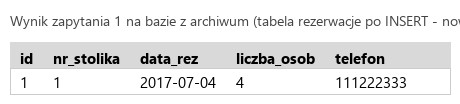
R.1.3 Utworzono zapytanie 1 wstawiające do tabeli rezerwacje rekord z danymi: 1, '2017-07-04', 4, 111222333. pole id jest nadawane automatycznie. W pliku z kwerendami lub na zrzucie istnieje zapis np.: INSERT INTO rezerwacje(`nr_stolika`, `data_rez`, `liczba_osob`, `telefon`) VALUES (1, "2017-07-04", 4, "111222333"); (możliwe również INSERT INTO rezerwacje VALUES (...) lub INSERT INTO rezerwacje SET (lista_przypisań) oraz wynik działania zapytania udokumentowano zrzutem, na którym widoczne jest poprawne zapytanie lub tabela z dodanym rekordem
ok. 3 min
Polecenie z arkusza
Zapytanie 1: wstawiające do tabeli rezerwacje rekord z danymi: numer stolika = 1, data=„2017-07-04”, liczba osób = 4, numer telefonu = „111222333”, wartość pola id nadawana jest automatycznie.
INSERT INTO dopisuje wiersz: po nazwie tabeli lista kolumn, po VALUES wartości w tej samej kolejności. Kolumny idnie podajesz - ma AUTO_INCREMENT, więc baza nada numer sama. Data i telefon to teksty, więc w apostrofach; numer stolika i liczba osób - bez. Zrzut kw1.jpg pokazuje tabelę z nowym rekordem (id = 1). Zapytanie do kwerendy.txt.
Typowe błędy
Bez listy kolumn (INSERT INTO rezerwacje VALUES (1, ...)) pierwsza wartość trafi do id - stolik 1 stałby się identyfikatorem.
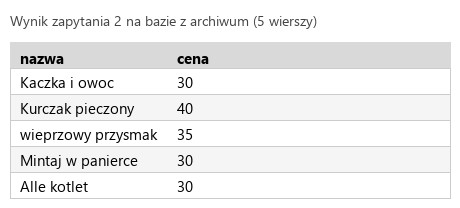
R.1.4 Utworzono zapytanie 2 wybierające z tabeli dania jedynie pola nazwa i cena dla dań mięsnych. W pliku z kwerendami lub na zrzucie istnieje zapis np.: SELECT nazwa, cena FROM dania WHERE typ = 2; oraz wynik działania zapytania udokumentowano zrzutem, na którym widoczne jest dokładnie 5 rekordów: Kaczka i owoc 30, Kurczak pieczony 40, wieprzowy przysmak 35, Mintaj w panierce 30, Alle kotlet 30
ok. 1 min
Polecenie z arkusza
Zapytanie 2: wybierające z tabeli dania jedynie pola nazwa i cena dla dań mięsnych.
Dania mięsne to typ = 2. Wynik: 5 dań, od „Kaczka i owoc” do „Alle kotlet” - jak w kluczu. Zrzut kw2.jpg.
kwerendy.txtTekstzmienione: 3 linie
-- Zapytanie 1INSERT INTO rezerwacje (nr_stolika, data_rez, liczba_osob, telefon) VALUES (1, '2017-07-04', 4, '111222333');-- Zapytanie 2SELECT nazwa, cena FROM dania WHERE typ = 2;
Podgląd strony po tym kroku
Krok 5: Zapytanie 3: tanie przekąski
Kryteria:
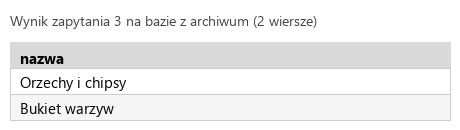
R.1.5 Utworzono zapytanie 3 wybierające z tabeli dania jedynie pole nazwa dla przekąsek, których cena jest mniejsza od 15 zł. W pliku z kwerendami lub na zrzucie istnieje zapis np.: SELECT nazwa FROM dania WHERE typ = 3 AND cena < 15; oraz wynik działania zapytania udokumentowano zrzutem, na którym widoczne są jedynie nazwy: Orzechy i chipsy, Bukiet warzyw
ok. 2 min
Polecenie z arkusza
Zapytanie 3: wybierające z tabeli dania jedynie pole nazwa dla takich przekąsek, których cena jest mniejsza od 15 zł.
Dwa warunki z AND: przekąska (typ = 3) i cena mniejsza od 15 (<, przekąski za równe 15 zł odpadają). Wynik: „Orzechy i chipsy” i „Bukiet warzyw”. Zrzut kw3.jpg.
kwerendy.txtTekstzmienione: 3 linie
-- Zapytanie 1INSERT INTO rezerwacje (nr_stolika, data_rez, liczba_osob, telefon) VALUES (1, '2017-07-04', 4, '111222333');-- Zapytanie 2SELECT nazwa, cena FROM dania WHERE typ = 2;-- Zapytanie 3SELECT nazwa FROM dania WHERE typ = 3 AND cena < 15;
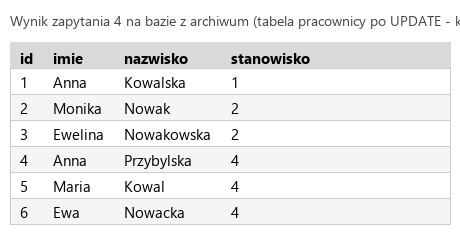
R.1.6 Utworzono zapytanie 4 aktualizujące dane w tabeli pracownicy . Dla wszystkich pracowników, którzy zatrudnieni są jako kelner (stanowisko = 3), należy dokonać zmiany stanowiska na barman (stanowisko = 4). W pliku z kwerendami lub na zrzucie istnieje zapis np.: UPDATE pracownicy SET stanowisko = 4 WHERE stanowisko = 3; oraz wynik działania zapytania udokumentowano zrzutem, na którym widoczne jest prawidłowe zapytanie lub rekordy ze zmienionymi danymi stanowisko = 4 zmieniono dla rekordów z danymi Anna Przybylska, Maria Kowal oraz pozostało stanowisko = 4 dla Ewy Nowackiej
ok. 2 min
Polecenie z arkusza
Zapytanie 4: aktualizujące dane w tabeli pracownicy. Dla wszystkich pracowników, którzy zatrudnieni są jako kelner, należy dokonać zmiany stanowiska na barman.
UPDATE tabela SET kolumna = nowa wartość WHERE warunek zmienia istniejące wiersze. Kelner to 3, barman to 4: SET stanowisko = 4 WHERE stanowisko = 3. Zmieniają się dwie osoby - Anna Przybylska i Maria Kowal; Ewa Nowacka już była barmanką. Zrzut kw4.jpg pokazuje tabelę po zmianie.
Typowe błędy
UPDATE bez WHERE zmienia stanowisko WSZYSTKIM pracownikom - phpMyAdmin wykona to bez pytania.
kwerendy.txtTekstzmienione: 3 linie
-- Zapytanie 1INSERT INTO rezerwacje (nr_stolika, data_rez, liczba_osob, telefon) VALUES (1, '2017-07-04', 4, '111222333');-- Zapytanie 2SELECT nazwa, cena FROM dania WHERE typ = 2;-- Zapytanie 3SELECT nazwa FROM dania WHERE typ = 3 AND cena < 15;-- Zapytanie 4UPDATE pracownicy SET stanowisko = 4 WHERE stanowisko = 3;
Podgląd strony po tym kroku
Etap 2: Strona HTML
Kroki 7-18 · po tym etapie masz 19 z 36 kryteriów (pkt)
Krok 7: Plik restauracja.html w HTML5
Kryteria:
R.2.1 Witrynę internetową zapisano w pliku restauracja.html oraz zastosowano prawidłowy standard kodowania polskich znaków lub umieszczono prolog języka HTML 5
ok. 2 min
Polecenie z arkusza
Wymagania dotyczące witryny: Nazwa pliku: restauracja.html. Zastosowany język HTML 5.
Tym razem strona to zwykły plik .html - PHP będzie w osobnym pliku. <!DOCTYPE html> i szkielet strony.
R.2.1 Witrynę internetową zapisano w pliku restauracja.html oraz zastosowano prawidłowy standard kodowania polskich znaków lub umieszczono prolog języka HTML 5
ok. 1 min
Polecenie z arkusza
Zastosowany właściwy standard kodowania polskich znaków.
<meta charset="UTF-8">; od razu dopisujesz też lang="pl" w <html> (arkusz go nie wymaga, ale to dobry nawyk).
R.2.2 Nadano tytuł strony: "Restauracja Wszystkie Smaki”
R.3.4 Strona zawiera działające połączenie z zewnętrznym arkuszem stylów o nazwie styl_1.css , formatowanie pochodzi jedynie z tego arkusza (poza pochyleniem numeru PESEL) Uwaga: kryterium to nie jest spełnione również, gdy zdający źle przypisał co najmniej jeden selektor do bloku (np. kropka zamiast #)
ok. 1 min
Polecenie z arkusza
Tytuł strony widoczny na karcie przeglądarki: „Restauracja Wszystkie Smaki”. Arkusz stylów w pliku o nazwie styl_1.css prawidłowo połączony z kodem strony.
<title> i <link> do styl_1.css (z podkreśleniem i cyfrą).
restauracja.htmlHTMLzmienione: 2 linie
<!DOCTYPE html><htmllang="pl"><head> <metacharset="UTF-8"> <title>Restauracja Wszystkie Smaki</title> <linkrel="stylesheet"href="styl_1.css"></head><body></body></html>
R.2.3 Układ strony zdefiniowano dzieląc stronę na baner, panele lewy i prawy, dolny oraz stopkę. Zastosowano znaczniki sekcji
ok. 2 min
Polecenie z arkusza
Podział strony na bloki: baner, panele lewy i prawy, dolny, stopka. Podział zrealizowany za pomocą znaczników sekcji tak, aby układ bloków strony po uruchomieniu w przeglądarce, był zgodny z Obrazem 2.
<header>, trzy <section> z identyfikatorami left, right, bottom (po angielsku) i <footer> (R.2.3).
R.2.4 W banerze zapisano nagłówek h1: "Witamy w restauracji "Wszystkie Smaki"”, w panelu prawym zapisano nagłówek h4: "U nas dobrze zjesz!", w panelu dolnym zapisano nagłówek h2: "Zarezerwuj stolik on-line"
ok. 1 min
Polecenie z arkusza
Zawartość banera: nagłówek pierwszego stopnia o treści: Witamy w restauracji „Wszystkie Smaki”.
<h1>; cudzysłów wokół nazwy restauracji należy do treści - w HTML wpisujesz go wprost.
R.2.4 W banerze zapisano nagłówek h1: "Witamy w restauracji "Wszystkie Smaki"”, w panelu prawym zapisano nagłówek h4: "U nas dobrze zjesz!", w panelu dolnym zapisano nagłówek h2: "Zarezerwuj stolik on-line"
R.2.7 W panelu prawym zapisano listę numerowaną z trzema elementami: Obiady od 40 zł; Przekąski od 10 zł; Kolacje od 20 zł, zastosowano znaczniki <ol>, <li> oraz ich zamknięcia
ok. 1 min
Polecenie z arkusza
Zawartość panelu prawego: Nagłówek czwartego stopnia o treści: „U nas dobrze zjesz!”. Lista numerowana z trzema elementami: Obiady od 40 zł; Przekąski od 10 zł; Kolacje od 20 zł.
<h4> i lista numerowana <ol> z trzema <li> - każdy z znacznikiem zamykającym (klucz R.2.7 wymaga zamknięć).
restauracja.htmlHTMLzmienione: 6 linii
<!DOCTYPE html><htmllang="pl"><head> <metacharset="UTF-8"> <title>Restauracja Wszystkie Smaki</title> <linkrel="stylesheet"href="styl_1.css"></head><body> <header> <h1>Witamy w restauracji "Wszystkie Smaki"</h1> </header> <sectionid="left"> <imgsrc="menu.jpg"alt="Nasze danie"> </section> <sectionid="right"> <h4>U nas dobrze zjesz!</h4> <ol> <li>Obiady od 40 zł</li> <li>Przekąski od 10 zł</li> <li>Kolacje od 20 zł</li> </ol> </section> <sectionid="bottom"> </section> <footer> </footer></body></html>
Podgląd strony po tym kroku (restauracja.html)
Krok 14: Panel dolny: formularz wysyłany do rezerwacja.php
Kryteria: ,
R.2.4 W banerze zapisano nagłówek h1: "Witamy w restauracji "Wszystkie Smaki"”, w panelu prawym zapisano nagłówek h4: "U nas dobrze zjesz!", w panelu dolnym zapisano nagłówek h2: "Zarezerwuj stolik on-line"
R.3.3 Przycisk REZERWUJ wysyła dane do pliku rezerwacja.php metodą POST
ok. 2 min
Polecenie z arkusza
Zawartość panelu dolnego: Nagłówek drugiego stopnia o treści: „Zarezerwuj stolik on-line”. Formularz zgodny z obrazem 2, wysyłający dane do pliku rezerwacja.php metodą bezpieczną.
action="rezerwacja.php" - dokąd trafią dane; method="post" - „metoda bezpieczna” w rozumieniu arkusza (dane w treści żądania, nie w adresie). W specyfikacji HTTP „bezpieczne” są co prawda metody, które niczego nie zmieniają na serwerze (GET i HEAD), ale arkusz używa tego słowa w innym sensie, a klucz wymaga POST. Pola i przyciski dopiszesz wewnątrz <form>.
restauracja.htmlHTMLzmienione: 3 linie
<!DOCTYPE html><htmllang="pl"><head> <metacharset="UTF-8"> <title>Restauracja Wszystkie Smaki</title> <linkrel="stylesheet"href="styl_1.css"></head><body> <header> <h1>Witamy w restauracji "Wszystkie Smaki"</h1> </header> <sectionid="left"> <imgsrc="menu.jpg"alt="Nasze danie"> </section> <sectionid="right"> <h4>U nas dobrze zjesz!</h4> <ol> <li>Obiady od 40 zł</li> <li>Przekąski od 10 zł</li> <li>Kolacje od 20 zł</li> </ol> </section> <sectionid="bottom"> <h2>Zarezerwuj stolik on-line</h2> <formaction="rezerwacja.php"method="post"> </form> </section> <footer> </footer></body></html>
Podgląd strony po tym kroku (restauracja.html)
Krok 15: Formularz: trzy pola z podpisami
Kryteria:
R.2.9 Na stronie umieszczono cztery pola z podpisami, kolejno: "Data (format rrrr-mm-dd):", pole edycyjne, "Ile osób?", pole numeryczne, "Twój numer telefonu:" pole edycyjne, pole wyboru (checkbox) z napisem: „Zgadzam się na przetwarzanie moich danych osobowych”
ok. 3 min
Polecenie z arkusza
Zawiera podpisy i pola: „Data (format rrrr-mm-dd):”, poniżej pole edycyjne. „Ile osób?”, poniżej pole edycyjne typu numerycznego. „Twój numer telefonu:”, poniżej pole edycyjne.
Każdy podpis w <label> powiązanym z polem przez for/id, a „poniżej” to <br> po podpisie i po polu. Pole liczby osób ma type="number". Najważniejszy jest atrybut name: pod tą nazwą wartość trafi do $_POST w skrypcie (date, people, phone) (R.2.9).
Typowe błędy
Pole bez name w ogóle nie zostanie wysłane - skrypt nie znajdzie wartości w $_POST.
restauracja.htmlHTMLzmienione: 6 linii
<!DOCTYPE html><htmllang="pl"><head> <metacharset="UTF-8"> <title>Restauracja Wszystkie Smaki</title> <linkrel="stylesheet"href="styl_1.css"></head><body> <header> <h1>Witamy w restauracji "Wszystkie Smaki"</h1> </header> <sectionid="left"> <imgsrc="menu.jpg"alt="Nasze danie"> </section> <sectionid="right"> <h4>U nas dobrze zjesz!</h4> <ol> <li>Obiady od 40 zł</li> <li>Przekąski od 10 zł</li> <li>Kolacje od 20 zł</li> </ol> </section> <sectionid="bottom"> <h2>Zarezerwuj stolik on-line</h2> <formaction="rezerwacja.php"method="post"> <labelfor="date">Data (format rrrr-mm-dd):</label><br> <inputtype="text"id="date"name="date"><br> <labelfor="people">Ile osób?</label><br> <inputtype="number"id="people"name="people"><br> <labelfor="phone">Twój numer telefonu:</label><br> <inputtype="text"id="phone"name="phone"><br> </form> </section> <footer> </footer></body></html>
Podgląd strony po tym kroku (restauracja.html)
Krok 16: Formularz: pole wyboru zgody
Kryteria:
R.2.9 Na stronie umieszczono cztery pola z podpisami, kolejno: "Data (format rrrr-mm-dd):", pole edycyjne, "Ile osób?", pole numeryczne, "Twój numer telefonu:" pole edycyjne, pole wyboru (checkbox) z napisem: „Zgadzam się na przetwarzanie moich danych osobowych”
ok. 1 min
Polecenie z arkusza
Pole wyboru z napisem: „Zgadzam się na przetwarzanie moich danych osobowych”.
<input type="checkbox"> z podpisem za polem, jak na obrazie 2 - kliknięcie napisu też zaznacza pole, bo jest w <label>.
restauracja.htmlHTMLzmienione: 2 linie
<!DOCTYPE html><htmllang="pl"><head> <metacharset="UTF-8"> <title>Restauracja Wszystkie Smaki</title> <linkrel="stylesheet"href="styl_1.css"></head><body> <header> <h1>Witamy w restauracji "Wszystkie Smaki"</h1> </header> <sectionid="left"> <imgsrc="menu.jpg"alt="Nasze danie"> </section> <sectionid="right"> <h4>U nas dobrze zjesz!</h4> <ol> <li>Obiady od 40 zł</li> <li>Przekąski od 10 zł</li> <li>Kolacje od 20 zł</li> </ol> </section> <sectionid="bottom"> <h2>Zarezerwuj stolik on-line</h2> <formaction="rezerwacja.php"method="post"> <labelfor="date">Data (format rrrr-mm-dd):</label><br> <inputtype="text"id="date"name="date"><br> <labelfor="people">Ile osób?</label><br> <inputtype="number"id="people"name="people"><br> <labelfor="phone">Twój numer telefonu:</label><br> <inputtype="text"id="phone"name="phone"><br> <inputtype="checkbox"id="consent"name="consent"> <labelfor="consent">Zgadzam się na przetwarzanie moich danych osobowych</label><br> </form> </section> <footer> </footer></body></html>
Podgląd strony po tym kroku (restauracja.html)
Krok 17: Formularz: przyciski WYCZYŚĆ i REZERWUJ
Kryteria: , ,
R.2.8 W panelu dolnym zapisano formularz zawierający dwa przyciski: WYCZYŚĆ oraz REZERWUJ, zastosowano znacznik <form> oraz jego zamknięcie
R.3.2 Przycisk WYCZYŚĆ powoduje w formularzu usunięcie wpisanych danych
R.3.3 Przycisk REZERWUJ wysyła dane do pliku rezerwacja.php metodą POST
ok. 2 min
Polecenie z arkusza
Przycisk „WYCZYŚĆ”, po jego wciśnięciu formularz jest czyszczony. Przycisk „REZERWUJ”, po jego wciśnięciu są wysyłane dane z formularza.
Działanie przycisku zależy od typu: type="reset" przywraca pola do wartości początkowych - czyści formularz bez jednej linii skryptu (R.3.2); type="submit" wysyła formularz pod adres z action (R.3.3). Wpisz coś w podglądzie i kliknij WYCZYŚĆ.
restauracja.htmlHTMLzmienione: 2 linie
<!DOCTYPE html><htmllang="pl"><head> <metacharset="UTF-8"> <title>Restauracja Wszystkie Smaki</title> <linkrel="stylesheet"href="styl_1.css"></head><body> <header> <h1>Witamy w restauracji "Wszystkie Smaki"</h1> </header> <sectionid="left"> <imgsrc="menu.jpg"alt="Nasze danie"> </section> <sectionid="right"> <h4>U nas dobrze zjesz!</h4> <ol> <li>Obiady od 40 zł</li> <li>Przekąski od 10 zł</li> <li>Kolacje od 20 zł</li> </ol> </section> <sectionid="bottom"> <h2>Zarezerwuj stolik on-line</h2> <formaction="rezerwacja.php"method="post"> <labelfor="date">Data (format rrrr-mm-dd):</label><br> <inputtype="text"id="date"name="date"><br> <labelfor="people">Ile osób?</label><br> <inputtype="number"id="people"name="people"><br> <labelfor="phone">Twój numer telefonu:</label><br> <inputtype="text"id="phone"name="phone"><br> <inputtype="checkbox"id="consent"name="consent"> <labelfor="consent">Zgadzam się na przetwarzanie moich danych osobowych</label><br> <buttontype="reset">WYCZYŚĆ</button> <buttontype="submit">REZERWUJ</button> </form> </section> <footer> </footer></body></html>
Podgląd strony po tym kroku (restauracja.html)
Krok 18: Stopka z pochylonym numerem
Kryteria:
R.2.10 W stopce zapisano napis o treści: „Stronę internetową opracował: ”, dalej wstawiony numer PESEL (lub innym, którym został podpisany arkusz), numer jest pochylony
ok. 1 min
Polecenie z arkusza
Zawartość stopki: napis o treści: „Stronę internetową opracował: ”, dalej wstawiony Twój numer PESEL, lub w przypadku jego braku, inny numer, którym został podpisany arkusz, numer powinien być zapisany pochyloną czcionką.
Sam napis (arkusz nie wymaga akapitu), a numer w <i> - pochylenie jako znacznik HTML; klucz R.3.4 wprost dopuszcza to jedno formatowanie poza CSS. Na egzaminie w miejscu nazwiska wpisujesz swój PESEL (R.2.10).
restauracja.htmlHTMLzmienione: 1 linia
<!DOCTYPE html><htmllang="pl"><head> <metacharset="UTF-8"> <title>Restauracja Wszystkie Smaki</title> <linkrel="stylesheet"href="styl_1.css"></head><body> <header> <h1>Witamy w restauracji "Wszystkie Smaki"</h1> </header> <sectionid="left"> <imgsrc="menu.jpg"alt="Nasze danie"> </section> <sectionid="right"> <h4>U nas dobrze zjesz!</h4> <ol> <li>Obiady od 40 zł</li> <li>Przekąski od 10 zł</li> <li>Kolacje od 20 zł</li> </ol> </section> <sectionid="bottom"> <h2>Zarezerwuj stolik on-line</h2> <formaction="rezerwacja.php"method="post"> <labelfor="date">Data (format rrrr-mm-dd):</label><br> <inputtype="text"id="date"name="date"><br> <labelfor="people">Ile osób?</label><br> <inputtype="number"id="people"name="people"><br> <labelfor="phone">Twój numer telefonu:</label><br> <inputtype="text"id="phone"name="phone"><br> <inputtype="checkbox"id="consent"name="consent"> <labelfor="consent">Zgadzam się na przetwarzanie moich danych osobowych</label><br> <buttontype="reset">WYCZYŚĆ</button> <buttontype="submit">REZERWUJ</button> </form> </section> <footer> Stronę internetową opracował: <i>Bartosz Bryniarski</i> </footer></body></html>
Podgląd strony po tym kroku (restauracja.html)
Etap 3: Styl CSS
Kroki 19-26 · po tym etapie masz 30 z 36 kryteriów (pkt)
Krok 19: Plik styl_1.css: tło i krój całej strony
Kryteria: ,
R.4.1 Ustawiono krój czcionki Verdana dla całej strony (*, body, html lub kontener wszystkich sekcji)
R.4.2 Ustawiono kolor tła #F6E5DC dla całej strony (*, body, html lub kontener wszystkich sekcji) , #2F180C dla banera i stopki oraz #D0B6A8 dla panelu dolnego
ok. 1 min
Polecenie z arkusza
Plik CSS zawiera formatowanie: Całej strony: kolor tła #F6E5DC, krój czcionki Verdana.
„Cała strona” to selektor body - tło obejmie całe okno, a krój odziedziczą wszystkie elementy (R.4.1, R.4.2).
styl_1.cssCSSnowy plik
body {background-color: #F6E5DC;font-family: Verdana;}
Podgląd strony po tym kroku (restauracja.html)
Krok 20: Baner
Kryteria: , , ,
R.4.2 Ustawiono kolor tła #F6E5DC dla całej strony (*, body, html lub kontener wszystkich sekcji) , #2F180C dla banera i stopki oraz #D0B6A8 dla panelu dolnego
R.4.3 Ustawiono wyrównanie tekstu do środka dla banera i panelu dolnego
R.4.4 Ustawiono kolor czcionki khaki dla banera i stopki
R.4.5 Ustawiono wysokość banera i stopki na 60px oraz obrazu na 350px
ok. 1 min
Polecenie z arkusza
Banera: kolor tła #2F180C, wyrównanie tekstu do środka, kolor czcionki khaki, wysokość 60 px.
khaki to nazwa koloru w CSS - wpisujesz ją wprost.
styl_1.cssCSSzmienione: 6 linii
body {background-color: #F6E5DC;font-family: Verdana;}header {background-color: #2F180C;text-align: center;color: khaki;height: 60px;}
Podgląd strony po tym kroku (restauracja.html)
Krok 21: Panele lewy i prawy
Kryteria: , ,
R.4.6 Ustawiono szerokość panelu lewego na 60%
R.4.7 Ustawiono marginesy wewnętrzne (padding) dla panelu prawego na 70px oraz dla panelu dolnego na 30px
R.4.8 Ustawiono rozmiar czcionki na 150% dla panelu prawego
R.4.2 Ustawiono kolor tła #F6E5DC dla całej strony (*, body, html lub kontener wszystkich sekcji) , #2F180C dla banera i stopki oraz #D0B6A8 dla panelu dolnego
R.4.3 Ustawiono wyrównanie tekstu do środka dla banera i panelu dolnego
R.4.7 Ustawiono marginesy wewnętrzne (padding) dla panelu prawego na 70px oraz dla panelu dolnego na 30px
ok. 1 min
Polecenie z arkusza
Panelu dolnego: kolor tła #D0B6A8, wyrównanie tekstu do środka, marginesy wewnętrzne 30 px.
Wyśrodkowanie obejmuje też pola i przyciski formularza - są elementami liniowymi.
R.4.2 Ustawiono kolor tła #F6E5DC dla całej strony (*, body, html lub kontener wszystkich sekcji) , #2F180C dla banera i stopki oraz #D0B6A8 dla panelu dolnego
R.4.4 Ustawiono kolor czcionki khaki dla banera i stopki
R.4.5 Ustawiono wysokość banera i stopki na 60px oraz obrazu na 350px
ok. 1 min
Polecenie z arkusza
Stopki: kolor tła #2F180C, kolor czcionki khaki, wysokość 60 px.
Jak baner, ale tekst zostaje przy lewej krawędzi (obraz 2).
R.3.1 Układ bloków po uruchomieniu strony w przeglądarce jest zgodny z obrazem 2 w arkuszu
ok. 2 min
Polecenie z arkusza
Podział zrealizowany za pomocą znaczników sekcji tak, aby układ bloków strony po uruchomieniu w przeglądarce, był zgodny z Obrazem 2.
#left, #right { float: left; } - panele obok siebie (lewy 60%, prawy obok, na szerokość treści); #bottom { clear: both; } - panel dolny pod nimi, na całą szerokość. Stopka stoi pod panelem dolnym zwyczajnie (R.3.1).
Typowe błędy
Panel prawy ma szerokość swojej treści - w Chrome około 400 px (czcionka 150% i padding 70 px). Gdy obszar strony ma mniej niż około 1020 px szerokości (np. ekran 1024 px), panel nie mieści się obok 60% panelu lewego i spada pod zdjęcie - sprawdzone w Chrome. Przed oceną układu (R.3.1) obejrzyj stronę w zmaksymalizowanym oknie.
Kroki 27-31 · po tym etapie masz 36 z 36 kryteriów (pkt)
Krok 27: Plik rezerwacja.php i komunikat
Kryteria: ,
R.5.1 Skrypt napisano w języku PHP, zawiera przynajmniej jedną poprawnie zapisaną instrukcję języka
R.5.4 Skrypt wyświetla tekst: "Dodano rezerwację do bazy"
ok. 2 min
Polecenie z arkusza
Wymagania dotyczące skryptu: Napisany w języku PHP, w pliku o nazwie rezerwacja.php. Jest uruchamiany po wypełnieniu formularza i wciśnięciu przycisku REZERWUJ. Nie jest wymagane sprawdzenie poprawności danych wpisanych w formularz. Wypisuje tekst „Dodano rezerwację do bazy”.
Utwórz rezerwacja.php w tym samym folderze co strona - tam wysyła formularz (action). Na start sam komunikat z arkusza przez echo (R.5.1, R.5.4). Plik nie ma kodu HTML: przeglądarka pokaże po wysłaniu formularza sam tekst - podgląd obok to właśnie ta strona.
rezerwacja.phpPHPnowy plik
<?phpecho'Dodano rezerwację do bazy';?>
Podgląd strony po tym kroku (rezerwacja.php)
Krok 28: Połączenie z bazą
Kryteria:
R.5.2 Skrypt wykonuje połączenie z serwerem bazy danych i wybór bazy o nazwie baza
ok. 1 min
Polecenie z arkusza
Łączy się z serwerem bazodanowym na localhost, użytkownik root bez hasła, baza danych o nazwie baza.
mysqli_connect z tabeli 1: serwer, użytkownik, hasło (puste), nazwa bazy baza (R.5.2).
rezerwacja.phpPHPzmienione: 1 linia
<?php$connection = mysqli_connect('localhost', 'root', '', 'baza');echo'Dodano rezerwację do bazy';?>
R.5.5 Skrypt prawidłowo pobiera dane z tablicy $_POST np. $telefon = $_POST['tel']; lub bezpośrednio do zapytania
ok. 2 min
Polecenie z arkusza
Pobiera dane z formularza.
Dane wysłane metodą POST są w tablicy $_POST, pod nazwami z atrybutów name formularza: $_POST['date'], $_POST['people'], $_POST['phone'] (R.5.5). Zapisz je w zmiennych o tych samych, angielskich nazwach. Pole zgody nie jest potrzebne w bazie.
Typowe błędy
$_POST['data'] przy polu name="date" daje ostrzeżenie „Undefined array key” i pustą wartość - klucz w $_POST to dokładnie name pola.
R.5.6 Skrypt wysyła do bazy zapytanie wstawiające rekord w tabeli rezerwacje o wartościach podanych w formularzu (bez numeru stolika). Należy sprawdzić czy rekord został dodany do bazy w phpMyAdmin
ok. 3 min
Polecenie z arkusza
Wysyła do bazy danych zapytanie wstawiające rekord do tabeli rezerwacje z danymi pobranymi z formularza bez wypełnionego numeru stolika (zmodyfikowane zapytanie 1, patrz punkt „Operacje na bazie danych”).
Zapytanie 1 bez numeru stolika: lista kolumn tylko z trzema polami, a w VALUES zmienne zamiast stałych. Zapytanie w cudzysłowie, żeby PHP podstawił zmienne; data i telefon w apostrofach, bo w SQL to teksty. Numer stolika zostaje pusty (NULL), a id nada baza (R.5.6).
⚠️ Wklejanie danych z formularza do SQL jest niebezpieczne - poprawisz to w etapie „Dobre praktyki”. Na egzaminie arkusz wprost zwalnia ze sprawdzania danych.
Typowe błędy
Puste pole liczby osób daje w zapytaniu VALUES ('…', , '…') - błąd składni SQL, wyjątek „Uncaught mysqli_sql_exception” i strona się urywa. Tak samo kończy się otwarcie rezerwacja.php wprost z paska adresu, bez formularza (najpierw ostrzeżenia „Undefined array key”). Sprawdzone w PHP 8.2. Klucz tego nie sprawdza - zabezpieczenie jest w etapie „Dobre praktyki”.
Krok 31: Zamknięcie połączenia i sprawdzenie w phpMyAdmin
Kryteria:
R.5.3 Ostatnią operacją na bazie jest jej zamknięcie (zgodne ze składnią)
ok. 2 min
Polecenie z arkusza
Na końcu działania skrypt zamyka połączenie z serwerem.
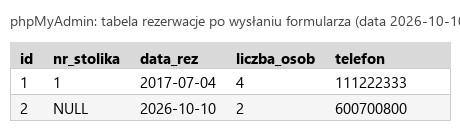
mysqli_close($connection) na końcu - ostatnia operacja na bazie (R.5.3). Sprawdź całość: otwórz http://localhost/…/restauracja.html, wypełnij formularz i kliknij REZERWUJ - przeglądarka pokazuje „Dodano rezerwację do bazy”, a w phpMyAdmin w tabeli rezerwacje jest nowy wiersz z NULL w numerze stolika (obok: stan tabeli po wysłaniu daty 2026-10-10 dla 2 osób).
Kroki 32-33 · po tym etapie masz 36 z 36 kryteriów (pkt)
Krok 32: Skrypt: zapytanie przygotowane i sprawdzenie zgody
ok. 5 min
Polecenie z arkusza
Nie jest wymagane sprawdzenie poprawności danych wpisanych w formularz.
Na egzaminie sprawdzania nie ma, w prawdziwej rezerwacji - musi być:
skrypt otwarty wprost z adresu (bez formularza) albo bez zaznaczonej zgody kończy się komunikatem i exit, zamiast wpisywać puste rekordy;
zapytanie przygotowane (mysqli_prepare z ?, mysqli_stmt_bind_param z typami 'sis' - tekst, liczba, tekst): telefon w rodzaju 1'); DROP TABLE rezerwacje; -- zostaje zwykłym tekstem, a nie kodem SQL;
(int) zamienia liczbę osób na liczbę całkowitą.
Stara linia zostaje w komentarzu. Na egzaminie wystarczy wersja wcześniejsza - klucz tego nie sprawdza.
Formularz zgodny z obrazem 2, wysyłający dane do pliku rezerwacja.php metodą bezpieczną.
HTML5 potrafi sprawdzić dane, zanim formularz wyjdzie z przeglądarki:
type="date" - kalendarz zamiast wpisywania; wysyła datę zawsze w formacie rrrr-mm-dd, takim, jaki przyjmuje kolumna date,
min="1" - nie da się zarezerwować stolika dla 0 osób,
type="tel" - na telefonie otwiera klawiaturę numeryczną,
required - pole musi być wypełnione (przy polu wyboru: zaznaczone), inaczej przeglądarka zatrzyma wysyłkę.
To wygoda dla użytkownika, a nie zabezpieczenie: dane da się wysłać z pominięciem formularza, dlatego sprawdzenie w PHP z poprzedniego kroku zostaje. Na egzaminie wystarczy wersja wcześniejsza - arkusz wymaga pola tekstowego na datę z podanym formatem.
restauracja.htmlHTMLzmienione: 4 linie
<!DOCTYPE html><htmllang="pl"><head> <metacharset="UTF-8"> <title>Restauracja Wszystkie Smaki</title> <linkrel="stylesheet"href="styl_1.css"></head><body> <header> <h1>Witamy w restauracji "Wszystkie Smaki"</h1> </header> <sectionid="left"> <imgsrc="menu.jpg"alt="Nasze danie"> </section> <sectionid="right"> <h4>U nas dobrze zjesz!</h4> <ol> <li>Obiady od 40 zł</li> <li>Przekąski od 10 zł</li> <li>Kolacje od 20 zł</li> </ol> </section> <sectionid="bottom"> <h2>Zarezerwuj stolik on-line</h2> <formaction="rezerwacja.php"method="post"> <labelfor="date">Data (format rrrr-mm-dd):</label><br> <inputtype="date"id="date"name="date"required><br> <labelfor="people">Ile osób?</label><br> <inputtype="number"id="people"name="people"min="1"required><br> <labelfor="phone">Twój numer telefonu:</label><br> <inputtype="tel"id="phone"name="phone"required><br> <inputtype="checkbox"id="consent"name="consent"required> <labelfor="consent">Zgadzam się na przetwarzanie moich danych osobowych</label><br> <buttontype="reset">WYCZYŚĆ</button> <buttontype="submit">REZERWUJ</button> </form> </section> <footer> Stronę internetową opracował: <i>Bartosz Bryniarski</i> </footer></body></html>
Podgląd strony po tym kroku (restauracja.html)
Etap 6: Oddanie pracy
Krok 34 · po tym etapie masz 36 z 36 kryteriów (pkt)
Krok 34: Plik przeglądarka.txt i nagranie płyty
ok. 5 min
Polecenie z arkusza
Po zakończeniu pracy utwórz plik tekstowy. Zapisz w nim nazwę przeglądarki internetowej, w której weryfikowałeś poprawność działania witryny. Plik zapisz w folderze z Twoim numerem PESEL (lub innym, którym został podpisany arkusz) jako przeglądarka.txt. Nagraj płytę z rezultatami pracy. W folderze z numerem PESEL (lub innym, którym został podpisany arkusz) powinny się znajdować pliki: kw1.jpg, kw2.jpg, kw3.jpg, kw4.jpg, kwerendy.txt, menu.jpg, przeglądarka.txt, restauracja.html, rezerwacja.php, styl_1.css, zad1.jpg, ewentualnie inne przygotowane pliki.
W przeglądarka.txt wpisujesz nazwę przeglądarki.
Sprawdź listę plików (zrzut importu nazywa się tu zad1.jpg), nagraj płytę, sprawdź jej odczyt i opisz ją numerem zdającego.
Symulacja ekranu w przeglądarce - w Android Studio / Visual Studio wygląd może się nieco różnić.
To jedno z możliwych rozwiązań. Egzaminator ocenia spełnienie kryteriów z klucza odpowiedzi, a nie zgodność z tym kodem - inna, poprawna droga też daje punkty.
Autor rozwiązania: Bartosz Bryniarski. Licencja CC BY-NC 4.0 - kopiowanie i przeróbki do celów niekomercyjnych, z podaniem autora i źródła (link do tej strony) (zasady wykorzystania). Treść arkusza i klucza oceniania pochodzi z CKE.