INF.03-02-22.06-SGCzerwiec 2022 · 45 kroków · ok. 81 min · 38 kryteriów z klucza
Rozwiązanie krok po kroku: Portal stacji paliw (Nowoczesny kod (grid, JS w pliku))
To drugi sposób rozwiązania tego samego arkusza. Wynik jest ten sam - baza samochody z pięcioma zapytaniami, przygotowane grafiki i dwie strony, stacja.html z godzinami otwarcia i obliczenia.html z kalkulatorem kosztu paliwa - i tak samo spełnia każde kryterium klucza. Inna jest droga:
siatka CSS zamiast float: bloki lewy i prawy stoją w znaczniku <main> z kolumnami 60% i 40% - klucz wprost dopuszcza szerokości w grid-template-columns; stopka nie potrzebuje clear,
zmienne CSS dla kolorów z arkusza, bloki nazwane po treści (#info, #photo), wiersze formularza w blokach <div> zamiast <br>,
skrypt w osobnym pliku obliczenia.js podpięty z defer: formularz z obsługą zdarzenia submit (działa też klawisz Enter), cennik w obiekcie PRICES zamiast drabinki if, wynik w znaczniku <output> z kwotą zawsze z dwoma miejscami po przecinku,
komunikat przy złej liczbie litrów - pustej, zerowej albo ujemnej.
Zapytania SQL są takie same jak w wersji podstawowej - klucz wymaga przy zapytaniu 2 nawiasu z OR, więc nie ma tu czego zmieniać. Na końcu krótkie porównanie z wersją podstawową (zakładka obok). Skrypt jest przetestowany w przeglądarce Chrome, a podgląd strony obliczenia.html działa - można wpisać wartości i kliknąć OBLICZ.
Jak liczą się punkty. Klucz ma 38 kryteriów (R.1.1 - R.5.5), każde za 1 punkt. Próg zdania to 75%, czyli 29 punktów. Przy każdym kroku jest napisane, które kryteria spełnia.
Suwak i strzałki obok niego - albo ←→ na klawiaturze - przechodzą krok po kroku; wyjaśnienie, pliki i podgląd zmieniają się razem z krokiem.
Lista „Etap” przenosi od razu do wybranego etapu.
„Rozwiązuję samodzielnie” chowa rozwiązanie kroku - najpierw własna próba, potem odsłonięcie.
„Tryb prezentacji” pokazuje same kroki, bez menu strony - na rzutnik.
Etap 1: Baza danych
Kroki 1-8 · po tym etapie masz 7 z 38 kryteriów (pkt)
Krok 1: Baza danych samochody
ok. 2 min
Polecenie z arkusza
Utwórz bazę danych o nazwie samochody
Rozpakuj pliki2.zip z pulpitu (hasło PaLiWo5& - wielkość liter ma znaczenie, na końcu znak &) do folderu z numerem zdającego: baza.sql, home.png, znak.png i samochod.jpg. W phpMyAdmin Nowa → samochody albo zapytaniem:
CREATE DATABASE samochody CHARACTER SET utf8mb4 COLLATE utf8mb4_polish_ci;
Arkusz nie podaje porównywania, więc wybór należy do Ciebie. Tabele z baza.sql mają zestaw znaków zapisany we własnej definicji, więc ustawienie bazy ich nie zmienia.
Krok 2: Import tabel z pliku baza.sql
ok. 2 min
Polecenie z arkusza
Do bazy samochody zaimportuj tabele z pliku baza.sql z rozpakowanego archiwum
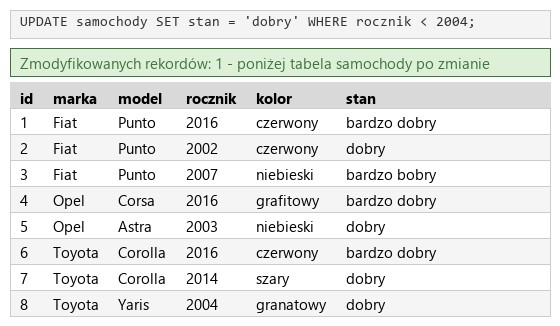
Przy zaznaczonej bazie samochody: Import → baza.sql → Wykonaj. Plik zawiera kilka tabel z różnych zadań; tu potrzebna jest jedna - samochody z obrazu 1: 8 aut z marką, modelem, rocznikiem (typ YEAR), kolorem i stanem.
Krok 3: Zrzut ekranu import.png
Kryteria:
R.1.1 Wykonano import tabel do bazy danych samochody czynność udokumentowano plikiem o nazwie import w formacie PNG
ok. 2 min
Polecenie z arkusza
Wykonaj zrzut ekranu po imporcie. Zrzut zapisz w formacie PNG i nazwij import. Nie kadruj zrzutu. Powinien on obejmować cały ekran monitora, z widocznym paskiem zadań. Na zrzucie powinny być widoczne elementy wskazujące na poprawnie wykonany import tabel
Print Screen, cały ekran z paskiem zadań, zapis jako import.png. Uwaga na formaty: import idzie do PNG, a zrzuty zapytań do JPEG.
Typowe błędy
Wykadrowany zrzut albo zrzut bez paska zadań nie jest oceniany (uwaga w kluczu przy R.1).
Krok 4: Zapytanie 1: niebieskie samochody
Kryteria: ,
R.1.2 Zapisano plik o nazwie kwerendy.txt zawierający co najmniej jedno zapytanie SQL, wynikające z treści zadania
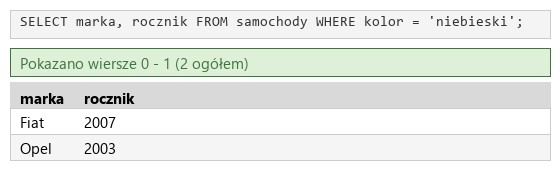
R.1.3 Utworzono zapytanie 1 wybierające jedynie pola marka i rocznik z tabeli samochody dla samochodów koloru niebieskiego. W pliku z kwerendami lub na zrzucie istnieje zapis np.: SELECT marka, rocznik FROM samochody WHERE kolor="niebieski"; oraz wynik działania udokumentowano zrzutem, na którym widoczne są dokładnie dwa rekordy: Fiat 2007, Opel 2003
ok. 2 min
Polecenie z arkusza
Zapytanie 1: wybierające jedynie pola marka i rocznik z tabeli samochody dla samochodów koloru niebieskiego
Kolor w bazie jest zapisany małymi literami, w rodzaju męskim: niebieski. Wynik: dokładnie dwa wiersze - Fiat 2007 i Opel 2003, jak w kluczu. Zapytania trafiają do kwerendy.txt, zrzut wyniku do kw1.jpg.
kwerendy.txtTekstnowy plik
-- Zapytanie 1SELECT marka, rocznik FROM samochody WHERE kolor = 'niebieski';
Podgląd strony po tym kroku
Krok 5: Zapytanie 2: Toyoty i Ople w bardzo dobrym stanie
Kryteria:
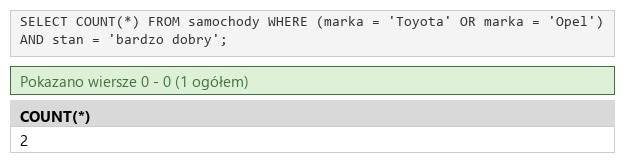
R.1.4 Utworzono zapytanie 2 zliczające ile jest samochodów marki Toyota lub Opel, których stan jest bardzo dobry. W pliku z kwerendami lub na zrzucie istnieje zapis np.: SELECT COUNT(*) FROM samochody WHERE (marka = "Toyota" OR marka = "Opel") AND stan="bardzo dobry"; (nawias wymagany, w COUNT poprawna też nazwa dowolnego pola) oraz wynik działania udokumentowano zrzutem, na którym jest widoczna wartość 2
ok. 3 min
Polecenie z arkusza
Zapytanie 2: zliczające ile jest samochodów marki Toyota lub Opel, których stan jest bardzo dobry
COUNT(*) liczy wiersze spełniające warunek. Nawias wokół OR jest konieczny: AND wiąże mocniej niż OR, więc bez nawiasu baza czyta warunek jako „każda Toyota albo Opel w bardzo dobrym stanie” i zwraca 4 zamiast 2 (sprawdzone na bazie z archiwum). Wynik: 2 (Opel Corsa i Toyota Corolla z 2016 roku). Zrzut: kw2.jpg.
Ten sam warunek da się zapisać krócej - marka IN ('Toyota', 'Opel') - ale klucz przy R.1.4 pisze wprost „nawias wymagany”, więc na egzaminie bezpieczniej zostać przy zapisie z OR.
Typowe błędy
Zapytanie bez nawiasu daje 4 zamiast 2 i nie jest uznawane.
kwerendy.txtTekstzmienione: 3 linie
-- Zapytanie 1SELECT marka, rocznik FROM samochody WHERE kolor = 'niebieski';-- Zapytanie 2SELECT COUNT(*) FROM samochody WHERE (marka = 'Toyota' OR marka = 'Opel') AND stan = 'bardzo dobry';
Podgląd strony po tym kroku
Krok 6: Zapytanie 3: stan „dobry” dla aut starszych niż 2004
Kryteria:
R.1.5 Utworzono zapytanie 3 aktualizujące wartość pola stan na „dobry” w tabeli samochody dla samochodów starszych niż 2004 rok. W pliku z kwerendami lub na zrzucie istnieje zapis np.: UPDATE samochody SET stan = "dobry" WHERE rocznik < 2004; oraz wynik działania udokumentowano zrzutem, na którym widoczny jest komunikat o wykonaniu kwerendy lub zmienione wartości w tabeli
ok. 2 min
Polecenie z arkusza
Zapytanie 3: aktualizujące wartość pola stan na „dobry” w tabeli samochody dla samochodów starszych niż 2004 rok
„Starszy niż 2004” to rocznik mniejszy od 2004 - Toyota Yaris z 2004 roku się nie zmienia. Warunek spełniają dwa auta (Fiat z 2002 i Opel z 2003), ale phpMyAdmin pokazuje komunikat o jednym zmodyfikowanym rekordzie: Fiat miał już stan „dobry”, a baza liczy tylko wiersze, w których wartość naprawdę się zmieniła. Zrzut kw3.jpg.
Typowe błędy
UPDATE bez WHERE zmienia stan wszystkim autom - phpMyAdmin wykona to bez pytania.
kwerendy.txtTekstzmienione: 3 linie
-- Zapytanie 1SELECT marka, rocznik FROM samochody WHERE kolor = 'niebieski';-- Zapytanie 2SELECT COUNT(*) FROM samochody WHERE (marka = 'Toyota' OR marka = 'Opel') AND stan = 'bardzo dobry';-- Zapytanie 3UPDATE samochody SET stan = 'dobry' WHERE rocznik < 2004;
Podgląd strony po tym kroku
Krok 7: Zapytanie 4: użytkownik jan
Kryteria:
R.1.6 Utworzono zapytanie 4 tworzące użytkownika jan na localhost z hasłem janKowalski1@. W pliku z kwerendami lub na zrzucie istnieje zapis np.: CREATE USER "jan"@"localhost" IDENTIFIED BY "janKowalski1@"; oraz wynik działania udokumentowano zrzutem, na którym jest widoczne wykonane zapytanie z nazwą konta i niezaszyfrowanym hasłem
ok. 2 min
Polecenie z arkusza
Zapytanie 4: tworzące użytkownika jan na localhost z hasłem janKowalski1@
Konto to nazwa i host, z którego można się logować: 'jan'@'localhost'. Hasło po IDENTIFIED BY podajesz jawnie - baza zapisze jego skrót. Zapytanie wykonaj w zakładce SQL (nie formularzem Konta użytkowników), bo klucz wymaga zrzutu z treścią zapytania, nazwą konta i niezaszyfrowanym hasłem. Zrzut: kw4.jpg.
kwerendy.txtTekstzmienione: 3 linie
-- Zapytanie 1SELECT marka, rocznik FROM samochody WHERE kolor = 'niebieski';-- Zapytanie 2SELECT COUNT(*) FROM samochody WHERE (marka = 'Toyota' OR marka = 'Opel') AND stan = 'bardzo dobry';-- Zapytanie 3UPDATE samochody SET stan = 'dobry' WHERE rocznik < 2004;-- Zapytanie 4CREATE USER 'jan'@'localhost' IDENTIFIED BY 'janKowalski1@';
Podgląd strony po tym kroku
Krok 8: Zapytanie 5: uprawnienia dla jan do tabeli samochody
Kryteria:
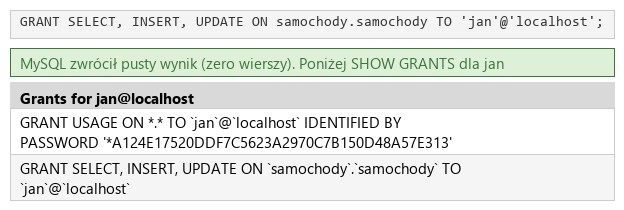
R.1.7 Utworzono zapytanie 5 nadające użytkownikowi jan prawo jedynie do wybierania, wstawiania i aktualizacji danych w tabeli samochody . W pliku z kwerendami lub na zrzucie istnieje zapis np.: GRANT SELECT, INSERT, UPDATE ON samochody TO "jan"@"localhost"; oraz wynik działania udokumentowano zrzutem, na którym jest widoczne wykonane zapytanie
ok. 2 min
Polecenie z arkusza
Zapytanie 5: nadające użytkownikowi jan prawo jedynie do wybierania, wstawiania i aktualizacji danych w tabeli samochody
GRANT SELECT, INSERT, UPDATE - bez DELETE i bez zmian struktury; ON samochody.samochody - zapis baza.tabela, uprawnienie dotyczy tylko tej tabeli. Sprawdzone logowaniem jako jan: SELECT z tabeli samochody działa, a DELETE i SELECT z innej tabeli kończą się odmową dostępu. Zrzut kw5.jpg.
Typowe błędy
GRANT ALL albo ON *.* daje więcej, niż każe arkusz („jedynie”).
kwerendy.txtTekstzmienione: 3 linie
-- Zapytanie 1SELECT marka, rocznik FROM samochody WHERE kolor = 'niebieski';-- Zapytanie 2SELECT COUNT(*) FROM samochody WHERE (marka = 'Toyota' OR marka = 'Opel') AND stan = 'bardzo dobry';-- Zapytanie 3UPDATE samochody SET stan = 'dobry' WHERE rocznik < 2004;-- Zapytanie 4CREATE USER 'jan'@'localhost' IDENTIFIED BY 'janKowalski1@';-- Zapytanie 5GRANT SELECT, INSERT, UPDATE ON samochody.samochody TO 'jan'@'localhost';
Podgląd strony po tym kroku
Etap 2: Grafika i strony HTML
Kroki 9-26 · po tym etapie masz 21 z 38 kryteriów (pkt)
Krok 9: Ikony home.png i znak.png: szerokość 80 px
Kryteria:
R.2.1 Przynajmniej jedną grafikę z plików home.png lub znak.png przeskalowano z zachowaniem proporcji do szerokości 80 px, odpowiadająca temu wysokość wynosi 80 px (± 2 px)
ok. 2 min
Polecenie z arkusza
Pliki home.png i znak.png należy przeskalować z zachowaniem proporcji do szerokości 80 px
Grafiki są takie same jak w wersji podstawowej. W GIMP-ie Obraz → Skaluj obraz, łańcuch proporcji zamknięty, szerokość 80 px - wysokość też wyjdzie 80, bo obie ikony są kwadratami 200 × 200. Zapis pod tą samą nazwą w PNG - przezroczyste tło zostaje.
Podgląd strony po tym kroku
Krok 10: samochod.png z przezroczystym tłem
Kryteria:
R.2.2 Grafika z pliku samochod.png ma przezroczyste tło
ok. 3 min
Polecenie z arkusza
Plik samochod.jpg należy zapisać pod tą samą nazwą w formacie PNG z przezroczystym tłem
JPEG nie ma przezroczystości. W GIMP-ie: Warstwa → Przezroczystość → Dodaj kanał alfa, różdżka z progiem około 50 i kliknięcie w białe tło (odblaski na karoserii zostają, bo nie stykają się z tłem), Delete, a na koniec Plik → Wyeksportuj jakosamochod.png. Próg większy niż zero zdejmuje jasną obwódkę z pikseli JPEG przy krawędzi auta.
Typowe błędy
Zmiana samego rozszerzenia nazwy na .png nie zmienia formatu ani tła (R.2.2).
R.2.3 Witrynę internetową zapisano w plikach stacja.html oraz obliczenia.html oraz na przynajmniej jednej stronie zapisano jawnie standard kodowania polskich znaków i deklarację HTML5 <!DOCTYPE HTML> oraz zadeklarowano dla witryny język polski
ok. 2 min
Polecenie z arkusza
Składa się ze stron o nazwach stacja.html oraz obliczenia.html zapisanych w języku HTML 5. Obie strony różnią się jedynie blokiem lewym. Jawnie zastosowany właściwy standard kodowania polskich znaków. Zadeklarowany język dla witryny: polski
<!DOCTYPE html>, <html lang="pl"> i <meta charset="UTF-8"> jako pierwszy element <head> (R.2.3). Najpierw powstaje cała strona stacja.html; obliczenia.html będzie jej kopią z innym blokiem lewym - wspólne części piszesz raz.
R.3.6 Strona zawiera działające połączenie z zewnętrznym arkuszem stylów o nazwie styl2.css , formatowanie pochodzi jedynie z tego arkusza Uwaga: kryterium to nie jest spełnione również, gdy zdający źle przypisał co najmniej jeden selektor do bloku (np. kropka zamiast #)
ok. 1 min
Polecenie z arkusza
Arkusz stylów w pliku o nazwie styl2.css prawidłowo połączony z kodem strony
Nazwa pliku: styl2.css - z cyfrą 2. Całe formatowanie pochodzi z tego pliku, bez atrybutów style (R.3.6).
Typowe błędy
Klucz odbiera R.3.6 także wtedy, gdy choć jeden selektor nie trafia w blok (np. kropka zamiast #).
Krok 14: Bloki: baner, menu, lewy i prawy w main, stopka
Kryteria:
R.2.5 Układ przynajmniej jednej strony zdefiniowano dzieląc ją na bloki: baner, menu, lewy, prawy i stopka. Zastosowano znaczniki sekcji
ok. 2 min
Polecenie z arkusza
Podział strony na bloki: blok banera, poniżej blok menu, poniżej blok lewy i prawy, na dole stopka. Podział zrealizowany za pomocą znaczników sekcji tak, aby po uruchomieniu w przeglądarce wygląd układu bloków był zgodny z obrazem 2
Baner to <header>, menu <nav>, stopka <footer>. Bloki lewy i prawy stoją we wspólnym <main> - to główna treść strony i zarazem pojemnik, który w CSS ustawi je obok siebie:
lewy <section id="info"> - na jednej stronie godziny otwarcia, na drugiej kalkulator,
prawy <aside id="photo"> - zdjęcie samochodu, czyli treść dodatkowa obok głównej.
Identyfikatory mówią, co jest w bloku, a nie gdzie stoi (R.2.5).
Obraz home.png, który jest odnośnikiem do strony stacja.html
Obraz staje się odnośnikiem, gdy <img> stoi wewnątrz<a>. Odnośnik nie ma innego tekstu, więc tekst alternatywny opisuje cel odnośnika („Godziny otwarcia”), a nie wygląd ikony - czytnik ekranu przeczyta go jako nazwę odnośnika.
R.3.2 Na przynajmniej jednej stronie po kliknięciu obrazu home.png otwiera się strona stacja.html oraz po kliknięciu obrazu znak.png otwiera się strona obliczenia.html
ok. 1 min
Polecenie z arkusza
Obraz znak.png, który jest odnośnikiem do strony obliczenia.html
Tak samo jak ikona domu, z adresem drugiej strony. Kliknięcie ikony domu otwiera stronę z godzinami, ikony dystrybutora - stronę z obliczeniami (R.3.2); w podglądzie odnośniki są zablokowane, działają po otwarciu plików w przeglądarce.
R.3.3 Na przynajmniej jednej stronie po kliknięciu na odnośnik "Pobierz dokumenty" otwiera się lub pobiera plik kwerendy.txt
ok. 1 min
Polecenie z arkusza
Odnośnik do pliku kwerendy.txt o treści: „Pobierz dokumenty”
href z nazwą pliku leżącego w tym samym folderze - przeglądarka otworzy plik tekstowy albo zaproponuje jego pobranie; klucz uznaje oba zachowania (R.3.3).
R.2.8 Na przynajmniej jednej stronie umieszczono w bloku menu obraz home.png i znak.png oraz w bloku prawym obraz samochod w formacie JPG lub PNG
R.2.9 Nadano dla obrazu samochod tekst alternatywny "samochód"
ok. 1 min
Polecenie z arkusza
Zawartość bloku prawego: obraz samochod.png z tekstem alternatywnym „samochód”
Plik PNG po usunięciu tła i tekst alternatywny z polską literą „ó”. Identyfikator car przyda się w CSS - obraz samochodu ma własne marginesy i obramowanie pod kursorem, a ikony w menu nie (R.2.8, R.2.9).
Zawartość stopki: akapit (paragraf) o treści: „Stronę opracował: ”, oraz zawierający numer, którym został podpisany arkusz
Akapit <p> w <footer>. Na egzaminie w miejscu imienia i nazwiska wpisujesz numer, którym podpisany jest arkusz (PESEL); tu stoi autor rozwiązania - „Bartosz Bryniarski”.
R.2.6 Dla przynajmniej jednej strony w banerze zapisano nagłówek h1: „Całodobowa stacja paliw”, w bloku lewym przynajmniej jeden z h2: "Godziny otwarcia stacji" lub „Orientacyjny koszt paliwa” oraz w stopce paragraf o treści: "Stronę opracował:" z numerem zdającego
ok. 1 min
Polecenie z arkusza
Nagłówek drugiego stopnia o treści „Godziny otwarcia stacji”
<h2> w bloku lewym. Strona ma już <h1> w banerze, <h2> w bloku lewym i akapit w stopce (R.2.6).
Krok 22: stacja.html, blok lewy: tabela godzin otwarcia
Kryteria:
R.2.7 Na stronie stacja.html umieszczono tabelę o trzech kolumnach i trzech wierszach zgodną z obrazem 3 arkusza egzaminacyjnego, zastosowano znaczniki <table>, <tr>, <td>
ok. 2 min
Polecenie z arkusza
Tabela 3x3, której komórki są wypełnione zgodnie z obrazem 3
<table> z trzema wierszami <tr>, w każdym trzy komórki <td> (R.2.7). Godziny stoją w znacznikach <time> - przeglądarka i wyszukiwarka wiedzą, że to pora dnia, a wygląd się nie zmienia.
Pierwszy wiersz („Dzień”, „Od”, „Do”) jest z natury nagłówkiem, ale zostaje w <td>: na obrazie 3 wygląda tak samo jak pozostałe, a <th> byłby pogrubiony i nie dostałby obramowania z reguły dla td, której wymaga klucz.
Krok 23: obliczenia.html: kopia strony z innym blokiem lewym
ok. 2 min
Polecenie z arkusza
Składa się ze stron o nazwach stacja.html oraz obliczenia.html zapisanych w języku HTML 5. Obie strony różnią się jedynie blokiem lewym
Zapisz jakoobliczenia.html - wszystko poza blokiem lewym zostaje, a zawartość bloku lewego zastępuje nagłówek drugiego stopnia „Orientacyjny koszt paliwa”.
Krok 24: obliczenia.html: formularz i pole na rodzaj paliwa
Kryteria:
R.3.5 Przynajmniej jedno pole edycyjne jest typu numerycznego
ok. 3 min
Polecenie z arkusza
Pole edycyjne typu numerycznego, z napisem nad polem: „Rodzaj paliwa (1-benzyna, 2-olej napędowy): ”
<form id="fuel-form"> - pola i przycisk w formularzu: przycisk zatwierdzi go także klawiszem Enter, a skrypt obsłuży jedno zdarzenie formularza. Formularz niczego nie wysyła na serwer - zatrzyma to skrypt,
novalidate - przeglądarka nie zablokuje kliknięcia własnym dymkiem z błędem; o złych danych powie skrypt,
para napis + pole we własnym bloku <div class="field"> zamiast <br>; „nad polem” ustawi jedna reguła CSS,
type="number" (R.3.5) i name="fuelType" - pod tą nazwą skrypt znajdzie pole w formularzu.
Kroki 27-37 · po tym etapie masz 32 z 38 kryteriów (pkt)
Krok 27: Plik styl2.css: zmienne, krój i wyśrodkowanie
Kryteria:
R.4.1 Ustawiono domyślne formatowanie wszystkich selektorów (*): krój czcionki Cambria, wyrównanie tekstu do środka (w przypadku wymienionych kilku czcionek Cambria jest wymieniona jako pierwsza)
ok. 2 min
Polecenie z arkusza
Domyślne formatowanie wszystkich selektorów: krój czcionki Cambria, wyrównanie tekstu do środka
Dwa kolory z arkusza w zmiennych - malinowy rgb(173, 20, 87) pojawi się w menu i w bloku prawym, więc zmiana odcienia to jedna linia. Selektor uniwersalny * z Cambrią na pierwszym miejscu (R.4.1) i krojami zapasowymi: gdy Cambrii nie ma w systemie, przeglądarka weźmie Georgię albo inny krój szeryfowy.
Jedna reguła dla dwóch selektorów, kolor ze zmiennej. Kolor podany trzema liczbami zapisuje się funkcją rgb(120, 0, 46) - składowe czerwona, zielona i niebieska od 0 do 255 (R.4.8).
R.4.7 Ustawiono wyrównanie tekstu do lewej strony dla bloków menu i lewego
ok. 1 min
Polecenie z arkusza
Dla bloku lewego: kolor tła Snow; kolor czcionki OliveDrab, szerokość 60%, wysokość 322 px, wyrównanie tekstu do lewej strony
Snow i OliveDrab to nazwy kolorów CSS. Szerokości 60% tu nie ma: w siatce procent przy bloku liczyłby się od jego kolumny, więc trafi do definicji kolumn - klucz R.4.4 wprost to dopuszcza. Do lewej wyrównają się napisy przy polach; h2 zostaje na środku, bo reguła * działa na niego bezpośrednio (R.4.7: menu i blok lewy).
R.4.2 Ustawiono kolor tła dla banera i stopki rgb(120, 0, 46), dla bloku menu i prawego rgb(173, 20, 87), dla bloku lewego Snow
R.4.5 Ustawiono wysokość dla bloku lewego i prawego 322px
ok. 1 min
Polecenie z arkusza
Dla bloku prawego: kolor tła rgb 173, 20, 87; szerokość 40%, wysokość 322 px
Tło ze zmiennej i wysokość; szerokość 40% - w kolumnach siatki. Ustawione są już kolory tła wszystkich bloków (R.4.2) i wysokości bloków lewego i prawego (R.4.5).
Dla obrazu z samochodem: marginesy zewnętrzne 40 px, wewnętrzne 10 px
Reguła dla identyfikatora #car - ikony w menu jej nie dostaną. Wysokość się zgadza: obraz ma 222 px, do tego 2 × 10 px marginesu wewnętrznego i 2 × 40 px zewnętrznego - razem 322 px, tyle co blok prawy. Przezroczysta ramka1px dotted transparent rezerwuje miejsce na obramowanie z następnego kroku: bez niej ramka pojawiająca się pod kursorem przesuwa obraz o piksel. Jej 2 px wchodzą w dolny margines, który i tak jest niewidoczny.
R.4.10 Gdy kursor myszy znajdzie się na obrazie samochodu pojawia się jego obramowanie 1px dotted YellowGreen (dla pseudoklasy :hover)
ok. 1 min
Polecenie z arkusza
Gdy kursor myszy znajdzie się na samochodzie pojawia się obramowanie kropkowane o szerokości 1 px i kolorze YellowGreen
Pseudoklasa :hover, obramowanie dotted (kropkowane) - pełny zapis z arkusza, więc klucz widzi wprost wszystkie trzy wartości (R.4.10). Ramka otacza obraz razem z marginesem wewnętrznym 10 px.
R.4.3 Ustawiono biały kolor czcionki dla banera i stopki, OliveDrab dla bloku lewego i YellowGreen dla selektora a
R.4.6 Ustawiono marginesy wewnętrzne (padding) 5px dla banera i stopki, 10px dla obrazu z samochodem, dla odnośnika: górny, dolny 0, lewy, prawy 50px oraz ustawiono marginesy zewnętrzne (margin) 40px dla obrazu z samochodem
ok. 1 min
Polecenie z arkusza
Dla selektora odnośnika: marginesy wewnętrzne górny i dolny 0 px, lewy i prawy 50 px, kolor czcionki YellowGreen
Selektor znacznika a - uwaga pod listą stylów wyklucza klasy. padding: 0 50px - pierwsza wartość dla góry i dołu, druga dla boków. Reguła działa na wszystkie trzy odnośniki menu, także te z ikonami. Ustawione są już wszystkie kolory czcionek (R.4.3) i marginesy (R.4.6).
R.4.9 Ustawiono dla tabeli i selektora td: obramowanie 1px solid OliveDrab
ok. 1 min
Polecenie z arkusza
Dla selektora tabeli i komórki tabeli: obramowanie linią ciągłą o grubości 1 px i kolorze OliveDrab. Dodatkowo dla selektora tabeli: szerokość 90%
Selektory znaczników table i td (R.4.9). Obramowanie tabeli i każdej komórki osobno daje podwójne linie, jak na obrazie 3 - dlatego nie ma tu border-collapse. Szerokość 90% liczy się od bloku lewego.
Typowe błędy
Klucz (R.4.9) uznaje tylko selektory table i td - reguła dla klasy tabeli albo #info table nie jest liczona.
Krok 36: Formularz: napis nad polem, wyrównanie do lewej
ok. 1 min
Polecenie z arkusza
Pole edycyjne typu numerycznego, z napisem nad polem: „Rodzaj paliwa (1-benzyna, 2-olej napędowy): ”. Pole edycyjne typu numerycznego z napisem nad polem: „Ile litrów?”
<label> jest elementem liniowym i stanąłby obok pola. display: block zamienia go w blok na całą szerokość - pole spada pod napis, a następny <div> zaczyna kolejną parę od nowej linii.
Druga reguła przywraca wyrównanie do lewej. Selektor * z pierwszej reguły daje wyśrodkowanie każdemu elementowi z osobna, więc formularz, bloki <div> i napisy nie dziedziczą wyrównania do lewej z bloku #info - a na obrazie 2 pola stoją przy lewej krawędzi. text-align: inherit każe im wziąć wyrównanie od rodzica, czyli ostatecznie od bloku lewego. W wersji podstawowej tego problemu nie ma, bo napisy i pola stoją wprost w bloku lewym, bez własnych bloków.
Krok 37: Układ bloków: siatka z kolumnami 60% i 40%
Kryteria: ,
R.3.1 Układ bloków po uruchomieniu strony w przeglądarce jest zgodny z obrazem 2 w arkuszu (prawidłowo zastosowano właściwości CSS układające bloki na stronie, np. float i clear albo display flex albo grid)
R.4.4 Ustawiono szerokość dla bloku lewego 60% i prawego 40% (width lub grid-template- columns lub flex) oraz dla selektora table 90%
ok. 2 min
Polecenie z arkusza
Podział strony na bloki: blok banera, poniżej blok menu, poniżej blok lewy i prawy, na dole stopka. Podział zrealizowany za pomocą znaczników sekcji tak, aby po uruchomieniu w przeglądarce wygląd układu bloków był zgodny z obrazem 2
display: grid na <main> i grid-template-columns: 60% 40% - dwie kolumny o szerokościach z arkusza: blok lewy trafia do pierwszej, prawy do drugiej, w kolejności z kodu. Ten krok domyka szerokości (R.4.4: 60% i 40% w kolumnach siatki, 90% tabeli).
Baner, menu i stopka są poza siatką, więc stoją nad nią i pod nią same z siebie - bez float nie ma clear (R.3.1).
Typowe błędy
width: 60% przy bloku w siatce liczy się od kolumny: blok miałby 60% z 60% strony - szerokości podaje się w grid-template-columns.
Kroki 38-43 · po tym etapie masz 38 z 38 kryteriów (pkt)
Krok 38: Plik obliczenia.js i obsługa przycisku OBLICZ
Kryteria: ,
R.3.4 Po wciśnięciu przycisku OBLICZ jest wywołana funkcja ze skryptu
R.5.1 Skrypt napisano w języku wykonywanym po stronie przeglądarki, zawiera on przynajmniej jedną instrukcję zapisaną poprawnie składniowo
ok. 3 min
Polecenie z arkusza
Skrypt: Napisany w języku wykonywanym po stronie przeglądarki. Skrypt uruchamia się po wciśnięciu przycisku OBLICZ na stronie obliczenia.html
Język wykonywany po stronie przeglądarki to JavaScript. Skrypt stoi w osobnym pliku obliczenia.js, podpiętym w <head> strony obliczenia.html atrybutem defer: przeglądarka pobiera plik równolegle ze stroną, a wykonuje go dopiero, gdy cały HTML jest już wczytany - formularz na pewno istnieje.
const form - formularz znaleziony raz, po identyfikatorze,
form.addEventListener('submit', calculateCost) - kliknięcie OBLICZ (albo Enter w polu) wywołuje funkcję; nazwa funkcji bez nawiasów, bo przekazujesz samą funkcję, a nie wynik jej wywołania (R.3.4, R.5.1),
event.preventDefault() - formularz nie przeładuje strony; zostaje sama praca skryptu.
const form = document.getElementById('fuel-form');function calculateCost(event) { event.preventDefault();}form.addEventListener('submit', calculateCost);
Podgląd strony po tym kroku (obliczenia.html)
Krok 39: Skrypt: wartości z obu pól
Kryteria:
R.5.2 Skrypt pobiera wartości z obu pól edycyjnych (.value)
ok. 2 min
Polecenie z arkusza
Skrypt pobiera wartości z obu pól edycyjnych
form.elements zawiera pola formularza pod ich nazwami (name), a zapis const { fuelType, liters } = ... wyjmuje oba naraz do zmiennych. Właściwość .value oddaje wpisaną wartość - zawsze jako tekst, także w polu liczbowym - więc Number(...) zamienia ją od razu na liczbę (R.5.2). const zamiast let: te wartości już się w funkcji nie zmienią.
obliczenia.jsJavaScriptzmienione: 3 linie
const form = document.getElementById('fuel-form');function calculateCost(event) { event.preventDefault();const { fuelType, liters } = form.elements;const type = Number(fuelType.value);const amount = Number(liters.value);}form.addEventListener('submit', calculateCost);
Podgląd strony po tym kroku (obliczenia.html)
Krok 40: Skrypt: cennik w obiekcie i koszt
Kryteria:
R.5.3 Koszt paliwa jest obliczony jako iloczyn liczby litrów i wartości 4 (gdy rodzaj paliwa = 1) lub wartości 3.5 (gdy rodzaj paliwa = 2)
ok. 3 min
Polecenie z arkusza
Następnie oblicza koszt paliwa ze względu na rodzaj i liczbę litrów uwzględniając: gdy rodzaj paliwa jest równy 1 – koszt jednego litra paliwa wynosi 4 zł, gdy rodzaj paliwa jest równy 2 – koszt jednego litra paliwa wynosi 3,5 zł
Zamiast drabinki if / else if cennik stoi w jednym obiekcie PRICES na górze pliku: rodzaj paliwa jest kluczem, cena za litr - wartością. PRICES[type] odczytuje cenę dla wpisanego rodzaju, a koszt to iloczyn liczby litrów i tej ceny: 4 zł dla rodzaju 1, 3.5 zł dla rodzaju 2 (R.5.3). Nowy rodzaj paliwa (np. LPG) to jedna pozycja w obiekcie, bez nowego warunku.
W kodzie ułamek pisze się z kropką: 3.5 - zapis 3,5 w JavaScripcie to nie liczba.
Typowe błędy
Egzaminator sprawdza R.5.3 i R.5.4 w kodzie - obiekt z cenami i mnożenie muszą być czytelne. Jeśli wolisz if / else if z porównaniem do 1 i 2 (wersja podstawowa), klucz uzna to tak samo.
R.5.4 Gdy podano inny rodzaj paliwa niż 1 lub 2 to koszt paliwa = 0
ok. 2 min
Polecenie z arkusza
W każdym innym przypadku koszt paliwa wynosi 0 zł
Dla rodzaju spoza obiektu (3, 0, puste pole) PRICES[type] zwraca undefined, a mnożenie przez undefined daje NaN. Operator ?? podstawia wtedy 0 - cena 0 zł, więc koszt też 0 (R.5.4). ?? reaguje tylko na brak wartości (undefined, null), a nie na zero czy pusty napis jak ||.
R.5.5 Skrypt wyświetla wynik pod przyciskiem OBLICZ według wzoru: „koszt paliwa: <wartość> zł”, gdzie <wartość> oznacza obliczony wcześniej koszt paliwa
ok. 3 min
Polecenie z arkusza
Następnie skrypt wyświetla wynik działania pod przyciskiem OBLICZ według wzoru: „koszt paliwa: <wartość> zł”, gdzie <wartość> oznacza obliczony wcześniej koszt paliwa.
pod przyciskiem, w akapicie wewnątrz formularza, dochodzi <output> - znacznik HTML przeznaczony na wynik obliczeń; atrybut for wskazuje pola, z których wynik powstaje, a czytnik ekranu ogłasza zmianę jego treści,
wynik trafia tam przez textContent (zwykły tekst, bez interpretowania jako HTML) i szablon tekstowy w odwrotnych apostrofach: ${...} wstawia wartość w miejsce wzoru (R.5.5),
Intl.NumberFormat('pl-PL', ...) zapisuje kwotę po polsku, zawsze z dwoma miejscami po przecinku. Samo mnożenie 4,1 × 3,5 daje w JavaScripcie 14.349999999999998 - liczby z ułamkiem komputer przechowuje dwójkowo i nie każdą zapisze dokładnie; formatowanie pokazuje „14,35”.
Sprawdzone w Chrome: rodzaj 1 i 10 litrów - „koszt paliwa: 40,00 zł”, rodzaj 2 i 3 litry - „10,50 zł”, rodzaj 3 - „0,00 zł”, rodzaj 01 traktowany jak 1. Adres strony się nie zmienia - formularz nie przeładował strony.
Dodatek spoza arkusza - klucz go nie ocenia. Bez sprawdzenia skrypt liczy wszystko, co dostanie: −5 litrów benzyny daje „koszt paliwa: -20,00 zł”, a puste pole - „0,00 zł”, jakby tankowanie było darmowe (oba sprawdzone w Chrome). Teraz przy pustym polu albo liczbie nie większej od zera skrypt wypisuje komunikat i kończy funkcję instrukcją return. Atrybut min="0" tego nie załatwi: ustawia tylko strzałki pola, a liczbę z klawiatury da się wpisać dowolną.
Inny rodzaj paliwa dalej daje 0 zł, bo tak każe arkusz (R.5.4).
obliczenia.jsJavaScriptzmienione: 4 linie
const PRICES = { 1: 4, 2: 3.5 }; // zł za litr: 1 - benzyna, 2 - olej napędowyconst PLN = new Intl.NumberFormat('pl-PL', { minimumFractionDigits: 2, maximumFractionDigits: 2 });const form = document.getElementById('fuel-form');const result = document.getElementById('result');function calculateCost(event) { event.preventDefault();const { fuelType, liters } = form.elements;const type = Number(fuelType.value);const amount = Number(liters.value);if (liters.value === '' || amount <= 0) { result.textContent = 'Podaj liczbę litrów większą od zera.';return; }const price = PRICES[type] ?? 0; // każdy inny rodzaj: 0 złconst cost = amount * price; result.textContent = `koszt paliwa: ${PLN.format(cost)} zł`;}form.addEventListener('submit', calculateCost);
Podgląd strony po tym kroku (obliczenia.html)
Etap 5: Porównanie z wersją podstawową
Krok 44 · po tym etapie masz 38 z 38 kryteriów (pkt)
Krok 44: Co jest inaczej i którą wersję wybrać na egzaminie
ok. 3 min
Obie wersje dają komplet 38 punktów. Różnice:
wersja podstawowa
wersja nowoczesna
układ
float: left bloków, clear stopki
<main> z siatką 60% 40%
bloki
#left, #right
#info, <aside id="photo">
kolory
wpisane w każdą regułę
zmienne CSS
obraz pod kursorem
pojawiająca się ramka przesuwa obraz o piksel
przezroczysta ramka rezerwuje miejsce
pola
<br> po napisach, bez formularza
<form novalidate>, bloki <div>, Enter działa
skrypt
<script> na końcu strony, onclick
plik obliczenia.js z defer, zdarzenie submit
ceny
if / else if / else
obiekt PRICES i ?? 0
wynik
innerHTML w akapicie, 10.5
textContent w <output>, 10,50
Na egzaminie wersja podstawowa trzyma się elementów z tabeli DOM na ostatniej stronie arkusza (getElementById, .value, innerHTML, onclick) i łatwiej ją napisać bez dokumentacji pod ręką. Nowoczesna daje czytelniejszy kod i poprawnie zapisaną kwotę. Obie spełniają te same kryteria.
Krok 45 · po tym etapie masz 38 z 38 kryteriów (pkt)
Krok 45: Plik przeglądarka.txt i nagranie płyty
ok. 5 min
Polecenie z arkusza
Po zakończeniu pracy utwórz plik tekstowy o nazwie przeglądarka.txt. Zapisz w nim nazwę przeglądarki internetowej, w której weryfikowałeś poprawność działania witryny. Umieść go w folderze z numerem, którym został podpisany arkusz. Nagraj płytę z rezultatami pracy. W folderze z numerem, którym został podpisany arkusz powinny znajdować się pliki: home.png, import.png, kw1.jpg, kw2.jpg, kw3.jpg, kw4.jpg, kw5.jpg, kwerendy.txt, obliczenia.html, przeglądarka.txt, samochod.png, stacja.html, styl2.css, znak.png, ewentualnie inne przygotowane pliki.
W przeglądarka.txt nazwa przeglądarki, w której sprawdzane były strony. Do listy z arkusza dochodzi obliczenia.js - bez niego przycisk OBLICZ nic nie zrobi („ewentualnie inne przygotowane pliki”). Nagraj płytę, sprawdź jej odczyt i opisz ją numerem zdającego.
Typowe błędy
Pominięty obliczenia.js na płycie - skrypt nie działa, a R.5 trzeba by oceniać tylko w kodzie, którego egzaminator nie dostał.
Symulacja ekranu w przeglądarce - w Android Studio / Visual Studio wygląd może się nieco różnić.
To jedno z możliwych rozwiązań. Egzaminator ocenia spełnienie kryteriów z klucza odpowiedzi, a nie zgodność z tym kodem - inna, poprawna droga też daje punkty.
Autor rozwiązania: Bartosz Bryniarski. Licencja CC BY-NC 4.0 - kopiowanie i przeróbki do celów niekomercyjnych, z podaniem autora i źródła (link do tej strony) (zasady wykorzystania). Treść arkusza i klucza oceniania pochodzi z CKE.