INF.03-01-23.01-SGStyczeń 2023 · 32 kroki · ok. 66 min · 36 kryteriów z klucza
Rozwiązanie krok po kroku: Portal o farbach (Nowoczesny kod (grid))
To drugi sposób rozwiązania tego samego arkusza. Wynik jest ten sam - baza malarz z czterema zapytaniami, grafika 300 × 300 px z pikselizacją, strony mieszamy.html i cena.html z arkuszem stylów styl_1.css i kalkulatorem farby - i tak samo spełnia każde kryterium klucza. Inna jest droga:
siatka CSS zamiast float: cały układ opisuje jedna reguła dla <body> - kolumny 25%, 50% i 25% oraz nazwane obszary (grid-template-areas), bez clear przy stopce,
znaczniki opisujące treść: menu w <nav>, blok środkowy w <main>, obraz w <aside>, a kolory z arkusza w zmiennych CSS,
zapytania pisane czytelnie: każda klauzula w osobnej linii, aliasy tabel, cena litra zaokrąglona do groszy i widok tworzony poleceniem, które można bezpiecznie powtórzyć,
skrypt w osobnym pliku cena.js, podpięty słuchaczem zdarzenia zamiast atrybutu onclick, ze sprawdzeniem wpisanej powierzchni i wynikiem wpisywanym jako zwykły tekst.
Na końcu krótkie porównanie z wersją podstawową (zakładka obok). Baza i grafika pochodzą z prawdziwego archiwum zad1, zapytania są policzone na MariaDB 10.4, a kalkulator w podglądzie działa naprawdę - wpisz powierzchnię i kliknij „Policz”.
Jak liczą się punkty. Klucz ma 36 kryteriów (R.1.1 - R.5.5), każde za 1 punkt. Próg zdania to 75%, czyli 27 punktów. Przy każdym kroku jest napisane, które kryteria spełnia.
Suwak i strzałki obok niego - albo ←→ na klawiaturze - przechodzą krok po kroku; wyjaśnienie, pliki i podgląd zmieniają się razem z krokiem.
Lista „Etap” przenosi od razu do wybranego etapu.
„Rozwiązuję samodzielnie” chowa rozwiązanie kroku - najpierw własna próba, potem odsłonięcie.
„Tryb prezentacji” pokazuje same kroki, bez menu strony - na rzutnik.
Etap 1: Baza danych
Kroki 1-7 · po tym etapie masz 6 z 36 kryteriów (pkt)
Krok 1: Baza danych malarz
Kryteria:
R.1.1 Wykonano import tabel do bazy danych malarz czynność udokumentowano plikiem o nazwie import w formacie PNG
ok. 2 min
Polecenie z arkusza
Utwórz bazę danych o nazwie malarz.
Rozpakuj zad1.zip z pulpitu (hasło 2ws3ed!#) do folderu z numerem zdającego: malarz.sql i obraz.png. W phpMyAdmin Nowa → malarz albo zapytaniem:
CREATE DATABASE malarz CHARACTER SET utf8mb4 COLLATE utf8mb4_polish_ci;
Arkusz nie podaje porównywania, więc wybór należy do Ciebie. Tabele z malarz.sql mają zestaw utf8mb4 zapisany we własnej definicji, więc ustawienie bazy ich nie zmienia.
Krok 2: Import tabel z pliku malarz.sql
Kryteria:
R.1.1 Wykonano import tabel do bazy danych malarz czynność udokumentowano plikiem o nazwie import w formacie PNG
ok. 2 min
Polecenie z arkusza
Do bazy malarz zaimportuj tabele z pliku malarz.sql z rozpakowanego archiwum.
Zaznaczona baza malarz, Import → malarz.sql → Wykonaj. Dwie tabele z obrazu 1 w relacji 1..n przez pole id_farby: farby (7 kolorów, cena puszki i pojemnosc w litrach) i malowanie (pomieszczenie, ściana, farba i liczba puszek). Kolor biały jest zapisany bez polskiej litery - „bialy”.
Krok 3: Zrzut ekranu import.png
Kryteria:
R.1.1 Wykonano import tabel do bazy danych malarz czynność udokumentowano plikiem o nazwie import w formacie PNG
ok. 2 min
Polecenie z arkusza
Wykonaj zrzut ekranu po imporcie. Zrzut zapisz w formacie PNG i nazwij import. Nie kadruj zrzutu. Powinien on obejmować cały ekran monitora, z widocznym paskiem zadań. Na zrzucie powinny być widoczne elementy wskazujące na poprawnie wykonany import tabel.
Cały ekran z paskiem zadań, w PNG, pod nazwą import. Zrzuty zapytań kw1 - kw4 będą już w JPEG.
Typowe błędy
Wykadrowany zrzut albo zrzut bez paska zadań nie jest oceniany (uwaga w kluczu przy R.1).
Krok 4: Zapytanie 1: cena i pojemność czerwonej farby
Kryteria: ,
R.1.2 Zapisano plik kwerendy.txt zawierający co najmniej jedno zapytanie SQL, wynikające z treści zadania
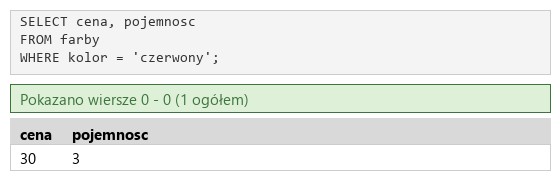
R.1.3 Utworzono zapytanie 1 wybierające jedynie cenę i pojemność czerwonej puszki farby. W pliku z kwerendami lub na zrzucie istnieje zapis np.: SELECT cena, pojemnosc FROM farby WHERE kolor = "czerwony"; oraz wynik działania udokumentowano zrzutem, na którym widoczny jest jedynie rekord z wartościami 30 i 3
ok. 1 min
Polecenie z arkusza
Zapytanie 1: wybierające jedynie cenę i pojemność czerwonej puszki farby.
Każda klauzula w osobnej linii - łatwiej przeczytać i poprawić, a phpMyAdmin wykona zapytanie tak samo. Tekst w apostrofach: w SQL to zapis standardowy, działający w każdym trybie serwera. Wynik: 30 i 3 - jak w kluczu. Zapytanie do kwerendy.txt, zrzut kw1.jpg.
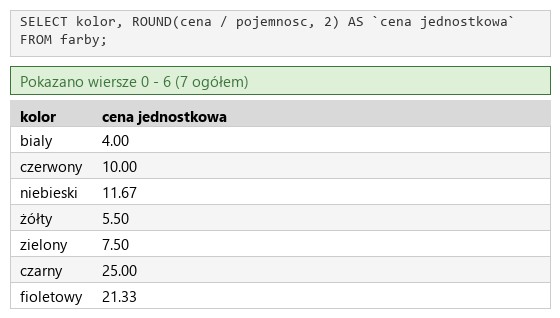
R.1.4 Utworzono zapytanie 2 wybierające jedynie kolor oraz cenę jednego litra farby wyliczoną z pól cena i pojemnosc dla wszystkich farb. W pliku z kwerendami lub na zrzucie istnieje zapis np.: SELECT kolor, cena/pojemnosc AS "cena jednostkowa" FROM farby; lub SELECT kolor, cena/pojemnosc FROM farby; oraz wynik działania udokumentowano zrzutem, na którym są widoczne nazwy farb z odpowiadającą ceną jednostkową, z zaokrągleniem lub bez, biały - 4; czerwony - 10; niebieski - 11,6; żółty - 5,5; zielony - 7,5; czarny - 25; fioletowy - 21,3
ok. 2 min
Polecenie z arkusza
Zapytanie 2: wybierające jedynie kolor oraz cenę jednego litra farby, wyliczoną z pól cena i pojemnosc dla wszystkich farb. Cena jednego litra farby powinna być podpisana jako „cena jednostkowa”.
cena / pojemnosc - wyrażenie liczone osobno dla każdego wiersza,
ROUND(..., 2) - cena to pieniądze, więc wystarczą grosze: 11.67 zamiast 11.6667 (klucz przyjmuje wynik „z zaokrągleniem lub bez”),
alias ze spacją w odwrotnych apostrofach`cena jednostkowa` - w MySQL i MariaDB to zapis nazwy kolumny; cudzysłów z przykładu w kluczu też zadziała.
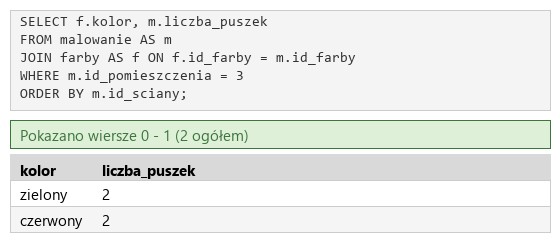
R.1.5 Utworzono zapytanie 3 wybierające jedynie nazwy kolorów farb i liczbę puszek dla pomieszczenia o identyfikatorze 3. W pliku z kwerendami lub na zrzucie istnieje zapis np.: SELECT kolor, liczba_puszek FROM malowanie JOIN farby ON malowanie.id_farby = farby.id_farby WHERE id_pomieszczenia = 3; oraz wynik działania udokumentowano zrzutem, na którym są widoczne jedynie wartości: zielony, 2; czerwony, 2
ok. 3 min
Polecenie z arkusza
Zapytanie 3: wybierające jedynie nazwy kolorów farb i liczbę puszek dla pomieszczenia o identyfikatorze 3.
aliasy tabelm i f - krótki przedrostek mówi, z której tabeli pochodzi każde pole,
JOIN ... ON f.id_farby = m.id_farby - relacja z obrazu 1, zapisana przy złączeniu, a nie w WHERE,
WHERE m.id_pomieszczenia = 3 - warunek z arkusza,
ORDER BY m.id_sciany - wiersze w kolejności ścian; bez sortowania serwer może oddać je w dowolnej kolejności.
Wynik: zielony 2 i czerwony 2 - jak w kluczu. Zrzut: kw3.jpg.
Typowe błędy
ON id_farby = id_farby bez przedrostków kończy się błędem „column is ambiguous” - pole o tej nazwie jest w obu tabelach.
kwerendy.txtTekstzmienione: 7 linii
-- Zapytanie 1SELECT cena, pojemnoscFROM farbyWHERE kolor = 'czerwony';-- Zapytanie 2SELECT kolor, ROUND(cena / pojemnosc, 2) AS `cena jednostkowa`FROM farby;-- Zapytanie 3SELECT f.kolor, m.liczba_puszekFROM malowanie AS mJOIN farby AS f ON f.id_farby = m.id_farbyWHERE m.id_pomieszczenia = 3ORDER BY m.id_sciany;
Podgląd strony po tym kroku
Krok 7: Zapytanie 4: widok pomieszczenie1
Kryteria:
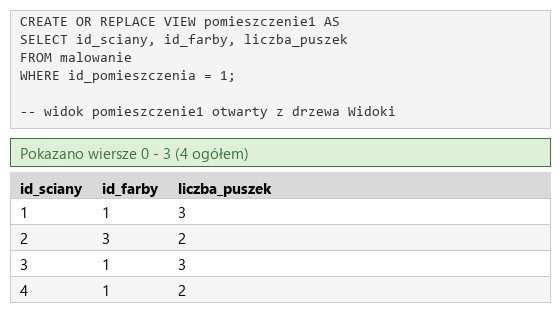
R.1.6 Utworzono zapytanie 4 tworzące widok o nazwie pomieszczenie1 , w którym znajdują się jedynie pola id_sciany, id_farby, liczba_puszek dla pomieszczenia o id równym 1 . W pliku z kwerendami lub na zrzucie istnieje zapis np.: CREATE VIEW pomieszczenie1 AS SELECT id_sciany, id_farby, liczba_puszek FROM malowanie WHERE id_pomieszczenia = 1; oraz wynik działania udokumentowano zrzutem, na którym widać drzewo Widoki z widokiem o nazwie pomieszczenie1 lub jedynie dane widoku: 1, 1, 3; 2, 3, 2; 3, 1, 3; 4, 1, 2
ok. 3 min
Polecenie z arkusza
Zapytanie 4: tworzące widok (perspektywę) o nazwie pomieszczenie1, w którym znajdują się jedynie pola id_sciany, id_farby, liczba_puszek dla pomieszczenia o id równym 1. Aby udokumentować poprawność wykonania zapytania na zrzucie ekranu o nazwie kw4 powinien znajdować się otwarty widok pomieszczenie1 z drzewa Widoki.
Widok to zapytanie zapisane pod nazwą: w bazie wygląda jak tabela, ale danych nie kopiuje - przy każdym otwarciu wykonuje swoje SELECT od nowa. CREATE OR REPLACE VIEW tworzy widok, a gdy już istnieje - podmienia go; drugie wykonanie nie kończy się błędem, więc poprawkę w zapytaniu wystarczy wykonać jeszcze raz (sprawdzone dwukrotnym wykonaniem na bazie z archiwum).
Widok pojawia się w lewym drzewie phpMyAdmina w gałęzi Widoki; otwórz go i zrób zrzut kw4.jpg z czterema wierszami: 1, 1, 3; 2, 3, 2; 3, 1, 3; 4, 1, 2.
kwerendy.txtTekstzmienione: 6 linii
-- Zapytanie 1SELECT cena, pojemnoscFROM farbyWHERE kolor = 'czerwony';-- Zapytanie 2SELECT kolor, ROUND(cena / pojemnosc, 2) AS `cena jednostkowa`FROM farby;-- Zapytanie 3SELECT f.kolor, m.liczba_puszekFROM malowanie AS mJOIN farby AS f ON f.id_farby = m.id_farbyWHERE m.id_pomieszczenia = 3ORDER BY m.id_sciany;-- Zapytanie 4CREATE OR REPLACE VIEW pomieszczenie1 ASSELECT id_sciany, id_farby, liczba_puszekFROM malowanieWHERE id_pomieszczenia = 1;
Podgląd strony po tym kroku
Etap 2: Grafika i strony HTML
Kroki 8-18 · po tym etapie masz 19 z 36 kryteriów (pkt)
Krok 8: obraz.png: 300 × 300 px i pikselizacja
Kryteria:
R.2.1 Grafikę obraz.png przeskalowano do rozmiarów dokładnie 300 px na 300 px oraz widoczny jest efekt pikselizacji
ok. 3 min
Polecenie z arkusza
Plik obraz.png należy przeskalować do rozmiarów 300 px na 300 px oraz zastosować filtr powodujący efekt pikselizacji, widoczny na obrazie 2.
Grafika jest taka sama jak w wersji podstawowej. Obraz ma 500 × 500 px: w GIMP-ie Obraz → Skaluj obraz do 300 × 300, potem Filtry → Rozmycie → Pikselizacja (tu bloki po 15 px) i Eksportuj jakoobraz.png.
R.2.2 Witrynę internetową zapisano w plikach mieszamy.html i cena.html oraz zapisano jawnie standard kodowania polskich znaków i deklarację HTML5 <!DOCTYPE HTML> i zadeklarowano język witryny: polski np. <html lang="pl">
ok. 2 min
Polecenie z arkusza
Cechy witryny: Składa się z podstron mieszamy.html i cena.html. Podstrony różnią się jedynie blokiem środkowym. Cechy wspólne obu podstron: Zapisane w języku HTML 5. Jawnie zastosowany właściwy standard kodowania polskich znaków. Zadeklarowany język witryny: polski.
Najpierw cała strona mieszamy.html, a cena.html powstanie z jej kopii. <!DOCTYPE html>, <html lang="pl"> i <meta charset="UTF-8"> jako pierwszy element <head> - razem R.2.2.
R.3.5 Przynajmniej jedna strona zawiera działające połączenie z zewnętrznym arkuszem stylów o nazwie styl_1.css , formatowanie pochodzi jedynie z tego arkusza Uwaga: kryterium to nie jest spełnione również, gdy zdający źle przypisał co najmniej jeden selektor do bloku (np. kropka zamiast #)
ok. 1 min
Polecenie z arkusza
Arkusz stylów w pliku o nazwie styl_1.css prawidłowo połączony z kodem strony.
Nazwa z podkreśleniem i cyfrą: styl_1.css. Całe formatowanie pochodzi z tego pliku - bez atrybutów style w HTML-u (R.3.5).
Typowe błędy
styl.css zamiast styl_1.css odcina wszystkie style - przepada R.3.5, a cały rezultat R.4 egzaminator ocenia wtedy już tylko w kodzie.
R.2.4 Układ strony zdefiniowano dzieląc ją na bloki: baner, lewy, środkowy i prawy oraz stopkę. Zastosowano znaczniki sekcji
ok. 2 min
Polecenie z arkusza
Podział strony na bloki: na górze blok banera, poniżej trzy bloki: lewy, środkowy i prawy, na dole blok stopki. Podział zrealizowany za pomocą znaczników sekcji tak, aby po uruchomieniu w przeglądarce wygląd układu bloków był zgodny z obrazem 2.
Pięć znaczników sekcji HTML5, każdy mówi, co zawiera (R.2.4):
<header> - baner,
<nav> - blok lewy, bo jest w nim menu z odnośnikami do podstron,
<main> - blok środkowy, główna treść; tylko on różni się między podstronami,
<aside> - blok prawy z obrazem, treść dodatkowa obok głównej,
<footer> - stopka.
Każdy znacznik występuje na stronie raz, więc nie potrzebuje identyfikatora - w CSS wystarczy jego nazwa.
R.2.6 W bloku lewym umieszczono listę punktowaną z dwoma elementami, zastosowano znaczniki <ul>, <li>
R.3.2 Po wybraniu odnośnika "Mieszamy" otwiera się podstrona mieszamy.html oraz po wybraniu odnośnika "Wyceniamy" otwiera się podstrona cena.html
ok. 2 min
Polecenie z arkusza
Zawartość bloku lewego: Nagłówek drugiego stopnia o treści: „Menu”. Lista punktowana (nieuporządkowana) z elementami: Odnośnik o treści: „Mieszamy”, prowadzący do strony mieszamy.html. Odnośnik o treści: „Wyceniamy” prowadzący do strony cena.html.
Lista <ul> z dwoma <li>, w każdym odnośnik do podstrony z tego samego folderu (R.2.6, R.3.2). aria-current="page" oznacza odnośnik do strony, na której uczeń właśnie jest - czytnik ekranu odczyta „bieżąca strona”, a w cena.html atrybut przejdzie na drugi odnośnik. W podglądzie kliknięcia są zablokowane.
R.2.5 W banerze zapisano nagłówek h1: "Malowanie pokoi i biur”, w bloku lewym h2: "Menu", w bloku środkowym przynajmniej jeden z h2: "Barwy i ich pochodne" lub "Zapotrzebowanie na farbę" oraz w stopce h3: "MALARZ" i paragraf
R.2.8 W bloku środkowym mieszamy.html umieszczono tabelę 3x3, zastosowano znaczniki <table>, <tr>, <td>, opcjonalnie <th>
R.2.9 Zdefiniowano komórki nagłówkowe, z czego pierwsze dwie są połączone, zastosowano znaczniki <th> oraz atrybut colspan=2
ok. 3 min
Polecenie z arkusza
Zawartość bloku środkowego podstrony mieszamy.html: nagłówek drugiego stopnia o treści: „Barwy i ich pochodne”, tabela o trzech kolumnach i trzech wierszach, której treść jest zgodna z obrazem 2. Pierwszy wiersz zawiera komórki nagłówkowe, z czego komórka pierwsza i druga są połączone.
wiersz nagłówkowy w <thead>, dane w <tbody> - przeglądarka i czytnik ekranu wiedzą, które wiersze opisują kolumny,
„Składowe” zajmuje dwie kolumny: colspan="2" (R.2.9), a scope mówi, że komórka nagłówkowa opisuje grupę kolumn (colgroup) albo jedną kolumnę (col),
dwa wiersze danych: żółty + czerwony = pomarańczowy, czerwony + niebieski = fioletowy - razem tabela 3 × 3 (R.2.8).
Strona ma już wszystkie nagłówki i akapit w stopce (R.2.5).
Krok 18: Strona cena.html: pole liczbowe i przycisk
Kryteria: ,
R.2.10 W bloku środkowym cena.html umieszczono pole edycyjne i przycisk, oznaczenie metra kwadratowego zapisano z indeksem górnym
R.3.3 Pole edycyjne jest typu numerycznego
ok. 3 min
Polecenie z arkusza
Zawartość bloku środkowego podstrony cena.html – obraz 3: Nagłówek drugiego stopnia o treści: „Zapotrzebowanie na farbę”. Pole edycyjne typu numerycznego poprzedzone napisem „Powierzchnia malowania (m2):”. Oznaczenie metra kwadratowego zapisane z indeksem górnym. Przycisk „Policz”, po jego wybraniu uruchamia się skrypt.
Kopia mieszamy.html zapisana jako cena.html; inny jest tylko blok <main> (i aria-current przy drugim odnośniku):
napis w <label for="area"> - kliknięcie napisu ustawia kursor w polu; „m²” to m<sup>2</sup>, indeks górny (R.2.10),
<input type="number"> - pole numeryczne (R.3.3); min="0" blokuje strzałkami wartości ujemne, a step="any" dopuszcza ułamki, np. 12,5 m²,
Kroki 19-26 · po tym etapie masz 30 z 36 kryteriów (pkt)
Krok 19: Plik styl_1.css: zmienne i krój czcionki
Kryteria:
R.4.1 Ustawiono domyślne formatowanie wszystkich selektorów (*): krój czcionki Cambria
ok. 2 min
Polecenie z arkusza
Ustawione domyślne wartości dla wszystkich selektorów stylu CSS: krój czcionki Cambria.
Trzy kolory tła z arkusza w zmiennych (--banner, --side, --middle) - każdy pojawia się w regule jako var(...), a zmiana odcienia to jedna linia. Selektor * z Cambrią i krojem zapasowym serif, gdyby Cambrii nie było w systemie (R.4.1).
R.3.1 Układ bloków po uruchomieniu przynajmniej jednej strony w przeglądarce jest zgodny z obrazem 2 w arkuszu (prawidłowo zastosowano właściwości CSS układające bloki na stronie, np. float i clear albo display flex albo grid). Dopuszcza się zachodzenie obrazu z bloku prawego na stopkę.
ok. 3 min
Polecenie z arkusza
Podział zrealizowany za pomocą znaczników sekcji tak, aby po uruchomieniu w przeglądarce wygląd układu bloków był zgodny z obrazem 2.
display: grid na <body> zamienia stronę w siatkę:
grid-template-columns: 25% 50% 25% - trzy kolumny o szerokościach z arkusza; klucz przy R.4.4 wprost przyjmuje szerokości zapisane w ten sposób,
grid-template-areas - mapa strony narysowana tekstem: baner i stopka zajmują wszystkie trzy kolumny, a w środkowym rzędzie stoją nav, main i aside,
grid-area przypisuje każdy blok do obszaru z mapy.
Bloki nie mają własnej szerokości, nie ma float ani clear - kolejność i położenie wynikają z mapy. Zmiana układu (np. obraz pod treścią na telefonie) to zmiana samej mapy, bez ruszania HTML-u (R.3.1).
Typowe błędy
width: 25% dopisane jeszcze na blokach w siatce liczy się od kolumny, nie od strony - blok miałby wtedy 25% z 25%, czyli około 6% szerokości okna.
Wspólne dla bloków lewego i prawego: kolor tła: #B3C6D9, wysokość 400 px, szerokość: 25%, margines wewnętrzny górny: 100 px.
Szerokość 25% już jest - w grid-template-columns. Tu kolor, wysokość i padding-top; blok ma na stronie 400 px treści plus 100 px marginesu wewnętrznego.
R.4.2 Ustawiono kolor tła #829EB9 dla banera i stopki, #B3C6D9 dla bloku lewego i prawego, #E0E9F1 dla bloku środkowego
R.4.5 Ustawiono wysokość 400px dla bloków lewego, środkowego i prawego
R.4.7 Ustawiono wyrównanie tekstu do środka dla bloków banera, stopki, środkowego
ok. 1 min
Polecenie z arkusza
Dla bloku środkowego: kolor tła: #E0E9F1, wysokość 400 px, szerokość: 50%, tekst wyśrodkowany, margines wewnętrzny górny: 100 px.
Szerokość 50% daje środkowa kolumna siatki. Ta reguła domyka kolory tła bloków (R.4.2), wysokości (R.4.5) i wyśrodkowanie tekstu w banerze, stopce i bloku środkowym (R.4.7).
R.4.6 Ustawiono marginesy wewnętrzne (padding) 10px dla banera i stopki, wewnętrzny górny 100px dla bloków lewego, środkowego i prawego oraz dla tabeli margin:auto;
ok. 2 min
Polecenie z arkusza
Dla selektora tabeli: obramowanie linią ciągłą o szerokości 1 px i kolorze DimGray, szerokość 80%, marginesy zewnętrzne automatycznie wyliczane przez przeglądarkę, obramowanie połączone w jedną linię.
margin: auto przy szerokości 80% dzieli wolne miejsce po równo na lewo i prawo - tabela staje na środku bloku. border-collapse: collapse łączy ramki tabeli i komórek w jedną linię. Wszystkie marginesy wewnętrzne i margin: auto tabeli są ustawione (R.4.6).
R.4.8 Ustawiono obramowanie dla tabeli i selektora td: 1px solid DimGray, obramowanie połączone border-collapse: collapse; (nie jest wymagane dla th)
R.4.9 Gdy kursor myszy znajdzie się jedynie na komórce tabeli jej kolor tła zamienia się na SteelBlue a kolor czcionki na biały (td:hover)
ok. 2 min
Polecenie z arkusza
Dla selektora komórki tabeli i komórki nagłówkowej: obramowanie linią ciągłą o szerokości 1 px i kolorze DimGray, obramowanie połączone w jedną linię. Gdy kursor myszy znajdzie się na komórce tabeli jej kolor tła zamienia się na SteelBlue a kolor czcionki na biały.
Selektory znaczników td i th, jak każe uwaga arkusza. td:hover zmienia tylko zwykłą komórkę pod kursorem - nagłówki zostają bez zmian, bo klucz ocenia „jedynie komórkę tabeli” (R.4.8, R.4.9). Najedź na komórkę w podglądzie.
R.4.4 Ustawiono szerokość 25% dla bloku lewego i prawego, 50% dla środkowego (width lub grid- template-columns lub flex), 80% dla selektora table i 100% dla selektora img
R.4.10 Ustawiono dla obrazu zaokrąglenie rogów 20px (border-radius)
ok. 1 min
Polecenie z arkusza
Dla selektora obrazu: szerokość 100%, zaokrąglenie rogów 20 px.
Obraz liczy 100% od szerokości <aside>, czyli od trzeciej kolumny siatki - wypełnia blok prawy jak w wersji podstawowej. Szerokości z arkusza są komplet: kolumny siatki, tabela 80% i obraz 100% (R.4.4, R.4.10).
Kroki 27-30 · po tym etapie masz 36 z 36 kryteriów (pkt)
Krok 27: Plik cena.js i słuchacz kliknięcia
Kryteria: ,
R.3.4 Dla przycisku zdefiniowano obsługę zdarzenia kliknięcia (atrybut onClick lub słuchacz zdarzenia click, lub właściwość onclick obiektu DOM)
R.5.1 Skrypt napisano w języku JavaScript, zawiera on przynajmniej jedną instrukcję języka zgodną ze składnią
ok. 3 min
Polecenie z arkusza
Skrypt wykonywany po stronie przeglądarki, na podstronie cena.html ma za zadanie: Pobrać z pola edycyjnego wielkość powierzchni do pomalowania.
Skrypt dostaje własny plik cena.js, podpięty w <head> strony cena.html. Arkusz nie mówi, gdzie ma stać kod JavaScript, a klucz ocenia skrypt po działaniu albo „w kodzie witryny” - plik cena.js też należy do witryny.
defer - przeglądarka pobiera skrypt równolegle ze stroną, ale uruchamia go dopiero po zbudowaniu całego HTML-u, więc querySelector znajdzie pole i przycisk,
const - odwołania do pola i akapitu wyniku są znajdowane raz i się nie zmieniają,
addEventListener('click', ...) - obsługa kliknięcia przycisku (R.3.4); funkcja strzałkowa () => { } jest na razie pusta (R.5.1).
Typowe błędy
Skrypt w <head> bez defer wykonuje się przed powstaniem przycisku - querySelector zwraca null, a addEventListener kończy się błędem w konsoli.
const areaInput = document.querySelector('#area');const result = document.querySelector('#result');document.querySelector('#count').addEventListener('click', () => {});
Podgląd strony po tym kroku (cena.html)
Krok 28: Odczyt powierzchni z pola i sprawdzenie wartości
Kryteria:
R.5.2 Skrypt pobiera z pola edycyjnego wielkość powierzchni do pomalowania
ok. 3 min
Polecenie z arkusza
Pobrać z pola edycyjnego wielkość powierzchni do pomalowania.
valueAsNumber zwraca zawartość pola liczbowego od razu jako liczbę (R.5.2) - bez zamiany tekstu „10” na 10. Gdy pole jest puste albo wpisano coś, co nie jest liczbą, wynikiem jest NaN.
Warunek !Number.isFinite(area) || area <= 0 łapie oba przypadki: puste pole i wartość zero albo ujemną. Skrypt wpisuje wtedy prośbę o poprawną powierzchnię i kończy działanie (return) - bez niego uczeń zobaczyłby „Liczba potrzebnych puszek: NaN” albo „0”.
cena.jsJavaScriptzmienione: 5 linii
const areaInput = document.querySelector('#area');const result = document.querySelector('#result');document.querySelector('#count').addEventListener('click', () => {const area = areaInput.valueAsNumber;if (!Number.isFinite(area) || area <= 0) { result.textContent = 'Podaj powierzchnię większą od zera.';return; }});
Podgląd strony po tym kroku (cena.html)
Krok 29: Liczba puszek z zaokrągleniem w górę
Kryteria: ,
R.5.3 Do obliczenia liczby puszek wykonywane jest dzielenie pola powierzchni przez 4
R.5.4 Obliczona liczba puszek jest liczbą całkowitą, zawsze zaokrągloną do góry (dowolną metodą)
ok. 2 min
Polecenie z arkusza
Na podstawie pobranej wartości wyliczyć minimalną liczbę puszek wystarczającą do pomalowania tej powierzchni, przy założeniu, że: Jedna puszka zawiera 1 litr farby. 1 litr farby wystarcza do pomalowania powierzchni 4 m2. Obliczona liczba puszek jest liczbą naturalną, zaokrągloną w górę, np. do pomalowania powierzchni 6 m2, potrzeba 2 puszek, a nie 1,5.
stała SQUARE_METRES_PER_CAN = 4 na początku pliku: liczba z arkusza ma nazwę i komentarz, więc wiadomo, skąd się wzięła; powierzchnia dzielona jest przez 4 (R.5.3),
Math.round(5 / 4) daje 1 - za mało farby. Zaokrąglenie „do najbliższej” nie jest zaokrągleniem w górę, a parseInt i Math.floor obcinają w dół.
cena.jsJavaScriptzmienione: 3 linie
const SQUARE_METRES_PER_CAN = 4; // 1 puszka = 1 litr = 4 m²const areaInput = document.querySelector('#area');const result = document.querySelector('#result');document.querySelector('#count').addEventListener('click', () => {const area = areaInput.valueAsNumber;if (!Number.isFinite(area) || area <= 0) { result.textContent = 'Podaj powierzchnię większą od zera.';return; }const cans = Math.ceil(area / SQUARE_METRES_PER_CAN);});
Podgląd strony po tym kroku (cena.html)
Krok 30: Wynik pod przyciskiem
Kryteria:
R.5.5 Pod przyciskiem wyświetlony jest wynik działania skryptu, w postaci tekstu: „Liczba potrzebnych puszek: <wynik>”, gdzie <wynik> został obliczony skryptem
ok. 2 min
Polecenie z arkusza
Obliczony wynik jest wyświetlony pod przyciskiem i poprzedzony napisem o treści: „Liczba potrzebnych puszek: ” – obraz 3.
Szablon tekstowy w odwrotnych apostrofach wstawia wartość w miejsce ${cans} - bez sklejania napisów plusem. textContent wpisuje do akapitu zwykły tekst, więc nic nie zostanie zinterpretowane jako HTML (R.5.5).
Wpisz w podglądzie 10 i kliknij „Policz”: „Liczba potrzebnych puszek: 3”, jak na obrazie 3. Sprawdzone w Chrome: 6 m² → 2, 4 m² → 1, 4,5 m² → 2, a puste pole, 0 i −5 dają prośbę o poprawną powierzchnię.
cena.jsJavaScriptzmienione: 1 linia
const SQUARE_METRES_PER_CAN = 4; // 1 puszka = 1 litr = 4 m²const areaInput = document.querySelector('#area');const result = document.querySelector('#result');document.querySelector('#count').addEventListener('click', () => {const area = areaInput.valueAsNumber;if (!Number.isFinite(area) || area <= 0) { result.textContent = 'Podaj powierzchnię większą od zera.';return; }const cans = Math.ceil(area / SQUARE_METRES_PER_CAN); result.textContent = `Liczba potrzebnych puszek: ${cans}`;});
Podgląd strony po tym kroku (cena.html)
Etap 5: Porównanie z wersją podstawową
Krok 31 · po tym etapie masz 36 z 36 kryteriów (pkt)
Krok 31: Co jest inaczej i którą wersję wybrać na egzaminie
ok. 3 min
Obie wersje dają komplet 36 punktów. Różnice:
wersja podstawowa
wersja nowoczesna
układ
float: left bloków i clear stopki
siatka na <body> z grid-template-areas
szerokości bloków
width na każdym bloku
grid-template-columns: 25% 50% 25%
bloki
<section> z id
<nav>, <main>, <aside>
kolory
wpisane w reguły
zmienne CSS
tabela
same <tr>
<thead>, <tbody>, scope
zapytania 2-4
wynik z czterema miejscami, złączenie bez aliasów, CREATE VIEW
ROUND(..., 2), aliasy i ORDER BY, CREATE OR REPLACE VIEW
skrypt
w <script> na stronie, onclick w HTML-u
plik cena.js z defer, addEventListener
puste pole, liczba ujemna
wynik 0 albo NaN
prośba o poprawną powierzchnię
wypisanie wyniku
innerHTML
textContent i szablon tekstowy
Pomiar w Chrome przy oknie 1024 i 1280 px: bloki mają dokładnie 25%, 50% i 25% szerokości strony, bez poziomego paska przewijania.
Na egzaminie wersja podstawowa trzyma się funkcji z tabeli 1 arkusza (onclick, innerHTML) i układu, który zna większość uczniów. Siatka wymaga zapamiętania składni grid-template-areas, ale cały układ mieści się w jednej regule i nie zależy od kolejności bloków w HTML-u. Klucz przyjmuje oba sposoby (R.3.1, R.3.4).
Krok 32 · po tym etapie masz 36 z 36 kryteriów (pkt)
Krok 32: Plik przeglądarka.txt i nagranie płyty
ok. 5 min
Polecenie z arkusza
Po zakończeniu pracy utwórz w folderze z numerem zdającego plik tekstowy o nazwie przeglądarka.txt. Zapisz w nim nazwę przeglądarki internetowej, w której weryfikowana była poprawność działania witryny. Nagraj płytę z rezultatami pracy. W folderze z numerem zdającego powinny się znajdować pliki: cena.html, import.png, kw1.jpg, kw2.jpg, kw3.jpg, kw4.jpg, kwerendy.txt, mieszamy.html, obraz.png, przeglądarka.txt, styl_1.css, ewentualnie inne przygotowane pliki.
Plik cena.js to jeden z „innych przygotowanych plików” - bez niego kalkulator nie działa, więc musi trafić na płytę razem ze stronami. Strony otwierają się wprost z dysku, bez serwera. Nagraj płytę, sprawdź jej odczyt i opisz ją numerem zdającego.
Typowe błędy
Płyta bez cena.js - kalkulator nie działa, a przy sprawdzaniu w kodzie egzaminator nie znajdzie skryptu (R.5).
Symulacja ekranu w przeglądarce - w Android Studio / Visual Studio wygląd może się nieco różnić.
To jedno z możliwych rozwiązań. Egzaminator ocenia spełnienie kryteriów z klucza odpowiedzi, a nie zgodność z tym kodem - inna, poprawna droga też daje punkty.
Autor rozwiązania: Bartosz Bryniarski. Licencja CC BY-NC 4.0 - kopiowanie i przeróbki do celów niekomercyjnych, z podaniem autora i źródła (link do tej strony) (zasady wykorzystania). Treść arkusza i klucza oceniania pochodzi z CKE.