INF.03-01-24.06-SGCzerwiec 2024 · 38 kroków · ok. 68 min · 35 kryteriów z klucza
Rozwiązanie krok po kroku: Witryna o motocyklach (Wersja podstawowa)
Rozwiązanie buduje stronę o wycieczkach motocyklowych: baza motory z dwiema tabelami w relacji 1..n i cztery zapytania (OR, złączenie tabel, COUNT, a na koniec ALTER TABLE zmieniające strukturę tabeli), zdjęcie przeskalowane do 640 px, strona motor.php z banerem, blokiem lewym i dwoma prawymi oraz style w styl.css z półprzezroczystymi tłami rgba, cieniami bloków i obrazem motocykla pozycjonowanym absolutnie pod blokami - tak, że prześwituje przez wszystkie. Dwa skrypty PHP: lista definicji z wycieczkami (termin z odnośnikiem do zdjęcia, którego nazwę skrypt uzupełnia o .jpg, i opis jako definicja) oraz licznik wycieczek z COUNT.
Kroki idą zdanie po zdaniu za treścią arkusza - przy każdym jest polecenie z arkusza, a kod pokazuje dokładnie te linie, które je spełniają. Kod PHP jest najpierw pisany funkcjami z tabeli 1 arkusza (proceduralne mysqli), a na końcu dochodzi escapowanie danych i odczyt wierszy po nazwach kolumn.
To jest wersja podstawowa. W zakładce „Nowoczesny kod (grid, PDO)” jest drugi sposób rozwiązania tego samego arkusza: bloki na siatce CSS (grid-template-areas), kolory w zmiennych i PHP na PDO z danymi pobranymi przed HTML-em - obie wersje są zgodne z kluczem.
Baza i grafiki pochodzą z prawdziwego archiwum pliki1 (załącznik do arkusza, hasło w treści zadania). Zrzuty wyników zapytań są odtworzone z tej bazy - na egzaminie robisz je sam, z całego ekranu.
Jak liczą się punkty. Klucz ma 35 kryteriów (R.1.1 - R.5.8), każde za 1 punkt. Próg zdania części praktycznej to 75%, czyli 27 punktów - można stracić 8 kryteriów i nadal zdać. Przy każdym kroku jest napisane, które kryteria spełnia; egzaminator ocenia spełnienie kryteriów z klucza, nie zgodność z tym kodem.
Suwak i strzałki obok niego - albo ←→ na klawiaturze - przechodzą krok po kroku; wyjaśnienie, pliki i podgląd zmieniają się razem z krokiem.
Lista „Etap” przenosi od razu do wybranego etapu.
„Rozwiązuję samodzielnie” chowa rozwiązanie kroku - najpierw własna próba, potem odsłonięcie.
„Tryb prezentacji” pokazuje same kroki, bez menu strony - na rzutnik.
Etap 1: Baza danych
Kroki 1-7 · po tym etapie masz 6 z 35 kryteriów (pkt)
Krok 1: Baza danych motory
Kryteria:
R.1.1 Wykonano import tabel do bazy danych motory czynność udokumentowano plikiem o nazwie import w formacie PNG
ok. 2 min
Polecenie z arkusza
Utwórz bazę danych o nazwie motory, z zestawem polskich znaków (np. utf8_unicode_ci).
Rozpakuj pliki1.zip z pulpitu (hasło ^moTocyKle^) do folderu z numerem zdającego - arkusz każe umieścić rozpakowane pliki właśnie tam. W phpMyAdmin: Nowa, nazwa motory, porównywanie utf8_unicode_ci.
Typowe błędy
Nazwa bazy to motory, nie motocykle - skrypty łączą się z bazą po nazwie (R.5.1).
Krok 2: Import tabel z pliku baza.sql
Kryteria:
R.1.1 Wykonano import tabel do bazy danych motory czynność udokumentowano plikiem o nazwie import w formacie PNG
ok. 2 min
Polecenie z arkusza
Do bazy zaimportuj tabele z pliku baza.sql z rozpakowanego archiwum.
Przy zaznaczonej bazie motory: Import → baza.sql → Wykonaj. Dwie tabele w relacji 1..n (obraz 1): zdjecia (5 zdjęć: zrodlo - nazwa pliku bez rozszerzenia, np. droga1, i alt) oraz wycieczki (10 tras: nazwa, opis, poczatek, koniec i klucz obcy zdjecia_id). Jedno zdjęcie może ilustrować kilka wycieczek - stąd „jeden do wielu”.
Krok 3: Zrzut ekranu import.png
Kryteria:
R.1.1 Wykonano import tabel do bazy danych motory czynność udokumentowano plikiem o nazwie import w formacie PNG
ok. 2 min
Polecenie z arkusza
Wykonaj zrzut ekranu po imporcie. Zrzut zapisz w formacie PNG i nazwij import. Nie kadruj zrzutu. Powinien on obejmować cały ekran monitora, z widocznym paskiem zadań. Na zrzucie powinny być widoczne elementy wskazujące na poprawnie wykonany import tabel.
Print Screen, zapis jako import.png. Uwaga na formaty w tym arkuszu: import w PNG, zrzuty zapytań w JPEG - odwrotnie niż w wielu innych arkuszach.
Typowe błędy
import.jpg zamiast import.png to strata punktu R.1.1 - klucz podaje format wprost.
Krok 4: Zapytanie 1: wycieczki z Muszyny i Wieliczki
Kryteria: ,
R.1.2 Zapisano plik kwerendy.txt zawierający co najmniej jedno zapytanie SQL, wynikające z treści zadania
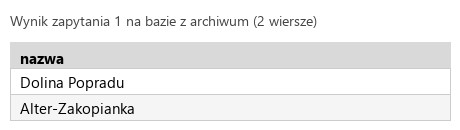
R.1.3 Wykonano zapytanie 1 wybierające jedynie nazwy wycieczek, których początek jest w Muszynie, Wieliczce. W pliku z kwerendami lub na zrzucie istnieje zapis np.: SELECT nazwa FROM wycieczki WHERE poczatek="Muszyna" OR poczatek="Wieliczka"; oraz wynik działania udokumentowano zrzutem, na którym są widoczne dokładnie dwa rekordy: Dolina Popradu i Alter-Zakopianka
ok. 2 min
Polecenie z arkusza
Zapytanie 1: wybierające jedynie nazwy wycieczek, których początek jest w Muszynie, Wieliczce.
Dwa miasta - dwa warunki połączone OR: wystarczy, że pasuje jeden. W bazie miasta są w mianowniku („Muszyna”, „Wieliczka”), choć arkusz odmienia je w zdaniu. Wynik: 2 wiersze - Dolina Popradu i Alter-Zakopianka, jak w kluczu. Zapytanie do kwerendy.txt, zrzut kw1.jpg.
Typowe błędy
AND zamiast OR szuka trasy zaczynającej się w dwóch miastach naraz - wynik pusty. Inna możliwość: WHERE poczatek IN ("Muszyna", "Wieliczka").
kwerendy.txtTekstnowy plik
-- Zapytanie 1SELECT nazwa FROM wycieczki WHERE poczatek = "Muszyna" OR poczatek = "Wieliczka";
Podgląd strony po tym kroku
Krok 5: Zapytanie 2: wycieczki ze źródłem zdjęcia
Kryteria:
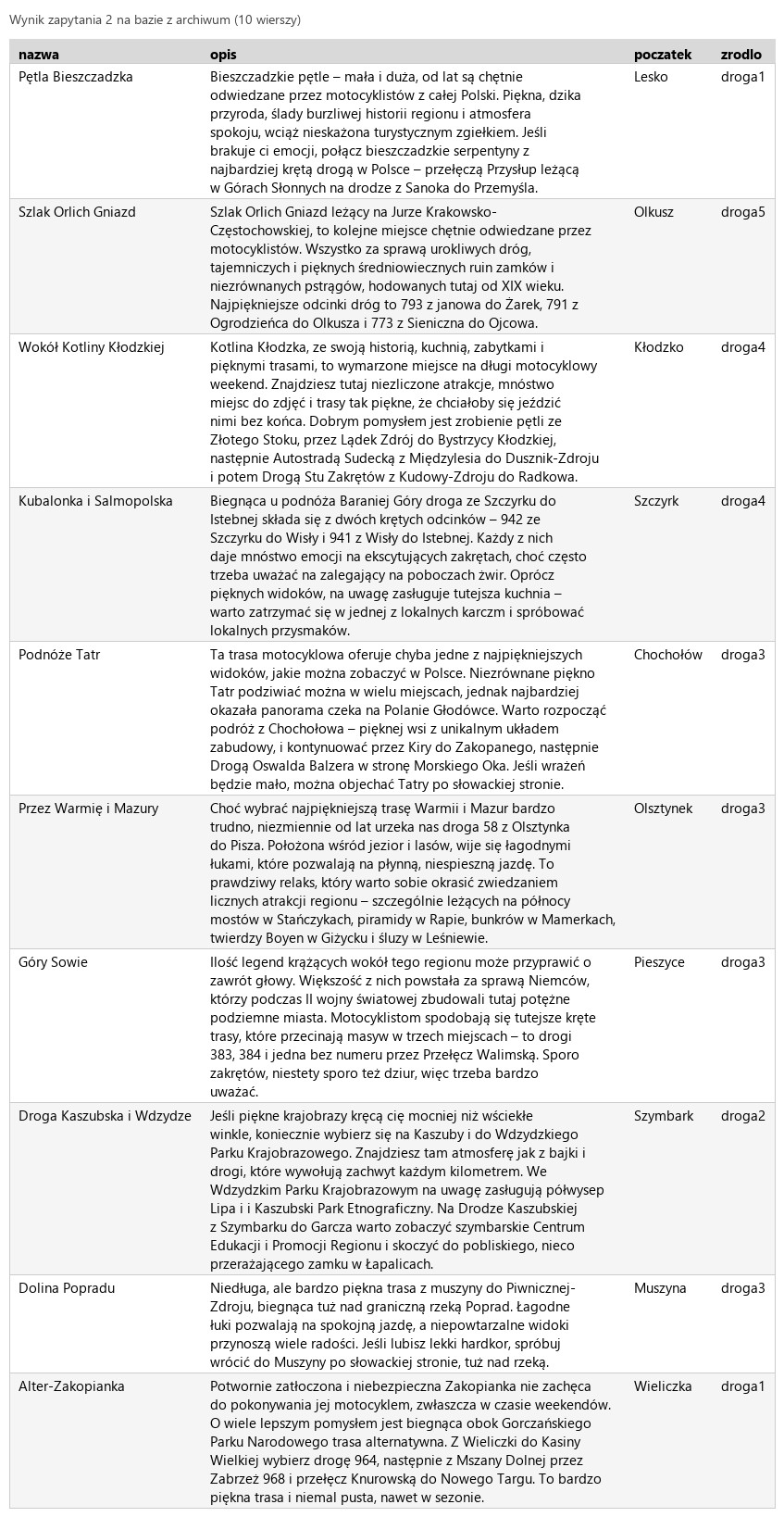
R.1.4 Wykonano zapytanie 2 wybierające jedynie pola nazwa, opis i poczatek z tabeli wycieczki oraz odpowiadające im pole zrodlo z tabeli zdjecia . W pliku z kwerendami lub na zrzucie istnieje zapis np.: SELECT nazwa, opis, poczatek, zrodlo FROM wycieczki JOIN zdjecia ON zdjecia_id = zdjecia.id; (możliwe również INNER JOIN lub bez JOIN i porównanie kluczy po WHERE) oraz wynik działania udokumentowano zrzutem, na którym jest widocznych dokładnie 10 rekordów, jedynie pola nazwa, opis, poczatek, zrodlo
ok. 2 min
Polecenie z arkusza
Zapytanie 2: wybierające jedynie pola nazwa, opis i poczatek z tabeli wycieczki oraz odpowiadające im pole zrodlo z tabeli zdjecia. Należy posłużyć się relacją.
FROM wycieczki JOIN zdjecia ON zdjecia_id = zdjecia.id - każda wycieczka dostaje swoje zdjęcie przez klucz obcy. Kolumna id jest w obu tabelach, więc piszesz zdjecia.id. Wynik: wszystkie 10 wycieczek z czterema kolumnami. Zrzut: kw2.jpg. To zapytanie wyśle skrypt 1.
kwerendy.txtTekstzmienione: 3 linie
-- Zapytanie 1SELECT nazwa FROM wycieczki WHERE poczatek = "Muszyna" OR poczatek = "Wieliczka";-- Zapytanie 2SELECT nazwa, opis, poczatek, zrodlo FROM wycieczki JOIN zdjecia ON zdjecia_id = zdjecia.id;
Podgląd strony po tym kroku
Krok 6: Zapytanie 3: liczba wycieczek
Kryteria:
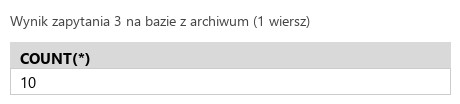
R.1.5 Wykonano zapytanie 3 zliczające liczbę wycieczek wpisanych do tabeli wycieczki . W pliku z kwerendami lub na zrzucie istnieje zapis np.: SELECT COUNT(*) FROM wycieczki; (lub dowolne pole zamiast *) oraz wynik działania udokumentowano zrzutem, na którym jest widoczna wartość 10
ok. 1 min
Polecenie z arkusza
Zapytanie 3: zliczające liczbę wycieczek wpisanych do tabeli wycieczki.
COUNT(*) liczy wiersze tabeli. Wynik: jeden wiersz z liczbą 10. Zrzut: kw3.jpg. To zapytanie wyśle skrypt 2.
kwerendy.txtTekstzmienione: 3 linie
-- Zapytanie 1SELECT nazwa FROM wycieczki WHERE poczatek = "Muszyna" OR poczatek = "Wieliczka";-- Zapytanie 2SELECT nazwa, opis, poczatek, zrodlo FROM wycieczki JOIN zdjecia ON zdjecia_id = zdjecia.id;-- Zapytanie 3SELECT COUNT(*) FROM wycieczki;
Podgląd strony po tym kroku
Krok 7: Zapytanie 4: nowa kolumna ocena
Kryteria:
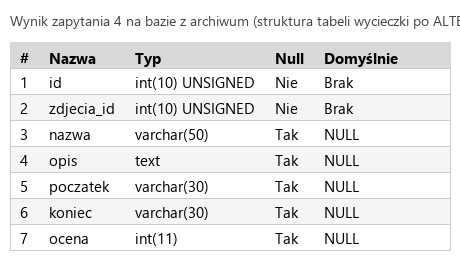
R.1.6 Wykonano zapytanie 4 modyfikujące strukturę tabeli wycieczki . Dodana jest kolumna ocena typu całkowitego. W pliku z kwerendami lub na zrzucie istnieje zapis np.: ALTER TABLE wycieczki ADD COLUMN ocena INT; (słowo COLUMN jest opcjonalne, dowolny typ całkowity) oraz wynik działania udokumentowano zrzutem, na którym jest widoczny komunikat o poprawnym wykonaniu zapytania lub struktura tabeli z dodanym polem ocena typu całkowitego
ok. 2 min
Polecenie z arkusza
Zapytanie 4: modyfikujące strukturę tabeli wycieczki, poprzez dodanie kolumny ocena typu całkowitego.
Struktury tabeli nie zmienia UPDATE (ten zmienia dane), tylko ALTER TABLE: ALTER TABLE wycieczki ADD COLUMN ocena INT dopisuje na końcu tabeli kolumnę ocena typu całkowitego (słowo COLUMN można pominąć). Zapytanie nie zwraca wierszy - phpMyAdmin pokaże komunikat o wykonaniu. Na zrzucie kw4.jpg widać komunikat albo, jak obok, strukturę tabeli z nową kolumną (karta Struktura). Nowa kolumna nie przeszkadza skryptom - wybierają kolumny po nazwach. kwerendy.txt ma komplet.
Typowe błędy
Drugie wykonanie tego samego zapytania kończy się błędem „Duplicate column name ocena” - kolumna już istnieje. Na zrzut wystarczy jedno udane wykonanie.
kwerendy.txtTekstzmienione: 3 linie
-- Zapytanie 1SELECT nazwa FROM wycieczki WHERE poczatek = "Muszyna" OR poczatek = "Wieliczka";-- Zapytanie 2SELECT nazwa, opis, poczatek, zrodlo FROM wycieczki JOIN zdjecia ON zdjecia_id = zdjecia.id;-- Zapytanie 3SELECT COUNT(*) FROM wycieczki;-- Zapytanie 4ALTER TABLE wycieczki ADD COLUMN ocena INT;
Podgląd strony po tym kroku
Etap 2: Grafika i strona HTML
Kroki 8-20 · po tym etapie masz 15 z 35 kryteriów (pkt)
Krok 8: droga1.jpg: szerokość 640 px z zachowaniem proporcji
Kryteria:
R.2.1 Plik droga1.jpg przeskalowano z zachowaniem proporcji do szerokości 640 px, odpowiadająca temu wysokość wynosi 480 px (± 5 px)
ok. 2 min
Polecenie z arkusza
Przygotowanie grafiki: Plik droga1.jpg, wypakowany z archiwum, należy przeskalować z zachowaniem proporcji tak, aby jego szerokość wynosiła dokładnie 640 px.
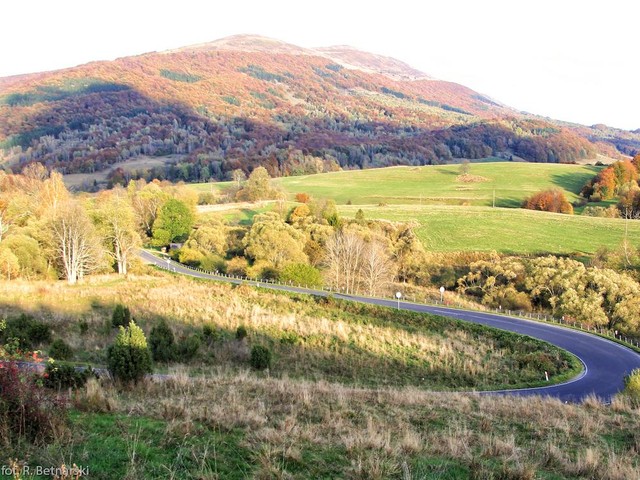
Zdjęcie ma 1000 × 750 px. W GIMP-ie: Obraz → Skaluj obraz, łańcuch proporcji zamknięty, szerokość 640 - wysokość policzy się sama: 750 × 640 / 1000 = 480 px (klucz R.2.1 sprawdza właśnie 480 ± 5). Eksportuj jakodroga1.jpg, nadpisując plik. To zdjęcie otworzy pierwszy odnośnik „zobacz zdjęcie”.
Typowe błędy
Otwarty łańcuch proporcji i wpisanie 640 × 640 zniekształca zdjęcie - klucz sprawdza wysokość 480 px.
Podgląd strony po tym kroku
Krok 9: Plik motor.php w HTML5
Kryteria:
R.2.2 Witrynę internetową zapisano w pliku motor.php, oraz zapisano jawnie standard kodowania polskich znaków i deklarację HTML5 <!DOCTYPE HTML> oraz zadeklarowano język witryny polski np.<HTML lang="pl">. Strona zawiera sekcje head i body
ok. 2 min
Polecenie z arkusza
Cechy witryny: Składa się ze strony o nazwie motor.php zapisanej w języku HTML5.
Utwórz motor.php w folderze z rozpakowanymi plikami: <!DOCTYPE html> i szkielet <html>, <head>, <body> (klucz R.2.2 wymaga obu sekcji).
R.2.2 Witrynę internetową zapisano w pliku motor.php, oraz zapisano jawnie standard kodowania polskich znaków i deklarację HTML5 <!DOCTYPE HTML> oraz zadeklarowano język witryny polski np.<HTML lang="pl">. Strona zawiera sekcje head i body
R.2.2 Witrynę internetową zapisano w pliku motor.php, oraz zapisano jawnie standard kodowania polskich znaków i deklarację HTML5 <!DOCTYPE HTML> oraz zadeklarowano język witryny polski np.<HTML lang="pl">. Strona zawiera sekcje head i body
ok. 1 min
Polecenie z arkusza
Jawnie zastosowany właściwy standard kodowania polskich znaków.
<meta charset="UTF-8"> - opisy tras z bazy są pełne polskich liter.
R.3.3 Strona zawiera działające połączenie z zewnętrznym arkuszem stylów o nazwie styl.css , formatowanie CSS pochodzi jedynie z tego arkusza Uwaga: kryterium to nie jest spełnione również, gdy zdający źle przypisał co najmniej jeden selektor do bloku (np. kropka zamiast #)
ok. 1 min
Polecenie z arkusza
Arkusz stylów w pliku o nazwie styl.css prawidłowo połączony z kodem strony.
<link rel="stylesheet" href="styl.css">.
Typowe błędy
Klucz R.3.3 odbiera punkt także wtedy, gdy któryś selektor bloku jest zapisany źle (np. kropka zamiast #) - sprawdzaj w inspektorze, czy każda reguła działa.
R.2.8 W sekcji body, poza blokami umieszczono obraz moto r.png wraz z tekstem alternatywnym „motocykl”, sprawdzić w kodzie źródłowym
ok. 1 min
Polecenie z arkusza
Umieszczony poza blokami obraz motor.png o tekście alternatywnym „motocykl”.
Obraz stoi bezpośrednio w <body>, przed wszystkimi blokami - nie należy do żadnego z nich (klucz R.2.8 sprawdza to w kodzie). Na obrazie 2 motocykl prześwituje nawet przez baner, więc musi zaczynać się na samej górze strony; pozycjonowanie z CSS ustawi go pod blokami. Identyfikator bike pozwoli nadać styl „jedynie dla obrazu motor.png”. Na razie zajmuje całą szerokość - ma 1280 px.
R.2.4 Układ strony zdefiniowano dzieląc ją na bloki: baner, lewy, dwa prawe oraz stopkę. Zastosowano semantyczne znaczniki sekcji HTML5 zgodnie z ich znaczeniem, w tym do części nagłówkowej - header, stopki - footer, dopuszcza się zagnieżdżenie bloków div w znacznikach semantycznych
ok. 2 min
Polecenie z arkusza
Podział strony na bloki: na górze baner, poniżej trzy bloki: lewy, i dwa prawe, na dole blok stopki. Podział zrealizowany wyłącznie za pomocą semantycznych znaczników sekcji języka HTML5 tak, aby po uruchomieniu w przeglądarce wygląd układu bloków był zgodny z obrazem 2.
Baner to <header>, blok lewy z główną treścią (lista wycieczek) - <main>, dwa bloki prawe z dodatkami - dwa <aside>, stopka - <footer> (klucz R.2.4 wymaga znaczników zgodnych z ich znaczeniem). Bloki prawe mają wspólny wygląd, więc styl trafi do selektora aside; identyfikatory buy i stats (po angielsku) tylko je rozróżniają.
R.2.5 W banerze zapisano nagłówek h1: "Motocykle - moja pasja", w bloku lewym h2: "Gdzie pojechać?", w blokach prawych h2: "Co kupić?" i "Statystyki" oraz zapisano w drugim bloku prawym trzy paragrafy i w stopce paragraf z numerem zdającego
ok. 1 min
Polecenie z arkusza
Zawartość banera: nagłówek pierwszego stopnia o treści „Motocykle - moja pasja”.
R.2.5 W banerze zapisano nagłówek h1: "Motocykle - moja pasja", w bloku lewym h2: "Gdzie pojechać?", w blokach prawych h2: "Co kupić?" i "Statystyki" oraz zapisano w drugim bloku prawym trzy paragrafy i w stopce paragraf z numerem zdającego
R.2.6 W bloku lewym umieszczono listę definicji, zastosowano znacznik <dl> oraz zagnieżdżony w nim przynajmniej jeden z <dt>, <dd> (listę wygenerowano skryptem lub w HTML)
ok. 1 min
Polecenie z arkusza
Zawartość bloku lewego: Nagłówek drugiego stopnia o treści: „Gdzie pojechać?”. Lista definicji (Description List) wypełniona przez skrypt 1.
Lista definicji to <dl>, a w niej pary: termin <dt> (description term) i jego opis <dd> (description details). Pasuje jak ulał: termin to nazwa trasy, opis - jej opis. Pary wypisze skrypt 1, na razie <dl> jest pusta.
R.2.5 W banerze zapisano nagłówek h1: "Motocykle - moja pasja", w bloku lewym h2: "Gdzie pojechać?", w blokach prawych h2: "Co kupić?" i "Statystyki" oraz zapisano w drugim bloku prawym trzy paragrafy i w stopce paragraf z numerem zdającego
R.2.7 W pierwszym bloku prawym umieszczono jedną listę numerowaną z pięcioma elementami, zastosowano znaczniki <ol>, <li>
ok. 2 min
Polecenie z arkusza
Zawartość pierwszego bloku prawego: Nagłówek drugiego stopnia o treści: „Co kupić?”. Lista numerowana (uporządkowana) o 5 elementach: „Honda CBR125R”, „Yamaha YBR125”, „Honda VFR800i”, „Honda CBR1100XX”, „BMW R1200GS LC”.
Numerowana = <ol>, pięć <li> w kolejności z arkusza (R.2.7).
R.2.5 W banerze zapisano nagłówek h1: "Motocykle - moja pasja", w bloku lewym h2: "Gdzie pojechać?", w blokach prawych h2: "Co kupić?" i "Statystyki" oraz zapisano w drugim bloku prawym trzy paragrafy i w stopce paragraf z numerem zdającego
ok. 1 min
Polecenie z arkusza
Zawartość drugiego bloku prawego: Nagłówek drugiego stopnia o treści: „Statystyki”, paragraf (akapit) o treści „Wpisanych wycieczek: ”, dalej efekt działania skryptu 2, paragraf o treści „Użytkowników forum: 200”, paragraf o treści „Przesłanych zdjęć: 1300”.
Trzy paragrafy. W pierwszym po dwukropku jest spacja i miejsce na liczbę - wstawi ją skrypt 2 wewnątrz tego samego <p>. Dwa pozostałe mają stałe liczby z arkusza.
R.2.5 W banerze zapisano nagłówek h1: "Motocykle - moja pasja", w bloku lewym h2: "Gdzie pojechać?", w blokach prawych h2: "Co kupić?" i "Statystyki" oraz zapisano w drugim bloku prawym trzy paragrafy i w stopce paragraf z numerem zdającego
ok. 1 min
Polecenie z arkusza
Zawartość stopki: akapit o treści „Stronę wykonał: ”, dalej wstawiony numer zdającego.
Akapit w <footer>. Na egzaminie po dwukropku wpisujesz swój numer zdającego (PESEL) - tu stoi autor rozwiązania.
Domyślne formatowanie wszystkich selektorów: krój czcionki Verdana.
Utwórz styl.css; selektor * obejmuje wszystkie elementy (R.4.1).
styl.cssCSSnowy plik
* {font-family: Verdana;}
Podgląd strony po tym kroku (motor.php)
Krok 22: Obraz motocykla: pozycjonowanie pod blokami
Kryteria: ,
R.4.4 Ustawiono szerokość: bloku lewego 75%, obu prawych 15% (width lub grid-template- columns lub flex) oraz jedynie dla obrazu motor.png 70%
R.4.8 Dla obrazu ustawiono właściwości display: block; position: absolute; left: 15% oraz obraz znajduje się za blokami strony
ok. 3 min
Polecenie z arkusza
Jedynie dla obrazu motor.png: wyświetlanie blokowe, pozycjonowanie na stronie: element przesunięty 15% od lewej strony względem swojego rodzica, szerokość 70%, element jest zakryty przez bloki strony (znajduje się za blokami strony).
display: block - obraz jako blok.
position: absolute z left: 15% - obraz wypada z normalnego układu strony (bloki go „nie widzą” i nie robią mu miejsca) i staje 15% od lewej krawędzi bloku zawierającego. Przy position: absolute jest nim najbliższy przodek z ustawionym position; tu żaden go nie ma, więc 15% liczy się od szerokości okna, a nie od <body> - arkusz upraszcza to do „względem rodzica”, a klucz R.4.8 ocenia zapis position: absolute; left: 15%.
width: 70% - też względem bloku zawierającego, czyli okna; wysokość dopasuje się do proporcji.
z-index: -1 - kolejność warstw: ujemna wartość kładzie obraz pod bloki strony.
Selektor #bike dotyczy tylko tego obrazu - „jedynie” (R.4.4, R.4.8). Bloki nie mają jeszcze tła, więc motocykl leży pod tekstem.
Typowe błędy
Bez z-index (albo z dodatnim) obraz z position: absolute przykrywa bloki - klucz R.4.8 wymaga, by był za nimi.
R.4.2 Ustawiono kolor tła rgba(60, 120, 160, 0.9) dla banera i stopki, rgba(0, 100, 0, 0.6) dla bloków lewego i obu prawych oraz biały kolor czcionki dla banera, stopki, odnośników, lub kolor tła bloków ustawiony za pomocą rgb i opacity
R.4.6 Ustawiono marginesy wewnętrzne (padding) 10px dla banera i stopki oraz marginesy zewnętrzne (margin) 2% dla bloku lewego, 1% dla obu bloków prawych
R.4.7 Ustawiono dla bloku lewego automatyczne paski przewijania (overflow: auto lub scroll) oraz rozmiar czcionki 150% dla banera i 120% dla bloku lewego
ok. 2 min
Polecenie z arkusza
Dla banera: kolor tła RGB z wartościami 60, 120, 160 i przezroczystością 0.9; biały kolor czcionki, rozmiar czcionki 150%, marginesy wewnętrzne 10 px.
Kolor z przezroczystością to rgba(czerwony, zielony, niebieski, krycie): trzy składowe 0-255 i czwarta liczba od 0 (całkiem przezroczysty) do 1 (pełny). Krycie 0.9 przepuszcza 10% tego, co pod spodem - widać przez baner kawałek motocykla, jak na obrazie 2. Przezroczyste jest tylko tło - tekst nagłówka zostaje w pełni biały.
Typowe błędy
opacity: 0.9 na banerze zamiast rgba w tle robi półprzezroczystym CAŁY blok, razem z tekstem.
Krok 24: Blok lewy: tło, wymiary, przewijanie i cień
Kryteria: , , , , ,
R.4.2 Ustawiono kolor tła rgba(60, 120, 160, 0.9) dla banera i stopki, rgba(0, 100, 0, 0.6) dla bloków lewego i obu prawych oraz biały kolor czcionki dla banera, stopki, odnośników, lub kolor tła bloków ustawiony za pomocą rgb i opacity
R.4.3 Ustawiono wysokość bloku lewego na 600px, obu prawych na 300px
R.4.4 Ustawiono szerokość: bloku lewego 75%, obu prawych 15% (width lub grid-template- columns lub flex) oraz jedynie dla obrazu motor.png 70%
R.4.6 Ustawiono marginesy wewnętrzne (padding) 10px dla banera i stopki oraz marginesy zewnętrzne (margin) 2% dla bloku lewego, 1% dla obu bloków prawych
R.4.7 Ustawiono dla bloku lewego automatyczne paski przewijania (overflow: auto lub scroll) oraz rozmiar czcionki 150% dla banera i 120% dla bloku lewego
R.4.9 Ustawiono przynajmniej dla jednego bloku (lewy, lub dowolny prawy) cień bloku o przesunięciu 10 px w obu osiach, rozmyciu 7 px i kolorze DimGray (box-shadow: 10px 10px 7px DimGray;)
ok. 3 min
Polecenie z arkusza
Dla bloku lewego: kolor tła RGB z wartościami 0, 100, 0 i przezroczystością 0.6; marginesy zewnętrzne 2%, szerokość 75%, wysokość 600 px, rozmiar czcionki 120%, paski przewijania widoczne tylko gdy zawartość nie mieści się w bloku, cień bloku o przesunięciu 10 px w obu osiach, rozmyciu 7 px i kolorze DimGray.
Zieleń z kryciem 0.6 - motocykl prześwituje wyraźnie. overflow: auto - pasek przewijania tylko gdy treść nie zmieści się w 600 px (10 opisów wycieczek się nie zmieści). box-shadow: 10px 10px 7px DimGray - cień: przesunięcie w poziomie, w pionie, rozmycie, kolor (R.4.9).
R.4.2 Ustawiono kolor tła rgba(60, 120, 160, 0.9) dla banera i stopki, rgba(0, 100, 0, 0.6) dla bloków lewego i obu prawych oraz biały kolor czcionki dla banera, stopki, odnośników, lub kolor tła bloków ustawiony za pomocą rgb i opacity
R.4.3 Ustawiono wysokość bloku lewego na 600px, obu prawych na 300px
R.4.4 Ustawiono szerokość: bloku lewego 75%, obu prawych 15% (width lub grid-template- columns lub flex) oraz jedynie dla obrazu motor.png 70%
R.4.6 Ustawiono marginesy wewnętrzne (padding) 10px dla banera i stopki oraz marginesy zewnętrzne (margin) 2% dla bloku lewego, 1% dla obu bloków prawych
ok. 2 min
Polecenie z arkusza
Wspólne dla bloków prawych: kolor tła RGB z wartościami 0, 100, 0 i przezroczystością 0.6; marginesy zewnętrzne 1%, szerokość 15%, wysokość 300 px, cień bloku o przesunięciu 10 px w obu osiach, rozmyciu 7 px i kolorze DimGray.
Selektor aside obejmuje oba bloki prawe naraz - tak „wspólne” przekłada się na CSS.
R.4.2 Ustawiono kolor tła rgba(60, 120, 160, 0.9) dla banera i stopki, rgba(0, 100, 0, 0.6) dla bloków lewego i obu prawych oraz biały kolor czcionki dla banera, stopki, odnośników, lub kolor tła bloków ustawiony za pomocą rgb i opacity
R.4.6 Ustawiono marginesy wewnętrzne (padding) 10px dla banera i stopki oraz marginesy zewnętrzne (margin) 2% dla bloku lewego, 1% dla obu bloków prawych
ok. 1 min
Polecenie z arkusza
Dla stopki: kolor tła RGB z wartościami 60, 120, 160 i przezroczystością 0.9; biały kolor czcionki, marginesy wewnętrzne 10 px.
Te same wartości co baner, bez powiększenia czcionki.
Krok 28: Lista definicji: kolory, marginesy, podświetlenie
Kryteria: ,
R.4.2 Ustawiono kolor tła rgba(60, 120, 160, 0.9) dla banera i stopki, rgba(0, 100, 0, 0.6) dla bloków lewego i obu prawych oraz biały kolor czcionki dla banera, stopki, odnośników, lub kolor tła bloków ustawiony za pomocą rgb i opacity
R.4.10 Ustawiono dla terminu w liście definicji biały kolor czcionki, padding: 1% dla elementu definicji w liście oraz gdy kursor znajdzie się na elemencie definicji, jego kolor tła zmienia się na LightGreen
ok. 2 min
Polecenie z arkusza
Wspólne dla odnośnika i terminu w liście definicji: biały kolor czcionki. Dla elementu definicji w liście: marginesy wewnętrzne 1%. Gdy kursor znajdzie się na elemencie definicji w liście, jego kolor tła zmienia się na LightGreen (widoczne na obrazie 2).
a, dt - odnośniki i terminy białe. dd - element definicji z marginesem wewnętrznym 1%, a dd:hover podświetla opis pod kursorem na jasnozielono (R.4.10). Lista jest jeszcze pusta - wypełni ją skrypt 1.
R.3.1 Układ bloków po uruchomieniu strony w przeglądarce jest zgodny z obrazem 2 w arkuszu (prawidłowo zastosowano właściwości CSS decydujące o układzie strony np. float i clear albo display flex albo grid)
ok. 3 min
Polecenie z arkusza
Podział zrealizowany wyłącznie za pomocą semantycznych znaczników sekcji języka HTML5 tak, aby po uruchomieniu w przeglądarce wygląd układu bloków był zgodny z obrazem 2.
main, aside { float: left; } - blok lewy (75% + 2 × 2% marginesu = 79%) i pierwszy prawy (15% + 2 × 1% = 17%) stają obok siebie. Drugi blok prawy już się w tej linii nie mieści, więc opada pod pierwszy prawy - po lewej wciąż zajmuje miejsce wysoki blok lewy. To dokładnie układ z obrazu 2, bez żadnych dodatkowych kontenerów. Stopka z clear: both schodzi pod wszystkie bloki (R.3.1).
Kroki 30-36 · po tym etapie masz 35 z 35 kryteriów (pkt)
Krok 30: Połączenie z bazą danych
Kryteria: ,
R.5.1 Skrypt zawiera instrukcje połączenia z serwerem bazy danych i wyboru bazy motory
R.5.8 Zastosowano znaczące nazewnictwo dla wszystkich zmiennych lub funkcji w języku polskim lub angielskim. Nazwy odzwierciedlają cel zastosowania
ok. 2 min
Polecenie z arkusza
Wymagania dotyczące skryptów: Napisane w języku PHP. Skrypty łączą się z serwerem bazodanowym na localhost, użytkownik root bez hasła, baza danych o nazwie motory.
Połączenie otwierasz raz, zaraz po <body>, w zmiennej $connection. mysqli_connect z tabeli 1: serwer, użytkownik, hasło (puste), nazwa bazy. Od tego kroku podgląd to wynik działania strony po stronie serwera.
Krok 32: Skrypt 1: termin z nazwą i początkiem trasy
Kryteria:
R.5.4 Skrypt 1 wyświetla tekst: „<nazwa>, rozpoczyna się w <poczatek>,”, gdzie wartości w <> są pobrane z bazy danych
ok. 2 min
Polecenie z arkusza
Zwrócone zapytaniem wartości są wyświetlane jako poszczególne terminy i elementy definicji listy według wzoru: Termin listy: „<nazwa>, rozpoczyna się w <poczatek>, ”.
Pętla while z mysqli_fetch_row przechodzi po dziesięciu wycieczkach. Kolejność kolumn z zapytania 2: nazwa (0), opis (1), poczatek (2), zrodlo (3). Termin <dt> składasz z nazwy i początku według wzoru z arkusza, łącznie z przecinkiem i spacją na końcu - za nimi dojdzie odnośnik (R.5.4).
Krok 33: Skrypt 1: odnośnik „zobacz zdjęcie” z rozszerzeniem .jpg
Kryteria: ,
R.5.5 Skrypt1 wyświetla odnośnik, którego kliknięcie powoduje otwarcie zdjęcia. Nazwa zdjęcia została pobrana z bazy, zostało dopisane rozszerzenie .jpg
R.3.2 Zapisano na stronie przynajmniej jeden odnośnik o treści „zobacz zdjęcie", prowadzący do dowolnego zdjęcia droga1.jpg ÷ droga5.jpg
ok. 2 min
Polecenie z arkusza
Następnie odnośnik o treści „zobacz zdjęcie”, prowadzący do zdjęcia, którego nazwa została zwrócona zapytaniem.
Pole zrodlo zawiera samą nazwę, np. droga1 - bez rozszerzenia, a plik nazywa się droga1.jpg. Dlatego w adresie dopisujesz .jpg zaraz po wartości: href=\"$row[3].jpg\" - PHP podstawi $row[3], a .jpg zostanie zwykłym tekstem (klucz R.5.5 sprawdza właśnie dopisane rozszerzenie). Kliknięcie otworzy zdjęcie w przeglądarce; w podglądzie kliknięcia są zablokowane (R.3.2).
Typowe błędy
href=\"$row[3]\" bez .jpg prowadzi do nieistniejącego pliku droga1 - przeglądarka pokaże błąd 404.
R.2.6 W bloku lewym umieszczono listę definicji, zastosowano znacznik <dl> oraz zagnieżdżony w nim przynajmniej jeden z <dt>, <dd> (listę wygenerowano skryptem lub w HTML)
ok. 1 min
Polecenie z arkusza
Element definicji listy: zwrócone zapytaniem pole opis.
Po terminie wypisujesz <dd> z opisem $row[1]. Lista ma teraz dziesięć par; długie opisy nie mieszczą się w 600 px bloku lewego, więc pojawia się pasek przewijania. Najedź kursorem na opis - podświetla się na LightGreen, jak na obrazie 2 (R.5.6).
R.5.3 Skrypt 1 zawiera instrukcje wysyłające do bazy danych zapytanie 2 lub skrypt 2: zapytanie 3
R.5.7 Skrypt 2 wyświetla napis o treści "Wpisanych wycieczek:" wartość pobraną zapytaniem
ok. 2 min
Polecenie z arkusza
Skrypt 2: Wysyła do bazy danych zapytanie 3. Wartość zwrócona zapytaniem jest wyświetlana w paragrafie po słowach: „Wpisanych wycieczek: ”.
Skrypt 2 piszesz wewnątrz paragrafu, za tekstem „Wpisanych wycieczek:”. COUNT(*) zwraca jeden wiersz z jedną kolumną, więc pętla nie jest potrzebna: mysqli_fetch_row pobiera ten wiersz, a echo $row[0] wypisuje liczbę 10 w tej samej linii co tekst (R.5.7).
Krok 37 · po tym etapie masz 35 z 35 kryteriów (pkt)
Krok 37: Skrypt 1: kolumny po nazwach i escapowanie
ok. 4 min
Polecenie z arkusza
Zwrócone zapytaniem wartości są wyświetlane jako poszczególne terminy i elementy definicji listy.
Dwie poprawki naraz:
mysqli_fetch_assoc oddaje wiersz po nazwach kolumn: $row['nazwa'] zamiast $row[0] - kod mówi sam za siebie, a zmiana kolejności w SELECT niczego nie psuje;
htmlspecialchars przy wypisywaniu - opisy tras ktoś wpisał do bazy, a tekst z <script> wykonałby się u każdego czytelnika (XSS). Cudzysłów w nazwie pliku nie rozbije też atrybutu href.
Wartości trafiają do zmiennych o czytelnych nazwach, a echo składa z nich gotowe znaczniki. Podgląd bez zmian. Na egzaminie wystarczy wersja wcześniejsza - klucz tego nie sprawdza.
Krok 38 · po tym etapie masz 35 z 35 kryteriów (pkt)
Krok 38: Plik przeglądarka.txt i nagranie płyty
ok. 5 min
Polecenie z arkusza
Po zakończeniu pracy utwórz plik tekstowy o nazwie przeglądarka.txt. Zapisz w nim nazwę przeglądarki internetowej, w której weryfikowana była poprawność działania witryny. Umieść go w folderze z numerem zdającego. Nagraj płytę z rezultatami pracy. W folderze z numerem zdającego, powinny znajdować się pliki: droga1.jpg, droga2.jpg, droga3.jpg, droga4.jpg, droga5.jpg, import.png, kw1.jpg, kw2.jpg, kw3.jpg, kw4.jpg, kwerendy.txt, motor.php, motor.png, przeglądarka.txt, styl.css, ewentualnie inne przygotowane pliki.
W przeglądarka.txt wpisujesz nazwę przeglądarki, w której sprawdzasz stronę przez http://localhost/….
Sprawdź listę plików z arkusza (w tym przeskalowany droga1.jpg i pozostałe zdjęcia z archiwum), nagraj płytę, sprawdź jej odczyt i opisz ją numerem zdającego.
Symulacja ekranu w przeglądarce - w Android Studio / Visual Studio wygląd może się nieco różnić.
To jedno z możliwych rozwiązań. Egzaminator ocenia spełnienie kryteriów z klucza odpowiedzi, a nie zgodność z tym kodem - inna, poprawna droga też daje punkty.
Autor rozwiązania: Bartosz Bryniarski. Licencja CC BY-NC 4.0 - kopiowanie i przeróbki do celów niekomercyjnych, z podaniem autora i źródła (link do tej strony) (zasady wykorzystania). Treść arkusza i klucza oceniania pochodzi z CKE.