Przejdź do głównej treści
INF.03-06-24.06-SGCzerwiec 2024 · 50 kroków · ok. 81 min · 39 kryteriów z klucza

Rozwiązanie krok po kroku: Formularz rejestracji konferencji (Wersja podstawowa)

Formularz rejestracji na konferencję „Nasze Kwiaty”: baza konferencja (uczestnicy i wykłady) i cztery zapytania - warunek na pole TINYINT(1), funkcje agregujące z aliasami (AVG, SUM, COUNT), złączenie JOIN i ALTER TABLE ... DROP COLUMN - potem rozmyta grafika i strona rejestracja.html: baner, blok główny z formularzem w trzech kartach i cztery bloki stopki z filmem, tabelą i odnośnikiem. Karty przełącza JavaScript: kliknięcie „Następna karta” ukrywa bieżącą kartę i pokazuje następną, a „Zatwierdź” porównuje hasła i wita uczestnika w konsoli.

Kroki idą zdanie po zdaniu za treścią arkusza - przy każdym jest polecenie z arkusza, a kod pokazuje dokładnie te linie, które je spełniają. Skrypt powstaje najpierw najprościej (atrybuty onclick, getElementById, style.visibility), a na końcu przechodzi do wersji z prawdziwych projektów: jedna funkcja przełączająca karty, nasłuchiwacze zdarzeń i sprawdzenie pól wymaganych przed przejściem dalej.

To jest wersja podstawowa. W zakładce „Nowoczesny kod (grid, flex, JS)” jest drugi sposób rozwiązania tego samego arkusza: strona na siatce CSS, karty formularza w kontenerze flex, stan kart w klasie CSS i skrypt w osobnym pliku z nasłuchiwaczami zdarzeń - obie wersje są zgodne z kluczem.

Baza, zdjęcie i film pochodzą z prawdziwego archiwum pliki6 (załącznik do arkusza, hasło w treści zadania). Zrzuty wyników zapytań są odtworzone z tej bazy - na egzaminie robi się je samemu, z całego ekranu. Skrypt został sprawdzony w prawdziwej przeglądarce: kliknięcia kart, okienko z komunikatem i napis w konsoli. Podgląd strony jest interaktywny - przyciski „Następna karta” działają tak, jak u ucznia.

Jak liczą się punkty. Klucz ma 39 kryteriów (R.1.1 - R.5.7), każde za 1 punkt. Próg zdania części praktycznej to 75%, czyli 30 punktów - można stracić 9 kryteriów i nadal zdać. Przy każdym kroku jest napisane, które kryteria spełnia; egzaminator ocenia spełnienie kryteriów z klucza, nie zgodność z tym kodem.

  1. Etap 1: Baza danych

    Kroki 1-7 · po tym etapie masz 6 z 39 kryteriów (pkt)

    Krok 1: Baza danych konferencja

    ok. 2 min
    Polecenie z arkusza

    Utwórz bazę danych o nazwie konferencja, z zestawem polskich znaków (np. utf8_unicode_ci)

    Najpierw archiwum pliki6.zip z pulpitu (hasło ^konfErEncja& - daszek na początku, wielkie E dwa razy i ampersand na końcu) rozpakowuje się do folderu nazwanego numerem zdającego. W phpMyAdmin: Nowa, nazwa konferencja, porównywanie utf8_unicode_ci.

  2. Krok 2: Import tabel z pliku baza.sql

    ok. 2 min
    Polecenie z arkusza

    Do bazy zaimportuj tabele z pliku baza.sql z rozpakowanego archiwum

    Zaznaczona baza konferencja, potem Import → baza.sql → Wykonaj. Powstają dwie tabele z obrazu 1: uczestnicy (7 osób) i wyklady (3 wykłady); pole wyklady_id wskazuje wykład, na który zapisał się uczestnik. Pole zaplacono ma typ TINYINT(1): 1 - zapłacił, 0 - jeszcze nie.

  3. Krok 3: Zrzut ekranu import.png

    Kryteria:

    R.1.1 Wykonano import tabel do bazy danych konferencja czynność udokumentowano plikiem o nazwie import w formacie PNG

    ok. 2 min
    Polecenie z arkusza

    Wykonaj zrzut ekranu po imporcie. Zrzut zapisz w formacie PNG i nazwij import. Nie kadruj zrzutu. Powinien on obejmować cały ekran monitora, z widocznym paskiem zadań. Na zrzucie powinny być widoczne elementy wskazujące na poprawnie wykonany import tabel.

    Print Screen, wklejenie do edytora grafiki i zapis jako import.png. Zrzuty zapytań idą później do JPEG.

    Typowe błędy

    Wykadrowany zrzut albo zrzut bez paska zadań nie jest oceniany (uwaga w kluczu przy R.1).

  4. Krok 4: Zapytanie 1: uczestnicy, którzy nie zapłacili

    Kryteria: ,

    R.1.2 Zapisano plik kwerendy.txt zawierający co najmniej jedno zapytanie SQL, wynikające z treści zadania

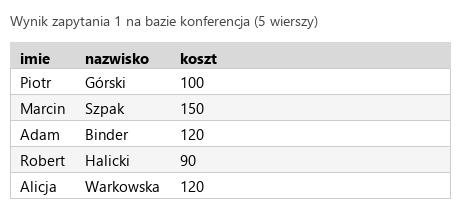
    R.1.3 Wykonano zapytanie 1 wybierające jedynie imię, nazwisko i koszt konferencji dla uczestników, którzy jeszcze nie zapłacili za konferencję. W pliku z kwerendami lub na zrzucie istnieje zapis np.: SELECT imie, nazwisko, koszt FROM uczestnicy WHERE zaplacono = FALSE; (lub zaplacono=0) oraz wynik działania udokumentowano zrzutem, na którym jest widocznych dokładnie 5 rekordów z danymi: Piotr Górski 100, Marcin Szpak 150, Adam Binder 120, Robert Halicki 90, Alicja Warkowska 120

    ok. 2 min
    Polecenie z arkusza

    Zapytanie 1: wybierające jedynie imię, nazwisko i koszt konferencji dla uczestników, którzy jeszcze nie zapłacili za konferencję

    • SELECT imie, nazwisko, koszt - trzy pola,
    • FROM uczestnicy,
    • WHERE zaplacono = 0 - „jeszcze nie zapłacił” to wartość 0 w polu TINYINT(1) (klucz uznaje też = FALSE).

    Wynik: 5 wierszy - Piotr Górski 100, Marcin Szpak 150, Adam Binder 120, Robert Halicki 90, Alicja Warkowska 120, jak w kluczu. Zapytania zapisuje się w kwerendy.txt, zrzut wyniku jako kw1.jpg.

    kwerendy.txt Tekst nowy plik
    -- Zapytanie 1
    SELECT imie, nazwisko, koszt FROM uczestnicy WHERE zaplacono = 0;
    Podgląd strony po tym kroku
    Podgląd strony po kroku 4
  5. Krok 5: Zapytanie 2: średnia, suma i liczba z aliasami

    Kryteria:

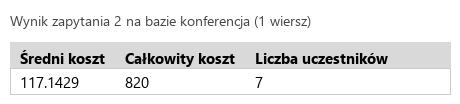
    R.1.4 Wykonano zapytanie 2 : liczące dla wszystkich uczestników: średni koszt konferencji pod nazwą kolumny „Średni koszt”, sumę kosztów pod nazwą kolumny „Całkowity koszt”, liczbę zapisanych w bazie uczestników pod nazwą kolumny „Liczba uczestników”. W pliku z kwerendami lub na zrzucie istnieje zapis np.: SELECT AVG(koszt) AS "Średni koszt", SUM(koszt) AS "Całkowity koszt", COUNT(*) AS "Liczba uczestników" FROM uczestnicy; oraz wynik działania udokumentowano zrzutem, na którym są widoczne wartości: 117.1429 (dowolne dokładność); 820; 7. Kolumny są podpisane (nadano aliasy)

    ok. 2 min
    Polecenie z arkusza

    Zapytanie 2: liczące dla wszystkich uczestników: średni koszt konferencji z nazwą kolumny (alias) „Średni koszt”, sumę kosztów z nazwą kolumny (alias) „Całkowity koszt”, liczbę zapisanych w bazie uczestników z nazwą kolumny (alias) „Liczba uczestników”

    • AVG(koszt) AS ... - średnia, SUM(koszt) - suma, COUNT(*) - liczba wierszy,
    • AS nadaje kolumnie wyniku nazwę (alias); nazwa ze spacją i polskimi literami musi stać w odwrotnych apostrofach - znak z klawisza z tyldą (klucz pokazuje cudzysłowy - MySQL i MariaDB też je przyjmują),
    • FROM uczestnicy - bez WHERE, bo arkusz każe liczyć „dla wszystkich uczestników”.

    Wynik: 117.1429, 820, 7 (820 / 7 = 117,14), z podpisanymi kolumnami - zgodnie z kluczem. Zrzut: kw2.jpg.

    Typowe błędy

    Alias bez cudzysłowów albo odwrotnych apostrofów (AS Średni koszt) to błąd składni - spacja kończy nazwę.

    kwerendy.txt Tekst zmienione: 3 linie
    -- Zapytanie 1
    SELECT imie, nazwisko, koszt FROM uczestnicy WHERE zaplacono = 0;
    
    -- Zapytanie 2
    SELECT AVG(koszt) AS `Średni koszt`, SUM(koszt) AS `Całkowity koszt`, COUNT(*) AS `Liczba uczestników` FROM uczestnicy;
    Podgląd strony po tym kroku
    Podgląd strony po kroku 5
  6. Krok 6: Zapytanie 3: wykład i dane uczestników, którzy zapłacili

    Kryteria:

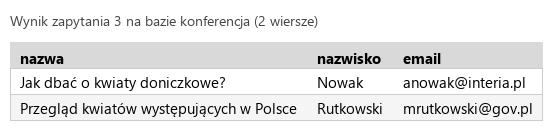
    R.1.5 Wykonano zapytanie 3 wybierające jedynie nazwę wykładu i przypisane jej nazwiska i e- maile uczestników, dla tych uczestników, którzy zapłacili za konferencję. W pliku z kwerendami lub na zrzucie istnieje zapis np.: SELECT nazwa, nazwisko, email FROM uczestnicy JOIN wyklady ON wyklady_id = wyklady.id WHERE zaplacono=TRUE; (lub zaplacono=1, możliwe również INNER JOIN lub bez JOIN i porównanie kluczy po WHERE) oraz wynik działania udokumentowano zrzutem, na którym są widoczne dokładnie 2 rekordy dla nazwiska Nowak i Rutkowski, jedynie pola nazwa, nazwisko, email

    ok. 2 min
    Polecenie z arkusza

    Zapytanie 3: wybierające jedynie nazwę wykładu i przypisane jej nazwiska i e-maile uczestników, dla tych uczestników, którzy zapłacili za konferencję. Należy posłużyć się relacją

    • SELECT nazwa, nazwisko, email - nazwa wykładu z tabeli wyklady, nazwisko i e-mail z uczestnicy,
    • FROM uczestnicy JOIN wyklady ON uczestnicy.wyklady_id = wyklady.id - relacja: do uczestnika dołączany jest jego wykład,
    • WHERE zaplacono = 1 - tylko ci, którzy zapłacili.

    Wynik: 2 wiersze - Nowak (Jak dbać o kwiaty doniczkowe?) i Rutkowski (Przegląd kwiatów występujących w Polsce), jak w kluczu. Zrzut: kw3.jpg.

    kwerendy.txt Tekst zmienione: 3 linie
    -- Zapytanie 1
    SELECT imie, nazwisko, koszt FROM uczestnicy WHERE zaplacono = 0;
    
    -- Zapytanie 2
    SELECT AVG(koszt) AS `Średni koszt`, SUM(koszt) AS `Całkowity koszt`, COUNT(*) AS `Liczba uczestników` FROM uczestnicy;
    
    -- Zapytanie 3
    SELECT nazwa, nazwisko, email FROM uczestnicy JOIN wyklady ON uczestnicy.wyklady_id = wyklady.id WHERE zaplacono = 1;
    Podgląd strony po tym kroku
    Podgląd strony po kroku 6
  7. Krok 7: Zapytanie 4: usunięcie kolumny haslo

    Kryteria:

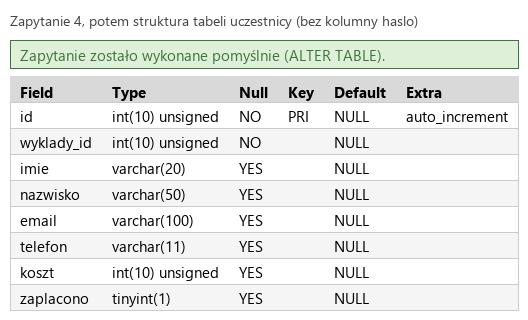
    R.1.6 Wykonano zapytanie 4 usuwające kolumnę z hasłem uczestnika. W pliku z kwerendami lub na zrzucie istnieje zapis np.: ALTER TABLE uczestnicy DROP COLUMN haslo; (COLUMN jest opcjonalne) oraz wynik działania udokumentowano zrzutem, na którym widoczne jest poprawnie wykonane zapytanie lub struktura tabeli uczestnicy bez kolumny haslo

    ok. 2 min
    Polecenie z arkusza

    Zapytanie 4: usuwające kolumnę z hasłem uczestnika

    • ALTER TABLE uczestnicy - zmiana struktury tabeli (nie danych),
    • DROP COLUMN haslo - usunięcie kolumny razem z jej zawartością; słowo COLUMN jest opcjonalne.

    Na zrzucie kw4.jpg widać komunikat o wykonaniu zapytania albo strukturę tabeli uczestnicy - osiem kolumn, bez haslo. Zapytanie wykonuje się jako ostatnie: po nim nie ma już czego usuwać, a powtórka kończy się błędem „Can't DROP COLUMN”.

    Typowe błędy

    DELETE FROM uczestnicy ... usuwa wiersze (uczestników), a nie kolumnę.

    kwerendy.txt Tekst zmienione: 3 linie
    -- Zapytanie 1
    SELECT imie, nazwisko, koszt FROM uczestnicy WHERE zaplacono = 0;
    
    -- Zapytanie 2
    SELECT AVG(koszt) AS `Średni koszt`, SUM(koszt) AS `Całkowity koszt`, COUNT(*) AS `Liczba uczestników` FROM uczestnicy;
    
    -- Zapytanie 3
    SELECT nazwa, nazwisko, email FROM uczestnicy JOIN wyklady ON uczestnicy.wyklady_id = wyklady.id WHERE zaplacono = 1;
    
    -- Zapytanie 4
    ALTER TABLE uczestnicy DROP COLUMN haslo;
    Podgląd strony po tym kroku
    Podgląd strony po kroku 7
  8. Etap 2: Grafika i strona HTML

    Kroki 8-31 · po tym etapie masz 20 z 39 kryteriów (pkt)

    Krok 8: tulipany.jpg: rozmycie Gaussa 3,5 px

    Kryteria:

    R.2.1 Plik tulipany.jpg jest rozmyty w takim stopniu że można rozpoznać kwiaty na obrazie. Czynność rozmycia udokumentowano zrzutem na którym jest widoczne okno filtra rozmycie

    ok. 3 min
    Polecenie z arkusza

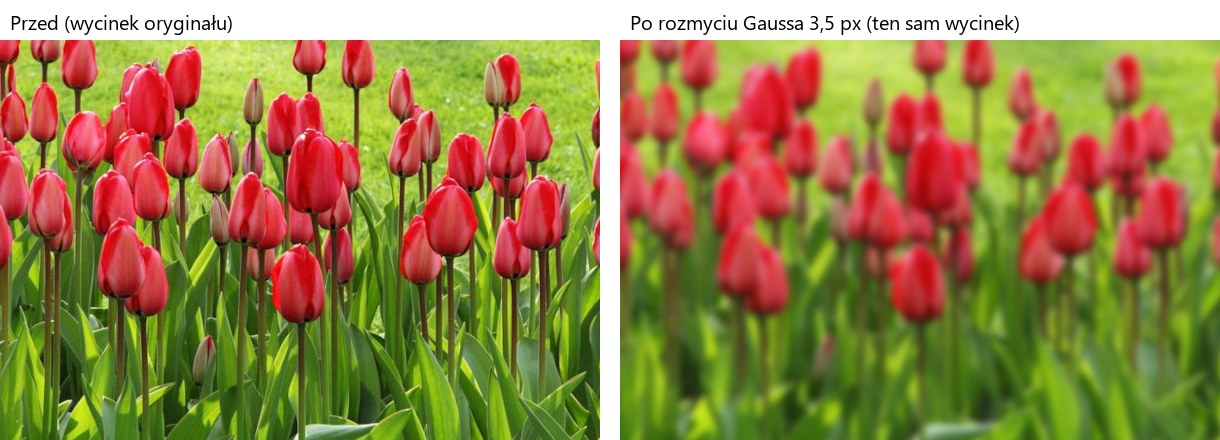
    Na grafice tulipany.jpg należy zastosować filtr rozmycia Gaussa. Rozmycie ma być niewielkie, tak aby można było dalej rozpoznać kwiaty na obrazie. Dla grafiki na obrazie 2 zastosowano rozmiar rozmycia 3,5 w obu osiach. Należy wykonać zrzut ekranu potwierdzający zastosowanie filtru i nazwać go rozmycie.png. Na zrzucie ma być widoczne okno dialogowe służące do podania parametrów rozmycia.

    W GIMP-ie: Filtry → Rozmycie → Rozmycie Gaussa, rozmiar X i Y po 3,5 (łańcuch między nimi zamknięty, wtedy obie osie zmieniają się razem). Kiedy okno filtru jest jeszcze otwarte, wykonuje się zrzut ekranu i zapisuje go jako rozmycie.png - na zrzucie musi być widoczne to okno z parametrami. Potem OK i Plik → Nadpisz tulipany.jpg (ta nazwa trafi do arkusza stylów). Grafika ma 1343×500 px - jej wysokość to dokładnie wysokość bloku głównego. Podgląd pokazuje ten sam wycinek przed rozmyciem i po nim; tulipany nadal są rozpoznawalne.

    Typowe błędy

    Zrzut zrobiony po zamknięciu okna filtru nie dokumentuje parametrów - klucz wymaga widocznego okna rozmycia.

    Podgląd strony po tym kroku
    Podgląd strony po kroku 8
  9. Krok 9: Plik rejestracja.html w HTML5

    ok. 2 min
    Polecenie z arkusza

    Składa się ze strony o nazwie rejestracja.html zapisanej w języku HTML5

    Deklaracja <!DOCTYPE html> i szkielet z sekcjami head i body. Strona nie ma PHP, więc wystarczy rozszerzenie .html i można ją otworzyć prosto z dysku.

    rejestracja.html HTML nowy plik
    <!DOCTYPE html>
    <html>
    <head>
    </head>
    <body>
    </body>
    </html>
    Podgląd strony po tym kroku (rejestracja.html)
  10. Krok 10: Język strony

    ok. 1 min
    Polecenie z arkusza

    Ustawiony język zawartości strony na polski

    Atrybut lang="pl" w znaczniku <html>.

    rejestracja.html HTML zmienione: 1 linia
    <!DOCTYPE html>
    <html lang="pl">
    <head>
    </head>
    <body>
    </body>
    </html>
    Podgląd strony po tym kroku (rejestracja.html)
  11. Krok 11: Kodowanie polskich znaków

    Kryteria:

    R.2.2 Witrynę internetową zapisano w pliku rejestracja.html oraz zapisano jawnie standard kodowania polskich znaków i deklarację HTML5 <!DOCTYPE HTML> i zadeklarowano język witryny polski np.<HTML lang="pl">. Strona zawiera sekcje head i body

    ok. 1 min
    Polecenie z arkusza

    Jawnie zastosowany właściwy standard kodowania polskich znaków

    <meta charset="UTF-8"> jako pierwszy element <head>. Z deklaracją HTML5, językiem i nazwą pliku to jedno kryterium klucza.

    rejestracja.html HTML zmienione: 1 linia
    <!DOCTYPE html>
    <html lang="pl">
    <head>
        <meta charset="UTF-8">
    </head>
    <body>
    </body>
    </html>
    Podgląd strony po tym kroku (rejestracja.html)
  12. Krok 12: Tytuł strony

    Kryteria:

    R.2.3 Nadano tytuł stronie: Rejestracja

    ok. 1 min
    Polecenie z arkusza

    Tytuł strony widoczny na karcie przeglądarki: „Rejestracja”

    <title> w <head> - napis na karcie przeglądarki.

    rejestracja.html HTML zmienione: 1 linia
    <!DOCTYPE html>
    <html lang="pl">
    <head>
        <meta charset="UTF-8">
        <title>Rejestracja</title>
    </head>
    <body>
    </body>
    </html>
    Podgląd strony po tym kroku (rejestracja.html)
  13. Krok 13: Podpięcie arkusza stylów

    Kryteria:

    R.3.6 Strona zawiera działające połączenie z zewnętrznym arkuszem stylów o nazwie styl.css , formatowanie CSS pochodzi jedynie z tego arkusza Uwaga: kryterium to nie jest spełnione również, gdy zdający źle przypisał co najmniej jeden selektor do bloku (np. kropka zamiast #)

    ok. 1 min
    Polecenie z arkusza

    Arkusz stylów w pliku o nazwie styl.css prawidłowo połączony z kodem strony

    Nazwa pliku: styl.css. Całe formatowanie ma pochodzić z tego pliku - bez atrybutów style w HTML-u.

    Typowe błędy

    Klucz odbiera R.3.6 także wtedy, gdy choć jeden selektor nie trafia w blok (np. kropka zamiast # przy identyfikatorze).

    rejestracja.html HTML zmienione: 1 linia
    <!DOCTYPE html>
    <html lang="pl">
    <head>
        <meta charset="UTF-8">
        <title>Rejestracja</title>
        <link rel="stylesheet" href="styl.css">
    </head>
    <body>
    </body>
    </html>
    Podgląd strony po tym kroku (rejestracja.html)
  14. Krok 14: Bloki: baner, blok główny, cztery bloki stopki

    Kryteria:

    R.2.4 Układ strony zdefiniowano dzieląc ją na bloki: banera, główny oraz cztery bloki stopki. Zastosowano semantyczne znaczniki sekcji HTML5 zgodnie z ich znaczeniem, w tym do części nagłówkowej - header, stopki - footer, dopuszcza się zagnieżdżenie bloków div w znacznikach semantycznych

    ok. 2 min
    Polecenie z arkusza

    Podział strony na baner, poniżej blok główny, na dole cztery bloki stopki. Podział zrealizowany wyłącznie za pomocą semantycznych znaczników sekcji języka HTML5 tak, aby po uruchomieniu w przeglądarce wygląd układu bloków był zgodny z obrazem 2

    Baner to <header>, blok główny - <main>, a każdy z czterech bloków stopki to osobny <footer> (klucz R.2.4: „stopki - footer”). Znacznik <footer> może wystąpić na stronie kilka razy - w odróżnieniu od <main>, który jest tylko jeden. Wszystkie cztery stopki mają ten sam wygląd, więc w arkuszu stylów obsłuży je jeden selektor footer; identyfikatory nie są potrzebne.

    rejestracja.html HTML zmienione: 12 linii
    <!DOCTYPE html>
    <html lang="pl">
    <head>
        <meta charset="UTF-8">
        <title>Rejestracja</title>
        <link rel="stylesheet" href="styl.css">
    </head>
    <body>
        <header>
        </header>
        <main>
        </main>
        <footer>
        </footer>
        <footer>
        </footer>
        <footer>
        </footer>
        <footer>
        </footer>
    </body>
    </html>
    Podgląd strony po tym kroku (rejestracja.html)
  15. Krok 15: Baner: nagłówek z wyróżnioną nazwą

    Kryteria:

    R.2.10 Fraza „Nasze Kwiaty” jest zapisana w znaczniku semantycznym <em>

    ok. 1 min
    Polecenie z arkusza

    Zawartość banera: nagłówek pierwszego stopnia o treści „Formularz rejestracyjny konferencji Nasze Kwiaty”. Fraza „Nasze Kwiaty” jest zapisana w znaczniku semantycznym, który jest pochylony i oznacza tekst uwypuklony

    <h1>, a w nim <em> - znacznik uwypuklenia (ang. emphasis), który przeglądarka pisze kursywą. <i> daje tę samą kursywę, ale nie niesie znaczenia.

    Typowe błędy

    <i>Nasze Kwiaty</i> wygląda tak samo, ale klucz (R.2.10) wymaga <em>.

    rejestracja.html HTML zmienione: 1 linia
    <!DOCTYPE html>
    <html lang="pl">
    <head>
        <meta charset="UTF-8">
        <title>Rejestracja</title>
        <link rel="stylesheet" href="styl.css">
    </head>
    <body>
        <header>
            <h1>Formularz rejestracyjny konferencji <em>Nasze Kwiaty</em></h1>
        </header>
        <main>
        </main>
        <footer>
        </footer>
        <footer>
        </footer>
        <footer>
        </footer>
        <footer>
        </footer>
    </body>
    </html>
    Podgląd strony po tym kroku (rejestracja.html)
  16. Krok 16: Blok główny: formularz

    Kryteria:

    R.2.6 W bloku głównym umieszczono formularz, zastosowano znacznik <form>

    ok. 1 min
    Polecenie z arkusza

    Zawartość bloku głównego: formularz złożony z trzech bloków

    Znacznik <form> obejmuje wszystkie trzy karty. Arkusz nie każe nigdzie wysyłać danych (obsługuje je skrypt), więc formularz nie ma atrybutów action ani method.

    rejestracja.html HTML zmienione: 2 linie
    <!DOCTYPE html>
    <html lang="pl">
    <head>
        <meta charset="UTF-8">
        <title>Rejestracja</title>
        <link rel="stylesheet" href="styl.css">
    </head>
    <body>
        <header>
            <h1>Formularz rejestracyjny konferencji <em>Nasze Kwiaty</em></h1>
        </header>
        <main>
            <form>
            </form>
        </main>
        <footer>
        </footer>
        <footer>
        </footer>
        <footer>
        </footer>
        <footer>
        </footer>
    </body>
    </html>
    Podgląd strony po tym kroku (rejestracja.html)
  17. Krok 17: Blok 1: karta z nagłówkiem „Dane osobowe”

    ok. 1 min
    Polecenie z arkusza

    Blok 1: Nagłówek drugiego stopnia o treści „Dane osobowe”

    Każda karta formularza to <div> z klasą card (wspólny wygląd wszystkich trzech) i własnym identyfikatorem - po nim skrypt będzie ją ukrywał i pokazywał. Pierwsza karta: id="personal", w środku <h2>.

    rejestracja.html HTML zmienione: 3 linie
    <!DOCTYPE html>
    <html lang="pl">
    <head>
        <meta charset="UTF-8">
        <title>Rejestracja</title>
        <link rel="stylesheet" href="styl.css">
    </head>
    <body>
        <header>
            <h1>Formularz rejestracyjny konferencji <em>Nasze Kwiaty</em></h1>
        </header>
        <main>
            <form>
                <div class="card" id="personal">
                    <h2>Dane osobowe</h2>
                </div>
            </form>
        </main>
        <footer>
        </footer>
        <footer>
        </footer>
        <footer>
        </footer>
        <footer>
        </footer>
    </body>
    </html>
    Podgląd strony po tym kroku (rejestracja.html)
  18. Krok 18: Blok 1: pole imienia, wymagane

    ok. 1 min
    Polecenie z arkusza

    Pole edycyjne z podpowiedzią „Wpisz imię...”, pole jest wymagane

    Podpowiedź to atrybut placeholder - szary napis znika, gdy zaczyna się pisać. Pole wymagane to atrybut required. id="firstName" przyda się w skrypcie, który pobierze imię do powitania w konsoli.

    rejestracja.html HTML zmienione: 1 linia
    <!DOCTYPE html>
    <html lang="pl">
    <head>
        <meta charset="UTF-8">
        <title>Rejestracja</title>
        <link rel="stylesheet" href="styl.css">
    </head>
    <body>
        <header>
            <h1>Formularz rejestracyjny konferencji <em>Nasze Kwiaty</em></h1>
        </header>
        <main>
            <form>
                <div class="card" id="personal">
                    <h2>Dane osobowe</h2>
                    <input type="text" id="firstName" placeholder="Wpisz imię..." required>
                </div>
            </form>
        </main>
        <footer>
        </footer>
        <footer>
        </footer>
        <footer>
        </footer>
        <footer>
        </footer>
    </body>
    </html>
    Podgląd strony po tym kroku (rejestracja.html)
  19. Krok 19: Blok 1: pole nazwiska, wymagane

    ok. 1 min
    Polecenie z arkusza

    Pole edycyjne z podpowiedzią „Wpisz nazwisko...”, pole jest wymagane

    Drugie pole tekstowe z placeholder i required, identyfikator lastName.

    rejestracja.html HTML zmienione: 1 linia
    <!DOCTYPE html>
    <html lang="pl">
    <head>
        <meta charset="UTF-8">
        <title>Rejestracja</title>
        <link rel="stylesheet" href="styl.css">
    </head>
    <body>
        <header>
            <h1>Formularz rejestracyjny konferencji <em>Nasze Kwiaty</em></h1>
        </header>
        <main>
            <form>
                <div class="card" id="personal">
                    <h2>Dane osobowe</h2>
                    <input type="text" id="firstName" placeholder="Wpisz imię..." required>
                    <input type="text" id="lastName" placeholder="Wpisz nazwisko..." required>
                </div>
            </form>
        </main>
        <footer>
        </footer>
        <footer>
        </footer>
        <footer>
        </footer>
        <footer>
        </footer>
    </body>
    </html>
    Podgląd strony po tym kroku (rejestracja.html)
  20. Krok 20: Blok 1: przycisk „Następna karta”

    ok. 1 min
    Polecenie z arkusza

    Przycisk o treści „Następna karta”, którego kliknięcie powoduje wywołanie funkcji skryptu

    Ważny szczegół: type="button". Przycisk wewnątrz <form> bez tego atrybutu ma typ submit - kliknięcie wysłałoby formularz, strona przeładowałaby się i od razu wróciła do pierwszej karty. Funkcję skryptu przycisk dostanie w części o JavaScripcie.

    Typowe błędy

    <button> bez type="button" w formularzu przeładowuje stronę - karta 2 mignie i zniknie.

    rejestracja.html HTML zmienione: 1 linia
    <!DOCTYPE html>
    <html lang="pl">
    <head>
        <meta charset="UTF-8">
        <title>Rejestracja</title>
        <link rel="stylesheet" href="styl.css">
    </head>
    <body>
        <header>
            <h1>Formularz rejestracyjny konferencji <em>Nasze Kwiaty</em></h1>
        </header>
        <main>
            <form>
                <div class="card" id="personal">
                    <h2>Dane osobowe</h2>
                    <input type="text" id="firstName" placeholder="Wpisz imię..." required>
                    <input type="text" id="lastName" placeholder="Wpisz nazwisko..." required>
                    <button type="button">Następna karta</button>
                </div>
            </form>
        </main>
        <footer>
        </footer>
        <footer>
        </footer>
        <footer>
        </footer>
        <footer>
        </footer>
    </body>
    </html>
    Podgląd strony po tym kroku (rejestracja.html)
  21. Krok 21: Blok 2: nagłówek i pole e-mail

    ok. 1 min
    Polecenie z arkusza

    Blok 2: Nagłówek drugiego stopnia o treści „Dane kontaktowe”. Pole edycyjne z podpowiedzią „Twój e-mail...”, pole typu dedykowanego do wpisania adresu e-mail

    Druga karta (id="contact"). Typ dedykowany adresowi e-mail to type="email" - przeglądarka sprawdza, czy w polu jest małpa i domena, a telefon pokazuje klawiaturę z „@”.

    rejestracja.html HTML zmienione: 4 linie
    <!DOCTYPE html>
    <html lang="pl">
    <head>
        <meta charset="UTF-8">
        <title>Rejestracja</title>
        <link rel="stylesheet" href="styl.css">
    </head>
    <body>
        <header>
            <h1>Formularz rejestracyjny konferencji <em>Nasze Kwiaty</em></h1>
        </header>
        <main>
            <form>
                <div class="card" id="personal">
                    <h2>Dane osobowe</h2>
                    <input type="text" id="firstName" placeholder="Wpisz imię..." required>
                    <input type="text" id="lastName" placeholder="Wpisz nazwisko..." required>
                    <button type="button">Następna karta</button>
                </div>
                <div class="card" id="contact">
                    <h2>Dane kontaktowe</h2>
                    <input type="email" id="email" placeholder="Twój e-mail...">
                </div>
            </form>
        </main>
        <footer>
        </footer>
        <footer>
        </footer>
        <footer>
        </footer>
        <footer>
        </footer>
    </body>
    </html>
    Podgląd strony po tym kroku (rejestracja.html)
  22. Krok 22: Blok 2: pole telefonu

    ok. 1 min
    Polecenie z arkusza

    Pole edycyjne z podpowiedzią „Twój numer telefonu...”, pole typu dedykowanego do wpisania telefonu

    Typ tel. Przeglądarka nie sprawdza formatu numeru (zapisy telefonów są różne), ale telefon otwiera klawiaturę numeryczną.

    rejestracja.html HTML zmienione: 1 linia
    <!DOCTYPE html>
    <html lang="pl">
    <head>
        <meta charset="UTF-8">
        <title>Rejestracja</title>
        <link rel="stylesheet" href="styl.css">
    </head>
    <body>
        <header>
            <h1>Formularz rejestracyjny konferencji <em>Nasze Kwiaty</em></h1>
        </header>
        <main>
            <form>
                <div class="card" id="personal">
                    <h2>Dane osobowe</h2>
                    <input type="text" id="firstName" placeholder="Wpisz imię..." required>
                    <input type="text" id="lastName" placeholder="Wpisz nazwisko..." required>
                    <button type="button">Następna karta</button>
                </div>
                <div class="card" id="contact">
                    <h2>Dane kontaktowe</h2>
                    <input type="email" id="email" placeholder="Twój e-mail...">
                    <input type="tel" id="phone" placeholder="Twój numer telefonu...">
                </div>
            </form>
        </main>
        <footer>
        </footer>
        <footer>
        </footer>
        <footer>
        </footer>
        <footer>
        </footer>
    </body>
    </html>
    Podgląd strony po tym kroku (rejestracja.html)
  23. Krok 23: Blok 2: przycisk „Następna karta”

    ok. 1 min
    Polecenie z arkusza

    Przycisk o treści „Następna karta”, którego kliknięcie powoduje wywołanie funkcji skryptu

    Drugi przycisk, też type="button".

    rejestracja.html HTML zmienione: 1 linia
    <!DOCTYPE html>
    <html lang="pl">
    <head>
        <meta charset="UTF-8">
        <title>Rejestracja</title>
        <link rel="stylesheet" href="styl.css">
    </head>
    <body>
        <header>
            <h1>Formularz rejestracyjny konferencji <em>Nasze Kwiaty</em></h1>
        </header>
        <main>
            <form>
                <div class="card" id="personal">
                    <h2>Dane osobowe</h2>
                    <input type="text" id="firstName" placeholder="Wpisz imię..." required>
                    <input type="text" id="lastName" placeholder="Wpisz nazwisko..." required>
                    <button type="button">Następna karta</button>
                </div>
                <div class="card" id="contact">
                    <h2>Dane kontaktowe</h2>
                    <input type="email" id="email" placeholder="Twój e-mail...">
                    <input type="tel" id="phone" placeholder="Twój numer telefonu...">
                    <button type="button">Następna karta</button>
                </div>
            </form>
        </main>
        <footer>
        </footer>
        <footer>
        </footer>
        <footer>
        </footer>
        <footer>
        </footer>
    </body>
    </html>
    Podgląd strony po tym kroku (rejestracja.html)
  24. Krok 24: Blok 3: nagłówek i pole hasła

    Kryteria:

    R.3.2 W bloku głównym zdefiniowano trzy bloki (mogą być widoczne wszystkie trzy, lub tylko jeden, lub żaden)

    ok. 1 min
    Polecenie z arkusza

    Blok 3: Nagłówek drugiego stopnia o treści „Hasło do logowania”. Pole edycyjne z podpowiedzią „Podaj hasło”, pole ukrywa wpisywane hasło

    Trzecia karta (id="login"). Pole ukrywające znaki to type="password" - zamiast liter widać kropki, jak na obrazie 4. W bloku głównym są już trzy bloki formularza (R.3.2).

    rejestracja.html HTML zmienione: 4 linie
    <!DOCTYPE html>
    <html lang="pl">
    <head>
        <meta charset="UTF-8">
        <title>Rejestracja</title>
        <link rel="stylesheet" href="styl.css">
    </head>
    <body>
        <header>
            <h1>Formularz rejestracyjny konferencji <em>Nasze Kwiaty</em></h1>
        </header>
        <main>
            <form>
                <div class="card" id="personal">
                    <h2>Dane osobowe</h2>
                    <input type="text" id="firstName" placeholder="Wpisz imię..." required>
                    <input type="text" id="lastName" placeholder="Wpisz nazwisko..." required>
                    <button type="button">Następna karta</button>
                </div>
                <div class="card" id="contact">
                    <h2>Dane kontaktowe</h2>
                    <input type="email" id="email" placeholder="Twój e-mail...">
                    <input type="tel" id="phone" placeholder="Twój numer telefonu...">
                    <button type="button">Następna karta</button>
                </div>
                <div class="card" id="login">
                    <h2>Hasło do logowania</h2>
                    <input type="password" id="password" placeholder="Podaj hasło">
                </div>
            </form>
        </main>
        <footer>
        </footer>
        <footer>
        </footer>
        <footer>
        </footer>
        <footer>
        </footer>
    </body>
    </html>
    Podgląd strony po tym kroku (rejestracja.html)
  25. Krok 25: Blok 3: powtórzenie hasła

    Kryteria:

    R.3.3 Przynajmniej jedna kontrolka ma podpowiedź (placeholder), kontrolki do wpisania imienia i nazwiska są wymagane (required), kontrolka do wpisania maila jest typu email, do wpisania telefonu typu tel i obie do wpisania hasła typu password

    ok. 1 min
    Polecenie z arkusza

    Pole edycyjne z podpowiedzią „Powtórz hasło”, pole ukrywa wpisywane hasło

    Drugie pole password z identyfikatorem repeatPassword. Z tym krokiem są spełnione wszystkie warunki R.3.3: podpowiedzi, pola wymagane, typy email, tel i dwa password.

    rejestracja.html HTML zmienione: 1 linia
    <!DOCTYPE html>
    <html lang="pl">
    <head>
        <meta charset="UTF-8">
        <title>Rejestracja</title>
        <link rel="stylesheet" href="styl.css">
    </head>
    <body>
        <header>
            <h1>Formularz rejestracyjny konferencji <em>Nasze Kwiaty</em></h1>
        </header>
        <main>
            <form>
                <div class="card" id="personal">
                    <h2>Dane osobowe</h2>
                    <input type="text" id="firstName" placeholder="Wpisz imię..." required>
                    <input type="text" id="lastName" placeholder="Wpisz nazwisko..." required>
                    <button type="button">Następna karta</button>
                </div>
                <div class="card" id="contact">
                    <h2>Dane kontaktowe</h2>
                    <input type="email" id="email" placeholder="Twój e-mail...">
                    <input type="tel" id="phone" placeholder="Twój numer telefonu...">
                    <button type="button">Następna karta</button>
                </div>
                <div class="card" id="login">
                    <h2>Hasło do logowania</h2>
                    <input type="password" id="password" placeholder="Podaj hasło">
                    <input type="password" id="repeatPassword" placeholder="Powtórz hasło">
                </div>
            </form>
        </main>
        <footer>
        </footer>
        <footer>
        </footer>
        <footer>
        </footer>
        <footer>
        </footer>
    </body>
    </html>
    Podgląd strony po tym kroku (rejestracja.html)
  26. Krok 26: Blok 3: przycisk „Zatwierdź”

    Kryteria:

    R.2.7 Na stronie zdefiniowano 6 pól edycyjnych i trzy przyciski

    ok. 1 min
    Polecenie z arkusza

    Przycisk o treści „Zatwierdź”, którego kliknięcie powoduje wywołanie funkcji skryptu

    Trzeci przycisk. Na stronie jest sześć pól edycyjnych i trzy przyciski - komplet z R.2.7. W podglądzie wszystkie trzy karty stoją jeszcze jedna pod drugą; ułoży je arkusz stylów.

    rejestracja.html HTML zmienione: 1 linia
    <!DOCTYPE html>
    <html lang="pl">
    <head>
        <meta charset="UTF-8">
        <title>Rejestracja</title>
        <link rel="stylesheet" href="styl.css">
    </head>
    <body>
        <header>
            <h1>Formularz rejestracyjny konferencji <em>Nasze Kwiaty</em></h1>
        </header>
        <main>
            <form>
                <div class="card" id="personal">
                    <h2>Dane osobowe</h2>
                    <input type="text" id="firstName" placeholder="Wpisz imię..." required>
                    <input type="text" id="lastName" placeholder="Wpisz nazwisko..." required>
                    <button type="button">Następna karta</button>
                </div>
                <div class="card" id="contact">
                    <h2>Dane kontaktowe</h2>
                    <input type="email" id="email" placeholder="Twój e-mail...">
                    <input type="tel" id="phone" placeholder="Twój numer telefonu...">
                    <button type="button">Następna karta</button>
                </div>
                <div class="card" id="login">
                    <h2>Hasło do logowania</h2>
                    <input type="password" id="password" placeholder="Podaj hasło">
                    <input type="password" id="repeatPassword" placeholder="Powtórz hasło">
                    <button type="button">Zatwierdź</button>
                </div>
            </form>
        </main>
        <footer>
        </footer>
        <footer>
        </footer>
        <footer>
        </footer>
        <footer>
        </footer>
    </body>
    </html>
    Podgląd strony po tym kroku (rejestracja.html)
  27. Krok 27: Stopka 1: film z kontrolkami

    Kryteria:

    R.2.8 W pierwszym bloku stopki umieszczono video motyl.mp4 z widocznymi kontrolkami

    ok. 1 min
    Polecenie z arkusza

    Zawartość pierwszego bloku stopki: Film motyl.mp4, z kontrolkami umożliwiającymi sterowanie filmem. W przypadku problemów z odtworzeniem filmu pojawia się tekst: „Przeglądarka nie obsługuje tego formatu”

    Znacznik <video> z atrybutem controls - bez niego film nie ma przycisku odtwarzania, paska postępu ani głośności. Tekst między <video> a </video> wyświetli tylko przeglądarka, która nie potrafi odtworzyć filmu.

    Typowe błędy

    <video src="motyl.mp4"> bez controls - film stoi jak obrazek i nie da się go uruchomić (R.2.8 wymaga widocznych kontrolek).

    rejestracja.html HTML zmienione: 1 linia
    <!DOCTYPE html>
    <html lang="pl">
    <head>
        <meta charset="UTF-8">
        <title>Rejestracja</title>
        <link rel="stylesheet" href="styl.css">
    </head>
    <body>
        <header>
            <h1>Formularz rejestracyjny konferencji <em>Nasze Kwiaty</em></h1>
        </header>
        <main>
            <form>
                <div class="card" id="personal">
                    <h2>Dane osobowe</h2>
                    <input type="text" id="firstName" placeholder="Wpisz imię..." required>
                    <input type="text" id="lastName" placeholder="Wpisz nazwisko..." required>
                    <button type="button">Następna karta</button>
                </div>
                <div class="card" id="contact">
                    <h2>Dane kontaktowe</h2>
                    <input type="email" id="email" placeholder="Twój e-mail...">
                    <input type="tel" id="phone" placeholder="Twój numer telefonu...">
                    <button type="button">Następna karta</button>
                </div>
                <div class="card" id="login">
                    <h2>Hasło do logowania</h2>
                    <input type="password" id="password" placeholder="Podaj hasło">
                    <input type="password" id="repeatPassword" placeholder="Powtórz hasło">
                    <button type="button">Zatwierdź</button>
                </div>
            </form>
        </main>
        <footer>
            <video src="motyl.mp4" controls>Przeglądarka nie obsługuje tego formatu</video>
        </footer>
        <footer>
        </footer>
        <footer>
        </footer>
        <footer>
        </footer>
    </body>
    </html>
    Podgląd strony po tym kroku (rejestracja.html)
  28. Krok 28: Stopka 2: nagłówek

    ok. 1 min
    Polecenie z arkusza

    Zawartość drugiego bloku stopki: Nagłówek trzeciego stopnia o treści: „Plan konferencji”

    <h3> w drugim znaczniku <footer>.

    rejestracja.html HTML zmienione: 1 linia
    <!DOCTYPE html>
    <html lang="pl">
    <head>
        <meta charset="UTF-8">
        <title>Rejestracja</title>
        <link rel="stylesheet" href="styl.css">
    </head>
    <body>
        <header>
            <h1>Formularz rejestracyjny konferencji <em>Nasze Kwiaty</em></h1>
        </header>
        <main>
            <form>
                <div class="card" id="personal">
                    <h2>Dane osobowe</h2>
                    <input type="text" id="firstName" placeholder="Wpisz imię..." required>
                    <input type="text" id="lastName" placeholder="Wpisz nazwisko..." required>
                    <button type="button">Następna karta</button>
                </div>
                <div class="card" id="contact">
                    <h2>Dane kontaktowe</h2>
                    <input type="email" id="email" placeholder="Twój e-mail...">
                    <input type="tel" id="phone" placeholder="Twój numer telefonu...">
                    <button type="button">Następna karta</button>
                </div>
                <div class="card" id="login">
                    <h2>Hasło do logowania</h2>
                    <input type="password" id="password" placeholder="Podaj hasło">
                    <input type="password" id="repeatPassword" placeholder="Powtórz hasło">
                    <button type="button">Zatwierdź</button>
                </div>
            </form>
        </main>
        <footer>
            <video src="motyl.mp4" controls>Przeglądarka nie obsługuje tego formatu</video>
        </footer>
        <footer>
            <h3>Plan konferencji</h3>
        </footer>
        <footer>
        </footer>
        <footer>
        </footer>
    </body>
    </html>
    Podgląd strony po tym kroku (rejestracja.html)
  29. Krok 29: Stopka 2: tabela planu

    Kryteria:

    R.2.9 W drugim bloku stopki umieszczono tabelę z dwiema kolumnami i dwoma wierszami, zastosowano znaczniki <table>, <tr>, <td>

    ok. 2 min
    Polecenie z arkusza

    Tabela o dwóch wierszach i dwóch kolumnach. Dane to tabeli przedstawiono w Tabeli 1

    <table>, dwa wiersze <tr>, w każdym dwie komórki <td>: godziny i temat. Tabela nie ma wiersza nagłówkowego - Tabela 1 z arkusza go nie przewiduje.

    rejestracja.html HTML zmienione: 10 linii
    <!DOCTYPE html>
    <html lang="pl">
    <head>
        <meta charset="UTF-8">
        <title>Rejestracja</title>
        <link rel="stylesheet" href="styl.css">
    </head>
    <body>
        <header>
            <h1>Formularz rejestracyjny konferencji <em>Nasze Kwiaty</em></h1>
        </header>
        <main>
            <form>
                <div class="card" id="personal">
                    <h2>Dane osobowe</h2>
                    <input type="text" id="firstName" placeholder="Wpisz imię..." required>
                    <input type="text" id="lastName" placeholder="Wpisz nazwisko..." required>
                    <button type="button">Następna karta</button>
                </div>
                <div class="card" id="contact">
                    <h2>Dane kontaktowe</h2>
                    <input type="email" id="email" placeholder="Twój e-mail...">
                    <input type="tel" id="phone" placeholder="Twój numer telefonu...">
                    <button type="button">Następna karta</button>
                </div>
                <div class="card" id="login">
                    <h2>Hasło do logowania</h2>
                    <input type="password" id="password" placeholder="Podaj hasło">
                    <input type="password" id="repeatPassword" placeholder="Powtórz hasło">
                    <button type="button">Zatwierdź</button>
                </div>
            </form>
        </main>
        <footer>
            <video src="motyl.mp4" controls>Przeglądarka nie obsługuje tego formatu</video>
        </footer>
        <footer>
            <h3>Plan konferencji</h3>
            <table>
                <tr>
                    <td>9:00 - 12:00</td>
                    <td>Pielęgnacja roślin</td>
                </tr>
                <tr>
                    <td>13:00 - 15:00</td>
                    <td>Targi kwiatowe</td>
                </tr>
            </table>
        </footer>
        <footer>
        </footer>
        <footer>
        </footer>
    </body>
    </html>
    Podgląd strony po tym kroku (rejestracja.html)
  30. Krok 30: Stopka 3: odnośnik

    Kryteria:

    R.3.4 Na stronie umieszczono odnośnik którego kliknięcie inicjuje otwarcie strony https://kwiaty.pl/

    ok. 1 min
    Polecenie z arkusza

    Zawartość trzeciego bloku stopki: paragraf (akapit) z odnośnikiem do adresu https://kwiaty.pl/ o treści „Internetowa kwiaciarnia”

    Akapit <p>, w nim <a href="https://kwiaty.pl/">. Adres z protokołem https:// - bez niego przeglądarka szukałaby pliku obok strony.

    rejestracja.html HTML zmienione: 1 linia
    <!DOCTYPE html>
    <html lang="pl">
    <head>
        <meta charset="UTF-8">
        <title>Rejestracja</title>
        <link rel="stylesheet" href="styl.css">
    </head>
    <body>
        <header>
            <h1>Formularz rejestracyjny konferencji <em>Nasze Kwiaty</em></h1>
        </header>
        <main>
            <form>
                <div class="card" id="personal">
                    <h2>Dane osobowe</h2>
                    <input type="text" id="firstName" placeholder="Wpisz imię..." required>
                    <input type="text" id="lastName" placeholder="Wpisz nazwisko..." required>
                    <button type="button">Następna karta</button>
                </div>
                <div class="card" id="contact">
                    <h2>Dane kontaktowe</h2>
                    <input type="email" id="email" placeholder="Twój e-mail...">
                    <input type="tel" id="phone" placeholder="Twój numer telefonu...">
                    <button type="button">Następna karta</button>
                </div>
                <div class="card" id="login">
                    <h2>Hasło do logowania</h2>
                    <input type="password" id="password" placeholder="Podaj hasło">
                    <input type="password" id="repeatPassword" placeholder="Powtórz hasło">
                    <button type="button">Zatwierdź</button>
                </div>
            </form>
        </main>
        <footer>
            <video src="motyl.mp4" controls>Przeglądarka nie obsługuje tego formatu</video>
        </footer>
        <footer>
            <h3>Plan konferencji</h3>
            <table>
                <tr>
                    <td>9:00 - 12:00</td>
                    <td>Pielęgnacja roślin</td>
                </tr>
                <tr>
                    <td>13:00 - 15:00</td>
                    <td>Targi kwiatowe</td>
                </tr>
            </table>
        </footer>
        <footer>
            <p><a href="https://kwiaty.pl/">Internetowa kwiaciarnia</a></p>
        </footer>
        <footer>
        </footer>
    </body>
    </html>
    Podgląd strony po tym kroku (rejestracja.html)
  31. Krok 31: Stopka 4: autor

    Kryteria:

    R.2.5 W bloku banera zapisano nagłówek h1 "Formularz rejestracyjny konferencji Nasze Kwiaty" , w bloku głównym przynajmniej jeden h2 z: "Dane osobowe", "Dane kontaktowe" lub "Hasło do logowania" , w drugim bloku stopki h3 "Plan konferencji" oraz paragrafy w trzecim i czwartym bloku stopki

    ok. 1 min
    Polecenie z arkusza

    Zawartość czwartego bloku stopki: paragraf o treści: „Formularz wykonał: ”, dalej wstawiony numer zdającego.

    Na egzaminie po dwukropku wpisuje się swój numer zdającego (PESEL) - tutaj stoi imię i nazwisko autora rozwiązania. Z tym krokiem są wszystkie nagłówki i akapity z R.2.5: <h1> w banerze, <h2> w kartach, <h3> w drugiej stopce i akapity w trzeciej i czwartej.

    rejestracja.html HTML zmienione: 1 linia
    <!DOCTYPE html>
    <html lang="pl">
    <head>
        <meta charset="UTF-8">
        <title>Rejestracja</title>
        <link rel="stylesheet" href="styl.css">
    </head>
    <body>
        <header>
            <h1>Formularz rejestracyjny konferencji <em>Nasze Kwiaty</em></h1>
        </header>
        <main>
            <form>
                <div class="card" id="personal">
                    <h2>Dane osobowe</h2>
                    <input type="text" id="firstName" placeholder="Wpisz imię..." required>
                    <input type="text" id="lastName" placeholder="Wpisz nazwisko..." required>
                    <button type="button">Następna karta</button>
                </div>
                <div class="card" id="contact">
                    <h2>Dane kontaktowe</h2>
                    <input type="email" id="email" placeholder="Twój e-mail...">
                    <input type="tel" id="phone" placeholder="Twój numer telefonu...">
                    <button type="button">Następna karta</button>
                </div>
                <div class="card" id="login">
                    <h2>Hasło do logowania</h2>
                    <input type="password" id="password" placeholder="Podaj hasło">
                    <input type="password" id="repeatPassword" placeholder="Powtórz hasło">
                    <button type="button">Zatwierdź</button>
                </div>
            </form>
        </main>
        <footer>
            <video src="motyl.mp4" controls>Przeglądarka nie obsługuje tego formatu</video>
        </footer>
        <footer>
            <h3>Plan konferencji</h3>
            <table>
                <tr>
                    <td>9:00 - 12:00</td>
                    <td>Pielęgnacja roślin</td>
                </tr>
                <tr>
                    <td>13:00 - 15:00</td>
                    <td>Targi kwiatowe</td>
                </tr>
            </table>
        </footer>
        <footer>
            <p><a href="https://kwiaty.pl/">Internetowa kwiaciarnia</a></p>
        </footer>
        <footer>
            <p>Formularz wykonał: Bartosz Bryniarski</p>
        </footer>
    </body>
    </html>
    Podgląd strony po tym kroku (rejestracja.html)
  32. Etap 3: Styl CSS

    Kroki 32-43 · po tym etapie masz 31 z 39 kryteriów (pkt)

    Krok 32: Plik styl.css: krój Cambria

    Kryteria:

    R.4.1 Ustawiono domyślne formatowanie wszystkich selektorów (dla *): krój czcionki Cambria

    ok. 1 min
    Polecenie z arkusza

    Domyślne formatowanie wszystkich selektorów: krój czcionki Cambria

    Selektor uniwersalny * - krój dostają wszystkie elementy, także pola formularza i przyciski, które domyślnie mają krój systemowy.

    styl.css CSS nowy plik
    * {
        font-family: Cambria;
    }
    Podgląd strony po tym kroku (rejestracja.html)
  33. Krok 33: Baner

    Kryteria:

    R.4.6 Ustawiono wyrównanie tekstu do środka dla banera

    ok. 1 min
    Polecenie z arkusza

    Dla banera: kolor tła #C2185B, biały kolor czcionki, wyrównanie tekstu do środka, marginesy wewnętrzne 15 px

    Kolor zapisany szesnastkowo: #C2185B (czerwień C2, zieleń 18, błękit 5B). Marginesy wewnętrzne to padding.

    styl.css CSS zmienione: 6 linii
    * {
        font-family: Cambria;
    }
    header {
        background-color: #C2185B;
        color: white;
        text-align: center;
        padding: 15px;
    }
    Podgląd strony po tym kroku (rejestracja.html)
  34. Krok 34: Blok główny: tło z tulipanami

    ok. 1 min
    Polecenie z arkusza

    Dla bloku głównego: tło stanowi obraz tulipany.jpg, wysokość 500 px

    background-image: url("tulipany.jpg") - ścieżka liczona od pliku CSS, a grafika leży w tym samym folderze. Obraz ma 500 px wysokości, czyli tyle, co blok; w szerokości jest węższy niż okno, więc tło powtarza się w poziomie - stąd widoczny szew po prawej stronie obrazu 2.

    styl.css CSS zmienione: 4 linie
    * {
        font-family: Cambria;
    }
    header {
        background-color: #C2185B;
        color: white;
        text-align: center;
        padding: 15px;
    }
    main {
        background-image: url("tulipany.jpg");
        height: 500px;
    }
    Podgląd strony po tym kroku (rejestracja.html)
  35. Krok 35: Bloki stopki: kolory i wymiary

    ok. 1 min
    Polecenie z arkusza

    Wspólne dla wszystkich bloków stopki: kolor tła #C2185B, biały kolor czcionki, szerokość 25%, wysokość 240 px

    Jeden selektor footer łapie wszystkie cztery stopki. Na razie stoją jedna pod drugą, każda na ćwierć szerokości - obok siebie ustawi je reguła układu na końcu tej części.

    styl.css CSS zmienione: 6 linii
    * {
        font-family: Cambria;
    }
    header {
        background-color: #C2185B;
        color: white;
        text-align: center;
        padding: 15px;
    }
    main {
        background-image: url("tulipany.jpg");
        height: 500px;
    }
    footer {
        background-color: #C2185B;
        color: white;
        width: 25%;
        height: 240px;
    }
    Podgląd strony po tym kroku (rejestracja.html)
  36. Krok 36: Karty formularza: obok siebie, tło, wymiary, marginesy

    Kryteria:

    R.4.8 Ustawiono styl dla przynajmniej jednego bloku w formularzu: kolor tła #FCE4EC, szerokość 25%, wysokość 300px, marginesy zewnętrzne 25px, wewnętrzne 16px

    ok. 2 min
    Polecenie z arkusza

    Wspólne dla trzech bloków w formularzu: bloki umieszczone obok siebie, kolor tła #FCE4EC, szerokość 25%, wysokość 300 px, marginesy zewnętrzne 25 px, wewnętrzne 16 px

    Klasa .card - te same cechy dla trzech kart. „Obok siebie” to float: left: każda karta przesuwa się do lewej, a następna staje przy niej. Karty mieszczą się w bloku głównym (300 px wysokości plus marginesy i dopełnienie to 382 px, blok ma 500 px), więc opływanie nie wyjdzie poza <main>. Uwaga na szerokość okna: każda karta to 25% plus 82 px stałych marginesów i dopełnienia, więc trzy karty mieszczą się w jednym wierszu dopiero od ok. 1000 px szerokości okna - w węższym oknie (także w wąskim podglądzie) trzecia karta spada niżej i wystaje z bloku głównego. Na ekranie stanowiska egzaminacyjnego układ jest taki jak na obrazie 2.

    styl.css CSS zmienione: 8 linii
    * {
        font-family: Cambria;
    }
    header {
        background-color: #C2185B;
        color: white;
        text-align: center;
        padding: 15px;
    }
    main {
        background-image: url("tulipany.jpg");
        height: 500px;
    }
    footer {
        background-color: #C2185B;
        color: white;
        width: 25%;
        height: 240px;
    }
    .card {
        float: left;
        background-color: #FCE4EC;
        width: 25%;
        height: 300px;
        margin: 25px;
        padding: 16px;
    }
    Podgląd strony po tym kroku (rejestracja.html)
  37. Krok 37: Karty 2 i 3 ukryte

    Kryteria:

    R.4.9 Ustawiono dla drugiego i trzeciego bloku cechę visibility: hidden;

    ok. 2 min
    Polecenie z arkusza

    Dodatkowo pierwszy blok jest widoczny, pozostałe dwa są ukryte. Należy zastosować właściwość CSS, która jedynie ukrywa blok, a nie usuwa go

    Właściwość, która „jedynie ukrywa”, to visibility: hidden - blok jest niewidoczny, ale zajmuje swoje miejsce. Dlatego na obrazach 3 i 4 druga karta pojawia się na środku, a trzecia po prawej: puste miejsca po ukrytych kartach zostają. display: none usunąłby blok z układu i karty pojawiałyby się zawsze po lewej - arkusz wyklucza tę właściwość.

    Typowe błędy

    display: none zamiast visibility: hidden - klucz (R.4.9) wymaga wprost visibility: hidden.

    styl.css CSS zmienione: 3 linie
    * {
        font-family: Cambria;
    }
    header {
        background-color: #C2185B;
        color: white;
        text-align: center;
        padding: 15px;
    }
    main {
        background-image: url("tulipany.jpg");
        height: 500px;
    }
    footer {
        background-color: #C2185B;
        color: white;
        width: 25%;
        height: 240px;
    }
    .card {
        float: left;
        background-color: #FCE4EC;
        width: 25%;
        height: 300px;
        margin: 25px;
        padding: 16px;
    }
    #contact, #login {
        visibility: hidden;
    }
    Podgląd strony po tym kroku (rejestracja.html)
  38. Krok 38: Akapity: odstęp od góry

    ok. 1 min
    Polecenie z arkusza

    Dla selektora paragrafu: margines wewnętrzny górny 20 px

    Selektor znacznika p, jak każe uwaga arkusza (i klucz przy R.4.7). Margines wewnętrzny górny to padding-top.

    styl.css CSS zmienione: 3 linie
    * {
        font-family: Cambria;
    }
    header {
        background-color: #C2185B;
        color: white;
        text-align: center;
        padding: 15px;
    }
    main {
        background-image: url("tulipany.jpg");
        height: 500px;
    }
    footer {
        background-color: #C2185B;
        color: white;
        width: 25%;
        height: 240px;
    }
    .card {
        float: left;
        background-color: #FCE4EC;
        width: 25%;
        height: 300px;
        margin: 25px;
        padding: 16px;
    }
    #contact, #login {
        visibility: hidden;
    }
    p {
        padding-top: 20px;
    }
    Podgląd strony po tym kroku (rejestracja.html)
  39. Krok 39: Odnośnik biały

    ok. 1 min
    Polecenie z arkusza

    Dla odnośnika: biały kolor czcionki

    Domyślny niebieski odnośnik byłby słabo widoczny na tle #C2185B.

    styl.css CSS zmienione: 3 linie
    * {
        font-family: Cambria;
    }
    header {
        background-color: #C2185B;
        color: white;
        text-align: center;
        padding: 15px;
    }
    main {
        background-image: url("tulipany.jpg");
        height: 500px;
    }
    footer {
        background-color: #C2185B;
        color: white;
        width: 25%;
        height: 240px;
    }
    .card {
        float: left;
        background-color: #FCE4EC;
        width: 25%;
        height: 300px;
        margin: 25px;
        padding: 16px;
    }
    #contact, #login {
        visibility: hidden;
    }
    p {
        padding-top: 20px;
    }
    a {
        color: white;
    }
    Podgląd strony po tym kroku (rejestracja.html)
  40. Krok 40: Pola edycyjne

    ok. 1 min
    Polecenie z arkusza

    Dla wszystkich pól edycyjnych oprócz przycisków: szerokość 80%, wysokość 30 px, marginesy zewnętrzne 10 px

    Przyciski są znacznikami <button>, a pola - <input>, więc sam selektor input spełnia „oprócz przycisków”. Gdyby przyciski były zapisane jako <input type="button">, trzeba by zawęzić selektor, np. input:not([type="button"]). Pole na 80% szerokości karty zajmuje cały wiersz, więc pola stoją jedno pod drugim.

    styl.css CSS zmienione: 5 linii
    * {
        font-family: Cambria;
    }
    header {
        background-color: #C2185B;
        color: white;
        text-align: center;
        padding: 15px;
    }
    main {
        background-image: url("tulipany.jpg");
        height: 500px;
    }
    footer {
        background-color: #C2185B;
        color: white;
        width: 25%;
        height: 240px;
    }
    .card {
        float: left;
        background-color: #FCE4EC;
        width: 25%;
        height: 300px;
        margin: 25px;
        padding: 16px;
    }
    #contact, #login {
        visibility: hidden;
    }
    p {
        padding-top: 20px;
    }
    a {
        color: white;
    }
    input {
        width: 80%;
        height: 30px;
        margin: 10px;
    }
    Podgląd strony po tym kroku (rejestracja.html)
  41. Krok 41: Przyciski

    Kryteria: , , ,

    R.4.2 Ustawiono kolor tła #C2185B dla bloków banera, wszystkich bloków stopki i przycisków oraz blok główny ma tło w postaci obrazu tulipany.jpg (formatowanie przycisku za pomocą id jest błędem)

    R.4.3 Ustawiono biały kolor czcionki dla banera, wszystkich bloków stopki, odnośnika i przycisków

    R.4.7 Ustawiono marginesy wewnętrzne (padding) 15px dla banera, 20px dla przycisków, górny 20px dla selektora p oraz zewnętrzne (margin) 10px dla przynajmniej jednego pola edycyjnego, górny 50px i lewy 60% dla przycisków

    R.4.10 Ustawiono brak obramowania dla przycisków

    ok. 2 min
    Polecenie z arkusza

    Dla wszystkich przycisków: kolor tła #c2185b, biały kolor czcionki, margines zewnętrzny górny 50 px, margines zewnętrzny lewy 60%, marginesy wewnętrzne 20 px, brak obramowania

    Selektor button łapie trzy przyciski (klucz przy R.4.2: „formatowanie przycisku za pomocą id jest błędem”). margin-left: 60% liczy się od szerokości karty - przycisk odsuwa się w prawo, jak na obrazie 2. border: none zdejmuje domyślną ramkę. Ta reguła zamyka trzy kryteria: kolory tła (baner, stopki, przyciski i tło z obrazem w bloku głównym - R.4.2), biel czcionki (R.4.3) i komplet marginesów (R.4.7).

    styl.css CSS zmienione: 8 linii
    * {
        font-family: Cambria;
    }
    header {
        background-color: #C2185B;
        color: white;
        text-align: center;
        padding: 15px;
    }
    main {
        background-image: url("tulipany.jpg");
        height: 500px;
    }
    footer {
        background-color: #C2185B;
        color: white;
        width: 25%;
        height: 240px;
    }
    .card {
        float: left;
        background-color: #FCE4EC;
        width: 25%;
        height: 300px;
        margin: 25px;
        padding: 16px;
    }
    #contact, #login {
        visibility: hidden;
    }
    p {
        padding-top: 20px;
    }
    a {
        color: white;
    }
    input {
        width: 80%;
        height: 30px;
        margin: 10px;
    }
    button {
        background-color: #c2185b;
        color: white;
        margin-top: 50px;
        margin-left: 60%;
        padding: 20px;
        border: none;
    }
    Podgląd strony po tym kroku (rejestracja.html)
  42. Krok 42: Film na cały blok stopki

    Kryteria: ,

    R.4.4 Ustawiono wysokość bloku głównego 500px, wszystkich stopek 240px, przynajmniej jednego pola edycyjnego 30px oraz video 100%

    R.4.5 Ustawiono szerokość wszystkich bloków stopki 25% (width lub grid-template-columns lub flex), przynajmniej jednego pola edycyjnego 80% oraz video 100%

    ok. 1 min
    Polecenie z arkusza

    Dla video: szerokość i wysokość 100%

    Film wypełnia pierwszą stopkę (25% szerokości, 240 px wysokości); przeglądarka zachowuje proporcje filmu (16:9), więc nad filmem i pod nim zostają pasy - przezroczyste, widać przez nie tło stopki. Ta reguła zamyka kryteria wysokości (blok główny, stopki, pole, film - R.4.4) i szerokości (stopki, pole, film - R.4.5).

    styl.css CSS zmienione: 4 linie
    * {
        font-family: Cambria;
    }
    header {
        background-color: #C2185B;
        color: white;
        text-align: center;
        padding: 15px;
    }
    main {
        background-image: url("tulipany.jpg");
        height: 500px;
    }
    footer {
        background-color: #C2185B;
        color: white;
        width: 25%;
        height: 240px;
    }
    .card {
        float: left;
        background-color: #FCE4EC;
        width: 25%;
        height: 300px;
        margin: 25px;
        padding: 16px;
    }
    #contact, #login {
        visibility: hidden;
    }
    p {
        padding-top: 20px;
    }
    a {
        color: white;
    }
    input {
        width: 80%;
        height: 30px;
        margin: 10px;
    }
    button {
        background-color: #c2185b;
        color: white;
        margin-top: 50px;
        margin-left: 60%;
        padding: 20px;
        border: none;
    }
    video {
        width: 100%;
        height: 100%;
    }
    Podgląd strony po tym kroku (rejestracja.html)
  43. Krok 43: Układ: cztery bloki stopki obok siebie

    Kryteria:

    R.3.1 Układ bloków po uruchomieniu strony w przeglądarce jest zgodny z obrazem 2 w arkuszu egzaminacyjnym, nie należy brać pod uwagę zawartości bloku głównego (prawidłowo zastosowano właściwości CSS decydujące o układzie strony, np. float i clear albo display flex albo grid)

    ok. 2 min
    Polecenie z arkusza

    Podział strony na baner, poniżej blok główny, na dole cztery bloki stopki. Podział zrealizowany wyłącznie za pomocą semantycznych znaczników sekcji języka HTML5 tak, aby po uruchomieniu w przeglądarce wygląd układu bloków był zgodny z obrazem 2

    Baner i blok główny stoją jeden pod drugim same, jako elementy blokowe. Cztery stopki mają po 25%, więc z float: left układają się w jednym wierszu na całą szerokość (4 · 25% = 100%; dlatego stopki nie mają marginesów ani obramowania - każdy dodatkowy piksel zepchnąłby czwartą stopkę do nowego wiersza). Blok główny ma stałą wysokość 500 px, więc pływające karty z jego środka nie wpływają na stopki.

    Typowe błędy

    margin albo border dla stopek przy szerokości 25% - czwarty blok spada do drugiego wiersza.

    styl.css CSS zmienione: 3 linie
    * {
        font-family: Cambria;
    }
    header {
        background-color: #C2185B;
        color: white;
        text-align: center;
        padding: 15px;
    }
    main {
        background-image: url("tulipany.jpg");
        height: 500px;
    }
    footer {
        background-color: #C2185B;
        color: white;
        width: 25%;
        height: 240px;
    }
    .card {
        float: left;
        background-color: #FCE4EC;
        width: 25%;
        height: 300px;
        margin: 25px;
        padding: 16px;
    }
    #contact, #login {
        visibility: hidden;
    }
    p {
        padding-top: 20px;
    }
    a {
        color: white;
    }
    input {
        width: 80%;
        height: 30px;
        margin: 10px;
    }
    button {
        background-color: #c2185b;
        color: white;
        margin-top: 50px;
        margin-left: 60%;
        padding: 20px;
        border: none;
    }
    video {
        width: 100%;
        height: 100%;
    }
    footer {
        float: left;
    }
    Podgląd strony po tym kroku (rejestracja.html)
  44. Etap 4: JavaScript

    Kroki 44-47 · po tym etapie masz 39 z 39 kryteriów (pkt)

    Krok 44: Funkcja dla przycisku z karty 1

    Kryteria: , ,

    R.5.1 Skrypt zapisano w języku JavaScript i zawiera on przynajmniej jedną instrukcję zapisaną zgodnie ze składnią

    R.5.2 Po wciśnięciu przycisku w pierwszym bloku, jest ukrywany blok 1, blok 2 staje się widoczny

    R.3.5 Dla dowolnego przycisku zdefiniowano zdarzenie związane z jego kliknięciem , które odwołuje się do funkcji w skrypcie (atrybut onClick lub słuchacz zdarzenia click lub właściwość onclick obiektu DOM)

    ok. 3 min
    Polecenie z arkusza

    Działanie funkcji dla kliknięcia przycisku z pierwszego bloku: ukrywany jest blok 1, blok 2 staje się widoczny

    Skrypt w znaczniku <script> na końcu <body> - wtedy wszystkie karty już istnieją, gdy przeglądarka czyta kod. Funkcja showContact odnajduje kartę po identyfikatorze (getElementById) i zmienia jej styl: style.visibility = "hidden" ukrywa kartę 1, "visible" pokazuje kartę 2. Przycisk z karty 1 dostaje atrybut onclick="showContact()" - kliknięcie wywołuje funkcję. W podglądzie można już kliknąć „Następna karta”: karta 2 pojawia się na środku, jak na obrazie 3.

    rejestracja.html HTML zmienione: 7 linii
    <!DOCTYPE html>
    <html lang="pl">
    <head>
        <meta charset="UTF-8">
        <title>Rejestracja</title>
        <link rel="stylesheet" href="styl.css">
    </head>
    <body>
        <header>
            <h1>Formularz rejestracyjny konferencji <em>Nasze Kwiaty</em></h1>
        </header>
        <main>
            <form>
                <div class="card" id="personal">
                    <h2>Dane osobowe</h2>
                    <input type="text" id="firstName" placeholder="Wpisz imię..." required>
                    <input type="text" id="lastName" placeholder="Wpisz nazwisko..." required>
                    <button type="button" onclick="showContact()">Następna karta</button>
                </div>
                <div class="card" id="contact">
                    <h2>Dane kontaktowe</h2>
                    <input type="email" id="email" placeholder="Twój e-mail...">
                    <input type="tel" id="phone" placeholder="Twój numer telefonu...">
                    <button type="button">Następna karta</button>
                </div>
                <div class="card" id="login">
                    <h2>Hasło do logowania</h2>
                    <input type="password" id="password" placeholder="Podaj hasło">
                    <input type="password" id="repeatPassword" placeholder="Powtórz hasło">
                    <button type="button">Zatwierdź</button>
                </div>
            </form>
        </main>
        <footer>
            <video src="motyl.mp4" controls>Przeglądarka nie obsługuje tego formatu</video>
        </footer>
        <footer>
            <h3>Plan konferencji</h3>
            <table>
                <tr>
                    <td>9:00 - 12:00</td>
                    <td>Pielęgnacja roślin</td>
                </tr>
                <tr>
                    <td>13:00 - 15:00</td>
                    <td>Targi kwiatowe</td>
                </tr>
            </table>
        </footer>
        <footer>
            <p><a href="https://kwiaty.pl/">Internetowa kwiaciarnia</a></p>
        </footer>
        <footer>
            <p>Formularz wykonał: Bartosz Bryniarski</p>
        </footer>
        <script>
            function showContact() {
                document.getElementById("personal").style.visibility = "hidden";
                document.getElementById("contact").style.visibility = "visible";
            }
        </script>
    </body>
    </html>
    Podgląd strony po tym kroku (rejestracja.html)
  45. Krok 45: Funkcja dla przycisku z karty 2

    Kryteria:

    R.5.3 Po wciśnięciu przycisku w drugim bloku, jest ukrywany blok 2, blok 3 staje się widoczny

    ok. 2 min
    Polecenie z arkusza

    Działanie funkcji dla kliknięcia przycisku z drugiego bloku: ukrywany jest blok 2, blok 3 staje się widoczny

    Ta sama budowa, inne identyfikatory: chowa się contact, pojawia login. Przycisk z karty 2 wywołuje showLogin(). Trzecia karta pojawia się po prawej - jak na obrazie 4.

    rejestracja.html HTML zmienione: 6 linii
    <!DOCTYPE html>
    <html lang="pl">
    <head>
        <meta charset="UTF-8">
        <title>Rejestracja</title>
        <link rel="stylesheet" href="styl.css">
    </head>
    <body>
        <header>
            <h1>Formularz rejestracyjny konferencji <em>Nasze Kwiaty</em></h1>
        </header>
        <main>
            <form>
                <div class="card" id="personal">
                    <h2>Dane osobowe</h2>
                    <input type="text" id="firstName" placeholder="Wpisz imię..." required>
                    <input type="text" id="lastName" placeholder="Wpisz nazwisko..." required>
                    <button type="button" onclick="showContact()">Następna karta</button>
                </div>
                <div class="card" id="contact">
                    <h2>Dane kontaktowe</h2>
                    <input type="email" id="email" placeholder="Twój e-mail...">
                    <input type="tel" id="phone" placeholder="Twój numer telefonu...">
                    <button type="button" onclick="showLogin()">Następna karta</button>
                </div>
                <div class="card" id="login">
                    <h2>Hasło do logowania</h2>
                    <input type="password" id="password" placeholder="Podaj hasło">
                    <input type="password" id="repeatPassword" placeholder="Powtórz hasło">
                    <button type="button">Zatwierdź</button>
                </div>
            </form>
        </main>
        <footer>
            <video src="motyl.mp4" controls>Przeglądarka nie obsługuje tego formatu</video>
        </footer>
        <footer>
            <h3>Plan konferencji</h3>
            <table>
                <tr>
                    <td>9:00 - 12:00</td>
                    <td>Pielęgnacja roślin</td>
                </tr>
                <tr>
                    <td>13:00 - 15:00</td>
                    <td>Targi kwiatowe</td>
                </tr>
            </table>
        </footer>
        <footer>
            <p><a href="https://kwiaty.pl/">Internetowa kwiaciarnia</a></p>
        </footer>
        <footer>
            <p>Formularz wykonał: Bartosz Bryniarski</p>
        </footer>
        <script>
            function showContact() {
                document.getElementById("personal").style.visibility = "hidden";
                document.getElementById("contact").style.visibility = "visible";
            }
    
            function showLogin() {
                document.getElementById("contact").style.visibility = "hidden";
                document.getElementById("login").style.visibility = "visible";
            }
        </script>
    </body>
    </html>
    Podgląd strony po tym kroku (rejestracja.html)
  46. Krok 46: Zatwierdzenie: porównanie haseł

    Kryteria:

    R.5.5 Po wciśnięciu przycisku w trzecim oknie, w przypadku, gdy wpisane do pól edycyjnych hasła nie są identyczne, wyświetlane jest okienko popup z komunikatem „Podane hasła różnią się”, w przeciwnym wypadku okienko nie jest wyświetlane

    ok. 3 min
    Polecenie z arkusza

    Działanie funkcji dla kliknięcia przycisku z trzeciego bloku: w przypadku, gdy wpisane do pól edycyjnych hasła nie są identyczne wyświetlane jest okienko popup z komunikatem „Podane hasła różnią się”

    Wartość pola to właściwość value elementu znalezionego przez getElementById. Dwie zmienne, password i repeatedPassword, i porównanie operatorem !=; gdy hasła są różne, alert pokazuje okienko z komunikatem (obraz 5). Przy zgodnych hasłach okienko się nie pojawia - tego też wymaga klucz.

    rejestracja.html HTML zmienione: 9 linii
    <!DOCTYPE html>
    <html lang="pl">
    <head>
        <meta charset="UTF-8">
        <title>Rejestracja</title>
        <link rel="stylesheet" href="styl.css">
    </head>
    <body>
        <header>
            <h1>Formularz rejestracyjny konferencji <em>Nasze Kwiaty</em></h1>
        </header>
        <main>
            <form>
                <div class="card" id="personal">
                    <h2>Dane osobowe</h2>
                    <input type="text" id="firstName" placeholder="Wpisz imię..." required>
                    <input type="text" id="lastName" placeholder="Wpisz nazwisko..." required>
                    <button type="button" onclick="showContact()">Następna karta</button>
                </div>
                <div class="card" id="contact">
                    <h2>Dane kontaktowe</h2>
                    <input type="email" id="email" placeholder="Twój e-mail...">
                    <input type="tel" id="phone" placeholder="Twój numer telefonu...">
                    <button type="button" onclick="showLogin()">Następna karta</button>
                </div>
                <div class="card" id="login">
                    <h2>Hasło do logowania</h2>
                    <input type="password" id="password" placeholder="Podaj hasło">
                    <input type="password" id="repeatPassword" placeholder="Powtórz hasło">
                    <button type="button" onclick="confirmRegistration()">Zatwierdź</button>
                </div>
            </form>
        </main>
        <footer>
            <video src="motyl.mp4" controls>Przeglądarka nie obsługuje tego formatu</video>
        </footer>
        <footer>
            <h3>Plan konferencji</h3>
            <table>
                <tr>
                    <td>9:00 - 12:00</td>
                    <td>Pielęgnacja roślin</td>
                </tr>
                <tr>
                    <td>13:00 - 15:00</td>
                    <td>Targi kwiatowe</td>
                </tr>
            </table>
        </footer>
        <footer>
            <p><a href="https://kwiaty.pl/">Internetowa kwiaciarnia</a></p>
        </footer>
        <footer>
            <p>Formularz wykonał: Bartosz Bryniarski</p>
        </footer>
        <script>
            function showContact() {
                document.getElementById("personal").style.visibility = "hidden";
                document.getElementById("contact").style.visibility = "visible";
            }
    
            function showLogin() {
                document.getElementById("contact").style.visibility = "hidden";
                document.getElementById("login").style.visibility = "visible";
            }
    
            function confirmRegistration() {
                let password = document.getElementById("password").value;
                let repeatedPassword = document.getElementById("repeatPassword").value;
                if (password != repeatedPassword) {
                    alert("Podane hasła różnią się");
                }
            }
        </script>
    </body>
    </html>
    Podgląd strony po tym kroku (rejestracja.html)
  47. Krok 47: Zatwierdzenie: powitanie w konsoli

    Kryteria: , ,

    R.5.4 Oba hasła oraz imię i nazwisko pobrano za pomocą odpowiedniej funkcji obiektu document (np. getElementById)

    R.5.6 Po wciśnięciu przycisku w trzecim oknie, wyświetlany jest w konsoli komunikat o treści: „Witaj <imie> <nazwisko>”, gdzie wartości w nawiasach są pobrane z pól edycyjnych

    R.5.7 Zastosowano znaczące nazewnictwo dla wszystkich zmiennych i funkcji w języku polskim lub angielskim. Nazwy odzwierciedlają cel zastosowania

    ok. 2 min
    Polecenie z arkusza

    Imię i nazwisko wpisane w pierwszym bloku są pobrane i wyświetlone w konsoli jako napis o treści „Witaj <imie> <nazwisko>”, gdzie wartości w nawiasach są pobrane z pól edycyjnych

    Pola z karty 1 są tylko ukryte, nie usunięte - ich wartości nadal da się odczytać. Napis skleja operator + (spacje w cudzysłowach), a console.log wypisuje go w konsoli narzędzi deweloperskich (F12, zakładka Console), jak na obrazie 6: „Witaj Alicja Kowalska”. Arkusz nie uzależnia powitania od haseł, więc wypisuje się zawsze. Nazwy funkcji i zmiennych mówią, co robią i co przechowują - kryterium R.5.7.

    rejestracja.html HTML zmienione: 3 linie
    <!DOCTYPE html>
    <html lang="pl">
    <head>
        <meta charset="UTF-8">
        <title>Rejestracja</title>
        <link rel="stylesheet" href="styl.css">
    </head>
    <body>
        <header>
            <h1>Formularz rejestracyjny konferencji <em>Nasze Kwiaty</em></h1>
        </header>
        <main>
            <form>
                <div class="card" id="personal">
                    <h2>Dane osobowe</h2>
                    <input type="text" id="firstName" placeholder="Wpisz imię..." required>
                    <input type="text" id="lastName" placeholder="Wpisz nazwisko..." required>
                    <button type="button" onclick="showContact()">Następna karta</button>
                </div>
                <div class="card" id="contact">
                    <h2>Dane kontaktowe</h2>
                    <input type="email" id="email" placeholder="Twój e-mail...">
                    <input type="tel" id="phone" placeholder="Twój numer telefonu...">
                    <button type="button" onclick="showLogin()">Następna karta</button>
                </div>
                <div class="card" id="login">
                    <h2>Hasło do logowania</h2>
                    <input type="password" id="password" placeholder="Podaj hasło">
                    <input type="password" id="repeatPassword" placeholder="Powtórz hasło">
                    <button type="button" onclick="confirmRegistration()">Zatwierdź</button>
                </div>
            </form>
        </main>
        <footer>
            <video src="motyl.mp4" controls>Przeglądarka nie obsługuje tego formatu</video>
        </footer>
        <footer>
            <h3>Plan konferencji</h3>
            <table>
                <tr>
                    <td>9:00 - 12:00</td>
                    <td>Pielęgnacja roślin</td>
                </tr>
                <tr>
                    <td>13:00 - 15:00</td>
                    <td>Targi kwiatowe</td>
                </tr>
            </table>
        </footer>
        <footer>
            <p><a href="https://kwiaty.pl/">Internetowa kwiaciarnia</a></p>
        </footer>
        <footer>
            <p>Formularz wykonał: Bartosz Bryniarski</p>
        </footer>
        <script>
            function showContact() {
                document.getElementById("personal").style.visibility = "hidden";
                document.getElementById("contact").style.visibility = "visible";
            }
    
            function showLogin() {
                document.getElementById("contact").style.visibility = "hidden";
                document.getElementById("login").style.visibility = "visible";
            }
    
            function confirmRegistration() {
                let password = document.getElementById("password").value;
                let repeatedPassword = document.getElementById("repeatPassword").value;
                if (password != repeatedPassword) {
                    alert("Podane hasła różnią się");
                }
                let firstName = document.getElementById("firstName").value;
                let lastName = document.getElementById("lastName").value;
                console.log("Witaj " + firstName + " " + lastName);
            }
        </script>
    </body>
    </html>
    Podgląd strony po tym kroku (rejestracja.html)
  48. Etap 5: Dobre praktyki (poza kluczem)

    Kroki 48-49 · po tym etapie masz 39 z 39 kryteriów (pkt)

    Krok 48: Jedna funkcja kart, nasłuchiwacze i sprawdzenie pól

    ok. 4 min
    Polecenie z arkusza

    Przycisk o treści „Następna karta”, którego kliknięcie powoduje wywołanie funkcji skryptu

    Wersja z egzaminu sprawdzona w prawdziwej przeglądarce: z pustymi polami imienia i nazwiska da się przejść przez wszystkie karty, a konsola wita uczestnika napisem „Witaj” i dwiema spacjami. Atrybut required nic tu nie daje - przeglądarka sprawdza pola wymagane dopiero przy wysyłaniu formularza, a przyciski type="button" formularza nie wysyłają. Poprawki: jedna funkcja showCard(currentId, nextId) zamiast dwóch prawie identycznych; przed przejściem dalej reportValidity() sprawdza każde pole bieżącej karty i pokazuje dymek przy pustym polu wymaganym albo błędnym adresie e-mail (sprawdzone: „zly-adres” zatrzymuje kartę 2). Kliknięcia obsługują addEventListener w skrypcie, a przyciski mają tylko identyfikatory - HTML opisuje treść, a zachowanie siedzi w jednym miejscu. Stare funkcje zostają w komentarzu. Na egzaminie wystarczy wersja wcześniejsza - klucz uznaje oba sposoby obsługi zdarzeń (R.3.5).

    rejestracja.html HTML zmienione: 28 linii
    <!DOCTYPE html>
    <html lang="pl">
    <head>
        <meta charset="UTF-8">
        <title>Rejestracja</title>
        <link rel="stylesheet" href="styl.css">
    </head>
    <body>
        <header>
            <h1>Formularz rejestracyjny konferencji <em>Nasze Kwiaty</em></h1>
        </header>
        <main>
            <form>
                <div class="card" id="personal">
                    <h2>Dane osobowe</h2>
                    <input type="text" id="firstName" placeholder="Wpisz imię..." required>
                    <input type="text" id="lastName" placeholder="Wpisz nazwisko..." required>
                    <button type="button" id="toContact">Następna karta</button>
                </div>
                <div class="card" id="contact">
                    <h2>Dane kontaktowe</h2>
                    <input type="email" id="email" placeholder="Twój e-mail...">
                    <input type="tel" id="phone" placeholder="Twój numer telefonu...">
                    <button type="button" id="toLogin">Następna karta</button>
                </div>
                <div class="card" id="login">
                    <h2>Hasło do logowania</h2>
                    <input type="password" id="password" placeholder="Podaj hasło">
                    <input type="password" id="repeatPassword" placeholder="Powtórz hasło">
                    <button type="button" id="confirm">Zatwierdź</button>
                </div>
            </form>
        </main>
        <footer>
            <video src="motyl.mp4" controls>Przeglądarka nie obsługuje tego formatu</video>
        </footer>
        <footer>
            <h3>Plan konferencji</h3>
            <table>
                <tr>
                    <td>9:00 - 12:00</td>
                    <td>Pielęgnacja roślin</td>
                </tr>
                <tr>
                    <td>13:00 - 15:00</td>
                    <td>Targi kwiatowe</td>
                </tr>
            </table>
        </footer>
        <footer>
            <p><a href="https://kwiaty.pl/">Internetowa kwiaciarnia</a></p>
        </footer>
        <footer>
            <p>Formularz wykonał: Bartosz Bryniarski</p>
        </footer>
        <script>
            function showCard(currentId, nextId) {
                let current = document.getElementById(currentId);
                // pola wymagane z bieżącej karty muszą być wypełnione, zanim pokaże się następna
                for (let field of current.querySelectorAll("input")) {
                    if (!field.reportValidity()) {
                        return;
                    }
                }
                current.style.visibility = "hidden";
                document.getElementById(nextId).style.visibility = "visible";
            }
    
            function confirmRegistration() {
                let password = document.getElementById("password").value;
                let repeatedPassword = document.getElementById("repeatPassword").value;
                if (password != repeatedPassword) {
                    alert("Podane hasła różnią się");
                }
                let firstName = document.getElementById("firstName").value;
                let lastName = document.getElementById("lastName").value;
                console.log("Witaj " + firstName + " " + lastName);
            }
    
            document.getElementById("toContact").addEventListener("click", function () { showCard("personal", "contact"); });
            document.getElementById("toLogin").addEventListener("click", function () { showCard("contact", "login"); });
            document.getElementById("confirm").addEventListener("click", confirmRegistration);
    
            /* Wersja z egzaminu (onclick w HTML-u, dwie prawie identyczne funkcje):
            function showContact() {
                document.getElementById("personal").style.visibility = "hidden";
                document.getElementById("contact").style.visibility = "visible";
            }
            function showLogin() {
                document.getElementById("contact").style.visibility = "hidden";
                document.getElementById("login").style.visibility = "visible";
            }
            */
        </script>
    </body>
    </html>
    Podgląd strony po tym kroku (rejestracja.html)
  49. Krok 49: Zatwierdzenie tylko przy zgodnych hasłach

    ok. 3 min
    Polecenie z arkusza

    W przypadku, gdy wpisane do pól edycyjnych hasła nie są identyczne wyświetlane jest okienko popup z komunikatem „Podane hasła różnią się”

    W wersji z egzaminu powitanie pojawia się w konsoli także wtedy, gdy hasła się różnią - arkusz opisuje oba działania niezależnie i tak też je ocenia klucz. W prawdziwej rejestracji różne hasła zatrzymują proces: po komunikacie return kończy funkcję. Dochodzi też najprostszy warunek siły hasła (password.length < 8). Sprawdzone w przeglądarce: „abc” i „abcd” - tylko komunikat o różnych hasłach, „abc” dwa razy - komunikat o długości, „tulipan2024” dwa razy - powitanie w konsoli. Na egzaminie wystarczy wersja wcześniejsza - powitanie przy różnych hasłach jest zgodne z arkuszem.

    rejestracja.html HTML zmienione: 5 linii
    <!DOCTYPE html>
    <html lang="pl">
    <head>
        <meta charset="UTF-8">
        <title>Rejestracja</title>
        <link rel="stylesheet" href="styl.css">
    </head>
    <body>
        <header>
            <h1>Formularz rejestracyjny konferencji <em>Nasze Kwiaty</em></h1>
        </header>
        <main>
            <form>
                <div class="card" id="personal">
                    <h2>Dane osobowe</h2>
                    <input type="text" id="firstName" placeholder="Wpisz imię..." required>
                    <input type="text" id="lastName" placeholder="Wpisz nazwisko..." required>
                    <button type="button" id="toContact">Następna karta</button>
                </div>
                <div class="card" id="contact">
                    <h2>Dane kontaktowe</h2>
                    <input type="email" id="email" placeholder="Twój e-mail...">
                    <input type="tel" id="phone" placeholder="Twój numer telefonu...">
                    <button type="button" id="toLogin">Następna karta</button>
                </div>
                <div class="card" id="login">
                    <h2>Hasło do logowania</h2>
                    <input type="password" id="password" placeholder="Podaj hasło">
                    <input type="password" id="repeatPassword" placeholder="Powtórz hasło">
                    <button type="button" id="confirm">Zatwierdź</button>
                </div>
            </form>
        </main>
        <footer>
            <video src="motyl.mp4" controls>Przeglądarka nie obsługuje tego formatu</video>
        </footer>
        <footer>
            <h3>Plan konferencji</h3>
            <table>
                <tr>
                    <td>9:00 - 12:00</td>
                    <td>Pielęgnacja roślin</td>
                </tr>
                <tr>
                    <td>13:00 - 15:00</td>
                    <td>Targi kwiatowe</td>
                </tr>
            </table>
        </footer>
        <footer>
            <p><a href="https://kwiaty.pl/">Internetowa kwiaciarnia</a></p>
        </footer>
        <footer>
            <p>Formularz wykonał: Bartosz Bryniarski</p>
        </footer>
        <script>
            function showCard(currentId, nextId) {
                let current = document.getElementById(currentId);
                // pola wymagane z bieżącej karty muszą być wypełnione, zanim pokaże się następna
                for (let field of current.querySelectorAll("input")) {
                    if (!field.reportValidity()) {
                        return;
                    }
                }
                current.style.visibility = "hidden";
                document.getElementById(nextId).style.visibility = "visible";
            }
    
            function confirmRegistration() {
                let password = document.getElementById("password").value;
                let repeatedPassword = document.getElementById("repeatPassword").value;
                if (password != repeatedPassword) {
                    alert("Podane hasła różnią się");
                    return;    // przy różnych hasłach rejestracja się nie kończy
                }
                if (password.length < 8) {
                    alert("Hasło musi mieć co najmniej 8 znaków");
                    return;
                }
                let firstName = document.getElementById("firstName").value;
                let lastName = document.getElementById("lastName").value;
                console.log("Witaj " + firstName + " " + lastName);
            }
    
            document.getElementById("toContact").addEventListener("click", function () { showCard("personal", "contact"); });
            document.getElementById("toLogin").addEventListener("click", function () { showCard("contact", "login"); });
            document.getElementById("confirm").addEventListener("click", confirmRegistration);
    
            /* Wersja z egzaminu (onclick w HTML-u, dwie prawie identyczne funkcje):
            function showContact() {
                document.getElementById("personal").style.visibility = "hidden";
                document.getElementById("contact").style.visibility = "visible";
            }
            function showLogin() {
                document.getElementById("contact").style.visibility = "hidden";
                document.getElementById("login").style.visibility = "visible";
            }
            */
        </script>
    </body>
    </html>
    Podgląd strony po tym kroku (rejestracja.html)
  50. Etap 6: Oddanie pracy

    Krok 50 · po tym etapie masz 39 z 39 kryteriów (pkt)

    Krok 50: Plik przeglądarka.txt i nagranie płyty

    ok. 5 min
    Polecenie z arkusza

    Po zakończeniu pracy utwórz plik tekstowy o nazwie przeglądarka.txt. Zapisz w nim nazwę przeglądarki internetowej, w której weryfikowana była poprawność działania witryny. Umieść go w folderze z numerem zdającego. Nagraj płytę z rezultatami pracy.

    W przeglądarka.txt wpisuje się nazwę przeglądarki, w której sprawdzana była strona (film motyl.mp4 w formacie MP4 odtwarzają wszystkie popularne przeglądarki).

    W folderze z numerem zdającego: import.png, kw1.jpg - kw4.jpg, kwerendy.txt, motyl.mp4, przeglądarka.txt, rejestracja.html, rozmycie.png, styl.css, tulipany.jpg (rozmyty). Płytę trzeba nagrać, sprawdzić jej odczyt i opisać numerem zdającego.

    przeglądarka.txt Tekst nowy plik
    Google Chrome

    Podgląd strony bez zmian - taki jak po kroku 49.

Podgląd

To jedno z możliwych rozwiązań. Egzaminator ocenia spełnienie kryteriów z klucza odpowiedzi, a nie zgodność z tym kodem - inna, poprawna droga też daje punkty.

Autor rozwiązania: . Licencja CC BY-NC 4.0 - kopiowanie i przeróbki do celów niekomercyjnych, z podaniem autora i źródła (link do tej strony) (zasady wykorzystania). Treść arkusza i klucza oceniania pochodzi z CKE.