INF.03-04-24.01-SGStyczeń 2024 · 31 kroków · ok. 59 min · 33 kryteria z klucza
Rozwiązanie krok po kroku: Kalendarz z bazą danych (Wersja podstawowa)
Rozwiązanie buduje terminarz na lipiec: baza terminarz z jedną tabelą zadania i cztery zapytania - unikalne wartości z zakresu dat (DISTINCT, BETWEEN), filtr po miesiącu, wyszukiwanie po pierwszej literze (LIKE 'S%') i aktualizacjaUPDATE, potem logo przeskalowane do 140 px, strona kalendarz.php z dwoma blokami banera i kalendarzem, w którym każdy dzień jest osobnym blokiem wygenerowanym przez PHP, style w styl6.css i pusta na razie strona sierpien.html. Dwa skrypty PHP: pierwszy wypisuje w banerze najbliższe zadania rozdzielone średnikami, drugi buduje bloki dni.
To jest wersja podstawowa. W zakładce „Nowoczesny kod (grid, PDO)” jest drugi sposób rozwiązania tego samego arkusza: zapytanie 2 po dacie i z sortowaniem, układ na siatce CSS, dane pobierane przez PDO na początku pliku, a w treści strony tylko wyświetlanie - obie wersje są zgodne z kluczem.
Kroki idą zdanie po zdaniu za treścią arkusza - przy każdym jest polecenie z arkusza, a kod pokazuje dokładnie te linie, które je spełniają. Skrypty są najpierw pisane najprościej (mysqli_query, mysqli_fetch_row), a na końcu zostają przerobione na wersję z prawdziwych projektów.
Baza i logo pochodzą z prawdziwego archiwum materialy4 (załącznik do arkusza, hasło w treści zadania). Zapytania i zrzuty są policzone na MariaDB 10.4 - tej samej, która jest w XAMPP. Podgląd strony to wynik prawdziwego uruchomienia kodu z danego kroku w PHP 8.2 - na bazie po zapytaniu 4, tak jak na obrazie 2 (18 lipca „Wycieczka nad morze”).
Jak liczą się punkty. Klucz ma 33 kryteria (R.1.1 - R.5.7), każde za 1 punkt. Próg zdania części praktycznej to 75%, czyli 25 punktów - można stracić 8 kryteriów i nadal zdać. Przy każdym kroku jest napisane, które kryteria spełnia; egzaminator ocenia spełnienie kryteriów z klucza, nie zgodność z tym kodem.
Suwak i strzałki obok niego - albo ←→ na klawiaturze - przechodzą krok po kroku; wyjaśnienie, pliki i podgląd zmieniają się razem z krokiem.
Lista „Etap” przenosi od razu do wybranego etapu.
„Rozwiązuję samodzielnie” chowa rozwiązanie kroku - najpierw własna próba, potem odsłonięcie.
„Tryb prezentacji” pokazuje same kroki, bez menu strony - na rzutnik.
Etap 1: Baza danych
Kroki 1-7 · po tym etapie masz 6 z 33 kryteriów (pkt)
Krok 1: Baza danych terminarz
Kryteria:
R.1.1 Wykonano import tabel do bazy danych terminarz czynność udokumentowano plikiem o nazwie import w formacie PNG
ok. 2 min
Polecenie z arkusza
Utwórz bazę danych o nazwie terminarz.
Rozpakuj materialy4.7z z pulpitu (hasło kaL(end)arz%) do folderu z numerem zdającego: baza.sql, logo1.png i logo2.png. W phpMyAdmin: Nowa, nazwa terminarz.
Krok 2: Import tabeli z pliku baza.sql
Kryteria:
R.1.1 Wykonano import tabel do bazy danych terminarz czynność udokumentowano plikiem o nazwie import w formacie PNG
ok. 2 min
Polecenie z arkusza
Do bazy terminarz zaimportuj tabele z pliku baza.sql z rozpakowanego archiwum.
Import → baza.sql. Tabela zadania z obrazu 1: 63 dni (lipiec i sierpień 2020) z datą, wpisem (często pustym), nazwą miesiąca i rokiem.
Krok 3: Zrzut ekranu import.png
Kryteria:
R.1.1 Wykonano import tabel do bazy danych terminarz czynność udokumentowano plikiem o nazwie import w formacie PNG
ok. 2 min
Polecenie z arkusza
Wykonaj zrzut ekranu po imporcie. Zrzut zapisz w formacie PNG pod nazwą import. Nie kadruj zrzutu. Zrzut powinien obejmować cały ekran monitora, z widocznym paskiem zadań. Na zrzucie powinny być widoczne elementy wskazujące na poprawnie wykonany import tabel.
Print Screen i zapis jako import.png. Uwaga: zrzuty zapytań mają być w JPEG (kw1.jpg - kw4.jpg), a zrzut importu - w PNG.
Typowe błędy
Wykadrowany zrzut albo zrzut bez paska zadań nie jest oceniany.
Krok 4: Zapytanie 1: wpisy z pierwszego tygodnia lipca
Kryteria: ,
R.1.2 Zapisano plik kwerendy.txt zawierający co najmniej jedno zapytanie SQL, wynikające z treści zadania
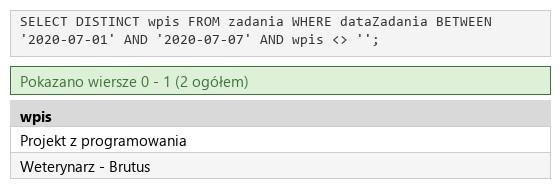
R.1.3 Wykonano zapytanie 1 wybierające jedynie niepowtarzające się wartości z pola wpis dla zadań z pierwszych 7 dni lipca oraz takich, gdzie pole wpis nie jest puste. W pliku z kwerendami lub na zrzucie istnieje zapis np.: SELECT DISTINCT wpis FROM zadania WHERE dataZadania <= '2020-07-07' AND wpis <> ''; (możliwe również wpis != '', dodatkowo AND dataZadania >= '2020-07-01') oraz wynik działania udokumentowano zrzutem ekranu, na którym są widoczne jedynie dwie dane: Projekt z programowania oraz Weterynarz - Brutus
ok. 3 min
Polecenie z arkusza
Zapytanie 1: wybierające jedynie niepowtarzające się wartości z pola wpis dla zadań z pierwszych 7 dni lipca roku 2020 (od 1 do 7 lipca) oraz takich, gdzie pole wpis nie jest puste.
Zapytanie czytasz klauzula po klauzuli:
SELECT DISTINCT wpis - „niepowtarzające się”: „Projekt z programowania” jest wpisany 1 i 2 lipca, a w wyniku ma wystąpić raz,
WHERE dataZadania BETWEEN '2020-07-01' AND '2020-07-07' - przedział z oboma końcami, czyli od 1 do 7 lipca włącznie,
AND wpis <> '' - pusty wpis to w tej tabeli pusty napis '', a <> znaczy „różny od”.
Wynik: dwa wpisy - „Projekt z programowania” i „Weterynarz - Brutus”, jak w kluczu. Zapytanie do kwerendy.txt, zrzut kw1.jpg - z widocznym zapytaniem, bo arkusz tego wymaga. To zapytanie wyśle Skrypt 1.
Typowe błędy
Bez wpis <> '' w wyniku pojawi się też pusty wiersz - pięć pustych dni zlewa się przez DISTINCT w jeden.
kwerendy.txtTekstnowy plik
-- Zapytanie 1SELECT DISTINCT wpis FROM zadania WHERE dataZadania BETWEEN '2020-07-01' AND '2020-07-07' AND wpis <> '';
Podgląd strony po tym kroku
Krok 5: Zapytanie 2: zadania z lipca
Kryteria:
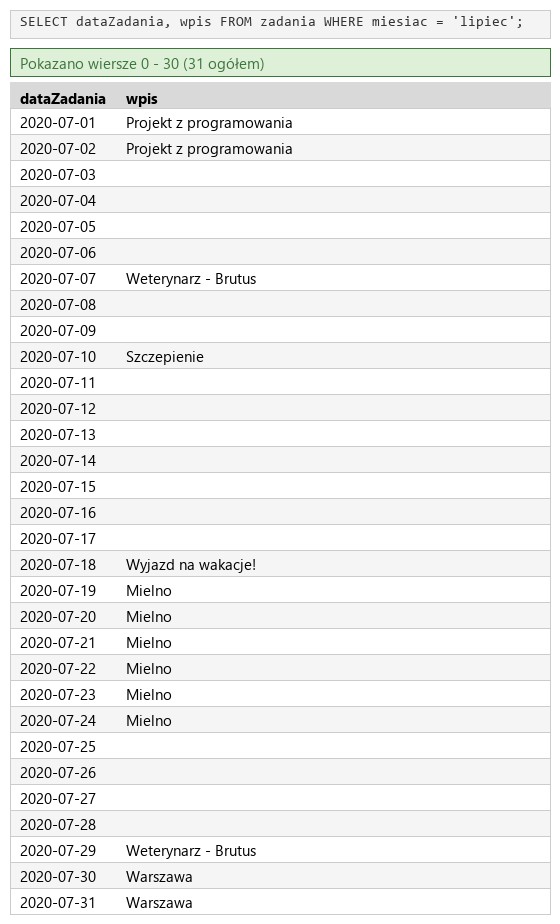
R.1.4 Wykonano zapytanie 2 wybierające jedynie pola dataZadania i wpis dla zadań z miesiąca lipca. W pliku z kwerendami lub na zrzucie istnieje zapis np.: SELECT dataZadania, wpis FROM zadania WHERE miesiac='lipiec'; (poprawne też dataZadania LIKE "____-07-__" lub użyto %) oraz wynik działania udokumentowano zrzutem, na którym widoczny jest w komunikacie zapis o liczbie rekordów "(31 ogółem...)", rekordy są jedynie z lipca, jedynie pola dataZadania i wpis. Zrzut nie musi zawierać wszystkich zwróconych zapytaniem wierszy
ok. 2 min
Polecenie z arkusza
Zapytanie 2: wybierające jedynie pola dataZadania i wpis dla zadań z miesiąca lipca.
SELECT dataZadania, wpis - dwie kolumny,
WHERE miesiac = 'lipiec' - tabela ma osobne pole z nazwą miesiąca, więc najprościej filtrować po nim (działa też dataZadania LIKE '2020-07-%').
Wynik: 31 wierszy, komunikat phpMyAdmin „(31 ogółem)”. Zrzut kw2.jpg nie musi mieścić wszystkich wierszy. To zapytanie wyśle Skrypt 2 - każdy wiersz stanie się blokiem kalendarza.
kwerendy.txtTekstzmienione: 3 linie
-- Zapytanie 1SELECT DISTINCT wpis FROM zadania WHERE dataZadania BETWEEN '2020-07-01' AND '2020-07-07' AND wpis <> '';-- Zapytanie 2SELECT dataZadania, wpis FROM zadania WHERE miesiac = 'lipiec';
Podgląd strony po tym kroku
Krok 6: Zapytanie 3: wpisy na literę S
Kryteria:
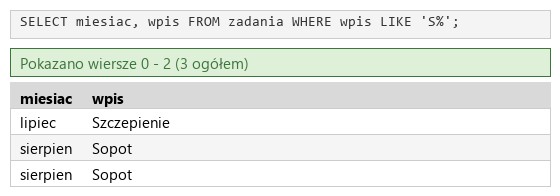
R.1.5 Wykonano zapytanie 3 wybierające jedynie pole miesiac i wpis dla wpisów zaczynających się na literę „S”. W pliku z kwerendami lub na zrzucie istnieje zapis np.: SELECT miesiac, wpis FROM zadania WHERE wpis LIKE "S%"; oraz wynik działania udokumentowano zrzutem, na którym widoczne jest jedynie: lipiec Szczepienie, sierpien Sopot, sierpien Sopot
ok. 2 min
Polecenie z arkusza
Zapytanie 3: wybierające jedynie pole miesiac i wpis dla wpisów zaczynających się na literę „S”.
LIKE 'S%' - napis zaczynający się od „S”, a po nim cokolwiek (%).
Wynik: trzy wiersze - lipiec „Szczepienie” i dwa razy sierpień „Sopot”, jak w kluczu. Zrzut kw3.jpg.
Typowe błędy
LIKE '%S%' szuka litery S w dowolnym miejscu - nie tylko na początku wpisu.
kwerendy.txtTekstzmienione: 3 linie
-- Zapytanie 1SELECT DISTINCT wpis FROM zadania WHERE dataZadania BETWEEN '2020-07-01' AND '2020-07-07' AND wpis <> '';-- Zapytanie 2SELECT dataZadania, wpis FROM zadania WHERE miesiac = 'lipiec';-- Zapytanie 3SELECT miesiac, wpis FROM zadania WHERE wpis LIKE 'S%';
Podgląd strony po tym kroku
Krok 7: Zapytanie 4: nowy wpis na 18 lipca
Kryteria:
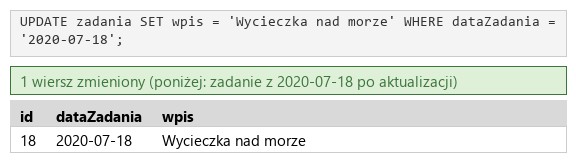
R.1.6 Wykonano zapytanie 4 aktualizujące pole wpis dla zadania w dniu 2020-07-18, nowy wpis to „Wycieczka nad morze”. W pliku z kwerendami lub na zrzucie istnieje zapis np.: UPDATE zadania SET wpis='Wycieczka nad morze' WHERE dataZadania = '2020-07-18'; oraz wynik działania udokumentowano zrzutem, na którym widoczny jest komunikat o poprawnej aktualizacji lub tabela ze zaktualizowanym wpisem
ok. 2 min
Polecenie z arkusza
Zapytanie 4: aktualizujące pole wpis dla zadania w dniu 2020-07-18, nowy wpis to „Wycieczka nad morze”.
UPDATE zadania SET wpis = 'Wycieczka nad morze' - nowa wartość pola,
WHERE dataZadania = '2020-07-18' - tylko w wierszu tego dnia; wcześniej był tam wpis „Wyjazd na wakacje!”.
phpMyAdmin pokazuje „1 wiersz zmieniony”. Zrzut kw4.jpg. Od tej chwili kalendarz na stronie pokazuje 18 lipca nowy wpis.
Typowe błędy
UPDATE bez WHERE wpisuje „Wycieczka nad morze” we wszystkich 63 dniach.
kwerendy.txtTekstzmienione: 3 linie
-- Zapytanie 1SELECT DISTINCT wpis FROM zadania WHERE dataZadania BETWEEN '2020-07-01' AND '2020-07-07' AND wpis <> '';-- Zapytanie 2SELECT dataZadania, wpis FROM zadania WHERE miesiac = 'lipiec';-- Zapytanie 3SELECT miesiac, wpis FROM zadania WHERE wpis LIKE 'S%';-- Zapytanie 4UPDATE zadania SET wpis = 'Wycieczka nad morze' WHERE dataZadania = '2020-07-18';
Podgląd strony po tym kroku
Etap 2: Grafika i strona HTML
Kroki 8-17 · po tym etapie masz 15 z 33 kryteriów (pkt)
Krok 8: Logo: wysokość 140 px
Kryteria:
R.2.1 Plik logo1.png przeskalowano z zachowaniem proporcji do wysokości 140 px odpowiadająca temu szerokość wynosi 175 px (± 5 px)
ok. 2 min
Polecenie z arkusza
Plik logo1.png, wypakowany z archiwum, należy przeskalować z zachowaniem proporcji tak, aby jego wysokość wynosiła dokładnie 140 px.
W GIMP-ie: Obraz → Skaluj obraz, wysokość 140 z zamkniętym łańcuchem - szerokość wychodzi 175 px (350 × 140 / 280), jak w kluczu. Plik → Nadpisz logo1.png - plik zostaje PNG z przezroczystością.
Podgląd strony po tym kroku
Krok 9: Plik kalendarz.php w HTML5
Kryteria:
R.2.2 Witrynę internetową zapisano w pliku kalendarz.php oraz zastosowano deklarację języka HTML5 <!DOCTYPE html>, zadeklarowano język witryny polski np. <html lang = "pl"> oraz zapisano jawnie właściwy standard kodowania polskich znaków
ok. 1 min
Polecenie z arkusza
Cechy witryny: Składa się ze strony o nazwie kalendarz.php zapisanej w języku HTML 5.
Jedna strona, kalendarz.php. Dopóki nie ma w niej kodu PHP, podgląd pokazuje ją wprost.
R.2.2 Witrynę internetową zapisano w pliku kalendarz.php oraz zastosowano deklarację języka HTML5 <!DOCTYPE html>, zadeklarowano język witryny polski np. <html lang = "pl"> oraz zapisano jawnie właściwy standard kodowania polskich znaków
R.2.2 Witrynę internetową zapisano w pliku kalendarz.php oraz zastosowano deklarację języka HTML5 <!DOCTYPE html>, zadeklarowano język witryny polski np. <html lang = "pl"> oraz zapisano jawnie właściwy standard kodowania polskich znaków
ok. 1 min
Polecenie z arkusza
Jawnie zastosowany właściwy standard kodowania polskich znaków.
<meta charset="UTF-8"> jako pierwszy element <head>.
Tytuł strony widoczny na karcie przeglądarki: „Zadania na lipiec”.
<title> w <head>.
kalendarz.phpPHPzmienione: 1 linia
<!DOCTYPE html><htmllang="pl"><head> <metacharset="UTF-8"> <title>Zadania na lipiec</title></head><body></body></html>
Podgląd strony po tym kroku (kalendarz.php)
Krok 13: Podpięcie arkusza stylów
Kryteria:
R.3.3 Strona zawiera działające połączenie z zewnętrznym arkuszem stylów o nazwie styl6.css , formatowanie CSS pochodzi jedynie z tego arkusza Uwaga: kryterium to nie jest spełnione również, gdy zdający źle przypisał co najmniej jeden selektor do bloku (np. kropka zamiast #)
ok. 1 min
Polecenie z arkusza
Arkusz stylów w pliku o nazwie styl6.css prawidłowo połączony z kodem strony.
Uwaga na nietypową nazwę: styl6.css - z cyfrą.
Typowe błędy
styl.css bez szóstki odcina wszystkie style, a razem z nimi kryterium R.3.3.
kalendarz.phpPHPzmienione: 1 linia
<!DOCTYPE html><htmllang="pl"><head> <metacharset="UTF-8"> <title>Zadania na lipiec</title> <linkrel="stylesheet"href="styl6.css"></head><body></body></html>
Podgląd strony po tym kroku (kalendarz.php)
Krok 14: Bloki strony
Kryteria:
R.2.4 Układ strony zdefiniowano dzieląc ją na: 2 bloki banera, blok główny i stopkę. Zastosowano znaczniki sekcji
ok. 1 min
Polecenie z arkusza
Podział strony na bloki: dwa bloki banera, poniżej blok główny, w którym znajdują się generowane skryptem bloki kalendarza, na dole blok stopki. Podział zrealizowany za pomocą znaczników sekcji tak, aby po uruchomieniu w przeglądarce wygląd układu bloków był zgodny z Obrazem 2.
Dwie <section> z identyfikatorami banner1 i banner2, <main> na blok główny i <footer>. Bloki kalendarza nie są tu wpisane - wygeneruje je Skrypt 2.
R.2.5 W banerze drugim zapisano nagłówek h1: "TERMINARZ"
R.2.6 W banerze drugim zapisano paragraf rozpoczynający się od: "najbliższe zadania:" oraz w stopce zapisano paragraf z numerem zdającego
ok. 1 min
Polecenie z arkusza
Zawartość drugiego bloku banera: Nagłówek pierwszego stopnia o treści: „TERMINARZ”. Paragraf (akapit) z wpisem: „najbliższe zadania:”, a dalej efekt działania skryptu 1.
<h1> i <p>. Akapit kończy się po dwukropku i spacji - zadania dopisze tu Skrypt 1.
R.2.6 W banerze drugim zapisano paragraf rozpoczynający się od: "najbliższe zadania:" oraz w stopce zapisano paragraf z numerem zdającego
R.3.2 Wybranie odnośnika "Terminarz na sierpień" powoduje otwarcie strony sierpien.html
ok. 2 min
Polecenie z arkusza
Zawartość stopki: Odnośnik o treści „Terminarz na sierpień” prowadzący do pliku sierpien.html. Plik sierpien.html należy utworzyć i zapisać w nim „strona w trakcie budowy”. Paragraf (akapit) o treści: „Stronę wykonał: ”, dalej wstawiony numer zdającego.
Odnośnik do pliku z tego samego folderu i nowy plik sierpien.html - wystarczy w nim sam napis, tu w krótkim szkielecie HTML5 (R.3.2). Na egzaminie po „Stronę wykonał:” wpisujesz swój numer zdającego (PESEL), tu - autor rozwiązania.
<!DOCTYPE html><htmllang="pl"><head> <metacharset="UTF-8"> <title>Terminarz na sierpień</title></head><body> <p>strona w trakcie budowy</p></body></html>
Podgląd strony po tym kroku (kalendarz.php)
Etap 3: Styl CSS
Kroki 18-25 · po tym etapie masz 26 z 33 kryteriów (pkt)
Krok 18: Plik styl6.css: czcionka dla wszystkich
Kryteria:
R.4.1 Ustawiono domyślne formatowanie wszystkich selektorów (*): krój czcionki Verdana
ok. 1 min
Polecenie z arkusza
Ustawione domyślne wartości dla wszystkich selektorów stylu CSS: krój czcionki Verdana.
Selektor uniwersalny *.
styl6.cssCSSnowy plik
* {font-family: Verdana;}
Podgląd strony po tym kroku (kalendarz.php)
Krok 19: Bloki banera
Kryteria: , ,
R.4.2 Ustawiono kolor tła #6F79A8 dla obu bloków banera i stopki
R.4.3 Ustawiono biały kolor czcionki dla obu bloków banera i stopki
R.4.5 Ustawiono wysokość 140px dla obu bloków banera
ok. 1 min
Polecenie z arkusza
Dla obu bloków banera: kolor tła #6F79A8, biały kolor czcionki, wysokość 140 px.
Wspólna reguła dla dwóch identyfikatorów. Wysokość 140 px to dokładnie wysokość logo.
R.4.8 Ustawiono dla bloku kalendarza: kolor tła #9FA8DA, szerokość 160px, wysokość 85px, marginesy zewnętrzne (margin) 5px, obramowanie 1px solid #6F79A8 (np. za pomocą klasy. Użycie id jest błędem)
R.4.9 Ustawiono dla bloku kalendarza ukrycie tekstu, który nie mieści się w bloku bez paska przewijania (overflow: hidden;)
ok. 3 min
Polecenie z arkusza
Dla bloku kalendarza: kolor tła #9FA8DA, szerokość 160 px, wysokość 85 px, marginesy zewnętrzne 5 px, obramowanie linią ciągłą o szerokości 1 px i kolorze #6F79A8; tekst, który nie mieści się w bloku jest ukryty i wyświetlany bez paska przewijania.
Bloków dnia jest 31, więc styl dostaje klasa.day - identyfikator musi być na stronie jednorazowy (klucz: użycie id jest błędem).
overflow: hidden (opis właściwości jest na ostatniej stronie arkusza) obcina tekst, który nie mieści się w 85 px - „Wycieczka nad morze” zostaje uciętym „Wycieczka nad”, bez paska przewijania. scroll i auto dałyby pasek.
Typowe błędy
#day zamiast .day - klucz wprost uznaje identyfikator za błąd (R.4.8).
R.3.1 Układ bloków po uruchomieniu strony w przeglądarce jest zgodny z obrazem 2 w arkuszu (Nie należy sprawdzać bloku głównego i bloków kalendarza; prawidłowo zastosowano właściwości CSS decydujące o układzie strony, np. float i clear albo display flex albo grid albo position)
ok. 2 min
Polecenie z arkusza
Podział zrealizowany za pomocą znaczników sekcji tak, aby po uruchomieniu w przeglądarce wygląd układu bloków był zgodny z Obrazem 2.
float: left stawia obok siebie dwa bloki banera i kolejne dni kalendarza (dni same zawijają się do następnego wiersza, gdy brak miejsca). clear: both sprowadza blok główny pod baner, a stopkę pod ostatni wiersz dni.
Kroki 26-29 · po tym etapie masz 33 z 33 kryteriów (pkt)
Krok 26: Połączenie w akapicie, zamknięcie w bloku głównym
Kryteria: ,
R.5.1 Skrypt zawiera działające połączenie z serwerem bazy danych i wybór bazy terminarz
R.5.2 Ostatnią operacją na bazie jest jej zamknięcie
ok. 3 min
Polecenie z arkusza
Łączy się z serwerem bazodanowym na localhost, użytkownik root bez hasła, baza danych o nazwie terminarz. Na końcu działania skrypt zamyka połączenie z serwerem.
Skrypt 1 stoi wewnątrz akapitu „najbliższe zadania:”, bo jego wynik ma się pojawić po dwukropku. Tam otwierasz połączenie (to pierwszy kod PHP na stronie). Skrypt 2 stoi w <main> i kończy się zamknięciem mysqli_close - to ostatnia operacja na bazie (R.5.2). Zmienna $connection jest wspólna dla obu bloków PHP tego pliku.
Podgląd jest już wynikiem uruchomienia strony: skrypty jeszcze niczego nie wypisują.
R.5.3 Skrypt 1 wysyła do bazy danych zapytanie 1 lub skrypt 2 wysyła zapytanie 2
R.5.4 Skrypt 1 wyświetla rozdzielone średnikiem i spacją wszystkie wartości zwrócone zapytaniem
ok. 3 min
Polecenie z arkusza
Działanie skryptu 1: Wysyła do bazy danych zapytanie 1. Wyświetla rozdzielone średnikiem i spacją wszystkie wartości zwrócone zapytaniem.
Zapytanie 1, a w pętli while każdy wpis i po nim "; " - średnik ze spacją. Pętla działa dla dowolnej liczby wpisów. Podgląd: „najbliższe zadania: Projekt z programowania; Weterynarz - Brutus;” - z średnikiem także na końcu, dokładnie jak na obrazie 2.
kalendarz.phpPHPzmienione: 5 linii
<!DOCTYPE html><htmllang="pl"><head> <metacharset="UTF-8"> <title>Zadania na lipiec</title> <linkrel="stylesheet"href="styl6.css"></head><body> <sectionid="banner1"> <imgsrc="logo1.png"alt="lipiec"> </section> <sectionid="banner2"> <h1>TERMINARZ</h1> <p>najbliższe zadania: <?php$connection = mysqli_connect("localhost", "root", "", "terminarz");$query = "SELECT DISTINCT wpis FROM zadania WHERE dataZadania BETWEEN '2020-07-01' AND '2020-07-07' AND wpis <> '';";$result = mysqli_query($connection, $query);while ($row = mysqli_fetch_row($result)) {echo"$row[0]; "; }?></p> </section> <main><?php mysqli_close($connection);?> </main> <footer> <ahref="sierpien.html">Terminarz na sierpień</a> <p>Stronę wykonał: Bartosz Bryniarski</p> </footer></body></html>
Podgląd strony po tym kroku (kalendarz.php)
Krok 28: Skrypt 2: blok dla każdego dnia
Kryteria: ,
R.5.3 Skrypt 1 wysyła do bazy danych zapytanie 1 lub skrypt 2 wysyła zapytanie 2
R.5.5 Skrypt 2 wyświetla w bloku głównym bloki zdefiniowane za pomocą znaczników sekcji. Liczba wygenerowanych bloków odpowiada liczbie wierszy zwróconych zapytaniem
ok. 4 min
Polecenie z arkusza
Działanie skryptu 2: Wysyła do bazy danych zapytanie 2. Za pomocą znacznika sekcji definiuje blok, a w nim wyświetla dane dotyczące jednego zwróconego wiersza. Data zadania w nagłówku szóstego stopnia. Liczba wygenerowanych bloków odpowiada liczbie wierszy zwróconych zapytaniem.
Zapytanie 2 i pętla: dla każdego wiersza jeden <section class="day"> z datą w <h6>. Cudzysłowy wokół nazwy klasy są wewnątrz napisu w cudzysłowie, więc poprzedzasz je ukośnikiem \". Podgląd: 31 bloków - tyle, ile wierszy zwraca zapytanie (R.5.5).
Typowe błędy
Pojedynczy blok <section> wypisany przed pętlą, a w pętli tylko daty - wtedy jest jeden blok zamiast 31 (R.5.5).
kalendarz.phpPHPzmienione: 5 linii
<!DOCTYPE html><htmllang="pl"><head> <metacharset="UTF-8"> <title>Zadania na lipiec</title> <linkrel="stylesheet"href="styl6.css"></head><body> <sectionid="banner1"> <imgsrc="logo1.png"alt="lipiec"> </section> <sectionid="banner2"> <h1>TERMINARZ</h1> <p>najbliższe zadania: <?php$connection = mysqli_connect("localhost", "root", "", "terminarz");$query = "SELECT DISTINCT wpis FROM zadania WHERE dataZadania BETWEEN '2020-07-01' AND '2020-07-07' AND wpis <> '';";$result = mysqli_query($connection, $query);while ($row = mysqli_fetch_row($result)) {echo"$row[0]; "; }?></p> </section> <main><?php$query = "SELECT dataZadania, wpis FROM zadania WHERE miesiac = 'lipiec';";$result = mysqli_query($connection, $query);while ($row = mysqli_fetch_row($result)) {echo"<section class=\"day\"><h6>$row[0]</h6></section>"; } mysqli_close($connection);?> </main> <footer> <ahref="sierpien.html">Terminarz na sierpień</a> <p>Stronę wykonał: Bartosz Bryniarski</p> </footer></body></html>
Podgląd strony po tym kroku (kalendarz.php)
Krok 29: Skrypt 2: wpis w akapicie
Kryteria: ,
R.5.6 Skrypt 2 wyświetla datę zadania w nagłówku h6 oraz pole wpis w paragrafie
R.5.7 Zastosowano znaczące nazewnictwo dla wszystkich zmiennych lub funkcji w języku polskim lub angielskim. Nazwy odzwierciedlają cel zastosowania
ok. 2 min
Polecenie z arkusza
Pole wpis w paragrafie (akapicie).
Po nagłówku akapit z drugim polem wiersza. Podgląd jak na obrazie 2: dni z wpisami, 18 lipca ucięte „Wycieczka nad” (reszta schowana przez overflow: hidden). Najedź na dzień - zmieni kolor. Nazwy zmiennych są po angielsku i mówią, co przechowują (R.5.7).
kalendarz.phpPHPzmienione: 1 linia
<!DOCTYPE html><htmllang="pl"><head> <metacharset="UTF-8"> <title>Zadania na lipiec</title> <linkrel="stylesheet"href="styl6.css"></head><body> <sectionid="banner1"> <imgsrc="logo1.png"alt="lipiec"> </section> <sectionid="banner2"> <h1>TERMINARZ</h1> <p>najbliższe zadania: <?php$connection = mysqli_connect("localhost", "root", "", "terminarz");$query = "SELECT DISTINCT wpis FROM zadania WHERE dataZadania BETWEEN '2020-07-01' AND '2020-07-07' AND wpis <> '';";$result = mysqli_query($connection, $query);while ($row = mysqli_fetch_row($result)) {echo"$row[0]; "; }?></p> </section> <main><?php$query = "SELECT dataZadania, wpis FROM zadania WHERE miesiac = 'lipiec';";$result = mysqli_query($connection, $query);while ($row = mysqli_fetch_row($result)) {echo"<section class=\"day\"><h6>$row[0]</h6><p>$row[1]</p></section>"; } mysqli_close($connection);?> </main> <footer> <ahref="sierpien.html">Terminarz na sierpień</a> <p>Stronę wykonał: Bartosz Bryniarski</p> </footer></body></html>
Podgląd strony po tym kroku (kalendarz.php)
Etap 5: Dobre praktyki (poza kluczem)
Krok 30 · po tym etapie masz 33 z 33 kryteriów (pkt)
Krok 30: Średniki tylko między wpisami, pełny wpis w dymku
ok. 4 min
Polecenie z arkusza
Wyświetla rozdzielone średnikiem i spacją wszystkie wartości zwrócone zapytaniem.
Trzy drobne poprawki:
implode("; ", $entries) - wpisy zbierasz do tablicy i sklejasz separatorem, który staje tylko między nimi; znika wiszący średnik po ostatnim wpisie,
htmlspecialchars przy wypisywaniu - wpis z kalendarza to tekst wpisany przez człowieka; znak < albo & przeglądarka wzięłaby za początek znacznika,
atrybut title z pełnym wpisem - overflow: hidden ucina długie wpisy („Wycieczka nad”), a po najechaniu przeglądarka pokaże całość w dymku.
Na egzaminie wystarczy wersja wcześniejsza - klucz tego nie sprawdza, a średnik na końcu jest nawet na obrazie 2.
kalendarz.phpPHPzmienione: 6 linii
<!DOCTYPE html><htmllang="pl"><head> <metacharset="UTF-8"> <title>Zadania na lipiec</title> <linkrel="stylesheet"href="styl6.css"></head><body> <sectionid="banner1"> <imgsrc="logo1.png"alt="lipiec"> </section> <sectionid="banner2"> <h1>TERMINARZ</h1> <p>najbliższe zadania: <?php$connection = mysqli_connect("localhost", "root", "", "terminarz");$query = "SELECT DISTINCT wpis FROM zadania WHERE dataZadania BETWEEN '2020-07-01' AND '2020-07-07' AND wpis <> '';";$result = mysqli_query($connection, $query);// while ($row = mysqli_fetch_row($result)) { echo "$row[0]; "; }$entries = [];while ($row = mysqli_fetch_row($result)) {$entries[] = htmlspecialchars($row[0]); }echoimplode("; ", $entries);?></p> </section> <main><?php$query = "SELECT dataZadania, wpis FROM zadania WHERE miesiac = 'lipiec';";$result = mysqli_query($connection, $query);while ($row = mysqli_fetch_row($result)) {$entry = htmlspecialchars($row[1]);echo"<section class=\"day\" title=\"$entry\"><h6>$row[0]</h6><p>$entry</p></section>"; } mysqli_close($connection);?> </main> <footer> <ahref="sierpien.html">Terminarz na sierpień</a> <p>Stronę wykonał: Bartosz Bryniarski</p> </footer></body></html>
Podgląd strony po tym kroku (kalendarz.php)
Etap 6: Oddanie pracy
Krok 31 · po tym etapie masz 33 z 33 kryteriów (pkt)
Krok 31: Plik przeglądarka.txt i nagranie płyty
ok. 5 min
Polecenie z arkusza
Po zakończeniu pracy utwórz w folderze z numerem zdającego plik tekstowy o nazwie przeglądarka.txt. Zapisz w nim nazwę przeglądarki internetowej, w której weryfikowana była poprawność działania witryny. Nagraj płytę z rezultatami pracy.
W przeglądarka.txt wpisujesz nazwę przeglądarki.
W folderze: import.png, kalendarz.php, kw1.jpg - kw4.jpg, kwerendy.txt, logo1.png, przeglądarka.txt, sierpien.html, styl6.css. Nagraj płytę, sprawdź jej odczyt i opisz ją numerem zdającego.
Symulacja ekranu w przeglądarce - w Android Studio / Visual Studio wygląd może się nieco różnić.
To jedno z możliwych rozwiązań. Egzaminator ocenia spełnienie kryteriów z klucza odpowiedzi, a nie zgodność z tym kodem - inna, poprawna droga też daje punkty.
Autor rozwiązania: Bartosz Bryniarski. Licencja CC BY-NC 4.0 - kopiowanie i przeróbki do celów niekomercyjnych, z podaniem autora i źródła (link do tej strony) (zasady wykorzystania). Treść arkusza i klucza oceniania pochodzi z CKE.