INF.03-05-24.01-SGStyczeń 2024 · 42 kroki · ok. 83 min · 35 kryteriów z klucza
Rozwiązanie krok po kroku: Salon kosmetyczny z bazą (Nowoczesny kod (grid, osobny skrypt))
To drugi sposób rozwiązania tego samego arkusza: baza salon z czterema zapytaniami (w tym nowy użytkownik i jego uprawnienia), dwa obrazy przeskalowane do zadanej szerokości, strony index.html i twarz.html z czterema blokami w dwóch kolumnach, style w styl7.css i kalkulator ceny wizyty w JavaScript. Obie wersje spełniają wszystkie 35 kryteriów klucza - różni je sposób pisania kodu, nie wynik.
Czym ta wersja różni się od podstawowej:
SQL czytelnie: klauzule w osobnych liniach, aliasy kolumn wyniku (srednia_cena, liczba_uslug), sortowanie; uprawnienia nowego konta sprawdzone logowaniem na to konto,
układ na siatce CSS z nazwanymi obszarami: bloki o różnych wysokościach w dwóch kolumnach (400 + 330 px po lewej, 150 + 580 px po prawej) bez kontenera o sztywnej wysokości, bloki w znacznikach, które mówią, czym są (header, nav, main, aside), kolory w zmiennych,
kalkulator jako formularz: pola wyboru w etykietach <label> jedno pod drugim bez <br>,
skrypt w osobnym pliku kalkulator.js z defer: cennik w obiekcie, pola zebrane po wspólnej nazwie, suma liczona metodami tablic filter i reduce na właściwości checked.
Baza i grafiki pochodzą z prawdziwego archiwum materialy5 (załącznik do arkusza, hasło w treści zadania). Zapytania są policzone na MariaDB 10.4 - tej samej, która jest w XAMPP. Kalkulator jest sprawdzony w prawdziwej przeglądarce Chrome dla wszystkich 16 kombinacji zaznaczonych pól, a układ - pomiarem położenia bloków. W podglądzie strony twarz.html można zaznaczać zabiegi i klikać „Oblicz cenę”.
Jak liczą się punkty. Klucz ma 35 kryteriów (R.1.1 - R.5.6), każde za 1 punkt. Próg zdania części praktycznej to 75%, czyli 27 punktów. Przy każdym kroku jest napisane, które kryteria spełnia; egzaminator ocenia spełnienie kryteriów z klucza, nie zgodność z tym kodem.
Suwak i strzałki obok niego - albo ←→ na klawiaturze - przechodzą krok po kroku; wyjaśnienie, pliki i podgląd zmieniają się razem z krokiem.
Lista „Etap” przenosi od razu do wybranego etapu.
„Rozwiązuję samodzielnie” chowa rozwiązanie kroku - najpierw własna próba, potem odsłonięcie.
„Tryb prezentacji” pokazuje same kroki, bez menu strony - na rzutnik.
Etap 1: Baza danych
Kroki 1-7 · po tym etapie masz 6 z 35 kryteriów (pkt)
Krok 1: Baza danych salon
Kryteria:
R.1.1 Wykonano import tabel do bazy danych salon czynność udokumentowano plikiem o nazwie import w formacie PNG
ok. 2 min
Polecenie z arkusza
Utwórz bazę danych o nazwie salon.
Rozpakuj materialy5.7z z pulpitu (hasło Do!!@rozp@#) do folderu z numerem zdającego: egzamin.sql, obraz1.jpg i obraz2.jpg. W phpMyAdmin: Nowa, nazwa salon, porównywanie np. utf8mb4_polish_ci.
Tabele z egzamin.sql mają zestaw znaków zapisany we własnej definicji (latin1), więc wybór dla bazy ich nie zmienia - nazwy usług w danych są bez polskich liter („Masaz twarzy”).
Krok 2: Import tabel z pliku egzamin.sql
Kryteria:
R.1.1 Wykonano import tabel do bazy danych salon czynność udokumentowano plikiem o nazwie import w formacie PNG
ok. 2 min
Polecenie z arkusza
Do bazy salon zaimportuj tabele z pliku egzamin.sql z rozpakowanego archiwum.
Zaznaczona baza salon, Import → egzamin.sql. W zadaniu potrzebne są dwie tabele z obrazu 1: uslugi (10 usług z ceną i rodzajem: 1 - kosmetyczne, 2 - fryzjerskie, 3 - inne) i kadra (pracownicy).
Krok 3: Zrzut ekranu import.png
Kryteria:
R.1.1 Wykonano import tabel do bazy danych salon czynność udokumentowano plikiem o nazwie import w formacie PNG
ok. 2 min
Polecenie z arkusza
Wykonaj zrzut ekranu po imporcie. Zrzut zapisz w formacie PNG pod nazwą import. Nie kadruj zrzutu. Zrzut powinien obejmować cały ekran monitora, z widocznym paskiem zadań. Na zrzucie powinny być widoczne elementy wskazujące na poprawnie wykonany import tabel.
Print Screen i zapis jako import.png - import w PNG, a zrzuty zapytań w JPEG (kw1.jpg - kw4.jpg), z widoczną treścią zapytania.
Typowe błędy
Wykadrowany zrzut albo zrzut bez paska zadań nie jest oceniany.
Krok 4: Zapytanie 1: usługi od 50 zł
Kryteria: ,
R.1.2 Zapisano plik kwerendy.txt zawierający co najmniej jedno zapytanie SQL, wynikające z treści zadania
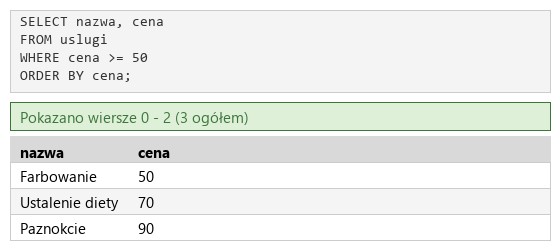
R.1.3 Wykonano zapytanie 1 wybierające jedynie pola nazwa i cena z tabeli uslugi dla usług, których cena jest wyższa lub równa 50 zł. W pliku z kwerendami lub na zrzucie istnieje zapis np.: SELECT nazwa, cena FROM uslugi WHERE cena >= 50; oraz wynik działania udokumentowano zrzutem, na którym widoczne są jedynie dane: Farbowanie 50; Ustalenie diety 70; Paznokcie 90
ok. 2 min
Polecenie z arkusza
Zapytanie 1: wybierające jedynie pola nazwa i cena z tabeli uslugi dla usług, których cena jest wyższa lub równa 50 zł.
SELECT nazwa, cena / FROM uslugi - dwie kolumny z tabeli usług,
WHERE cena >= 50 - „wyższa lub równa”; usługa za dokładnie 50 zł też się liczy,
ORDER BY cena - od najtańszej. Arkusz kolejności nie podaje, ale bez ORDER BY baza może oddać wiersze w dowolnej kolejności, a lista cen czyta się lepiej posortowana.
Wynik: trzy usługi - Farbowanie 50, Ustalenie diety 70, Paznokcie 90 (R.1.3). Zapytanie do kwerendy.txt, zrzut kw1.jpg.
Typowe błędy
cena > 50 gubi Farbowanie za równe 50 zł.
kwerendy.txtTekstnowy plik
-- Zapytanie 1SELECT nazwa, cenaFROM uslugiWHERE cena >= 50ORDER BY cena;
Podgląd strony po tym kroku
Krok 5: Zapytanie 2: średnia cena i liczba usług kosmetycznych
Kryteria:
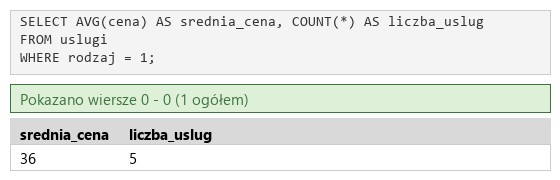
R.1.4 Wykonano zapytanie 2 liczące jedynie dla usług kosmetycznych średnią arytmetyczną cen usług oraz liczbę usług. W pliku z kwerendami lub na zrzucie istnieje zapis np.: SELECT AVG(cena), COUNT(*) FROM uslugi WHERE rodzaj = 1; oraz wynik działania udokumentowano zrzutem, na którym widoczne są liczby 36 i 5
ok. 2 min
Polecenie z arkusza
Zapytanie 2: liczące średnią arytmetyczną cen usług oraz liczbę usług jedynie dla usług kosmetycznych.
AVG(cena) - średnia arytmetyczna, COUNT(*) - liczba wierszy; razem dają jeden wiersz wyniku,
AS srednia_cena, AS liczba_uslug - aliasy, czyli nazwy kolumn wyniku. Bez nich phpMyAdmin podpisze kolumny tekstem wyrażeń (AVG(cena)), a w PHP trzeba by się do nich odwoływać tym samym napisem,
WHERE rodzaj = 1 - usługi kosmetyczne (opis pola rodzaj w arkuszu).
Wynik: 36 i 5 (R.1.4). Zrzut kw2.jpg.
Typowe błędy
WHERE rodzaj = 'kosmetyczne' nic nie znajdzie - rodzaj jest liczbą, nie nazwą.
kwerendy.txtTekstzmienione: 5 linii
-- Zapytanie 1SELECT nazwa, cenaFROM uslugiWHERE cena >= 50ORDER BY cena;-- Zapytanie 2SELECT AVG(cena) AS srednia_cena, COUNT(*) AS liczba_uslugFROM uslugiWHERE rodzaj = 1;
Podgląd strony po tym kroku
Krok 6: Zapytanie 3: użytkownik kosmetyczka
Kryteria:
R.1.5 Wykonano zapytanie 3 tworzące użytkownika kosmetyczka na localhost z hasłem Kosmet34 W pliku z kwerendami lub na zrzucie istnieje zapis np.: CREATE USER 'kosmetyczka'@'localhost' IDENTIFIED BY 'Kosmet34'; oraz wynik działania udokumentowano zrzutem, na którym widoczny jest komunikat o pomyślnym wykonaniu zapytania oraz zapytanie z jawnie podanym hasłem
ok. 2 min
Polecenie z arkusza
Zapytanie 3: tworzące użytkownika kosmetyczka na localhost z hasłem Kosmet34.
CREATE USER 'kosmetyczka'@'localhost' - konto to para nazwa@host; localhost pozwala logować się tylko z tego samego komputera,
IDENTIFIED BY 'Kosmet34' - hasło podane jawnie, baza zapisuje tylko jego skrót.
phpMyAdmin pokazuje komunikat o wykonaniu zapytania. Zrzut kw3.jpg z widocznym zapytaniem i hasłem - tego wymaga klucz (R.1.5).
Typowe błędy
Konto założone kreatorem Konta użytkowników nie zostawia zapytania na zrzucie ani w kwerendach.
kwerendy.txtTekstzmienione: 4 linie
-- Zapytanie 1SELECT nazwa, cenaFROM uslugiWHERE cena >= 50ORDER BY cena;-- Zapytanie 2SELECT AVG(cena) AS srednia_cena, COUNT(*) AS liczba_uslugFROM uslugiWHERE rodzaj = 1;-- Zapytanie 3CREATE USER 'kosmetyczka'@'localhost'IDENTIFIED BY 'Kosmet34';
Podgląd strony po tym kroku
Krok 7: Zapytanie 4: prawa do tabeli uslugi
Kryteria:
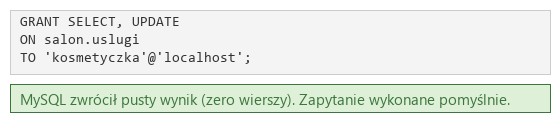
R.1.6 Wykonano zapytanie 4 nadające prawa przeglądania danych i aktualizacji do tabeli uslugi bazy salon dla użytkownika kosmetyczka. W pliku z kwerendami lub na zrzucie istnieje zapis np.: GRANT SELECT, UPDATE ON uslugi TO 'kosmetyczka'@'localhost'; oraz wynik działania udokumentowano zrzutem, na którym widoczny jest komunikat o poprawnym wykonaniu zapytania
ok. 3 min
Polecenie z arkusza
Zapytanie 4: nadające prawa przeglądania danych i aktualizacji do tabeli uslugi bazy salon dla użytkownika kosmetyczka.
GRANT SELECT, UPDATE - „przeglądanie danych” to SELECT, „aktualizacja” to UPDATE,
ON salon.uslugi - jedna tabela jednej bazy,
TO 'kosmetyczka'@'localhost' - dokładnie konto z zapytania 3 (R.1.6).
To zasada najmniejszych uprawnień: konto dostaje tylko to, czego potrzebuje do pracy. Sprawdzone logowaniem na konto kosmetyczka: odczyt i zmiana ceny w uslugi działają, a usunięcie wiersza (DELETE command denied) i odczyt tabeli kadra kończą się odmową. Zrzut kw4.jpg.
Typowe błędy
TO kosmetyczka bez hosta odwołuje się do konta kosmetyczka@'%' - innego niż utworzone, więc zapytanie kończy się błędem.
kwerendy.txtTekstzmienione: 5 linii
-- Zapytanie 1SELECT nazwa, cenaFROM uslugiWHERE cena >= 50ORDER BY cena;-- Zapytanie 2SELECT AVG(cena) AS srednia_cena, COUNT(*) AS liczba_uslugFROM uslugiWHERE rodzaj = 1;-- Zapytanie 3CREATE USER 'kosmetyczka'@'localhost'IDENTIFIED BY 'Kosmet34';-- Zapytanie 4GRANT SELECT, UPDATEON salon.uslugiTO 'kosmetyczka'@'localhost';
Podgląd strony po tym kroku
Etap 2: Grafika i strony HTML
Kroki 8-26 · po tym etapie masz 17 z 35 kryteriów (pkt)
Krok 8: Obrazy: szerokość 240 i 700 px
Kryteria:
R.2.1 Przynajmniej jedną grafikę przeskalowano z zachowaniem proporcji. Wymiary dla obraz1.jpg szerokość 240 px i odpowiadająca temu wysokość 300 px (± 5 px) lub obraz2.jpg szerokość 700 px i odpowiadająca temu wysokość 296 px (± 5 px)
ok. 3 min
Polecenie z arkusza
Plik obraz1.jpg, wypakowany z archiwum, należy przeskalować z zachowaniem proporcji tak, aby jego szerokość wynosiła dokładnie 240 px. Plik obraz2.jpg, wypakowany z archiwum, należy przeskalować z zachowaniem proporcji tak, aby jego szerokość wynosiła dokładnie 700 px.
W GIMP-ie dla każdego pliku Obraz → Skaluj obraz z zamkniętym łańcuchem: obraz1.jpg - szerokość 240, wysokość wychodzi 300 px; obraz2.jpg - szerokość 700, wysokość 296 px (R.2.1). Plik → Nadpisz zostawia format JPG.
Podgląd strony po tym kroku
Krok 9: Plik index.html w HTML5
Kryteria:
R.2.2 Witrynę internetową zapisano w plikach index.html i twarz.html oraz na stronie zastosowano deklarację języka HTML5 <!DOCTYPE html>, zadeklarowano język witryny polski np. <html lang = "pl"> oraz zapisano jawnie właściwy standard kodowania polskich znaków
ok. 1 min
Polecenie z arkusza
Cechy witryny: Składa się ze stron o nazwach index.html oraz twarz.html. Obie strony różnią się jedynie drugim blokiem prawym. Strony index.html i twarz.html zapisane w języku HTML 5.
Najpierw w całości index.html - twarz.html będzie jej kopią z innym drugim blokiem prawym.
R.2.2 Witrynę internetową zapisano w plikach index.html i twarz.html oraz na stronie zastosowano deklarację języka HTML5 <!DOCTYPE html>, zadeklarowano język witryny polski np. <html lang = "pl"> oraz zapisano jawnie właściwy standard kodowania polskich znaków
Krok 11: Kodowanie polskich znaków i widok na telefonie
Kryteria:
R.2.2 Witrynę internetową zapisano w plikach index.html i twarz.html oraz na stronie zastosowano deklarację języka HTML5 <!DOCTYPE html>, zadeklarowano język witryny polski np. <html lang = "pl"> oraz zapisano jawnie właściwy standard kodowania polskich znaków
ok. 1 min
Polecenie z arkusza
Jawnie zastosowany właściwy standard kodowania polskich znaków.
<meta charset="UTF-8"> (R.2.2), pod nim <meta name="viewport"> - telefon pokaże stronę w swojej szerokości. Arkusz drugiej linii nie wymaga.
R.3.5 Strona zawiera działające połączenie z zewnętrznym arkuszem stylów o nazwie styl7.css , formatowanie CSS pochodzi jedynie z tego arkusza Uwaga: kryterium to nie jest spełnione również, gdy zdający źle przypisał co najmniej jeden selektor do bloku (np. kropka zamiast #)
ok. 1 min
Polecenie z arkusza
Arkusz stylów w pliku o nazwie styl7.css prawidłowo połączony z kodem strony.
Nazwa z cyfrą: styl7.css.
Typowe błędy
styl.css bez siódemki odcina wszystkie style (R.3.5).
R.2.4 Układ strony zdefiniowano dzieląc ją na bloki: dwa lewe, dwa prawe i stopkę. Zastosowano znaczniki sekcji
ok. 3 min
Polecenie z arkusza
Podział strony na bloki: dwa bloki po lewej stronie i dwa po prawej, poniżej stopka. Podział zrealizowany za pomocą znaczników sekcji tak, aby po uruchomieniu w przeglądarce układ bloków był zgodny z Obrazem 2.
Cztery bloki w kontenerze <div class="layout">, każdy w znaczniku, który mówi, czym jest (R.2.4):
pierwszy prawy - <header class="title">, nagłówek strony z nazwą salonu,
pierwszy lewy - <nav class="offer">, oferta z odnośnikami między stronami,
drugi prawy - <main class="content">, treść główna (ta, która różni obie strony),
drugi lewy - <aside class="photo">, zdjęcie personelu jako dodatek do treści.
Kolejność w kodzie to kolejność czytania: nagłówek, nawigacja, treść, dodatek. Tak przeczyta stronę czytnik ekranu. Miejsce bloków na ekranie wyznaczy siatka CSS, niezależnie od kolejności w kodzie. Stopka stoi pod kontenerem.
R.2.5 W bloku pierwszym lewym zapisano nagłówek h2: "Nasza oferta", w pierwszym prawym h1: "Usługi kosmetyczne" oraz w drugim prawym h3: "Telefon: 111 222 333" lub "Kalkulator ceny wizyty" oraz przynajmniej jeden paragraf
ok. 1 min
Polecenie z arkusza
Zawartość pierwszego bloku po lewej stronie: Nagłówek drugiego stopnia o treści „Nasza oferta”.
R.2.6 Umieszczono jedną trójelementową listę numerowaną, której pierwszy element zagnieżdża dwuelementową listę punktowaną, zastosowano znaczniki <ol>, <ul>, <li>. Podlista <ul> zawarta wewnątrz pierwszego <li> listy głównej
ok. 1 min
Polecenie z arkusza
Lista numerowana (uporządkowana) z elementami: Oczyszczanie twarzy, Masaż, Makijaż.
Lista uporządkowana <ol>, numery wstawia przeglądarka.
R.2.6 Umieszczono jedną trójelementową listę numerowaną, której pierwszy element zagnieżdża dwuelementową listę punktowaną, zastosowano znaczniki <ol>, <ul>, <li>. Podlista <ul> zawarta wewnątrz pierwszego <li> listy głównej
ok. 2 min
Polecenie z arkusza
Element „Oczyszczanie twarzy” zawiera zagnieżdżoną listę punktowaną (nieuporządkowaną) z elementami: Peeling, Maska.
Podlista <ul> stoi wewnątrz pierwszego <li>, między jego tekstem a </li> - klucz sprawdza to wprost (R.2.6).
Typowe błędy
<ul> wstawione między dwa <li> (po zamknięciu pierwszego) to niepoprawny HTML i nie spełnia R.2.6.
R.2.5 W bloku pierwszym lewym zapisano nagłówek h2: "Nasza oferta", w pierwszym prawym h1: "Usługi kosmetyczne" oraz w drugim prawym h3: "Telefon: 111 222 333" lub "Kalkulator ceny wizyty" oraz przynajmniej jeden paragraf
ok. 1 min
Polecenie z arkusza
Zawartość pierwszego bloku po prawej stronie: nagłówek pierwszego stopnia o treści „Usługi kosmetyczne”.
R.2.7 Umieszczono co najmniej jedną grafikę: obraz1.jpg z tekstem alternatywnym "Personel" w bloku drugim lewym lub obraz2.jpg z tekstem alternatywnym "Zrelaksuj się" w bloku drugim prawym
ok. 1 min
Polecenie z arkusza
Zawartość drugiego bloku po lewej stronie: obraz o nazwie obraz1.jpg z tekstem alternatywnym „Personel”.
Obraz z alt (R.2.7) i wymiarami pliku w width/height - przeglądarka rezerwuje miejsce, zanim zdjęcie się wczyta.
R.2.5 W bloku pierwszym lewym zapisano nagłówek h2: "Nasza oferta", w pierwszym prawym h1: "Usługi kosmetyczne" oraz w drugim prawym h3: "Telefon: 111 222 333" lub "Kalkulator ceny wizyty" oraz przynajmniej jeden paragraf
ok. 1 min
Polecenie z arkusza
Zawartość stopki: akapit (paragraf) o treści „Autor: ”, dalej wstawiony numer zdającego.
Akapit w <footer> (R.2.5). Na egzaminie po „Autor:” wpisujesz swój numer zdającego (PESEL); tu stoi autor rozwiązania.
R.2.5 W bloku pierwszym lewym zapisano nagłówek h2: "Nasza oferta", w pierwszym prawym h1: "Usługi kosmetyczne" oraz w drugim prawym h3: "Telefon: 111 222 333" lub "Kalkulator ceny wizyty" oraz przynajmniej jeden paragraf
R.2.7 Umieszczono co najmniej jedną grafikę: obraz1.jpg z tekstem alternatywnym "Personel" w bloku drugim lewym lub obraz2.jpg z tekstem alternatywnym "Zrelaksuj się" w bloku drugim prawym
ok. 2 min
Polecenie z arkusza
Zawartość drugiego bloku po prawej stronie dla strony index.html: Akapit (paragraf) o treści: „Witaj! Miło nam, że odwiedziłeś nasz salon. Zapoznaj się z ofertą lub skontaktuj się z nami.” Obraz o nazwie obraz2.jpg z tekstem alternatywnym „Zrelaksuj się”. Nagłówek trzeciego stopnia o treści „Telefon: 111 222 333”.
Akapit, obraz i <h3>, w tej kolejności jak na obrazie 2 (R.2.5, R.2.7).
R.2.5 W bloku pierwszym lewym zapisano nagłówek h2: "Nasza oferta", w pierwszym prawym h1: "Usługi kosmetyczne" oraz w drugim prawym h3: "Telefon: 111 222 333" lub "Kalkulator ceny wizyty" oraz przynajmniej jeden paragraf
ok. 2 min
Polecenie z arkusza
Wygląd drugiego bloku po prawej stronie dla twarz.html przedstawiono na Obrazie 3, jego zawartość to: Nagłówek trzeciego stopnia o treści „Kalkulator ceny wizyty”.
Zapisz jakotwarz.html z kopii strony głównej i wymień tylko zawartość <main> - reszta zostaje identyczna, jak każe arkusz (R.2.5).
Kroki 27-36 · po tym etapie masz 28 z 35 kryteriów (pkt)
Krok 27: Plik styl7.css: kolory z arkusza w zmiennych
ok. 2 min
Polecenie z arkusza
Styl CSS zdefiniowany w całości w zewnętrznym pliku o nazwie styl7.css.
Trzy kolory arkusza jako zmienne CSS w :root: jasny fiolet bloków lewych, ciemny fiolet nagłówka i stopki, Indigo tekstu i ramki. Reguły odwołują się do nich przez var(--nazwa). Sama definicja nic nie zmienia na stronie.
R.4.1 Ustawiono domyślne formatowanie wszystkich selektorów (*): krój czcionki Cambria
ok. 1 min
Polecenie z arkusza
Ustawione domyślne wartości dla wszystkich selektorów stylu CSS: krój czcionki Cambria.
Selektor uniwersalny * (R.4.1). Cambria to krój szeryfowy z pakietu Microsoft - na innych systemach zastąpi go Georgia, a na końcu rodzina ogólna serif.
R.4.2 Ustawiono kolor tła #E1BEE7 dla obu bloków lewych oraz #9C64A6 dla pierwszego bloku prawego i stopki
R.4.3 Ustawiono biały kolor czcionki dla pierwszego bloku prawego i stopki oraz Indigo dla drugiego bloku prawego
R.4.5 Ustawiono wysokość dla bloków: pierwszy lewy: 400px, drugi lewy: 330px, pierwszy prawy: 150px, drugi prawy: 580px
R.4.7 Ustawiono wyrównanie do środka dla obu bloków prawych i selektora h2
R.4.8 Ustawiono dla obu bloków prawych rozmiar czcionki 170% oraz dla pierwszego prawego odstępy między literami 5px (letter-spacing)
ok. 3 min
Polecenie z arkusza
Wspólne dla obu bloków prawych: szerokość 75%, rozmiar czcionki 170%, wyrównanie tekstu do środka. Dodatkowo dla pierwszego bloku prawego: kolor tła #9C64A6, biały kolor czcionki, wysokość 150 px, odstępy między literami 5 px. Dodatkowo dla drugiego bloku prawego: kolor czcionki Indigo, wysokość 580 px.
Wspólne cechy obu prawych bloków w jednej regule, reszta osobno (R.4.2, R.4.3, R.4.5, R.4.7, R.4.8). Odstępy między literami to letter-spacing - stąd rozstrzelony napis „Usługi kosmetyczne”. Szerokość 75% da siatka.
R.3.1 Układ bloków po uruchomieniu przynajmniej jednej strony w przeglądarce jest zgodny z obrazem 2 w arkuszu (prawidłowo zastosowano właściwości CSS decydujące o układzie strony, np. float i clear albo display flex albo grid albo position)
R.4.4 Ustawiono szerokość 25% dla obu bloków lewych i 75% dla obu prawych (width lub grid- template-columns lub flex)
ok. 4 min
Polecenie z arkusza
Podział strony na bloki: dwa bloki po lewej stronie i dwa po prawej, poniżej stopka. Podział zrealizowany za pomocą znaczników sekcji tak, aby po uruchomieniu w przeglądarce układ bloków był zgodny z Obrazem 2.
Kolumny bloków mają różne podziały: po lewej 400 + 330 px, po prawej 150 + 580 px. Obie dają 730 px, więc da się je opisać jedną siatką o trzech wierszach, wyznaczonych przez wszystkie granice bloków: 150 px, potem 250 px (do 400) i 330 px (do 730).
grid-template-columns: 25% 75% - szerokości bloków z arkusza (klucz przyjmuje grid-template-columns, R.4.4),
Wysokości w blokach z poprzednich kroków zgadzają się z wierszami siatki. W wersji podstawowej ten sam układ daje flexbox w kolumnie z zawijaniem i kontener o sztywnej wysokości 730 px - tu nie trzeba liczyć wysokości kontenera, a plan strony widać w kodzie (R.3.1).
Typowe błędy
Szerokości bloków w siatce wpisuj tylko w grid-template-columns. Dodatkowe width: 25% w bloku liczyłoby się od kolumny siatki - blok miałby ćwierć kolumny.
R.4.2 Ustawiono kolor tła #E1BEE7 dla obu bloków lewych oraz #9C64A6 dla pierwszego bloku prawego i stopki
R.4.3 Ustawiono biały kolor czcionki dla pierwszego bloku prawego i stopki oraz Indigo dla drugiego bloku prawego
R.4.6 Ustawiono marginesy wewnętrzne (padding) 10px dla stopki, 4px dla selektora img i 25px dla odsyłacza do Strony głównej oraz marginesy zewnętrzne (margin) 15px dla selektora img
R.4.6 Ustawiono marginesy wewnętrzne (padding) 10px dla stopki, 4px dla selektora img i 25px dla odsyłacza do Strony głównej oraz marginesy zewnętrzne (margin) 15px dla selektora img
R.4.10 W momencie, gdy kursor znajduje się na obrazie, styl obrazu zmienia się na: marginesy wewnętrzne (padding) 3px oraz obramowanie 1px dashed Indigo
ok. 2 min
Polecenie z arkusza
Dla selektora obrazu: marginesy wewnętrzne 4 px, marginesy zewnętrzne 15 px. W momencie, gdy kursor znajduje się na obrazie, styl obrazu zmienia się na: marginesy wewnętrzne 3 px, obramowanie linią kreskową o szerokości 1 px i kolorze Indigo (efekt widoczny na Obrazie 2).
Selektor img (R.4.6) i img:hover z linią kreskową dashed (R.4.10). Arkusz sam dba o to, żeby nic nie podskakiwało: dopełnienie maleje o 1 px dokładnie wtedy, gdy pojawia się ramka 1 px. Najedź w podglądzie na obraz.
R.4.6 Ustawiono marginesy wewnętrzne (padding) 10px dla stopki, 4px dla selektora img i 25px dla odsyłacza do Strony głównej oraz marginesy zewnętrzne (margin) 15px dla selektora img
ok. 2 min
Polecenie z arkusza
Dla odsyłacza do Strony głównej: margines wewnętrzny 25 px.
Klasa .home-link - tylko ten jeden odnośnik (R.4.6).
display: inline-block sprawia, że dopełnienie z góry i z dołu naprawdę rozsuwa sąsiednie elementy. Zwykły odnośnik jest elementem w linii tekstu: dopełnienie pionowe powiększa wtedy tylko jego tło i obszar kliknięcia, ale nie odsuwa listy nad nim.
Cztery pola checkbox jeden pod drugim z podpisami: Peeling, Maska, Masaż twarzy, Makijaż.
Etykiety z polami jako bloki (display: block) - każda zajmuje własny wiersz, więc pola stoją jedno pod drugim, jak na obrazie 3. Wyrównanie do środka bloku prawego zostaje.
accent-color barwi zaznaczone pola kolorem Indigo, pasującym do bloku. Arkusz tego nie wymaga.
Kroki 37-39 · po tym etapie masz 35 z 35 kryteriów (pkt)
Krok 37: Plik kalkulator.js: cennik i obsługa przycisku
Kryteria: , ,
R.3.4 Wybranie przycisku powoduje uruchomienie funkcji skryptu (obsługa zdarzenia zdefiniowana np. inline w znaczniku jako atrybut onClick lub w skrypcie JS np.: element.addEventListener("click", funkcja); lub element.onClick = …)
R.5.1 Skrypt napisano w języku JavaScript i zawiera on co najmniej jedną instrukcję tego języka zapisaną zgodnie ze składnią
R.5.2 Skrypt wykorzystuje przynajmniej jedną metodę DOM
ok. 3 min
Polecenie z arkusza
Napisany w języku wykonywanym po stronie przeglądarki. Uruchamia się po wciśnięciu przycisku na stronie twarz.html.
Skrypt w osobnym pliku kalkulator.js, dołączony w <head> strony twarz.html z defer - uruchomi się po wczytaniu całego HTML-u.
PRICES - cennik z tabeli arkusza jako obiekt: klucz to wartość pola (value), wartość - cena w zł. Nazwa wielkimi literami to zwyczajowy znak stałej, której nikt nie zmienia w trakcie działania,
document.querySelector znajduje formularz i akapit wyniku (metody DOM, R.5.2),
addEventListener('submit', calculatePrice) - funkcja uruchamia się po kliknięciu „Oblicz cenę” (R.3.4, R.5.1), a event.preventDefault() zatrzymuje przeładowanie strony.
R.5.3 Skrypt stosuje własność checked dla przynajmniej jednego pola checkbox
R.5.4 Skrypt liczy sumę jedynie wszystkich zaznaczonych pól checkbox zgodnie z cenami podanymi w tabeli w arkuszu
ok. 4 min
Polecenie z arkusza
Oblicza łączną cenę zabiegów wybranych za pomocą pól checkbox zgodnie z cennikiem w tabeli.
form.elements.treatment zwraca wszystkie pola o nazwie treatment naraz, a Array.from zamienia je w zwykłą tablicę,
filter((checkbox) => checkbox.checked) zostawia tylko pola zaznaczone - to właściwość checked z tabeli arkusza (R.5.3),
reduce((sum, checkbox) => sum + PRICES[checkbox.value], 0) sumuje: zaczyna od 0 i do każdego kolejnego wyniku dodaje cenę zabiegu z cennika (R.5.4).
W wersji podstawowej są cztery osobne if. Tu piąty zabieg w ofercie to jedno pole w HTML i jedna linia w PRICES - funkcja się nie zmienia.
Typowe błędy
Sprawdzanie pól łańcuchem if / else if liczy tylko pierwszy zaznaczony zabieg - zaznaczyć można dowolną liczbę naraz.
kalkulator.jsJavaScriptzmienione: 4 linie
const PRICES = { peeling: 45, mask: 30, massage: 20, makeup: 50,};const form = document.querySelector('.calculator');const result = document.querySelector('.result');function calculatePrice(event) { event.preventDefault();const checkboxes = Array.from(form.elements.treatment);const total = checkboxes .filter((checkbox) => checkbox.checked) .reduce((sum, checkbox) => sum + PRICES[checkbox.value], 0);}form.addEventListener('submit', calculatePrice);
Podgląd strony po tym kroku (twarz.html)
Krok 39: Wynik pod przyciskiem
Kryteria: ,
R.5.5 Skrypt wyświetla obliczony wynik w akapicie pod przyciskiem według wzoru: "Cena zabiegów: <suma>”, gdzie <suma> oznacza sumę wyliczoną przez skrypt
R.5.6 Zastosowano znaczące nazewnictwo dla wszystkich zmiennych i funkcji w języku polskim lub angielskim. Nazwy odzwierciedlają cel zastosowania
ok. 2 min
Polecenie z arkusza
Wyświetla wynik działania w akapicie pod przyciskiem według wzoru: „Cena zabiegów: <suma>”, gdzie <suma> oznacza całkowitą cenę wybranych zabiegów.
Szablon tekstowy wstawia sumę w zdanie, a textContent wpisuje je do akapitu jako zwykły tekst (R.5.5).
Zaznacz w podglądzie Maskę, Masaż twarzy i Makijaż i kliknij „Oblicz cenę”: „Cena zabiegów: 100”, jak na obrazie 3. Nazwy mówią, co przechowują: PRICES, checkboxes, total, calculatePrice (R.5.6).
Kroki 40-41 · po tym etapie masz 35 z 35 kryteriów (pkt)
Krok 40: Co jest inaczej i dlaczego
ok. 3 min
Polecenie z arkusza
Ocenie będzie podlegać 5 rezultatów: operacje na bazie danych, zawartość witryny internetowej, działanie witryny internetowej, styl CSS witryny internetowej, skrypt.
Obie wersje dają te same punkty. Różnice:
wersja podstawowa
ta wersja
SQL
zapytania w jednej linii
klauzule w liniach, aliasy wyniku, ORDER BY
układ
flexbox w kolumnie, flex-wrap, kontener height: 730px
siatka z trzema wierszami i nazwanymi obszarami
bloki
cztery <section> z identyfikatorami
header, nav, main, aside z klasami
kolory
wpisane w każdej regule
zmienne w :root
pola wyboru
<input> + <label for> + <br>
pole w <label>, display: block
przycisk
onclick="calculate()"
formularz, zdarzenie submit
skrypt
<script> w twarz.html
kalkulator.js z defer
liczenie
cztery if z cenami w kodzie
obiekt PRICES, filter + reduce
wynik
innerHTML
textContent
Sprawdzone: uprawnienia konta kosmetyczka logowaniem na to konto, kalkulator w prawdziwym Chrome dla wszystkich 16 kombinacji pól (np. maska, masaż twarzy i makijaż = 100, jak na obrazie 3), układ pomiarem: bloki 25% i 75%, wysokości 400/330 i 150/580 px, stopka 730 px pod górną krawędzią bloków.
Czas przeznaczony na wykonanie zadania wynosi 150 minut.
Wersja podstawowa, gdy liczy się czas: cztery if z getElementById i checked pisze się bez zastanowienia, a flexbox z zawijaniem wymaga jednej reguły.
Ta wersja, gdy siatkę z nazwanymi obszarami i metody tablic filter/reduce zna się na pamięć. Plik kalkulator.js trzeba nagrać na płytę - bez niego kalkulator nie działa, a punkty skryptu egzaminator sprawdzi już tylko w kodzie.
Mieszanie też daje pełne punkty: siatka z tej wersji, skrypt z podstawowej.
Krok 42 · po tym etapie masz 35 z 35 kryteriów (pkt)
Krok 42: Plik przeglądarka.txt i nagranie płyty
ok. 5 min
Polecenie z arkusza
Po zakończeniu pracy utwórz w folderze z numerem zdającego plik tekstowy o nazwie przeglądarka.txt. Zapisz w nim nazwę przeglądarki internetowej, w której weryfikowana była poprawność działania witryny. Nagraj płytę z rezultatami pracy.
W przeglądarka.txt nazwa przeglądarki, w której strony były sprawdzane.
W folderze: import.png, index.html, kw1.jpg - kw4.jpg, kwerendy.txt, obraz1.jpg, obraz2.jpg, przeglądarka.txt, styl7.css, twarz.html oraz kalkulator.js („ewentualnie inne przygotowane pliki”). Nagraj płytę, sprawdź jej odczyt i opisz ją numerem zdającego.
Symulacja ekranu w przeglądarce - w Android Studio / Visual Studio wygląd może się nieco różnić.
To jedno z możliwych rozwiązań. Egzaminator ocenia spełnienie kryteriów z klucza odpowiedzi, a nie zgodność z tym kodem - inna, poprawna droga też daje punkty.
Autor rozwiązania: Bartosz Bryniarski. Licencja CC BY-NC 4.0 - kopiowanie i przeróbki do celów niekomercyjnych, z podaniem autora i źródła (link do tej strony) (zasady wykorzystania). Treść arkusza i klucza oceniania pochodzi z CKE.