Przejdź do głównej treści
MED.07-01-21.06-SGCzerwiec 2021 · 48 kroków · ok. 93 min · 31 kryteriów z klucza

Rozwiązanie krok po kroku: Konfiguracja stanowiska i aparatu EKG

Zadanie z sesji czerwiec 2021 dotyczy stanowiska komputerowego w przychodni i aparatu EKG. Na komputerze z Windows trzeba założyć konto przychodnia z hasłem i zasadami haseł, zainstalować przeglądarkę plików DICOM (JiveX), utworzyć do niej skróty na dwóch kontach, wyświetlić dwa obrazy naraz i udokumentować to zrzutem, wyeksportować obrazy do PNG i zapisać je na płycie z zamkniętą sesją, a z trzech zapisów sygnału EKG zrobić wykresy w arkuszu kalkulacyjnym i opisać usterki aparatów w raportach. Na stanowisku wspólnym jest elektrokardiograf: podłączenie, papier, filtry i elektrody odprowadzeń kończynowych.

Co jest rozwiązane, a co opisane. Część na komputerze została wykonana naprawdę w Windows 10 w maszynie wirtualnej (VirtualBox) i ma prawdziwe zrzuty ekranu: konto przychodnia w lusrmgr.msc, zasady haseł w secpol.msc, instalacja JiveX DICOM Viewer, skróty, dwa przykładowe obrazy w trybie porównania, zrzut w folderze PESEL i eksport do PNG. Maszyna wirtualna nie ma nagrywarki, dlatego zapis płyty jest opisany. Plików ekg1.txt, ekg2.txt i ekg3.txt nie ma w materiałach opublikowanych przez OKE - kroki pokazują, jak zbudować wykresy w arkuszu kalkulacyjnym, a wnioski do raportów są wzięte z klucza oceniania. Elektrokardiograf jest opisany w krokach z kartą przebiegu.

Hasła. Hasło Egz4m!n123 pochodzi z arkusza i służy wyłącznie do ćwiczeń - w prawdziwej placówce każde konto dostaje własne, długie i niepowtarzalne hasło.

To materiał do nauki do egzaminu zawodowego, nie instrukcja serwisowa ani porada medyczna: wartości i czynności pochodzą wyłącznie z arkusza i klucza oceniania CKE, a przy prawdziwym aparacie obowiązuje jego dokumentacja.

To jedno z możliwych rozwiązań. Elektrokardiograf jest jeden dla kilku zdających: podchodzi się do niego po zgłoszeniu, na najwyżej 15 minut, a o kolejności decyduje przewodniczący. Gdy stanowisko jest zajęte, pracuje się dalej przy komputerze. Folder „pod nazwą numeru PESEL” w podglądzie nazywa się „Bartosz Bryniarski”.

Jak liczą się punkty. Klucz ma 31 kryteriów (pięć rezultatów i przebieg pracy z aparatem), każde za 1 punkt. Próg zdania części praktycznej to 75%, czyli 24 punktów - można stracić 7 kryteriów i nadal zdać.

  1. Etap 1: Komputer - konto przychodnia

    Kroki 1-4 · po tym etapie masz 3 z 31 kryteriów (pkt)

    Krok 1: Nowe konto przychodnia

    Kryteria: ,

    R.1.1 W systemie zostało utworzone konto z uprawnieniami o nazwie przychodnia

    R.1.2 Konto przychodnia jest chronione hasłem Egz4m!n123

    ok. 3 min
    Polecenie z arkusza

    Na komputerze został zainstalowany system operacyjny Windows. Do pracy przygotowano konto o loginie administrator bez hasła. Należy założyć konto użytkownika o nazwie przychodnia. Konto powinno być chronione hasłem Egz4m!n123. Należy wymusić zmianę hasła podczas pierwszego logowania.

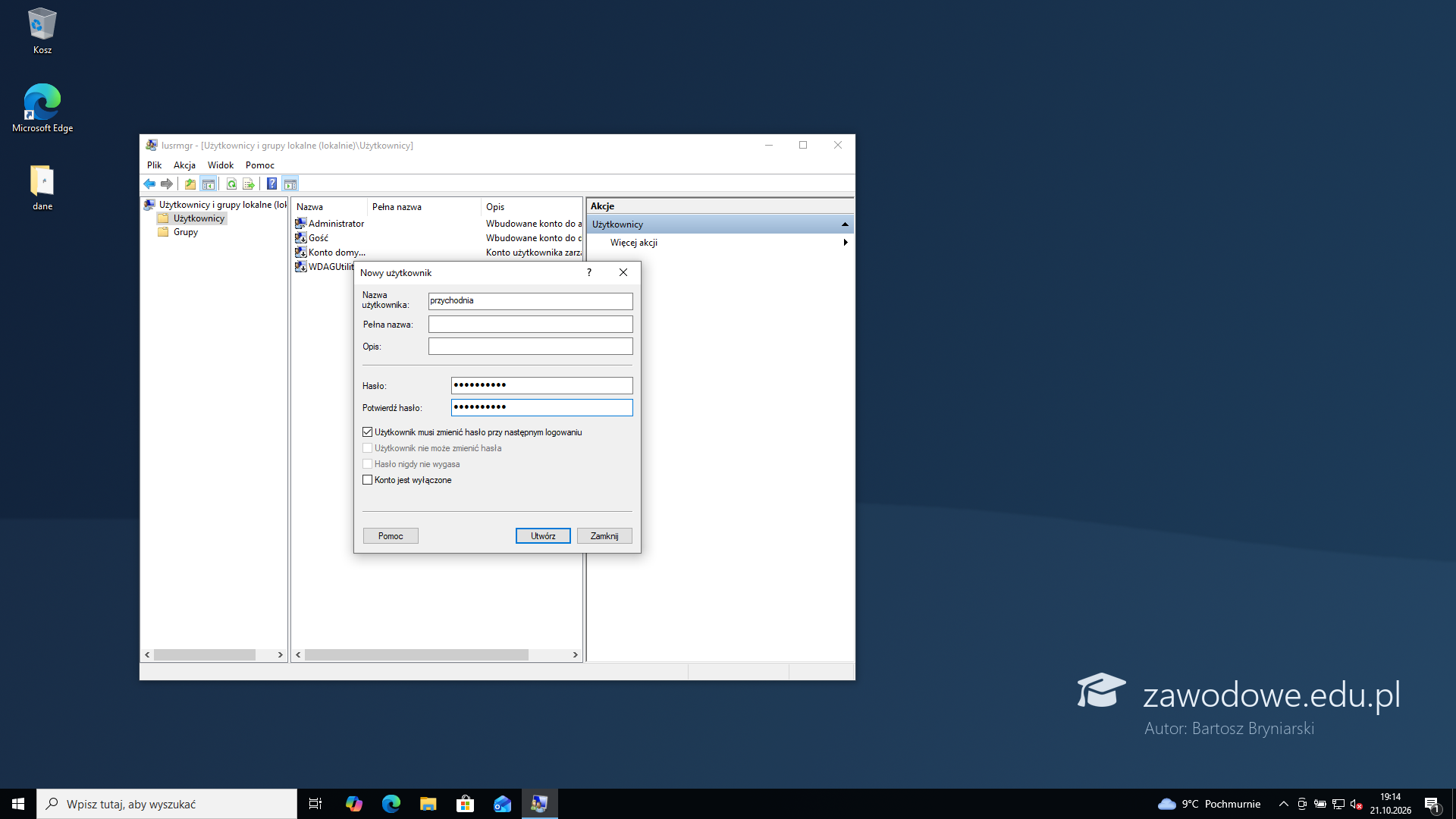
    Pracuje się na koncie administrator bez hasła. Konsola Użytkownicy i grupy lokalne: Win+R, lusrmgr.msc, Enter, folder Użytkownicy, prawy przycisk myszy na pustym miejscu listy, Nowy użytkownik. Nazwa przychodnia, hasło Egz4m!n123 wpisane dwa razy - wielkość liter i znak ! mają znaczenie. Pole „Użytkownik musi zmienić hasło przy następnym logowaniu” zostaje zaznaczone - tego wymaga arkusz. Potem Utwórz i Zamknij.

    Typowe błędy

    Hasło przepisane z błędem (Egz4m!n123 ma cyfrę 4 zamiast litery a) - klucz sprawdza logowanie tym hasłem.

    Podgląd strony po tym kroku
    Podgląd strony po kroku 1
  2. Krok 2: Konto na liście użytkowników

    ok. 1 min
    Polecenie z arkusza

    Na komputerze został zainstalowany system operacyjny Windows. Do pracy przygotowano konto o loginie administrator bez hasła. Należy założyć konto użytkownika o nazwie przychodnia. Konto powinno być chronione hasłem Egz4m!n123. Należy wymusić zmianę hasła podczas pierwszego logowania.

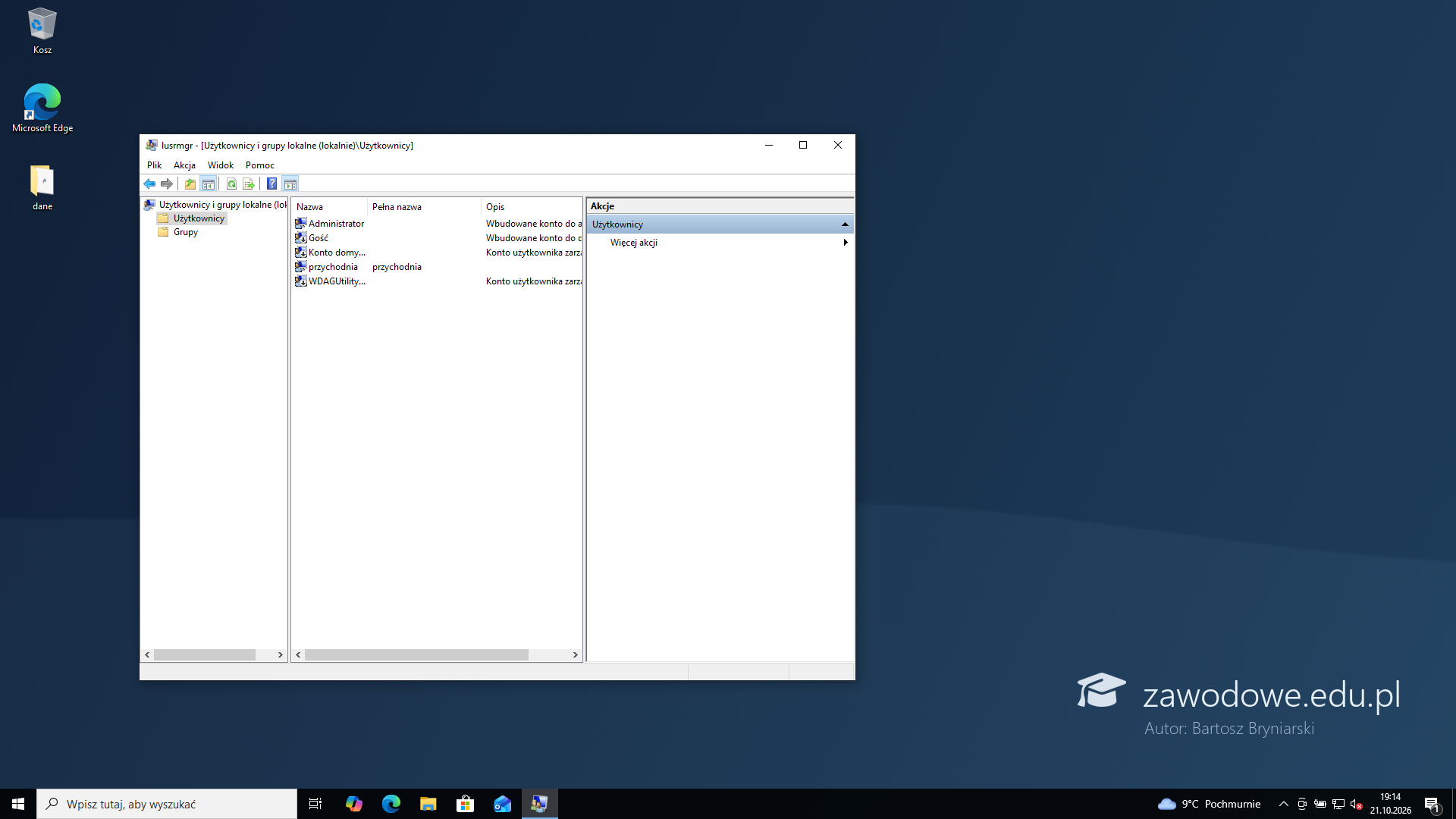
    Po zamknięciu okna konto przychodnia jest na liście w folderze Użytkownicy obok wbudowanych kont systemu.

    Podgląd strony po tym kroku
    Podgląd strony po kroku 2
  3. Krok 3: Wymuszona zmiana hasła

    Kryteria:

    R.1.3 Na koncie została wymuszona konieczność zmiany hasła podczas pierwszego logowania

    ok. 1 min
    Polecenie z arkusza

    Na komputerze został zainstalowany system operacyjny Windows. Do pracy przygotowano konto o loginie administrator bez hasła. Należy założyć konto użytkownika o nazwie przychodnia. Konto powinno być chronione hasłem Egz4m!n123. Należy wymusić zmianę hasła podczas pierwszego logowania.

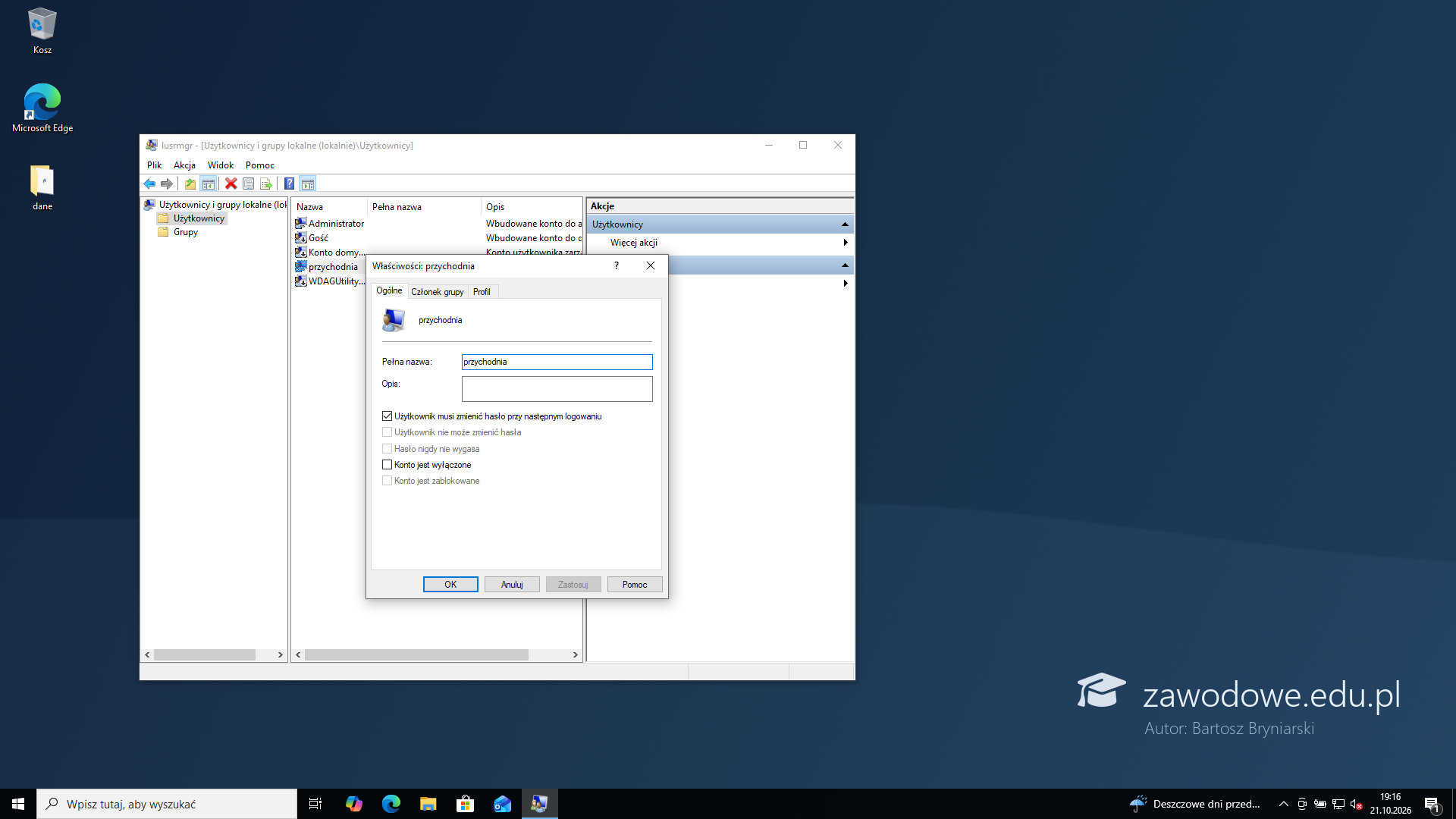
    Dwuklik na przychodnia otwiera właściwości konta. Na karcie Ogólne pole Użytkownik musi zmienić hasło przy następnym logowaniu jest zaznaczone, a pola „Hasło nigdy nie wygasa” i „Konto jest wyłączone” - puste. Przy pierwszym logowaniu system poprosi o nowe hasło.

    Typowe błędy

    Zaznaczenie „Hasło nigdy nie wygasa” razem z wymuszoną zmianą - Windows nie pozwala połączyć tych opcji i odznacza jedną z nich.

    Podgląd strony po tym kroku
    Podgląd strony po kroku 3
  4. Krok 4: Uprawnienia konta

    ok. 1 min
    Polecenie z arkusza

    Na komputerze został zainstalowany system operacyjny Windows. Do pracy przygotowano konto o loginie administrator bez hasła. Należy założyć konto użytkownika o nazwie przychodnia. Konto powinno być chronione hasłem Egz4m!n123. Należy wymusić zmianę hasła podczas pierwszego logowania.

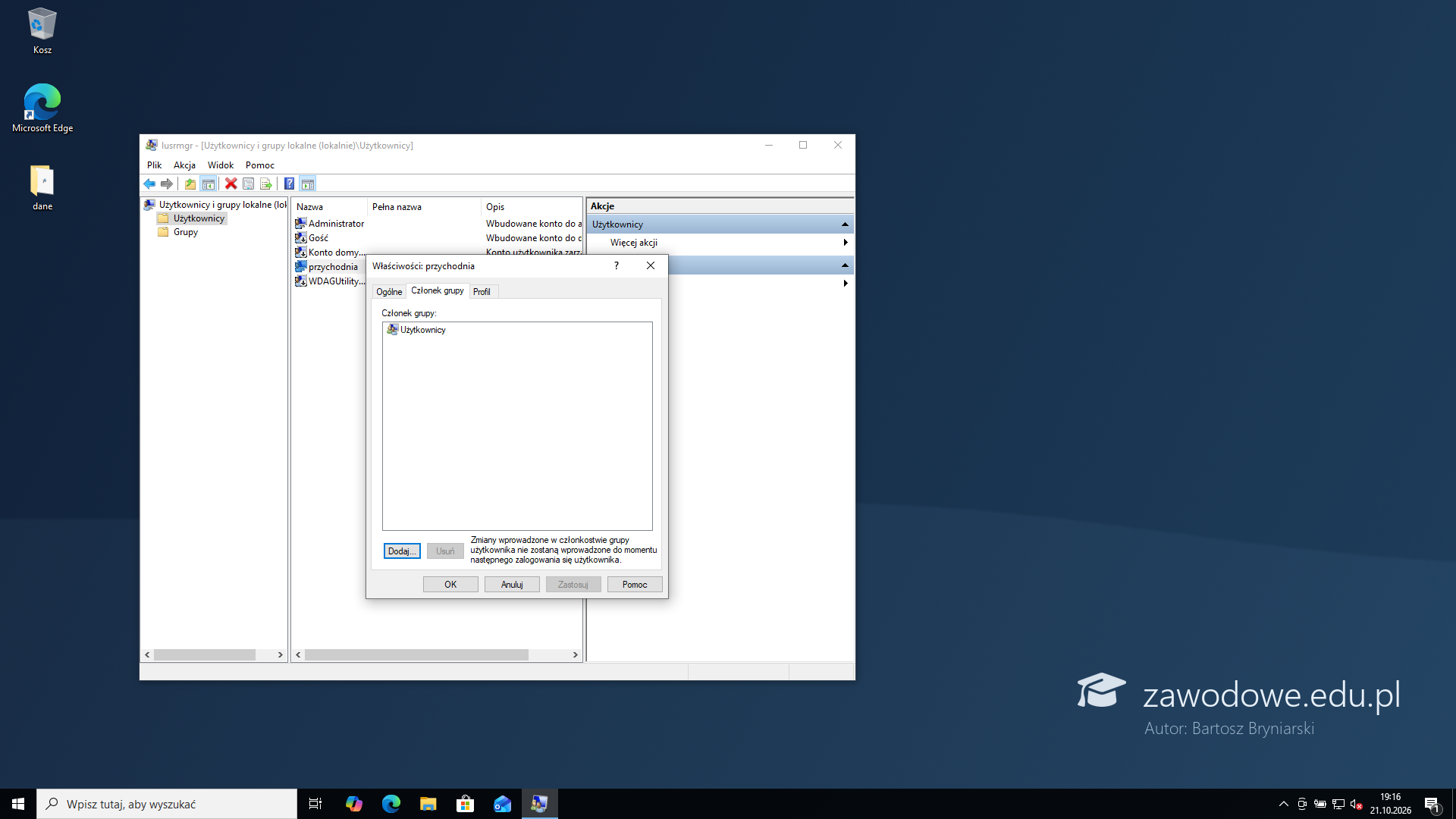
    Karta Członek grupy pokazuje grupę Użytkownicy - nowe konto lokalne jest kontem standardowym i to wystarcza: arkusz nie każe nadawać uprawnień administratora.

    Podgląd strony po tym kroku
    Podgląd strony po kroku 4
  5. Etap 2: Komputer - zasady haseł

    Kroki 5-11 · po tym etapie masz 7 z 31 kryteriów (pkt)

    Krok 5: Zasady haseł - konsola secpol.msc

    ok. 1 min
    Polecenie z arkusza

    Skonfigurować zasady haseł tak, aby hasło: miało minimalną długość wynoszącą 8 znaków, było ważne 30 dni. Ustaw tworzenie historii 3 ostatnich haseł tak, aby nie można było wprowadzić ponownie starego hasła.

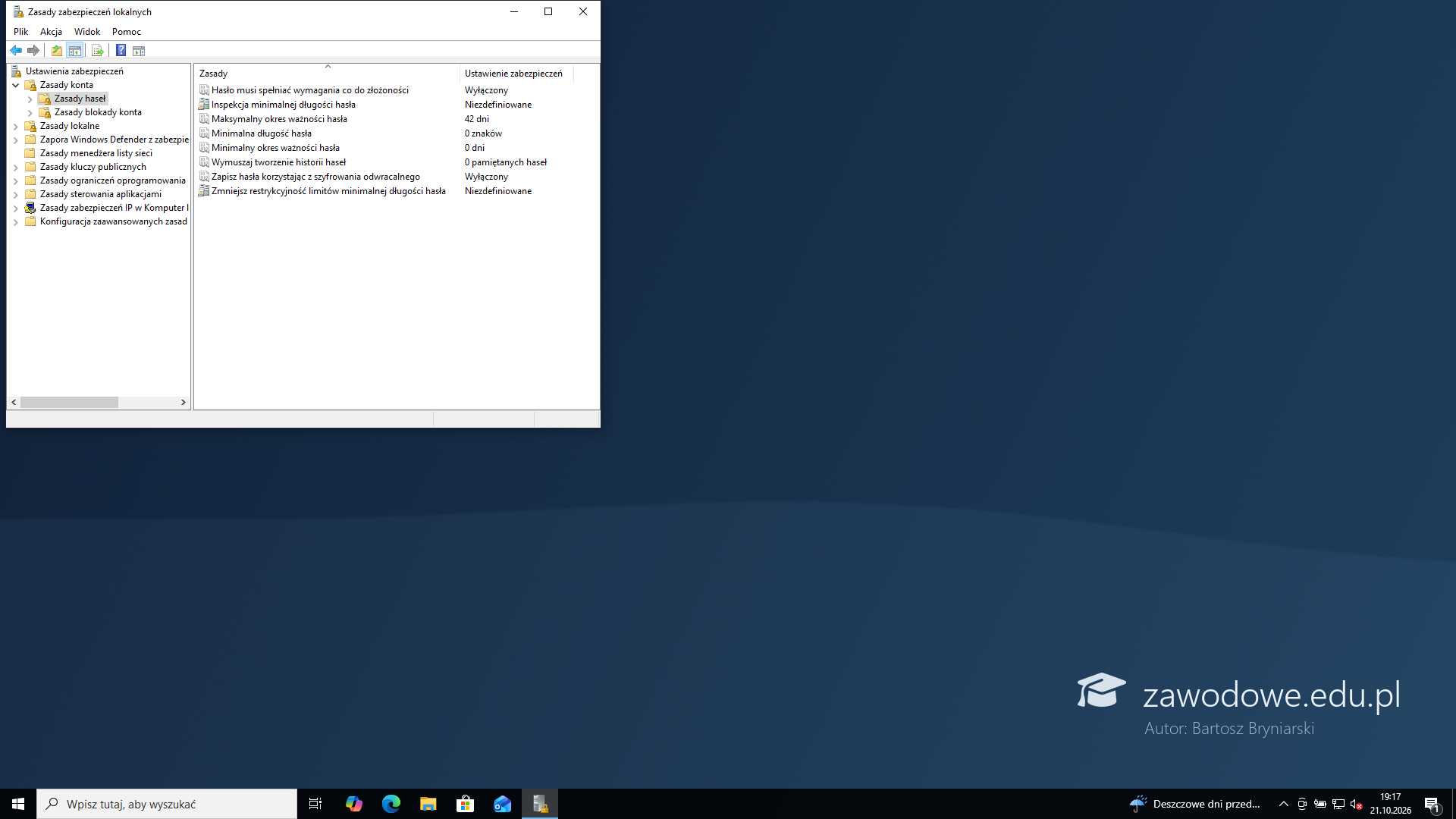
    Zasady haseł dotyczą całego komputera, nie jednego konta: Win+R, secpol.msc, Enter, Zasady konta, Zasady haseł. Na starcie złożoność jest wyłączona, długość wynosi 0 znaków, a historia 0 haseł.

    Typowe błędy

    Szukanie tych opcji we właściwościach konta w lusrmgr.msc - tam ich nie ma.

    Podgląd strony po tym kroku
    Podgląd strony po kroku 5
  6. Krok 6: Złożoność hasła

    Kryteria:

    R.1.4 W zasadach haseł została włączona opcja dotycząca złożoności hasła

    ok. 1 min
    Polecenie z arkusza

    Skonfigurować zasady haseł tak, aby hasło: miało minimalną długość wynoszącą 8 znaków, było ważne 30 dni. Ustaw tworzenie historii 3 ostatnich haseł tak, aby nie można było wprowadzić ponownie starego hasła.

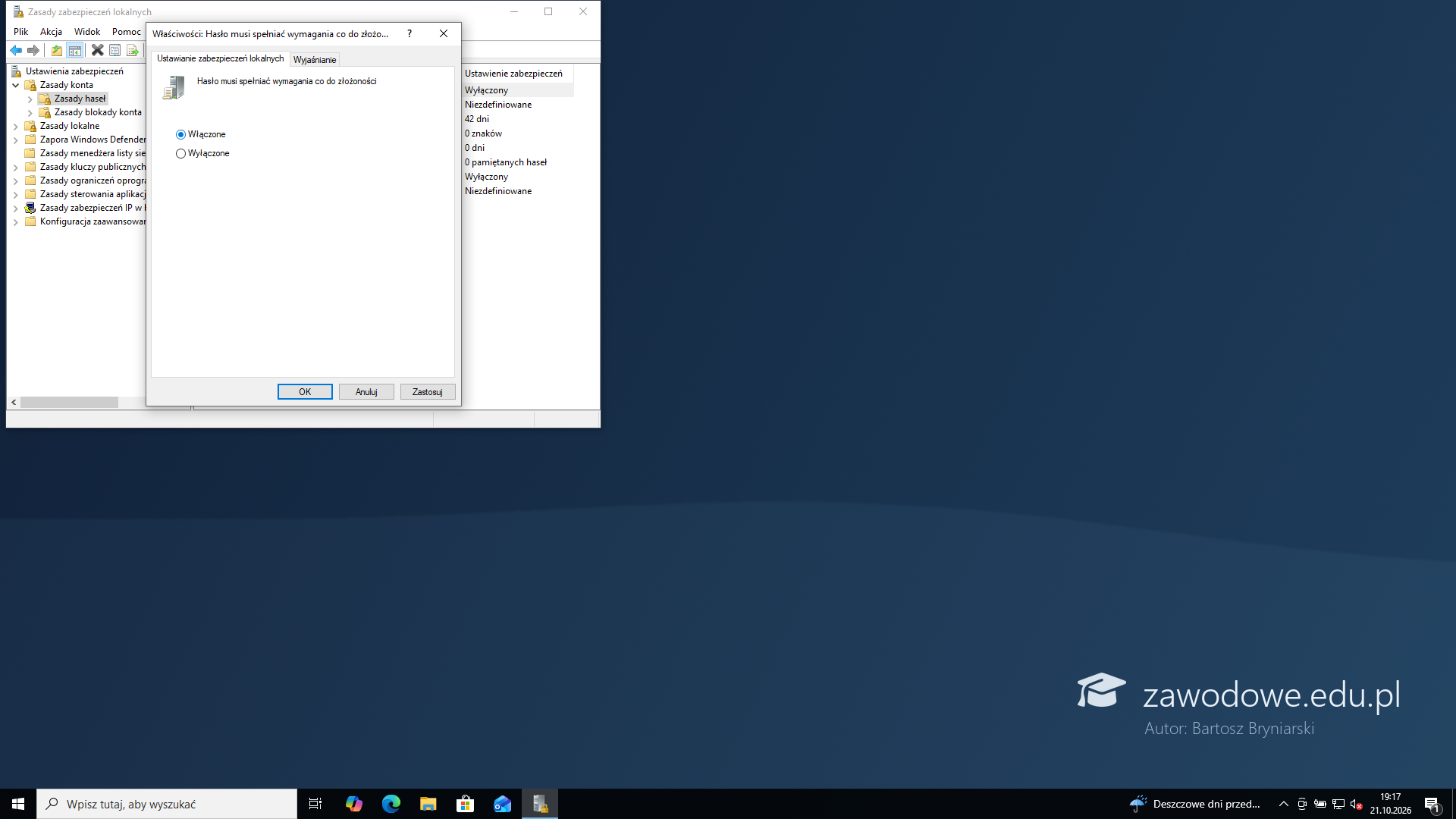
    Dwuklik na Hasło musi spełniać wymagania co do złożoności, opcja Włączone, OK. Hasło Egz4m!n123 spełnia wymagania (wielkie i małe litery, cyfry, znak specjalny), więc konto założone wcześniej nie traci ważności.

    ⚠️ Rozbieżność arkusz-klucz: arkusz wymienia tylko długość, ważność i historię haseł, a klucz ma osobne kryterium za włączoną złożoność. Włączenie złożoności nie przeszkadza w żadnym poleceniu arkusza, a na egzaminie daje punkt.

    Typowe błędy

    Pominięcie złożoności, bo nie ma jej w treści zadania - klucz ją punktuje.

    Podgląd strony po tym kroku
    Podgląd strony po kroku 6
  7. Krok 7: Ważność hasła 30 dni

    Kryteria:

    R.1.5 W zasadach haseł został ustawiony maksymalny okres ważności haseł na 30 dni

    ok. 1 min
    Polecenie z arkusza

    Skonfigurować zasady haseł tak, aby hasło: miało minimalną długość wynoszącą 8 znaków, było ważne 30 dni. Ustaw tworzenie historii 3 ostatnich haseł tak, aby nie można było wprowadzić ponownie starego hasła.

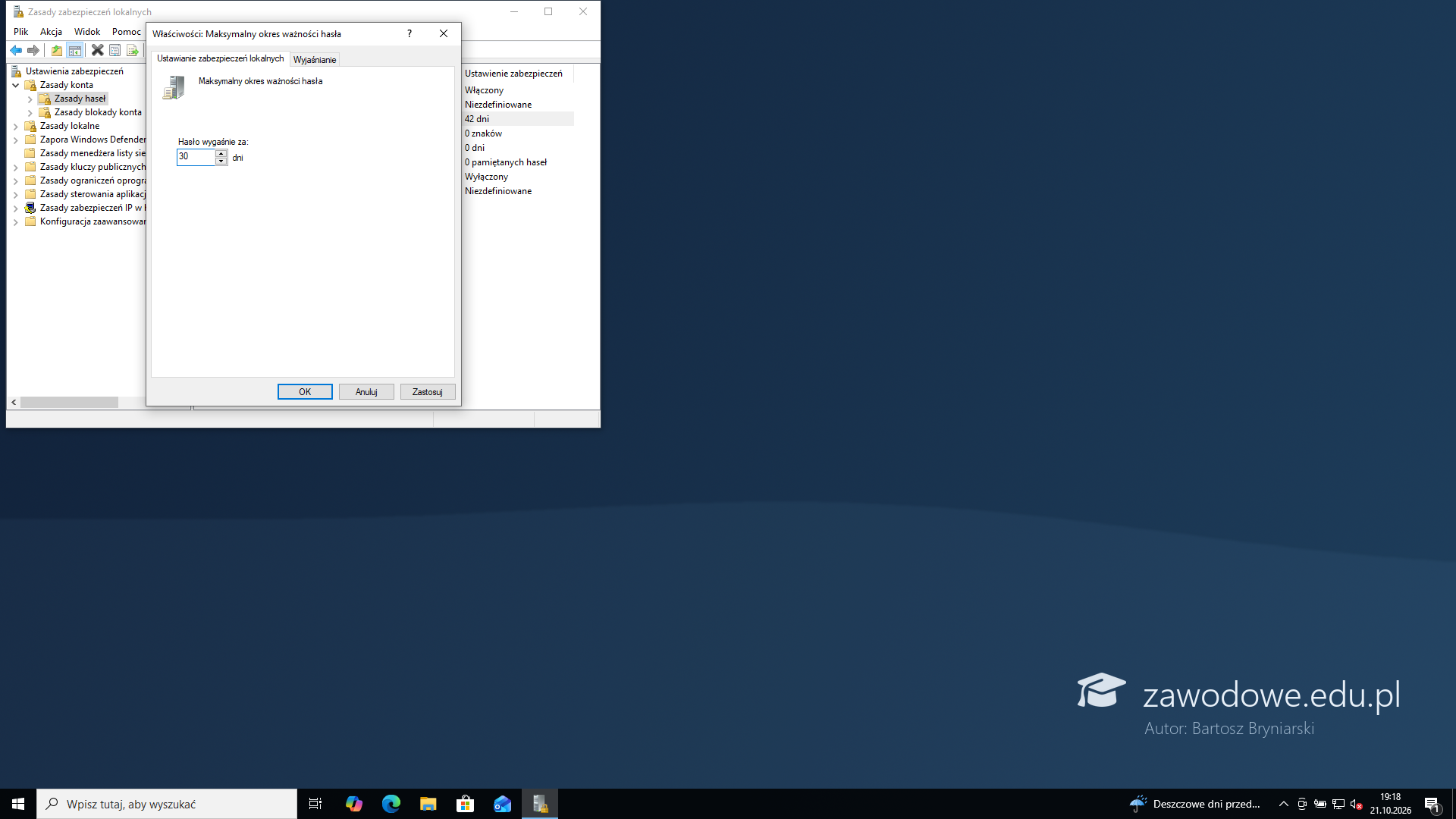
    Dwuklik na Maksymalny okres ważności hasła, w polu 30 dni, OK. „Ważne 30 dni” to właśnie maksymalny okres ważności - po nim system wymusi zmianę hasła.

    Typowe błędy

    Ustawienie 30 dni w „Minimalnym okresie ważności hasła” - to zupełnie inna zasada (jak długo nie wolno zmienić hasła).

    Podgląd strony po tym kroku
    Podgląd strony po kroku 7
  8. Krok 8: Zasady po ustawieniu ważności

    ok. 1 min
    Polecenie z arkusza

    Skonfigurować zasady haseł tak, aby hasło: miało minimalną długość wynoszącą 8 znaków, było ważne 30 dni. Ustaw tworzenie historii 3 ostatnich haseł tak, aby nie można było wprowadzić ponownie starego hasła.

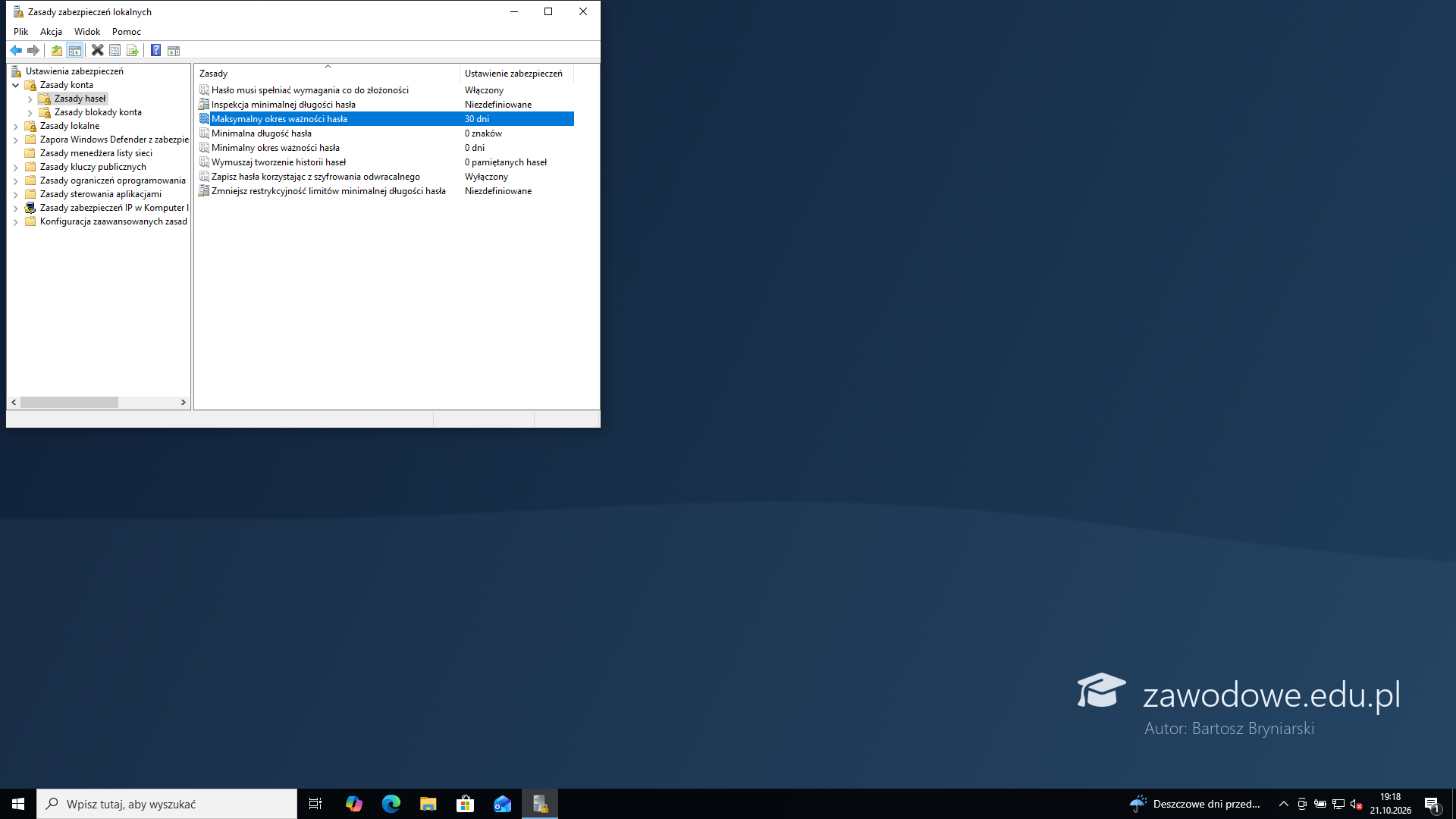
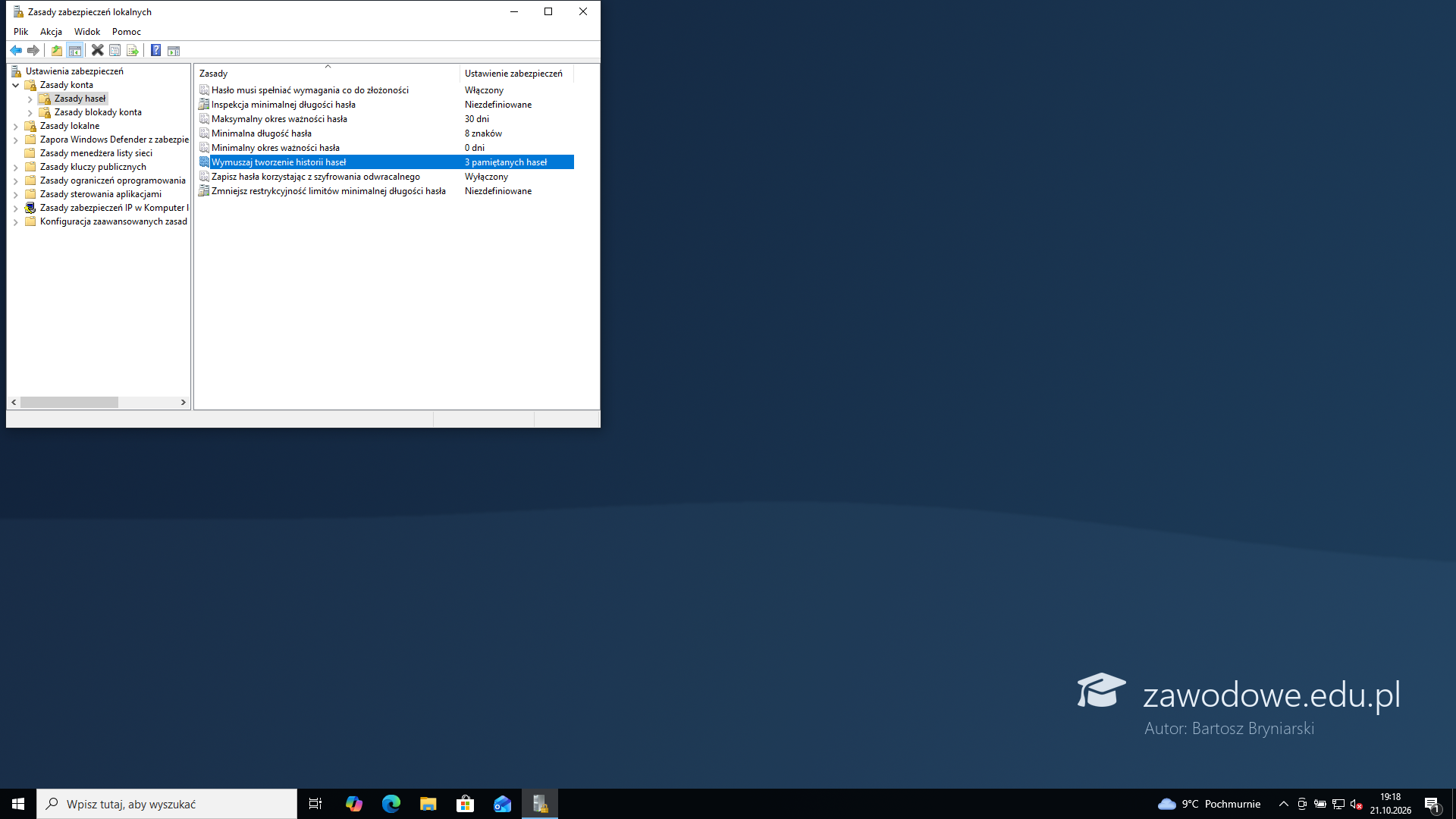
    Na liście widać złożoność Włączony i ważność 30 dni. Długość i historia nadal mają wartości startowe - ustawia się je w dwóch kolejnych krokach.

    Podgląd strony po tym kroku
    Podgląd strony po kroku 8
  9. Krok 9: Minimalna długość hasła 8 znaków

    Kryteria:

    R.1.6 W zasadach haseł została ustawiona minimalna długość hasła na 8 znaków

    ok. 1 min
    Polecenie z arkusza

    Skonfigurować zasady haseł tak, aby hasło: miało minimalną długość wynoszącą 8 znaków, było ważne 30 dni. Ustaw tworzenie historii 3 ostatnich haseł tak, aby nie można było wprowadzić ponownie starego hasła.

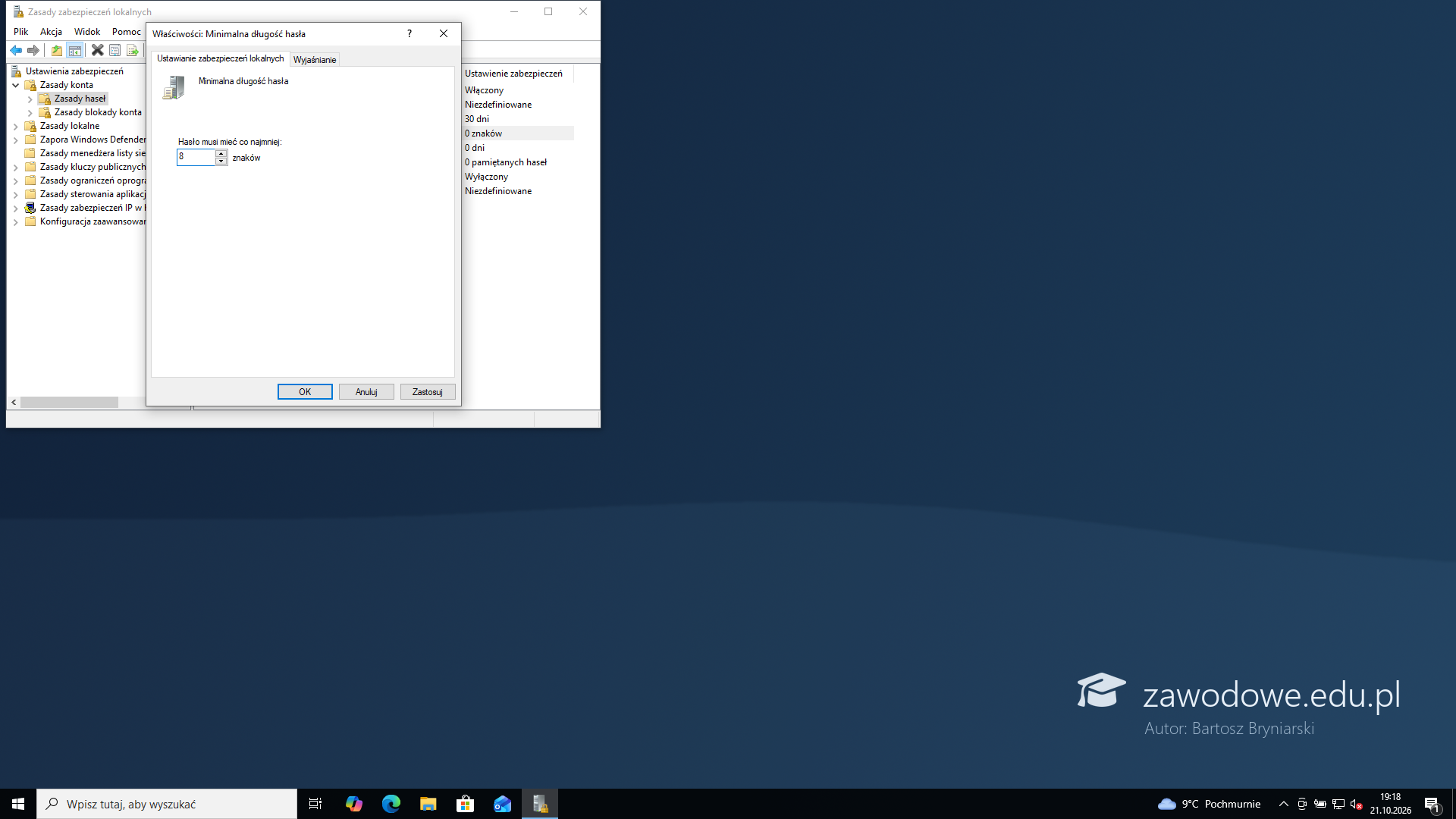
    Dwuklik na Minimalna długość hasła, w polu 8, OK. Hasło Egz4m!n123 ma 10 znaków, więc mieści się w nowej zasadzie.

    Podgląd strony po tym kroku
    Podgląd strony po kroku 9
  10. Krok 10: Historia 3 haseł

    Kryteria:

    R.1.7 W zasadach haseł zostało wymuszone tworzenie historii 3 haseł

    ok. 1 min
    Polecenie z arkusza

    Skonfigurować zasady haseł tak, aby hasło: miało minimalną długość wynoszącą 8 znaków, było ważne 30 dni. Ustaw tworzenie historii 3 ostatnich haseł tak, aby nie można było wprowadzić ponownie starego hasła.

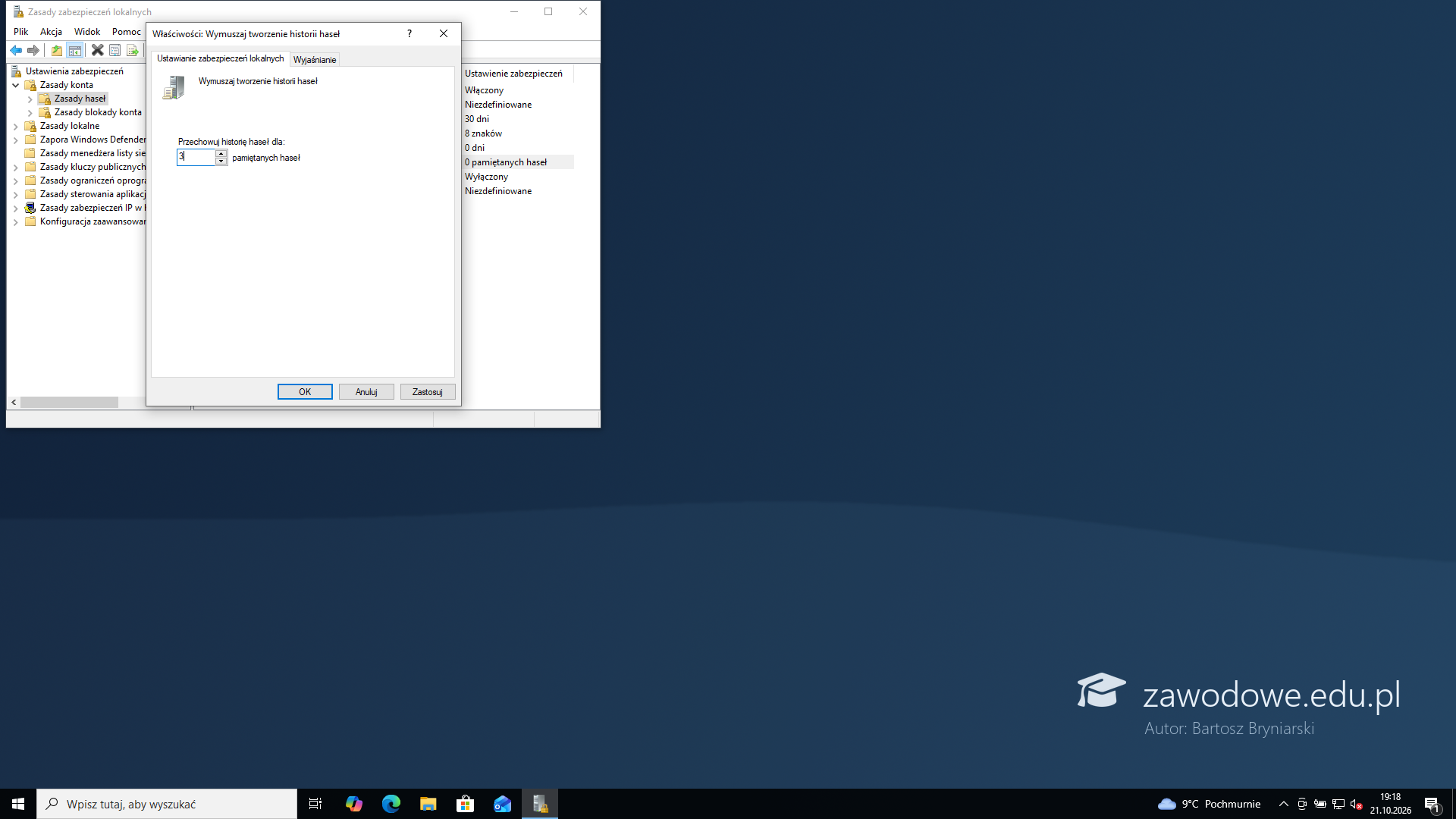
    Dwuklik na Wymuszaj tworzenie historii haseł, w polu 3 pamiętane hasła, OK. System zapamiętuje trzy ostatnie hasła konta i nie przyjmie żadnego z nich przy zmianie.

    Typowe błędy

    Zostawienie historii 0 - wtedy po wymuszonej zmianie można wpisać to samo hasło.

    Podgląd strony po tym kroku
    Podgląd strony po kroku 10
  11. Krok 11: Sprawdzenie zasad haseł

    ok. 1 min
    Polecenie z arkusza

    Skonfigurować zasady haseł tak, aby hasło: miało minimalną długość wynoszącą 8 znaków, było ważne 30 dni. Ustaw tworzenie historii 3 ostatnich haseł tak, aby nie można było wprowadzić ponownie starego hasła.

    Lista Zasad haseł pokazuje komplet: historia 3 pamiętane hasła, ważność 30 dni, długość 8 znaków, złożoność Włączony. Zmiany działają od razu, bez ponownego uruchomienia.

    Podgląd strony po tym kroku
    Podgląd strony po kroku 11
  12. Etap 3: Przeglądarka DICOM - instalacja

    Kroki 12-17 · po tym etapie masz 8 z 31 kryteriów (pkt)

    Krok 12: Instalator w katalogu dane

    ok. 1 min
    Polecenie z arkusza

    Na komputerze należy zainstalować przeglądarkę plików DICOM. Plik z instalacją programu jest dostępny na pulpicie w katalogu dane.

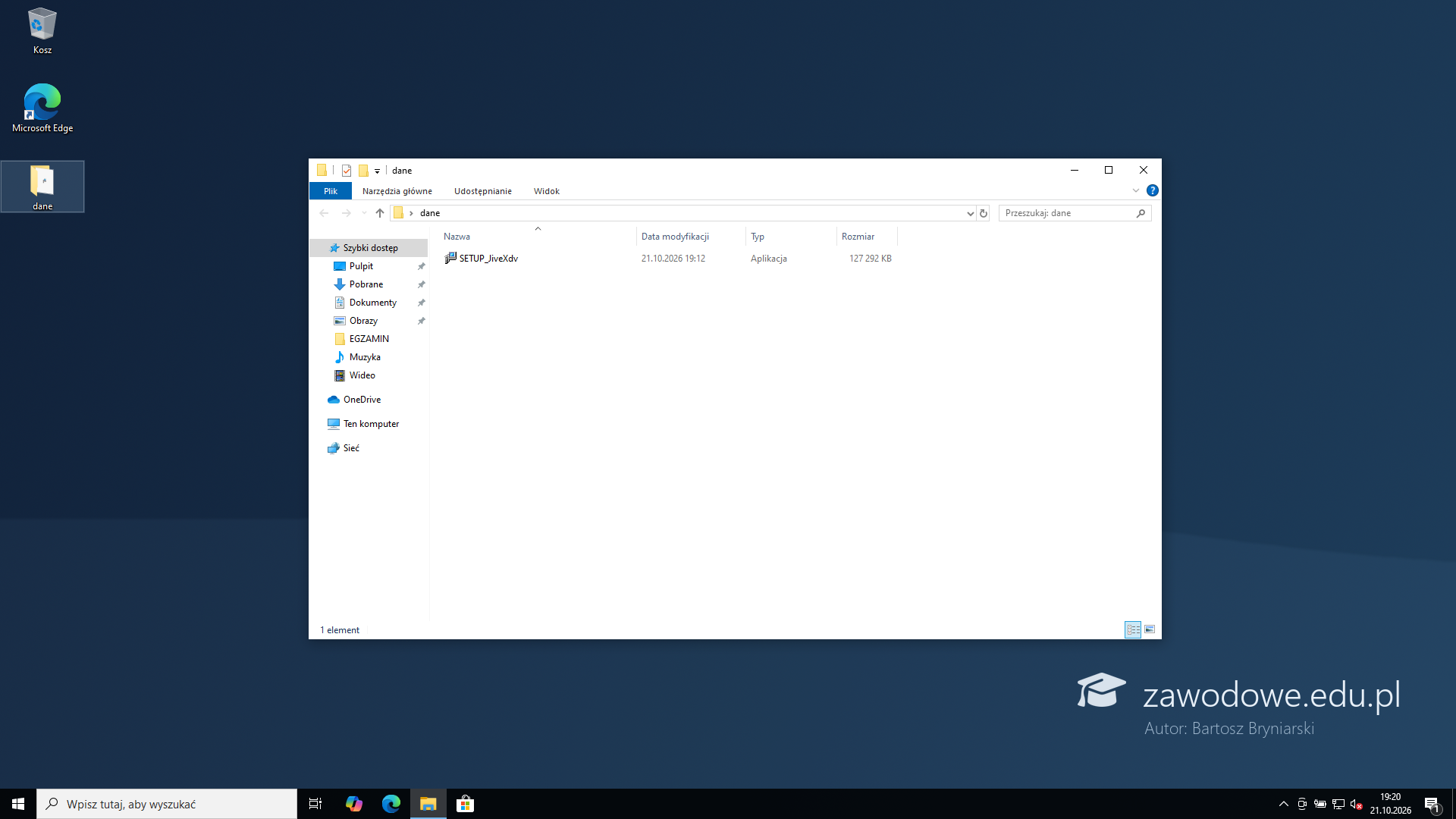
    Na pulpicie konta administrator jest katalog dane - w nim plik instalacyjny przeglądarki DICOM (w maszynie do nauki to JiveX DICOM Viewer, darmowy do użytku niediagnostycznego). Na egzaminie w tym samym katalogu leżą też pliki ekg1.txt, ekg2.txt i ekg3.txt.

    Podgląd strony po tym kroku
    Podgląd strony po kroku 12
  13. Krok 13: Start instalatora

    ok. 1 min
    Polecenie z arkusza

    Na komputerze należy zainstalować przeglądarkę plików DICOM. Plik z instalacją programu jest dostępny na pulpicie w katalogu dane.

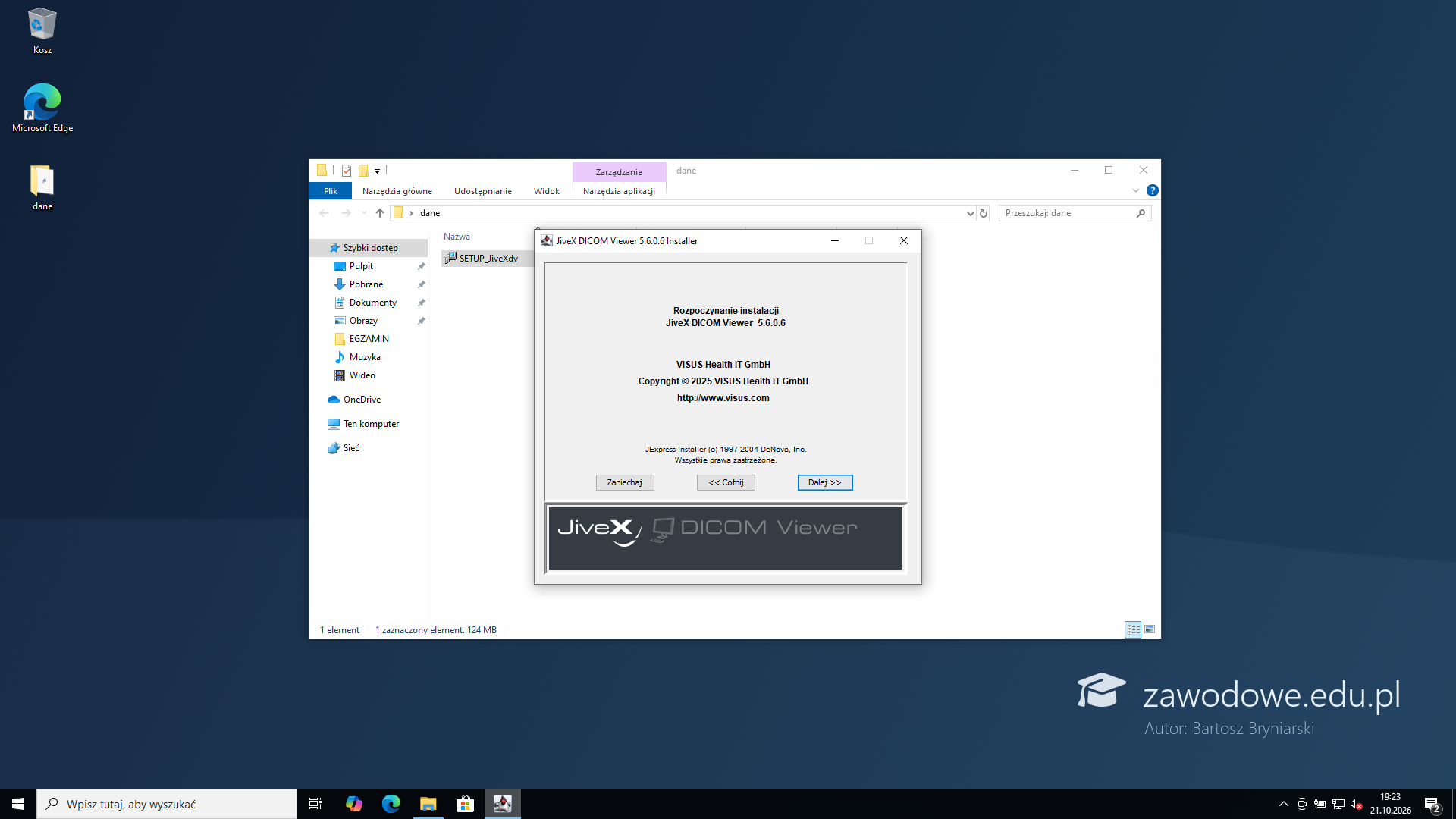
    Dwuklik na pliku instalacyjnym i zgoda w oknie Kontroli konta użytkownika. Program nie ma polskiej wersji językowej - instalator i menu są po angielsku (do wyboru jest też niemiecki i francuski).

    Podgląd strony po tym kroku
    Podgląd strony po kroku 13
  14. Krok 14: Licencja programu

    ok. 1 min
    Polecenie z arkusza

    Na komputerze należy zainstalować przeglądarkę plików DICOM. Plik z instalacją programu jest dostępny na pulpicie w katalogu dane.

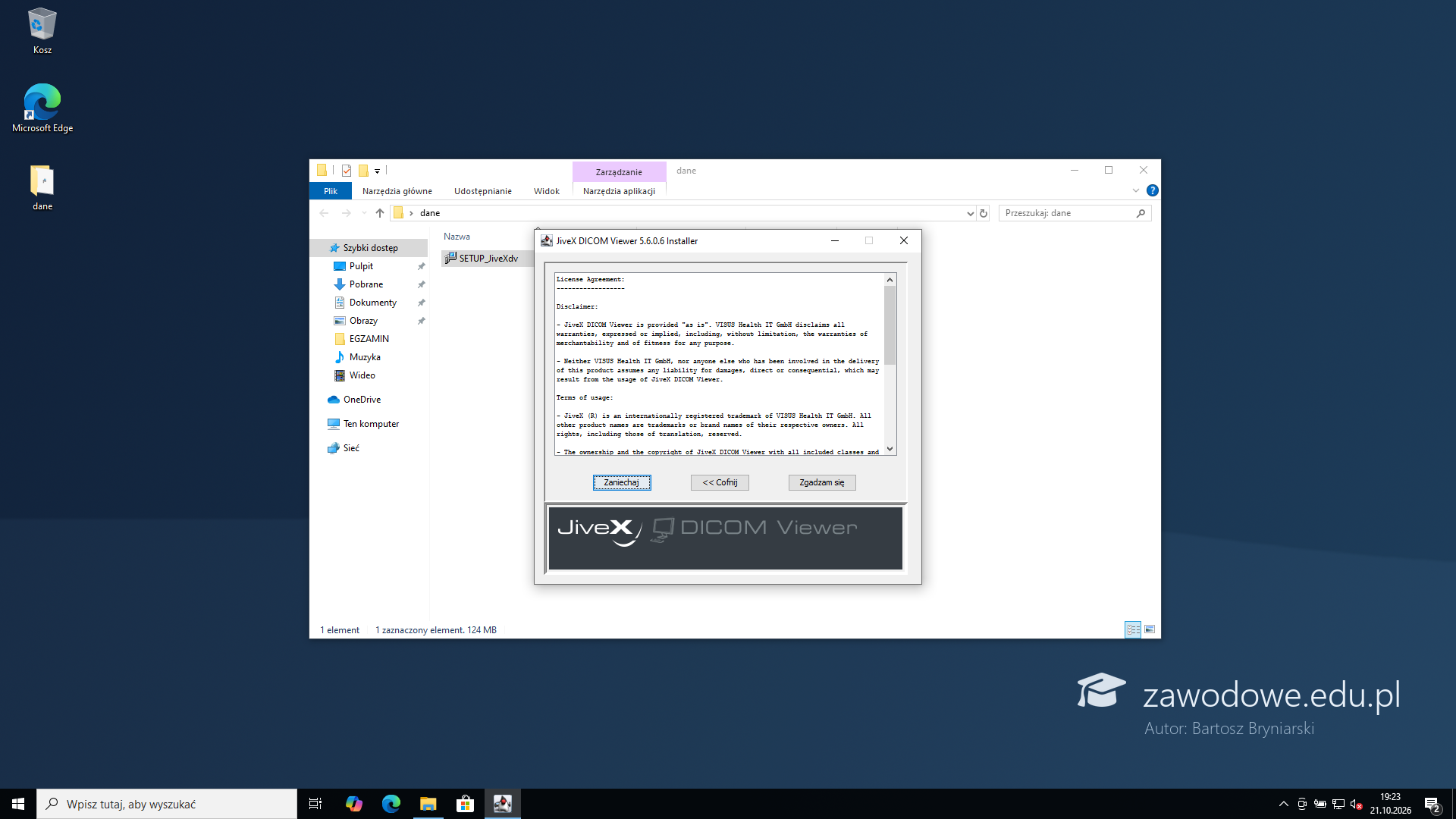
    Akceptacja licencji jest warunkiem dalszej instalacji. Licencja JiveX zastrzega użycie wyłącznie do celów niediagnostycznych - do ćwiczeń na egzaminie to wystarcza.

    Podgląd strony po tym kroku
    Podgląd strony po kroku 14
  15. Krok 15: Katalog instalacji

    ok. 1 min
    Polecenie z arkusza

    Na komputerze należy zainstalować przeglądarkę plików DICOM. Plik z instalacją programu jest dostępny na pulpicie w katalogu dane.

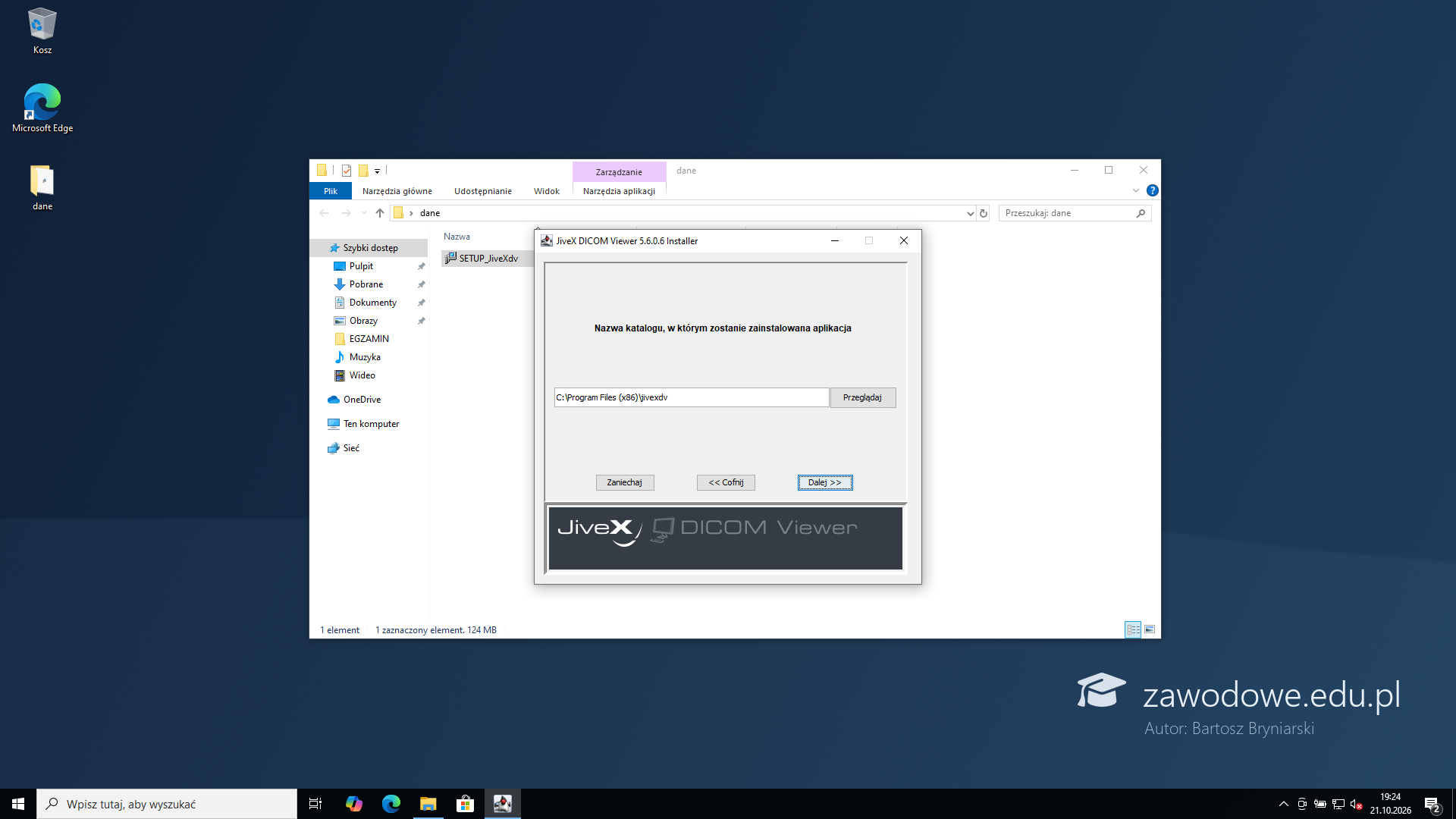
    Domyślny katalog to C:\Program Files (x86)\jivexdv - warto go zostawić, bo arkusz odwołuje się do podkatalogu jivexdv\SampleImages z przykładowymi obrazami.

    Podgląd strony po tym kroku
    Podgląd strony po kroku 15
  16. Krok 16: Kopiowanie plików

    ok. 1 min
    Polecenie z arkusza

    Na komputerze należy zainstalować przeglądarkę plików DICOM. Plik z instalacją programu jest dostępny na pulpicie w katalogu dane.

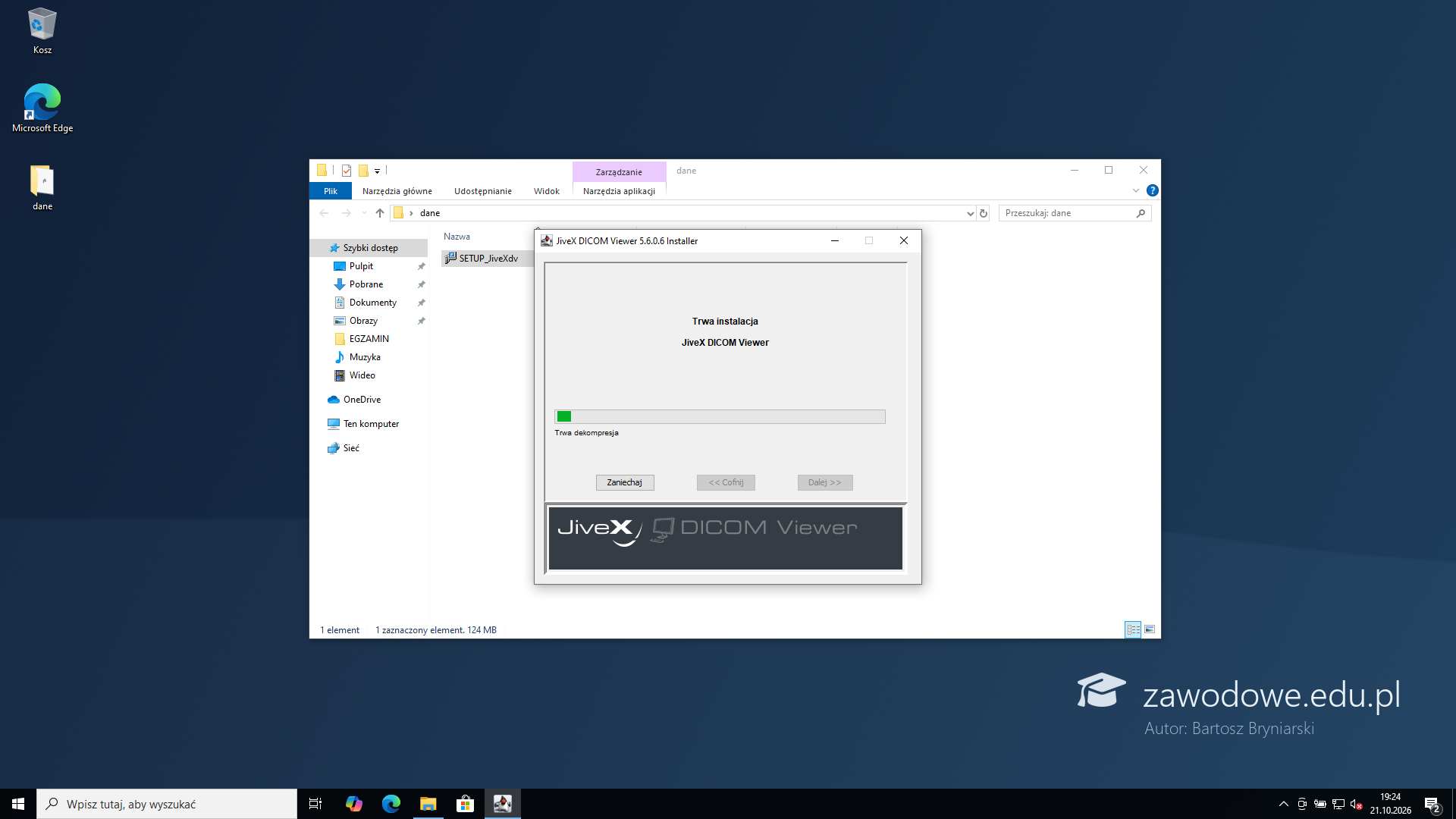
    Instalator kopiuje program i przykładowe obrazy DICOM. Trwa to około minuty.

    Podgląd strony po tym kroku
    Podgląd strony po kroku 16
  17. Krok 17: Koniec instalacji

    Kryteria:

    R.2.1 Została zainstalowana przeglądarka plików DICOM

    ok. 1 min
    Polecenie z arkusza

    Na komputerze należy zainstalować przeglądarkę plików DICOM. Plik z instalacją programu jest dostępny na pulpicie w katalogu dane.

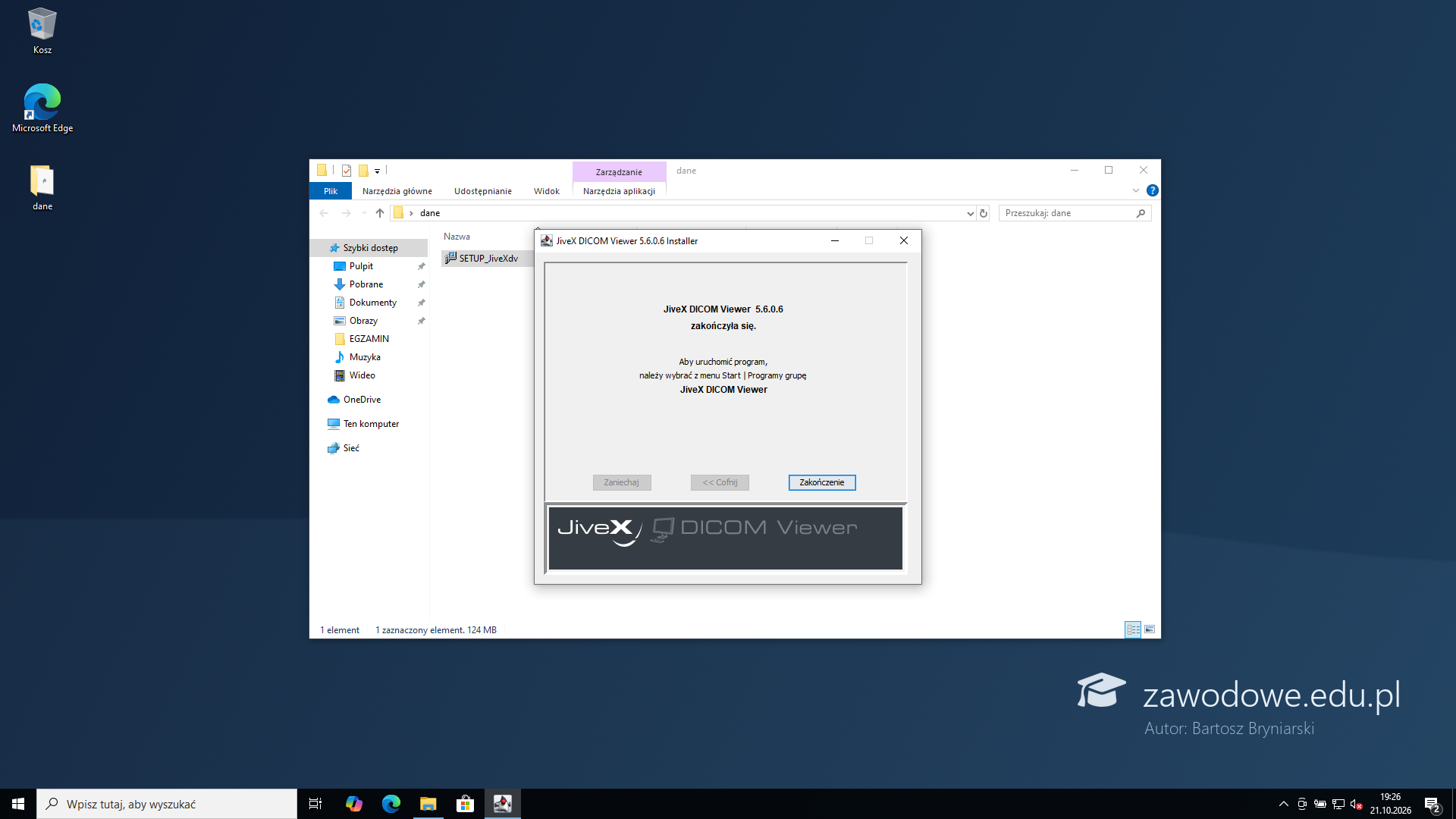
    Ostatni ekran potwierdza instalację; przycisk Finish zamyka kreatora. Program jest zainstalowany - skróty tworzy się w następnych krokach.

    Typowe błędy

    Uruchomienie programu z pliku instalacyjnego bez zakończenia kreatora - przeglądarka nie jest zainstalowana.

    Podgląd strony po tym kroku
    Podgląd strony po kroku 17
  18. Etap 4: Przeglądarka DICOM - skróty

    Kroki 18-22 · po tym etapie masz 10 z 31 kryteriów (pkt)

    Krok 18: Nowy skrót na pulpicie

    ok. 1 min
    Polecenie z arkusza

    Na pulpicie konta administrator i przychodnia należy utworzyć skrót do przeglądarki DICOM.

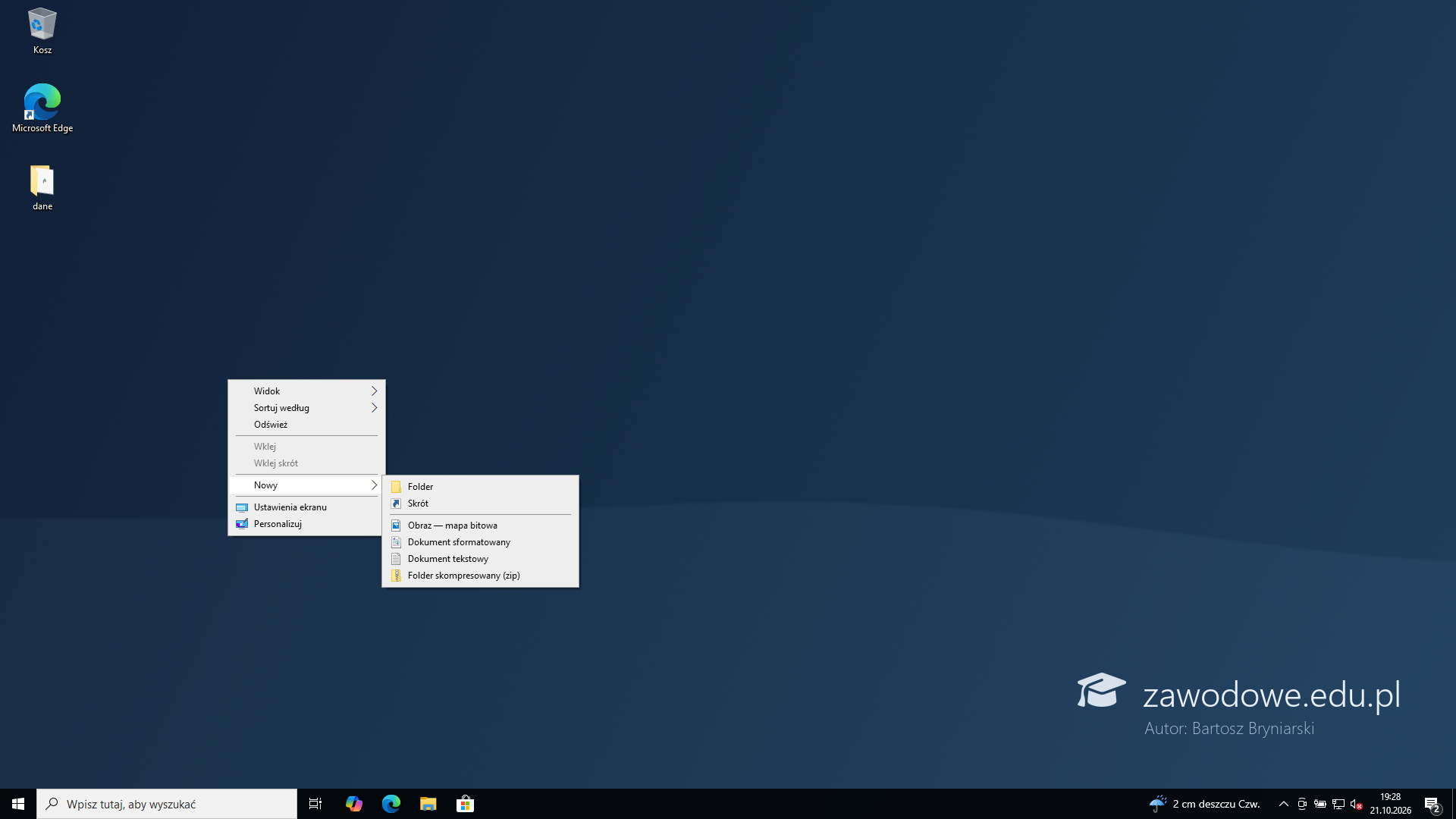
    Prawy przycisk myszy na wolnym miejscu pulpitu konta administrator, Nowy, Skrót. Otwiera się kreator skrótu.

    Podgląd strony po tym kroku
    Podgląd strony po kroku 18
  19. Krok 19: Ścieżka do programu

    ok. 1 min
    Polecenie z arkusza

    Na pulpicie konta administrator i przychodnia należy utworzyć skrót do przeglądarki DICOM.

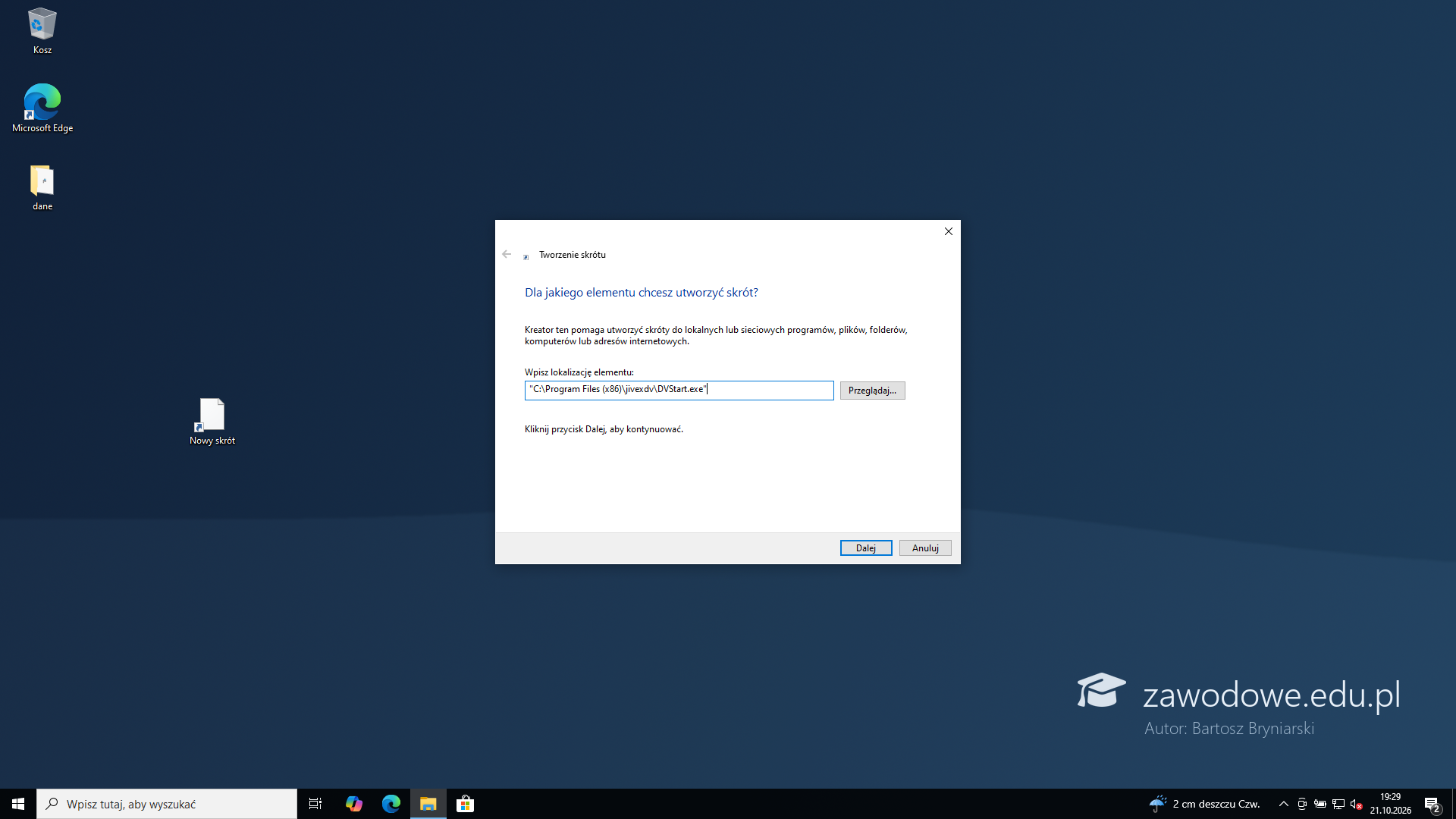
    W polu lokalizacji wpisuje się (albo wskazuje przyciskiem Przeglądaj) plik startowy programu: "C:\Program Files (x86)\jivexdv\DVStart.exe" - w cudzysłowie, bo ścieżka zawiera spacje. Dalej.

    Podgląd strony po tym kroku
    Podgląd strony po kroku 19
  20. Krok 20: Nazwa skrótu

    ok. 1 min
    Polecenie z arkusza

    Na pulpicie konta administrator i przychodnia należy utworzyć skrót do przeglądarki DICOM.

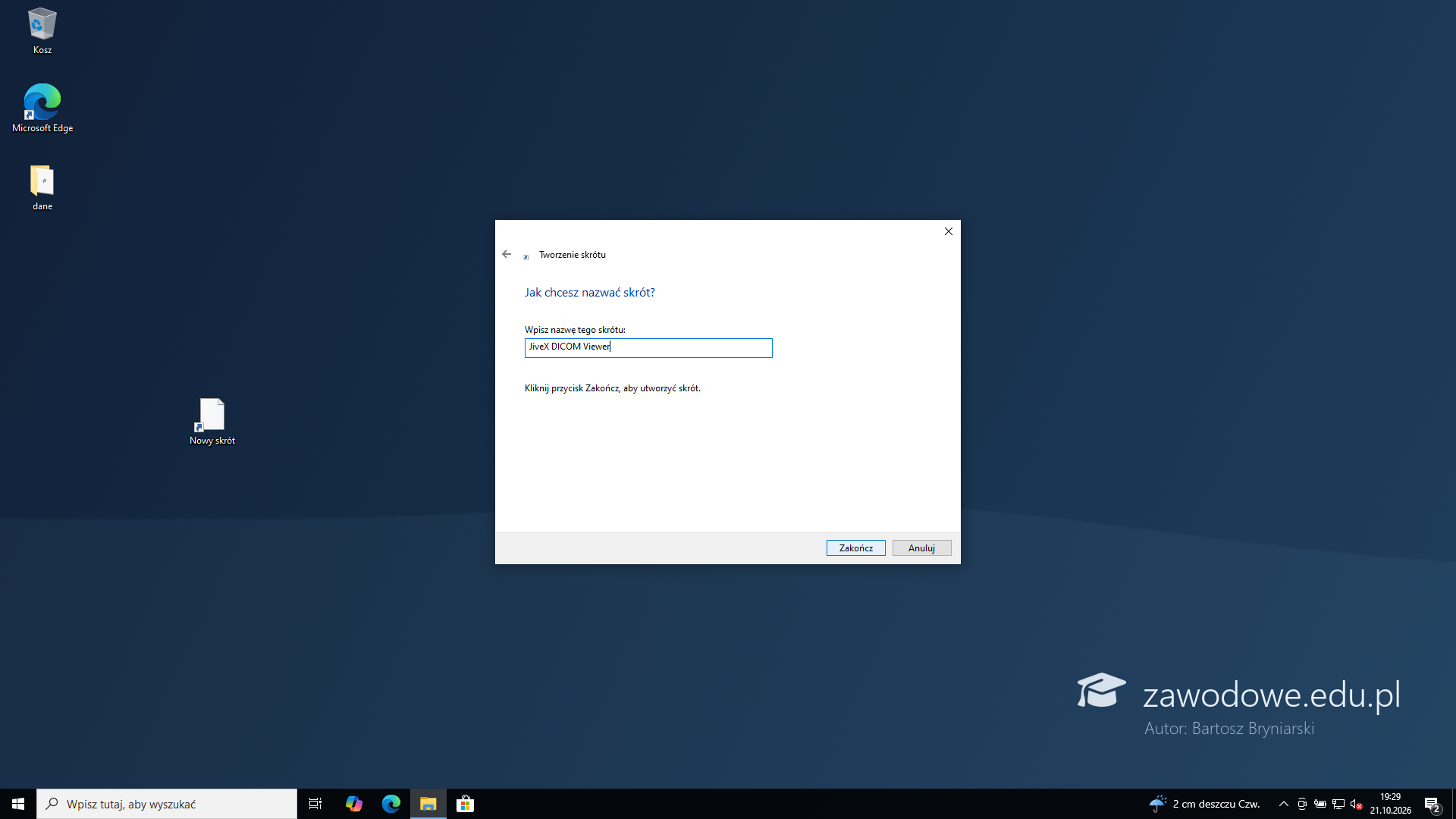
    Nazwa skrótu: JiveX DICOM Viewer (dowolna, byle czytelna), Zakończ.

    Podgląd strony po tym kroku
    Podgląd strony po kroku 20
  21. Krok 21: Skrót na pulpicie konta administrator

    Kryteria:

    R.2.4 Na pulpicie konta administrator utworzono skrót do przeglądarki DICOM

    ok. 1 min
    Polecenie z arkusza

    Na pulpicie konta administrator i przychodnia należy utworzyć skrót do przeglądarki DICOM.

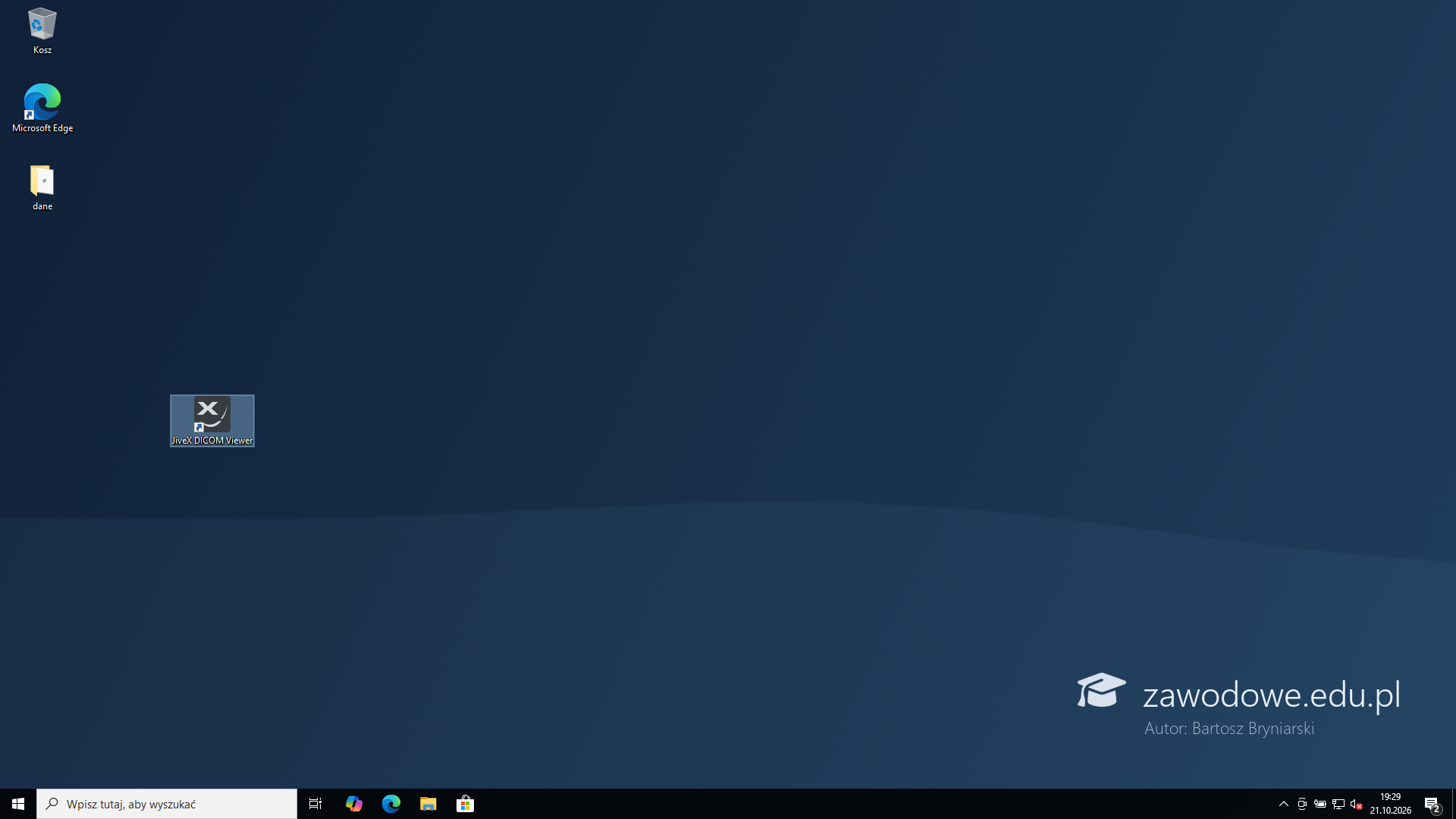
    Ikona przeglądarki jest na pulpicie konta administrator. Dwuklik uruchamia program - to od razu sprawdzenie, że skrót wskazuje właściwy plik.

    Podgląd strony po tym kroku
    Podgląd strony po kroku 21
  22. Krok 22: Skrót dla konta przychodnia

    Kryteria:

    R.2.5 Na pulpicie konta przychodnia utworzono skrót do przeglądarki DICOM

    ok. 2 min
    Polecenie z arkusza

    Na pulpicie konta administrator i przychodnia należy utworzyć skrót do przeglądarki DICOM.

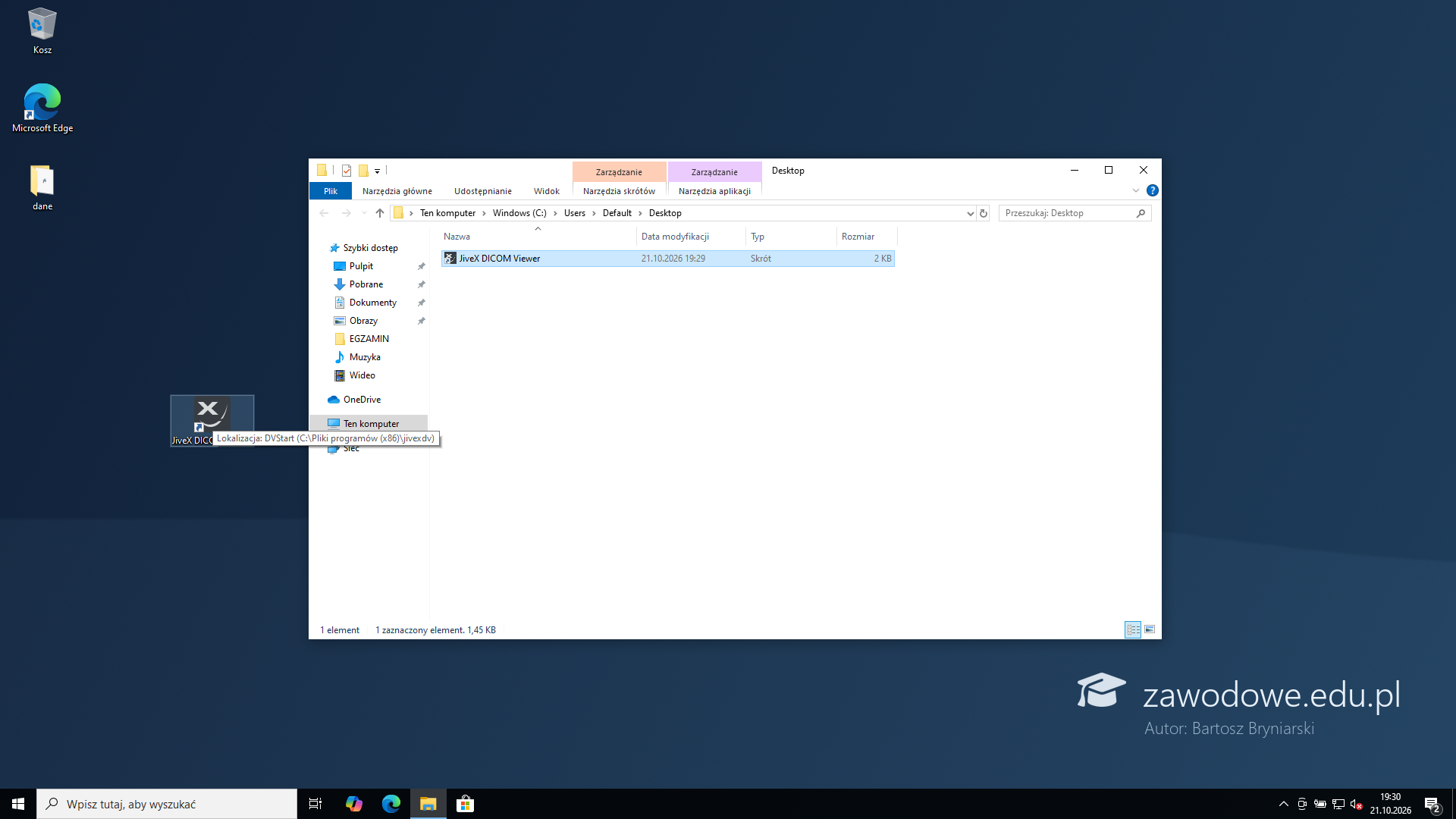
    Konto przychodnia nie ma jeszcze profilu - powstanie przy pierwszym logowaniu, a wtedy system i tak zażąda zmiany hasła. Dlatego skrót kopiuje się do pulpitu profilu domyślnego: C:\Users\Default\Desktop (folder jest ukryty - adres wpisuje się w pasku Eksploratora). Każdy nowy profil, także przychodnia, dostaje przy pierwszym logowaniu kopię tego pulpitu razem ze skrótem.

    Druga droga to pulpit publiczny C:\Users\Public\Desktop - skrót widzą wtedy wszyscy użytkownicy, ale na pulpicie administratora pojawia się drugi raz.

    Typowe błędy

    Zalogowanie się na przychodnia tylko po to, żeby dodać skrót, i wpisanie nowego hasła - egzaminator nie zaloguje się już hasłem z arkusza.

    Podgląd strony po tym kroku
    Podgląd strony po kroku 22
  23. Etap 5: Przeglądarka DICOM - dwa obrazy i zrzut

    Kroki 23-32 · po tym etapie masz 13 z 31 kryteriów (pkt)

    Krok 23: Folder PESEL na pulpicie

    ok. 1 min
    Polecenie z arkusza

    Sprawdzić poprawność działania przeglądarki oraz wyświetlić dwa dowolne obrazy w formacie DICOM. Przykładowe obrazy są zapisywane podczas instalacji programu w katalogu jivexdv\SampleImages. Wykonaj zrzut ekranu (zgodny z przykładem przedstawionym na rysunku 1) potwierdzający właściwe działanie przeglądarki. Plik zapisz na pulpicie w folderze pod nazwą swojego numeru PESEL.

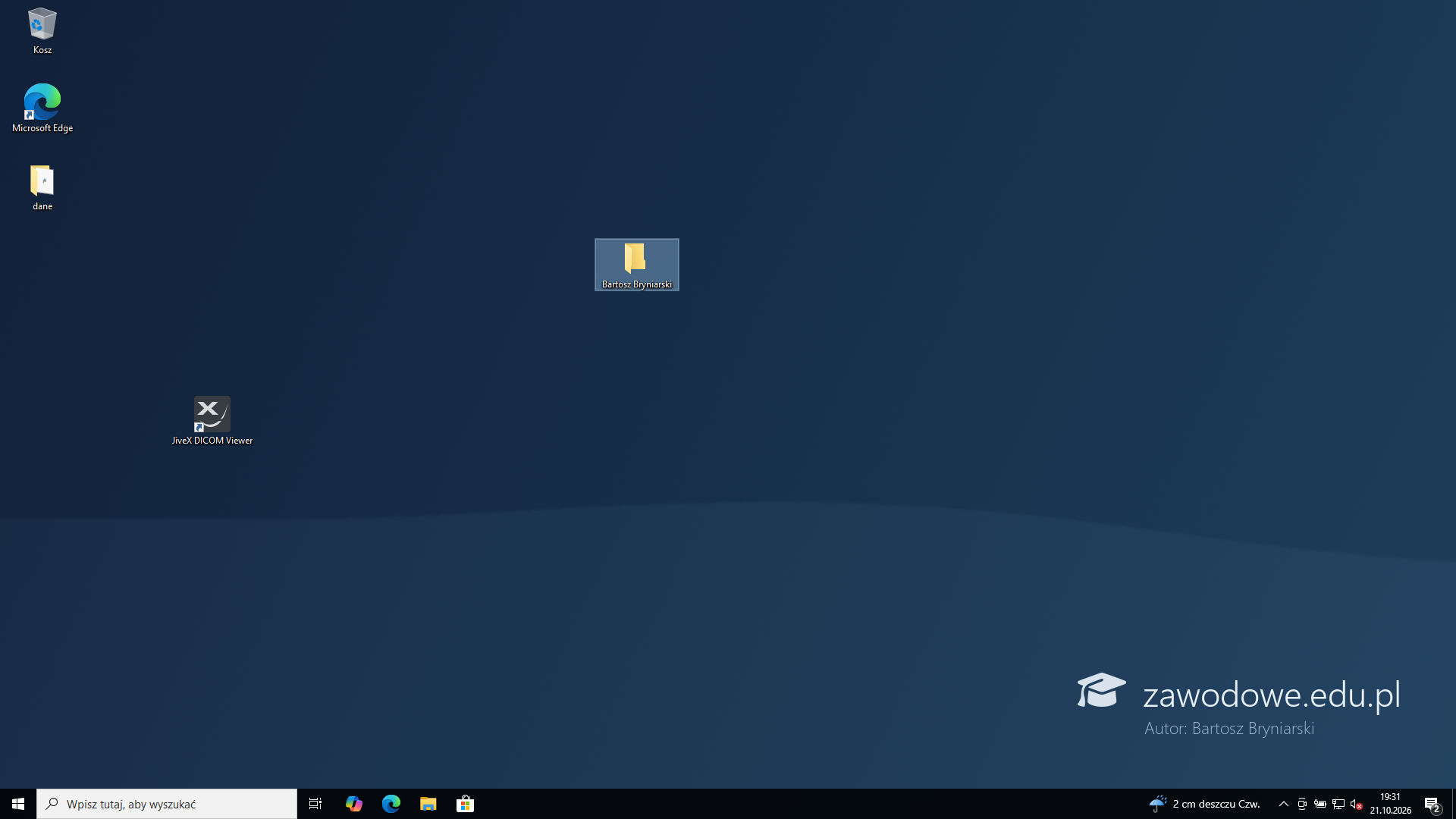
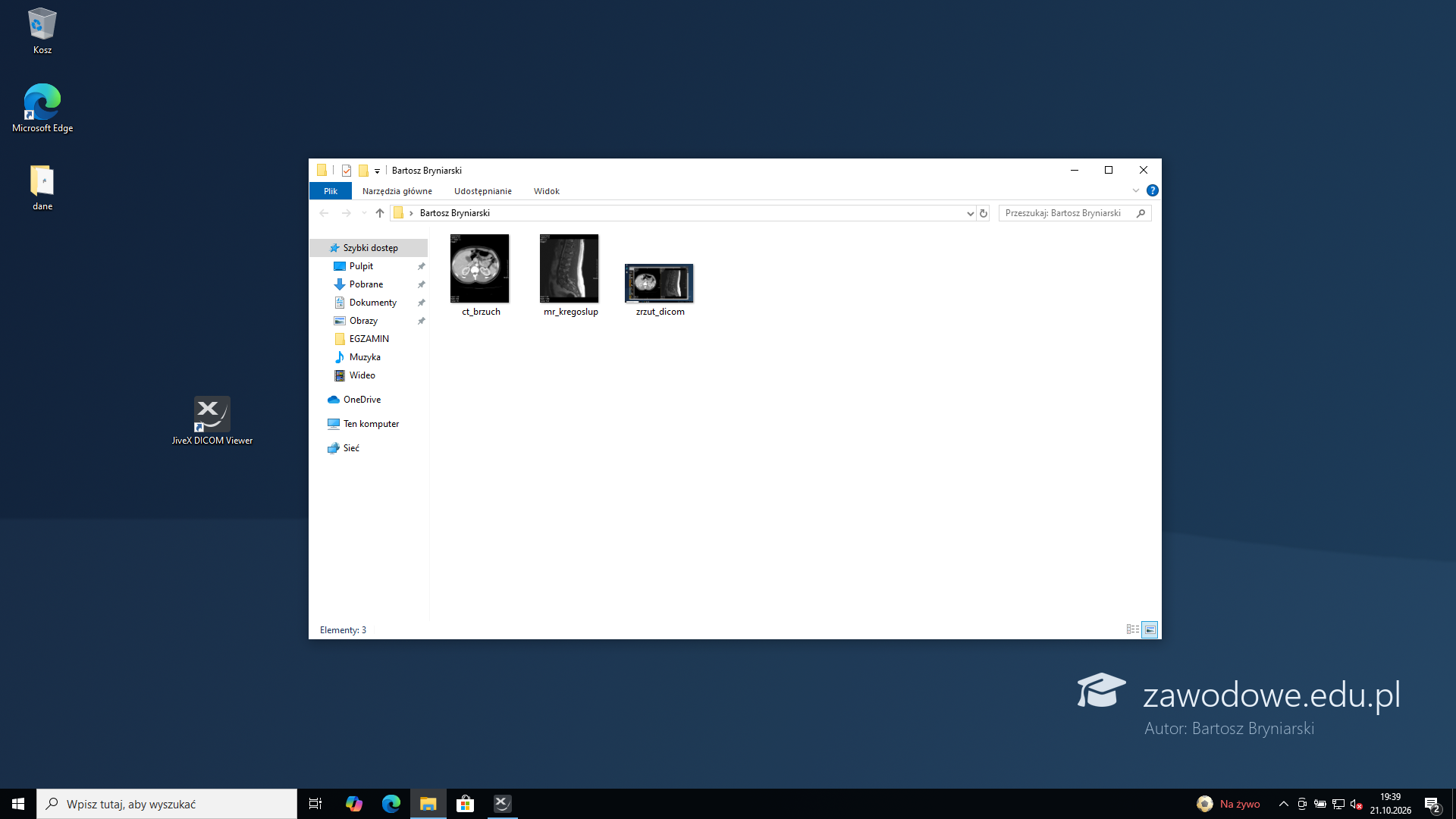
    Na pulpicie konta administrator tworzy się folder nazwany numerem PESEL (prawy przycisk, Nowy, Folder). W podglądzie nazywa się Bartosz Bryniarski. Trafiają do niego zrzut, pliki PNG i wykresy EKG.

    Podgląd strony po tym kroku
    Podgląd strony po kroku 23
  24. Krok 24: Wzór zrzutu z Rysunku 1

    ok. 1 min
    Polecenie z arkusza

    Sprawdzić poprawność działania przeglądarki oraz wyświetlić dwa dowolne obrazy w formacie DICOM. Przykładowe obrazy są zapisywane podczas instalacji programu w katalogu jivexdv\SampleImages. Wykonaj zrzut ekranu (zgodny z przykładem przedstawionym na rysunku 1) potwierdzający właściwe działanie przeglądarki. Plik zapisz na pulpicie w folderze pod nazwą swojego numeru PESEL.

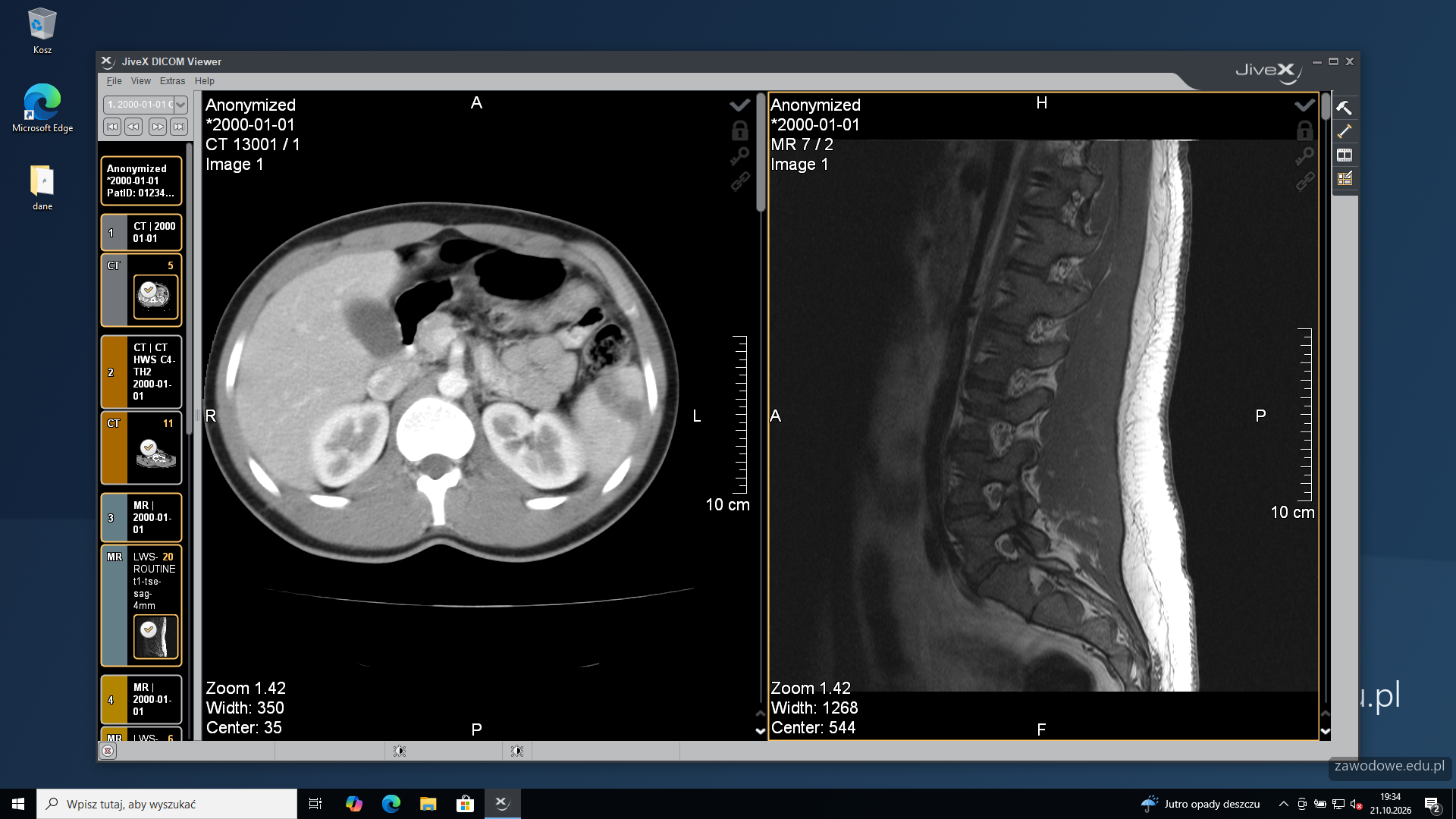
    Rysunek 1 pokazuje okno przeglądarki z dwoma obrazami obok siebie. Zrzut ma pokazać to samo: działający program i równocześnie dwa przykładowe obrazy z katalogu SampleImages.

    Dokument po tym kroku
  25. Krok 25: Pierwsze uruchomienie - zapora

    ok. 1 min
    Polecenie z arkusza

    Sprawdzić poprawność działania przeglądarki oraz wyświetlić dwa dowolne obrazy w formacie DICOM. Przykładowe obrazy są zapisywane podczas instalacji programu w katalogu jivexdv\SampleImages. Wykonaj zrzut ekranu (zgodny z przykładem przedstawionym na rysunku 1) potwierdzający właściwe działanie przeglądarki. Plik zapisz na pulpicie w folderze pod nazwą swojego numeru PESEL.

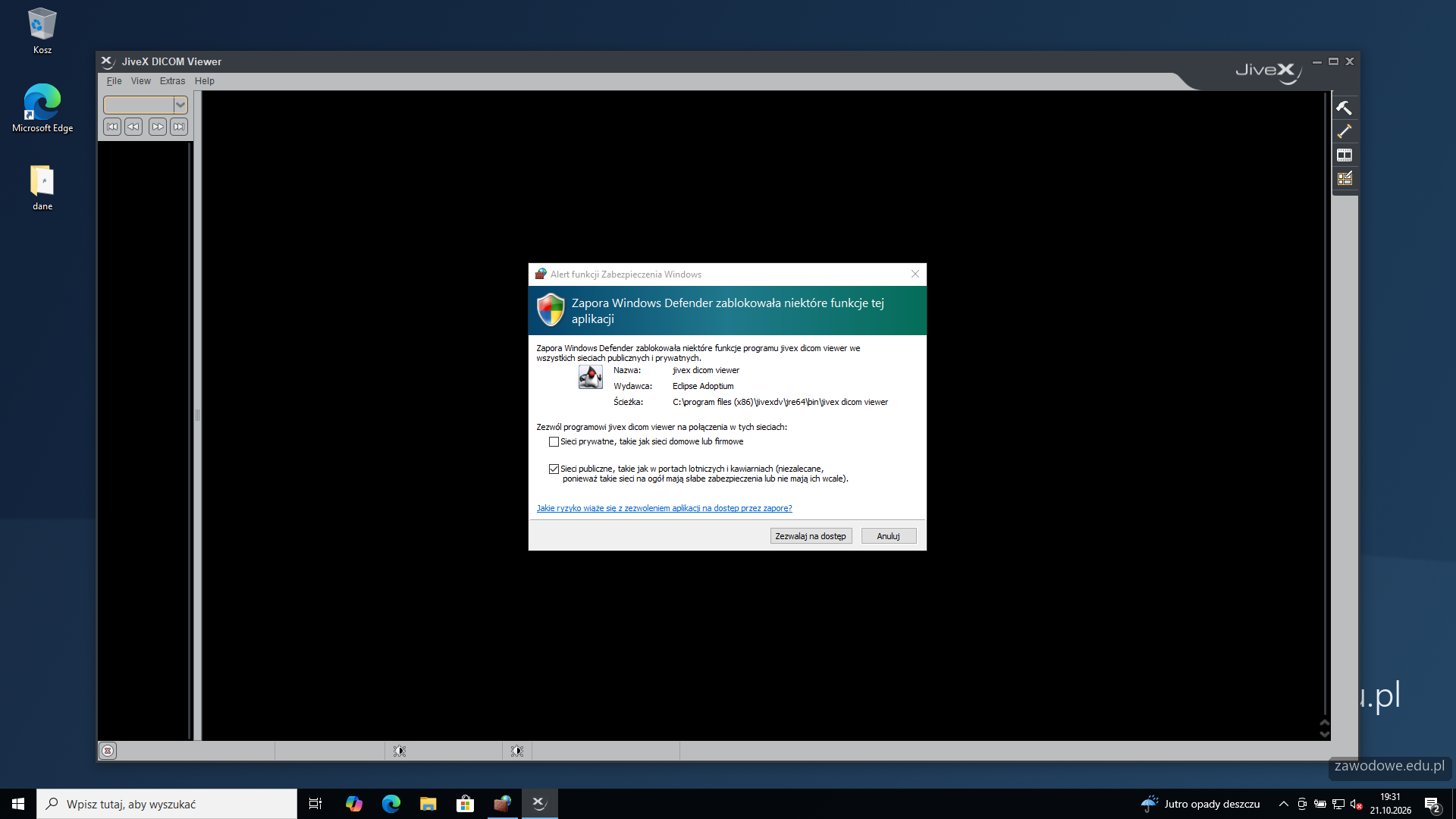
    Przy pierwszym starcie Zapora Windows pyta o dostęp programu do sieci. Do przeglądania plików z dysku sieć nie jest potrzebna - wystarczy Anuluj.

    Podgląd strony po tym kroku
    Podgląd strony po kroku 25
  26. Krok 26: Potwierdzenie licencji niediagnostycznej

    ok. 1 min
    Polecenie z arkusza

    Sprawdzić poprawność działania przeglądarki oraz wyświetlić dwa dowolne obrazy w formacie DICOM. Przykładowe obrazy są zapisywane podczas instalacji programu w katalogu jivexdv\SampleImages. Wykonaj zrzut ekranu (zgodny z przykładem przedstawionym na rysunku 1) potwierdzający właściwe działanie przeglądarki. Plik zapisz na pulpicie w folderze pod nazwą swojego numeru PESEL.

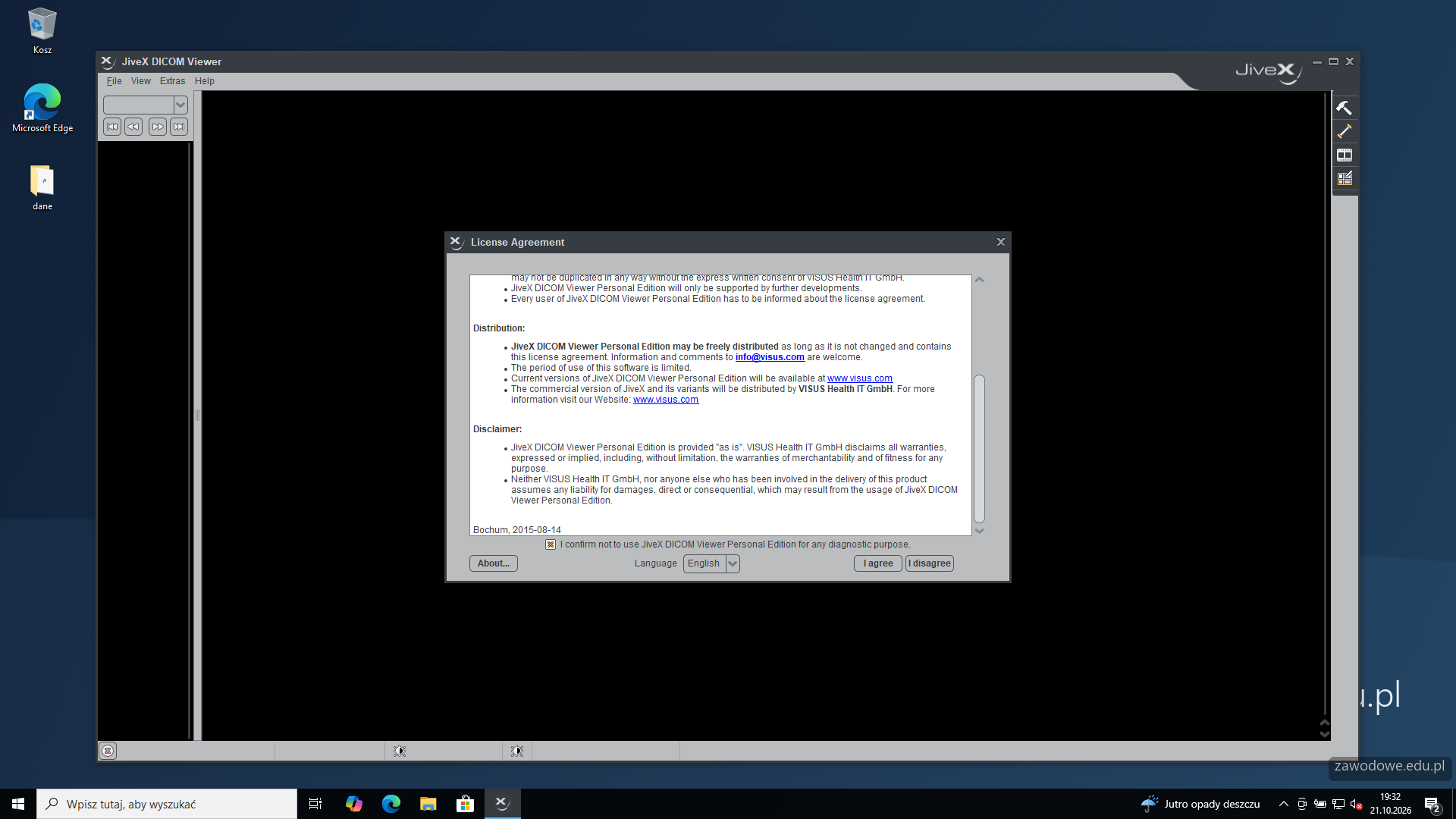
    Program prosi o potwierdzenie, że nie będzie używany do diagnozy - zaznacza się pole potwierdzenia i zamyka okno.

    Podgląd strony po tym kroku
    Podgląd strony po kroku 26
  27. Krok 27: Otwarcie przykładowych obrazów

    ok. 2 min
    Polecenie z arkusza

    Sprawdzić poprawność działania przeglądarki oraz wyświetlić dwa dowolne obrazy w formacie DICOM. Przykładowe obrazy są zapisywane podczas instalacji programu w katalogu jivexdv\SampleImages. Wykonaj zrzut ekranu (zgodny z przykładem przedstawionym na rysunku 1) potwierdzający właściwe działanie przeglądarki. Plik zapisz na pulpicie w folderze pod nazwą swojego numeru PESEL.

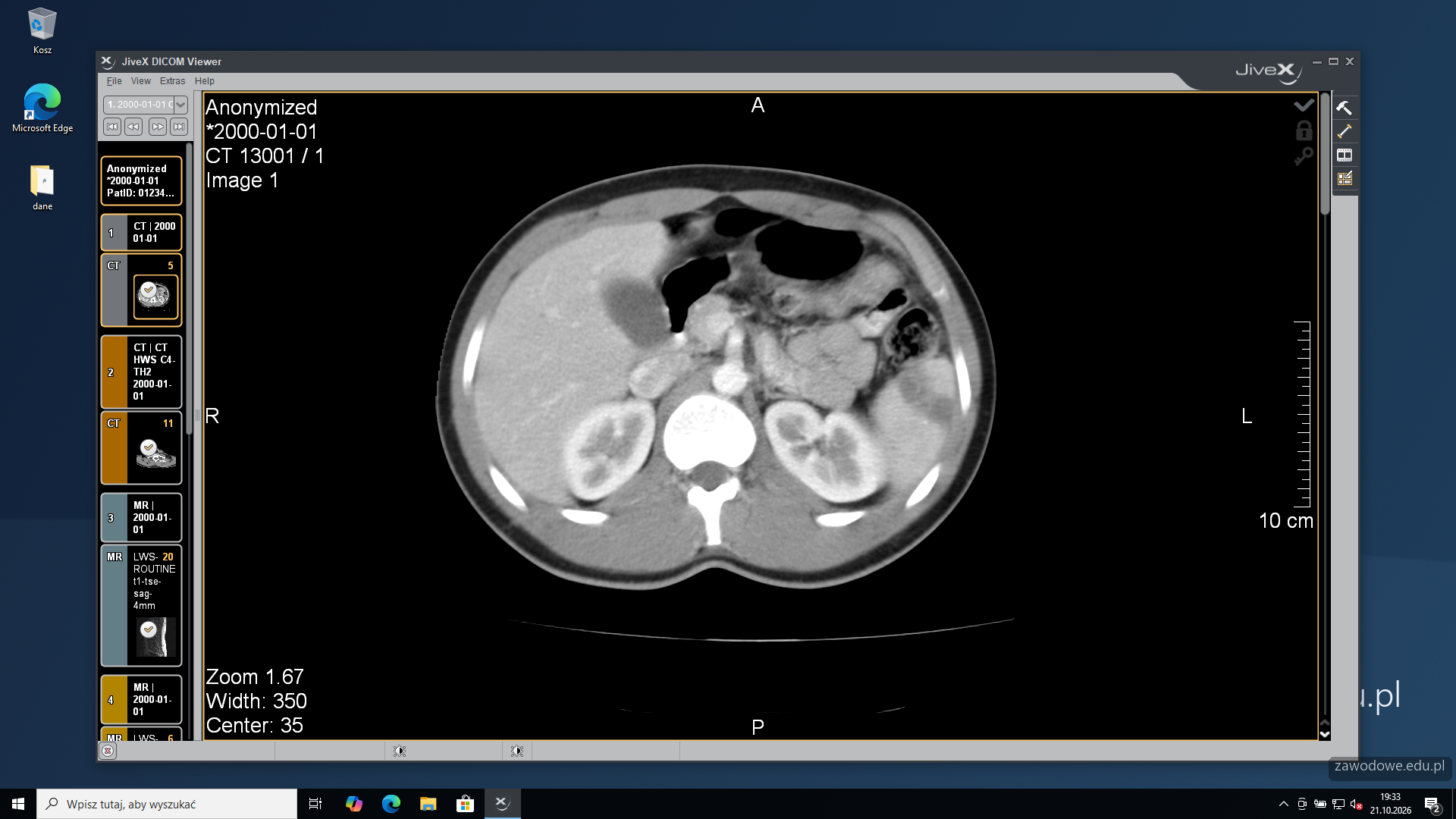
    Menu File, Open, katalog C:\Program Files (x86)\jivexdv\SampleImages i dwa badania (tu tomografia jamy brzusznej i rezonans kręgosłupa). Otwarte badania pojawiają się na liście w programie.

    Podgląd strony po tym kroku
    Podgląd strony po kroku 27
  28. Krok 28: Tryb porównania

    ok. 1 min
    Polecenie z arkusza

    Sprawdzić poprawność działania przeglądarki oraz wyświetlić dwa dowolne obrazy w formacie DICOM. Przykładowe obrazy są zapisywane podczas instalacji programu w katalogu jivexdv\SampleImages. Wykonaj zrzut ekranu (zgodny z przykładem przedstawionym na rysunku 1) potwierdzający właściwe działanie przeglądarki. Plik zapisz na pulpicie w folderze pod nazwą swojego numeru PESEL.

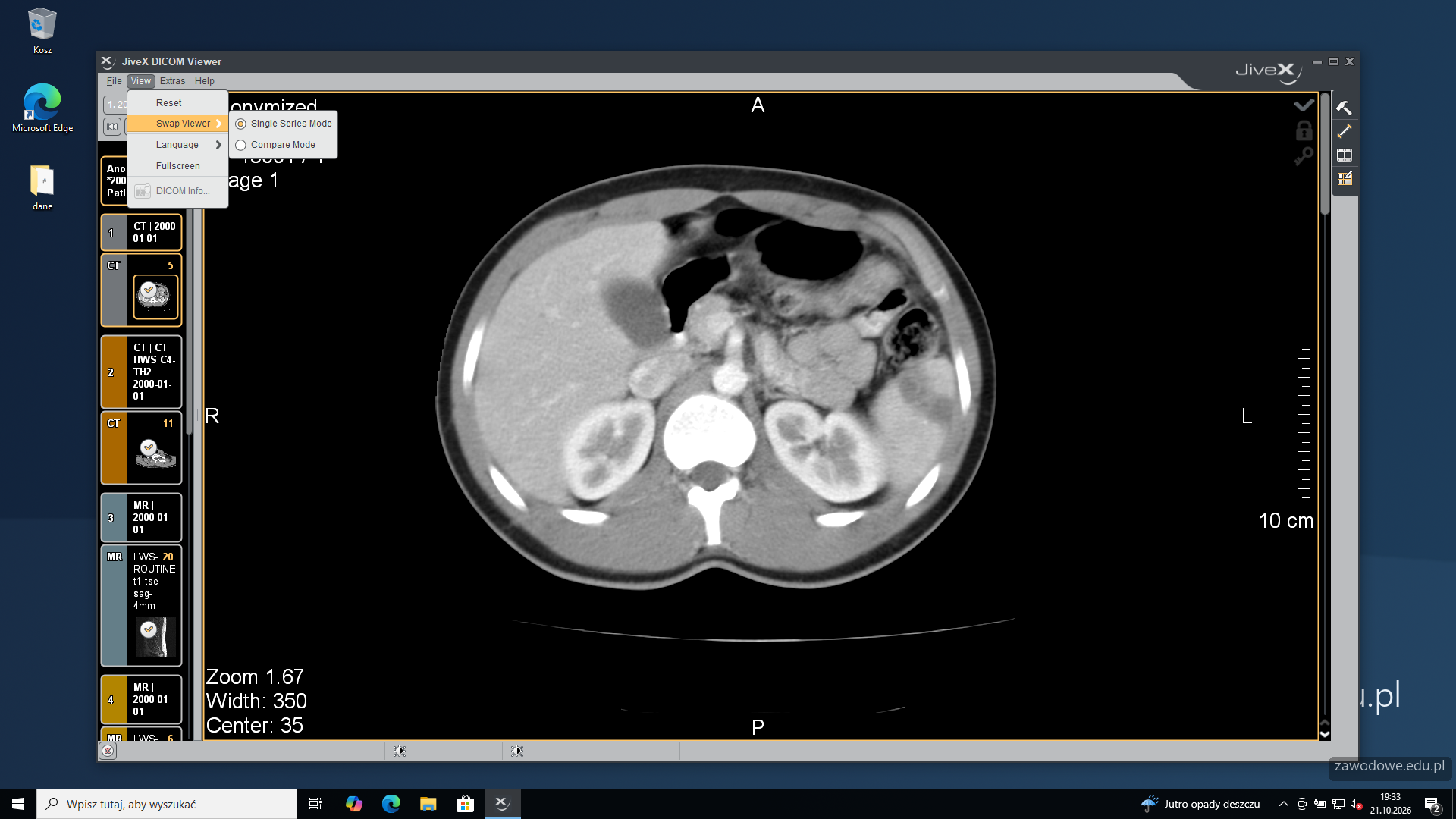
    Żeby zobaczyć dwa obrazy naraz, włącza się widok porównania: menu View, Swap Viewer, Compare Mode.

    Podgląd strony po tym kroku
    Podgląd strony po kroku 28
  29. Krok 29: Dwa obrazy obok siebie

    Kryteria:

    R.2.3 Na zrzucie ekranu są przedstawione równocześnie dwa dowolne obrazy z przykładowych plików

    ok. 1 min
    Polecenie z arkusza

    Sprawdzić poprawność działania przeglądarki oraz wyświetlić dwa dowolne obrazy w formacie DICOM. Przykładowe obrazy są zapisywane podczas instalacji programu w katalogu jivexdv\SampleImages. Wykonaj zrzut ekranu (zgodny z przykładem przedstawionym na rysunku 1) potwierdzający właściwe działanie przeglądarki. Plik zapisz na pulpicie w folderze pod nazwą swojego numeru PESEL.

    Okno pokazuje dwa badania jednocześnie, tak jak na Rysunku 1. To jest stan, który zapisuje się na zrzucie.

    Typowe błędy

    Zrzut z jednym obrazem albo z miniaturami serii - klucz wymaga dwóch obrazów pokazanych równocześnie.

    Podgląd strony po tym kroku
    Podgląd strony po kroku 29
  30. Krok 30: Zrzut w programie Paint

    ok. 1 min
    Polecenie z arkusza

    Sprawdzić poprawność działania przeglądarki oraz wyświetlić dwa dowolne obrazy w formacie DICOM. Przykładowe obrazy są zapisywane podczas instalacji programu w katalogu jivexdv\SampleImages. Wykonaj zrzut ekranu (zgodny z przykładem przedstawionym na rysunku 1) potwierdzający właściwe działanie przeglądarki. Plik zapisz na pulpicie w folderze pod nazwą swojego numeru PESEL.

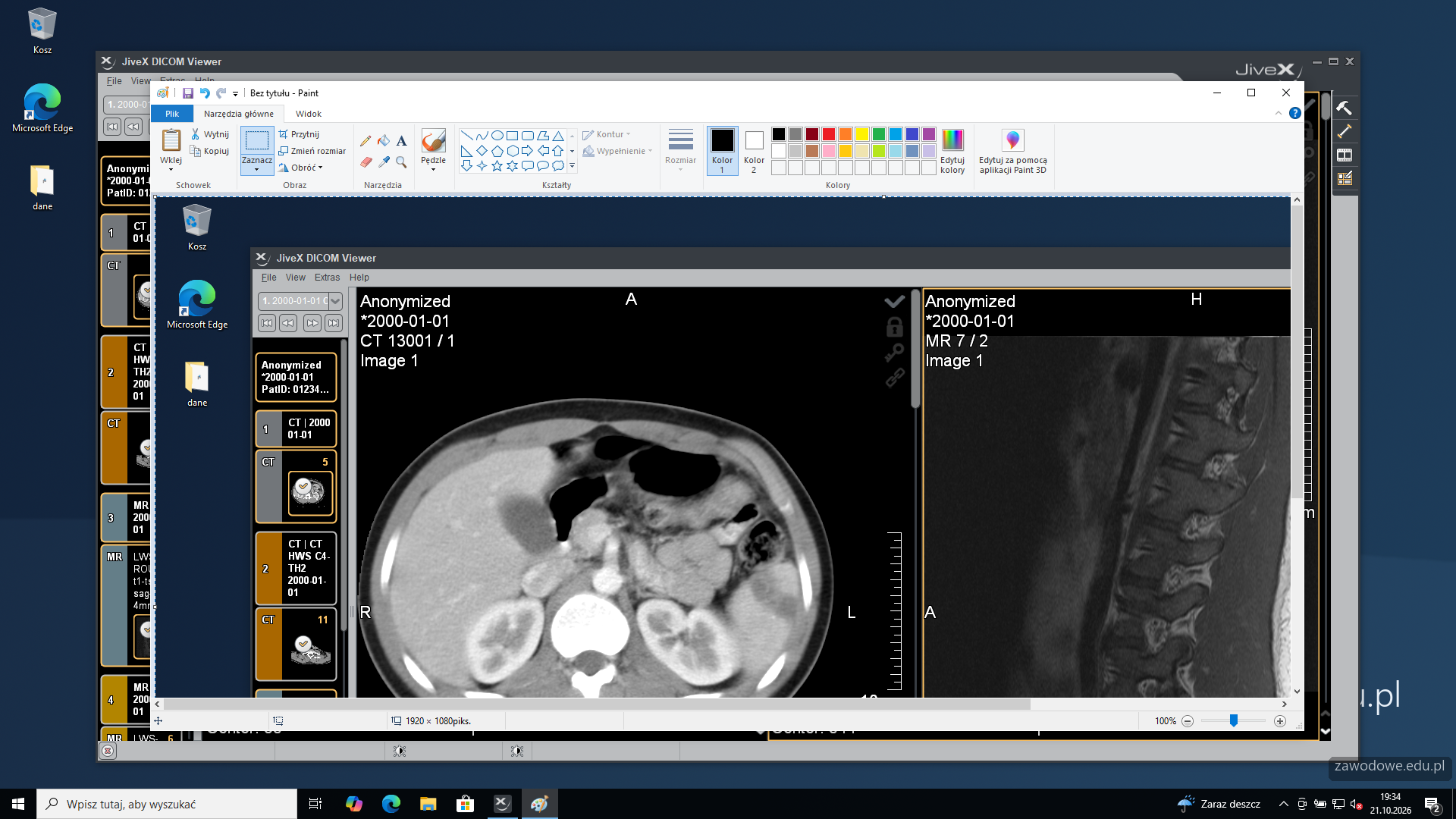
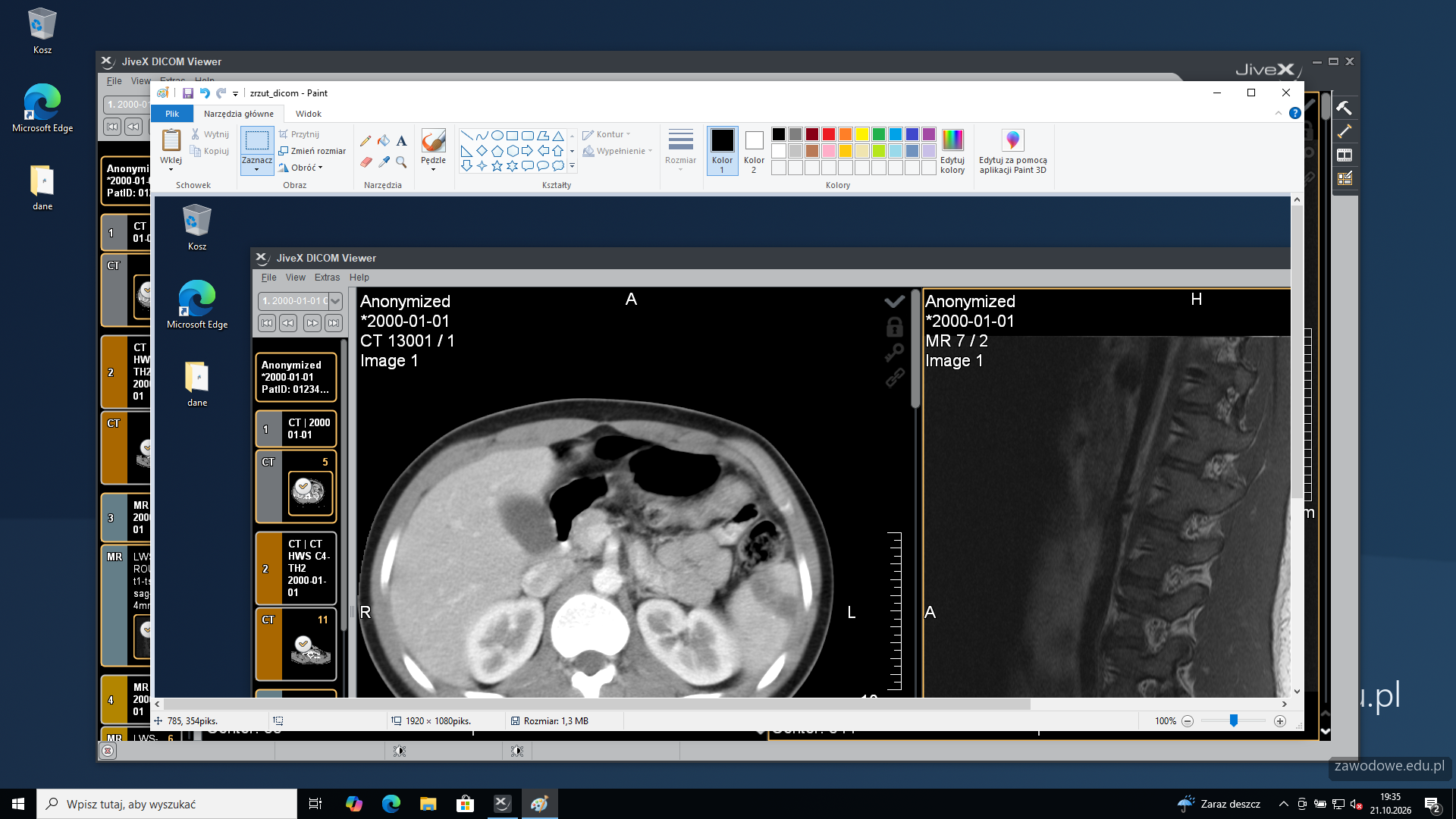
    Klawisz Print Screen kopiuje ekran do schowka. Paint (Win+R, mspaint), Ctrl+V - zrzut z dwoma obrazami jest w oknie programu.

    Podgląd strony po tym kroku
    Podgląd strony po kroku 30
  31. Krok 31: Zapis zrzutu w folderze PESEL

    Kryteria:

    R.2.2 Na pulpicie w katalogu PESEL znajduje się zrzut ekranu potwierdzający działanie przeglądarki plików DICOM

    ok. 2 min
    Polecenie z arkusza

    Sprawdzić poprawność działania przeglądarki oraz wyświetlić dwa dowolne obrazy w formacie DICOM. Przykładowe obrazy są zapisywane podczas instalacji programu w katalogu jivexdv\SampleImages. Wykonaj zrzut ekranu (zgodny z przykładem przedstawionym na rysunku 1) potwierdzający właściwe działanie przeglądarki. Plik zapisz na pulpicie w folderze pod nazwą swojego numeru PESEL.

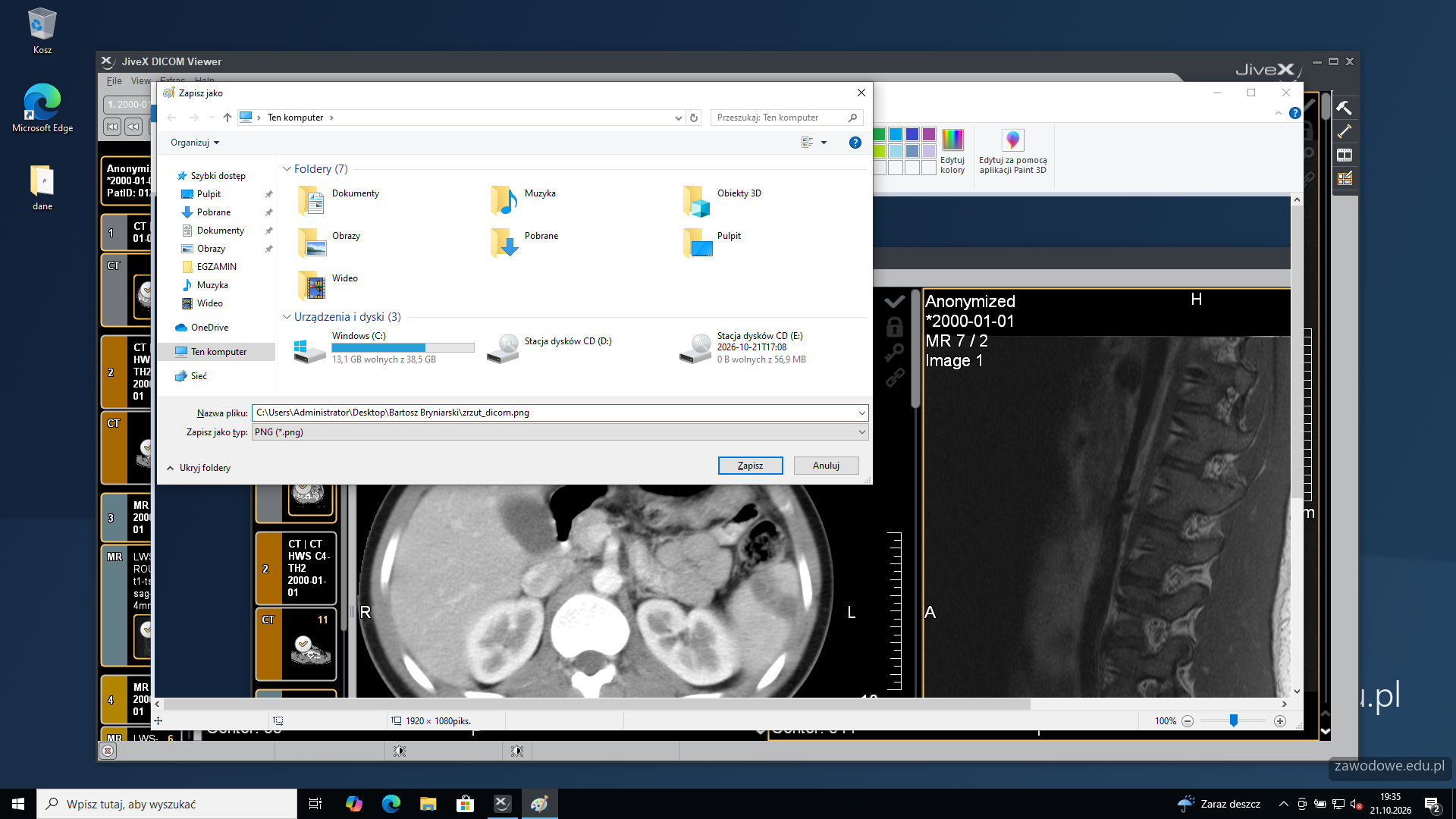
    Ctrl+S, w oknie zapisu folder Bartosz Bryniarski na pulpicie, nazwa pliku dowolna (tu zrzut_dicom), typ PNG, Zapisz.

    Typowe błędy

    Zapis zrzutu w Obrazach albo na pulpicie poza folderem PESEL - klucz szuka go w folderze PESEL.

    Podgląd strony po tym kroku
    Podgląd strony po kroku 31
  32. Krok 32: Zrzut w folderze

    Kryteria:

    R.3.1 Na Pulpicie znajduje się folder o nazwie PESEL zawierający zrzut ekranu potwierdzający działanie przeglądarki DICOM

    ok. 1 min
    Polecenie z arkusza

    Sprawdzić poprawność działania przeglądarki oraz wyświetlić dwa dowolne obrazy w formacie DICOM. Przykładowe obrazy są zapisywane podczas instalacji programu w katalogu jivexdv\SampleImages. Wykonaj zrzut ekranu (zgodny z przykładem przedstawionym na rysunku 1) potwierdzający właściwe działanie przeglądarki. Plik zapisz na pulpicie w folderze pod nazwą swojego numeru PESEL.

    W folderze Bartosz Bryniarski na pulpicie jest plik zrzut_dicom.png. Ten sam folder ocenia klucz w rezultacie zarchiwizowanych danych.

    Podgląd strony po tym kroku
    Podgląd strony po kroku 32
  33. Etap 6: Eksport PNG

    Kroki 33-37 · po tym etapie masz 13 z 31 kryteriów (pkt)

    Krok 33: Eksport obrazu - menu

    ok. 1 min
    Polecenie z arkusza

    Wyeksportuj wyświetlone pliki do formatu „png”, a następnie zapisz je na zewnętrznym nośniku optycznym w katalogu ze swoim numerem PESEL. Dane powinny być nagrane tak, aby uniemożliwić dogrywanie kolejnych danych.

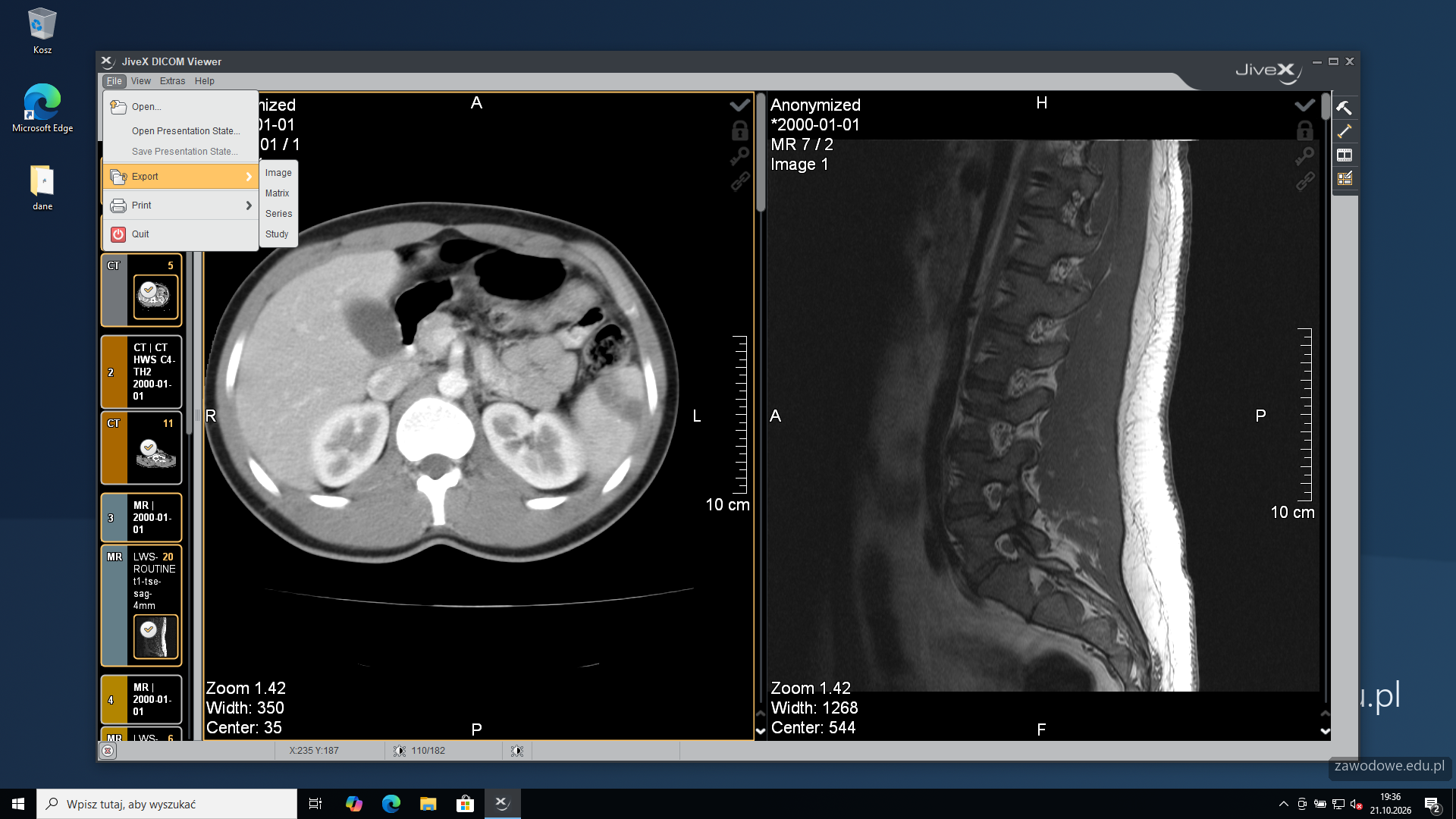
    Przy zaznaczonym pierwszym obrazie: menu File, Export, Image (eksport aktualnie wyświetlanego obrazu).

    Podgląd strony po tym kroku
    Podgląd strony po kroku 33
  34. Krok 34: Ostrzeżenie o formacie

    ok. 1 min
    Polecenie z arkusza

    Wyeksportuj wyświetlone pliki do formatu „png”, a następnie zapisz je na zewnętrznym nośniku optycznym w katalogu ze swoim numerem PESEL. Dane powinny być nagrane tak, aby uniemożliwić dogrywanie kolejnych danych.

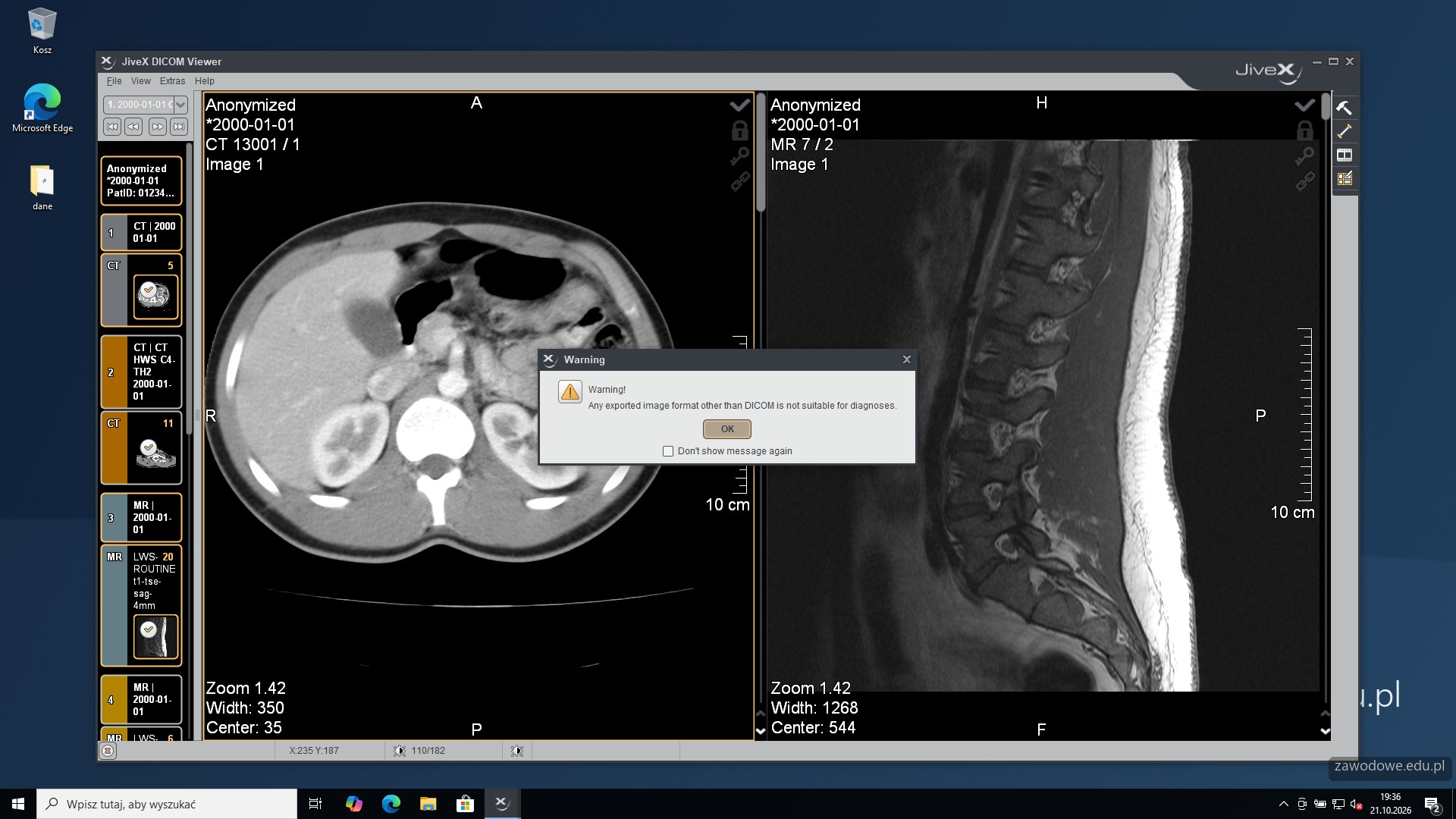
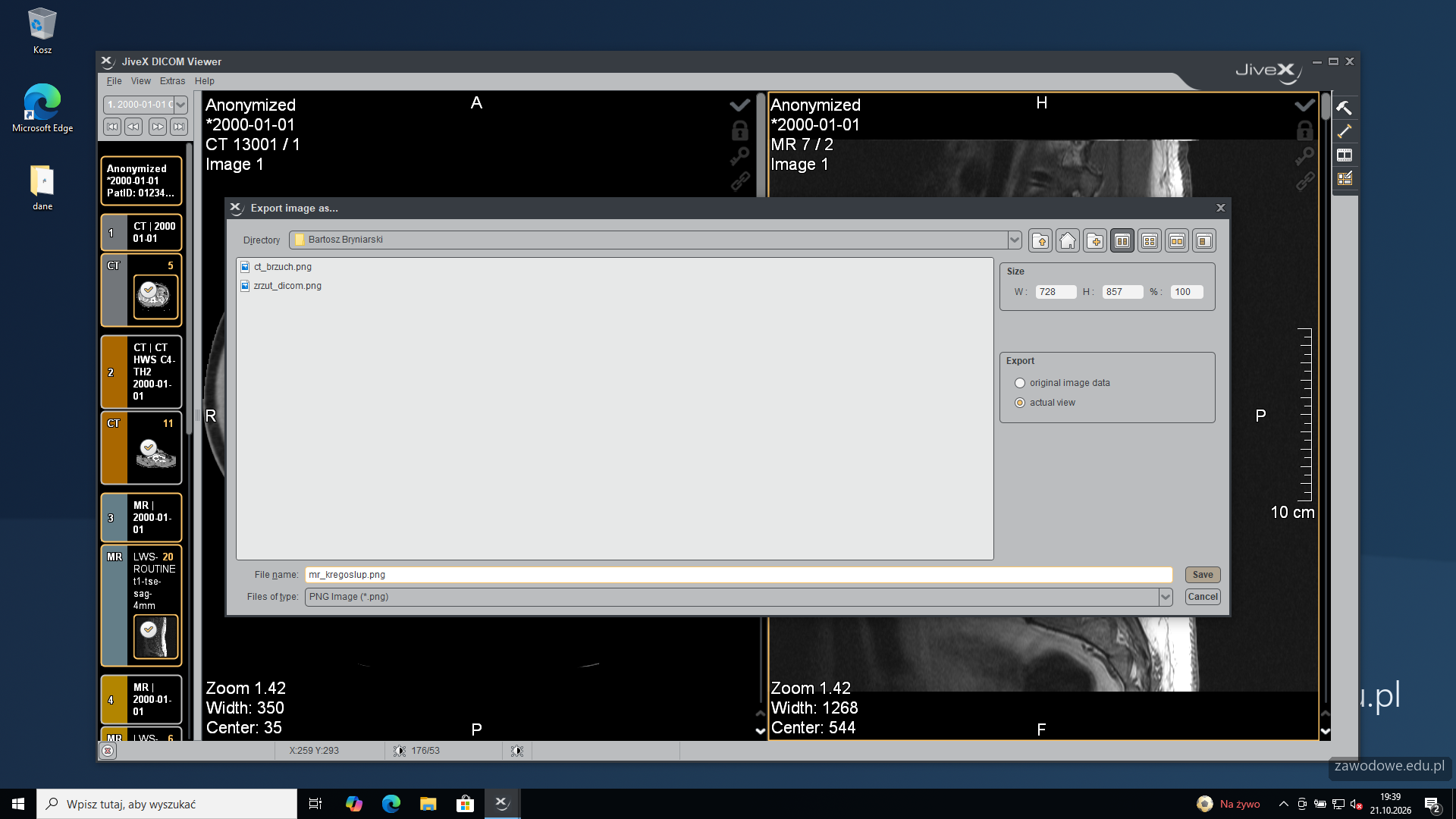
    Program ostrzega, że formaty inne niż DICOM nie nadają się do diagnozy - plik PNG traci dane badania. Do zadania to w porządku, ostrzeżenie zatwierdza się.

    Podgląd strony po tym kroku
    Podgląd strony po kroku 34
  35. Krok 35: Pierwszy plik PNG

    ok. 1 min
    Polecenie z arkusza

    Wyeksportuj wyświetlone pliki do formatu „png”, a następnie zapisz je na zewnętrznym nośniku optycznym w katalogu ze swoim numerem PESEL. Dane powinny być nagrane tak, aby uniemożliwić dogrywanie kolejnych danych.

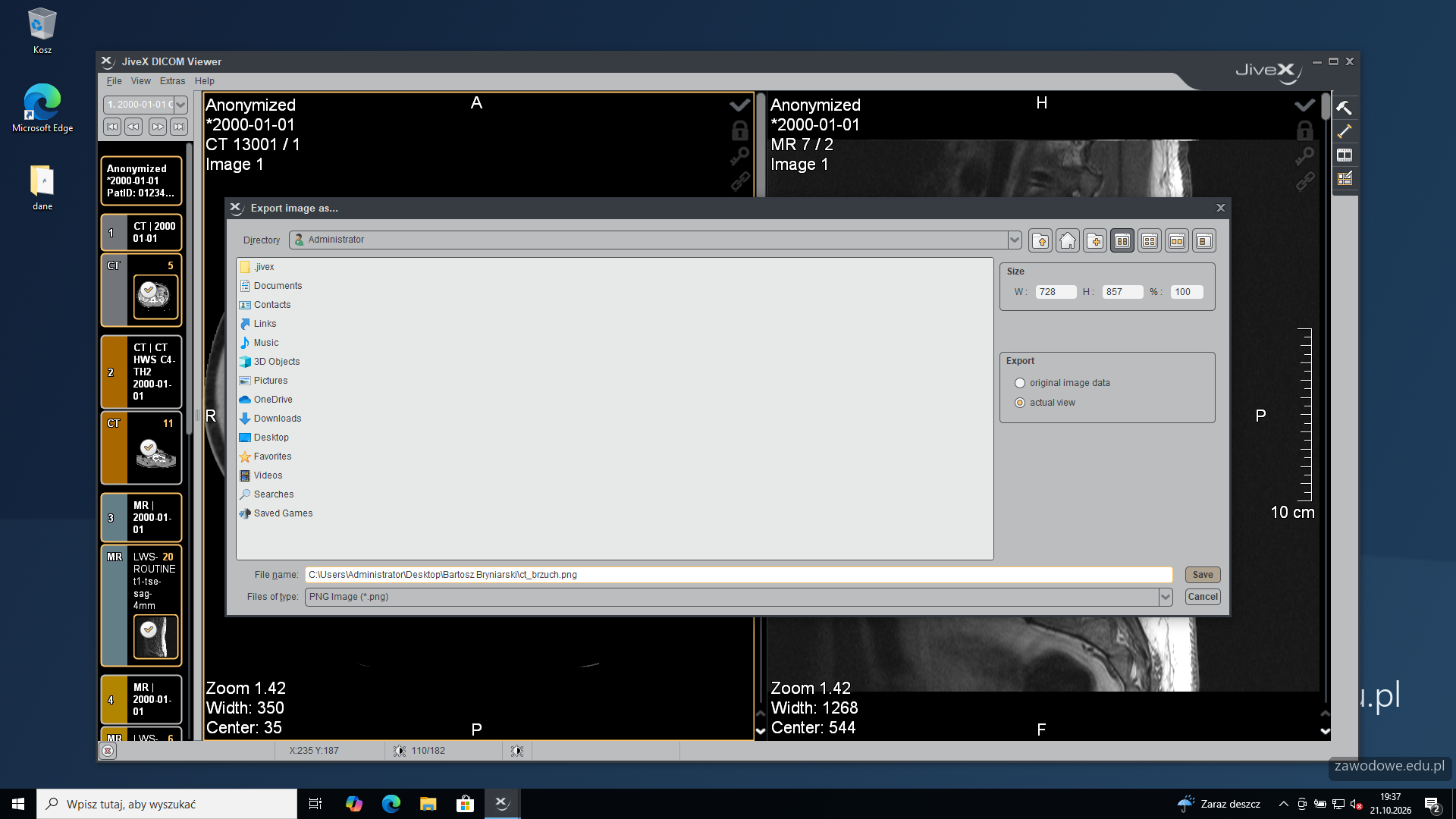
    Typ pliku PNG, folder Bartosz Bryniarski, nazwa ct_brzuch.png, zapis.

    Podgląd strony po tym kroku
    Podgląd strony po kroku 35
  36. Krok 36: Drugi plik PNG

    ok. 1 min
    Polecenie z arkusza

    Wyeksportuj wyświetlone pliki do formatu „png”, a następnie zapisz je na zewnętrznym nośniku optycznym w katalogu ze swoim numerem PESEL. Dane powinny być nagrane tak, aby uniemożliwić dogrywanie kolejnych danych.

    Ten sam eksport dla drugiego obrazu - nazwa mr_kregoslup.png. Pole nazwy podpowiada poprzednią nazwę, więc trzeba ją zaznaczyć (Ctrl+A) i wpisać nową.

    Typowe błędy

    Zatwierdzenie podpowiedzianej nazwy - drugi eksport nadpisuje pierwszy plik.

    Podgląd strony po tym kroku
    Podgląd strony po kroku 36
  37. Krok 37: Folder PESEL z plikami

    ok. 1 min
    Polecenie z arkusza

    Wyeksportuj wyświetlone pliki do formatu „png”, a następnie zapisz je na zewnętrznym nośniku optycznym w katalogu ze swoim numerem PESEL. Dane powinny być nagrane tak, aby uniemożliwić dogrywanie kolejnych danych.

    W folderze Bartosz Bryniarski są trzy pliki: zrzut i dwa obrazy PNG. Pliki PNG trafiają teraz na płytę.

    Podgląd strony po tym kroku
    Podgląd strony po kroku 37
  38. Etap 7: Płyta z zamkniętą sesją

    Kroki 38-39 · po tym etapie masz 16 z 31 kryteriów (pkt)

    Krok 38: Katalog PESEL z plikami PNG na płycie

    Kryteria: ,

    R.3.2 Na zewnętrznym nośniku optycznym znajduje się utworzony katalog z numerem PESEL

    R.3.3 W katalogu z numerem PESEL na dysku oraz bezpośrednio na płycie zostały nagrane pliki w formacie png

    ok. 5 min
    Polecenie z arkusza

    Wyeksportuj wyświetlone pliki do formatu „png”, a następnie zapisz je na zewnętrznym nośniku optycznym w katalogu ze swoim numerem PESEL. Dane powinny być nagrane tak, aby uniemożliwić dogrywanie kolejnych danych.

    Do napędu wkłada się czystą płytę CD lub DVD. W Eksploratorze, na płycie, tworzy się katalog nazwany numerem PESEL i kopiuje do niego oba pliki PNG (można też przeciągnąć cały folder z pulpitu). Klucz sprawdza pliki PNG w katalogu PESEL na dysku i na płycie - folder na pulpicie zostaje bez zmian.

    Typowe błędy

    Przeniesienie plików z pulpitu na płytę zamiast skopiowania - na dysku nie zostaje komplet.

    Dokument po tym kroku
  39. Krok 39: Zamknięcie sesji płyty

    Kryteria:

    R.3.4 Na płycie CD lub DVD została zamknięta sesja – nie można dogrywać plików

    ok. 5 min
    Polecenie z arkusza

    Wyeksportuj wyświetlone pliki do formatu „png”, a następnie zapisz je na zewnętrznym nośniku optycznym w katalogu ze swoim numerem PESEL. Dane powinny być nagrane tak, aby uniemożliwić dogrywanie kolejnych danych.

    „Uniemożliwić dogrywanie kolejnych danych” oznacza zamkniętą sesję (płytę sfinalizowaną). W Windows wybiera się przy formatowaniu tryb Z odtwarzaczem CD/DVD (Mastered) i zapisuje pliki poleceniem Zapisz na dysku - płyta jest zamykana po zapisie. W trybie „Jak dysk flash USB” zapisuje się sesję otwartą i trzeba ją zamknąć poleceniem Zamknij sesję. Programy do wypalania mają w tym miejscu opcję zamknięcia (finalizacji) płyty.

    Typowe błędy

    Płyta w trybie „Jak dysk flash USB” bez zamknięcia sesji - da się na nią dopisać pliki, a kryterium przepada.

    Dokument po tym kroku
  40. Etap 8: Sygnały EKG - wykresy i raporty

    Kroki 40-43 · po tym etapie masz 25 z 31 kryteriów (pkt)

    Krok 40: Dane EKG w arkuszu kalkulacyjnym

    ok. 5 min
    Polecenie z arkusza

    W katalogu dane zostały umieszczone pliki zawierające zapis sygnałów EKG. Pliki ekg1.txt, ekg2.txt, ekg3.txt zawierają wartości sygnału wyrażone w mV i próbkowane z częstotliwością 500 Hz. Na podstawie zapisów sygnałów należy określić rodzaj usterki aparatu, jeżeli taka zostanie zaobserwowana, a opis usterki należy zapisać w pliku tekstowym Raport 1, Raport 2, Raport 3. W celu dokonania diagnozy usterki danego aparatu przygotuj wykresy przebiegów EKG w formie pełnego sygnału oraz dowolnego dwusekundowego fragmentu wykorzystując zainstalowany arkusz kalkulacyjny. Opisz osie wykresu. Oś czasu powinna zostać wyrażona w sekundach.

    Plik ekg1.txt otwiera się w arkuszu kalkulacyjnym (Dane, Z pliku tekstowego) - wartości w mV lądują w jednej kolumnie, po jednej próbce w wierszu. Obok buduje się oś czasu: przy próbkowaniu 500 Hz próbki są co 0,002 s, więc czas kolejnej próbki to (numer próbki - 1) / 500, na przykład formuła =(WIERSZ()-2)/500 przy danych od wiersza 2. Dwusekundowy fragment to 1000 kolejnych próbek.

    Pliki ekg1.txt, ekg2.txt i ekg3.txt nie zostały opublikowane w materiałach OKE, dlatego kroki pokazują sposób pracy, a wnioski do raportów są wzięte z klucza oceniania.

    Typowe błędy

    Oś pozioma z numerami próbek zamiast sekund - arkusz każe wyrazić czas w sekundach.

    Dokument po tym kroku
  41. Krok 41: Wykres 1 i Raport 1

    Kryteria: , ,

    R.4.1 Na pulpicie w katalogu PESEL znajduje się plik "Wykres 1" z wygenerowanym wykresem z danych ekg1.txt

    R.4.2 Na wykresie są opisane jednostki na osiach. Oś pionowa zawiera mV, oś pozioma jest wyrażona w sekundach

    R.4.3 W pliku "Raport 1" jest zapis, że przebieg ekg1 zawiera zakłócenia sieciowe lub mięśniowe (uszkodzony lub wyłączony filtr zakłóceń mięśniowych i/lub sieciowych)

    ok. 8 min
    Polecenie z arkusza

    W katalogu dane zostały umieszczone pliki zawierające zapis sygnałów EKG. Pliki ekg1.txt, ekg2.txt, ekg3.txt zawierają wartości sygnału wyrażone w mV i próbkowane z częstotliwością 500 Hz. Na podstawie zapisów sygnałów należy określić rodzaj usterki aparatu, jeżeli taka zostanie zaobserwowana, a opis usterki należy zapisać w pliku tekstowym Raport 1, Raport 2, Raport 3. W celu dokonania diagnozy usterki danego aparatu przygotuj wykresy przebiegów EKG w formie pełnego sygnału oraz dowolnego dwusekundowego fragmentu wykorzystując zainstalowany arkusz kalkulacyjny. Opisz osie wykresu. Oś czasu powinna zostać wyrażona w sekundach.

    Wykres liniowy (punktowy z liniami) czasu i wartości z ekg1.txt: jeden dla całego sygnału, drugi dla dwusekundowego fragmentu. Tytuły osi: pionowa mV, pozioma s. Skoroszyt z wykresami zapisuje się w folderze Bartosz Bryniarski pod nazwą Wykres 1. Według klucza przebieg ekg1 zawiera zakłócenia sieciowe lub mięśniowe - na wykresie fragmentu widać je jako drobne, szybkie drgania nałożone na zapis. W Notatniku powstaje plik Raport 1 z opisem: zakłócenia sieciowe lub mięśniowe, uszkodzony lub wyłączony filtr tych zakłóceń.

    Typowe błędy

    Wykres bez opisanych osi - klucz ma osobne kryterium za jednostki mV i s.

    Dokument po tym kroku
  42. Krok 42: Wykres 2 i Raport 2

    Kryteria: , ,

    R.4.4 Na pulpicie w katalogu PESEL znajduje się plik "Wykres 2" z wygenerowanym wykresem z danych ekg2.txt

    R.4.5 Na wykresie są poprawnie opisane jednostki na osiach. Oś pionowa zawiera mV, oś pozioma jest wyrażona w sekundach

    R.4.6 W pliku "Raport 2" jest zapis, że przebieg ekg2 zawiera zakłócenia wolnozmienne (uszkodzony lub wyłączony filtr zakłóceń wolnozmiennych)

    ok. 6 min
    Polecenie z arkusza

    Wygenerowane wykresy z danych ekg1.txt, ekg2.txt, ekg3.txt, zapisz pod nazwą Wykres 1, Wykres 2, Wykres 3 i umieść je w folderze pod nazwą swojego numeru PESEL.

    Ten sam sposób dla ekg2.txt: wykresy z osiami mV i s, skoroszyt Wykres 2 w folderze Bartosz Bryniarski. Według klucza przebieg ekg2 zawiera zakłócenia wolnozmienne - na wykresie pełnego sygnału widać je jako powolne falowanie linii, wokół której biegną zespoły EKG. Raport 2: zakłócenia wolnozmienne, uszkodzony lub wyłączony filtr zakłóceń wolnozmiennych.

    Dokument po tym kroku
  43. Krok 43: Wykres 3 i Raport 3

    Kryteria: , ,

    R.4.7 Na pulpicie w katalogu PESEL znajduje się plik "Wykres 3" z wygenerowanym wykresem z danych ekg3.txt

    R.4.8 Na wykresie są poprawnie opisane jednostki na osiach. Oś pionowa zawiera mV, oś pozioma jest wyrażona w sekundach

    R.4.9 W pliku "Raport 3" jest zapis, że przebieg ekg3 jest prawidłowo przefiltrowany

    ok. 6 min
    Polecenie z arkusza

    Wygenerowane wykresy z danych ekg1.txt, ekg2.txt, ekg3.txt, zapisz pod nazwą Wykres 1, Wykres 2, Wykres 3 i umieść je w folderze pod nazwą swojego numeru PESEL.

    Dla ekg3.txt: wykresy z osiami mV i s, skoroszyt Wykres 3 w folderze Bartosz Bryniarski. Według klucza przebieg ekg3 jest prawidłowo przefiltrowany - zapis bez drgań i bez falowania linii. Raport 3: przebieg prawidłowo przefiltrowany, usterki filtrów nie stwierdzono.

    Typowe błędy

    Pusty Raport 3, bo „nie ma usterki” - klucz wymaga zapisu, że przebieg jest prawidłowo przefiltrowany.

    Dokument po tym kroku
  44. Etap 9: Elektrokardiograf na stanowisku wspólnym

    Kroki 44-48 · po tym etapie masz 31 z 31 kryteriów (pkt)

    Krok 44: Zasilanie elektrokardiografu

    Kryteria:

    P.1.1 Zdający: podłączył aparat EKG do zasilania

    ok. 3 min
    Polecenie z arkusza

    Na stanowisku wspólnym przygotowany został elektrokardiograf oraz jego dokumentacja. Elektrokardiograf podłącz i przygotuj do pracy. Prace przeprowadź zgodnie z dokumentacją urządzenia.

    Najpierw zgłasza się przez podniesienie ręki gotowość do przygotowania elektrokardiografu i czeka na swoją kolej. Na pracę przy aparacie jest najwyżej 15 minut, a egzaminator obserwuje całą procedurę. Aparat podłącza się do zasilania przewodem z zestawu, zgodnie z dokumentacją, i włącza.

    Typowe błędy

    Rozpoczęcie pracy przy aparacie bez zgłoszenia i zgody - egzaminator nie obserwuje procedury.

    Dokument po tym kroku
  45. Krok 45: Papier do wydruku

    Kryteria: ,

    R.5.1 W aparacie EKG został umieszczony papier do wydruku elektrokardiogramu

    R.5.2 Papier w elektrokardiografie został umieszczony poprawnie

    ok. 4 min
    Polecenie z arkusza

    Podłącz elektrody do elektrokardiografu w celu rejestracji EKG z odprowadzeń jednobiegunowych kończynowych, zadbaj o poprawne umieszczenie papieru do wydruku elektrokardiogramu oraz o właściwe załączenie wszystkich dostępnych filtrów. Po wykonanych czynnościach aparat powinien być gotowy do przeprowadzenia badania i wydrukowania elektrokardiogramu.

    Komorę papieru otwiera się zgodnie z dokumentacją, wkłada rolkę lub składankę papieru termicznego stroną z siatką do głowicy drukującej i w kierunku wskazanym na obudowie, wysuwa koniec papieru i zamyka pokrywę. Klucz ocenia osobno samo włożenie papieru i jego poprawne położenie.

    Typowe błędy

    Papier termiczny odwrócony - aparat drukuje „na pusto”, wydruk elektrokardiogramu jest biały.

    Dokument po tym kroku
  46. Krok 46: Filtry aparatu

    Kryteria:

    R.5.3 Filtry w elektrokardiografie zostały skonfigurowane

    ok. 3 min
    Polecenie z arkusza

    Podłącz elektrody do elektrokardiografu w celu rejestracji EKG z odprowadzeń jednobiegunowych kończynowych, zadbaj o poprawne umieszczenie papieru do wydruku elektrokardiogramu oraz o właściwe załączenie wszystkich dostępnych filtrów. Po wykonanych czynnościach aparat powinien być gotowy do przeprowadzenia badania i wydrukowania elektrokardiogramu.

    W menu ustawień aparatu załącza się wszystkie dostępne filtry. Zwykle są to filtr zakłóceń sieciowych, filtr zakłóceń mięśniowych i filtr zakłóceń wolnozmiennych (dryfu linii) - te same, których usterki opisuje się w raportach. Nazwy i sposób włączenia podaje dokumentacja aparatu.

    Typowe błędy

    Włączenie tylko filtra sieciowego - arkusz każe załączyć wszystkie dostępne filtry.

    Dokument po tym kroku
  47. Krok 47: Elektrody odprowadzeń kończynowych

    Kryteria:

    R.5.4 Aparat został połączony z przewodami elektrod w celu rejestracji EKG z odprowadzeń jednobiegunowych kończynowych

    ok. 4 min
    Polecenie z arkusza

    Podłącz elektrody do elektrokardiografu w celu rejestracji EKG z odprowadzeń jednobiegunowych kończynowych, zadbaj o poprawne umieszczenie papieru do wydruku elektrokardiogramu oraz o właściwe załączenie wszystkich dostępnych filtrów. Po wykonanych czynnościach aparat powinien być gotowy do przeprowadzenia badania i wydrukowania elektrokardiogramu.

    Odprowadzenia jednobiegunowe kończynowe (aVR, aVL, aVF) rejestruje się z elektrod kończynowych, więc do aparatu podłącza się kabel pacjenta i przewody elektrod kończynowych, oznaczone na wtykach zgodnie z dokumentacją. Aparat pokazuje na ekranie, że przewody są podłączone i jest gotowy do badania i wydruku.

    Typowe błędy

    Podłączenie tylko elektrod przedsercowych - nie dają odprowadzeń kończynowych.

    Dokument po tym kroku
  48. Krok 48: Uporządkowanie stanowiska

    Kryteria:

    P.1.2 Zdający: po wykonaniu prac pozostawił uporządkowane stanowisko

    ok. 2 min
    Polecenie z arkusza

    Po zakończeniu pracy uporządkuj stanowisko, ale nie wyłączaj komputera.

    Po zakończeniu pracy przy elektrokardiografie zgłasza się koniec, a stanowisko zostawia uporządkowane: przewody ułożone, dokumentacja na miejscu. Na własnym stanowisku komputer zostaje włączony - egzaminator sprawdza na nim konto, zasady haseł, skróty i folder PESEL.

    Typowe błędy

    Wyłączenie komputera po pracy - arkusz zabrania tego wprost.

    Dokument po tym kroku

Podgląd

To jedno z możliwych rozwiązań. Egzaminator ocenia spełnienie kryteriów z klucza odpowiedzi, a nie zgodność z tym rozwiązaniem - inna, poprawna droga też daje punkty.
Autor rozwiązania: . Licencja CC BY-NC 4.0 - kopiowanie i przeróbki do celów niekomercyjnych, z podaniem autora i źródła (link do tej strony) (zasady wykorzystania). Treść arkusza i klucza oceniania pochodzi z CKE.