Przejdź do głównej treści
MED.07-01-22.06-SGCzerwiec 2022 · 37 kroków · ok. 97 min · 36 kryteriów z klucza

Rozwiązanie krok po kroku: Konfiguracja sieci i pompy infuzyjnej

Zadanie z sesji czerwiec 2022 łączy dwie części. Na stanowisku wspólnym jest pompa infuzyjna: trzeba ją przygotować do pracy ze strzykawką 50 ml, zaprogramować prędkość 90 ml/h, uruchomić na 6 minut i z przesunięcia tłoka obliczyć rzeczywistą prędkość infuzji (Tabela 1). Na stanowisku zdającego jest komputer z Windows i punkt dostępowy: katalog EGZAMIN na zrzuty, konto Internista z zasadami haseł, zewnętrzna karta Wi-Fi, przewód UTP T568B, konfiguracja punktu dostępowego, program antywirusowy i archiwum katalogu EGZAMIN zabezpieczone hasłem.

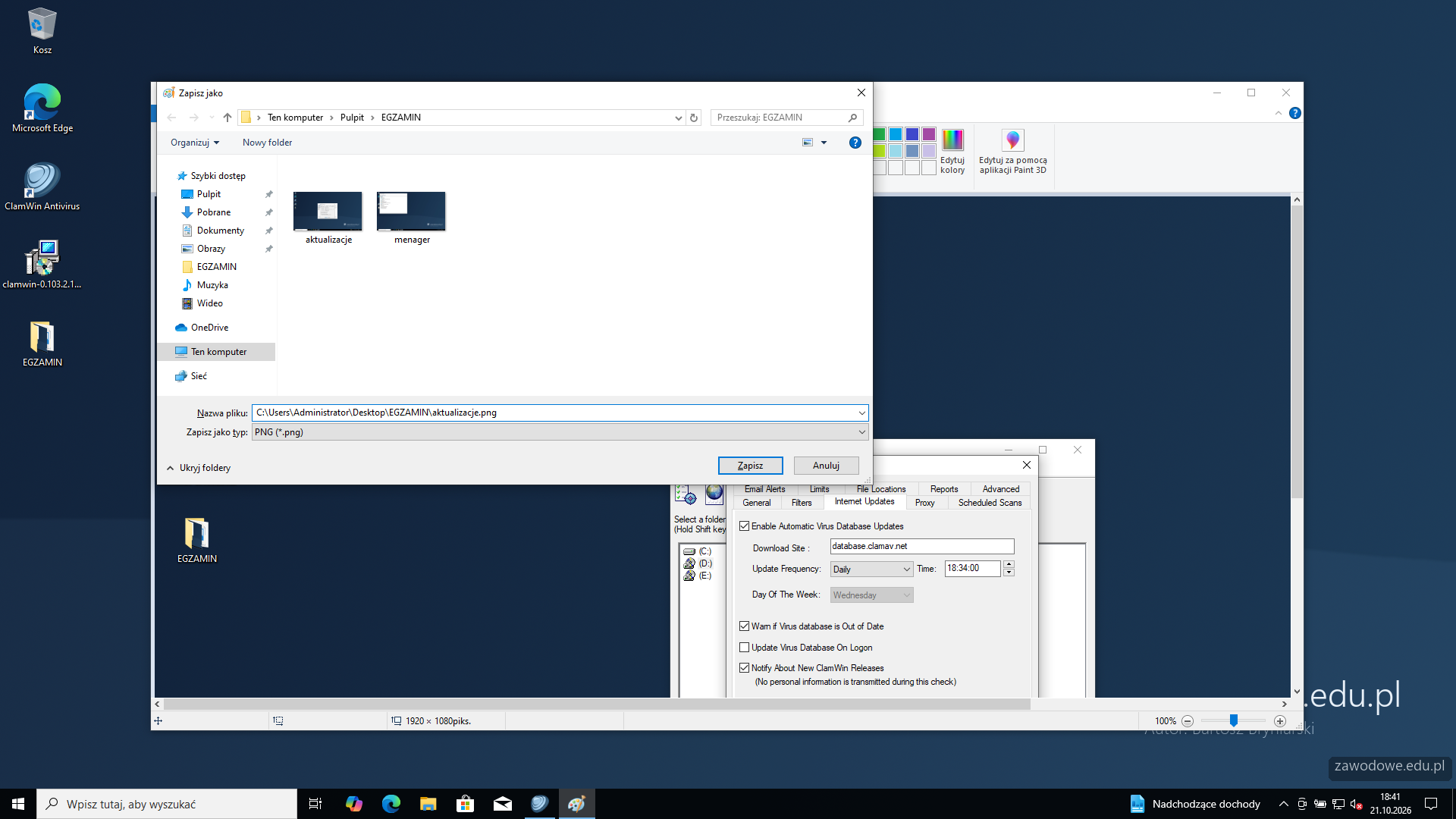
Co jest rozwiązane, a co opisane. Część na komputerze została wykonana naprawdę w Windows 10 w maszynie wirtualnej (VirtualBox) i ma prawdziwe zrzuty ekranu: katalog EGZAMIN, konto Internista w lusrmgr.msc, zasady haseł w secpol.msc, menedżer urządzeń ze zrzutem menager, instalacja programu antywirusowego (darmowy ClamWin - na egzaminie instaluje się program, którego plik leży na pulpicie), zrzuty aktualizacje i skanowanie oraz archiwum archiwizacja w 7-Zip z hasłem. Maszyna wirtualna nie ma fizycznej karty Wi-Fi ani punktu dostępowego, dlatego te części są opisane, a nastawy punktu są zebrane w ściądze. Odczyty pozycji tłoka i dokładność pompy zależą od egzemplarza na stanowisku - w Tabeli 1 są w ich miejscu szare opisy, a kroki pokazują, jak liczyć i jak skreślać TAK/NIE.

Hasła. Hasła Egzamin1, karta1@2 i baza123 pochodzą z arkusza i służą wyłącznie do ćwiczeń - w prawdziwej placówce każde konto, sieć i archiwum dostaje własne, długie i niepowtarzalne hasło.

To materiał do nauki do egzaminu zawodowego, nie instrukcja serwisowa ani porada medyczna: wartości i czynności pochodzą wyłącznie z arkusza i klucza oceniania CKE, a przy prawdziwym aparacie obowiązuje jego dokumentacja.

To jedno z możliwych rozwiązań. Pompa jest jedna dla kilku zdających: podchodzi się do niej raz, na najwyżej 30 minut, a o kolejności decyduje przewodniczący. Gdy stanowisko jest zajęte, zaczyna się od komputera. Numer PESEL na arkuszu: w podglądzie „Bartosz Bryniarski”.

Jak liczą się punkty. Klucz ma 36 kryteriów (sześć rezultatów i przebieg pracy z aparatem), każde za 1 punkt. Próg zdania części praktycznej to 75%, czyli 27 punktów - można stracić 9 kryteriów i nadal zdać.

  1. Etap 1: Pompa infuzyjna - przygotowanie i pomiar

    Kroki 1-7 · po tym etapie masz 11 z 36 kryteriów (pkt)

    Krok 1: Zasilanie pompy i napełnienie strzykawki

    Kryteria: , ,

    P.1.1 Zdający: podłączył dedykowane okablowanie i włączył zasilanie pompy infuzyjnej

    P.1.2 Zdający: napełnił strzykawkę wodą do nominalnej wartości

    P.1.3 Zdający: podłączył przedłużacz do strzykawki

    ok. 5 min
    Polecenie z arkusza

    Na stanowisku z pompą infuzyjną wykonaj następujące czynności: podłącz pompę do zasilania, napełnij strzykawkę o pojemności 50 ml do nominalnej wartości wodą z pojemnika, podłącz do strzykawki przedłużacz, zainstaluj strzykawkę w pompie zgodnie z instrukcją obsługi, wylot przedłużacza umieść w pojemniku z wodą.

    Najpierw zgłasza się przez podniesienie ręki gotowość przejścia do stanowiska z pompą. Pompę podłącza się dedykowanym okablowaniem (zasilacz albo przewód sieciowy z zestawu) i włącza zasilanie. Strzykawkę 50 ml napełnia się wodą z pojemnika do wartości nominalnej, czyli do kreski 50 ml - bez pęcherzy powietrza, które zafałszowałyby odczyt pozycji tłoka. Na końcówkę strzykawki nakłada się przedłużacz.

    Typowe błędy

    Strzykawka napełniona „na oko” poniżej 50 ml albo z pęcherzem powietrza - przepada kryterium napełnienia, a odczyty tłoka tracą sens.

    Dokument po tym kroku
  2. Krok 2: Osadzenie strzykawki w pompie

    Kryteria: ,

    P.1.4 Zdający: osadził zgodnie z dokumentacją strzykawkę w gnieździe pompy

    P.1.5 Zdający: osadził zgodnie z dokumentacją końcówkę tłoka w gnieździe części ruchomej

    ok. 4 min
    Polecenie z arkusza

    Na stanowisku z pompą infuzyjną wykonaj następujące czynności: podłącz pompę do zasilania, napełnij strzykawkę o pojemności 50 ml do nominalnej wartości wodą z pojemnika, podłącz do strzykawki przedłużacz, zainstaluj strzykawkę w pompie zgodnie z instrukcją obsługi, wylot przedłużacza umieść w pojemniku z wodą.

    Strzykawkę zakłada się tak, jak pokazuje instrukcja obsługi pompy: korpus w gnieździe strzykawki (zwykle pod uchwytem dociskowym, z kołnierzem w szczelinie), a końcówkę tłoka w gnieździe części ruchomej (popychacza), aż zatrzaśnie się blokada. Klucz ocenia oba osadzenia osobno. Wylot przedłużacza wkłada się do pojemnika z wodą - woda tłoczona przez pompę wraca do pojemnika.

    Typowe błędy

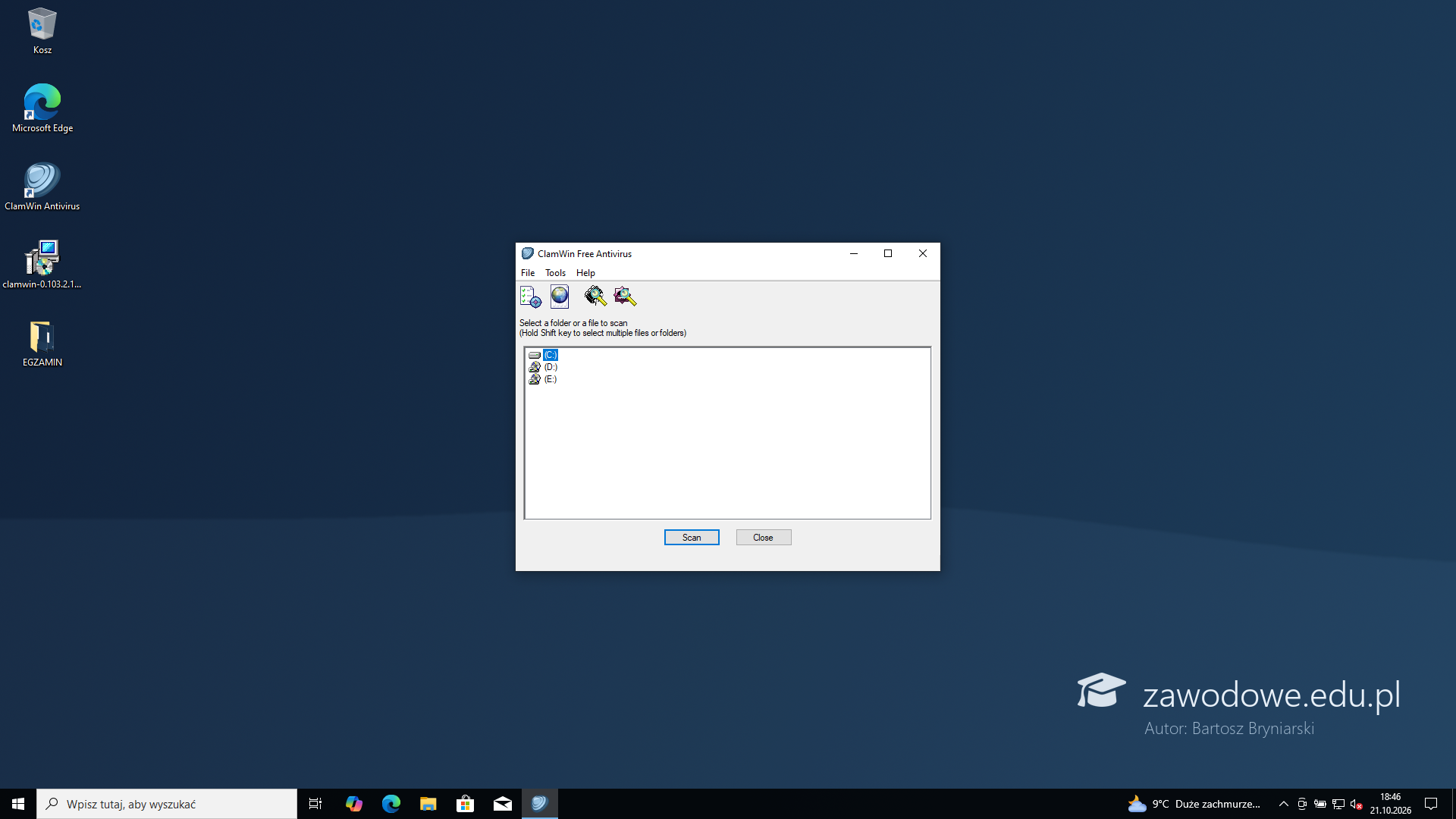
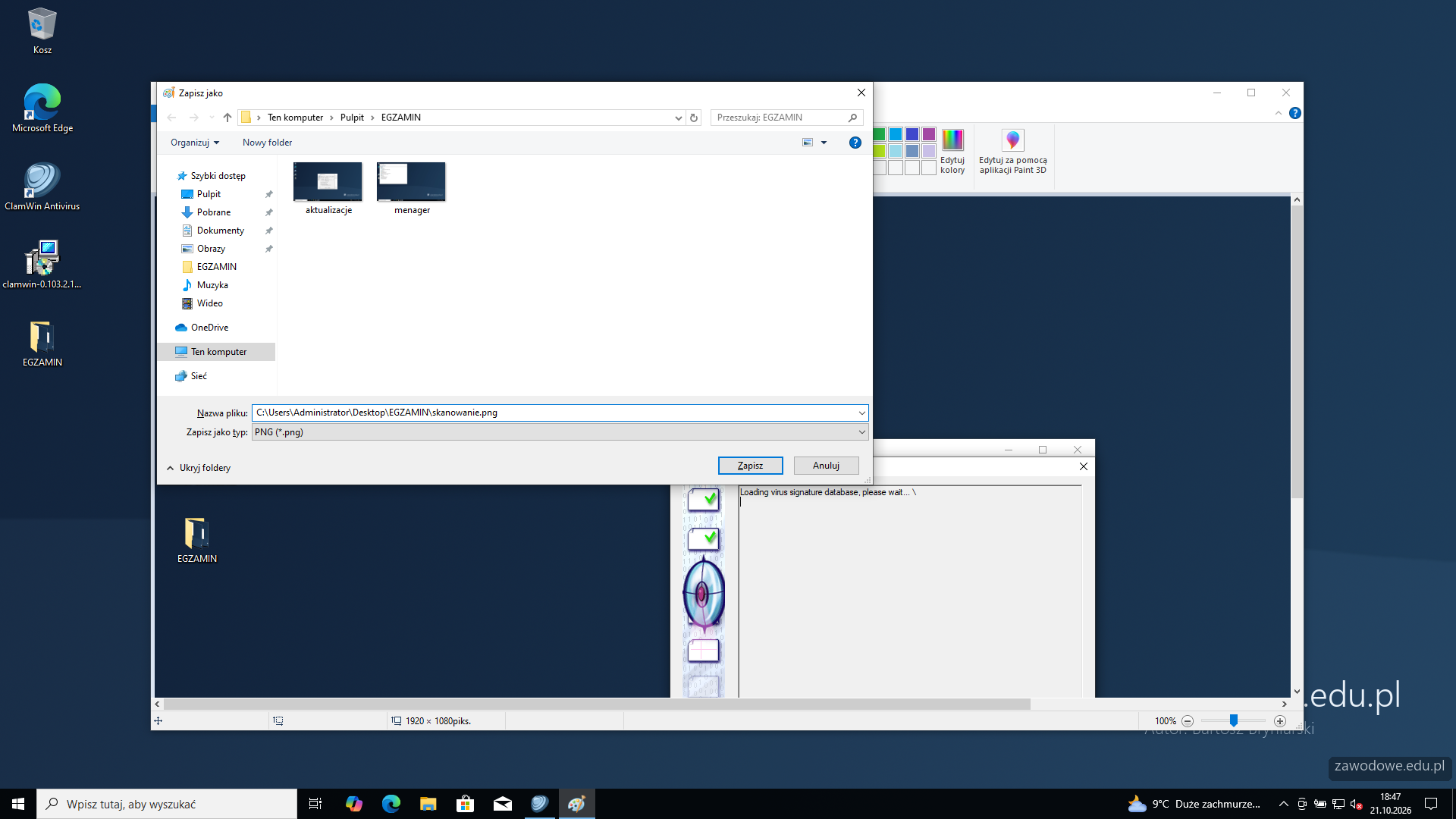
    Tłok niezatrzaśnięty w popychaczu - pompa zgłasza alarm albo tłok przesuwa się nierówno.

    Dokument po tym kroku
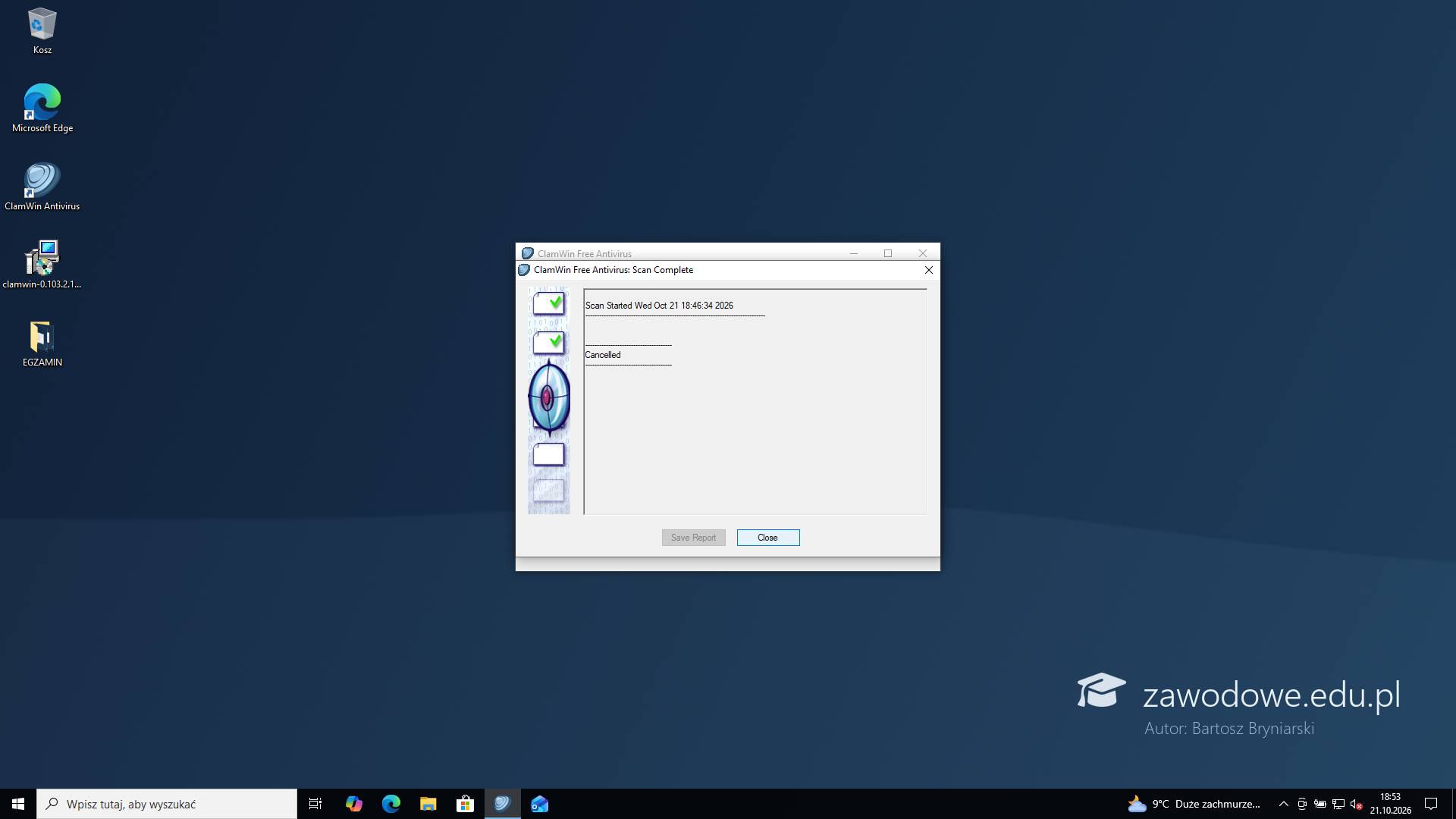
  3. Krok 3: Programowanie nastaw w trybie normalnym

    Kryteria:

    P.1.6 Zdający: uruchomił pompę w trybie normalnym

    ok. 4 min
    Polecenie z arkusza

    Po uzyskaniu zgody przeprowadź badanie pompy w trybie pracy normalnej. Zaprogramuj następujące nastawy pompy: typ strzykawki: pojemność 50 ml, prędkość (ml/h): 90 ml/h, ciśnienie okluzji: 80 kPa (600 mmHg). W przypadku braku możliwości ustawienia ww. parametrów należy zaprogramować parametry pompy tak, aby zachować podaną wcześniej prędkość (ml/h) tj. dawkę (ml) = 90 ml oraz czas trwania infuzji = 60 minut.

    Po drugim zgłoszeniu (gotowość programowania i pomiarów) i zgodzie przewodniczącego pompę ustawia się w trybie pracy normalnej - nie w trybie serwisowym ani testowym. Nastawy według arkusza: typ strzykawki 50 ml, prędkość 90 ml/h, ciśnienie okluzji 80 kPa (600 mmHg). Jeśli pompa nie pozwala ustawić prędkości wprost, arkusz dopuszcza zapis przez dawkę 90 ml i czas 60 minut - wynik jest ten sam, bo 90 ml / 1 h = 90 ml/h.

    Typowe błędy

    Zaprogramowanie innego typu strzykawki niż 50 ml - pompa przelicza przesuw tłoka dla złej średnicy i prędkość się nie zgadza.

    Dokument po tym kroku
  4. Krok 4: Tabela 1 - kolumna 2

    Kryteria:

    R.1.1 W kolumnie 2 zaprogramowaną wcześniej wartość 90 ml/h

    ok. 1 min
    Polecenie z arkusza

    Ponownie odczytaj wartości zaprogramowane w pompie i uzupełnij kolumnę 2 Tabeli 1.

    Wartość odczytuje się z wyświetlacza pompy po zaprogramowaniu - to potwierdza, że nastawa naprawdę weszła. Do kolumny 2 wpisuje się 90 ml/h, razem z jednostką.

    Dokument po tym kroku
  5. Krok 5: Pomiar: 6 minut pracy pompy

    Kryteria:

    P.1.8 Zdający: uruchomił pompę na 6 minut z nastawą prędkości dozowania równą 90ml/h lub dawką 90 ml i czasem 60 minut

    ok. 8 min
    Polecenie z arkusza

    Odczytaj pozycję tłoka strzykawki. Uruchom pompę na 6 minut (do wyznaczania czasu wykorzystaj stoper dostępny na stanowisku). Po wyznaczonym czasie zatrzymaj pompę i odczytaj pozycję tłoka strzykawki. Pozycje tłoka na początku i końcu pomiaru zanotuj w Tabeli 1.

    Przed startem odczytuje się pozycję tłoka na skali strzykawki (w ml). Pompę uruchamia się jednocześnie ze stoperem, po 6 minutach zatrzymuje i od razu odczytuje drugą pozycję. Klucz punktuje uruchomienie na 6 minut z nastawą 90 ml/h albo dawką 90 ml i czasem 60 minut. Odczyty skali robi się na wysokości oczu, przy krawędzi uszczelki tłoka.

    Typowe błędy

    Odczyt pozycji końcowej dopiero po kilku minutach od zatrzymania albo przy pracującej pompie - wynik zawyżony lub zaniżony.

    Dokument po tym kroku
  6. Krok 6: Tabela 1 - pozycje tłoka i czas

    Kryteria:

    P.1.7 Zdający: zapisał wartości początkowe i końcowe pozycji tłoka strzykawki w Tabeli 1. zgodnie z wykonanym badaniem

    ok. 2 min
    Polecenie z arkusza

    Odczytaj pozycję tłoka strzykawki. Uruchom pompę na 6 minut (do wyznaczania czasu wykorzystaj stoper dostępny na stanowisku). Po wyznaczonym czasie zatrzymaj pompę i odczytaj pozycję tłoka strzykawki. Pozycje tłoka na początku i końcu pomiaru zanotuj w Tabeli 1.

    Do kolumny 3 wpisuje się dwa odczyty z badania: Start (pozycja przed uruchomieniem) i Stop (pozycja po 6 minutach), w ml. Czas pomiaru to 6 minut, czyli 0,1 h - w tej postaci wchodzi do wzoru. Odczyty zależą od pompy i strzykawki na stanowisku, dlatego w podglądzie są opisy miejsc.

    Typowe błędy

    Wpisanie wartości „jak powinno wyjść” zamiast odczytów - egzaminator porównuje Tabelę 1 z przebiegiem badania.

    Dokument po tym kroku
  7. Krok 7: Uporządkowanie stanowiska i BHP

    Kryteria: ,

    P.1.9 Zdający: po wykonaniu prac pozostawił uporządkowane stanowisko

    P.1.10 Zdający: podczas czynności instalacyjnych oraz badania stosował przepisy BHP

    ok. 3 min
    Polecenie z arkusza

    Po zakończeniu pomiarów pozostałe czynności wykonaj na swoim stanowisku pracy.

    Przez cały czas pracy przy pompie obowiązują zasady BHP: suche ręce przy podłączaniu zasilania, woda z pojemnika i strzykawki z dala od zasilacza i gniazd, odłączanie zasilania za wtyczkę, nie za przewód. Po pomiarze pompę zatrzymuje się, a stanowisko zostawia uporządkowane - tak, jak zastał je kolejny zdający: woda w pojemniku, rozlane krople wytarte, akcesoria na miejscu.

    Typowe błędy

    Pozostawienie wody na obudowie pompy albo przy zasilaczu - narusza przepisy BHP i porządek stanowiska.

    Dokument po tym kroku
  8. Etap 2: Tabela 1 - obliczenia i ocena pompy

    Kroki 8-9 · po tym etapie masz 13 z 36 kryteriów (pkt)

    Krok 8: Tabela 1 - obliczona prędkość infuzji

    Kryteria:

    R.1.2 W kolumnie 4 obliczoną wartość na podstawie danych z kolumny 3 wg wzoru: prędkość infuzji [ml/h]=(pozycja początkowa tłoka [ml]-pozycja końcowa tłoka [ml])/0,1 h

    ok. 2 min
    Polecenie z arkusza

    Dokonaj obliczeń według wzoru: prędkość infuzji [ml/h] = (pozycja początkowa tłoka [ml] - pozycja końcowa tłoka [ml]) / 0,1 h. Wynik obliczeń zapisz w kolumnie 4 Tabeli 1.

    Różnicę pozycji tłoka (Start minus Stop) dzieli się przez czas 0,1 h - to to samo, co pomnożenie różnicy przez 10. Pompa pracująca dokładnie z prędkością 90 ml/h przez 6 minut przetłacza 90 ml/h · 0,1 h = 9 ml, więc różnica pozycji około 9 ml daje wynik około 90 ml/h. Wynik wpisuje się z jednostką ml/h; do obliczeń można użyć Kalkulatora z Windows.

    Typowe błędy

    Dzielenie przez 6 (minuty) zamiast przez 0,1 h - wynik wychodzi w ml/min i jest 60 razy za mały względem nastawy.

    Dokument po tym kroku
  9. Krok 9: Tabela 1 - zgodność TAK/NIE

    Kryteria:

    R.1.3 W kolumnie 5 TAK lub NIE zgodnie z porównaniem wartości z kolumny 2 i 4 uwzględniając dokładność dozowania podaną w dokumentacji pompy infuzyjnej

    ok. 2 min
    Polecenie z arkusza

    Porównaj uzyskany wynik obliczeń z zaprogramowaną wcześniej wartością oraz określ poprawność badanego parametru pompy w kolumnie 5 Tabeli 1.

    Dokładność dozowania podaje dokumentacja pompy (zwykle jako dopuszczalny błąd w procentach). Z niej wylicza się przedział wokół 90 ml/h: na przykład przy dokładności ±5% to 85,5-94,5 ml/h. Jeśli wartość z kolumny 4 mieści się w przedziale - TAK, jeśli wychodzi poza niego - NIE. Przykładowe ±5% służy tylko do pokazania rachunku - liczy się dokładność z dokumentacji pompy na stanowisku.

    Typowe błędy

    Ocena „TAK” tylko przy wyniku równym dokładnie 90 ml/h - klucz każe uwzględnić dokładność z dokumentacji.

    Dokument po tym kroku
  10. Etap 3: Komputer - katalog EGZAMIN i konto Internista

    Kroki 10-13 · po tym etapie masz 17 z 36 kryteriów (pkt)

    Krok 10: Katalog EGZAMIN na pulpicie

    Kryteria:

    R.5.1 Na pulpicie konta Administrator znajduje się katalog z nazwą EGZAMIN

    ok. 1 min
    Polecenie z arkusza

    Na pulpicie konta Administrator utwórz katalog EGZAMIN, w którym należy zapisać wszystkie wykonywane zrzuty ekranu. Pliki ze zrzutami powinny mieć dowolne rozszerzenie pliku graficznego.

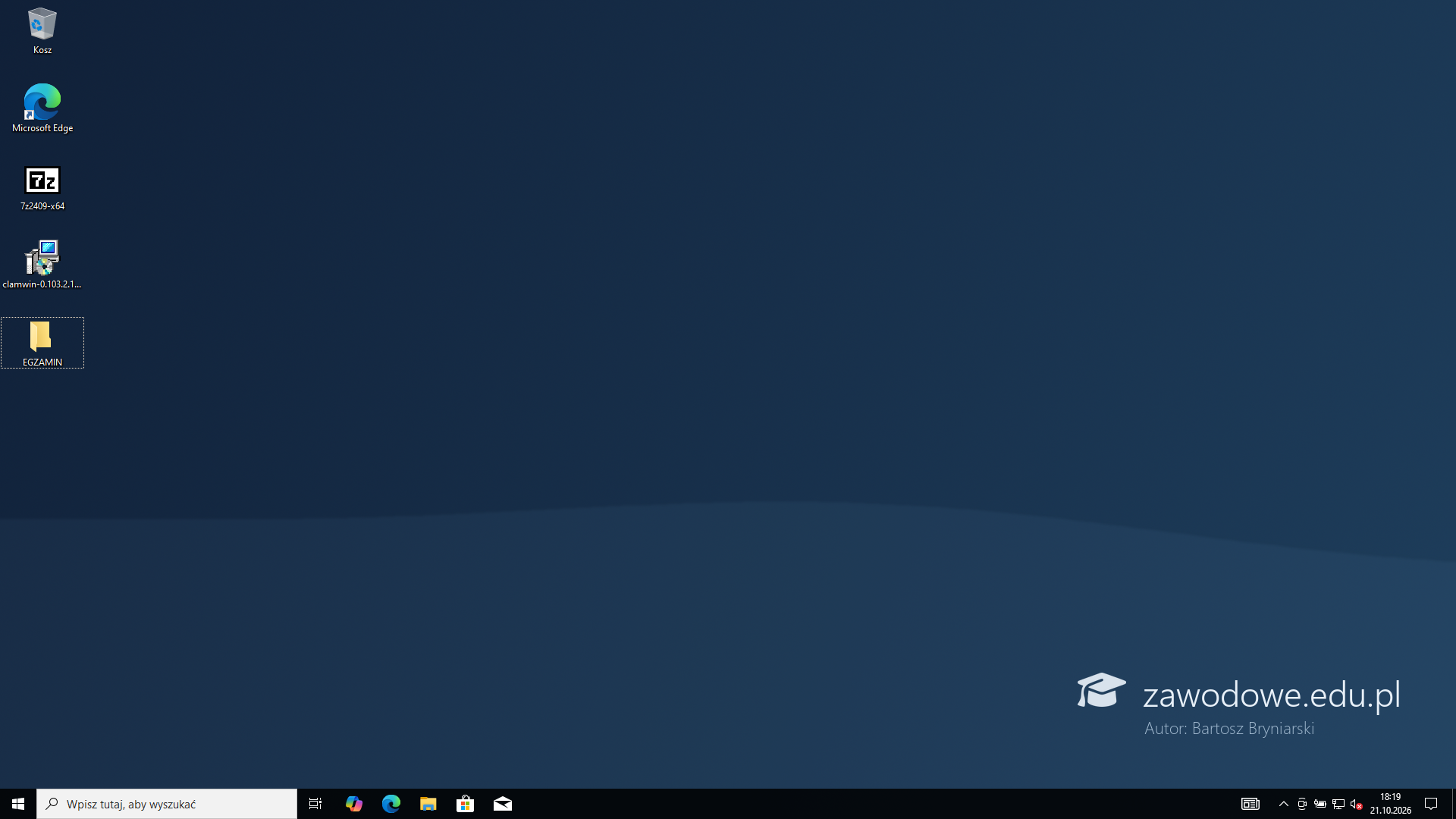
    Na komputerze pracuje się na koncie Administrator - według arkusza bez hasła. Katalog tworzy się na pulpicie: prawy przycisk myszy na wolnym miejscu, Nowy, Folder (albo skrót Ctrl+Shift+N), nazwa EGZAMIN wielkimi literami i Enter. Wszystkie zrzuty z dalszej części (menager, dostepowy, aktualizacje, skanowanie) trafiają tutaj.

    Typowe błędy

    Katalog w Dokumentach albo na pulpicie innego konta - egzaminator szuka go na pulpicie konta Administrator.

    Podgląd strony po tym kroku
    Podgląd strony po kroku 10
  11. Krok 11: Konto Internista z hasłem

    Kryteria: ,

    R.4.1 Utworzono konto o nazwie Internista

    R.4.3 Ustawiono hasło do konta: Egzamin1

    ok. 3 min
    Polecenie z arkusza

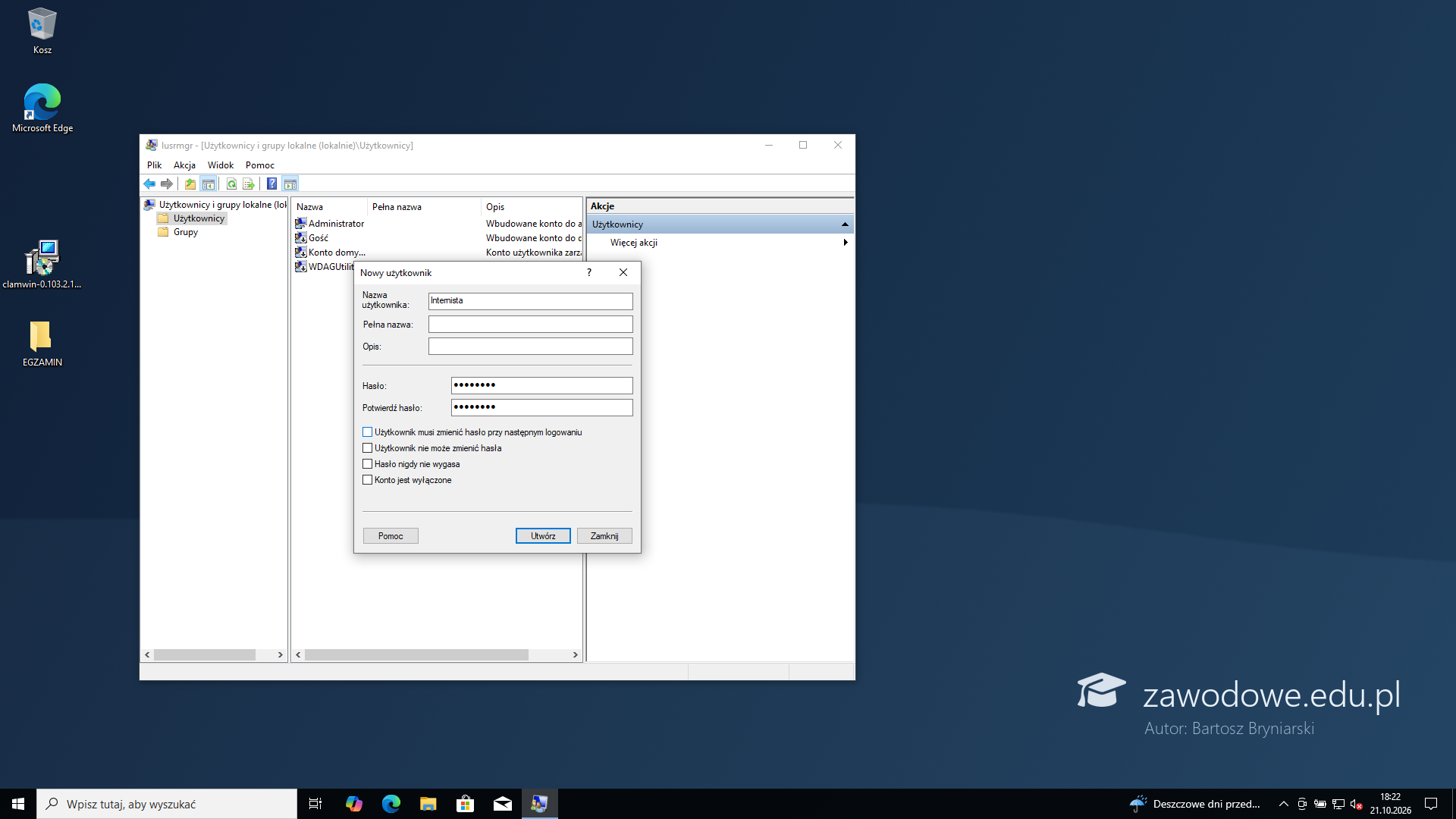
    Utwórz w systemie operacyjnym konto użytkownika o następujących parametrach: nazwa logowania: Internista, użytkownik z ograniczonymi uprawnieniami, hasło: Egzamin1, włączona opcja: hasło musi spełniać wymagania co do złożoności, minimalna długość hasła: 7 znaków.

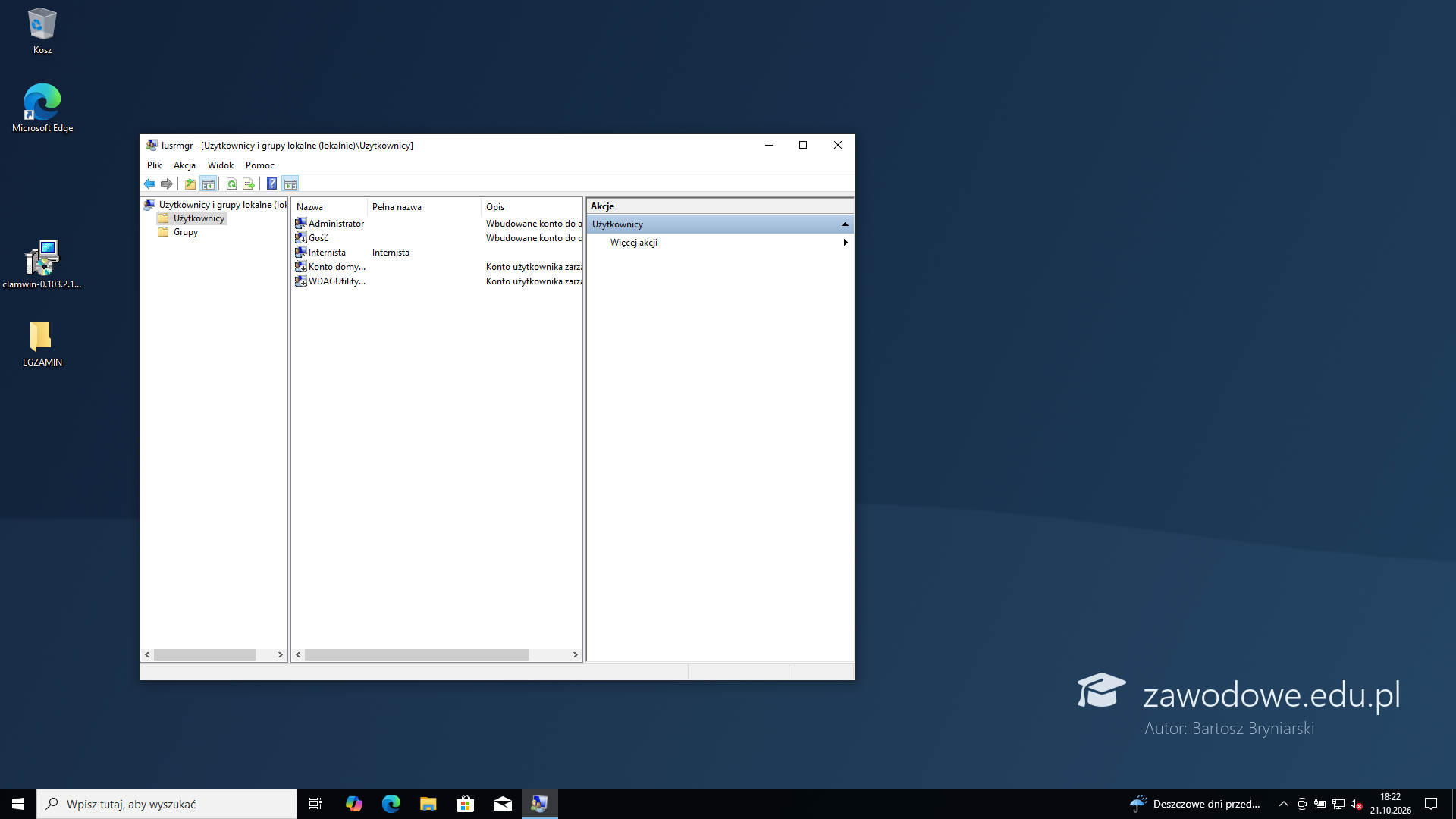
    Konsola Użytkownicy i grupy lokalne: Win+R, lusrmgr.msc, Enter, folder Użytkownicy, prawy przycisk myszy na pustym miejscu listy, Nowy użytkownik. Nazwa Internista, hasło Egzamin1 wpisane dwa razy i odznaczone pole „Użytkownik musi zmienić hasło przy następnym logowaniu” (arkusz podaje gotowe hasło). Potem Utwórz i Zamknij.

    Kolejność ma znaczenie: konto zakłada się przed włączeniem złożoności haseł. Hasło Egzamin1 i tak spełnia oba wymagania (8 znaków, wielka i mała litera, cyfra), ale przy literówce w nazwie zasady mogłyby zablokować utworzenie konta.

    Typowe błędy

    Konto o nazwie internista albo Internist - nazwa ma być dokładnie taka jak w arkuszu.

    Podgląd strony po tym kroku
    Podgląd strony po kroku 11
  12. Krok 12: Konto na liście użytkowników

    ok. 1 min
    Polecenie z arkusza

    Utwórz w systemie operacyjnym konto użytkownika o następujących parametrach: nazwa logowania: Internista, użytkownik z ograniczonymi uprawnieniami, hasło: Egzamin1, włączona opcja: hasło musi spełniać wymagania co do złożoności, minimalna długość hasła: 7 znaków.

    Po zamknięciu okna konto Internista jest na liście w folderze Użytkownicy obok wbudowanych kont systemu.

    Podgląd strony po tym kroku
    Podgląd strony po kroku 12
  13. Krok 13: Ograniczone uprawnienia konta

    Kryteria:

    R.4.2 Nowo utworzone konto posiada ograniczone uprawnienia

    ok. 1 min
    Polecenie z arkusza

    Utwórz w systemie operacyjnym konto użytkownika o następujących parametrach: nazwa logowania: Internista, użytkownik z ograniczonymi uprawnieniami, hasło: Egzamin1, włączona opcja: hasło musi spełniać wymagania co do złożoności, minimalna długość hasła: 7 znaków.

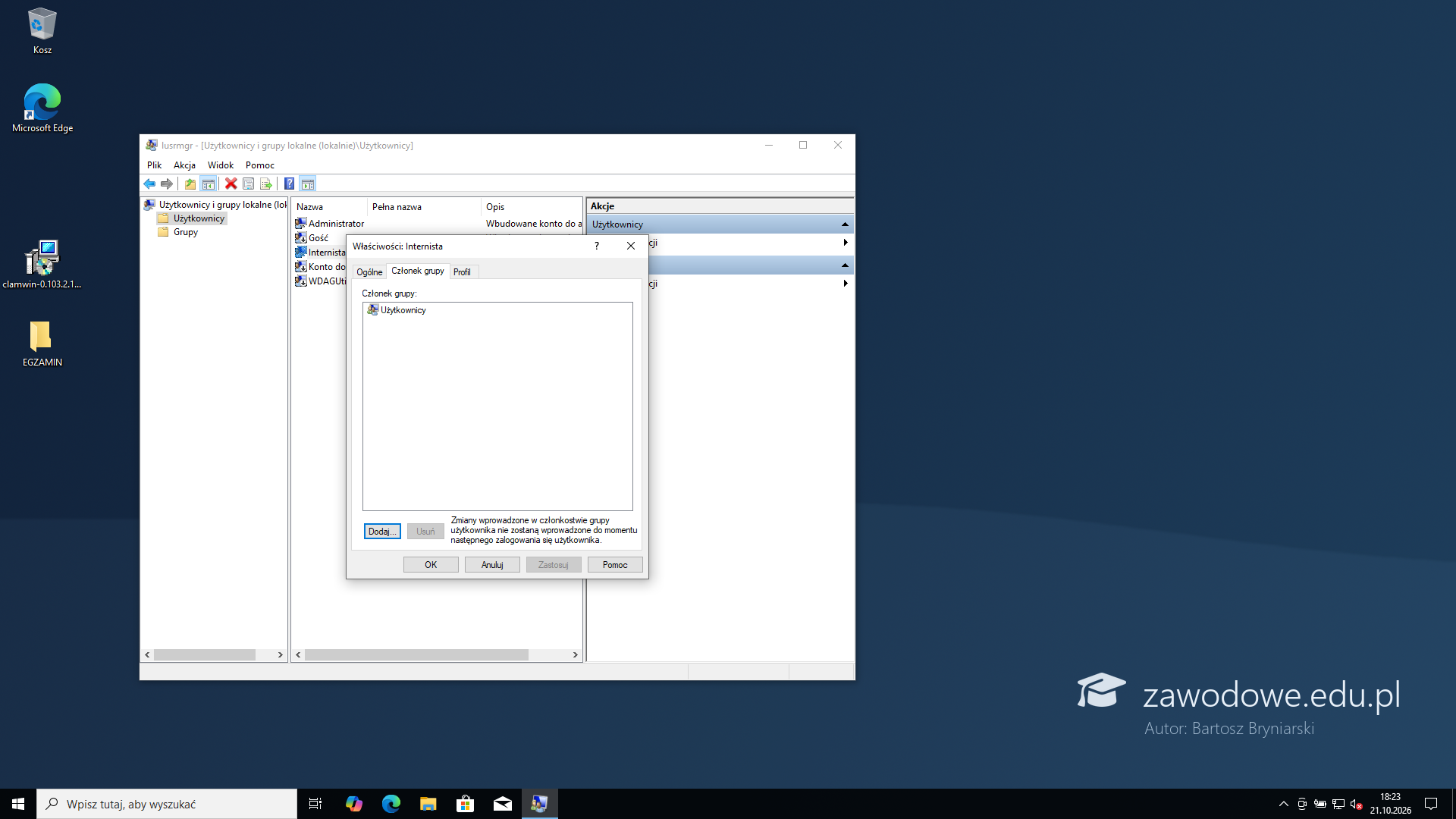
    „Użytkownik z ograniczonymi uprawnieniami” to w Windows użytkownik standardowy - konto tylko w grupie Użytkownicy. Nowe konto lokalne jest takie domyślnie. Sprawdza się to dwuklikiem na Internista, karta Członek grupy: na liście jest wyłącznie grupa Użytkownicy, bez Administratorów.

    Typowe błędy

    Dodanie konta do grupy Administratorzy - klucz wymaga ograniczonych uprawnień.

    Podgląd strony po tym kroku
    Podgląd strony po kroku 13
  14. Etap 4: Komputer - zasady haseł

    Kroki 14-17 · po tym etapie masz 19 z 36 kryteriów (pkt)

    Krok 14: Zasady haseł - konsola secpol.msc

    ok. 1 min
    Polecenie z arkusza

    Utwórz w systemie operacyjnym konto użytkownika o następujących parametrach: nazwa logowania: Internista, użytkownik z ograniczonymi uprawnieniami, hasło: Egzamin1, włączona opcja: hasło musi spełniać wymagania co do złożoności, minimalna długość hasła: 7 znaków.

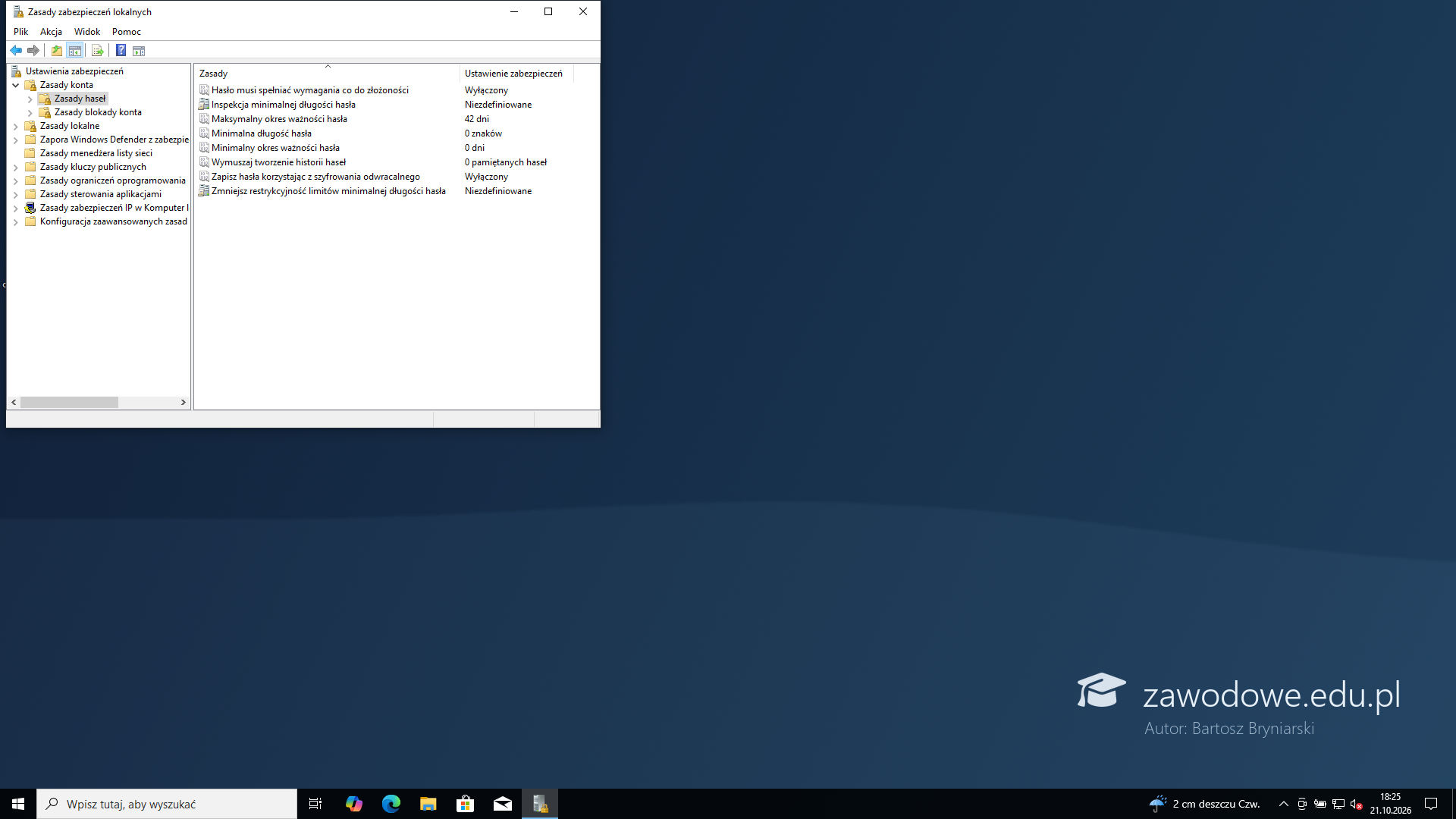
    Wymagania dotyczące haseł ustawia się w Zasadach zabezpieczeń lokalnych: Win+R, secpol.msc, Enter, potem Zasady konta, Zasady haseł. Na starcie złożoność jest wyłączona, a minimalna długość wynosi 0 znaków.

    Typowe błędy

    Szukanie tych opcji we właściwościach konta w lusrmgr.msc - tam ich nie ma, to zasady całego komputera.

    Podgląd strony po tym kroku
    Podgląd strony po kroku 14
  15. Krok 15: Złożoność haseł włączona

    Kryteria:

    R.4.4 Włączona opcja: hasło musi spełniać wymagania co do złożoności

    ok. 1 min
    Polecenie z arkusza

    Utwórz w systemie operacyjnym konto użytkownika o następujących parametrach: nazwa logowania: Internista, użytkownik z ograniczonymi uprawnieniami, hasło: Egzamin1, włączona opcja: hasło musi spełniać wymagania co do złożoności, minimalna długość hasła: 7 znaków.

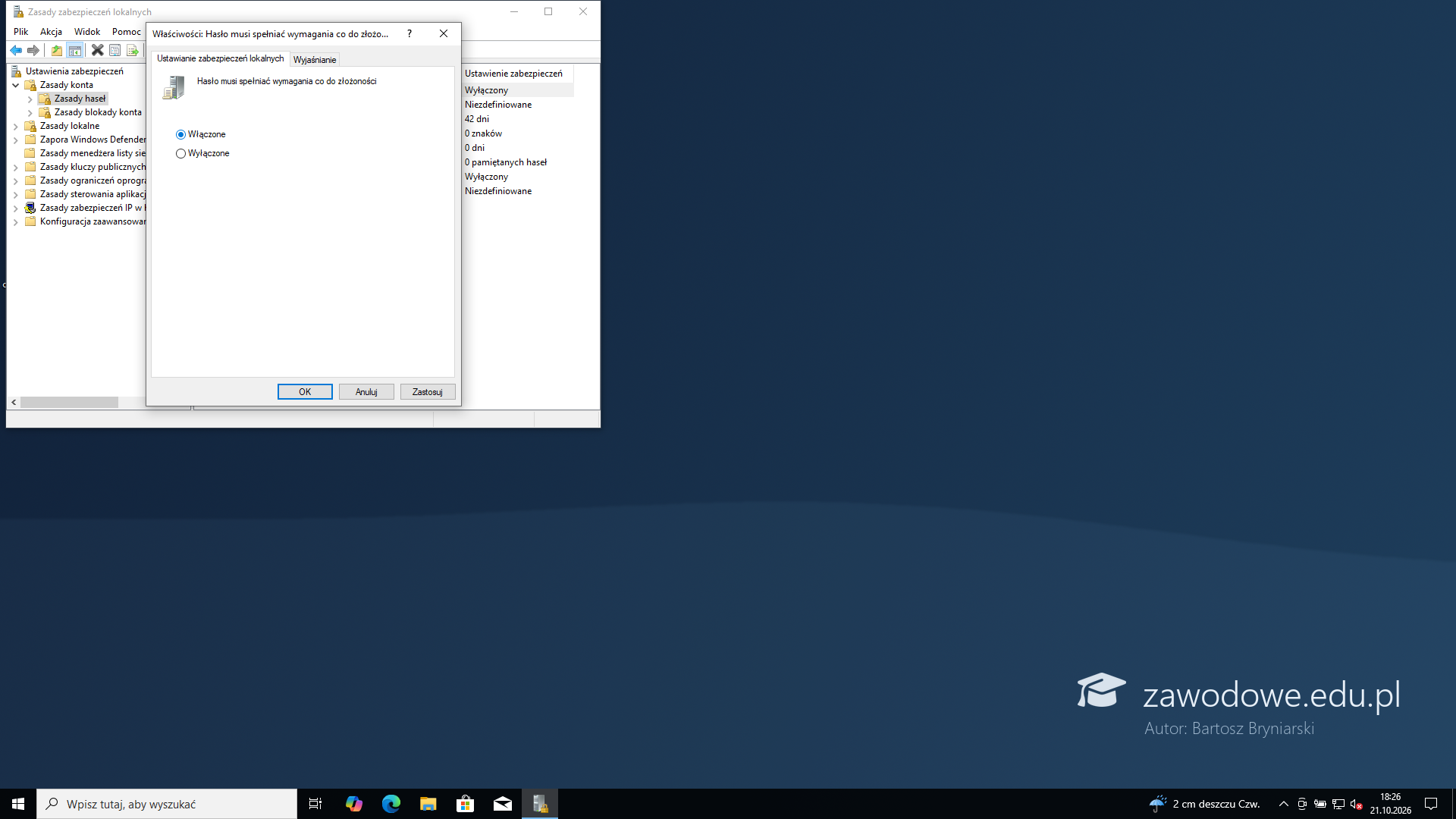
    Dwuklik na zasadzie Hasło musi spełniać wymagania co do złożoności, opcja Włączone, OK.

    Podgląd strony po tym kroku
    Podgląd strony po kroku 15
  16. Krok 16: Minimalna długość hasła 7 znaków

    Kryteria:

    R.4.5 Ustawiona minimalna długość hasła: 7 znaków

    ok. 1 min
    Polecenie z arkusza

    Utwórz w systemie operacyjnym konto użytkownika o następujących parametrach: nazwa logowania: Internista, użytkownik z ograniczonymi uprawnieniami, hasło: Egzamin1, włączona opcja: hasło musi spełniać wymagania co do złożoności, minimalna długość hasła: 7 znaków.

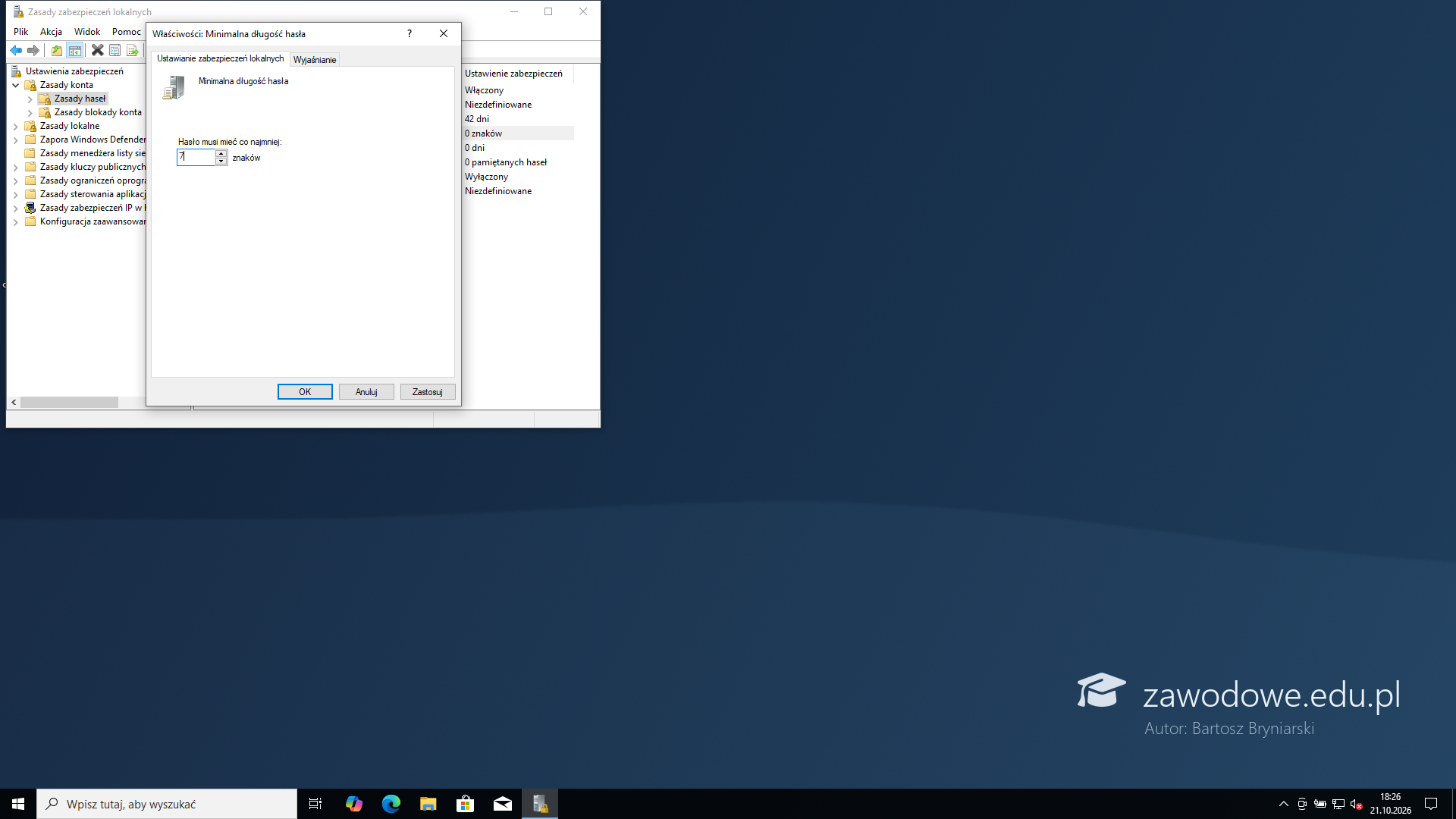
    Dwuklik na Minimalna długość hasła, w polu liczba 7, OK.

    Typowe błędy

    Ustawienie 8 znaków „bo hasło ma 8” - klucz wymaga wartości z arkusza: 7.

    Podgląd strony po tym kroku
    Podgląd strony po kroku 16
  17. Krok 17: Sprawdzenie zasad haseł

    ok. 1 min
    Polecenie z arkusza

    Utwórz w systemie operacyjnym konto użytkownika o następujących parametrach: nazwa logowania: Internista, użytkownik z ograniczonymi uprawnieniami, hasło: Egzamin1, włączona opcja: hasło musi spełniać wymagania co do złożoności, minimalna długość hasła: 7 znaków.

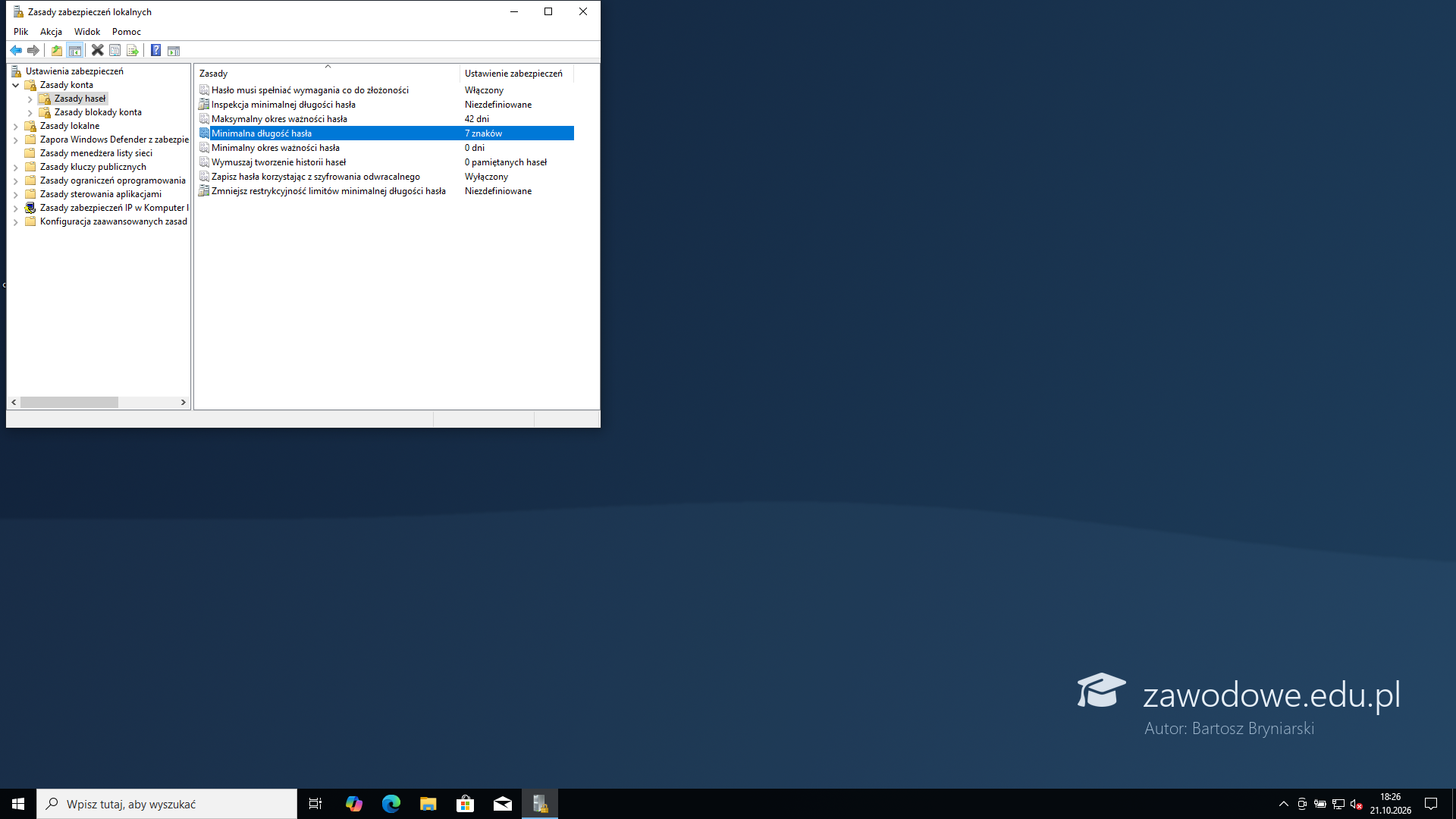
    Na liście Zasad haseł widać teraz: złożoność Włączony, minimalna długość 7 znaków. Zmiana działa od razu.

    Podgląd strony po tym kroku
    Podgląd strony po kroku 17
  18. Etap 5: Karta Wi-Fi i przewód UTP

    Kroki 18-22 · po tym etapie masz 24 z 36 kryteriów (pkt)

    Krok 18: Zewnętrzna karta Wi-Fi i sterowniki

    Kryteria: ,

    R.2.1 Zainstalowana dodatkowa karta sieciowa

    R.2.2 Zainstalowane sterowniki dodatkowej karty sieciowej

    ok. 5 min
    Polecenie z arkusza

    Zainstaluj zewnętrzną kartę sieciową Wi-Fi. Niezbędne sterowniki znajdują się na pulpicie konta administrator. Sprawdź w menadżerze urządzeń poprawność jej instalacji. Wykonaj zrzut ekranu z menadżerem urządzeń, z zainstalowaną kartą sieciową i zapisz go pod nazwą menager.

    Zewnętrzna karta Wi-Fi to zwykle karta USB: wkłada się ją do portu USB komputera, a potem uruchamia instalator sterownika z pulpitu konta Administrator (albo w menedżerze urządzeń: prawy przycisk na nieznanym urządzeniu, Aktualizuj sterownik, „Przeglądaj mój komputer”, folder ze sterownikami). Poprawna instalacja oznacza kartę w gałęzi Karty sieciowe bez żółtego wykrzyknika - a ikona sieci bezprzewodowych pojawia się w zasobniku systemowym.

    Typowe błędy

    Karta widoczna jako „Nieznane urządzenie” w gałęzi Inne urządzenia - sterownik nie został zainstalowany.

    Dokument po tym kroku
  19. Krok 19: Menedżer urządzeń - karty sieciowe

    ok. 1 min
    Polecenie z arkusza

    Zainstaluj zewnętrzną kartę sieciową Wi-Fi. Niezbędne sterowniki znajdują się na pulpicie konta administrator. Sprawdź w menadżerze urządzeń poprawność jej instalacji. Wykonaj zrzut ekranu z menadżerem urządzeń, z zainstalowaną kartą sieciową i zapisz go pod nazwą menager.

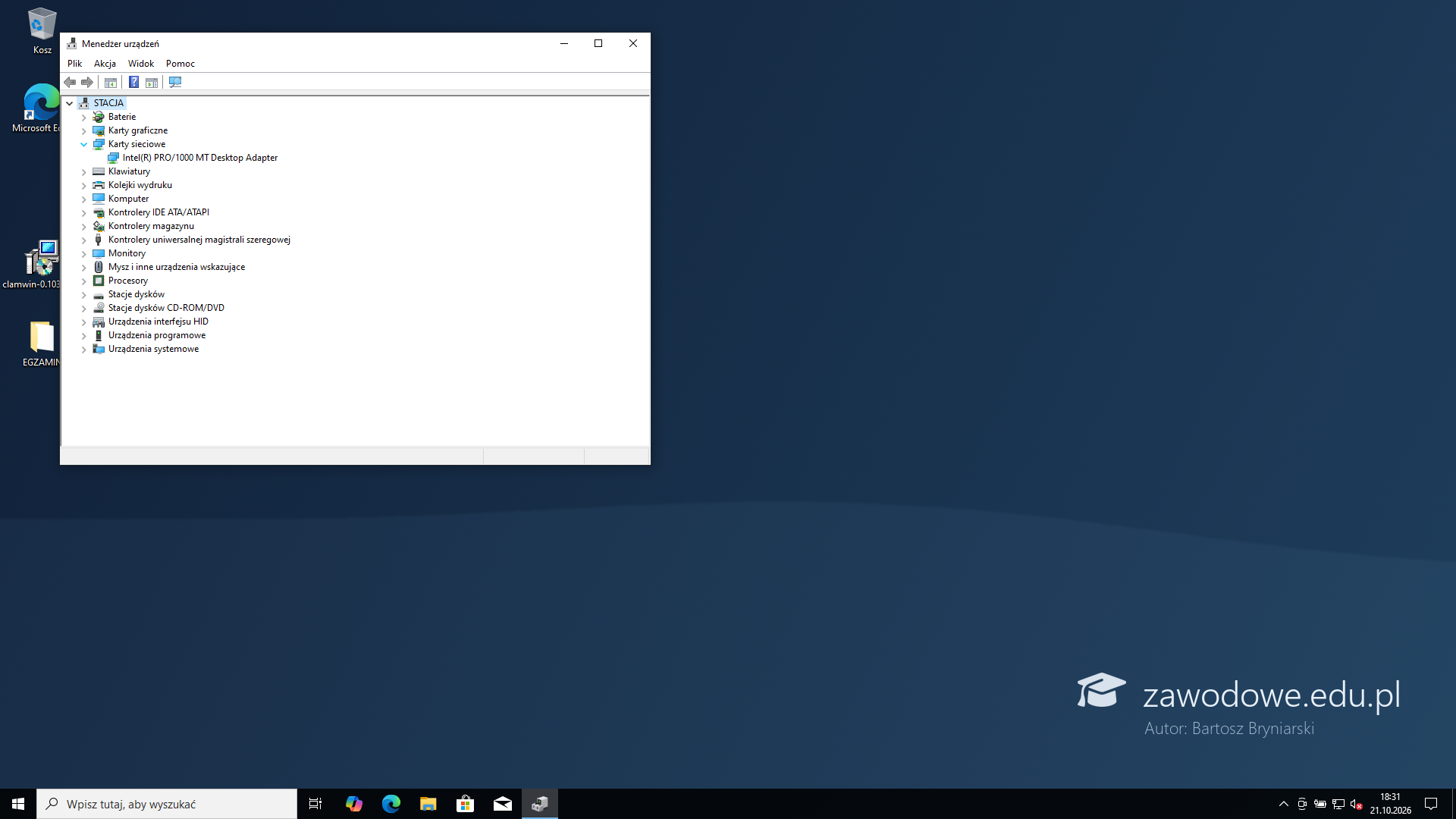
    Menedżer urządzeń: Win+R, devmgmt.msc, Enter, rozwinięta gałąź Karty sieciowe. W maszynie do nauki widać tylko wbudowaną kartę przewodową (Intel PRO/1000 MT), bo VirtualBox nie ma karty Wi-Fi - na egzaminie w tej samej gałęzi jest dodatkowo zainstalowana karta bezprzewodowa i to ona ma być na zrzucie.

    Podgląd strony po tym kroku
    Podgląd strony po kroku 19
  20. Krok 20: Zrzut menager w katalogu EGZAMIN

    Kryteria:

    R.2.3 Na pulpicie w katalogu EGZAMIN umieszczony zrzut ekranu z menadżera urządzeń po zainstalowaniu karty sieciowej o nazwie menager.* (* oznacza dowolne rozszerzenie pliku graficznego)

    ok. 2 min
    Polecenie z arkusza

    Zainstaluj zewnętrzną kartę sieciową Wi-Fi. Niezbędne sterowniki znajdują się na pulpicie konta administrator. Sprawdź w menadżerze urządzeń poprawność jej instalacji. Wykonaj zrzut ekranu z menadżerem urządzeń, z zainstalowaną kartą sieciową i zapisz go pod nazwą menager.

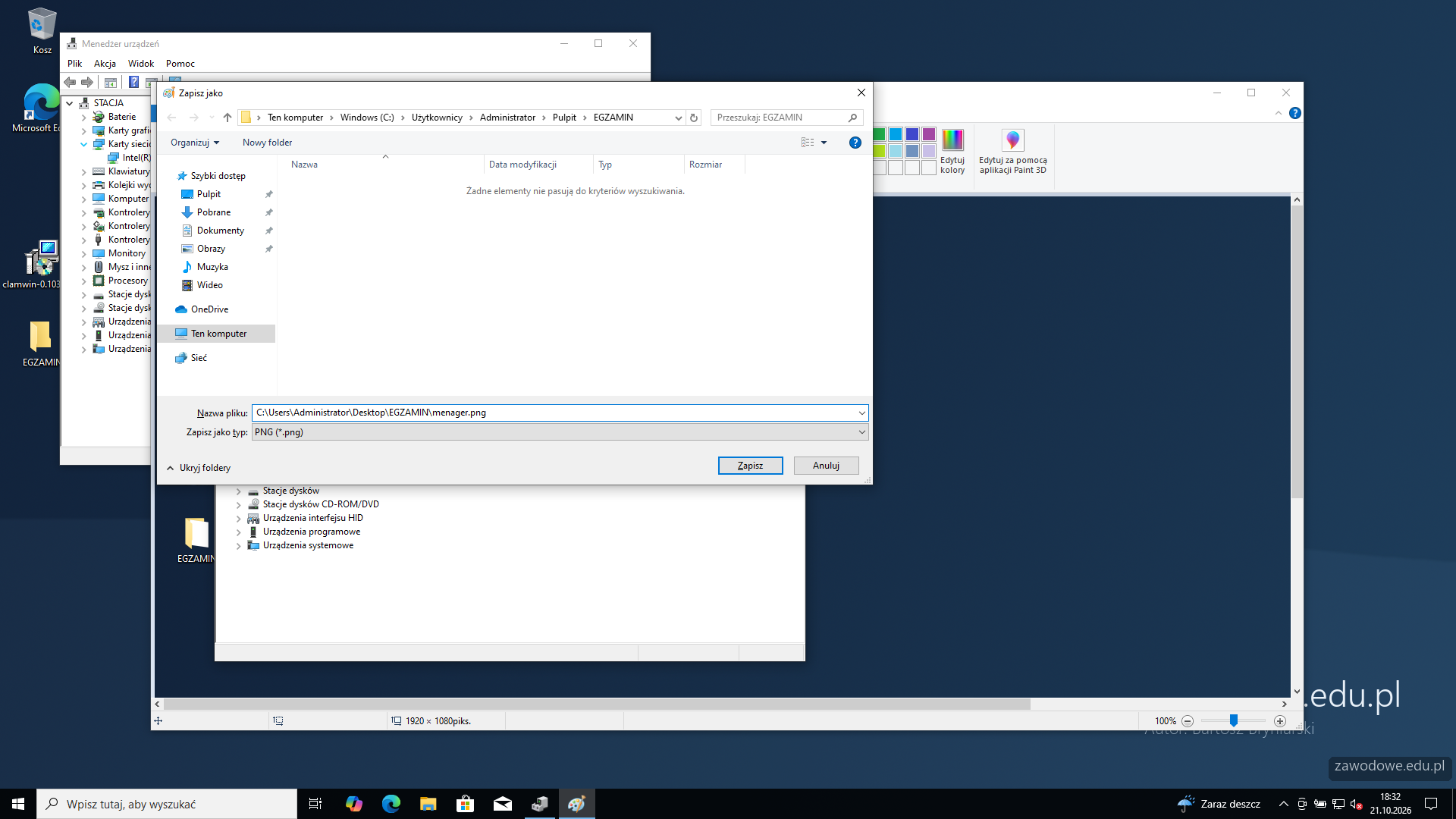
    Klawisz Print Screen kopiuje ekran do schowka. Paint (Win+R, mspaint), Ctrl+V, Ctrl+S: w oknie zapisu katalog EGZAMIN na pulpicie, nazwa menager (dokładnie tak, jak w arkuszu - bez „d”), typ PNG albo JPEG, Zapisz. Klucz przyjmuje dowolne rozszerzenie pliku graficznego.

    Typowe błędy

    Nazwa menadzer albo menedżer zamiast menager - egzaminator szuka pliku o nazwie z arkusza.

    Podgląd strony po tym kroku
    Podgląd strony po kroku 20
  21. Krok 21: Przewód UTP T568B

    Kryteria:

    R.2.4 Wtyki RJ-45 zaciśnięte tak, że zatrzask znajduje się na izolacji zewnętrznej przewodu UTP

    ok. 10 min
    Polecenie z arkusza

    Wykonaj przewód UTP z dwóch stron zakończony końcówką RJ-45 według sekwencji T568B. Opis sekwencji połączeń RJ45 został przedstawiony w wersji elektronicznej na pulpicie administratora. Po wykonaniu przewodu wykonaj jego test.

    Z przewodu zdejmuje się zewnętrzną izolację na około 2-3 cm, rozplata pary i układa żyły według T568B (tabela w podglądzie, ta sama co w pliku na pulpicie). Żyły przycina się równo na długość, która pozwala wsunąć je do końca wtyku razem z kawałkiem izolacji zewnętrznej pod zatrzask, i dopiero wtedy zaciska. Drugi koniec tak samo.

    Typowe błędy

    Za długo odizolowane żyły - zatrzask trzyma same żyły, a nie izolację zewnętrzną.

    Dokument po tym kroku
  22. Krok 22: Test przewodu

    Kryteria:

    R.2.5 Wtyki RJ-45 zostały zaciśnięte według sekwencji T568B, wykonany patchcord UTP działa poprawnie

    ok. 3 min
    Polecenie z arkusza

    Wykonaj przewód UTP z dwóch stron zakończony końcówką RJ-45 według sekwencji T568B. Opis sekwencji połączeń RJ45 został przedstawiony w wersji elektronicznej na pulpicie administratora. Po wykonaniu przewodu wykonaj jego test.

    Przewód sprawdza się testerem okablowania: obie części testera na końcach przewodu, diody 1-8 mają zapalać się po kolei na obu częściach. Inna kolejność oznacza skrzyżowane żyły, brak diody - przerwę. Klucz łączy w jednym kryterium sekwencję T568B na obu wtykach i działający przewód.

    Typowe błędy

    Jeden koniec w T568B, drugi w T568A - powstaje przewód krosowany, a klucz wymaga T568B z obu stron.

    Dokument po tym kroku
  23. Etap 6: Punkt dostępowy

    Kroki 23-26 · po tym etapie masz 31 z 36 kryteriów (pkt)

    Krok 23: Połączenie komputera z punktem dostępowym

    ok. 4 min
    Polecenie z arkusza

    Wykonaj połączenie według Rysunku 1. Do połączenia wykorzystaj oryginalny patchcord UTP znajdujący się na stanowisku. Połącz punkt dostępowy.

    Do pierwszej konfiguracji komputer łączy się z punktem dostępowym przewodem: oryginalny patchcord ze stanowiska (nie przewód wykonany przed chwilą) między kartą sieciową komputera a portem LAN punktu, punkt podłączony do zasilania. Adres panelu i domyślne logowanie podaje instrukcja obsługi z pulpitu konta Administrator - jeśli punkt ma fabryczny adres w innej sieci niż komputer, komputerowi ustawia się na chwilę adres z tamtej sieci.

    Typowe błędy

    Konfiguracja przez nieskonfigurowane jeszcze Wi-Fi - przy zmianie zabezpieczeń połączenie się zrywa.

    Dokument po tym kroku
  24. Krok 24: Sieć bezprzewodowa - SSID, zabezpieczenia, hasło

    Kryteria: , , ,

    R.3.1 Ustawiono nazwę sieci bezprzewodowej (SSID): EGZAMINx (gdzie x oznacza numer stanowiska)

    R.3.2 Skonfigurowano zabezpieczenia sieci WPA/WPA2: Personal (PSK)

    R.3.3 Wybrano rodzaj szyfrowania: AES

    R.3.4 Wprowadzone hasło sieci bezprzewodowej zawiera 8 znaków

    ok. 6 min
    Polecenie z arkusza

    Po wykonaniu połączenia i zalogowaniu się do punktu dostępowego skonfiguruj go według wytycznych: nazwa sieci bezprzewodowej(SSID): EGZAMINx (gdzie x oznacza numer stanowiska), zabezpieczenia sieci WPA/WPA2: Personal (PSK), rodzaj szyfrowania: AES, hasło sieci bezprzewodowej: karta1@2, opcja WPS: wyłączona, funkcja (wireless mode): Access point, odblokowany zdalny dostęp do urządzenia.

    W panelu punktu (sekcja Wireless / Sieć bezprzewodowa) nazwa sieci to EGZAMIN z numerem stanowiska na końcu - na stanowisku 3 będzie to EGZAMIN3. W zabezpieczeniach wybiera się WPA/WPA2 - Personal (PSK) (czasem opisane jako „WPA/WPA2 mixed”), szyfrowanie AES i hasło karta1@2. Klucz sprawdza, że hasło ma 8 znaków - tyle ma karta1@2. Ustawienia zapisuje się przyciskiem Zapisz/Apply.

    Typowe błędy

    SSID z małymi literami albo bez numeru stanowiska; szyfrowanie TKIP lub TKIP+AES zamiast samego AES.

    Dokument po tym kroku
  25. Krok 25: WPS, tryb pracy i zdalny dostęp

    Kryteria: , ,

    R.3.5 Wyłączono opcję WPS

    R.3.6 Skonfigurowano funkcję (wireless mode) jako Access point

    R.3.7 Odblokowano zdalny dostęp do urządzenia

    ok. 5 min
    Polecenie z arkusza

    Po wykonaniu połączenia i zalogowaniu się do punktu dostępowego skonfiguruj go według wytycznych: nazwa sieci bezprzewodowej(SSID): EGZAMINx (gdzie x oznacza numer stanowiska), zabezpieczenia sieci WPA/WPA2: Personal (PSK), rodzaj szyfrowania: AES, hasło sieci bezprzewodowej: karta1@2, opcja WPS: wyłączona, funkcja (wireless mode): Access point, odblokowany zdalny dostęp do urządzenia.

    W sekcji WPS (czasem „QSS”) opcję się wyłącza. Tryb pracy radia (wireless mode, „Tryb pracy”) ustawia się na Access Point - nie Repeater, Client ani Bridge. Zdalny dostęp (Remote Management / Zarządzanie zdalne) odblokowuje się w sekcji zarządzania lub zabezpieczeń - nazwa zależy od producenta i podaje ją instrukcja. Po zapisaniu punkt bywa restartowany.

    Typowe błędy

    Pozostawienie WPS włączonego „bo nie przeszkadza” - to osobne kryterium klucza.

    Dokument po tym kroku
  26. Krok 26: Połączenie przez Wi-Fi i zrzut dostepowy

    ok. 4 min
    Polecenie z arkusza

    Odłącz patchcord UTP łączący komputer i punkt dostępowy. Połącz komputer z wcześniej skonfigurowaną siecią Wi-Fi. Sprawdź poprawność połączenia komputera z punktem dostępowym przez sieć Wi-Fi uruchamiając menu konfiguracyjne punktu dostępowego. Wykonaj zrzut ekranu ze sprawdzenia połączenia i zapisz pod nazwą dostepowy.

    Po odłączeniu patchcordu komputer łączy się z siecią EGZAMINx przez kartę Wi-Fi (ikona sieci w zasobniku, hasło karta1@2). Potem w przeglądarce otwiera się adres panelu punktu - jeśli panel się wczyta, połączenie bezprzewodowe działa. Zrzut z otwartym panelem zapisuje się w katalogu EGZAMIN pod nazwą dostepowy tak samo jak menager (Print Screen, Paint, Zapisz). Klucz nie ma osobnego kryterium dla tego zrzutu, ale arkusz go wymaga, a działający panel przez Wi-Fi potwierdza konfigurację z poprzednich kroków.

    Typowe błędy

    Panel otwarty jeszcze przez przewód - zrzut niczego nie dowodzi, bo połączenie nie idzie przez Wi-Fi.

    Dokument po tym kroku
  27. Etap 7: Program antywirusowy

    Kroki 27-34 · po tym etapie masz 34 z 36 kryteriów (pkt)

    Krok 27: Instalator programu antywirusowego

    ok. 2 min
    Polecenie z arkusza

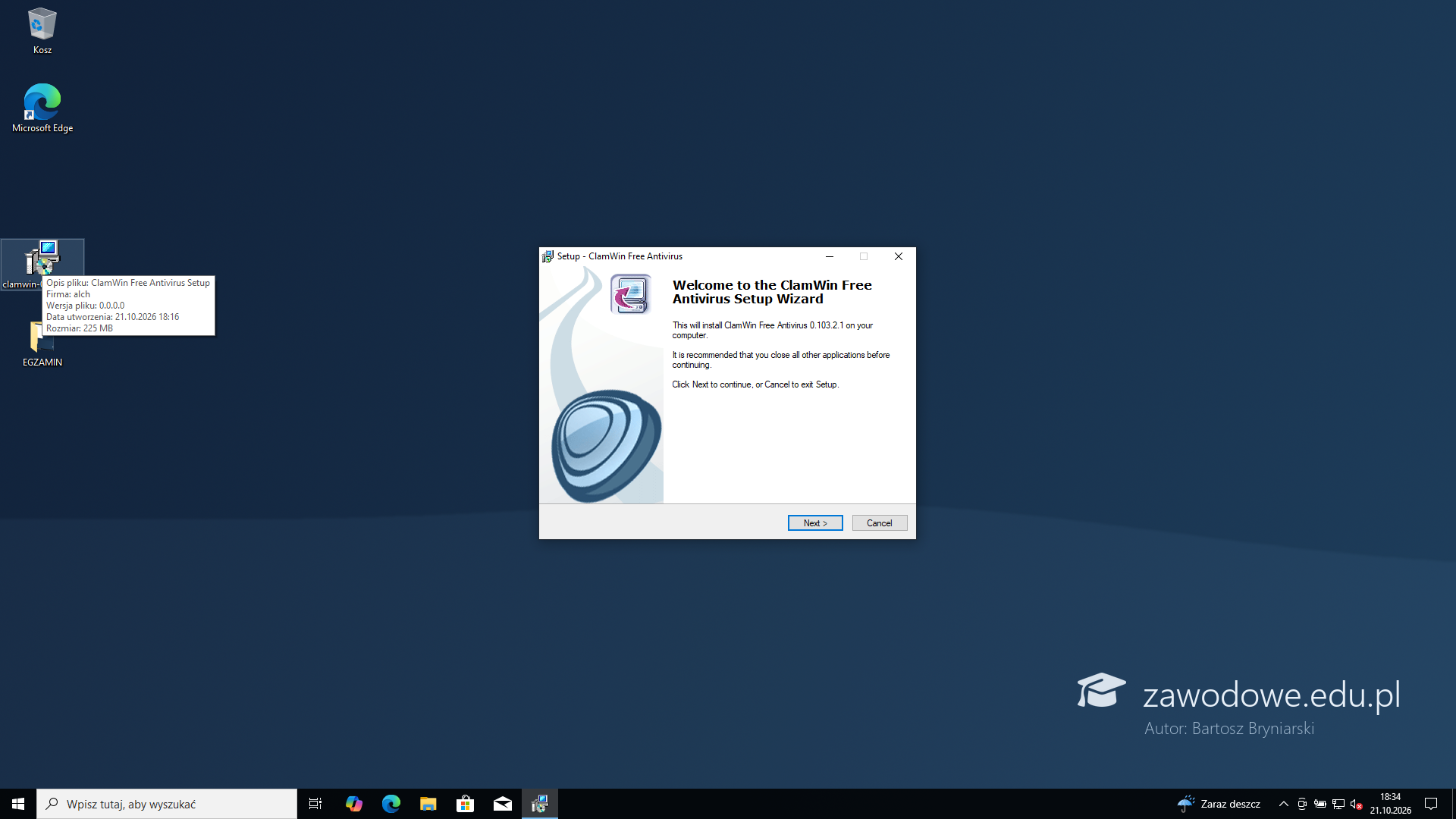
    Na pulpicie administratora znajduje się plik instalacyjny oprogramowania antywirusowego. Zainstaluj program antywirusowy.

    Instalację uruchamia się dwuklikiem na pliku z pulpitu konta Administrator. W maszynie do nauki to ClamWin Free Antivirus - na egzaminie program może być inny, ale przebieg kreatora jest podobny: akceptacja licencji, katalog instalacji, komponenty i Dalej (Next).

    Typowe błędy

    Przerwanie kreatora po pobraniu, bez zakończenia instalacji - program nie jest zainstalowany.

    Podgląd strony po tym kroku
    Podgląd strony po kroku 27
  28. Krok 28: Dodatkowe zadania instalatora

    ok. 1 min
    Polecenie z arkusza

    Na pulpicie administratora znajduje się plik instalacyjny oprogramowania antywirusowego. Zainstaluj program antywirusowy.

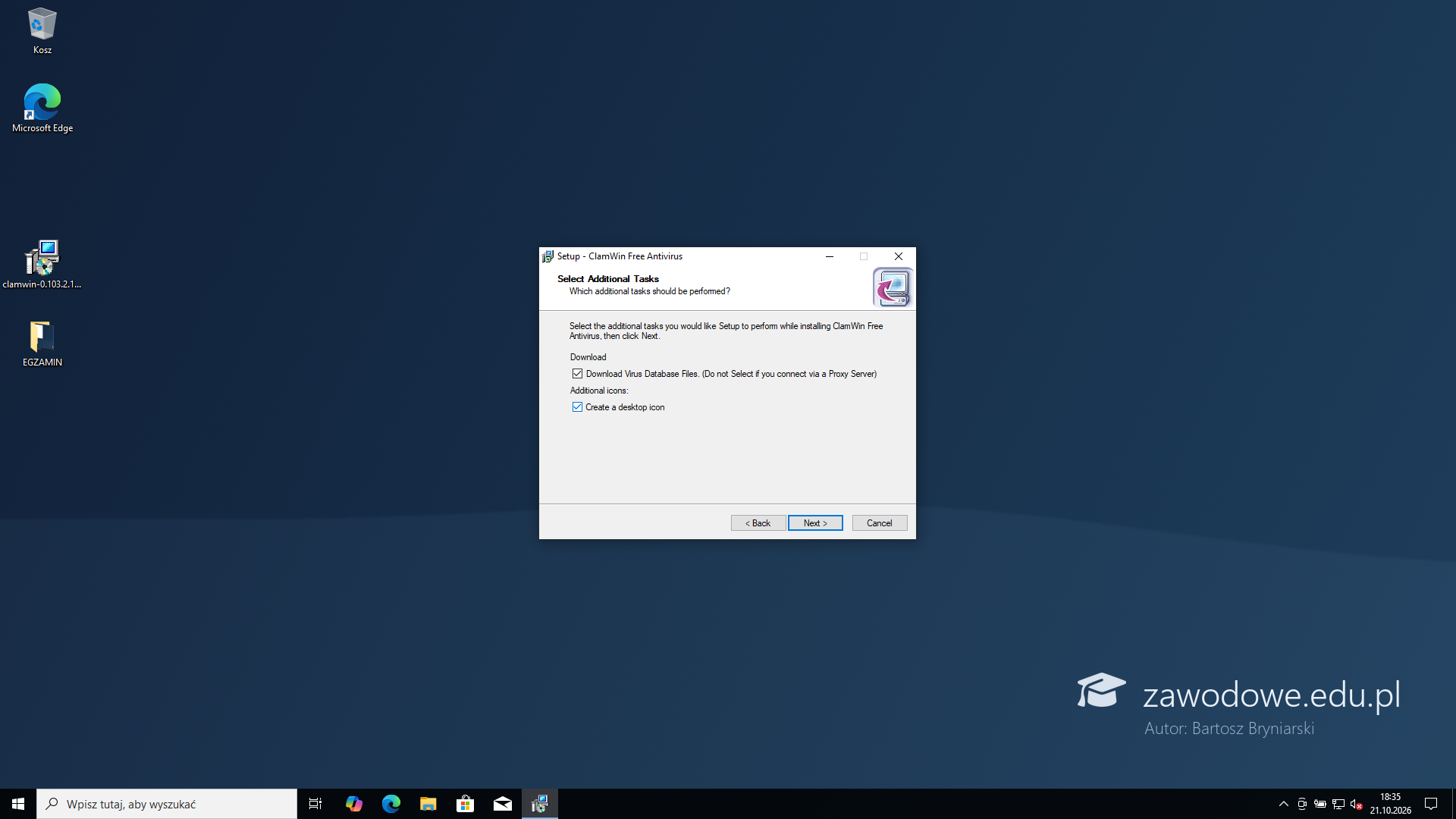
    Na ekranie zadań dodatkowych zostaje zaznaczone pobranie bazy wirusów i ikona na pulpicie - bez bazy program nie przeskanuje komputera.

    Podgląd strony po tym kroku
    Podgląd strony po kroku 28
  29. Krok 29: Koniec instalacji

    Kryteria:

    R.5.2 Zainstalowany program antywirusowy

    ok. 1 min
    Polecenie z arkusza

    Na pulpicie administratora znajduje się plik instalacyjny oprogramowania antywirusowego. Zainstaluj program antywirusowy.

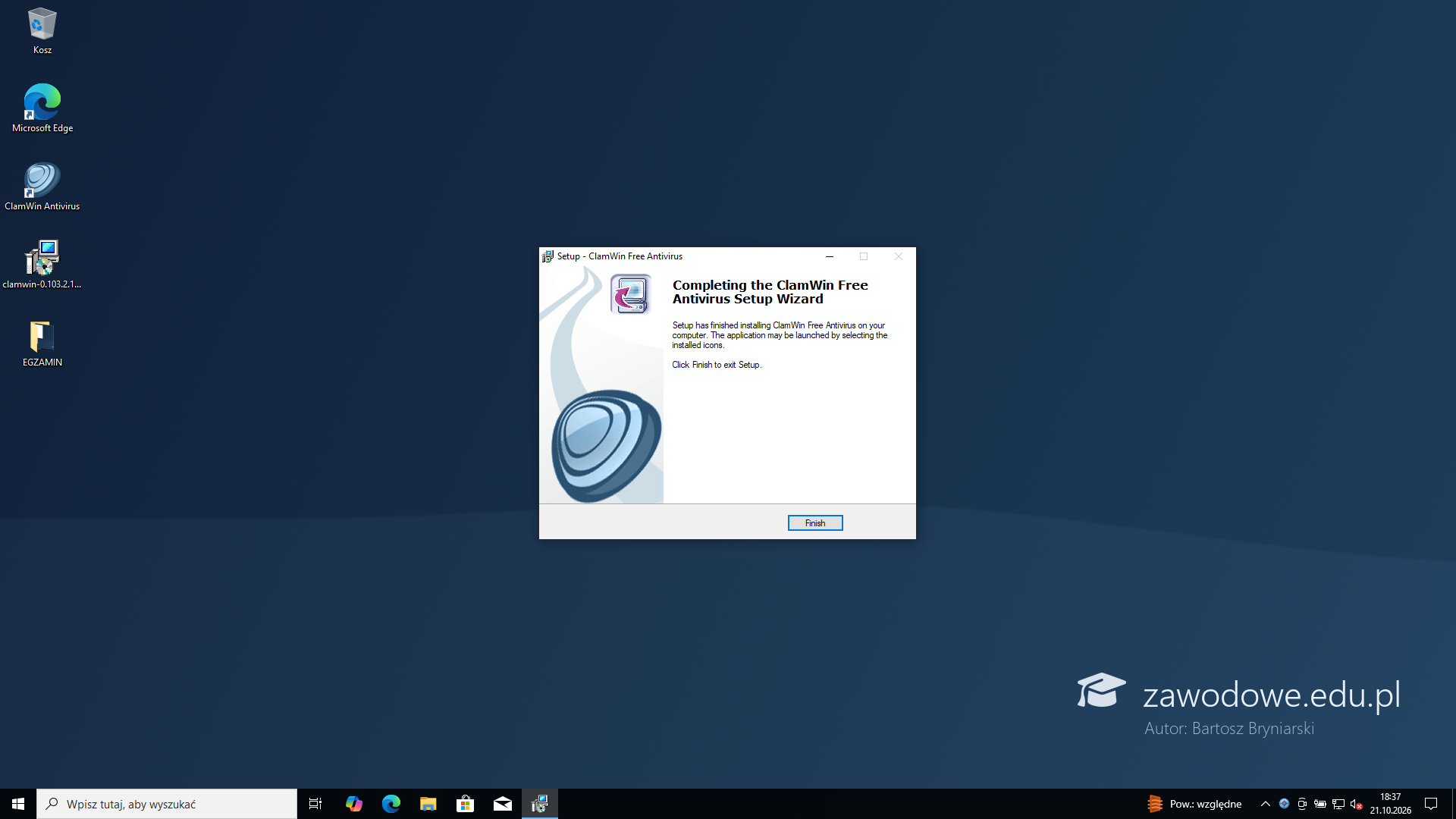
    Ostatni ekran kreatora potwierdza instalację; Finish (Zakończ). Ikona programu jest na pulpicie, a w zasobniku systemowym pojawia się jego ikona.

    Podgląd strony po tym kroku
    Podgląd strony po kroku 29
  30. Krok 30: Automatyczne aktualizacje bazy wirusów

    ok. 2 min
    Polecenie z arkusza

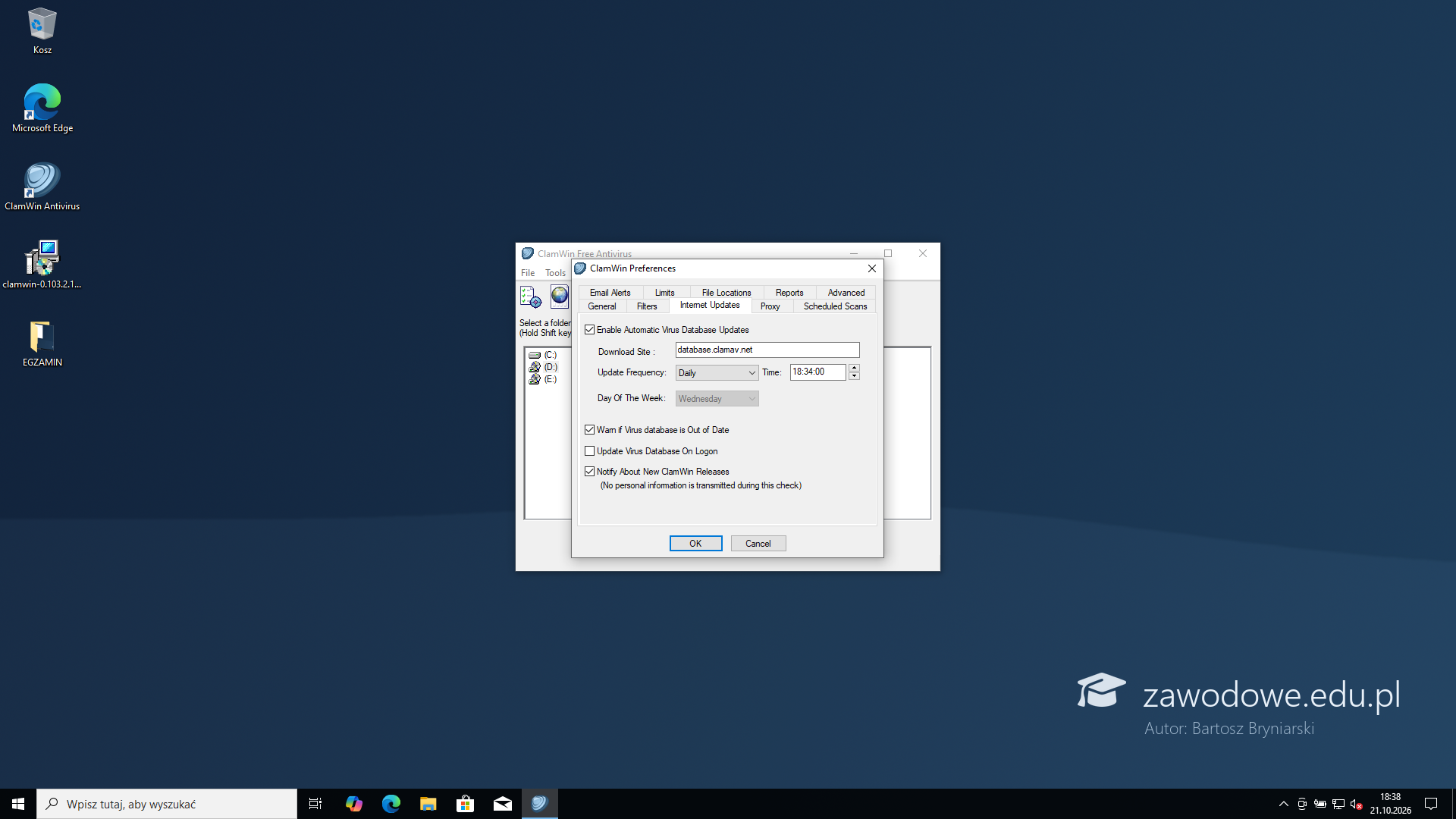
    Sprawdź, czy w programie są skonfigurowane automatyczne aktualizacje bazy wirusów. Czynność udokumentuj zrzutem ekranu zapisanym pod nazwą aktualizacje.

    W ClamWin ustawienia aktualizacji są w menu Tools, Preferences, karta Internet Updates: zaznaczone Enable Automatic Virus Database Updates i częstotliwość (tu codziennie, Daily). W innych programach szuka się sekcji „Aktualizacje” w ustawieniach. Klucz ocenia zrzut z skonfigurowaną automatyczną aktualizacją - okno ustawień z zaznaczoną opcją zostaje otwarte do zrzutu.

    Typowe błędy

    Zrzut samego okna głównego programu - nie widać na nim, że aktualizacje automatyczne są włączone.

    Podgląd strony po tym kroku
    Podgląd strony po kroku 30
  31. Krok 31: Zrzut aktualizacje w katalogu EGZAMIN

    Kryteria:

    R.5.3 Na pulpicie konta Administrator w katalogu EGZAMIN znajduje się plik aktualizacje zawierający zrzut ekranu dokumentujący skonfigurowaną automatyczną aktualizację bazy wirusów

    ok. 2 min
    Polecenie z arkusza

    Sprawdź, czy w programie są skonfigurowane automatyczne aktualizacje bazy wirusów. Czynność udokumentuj zrzutem ekranu zapisanym pod nazwą aktualizacje.

    Przy otwartym oknie ustawień: Print Screen, Paint, Ctrl+V, Ctrl+S, katalog EGZAMIN, nazwa aktualizacje, Zapisz. W katalogu jest już menager - nowy plik ląduje obok.

    Podgląd strony po tym kroku
    Podgląd strony po kroku 31
  32. Krok 32: Start skanowania

    ok. 1 min
    Polecenie z arkusza

    Rozpocznij skanowanie komputera. Wykonaj zrzut ekranu podczas wykonywania skanowania, zapisz pod nazwą skanowanie, a następnie przerwij pracę programu.

    W oknie głównym programu zaznacza się dysk C: i klika Scan. Otwiera się okno skanowania - najpierw program wczytuje bazę sygnatur wirusów, co na słabszym komputerze trwa nawet kilka minut, potem przegląda pliki.

    Podgląd strony po tym kroku
    Podgląd strony po kroku 32
  33. Krok 33: Zrzut skanowanie w trakcie pracy

    Kryteria:

    R.5.4 Na pulpicie konta Administrator w katalogu EGZAMIN znajduje się plik skanowanie zawierający zrzut ekranu wykonany w trakcie skanowania programem antywirusowym

    ok. 2 min
    Polecenie z arkusza

    Rozpocznij skanowanie komputera. Wykonaj zrzut ekranu podczas wykonywania skanowania, zapisz pod nazwą skanowanie, a następnie przerwij pracę programu.

    Zrzut robi się, gdy okno skanowania jest otwarte i skanowanie trwa (tytuł okna „Scanning...”, aktywny przycisk Stop): Print Screen, Paint, Ctrl+V, Ctrl+S, katalog EGZAMIN, nazwa skanowanie, Zapisz. Nie trzeba czekać na koniec skanowania - arkusz każe je przerwać.

    Typowe błędy

    Zrzut po zakończeniu albo po przerwaniu skanowania - klucz wymaga zrzutu wykonanego w trakcie.

    Podgląd strony po tym kroku
    Podgląd strony po kroku 33
  34. Krok 34: Przerwanie skanowania

    ok. 1 min
    Polecenie z arkusza

    Rozpocznij skanowanie komputera. Wykonaj zrzut ekranu podczas wykonywania skanowania, zapisz pod nazwą skanowanie, a następnie przerwij pracę programu.

    Po zapisaniu zrzutu przycisk Stop przerywa skanowanie - okno pokazuje „Cancelled” (anulowano). Potem Close zamyka okno skanowania i okno programu.

    Podgląd strony po tym kroku
    Podgląd strony po kroku 34
  35. Etap 8: Archiwum katalogu EGZAMIN

    Kroki 35-37 · po tym etapie masz 36 z 36 kryteriów (pkt)

    Krok 35: Archiwizacja - menu 7-Zip

    ok. 1 min
    Polecenie z arkusza

    Zarchiwizuj katalog EGZAMIN, używając hasła baza123. Zarchiwizowany plik zapisz na pulpicie konta Administrator pod nazwą archiwizacja.

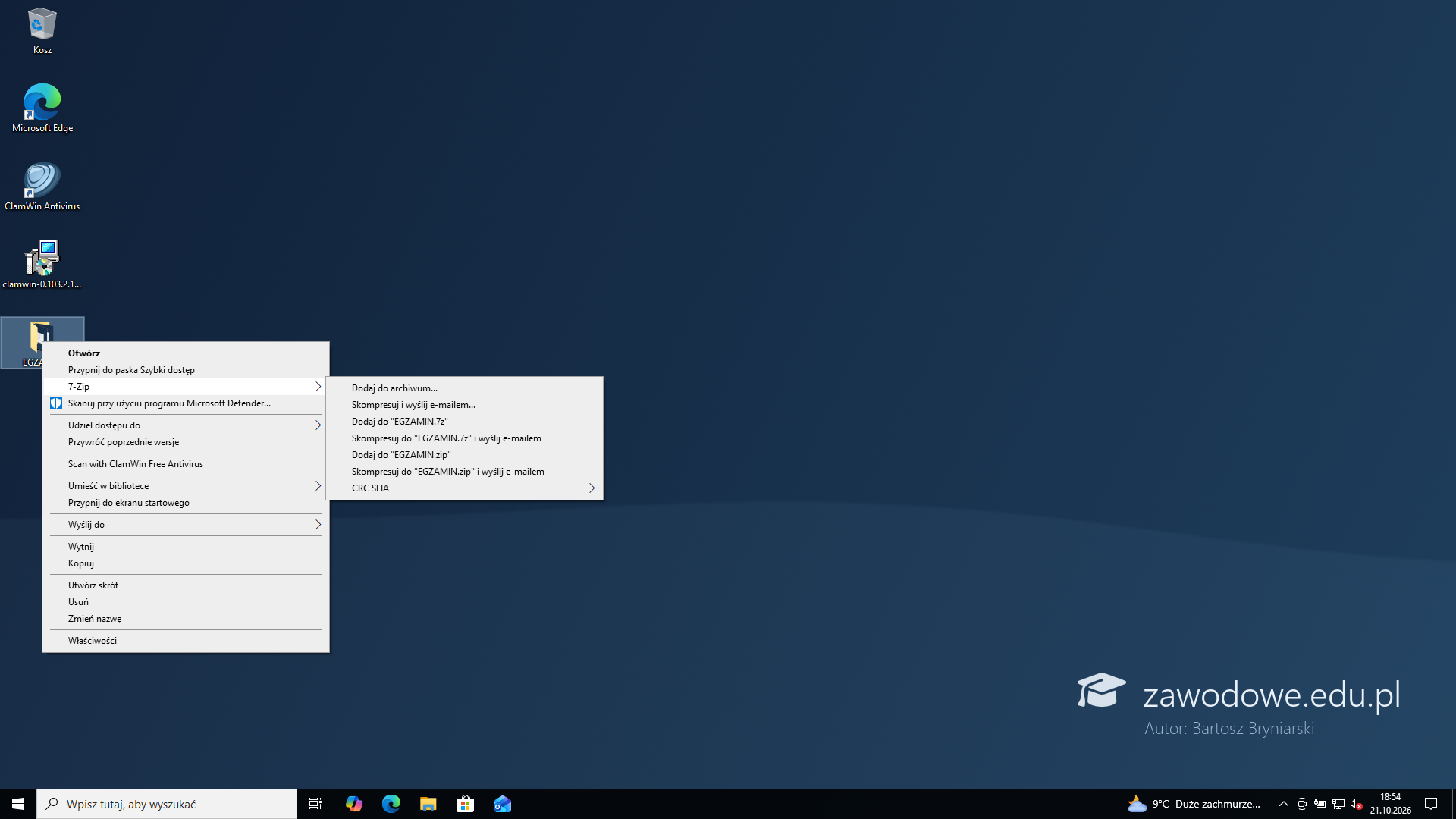
    Archiwum robi się na końcu, gdy w katalogu EGZAMIN są już wszystkie zrzuty. Prawy przycisk myszy na katalogu EGZAMIN, 7-Zip, Dodaj do archiwum... - tylko ta pozycja otwiera okno z polem hasła. Pozycje „Dodaj do EGZAMIN.7z” i podobne tworzą archiwum od razu, bez hasła i pod złą nazwą.

    Typowe błędy

    Wbudowane „Wyślij do, Folder skompresowany (zip)” w Windows - nie pozwala ustawić hasła.

    Podgląd strony po tym kroku
    Podgląd strony po kroku 35
  36. Krok 36: Nazwa archiwum i hasło baza123

    Kryteria: ,

    R.6.1 Na pulpicie konta Administrator utworzono archiwum katalogu EGZAMIN pod nazwą archiwizacja

    R.6.2 Archiwum jest zabezpieczone hasłem: baza123

    ok. 2 min
    Polecenie z arkusza

    Zarchiwizuj katalog EGZAMIN, używając hasła baza123. Zarchiwizowany plik zapisz na pulpicie konta Administrator pod nazwą archiwizacja.

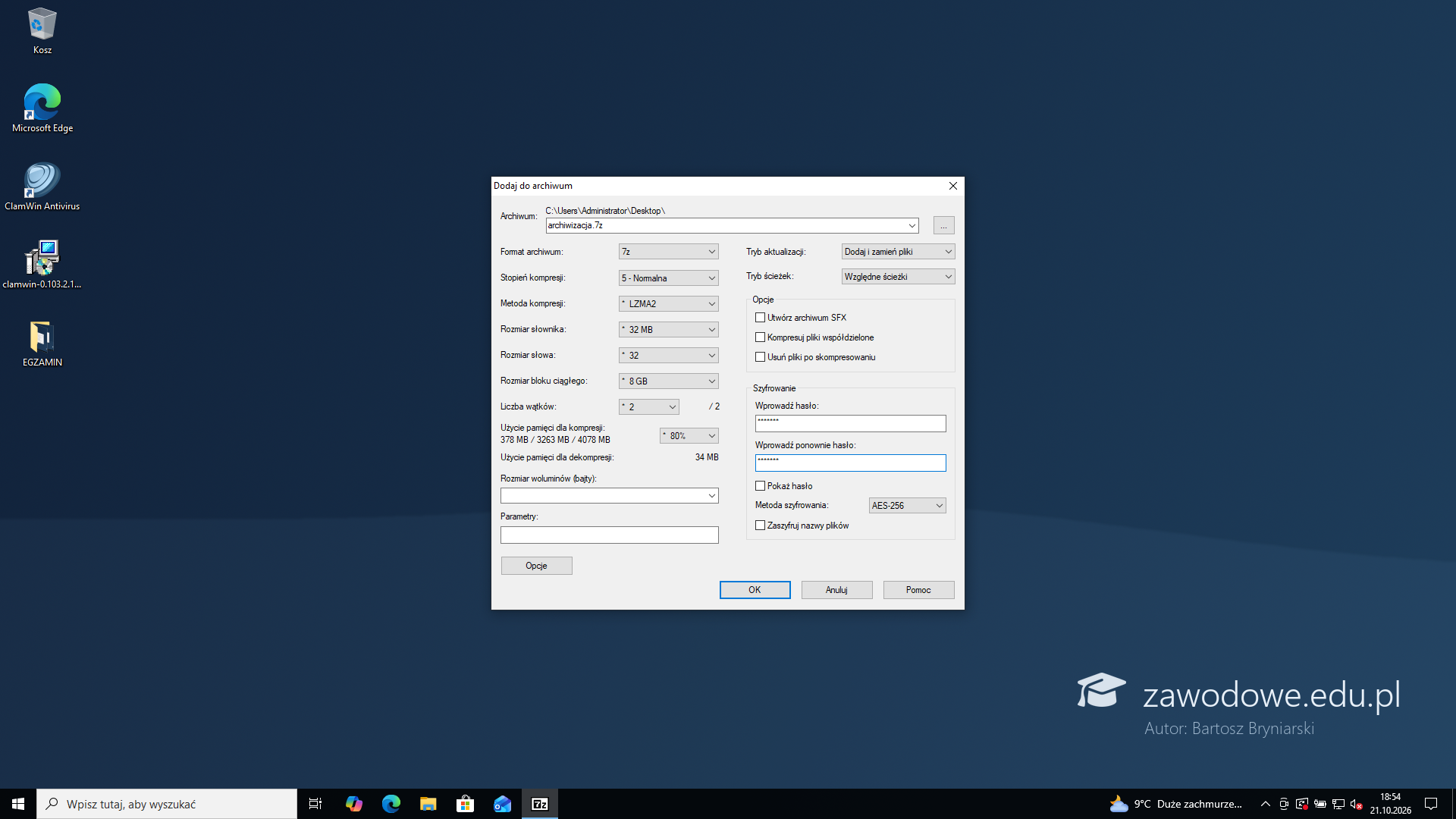
    W polu Archiwum nazwa archiwizacja.7z (katalog nad polem to pulpit konta Administrator), w sekcji Szyfrowanie hasło baza123 wpisane dwa razy, OK. Metoda AES-256 zostaje domyślna. Format 7z albo zip - klucz nie narzuca formatu, ocenia nazwę i hasło.

    Typowe błędy

    Hasło wpisane tylko w jednym polu - 7-Zip nie pozwala zatwierdzić, a pośpieszne „Anuluj” zostawia katalog bez archiwum.

    Podgląd strony po tym kroku
    Podgląd strony po kroku 36
  37. Krok 37: Archiwum na pulpicie

    ok. 1 min
    Polecenie z arkusza

    Zarchiwizuj katalog EGZAMIN, używając hasła baza123. Zarchiwizowany plik zapisz na pulpicie konta Administrator pod nazwą archiwizacja.

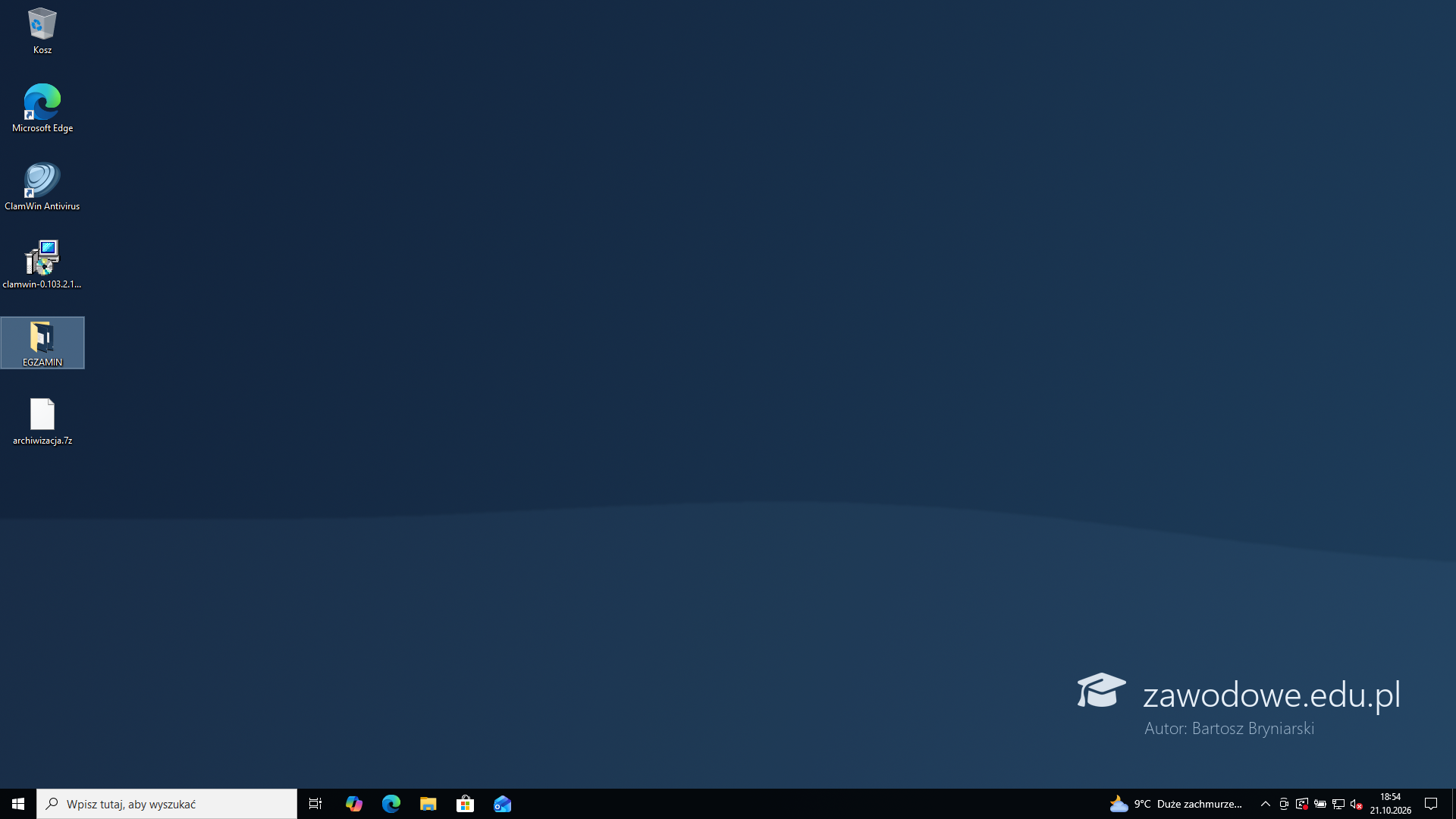
    Na pulpicie obok katalogu EGZAMIN jest plik archiwizacja.7z. Otwarcie go w 7-Zip i próba rozpakowania pyta o hasło - tak sprawdza to egzaminator. Komputer zostaje włączony, a punkt dostępowy podłączony do zasilania.

    Podgląd strony po tym kroku
    Podgląd strony po kroku 37

Podgląd

To jedno z możliwych rozwiązań. Egzaminator ocenia spełnienie kryteriów z klucza odpowiedzi, a nie zgodność z tym rozwiązaniem - inna, poprawna droga też daje punkty.
Autor rozwiązania: . Licencja CC BY-NC 4.0 - kopiowanie i przeróbki do celów niekomercyjnych, z podaniem autora i źródła (link do tej strony) (zasady wykorzystania). Treść arkusza i klucza oceniania pochodzi z CKE.