MED.07-01-23.01-SGStyczeń 2023 · 37 kroków · ok. 76 min · 41 kryteriów z klucza
Rozwiązanie krok po kroku: Test audiometru i konfiguracja komputera
Zadanie z sesji styczeń 2023 ma dwie części. Na stanowisku wspólnym jest audiometr: trzeba go przygotować do pracy, połączyć z komputerem, zainstalować oprogramowanie i przeprowadzić badanie progowego poziomu słyszenia lewego ucha (zdający jest fantomem) dwa razy - słuchawką lewą i słuchawką prawą. Z dwóch audiogramów wypełnia się Tabelę 1 i ocenia sprawność aparatu. Na komputerze zdającego trzeba sprawdzić, czy da się na nim uruchomić program do trójwymiarowej wizualizacji obrazów medycznych (Tabela 2 ze zrzutami w katalogu wyniki), powiększyć wolne miejsce na partycji C do 20 GB, utworzyć konto rejestracja z zasadami haseł i zaplanować codzienne wyłączanie komputera o 20.00.
Co jest rozwiązane, a co opisane. Cała część komputerowa została wykonana naprawdę w Windows 10 w maszynie wirtualnej (VirtualBox) i ma prawdziwe zrzuty ekranu: odczyt parametrów w dxdiag, Ustawieniach i Eksploratorze, zapis czterech zrzutów do katalogu wyniki, rozszerzenie partycji C w Zarządzaniu dyskami, konto rejestracja, zasady haseł w secpol.msc i zadanie w Harmonogramie zadań. Tabela 2 jest wypełniona odczytami z tej maszyny (na przykład 4078 MB RAM i 0 MB pamięci karty graficznej, bo VirtualBox udaje kartę bez własnej pamięci) - na egzaminie w tych samych miejscach wpisuje się odczyty ze swojego stanowiska, a skreślenia TAK/NIE wynikają z porównania z wymaganiami tak samo, jak pokazują kroki. Wyniki badania słuchu zależą od aparatu i ucha zdającego - w Tabeli 1 są w ich miejscu szare opisy, a kroki pokazują, jak liczyć różnicę i skreślać TAK/NIE. Czynności przy aparacie są opisane: co zrobić i co sprawdzi egzaminator.
Hasła. Hasła Egz4m!n1 i Qwe123$% pochodzą z arkusza i służą wyłącznie do ćwiczeń - w prawdziwej placówce każde konto dostaje własne, długie i niepowtarzalne hasło.
To materiał do nauki do egzaminu zawodowego, nie instrukcja serwisowa ani porada medyczna: wartości i czynności pochodzą wyłącznie z arkusza i klucza oceniania CKE, a przy prawdziwym aparacie obowiązuje jego dokumentacja.
To jedno z możliwych rozwiązań. Audiometr jest jeden dla kilku zdających: dostaje się go raz, na najwyżej 30 minut, a o kolejności decyduje przewodniczący. Gdy jest zajęty, zaczyna się od komputera. Numer PESEL na arkuszu: w podglądzie „Bartosz Bryniarski”.
Jak liczą się punkty. Klucz ma 41 kryteriów (sześć rezultatów i przebieg pracy z aparatem), każde za 1 punkt. Próg zdania części praktycznej to 75%, czyli 31 punktów - można stracić 10 kryteriów i nadal zdać.
Suwak i strzałki obok niego - albo ←→ na klawiaturze - przechodzą krok po kroku; wyjaśnienie i podgląd zmieniają się razem z krokiem.
Lista „Etap” przenosi od razu do wybranego etapu.
„Rozwiązuję samodzielnie” chowa rozwiązanie kroku - najpierw własna próba, potem odsłonięcie.
„Tryb prezentacji” pokazuje same kroki, bez menu strony - na rzutnik.
Etap 1: Audiometr - przygotowanie i badanie
Kroki 1-4 · po tym etapie masz 9 z 41 kryteriów (pkt)
Krok 1: Przygotowanie audiometru do pracy
Kryteria: , ,
P.1.1 Zdający: podłączył słuchawki do audiometru zgodnie z dokumentacją
P.1.2 Zdający: połączył przycisk pacjenta z audiometrem zgodnie z dokumentacją
P.1.3 Zdający: podłączył audiometr do źródła zasilania lub umieścił w nim baterie
ok. 4 min
Polecenie z arkusza
Po otrzymaniu audiometru przygotuj urządzenie do pracy zgodnie z dokumentacją, podłącz do komputera i zainstaluj jego oprogramowanie.
Dokumentacja i plik instalacyjny są w katalogu audiometr na pulpicie konta admin - warto je przeczytać, zanim aparat trafi na stanowisko. Gotowość zgłasza się przez podniesienie ręki. Przygotowanie to trzy połączenia z dokumentacji: słuchawki (lewa i prawa do swoich gniazd), przycisk pacjenta do gniazda odpowiedzi pacjenta oraz zasilanie - zasilacz sieciowy albo baterie, zależnie od modelu. Egzaminator patrzy, czy każde połączenie jest zgodne z dokumentacją.
Typowe błędy
Zamienione słuchawki w gniazdach - opis „lewa” i „prawa” w programie przestaje odpowiadać temu, co słychać.
Dokument po tym kroku
Krok 2: Połączenie z komputerem i instalacja oprogramowania
Kryteria: ,
P.1.4 Zdający: połączył audiometr z komputerem za pomocą USB, WI-FI, bluetooth, lub w inny sposób i nawiązał komunikację pomiędzy komputerem i audiometrem
P.1.5 Zdający: zainstalował oprogramowanie audiometru w systemie komputerowym
ok. 5 min
Polecenie z arkusza
Po otrzymaniu audiometru przygotuj urządzenie do pracy zgodnie z dokumentacją, podłącz do komputera i zainstaluj jego oprogramowanie.
Oprogramowanie instaluje się z katalogu audiometr na koncie admin (hasło Egz4m!n1, konto ma uprawnienia administratora). Audiometr łączy się z komputerem tak, jak przewiduje dokumentacja - klucz przyjmuje USB, Wi-Fi, Bluetooth albo inny sposób, byle program nawiązał komunikację z aparatem (zwykle widać status połączenia albo numer urządzenia w oknie programu).
Typowe błędy
Podłączenie aparatu przed instalacją sterownika, gdy dokumentacja każe odwrotnie - system nie wykrywa urządzenia.
Dokument po tym kroku
Krok 3: Badanie lewego ucha dwiema słuchawkami
Kryteria: , ,
P.1.6 Zdający: przeprowadził badanie ucha lewego z wykorzystaniem słuchawki lewej i prawej
R.1.2 Audiogram zawiera dwa wykresy wykonane lewą i prawą słuchawką
R.1.3 Na audiogramie znajdują się poziomy słyszenia od 250 Hz do 8 kHz dla każdej badanej częstotliwości określonej w Tabeli 1.
ok. 8 min
Polecenie z arkusza
W celu sprawdzenia działania audiometru Twoje lewe ucho będzie pełniło rolę fantomu. Przeprowadź przykładowe badanie progowego poziomu słyszenia lewego ucha, dla częstotliwości określonych w Tabeli 1. w zakresie od 250 Hz do 8 kHz. Test przeprowadź dwukrotnie, najpierw za pomocą słuchawki przeznaczonej do lewego ucha, następnie słuchawką przeznaczoną do prawego ucha.
Badanie progowe szuka najcichszego tonu, który ucho jeszcze słyszy. W programie wybiera się badanie przewodnictwa powietrznego dla częstotliwości 250, 500, 1000, 2000, 4000 i 8000 Hz. Pomiar 1: słuchawka lewa na lewym uchu, program podaje tony, a zdający naciska przycisk pacjenta przy każdym usłyszanym. Pomiar 2: słuchawkę prawą przykłada się także do lewego ucha - ucho jest to samo, zmienia się tylko słuchawka. Program zapisuje go jako wynik prawej strony.
Ten sposób sprawdza aparat, a nie słuch: to samo ucho powinno dać prawie takie same progi w obu słuchawkach. Audiogram ma mieć dwa wykresy (lewej i prawej słuchawki) i punkt przy każdej z sześciu częstotliwości.
Typowe błędy
Drugi pomiar wykonany prawym uchem - wynik pokazuje różnicę między uszami, a nie między słuchawkami.
Dokument po tym kroku
Krok 4: Audiogram w katalogu wyniki
Kryteria:
R.1.1 Audiogram z wykonanego badania został zapisany w katalogu wyniki na pulpicie konta admin
ok. 2 min
Polecenie z arkusza
Po wykonanym badaniu zapisz audiogram w katalogu wyniki, utworzonym na pulpicie konta admin.
Katalog wyniki na pulpicie konta admin powstał już przy sprawdzaniu parametrów komputera (krok niżej). Badanie zapisuje się w programie i eksportuje audiogram do pliku w katalogu wyniki (format zależy od programu, na przykład PDF). Na koniec zgłasza się zakończenie pracy z audiometrem przez podniesienie ręki.
Typowe błędy
Badanie zapisane tylko w bazie programu, bez pliku w katalogu wyniki - egzaminator szuka pliku na pulpicie.
Dokument po tym kroku
Etap 2: Audiometr - Tabela 1
Kroki 5-8 · po tym etapie masz 13 z 41 kryteriów (pkt)
Krok 5: Tabela 1 - poziomy słyszenia z audiogramu
Kryteria:
R.1.4 Wypełniono Tabelę 1. zgodnie z odczytem wartości poziomów słyszenia z audiogramów
ok. 3 min
Polecenie z arkusza
Odczytaj i zapisz w Tabeli 1. poziomy słyszenia z audiogramów dla poszczególnych częstotliwości. Oblicz wartość bezwzględną różnicy pomiędzy pomiarami słuchawką lewą i prawą.
Przy każdej częstotliwości odczytuje się z audiogramu poziom słyszenia w dB HL: w kolumnie „pomiar 1” wartość z wykresu lewej słuchawki, w kolumnie „pomiar 2” z wykresu prawej. Wartości zależą od ucha zdającego, dlatego w podglądzie są opisy pól.
Typowe błędy
Przepisanie odczytów z pamięci zamiast z audiogramu - klucz porównuje tabelę z zapisanym plikiem.
Dokument po tym kroku
Krok 6: Tabela 1 - wartość bezwzględna różnicy
Kryteria:
R.1.5 W Tabeli 1. obliczono różnicę pomiędzy poziomem słyszenia słuchawką lewą i prawą dla wszystkich częstotliwości
ok. 2 min
Polecenie z arkusza
Odczytaj i zapisz w Tabeli 1. poziomy słyszenia z audiogramów dla poszczególnych częstotliwości. Oblicz wartość bezwzględną różnicy pomiędzy pomiarami słuchawką lewą i prawą.
W czwartej kolumnie wpisuje się różnicę bez znaku: na przykład przy 15 dB i 20 dB wynik to 5 dB, a przy 20 dB i 15 dB też 5 dB. Różnicę liczy się dla każdej z sześciu częstotliwości.
Typowe błędy
Wpisanie różnicy ze znakiem minus albo pominięcie częstotliwości, przy której oba odczyty są równe (wtedy wpisuje się 0 dB).
Dokument po tym kroku
Krok 7: Tabela 1 - czy różnica jest dopuszczalna
Kryteria:
R.1.6 W ostatniej kolumnie Tabeli 1. skreślono "TAK" dla pomiarów, których różnica była większa niż 3 dB dla częstotliwości 250÷4000 Hz oraz większe niż 5 dB dla częstotliwości 8000 Hz. W pozostałych przypadkach skreślono "NIE"
ok. 2 min
Polecenie z arkusza
Przyjmij, że audiometr działa poprawnie, jeżeli różnica w poziomach słyszenia dla częstotliwości 250÷4000 Hz nie jest większa niż 3 dB, natomiast dla częstotliwości 8000 Hz nie jest większa niż 5 dB. Na podstawie wyników ustal sprawność badanego audiometru.
Próg zależy od częstotliwości: 3 dB dla 250-4000 Hz i 5 dB dla 8000 Hz. Różnica równa progowi jest jeszcze dopuszczalna („nie większa niż”). Gdy różnica mieści się w progu, odpowiedź brzmi TAK - skreśla się NIE. Gdy jest większa - skreśla się TAK.
Typowe błędy
Zastosowanie progu 3 dB także dla 8000 Hz - przy różnicy 4 lub 5 dB wynik wychodzi błędnie.
Dokument po tym kroku
Krok 8: Tabela 1 - poprawność działania audiometru
Kryteria:
R.1.7 W ostatnim wierszu Tabeli 1. skreślono "NIESPRAWNY", jeżeli skreślono "NIE" dla wszystkich częstotliwości lub skreślono "SPRAWNY", jeżeli dla co najmniej jednej częstotliwości skreślono "TAK"
ok. 1 min
Polecenie z arkusza
Przyjmij, że audiometr działa poprawnie, jeżeli różnica w poziomach słyszenia dla częstotliwości 250÷4000 Hz nie jest większa niż 3 dB, natomiast dla częstotliwości 8000 Hz nie jest większa niż 5 dB. Na podstawie wyników ustal sprawność badanego audiometru.
Audiometr jest SPRAWNY (skreśla się NIESPRAWNY) tylko wtedy, gdy przy wszystkich sześciu częstotliwościach różnica była dopuszczalna. Jedno TAK skreślone w ostatniej kolumnie oznacza aparat NIESPRAWNY.
Typowe błędy
Ocena „SPRAWNY” mimo jednej niedopuszczalnej różnicy - wniosek musi wynikać z całej kolumny.
Dokument po tym kroku
Etap 3: Komputer - parametry i Tabela 2
Kroki 9-22 · po tym etapie masz 30 z 41 kryteriów (pkt)
Krok 9: Katalog wyniki na pulpicie konta admin
ok. 1 min
Polecenie z arkusza
Sprawdź parametry komputera i uzupełnij Tabelę 2. Raport ze sprawdzania parametrów systemu komputerowego. Sprawdzenie każdego parametru potwierdź zrzutem ekranowym dokumentującym dany parametr, wszystkie zrzuty zapisz w dowolnym pliku graficznym, w katalogu wyniki.
Na pulpicie konta admin tworzy się katalog wyniki: kliknięcie w wolne miejsce pulpitu, Ctrl+Shift+N (albo prawy przycisk myszy, Nowy, Folder), nazwa wyniki i Enter. Do niego trafią zrzuty parametrów i audiogram.
Typowe błędy
Katalog utworzony w Dokumentach albo na pulpicie innego konta - egzaminator szuka go na pulpicie konta admin.
Podgląd strony po tym kroku
Krok 10: dxdiag - karta System
ok. 2 min
Polecenie z arkusza
Sprawdź parametry komputera i uzupełnij Tabelę 2. Raport ze sprawdzania parametrów systemu komputerowego. Sprawdzenie każdego parametru potwierdź zrzutem ekranowym dokumentującym dany parametr, wszystkie zrzuty zapisz w dowolnym pliku graficznym, w katalogu wyniki.
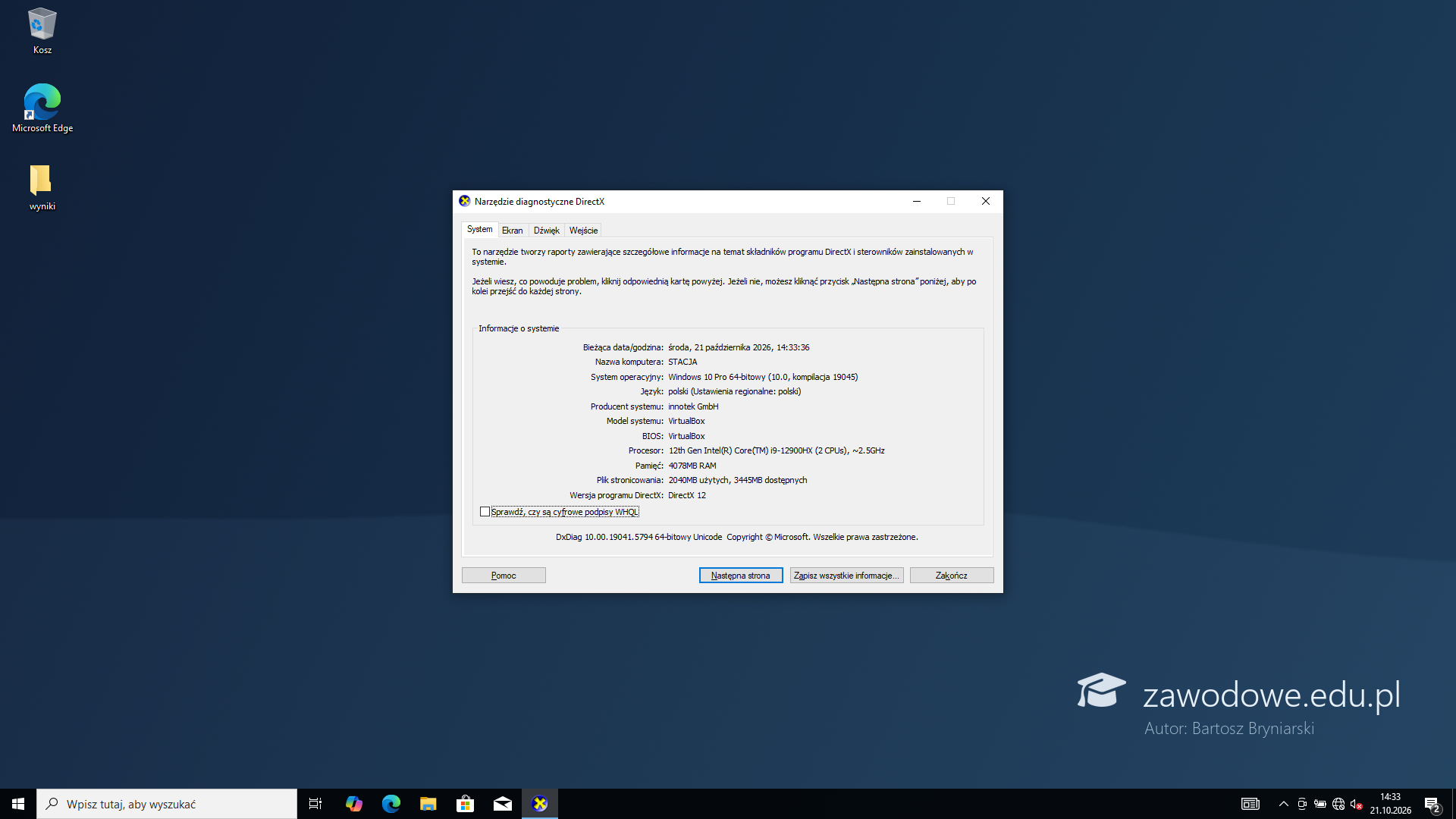
Jedno narzędzie systemowe pokazuje prawie wszystko: Win+R, dxdiag, Enter (pytanie o podpisy cyfrowe - Nie). Karta System ma system operacyjny (Windows 10 Pro 64-bitowy), procesor z taktowaniem (~2.5GHz), pamięć RAM (4078 MB) i wersję DirectX (DirectX 12). Programy z katalogu programy (na przykład do diagnostyki podzespołów) też się nadają, ale nie są konieczne.
Typowe błędy
Odczyt RAM z menedżera zadań w trakcie pracy (pamięć „w użyciu”) zamiast całkowitej - tabela pyta o wielkość pamięci.
Podgląd strony po tym kroku
Krok 11: Zrzut system.jpg
Kryteria: , ,
R.4.1 Zrzut ekranowy określający system operacyjny zainstalowany na komputerze
R.4.2 Zrzut ekranowy, określający częstotliwość taktowania procesora i typ procesora
R.4.4 Zrzut ekranowy określający wielkość pamięci RAM komputera
ok. 2 min
Polecenie z arkusza
Sprawdź parametry komputera i uzupełnij Tabelę 2. Raport ze sprawdzania parametrów systemu komputerowego. Sprawdzenie każdego parametru potwierdź zrzutem ekranowym dokumentującym dany parametr, wszystkie zrzuty zapisz w dowolnym pliku graficznym, w katalogu wyniki.
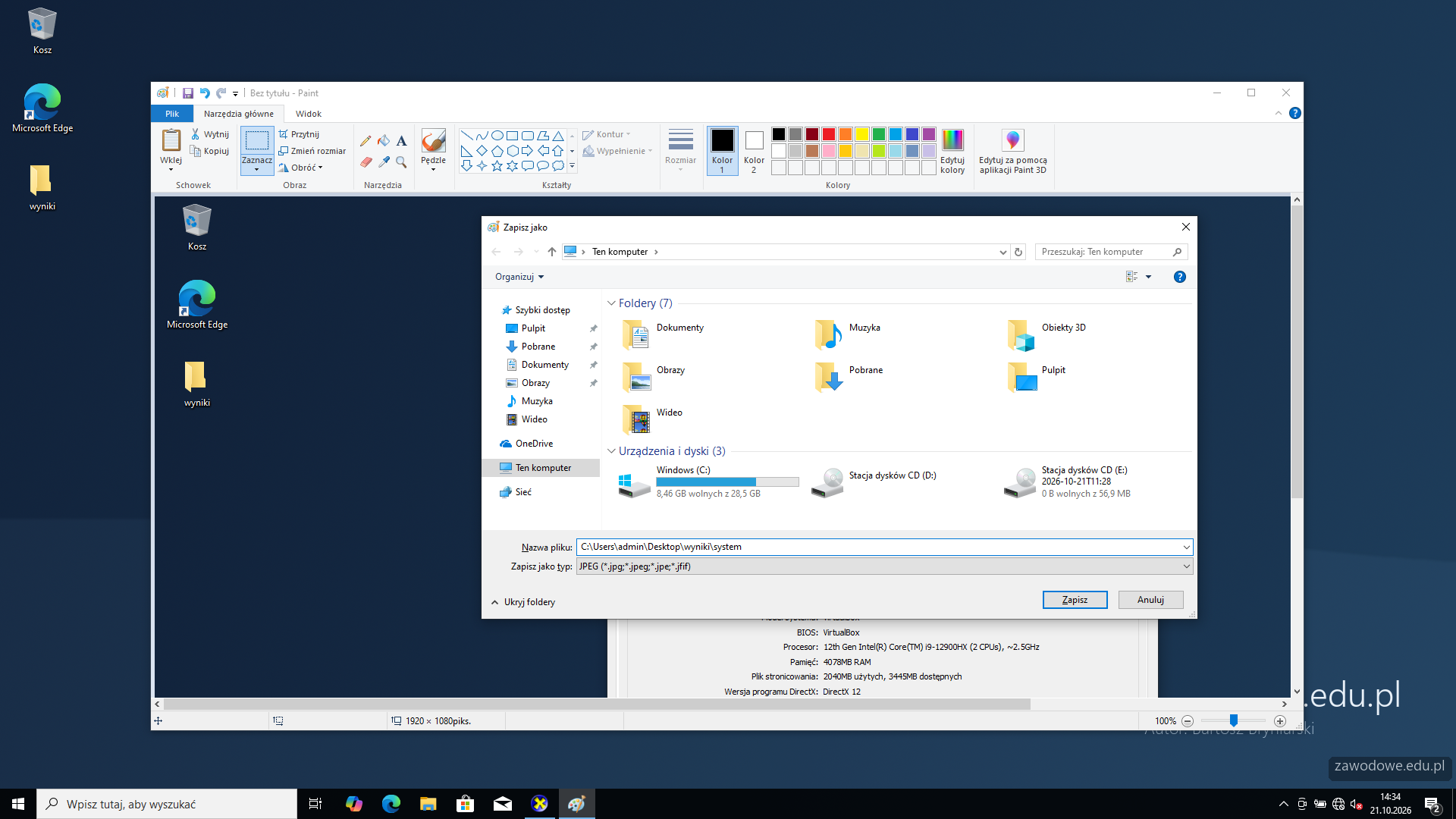
Z oknem dxdiag na ekranie: Print Screen, Paint (Win+R, mspaint), Ctrl+V, Ctrl+S, typ JPEG, katalog wyniki, nazwa system i Zapisz. Ten jeden zrzut dokumentuje system, procesor (typ i taktowanie), RAM i DirectX - w kolumnie 4 Tabeli 2 przy tych parametrach wpisuje się system.jpg.
Typowe błędy
Zrzut zapisany w Obrazach, bo okno zapisu otworzyło się w domyślnym folderze - warto spojrzeć na ścieżkę przed Zapisz.
Podgląd strony po tym kroku
Krok 12: dxdiag - karta Ekran
ok. 1 min
Polecenie z arkusza
Sprawdź parametry komputera i uzupełnij Tabelę 2. Raport ze sprawdzania parametrów systemu komputerowego. Sprawdzenie każdego parametru potwierdź zrzutem ekranowym dokumentującym dany parametr, wszystkie zrzuty zapisz w dowolnym pliku graficznym, w katalogu wyniki.
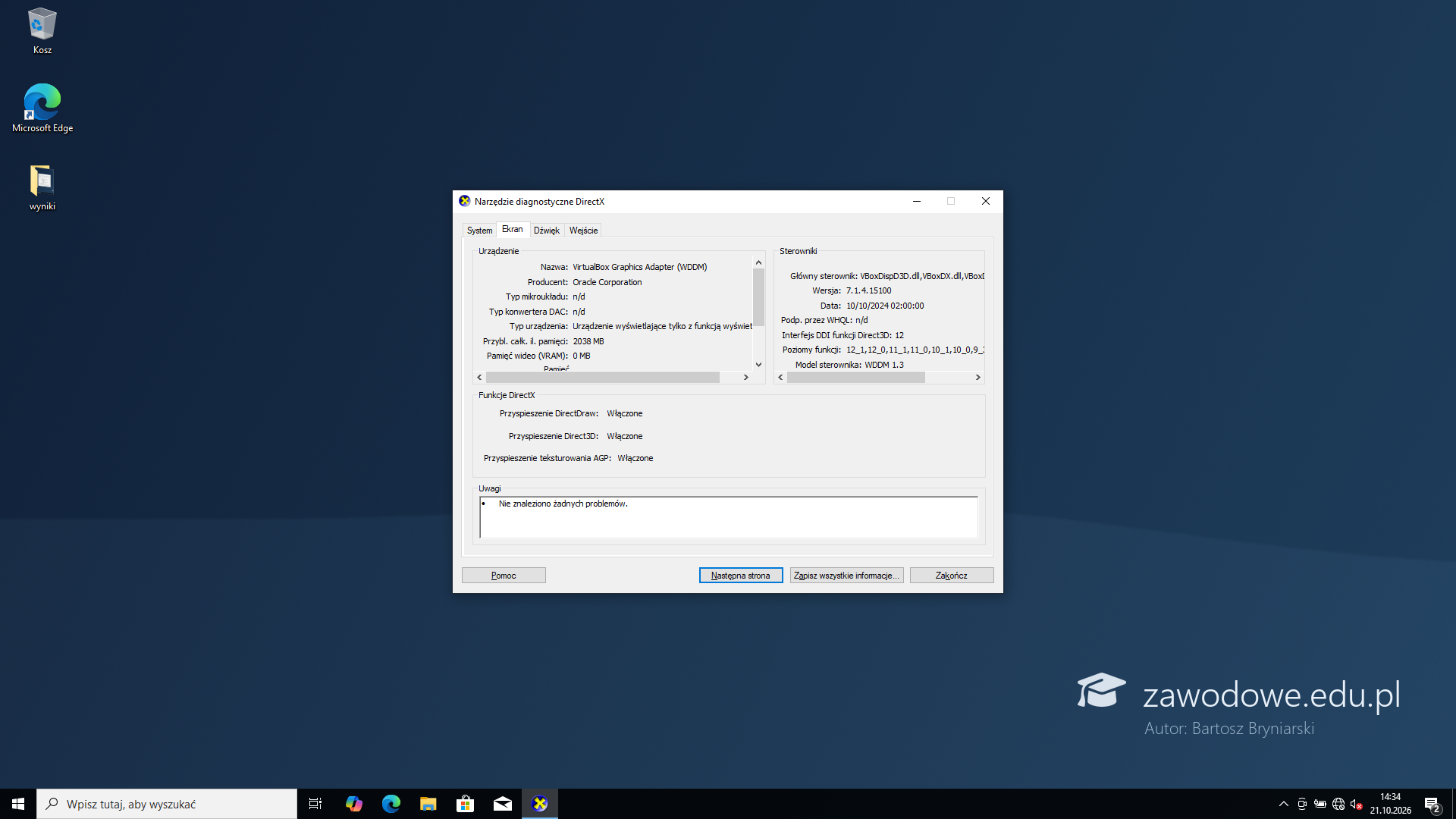
Karta Ekran pokazuje kartę graficzną: Pamięć wideo (VRAM) - własna pamięć karty - oraz poziomy funkcji Direct3D. W maszynie do nauki karta VirtualBox ma 0 MB własnej pamięci (2038 MB to pamięć współdzielona z RAM). Na stanowisku egzaminacyjnym będzie tu prawdziwa wartość karty.
Typowe błędy
Wpisanie „Przybl. całk. il. pamięci” zamiast VRAM - to pamięć współdzielona z RAM, nie pamięć karty.
Podgląd strony po tym kroku
Krok 13: Zrzut karta.jpg
Kryteria:
R.4.3 Zrzut ekranowy określający parametry karty graficznej: wielkość pamięci VRAM i rodzaj biblioteki DirectX
ok. 2 min
Polecenie z arkusza
Sprawdź parametry komputera i uzupełnij Tabelę 2. Raport ze sprawdzania parametrów systemu komputerowego. Sprawdzenie każdego parametru potwierdź zrzutem ekranowym dokumentującym dany parametr, wszystkie zrzuty zapisz w dowolnym pliku graficznym, w katalogu wyniki.
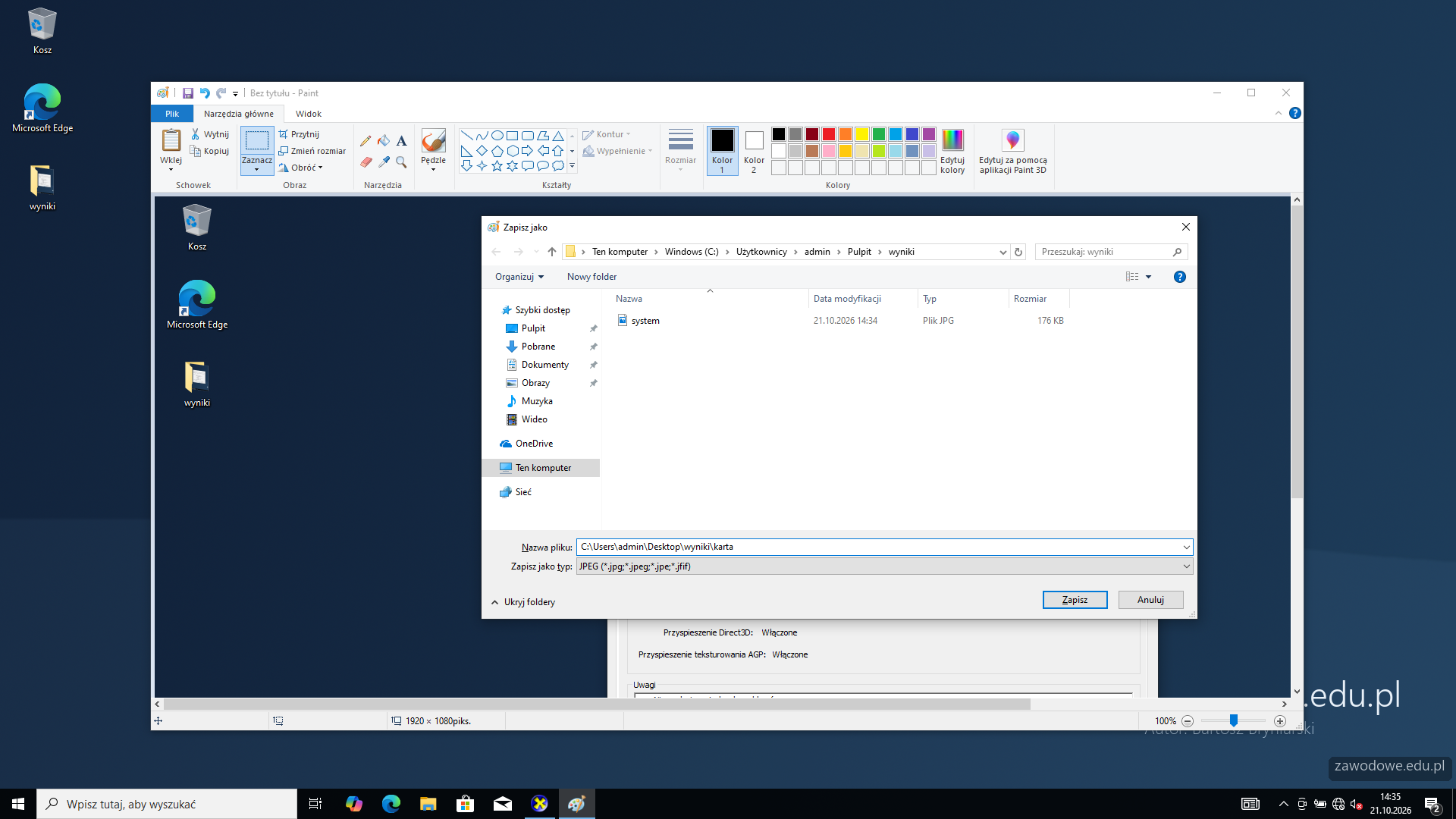
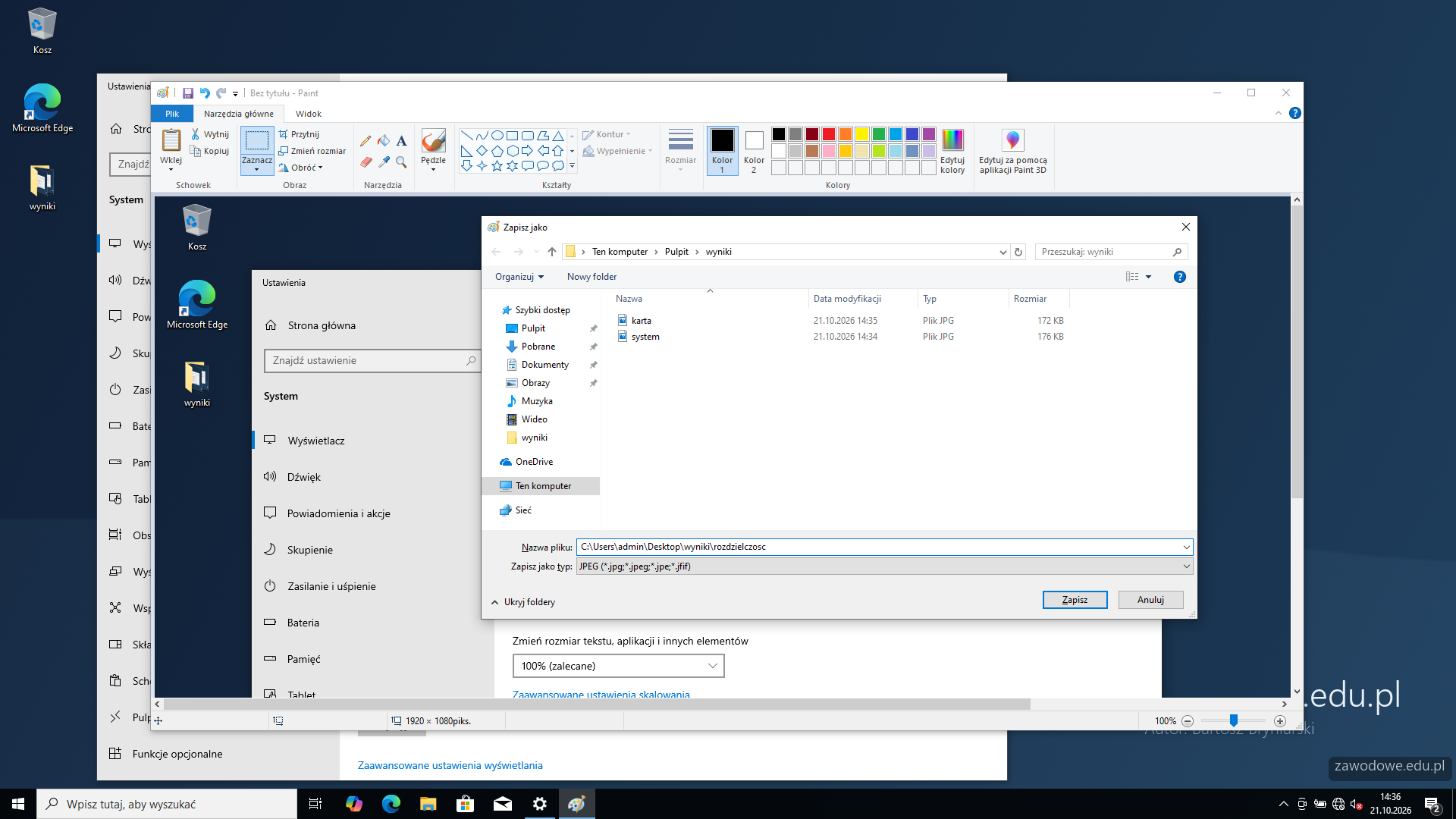
Ten sam sposób zapisu: Print Screen, Paint, Ctrl+V, zapis jako JPEG w katalogu wyniki, nazwa karta. Zrzut dokumentuje pamięć VRAM i obsługę DirectX przez kartę.
Podgląd strony po tym kroku
Krok 14: Rozdzielczość wyświetlania
ok. 2 min
Polecenie z arkusza
Sprawdź parametry komputera i uzupełnij Tabelę 2. Raport ze sprawdzania parametrów systemu komputerowego. Sprawdzenie każdego parametru potwierdź zrzutem ekranowym dokumentującym dany parametr, wszystkie zrzuty zapisz w dowolnym pliku graficznym, w katalogu wyniki.
Rozdzielczość pokazują Ustawienia: Win+R, ms-settings:display, Enter, pole Rozdzielczość wyświetlacza - tu 1920 x 1080. Zrzut zapisuje się jako rozdzielczosc.jpg. Głębię kolorów (True Color, 32 bity) pokazują „Zaawansowane ustawienia wyświetlania” na dole tej strony.
Podgląd strony po tym kroku
Krok 15: Wolne miejsce na dysku
Kryteria:
R.4.5 Zrzut ekranowy określający wielkość wolnej przestrzeni dyskowej
ok. 2 min
Polecenie z arkusza
Sprawdź parametry komputera i uzupełnij Tabelę 2. Raport ze sprawdzania parametrów systemu komputerowego. Sprawdzenie każdego parametru potwierdź zrzutem ekranowym dokumentującym dany parametr, wszystkie zrzuty zapisz w dowolnym pliku graficznym, w katalogu wyniki.
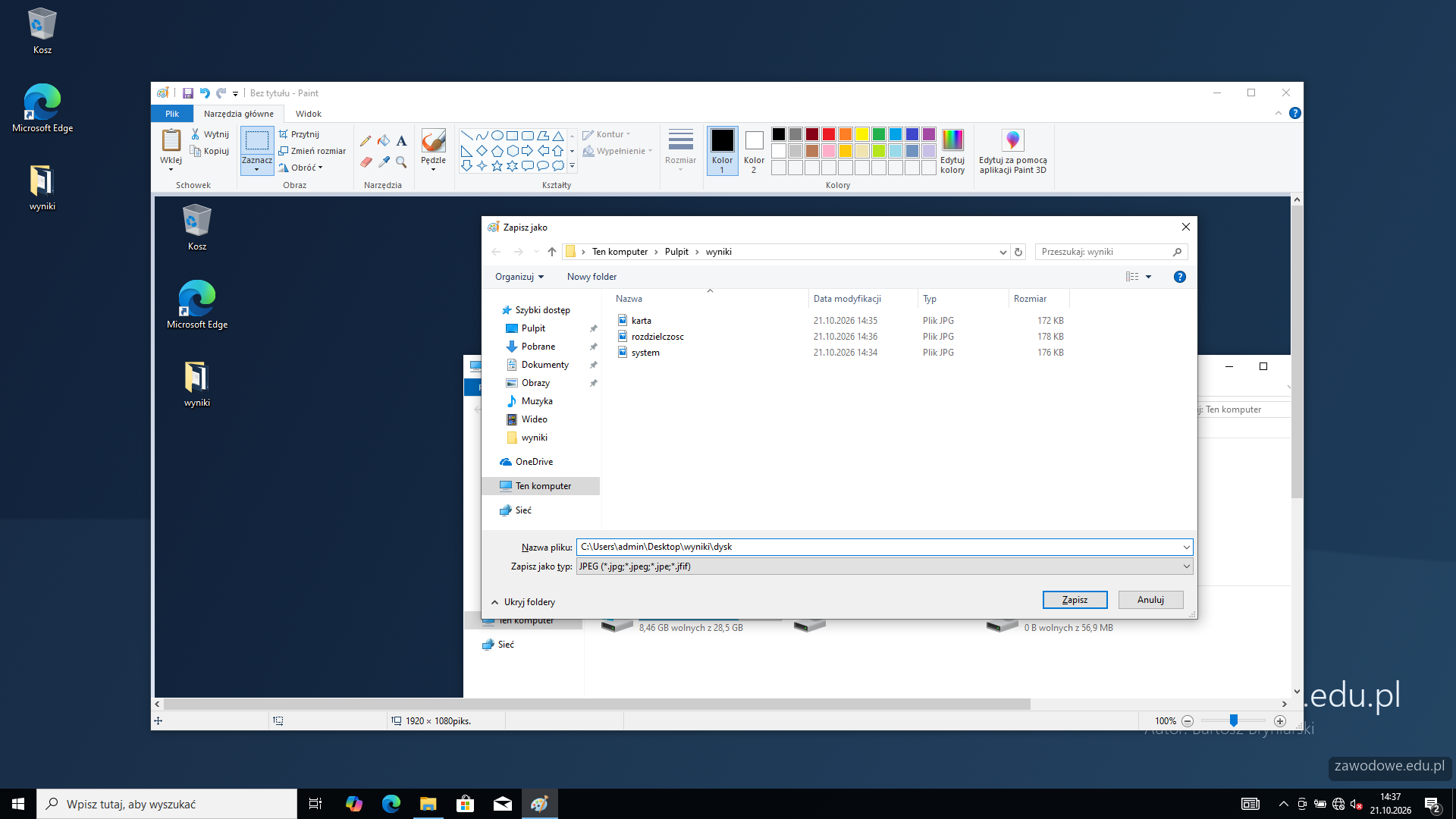
Eksplorator, Ten komputer (Win+R, explorer shell:MyComputerFolder): pod dyskiem Windows (C:) jest napis „8,46 GB wolnych z 28,5 GB”. To wartość przed powiększeniem partycji - tabela opisuje stan, który zastaje się na stanowisku. Zrzut zapisuje się jako dysk.jpg.
Typowe błędy
Najpierw powiększenie partycji, a potem odczyt - tabela i modernizacja przestają opisywać zastany komputer.
Podgląd strony po tym kroku
Krok 16: Zawartość katalogu wyniki
ok. 1 min
Polecenie z arkusza
Sprawdź parametry komputera i uzupełnij Tabelę 2. Raport ze sprawdzania parametrów systemu komputerowego. Sprawdzenie każdego parametru potwierdź zrzutem ekranowym dokumentującym dany parametr, wszystkie zrzuty zapisz w dowolnym pliku graficznym, w katalogu wyniki.
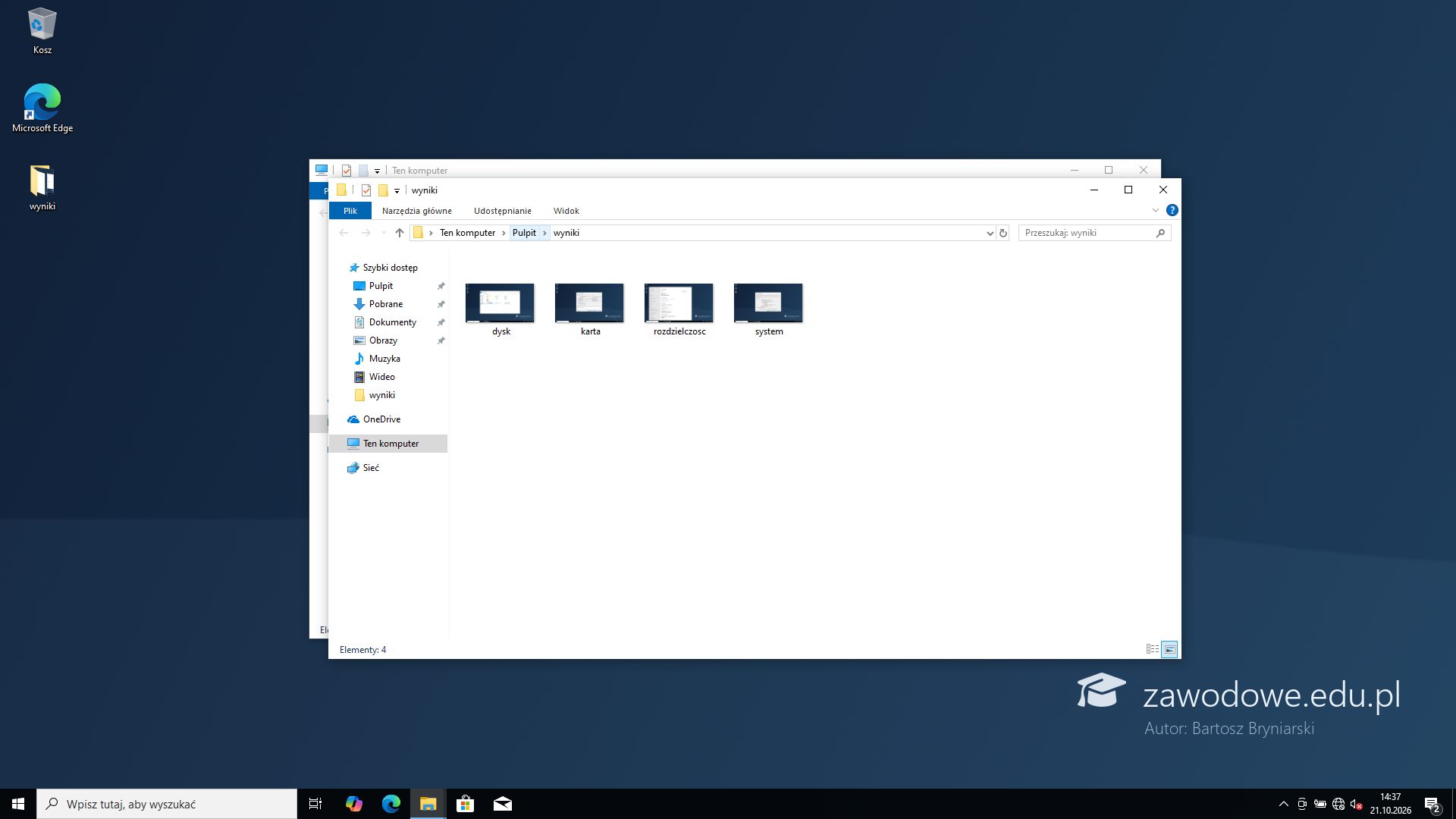
W katalogu wyniki są cztery zrzuty: system.jpg, karta.jpg, rozdzielczosc.jpg i dysk.jpg. Nazwy są dowolne (arkusz każe tylko wpisać je w Tabeli 2), ale krótkie nazwy opisujące parametr ułatwiają egzaminatorowi sprawdzenie.
Podgląd strony po tym kroku
Krok 17: Tabela 2 - system operacyjny i procesor
Kryteria: , ,
R.2.1 Nazwę i wersję zainstalowanego systemu operacyjnego, np. Windows 10, 64 bit
R.2.2 Częstotliwość taktowania procesora zgodną z wartością określoną na zrzucie
R.2.3 Typ lub pełną nazwę procesora zgodnie z wartością określoną na zrzucie
ok. 2 min
Polecenie z arkusza
Sprawdź parametry komputera i uzupełnij Tabelę 2. Raport ze sprawdzania parametrów systemu komputerowego. Sprawdzenie każdego parametru potwierdź zrzutem ekranowym dokumentującym dany parametr, wszystkie zrzuty zapisz w dowolnym pliku graficznym, w katalogu wyniki.
Do kolumny 3 przepisuje się odczyt ze zrzutu, a do kolumny 4 nazwę zrzutu. System: Windows 10 Pro 64-bitowy. Taktowanie: 2,5 GHz (dxdiag pokazuje ~2.5GHz). Typ procesora: Intel Core i9-12900HX.
Typowe błędy
Sama nazwa „Windows 10” bez wersji 64-bitowej - wymaganie mówi o 64 bitach, więc tę informację trzeba podać.
Dokument po tym kroku
Krok 18: Tabela 2 - karta graficzna, DirectX i RAM
Kryteria: , ,
R.2.4 Rozmiar pamięci karty graficznej zgodny z wartością określoną na zrzucie
R.2.5 Wersję programu DirectX zgodną z wartością określoną na zrzucie
R.2.6 Wielkość pamięci RAM komputera zgodną z wartością określoną na zrzucie
ok. 2 min
Polecenie z arkusza
Sprawdź parametry komputera i uzupełnij Tabelę 2. Raport ze sprawdzania parametrów systemu komputerowego. Sprawdzenie każdego parametru potwierdź zrzutem ekranowym dokumentującym dany parametr, wszystkie zrzuty zapisz w dowolnym pliku graficznym, w katalogu wyniki.
Krok 19: Tabela 2 - rozdzielczość, wolne miejsce i jednostki
Kryteria: , ,
R.2.7 Rozdzielczość wyświetlania zgodną z wartością określoną na zrzucie
R.2.8 Wielkość wolnej przestrzeni na dysku zgodną z wielkością określoną na zrzucie
R.2.9 W kolumnie 3 co najmniej 4 parametry zostały podane z właściwą jednostką
ok. 2 min
Polecenie z arkusza
Sprawdź parametry komputera i uzupełnij Tabelę 2. Raport ze sprawdzania parametrów systemu komputerowego. Sprawdzenie każdego parametru potwierdź zrzutem ekranowym dokumentującym dany parametr, wszystkie zrzuty zapisz w dowolnym pliku graficznym, w katalogu wyniki.
Rozdzielczość: 1920 x 1080. Wolne miejsce na C: 8,46 GB. Klucz wymaga, żeby co najmniej cztery wartości miały jednostkę (GHz, MB, GB) - w tej tabeli mają ją taktowanie, VRAM, RAM i wolne miejsce.
Typowe błędy
Liczby bez jednostek („4078”, „8,46”) - przepada kryterium jednostek.
R.3.1 W kolumnie 5 dla każdego wymaganego parametru skreślono NIE, gdy parametr odczytany z programu diagnostycznego spełnia minimalne wymagania zapisane w kolumnie 1 lub skreślono TAK w przypadku niespełnienia minimalnych wymagań
ok. 3 min
Polecenie z arkusza
Porównaj parametry odczytane z wymaganymi i określ, czy komputer je spełnia. W przypadku niespełnienia wymagań opisz sposób modernizacji i rekonfiguracji komputera.
Każdy odczyt porównuje się z minimum: Windows 10 64-bit, 2,5 GHz, procesor co najmniej i3 i DirectX 12 (nie mniej niż 11) spełniają wymagania - skreśla się NIE. Karta 0 MB (minimum 1 GB), RAM 4078 MB (minimum 10 GB) i 8,46 GB wolnego miejsca (minimum 12 GB) nie spełniają - skreśla się TAK.
Typowe błędy
Uznanie 2,5 GHz za niespełnione minimum - wartość równa minimum je spełnia.
R.3.2 W kolumnie 6 dla każdego wymaganego parametru skreślono NIE, gdy parametr odczytany z programu diagnostycznego spełnia zalecane wymagania zapisane w kolumnie 1 lub skreślono TAK w przypadku niespełnienia zalecanych wymagań
ok. 2 min
Polecenie z arkusza
Porównaj parametry odczytane z wymaganymi i określ, czy komputer je spełnia. W przypadku niespełnienia wymagań opisz sposób modernizacji i rekonfiguracji komputera.
Wymagania zalecane mają tylko cztery parametry. Taktowanie 2,5 GHz (zalecane 3 GHz), karta 0 MB (zalecane 4 GB), RAM 4078 MB (zalecane 16 GB) i rozdzielczość 1920 x 1080 (zalecane 4K 3840 x 2160) - wszystkie poniżej zaleceń, więc skreśla się TAK.
Dokument po tym kroku
Krok 22: Tabela 2 - modernizacja i rekonfiguracja (kolumna 7)
Kryteria:
R.3.3 W 7 kolumnie zapisano sposób modernizacji komputera zgodny ze stanem faktycznym np. rozszerzyć partycję C o przestrzeń nieprzydzieloną lub utworzyć nową partycję.
ok. 3 min
Polecenie z arkusza
Porównaj parametry odczytane z wymaganymi i określ, czy komputer je spełnia. W przypadku niespełnienia wymagań opisz sposób modernizacji i rekonfiguracji komputera.
Opis dotyczy tylko parametrów, przy których skreślono TAK. Sprzęt trzeba wymienić albo dołożyć: moduły RAM, kartę graficzną z własną pamięcią, szybszy procesor i monitor 4K. Brak wolnego miejsca rozwiązuje rekonfiguracja bez kupowania - na dysku jest ponad 30 GB przestrzeni nieprzydzielonej, więc partycję C się rozszerza (następny etap).
Typowe błędy
Ogólnik „wymienić komputer” - klucz wymaga sposobu zgodnego ze stanem faktycznym, na przykład rozszerzenia partycji C.
Dokument po tym kroku
Etap 4: Komputer - partycja C
Kroki 23-26 · po tym etapie masz 31 z 41 kryteriów (pkt)
Powiększ wolną przestrzeń dyskową na partycji C do rozmiaru 20 GB wykorzystując narzędzia systemowe Windows.
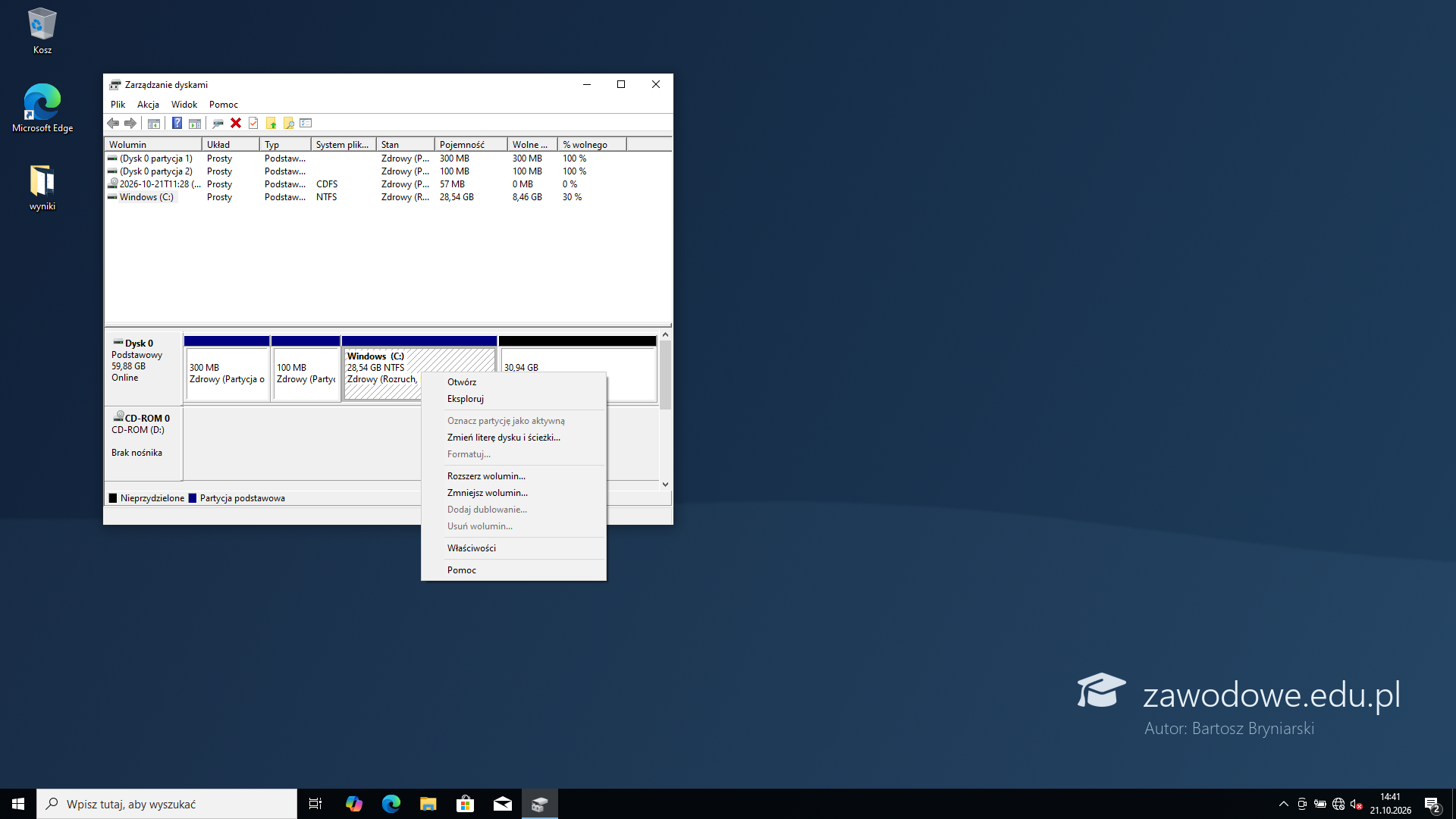
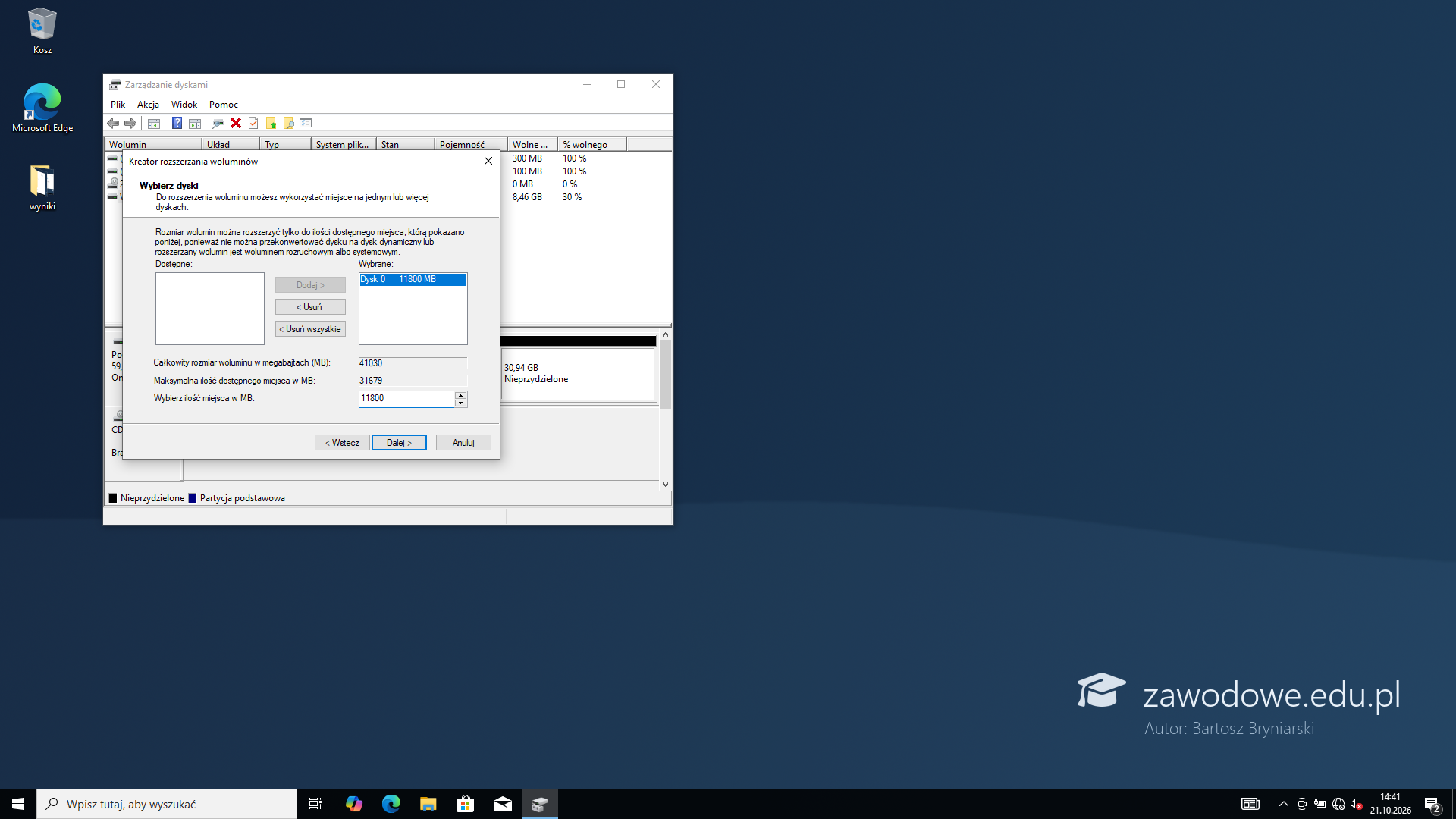
Narzędzie systemowe to Zarządzanie dyskami: Win+R, diskmgmt.msc, Enter. Na Dysku 0 za partycją C jest obszar Nieprzydzielone (tu 30,94 GB) - to z niego powiększa się C. Prawy przycisk myszy na partycji C, Rozszerz wolumin..., w kreatorze Dalej.
Typowe błędy
Usunięcie innej partycji, żeby zrobić miejsce - wystarczy obszar nieprzydzielony.
Podgląd strony po tym kroku
Krok 24: Rozmiar rozszerzenia
ok. 2 min
Polecenie z arkusza
Powiększ wolną przestrzeń dyskową na partycji C do rozmiaru 20 GB wykorzystując narzędzia systemowe Windows.
Arkusz mówi o wolnym miejscu 20 GB, a nie o rozmiarze partycji. Wolnych było 8,46 GB, więc dokłada się około 11,5 GB: w polu „Wybierz ilość miejsca w MB” wpisano 11800 (11800 MB = ok. 11,5 GB, bo 1 GB = 1024 MB). Klucz przyjmuje 19-21 GB wolnego miejsca, więc zapas jest po obu stronach.
Typowe błędy
Dołożenie całych 20 GB - wolne miejsce wychodzi ok. 28 GB, poza tolerancją klucza.
Podgląd strony po tym kroku
Krok 25: Partycja C po rozszerzeniu
ok. 1 min
Polecenie z arkusza
Powiększ wolną przestrzeń dyskową na partycji C do rozmiaru 20 GB wykorzystując narzędzia systemowe Windows.
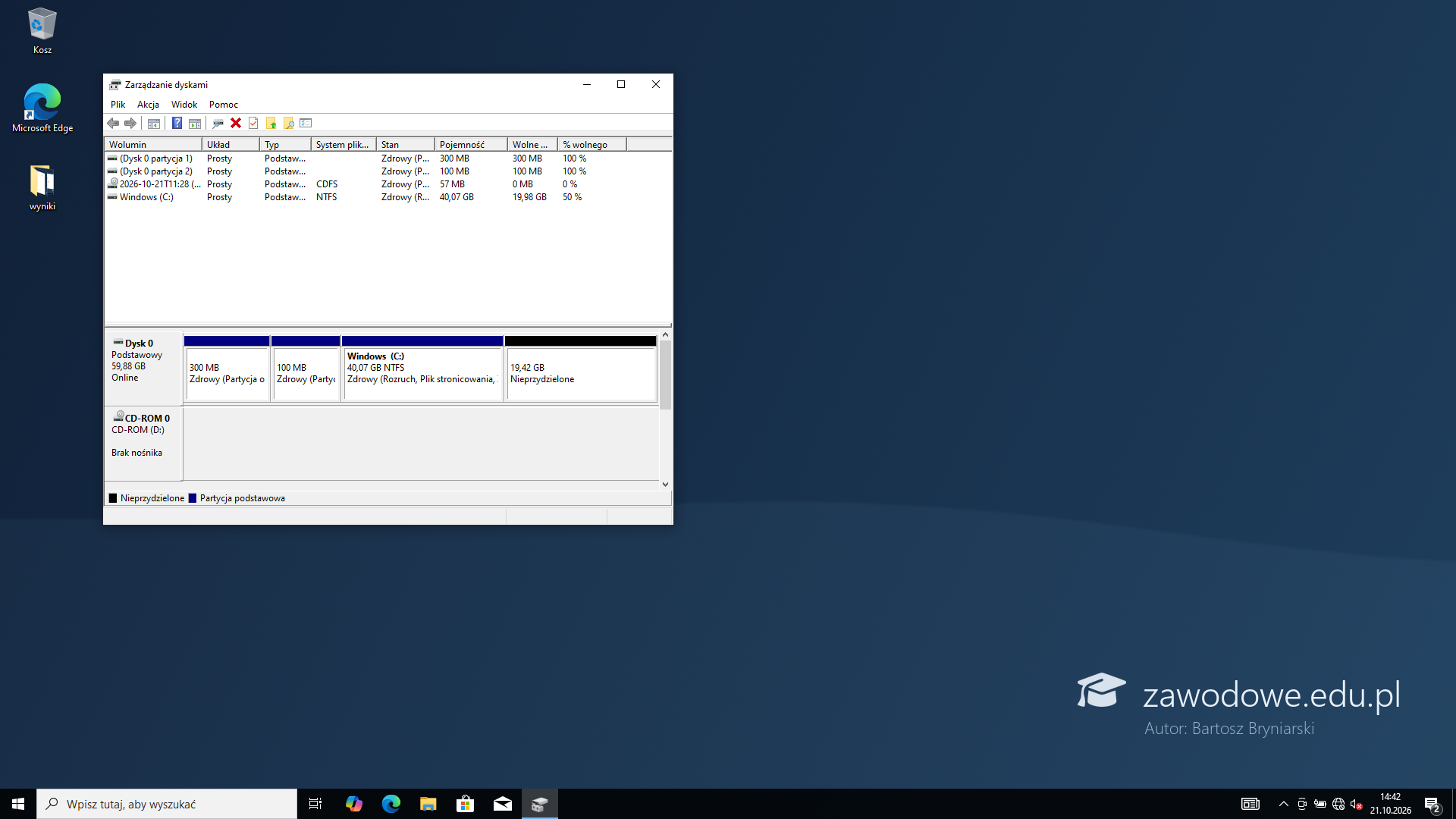
Po Zakończ partycja C ma 40,07 GB, a za nią zostaje reszta przestrzeni nieprzydzielonej.
Podgląd strony po tym kroku
Krok 26: Sprawdzenie: 20 GB wolnego
Kryteria:
R.3.4 Partycja C zawiera 20 GB wolnej przestrzeni dyskowej (dopuszcza się 19-21 GB)
ok. 1 min
Polecenie z arkusza
Powiększ wolną przestrzeń dyskową na partycji C do rozmiaru 20 GB wykorzystując narzędzia systemowe Windows.
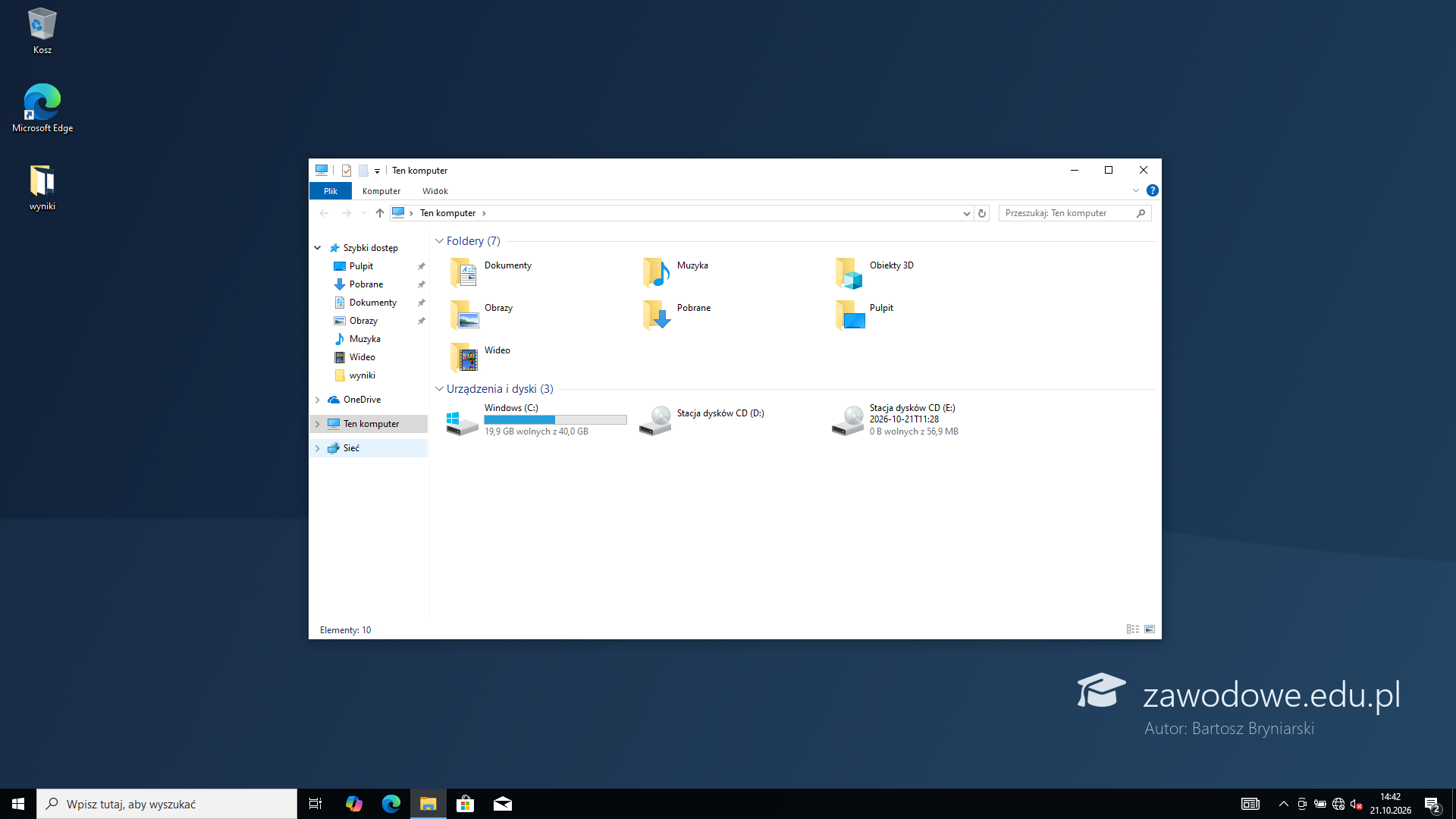
Eksplorator, Ten komputer: pod dyskiem C napis „19,9 GB wolnych” (dokładnie 19,98 GB) - mieści się w 19-21 GB z klucza.
Podgląd strony po tym kroku
Etap 5: Komputer - konto i zasady haseł
Kroki 27-31 · po tym etapie masz 37 z 41 kryteriów (pkt)
Krok 27: Konto rejestracja z hasłem
Kryteria: ,
R.5.1 Nazwa konta: rejestracja
R.5.2 Konto jest chronione hasłem: Qwe123$%
ok. 3 min
Polecenie z arkusza
W systemie operacyjnym utwórz konto rejestracja chronione hasłem Qwe123$% Konto rejestracja powinno być kontem z ograniczonymi uprawnieniami.
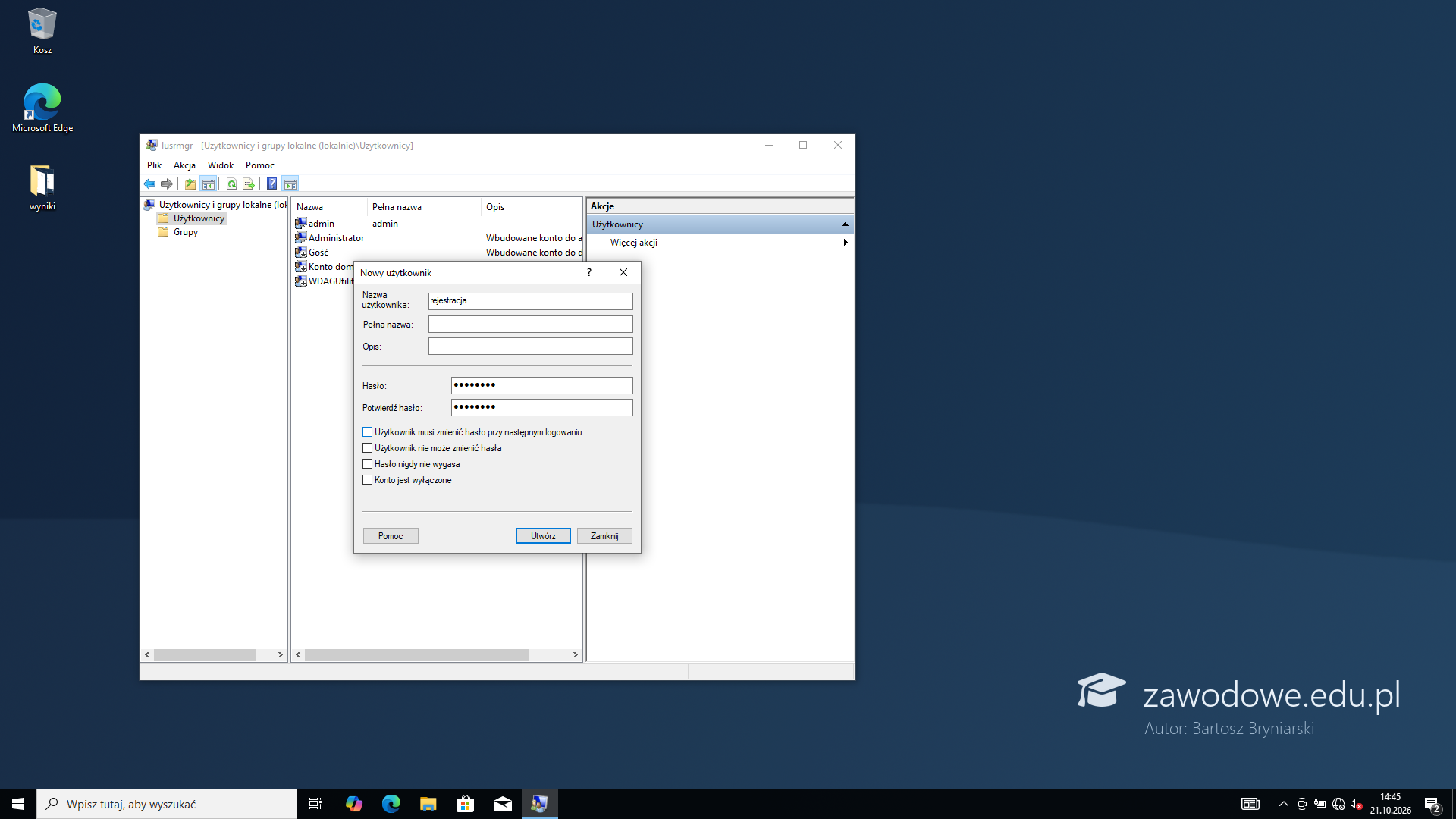
Konsola Użytkownicy i grupy lokalne: Win+R, lusrmgr.msc, Enter, folder Użytkownicy, prawy przycisk myszy na pustym miejscu listy, Nowy użytkownik. Nazwa rejestracja, hasło Qwe123$% wpisane dwa razy, odznaczone pole „Użytkownik musi zmienić hasło przy następnym logowaniu” (arkusz podaje gotowe hasło), Utwórz i Zamknij.
Hasło ma 8 znaków, więc spełni też zasadę minimalnej długości ustawianą w następnym kroku.
Typowe błędy
Literówka w znakach specjalnych hasła ($ i % wymagają Shift) - egzaminator loguje się hasłem z arkusza.
Podgląd strony po tym kroku
Krok 28: Konto z ograniczonymi uprawnieniami
Kryteria:
R.5.3 Konto posiada ograniczone uprawnienia
ok. 1 min
Polecenie z arkusza
W systemie operacyjnym utwórz konto rejestracja chronione hasłem Qwe123$% Konto rejestracja powinno być kontem z ograniczonymi uprawnieniami.
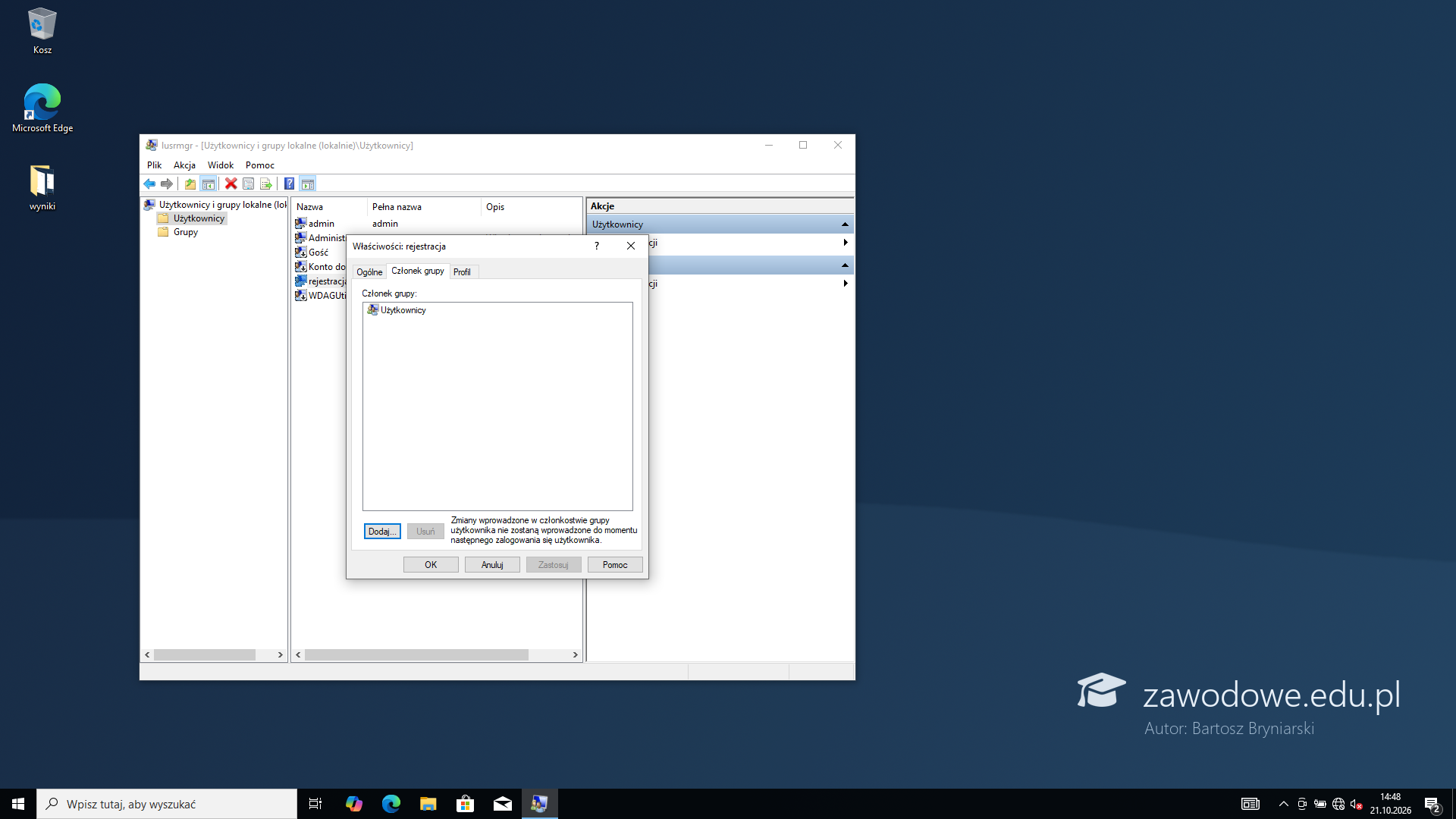
Nowe konto lokalne należy tylko do grupy Użytkownicy, czyli jest kontem standardowym z ograniczonymi uprawnieniami. Sprawdzenie: dwuklik na koncie rejestracja, karta Członek grupy - nie ma tam grupy Administratorzy.
Typowe błędy
Dodanie konta do grupy Administratorzy - klucz wymaga ograniczonych uprawnień.
Podgląd strony po tym kroku
Krok 29: Maksymalny okres ważności hasła: 30 dni
Kryteria:
R.5.4 W zasadach haseł ustawiono maksymalny okres ważności hasła na 30 dni (secpol.msc)
ok. 2 min
Polecenie z arkusza
Skonfiguruj konto tak, aby hasło musiało być zmieniane co najmniej co 30 dni, nie mogło być takie samo jak trzy ostatnie hasła, musiało mieć długość co najmniej 8 znaków.
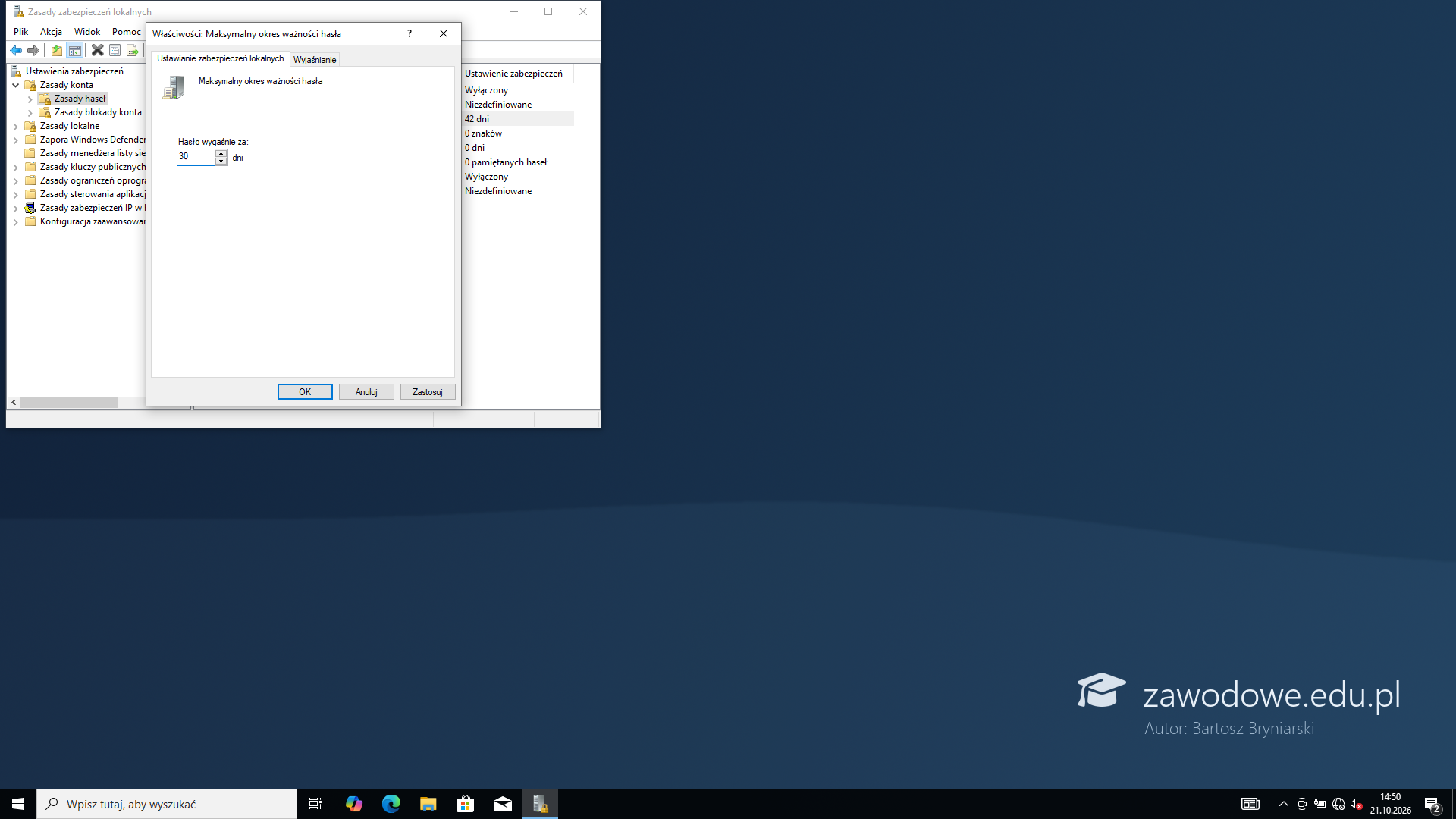
Zasady haseł w Windows 10 Pro ustawia się w konsoli Zasady zabezpieczeń lokalnych: Win+R, secpol.msc, Enter, Zasady konta, Zasady haseł. Obowiązują wszystkie konta lokalne, więc także rejestracja. Dwuklik na Maksymalny okres ważności hasła (domyślnie 42 dni), wartość 30, OK.
Typowe błędy
Zmiana „Minimalnego okresu ważności” - to zasada o tym, jak szybko wolno zmienić hasło ponownie.
Podgląd strony po tym kroku
Krok 30: Historia haseł: 3
Kryteria:
R.5.5 W zasadach haseł ustawiono "wymuszaj tworzenie historii haseł" na wartość: 3
ok. 1 min
Polecenie z arkusza
Skonfiguruj konto tak, aby hasło musiało być zmieniane co najmniej co 30 dni, nie mogło być takie samo jak trzy ostatnie hasła, musiało mieć długość co najmniej 8 znaków.
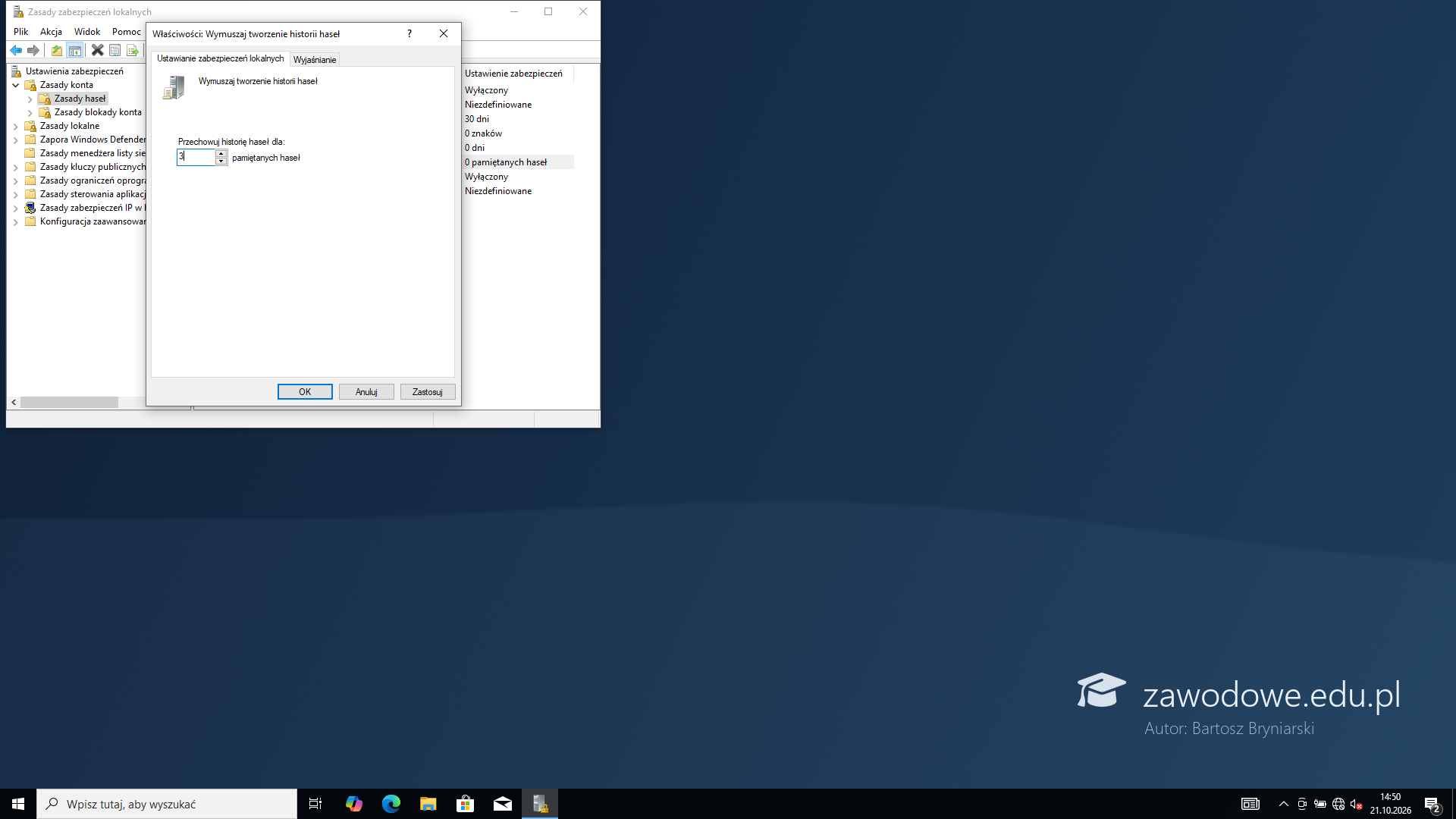
Dwuklik na Wymuszaj tworzenie historii haseł, wartość 3 pamiętane hasła, OK. Windows nie pozwoli wrócić do żadnego z trzech ostatnich haseł.
Podgląd strony po tym kroku
Krok 31: Minimalna długość hasła: 8 znaków
Kryteria:
R.5.6 W zasadach haseł ustawiono minimalną długość hasła 8 znaków
ok. 1 min
Polecenie z arkusza
Skonfiguruj konto tak, aby hasło musiało być zmieniane co najmniej co 30 dni, nie mogło być takie samo jak trzy ostatnie hasła, musiało mieć długość co najmniej 8 znaków.
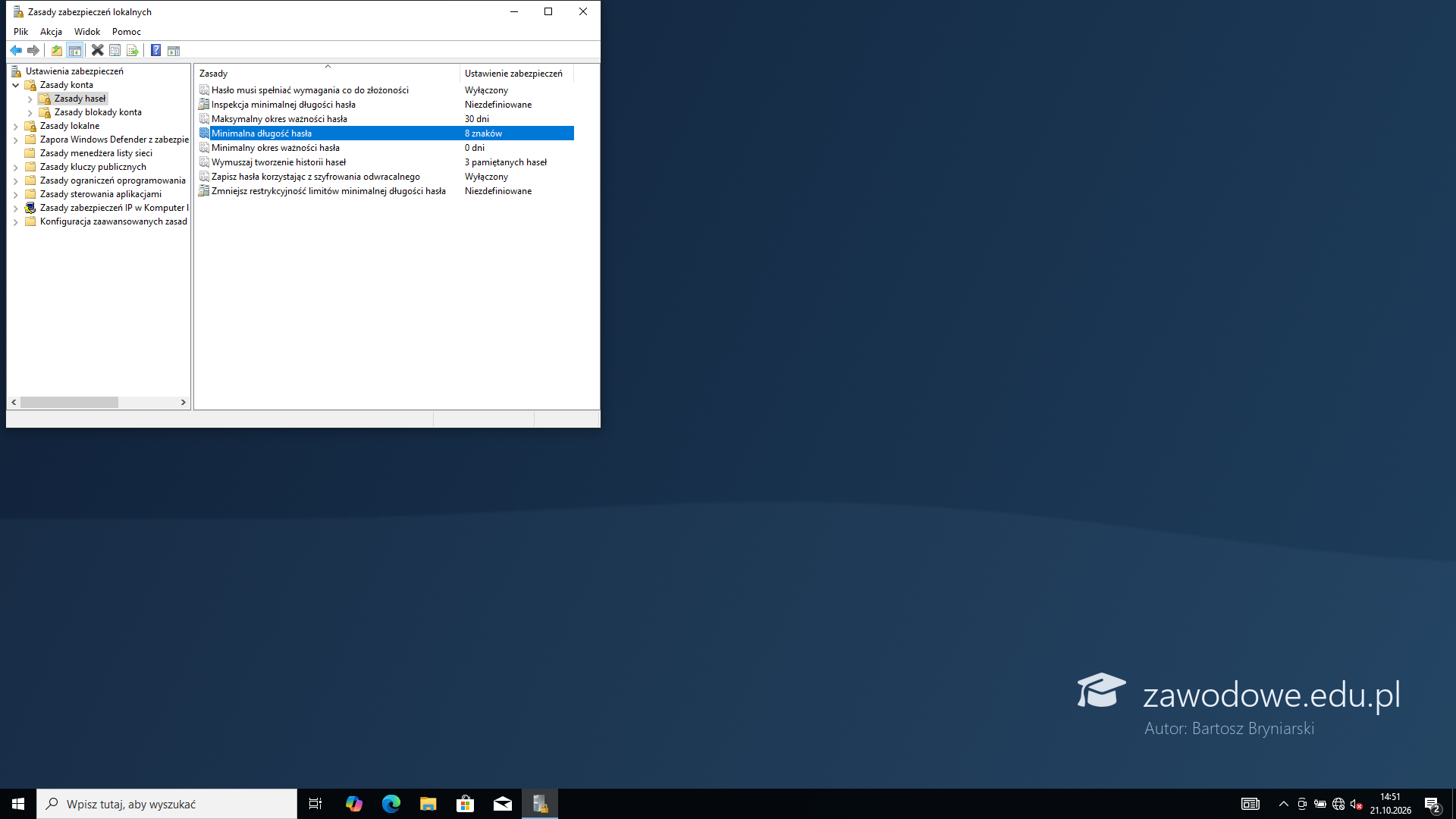
Dwuklik na Minimalna długość hasła, wartość 8, OK. Lista zasad pokazuje teraz: 30 dni, 8 znaków, 3 pamiętane hasła.
Podgląd strony po tym kroku
Etap 6: Komputer - harmonogram zadań
Kroki 32-37 · po tym etapie masz 41 z 41 kryteriów (pkt)
Krok 32: Kreator zadania podstawowego
ok. 1 min
Polecenie z arkusza
Korzystając z harmonogramu zadań systemu operacyjnego zaplanuj wyłączanie komputera codziennie o godzinie 20.00. W harmonogramie zadań utwórz zadanie podstawowe. Program wyłączający komputer jest zapisany w oprogramowaniu systemowym pod nazwą shutdown.exe, zadanie powinno być aktywne od dnia egzaminu.
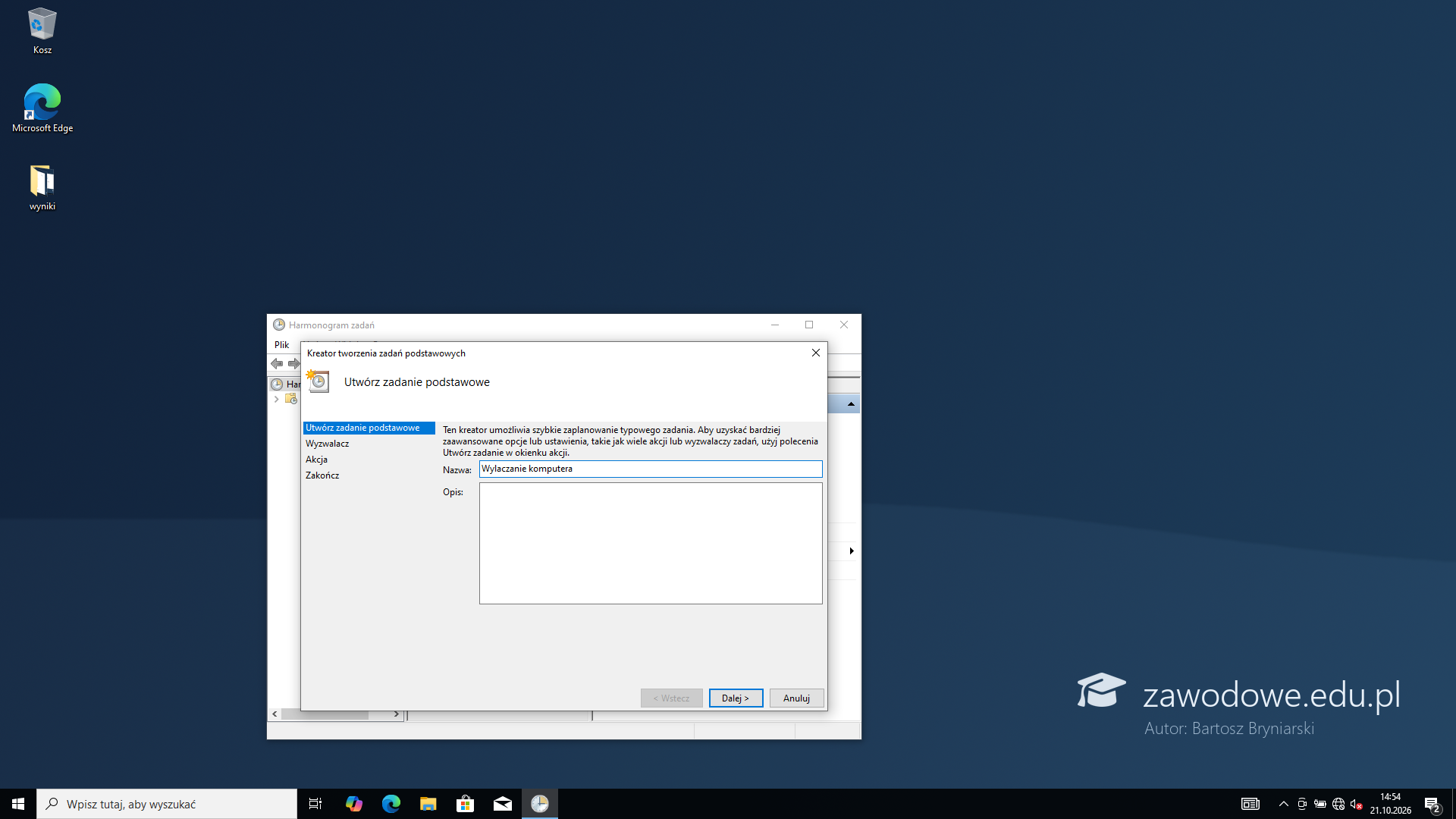
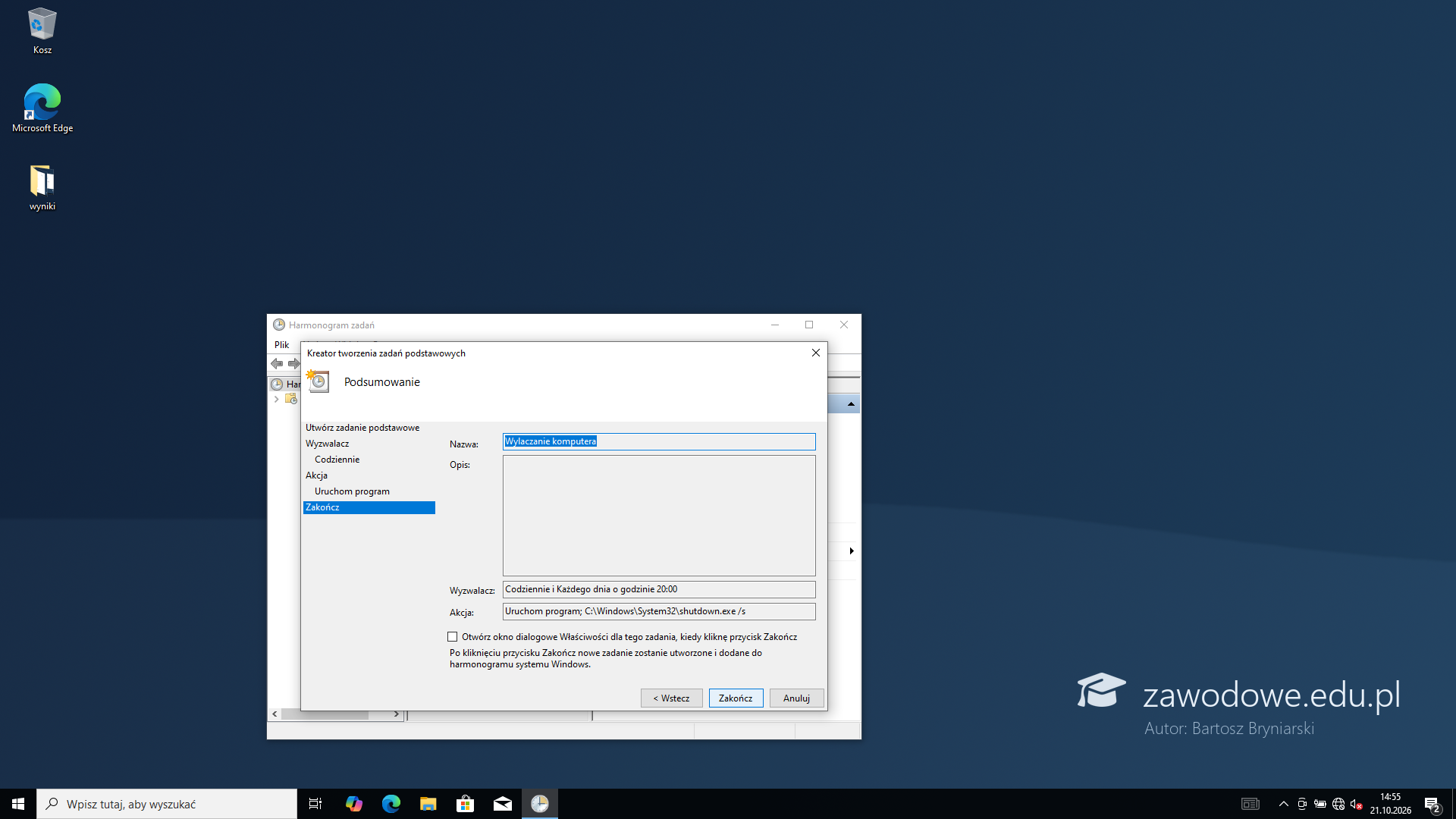
Harmonogram zadań: Win+R, taskschd.msc, Enter. W panelu Akcje Utwórz zadanie podstawowe.... Nazwa jest dowolna (arkusz jej nie podaje) - tu Wylaczanie komputera. Dalej.
Typowe błędy
„Utwórz zadanie...” zamiast „Utwórz zadanie podstawowe...” - arkusz wymaga zadania podstawowego.
Podgląd strony po tym kroku
Krok 33: Wyzwalacz: codziennie
Kryteria:
R.6.2 Zdefiniowano zdarzenie codziennie
ok. 1 min
Polecenie z arkusza
Korzystając z harmonogramu zadań systemu operacyjnego zaplanuj wyłączanie komputera codziennie o godzinie 20.00. W harmonogramie zadań utwórz zadanie podstawowe. Program wyłączający komputer jest zapisany w oprogramowaniu systemowym pod nazwą shutdown.exe, zadanie powinno być aktywne od dnia egzaminu.
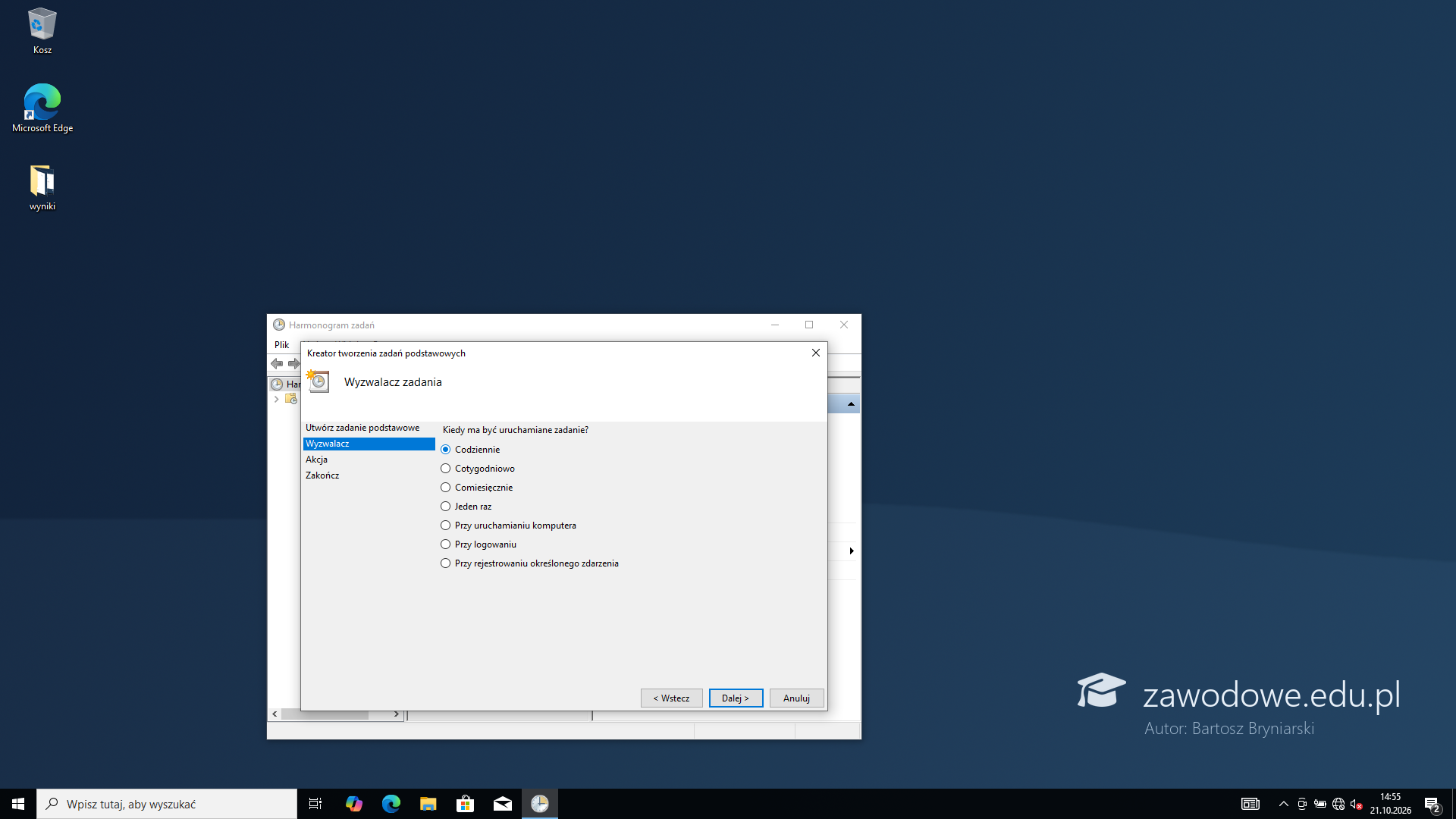
Na ekranie Wyzwalacz zadania zaznacza się Codziennie i Dalej.
Podgląd strony po tym kroku
Krok 34: Godzina 20:00 od dnia egzaminu
Kryteria: ,
R.6.3 Zdefiniowano godzinę na 20.00
R.6.4 Zdefiniowano działanie harmonogramu od daty egzaminu (od dnia egzaminu)
ok. 2 min
Polecenie z arkusza
Korzystając z harmonogramu zadań systemu operacyjnego zaplanuj wyłączanie komputera codziennie o godzinie 20.00. W harmonogramie zadań utwórz zadanie podstawowe. Program wyłączający komputer jest zapisany w oprogramowaniu systemowym pod nazwą shutdown.exe, zadanie powinno być aktywne od dnia egzaminu.
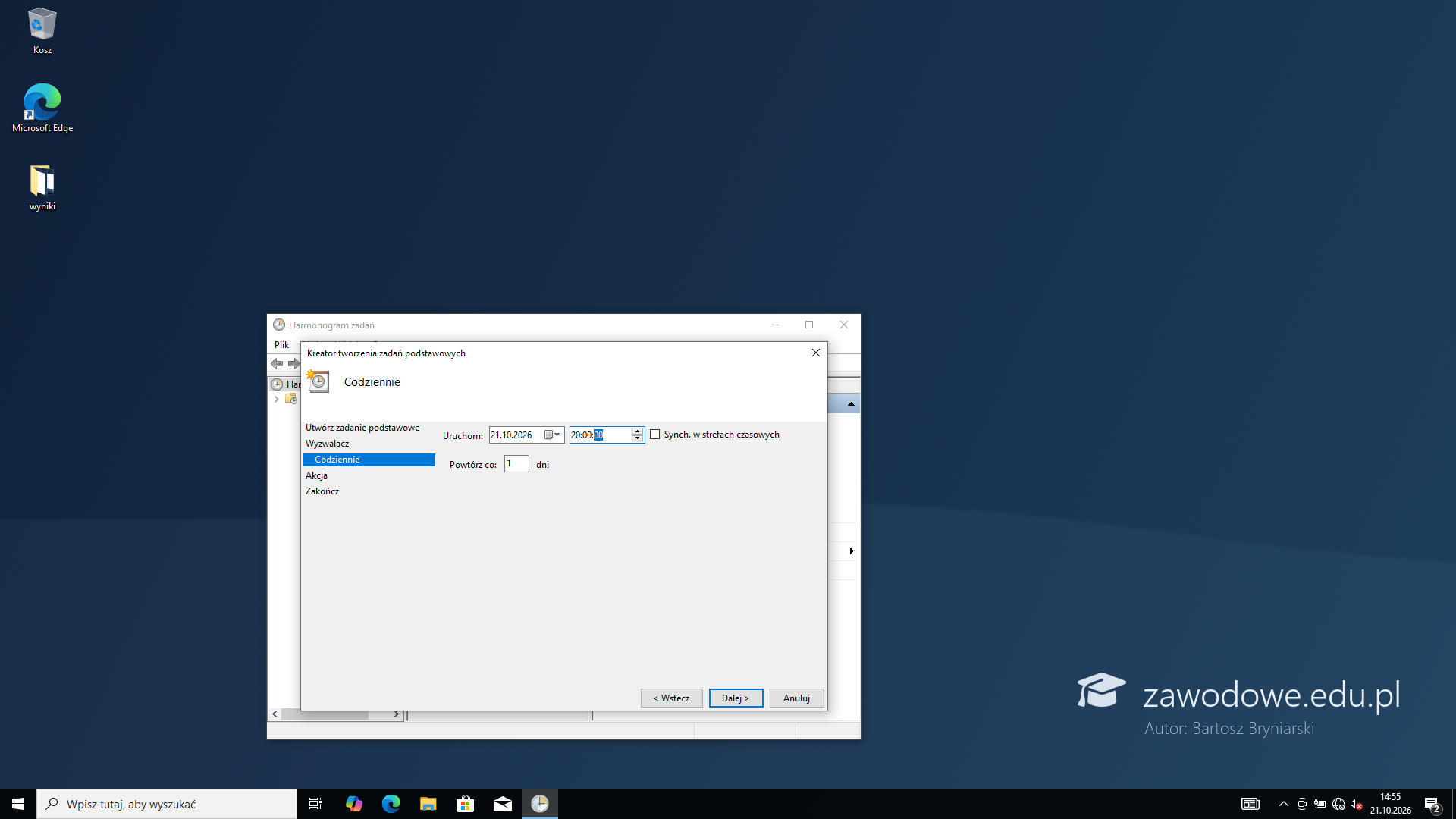
Pole Uruchom ma dwie części. Data: zostaje dzisiejsza - to dzień egzaminu, więc zadanie jest aktywne od tego dnia (na zrzucie data z maszyny do nauki). Godzina: 20:00:00 (kliknięcie w godziny, 20, w minuty 00, w sekundy 00). Powtórz co: 1 dni. Dalej.
Typowe błędy
Zostawienie bieżącej godziny podpowiedzianej przez kreator - zadanie uruchomi się o złej porze.
Korzystając z harmonogramu zadań systemu operacyjnego zaplanuj wyłączanie komputera codziennie o godzinie 20.00. W harmonogramie zadań utwórz zadanie podstawowe. Program wyłączający komputer jest zapisany w oprogramowaniu systemowym pod nazwą shutdown.exe, zadanie powinno być aktywne od dnia egzaminu.
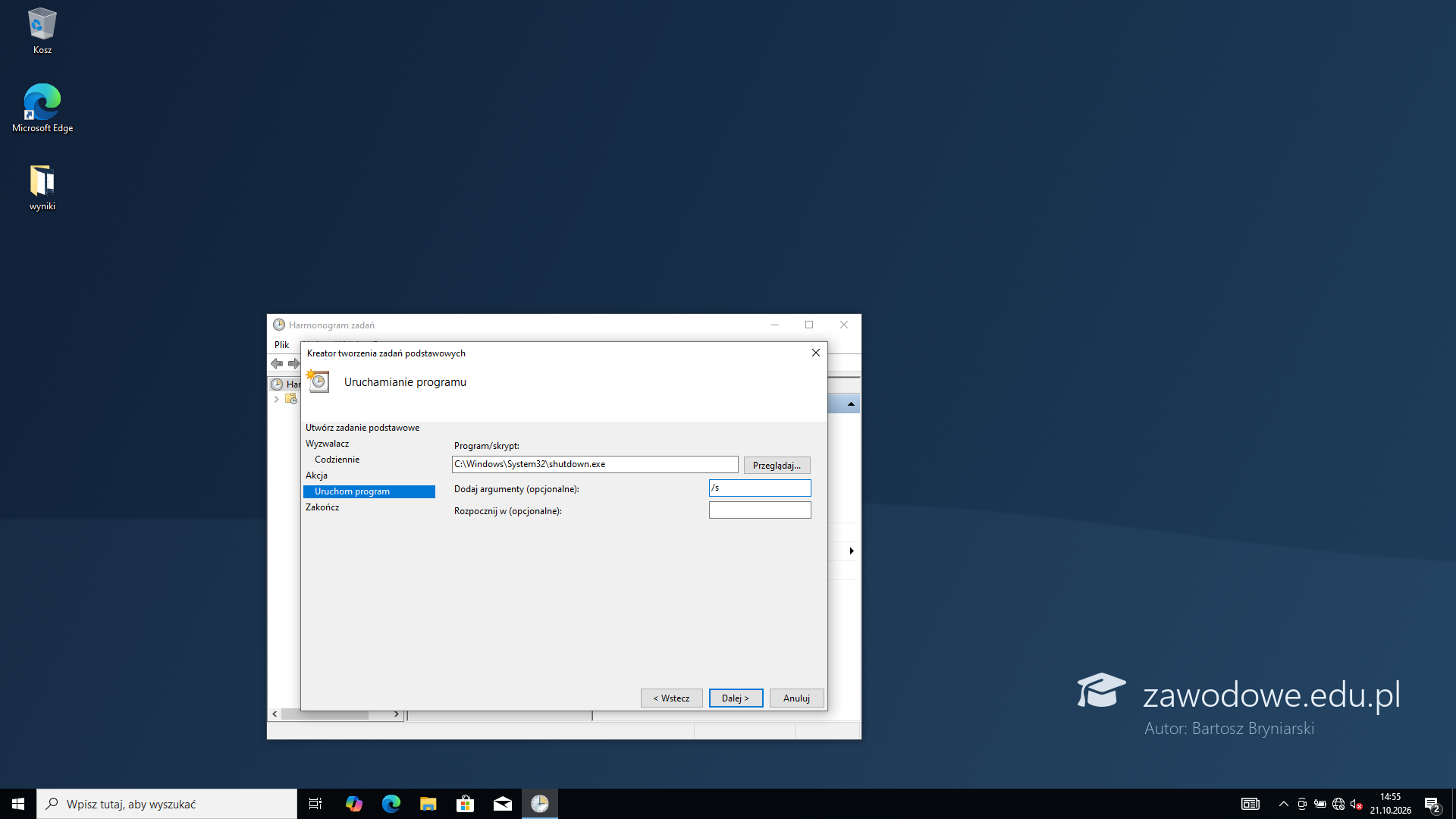
Akcja Uruchom program, Dalej. Program: C:\Windows\System32\shutdown.exe (wpisany albo wskazany przyciskiem Przeglądaj w C:\Windows\System32), argument /s - wyłączenie komputera.
Klucz sprawdza tylko program shutdown.exe, ale sam program bez argumentu wypisuje pomoc i niczego nie wyłącza - argument /s sprawia, że zadanie naprawdę działa.
Typowe błędy
Argument /r (ponowne uruchomienie) albo /l (wylogowanie) zamiast /s.
Podgląd strony po tym kroku
Krok 36: Podsumowanie i zakończenie
ok. 1 min
Polecenie z arkusza
Korzystając z harmonogramu zadań systemu operacyjnego zaplanuj wyłączanie komputera codziennie o godzinie 20.00. W harmonogramie zadań utwórz zadanie podstawowe. Program wyłączający komputer jest zapisany w oprogramowaniu systemowym pod nazwą shutdown.exe, zadanie powinno być aktywne od dnia egzaminu.
Ekran Podsumowanie pokazuje: wyzwalacz „Codziennie i Każdego dnia o godzinie 20:00”, akcję „Uruchom program; C:\Windows\System32\shutdown.exe /s”. Zakończ.
Podgląd strony po tym kroku
Krok 37: Zadanie w Bibliotece Harmonogramu zadań
ok. 1 min
Polecenie z arkusza
Korzystając z harmonogramu zadań systemu operacyjnego zaplanuj wyłączanie komputera codziennie o godzinie 20.00. W harmonogramie zadań utwórz zadanie podstawowe. Program wyłączający komputer jest zapisany w oprogramowaniu systemowym pod nazwą shutdown.exe, zadanie powinno być aktywne od dnia egzaminu.
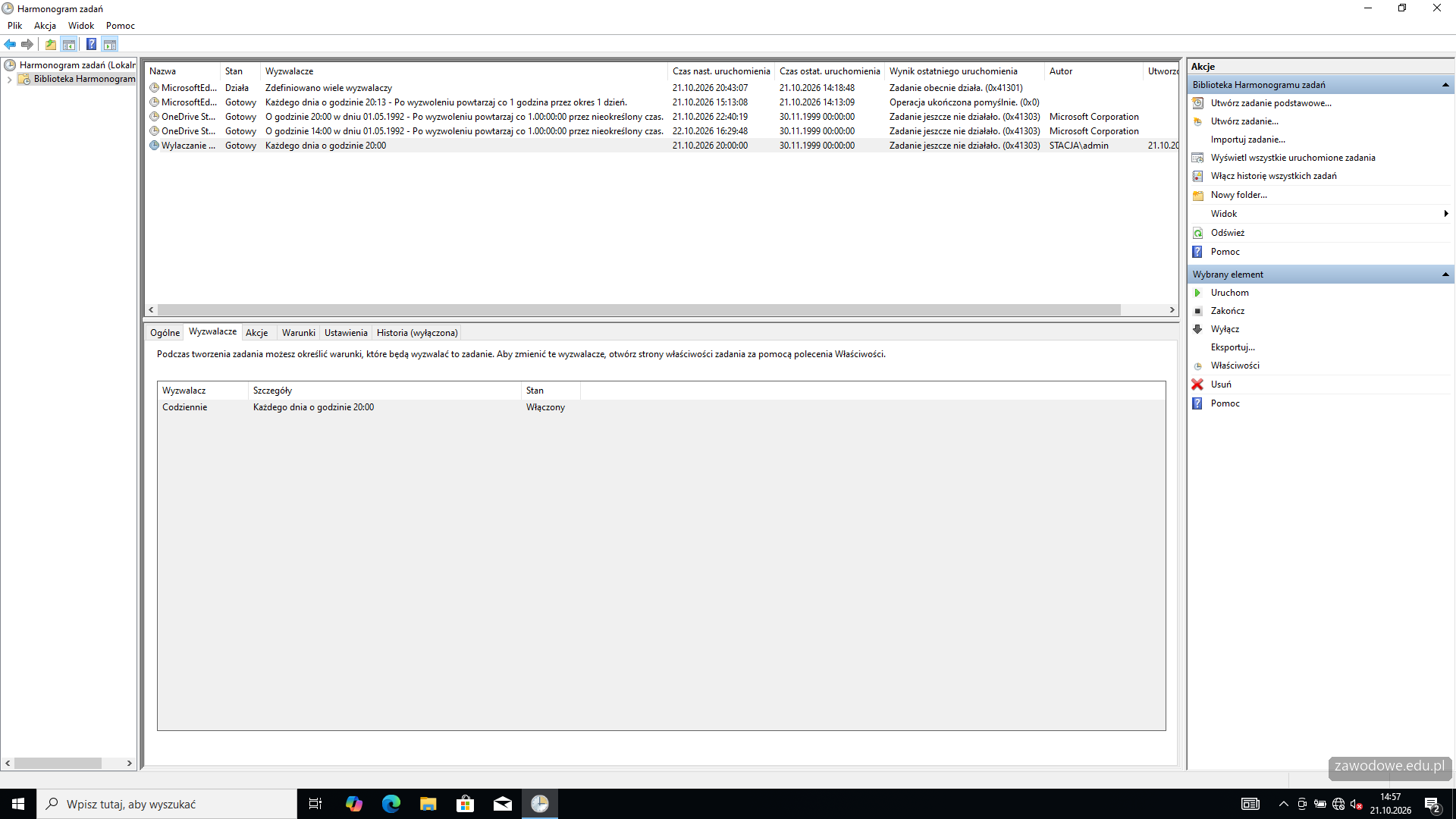
W Bibliotece Harmonogramu zadań jest zadanie Wylaczanie komputera w stanie Gotowy, z najbliższym uruchomieniem dziś o 20:00:00; karta Wyzwalacze: Codziennie, Włączony. Po zakończeniu pracy komputer zostaje włączony - tak każe arkusz.
Typowe błędy
Wyłączenie komputera na koniec egzaminu - arkusz każe go zostawić włączonego do oceny.
Podgląd strony po tym kroku
Podgląd
Symulacja ekranu w przeglądarce - w Android Studio / Visual Studio wygląd może się nieco różnić.
To jedno z możliwych rozwiązań. Egzaminator ocenia spełnienie kryteriów z klucza odpowiedzi, a nie zgodność z tym rozwiązaniem - inna, poprawna droga też daje punkty.
Autor rozwiązania: Bartosz Bryniarski. Licencja CC BY-NC 4.0 - kopiowanie i przeróbki do celów niekomercyjnych, z podaniem autora i źródła (link do tej strony) (zasady wykorzystania). Treść arkusza i klucza oceniania pochodzi z CKE.