Przejdź do głównej treści
MED.07-01-24.01-SGStyczeń 2024 · 27 kroków · ok. 89 min · 44 kryteria z klucza

Rozwiązanie krok po kroku: Konfiguracja audiometru i sieci

Zadanie z sesji styczeń 2024 łączy dwie części. Na stanowisku wspólnym jest audiometr: trzeba go przygotować do pracy, połączyć z komputerem, zainstalować oprogramowanie, sprawdzić generowanie sygnału 60 dB w obu słuchawkach i zapisać audiogram pacjenta Jan Kowalski. Na stanowisku zdającego jest komputer z Windows, przełącznik i drukarka sieciowa: konto lekarz, przewód UTP T568B, statyczny adres IP, konfiguracja przełącznika z VLAN 10, instalacja drukarki, testy ping i wydruk audiogramu.

Co jest rozwiązane, a co opisane. Część na komputerze zdającego została wykonana naprawdę w Windows 10 w maszynie wirtualnej (VirtualBox): konto lekarz, statyczny adres IP, katalog wyniki, instalacja drukarki sieciowej po adresie 192.168.10.200 oraz testy ping z zapisem zrzutów przełącznik.jpg i drukarka.jpg - przy tych krokach są prawdziwe zrzuty ekranu. W maszynie wirtualnej nie ma fizycznego przełącznika ani drukarki, dlatego na adresach 192.168.10.10 i 192.168.10.200 odpowiada zastępczy serwer z Linuksem; na egzaminie odpowiadają prawdziwe urządzenia. Tabele z arkusza są odtworzone w podglądzie; wpisane są wartości, które wynikają z arkusza i klucza (na przykład jednostki w tabeli 1). Dane z dokumentacji audiometru i wyniki badania zależą od egzemplarza na stanowisku - w tabelach są w ich miejscu szare opisy, a kroki wyjaśniają, skąd je wziąć i jak skreślać TAK/NIE. Panel przełącznika zależy od modelu, więc jest zestawienie nastaw. Czynności przy aparacie i przewodzie są opisane: co zrobić i co sprawdzi egzaminator.

Hasła. Hasła Administrator1!, EGZ@321 i Egzamin1! pochodzą z arkusza i służą wyłącznie do ćwiczeń - w prawdziwej placówce każde konto i urządzenie dostaje własne, długie i niepowtarzalne hasło.

To materiał do nauki do egzaminu zawodowego, nie instrukcja serwisowa ani porada medyczna: wartości i czynności pochodzą wyłącznie z arkusza i klucza oceniania CKE, a przy prawdziwym aparacie obowiązuje jego dokumentacja.

To jedno z możliwych rozwiązań - kolejność części ustala przewodniczący (audiometr jest jeden dla kilku zdających, na pracę z nim jest najwyżej 30 minut). Podpis na wydruku: w miejscu numeru PESEL w podglądzie „Bartosz Bryniarski”.

Jak liczą się punkty. Klucz ma 44 kryteria (sześć rezultatów i przebieg pracy z aparatem), każde za 1 punkt. Próg zdania części praktycznej to 75%, czyli 33 punktów - można stracić 11 kryteriów i nadal zdać.

  1. Etap 1: Audiometr - dokumentacja i tabela 1

    Kroki 1-2 · po tym etapie masz 8 z 44 kryteriów (pkt)

    Krok 1: Tabela 1 - parametry liczbowe i jednostki

    Kryteria: , ,

    R.1.2 Wartość: zakres generowanych częstotliwości dla przewodnictwa powietrznego. Jednostka: Hz lub kHz

    R.1.3 Wartość: maksymalny i minimalny poziom wyjściowy dźwięku dla przewodnictwa powietrznego. Jednostka: dBHL

    R.1.4 Wartość: minimalny krok zmiany poziomu dźwięku. Jednostka: dB lub dBHL

    ok. 5 min
    Polecenie z arkusza

    Zapoznaj się z dokumentacją audiometru w celu jego instalacji, uruchomienia i konfiguracji oprogramowania. Sprawdź w dokumentacji podstawowe parametry audiometru i uzupełnij tabelę 1.

    Dokumentacja jest w folderze audiometr na pulpicie konta admin (hasło Administrator1!). Wartości przepisuje się z rozdziału danych technicznych: zakres częstotliwości przewodnictwa powietrznego, maksymalny i minimalny poziom wyjściowy oraz najmniejszy krok zmiany poziomu. Klucz punktuje wartość razem z jednostką: zakres w Hz (albo kHz), poziom w dBHL, krok w dB (albo dBHL) - te jednostki są wpisane w podglądzie, liczby zależą od modelu.

    Tabelę 1 można wypełnić, zanim audiometr trafi na stanowisko - dokumentacja leży na komputerze od początku egzaminu.

    Typowe błędy

    Sama liczba bez jednostki albo tylko jedna z dwóch wartości poziomu (maksymalna i minimalna) - punkt przepada.

    Dokument po tym kroku
  2. Krok 2: Tabela 1 - typ, interfejs, słuchawki, zasilanie

    Kryteria: , , , ,

    R.1.1 Typ audiometru

    R.1.5 Typ interfejsu do połączenia z komputerem

    R.1.6 Typ słuchawek audiometrycznych

    R.1.7 Typ zasilania: bateryjne / akumulatorowe / sieciowe

    R.1.8 Przewodnictwo kostne: wykreślono TAK lub NIE, zgodnie z dokumentacją

    ok. 4 min
    Polecenie z arkusza

    Zapoznaj się z dokumentacją audiometru w celu jego instalacji, uruchomienia i konfiguracji oprogramowania. Sprawdź w dokumentacji podstawowe parametry audiometru i uzupełnij tabelę 1.

    Typ audiometru, interfejs połączenia z komputerem, typ słuchawek i typ zasilania też pochodzą z dokumentacji. Zasilanie opisuje się jednym ze słów z klucza: bateryjne, akumulatorowe albo sieciowe. W ostatnim wierszu skreśla się TAK albo NIE przy przewodnictwie kostnym - zgodnie z tym, czy dokumentacja wymienia przewodnik kostny (wibrator) i pomiar kostny.

    Typowe błędy

    Pozostawienie obu słów „TAK/NIE” bez skreślenia - egzaminator nie ma czego ocenić.

    Dokument po tym kroku
  3. Etap 2: Audiometr - przygotowanie i badanie

    Kroki 3-5 · po tym etapie masz 16 z 44 kryteriów (pkt)

    Krok 3: Przygotowanie audiometru do pracy

    Kryteria: , ,

    P.1.1 Zdający: podłączył słuchawki do audiometru zgodnie z dokumentacją

    P.1.2 Zdający: połączył przycisk pacjenta z audiometrem zgodnie z dokumentacją

    P.1.3 Zdający: podłączył audiometr do źródła zasilania lub umieścił w nim baterie

    ok. 4 min
    Polecenie z arkusza

    Po otrzymaniu audiometru przygotuj go do pracy zgodnie z dokumentacją. Następnie podłącz audiometr do komputera i zainstaluj jego oprogramowanie.

    Najpierw zgłasza się gotowość przez podniesienie ręki - o kolejności decyduje przewodniczący, a audiometr można dostać tylko raz. Przygotowanie to trzy połączenia opisane w dokumentacji: słuchawki (lewa - niebieska, prawa - czerwona, każda do swojego gniazda), przycisk pacjenta do gniazda odpowiedzi pacjenta oraz zasilanie - zasilacz sieciowy albo baterie, zależnie od modelu. Egzaminator patrzy, czy każde połączenie jest zgodne z dokumentacją.

    Oznaczenie kolorami słuchawek (niebieska - lewa, czerwona - prawa) to powszechna konwencja w audiometrii; o gniazdach rozstrzyga dokumentacja konkretnego aparatu.

    Typowe błędy

    Zamienione słuchawki: sygnał „lewy” słychać w prawym uchu i tabela 2 opisuje odwrotne słuchawki.

    Dokument po tym kroku
  4. Krok 4: Połączenie z komputerem i instalacja oprogramowania

    Kryteria: ,

    P.1.4 Zdający: połączył audiometr z komputerem za pomocą USB, WiFi lub w inny sposób i nawiązał komunikację pomiędzy komputerem i audiometrem

    R.6.2 W systemie operacyjnym zostało zainstalowane oprogramowanie audiometru

    ok. 5 min
    Polecenie z arkusza

    Po otrzymaniu audiometru przygotuj go do pracy zgodnie z dokumentacją. Następnie podłącz audiometr do komputera i zainstaluj jego oprogramowanie.

    Plik instalacyjny oprogramowania jest w folderze audiometr na pulpicie konta admin. Instalacja wymaga uprawnień administratora - konto admin je ma. Audiometr łączy się z komputerem tak, jak przewiduje dokumentacja (najczęściej USB, czasem Wi-Fi albo Bluetooth); klucz przyjmuje każdy sposób, byle program nawiązał komunikację z aparatem - zwykle pokazuje to status połączenia albo numer seryjny urządzenia w oknie programu.

    Jeśli program prosi o wstępną konfigurację (wybór urządzenia, typ słuchawek, język), ustawia się ją teraz - bez niej badanie się nie uruchomi.

    Typowe błędy

    Podłączenie aparatu przed instalacją sterownika, gdy dokumentacja każe odwrotnie - system nie wykrywa urządzenia.

    Dokument po tym kroku
  5. Krok 5: Badanie 60 dB w obu słuchawkach

    Kryteria: , ,

    P.1.5 Zdający: uruchomił procedurę badania audiometrycznego

    P.1.6 Zdający: badanie audiometryczne wykonał co najmniej dla częstotliwości 250 Hz, 500 Hz, 1000 Hz, 2000 Hz, 4000 Hz, 8000 Hz dla ucha lewego

    P.1.7 Zdający: badanie audiometryczne wykonał co najmniej dla częstotliwości 250 Hz, 500 Hz, 1000 Hz, 2000 Hz, 4000 Hz, 8000 Hz dla ucha prawego

    ok. 8 min
    Polecenie z arkusza

    Sprawdź generowanie sygnału w słuchawce lewej i prawej dla poziomu 60 dB. Badanie przeprowadź zgodnie z wykazem częstotliwości generowanego sygnału zawartego w tabeli 2. dla lewej oraz prawej słuchawki. Obecność sygnału potwierdź naciśnięciem przycisku pacjenta.

    W programie uruchamia się procedurę badania audiometrycznego i ustawia poziom 60 dB. Dla każdej częstotliwości z tabeli 2 - 250, 500, 1000, 2000, 4000 i 8000 Hz - podaje się ton najpierw do słuchawki lewej, potem do prawej. Zdający jest tu „pacjentem”: gdy słyszy ton, naciska przycisk pacjenta, a program zaznacza punkt na audiogramie.

    Klucz wymaga badania co najmniej tych sześciu częstotliwości dla każdego ucha osobno (dwa kryteria przebiegu). Częstotliwość, przy której przycisk nie został naciśnięty, zostaje na audiogramie bez znacznika - i to jest informacja do tabeli 2.

    Typowe błędy

    Badanie tylko jednej słuchawki albo pominięcie 250 lub 8000 Hz - przepada kryterium przebiegu dla tego ucha.

    Dokument po tym kroku
  6. Etap 3: Audiometr - tabela 2 i audiogram

    Kroki 6-8 · po tym etapie masz 20 z 44 kryteriów (pkt)

    Krok 6: Tabela 2 - wyniki dla obu słuchawek

    Kryteria: , ,

    R.2.1 W kolumnie "Lewa słuchawka": dla poszczególnych częstotliwości skreślono wyraz "NIE", jeśli na audiogramie zaznaczono obecność dźwięku dla danej częstotliwości podczas badania ucha lewego, w przeciwnym wypadku skreślono wyraz "TAK"

    R.2.2 W kolumnie "Prawa słuchawka": dla poszczególnych częstotliwości skreślono wyraz "NIE", jeśli na audiogramie zaznaczono obecność dźwięku dla danej częstotliwości podczas badania ucha prawego, w przeciwnym wypadku skreślono wyraz "TAK"

    R.2.3 W wierszu "Czy audiometr działa poprawnie?": skreślono wyraz "NIE", jeśli dla wszystkich częstotliwości dla lewej i prawej słuchawki skreślono "NIE" W przeciwnym wypadku skreślono wyraz "TAK"

    ok. 4 min
    Polecenie z arkusza

    Na podstawie tych wyników ustal sprawność badanego audiometru. Uzupełnij tabelę 2.

    Tabelę wypełnia się z audiogramu, nie z pamięci. Przy każdej częstotliwości: jeśli na audiogramie jest znacznik 60 dB (sygnał był słyszalny) - skreśla się NIE, zostaje TAK; jeśli znacznika nie ma - skreśla się TAK. Osobno kolumna lewej i prawej słuchawki.

    Wniosek końcowy według klucza: audiometr działa poprawnie (skreślone NIE) tylko wtedy, gdy we wszystkich dwunastu komórkach został skreślony wyraz NIE. Jedna częstotliwość bez sygnału w jednej słuchawce oznacza aparat niesprawny.

    Typowe błędy

    Odwrócone skreślenie (skreślone TAK przy słyszalnym sygnale) - tabela mówi coś przeciwnego niż audiogram.

    Dokument po tym kroku
  7. Krok 7: Katalog wyniki na pulpicie

    ok. 1 min
    Polecenie z arkusza

    Po wykonanym badaniu zapisz audiogram w katalogu wyniki utworzonym na pulpicie konta admin. Wyniki badania zapisz dla pacjenta Jan Kowalski. Pozostałe wymagane dane pacjenta mogą być dowolne.

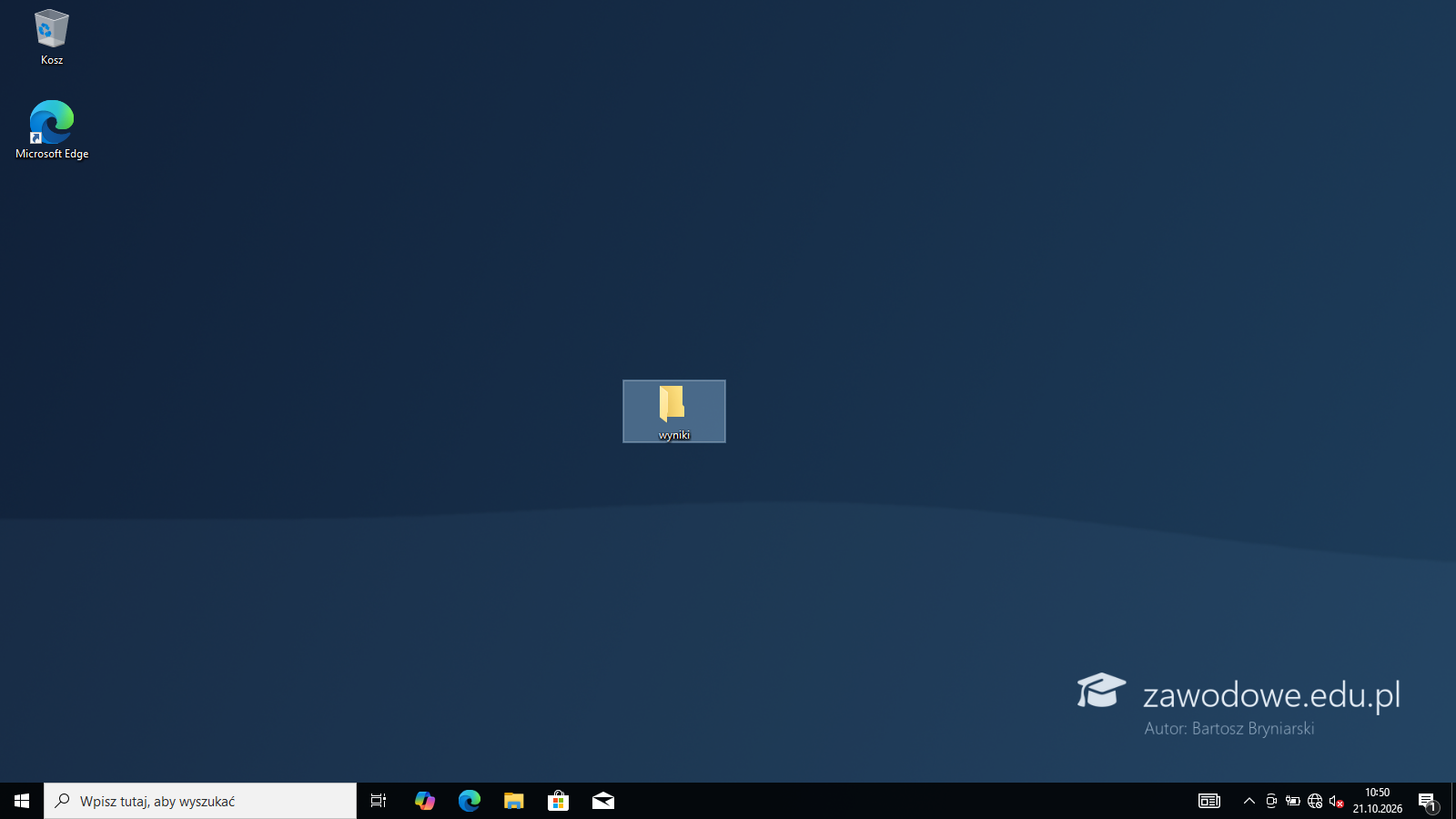
    Zanim program audiometru zapisze badanie, na pulpicie konta admin musi istnieć katalog wyniki: prawy przycisk myszy na wolnym miejscu pulpitu, Nowy, Folder, nazwa wyniki (małymi literami, jak w arkuszu) i Enter. Do tego samego katalogu trafią później zrzuty z testów ping.

    Typowe błędy

    Katalog utworzony na pulpicie innego konta (na przykład lekarz) albo w Dokumentach - egzaminator szuka go na pulpicie konta admin.

    Podgląd strony po tym kroku
    Podgląd strony po kroku 7
  8. Krok 8: Audiogram w katalogu wyniki

    Kryteria:

    R.5.3 Zapisano plik z audiogramem

    ok. 3 min
    Polecenie z arkusza

    Po wykonanym badaniu zapisz audiogram w katalogu wyniki utworzonym na pulpicie konta admin. Wyniki badania zapisz dla pacjenta Jan Kowalski. Pozostałe wymagane dane pacjenta mogą być dowolne.

    W programie audiometru zakłada się pacjenta Jan Kowalski - inne pola (data urodzenia, płeć) mogą być dowolne - i zapisuje badanie, a potem eksportuje audiogram do pliku w katalogu wyniki (format zależy od programu, na przykład PDF). Na koniec zgłasza się zakończenie pracy z audiometrem przez podniesienie ręki.

    Typowe błędy

    Badanie zapisane tylko w bazie programu, bez pliku w katalogu wyniki - egzaminator szuka pliku na pulpicie.

    Dokument po tym kroku
  9. Etap 4: Konto i połączenia sieciowe

    Kroki 9-10 · po tym etapie masz 23 z 44 kryteriów (pkt)

    Krok 9: Konto lekarz z hasłem

    Kryteria: ,

    R.4.1 Utworzono nowe konto z nazwą: lekarz

    R.4.3 Konto posiada ograniczone uprawnienia/użytkownik standardowy

    ok. 3 min
    Polecenie z arkusza

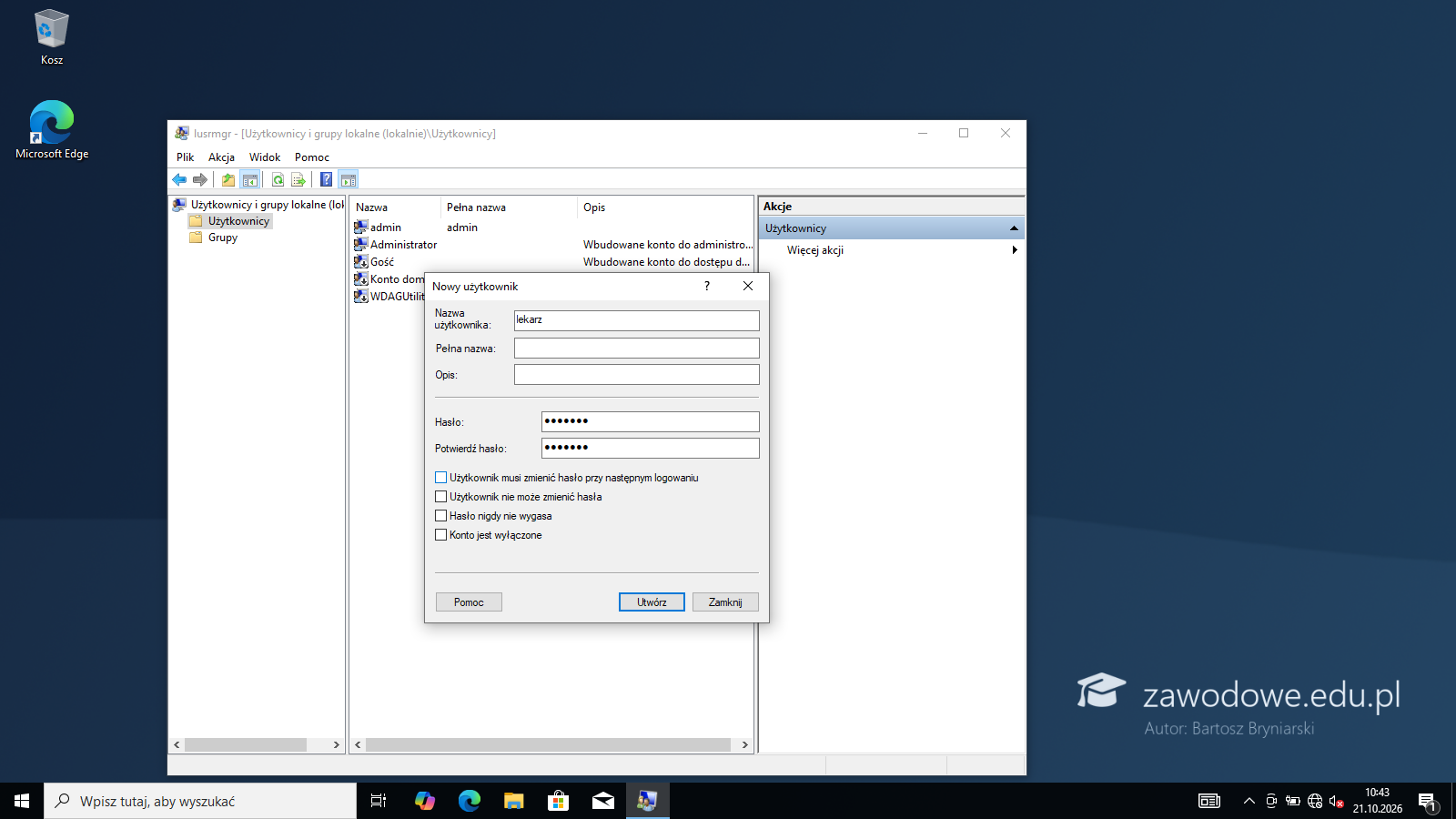
    Utwórz w systemie operacyjnym konto użytkownika o następujących parametrach: nazwa logowania: lekarz, użytkownik standardowy, hasło: EGZ@321

    Konto zakłada się z konta admin. Najkrótsza droga to konsola Użytkownicy i grupy lokalne: Win+R, lusrmgr.msc, Enter, folder Użytkownicy, prawy przycisk myszy na pustym miejscu listy, Nowy użytkownik. Nazwa użytkownika lekarz, hasło EGZ@321 wpisane dwa razy, odznaczone pole „Użytkownik musi zmienić hasło przy następnym logowaniu” (arkusz podaje gotowe hasło), potem Utwórz i Zamknij.

    To samo daje Ustawienia, Konta, Rodzina i inni użytkownicy, „Dodaj kogoś innego do tego komputera” (konto lokalne, bez konta Microsoft) albo w wierszu polecenia uruchomionym jako administrator: net user lekarz EGZ@321 /add.

    Typowe błędy

    Literówka w haśle (na przykład EGZ@321 wpisane z małymi literami) - egzaminator loguje się hasłem z arkusza.

    Podgląd strony po tym kroku
    Podgląd strony po kroku 9
  10. Krok 10: Konto lekarz jako użytkownik standardowy

    Kryteria:

    R.4.2 Konto jest chronione hasłem EGZ@321

    ok. 1 min
    Polecenie z arkusza

    Utwórz w systemie operacyjnym konto użytkownika o następujących parametrach: nazwa logowania: lekarz, użytkownik standardowy, hasło: EGZ@321

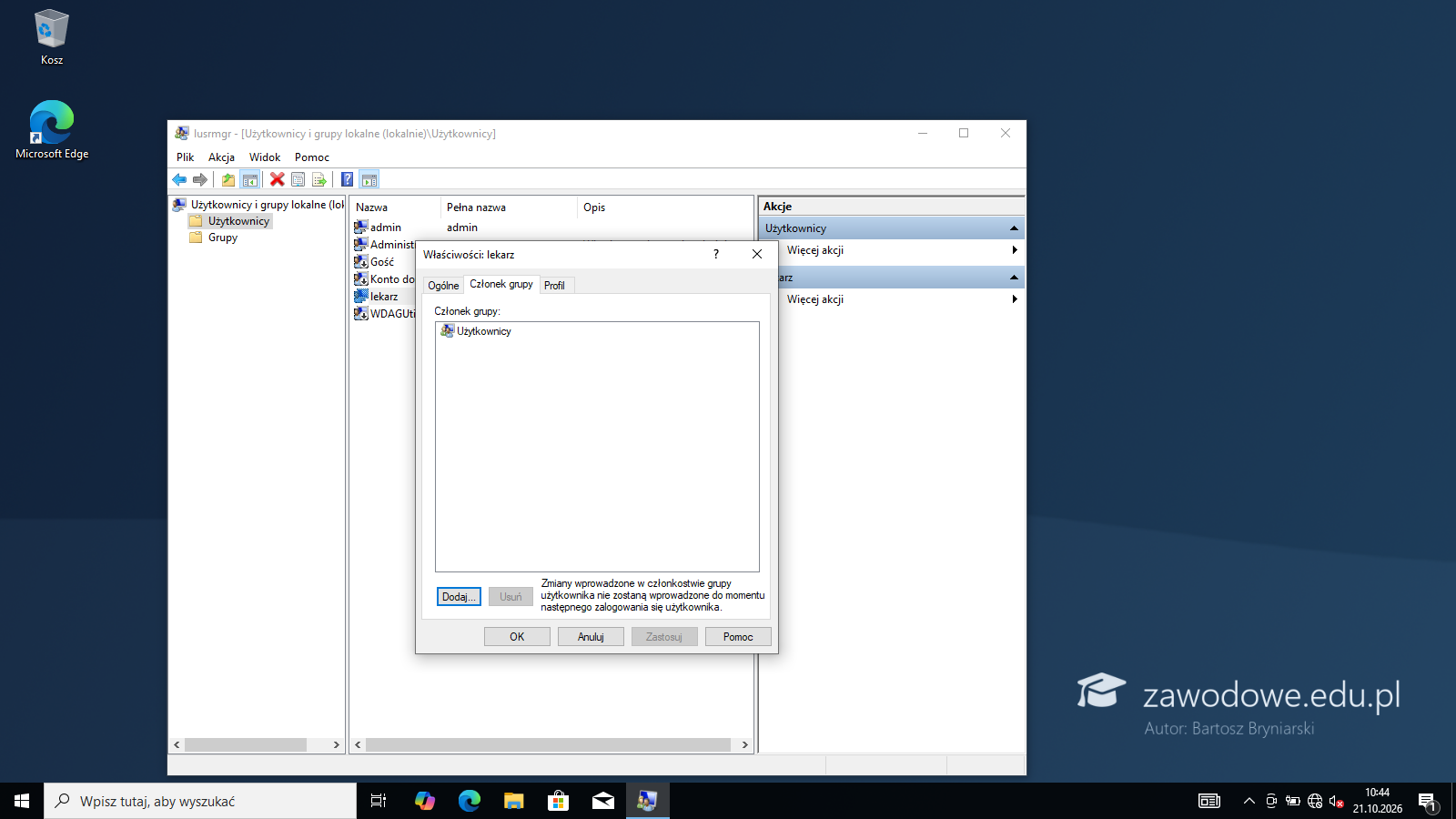
    Nowe konto lokalne jest domyślnie użytkownikiem standardowym: należy tylko do grupy Użytkownicy. Sprawdza się to dwuklikiem na koncie lekarz w lusrmgr.msc, karta Członek grupy - na liście nie może być grupy Administratorzy. W Ustawieniach (Konta, Rodzina i inni użytkownicy) to samo widać jako „Użytkownik standardowy”.

    Typowe błędy

    Dodanie konta do grupy Administratorzy „na wszelki wypadek” - klucz wymaga użytkownika standardowego.

    Podgląd strony po tym kroku
    Podgląd strony po kroku 10
  11. Etap 5: Przewód UTP i połączenia

    Kroki 11-15 · po tym etapie masz 32 z 44 kryteriów (pkt)

    Krok 11: Przewód UTP T568B

    Kryteria: ,

    R.3.7 Wtyki RJ-45 zaciśnięte tak, że zatrzask znajduje się na izolacji zewnętrznej przewodu

    R.3.8 Wtyki RJ-45 zaciśnięte według sekwencji T568B

    ok. 10 min
    Polecenie z arkusza

    Wykonaj przewód UTP z dwóch stron zakończony wtykiem RJ-45 według sekwencji T568B.

    Z przewodu zdejmuje się zewnętrzną izolację na około 2-3 cm, rozplata pary i układa żyły według T568B (tabela w podglądzie): 1 biało-pomarańczowy, 2 pomarańczowy, 3 biało-zielony, 4 niebieski, 5 biało-niebieski, 6 zielony, 7 biało-brązowy, 8 brązowy. Żyły przycina się równo na długość, która pozwala wsunąć je do końca wtyku, razem z kawałkiem zewnętrznej izolacji pod zatrzask - i dopiero wtedy zaciska. Drugi koniec tak samo.

    Kolejność T568B to norma okablowania (wiedza ogólna, zgodna z treścią arkusza). Klucz sprawdza dwie rzeczy na wtykach: sekwencję i to, czy zatrzask (dociskacz) trzyma izolację zewnętrzną, a nie same żyły.

    Typowe błędy

    Za długo odizolowane żyły - zatrzask trzyma same żyły, a nie izolację zewnętrzną (przepada R.3.7).

    Dokument po tym kroku
  12. Krok 12: Test przewodu

    Kryteria:

    R.3.9 Test wykonanego przewodu UTP wykazał poprawność połączeń

    ok. 3 min
    Polecenie z arkusza

    Przetestuj wykonany przewód. Jeżeli uznasz, że jest sprawny możesz go wykorzystać do połączenia komputera z przełącznikiem.

    Przewód sprawdza się testerem okablowania: obie części testera na końcach przewodu, diody 1-8 mają zapalać się po kolei na obu częściach. Inna kolejność oznacza skrzyżowane żyły, brak diody - przerwę. Klucz punktuje wynik testu, więc wadliwy przewód można wykonać ponownie z materiałów na stanowisku; jeśli i ten nie przejdzie testu, do połączeń używa się przewodów przygotowanych na stanowisku (wtedy punkt za test przepada, ale reszta zadania jest do zrobienia).

    Dokument po tym kroku
  13. Krok 13: Połączenia według schematu

    Kryteria: ,

    R.3.6 Podłączono zasilanie i przewód sieciowy UTP do komputera

    R.6.3 Połączenie sieciowe drukarki wykonano przewodem UTP pomiędzy przełącznikiem i gniazdem znajdującym się na stanowisku

    ok. 3 min
    Polecenie z arkusza

    Połącz komputer, przełącznik i drukarkę zgodnie ze schematem, wykorzystując porty przełącznika 1 i 2. Połączenie przełącznika z drukarką należy wykonać z wykorzystaniem gniazda sieci komputerowej LAN znajdującego się na stanowisku egzaminacyjnym.

    Komputer łączy się z portem 1 przełącznika (wykonanym przewodem, jeśli przeszedł test), a port 2 - przewodem UTP z gniazdem LAN na stanowisku, za którym jest drukarka. Przełącznik dostaje zasilanie. Porty 1 i 2 zostają w domyślnej sieci VLAN 1 - VLAN 10 z dalszej części zadania obejmuje tylko porty 3 i 4, więc nie odetnie komputera od drukarki.

    Typowe błędy

    Drukarka wpięta przewodem prosto do przełącznika z pominięciem gniazda na stanowisku - klucz wymaga gniazda (R.6.3).

    Dokument po tym kroku
  14. Krok 14: Karta sieciowa - protokół IPv4 włączony

    Kryteria:

    R.4.4 Włączono IPv4

    ok. 1 min
    Polecenie z arkusza

    Skonfiguruj połączenie karty sieciowej komputera do pracy według zaleceń: włączone IPv4, statyczny adres IP: 192.168.10.x gdzie x oznacza numer stanowiska egzaminacyjnego, długość prefiksu sieci /24, adres bramy domyślnej: 192.168.10.254

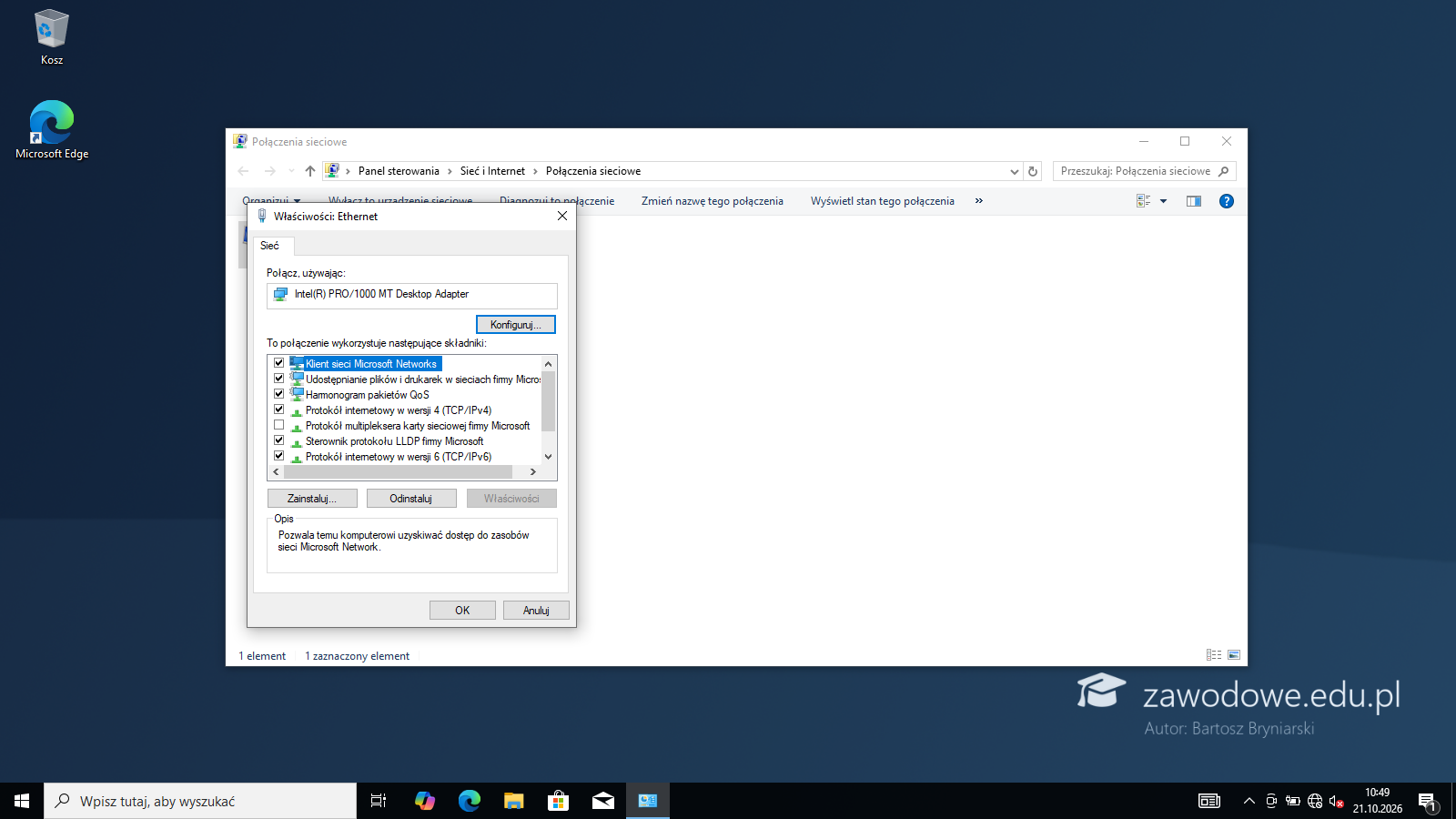
    Okno połączeń sieciowych otwiera się przez Win+R, ncpa.cpl, Enter. Prawy przycisk myszy na karcie Ethernet, Właściwości: na liście składników pole Protokół internetowy w wersji 4 (TCP/IPv4) ma być zaznaczone - to jest „włączone IPv4” z arkusza.

    Typowe błędy

    Odznaczenie IPv4 przy przeglądaniu listy - karta przestaje używać adresu 192.168.10.x.

    Podgląd strony po tym kroku
    Podgląd strony po kroku 14
  15. Krok 15: Statyczny adres, prefiks i brama

    Kryteria: , ,

    R.4.5 Ustawiono statyczne IP192.168.10.x gdzie x oznacza numer stanowiska egzaminacyjnego

    R.4.6 Ustawiono długość prefiksu sieci 24

    R.4.7 Ustawiono bramę 192.168.10.254

    ok. 3 min
    Polecenie z arkusza

    Skonfiguruj połączenie karty sieciowej komputera do pracy według zaleceń: włączone IPv4, statyczny adres IP: 192.168.10.x gdzie x oznacza numer stanowiska egzaminacyjnego, długość prefiksu sieci /24, adres bramy domyślnej: 192.168.10.254

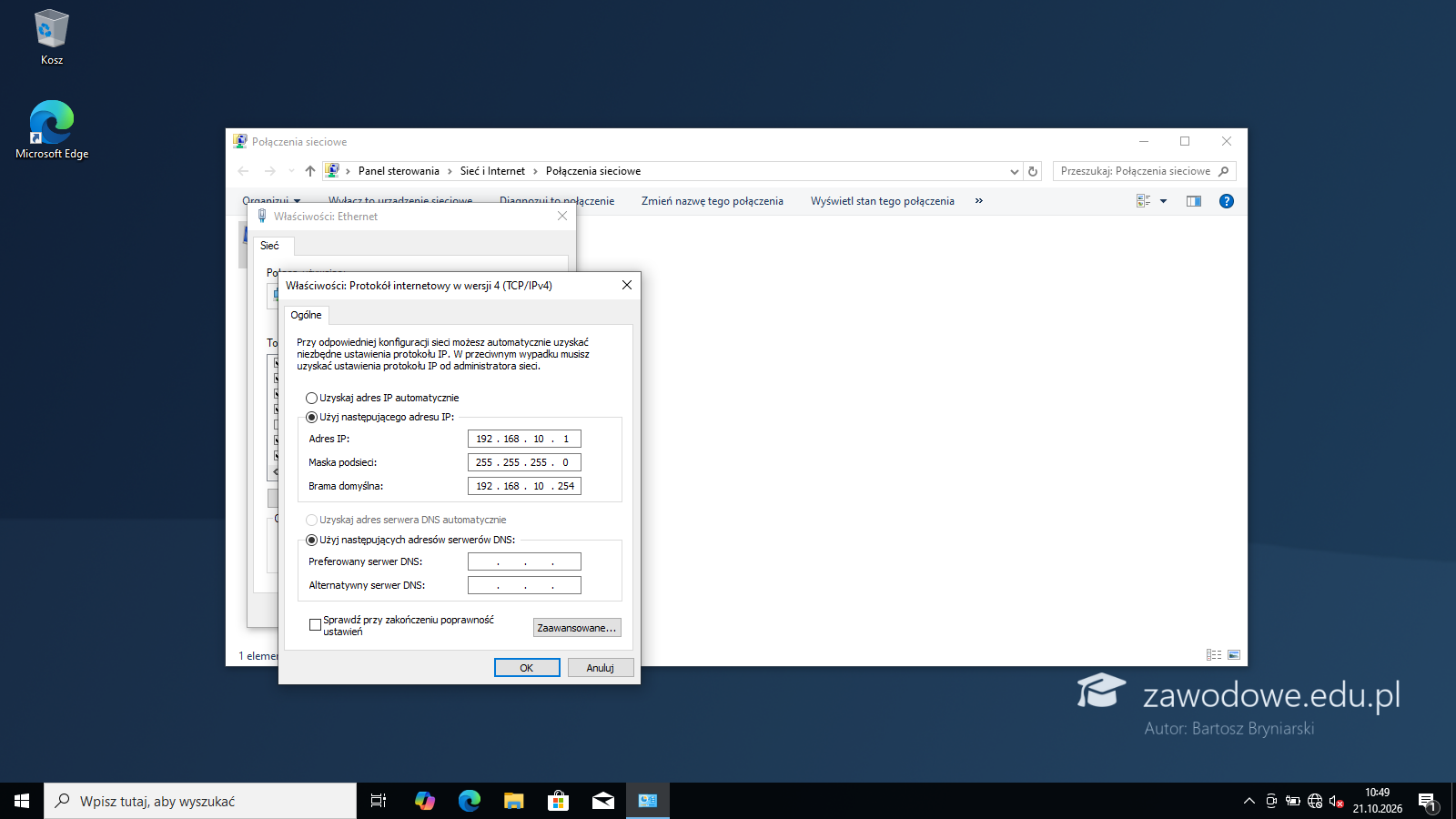
    Dwuklik na Protokół internetowy w wersji 4, opcja Użyj następującego adresu IP. Adres 192.168.10.x - za x numer własnego stanowiska (na zrzucie stanowisko nr 1, czyli 192.168.10.1). Długość prefiksu /24 to w tym oknie maska 255.255.255.0 - Windows podpowiada ją sam po kliknięciu w pole maski. Brama domyślna 192.168.10.254. Dwa razy OK. Wynik sprawdza polecenie ipconfig.

    Arkusz nie podaje serwera DNS, więc pola DNS zostają puste.

    Typowe błędy

    Pozostawienie „x” albo cudzego numeru stanowiska w adresie - egzaminator porównuje z numerem stanowiska.

    Podgląd strony po tym kroku
    Podgląd strony po kroku 15
  16. Etap 6: Przełącznik, drukarka i testy

    Kroki 16-27 · po tym etapie masz 44 z 44 kryteriów (pkt)

    Krok 16: Przełącznik - hasło i adresacja

    Kryteria: , , ,

    R.3.1 Ustawiono hasło dostępowe: Egzamin1!

    R.3.2 Ustawiono statyczne IP 192.168.10.10

    R.3.3 Ustawiono maskę 255.255.255.0

    R.3.4 Ustawiono bramę 192.168.10.254

    ok. 8 min
    Polecenie z arkusza

    Skonfiguruj przełącznik według zaleceń: hasło dostępowe: Egzamin1!, statyczne IP 192.168.10.10 z maską 255.255.255.0, brama 192.168.10.254, utwórz VLAN o ID = 10 i przypisz do niego porty 3 i 4 przełącznika

    Instrukcja przełącznika jest w folderze egzamin na pulpicie: podaje fabryczny adres panelu i domyślne logowanie. Komputer ma już adres z sieci 192.168.10.0/24 - jeśli fabryczny adres przełącznika jest w innej sieci, na czas pierwszego logowania trzeba chwilowo dodać komputerowi adres z tamtej sieci. W panelu ustawia się hasło dostępowe Egzamin1!, a potem adres 192.168.10.10, maskę 255.255.255.0 i bramę 192.168.10.254. Po zapisaniu adresu panel otwiera się już pod nowym adresem http://192.168.10.10.

    Typowe błędy

    Zmiana adresu przed zmianą hasła i utrata połączenia z panelem - kolejność: hasło, potem adres, i zapis konfiguracji.

    Dokument po tym kroku
  17. Krok 17: Przełącznik - VLAN 10

    Kryteria:

    R.3.5 Utworzono VLAN o ID = 10 i przypisano do niego porty 3 i 4 przełącznika

    ok. 5 min
    Polecenie z arkusza

    Skonfiguruj przełącznik według zaleceń: hasło dostępowe: Egzamin1!, statyczne IP 192.168.10.10 z maską 255.255.255.0, brama 192.168.10.254, utwórz VLAN o ID = 10 i przypisz do niego porty 3 i 4 przełącznika

    W sekcji VLAN (najczęściej „802.1Q VLAN”) tworzy się VLAN o ID 10 i dodaje do niego porty 3 i 4 (jako porty nieoznaczone, czyli „untagged”, z PVID 10 - jeśli panel o to pyta). Porty 1 i 2, do których są wpięte komputer i gniazdo z drukarką, zostają w VLAN 1 - inaczej komputer straci dostęp do panelu i drukarki. Na koniec zapisuje się konfigurację, jeśli przełącznik ma osobny przycisk zapisu.

    Typowe błędy

    Przeniesienie do VLAN 10 także portu, do którego jest wpięty komputer - panel przestaje odpowiadać.

    Dokument po tym kroku
  18. Krok 18: Drukarka - dodanie po adresie IP

    Kryteria:

    R.6.1 W systemie operacyjnym zostało zainstalowane oprogramowanie drukarki sieciowej

    ok. 3 min
    Polecenie z arkusza

    Po skonfigurowaniu urządzeń zainstaluj drukarkę sieciową, której adresem IP jest: 192.168.10.200

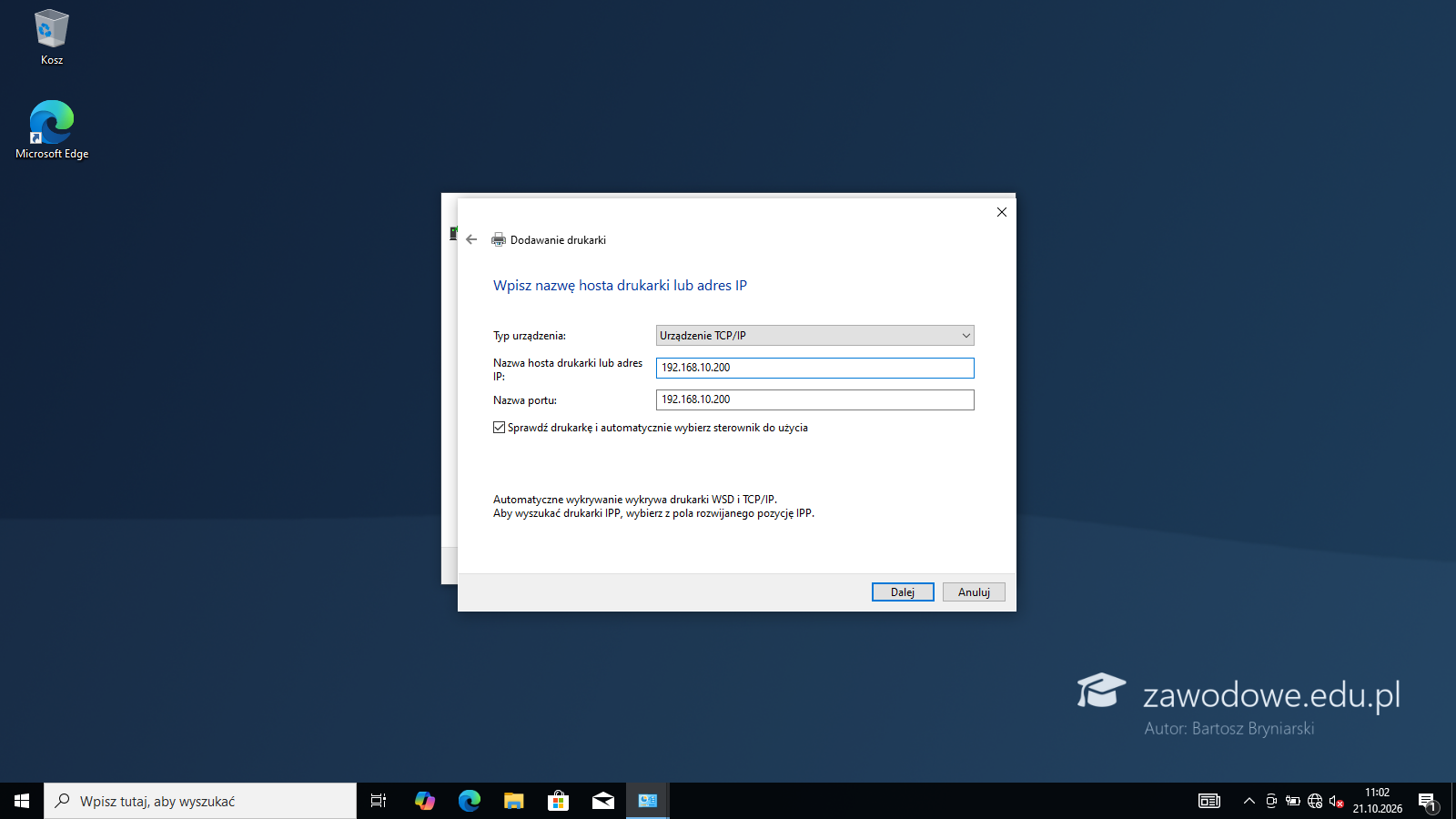
    Sterownik (plik instalacyjny i instrukcja drukarki) jest w folderze egzamin. Instalator producenta zwykle sam pyta o adres drukarki. Bez niego działa kreator Windows: Ustawienia, Urządzenia, Drukarki i skanery, Dodaj drukarkę lub skaner, „Drukarki, której szukam, nie ma na liście”, opcja Dodaj drukarkę, używając adresu IP lub nazwy hosta, Dalej. Typ urządzenia Urządzenie TCP/IP, adres 192.168.10.200 - nazwa portu uzupełnia się sama - i Dalej.

    Typowe błędy

    Drukarka dodana jako lokalna (USB) albo pod innym adresem - wydruk audiogramu nie dojdzie.

    Podgląd strony po tym kroku
    Podgląd strony po kroku 18
  19. Krok 19: Drukarka - wykrywanie portu

    ok. 1 min
    Polecenie z arkusza

    Po skonfigurowaniu urządzeń zainstaluj drukarkę sieciową, której adresem IP jest: 192.168.10.200

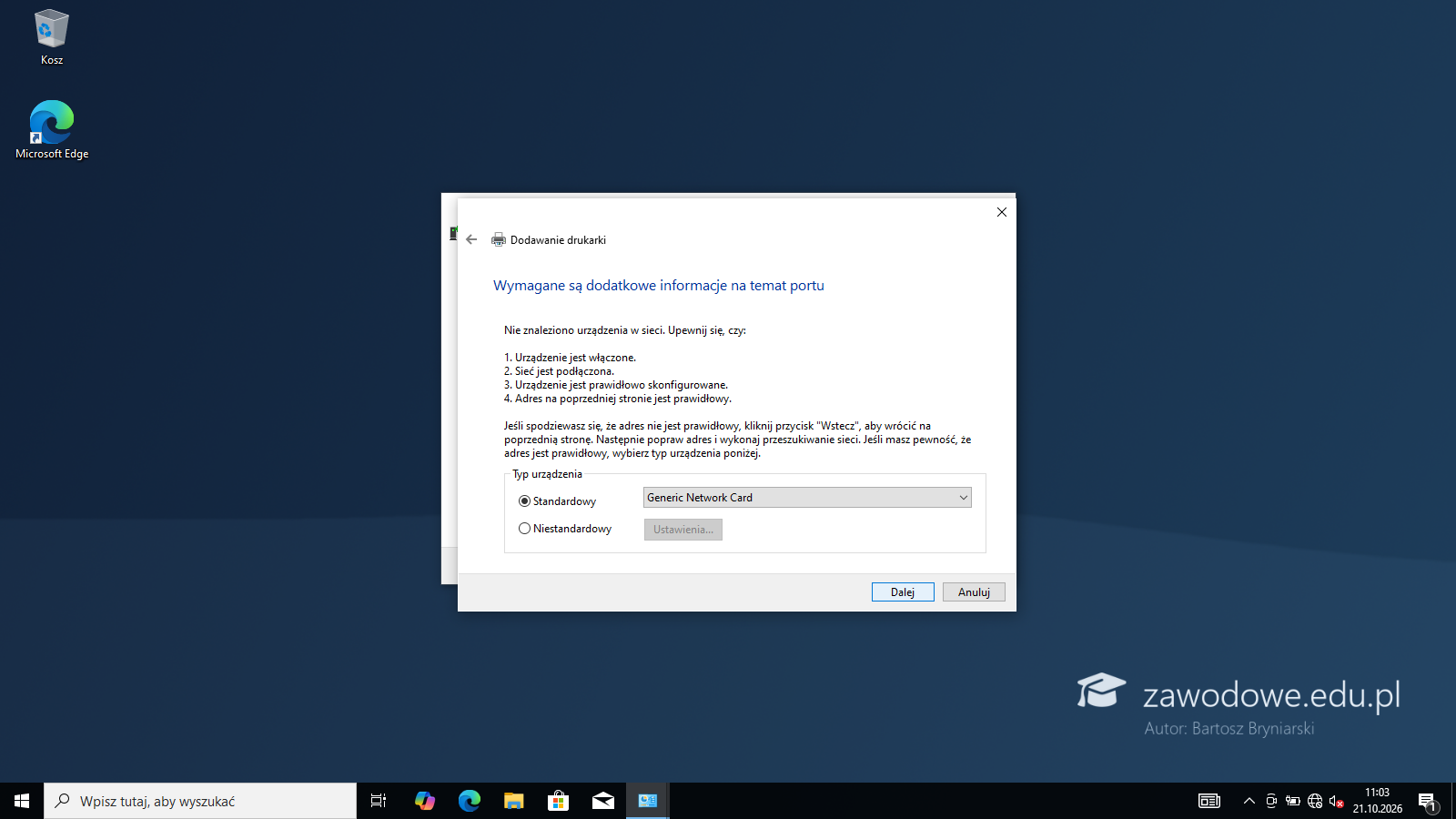
    Windows odpytuje urządzenie pod podanym adresem. Prawdziwa drukarka na stanowisku zostaje zwykle rozpoznana i kreator od razu przechodzi do sterownika. Na zrzucie z maszyny do nauki pod adresem 192.168.10.200 odpowiada serwer zastępczy, a nie drukarka, więc Windows pyta o typ karty sieciowej - zostaje Standardowy, Generic Network Card i Dalej. Ten ekran na egzaminie oznacza zwykle, że drukarka nie odpowiada: warto wtedy sprawdzić przewód do gniazda LAN i adres.

    Typowe błędy

    Kliknięcie Anuluj na tym ekranie - port nie powstaje i instalację trzeba zacząć od nowa.

    Podgląd strony po tym kroku
    Podgląd strony po kroku 19
  20. Krok 20: Drukarka - sterownik

    ok. 2 min
    Polecenie z arkusza

    Po skonfigurowaniu urządzeń zainstaluj drukarkę sieciową, której adresem IP jest: 192.168.10.200

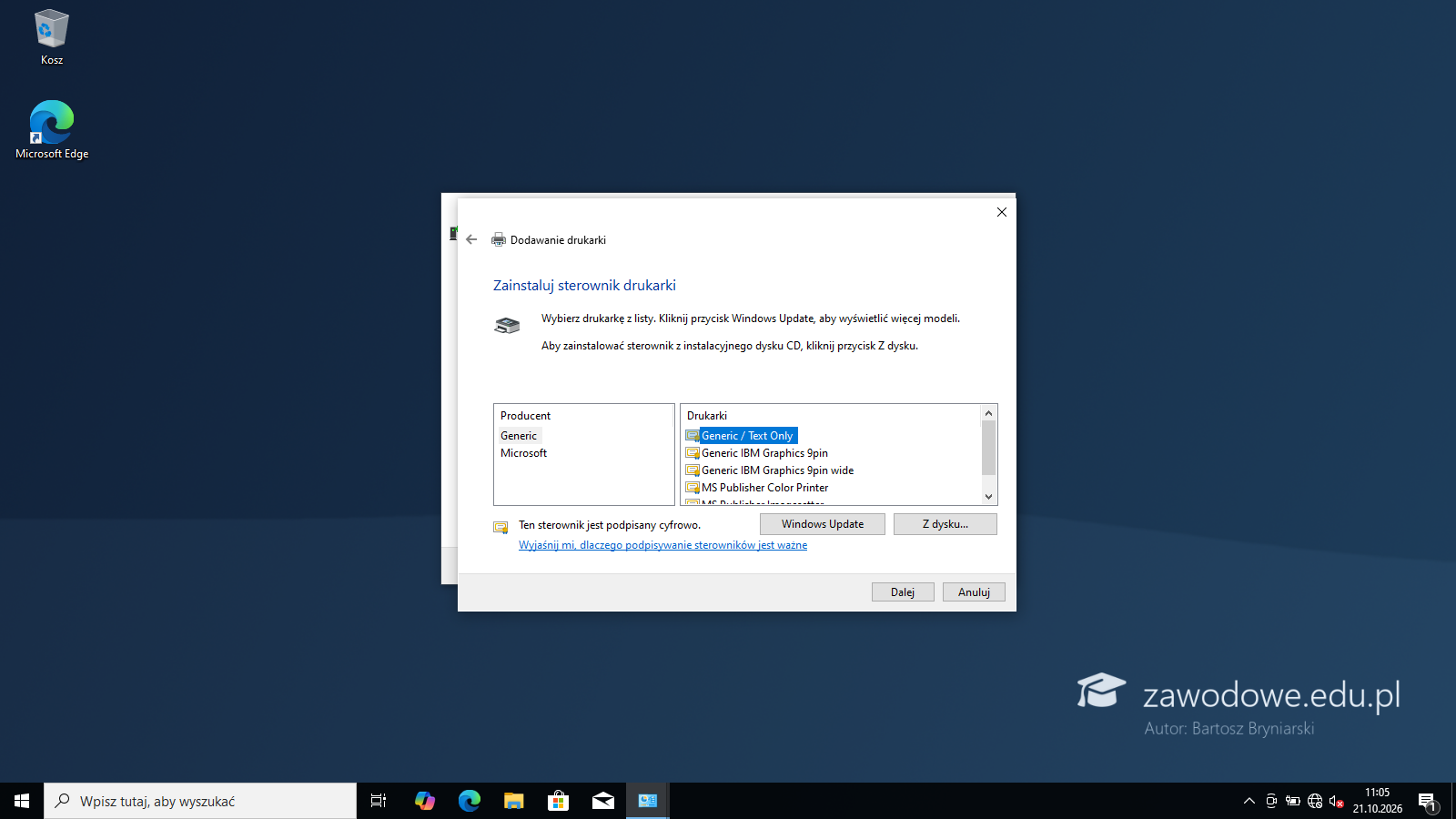
    Na egzaminie sterownik pochodzi z folderu egzamin: przycisk Z dysku..., Przeglądaj, plik .inf sterownika (albo instalator producenta uruchomiony wcześniej, po którym model jest już na liście). W maszynie do nauki, bez sterownika konkretnej drukarki, wybrano wbudowany Generic / Text Only - kolejne ekrany wyglądają tak samo.

    Typowe błędy

    Wybór przypadkowego sterownika z listy Windows - drukarka może drukować krzaki zamiast audiogramu.

    Podgląd strony po tym kroku
    Podgląd strony po kroku 20
  21. Krok 21: Drukarka - nazwa, udostępnianie i koniec

    ok. 1 min
    Polecenie z arkusza

    Po skonfigurowaniu urządzeń zainstaluj drukarkę sieciową, której adresem IP jest: 192.168.10.200

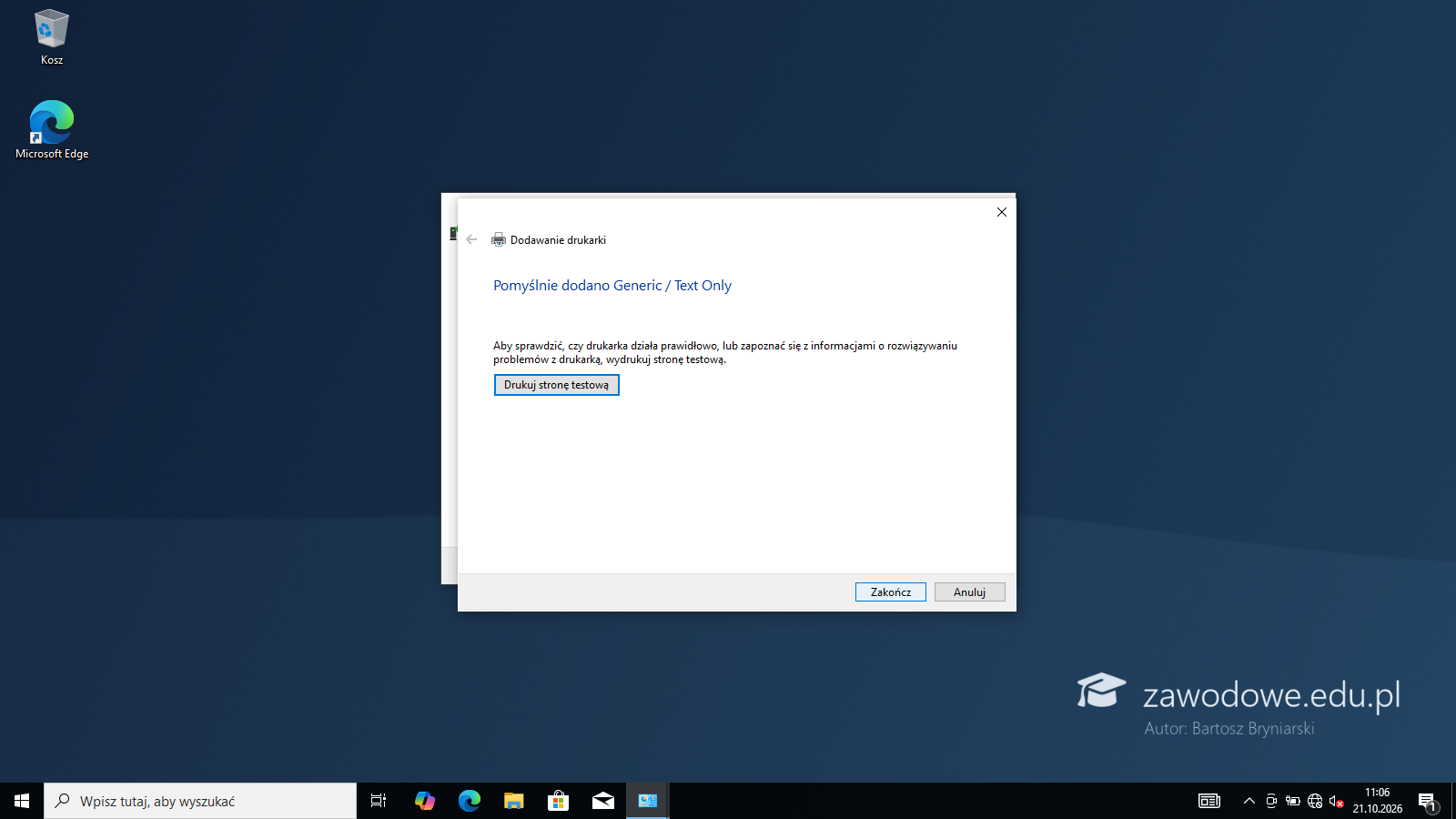
    Nazwę drukarki można zostawić podpowiedzianą. Arkusz nie wymaga udostępniania, więc wybiera się Nie udostępniaj tej drukarki, Dalej. Ostatni ekran potwierdza dodanie drukarki; Zakończ. Drukarka jest teraz na liście Drukarki i skanery i to ją wybiera się przy wydruku audiogramu.

    Podgląd strony po tym kroku
    Podgląd strony po kroku 21
  22. Krok 22: Ping do przełącznika

    ok. 1 min
    Polecenie z arkusza

    Po instalacji drukarki sprawdź poleceniem ping połączenie z przełącznikiem i drukarką. Dla każdego z testów wykonaj zrzut ekranu i zapisz na pulpicie konta admin w katalogu wyniki odpowiednio jako pliki przełącznik.jpg i drukarka.jpg.

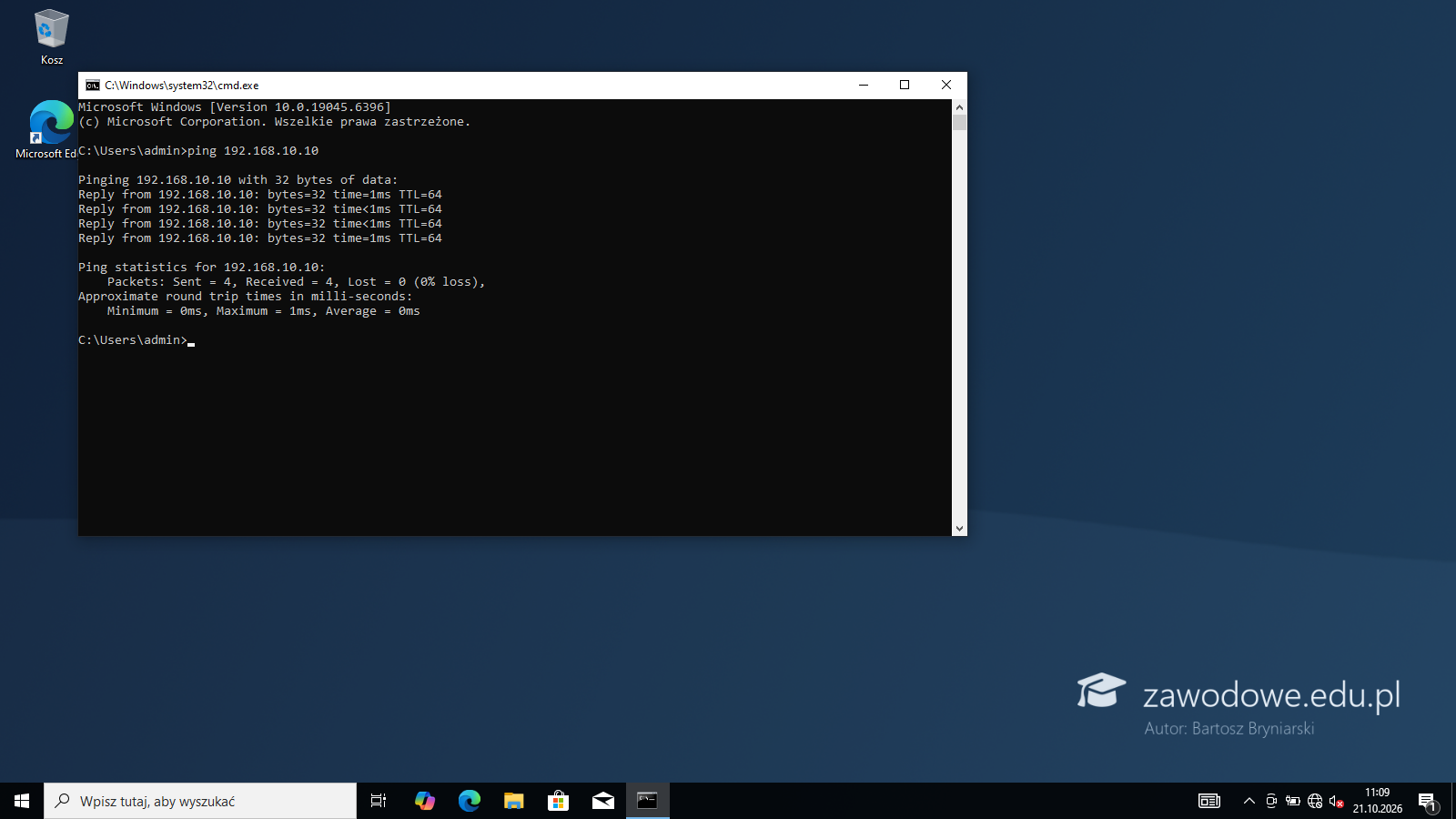
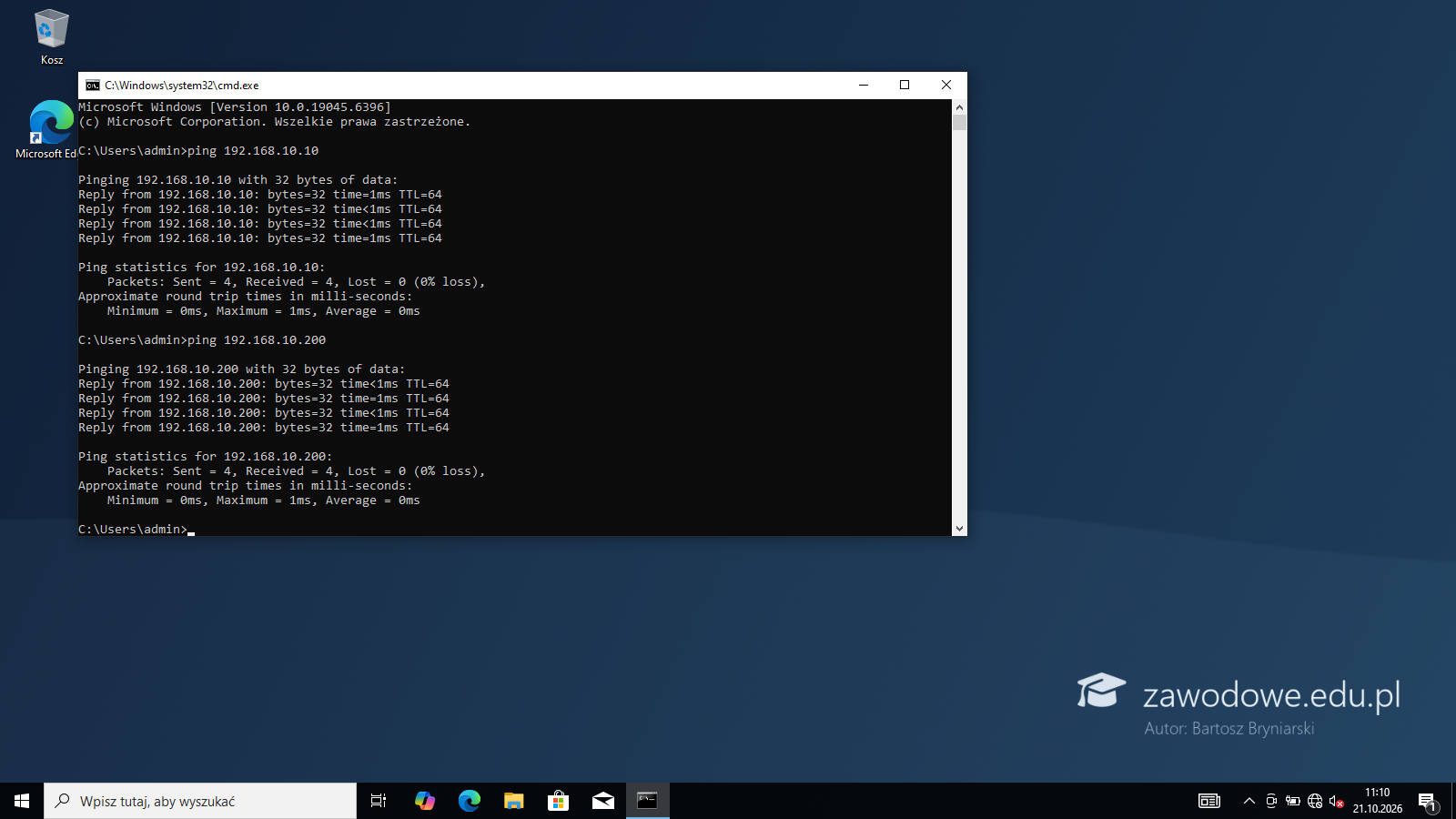
    Wiersz polecenia: Win+R, cmd, Enter. Polecenie ping 192.168.10.10 wysyła cztery zapytania do przełącznika; cztery odpowiedzi i 0% strat oznaczają działające połączenie. Okno z wynikiem zostaje na ekranie - teraz zrzut.

    Typowe błędy

    „Upłynął limit czasu żądania” - zwykle zły adres komputera (inna sieć niż 192.168.10.0/24) albo port komputera wpięty do VLAN 10.

    Podgląd strony po tym kroku
    Podgląd strony po kroku 22
  23. Krok 23: Zrzut przełącznik.jpg

    Kryteria:

    R.5.1 Znajduje się plik przełącznik.jpg zawierający zrzut ekranowy z badania połączenia poleceniem ping komputera z przełącznikiem o adresie IP 192.168.10.10

    ok. 2 min
    Polecenie z arkusza

    Po instalacji drukarki sprawdź poleceniem ping połączenie z przełącznikiem i drukarką. Dla każdego z testów wykonaj zrzut ekranu i zapisz na pulpicie konta admin w katalogu wyniki odpowiednio jako pliki przełącznik.jpg i drukarka.jpg.

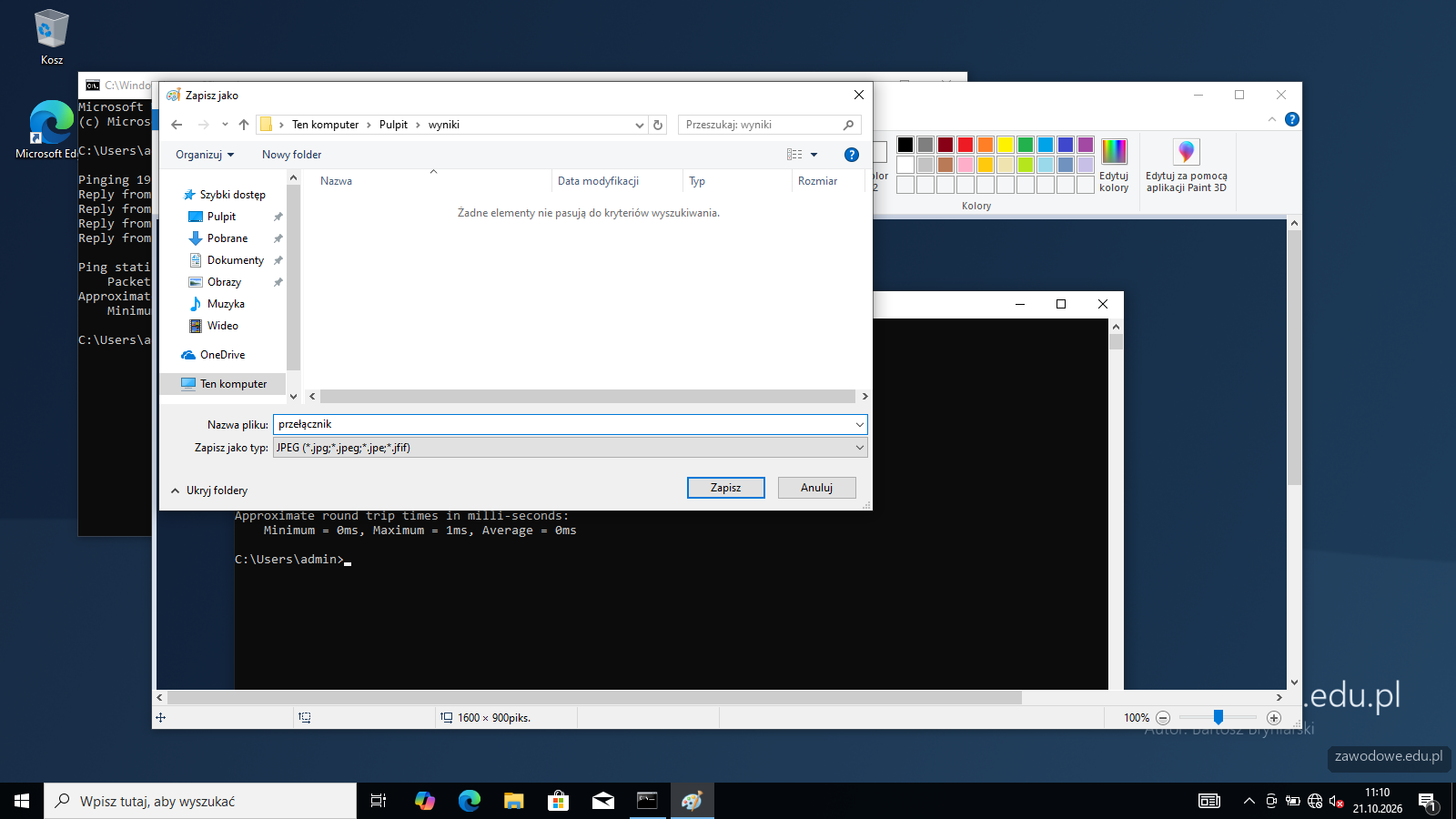
    Klawisz Print Screen kopiuje cały ekran do schowka. Paint (Win+R, mspaint), Ctrl+V, potem Plik, Zapisz jako: folder Pulpit, wyniki, typ JPEG, nazwa przełącznik - z polską literą „ł”, jak w arkuszu - i Zapisz. Paint dopisze rozszerzenie .jpg. Zamknięcie Painta wraca do wiersza polecenia.

    Typowe błędy

    Zapis jako PNG (domyślny typ w Paincie) albo nazwa bez „ł” (przelacznik.jpg) - egzaminator szuka pliku z arkusza.

    Podgląd strony po tym kroku
    Podgląd strony po kroku 23
  24. Krok 24: Ping do drukarki

    ok. 1 min
    Polecenie z arkusza

    Po instalacji drukarki sprawdź poleceniem ping połączenie z przełącznikiem i drukarką. Dla każdego z testów wykonaj zrzut ekranu i zapisz na pulpicie konta admin w katalogu wyniki odpowiednio jako pliki przełącznik.jpg i drukarka.jpg.

    W tym samym oknie wiersza polecenia ping 192.168.10.200. Cztery odpowiedzi z adresu drukarki potwierdzają połączenie przez przełącznik i gniazdo LAN na stanowisku.

    Podgląd strony po tym kroku
    Podgląd strony po kroku 24
  25. Krok 25: Zrzut drukarka.jpg

    Kryteria:

    R.5.2 Znajduje się plik drukarka.jpg zawierający zrzut ekranowy z badania połączenia poleceniem ping komputera z drukarką o adresie IP 192.168.10.200

    ok. 2 min
    Polecenie z arkusza

    Po instalacji drukarki sprawdź poleceniem ping połączenie z przełącznikiem i drukarką. Dla każdego z testów wykonaj zrzut ekranu i zapisz na pulpicie konta admin w katalogu wyniki odpowiednio jako pliki przełącznik.jpg i drukarka.jpg.

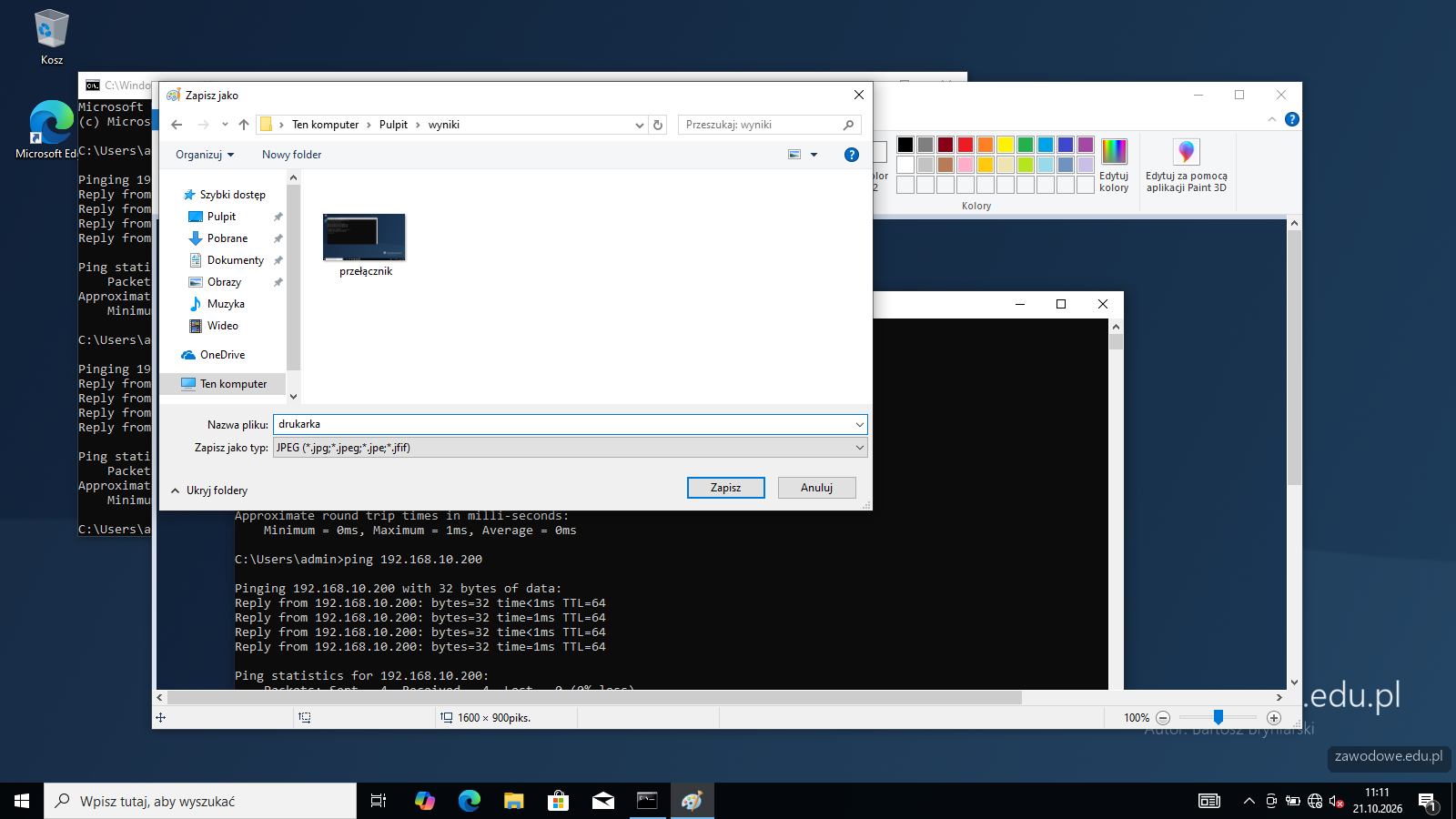
    Tak samo jak poprzednio: Print Screen, Paint, Ctrl+V, Zapisz jako, katalog wyniki, typ JPEG, nazwa drukarka. Okno zapisu pamięta zwykle ostatni folder - warto spojrzeć na pasek adresu, czy to nadal wyniki.

    Typowe błędy

    Drugi zrzut zapisany w innym folderze, bo okno zapisu otworzyło się w Obrazach.

    Podgląd strony po tym kroku
    Podgląd strony po kroku 25
  26. Krok 26: Sprawdzenie katalogu wyniki

    ok. 1 min
    Polecenie z arkusza

    Po instalacji drukarki sprawdź poleceniem ping połączenie z przełącznikiem i drukarką. Dla każdego z testów wykonaj zrzut ekranu i zapisz na pulpicie konta admin w katalogu wyniki odpowiednio jako pliki przełącznik.jpg i drukarka.jpg.

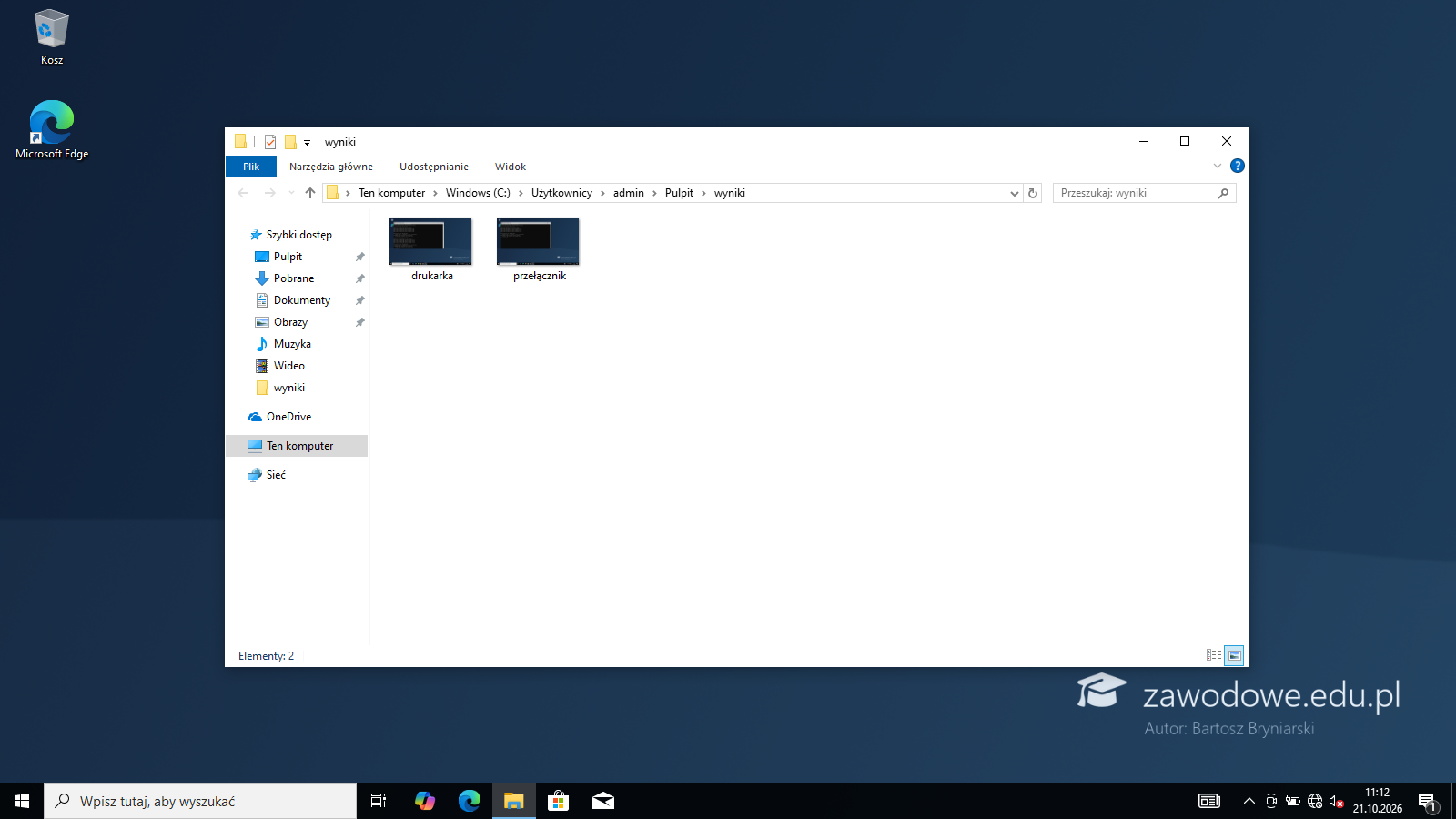
    W Eksploratorze katalog wyniki na pulpicie konta admin ma zawierać drukarka.jpg i przełącznik.jpg, a po pracy z audiometrem także plik z audiogramem. Rozszerzenia plików pokazuje Widok, „Rozszerzenia nazw plików”.

    Podgląd strony po tym kroku
    Podgląd strony po kroku 26
  27. Krok 27: Wydruk audiogramu

    Kryteria: , , ,

    R.6.4 Wykonany wydruk badania audiometrycznego dla pacjenta Jan Kowalski

    R.6.5 Na wydruku znajduje się audiogram dla lewej i prawej słuchawki

    R.6.6 Na audiogramie zaznaczono poziom słyszenia 60 dBHL dla wszystkich częstotliwości określonych w tabeli 2. w których skreślono wyraz NIE przy badaniu ucha lewego

    R.6.7 Na audiogramie zaznaczono poziom słyszenia 60 dBHL dla wszystkich częstotliwości określonych w tabeli 2. w których skreślono wyraz NIE przy badaniu ucha prawego

    ok. 4 min
    Polecenie z arkusza

    Po sprawdzeniu połączeń wydrukuj audiogram wykonany podczas testu. Wydruk podpisz swoim numerem PESEL.

    Z programu audiometru drukuje się badanie pacjenta Jan Kowalski na zainstalowanej drukarce sieciowej. Na wydruku muszą być wykresy obu uszu, a na nich 60 dBHL przy każdej częstotliwości, przy której w tabeli 2 skreślono NIE - dla lewego i dla prawego ucha osobno. Tabela 2 i wydruk mają mówić to samo. Wydruk podpisuje się numerem PESEL (w podglądzie „Bartosz Bryniarski”). Komputer zostaje włączony.

    Typowe błędy

    Wydruk tylko jednego ucha albo innego pacjenta niż Jan Kowalski.

    Dokument po tym kroku

Podgląd

To jedno z możliwych rozwiązań. Egzaminator ocenia spełnienie kryteriów z klucza odpowiedzi, a nie zgodność z tym rozwiązaniem - inna, poprawna droga też daje punkty.
Autor rozwiązania: . Licencja CC BY-NC 4.0 - kopiowanie i przeróbki do celów niekomercyjnych, z podaniem autora i źródła (link do tej strony) (zasady wykorzystania). Treść arkusza i klucza oceniania pochodzi z CKE.