Przejdź do głównej treści
MED.07-01-25.06-SGCzerwiec 2025 · 24 kroki · ok. 89 min · 51 kryteriów z klucza

Rozwiązanie krok po kroku: Moduł zasilania i konfiguracja sieci

W audiometrze zasilanym bateryjnie uszkodził się koszyk na baterie. Zdający lutuje wtyk zasilający do nowego koszyka, zabezpiecza go koszulkami termokurczliwymi, mierzy napięcia baterii i wtyku, buduje trzy obwody pomiarowe z rezystorem 100 Ω (napięcie bez obciążenia, z obciążeniem, prąd) i liczy rezystancję wewnętrzną ogniw. Na komputerze instaluje kartę Wi-Fi, konfiguruje punkt dostępowy i ruter według wytycznych, robi trzy zrzuty ekranu i odczytuje parametry komputera programem AIDA64 Extreme.

To materiał do nauki do egzaminu zawodowego, nie instrukcja serwisowa ani porada medyczna. Wartości i czynności pochodzą wyłącznie z arkusza i klucza oceniania CKE, a przy prawdziwym aparacie obowiązuje jego dokumentacja.

Hasła Egzamin1@ (konto EGZAMIN) i wifi@321! (sieć Wi-Fi) pochodzą z arkusza i służą tylko do nauki - prawdziwe konta i sieci dostają własne, długie hasła.

Część przy komputerze, którą da się wykonać bez urządzeń ze stanowiska - folder WYNIKI i zrzut Menedżera urządzeń, adres z DHCP i test ping, instalacja AIDA64 Extreme i odczyt parametrów - została wykonana naprawdę w maszynie wirtualnej VirtualBox z Windows 10: zrzuty ekranu i filmy pochodzą z tej maszyny. Maszyna nie ma karty Wi-Fi, punktu dostępowego ani rutera: na zrzucie KARTA widać jej wirtualną kartę przewodową, a rolę rutera przy teście ping pełni serwer DHCP VirtualBoxa ustawiony jak ruter z arkusza (10.0.1.1, pula 10.0.1.4 - 10.0.1.99). Wartości z AIDA64 na zrzutach to dane maszyny wirtualnej - są przykładem, do tabeli 2 wpisuje się zapis z komputera na stanowisku. Montaż karty, konfiguracja punktu dostępowego i rutera mają nastawy z arkusza w całości (panel zależy od modelu na stanowisku).

Lutowanie, montaż wtyku i pomiary są opisane: co zrobić, w jakiej kolejności i co sprawdza egzaminator. Wyniki pomiarów zależą od baterii na stanowisku, dlatego w tabeli 1 są jednostki i zakresy, które przyjmuje klucz, a liczby - jako opis pól. To jedno z możliwych rozwiązań.

Jak liczą się punkty. Klucz ma 51 kryteriów (sześć rezultatów i przebieg montażu obwodu pomiarowego i pomiarów), każde za 1 punkt. Próg zdania części praktycznej to 75%, czyli 39 punktów - można stracić 12 kryteriów i nadal zdać.

  1. Etap 1: Moduł zasilający - lutowanie i montaż wtyku (opis praktyki)

    Kroki 1-2 · po tym etapie masz 7 z 51 kryteriów (pkt)

    Krok 1: Lutowanie przewodów do wtyku

    Kryteria: , ,

    R.1.1 Czerwony przewód jest przylutowany do środkowego styku wtyku zasilającego

    R.1.2 Czarny przewód jest przylutowany do zewnętrznego styku wtyku zasilającego

    R.1.6 Luty w złączu są błyszczące i gwarantujące mechaniczną trwałość połączenia

    ok. 10 min
    Polecenie z arkusza

    Wykonaj zastępczy moduł zasilający, składający się z nowego pojemnika na baterie oraz odpowiedniego wtyku. Do montażu wtyku wykorzystaj lutownicę lub stację lutowniczą, cynę i kalafonię znajdujące się na stanowisku.

    Rysunek 1 pokazuje polaryzację złącza: plus w środku, minus na zewnątrz. Dlatego czerwony przewód koszyka lutuje się do środkowego styku wtyku, a czarny do zewnętrznego. Zanim zaczniesz lutować, nasuń na przewody obudowę wtyku i koszulki termokurczliwe - po zlutowaniu nie da się ich już założyć.

    Końcówki przewodów odizoluj na kilka milimetrów, skręć żyłki, pobiel je cyną z kalafonią i dopiero wtedy przylutuj do styku. Dobry lut jest błyszczący, gładko obejmuje żyłkę i styk i trzyma mechanicznie - matowy, ziarnisty lut („zimny”) to błąd, za który przepada punkt. Przed założeniem koszulek zgłoś podniesieniem ręki gotowość do oceny lutów. To praktyka zawodu - klucz ocenia efekt.

    Typowe błędy

    Zamieniona polaryzacja - audiometr dostaje odwrócone napięcie, a pomiar na wtyku pokaże minus.

    Dokument po tym kroku
  2. Krok 2: Koszulki, zacisk i obudowa

    Kryteria: , , ,

    R.1.3 Na czerwonym przewodzie nałożona koszulka izolacyjna

    R.1.4 Na przewodach nałożona jest koszulka w miejscu zaciśnięcia zabezpieczenia uniemożliwiającego wyrwanie przewodów z wtyku

    R.1.5 Przewody są zaciśnięte w miejscu zabezpieczenia przed ich wyrwaniem

    R.1.7 Obudowa wtyku jest zamknięta

    ok. 6 min
    Polecenie z arkusza

    Przewód montowany w środku wtyku (styk +) zabezpiecz koszulką termokurczliwą tak, aby nie było możliwości zwarcia styków. Koszulkę należy założyć również na obydwu przewodach, w miejscu zabezpieczenia uniemożliwiającego wyrwanie przewodów z wtyku. Po umieszczeniu koszulki, zaciśnij na obu przewodach blaszki i zamknij obudowę.

    Pierwsza koszulka idzie na czerwony przewód przy środkowym styku - izoluje lut od styku zewnętrznego. Druga obejmuje oba przewody w miejscu, gdzie zaciska się blaszki odciążki. Koszulki obkurcz opalarką albo grotem lutownicy z daleka, bez przypalania izolacji. Potem zaciśnij blaszki na przewodach (na koszulce) - to one chronią luty przed wyrwaniem - i zakręć obudowę wtyku.

    Typowe błędy

    Blaszki zaciśnięte na samych żyłach albo obudowa niedokręcona - przepadają R.1.5 i R.1.7.

    Dokument po tym kroku
  3. Etap 2: Pomiary i rezystancja wewnętrzna (tabela 1)

    Kroki 3-11 · po tym etapie masz 24 z 51 kryteriów (pkt)

    Krok 3: Pomiar baterii i wtyku

    Kryteria: ,

    P.1.5 wykonał pomiar napięcia pierwszego i drugiego ogniwa przed włożeniem do koszyka

    P.1.9 pomiary napięć wykonał przy ustawieniu miernika na pomiar napięcia stałego w zakresie 2 lub 20 V

    ok. 4 min
    Polecenie z arkusza

    Przed włożeniem baterii dokonaj pomiaru napięcia każdej z nich, notując wyniki w tabeli 1. Zmierz napięcie na zamontowanym wtyku. Wynik pomiaru zanotuj w odpowiednim wierszu tabeli 1.

    Multimetr ustaw na napięcie stałe (DC), zakres 2 V albo 20 V - klucz sprawdza tę nastawę przy każdym pomiarze napięcia. Zmierz każdą baterię przed włożeniem do koszyka (sonda czerwona na plus, czarna na minus), potem włóż obie i zmierz napięcie na wtyku: sondę czerwoną do środka, czarną na zewnątrz.

    Koszyk łączy baterie szeregowo, więc napięcie na wtyku jest bliskie sumie napięć obu baterii. Wynik ujemny oznacza zamienioną polaryzację lutów.

    Typowe błędy

    Multimetr na napięciu zmiennym (AC) albo na zakresie 200 V - klucz wymaga DC, 2 lub 20 V.

    Dokument po tym kroku
  4. Krok 4: Wiersze 1-3: baterie i wtyk

    Kryteria: , ,

    R.2.1 w wierszu 1. zmierzona wartość: od 1,0 do 1,7; jednostka: V

    R.2.2 w wierszu 2. zmierzona wartość: od 1,0 do 1,7; jednostka: V

    R.2.3 w wierszu 3. zmierzona wartość: wartość równa sumie napięć z wiersza pierwszego i drugiego +/-10%; jednostka: V

    ok. 2 min
    Polecenie z arkusza

    Na podstawie dokonanych pomiarów określ poprawność wykonanych połączeń i montażu baterii w koszyku.

    Do wierszy 1 i 2 wpisz napięcia baterii w woltach - klucz przyjmuje wartości od 1,0 do 1,7 V. W wierszu 3 napięcie na wtyku: ma być równe sumie wierszy 1 i 2 z dokładnością ±10% - to jest właśnie sprawdzenie poprawności połączeń i montażu baterii. Liczby zależą od baterii na stanowisku, w podglądzie są opisy pól, a jednostki - z klucza.

    Typowe błędy

    Napięcie na wtyku równe jednej baterii - baterie połączone źle albo jedna włożona odwrotnie.

    Dokument po tym kroku
  5. Krok 5: Obwód z rysunku 2a i napięcie UOC

    Kryteria: , ,

    P.1.1 odizolował przewody na długości umożliwiającej podłączenie obwodu

    P.1.4 gniazdo zasilania połączył z wtykiem zasilania z koszyka

    P.1.6 wykonał pomiar napięcia na wtyku/gnieździe w obwodzie bez obciążenia

    ok. 4 min
    Polecenie z arkusza

    Zmontuj układ pomiarowy przedstawiony na rysunku 2a. Do montażu wykorzystaj przygotowany koszyk bateryjny i dodatkowe gniazdo zasilające. Podłącz wtyk do gniazda. Dokonaj pomiaru napięcia (UOC) zgodnie ze schematem przedstawionym na rysunku 2a.

    Gotowość do połączeń i pomiarów w obwodzie zgłoś podniesieniem ręki. Przewody połączeniowe przygotuj, zdejmując około 1 cm izolacji - tyle, ile potrzeba do zacisków gniazda i rezystora. Wtyk koszyka wepnij w dodatkowe gniazdo zasilające, a woltomierz (DC, 2 lub 20 V) podłącz do zacisków + i - gniazda - bez rezystora, to napięcie bez obciążenia UOC.

    Typowe błędy

    Pomiar UOC z podłączonym już rezystorem - to byłoby UR, nie napięcie bez obciążenia.

    Dokument po tym kroku
  6. Krok 6: Wiersz 4: UOC

    Kryteria:

    R.2.4 w wierszu 4. zmierzona wartość (UOC): wartość równa sumie napięć z wiersza pierwszego i drugiego +/-10%; jednostka: V

    ok. 1 min
    Polecenie z arkusza

    Wyniki pomiarów zapisz w odpowiednich wierszach tabeli 1.

    UOC w woltach. Klucz przyjmuje wartość równą sumie napięć z wierszy 1 i 2 z tolerancją ±10% - bez obciążenia ogniwa nie oddają prądu, więc spadek na rezystancji wewnętrznej jest pomijalny i UOC jest bliskie sumie napięć baterii.

    Dokument po tym kroku
  7. Krok 7: Obwód z rysunku 2b i napięcie UR

    Kryteria: , ,

    P.1.2 pierwszy z przewodów połączył z jednej strony z obciążeniem lub amperomierzem, a drugiej strony z gniazdem "+" zasilania

    P.1.3 drugi z przewodów połączył z jednej strony z obciążeniem, a drugiej strony z gniazdem "-" zasilania

    P.1.7 wykonał pomiar napięcia na wtyku/gnieździe w obwodzie z obciążeniem

    ok. 4 min
    Polecenie z arkusza

    Zmodyfikuj układ pomiarowy zgodnie ze schematem zamieszczonym na rysunku 2b i dokonaj pomiaru napięcia (UR).

    Do gniazda dołącz rezystor dekadowy ustawiony na 100 Ω: jeden przewód od zacisku + gniazda do jednego końca rezystora, drugi od zacisku - do drugiego końca. Woltomierz zostaje na zaciskach gniazda, równolegle do rezystora - pokazuje napięcie pod obciążeniem UR, mniejsze od UOC o spadek na rezystancji wewnętrznej ogniw.

    Typowe błędy

    Rezystor dekadowy na innej wartości niż 100 Ω - prąd i UR wychodzą poza zakresy klucza.

    Dokument po tym kroku
  8. Krok 8: Wiersz 5: UR

    Kryteria:

    R.2.5 w wierszu 5. zmierzona wartość (UR): od 0,5 do 3,4; jednostka: V

    ok. 1 min
    Polecenie z arkusza

    Wyniki pomiarów zapisz w odpowiednich wierszach tabeli 1.

    UR w woltach - klucz przyjmuje od 0,5 do 3,4 V.

    Dokument po tym kroku
  9. Krok 9: Obwód z rysunku 2c i prąd IR

    Kryteria: ,

    P.1.8 przerwał obwód w dowolnym miejscu i zmierzył prąd obciążenia ogniw

    P.1.10 dokonał pomiaru prądu przy nastawie miernika na pomiar prądu stałego w zakresie 20 lub 200 mA

    ok. 4 min
    Polecenie z arkusza

    Połącz obwód według rysunku 2c i zmierz prąd (IR) w obwodzie z obciążeniem.

    Prąd mierzy się szeregowo: przerwij obwód w dowolnym miejscu (np. odłącz przewód od zacisku + gniazda) i wstaw w tę przerwę amperomierz. Multimetr przełącz na prąd stały (DC), zakres 20 mA albo 200 mA i przełóż czerwoną sondę do gniazda pomiaru prądu w mierniku. Po pomiarze wróć sondą do gniazda napięciowego - inaczej następny pomiar napięcia zrobi zwarcie.

    Typowe błędy

    Amperomierz podłączony równolegle do gniazda - to zwarcie ogniw przez miernik.

    Dokument po tym kroku
  10. Krok 10: Wiersz 6: IR

    Kryteria:

    R.2.6 w wierszu 6. zmierzona wartość (IR): od 20 do 34 (mA) lub od 0,02 do 0,034 (A); jednostka: mA lub A

    ok. 1 min
    Polecenie z arkusza

    Wyniki pomiarów zapisz w odpowiednich wierszach tabeli 1.

    IR wpisz w mA (klucz przyjmuje od 20 do 34 mA) albo w amperach (od 0,02 do 0,034 A) - jednostka musi pasować do liczby. Kontrola z prawem Ohma: przy rezystorze 100 Ω prąd powinien być bliski UR : 100 Ω (wolty na 100 omów daje ampery).

    ⚠️ Niespójność zakresów w kluczu: UR jest przyjmowane od 0,5 V, a IR dopiero od 20 mA. Przy 100 Ω prąd 20 mA odpowiada napięciu 2,0 V, a 0,5 V dałoby tylko 5 mA. Górne granice się zgadzają (3,4 V i 34 mA).

    Dokument po tym kroku
  11. Krok 11: Wiersz 7: rezystancja wewnętrzna Rw

    Kryteria:

    R.2.7 w wierszu 7. obliczona wartość: wartość wynikająca z pomiarów zdającego, obliczona wg wzoru RW=(UOC-UR)/IR; jednostka: Ω

    ok. 2 min
    Polecenie z arkusza

    Wyznacz rezystancję wewnętrzną ogniw (Rw) na podstawie dokonanych pomiarów zgodnie z wzorem. Wynik obliczeń zapisz w tabeli 1.

    Wzór z arkusza: Rw = (UOC - UR) : IR. Prąd podstaw w amperach (mA podziel przez 1000), wtedy wynik wychodzi w omach. Liczby bierzesz z wierszy 4, 5 i 6 - wynik zależy od baterii na stanowisku. Klucz przyjmuje wartość wynikającą z Twoich pomiarów, z jednostką Ω.

    Typowe błędy

    Prąd podstawiony w mA bez przeliczenia - wynik wychodzi tysiąc razy za mały, a jednostka Ω się nie zgadza.

    Dokument po tym kroku
  12. Etap 3: Karta Wi-Fi i punkt dostępowy

    Kroki 12-16 · po tym etapie masz 33 z 51 kryteriów (pkt)

    Krok 12: Karta Wi-Fi: podłączenie i sterownik

    Kryteria: ,

    R.3.1 Zainstalowana została dodatkowa karta sieciowa Wi-Fi

    R.3.2 Zainstalowane są sterowniki dodatkowej karty sieciowej

    ok. 5 min
    Polecenie z arkusza

    Zainstaluj zewnętrzną kartę sieciową Wi-Fi.

    Kartę (zwykle na USB) podłącz do komputera i zainstaluj jej sterownik z plików instalacyjnych na pulpicie konta EGZAMIN (logowanie hasłem Egzamin1@). Instalator karty prowadzi przez kilka okien - zgoda na licencję, folder docelowy, zakończenie; część kart wymaga ponownego podłączenia albo restartu. Klucz ocenia osobno samo zainstalowanie karty i jej sterowniki - kartę bez sterownika system widzi jako nieznane urządzenie.

    Typowe błędy

    Karta widoczna jako „Nieznane urządzenie” - sterownik niezainstalowany, przepada R.3.2.

    Dokument po tym kroku
  13. Krok 13: Folder WYNIKI i zrzut KARTA

    Kryteria:

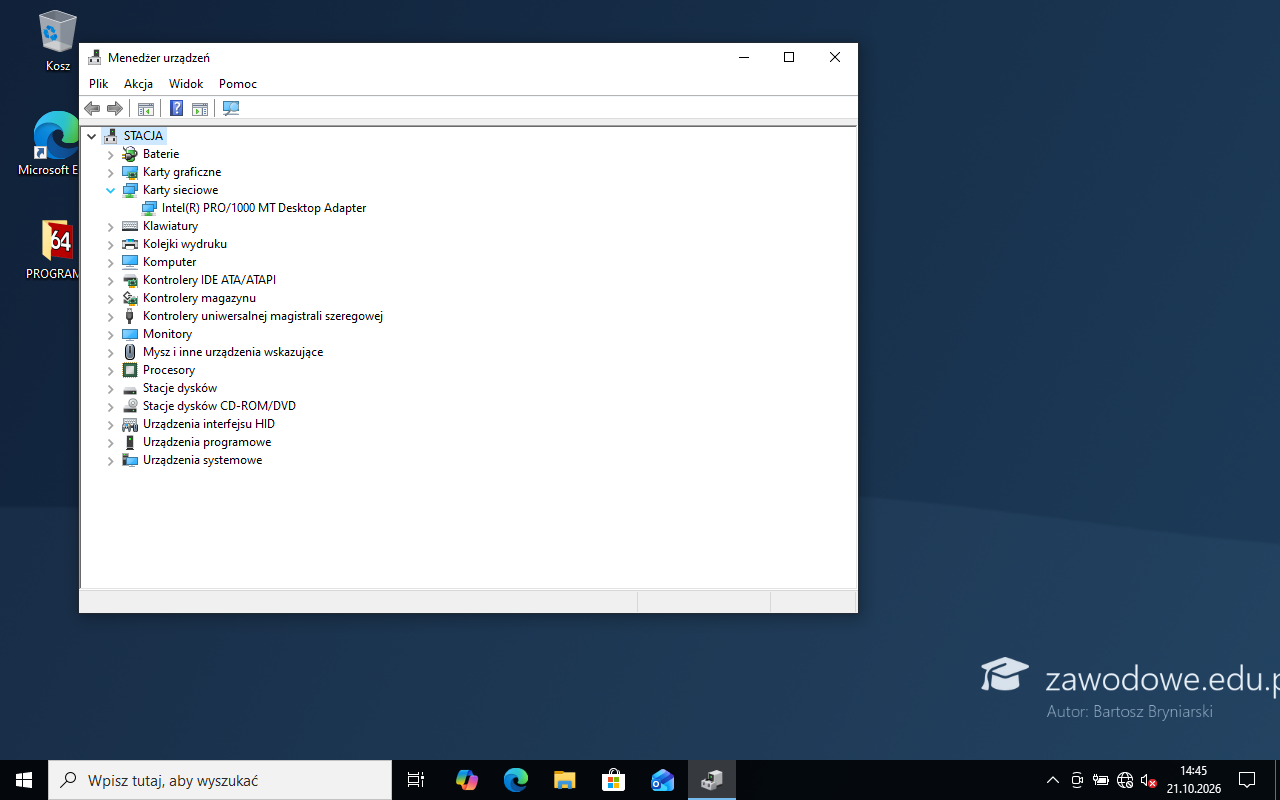
    R.3.3 Na pulpicie konta EGZAMIN w folderze WYNIKI znajduje się zrzut ekranu z menadżera urządzeń po zainstalowaniu karty sieciowej o nazwie KARTA.* (* oznacza dowolne rozszerzenie pliku graficznego)

    ok. 3 min
    Polecenie z arkusza

    Wykonaj zrzut ekranu z menadżera urządzeń wskazujący poprawnie zainstalowaną kartę sieciową i zapisz go pod nazwą KARTA w folderze WYNIKI na pulpicie w dowolnym formacie graficznym.

    Na pulpicie kliknij prawym przyciskiem Nowy > Folder i nazwij go WYNIKI. Otwórz Menedżer urządzeń (Win+X albo devmgmt.msc) i rozwiń gałąź Karty sieciowe - karta ma być widoczna z nazwą, bez wykrzyknika. Naciśnij Print Screen, otwórz Paint, wklej (Ctrl+V) i zapisz (Ctrl+S) jako KARTA w folderze WYNIKI - Paint proponuje format PNG.

    W filmie i na zrzucie widać kartę przewodową maszyny wirtualnej (Intel PRO/1000 MT), bo maszyna nie ma karty Wi-Fi. Na stanowisku w tej samej gałęzi będzie zainstalowana karta Wi-Fi - to ją ma pokazać zrzut.

    Typowe błędy

    Zrzut zapisany poza folderem WYNIKI albo pod inną nazwą niż KARTA - egzaminator go nie znajdzie.

    Podgląd strony po tym kroku
    Podgląd strony po kroku 13
  14. Krok 14: Punkt dostępowy: SSID i hasło

    Kryteria: ,

    R.4.1 Ustawiona nazwa sieci bezprzewodowej (SSID): EGZAMINxx (gdzie xx oznacza numer stanowiska uzupełniony do 2 cyfr np. dla stanowiska 4 powinno być wpisane 04)

    R.4.2 Ustawione hasło sieci bezprzewodowej: wifi@321!

    ok. 6 min
    Polecenie z arkusza

    Po zalogowaniu się do punktu dostępowego skonfiguruj go według wytycznych: nazwa sieci bezprzewodowej (SSID): EGZAMINxx, hasło sieci bezprzewodowej: wifi@321!, rodzaj szyfrowania: AES, zabezpieczenia sieci WPA/WPA2: Personal (PSK), funkcja (wireless mode): Access point

    Komputer połącz z punktem dostępowym oryginalnym patchcordem UTP (rysunek 3). Punkt jest po resecie - adres panelu i domyślne logowanie podaje instrukcja w katalogu DOSTEPOWY; jeśli adres jest z innej sieci niż komputer, ustaw karcie chwilowo adres z tej sieci. W ustawieniach sieci bezprzewodowej wpisz SSID EGZAMINxx, gdzie xx to numer stanowiska dwucyfrowo (stanowisko 4 to EGZAMIN04), i hasło wifi@321!.

    Typowe błędy

    SSID EGZAMIN4 zamiast EGZAMIN04 - arkusz wymaga numeru uzupełnionego do dwóch cyfr.

    Dokument po tym kroku
  15. Krok 15: Punkt dostępowy: zabezpieczenia i tryb

    Kryteria: , ,

    R.4.3 Wybrany rodzaj szyfrowania: AES

    R.4.4 Skonfigurowane zabezpieczenia sieci WPA/WPA2: Personal (PSK)

    R.4.5 Skonfigurowana funkcja (wireless mode) jako Access point

    ok. 4 min
    Polecenie z arkusza

    Po zalogowaniu się do punktu dostępowego skonfiguruj go według wytycznych: nazwa sieci bezprzewodowej (SSID): EGZAMINxx, hasło sieci bezprzewodowej: wifi@321!, rodzaj szyfrowania: AES, zabezpieczenia sieci WPA/WPA2: Personal (PSK), funkcja (wireless mode): Access point

    W zabezpieczeniach wybierz WPA/WPA2 - Personal (PSK) i szyfrowanie AES (nie TKIP ani „AES/TKIP”, jeśli panel daje osobną opcję AES). Tryb pracy (wireless mode / operation mode) ustaw na Access point. Zapisz ustawienia - część punktów restartuje się po zapisie.

    Typowe błędy

    Tryb repeater albo klient - komputer nie zobaczy sieci EGZAMINxx jako punktu dostępowego.

    Dokument po tym kroku
  16. Krok 16: Połączenie Wi-Fi i zrzut WIFI

    Kryteria:

    R.4.6 Na pulpicie konta EGZAMIN w folderze WYNIKI znajduje się zrzut ekranu listy urządzeń podłączonych bezprzewodowo do punktu dostępowego pod nazwą WIFI.* (* oznacza dowolne rozszerzenie pliku graficznego)

    ok. 3 min
    Polecenie z arkusza

    Odłącz połączenie kablowe łączące komputer i punkt dostępowy. Połącz komputer z wcześniej skonfigurowaną siecią Wi-Fi. Sprawdź poprawność połączenia komputera z punktem dostępowym przez sieć Wi-Fi, wykonując zrzut ekranu, na którym znajduje się lista urządzeń podłączonych bezprzewodowo do punktu dostępowego i zapisz pod nazwą WIFI w katalogu WYNIKI.

    Odłącz patchcord, kliknij ikonę sieci na pasku zadań, wybierz EGZAMINxx i wpisz hasło. W panelu punktu dostępowego (otwartym już przez Wi-Fi) znajdź listę klientów bezprzewodowych (np. „Wireless Statistics”, „Klienci”) - ma na niej być Twój komputer. Zrzut tej listy zapisz jako WIFI w folderze WYNIKI.

    Typowe błędy

    Zrzut samej ikony połączenia w Windows - klucz wymaga listy urządzeń z panelu punktu dostępowego.

    Dokument po tym kroku
  17. Etap 4: Ruter

    Kroki 17-20 · po tym etapie masz 42 z 51 kryteriów (pkt)

    Krok 17: Ruter: połączenie i logowanie

    Kryteria:

    R.5.1 Ruter podłączony jest do zasilania i połączony z komputerem znajdującym się na stanowisku przewodem typu patchcord

    ok. 3 min
    Polecenie z arkusza

    Za pomocą kabli połączeniowych znajdujących się na stanowisku egzaminacyjnym połącz urządzenia zgodnie z rysunkiem 4. Zgodnie z informacjami zawartymi w instrukcji obsługi urządzenia przeprowadź proces logowania się w celu zmiany konfiguracji.

    Ruter podłącz do zasilania, a komputer patchcordem do portu LAN ruteru (nie do WAN). Karta sieciowa komputera zostaje na automatycznym pobieraniu adresu - po resecie ruter zwykle ma włączony serwer DHCP. Adres panelu i logowanie są w instrukcji w katalogu RUTER.

    Typowe błędy

    Patchcord w porcie WAN - komputer nie dostanie adresu z ruteru.

    Dokument po tym kroku
  18. Krok 18: Ruter: LAN i serwer DHCP

    Kryteria: , ,

    R.5.2 Ustawiony w ruterze adres IP i maska podsieci interfejsu LAN: 10.0.1.1/24

    R.5.3 W ustawieniach rutera jest włączony serwer DHCP

    R.5.4 Określony zakres dzierżawy DHCP: 10.0.1.4 ÷ 10.0.1.99

    ok. 5 min
    Polecenie z arkusza

    Skonfiguruj ruter według zaleceń: adres IP interfejsu LAN: 10.0.1.1/24, serwer DHCP włączony, zakres dzierżawy adresów IP z serwera DHCP: 10.0.1.4 ÷ 10.0.1.99

    W ustawieniach LAN wpisz adres 10.0.1.1 z maską 255.255.255.0 (to jest /24). W serwerze DHCP zaznacz włączony i ustaw pulę 10.0.1.4 - 10.0.1.99. Po zapisaniu adresu LAN panel otwiera się już pod http://10.0.1.1, a komputer musi odświeżyć adres (odłączenie i ponowne podłączenie kabla albo ipconfig /renew).

    Typowe błędy

    Pula zaczynająca się od 10.0.1.1 albo 10.0.1.2 - klucz sprawdza zakres 10.0.1.4 - 10.0.1.99.

    Dokument po tym kroku
  19. Krok 19: Ruter: interfejs WAN

    Kryteria: , ,

    R.5.5 Ustawiony adres IP i maska interfejsu WAN: 90.90.90.2/30

    R.5.6 Określona brama domyślna dla interfejsu WAN: 90.90.90.1/30

    R.5.7 Skonfigurowany serwer DNS dla interfejsu WAN: 8.8.8.8

    ok. 4 min
    Polecenie z arkusza

    adres IP interfejsu WAN: 90.90.90.2/30, brama domyślna interfejsu WAN: 90.90.90.1/30, serwer DNS interfejsu WAN: 8.8.8.8, drugi serwer DNS interfejsu WAN: 8.8.4.4, jeżeli jest wymagany

    W ustawieniach WAN wybierz statyczny adres IP: adres 90.90.90.2, maska /30, czyli 255.255.255.252, brama 90.90.90.1 (zapis „/30” przy bramie w arkuszu mówi tylko, że jest w tej samej podsieci - w panelu wpisuje się sam adres), DNS główny 8.8.8.8, a drugi 8.8.4.4, jeśli panel go wymaga. Klucz ocenia adres z maską, bramę i pierwszy DNS.

    Typowe błędy

    Maska WAN 255.255.255.0 zamiast 255.255.255.252 - /30 to cztery adresy w podsieci.

    Dokument po tym kroku
  20. Krok 20: Adres komputera i test ping, zrzut RUTER

    Kryteria: ,

    R.5.8 Komputer zdającego otrzymał adres IP z zakresu 10.0.1.4 ÷ 10.0.1.99

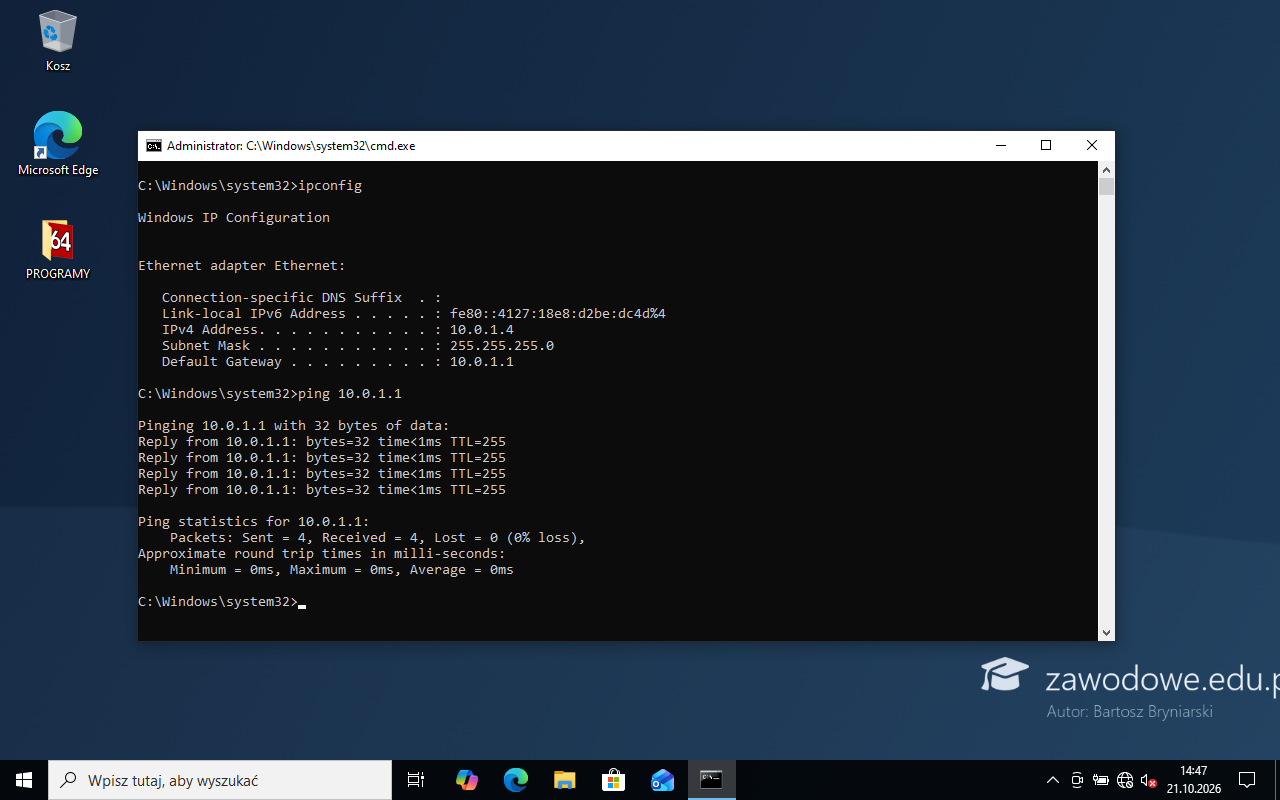
    R.5.9 Na pulpicie konta EGZAMIN w folderze WYNIKI znajduje się zrzut ze sprawdzenia połączenia komputera i rutera poleceniem ping pod nazwą RUTER.* (* oznacza dowolne rozszerzenie pliku graficznego)

    ok. 3 min
    Polecenie z arkusza

    Po wykonaniu konfiguracji rutera sprawdź, czy komputerowi został przydzielony adres IP z ustawionego zakresu dzierżawy. Uruchom wiersz polecenia systemu Windows i komendą ping sprawdź połączenie komputera z ruterem. Wykonaj zrzut ekranu przedstawiający wynik działania komendy i zapisz pod nazwą RUTER w folderze WYNIKI w dowolnym formacie graficznym na pulpicie konta EGZAMIN.

    W wierszu polecenia wpisz ipconfig /renew (odświeżenie adresu z DHCP), potem ipconfig: adres IPv4 karty połączonej z ruterem ma być z puli 10.0.1.4 - 10.0.1.99, a brama domyślna 10.0.1.1. Następnie ping 10.0.1.1 - cztery odpowiedzi z adresu 10.0.1.1 i 0% strat to dowód połączenia. Zrzut okna z wynikiem zrób klawiszem Print Screen, wklej w Paint i zapisz jako RUTER w folderze WYNIKI.

    W maszynie wirtualnej adres przydzielił serwer DHCP VirtualBoxa ustawiony jak ruter z arkusza - komputer dostał pierwszy adres z puli, 10.0.1.4. Komunikaty wiersza polecenia są tu po angielsku („Reply from”); w polskim Windows brzmią „Odpowiedź z”. Na stanowisku adres może być inny, byle z tej puli.

    Typowe błędy

    Adres 169.254.x.x - komputer nie dostał adresu z DHCP; sprawdź port LAN i włączony serwer DHCP.

    Podgląd strony po tym kroku
    Podgląd strony po kroku 20
  21. Etap 5: Parametry komputera (tabela 2)

    Kroki 21-24 · po tym etapie masz 51 z 51 kryteriów (pkt)

    Krok 21: Instalacja AIDA64 Extreme

    ok. 4 min
    Polecenie z arkusza

    Na pulpicie konta EGZAMIN znajduje się katalog PROGRAMY zawierający wersję instalacyjną oprogramowania do sprawdzania parametrów i testowania podzespołów komputerowych AIDA64Extreme. Zainstaluj to oprogramowanie. Sprawdź parametry komputera i uzupełnij tabelę 2.

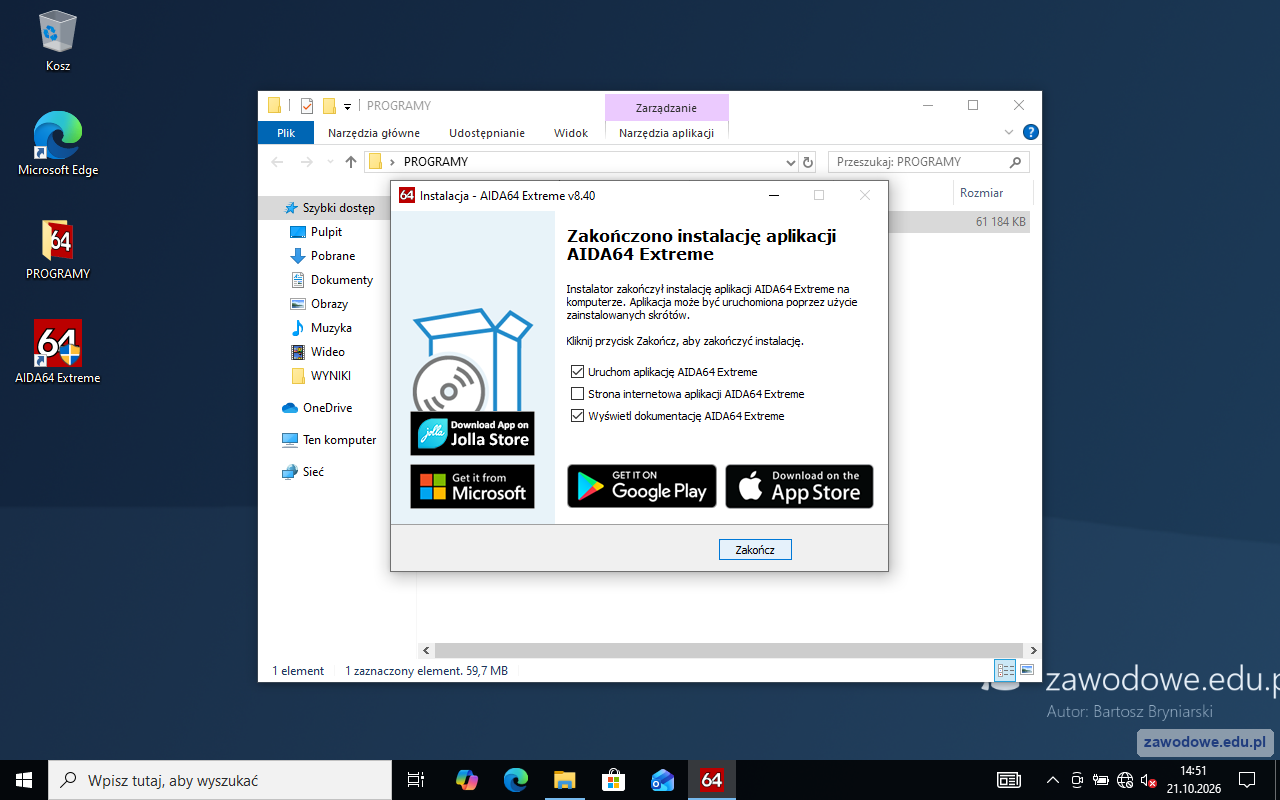
    Otwórz katalog PROGRAMY na pulpicie i uruchom instalator AIDA64 Extreme. Zgódź się na zmiany w oknie Kontroli konta użytkownika (konto EGZAMIN ma uprawnienia administratora), wybierz język Polski, zaakceptuj warunki umowy i przejdź kolejne okna przyciskiem Dalej (folder docelowy i skróty mogą zostać domyślne), potem Instaluj i Zakończ z zaznaczonym uruchomieniem programu. Wersja testowa pokazuje przy starcie okno z ostrzeżeniem o okresie próbnym - zamknij je przyciskiem OK. Część mniej ważnych pól jest w niej ukryta napisem „[ WERSJA TESTOWA ]”, ale pola potrzebne do tabeli 2 są widoczne.

    Typowe błędy

    Zamknięcie instalatora przed końcem - program nie jest zainstalowany, a tabela 2 nie ma źródła.

    Podgląd strony po tym kroku
    Podgląd strony po kroku 21
  22. Krok 22: AIDA64: system, procesor, płyta, karta wideo

    Kryteria: , , ,

    R.6.1 w wierszu 1. nazwa systemu operacyjnego

    R.6.2 w wierszu 2. typ procesora

    R.6.3 w wierszu 3. nazwa płyty głównej

    R.6.9 w wierszu 9. typ karty wideo (dowolny slot)

    ok. 5 min
    Polecenie z arkusza

    Na pulpicie konta EGZAMIN znajduje się katalog PROGRAMY zawierający wersję instalacyjną oprogramowania do sprawdzania parametrów i testowania podzespołów komputerowych AIDA64Extreme. Zainstaluj to oprogramowanie. Sprawdź parametry komputera i uzupełnij tabelę 2.

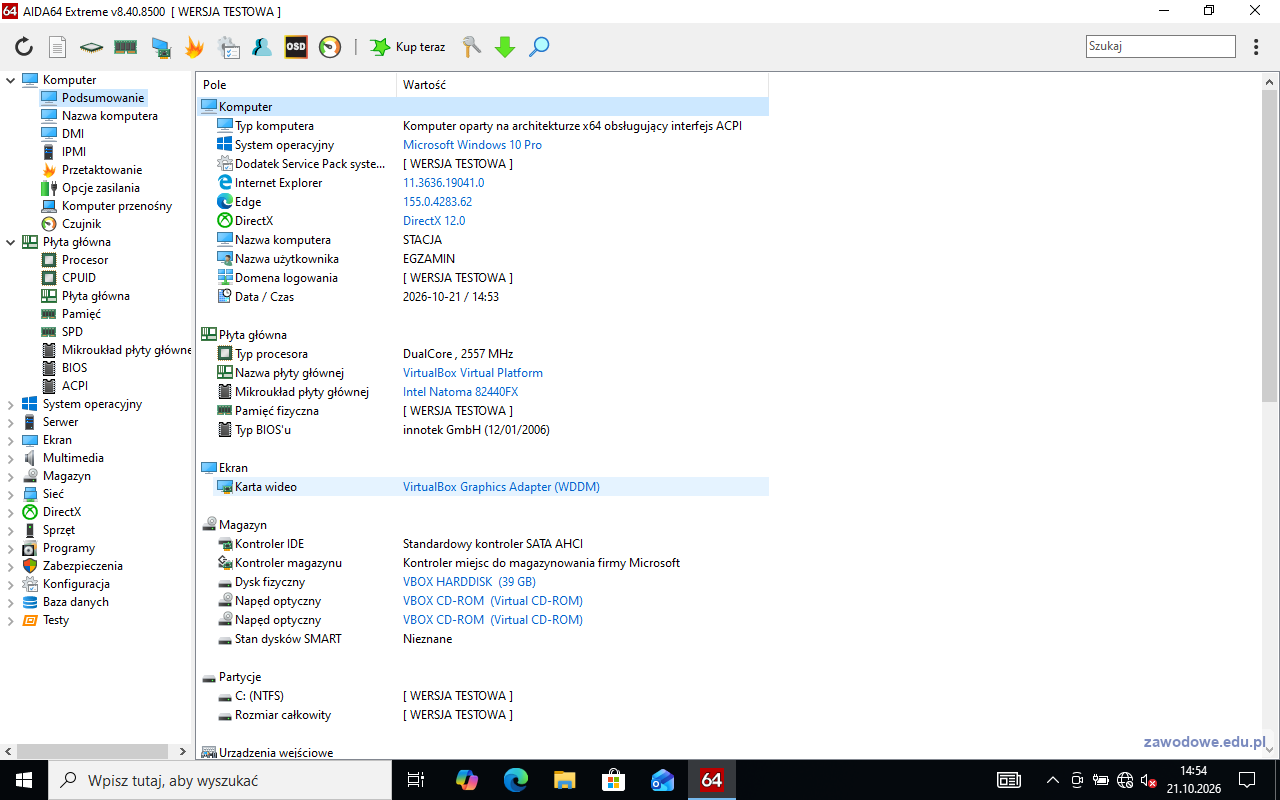
    Arkusz wymaga kompletnego zapisu z programu - przepisz wartość dokładnie tak, jak wyświetla ją AIDA64 (z oznaczeniem modelu, wersji, kodu); można ją skopiować prawym przyciskiem > Kopiuj. W Komputer > Podsumowanie są w jednym miejscu: System operacyjny (wiersz 1), Typ procesora (wiersz 2), Nazwa płyty głównej (wiersz 3) i Karta wideo w części Ekran (wiersz 9).

    Na zrzucie są dane maszyny wirtualnej, na przykład „VirtualBox Virtual Platform” jako płyta główna i „VirtualBox Graphics Adapter (WDDM)” jako karta wideo. Do tabeli wpisuje się zapis z komputera na stanowisku.

    Typowe błędy

    Skrócony zapis („Intel i5”) zamiast pełnego z programu - kryteria wymagają kompletnego zapisu.

    Podgląd strony po tym kroku
    Podgląd strony po kroku 22
  23. Krok 23: AIDA64: wersja i data BIOS-u

    Kryteria: ,

    R.6.5 w wierszu 5. wersja BIOS-u

    R.6.6 w wierszu 6. data BIOS-u systemowego

    ok. 2 min
    Polecenie z arkusza

    Na pulpicie konta EGZAMIN znajduje się katalog PROGRAMY zawierający wersję instalacyjną oprogramowania do sprawdzania parametrów i testowania podzespołów komputerowych AIDA64Extreme. Zainstaluj to oprogramowanie. Sprawdź parametry komputera i uzupełnij tabelę 2.

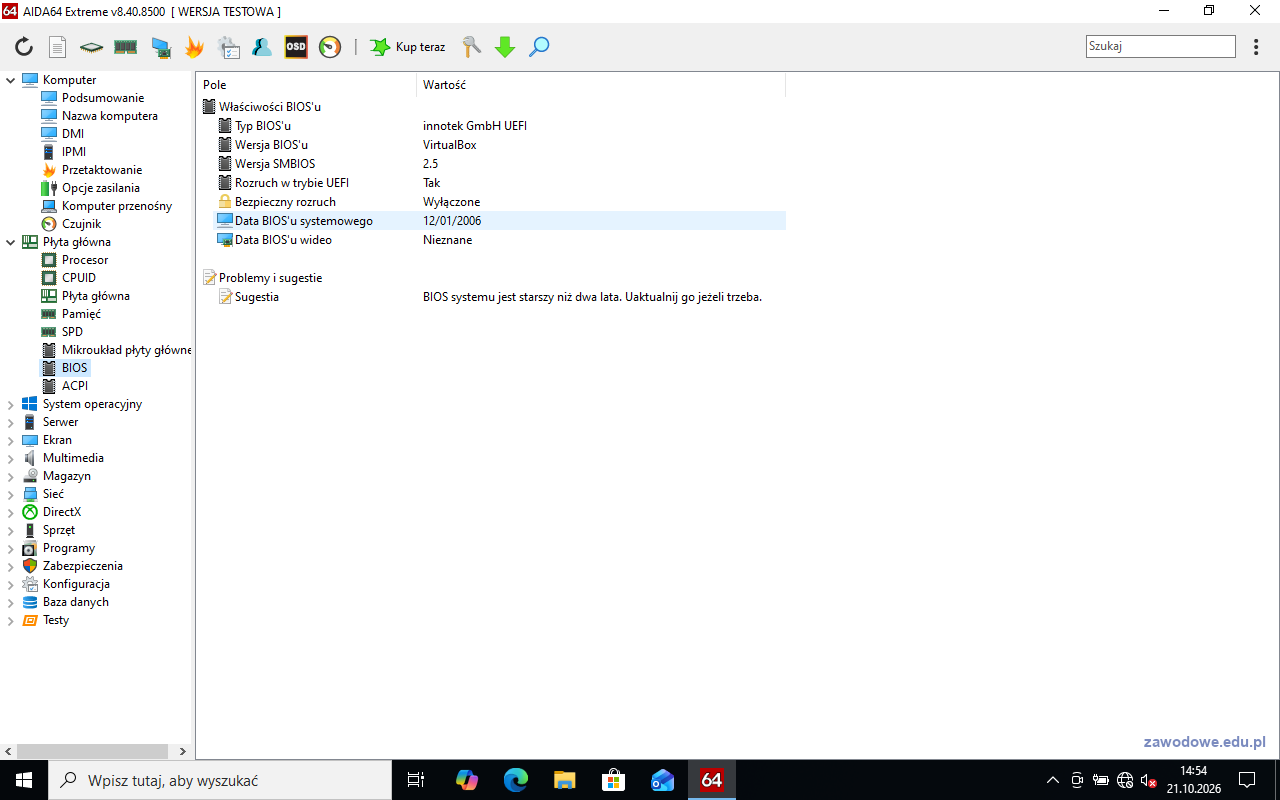
    Wersja BIOS-u i data BIOS-u systemowego są w Płyta główna > BIOS - to dwie osobne wartości w dwóch wierszach tabeli (wiersze 5 i 6). W maszynie wirtualnej wersja to „VirtualBox”, a data „12/01/2006”; na stanowisku będą dane BIOS-u płyty głównej tego komputera.

    Typowe błędy

    Wpisanie typu BIOS-u (producenta) zamiast wersji - to inny wiersz w AIDA64.

    Podgląd strony po tym kroku
    Podgląd strony po kroku 23
  24. Krok 24: AIDA64: magistrala i pamięć RAM

    Kryteria: , ,

    R.6.4 w wierszu 4. typ magistrali pamięci (dowolny slot)

    R.6.7 w wierszu 7. typ i szybkość pamięci RAM z dowolnego slotu

    R.6.8 w wierszu 8. efektywna częstotliwość taktowania magistrali pamięci

    ok. 3 min
    Polecenie z arkusza

    Na pulpicie konta EGZAMIN znajduje się katalog PROGRAMY zawierający wersję instalacyjną oprogramowania do sprawdzania parametrów i testowania podzespołów komputerowych AIDA64Extreme. Zainstaluj to oprogramowanie. Sprawdź parametry komputera i uzupełnij tabelę 2.

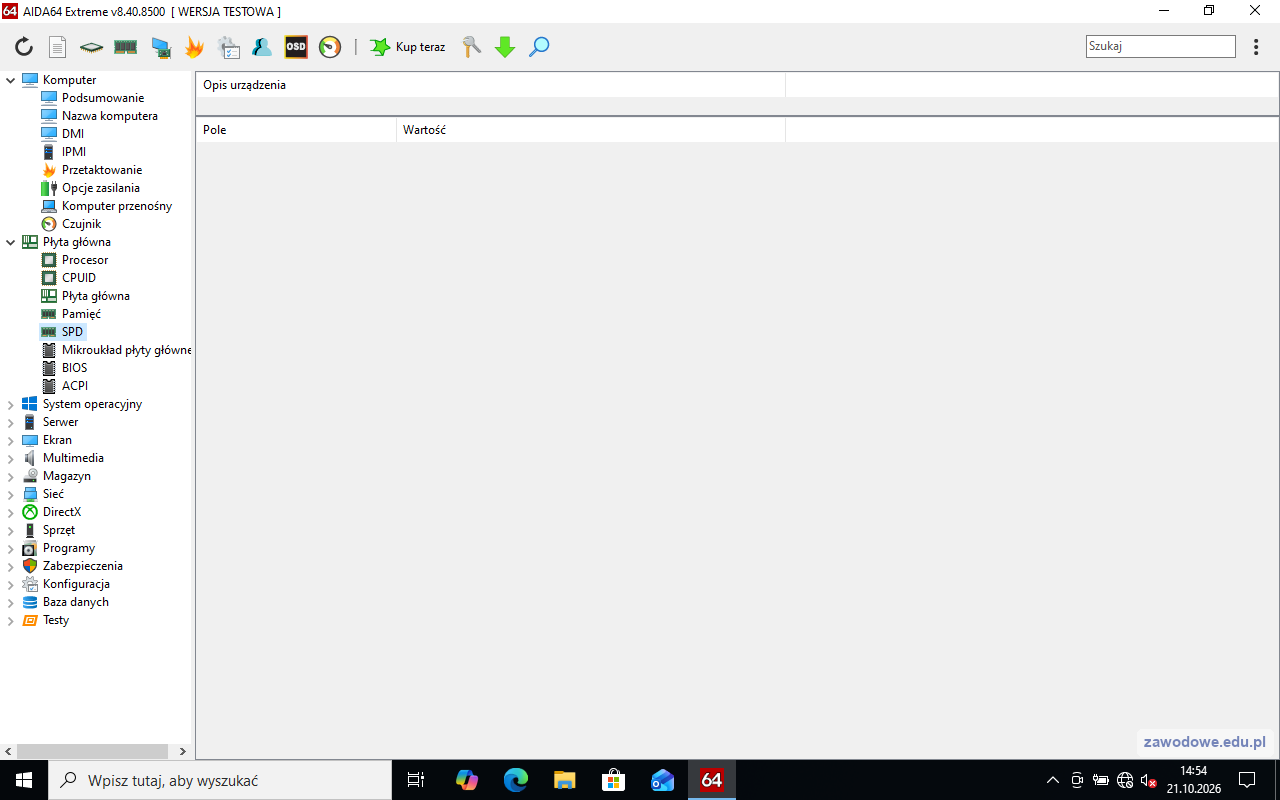
    Typ i szybkość pamięci RAM (wiersz 7) odczytaj w Płyta główna > SPD dla dowolnego zajętego slotu. Typ magistrali pamięci (wiersz 4) i efektywną częstotliwość jej taktowania (wiersz 8) AIDA64 podaje w Płyta główna > Płyta główna, w części o właściwościach magistrali pamięci.

    Maszyna wirtualna nie ma fizycznych modułów pamięci, dlatego jej sekcja SPD jest pusta, a właściwości magistrali pamięci się nie pojawiają - zrzut pokazuje tylko, gdzie szukać. Na komputerze stanowiska te pola są wypełnione. Komputer po zakończeniu pracy zostaje włączony.

    Typowe błędy

    Częstotliwość rzeczywista zamiast efektywnej - przy pamięciach DDR różnią się dwukrotnie.

    Podgląd strony po tym kroku
    Podgląd strony po kroku 24

Podgląd

To jedno z możliwych rozwiązań. Egzaminator ocenia spełnienie kryteriów z klucza odpowiedzi, a nie zgodność z tym rozwiązaniem - inna, poprawna droga też daje punkty.
Autor rozwiązania: . Licencja CC BY-NC 4.0 - kopiowanie i przeróbki do celów niekomercyjnych, z podaniem autora i źródła (link do tej strony) (zasady wykorzystania). Treść arkusza i klucza oceniania pochodzi z CKE.