Przejdź do głównej treści
MED.07-01-25.01-SGStyczeń 2025 · 28 kroków · ok. 75 min · 51 kryteriów z klucza

Rozwiązanie krok po kroku: Test elektrokardiografu i konfiguracja Windows

Na stanowisku wspólnym stoi elektrokardiograf i symulator sygnału EKG. Zdający wypisuje parametry aparatu z dokumentacji (tabela 1), łączy oba urządzenia i robi dwa testy: kontrolę prędkości przesuwu papieru (sinusoida 10 Hz i 20 Hz przy 25 i 50 mm/s) oraz sprawdzenie czułości (prostokąt 1 mV, 2 Hz przy 5, 10 i 20 mm/mV), a wyniki liczy w tabelach 2, 3 i 4. Na komputerze zakłada konto student z przydziałem dysku, rozpakowuje i udostępnia program ECG Sim, tworzy bazę praktyka i zaszyfrowane archiwum dane.

Hasła Egzamin1@, Stud3nt@ i T@jn3H4slo pochodzą z arkusza i służą tylko do nauki - prawdziwe konta i archiwa dostają własne, długie hasła.

To materiał do nauki do egzaminu zawodowego, nie instrukcja serwisowa ani porada medyczna. Wartości i czynności pochodzą wyłącznie z arkusza i klucza oceniania CKE, a przy prawdziwym aparacie obowiązuje jego dokumentacja.

Wszystko, co zdający robi przy swoim komputerze - konto student z przydziałem dysku, instalacja 7-Zip, rozpakowanie i udostępnienie programu ECG Sim, skrót i zrzut na koncie student, baza praktyka i archiwum - zostało wykonane naprawdę w maszynie wirtualnej VirtualBox z Windows 10: zrzuty ekranu i filmy pochodzą z tej maszyny. Program ECG Sim to ECGsim 3.0.1 (ecgsim.org, licencja GPL), spakowany do ekg.7z z hasłem z arkusza. W maszynie bez karty graficznej program wymagał programowego OpenGL - wystarczyło skopiować dołączony plik opengl32sw.dll jako opengl32.dll w katalogu programu; na stanowisku z kartą graficzną nie jest to potrzebne. Program bazodanowy to LibreOffice Base (wymaga środowiska Java; na stanowisku może być Microsoft Access - nazwy menu i typów pól są wtedy inne, struktura bazy ta sama). Elektrokardiograf, symulator i wydruki są opisane, a tabele 1-4 mają opisy pól tam, gdzie wartości zależą od aparatu. Wielkość przydziału zależy od dysku - w maszynie 10% z 38,5 GB. To jedno z możliwych rozwiązań.

Wartości, które wynikają z arkusza, są wpisane: częstotliwości z symulatora, liczba okresów ze wzoru 1 (40 dla obu prędkości) i amplituda oczekiwana 1 mV. Odczyty z wydruków i błędy liczy się z własnych wydruków - w tabelach jest opis pól, a w krokach wzór i sposób odczytu. Każdy wydruk podpisuje się numerem PESEL (w podglądzie „Bartosz Bryniarski”).

Jak liczą się punkty. Klucz ma 51 kryteriów (sześć rezultatów i przebieg podłączenia, uruchomienia i obsługi elektrokardiografu i symulatora), każde za 1 punkt. Próg zdania części praktycznej to 75%, czyli 39 punktów - można stracić 12 kryteriów i nadal zdać.

Do stanowiska z aparatem EKG można podejść tylko raz i na 30 minut. Jeśli jest zajęte, zacznij od konfiguracji komputera.

  1. Etap 1: Parametry elektrokardiografu (tabela 1)

    Kroki 1-2 · po tym etapie masz 6 z 51 kryteriów (pkt)

    Krok 1: Papier i prędkości przesuwu

    Kryteria: , ,

    R.1.1 Zapisano szerokość papieru do wydruku wraz z jednostką

    R.1.2 Zapisano wszystkie dostępne prędkości przesuwu papieru

    R.1.3 Zapisano jednostkę prędkości przesuwu papieru

    ok. 3 min
    Polecenie z arkusza

    Zapoznaj się z dokumentacją urządzeń w celu przeprowadzenia testu poprawności działania elektrokardiografu. Na podstawie dokumentacji wypełnij tabelę 1.

    Szerokość papieru wpisz razem z jednostką (zwykle w mm). W wierszu prędkości wypisz wszystkie prędkości przesuwu, które podaje dokumentacja, a nie tylko 25 i 50 mm/s z testu - i dopisz jednostkę mm/s (klucz ocenia ją osobnym kryterium). Arkusz nie podaje, jaki aparat stoi na stanowisku, dlatego liczby w podglądzie są opisami pól.

    Typowe błędy

    Wpisane tylko dwie prędkości używane w teście - kryterium wymaga wszystkich dostępnych.

    Dokument po tym kroku
  2. Krok 2: Czułości i liczba kanałów

    Kryteria: , ,

    R.1.4 Zapisano wszystkie dostępne czułości sygnału

    R.1.5 Zapisano jednostkę czułości sygnału

    R.1.6 Zapisano maksymalną dostępną liczbę kanałów na wydruku

    ok. 2 min
    Polecenie z arkusza

    Zapoznaj się z dokumentacją urządzeń w celu przeprowadzenia testu poprawności działania elektrokardiografu. Na podstawie dokumentacji wypełnij tabelę 1.

    Tak samo czułości: wszystkie z dokumentacji z jednostką mm/mV. W ostatnim wierszu maksymalna liczba kanałów na wydruku (np. aparat 3-kanałowy, 6-kanałowy, 12-kanałowy - według dokumentacji).

    Dokument po tym kroku
  3. Etap 2: Testy elektrokardiografu (opis praktyki)

    Kroki 3-4 · po tym etapie masz 12 z 51 kryteriów (pkt)

    Krok 3: Zasilanie, papier, połączenie z symulatorem

    Kryteria: , ,

    P.1.1 Zdający: podłączył przewody zasilające elektrokardiografu i symulatora sygnału EKG pacjenta lub umieścił baterie/akumulatory w urządzeniach

    P.1.2 Zdający: umieścił zgodnie z dokumentacją papier w elektrokardiografie

    P.1.3 Zdający: połączył elektrokardiograf i symulator sygnału EKG pacjenta dostępnym okablowaniem

    ok. 6 min
    Polecenie z arkusza

    Na stanowisku wspólnym wykonaj połączenia elektrokardiografu i symulatora sygnału EKG. Umieść papier w elektrokardiografie zgodnie z jego instrukcją obsługi. Podłącz urządzenia do zasilania 230 V lub zainstaluj baterie/akumulatory zgodnie z instrukcją obsługi.

    Gotowość zgłoś podniesieniem ręki. Oba urządzenia podłącz do 230 V albo włóż baterie/akumulatory zgodnie z instrukcją. Papier załóż tak, jak pokazuje instrukcja aparatu - właściwą stroną (termiczną) do głowicy drukującej i z siatką milimetrową na wierzchu, inaczej wydruk wyjdzie pusty. Przewód pacjenta elektrokardiografu połącz z symulatorem: końcówki elektrod do zacisków symulatora według oznaczeń (R, L, F, N, C1-C6).

    Przed uruchomieniem elektrokardiografu zgłoś przewodniczącemu wykonanie połączeń i gotowość do wydruku. Kolejność oznaczeń elektrod to praktyka zawodu - klucz ocenia połączenie dostępnym okablowaniem.

    Typowe błędy

    Papier założony odwrotnie - aparat „drukuje”, ale na papierze nic nie widać.

    Dokument po tym kroku
  4. Krok 4: Test 1: wydruki przy 25 i 50 mm/s

    Kryteria: , ,

    P.1.4 Zdający: ustawił podczas testu prędkości przesuwu papieru na symulatorze sygnału EKG pacjenta przebieg sinusoidalny o amplitudzie 1 mV i częstotliwościach 10 Hz dla prędkości przesuwu papieru 25 mm/s oraz 20 Hz dla prędkości przesuwu papieru 50 mm/s

    P.1.5 Zdający: podczas testu prędkości przesuwu papieru w elektrokardiografie dwie różne prędkości

    R.2.1 Wydruki z elektrokardiografu zawierają informacje dotyczące prędkości przesuwu papieru 25 mm/s i 50 mm/s

    ok. 5 min
    Polecenie z arkusza

    Wygeneruj około 15 sekund zapisu elektrokardiografu dla prędkości przesuwu papieru 25 mm/s. Wygeneruj około 15 sekund zapisu elektrokardiografu dla prędkości przesuwu papieru 50 mm/s. Każdy wydruk podpisz „test 1”, zapisz na nim ustawioną prędkość przesuwu papieru wyrażoną w mm/s lub podkreśl ją na wydruku.

    Na symulatorze ustaw sinusoidę o amplitudzie 1 mV i częstotliwości 10 Hz, na aparacie prędkość 25 mm/s, i zrób około 15 sekund zapisu. Potem symulator na 20 Hz (amplituda nadal 1 mV), aparat na 50 mm/s i drugi zapis. Jeśli symulator nie ma dokładnie 10 albo 20 Hz, ustaw najbliższą dostępną częstotliwość - i tę wpisz potem w kolumnie 2 tabeli 2.

    Każdy wydruk podpisz „test 1”, dopisz albo podkreśl prędkość w mm/s, a w lewym górnym rogu numer PESEL (w podglądzie „Bartosz Bryniarski”).

    Typowe błędy

    Obie próbki przy tej samej prędkości - kryterium przebiegu wymaga dwóch różnych prędkości.

    Dokument po tym kroku
  5. Etap 3: Obliczenia (tabele 2, 3 i 4)

    Kroki 5-7 · po tym etapie masz 15 z 51 kryteriów (pkt)

    Krok 5: Tabela 2: częstotliwości i liczba okresów ze wzoru 1

    Kryteria:

    R.2.3 W kolumnie 3 tabeli 2 wpisano obliczoną według wzoru 1 liczbę okresów dla przesuwu papieru 25 mm/s i 50 mm/s

    ok. 2 min
    Polecenie z arkusza

    Dla każdej prędkości przesuwu papieru oblicz oczekiwaną liczbę okresów na odcinku 100 mm według wzoru 1 i zapisz je w kolumnie 3 tabeli 2.

    Wzór 1: N = f · d : v, gdzie d = 100 mm. Dla 25 mm/s i 10 Hz: N = 10 · 100 : 25 = 40. Dla 50 mm/s i 20 Hz: N = 20 · 100 : 50 = 40. Obie próby są tak dobrane, żeby na 100 mm papieru wypadło tyle samo okresów: 100 mm przesuwu to 4 s przy 25 mm/s i 2 s przy 50 mm/s.

    W kolumnie 2 wpisz częstotliwość faktycznie ustawioną na symulatorze (10 i 20 Hz). Jeśli była inna (najbliższa dostępna), policz N z tą wartością.

    Typowe błędy

    Podstawienie prędkości w mianowniku i liczniku na odwrót - wychodzi 2,5 zamiast 40.

    Dokument po tym kroku
  6. Krok 6: Tabela 2: okresy zliczone na wydruku

    Kryteria:

    R.2.2 W kolumnie 4 tabeli 2 wpisano liczbę pełnych okresów zliczonych na odcinku 100 mm na wydrukach elektrokardiografu dla przesuwu papieru 25 mm/s i 50 mm/s

    ok. 3 min
    Polecenie z arkusza

    Odczytaj z obydwu wydruków liczbę okresów (pełnych przebiegów) sygnału na odcinku 100 mm wydruku i zapisz w kolumnie 4 tabeli 2.

    Na każdym wydruku odmierz linijką albo po siatce milimetrowej 100 mm i policz pełne okresy sinusoidy (od grzbietu do grzbietu). Przy sprawnym przesuwie wyjdzie około 40. Wynik zależy od aparatu - w podglądzie jest opis pola.

    Dokument po tym kroku
  7. Krok 7: Tabela 2: błąd prędkości przesuwu

    Kryteria:

    R.2.4 W kolumnie 5 tabeli 2 wpisano obliczoną według wzoru 2 wartość błędu przesuwu papieru dla przesuwu papieru 25 mm/s i 50 mm/s

    ok. 2 min
    Polecenie z arkusza

    Następnie oblicz błąd prędkości przesuwu papieru według wzoru 2. Wartość błędu zapisz w kolumnie 5 tabeli 2.

    Wzór 2: błąd = |N ze wzoru 1 - liczba zliczona| : N ze wzoru 1 · 100%. Ponieważ N = 40, każdy okres różnicy to 2,5%.

    Typowe błędy

    Dzielenie przez liczbę zliczoną zamiast przez wartość ze wzoru 1.

    Dokument po tym kroku
  8. Etap 4: Testy elektrokardiografu - czułość (opis praktyki)

    Krok 8 · po tym etapie masz 18 z 51 kryteriów (pkt)

    Krok 8: Test 2: wydruki przy trzech czułościach

    Kryteria: , ,

    P.1.6 Zdający: podczas sprawdzania czułości elektrokardiografu ustawił w symulatorze przebieg prostokątny o wypełnieniu 1/2, amplitudzie 1 mV i częstotliwości 2 Hz

    P.1.7 Zdający: podczas testu czułości elektrokardiografu wykonał wydruk elektrokardiogramu dla trzech różnych czułości

    R.2.5 Wydruki z elektrokardiografu zawierają informacje dotyczące czułości elektrokardiografu: 5 mm/mV, 10 mm/mV, 20 mm/mV

    ok. 5 min
    Polecenie z arkusza

    Wygeneruj około 5 sekundowy zapis elektrokardiografu przy czułościach: 5 mm/mV, 10 mm/mV, 20 mm/mV. Każdy wydruk podpisz „test 2”, zapisz na nim ustawioną czułość wyrażoną w mm/mV lub podkreśl ją na wydruku.

    Symulator ustaw na przebieg prostokątny symetryczny (wypełnienie ½), 1 mV, 2 Hz. Na aparacie zrób trzy zapisy po około 5 sekund: przy czułości 5, 10 i 20 mm/mV. Każdy wydruk podpisz „test 2”, dopisz albo podkreśl czułość w mm/mV i w lewym górnym rogu wpisz numer PESEL (w podglądzie „Bartosz Bryniarski”). Na koniec zgłoś zakończenie pracy przy stanowisku wspólnym.

    Typowe błędy

    Zmiana amplitudy na symulatorze zamiast czułości na aparacie - test sprawdza czułość aparatu, sygnał ma zostać 1 mV.

    Dokument po tym kroku
  9. Etap 5: Obliczenia - test 2

    Kroki 9-13 · po tym etapie masz 23 z 51 kryteriów (pkt)

    Krok 9: Tabela 3: wartość oczekiwana amplitudy

    Kryteria:

    R.2.6 W kolumnie 2 tabeli 3 wpisano wartość oczekiwaną amplitudy 1 mV dla czułości: 5 mm/mV, 10 mm/mV, 20 mm/mV

    ok. 1 min
    Polecenie z arkusza

    W kolumnie 2 tabeli 3 wpisz wartość amplitudy, która została ustawiona na symulatorze sygnału EKG pacjenta.

    Symulator dawał przez cały test 1 mV, więc w kolumnie 2 we wszystkich trzech wierszach jest 1. Klucz ocenia to wprost.

    Dokument po tym kroku
  10. Krok 10: Tabela 3: wysokość z wydruku i amplituda ze wzoru 3

    Kryteria:

    R.2.7 W kolumnie 4 tabeli 3 wpisano obliczoną na podstawie wzoru 3 wartość amplitudy sygnału na podstawie wydruków z elektrokardiografu

    ok. 3 min
    Polecenie z arkusza

    Dla każdej czułości odczytaj z wydruków maksymalną wysokość sygnału w milimetrach, zapisz ją w kolumnie 3 tabeli 3. Na podstawie wzoru 3 oblicz wartości amplitudy sygnału wyrażone w mV i zapisz je w kolumnie 4 tabeli 3.

    Wysokość prostokąta zmierz od linii bazowej do góry impulsu po siatce milimetrowej. Wzór 3: A = d : c. Ze wzoru wynika, czego się spodziewać przy sprawnym aparacie: 1 mV · 5 mm/mV = 5 mm, przy 10 mm/mV - 10 mm, przy 20 mm/mV - 20 mm. Twoje odczyty zależą od aparatu - w tabeli są opisy pól.

    Typowe błędy

    Wysokość mierzona od dołu do góry całego przebiegu (podwójna amplituda) - przy prostokącie od linii bazowej.

    Dokument po tym kroku
  11. Krok 11: Tabela 3: błąd czułości

    Kryteria:

    R.2.8 W kolumnie 5 tabeli 3 wpisano obliczoną według wzoru 2 wartość błędu czułości urządzenia

    ok. 2 min
    Polecenie z arkusza

    Oblicz według wzoru 4 błąd czułości aparatu EKG i zapisz go w kolumnie 5 tabeli 3.

    Wzór 4: błąd = |A ze wzoru 3 - A ustawiona na symulatorze| : A ustawiona · 100%. Ponieważ A ustawiona = 1 mV, błąd to po prostu |A - 1| · 100%.

    ⚠️ Literówka w kluczu: kryterium R.2.8 mówi o błędzie czułości „według wzoru 2”, a w arkuszu błąd czułości liczy wzór 4 (wzór 2 to błąd prędkości przesuwu). Licz wzorem 4.

    Dokument po tym kroku
  12. Krok 12: Tabela 4: wyniki testów 1 i 2

    Kryteria:

    R.2.9 W wierszach 1 i 2 tabeli 4 zaznaczono wyniki testów na podstawie wartości błędów zapisanych w kolumnach nr 5 tabel 2 i 3

    ok. 1 min
    Polecenie z arkusza

    Test należy uznać za pozytywny, jeżeli obydwa błędy zapisane w kolumnie 5 tabeli 1 będą równe lub mniejsze od 5%. Wniosek z wyniku testu 1 zapisz w wierszu 1 tabeli 4. Wniosek z wyniku testu 2 zapisz w wierszu 2 tabeli 4.

    Test 1 jest pozytywny, gdy oba błędy z kolumny 5 tabeli 2 są ≤ 5% - wtedy skreśl NIE. Test 2 - gdy każdy z trzech błędów z kolumny 5 tabeli 3 nie przekracza 5%. Jeden błąd powyżej 5% to skreślone TAK.

    ⚠️ Literówka w arkuszu: zdanie o teście 1 odsyła do „kolumny 5 tabeli 1”, a tabela 1 ma dwie kolumny i nie zawiera błędów. Chodzi o kolumnę 5 tabeli 2 - tak ocenia też klucz (R.2.9).

    Dokument po tym kroku
  13. Krok 13: Tabela 4: czy elektrokardiograf jest sprawny

    Kryteria:

    R.2.10 W wierszu 3 tabeli 4 określono sprawność elektrokardiografu

    ok. 1 min
    Polecenie z arkusza

    Oceń sprawność elektrokardiografu. Elektrokardiograf jest sprawny, jeśli wyniki testu 1 i 2 są pozytywne.

    W wierszu 3 skreśl NIE tylko wtedy, gdy w wierszach 1 i 2 zostało TAK. Wniosek musi wynikać z wierszy 1 i 2.

    Dokument po tym kroku
  14. Etap 6: Konto student

    Kroki 14-16 · po tym etapie masz 32 z 51 kryteriów (pkt)

    Krok 14: Konto student

    Kryteria: , ,

    R.3.1 Utworzono konto o nazwie student

    R.3.2 Konto student jest kontem z ograniczonymi uprawnieniami (bez uprawnień administratora)

    R.3.3 Konto student jest chronione hasłem Stud3nt@

    ok. 3 min
    Polecenie z arkusza

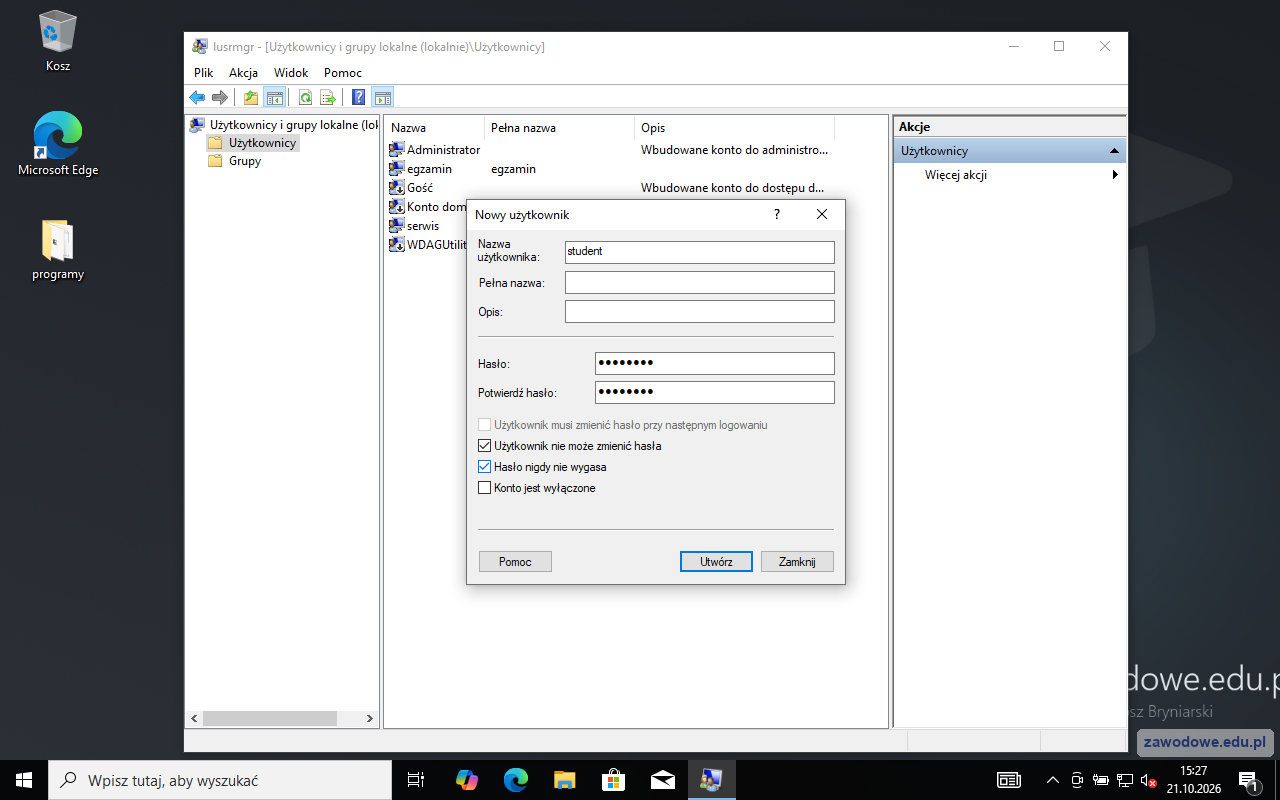
    Utwórz konto bez uprawnień administratora o nazwie student, chronione hasłem Stud3nt@

    Pracujesz na koncie serwis (administrator, hasło Egzamin1@). Najkrócej: Win+R, lusrmgr.msc, folder Użytkownicy, menu Akcja > Nowy użytkownik. Wpisz nazwę student i dwa razy hasło Stud3nt@, kliknij Utwórz. Nowe konto lokalne trafia tylko do grupy Użytkownicy, czyli jest bez uprawnień administratora - nie dodawaj go do grupy Administratorzy. Film pokazuje całą operację w maszynie wirtualnej.

    To samo da polecenie net user student Stud3nt@ /add w wierszu polecenia uruchomionym jako administrator.

    Typowe błędy

    Konto dodane do grupy Administratorzy - kryterium R.3.2 wymaga ograniczonych uprawnień.

    Podgląd strony po tym kroku
    Podgląd strony po kroku 14
  15. Krok 15: Hasło nigdy nie wygasa, bez zmiany hasła

    Kryteria: ,

    R.3.4 Dla konta student została wybrana opcja Hasło nigdy nie wygasa

    R.3.5 Poleceniem net user lub w konsoli użytkownicy i grupy lokalne (lusrmgr.msc) została zaznaczona opcja Użytkownik nie może zmienić hasła

    ok. 2 min
    Polecenie z arkusza

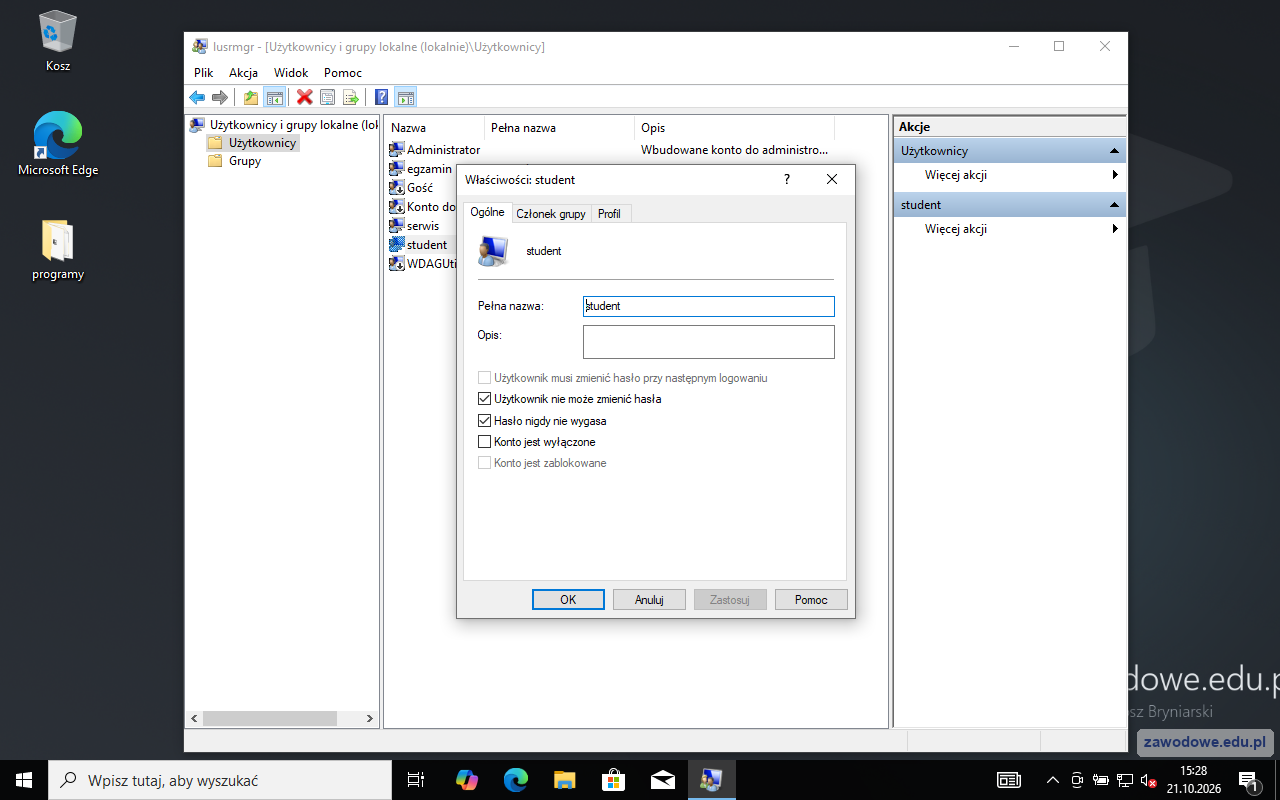
    hasło do konta student nigdy nie wygasa, użytkownik konta student nie może zmienić hasła

    Obie opcje zaznacz od razu w oknie Nowy użytkownik: najpierw odznacz „Użytkownik musi zmienić hasło przy następnym logowaniu”, potem zaznacz Użytkownik nie może zmienić hasła i Hasło nigdy nie wygasa (widać to na filmie z poprzedniego kroku). Zrzut pokazuje właściwości gotowego konta (karta Ogólne) - tu też można je zaznaczyć później.

    Poleceniem: net user student /passwordchg:no (nie może zmienić hasła), a w PowerShell jako administrator Set-LocalUser -Name student -PasswordNeverExpires $true. Klucz wymienia wprost net user albo lusrmgr.msc.

    Typowe błędy

    Zaznaczona opcja „Użytkownik musi zmienić hasło przy następnym logowaniu” - wyklucza się z „nie może zmienić hasła”.

    Podgląd strony po tym kroku
    Podgląd strony po kroku 15
  16. Krok 16: Przydział dysku C dla konta student

    Kryteria: , , ,

    R.3.6 We właściwościach dysku C, w ustawieniach przydziału wybrano opcję Włącz zarządzanie przydziałami

    R.3.7 We wpisach przydziałów dodano wpis dla konta student

    R.3.8 We wpisach przydziałów dla konta student wybrano opcję Ogranicz miejsce na dysku do

    R.3.9 W opcji Ogranicz miejsce na dysku do ustawiono wartość 10% wielkości dysku C ± 10 GB

    ok. 5 min
    Polecenie z arkusza

    włączone zarządzanie przydziałami dla dysku C, konto student ma przydzielone 10% partycji systemowej C np. poprzez zakładkę Przydział we właściwościach dysku C

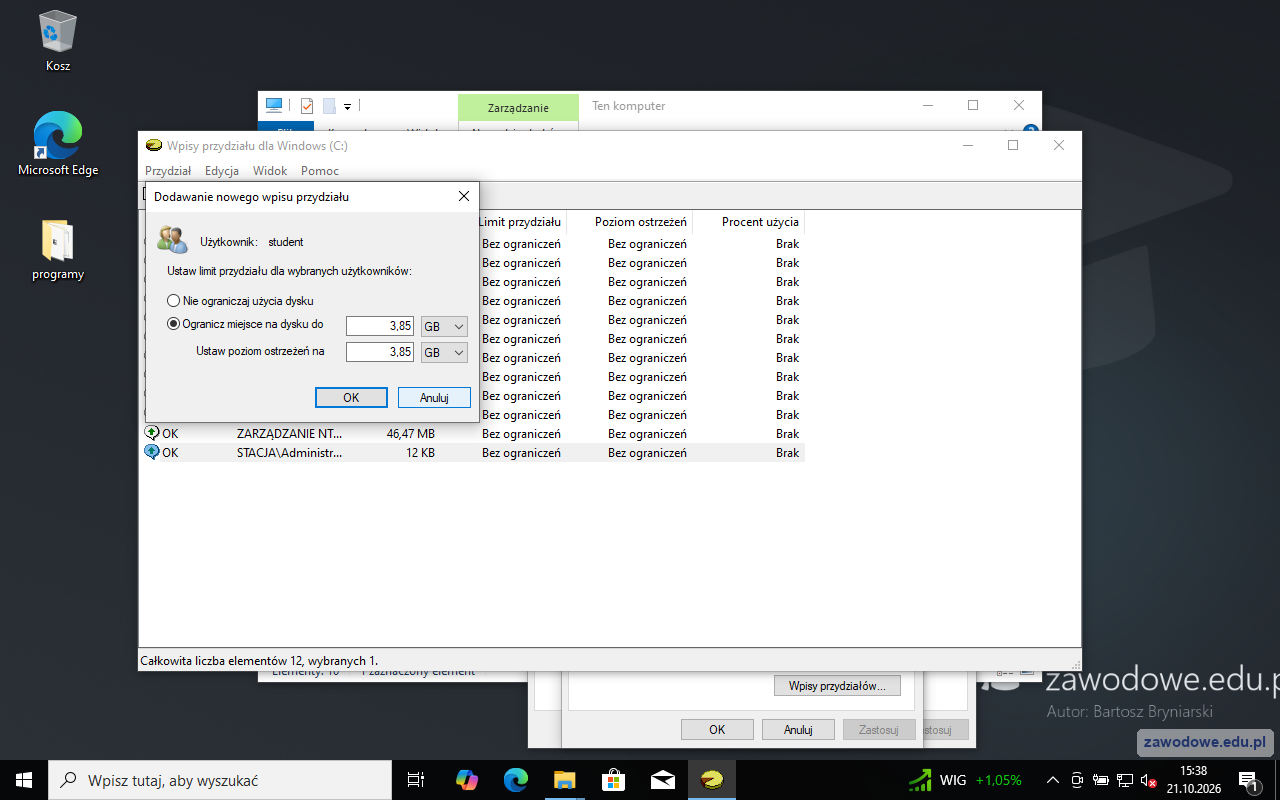
    Ten komputer > prawy przycisk na dysku C > Właściwości > Przydział > Pokaż ustawienia przydziału: zaznacz Włącz zarządzanie przydziałami i zatwierdź (system zapyta, czy włączyć - OK). Potem Wpisy przydziałów > Przydział > Nowy wpis przydziału, wpisz student, Sprawdź nazwy, OK i zaznacz Ogranicz miejsce na dysku do.

    Wartość to 10% pojemności dysku C - pojemność odczytaj na karcie Ogólne właściwości dysku. W maszynie wirtualnej dysk C ma 38,5 GB, więc limit to 3,85 GB (poziom ostrzeżeń może mieć tę samą wartość). Na stanowisku dysk jest inny - wpisz 10% jego pojemności. Klucz przyjmuje wartość z tolerancją ± 10 GB.

    Typowe błędy

    Włączone zarządzanie przydziałami bez wpisu dla konta student - limit nikogo nie dotyczy.

    Podgląd strony po tym kroku
    Podgląd strony po kroku 16
  17. Etap 7: Program ECG Sim - rozpakowanie i udostępnienie

    Kroki 17-22 · po tym etapie masz 39 z 51 kryteriów (pkt)

    Krok 17: Instalacja 7-Zip

    Kryteria:

    R.4.1 Zainstalowano program 7-Zip dla wszystkich użytkowników

    ok. 2 min
    Polecenie z arkusza

    Na pulpicie konta serwis znajduje się katalog programy, w którym został zapisany plik instalacyjny programu 7-Zip. Zainstaluj program dla wszystkich użytkowników na komputerze.

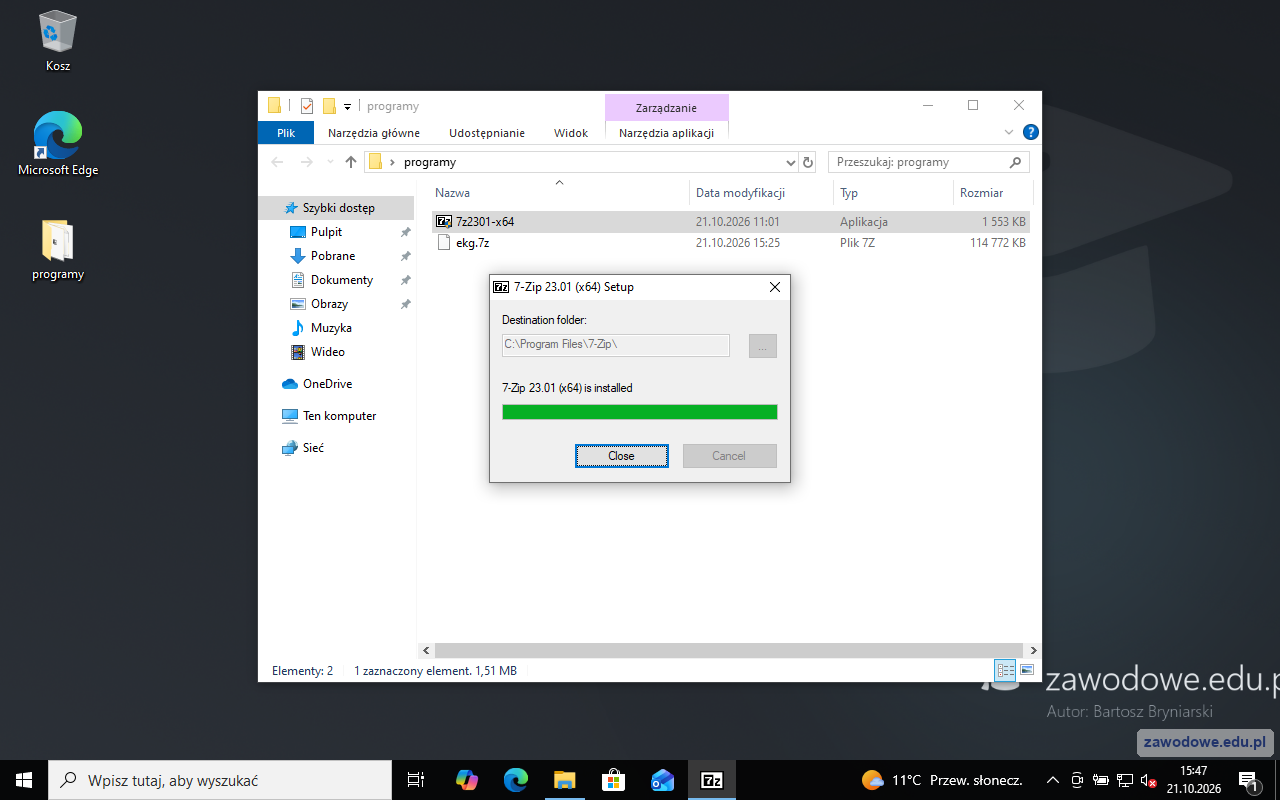
    Instalator z katalogu programy uruchom z konta serwis i potwierdź okno kontroli konta użytkownika. Domyślny folder C:\Program Files\7-Zip oznacza instalację dla wszystkich użytkowników komputera - zostaw go i kliknij Install, a po zakończeniu Close.

    Typowe błędy

    Przeniesienie samego instalatora na pulpit zamiast instalacji - program nie pojawi się w menu Start innych kont.

    Podgląd strony po tym kroku
    Podgląd strony po kroku 17
  18. Krok 18: Rozpakowanie ekg.7z na pulpit

    Kryteria:

    R.4.2 Rozpakowano plik ekg.7z i zapisano na pulpicie konta serwis

    ok. 2 min
    Polecenie z arkusza

    Katalog programy zawiera archiwum o nazwie ekg.7z zawierający program ECG Sim. Rozpakuj archiwum na pulpit konta serwis wykorzystując hasło Stud3nt@

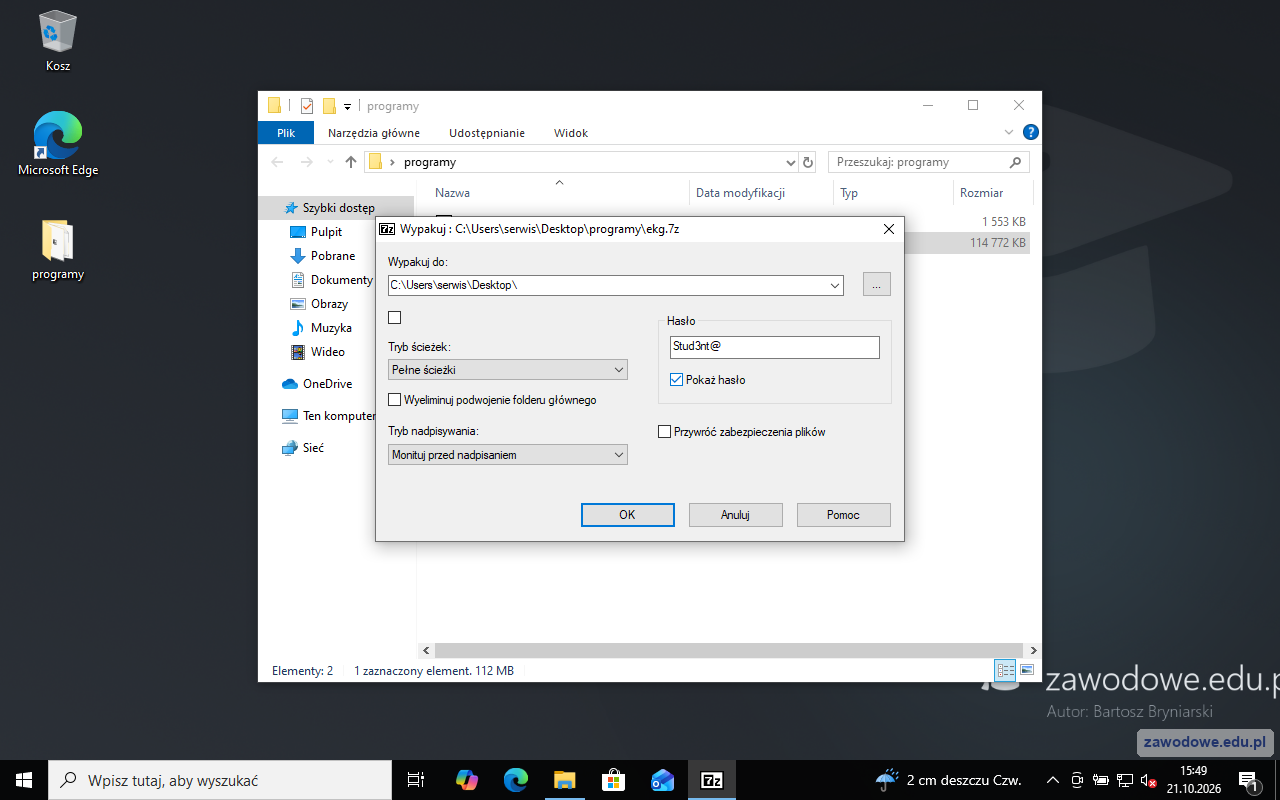
    Prawy przycisk na ekg.7z > 7-Zip > Wypakuj pliki, w polu Wypakuj do wskaż pulpit konta serwis (C:\Users\serwis\Desktop\), wpisz hasło Stud3nt@ i OK. Na pulpicie pojawi się katalog ECGSim z programem.

    Poleceniem: "C:\Program Files\7-Zip\7z.exe" x ekg.7z -pStud3nt@ -o"C:\Users\serwis\Desktop" (przełącznik -p podaje hasło, -o - folder docelowy).

    Typowe błędy

    Archiwum rozpakowane do folderu programy zamiast na pulpit - kryterium R.4.2 wymaga pulpitu konta serwis.

    Podgląd strony po tym kroku
    Podgląd strony po kroku 18
  19. Krok 19: Uprawnienia NTFS: odczyt i wykonanie dla student

    Kryteria:

    R.4.4 Rozpakowany katalog udostępniono użytkownikowi student tylko do odczytu i uruchomienia

    ok. 3 min
    Polecenie z arkusza

    Wykorzystując we właściwościach katalogu zakładkę Zabezpieczenia, udostępnij katalog z rozpakowanym programem ECG Sim zapisanym na pulpicie konta serwis dla użytkowników logujących się na konto lokalne student i nadaj uprawnienia do odczytu i wykonania dla tego katalogu.

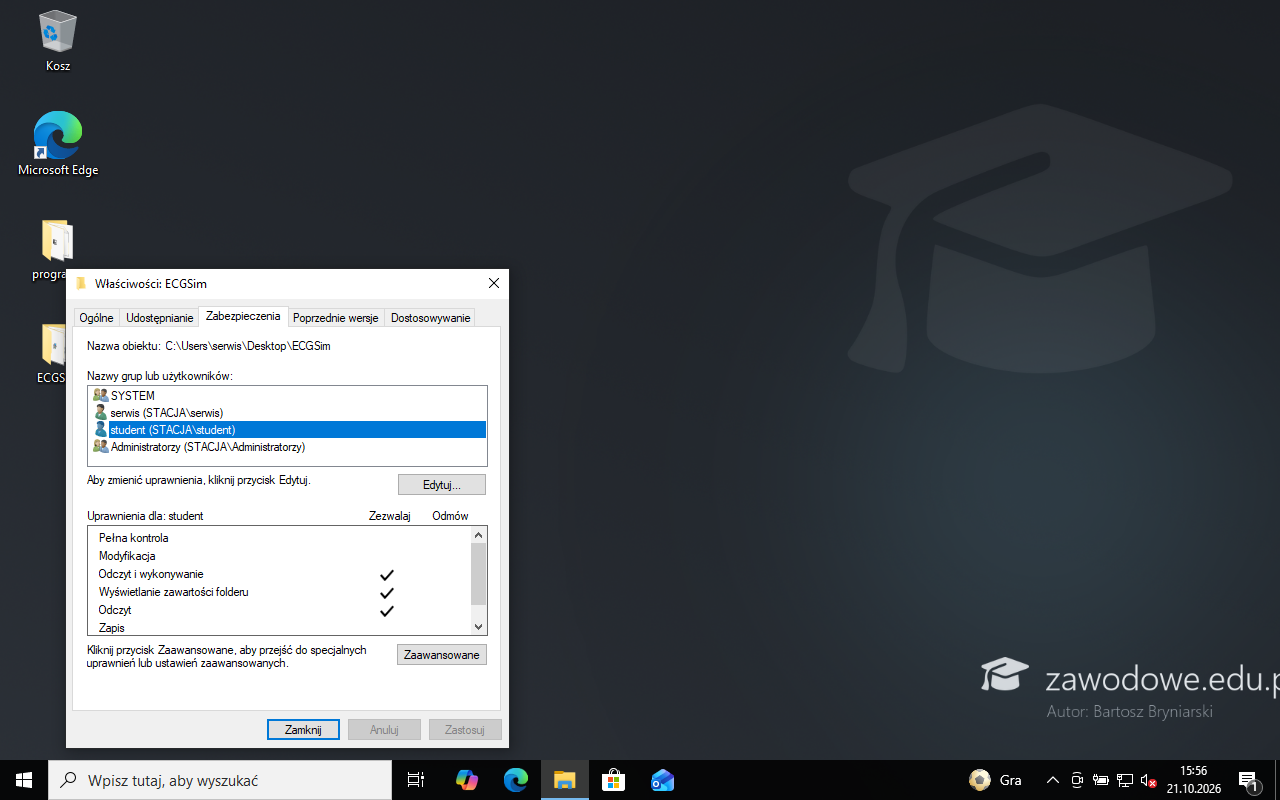
    Właściwości katalogu ECGSim > Zabezpieczenia > Edytuj > Dodaj: wpisz student, Sprawdź nazwy, OK. Dla konta student zostaw zaznaczone Odczyt i wykonanie (z nim zaznaczają się Wyświetlanie zawartości folderu i Odczyt) - bez Modyfikacji, Zapisu i Pełnej kontroli. Profil konta serwis jest dla innych kont zamknięty, dlatego bez tego wpisu student nie uruchomi programu nawet przez udział.

    Poleceniem: icacls C:\Users\serwis\Desktop\ECGSim /grant student:(OI)(CI)RX.

    Typowe błędy

    Uprawnienie Pełna kontrola albo Modyfikacja dla student - klucz wymaga tylko odczytu i uruchomienia.

    Podgląd strony po tym kroku
    Podgląd strony po kroku 19
  20. Krok 20: Udział z limitem jednego użytkownika

    Kryteria: ,

    R.4.3 Rozpakowany katalog udostępniono użytkownikowi student

    R.4.5 Włączono limit użytkowników korzystających z katalogu jednocześnie na 1

    ok. 3 min
    Polecenie z arkusza

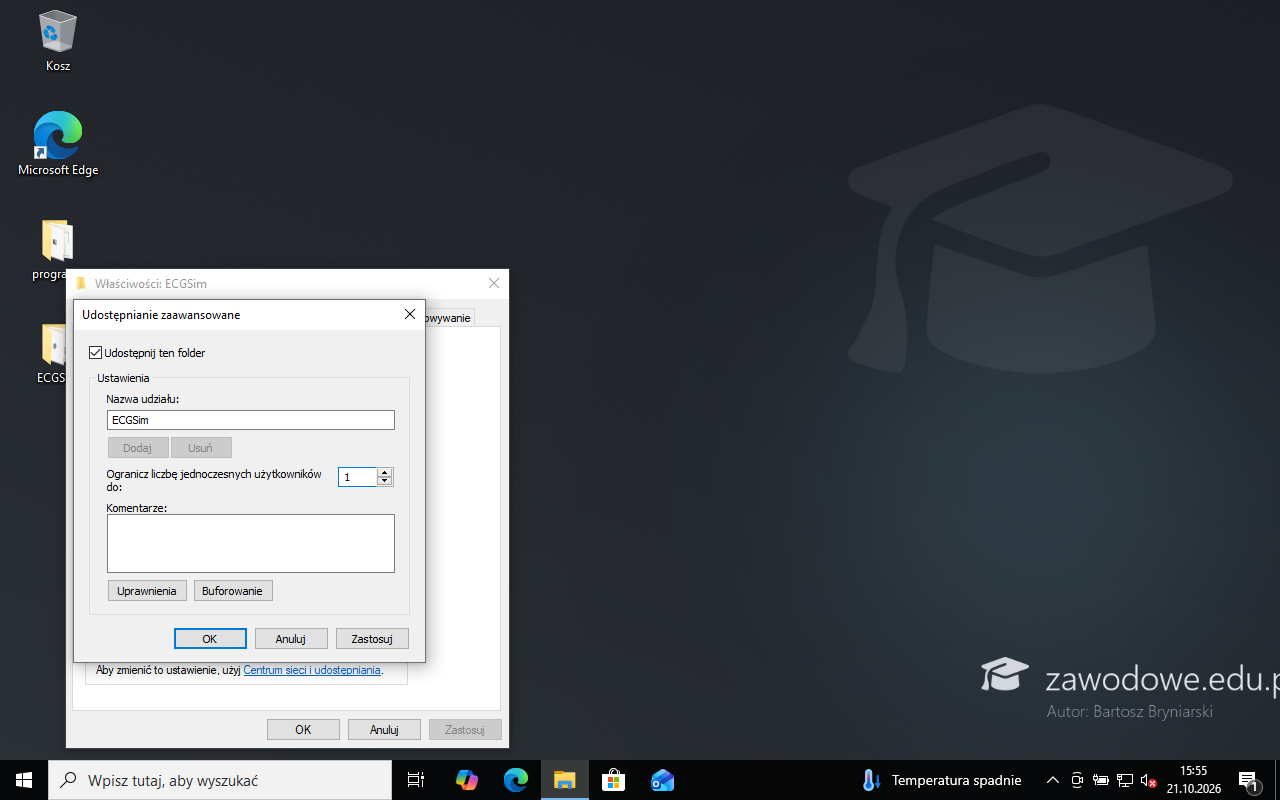
    Udostępnij katalog tak, aby ograniczyć liczbę jednoczesnych użytkowników korzystających z katalogu do jednego.

    Na karcie Udostępnianie kliknij Udostępnianie zaawansowane: zaznacz Udostępnij ten folder, ustaw Ogranicz liczbę jednoczesnych użytkowników do: 1, a w Uprawnieniach dodaj konto student z prawem Odczyt (w maszynie wirtualnej udział ma tylko wpis student). Film z poprzedniego kroku pokazuje to w całości.

    Poleceniem: net share ECGSim=C:\Users\serwis\Desktop\ECGSim /grant:student,READ /users:1, a sprawdzenie: net share ECGSim (wiersz „Maksymalna liczba użytkowników: 1”). Nazwa udziału może być dowolna.

    Typowe błędy

    Limit ustawiony, ale katalog nieudostępniony kontu student - zostaje sam wpis Wszyscy albo brak uprawnień udziału.

    Podgląd strony po tym kroku
    Podgląd strony po kroku 20
  21. Krok 21: Skrót do ECGSim.exe na pulpicie konta student

    Kryteria:

    R.4.6 Na pulpicie konta student utworzono skrót do pliku ECGSim.exe znajdującego się w udostępnionym katalogu

    ok. 2 min
    Polecenie z arkusza

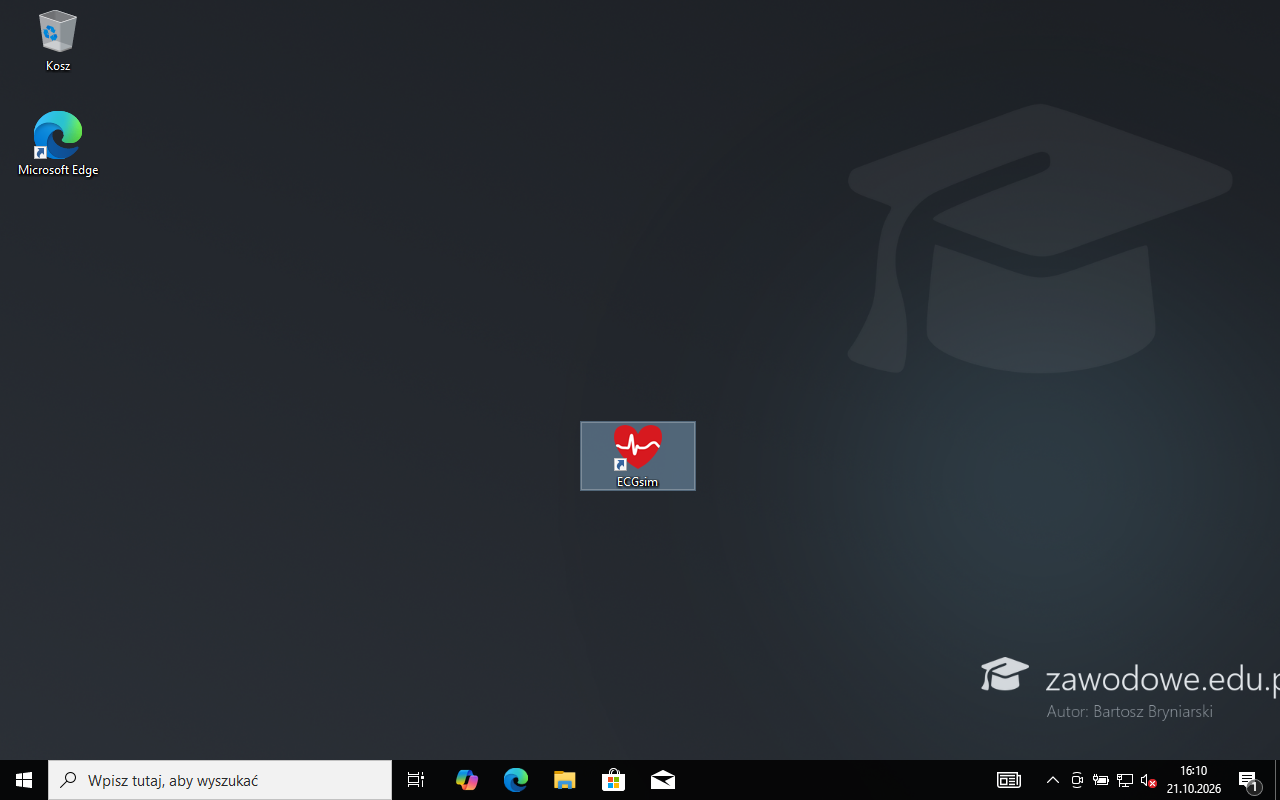
    Po zalogowaniu się na konto student, na pulpicie utwórz skrót do pliku ECGSim.exe zapisanego w udostępnionym katalogu, pozwalający na uruchomienie programu ECG Sim.

    Wyloguj się i zaloguj na konto student (Stud3nt@). Prawy przycisk na pulpicie > Nowy > Skrót, w polu lokalizacji wpisz ścieżkę przez udział: \\STACJA\ECGSim\ECGsim.exe (STACJA to nazwa komputera w maszynie wirtualnej - na stanowisku wpisz nazwę swojego komputera albo localhost). Dalej, nazwa skrótu, Zakończ. Wielkość liter w nazwie pliku nie ma znaczenia - w archiwum plik nazywa się ECGsim.exe.

    Typowe błędy

    Skopiowanie programu na pulpit konta student zamiast skrótu - kryterium wymaga skrótu do pliku w udostępnionym katalogu.

    Podgląd strony po tym kroku
    Podgląd strony po kroku 21
  22. Krok 22: Uruchomienie i zrzut ekgsim.png

    Kryteria:

    R.4.7 Na pulpicie konta student utworzono zrzut ekranu pod nazwą ekgsim.png dokumentujący uruchomienie programu

    ok. 3 min
    Polecenie z arkusza

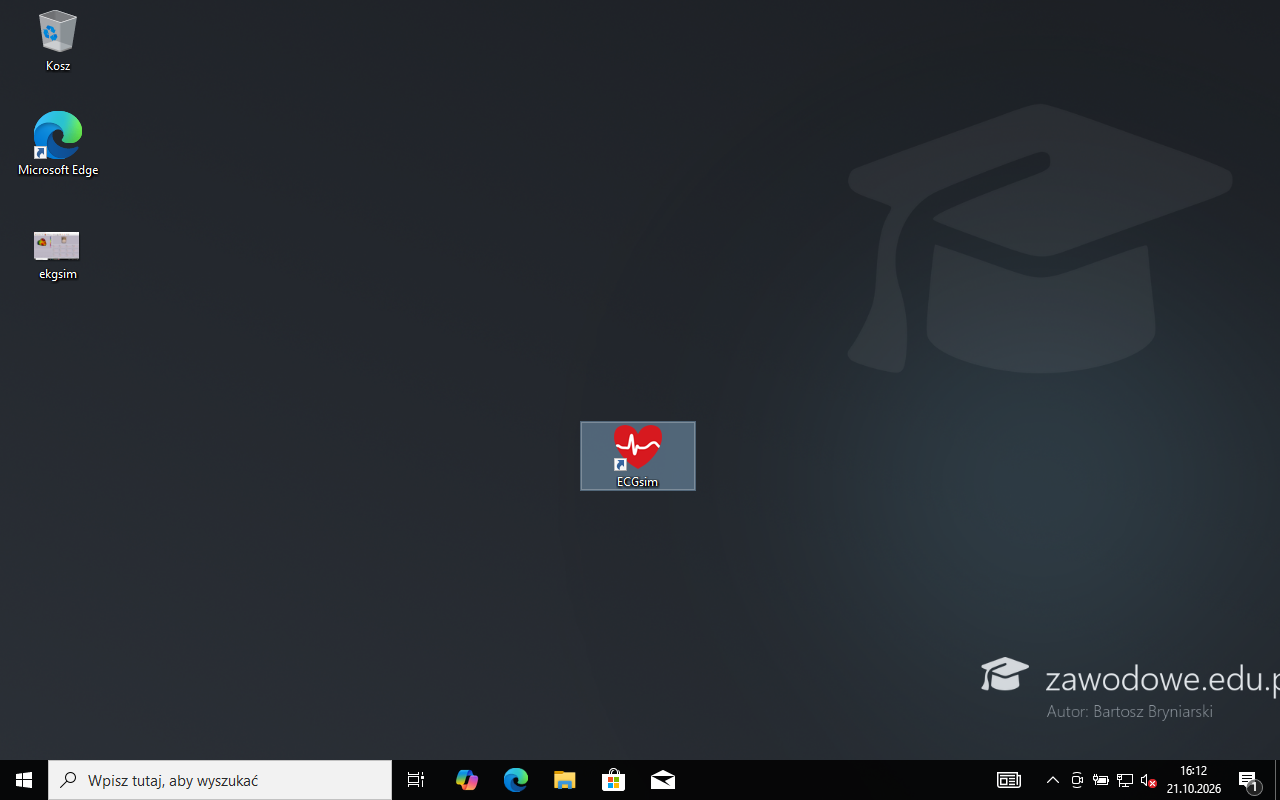
    Uruchom program korzystając ze skrótu na pulpicie konta student. Wykonaj zrzut ekranowy otwartego programu ECG Sim dokumentujący tę czynność i zapisz go na pulpicie konta student pod nazwą ekgsim.png

    Dwuklik na skrócie, poczekaj na okno programu. Klawisz PrtSc kopiuje ekran do schowka. Otwórz Painta, wklej (Ctrl+V), Ctrl+S i zapisz jako C:\Users\student\Desktop\ekgsim.png - typ PNG. Zrzut pokazuje pulpit konta student ze skrótem i gotowym plikiem ekgsim.png, film - uruchomienie programu i zapis.

    Typowe błędy

    Zapis w formacie JPG albo pod inną nazwą - kryterium wymaga pliku ekgsim.png.

    Podgląd strony po tym kroku
    Podgląd strony po kroku 22
  23. Etap 8: Baza danych praktyka

    Kroki 23-27 · po tym etapie masz 48 z 51 kryteriów (pkt)

    Krok 23: Katalog wyniki i baza praktyka

    Kryteria: ,

    R.5.1 W katalogu wyniki, na pulpicie konta serwis, znajduje się plik praktyka z bazą danych lub w programie phpMyAdmin utworzono bazę o nazwie praktyka, a w katalogu wyniki istnieje plik z rozszerzeniem sql

    R.5.2 W bazie praktyka utworzono tabelę o nazwie studenci

    ok. 3 min
    Polecenie z arkusza

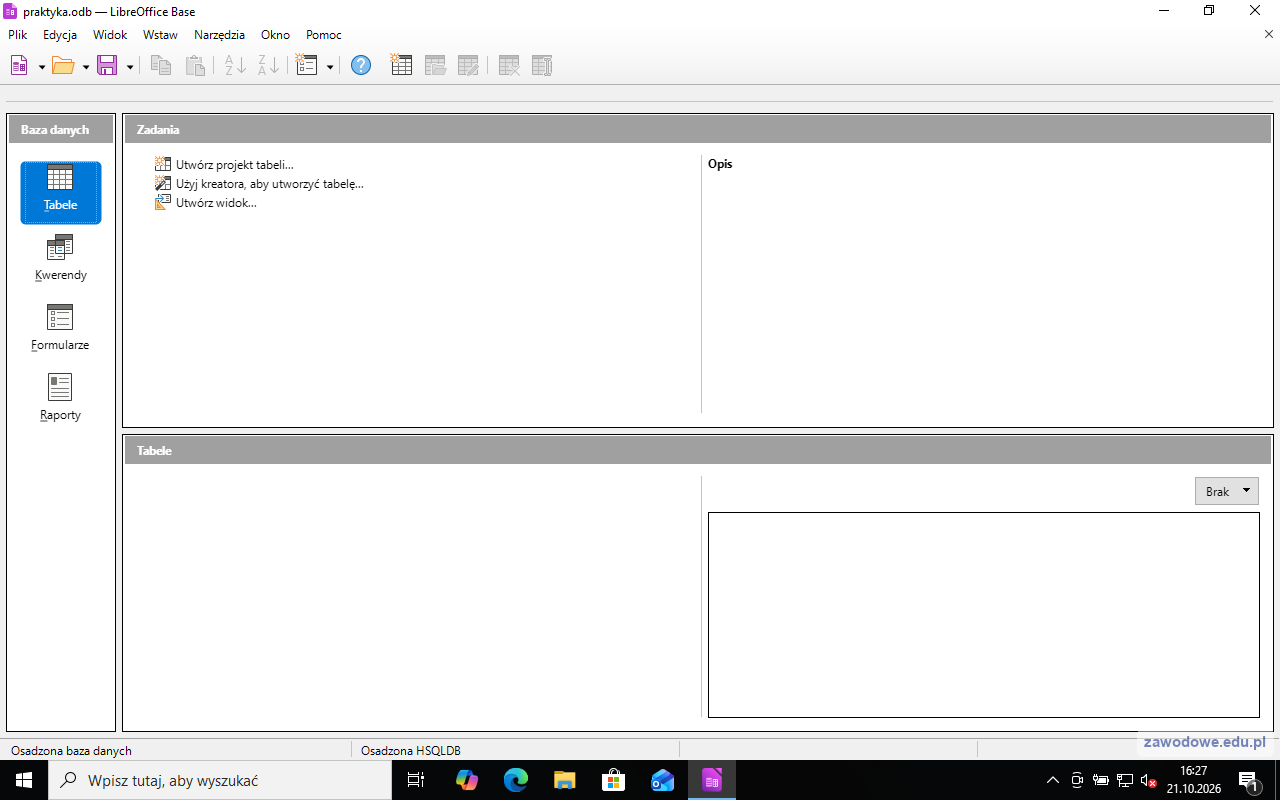
    Załóż bazę danych o nazwie praktyka w jednym, wybranym, dostępnym programie bazodanowym. Jeżeli korzystasz z pakietu biurowego, zapisz bazę na pulpicie konta serwis w katalogu wyniki.

    Zaloguj się z powrotem na konto serwis. Na pulpicie: prawy przycisk > Nowy > Folder, nazwa wyniki. Uruchom program bazodanowy - tu LibreOffice Base: Utwórz nową bazę danych, Dalej, Zakończ, w oknie zapisu wskaż katalog wyniki i nazwę praktyka. Powstaje plik praktyka.odb (w Microsoft Access byłby to praktyka.accdb). Drugą drogą jest phpMyAdmin z XAMPP - wtedy bazę trzeba na końcu wyeksportować do pliku .sql w katalogu wyniki (klucz przyjmuje obie drogi).

    Typowe błędy

    Baza w phpMyAdmin bez eksportu do pliku .sql - w katalogu wyniki nie ma czego zarchiwizować.

    Podgląd strony po tym kroku
    Podgląd strony po kroku 23
  24. Krok 24: Tabela studenci z kluczem głównym

    Kryteria: , ,

    R.5.3 W tabeli studenci utworzono pole id_studenta typu numerycznego

    R.5.4 Pole id_studenta jest kluczem głównym

    R.5.5 Dla pola id_studenta włączono opcję automatycznej inkrementacji

    ok. 3 min
    Polecenie z arkusza

    W bazie praktyka utwórz tabelę studenci. id_student typu numerycznego całkowitego, klucz główny tabeli, pole powinno być automatycznie inkrementowane po dodaniu nowego rekordu do tabeli

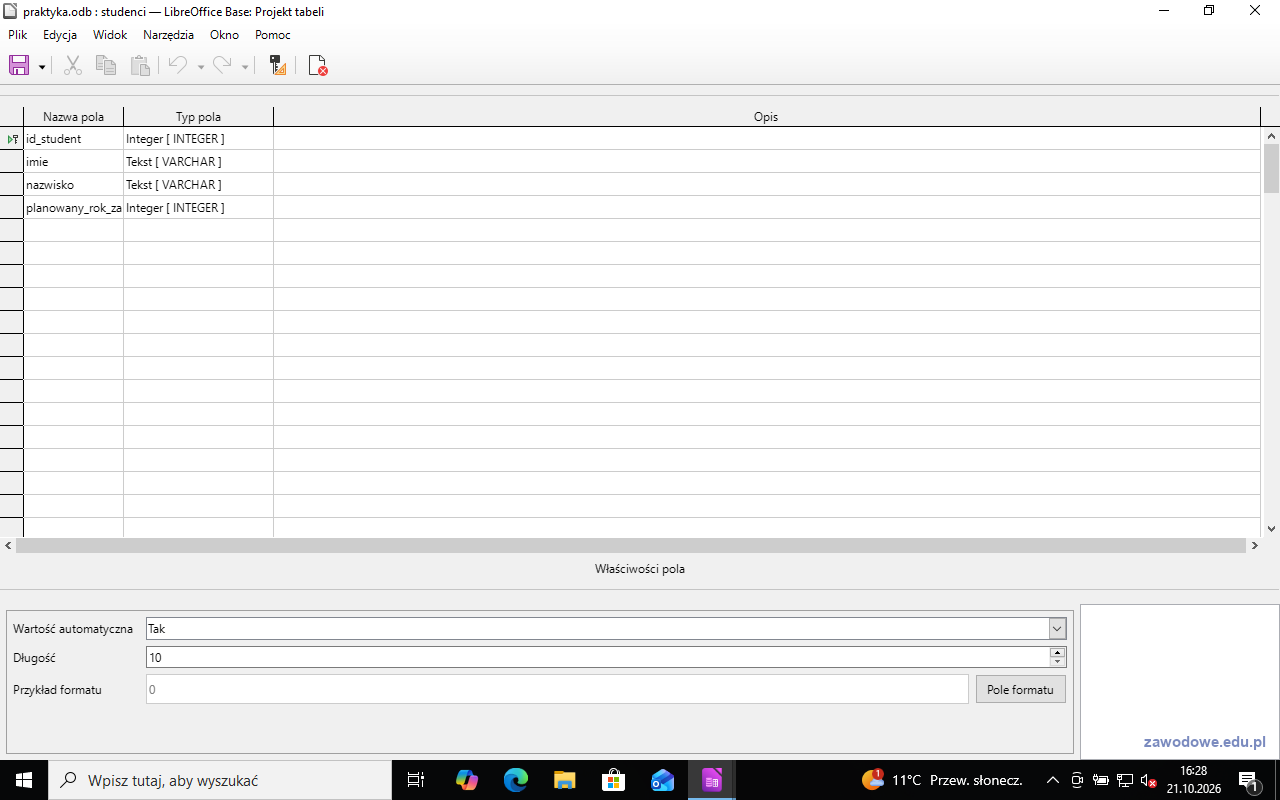
    Tabelę najszybciej utworzyć poleceniem: Narzędzia > SQL, wklej poniższe polecenie, Wykonaj, Zamknij, a potem Widok > Odśwież tabele (film). Można też użyć widoku projektu: typ Integer, we właściwościach Wartość automatyczna: Tak i ikona klucza.

    sql CREATE TABLE "studenci" ( "id_student" INTEGER GENERATED BY DEFAULT AS IDENTITY (START WITH 1) PRIMARY KEY, "imie" VARCHAR(20), "nazwisko" VARCHAR(20), "planowany_rok_zakonczenia" INTEGER)

    Zrzut pokazuje widok projektu: id_student typu Integer z ikoną klucza głównego i właściwością Wartość automatyczna - Tak. W Accessie odpowiada temu typ Autonumerowanie, a w phpMyAdmin INT z A_I i indeksem PRIMARY.

    ⚠️ Rozbieżność arkusz-klucz: arkusz nazywa pole id_student, a klucz (R.5.3-R.5.5) - id_studenta. W rozwiązaniu jest nazwa z polecenia arkusza; oba zapisy oznaczają to samo pole klucza głównego.

    Typowe błędy

    Typ liczbowy bez autowartości (autonumerowania) - przepada R.5.5.

    Podgląd strony po tym kroku
    Podgląd strony po kroku 24
  25. Krok 25: Pola imie i nazwisko

    Kryteria: ,

    R.5.6 W tabeli studenci utworzono pole imie i pole nazwisko

    R.5.7 Pole imie i pole nazwisko są typu znakowego o długości maksymalnie 20 znaków

    ok. 2 min
    Polecenie z arkusza

    imie typu znakowego o maksymalnej długości 20 znaków, nazwisko typu znakowego o maksymalnej długości 20 znaków

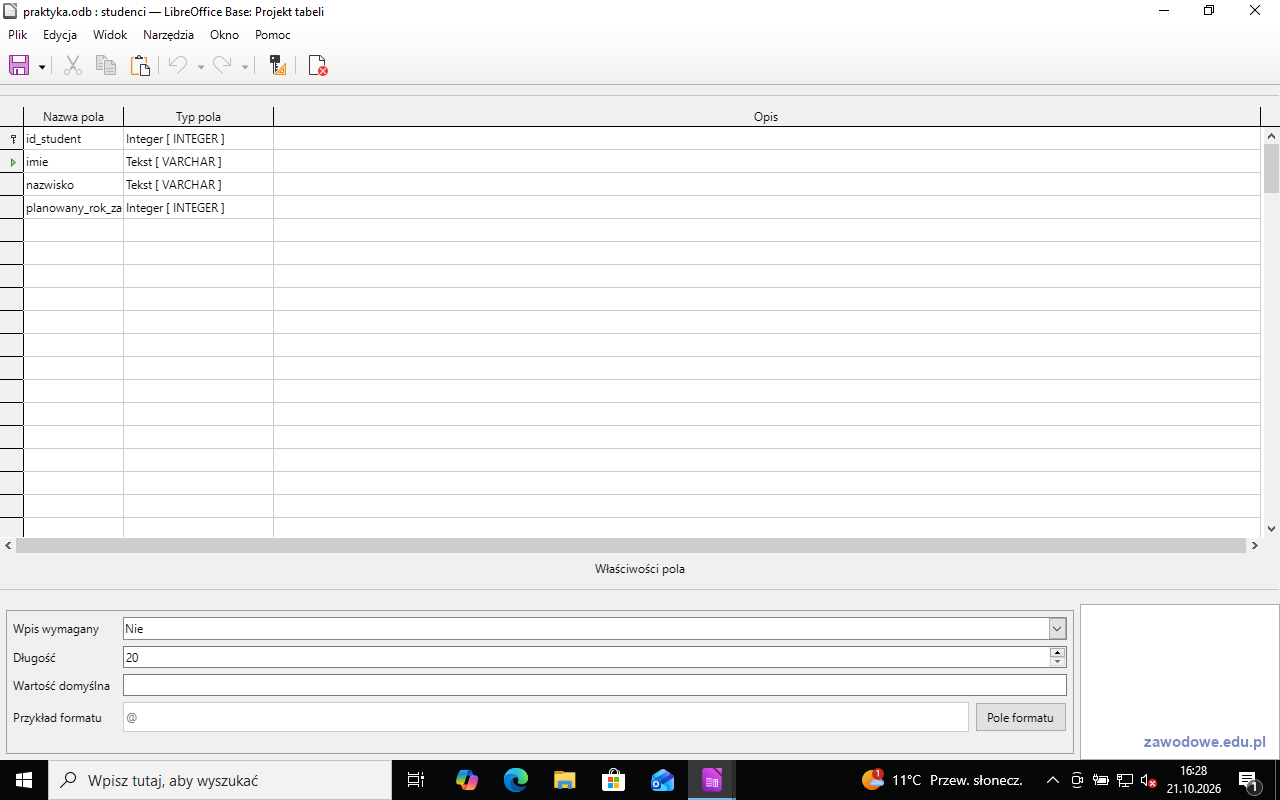
    Oba pola typu Tekst [VARCHAR] z Długością 20 (zrzut z widoku projektu). W Accessie: Krótki tekst z rozmiarem pola 20 (domyślnie jest 255 - trzeba to zmienić), w phpMyAdmin: VARCHAR(20).

    Typowe błędy

    Zostawiona domyślna długość - kryterium R.5.7 wymaga maksymalnie 20 znaków.

    Podgląd strony po tym kroku
    Podgląd strony po kroku 25
  26. Krok 26: Pole planowany_rok_zakonczenia

    Kryteria:

    R.5.8 W tabeli studenci utworzono pole planowany_rok_zakonczenia typu numerycznego

    ok. 1 min
    Polecenie z arkusza

    planowany_rok_zakonczenia typu numerycznego

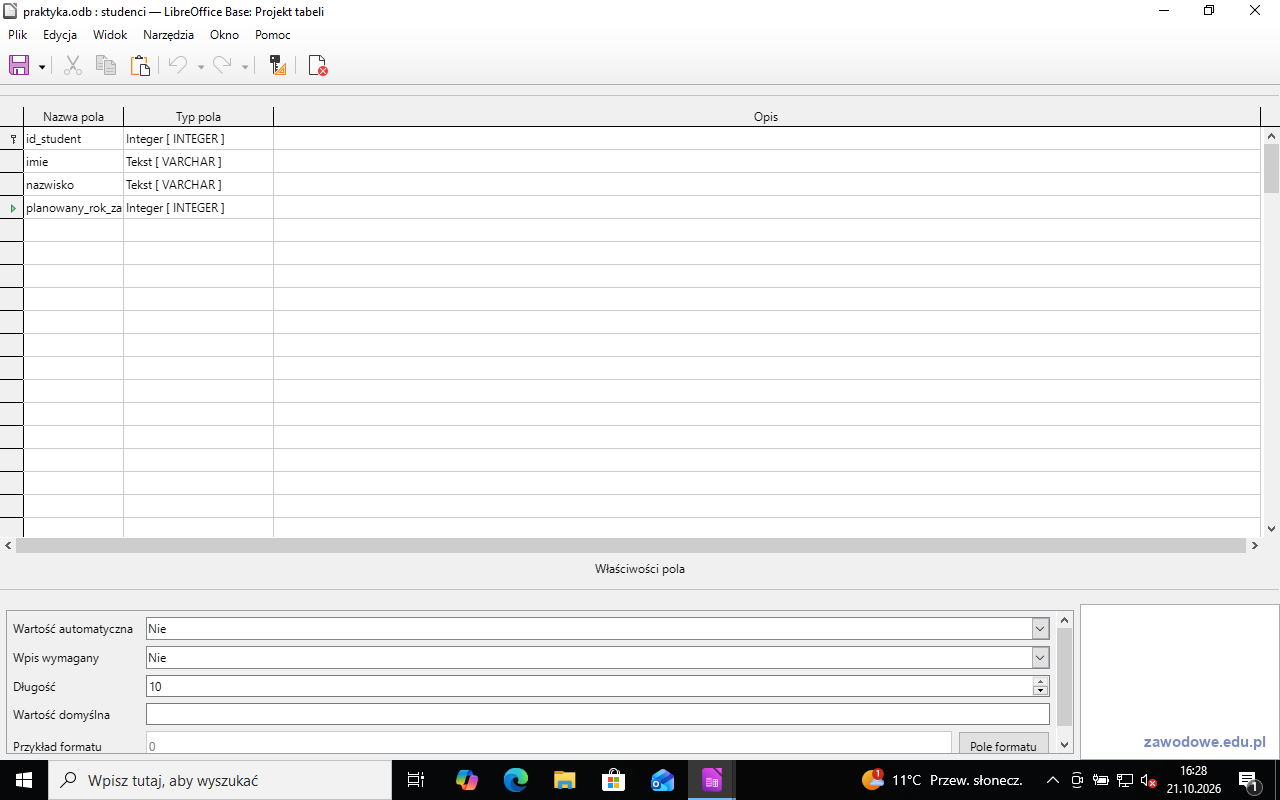
    Typ Integer - liczba całkowita wystarcza na rok czterocyfrowy. W Accessie: Liczba (Liczba całkowita), w phpMyAdmin INT.

    Podgląd strony po tym kroku
    Podgląd strony po kroku 26
  27. Krok 27: Rekord: Jan Testowy, 2027

    Kryteria:

    R.5.9 W tabeli studenci testowo zapisano jeden rekord z danymi studenta: ‒ imie: Jan ‒ nazwisko: Testowy ‒ planowany_rok_zakonczenia: 2027

    ok. 2 min
    Polecenie z arkusza

    Wprowadź do tabeli studenci rekord zawierający dane studenta: imie Jan, nazwisko Testowy, planowany_rok_zakonczenia 2027

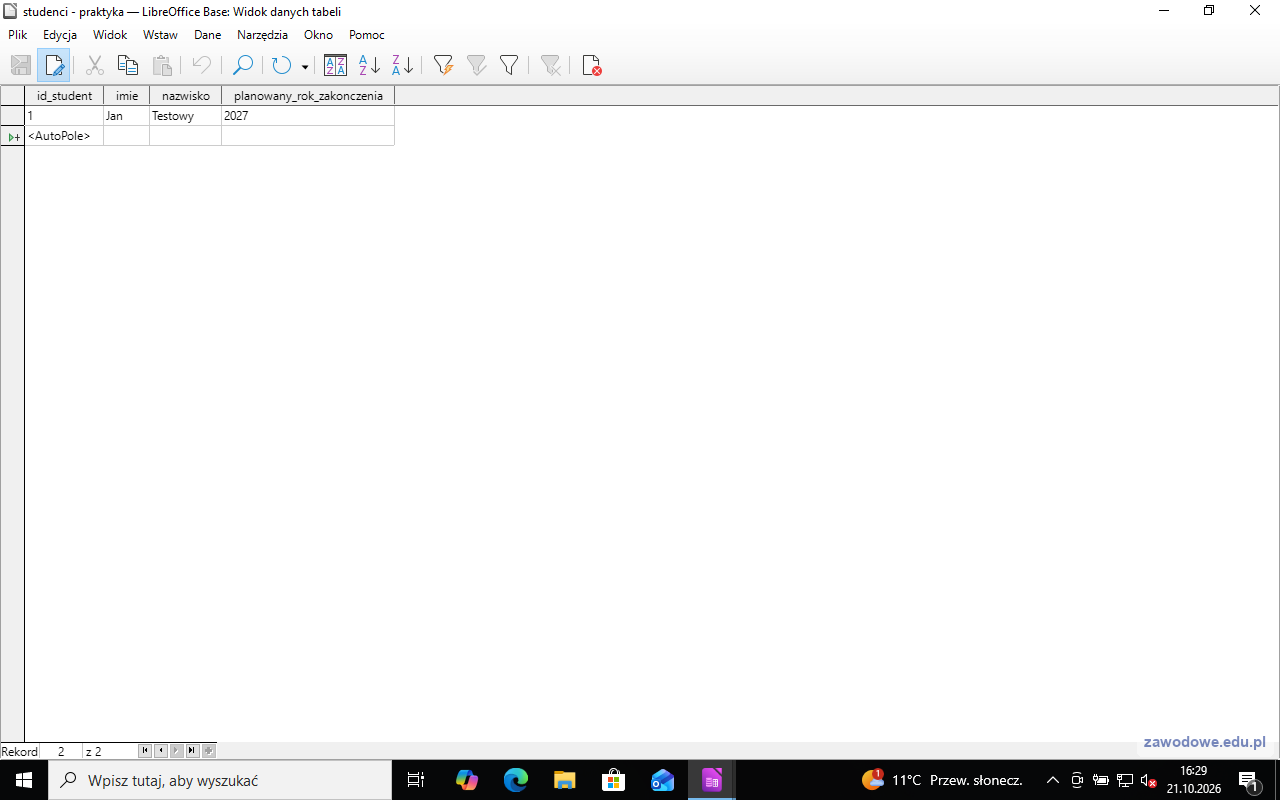
    Dwuklik na tabeli studenci otwiera widok danych. W polu imie wpisz Jan, Tab, Testowy, Tab, 2027, Tab - id_student wypełnia się sam (1). Zamknij tabelę, zapisz bazę (Ctrl+S) i zamknij program przed archiwizowaniem - otwarta baza ma plik blokady.

    Typowe błędy

    Archiwizowanie bazy otwartej w programie - rekord może nie trafić do pliku.

    Podgląd strony po tym kroku
    Podgląd strony po kroku 27
  28. Etap 9: Archiwum

    Krok 28 · po tym etapie masz 51 z 51 kryteriów (pkt)

    Krok 28: Archiwum dane z hasłem

    Kryteria: , ,

    R.6.1 Na pulpicie konta serwis w katalogu wyniki zapisano w utworzonym archiwum dane

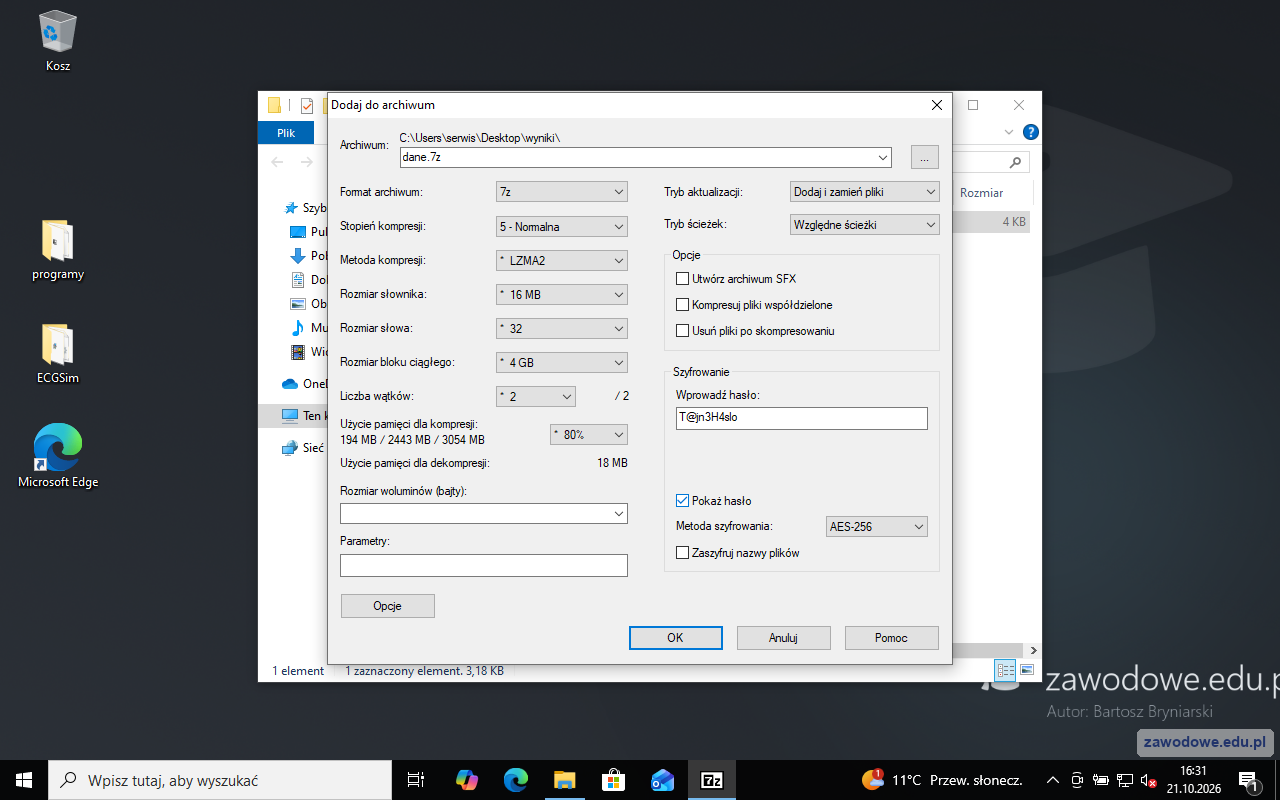
    R.6.2 Archiwum zabezpieczono hasłem: T@jn3H4slo

    R.6.3 Archiwum zawiera plik z bazą danych programu biurowego lub plik z rozszerzeniem sql po exporcie bazy danych

    ok. 3 min
    Polecenie z arkusza

    Zapisany plik programu bazodanowego lub wyeksportowany plik z rozszerzeniem sql zapisz w utworzonym archiwum o nazwie dane, chronionym hasłem T@jn3H4slo na pulpicie konta serwis w katalogu wyniki.

    W katalogu wyniki prawy przycisk na praktyka.odb > 7-Zip > Dodaj do archiwum: nazwa dane.7z, w polu hasła dwa razy T@jn3H4slo (wielkość liter, cyfry i @ mają znaczenie), OK. Archiwum powstaje obok bazy, w katalogu wyniki. W maszynie sprawdzono, że 7-Zip otwiera je tylko z tym hasłem. Na koniec komputer zostaje włączony.

    Typowe błędy

    Archiwum z pustym katalogiem albo bez pliku bazy - kryterium R.6.3 wymaga pliku bazy albo pliku .sql w środku.

    Podgląd strony po tym kroku
    Podgląd strony po kroku 28

Podgląd

To jedno z możliwych rozwiązań. Egzaminator ocenia spełnienie kryteriów z klucza odpowiedzi, a nie zgodność z tym rozwiązaniem - inna, poprawna droga też daje punkty.
Autor rozwiązania: . Licencja CC BY-NC 4.0 - kopiowanie i przeróbki do celów niekomercyjnych, z podaniem autora i źródła (link do tej strony) (zasady wykorzystania). Treść arkusza i klucza oceniania pochodzi z CKE.