MED.07-01-26.06-SGCzerwiec 2026 · 33 kroki · ok. 74 min · 46 kryteriów z klucza
Rozwiązanie krok po kroku: Test ciśnieniomierza i baza serwisowa
Jednostka medyczna zleca sprawdzenie elektronicznego ciśnieniomierza, który długo nie był używany. Zdający wypełnia specyfikację aparatu z jego dokumentacji (tabela 1), przygotowuje go do pracy przy egzaminatorze, dwa razy mierzy swoje ciśnienie i tętno i ocenia działanie miernika (tabela 2). Na komputerze tworzy konto SERWIS, bazę danych BADANIA z trzema tabelami, relacjami, formularzami i dwiema kwerendami, a na końcu kopię bazy i zaszyfrowane archiwum.
Hasła egzamin1@ i egzamin@123 pochodzą z arkusza i służą tylko do nauki - prawdziwe konta i archiwa dostają własne, długie hasła.
To materiał do nauki do egzaminu zawodowego, nie instrukcja serwisowa ani porada medyczna. Wartości i czynności pochodzą wyłącznie z arkusza i klucza oceniania CKE, a przy prawdziwym aparacie obowiązuje jego dokumentacja.
Wszystko, co zdający robi przy swoim komputerze, zostało wykonane naprawdę w maszynie wirtualnej VirtualBox z Windows 10: zrzuty ekranu i filmy pochodzą z tej maszyny. Program bazodanowy to LibreOffice Base (na stanowisku może być Microsoft Access - nazwy menu są wtedy inne, a struktura bazy ta sama). Dane z plików tekstowych są tylko na stanowisku egzaminacyjnym, więc tabele na zrzutach są puste, a liczby wierszy i wyniki kwerend pochodzą z klucza. Tabele wypełniane z dokumentacji aparatu albo z własnego pomiaru mają opisy pól (szare ramki), bo wartości zależą od egzemplarza na stanowisku, a czynności przy aparacie są opisane: co zrobić, w jakiej kolejności i co sprawdza egzaminator. To jedno z możliwych rozwiązań.
Jak liczą się punkty. Klucz ma 46 kryteriów (sześć rezultatów i przebieg podłączenia i testowania ciśnieniomierza), każde za 1 punkt. Próg zdania części praktycznej to 75%, czyli 35 punktów - można stracić 11 kryteriów i nadal zdać.
Ciśnieniomierz dostaje się na stanowisko tylko raz i na 30 minut. Jeśli korzysta z niego inny zdający, zacznij od konta i bazy danych - kolejność etapów w rozwiązaniu nie jest obowiązkowa.
Suwak i strzałki obok niego - albo ←→ na klawiaturze - przechodzą krok po kroku; wyjaśnienie i podgląd zmieniają się razem z krokiem.
Lista „Etap” przenosi od razu do wybranego etapu.
„Rozwiązuję samodzielnie” chowa rozwiązanie kroku - najpierw własna próba, potem odsłonięcie.
„Tryb prezentacji” pokazuje same kroki, bez menu strony - na rzutnik.
Etap 1: Specyfikacja ciśnieniomierza (tabela 1)
Kroki 1-5 · po tym etapie masz 10 z 46 kryteriów (pkt)
Krok 1: Nazwa, typ i rodzaj pomiaru
Kryteria: , ,
R.1.1 Wpisana nazwa ciśnieniomierza
R.1.2 Typ ciśnieniomierza: naramienny / nadgarstkowy* *skreślony zapis niezgodny z dokumentacją
R.1.3 Rodzaj pomiaru: automatyczny/ półautomatyczny* *skreślony zapis niezgodny z dokumentacją
ok. 3 min
Polecenie z arkusza
Zapoznaj się z dokumentacją techniczną i instrukcją obsługi ciśnieniomierza medycznego oraz tabliczką znamionową urządzenia. Na ich podstawie uzupełnij tabelę 1.
Nazwę przepisz z tabliczki znamionowej albo z okładki instrukcji - dokładnie, z oznaczeniem modelu. Typ (naramienny / nadgarstkowy) i rodzaj pomiaru (automatyczny / półautomatyczny) zaznaczasz skreśleniem wariantu niezgodnego z dokumentacją - gwiazdka w tabeli mówi „niepotrzebne skreślić”, więc podkreślenie albo kółko to za mało.
Arkusz nie podaje, jaki aparat stoi na stanowisku, dlatego w podglądzie są tylko opisy pól.
Typowe błędy
Zostawione oba warianty bez skreślenia - egzaminator nie ma czego ocenić.
Dokument po tym kroku
Krok 2: Dokładność pomiaru ciśnienia i tętna
Kryteria: ,
R.1.4 Dokładność pomiaru ciśnienia wraz z jednostką
R.1.5 Dokładność pomiaru tętna wraz z jednostką
ok. 2 min
Polecenie z arkusza
Zapoznaj się z dokumentacją techniczną i instrukcją obsługi ciśnieniomierza medycznego oraz tabliczką znamionową urządzenia. Na ich podstawie uzupełnij tabelę 1.
Dokładności są w dokumentacji technicznej, zwykle w rozdziale „Dane techniczne”. Klucz wymaga wartości wraz z jednostką - dla ciśnienia jest to wartość w mmHg, dla tętna zwykle procent odczytu. Przepisz zapis tak, jak stoi w dokumentacji, razem ze znakiem ±.
Typowe błędy
Sama liczba bez jednostki - kryteria R.1.4 i R.1.5 mówią wprost „wraz z jednostką”.
Dokument po tym kroku
Krok 3: Zakresy pomiarów
Kryteria: ,
R.1.6 Zakres pomiarów ciśnienia wraz z jednostką
R.1.7 Zakres pomiarów tętna wraz z jednostką
ok. 2 min
Polecenie z arkusza
Zapoznaj się z dokumentacją techniczną i instrukcją obsługi ciśnieniomierza medycznego oraz tabliczką znamionową urządzenia. Na ich podstawie uzupełnij tabelę 1.
Zakres ciśnienia i zakres tętna przepisz jako przedział „od - do” z jednostką (mmHg dla ciśnienia, uderzenia na minutę dla tętna). Nie myl zakresu pomiaru z zakresem ciśnienia w mankiecie - dokumentacja często podaje oba.
Dokument po tym kroku
Krok 4: Pamięć pomiarów
Kryteria:
R.1.8 Zapamiętywanie daty i czasu pomiaru: TAK/NIE* *skreślony zapis niezgodny z dokumentacją i podana liczba zapamiętanych pomiarów
ok. 2 min
Polecenie z arkusza
Zapoznaj się z dokumentacją techniczną i instrukcją obsługi ciśnieniomierza medycznego oraz tabliczką znamionową urządzenia. Na ich podstawie uzupełnij tabelę 1.
Wiersz „Zapamiętywanie daty i czasu pomiaru” wypełniasz skreśleniem TAK albo NIE, a wiersz niżej - liczbą zapamiętanych pomiarów z dokumentacji. Klucz ocenia oba wiersze razem w jednym kryterium, więc brak liczby kosztuje ten sam punkt co złe skreślenie.
Dokument po tym kroku
Krok 5: Bluetooth i sposób zasilania
Kryteria: ,
R.1.9 Możliwość połączenia przez dostępny interfejs Bluetooth: TAK/NIE* *skreślony zapis niezgodny z dokumentacją
R.1.10 Sposób zasilania: bateria / akumulator / zasilacz sieciowy* *skreślony zapis niezgodny z dokumentacją
ok. 2 min
Polecenie z arkusza
Zapoznaj się z dokumentacją techniczną i instrukcją obsługi ciśnieniomierza medycznego oraz tabliczką znamionową urządzenia. Na ich podstawie uzupełnij tabelę 1.
Bluetooth: skreśl wariant niezgodny z dokumentacją. Zasilanie: skreśl te sposoby, których aparat nie ma - jeśli instrukcja dopuszcza i baterie, i zasilacz sieciowy, nie skreślasz żadnego z nich.
Dokument po tym kroku
Etap 2: Przygotowanie ciśnieniomierza i pomiary - opis praktyki
Kroki 6-8 · po tym etapie masz 18 z 46 kryteriów (pkt)
Krok 6: Zasilanie i ustawienia fabryczne
Kryteria: ,
P.1.1 Zdający: zainstalował baterie / akumulator lub podłączył zasilacz sieciowy do ciśnieniomierza
Po uzyskaniu zgody Przewodniczącego ZN w obecności egzaminatora przygotuj miernik i wykonaj pomiary. Po uruchomieniu ciśnieniomierza przywróć ustawienia fabryczne ciśnieniomierza.
Gotowość zgłoś podniesieniem ręki - miernik dostajesz na stanowisko raz i masz 30 minut na wszystkie czynności z nim. Najpierw zasilanie: włóż baterie albo akumulator zgodnie z oznaczeniem biegunów w komorze albo podłącz zasilacz sieciowy, jeśli aparat go ma. Egzaminator patrzy, czy zrobiłeś to sam i poprawnie.
Przywrócenie ustawień fabrycznych robi się tak, jak opisuje instrukcja danego modelu (zwykle kombinacja przycisków albo pozycja w menu ustawień). Dlatego tę część instrukcji warto przeczytać przed zgłoszeniem gotowości, w czasie na zapoznanie z dokumentacją.
Typowe błędy
Reset szukany „na ślepo” przy egzaminatorze - 30 minut mija szybko, a kolejność przycisków jest w instrukcji.
Dokument po tym kroku
Krok 7: Data, godzina i jednostka mmHg
Kryteria: , ,
P.1.3 Zdający: ustawił bieżącą datę
P.1.4 Zdający: ustawił bieżącą godzinę
P.1.5 Zdający: ustawił jednostkę pomiaru ciśnienia krwi - mmHg
ok. 4 min
Polecenie z arkusza
Zaprogramuj bieżącą datę, zaprogramuj aktualną godzinę, ustaw jednostkę pomiaru ciśnienia krwi w mmHg.
Po resecie aparat zwykle sam przechodzi do ustawień albo trzeba je wywołać przyciskiem z instrukcji. Ustaw datę i godzinę z dnia egzaminu - egzaminator porówna je z zegarem na sali. Jednostkę ciśnienia ustaw na mmHg (część aparatów pozwala też na kPa). Każde z tych trzech ustawień to osobne kryterium przebiegu.
Typowe błędy
Godzina z innej strefy albo pomylony format 12/24 h - aparat pokaże inną godzinę niż zegar na sali.
Dokument po tym kroku
Krok 8: Założenie mankietu i pozycja przy pomiarze
Kryteria: , ,
P.1.6 Zdający: umieścił mankiet ciśnieniomierza naramiennego na lewym ramieniu kilka centymetrów nad łokciem zgodnie z dokumentacją lub umieścił mankiet ciśnieniomierza nadgarstkowego na odsłonięty lewy nadgarstek, około 1 cm nad dłonią
P.1.7 Zdający: wykonał pomiar w pozycji siedzącej wyprostowanej
P.1.8 Zdający: w przypadku ciśnieniomierza naramiennego oparł rękę z rękawem na blacie stołu, a otwartą dłoń skierował ku górze lub w przypadku ciśnieniomierza nadgarstkowego podparł rękę tak, aby nadgarstek znajdował się na wysokości serca i był wyprostowany
ok. 5 min
Polecenie z arkusza
Wykonaj pomiar swojego ciśnienia krwi i tętna.
Procedura jest w arkuszu i klucz sprawdza ją dosłownie. Ciśnieniomierz naramienny: mankiet na lewym ramieniu kilka centymetrów nad łokciem, zgodnie z dokumentacją; siedzisz z plecami opartymi, przedramię oparte na blacie stołu, otwarta, rozluźniona dłoń skierowana ku górze. Ciśnieniomierz nadgarstkowy: zdejmij zegarek i biżuterię, mankiet na odsłonięty lewy nadgarstek około 1 cm nad dłonią, bezpośrednio na skórę; przedramię na stabilnej powierzchni, nadgarstek podparty na wysokości serca i wyprostowany.
W trakcie pomiaru nie wykonujesz żadnych ruchów. Drugi pomiar arkusz każe zrobić po około 5 minutach - w tej samej pozycji.
Typowe błędy
Mankiet nadgarstkowy założony na rękaw albo na prawą rękę - przepada P.1.6.
Dokument po tym kroku
Etap 3: Raport badania (tabela 2)
Kroki 9-14 · po tym etapie masz 24 z 46 kryteriów (pkt)
Krok 9: Wyniki pierwszego pomiaru
Kryteria:
R.2.1 Kolumna 2 uzupełniona odpowiednio wartościami pierwszego pomiaru ciśnienia skurczowego, rozkurczowego oraz tętna
ok. 1 min
Polecenie z arkusza
Wykonaj pomiar swojego ciśnienia krwi i tętna. Wartości pomiaru zapisz w kolumnie 2 tabeli 2.
Aparat pokazuje dwie wartości ciśnienia i tętno. Większa to ciśnienie skurczowe, mniejsza - rozkurczowe; uważaj na kolejność wierszy w tabeli 2 (rozkurczowe jest w niej pierwsze). Tętno wpisz w BPM. Wartości zna tylko zdający - w podglądzie są opisy pól.
Typowe błędy
Ciśnienie skurczowe wpisane w wiersz rozkurczowego - tabela ma odwrotną kolejność niż wyświetlacz.
Dokument po tym kroku
Krok 10: Wyniki drugiego pomiaru
Kryteria:
R.2.2 Kolumna 3 uzupełniona odpowiednio wartościami drugiego pomiaru ciśnienia skurczowego, rozkurczowego oraz tętna
ok. 1 min
Polecenie z arkusza
Po około 5 minutach powtórz pomiar i wyniki zapisz w kolumnie 3 tabeli 2.
Drugi pomiar w tej samej pozycji i z tym samym założeniem mankietu - inaczej porównanie wyników niczego nie mówi o aparacie.
Dokument po tym kroku
Krok 11: Wartość średnia
Kryteria:
R.2.3 Kolumna 4 uzupełniona odpowiednio wartościami obliczonymi wg wzoru:
ok. 2 min
Polecenie z arkusza
Wyznacz średnią pomiarów według wzoru [1] i uzupełnij kolumnę 4 tabeli 2.
Wzór [1]: wartość średnia = (wynik 1 + wynik 2) : 2 - osobno dla ciśnienia rozkurczowego, skurczowego i tętna. Jeśli wynik ma połówkę, wpisz go z częścią dziesiętną (np. ,5) - zaokrąglanie nie jest wymagane.
Dokument po tym kroku
Krok 12: Ciśnienie normalne z tabeli 3
Kryteria:
R.2.4 Kolumna 5 uzupełniona odpowiednio wartościami normalnymi ciśnienia dla wieku badanego odczytane z tabeli 3
ok. 2 min
Polecenie z arkusza
Uzupełnij kolumnę 5 tabeli 2 na podstawie danych zawartych w tabeli 3 dla swojego wieku (ciśnienie normalne).
W tabeli 3 bierzesz wiersz swojego wieku i kolumnę Normalne. Zapis „120 / 79” to ciśnienie skurczowe / rozkurczowe, więc np. dla przedziału 20-24 lat do wiersza skurczowego wpisujesz 120, a do rozkurczowego 79; dla przedziału 14-19 lat 117 i 77. Wiersz tętna ma w tej kolumnie X - tabela 3 nie podaje tętna.
Typowe błędy
Odczyt z kolumny „Minimalne” albo „Maksymalne” zamiast „Normalne”.
Dokument po tym kroku
Krok 13: Błędy pomiaru
Kryteria:
R.2.5 Kolumna 6 uzupełniona odpowiednio wartościami obliczonymi wg wzorów:
ok. 3 min
Polecenie z arkusza
Na podstawie danych w kolumnie 4 i 5 oblicz błąd pomiarowy według wzoru [2] oraz tętna na podstawie danych w kolumnie 1 i 2 według wzoru [3].
Dla obu ciśnień wzór [2]: błąd = |wartość średnia - ciśnienie normalne| : ciśnienie normalne · 100%. Dla tętna wzór [3]: błąd = |wynik 1 - wynik 2| : wynik 1 · 100%. Wynik wpisz w procentach, np. z jednym miejscem po przecinku.
⚠️ Sprzeczność w arkuszu: zdanie mówi o tętnie „na podstawie danych w kolumnie 1 i 2”, ale kolumna 1 tabeli 2 to nazwa parametru. Wzór [3] (i klucz) używa wyniku 1 i wyniku 2, czyli kolumn 2 i 3 - tak policz.
Typowe błędy
Moduł pominięty i ujemny błąd w tabeli - wzory mają wartość bezwzględną.
Dokument po tym kroku
Krok 14: Czy urządzenie działa poprawnie
Kryteria:
R.2.6 W ostatnim wierszu skreślony wyraz NIE, jeśli wszystkie błędy pomiarowe parametrów były mniejsze niż 10%, w przeciwnym wypadku skreślony wyraz TAK
ok. 1 min
Polecenie z arkusza
Określ poprawność działania miernika uzupełniając ostatni wiersz tabeli 2. Przyjmij poprawność działania ciśnieniomierza, jeśli błędy pomiarowe są mniejsze niż 10%.
Jeśli wszystkie trzy błędy z kolumny 6 są mniejsze niż 10%, skreśl NIE (zostaje TAK). Wystarczy jeden błąd równy 10% albo większy, żeby skreślić TAK. Wniosek musi wynikać z Twoich liczb - egzaminator sprawdza zgodność skreślenia z kolumną 6.
Dokument po tym kroku
Etap 4: Konto SERWIS
Kroki 15-16 · po tym etapie masz 27 z 46 kryteriów (pkt)
Krok 15: Konto SERWIS z hasłem
Kryteria: ,
R.3.1 W systemie operacyjnym utworzone konto użytkownika o nazwie SERWIS
R.3.3 Konto SERWIS chronione hasłem: egzamin1@
ok. 3 min
Polecenie z arkusza
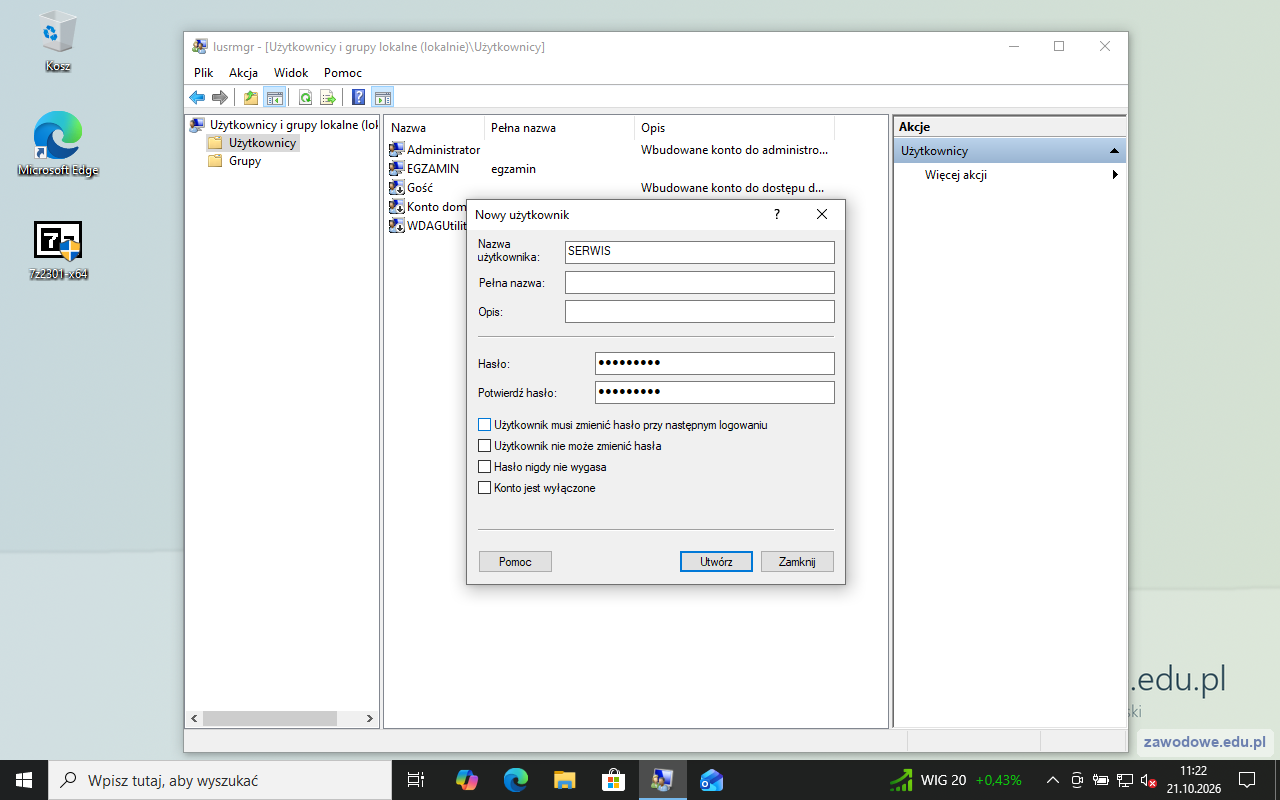
Utwórz w systemie operacyjnym konto użytkownika bez konta Microsoft o parametrach: nazwa: SERWIS, użytkownik standardowy, hasło: egzamin1@
Na koncie EGZAMIN (administrator) otwórz Zarządzanie komputerem > Użytkownicy i grupy lokalne > Użytkownicy (najkrócej: Win+R, lusrmgr.msc). Z menu Akcja > Nowy użytkownik wpisz nazwę SERWIS i dwa razy hasło egzamin1@, odznacz „Użytkownik musi zmienić hasło przy następnym logowaniu” i kliknij Utwórz. Tak powstaje konto lokalne, czyli bez konta Microsoft. Film pokazuje całą operację w maszynie wirtualnej.
Hasło egzamin1@ pochodzi z arkusza i służy tylko do nauki - prawdziwe konto dostaje własne, długie hasło.
To samo da polecenie net user SERWIS egzamin1@ /add w wierszu polecenia uruchomionym jako administrator. W Windows 10 Home nie ma przystawki lusrmgr - wtedy Ustawienia > Konta > Rodzina i inni użytkownicy > Dodaj kogoś innego do tego komputera > Nie mam informacji logowania tej osoby > Dodaj użytkownika bez konta Microsoft.
Typowe błędy
Konto Microsoft zamiast lokalnego albo literówka w haśle (wielkość liter i znak @ mają znaczenie).
Podgląd strony po tym kroku
Krok 16: Typ konta: użytkownik standardowy
Kryteria:
R.3.2 Typ konta: użytkownik standardowy
ok. 1 min
Polecenie z arkusza
użytkownik standardowy
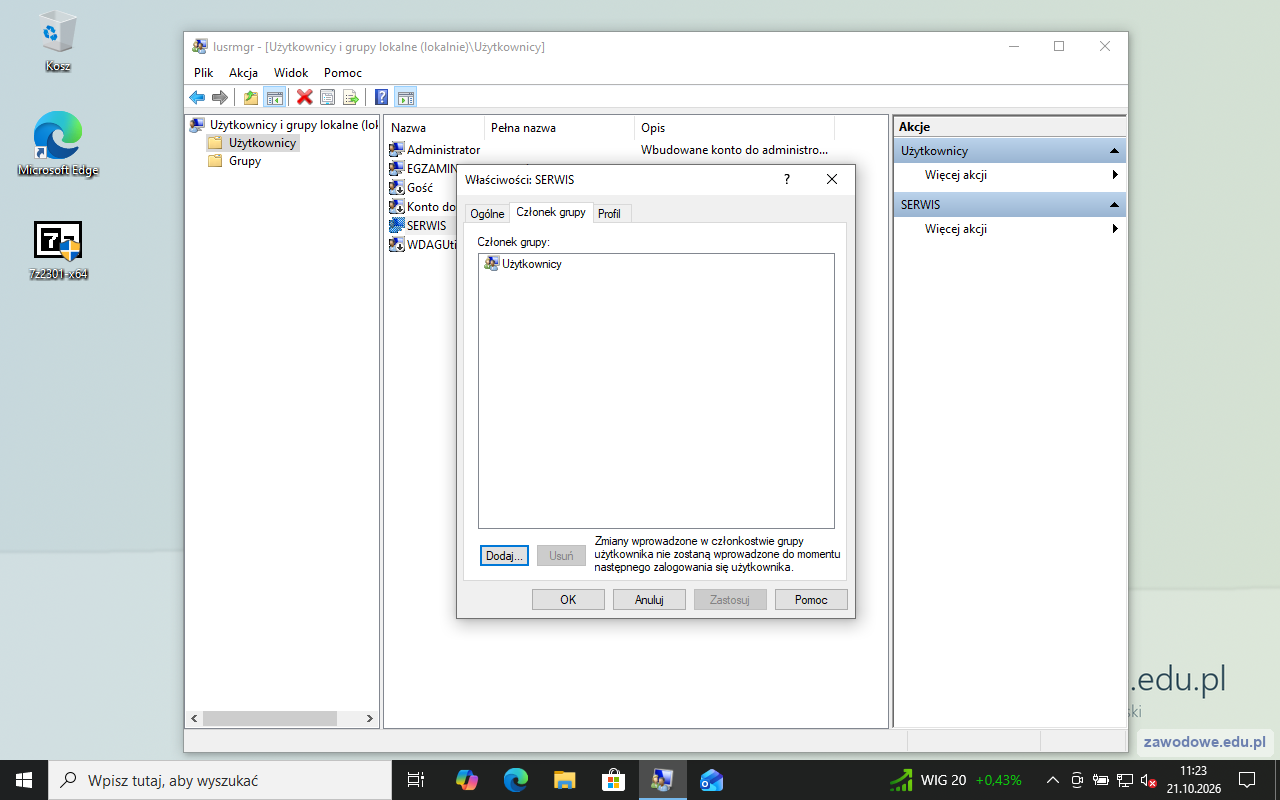
Nowe konto lokalne trafia tylko do grupy Użytkownicy, czyli jest standardowe - nie dodawaj go do grupy Administratorzy. Sprawdzisz to we właściwościach konta, na karcie Członek grupy (zrzut), albo poleceniem net user SERWIS (wiersz „Członkostwo grup lokalnych”).
Typowe błędy
Typ zmieniony na Administrator „żeby było łatwiej” - przepada R.3.2.
Podgląd strony po tym kroku
Etap 5: Baza danych BADANIA
Kroki 17-23 · po tym etapie masz 34 z 46 kryteriów (pkt)
Krok 17: Pusta baza BADANIA na pulpicie SERWIS
Kryteria:
R.4.1 Utworzona w komputerze baza danych o nazwie BADANIA z tabelami Szpital, Oddzial i Urzadzenie
ok. 2 min
Polecenie z arkusza
Korzystając z dostępnego w komputerze oprogramowania biurowego na pulpicie konta SERWIS załóż bazę danych pomiarów kontrolnych urządzeń medycznych o nazwie BADANIA zawierającą dane z serwisu sprzętu medycznego.
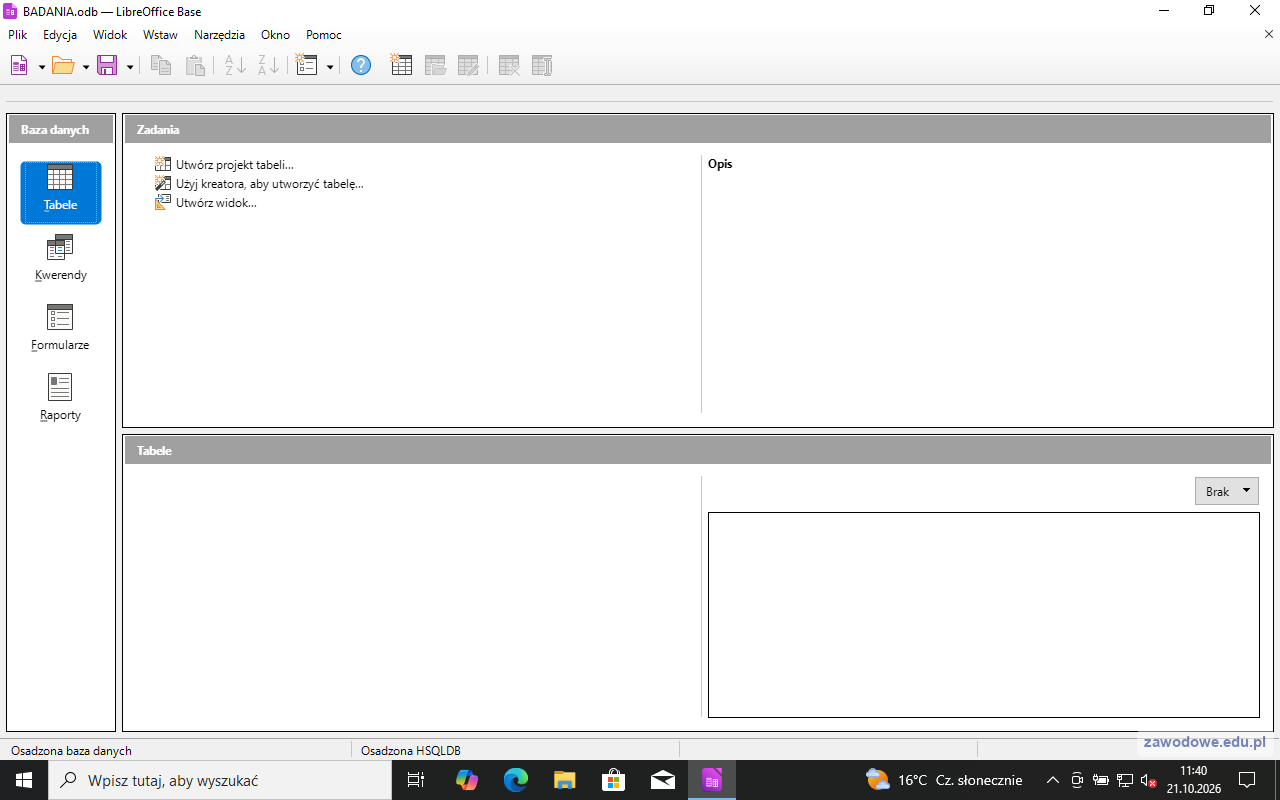
Zaloguj się na konto SERWIS i uruchom program bazodanowy pakietu biurowego. W LibreOffice Base kreator ma dwa kroki: Utwórz nową bazę danych (osadzona HSQLDB) oraz Tak, zarejestruj bazę i Otwórz bazę do edycji; plik zapisz w folderze Pulpit konta SERWIS pod nazwą BADANIA (program dopisze rozszerzenie .odb). W Microsoft Access to Pusta baza danych z nazwą BADANIA i folderem Pulpit. Tabele Szpital, Oddzial i Urzadzenie powstają w kolejnych krokach - kryterium R.4.1 sprawdza bazę razem z tymi trzema tabelami.
LibreOffice Base z wbudowaną bazą HSQLDB wymaga środowiska Java - bez niego kreator nie zaproponuje bazy osadzonej. W maszynie wirtualnej zainstalowano w tym celu Java (JRE) 21.
Typowe błędy
Baza zapisana na pulpicie konta EGZAMIN albo w Dokumentach - arkusz wskazuje pulpit konta SERWIS.
Podgląd strony po tym kroku
Krok 18: Klucze główne trzech tabel
Kryteria:
R.4.3 Kluczami głównymi tabel są odpowiednio: dla tabeli Szpital id_szpitala, dla tabeli Oddzial id_oddzial i dla tabeli Urzadzenie id_urzadzenia Wszystkie klucze główne są typu numerycznego całkowitego
ok. 3 min
Polecenie z arkusza
Załóż bazę tak, aby: w tabeli Szpital istniała możliwość zapisu następujących danych: id_szpitala typu numerycznego całkowitego, klucz główny tabeli.
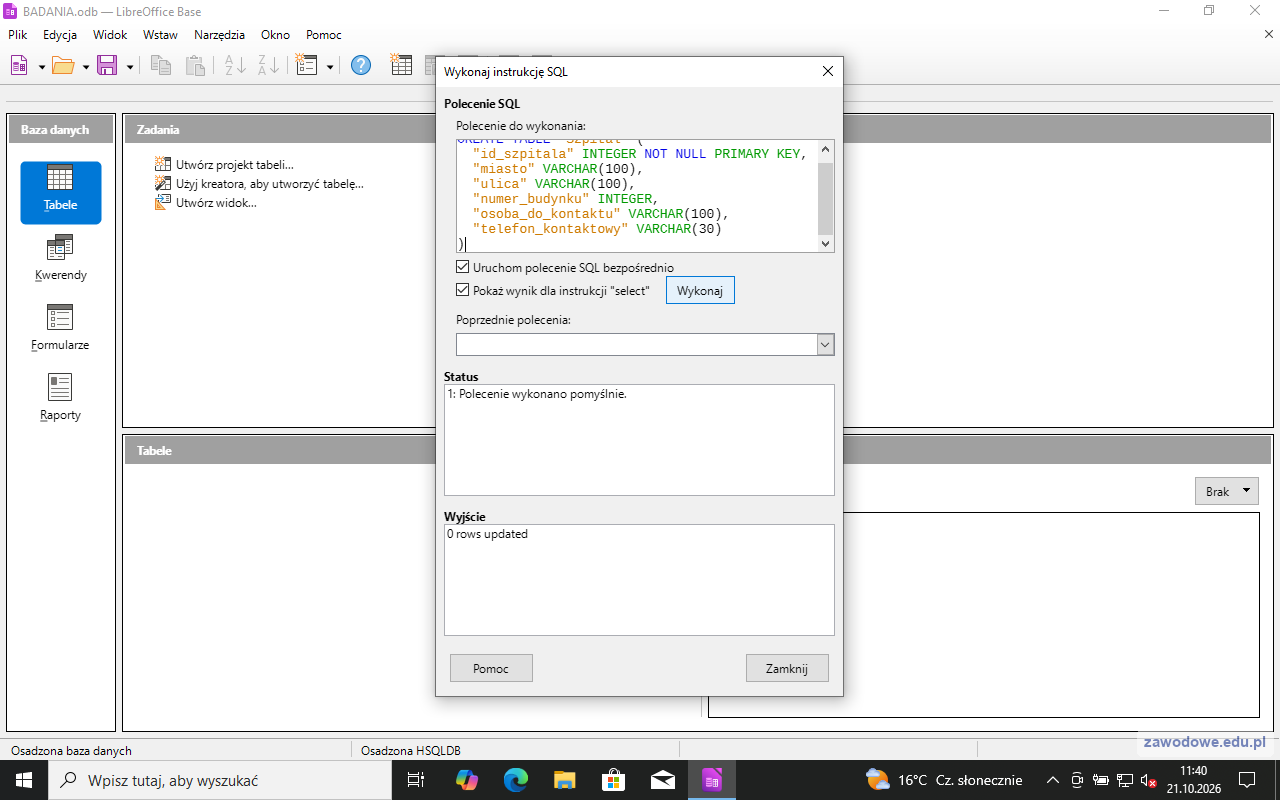
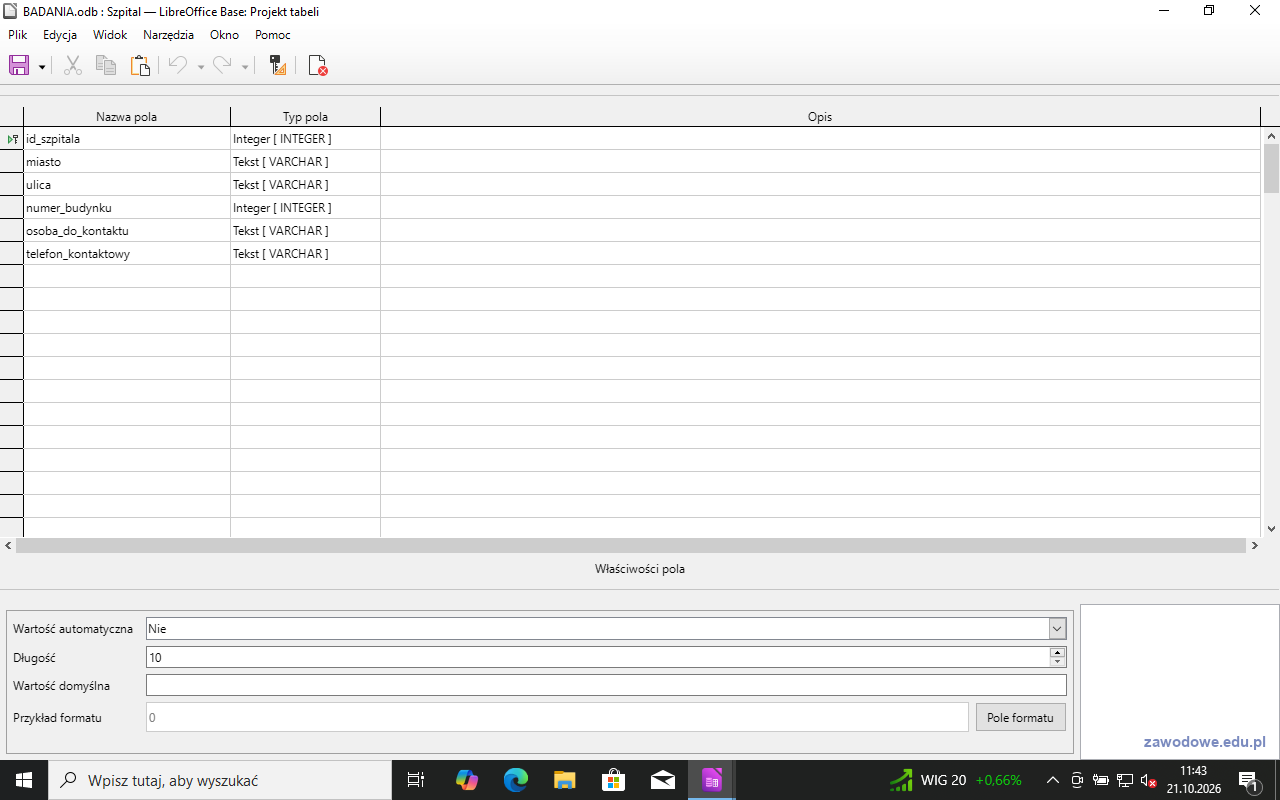
Tabele Szpital, Oddzial i Urzadzenie (nazwy bez polskich znaków, jak w arkuszu) możesz zaprojektować w widoku projektu albo założyć poleceniem SQL: w LibreOffice Base Narzędzia > SQL..., w Accessie widok SQL kwerendy definiującej. W każdej tabeli pierwsze pole to klucz główny typu całkowitego: id_szpitala, id_oddzial, id_urzadzenia (w Accessie: Liczba, Liczba całkowita długa). Arkusz nie wymaga autonumeracji - identyfikatory przychodzą z plików tekstowych. Zrzut pokazuje tabelę Szpital; dwie pozostałe zakłada się tak samo:
Nazwy w cudzysłowach zachowują wielkość liter i znak /. Po wykonaniu poleceń wybierz Widok > Odśwież tabele.
Typowe błędy
Klucz id_oddzial nazwany id_oddzialu - nazwy pól przepisuj znak w znak.
Podgląd strony po tym kroku
Krok 19: Pola tekstowe
Kryteria:
R.4.4 Kolumny miasto, ulica, osoba_do_kontaktu, telefon_kontaktowy, nazwa_oddzialu, typ_urzadzenia, numer_fabryczny, opis_badania/elementy są typu tekstowego
ok. 2 min
Polecenie z arkusza
miasto typu tekstowego lub krótki tekst, ulica typu tekstowego lub krótki tekst, osoba_do_kontaktu typu tekstowego lub krótki tekst, telefon_kontaktowy typu tekstowego lub krótki tekst.
Typ tekstowy (w LibreOffice Tekst [VARCHAR], w Accessie Krótki tekst) dostają: w Szpital - miasto, ulica, osoba_do_kontaktu, telefon_kontaktowy; w Oddzial - nazwa_oddzialu; w Urzadzenie - typ_urzadzenia, numer_fabryczny, opis_badan/elementy. Telefon jest tekstem, bo zawiera spacje i zera wiodące, a numer fabryczny - bo bywa z literami. Zrzut to tabela Szpital w widoku projektu (prawy przycisk na tabeli > Edycja).
Podgląd strony po tym kroku
Krok 20: Pola liczbowe
Kryteria:
R.4.5 Kolumny numer_budynku, numer_szpitala, nr_oddzialu są typu numerycznego całkowitego
ok. 1 min
Polecenie z arkusza
numer_budynku typu numerycznego całkowitego, numer_szpitala typu numerycznego całkowitego, nr_oddzialu typu numerycznego całkowitego.
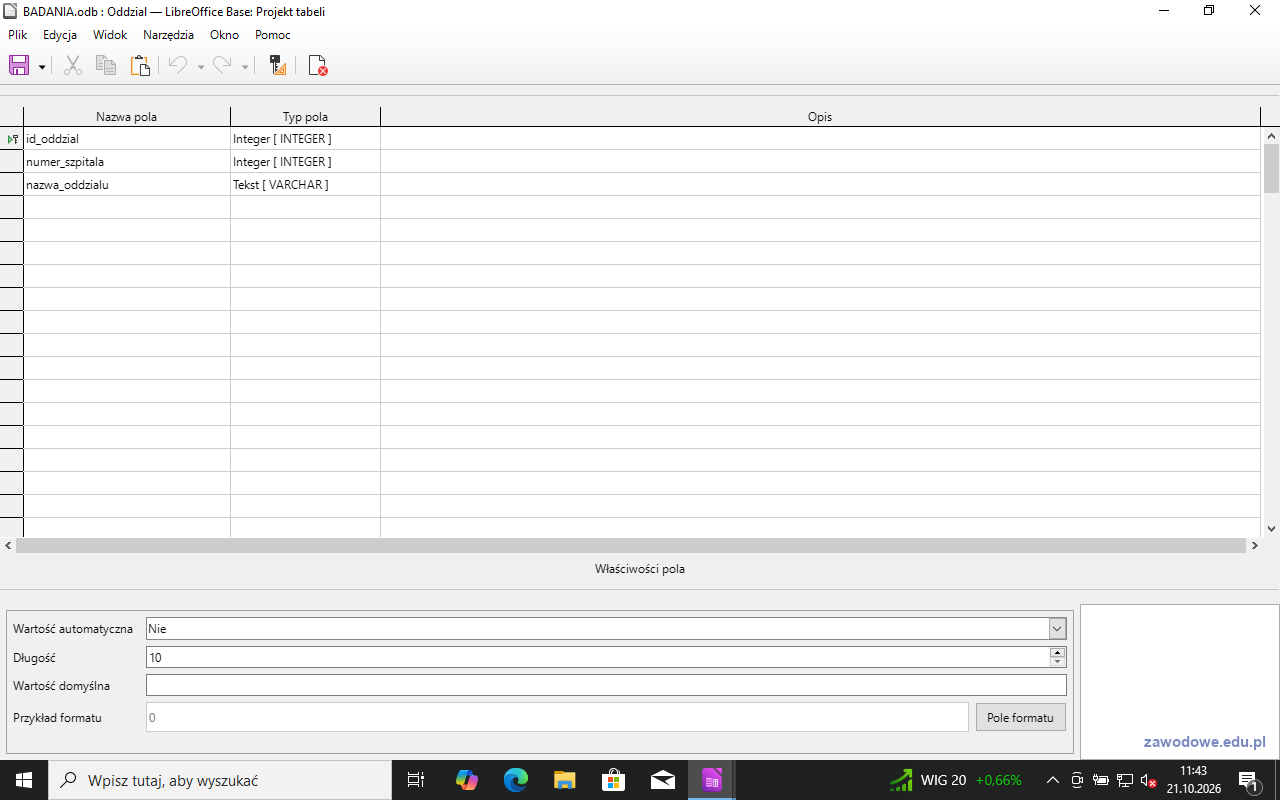
Typ całkowity (Integer [INTEGER], w Accessie Liczba całkowita długa): numer_budynku w Szpital, numer_szpitala w Oddzial (zrzut) i nr_oddzialu w Urzadzenie. Dwa ostatnie to klucze obce - muszą mieć ten sam typ co klucze główne, do których prowadzą relacje, inaczej program nie połączy tabel.
Podgląd strony po tym kroku
Krok 21: Pola daty
Kryteria:
R.4.6 Kolumny data_przyjecia i data_nastepnego_badania są typu data
ok. 1 min
Polecenie z arkusza
data_przyjecia typu data, data_nastepnego_badania typu data.
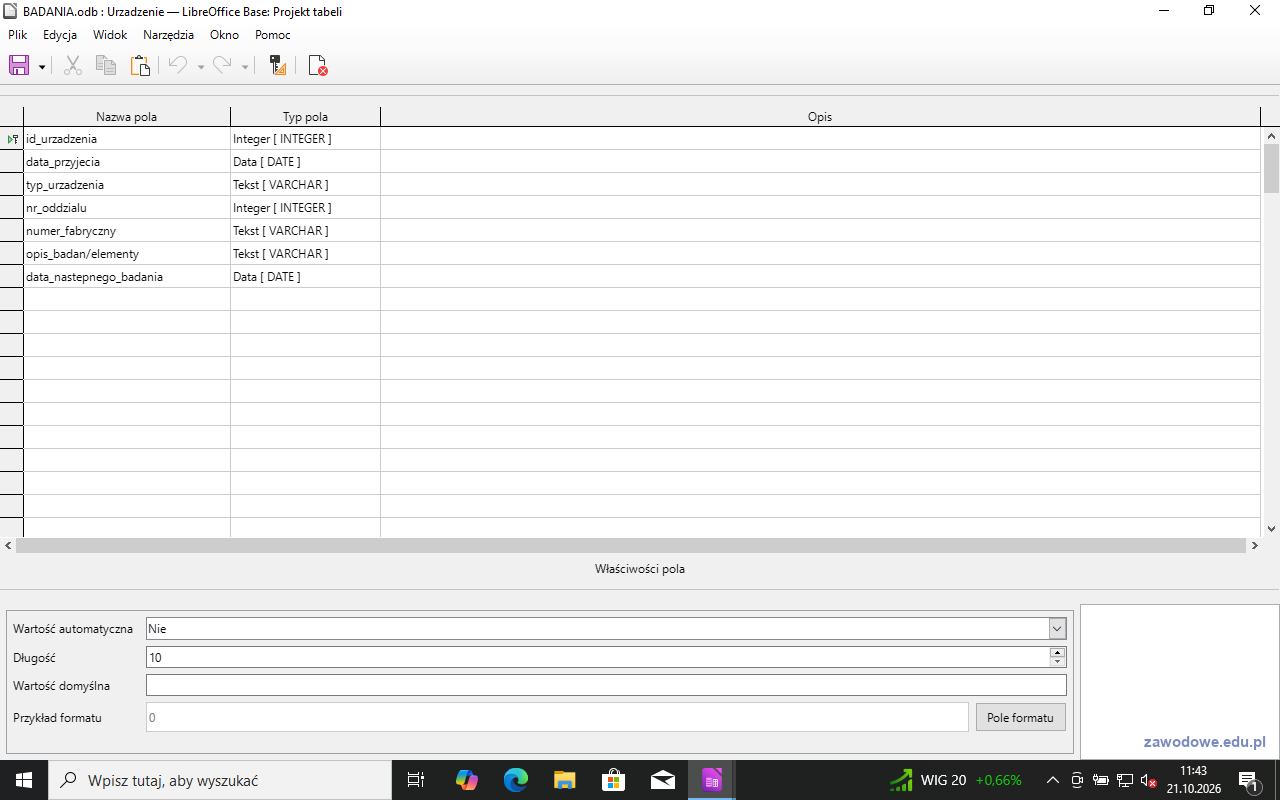
W tabeli Urzadzenie pola data_przyjecia i data_nastepnego_badania mają typ Data [DATE] (w Accessie Data/Godzina). Przy imporcie z pliku tekstowego sprawdź w kreatorze kolejność i separator daty, żeby daty nie wpadły jako błędy konwersji.
Podgląd strony po tym kroku
Krok 22: Import danych z plików tekstowych
Kryteria:
R.4.2 Zaimportowane do bazy danych dane z pliku: - szpital.txt do tabeli Szpital (10 wierszy danych) - oddzial.txt do tabeli Oddzial (70 wierszy danych) - urzadzenie.txt do tabeli Urzadzenie (127 wierszy danych)
ok. 4 min
Polecenie z arkusza
Tabele powinny zostać zaimportowane do bazy odpowiednio z trzech plików: szpital.txt, oddzial.txt oraz urzadzenie.txt znajdujących się w folderze DANE na pulpicie konta EGZAMIN.
Pliki z danymi są tylko na stanowisku egzaminacyjnym, dlatego ten krok jest opisany, a podgląd pokazuje kontrolę z klucza. W Microsoft Access: Dane zewnętrzne > Nowe źródło danych > Z pliku > Plik tekstowy, opcja dołączenia rekordów do istniejącej tabeli (struktura jest już gotowa). W LibreOffice Base otwórz plik w Calc, zaznacz dane i przeciągnij je na tabelę w oknie bazy (albo skopiuj i wklej na nazwę tabeli) - kreator zapyta, czy dołączyć dane do istniejącej tabeli. W obu programach wskaż separator taki, jak w pliku, i zaznacz, że pierwszy wiersz zawiera nazwy pól, jeśli plik ma nagłówek. Klucz podaje liczbę wierszy po imporcie: Szpital 10, Oddzial 70, Urzadzenie 127 - to najprostsza kontrola, że nic nie odpadło.
Folder DANE leży na pulpicie konta EGZAMIN, a konto SERWIS jest standardowe i nie ma dostępu do cudzego profilu. Najprościej skopiować folder DANE z konta EGZAMIN do miejsca dostępnego dla obu kont (np. pulpit konta SERWIS albo folder publiczny) - to praktyka uprawnień Windows, klucz ocenia tylko zaimportowane dane.
Typowe błędy
Import do nowych tabel z typami nadanymi przez kreator - pola dostają inne typy i przepadają R.4.3-R.4.6.
Dokument po tym kroku
Krok 23: Dwie relacje jeden do wielu
Kryteria:
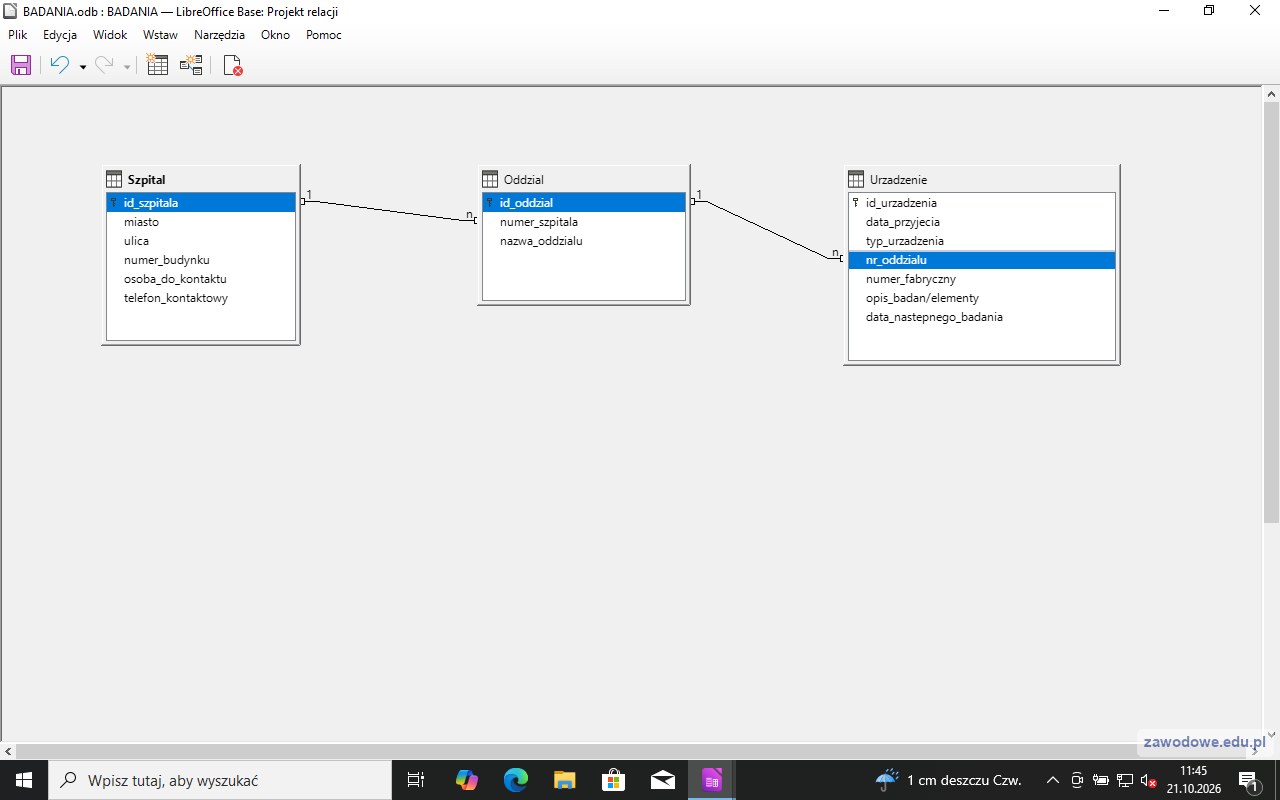
R.4.10 Utworzone dwie relacje, w których baza danych umożliwia przypisanie dla jednego szpitala wielu oddziałów i dla jednego oddziału wiele urządzeń
ok. 3 min
Polecenie z arkusza
Utwórz dwie relacje, w których baza danych umożliwia przypisanie dla jednego szpitala wielu oddziałów i dla oddziału wiele urządzeń zgodnie z przedstawionym poniżej rysunkiem.
W LibreOffice Base Narzędzia > Relacje (w Accessie Narzędzia bazy danych > Relacje): dodaj trzy tabele i przeciągnij id_szpitala z Szpital na numer_szpitala w Oddzial, a potem id_oddzial z Oddzial na nr_oddzialu w Urzadzenie. Linia dostaje oznaczenia 1 i n (w Accessie 1 i ∞, po zaznaczeniu „Wymuszaj więzy integralności”) jak na rysunku 1 w arkuszu. Po stronie „1” stoi zawsze klucz główny. Zapisz układ relacji (Ctrl+S) - film pokazuje oba przeciągnięcia.
Typowe błędy
Relacja przeciągnięta odwrotnie (z klucza obcego na główny) - po stronie „1” stoi wtedy klucz obcy.
Podgląd strony po tym kroku
Etap 6: Formularze
Kroki 24-26 · po tym etapie masz 37 z 46 kryteriów (pkt)
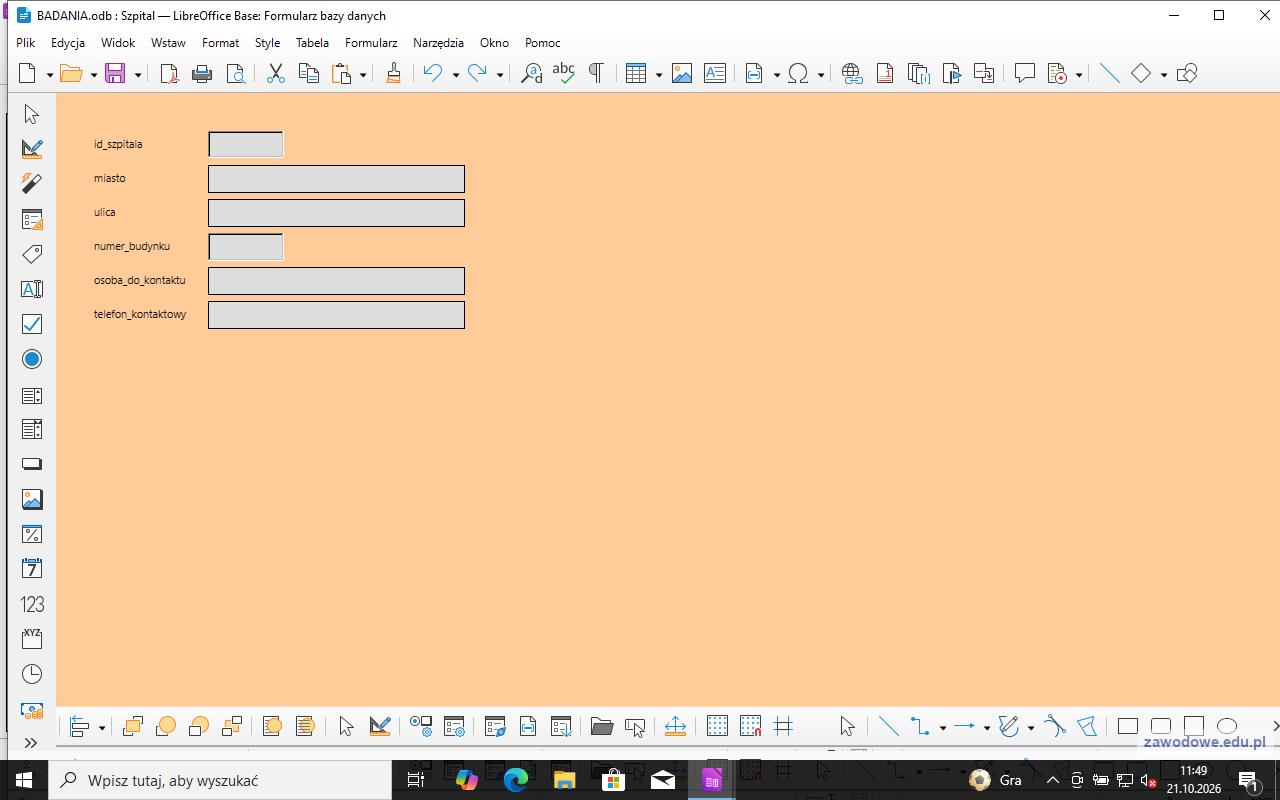
Krok 24: Formularz Szpital
Kryteria:
R.4.7 Przygotowany formularz dla tablicy Szpital do wprowadzenia wszystkich danych dotyczących szpitala tj. - id_szpitala - miasto - ulica - numer_budynku - osoba_do_kontaktu - telefon_kontaktowy
ok. 2 min
Polecenie z arkusza
Do utworzonej bazy danych przygotuj formularze do wprowadzenia wszystkich danych szpitala, oddziału i urządzenia. Przyjmij nazwy formularzy odpowiednio Szpital, Oddzial i Urzadzenie.
Prawy przycisk na tabeli Szpital > Kreator formularza (w Accessie zaznacz tabelę i Tworzenie > Formularz). W pierwszym kroku przenieś wszystkie pola przyciskiem >>, w kroku „Rozmieść formanty” wybierz układ kolumnowy z etykietami po lewej, a w ostatnim zostaw nazwę Szpital i kliknij Zakończ. Formularz ma wszystkie sześć pól tabeli.
Podgląd strony po tym kroku
Krok 25: Formularz Oddzial
Kryteria:
R.4.8 Przygotowany formularz dla tablicy oddzial do wprowadzenia wszystkich danych dotyczących oddziału tj. - id_oddzial - numer_szpitala - nazwa_oddzialu
ok. 1 min
Polecenie z arkusza
Do utworzonej bazy danych przygotuj formularze do wprowadzenia wszystkich danych szpitala, oddziału i urządzenia. Przyjmij nazwy formularzy odpowiednio Szpital, Oddzial i Urzadzenie.
Tak samo dla tabeli Oddzial: trzy pola, nazwa formularza Oddzial.
Podgląd strony po tym kroku
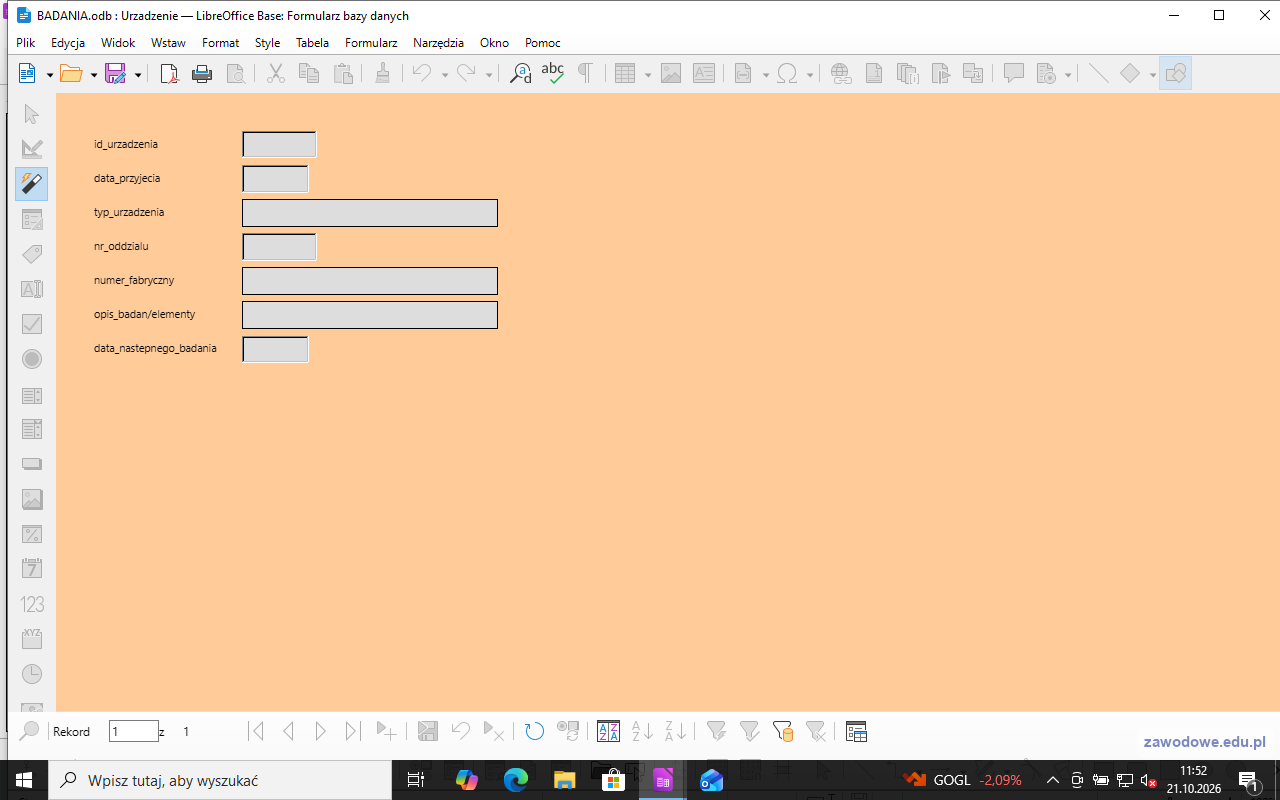
Krok 26: Formularz Urzadzenie
Kryteria:
R.4.9 Przygotowany formularz dla tablicy urzadzenie do wprowadzenia wszystkich danych dotyczących badania - id_urzadzenia - data_przyjecia - typ_urzadzenia - nr_oddzialu - numer_fabryczny - opis_badan/elementy - data_nastepnego_badania
ok. 1 min
Polecenie z arkusza
Do utworzonej bazy danych przygotuj formularze do wprowadzenia wszystkich danych szpitala, oddziału i urządzenia. Przyjmij nazwy formularzy odpowiednio Szpital, Oddzial i Urzadzenie.
Dla tabeli Urzadzenie: siedem pól, nazwa Urzadzenie. Jeśli kreator proponuje podformularz (tabela ma relację), pomiń go - formularz ma zawierać wszystkie pola samej tabeli Urzadzenie.
Podgląd strony po tym kroku
Etap 7: Kwerendy
Kroki 27-30 · po tym etapie masz 42 z 46 kryteriów (pkt)
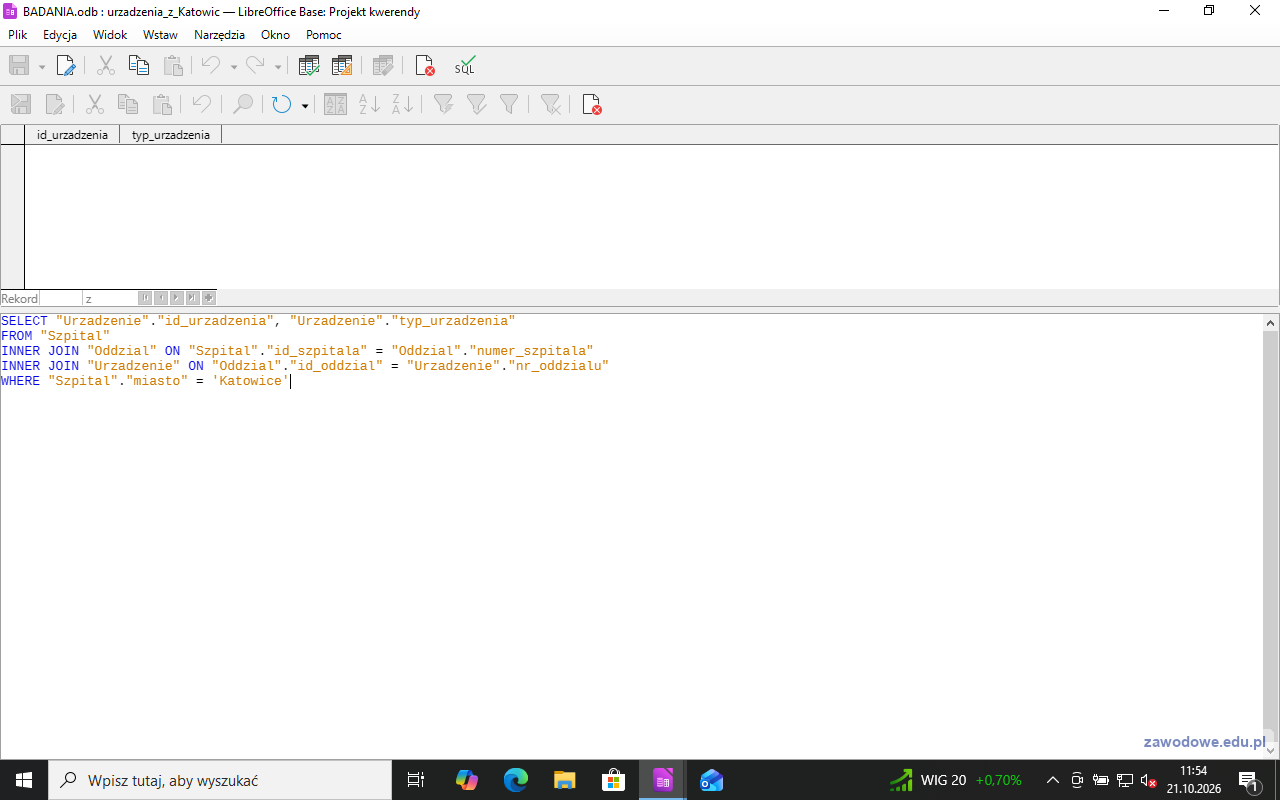
Krok 27: Kwerenda urzadzenia_z_Katowic
Kryteria:
R.5.1 W bazie danych przygotowane zapytanie o nazwie urzadzenia_z_Katowic w postaci tabeli z id_urzadzenia, typ_urzadzenia
ok. 3 min
Polecenie z arkusza
Przygotuj zapytanie, które zwróci id_urzadzenia i typ_urządzenia wszystkich urządzeń z Katowic. Zapytanie zapisz pod nazwą urzadzenia_z_Katowic.
Miasto jest w tabeli Szpital, a urządzenia - w Urzadzenie; łączy je tabela Oddzial. W LibreOffice Base: Kwerendy > Utwórz kwerendę SQL..., wpisz polecenie i zapisz pod nazwą urzadzenia_z_Katowic:
sql SELECT "Urzadzenie"."id_urzadzenia", "Urzadzenie"."typ_urzadzenia" FROM "Szpital" INNER JOIN "Oddzial" ON "Szpital"."id_szpitala" = "Oddzial"."numer_szpitala" INNER JOIN "Urzadzenie" ON "Oddzial"."id_oddzial" = "Urzadzenie"."nr_oddzialu" WHERE "Szpital"."miasto" = 'Katowice'
W Accessie ten sam wynik daje widok projektu: trzy tabele (złączenia wynikają z relacji), w siatce id_urzadzenia i typ_urzadzenia, a przy miasto kryterium Katowice z odznaczonym polem „Pokaż”. Zrzut pokazuje uruchomioną kwerendę (F5): dwie kolumny, bez wierszy, bo dane są tylko na stanowisku.
Typowe błędy
Pole miasto zostawione jako widoczne - wynik ma trzy kolumny zamiast dwóch.
Podgląd strony po tym kroku
Krok 28: Wynik: urządzenia z Katowic
Kryteria: ,
R.5.2 Wynik z kwerendy o nazwie urzadzenia_z_Katowic zawiera wyłącznie urządzenia ze szpitala w Katowicach
R.5.3 Wynik z kwerendy o nazwie urzadzenia_z_Katowic zawiera 12 urządzeń, w tym z id_urzadzenia 5, 9, 22
ok. 1 min
Polecenie z arkusza
Przygotuj zapytanie, które zwróci id_urzadzenia i typ_urządzenia wszystkich urządzeń z Katowic. Zapytanie zapisz pod nazwą urzadzenia_z_Katowic.
Po imporcie danych uruchom kwerendę. Według klucza wynik ma 12 urządzeń, wyłącznie ze szpitala w Katowicach, a wśród nich id_urzadzenia 5, 9 i 22. Ta sama liczba wychodzi w drugiej kwerendzie przy Katowicach - to dobra kontrola krzyżowa.
Dokument po tym kroku
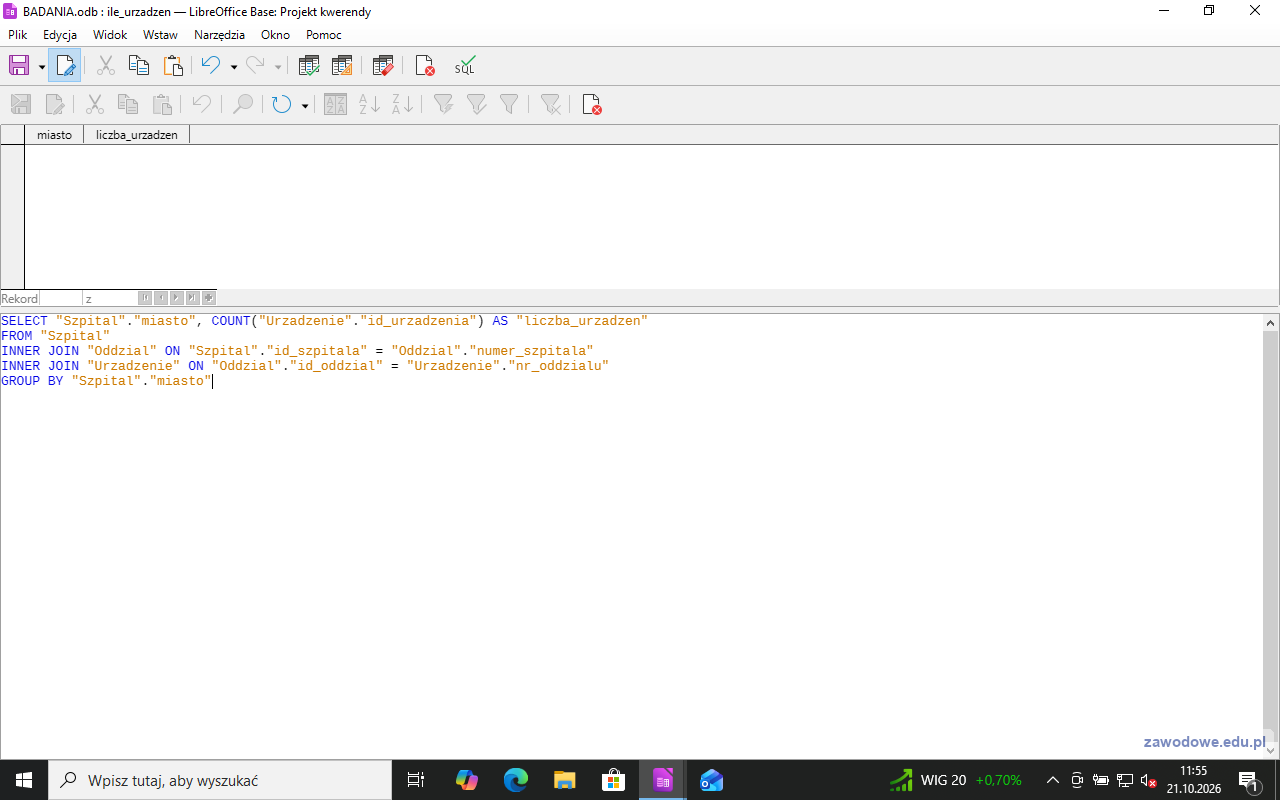
Krok 29: Kwerenda ile_urzadzen
Kryteria:
R.5.4 W bazie danych przygotowane zapytanie o nazwie ile_urzadzen w postaci tabeli z kolumną miasto i drugą kolumną, w której podsumowana zostanie liczba sprzętów przekazanych do serwisu przez szpitale z różnych miast
ok. 3 min
Polecenie z arkusza
Przygotuj zapytanie w postaci tabeli zawierającej nazwy wszystkich miast bez powtórzeń oraz dla każdego miasta liczbę urządzeń z tego miasta przekazanych do serwisu. Zapytanie zapisz pod nazwą ile_urzadzen.
Te same trzy tabele, a do tego grupowanie: GROUP BY po mieście daje miasta bez powtórzeń, a COUNT liczy urządzenia w każdej grupie. Zapisz pod nazwą ile_urzadzen:
sql SELECT "Szpital"."miasto", COUNT("Urzadzenie"."id_urzadzenia") AS "liczba_urzadzen" FROM "Szpital" INNER JOIN "Oddzial" ON "Szpital"."id_szpitala" = "Oddzial"."numer_szpitala" INNER JOIN "Urzadzenie" ON "Oddzial"."id_oddzial" = "Urzadzenie"."nr_oddzialu" GROUP BY "Szpital"."miasto"
W Accessie: widok projektu, miasto i id_urzadzenia w siatce, przycisk Sumy - przy miasto zostaje „Grupuj według”, przy id_urzadzenia ustaw „Policz” (program nazwie kolumnę PoliczOfid_urzadzenia).
Podgląd strony po tym kroku
Krok 30: Wynik: urządzenia według miast
Kryteria:
R.5.5 Wynik z kwerendy zawiera 10 wierszy, a ilość sprzętu zgadza się z tabelą:
ok. 1 min
Polecenie z arkusza
Przygotuj zapytanie w postaci tabeli zawierającej nazwy wszystkich miast bez powtórzeń oraz dla każdego miasta liczbę urządzeń z tego miasta przekazanych do serwisu. Zapytanie zapisz pod nazwą ile_urzadzen.
Wynik ma 10 wierszy i liczby z tabeli w kluczu (w podglądzie). Suma kolumny to 127 - tyle, ile rekordów ma tabela Urzadzenie po imporcie, a Katowice mają 12, jak w kwerendzie urzadzenia_z_Katowic.
Dokument po tym kroku
Etap 8: Kopia i archiwum
Kroki 31-33 · po tym etapie masz 46 z 46 kryteriów (pkt)
Krok 31: Kopia bazy pod nazwą BAZA
Kryteria:
R.6.1 Na pulpicie konta SERWIS zapisana kopia bazy danych pod nazwą BAZA
ok. 2 min
Polecenie z arkusza
Po wprowadzeniu danych wykonaj kopię bazy danych pod nazwą: BAZA i zapisz na pulpicie konta SERWIS.
Zamknij program bazodanowy (otwarta baza ma plik blokady), zaznacz plik BADANIA na pulpicie konta SERWIS, skopiuj go (Ctrl+C, Ctrl+V) i zmień nazwę kopii na BAZA (F2) - rozszerzenie zostaje, tu BAZA.odb, w Accessie BAZA.accdb. Film pokazuje całość.
Typowe błędy
Zmieniona nazwa oryginału zamiast kopii - znika baza BADANIA, którą oceniają rezultaty 4 i 5.
Podgląd strony po tym kroku
Krok 32: Instalacja programu archiwizującego
Kryteria:
R.6.2 Zainstalowany program archiwizujący
ok. 2 min
Polecenie z arkusza
Zainstaluj program archiwizujący, którego plik instalacyjny znajduje się na pulpicie konta EGZAMIN.
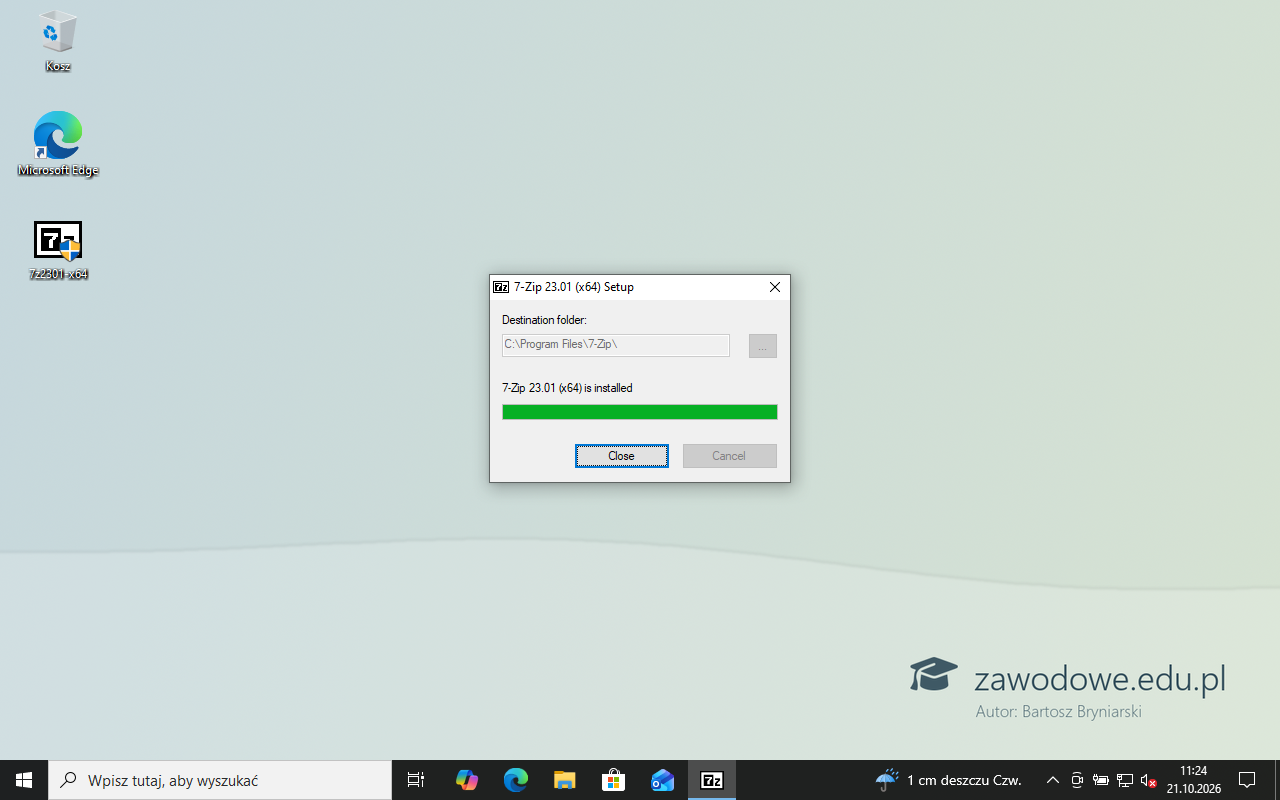
Instalacja wymaga uprawnień administratora, więc uruchom instalator z pulpitu konta EGZAMIN i potwierdź okno kontroli konta użytkownika. W maszynie wirtualnej był to 7-Zip: przycisk Install, potem Close. Program instaluje się dla wszystkich użytkowników, więc na koncie SERWIS w menu kontekstowym pliku pojawia się pozycja 7-Zip.
Podgląd strony po tym kroku
Krok 33: Zaszyfrowane archiwum BAZA_SZYFROWANA
Kryteria: ,
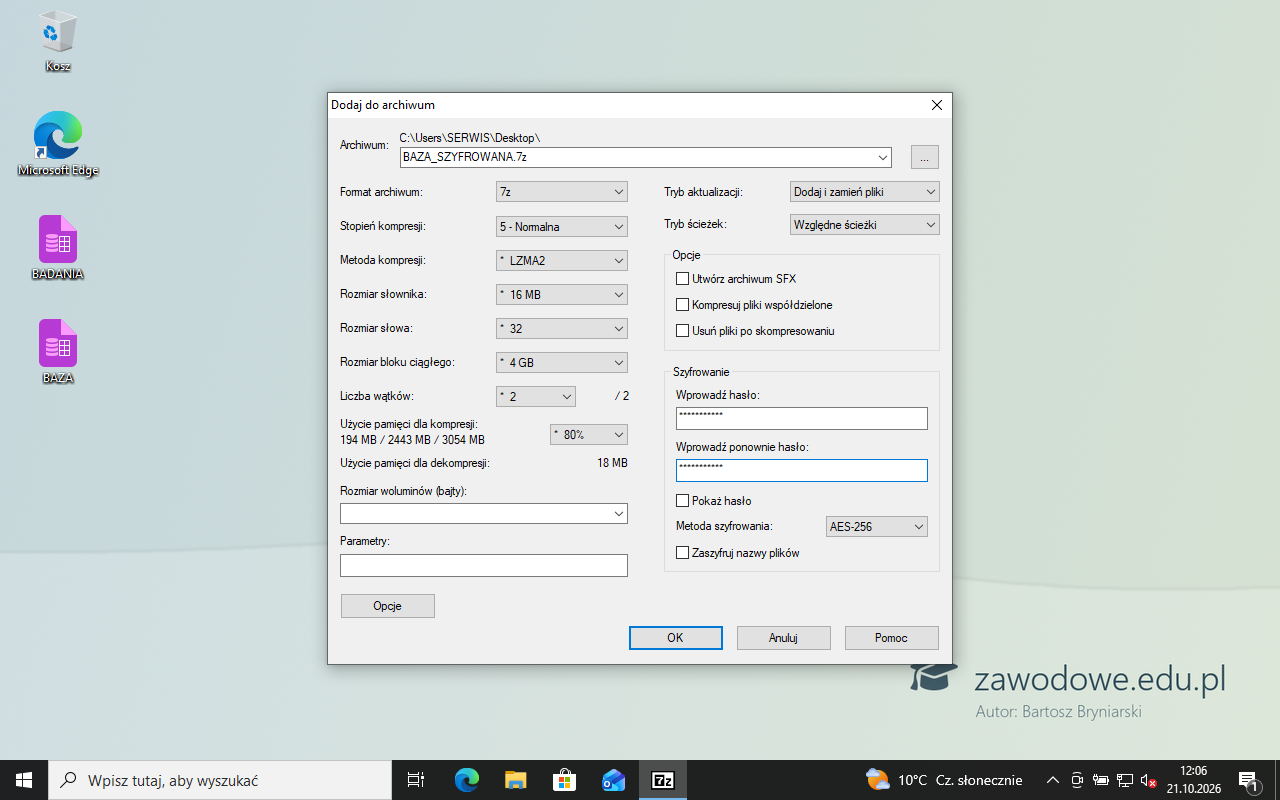
R.6.3 Na pulpicie konta SERWIS zapisane zaszyfrowane archiwum utworzonej bazy danych pod nazwą BAZA_SZYFROWANA
Utwórz spakowany i zaszyfrowany plik bazy danych z hasłem egzamin@123 o nazwie BAZA_SZYFROWANA i zapisz na pulpicie konta SERWIS.
Na koncie SERWIS prawy przycisk na pliku bazy > 7-Zip > Dodaj do archiwum...: nazwa BAZA_SZYFROWANA (format 7z albo zip), w sekcji Szyfrowanie hasło egzamin@123 dwa razy, metoda AES-256, OK. Archiwum powstaje obok pliku, na pulpicie. Hasło pochodzi z arkusza i służy tylko do nauki.
Kontrola: przy próbie otwarcia pliku z archiwum 7-Zip pyta o hasło. Na koniec nie wyłączaj komputera - egzaminator ocenia konto, bazę i pliki na włączonym stanowisku.
Typowe błędy
Archiwum bez hasła albo hasło wpisane w polu nazwy - egzaminator przy otwieraniu nie zostanie zapytany o hasło.
Podgląd strony po tym kroku
Podgląd
Symulacja ekranu w przeglądarce - w Android Studio / Visual Studio wygląd może się nieco różnić.
To jedno z możliwych rozwiązań. Egzaminator ocenia spełnienie kryteriów z klucza odpowiedzi, a nie zgodność z tym rozwiązaniem - inna, poprawna droga też daje punkty.
Autor rozwiązania: Bartosz Bryniarski. Licencja CC BY-NC 4.0 - kopiowanie i przeróbki do celów niekomercyjnych, z podaniem autora i źródła (link do tej strony) (zasady wykorzystania). Treść arkusza i klucza oceniania pochodzi z CKE.