Przejdź do głównej treści
MED.07-01-26.01-SGStyczeń 2026 · 32 kroki · ok. 83 min · 46 kryteriów z klucza

Rozwiązanie krok po kroku: Konfiguracja spirometru i bazy danych

Gabinet pulmonologiczny potrzebuje sprawdzonego spirometru i komputera z bazą badań. Zdający wypełnia specyfikację spirometru z dokumentacji (tabela 3), przygotowuje aparat, instaluje jego oprogramowanie, wprowadza dwóch pacjentów i dwa razy bada się sam, a wyniki porównuje w tabeli 4. Na komputerze zakłada konto lekarz, podłącza go do sieci, instaluje drukarkę sieciową i program archiwizujący, drukuje kartę badania, tworzy bazę spirometria z dwiema tabelami, relacją, formularzami i danymi testowymi, a na końcu kopię bazy i zaszyfrowane archiwum.

Hasła Adm135!, EGZ@321 i EGZ$x1 pochodzą z arkusza i służą tylko do nauki - prawdziwe konta i archiwa dostają własne, długie hasła.

To materiał do nauki do egzaminu zawodowego, nie instrukcja serwisowa ani porada medyczna. Wartości i czynności pochodzą wyłącznie z arkusza i klucza oceniania CKE, a przy prawdziwym aparacie obowiązuje jego dokumentacja.

Wszystko, co zdający robi przy swoim komputerze - konto, adres IP, drukarka, katalog wyniki i zrzut, program archiwizujący, baza danych, kopia i archiwum - zostało wykonane naprawdę w maszynie wirtualnej VirtualBox z Windows 10: zrzuty ekranu i filmy pochodzą z tej maszyny. Program bazodanowy to LibreOffice Base (na stanowisku może być Microsoft Access - nazwy menu są wtedy inne, a struktura bazy ta sama). W maszynie nie ma prawdziwej drukarki ani spirometru: drukarkę dodano pod adresem z arkusza ze sterownikiem ogólnym systemu (Generic / Text Only), bo sterownik producenta jest tylko na stanowisku. Oprogramowanie spirometru, praca z aparatem i wydruk są opisane, a tabele 3 i 4 mają opisy pól (szare ramki), bo wartości zależą od egzemplarza i od pomiaru na stanowisku. To jedno z możliwych rozwiązań.

Dane pacjentów wprowadzanych do programu spirometru, cała struktura bazy danych i rekordy testowe są w arkuszu - w podglądzie i na zrzutach są wpisane w całości. Jednostki w tabeli 4 podaje klucz (FVC i FEV1 w litrach, MEF/FEF w litrach na sekundę). Podpis na wydruku: w miejscu numeru PESEL w podglądzie „Bartosz Bryniarski”.

Jak liczą się punkty. Klucz ma 46 kryteriów (sześć rezultatów i przebieg podłączenia i sprawdzenia działania spirometru), każde za 1 punkt. Próg zdania części praktycznej to 75%, czyli 35 punktów - można stracić 11 kryteriów i nadal zdać.

Spirometr dostaje się na stanowisko tylko raz i na 30 minut. Jeśli korzysta z niego inny zdający, zacznij od konta, sieci i bazy danych - kolejność etapów w rozwiązaniu nie jest obowiązkowa.

  1. Etap 1: Specyfikacja spirometru (tabela 3)

    Kroki 1-3 · po tym etapie masz 9 z 46 kryteriów (pkt)

    Krok 1: Typ spirometru i parametry przepływu

    Kryteria: , ,

    R.1.1 Typ spirometru

    R.1.2 Zakres mierzonych przepływów wraz z jednostką

    R.1.3 Dokładność pomiaru przepływu wraz z jednostką

    ok. 4 min
    Polecenie z arkusza

    Sprawdź w dokumentacji podstawowe parametry spirometru i uzupełnij tabelę 3.

    Dokumentacja techniczna spirometru jest w folderze dokumentacja na pulpicie konta egzamin (hasło Adm135!). Typ spirometru przepisz z dokumentacji razem z oznaczeniem modelu. Zakres mierzonych przepływów i dokładność ich pomiaru są w rozdziale danych technicznych - klucz punktuje każdą wartość razem z jednostką.

    Arkusz nie podaje, jaki spirometr stoi na stanowisku, dlatego w podglądzie są tylko opisy pól.

    Typowe błędy

    Sama liczba bez jednostki - każde kryterium tabeli 3 mówi wprost „wraz z jednostką”.

    Dokument po tym kroku
  2. Krok 2: Objętość, temperatura, napięcie

    Kryteria: , , ,

    R.1.4 Maksymalna mierzona objętość wraz z jednostką

    R.1.5 Dokładność pomiaru objętości wraz z jednostką

    R.1.6 Zakres temperatur pracy wraz z jednostką

    R.1.7 Wartość napięcia zasilania wraz z jednostką

    ok. 4 min
    Polecenie z arkusza

    Sprawdź w dokumentacji podstawowe parametry spirometru i uzupełnij tabelę 3.

    Maksymalna mierzona objętość, dokładność pomiaru objętości, zakres temperatur pracy i napięcie zasilania - każda wartość z jednostką, przepisana tak, jak stoi w dokumentacji (razem ze znakiem ± przy dokładności). Nie myl dokładności przepływu z dokładnością objętości: dokumentacja zwykle podaje je w dwóch osobnych wierszach.

    Dokument po tym kroku
  3. Krok 3: Rodzaj zasilania i interfejs

    Kryteria: ,

    R.1.8 Rodzaj zasilania: bateryjne / akumulatorowe / sieciowe

    R.1.9 Typ interfejsu wykorzystany do połączenia z komputerem

    ok. 2 min
    Polecenie z arkusza

    Sprawdź w dokumentacji podstawowe parametry spirometru i uzupełnij tabelę 3.

    Przy rodzaju zasilania skreśl te warianty, których aparat nie ma (gwiazdka: „niepotrzebne skreślić”) - jeśli dokumentacja dopuszcza i baterie, i zasilanie sieciowe, nie skreślasz żadnego z nich. Typ interfejsu wpisz ten, którego użyjesz do połączenia z komputerem (np. USB albo Bluetooth) - arkusz pyta o interfejs wykorzystany, nie o wszystkie dostępne.

    Typowe błędy

    Zostawione wszystkie warianty zasilania bez skreślenia - egzaminator nie ma czego ocenić.

    Dokument po tym kroku
  4. Etap 2: Spirometr - przygotowanie i badanie (opis praktyki)

    Kroki 4-7 · po tym etapie masz 17 z 46 kryteriów (pkt)

    Krok 4: Zasilanie, połączenie z komputerem, oprogramowanie

    Kryteria: , ,

    P.1.1 Zdający: podłączył spirometr do zasilania (włożył baterie/akumulator lub podłączył zasilanie 230 V)

    P.1.2 Zdający: podłączył spirometr do komputera z wykorzystaniem dedykowanego przewodu lub z wykorzystaniem sieci Wi-Fi lub Bluetooth

    R.4.4 W systemie operacyjnym zostało zainstalowane oprogramowanie spirometru

    ok. 6 min
    Polecenie z arkusza

    Po otrzymaniu spirometru przygotuj go do pracy zgodnie z dokumentacją oraz zainstaluj jego oprogramowanie. Jeśli jest to konieczne do dalszej pracy przeprowadź wstępną konfigurację oprogramowania spirometru.

    Gotowość zgłoś podniesieniem ręki - spirometr dostajesz na stanowisko raz i masz 30 minut na wszystkie czynności z nim. Instrukcję i plik instalacyjny oprogramowania warto przejrzeć wcześniej, w czasie wypełniania tabeli 3.

    Najpierw zasilanie: baterie albo akumulator zgodnie z oznaczeniami w komorze albo zasilacz 230 V, zależnie od modelu. Potem połączenie z komputerem tak, jak przewiduje dokumentacja - dedykowanym przewodem albo przez Wi-Fi lub Bluetooth (klucz przyjmuje każdy z tych sposobów). Oprogramowanie instaluje się z folderu dokumentacja na koncie egzamin, bo instalacja wymaga uprawnień administratora. Jeśli program prosi o wstępną konfigurację (wybór urządzenia, port, język), ustaw ją teraz - bez niej badanie się nie uruchomi.

    Typowe błędy

    Aparat podłączony przed instalacją sterownika, gdy dokumentacja każe odwrotnie - program nie widzi spirometru.

    Dokument po tym kroku
  5. Krok 5: Dane dwóch pacjentów w programie spirometru

    Kryteria: ,

    R.4.5 Uzupełnione dane pierwszego pacjenta w oprogramowaniu spirometru: Imię i nazwisko: Zbigniew Kowal Płeć: Mężczyzna wiek: 25 lat waga: 92 kg wzrost: 182 cm informacja o paleniu papierosów: Nie informacja o zażywaniu leków: Tak

    R.4.6 Uzupełnione dane drugiego pacjenta w oprogramowaniu spirometru: Imię i nazwisko: Jacek Magiera Płeć: Mężczyzna wiek: 25 lat waga: 92 kg wzrost: 182 cm informacja o paleniu papierosów: Nie informacja o zażywaniu leków: Tak

    ok. 3 min
    Polecenie z arkusza

    Po zainstalowaniu spirometru w programie do obsługi lub bezpośrednio w spirometrze wprowadź dane dwóch pacjentów na podstawie poniższych informacji.

    W programie (albo w menu spirometru) dodaj dwóch pacjentów i przepisz wszystkie pola z arkusza: imię i nazwisko, płeć, wiek, wagę, wzrost, palenie papierosów i zażywanie leków. Obaj pacjenci mają te same parametry - różnią się tylko nazwiskiem, więc łatwo pomylić, pod którym zapisuje się które badanie.

    Wiek, wzrost, waga i płeć nie są ozdobą: z nich program liczy wartości należne, od których zależą wyniki procentowe w tabeli 4.

    Typowe błędy

    Pominięte pole „informacja o zażywaniu leków” albo palenie - kryterium wymienia wszystkie siedem danych pacjenta.

    Dokument po tym kroku
  6. Krok 6: Ustnik i procedura badania dla dwóch pacjentów

    Kryteria: ,

    P.1.3 Zdający: zainstalował jednorazowy ustnik

    P.1.4 Zdający: uruchomił w spirometrze procedurę badania dla dwóch pacjentów

    ok. 6 min
    Polecenie z arkusza

    Prześlij dane badania z pamięci urządzenia do pamięci komputera i zapisz je dla pacjenta Zbigniew Kowal. Powtórz badanie, starając się powtórzyć wysiłek z badania poprzedniego, zapisując dane dla pacjenta Jacek Magiera.

    Przed badaniem załóż na spirometr nowy jednorazowy ustnik (egzaminator to sprawdza). Uruchom procedurę badania (spirometrii natężonego wydechu) dla pacjenta Zbigniew Kowal, wykonaj próbę, prześlij wynik do komputera i zapisz go u tego pacjenta. Potem to samo dla pacjenta Jacek Magiera - drugie badanie ma być możliwie takim samym wysiłkiem jak pierwsze, bo tabela 4 porównuje oba wyniki.

    Na koniec sprawdź w programie, że oba badania są zapisane - każde u swojego pacjenta - i zgłoś podniesieniem ręki zakończenie pracy ze spirometrem.

    Typowe błędy

    Oba badania zapisane u jednego pacjenta - tabela 4 nie ma wtedy z czego porównać kolumn 4 i 6.

    Dokument po tym kroku
  7. Krok 7: Technika wydechu

    Kryteria:

    P.1.5 Zdający: w czasie badania spirometrycznego po objęciu ustnika, oddychał spokojnym, naturalnym oddechem, wykonując następnie możliwie najgłębszy wdech i gwałtowny, jak najdłuższy wydech przy maksymalnym wysiłku przez co najmniej 6 sekund, wracając na końcu do naturalnego oddychania

    ok. 4 min
    Polecenie z arkusza

    Określ wstępnie poprawność działania spirometru znajdującego się na stanowisku egzaminacyjnym przeprowadzając na sobie próbne badanie spirometryczne według zasady podanej w arkuszu.

    Zasada z arkusza, którą egzaminator sprawdza dosłownie: po prawidłowym objęciu ustnika spokojny, naturalny oddech, potem możliwie najgłębszy wdech i gwałtowny, jak najdłuższy wydech z maksymalnym wysiłkiem przez co najmniej 6 sekund, na końcu powrót do naturalnego oddychania. Ustnik obejmij wargami szczelnie, żeby powietrze nie uciekało bokiem.

    Typowe błędy

    Wydech przerwany po 2-3 sekundach - klucz wymaga co najmniej 6 sekund.

    Dokument po tym kroku
  8. Etap 3: Wyniki badania (tabela 4)

    Kroki 8-12 · po tym etapie masz 24 z 46 kryteriów (pkt)

    Krok 8: Jednostki w tabeli 4

    Kryteria:

    R.2.1 Kolumnę 2 odpowiednio jednostkami FVC - litr, FEV1 - litr, MEF lub FEF 25 - litr/s, MEF lub FEF 50 w litr/s

    ok. 1 min
    Polecenie z arkusza

    Wyniki pomiarów spirometrycznych wpisz do tabeli 4.

    Kolumnę 2 wypełniasz jednostkami, w których program podaje wyniki. Klucz wymaga: FVC - l, FEV1 - l, MEF/FEF 25 - l/s, MEF/FEF 50 - l/s. FVC i FEV1 to objętości (litry), a MEF/FEF to przepływy (litry na sekundę). Wiersz FEV1/FVC ma w kolumnie 2 pole przekreślone - ten wskaźnik jest stosunkiem dwóch objętości i podaje się go tylko w procentach.

    Typowe błędy

    Jednostka „l” przy MEF/FEF - to przepływ, więc l/s.

    Dokument po tym kroku
  9. Krok 9: Wyniki pacjenta Zbigniew Kowal

    Kryteria: ,

    R.2.2 Kolumnę 3 odpowiednio wartościami badania FVC, FEV1, MEF lub FEF 25, MEF lub FEF 50 w jednostkach wpisanych w kolumnie 2 dla pacjenta Zbigniew Kowal

    R.2.3 Kolumnę 4 odpowiednio wartościami badania FVC, FEV1, FEV1/FEC, MEF lub FEF 25, MEF lub FEF 50 w procentach dla pacjenta Zbigniew Kowal

    ok. 3 min
    Polecenie z arkusza

    Wyniki pomiarów spirometrycznych wpisz do tabeli 4.

    Z raportu badania w programie przepisz do kolumny 3 wartości FVC, FEV1, MEF/FEF 25 i MEF/FEF 50 w jednostkach z kolumny 2, a do kolumny 4 - te same parametry i FEV1/FVC w procentach (wartość procentowa to wynik w odniesieniu do wartości należnej z danych pacjenta, program podaje ją obok wyniku). Wartości zna tylko zdający - w podglądzie są opisy pól.

    Typowe błędy

    Pominięty FEV1/FVC w kolumnie 4 - klucz wymienia go w kryterium wartości procentowych.

    Dokument po tym kroku
  10. Krok 10: Wyniki pacjenta Jacek Magiera

    Kryteria: ,

    R.2.4 Kolumnę 5 odpowiednio wartościami badania FVC, FEV1, MEF lub FEF 25, MEF lub FEF 50 w jednostkach wpisanych w kolumnie 2 dla pacjenta Jacek Magiera

    R.2.5 Kolumnę 6 odpowiednio wartościami badania FVC, FEV1, FEV1/FEC, MEF lub FEF 25, MEF lub FEF 50 w procentach dla pacjenta Jacek Magiera

    ok. 2 min
    Polecenie z arkusza

    Wyniki pomiarów spirometrycznych wpisz do tabeli 4.

    Tak samo dla drugiego badania: kolumna 5 - wartości w jednostkach z kolumny 2, kolumna 6 - wartości procentowe wszystkich pięciu parametrów.

    Dokument po tym kroku
  11. Krok 11: Porównanie parametrów w kolumnie 7

    Kryteria:

    R.2.6 W kolumnie 7 skreślono wyraz NIE dla parametrów, dla których różnica wartości procentowych (kolumny 4 i 6) była mniejsza niż 10 % lub w kolumnie 7 skreślono wyraz TAK dla parametrów, dla których różnica wartości procentowych (kolumny 4 i 6) była równa lub większa niż 10 %

    ok. 2 min
    Polecenie z arkusza

    Uzupełnij kolumnę 7 tabeli 4, porównując wyniki procentowe z dwóch pomiarów dla wszystkich parametrów. Przyjmij wynik porównania jako poprawny, jeśli wartości procentowe danego parametru różnią się mniej niż 10%.

    Dla każdego wiersza policz różnicę kolumn 4 i 6 (bez znaku). Jeśli wynosi mniej niż 10 (punktów procentowych), skreśl NIE - zostaje TAK. Jeśli 10 albo więcej, skreśl TAK. Porównujesz wartości procentowe, nie wartości w litrach.

    Typowe błędy

    Porównanie kolumn 3 i 5 (litry) zamiast 4 i 6 - kryterium mówi o wartościach procentowych.

    Dokument po tym kroku
  12. Krok 12: Wniosek: czy spirometr działa poprawnie

    Kryteria:

    R.2.7 W ostatnim wierszu kolumny 7 skreślono wyraz NIE, jeśli dla wszystkich parametrów (FVC, FEV1, FEV1/FEC, MEF lub FEF 25, MEF lub FEF 50) skreślono NIE lub w ostatnim wierszu kolumny 7 skreślono wyraz TAK, jeśli dla co najmniej jednego parametru skreślono TAK

    ok. 1 min
    Polecenie z arkusza

    Po porównaniu wyników pierwszego i drugiego badania, ustal czy spirometr działa prawidłowo. Spirometr jest sprawny, jeśli porównanie wszystkich parametrów w tabeli 4 określono jako poprawne.

    W ostatnim wierszu skreśl NIE tylko wtedy, gdy we wszystkich pięciu wierszach kolumny 7 zostało TAK. Wystarczy jeden parametr z różnicą 10 lub więcej, żeby skreślić TAK. Wniosek musi wynikać z Twojej kolumny 7.

    Dokument po tym kroku
  13. Etap 4: Konto lekarz

    Kroki 13-14 · po tym etapie masz 27 z 46 kryteriów (pkt)

    Krok 13: Konto lekarz z hasłem

    Kryteria: ,

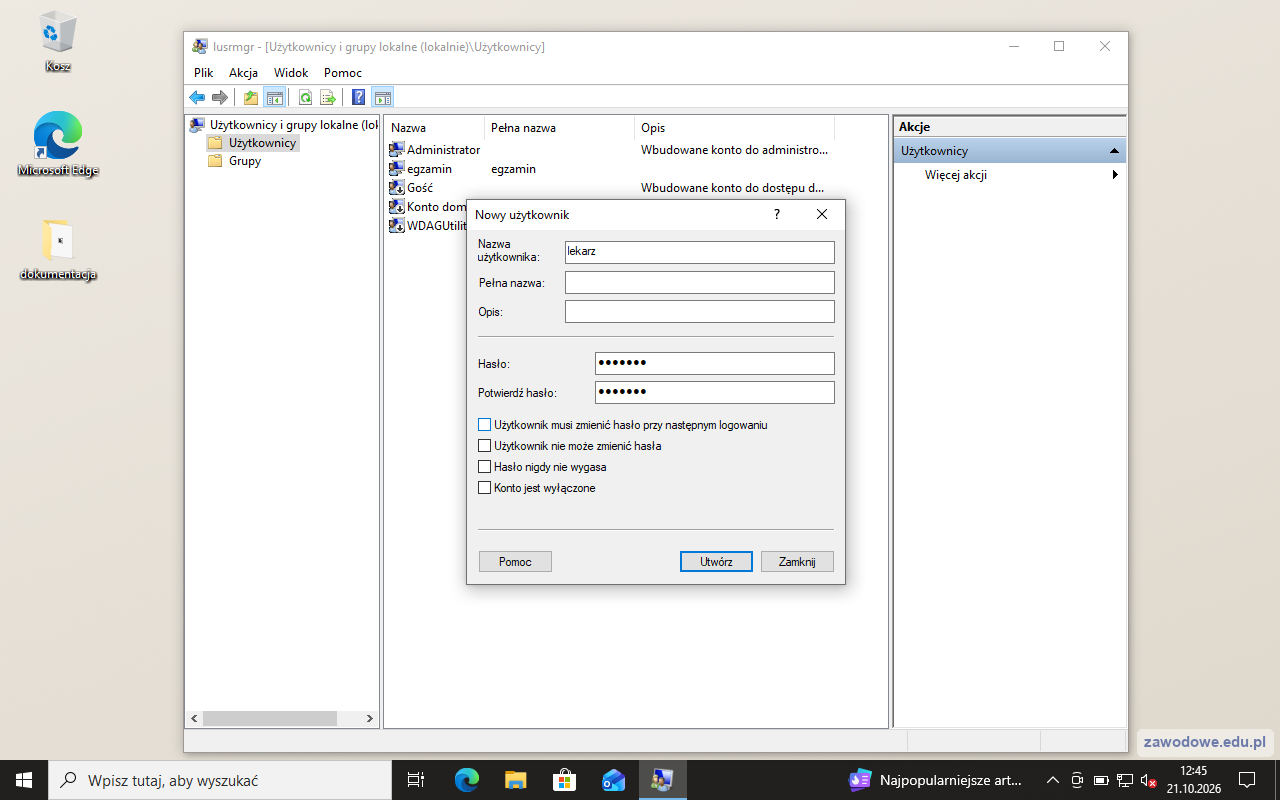
    R.3.1 W systemie operacyjnym zostało utworzone konto o nazwie lekarz

    R.3.3 Konto lekarz jest chronione hasłem: EGZ@321

    ok. 3 min
    Polecenie z arkusza

    Utwórz w systemie operacyjnym konto użytkownika o następujących parametrach: nazwa logowania: lekarz, użytkownik standardowy, hasło: EGZ@321

    Konto zakłada się z konta egzamin, które ma uprawnienia administratora (hasło Adm135!). Najkrócej: Win+R, lusrmgr.msc, folder Użytkownicy, menu Akcja > Nowy użytkownik. Wpisz nazwę lekarz i dwa razy hasło EGZ@321, odznacz „Użytkownik musi zmienić hasło przy następnym logowaniu” i kliknij Utwórz. Film pokazuje całą operację w maszynie wirtualnej.

    To samo da polecenie net user lekarz EGZ@321 /add w wierszu polecenia uruchomionym jako administrator. W Windows 10 Home nie ma przystawki lusrmgr - wtedy Ustawienia > Konta > Rodzina i inni użytkownicy > Dodaj kogoś innego do tego komputera > Nie mam informacji logowania tej osoby > Dodaj użytkownika bez konta Microsoft.

    Typowe błędy

    Literówka w haśle - wielkość liter i znak @ mają znaczenie, a egzaminator loguje się tym hasłem.

    Podgląd strony po tym kroku
    Podgląd strony po kroku 13
  14. Krok 14: Typ konta: użytkownik standardowy

    Kryteria:

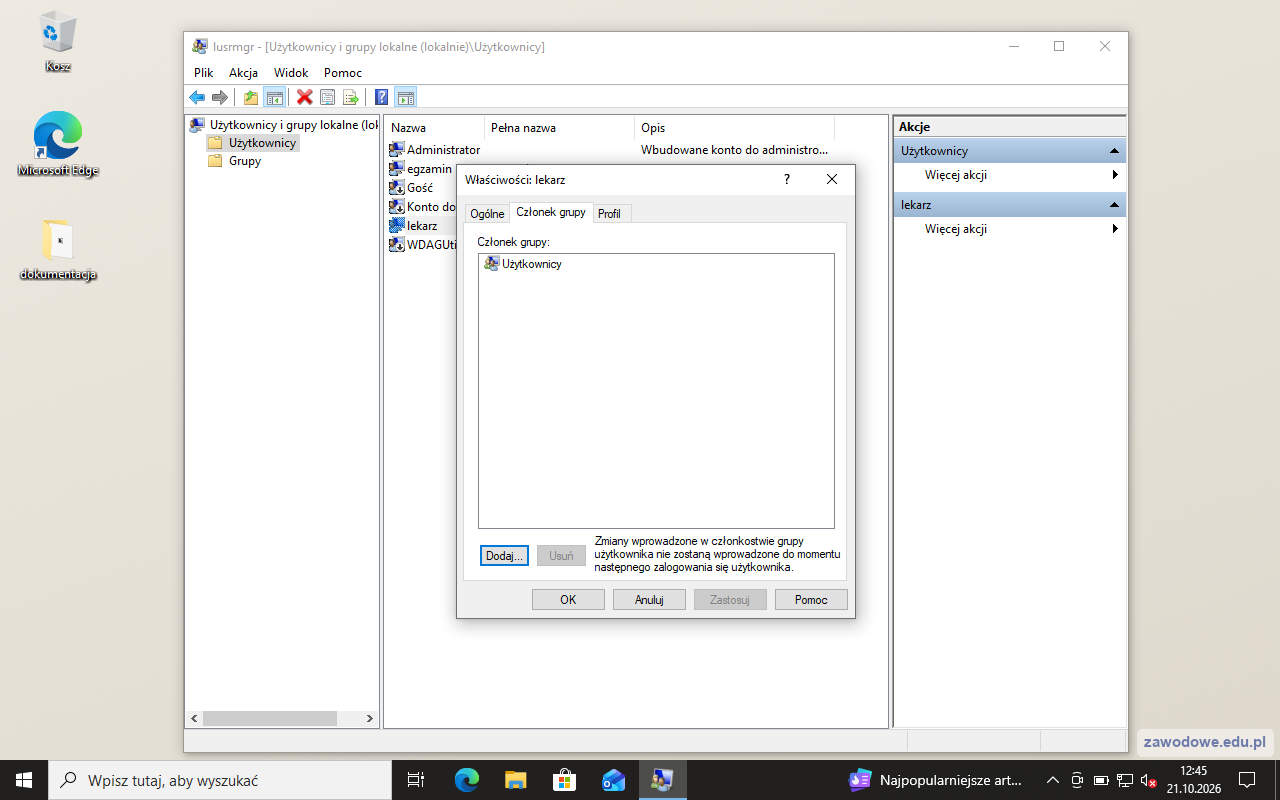
    R.3.2 Typ konta: użytkownik standardowy

    ok. 1 min
    Polecenie z arkusza

    użytkownik standardowy

    Nowe konto lokalne trafia tylko do grupy Użytkownicy, czyli jest standardowe - nie dodawaj go do grupy Administratorzy. Sprawdzisz to we właściwościach konta, na karcie Członek grupy (zrzut), albo poleceniem net user lekarz (wiersz „Członkostwo grup lokalnych”).

    Typowe błędy

    Konto dodane do grupy Administratorzy - klucz wymaga użytkownika standardowego.

    Podgląd strony po tym kroku
    Podgląd strony po kroku 14
  15. Etap 5: Sieć, drukarka i wydruk

    Kroki 15-20 · po tym etapie masz 33 z 46 kryteriów (pkt)

    Krok 15: Patchcord i adres IP karty LAN

    Kryteria:

    R.4.2 Komputer został podłączony do sieci lokalnej z wykorzystaniem Patchcord

    ok. 3 min
    Polecenie z arkusza

    Podłącz komputer z gniazdem sieciowym za pomocą kabla patchcord znajdującego się na stanowisku. W ustawieniach karty sieciowej LAN komputera należy przypisać adres IP 192.168.20.x, gdzie x oznacza numer stanowiska.

    Patchcord łączy gniazdo karty sieciowej komputera z gniazdem sieciowym na stanowisku - to czynność przy sprzęcie, którą egzaminator ocenia w tym kryterium.

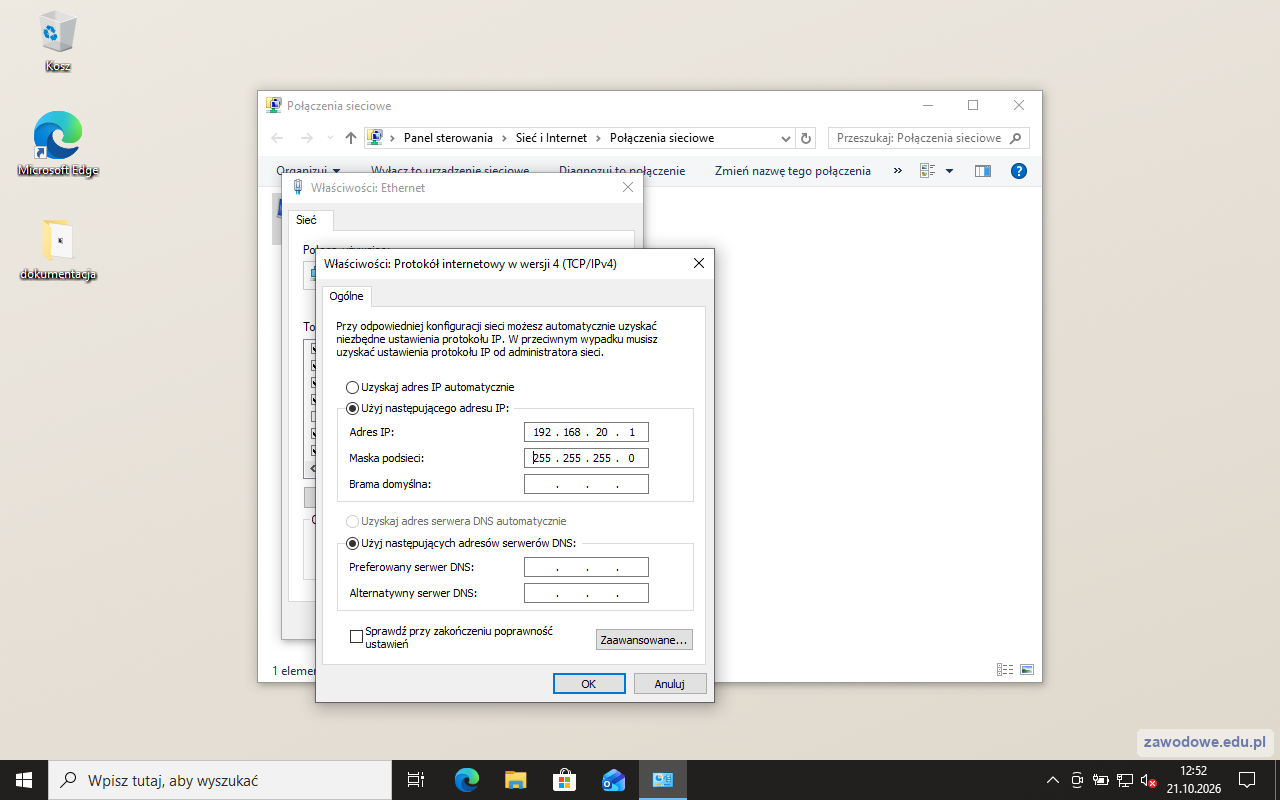
    Adres ustawia się w Panelu sterowania > Centrum sieci i udostępniania > Zmień ustawienia karty sieciowej (najkrócej: Win+R, ncpa.cpl): prawy przycisk na karcie Ethernet > Właściwości, dwuklik na Protokół internetowy w wersji 4 (TCP/IPv4), Użyj następującego adresu IP. W maszynie wirtualnej wpisano adres stanowiska nr 1, 192.168.20.1 - na egzaminie za x wpisz numer własnego stanowiska. Maska 255.255.255.0 uzupełnia się sama po kliknięciu w jej pole; arkusz jej nie podaje, ale przy niej komputer jest w jednej sieci z drukarką 192.168.20.100. Polecenie ipconfig pokazuje potem ustawiony adres.

    Typowe błędy

    Zostawione „x” albo numer innego stanowiska w adresie - drukarka nie odpowie albo adres zderzy się z sąsiadem.

    Podgląd strony po tym kroku
    Podgląd strony po kroku 15
  16. Krok 16: Drukarka sieciowa 192.168.20.100

    Kryteria:

    R.4.1 W systemie operacyjnym został zainstalowany sterownik drukarki sieciowej (Należy sprawdzić w opcji Start>Ustawienia>Urządzenia>Drukarki i Skanery)

    ok. 5 min
    Polecenie z arkusza

    Zainstaluj drukarkę sieciową, która ma adres IP 192.168.20.100.

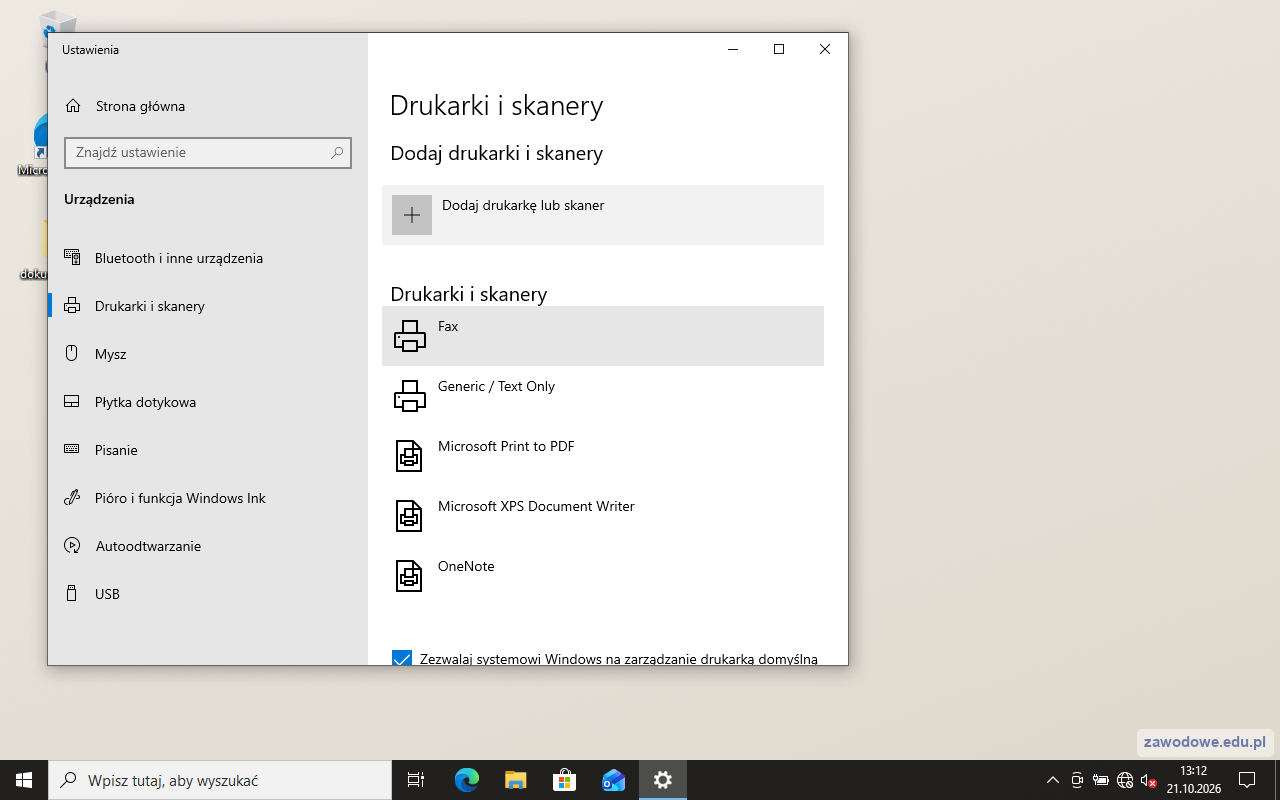
    Instalacja wymaga uprawnień administratora, więc najprościej wykonać ją z konta egzamin. Ustawienia > Urządzenia > Drukarki i skanery > Dodaj drukarkę lub skaner, a gdy lista zostanie pusta - Drukarki, której szukam, nie ma na liście. Wybierz Dodaj drukarkę przy użyciu adresu TCP/IP lub nazwy hosta, typ urządzenia Urządzenie TCP/IP, adres 192.168.20.100, potem sterownik i Nie udostępniaj tej drukarki. Na stanowisku sterownik producenta jest w folderze dokumentacja (przycisk Z dysku); w maszynie wirtualnej, bez drukarki w sieci, wybrano sterownik ogólny Generic / Text Only, a wykrywanie portu i modelu trwało po kilka minut - film je skraca.

    Klucz sprawdza drukarkę właśnie w oknie Drukarki i skanery (zrzut). Drukarka zainstalowana dla komputera jest widoczna także na koncie lekarz.

    Typowe błędy

    Drukarka dodana jako lokalna albo pod innym adresem - wydruk karty badania nie dojdzie.

    Podgląd strony po tym kroku
    Podgląd strony po kroku 16
  17. Krok 17: Katalog wyniki na pulpicie konta lekarz

    Kryteria:

    R.5.1 Utworzony na pulpicie konta lekarz katalog wyniki

    ok. 1 min
    Polecenie z arkusza

    Wykonaj zrzut z okna menadżera drukarek i zapisz na pulpicie konta lekarz w katalogu wyniki jako plik drukarka.jpg.

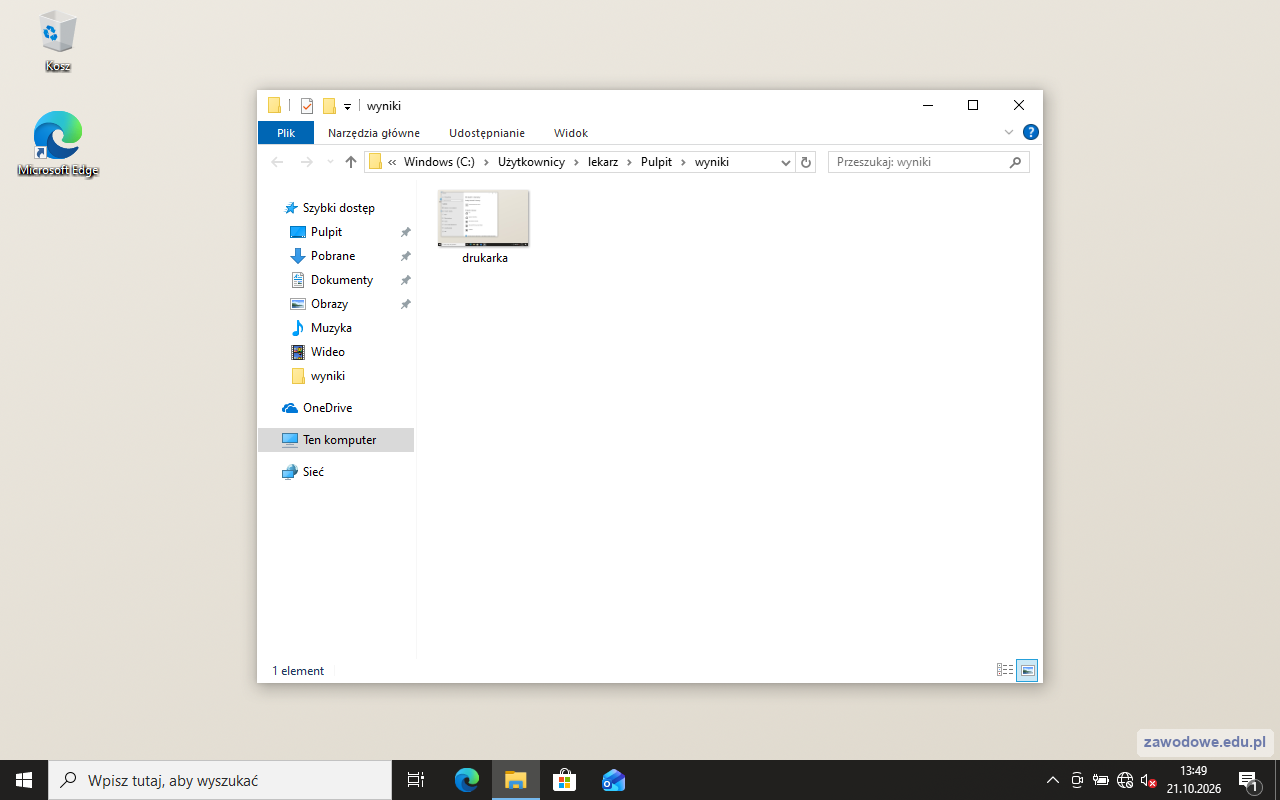
    Zaloguj się na konto lekarz (hasło EGZ@321) i na pulpicie kliknij prawym przyciskiem myszy: Nowy > Folder, nazwa wyniki. Do tego katalogu trafiają zrzut ekranu, kopia bazy i zaszyfrowane archiwum - wszystkie trzy egzaminator szuka właśnie tam.

    Typowe błędy

    Katalog na pulpicie konta egzamin - arkusz wskazuje pulpit konta lekarz.

    Podgląd strony po tym kroku
    Podgląd strony po kroku 17
  18. Krok 18: Zrzut menedżera drukarek drukarka.jpg

    Kryteria:

    R.5.5 W katalogu wyniki znajduje się plik drukarka.jpg zawierający zrzut ekranu z okna menadżera drukarek potwierdzający zainstalowanie drukarki

    ok. 2 min
    Polecenie z arkusza

    Po instalacji drukarki sprawdź, korzystając z menadżera drukarek poprawność instalacji. Wykonaj zrzut z okna menadżera drukarek i zapisz na pulpicie konta lekarz w katalogu wyniki jako plik drukarka.jpg.

    Otwórz Ustawienia > Urządzenia > Drukarki i skanery z widoczną zainstalowaną drukarką i naciśnij Print Screen. W Paincie wklej zrzut (Ctrl+V), a potem Plik > Zapisz jako > Obraz JPEG: folder wyniki na pulpicie, nazwa drukarka. Paint dopisze rozszerzenie .jpg. Zrzut pokazuje gotowy plik w katalogu wyniki.

    Typowe błędy

    Zrzut zapisany jako PNG (domyślny format Painta) albo na pulpicie zamiast w katalogu wyniki.

    Podgląd strony po tym kroku
    Podgląd strony po kroku 18
  19. Krok 19: Wydruk karty badania z numerem PESEL

    Kryteria:

    R.4.7 Wykonany wydruk z badania spirometrycznego dla dowolnego z pacjentów

    ok. 2 min
    Polecenie z arkusza

    Po sprawdzeniu połączenia wydrukuj kartę badania otrzymaną podczas testu spirometru dla dowolnego pacjenta. Wydruk podpisz odręcznie w górnym lewym rogu swoim numerem PESEL.

    Zgłoś podniesieniem ręki gotowość wysłania pliku do druku. Z programu spirometru wydrukuj kartę badania jednego z pacjentów (Zbigniew Kowal albo Jacek Magiera) na zainstalowanej drukarce sieciowej, a w lewym górnym rogu wpisz odręcznie numer PESEL (w podglądzie „Bartosz Bryniarski”). Program spirometru i drukarka są tylko na stanowisku, dlatego ten krok jest opisany.

    Typowe błędy

    Wydruk bez zgłoszenia gotowości albo podpis w innym miejscu niż lewy górny róg.

    Dokument po tym kroku
  20. Krok 20: Program archiwizujący

    Kryteria:

    R.4.3 W systemie operacyjnym zainstalowany program do archiwizacji

    ok. 2 min
    Polecenie z arkusza

    Zainstaluj program archiwizujący, którego plik instalacyjny znajduje się na pulpicie konta egzamin w katalogu dokumentacja.

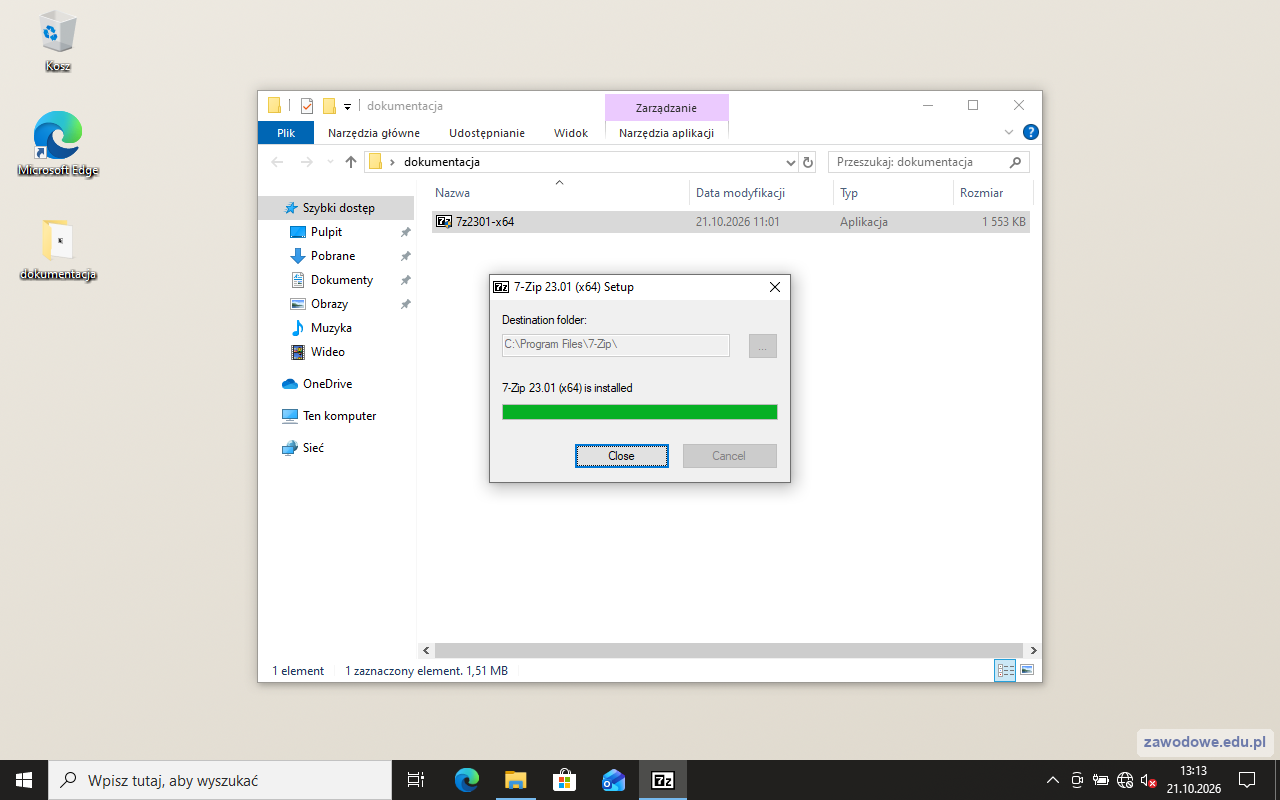
    Instalator uruchom z katalogu dokumentacja na pulpicie konta egzamin i potwierdź okno kontroli konta użytkownika. W maszynie wirtualnej był to 7-Zip: przycisk Install, potem Close. Program instaluje się dla wszystkich użytkowników, więc na koncie lekarz w menu kontekstowym pliku pojawia się pozycja 7-Zip - na tym koncie powstaje zaszyfrowane archiwum.

    Podgląd strony po tym kroku
    Podgląd strony po kroku 20
  21. Etap 6: Baza danych spirometria

    Kroki 21-25 · po tym etapie masz 37 z 46 kryteriów (pkt)

    Krok 21: Pusta baza spirometria

    ok. 2 min
    Polecenie z arkusza

    Na koncie lekarz korzystając z dostępnego oprogramowania biurowego załóż bazę danych badań spirometrycznych o nazwie spirometria zawierającą dane pacjentów gabinetu pulmonologicznego obsługiwanej jednostki medycznej.

    Klucz nie ma osobnego kryterium za pusty plik bazy - ocenia tabele, relację, formularze i dane, które powstają w kolejnych krokach. Na koncie lekarz uruchom program bazodanowy pakietu biurowego. W LibreOffice Base kreator ma dwa kroki: Utwórz nową bazę danych (osadzona HSQLDB) oraz Tak, zarejestruj bazę i Otwórz bazę do edycji; plik zapisz na pulpicie pod nazwą spirometria (program dopisze .odb). W Microsoft Access to Pusta baza danych z nazwą spirometria.

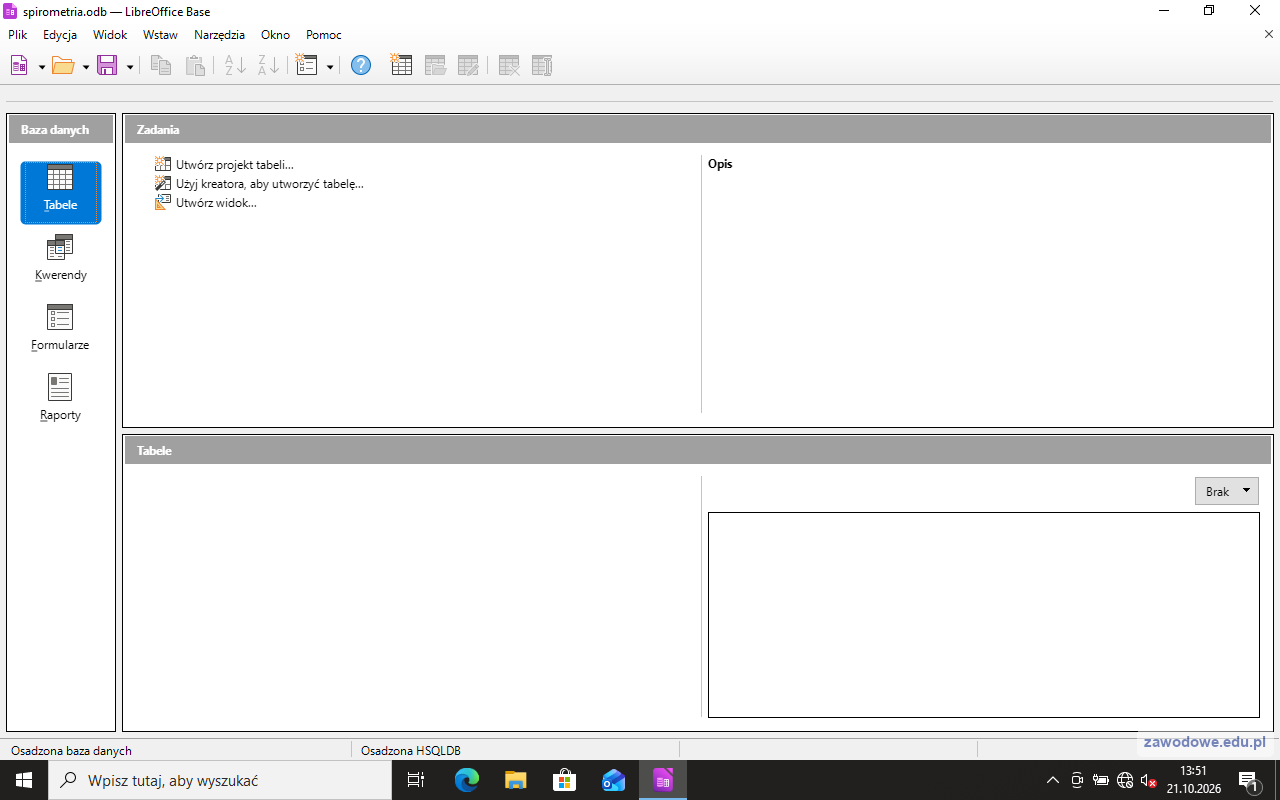
    LibreOffice Base z bazą osadzoną HSQLDB wymaga środowiska Java - w maszynie wirtualnej zainstalowano w tym celu Java (JRE) 21.

    Typowe błędy

    Baza założona na koncie egzamin - arkusz każe pracować na koncie lekarz.

    Podgląd strony po tym kroku
    Podgląd strony po kroku 21
  22. Krok 22: Tabela pacjenci

    Kryteria:

    R.6.1 Utworzona tabela o nazwie pacjenci z polami: id_pacjenta, imie, nazwisko, adres_e-mail, telefon, data_nastepnego_badania

    ok. 2 min
    Polecenie z arkusza

    Bazę danych należy zbudować w oparciu o dwie tabele: pacjenci i badania połączone relacją. W bazie dla pacjenta powinna istnieć możliwość zapisu następujących danych: id_pacjenta, imie, nazwisko, adres_e-mail, telefon, data_nastepnego_badania.

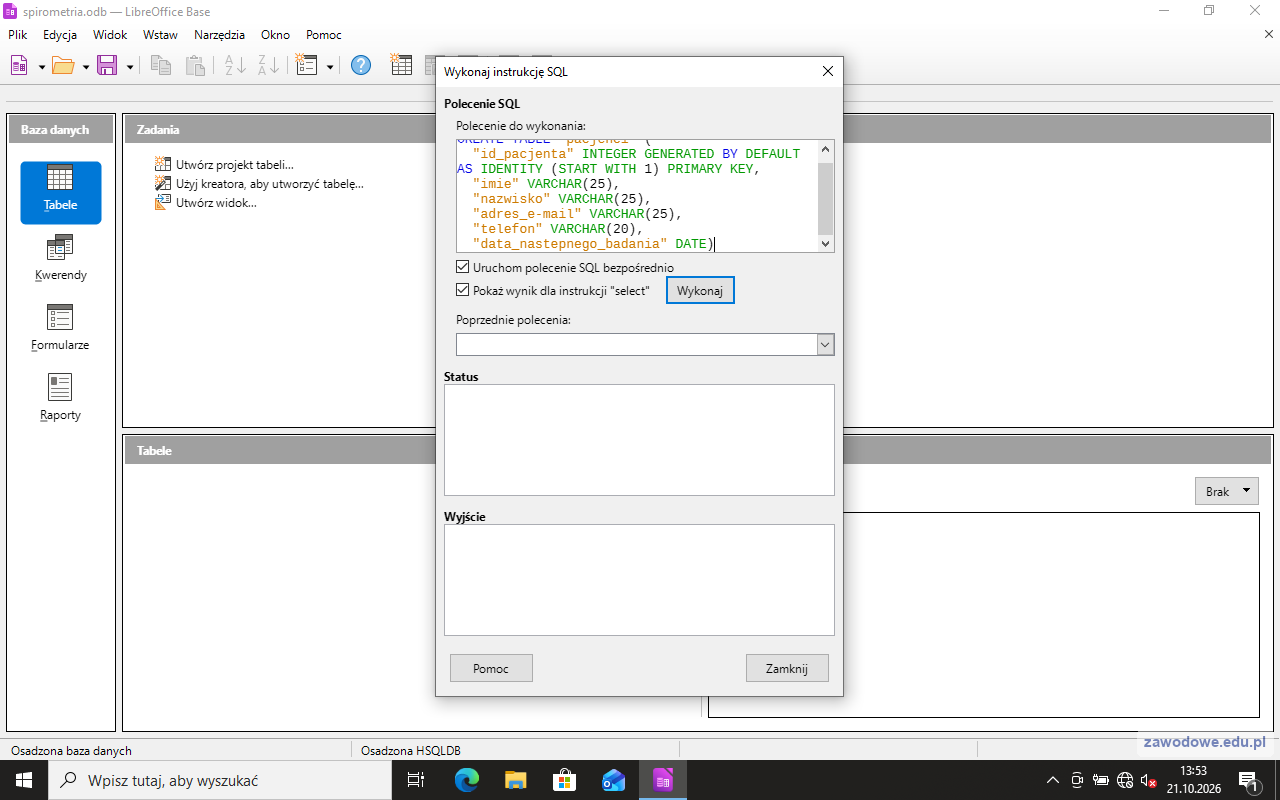
    Tabelę można zaprojektować w widoku projektu albo założyć poleceniem SQL. W LibreOffice Base: Narzędzia > SQL..., wklej polecenie, Wykonaj, a po zamknięciu okna Widok > Odśwież tabele. Nazwy w cudzysłowach zachowują wielkość liter i znak -:

    sql CREATE TABLE "pacjenci" ( "id_pacjenta" INTEGER GENERATED BY DEFAULT AS IDENTITY (START WITH 1) PRIMARY KEY, "imie" VARCHAR(25), "nazwisko" VARCHAR(25), "adres_e-mail" VARCHAR(25), "telefon" VARCHAR(20), "data_nastepnego_badania" DATE)

    Typy pól i klucz omawia osobny krok - tu liczy się komplet sześciu pól i nazwa tabeli.

    Typowe błędy

    Nazwa pola adres_email albo imię - kryterium wymienia nazwy pól dokładnie.

    Podgląd strony po tym kroku
    Podgląd strony po kroku 22
  23. Krok 23: Tabela badania

    Kryteria:

    R.6.2 Utworzona tabela o nazwie badania z polami: id_badania, data_badania, id_pacjenta, FVC, FEV1, FEV1/FVC

    ok. 2 min
    Polecenie z arkusza

    W tabeli badania powinna istnieć możliwość zapisu następujących danych: id_badania, data_badania, id_pacjenta, FVC, FEV1, FEV1/FVC.

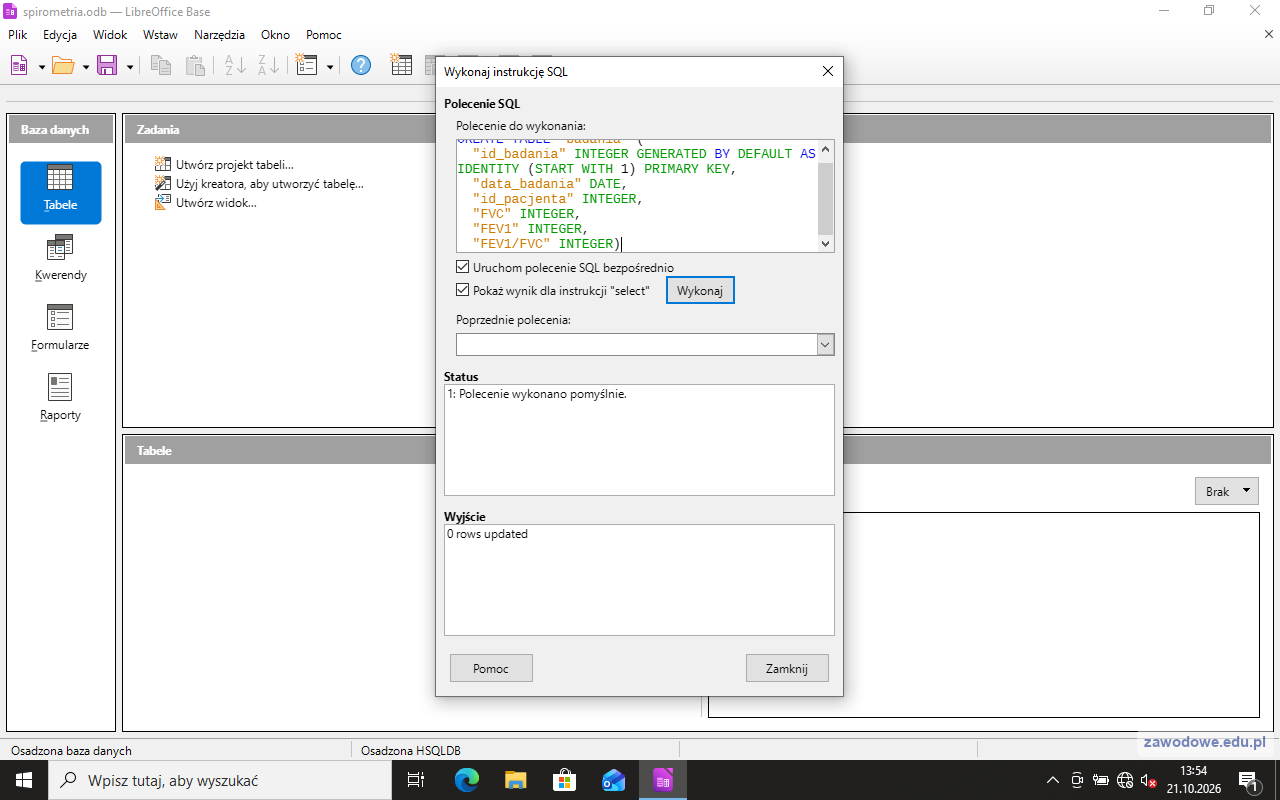
    Druga tabela, badania, ma sześć pól. Pole id_pacjenta w tej tabeli to klucz obcy - po nim badanie wie, do którego pacjenta należy. Nazwę FEV1/FVC wpisz razem z ukośnikiem (w SQL w cudzysłowie):

    sql CREATE TABLE "badania" ( "id_badania" INTEGER GENERATED BY DEFAULT AS IDENTITY (START WITH 1) PRIMARY KEY, "data_badania" DATE, "id_pacjenta" INTEGER, "FVC" INTEGER, "FEV1" INTEGER, "FEV1/FVC" INTEGER)

    Podgląd strony po tym kroku
    Podgląd strony po kroku 23
  24. Krok 24: Typy pól, klucze i autonumerowanie

    Kryteria:

    R.6.3 pola: id_pacjenta i id_badania są typu numerycznego całkowitego jako klucz główny tabeli, automatycznie inkrementowane po dodaniu nowego rekordu w tabeli; pola: data_nastepnego_badania, data_badania są typu data

    ok. 3 min
    Polecenie z arkusza

    id_pacjenta typu numerycznego całkowitego, klucz główny tabeli, pole powinno być automatycznie inkrementowane po dodaniu nowego rekordu w tabeli; imie typu znakowego, o maksymalnej długości 25 znaków.

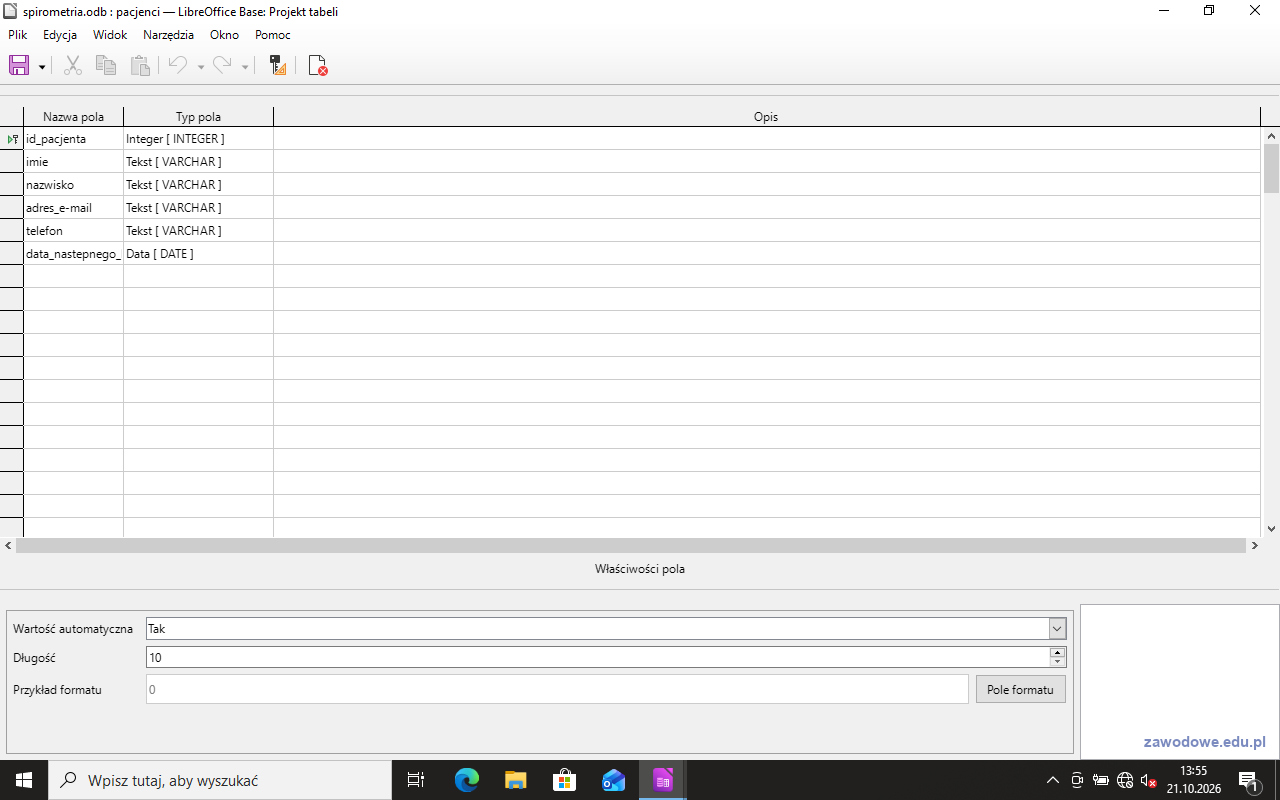
    Klucze główne id_pacjenta i id_badania to liczby całkowite (INTEGER) z automatyczną inkrementacją - zrzut widoku projektu tabeli pacjenci pokazuje dla id_pacjenta Wartość automatyczna: Tak i ikonę klucza. Pola imie, nazwisko, adres_e-mail to tekst o długości 25, telefon - tekst o długości 20, oba pola dat - Data, a id_pacjenta w tabeli badania, FVC, FEV1 i FEV1/FVC - liczby całkowite. W Microsoft Access odpowiedniki to Autonumerowanie, Krótki tekst z rozmiarem pola, Data/Godzina i Liczba (Liczba całkowita długa).

    Klucz obcy id_pacjenta nie może mieć autonumerowania - ma ten sam typ co klucz główny, do którego prowadzi relacja.

    Typowe błędy

    Klucz główny typu liczba bez autonumerowania - przepada kryterium automatycznej inkrementacji.

    Podgląd strony po tym kroku
    Podgląd strony po kroku 24
  25. Krok 25: Relacja jeden pacjent - wiele badań

    Kryteria:

    R.6.4 Utworzona relacja, w której baza danych umożliwia przypisanie dla jednego pacjenta wielu badań

    ok. 2 min
    Polecenie z arkusza

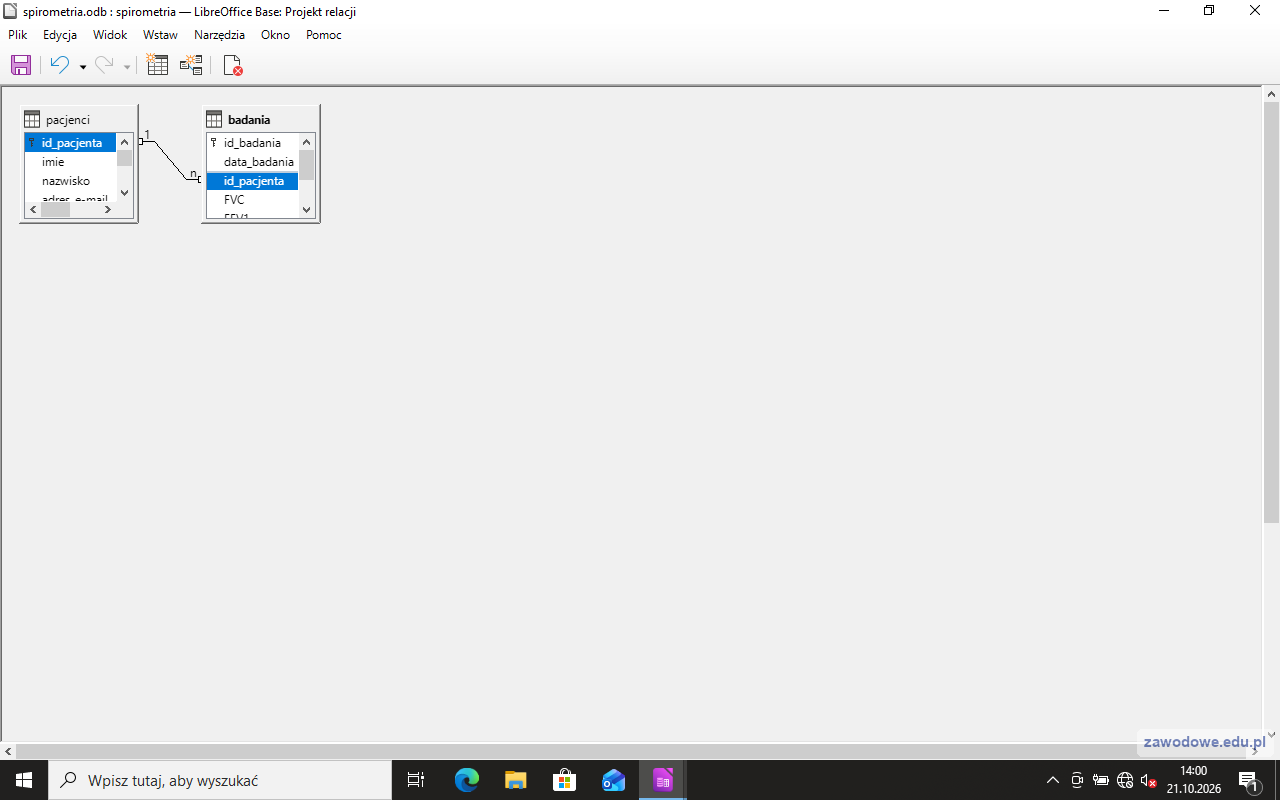
    Dla każdego pacjenta można przypisać wiele badań. Wykonana baza danych powinna mieć następującą relację.

    W LibreOffice Base Narzędzia > Relacje, dodaj obie tabele i przeciągnij id_pacjenta z tabeli pacjenci na id_pacjenta w tabeli badania. Linia dostaje oznaczenia 1 po stronie pacjentów i n po stronie badań, jak na rysunku w arkuszu; zapisz układ (Ctrl+S) i zamknij okno. Baza pilnuje odtąd, żeby badanie wskazywało istniejącego pacjenta. W Accessie: Narzędzia bazy danych > Relacje i Wymuszaj więzy integralności (oznaczenia 1 i ∞).

    Typowe błędy

    Przeciągnięcie na sąsiednie pole (np. data_badania) - program odmawia, bo typy pól się nie zgadzają.

    Podgląd strony po tym kroku
    Podgląd strony po kroku 25
  26. Etap 7: Formularze i dane testowe

    Kroki 26-30 · po tym etapie masz 43 z 46 kryteriów (pkt)

    Krok 26: Formularz pacjenci

    Kryteria:

    R.6.5 Przygotowany formularz dla tablicy pacjenci do wprowadzenia wszystkich danych pacjenta

    ok. 2 min
    Polecenie z arkusza

    Do utworzonej bazy danych przygotuj formularze do wprowadzenia danych pacjenta i wykonywanego badania.

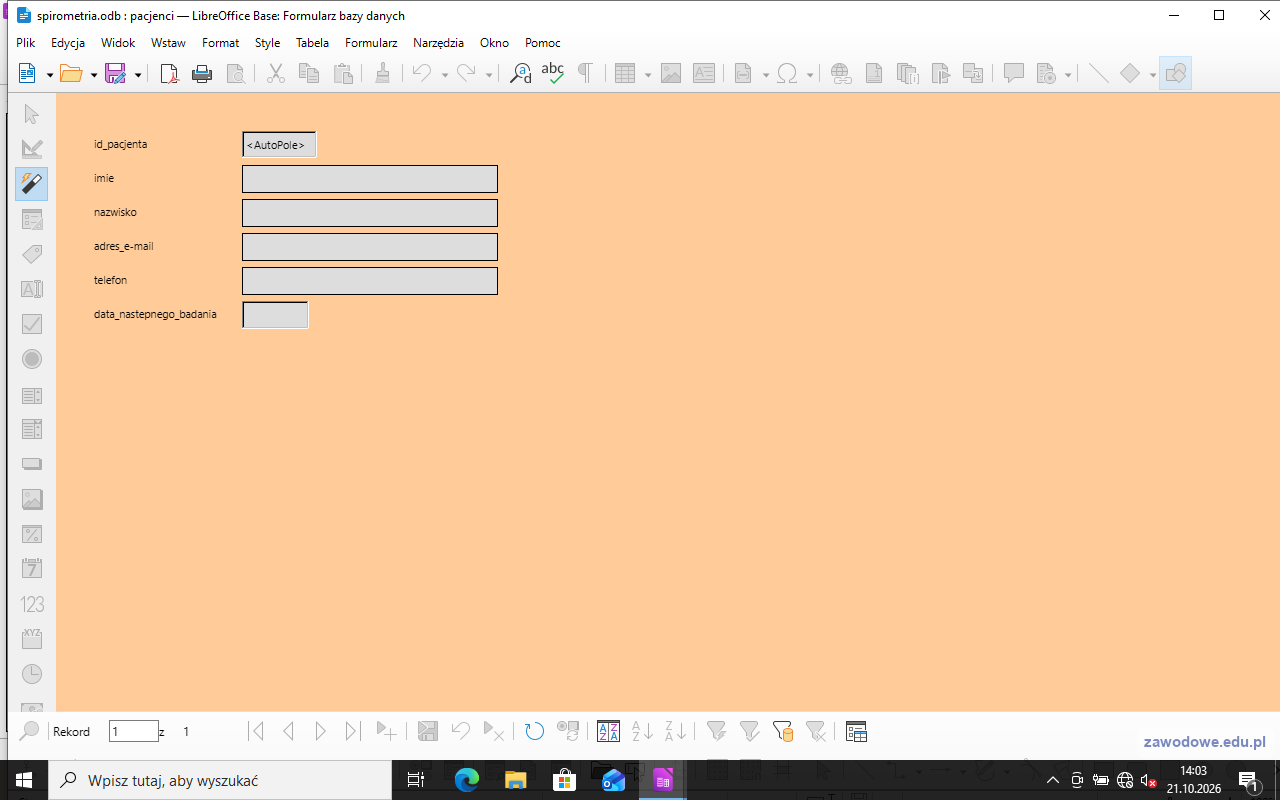
    Prawy przycisk na tabeli pacjenci > Kreator formularza (w Accessie zaznacz tabelę i Tworzenie > Formularz). W pierwszym kroku przenieś wszystkie pola przyciskiem >>, w kroku „Rozmieść formanty” wybierz układ kolumnowy z etykietami po lewej, a w ostatnim zostaw nazwę pacjenci i Pracować z formularzem, potem Zakończ. Formularz ma wszystkie sześć pól tabeli; id_pacjenta pokazuje <AutoPole>, bo wypełni się samo.

    Podgląd strony po tym kroku
    Podgląd strony po kroku 26
  27. Krok 27: Formularz badania

    Kryteria:

    R.6.6 Przygotowany formularz dla tablicy badania do wprowadzenia wszystkich danych badania

    ok. 2 min
    Polecenie z arkusza

    Do utworzonej bazy danych przygotuj formularze do wprowadzenia danych pacjenta i wykonywanego badania.

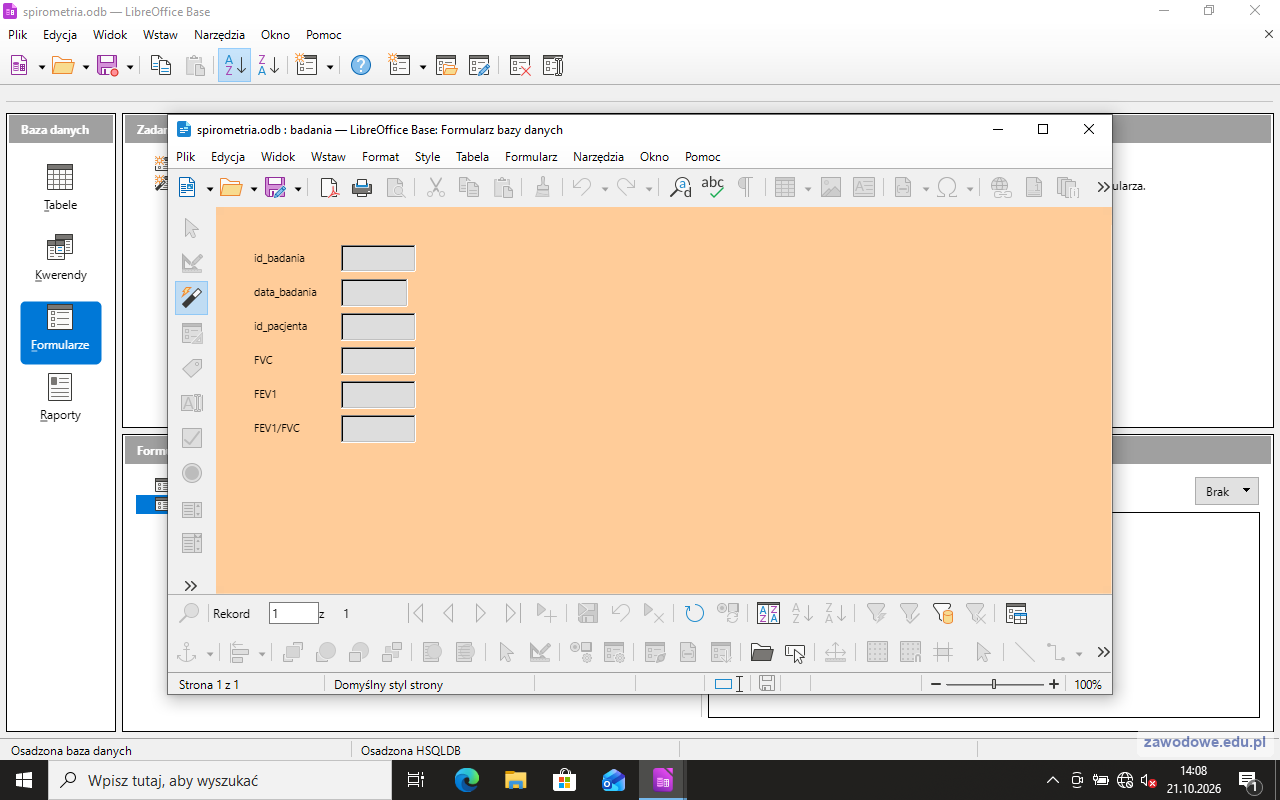
    Tak samo dla tabeli badania - z sekcji Formularze > Użyj kreatora, aby utworzyć formularz, tabela badania, wszystkie pola. Podformularza nie dodawaj: formularz ma zawierać sześć pól samej tabeli badania. Nazwa badania.

    Podgląd strony po tym kroku
    Podgląd strony po kroku 27
  28. Krok 28: Pacjent 1: Jan Kowalczuk

    Kryteria:

    R.6.7 pierwszy rekord w tabeli pacjenci zawiera dane: id: 1 imię: Jan nazwisko: Kowalczuk adres mailowy: [email protected] telefon: 605 285 325 data następnego badania: 15.05.2025

    ok. 2 min
    Polecenie z arkusza

    Przetestuj działanie bazy wprowadzając dane dwóch pacjentów zgodnie z tabelą 1 oraz dwóch badań spirometrycznych na podstawie tabeli 2.

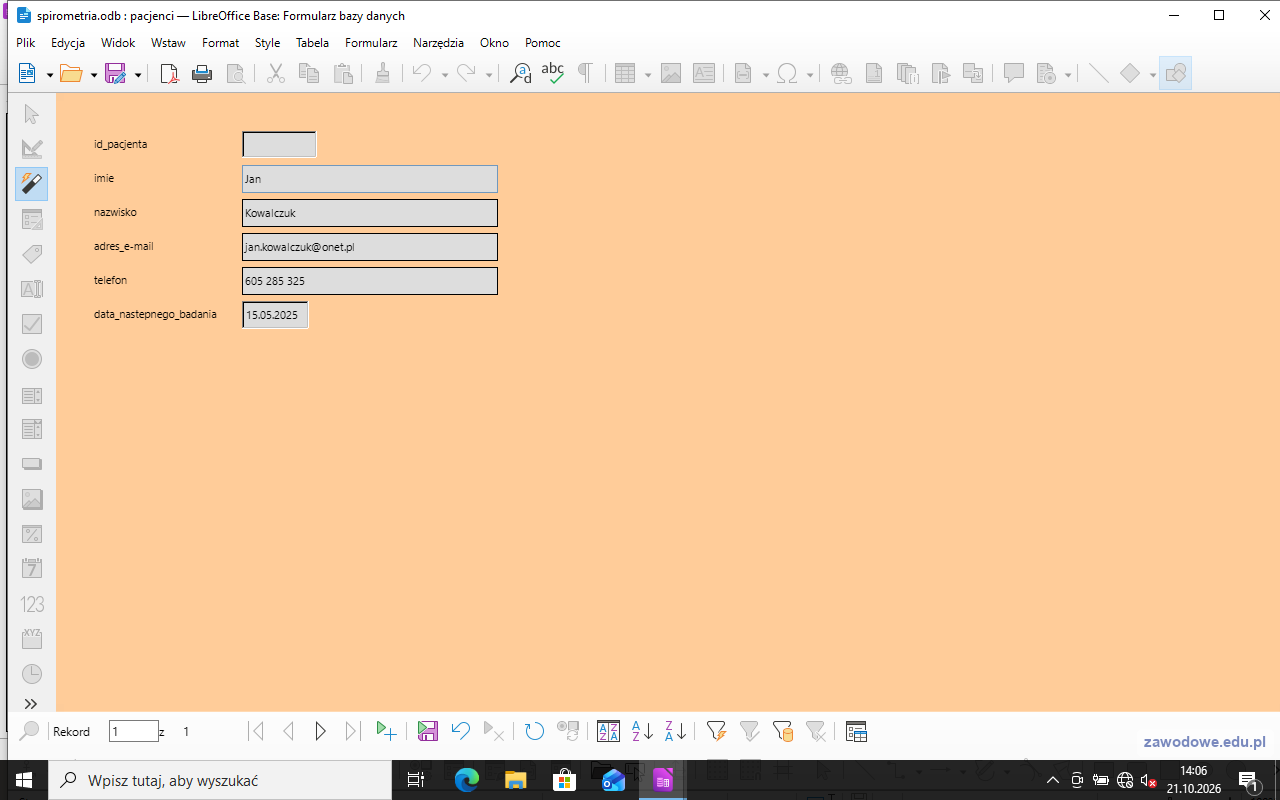
    Dane wprowadź przez formularz pacjenci - to jednocześnie test formularza. Kliknij pole imie i przechodź Tabem: Jan, Kowalczuk, [email protected], 605 285 325, 15.05.2025. Pole id_pacjenta wypełni się samo (1). Tab za ostatnim polem zapisuje rekord i otwiera pusty formularz następnego.

    Typowe błędy

    Próbne rekordy usunięte po fakcie - autonumerowanie nie cofa licznika i Jan Kowalczuk dostaje id 3 zamiast 1.

    Podgląd strony po tym kroku
    Podgląd strony po kroku 28
  29. Krok 29: Pacjent 2: Bożena Sęk

    Kryteria:

    R.6.8 drugi rekord w tabeli pacjenci zawiera dane: id: 2 imię: Bożena nazwisko: Sęk adres mailowy: [email protected] telefon: 888 564 231 data następnego badania: 02.06.2025

    ok. 1 min
    Polecenie z arkusza

    Przetestuj działanie bazy wprowadzając dane dwóch pacjentów zgodnie z tabelą 1 oraz dwóch badań spirometrycznych na podstawie tabeli 2.

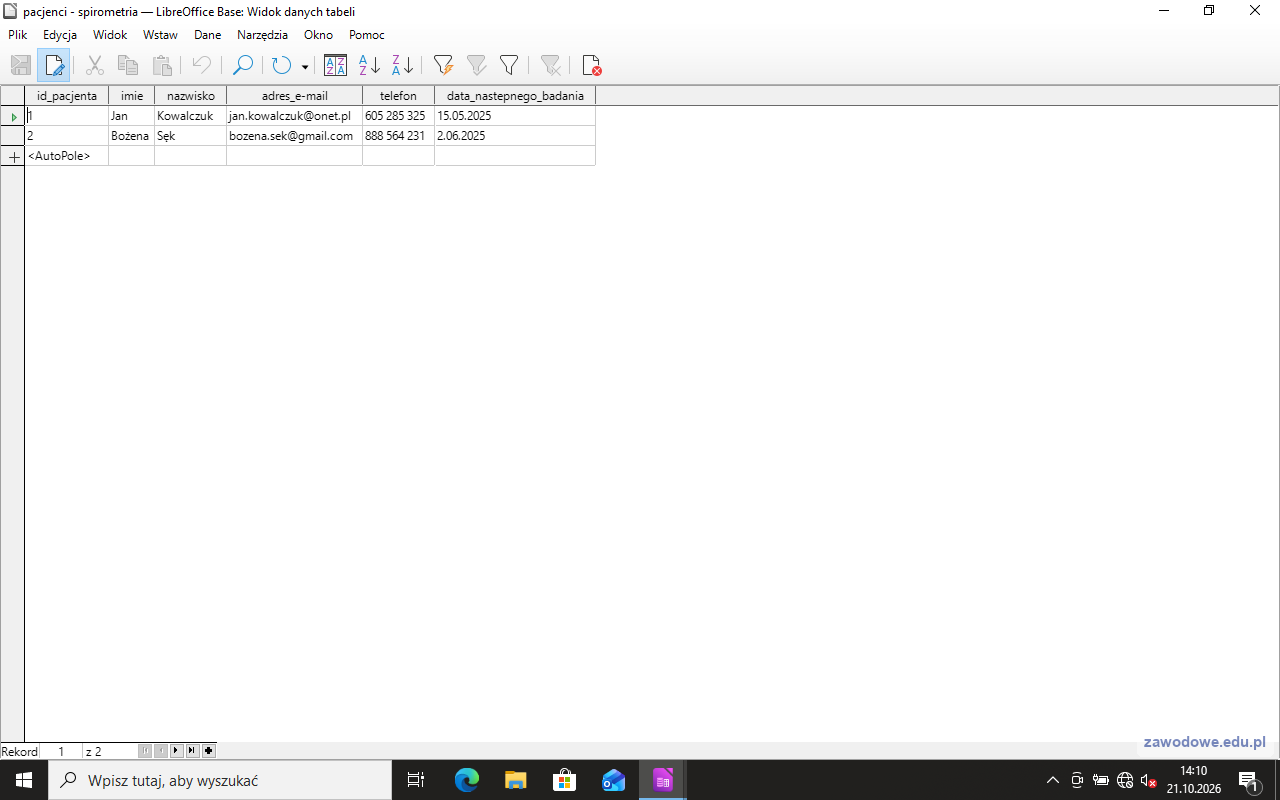
    Drugi rekord przez ten sam formularz: Bożena Sęk, [email protected], 888 564 231, data następnego badania 02.06.2025 (id 2). W nowym rekordzie kursor stoi w polu id_pacjenta, które jest tylko do odczytu - kliknij pole imie, zanim zaczniesz pisać. Zrzut pokazuje tabelę pacjenci otwartą z listy tabel: dwa rekordy z id 1 i 2.

    Typowe błędy

    Pisanie od razu po przejściu do nowego rekordu - imię ginie w polu id, a reszta danych przesuwa się o jedno pole.

    Podgląd strony po tym kroku
    Podgląd strony po kroku 29
  30. Krok 30: Dwa badania pacjentki nr 2

    Kryteria: ,

    R.6.9 pierwszy rekord w tabeli badania zawiera dane: id: 1 data badania: 03.05.2023 id_pacjenta: 2 FVC: 93 FEV1: 95 FEV1/FVC: 87

    R.6.10 drugi rekord w tabeli badania zawiera dane: id: 2 data badania: 25.10.2024 id_pacjenta: 2 FVC: 95 FEV1: 105 FEV1/FVC: 93

    ok. 3 min
    Polecenie z arkusza

    Przetestuj działanie bazy wprowadzając dane dwóch pacjentów zgodnie z tabelą 1 oraz dwóch badań spirometrycznych na podstawie tabeli 2.

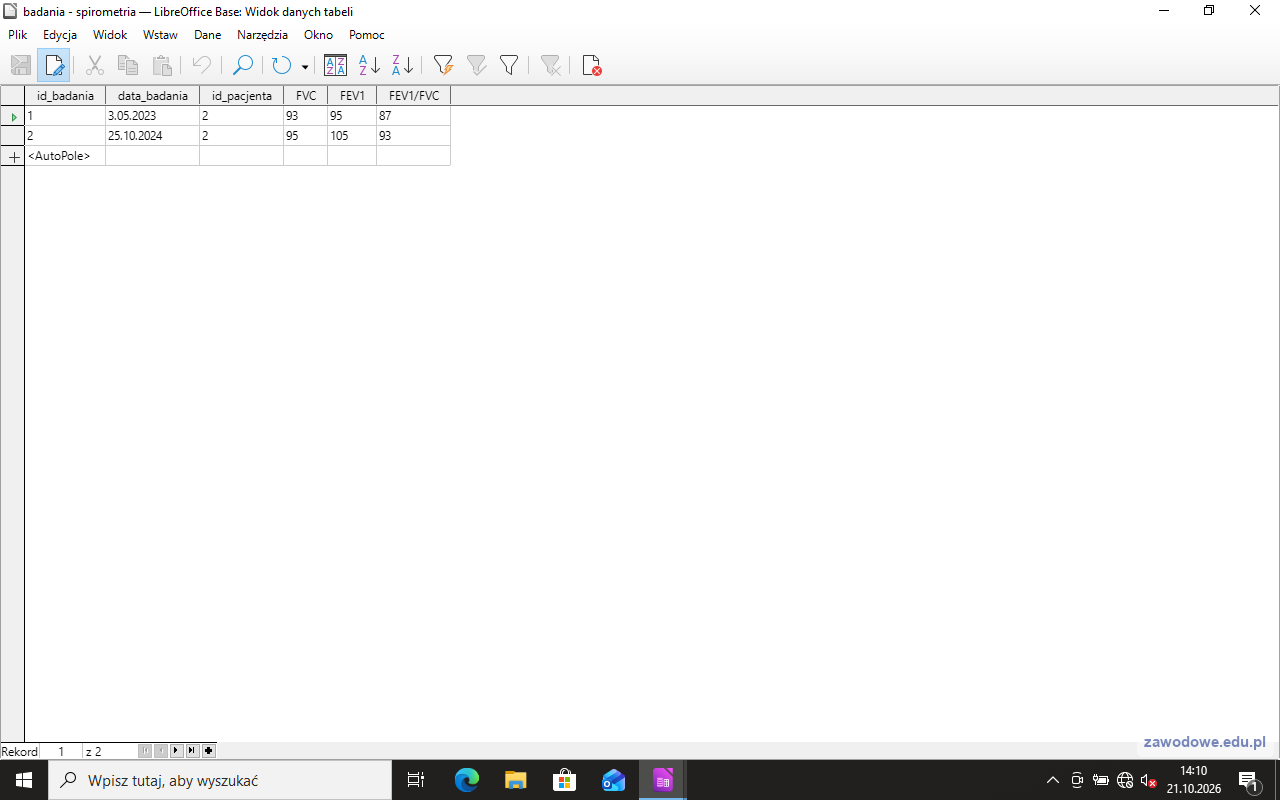
    Przez formularz badania wprowadź oba badania z tabeli 2 - oba mają id_pacjenta 2, czyli należą do Bożeny Sęk. Badanie 1: 03.05.2023, FVC 93, FEV1 95, FEV1/FVC 87; badanie 2: 25.10.2024, FVC 95, FEV1 105, FEV1/FVC 93. Relacja przyjmie te rekordy tylko dlatego, że pacjent nr 2 już istnieje - kolejność (najpierw pacjenci, potem badania) ma znaczenie. Zrzut pokazuje tabelę badania z oboma rekordami.

    Typowe błędy

    Badania wpisane przed pacjentami - program odrzuci rekord z id_pacjenta, którego jeszcze nie ma.

    Podgląd strony po tym kroku
    Podgląd strony po kroku 30
  31. Etap 8: Kopia i archiwum

    Kroki 31-32 · po tym etapie masz 46 z 46 kryteriów (pkt)

    Krok 31: Kopia badania_spirometria

    Kryteria:

    R.5.2 W katalogu wyniki zapisana kopia utworzonej bazy danych w pliku badania_spirometria

    ok. 2 min
    Polecenie z arkusza

    Po sprawdzeniu działania formularzy i wprowadzeniu danych wykonaj kopię bazy danych pod nazwą badania_spirometria. Plik zapisz w katalogu wyniki.

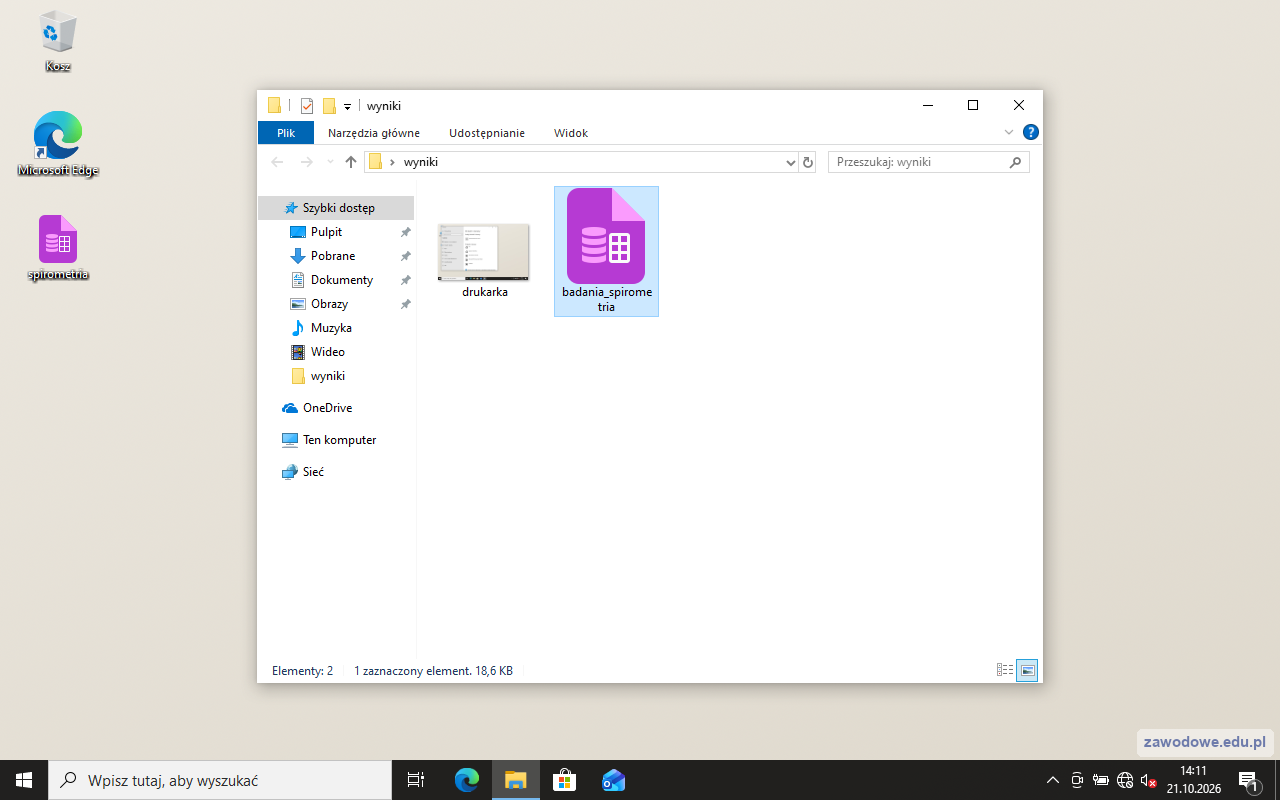
    Zamknij program bazodanowy (otwarta baza ma plik blokady). Zaznacz plik spirometria na pulpicie, skopiuj go (Ctrl+C), otwórz katalog wyniki, wklej (Ctrl+V) i zmień nazwę kopii (F2) na badania_spirometria - rozszerzenie zostaje, tu badania_spirometria.odb, w Accessie .accdb. Film pokazuje całość.

    Typowe błędy

    Zmiana nazwy oryginału zamiast kopii - znika baza spirometria, którą ocenia rezultat 6.

    Podgląd strony po tym kroku
    Podgląd strony po kroku 31
  32. Krok 32: Zaszyfrowane archiwum spirometria_zabezpieczona

    Kryteria: ,

    R.5.3 W katalogu wyniki zapisana zabezpieczona hasłem baza danych w pliku spirometria_zabezpieczona

    R.5.4 Baza danych została zabezpieczona hasłem: EGZ$x1

    ok. 3 min
    Polecenie z arkusza

    Utwórz zaszyfrowane archiwum spirometria_zabezpieczona z rozszerzeniem zip/rar/dowolnym w katalogu wyniki zawierające bazę danych. Hasło do szyfrowanego archiwum bazy danych: EGZ$x1

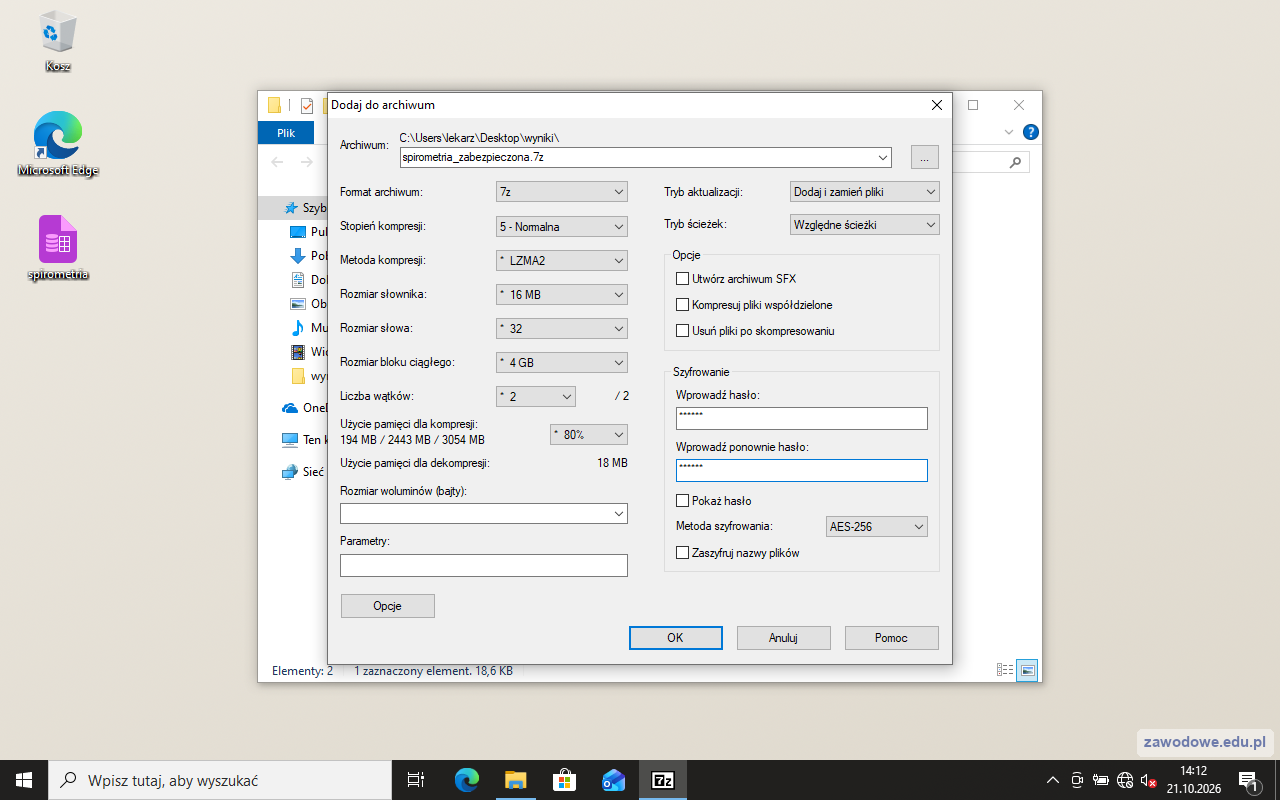
    W katalogu wyniki prawy przycisk na pliku bazy > 7-Zip > Dodaj do archiwum...: nazwa spirometria_zabezpieczona (format 7z albo zip), w sekcji Szyfrowanie hasło EGZ$x1 dwa razy, metoda AES-256, OK. Archiwum powstaje w katalogu wyniki. Hasło pochodzi z arkusza i służy tylko do nauki; wielkość liter i znak $ mają znaczenie.

    Kontrola: przy próbie otwarcia pliku z archiwum 7-Zip pyta o hasło. Na koniec nie wyłączaj komputera.

    Typowe błędy

    Archiwum bez hasła albo hasło wpisane w polu nazwy - egzaminator przy otwieraniu nie zostanie zapytany o hasło.

    Podgląd strony po tym kroku
    Podgląd strony po kroku 32

Podgląd

To jedno z możliwych rozwiązań. Egzaminator ocenia spełnienie kryteriów z klucza odpowiedzi, a nie zgodność z tym rozwiązaniem - inna, poprawna droga też daje punkty.
Autor rozwiązania: . Licencja CC BY-NC 4.0 - kopiowanie i przeróbki do celów niekomercyjnych, z podaniem autora i źródła (link do tej strony) (zasady wykorzystania). Treść arkusza i klucza oceniania pochodzi z CKE.