PGF.04-01-21.06-SGCzerwiec 2021 · 23 kroki · ok. 69 min · 32 kryteria z klucza
Rozwiązanie krok po kroku: Projekt opakowania yerba mate
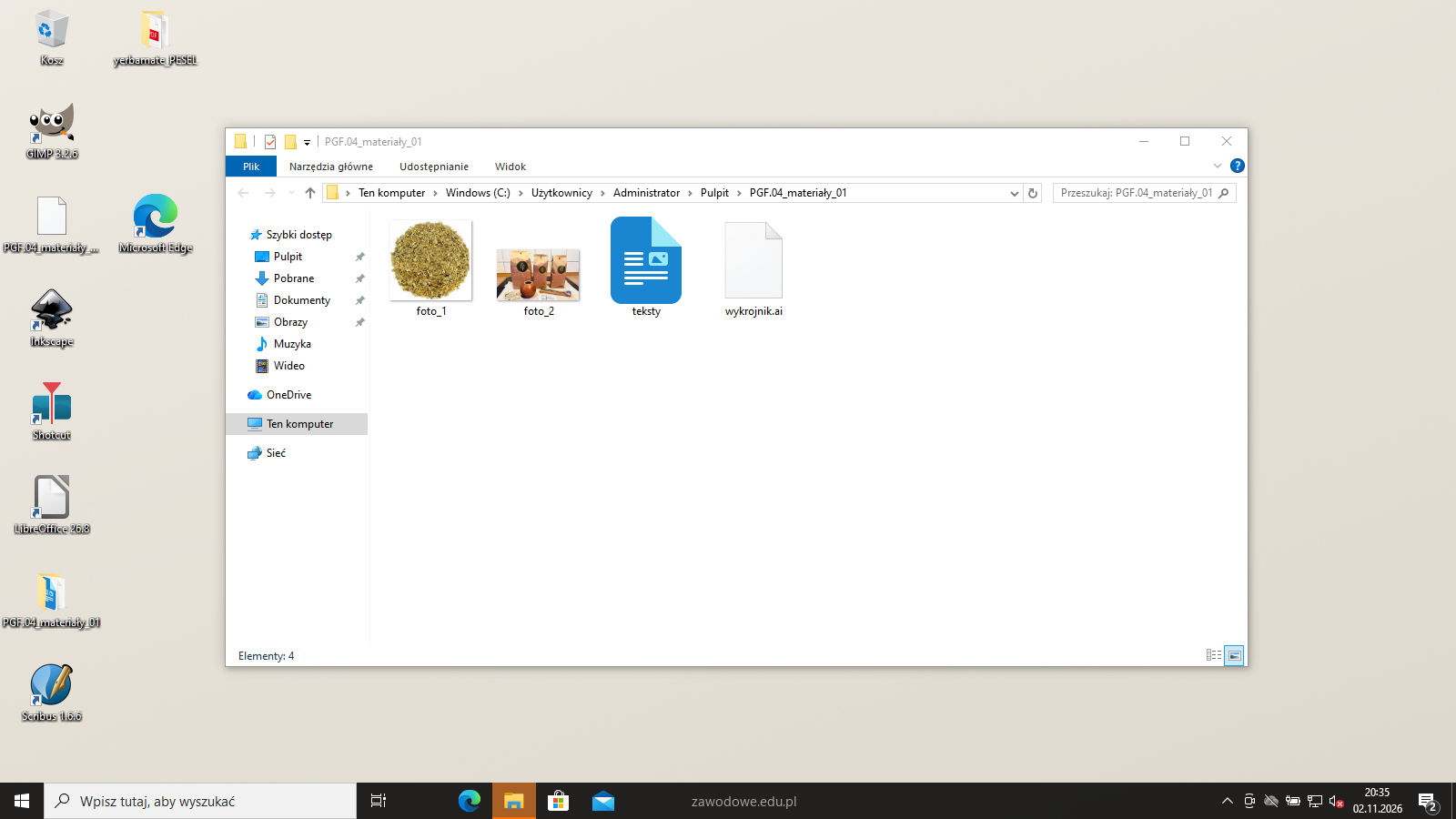
Arkusz PGF.04-01-21.06-SG: trzeba wykonać projekt opakowania herbaty yerba mate do kontroli technologiczno-graficznej i do druku offsetowego. Składają się na to cztery rezultaty: wektorowe logo KMYM według szkicu logo_szkic, dwie bitmapy (foto_1 wycięta z tła, foto_2 przycięta do formatu), teksty na czterech ściankach wykrojnika oraz plik otwarty i PDF opakowania. Materiały (teksty.docx, wykrojnik.ai, foto_1.jpg, foto_2.jpg) są w archiwum PGF.04_materiały_01 (hasło z arkusza: 01kg_PGF04) - znajdziesz je w załącznikach arkusza.
Arkusz nie narzuca programów. To rozwiązanie zostało wykonane naprawdę w darmowych programach w maszynie wirtualnej z Windows: GIMP 3.2.6 (bitmapy w CMYK) i Scribus 1.6.6 (logo w kolorach CMYK, skład opakowania na wykrojniku, warstwy, nadruk, PDF/X-4 z paserami). Scribus jest programem do składu (jak InDesign): ma kolory CMYK, warstwy niedrukowalne, nadruk i eksport PDF ze znacznikami drukarskimi. Zrzuty ekranu pochodzą z tej maszyny - na stanowisku egzaminacyjnym (zwykle Illustrator, InDesign albo CorelDRAW) okna wyglądają inaczej, ale każdy parametr z klucza jest podany wprost w krokach.
⚠️ Zastrzeżenia:
plik otwarty opakowania to plik Scribusa yerbamate.sla - w Illustratorze, InDesignie albo CorelDRAW będzie to odpowiednio .ai, .indd albo .cdr. Arkusz nie podaje nazwy pliku logo - tu jest to logo.pdf,
krój Myriad Pro Regular nie jest dołączony do materiałów tego arkusza (na stanowisku egzaminacyjnym jest zainstalowany). W maszynie użyto pliku MYRIADPRO-REGULAR.OTF z materiałów OKE do innego arkusza PGF.04 (sesja 2024), a Arial Narrow - z systemu Windows,
położenia elementów odczytano ze szkicu yerbamate_szkic - klucz dopuszcza tolerancję ±1 mm, więc wartości w krokach są podane z dokładnością do 0,5 mm.
Folder z rezultatami nazywasz na egzaminie yerbamate_ i swoim numerem PESEL - tu nazywa się yerbamate_PESEL. Klucz ma 32 kryteria w czterech rezultatach (1 kryterium = 1 punkt); do zdania części praktycznej potrzeba 75%, czyli 24 punkty.
Suwak i strzałki obok niego - albo ←→ na klawiaturze - przechodzą krok po kroku; wyjaśnienie i podgląd zmieniają się razem z krokiem.
Lista „Etap” przenosi od razu do wybranego etapu.
„Rozwiązuję samodzielnie” chowa rozwiązanie kroku - najpierw własna próba, potem odsłonięcie.
„Tryb prezentacji” pokazuje same kroki, bez menu strony - na rzutnik.
Etap 1: Logo - grafika wektorowa
Kroki 1-6 · po tym etapie masz 10 z 32 kryteriów (pkt)
Krok 1: Materiały, kroje pisma i folder rezultatów
ok. 3 min
Polecenie z arkusza
Wykorzystaj do projektu opakowania plik tekstowy teksty.docx, plik wektorowy wykrojnik.ai oraz bitmapy foto_1.jpg i foto_2.jpg, umieszczone na pulpicie komputera w skompresowanym folderze PGF.04_materiały_01 zabezpieczonym hasłem 01kg_PGF04
Rozpakuj PGF.04_materiały_01 (hasło 01kg_PGF04) na pulpit - w środku są foto_1.jpg, foto_2.jpg, teksty.docx i wykrojnik.ai. Na pulpicie utwórz folder na rezultaty yerbamate_PESEL (z numerem PESEL zamiast słowa PESEL).
Logo używa krojów Arial Bold i Arial Narrow, a teksty opakowania - Myriad Pro Regular. Sprawdź przed uruchomieniem programu do składu, że są w systemie: program, który już działa, nowych krojów nie zobaczy i podstawi krój zastępczy - a klucz ocenia kroje (R.1.9, R.3.6).
Podgląd strony po tym kroku
Krok 2: Dokument 20 × 20 mm i kolory CMYK
Kryteria: ,
R.1.1 Logo jest zapisane w przestrzeni barwnej CMYK
R.1.2 Logo ma wymiary 20 x 20 mm (±1 mm)
ok. 2 min
Polecenie z arkusza
Wykonaj wektorowe logo na podstawie szkicu logo_szkic (zgodne co do wymiarów, kolorystyki, kształtów, ilości elementów, ich wzajemnych proporcji oraz zastosowanych fontów).
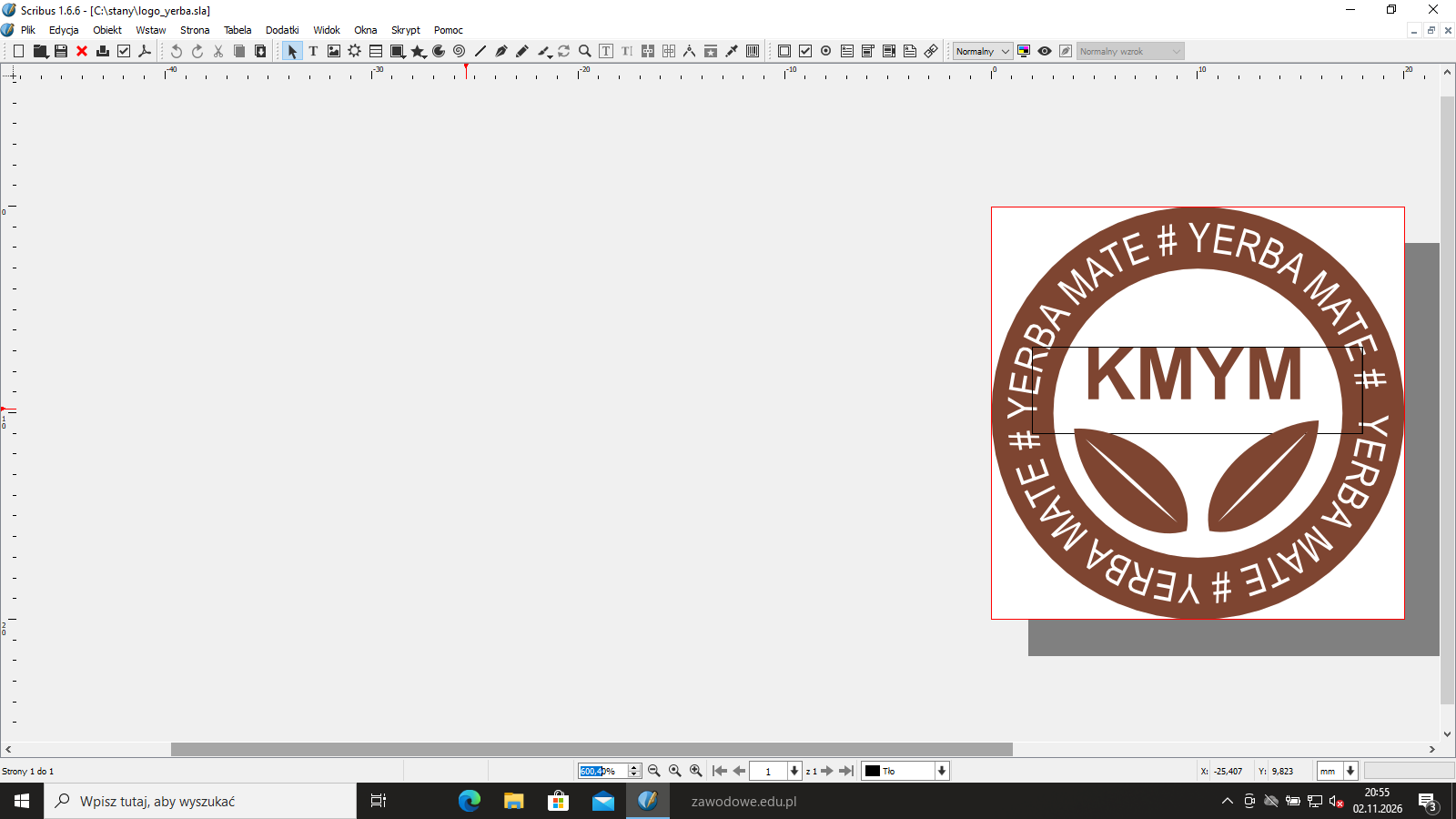
Logo ma wymiar 20 × 20 mm. Utwórz w Scribusie dokument 20 × 20 mm bez marginesów i spadów, a w Edycja → Kolory i wypełnienia zdefiniuj dwa kolory w modelu CMYK: C0 M60 Y60 K60 (brąz pierścienia, napisu KMYM i listków) oraz C0 M0 Y0 K0 (biały - napisy na pierścieniu). Kolory zdefiniowane od razu w CMYK nie zmienią się przy eksporcie - kolor RGB przeliczony na CMYK dałby inne składowe niż w kluczu.
Podgląd strony po tym kroku
Krok 3: Pierścień o szerokości 3 mm
Kryteria:
R.1.3 Logo posiada pierścień, napis KMYM i listki w kolorystyce C0M60Y60K60
ok. 2 min
Polecenie z arkusza
Wykonaj wektorowe logo na podstawie szkicu logo_szkic (zgodne co do wymiarów, kolorystyki, kształtów, ilości elementów, ich wzajemnych proporcji oraz zastosowanych fontów).
Narzędziem Elipsa (z Ctrl - koło) narysuj okrąg o średnicy 17 mm w położeniu X = 1,5 mm, Y = 1,5 mm (środek w punkcie 10 × 10 mm). Wypełnienie Brak, linia 3 mm w kolorze C0 M60 Y60 K60. Linia leży po obu stronach ścieżki, więc pierścień sięga od 7 do 10 mm od środka - zewnętrzna krawędź dotyka brzegów logo, a środek pierścienia zostaje bez tła, tak jak na szkicu.
R.1.4 Logo na obwodzie pierścienia posiada 4 napisy YERBA MATE w kolorystyce C0M0Y0K0
R.1.5 Logo na obwodzie pierścienia posiada 4 znaki hashtag w kolorystyce C0M0Y0K0
R.1.6 Położenie napisów YERBA MATE i hashtagów jest zgodne ze szkicem (na przemian hashtag i napis)
R.1.8 Tekst YERBA MATE i hashtagi nie posiadają punktów stycznych z krawędziami pierścienia
ok. 4 min
Polecenie z arkusza
Wykonaj wektorowe logo na podstawie szkicu logo_szkic (zgodne co do wymiarów, kolorystyki, kształtów, ilości elementów, ich wzajemnych proporcji oraz zastosowanych fontów).
Napisy na obwodzie to tekst na ścieżce. Utwórz ramkę tekstową z tekstem YERBA MATE # YERBA MATE # YERBA MATE # YERBA MATE # (cztery razy na przemian napis i hashtag), krój Arial Narrow, kolor C0 M0 Y0 K0. Narysuj pomocniczy okrąg o promieniu 7,8 mm ze środkiem w środku logo (bez wypełnienia i bez linii), zaznacz ramkę z tekstem i okrąg i wybierz Element → Dołącz tekst do ścieżki.
Stopień pisma dobierz tak, aby cztery napisy i cztery hashtagi zajęły cały obwód, a litery nie dotykały krawędzi pierścienia - przy pierścieniu 3 mm wychodzi ok. 5,6 pkt (wersaliki mają ok. 1,4 mm wysokości, czyli od krawędzi zostaje ok. 0,8 mm z każdej strony).
Typowe błędy
Za duży stopień pisma na obwodzie - litery wchodzą na krawędź pierścienia, a klucz wymaga, aby napisy i hashtagi nie miały z nią punktów stycznych.
R.1.7 Logo wewnątrz pierścienia posiada dwa listki zgodne ze szkicem co do kształtu i położenia elementów oraz tekst KMYM
R.1.9 Napis KMYM wewnątrz pierścienia jest złożony fontem Arial Bold 10 pt., a napisy YERBA MATE na obwodzie fontem Arial Narrow
ok. 4 min
Polecenie z arkusza
Wykonaj wektorowe logo na podstawie szkicu logo_szkic (zgodne co do wymiarów, kolorystyki, kształtów, ilości elementów, ich wzajemnych proporcji oraz zastosowanych fontów).
W środku pierścienia wstaw ramkę tekstową z napisem KMYM, krój Arial Bold, 10 pkt, kolor C0 M60 Y60 K60, wyśrodkowany w poziomie, nad środkiem logo.
Pod napisem narysuj Piórem (Krzywe Béziera) dwa listki jak na szkicu: rozchylone w lewo i w prawo, stykające się nasadami pod napisem, wypełnione kolorem C0 M60 Y60 K60, bez linii. Nerw listka to wąski kształt w środku liścia - zaznacz listek razem z nerwem i wybierz Element → Połącz wielokąty: nerw staje się otworem, przez który widać tło (jak na szkicu, gdzie nerw jest jasny).
R.1.10 Logo jest zapisane w folderze yerbamate_PESEL w formacie grafiki wektorowej
ok. 2 min
Polecenie z arkusza
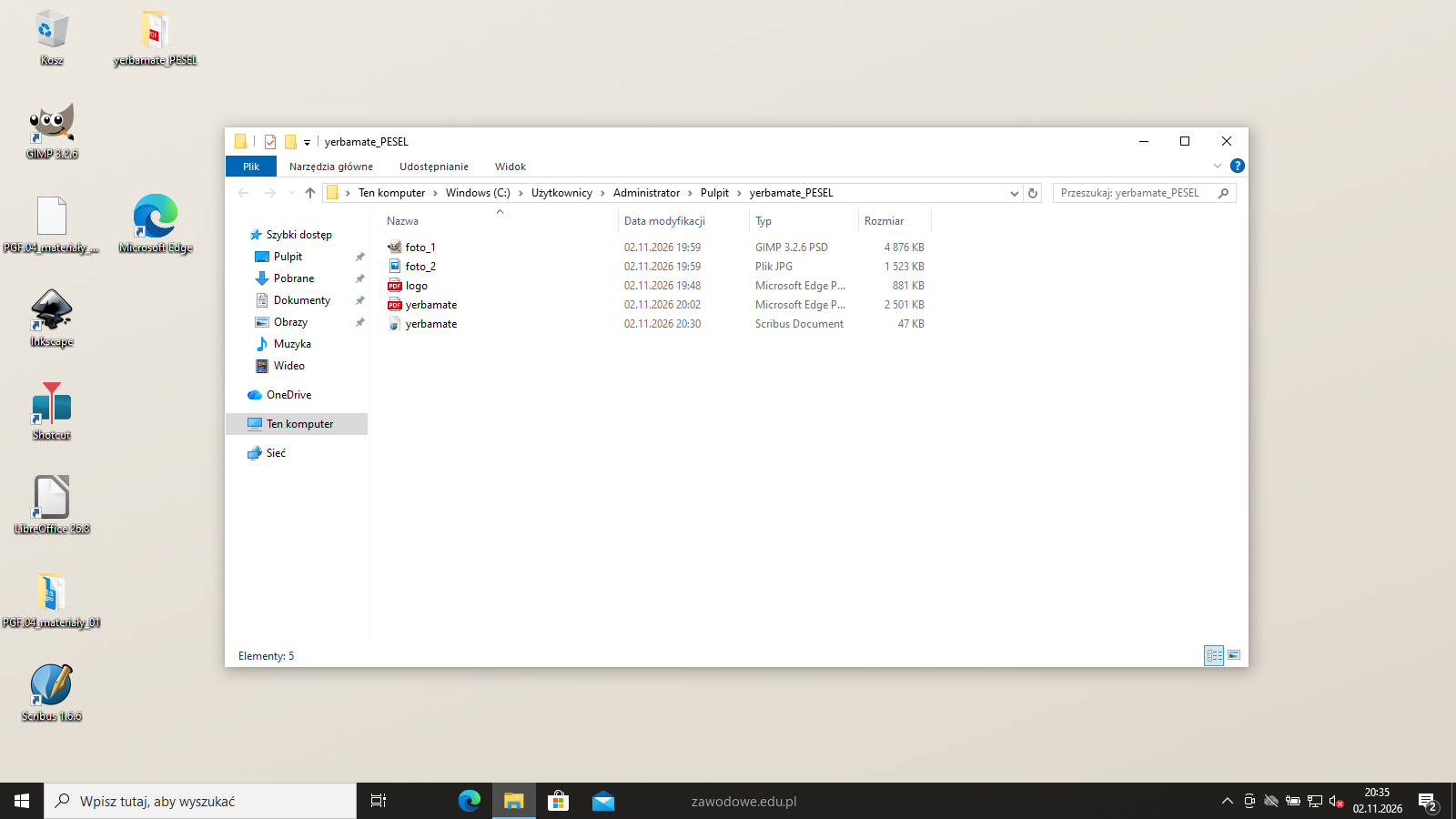
W folderze yerbamate_PESEL (PESEL to Twój PESEL) na pulpicie komputera zamieść: wersję otwartą projektu zapisaną pod nazwą yerbamate, przygotowane bitmapy (foto_1, foto_2), wektorowe logo oraz plik zamknięty PDF z projektem opakowania.
Wyeksportuj logo przez Plik → Eksport → Zapisz jako PDF do pliku yerbamate_PESEL/logo.pdf, wyjście Drukarka (kolory zostają w CMYK), bez znaczników i spadów. PDF ma wymiar strony 20 × 20 mm i zawiera wyłącznie obiekty wektorowe (krzywe i tekst z osadzonymi krojami) - klucz ocenia logo tylko z pliku wektorowego, więc nie wstawiaj do niego bitmapy ani skanu szkicu. Plik roboczy logo możesz zachować poza folderem rezultatów.
Kroki 7-11 · po tym etapie masz 16 z 32 kryteriów (pkt)
Krok 7: foto_1: zaznaczenie białego tła
ok. 4 min
Polecenie z arkusza
Przygotuj bitmapy zgodnie z parametrami podanymi na szkicu oraz opisem technologicznym pozostawiając nazwy plików źródłowych.
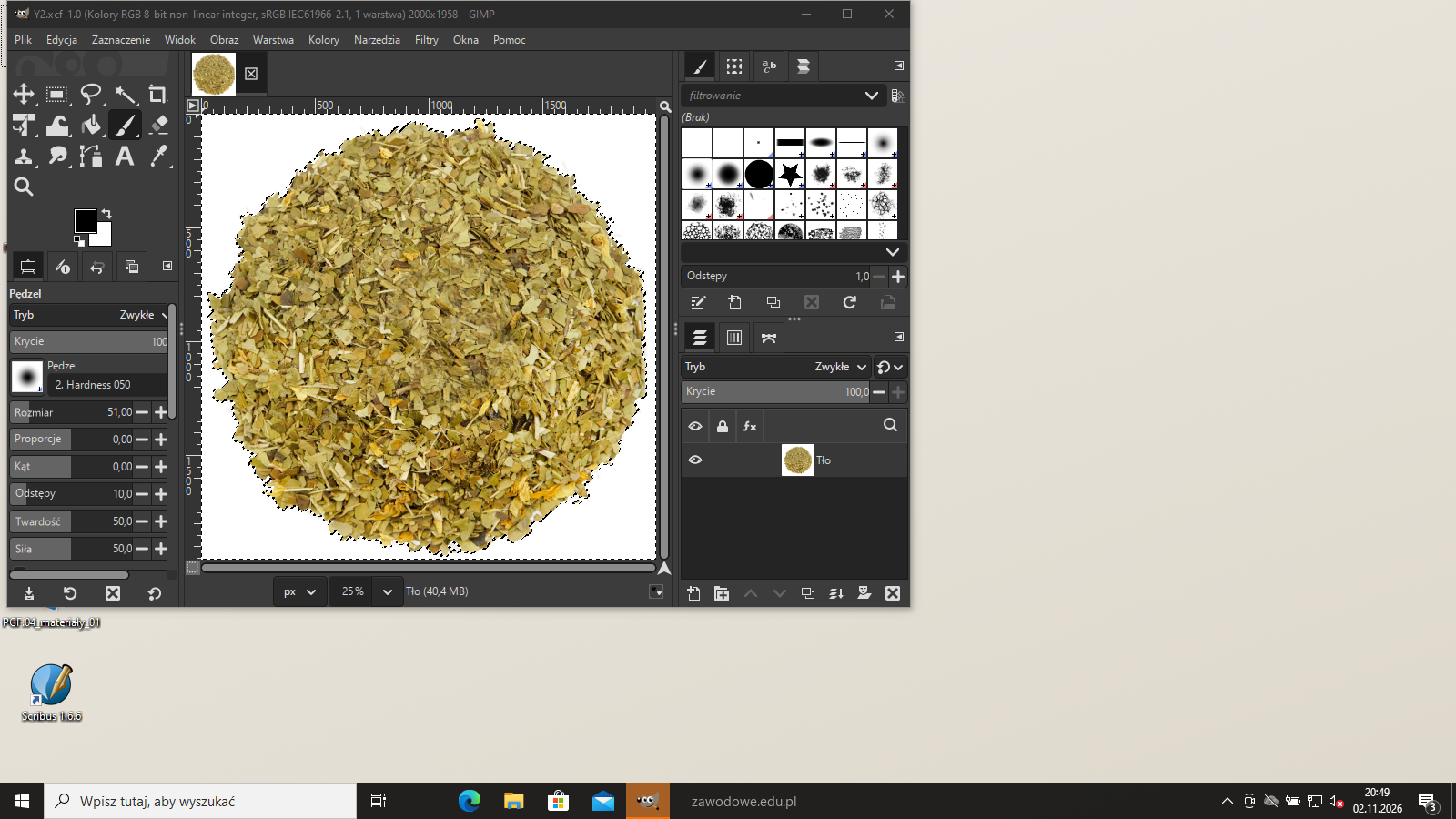
Otwórz foto_1.jpg w GIMP-ie. Kupka suszu leży na białym tle, więc najszybciej zaznaczysz tło: dodaj kanał alfa (Warstwa → Przezroczystość → Dodaj kanał alfa), weź Różdżkę (U), ustaw próg ok. 40 (w skali 0-255) i kliknij w narożnik obrazu, a potem z Shift w pozostałe trzy narożniki. Zaznaczenie obejmuje białe tło wokół suszu, ale nie wchodzi w jasne źdźbła na brzegu.
Podgląd strony po tym kroku
Krok 8: foto_1: wycięcie z tła
Kryteria:
R.2.3 Bitmapa foto_1 jest wycięta z tła (tło przezroczyste, na krawędziach kształtu nie pozostały widoczne resztki tła), wymiar po wycięciu 67 x 67 mm, bitmapa nie jest zniekształcona
ok. 3 min
Polecenie z arkusza
Przygotuj bitmapy zgodnie z parametrami podanymi na szkicu oraz opisem technologicznym pozostawiając nazwy plików źródłowych.
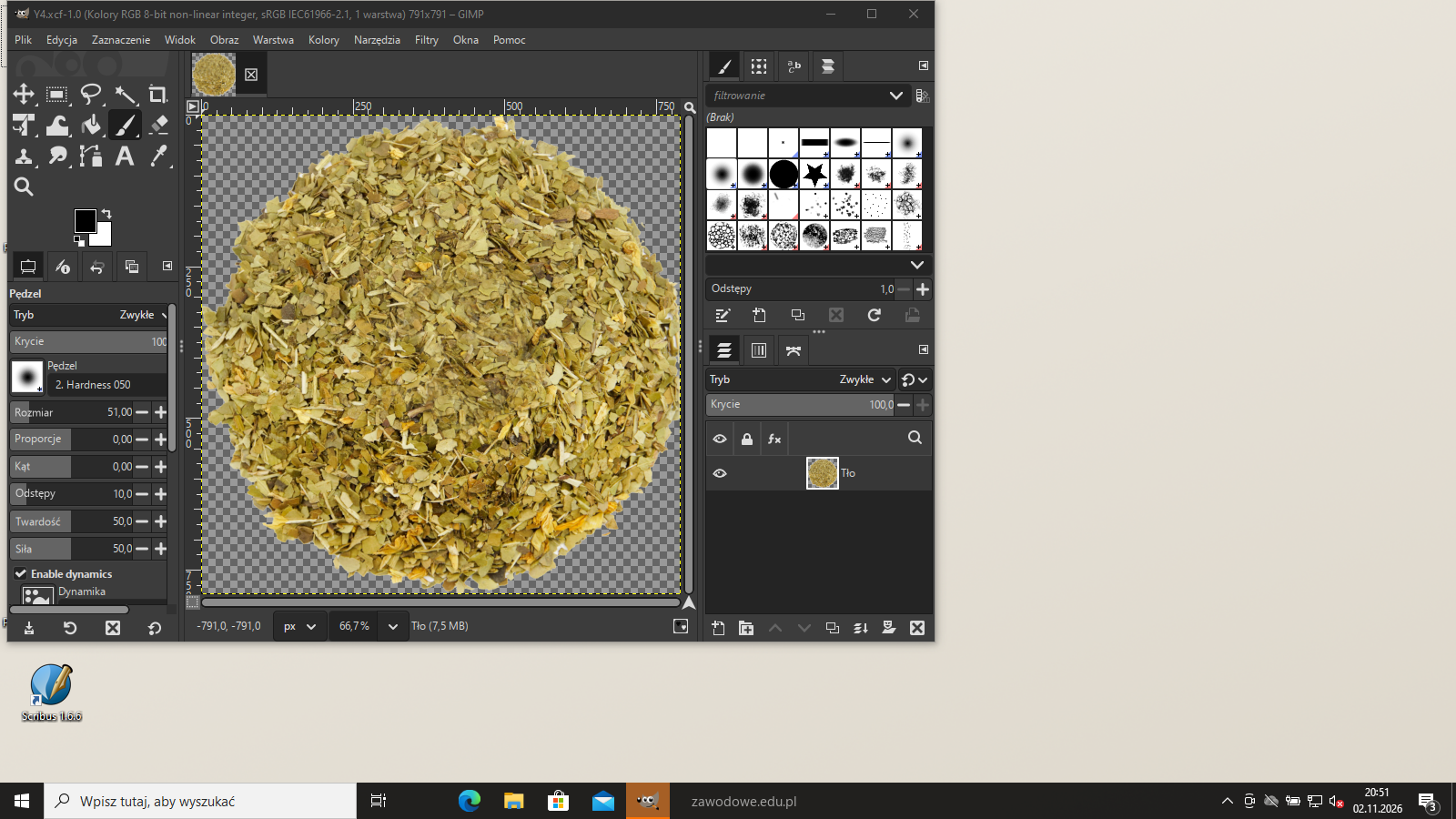
Powiększ zaznaczenie o 1 piksel (Zaznaczenie → Powiększ) i zmiękcz je o 2 piksele (Zaznaczenie → Zmiękcz) - na krawędzi suszu nie zostanie jasna obwódka z tła, a brzeg nie będzie poszarpany. Naciśnij Delete: tło staje się przezroczyste (szachownica). Usuń zaznaczenie (Shift+Ctrl+A) i sprawdź w powiększeniu brzegi - klucz wymaga, aby na krawędziach kształtu nie zostały widoczne resztki tła.
Typowe błędy
Wycięcie bez powiększenia zaznaczenia - wokół suszu zostaje jasna obwódka, widoczna na beżowym tle opakowania.
Podgląd strony po tym kroku
Krok 9: foto_1: 67 × 67 mm, 300 ppi, CMYK, PSD
Kryteria:
R.2.4 Bitmapa foto_1 jest zapisana w formacie zachowującym przezroczystość
ok. 3 min
Polecenie z arkusza
Przygotuj bitmapy zgodnie z parametrami podanymi na szkicu oraz opisem technologicznym pozostawiając nazwy plików źródłowych.
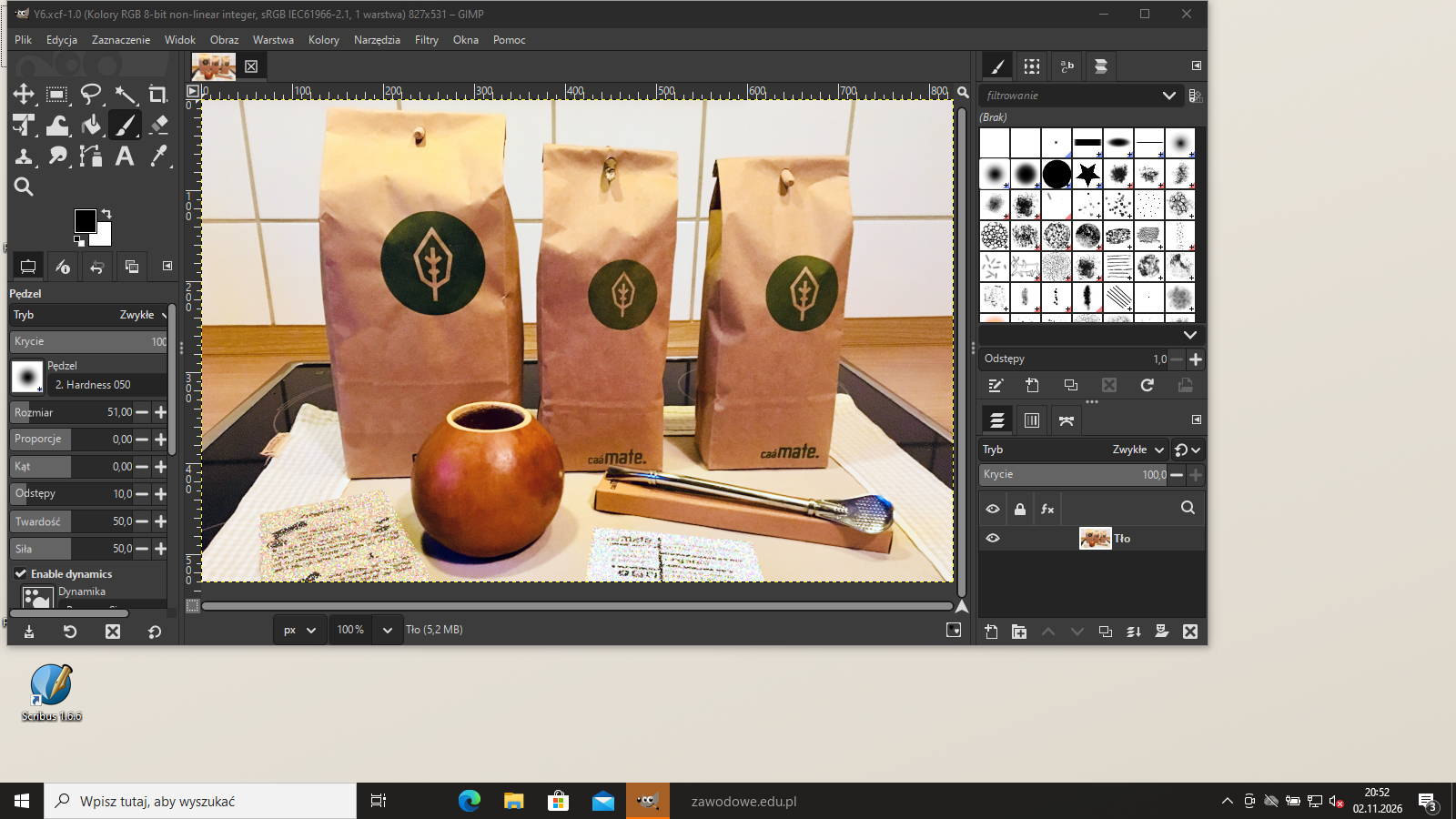
Przytnij obraz do suszu (Obraz → Przytnij do zawartości) i przeskaluj go (Obraz → Skaluj obraz, łańcuch proporcji zamknięty) tak, aby dłuższy bok miał 67 mm przy 300 ppi, a potem Obraz → Rozmiar płótna 791 × 791 pikseli (67 × 67 mm) z suszem na środku. Susz nie jest rozciągnięty - zmienia się tylko płótno.
Zapis: Obraz → Zarządzanie kolorami → Profil symulacji miękkiej - profil CMYK drukarni (tu ISO Coated v2 300%), potem Plik → Wyeksportuj jakoyerbamate_PESEL/foto_1.psd z opcją Eksportuj w CMYK. PSD zachowuje kanał przezroczystości, a JPG by go spłaszczył na białe tło.
Typowe błędy
Zapis wyciętego suszu jako JPG - format nie ma przezroczystości i tło wraca jako biały kwadrat.
R.2.5 Bitmapa foto_2 ma wymiar 70 x 45 mm, nie jest zniekształcona
ok. 3 min
Polecenie z arkusza
Przygotuj bitmapy zgodnie z parametrami podanymi na szkicu oraz opisem technologicznym pozostawiając nazwy plików źródłowych.
Otwórz foto_2.jpg. Format 70 × 45 mm ma proporcje 14:9, a zdjęcie jest szersze - wytnij kadr narzędziem Kadrowanie (Shift+C) z opcją Stałe: Proporcje 70:45, obejmujący naczynie, bombillę i paczki herbaty. Potem Obraz → Skaluj obraz: rozdzielczość 300 ppi, szerokość 70 mm - wychodzi 827 × 531 pikseli. Wyeksportuj plik jako yerbamate_PESEL/foto_2.jpg z profilem symulacji CMYK i opcją Eksportuj w CMYK - nazwa zostaje taka jak w pliku źródłowym.
Typowe błędy
Skalowanie do 70 × 45 mm bez kadrowania przy rozpiętym łańcuchu - zdjęcie jest zniekształcone.
Podgląd strony po tym kroku
Krok 11: Sprawdzenie bitmap
Kryteria: , ,
R.2.1 Obie przygotowane bitmapy są w przestrzeni barwnej CMYK
R.2.2 Obie przygotowane bitmapy mają rozdzielczość 300 ppi
R.2.6 Wszystkie bitmapy są umieszczone w folderze yerbamate_PESEL
ok. 2 min
Polecenie z arkusza
Przygotuj bitmapy zgodnie z parametrami podanymi na szkicu oraz opisem technologicznym pozostawiając nazwy plików źródłowych.
Obie bitmapy muszą być w CMYK i mieć 300 ppi zapisane w pliku. Sprawdź to po zapisie (np. otwierając plik ponownie: GIMP pokazuje w tytule okna „CMYK” albo profil, a Obraz → Wymiary wydruku - rozdzielczość). Obie leżą w folderze yerbamate_PESEL pod nazwami źródłowymi: foto_1.psd i foto_2.jpg.
Kroki 12-13 · po tym etapie masz 20 z 32 kryteriów (pkt)
Krok 12: Dokument na wykrojniku i trzy warstwy
Kryteria: ,
R.4.6 Siatka wykrojnika nie została zmieniona podczas projektowania (kształt, proporcje, ilość elementów, kolorystyka)
R.4.7 Plik otwarty opakowania posiada siatkę opakowania umieszczoną na osobnej warstwie
ok. 4 min
Polecenie z arkusza
Wykonaj plik otwarty z projektem opakowania zachowując siatkę wykrojnika na osobnej warstwie. Plik PDF opakowania o standardzie drukarskim ma posiadać pasery kolorów oraz skalę densytometryczną (siatka wykrojnika ma być niewidoczna).
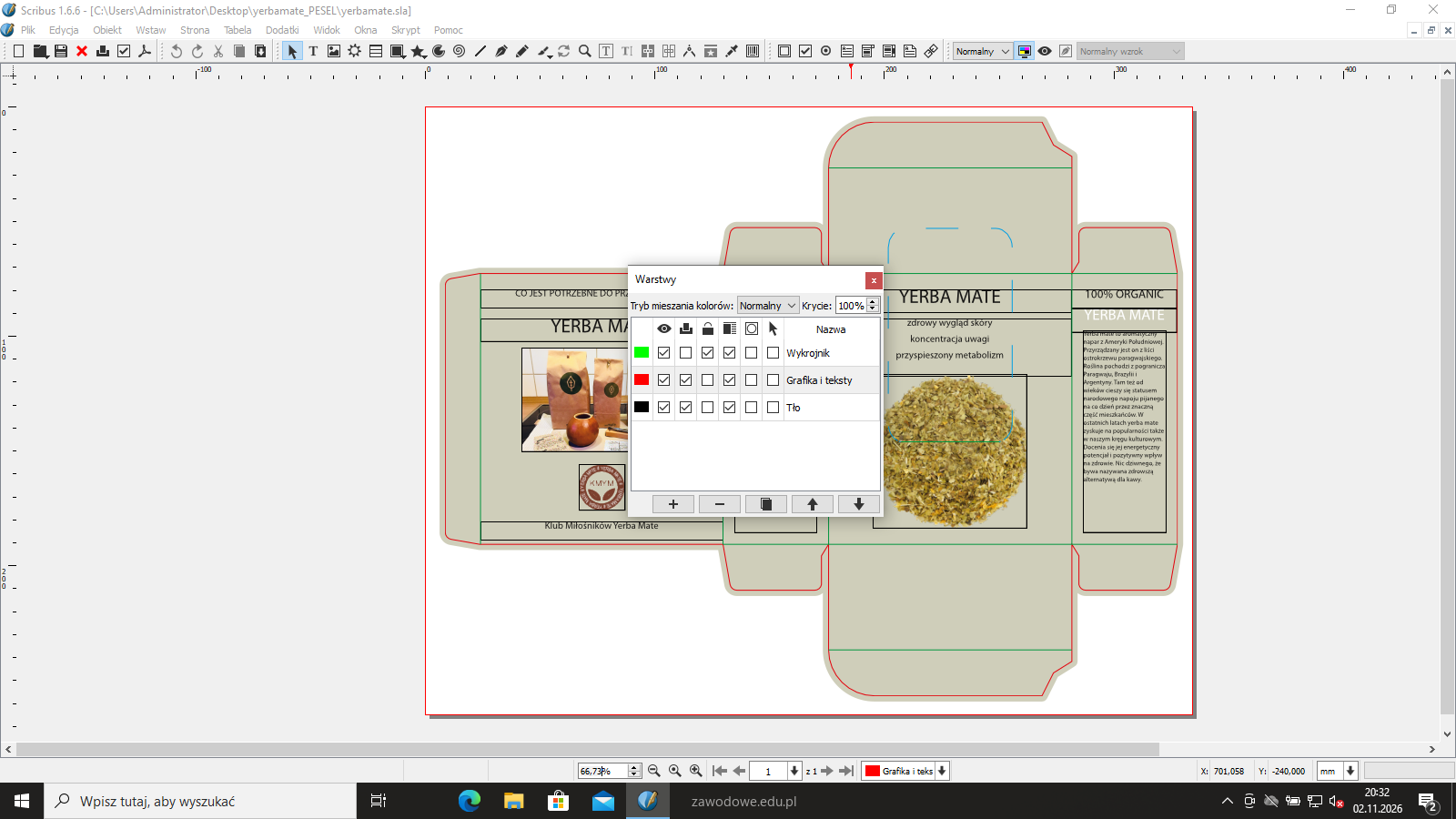
Wykrojnik w wykrojnik.ai ma format 334,1 × 264,6 mm - utwórz dokument Scribusa dokładnie tej wielkości (jedna strona, bez marginesów). W Okna → Warstwy (F6) utwórz trzy warstwy od dołu: Tło, Grafika i teksty i Wykrojnik. Na warstwie Wykrojnik zaimportuj plik AI (Plik → Importuj → Importuj grafikę wektorową) i ustaw go w położeniu X = 0, Y = 0 względem strony - linie wykrojnika muszą zostać nietknięte (kształt, proporcje, liczba elementów, kolory).
Warstwie Wykrojnik wyłącz Drukuj i włącz Zablokuj - jest widoczna przy pracy, ale nie trafi do PDF i nie da się jej przypadkiem przesunąć.
Typowe błędy
Skalowanie albo rozgrupowanie i poprawianie wykrojnika - klucz wymaga siatki niezmienionej co do kształtu, proporcji, liczby elementów i kolorystyki.
Podgląd strony po tym kroku
Krok 13: Tło C15 M10 Y25 K10 wyciągnięte na spad
Kryteria: ,
R.4.1 Tło całego opakowania jest w kolorystyce C15 M10 Y25 K10
R.4.2 Tło całego opakowania jest wyciągnięte na spad wokół wykrojnika zgodnie ze szkicem
ok. 4 min
Polecenie z arkusza
Wykonaj projekt opakowania, będący materiałem do kontroli technologiczno-graficznej i do drukowania nakładu na maszynie offsetowej, zgodnie z załączonym szkicem yerbamate_szkic.
Na warstwie Tło narysuj wielobok po obrysie wykrojnika (Piórem po węzłach linii cięcia albo kopią konturu) i nadaj mu wypełnienie C15 M10 Y25 K10. Spad: nadaj temu kształtowi także linię 5 mm w tym samym kolorze z łączeniem zaokrąglonym - linia wychodzi po 2,5 mm na obie strony konturu, więc tło wystaje równo 2,5 mm poza linię cięcia dookoła całego opakowania, razem z klapkami i zakładką do klejenia. Dzięki temu przy niedokładnym wykrawaniu na brzegu nie zostanie biały pasek.
Typowe błędy
Tło przycięte dokładnie do linii cięcia (bez spadu) albo prostokąt na całą stronę zamiast kształtu wykrojnika.
Podgląd strony po tym kroku
Etap 4: Opakowanie - teksty
Kroki 14-17 · po tym etapie masz 26 z 32 kryteriów (pkt)
Krok 14: Ścianka 1: 100% ORGANIC, YERBA MATE i tekst_1
Kryteria: ,
R.3.1 Pierwsza ścianka na wykrojniku opakowania od prawej strony: "100% ORGANIC" – wersaliki, stopień pisma 15 pt., kolorystyka C0M0Y0K100 "YERBA MATE" – wersaliki, stopień pisma 19 pt., kolorystyka C0M0Y0K0 Powyższe teksty są rozmieszczone w położeniu zgodnym ze szkicem
R.3.2 tekst_1 – stopień pisma 8 pt., interlinia 10 pt., cały tekst wyrównany do lewej strony, kolorystyka C0 M0 Y0 K100 (w położeniu zgodnym ze szkicem)
ok. 4 min
Polecenie z arkusza
Wykonaj projekt opakowania, będący materiałem do kontroli technologiczno-graficznej i do drukowania nakładu na maszynie offsetowej, zgodnie z załączonym szkicem yerbamate_szkic.
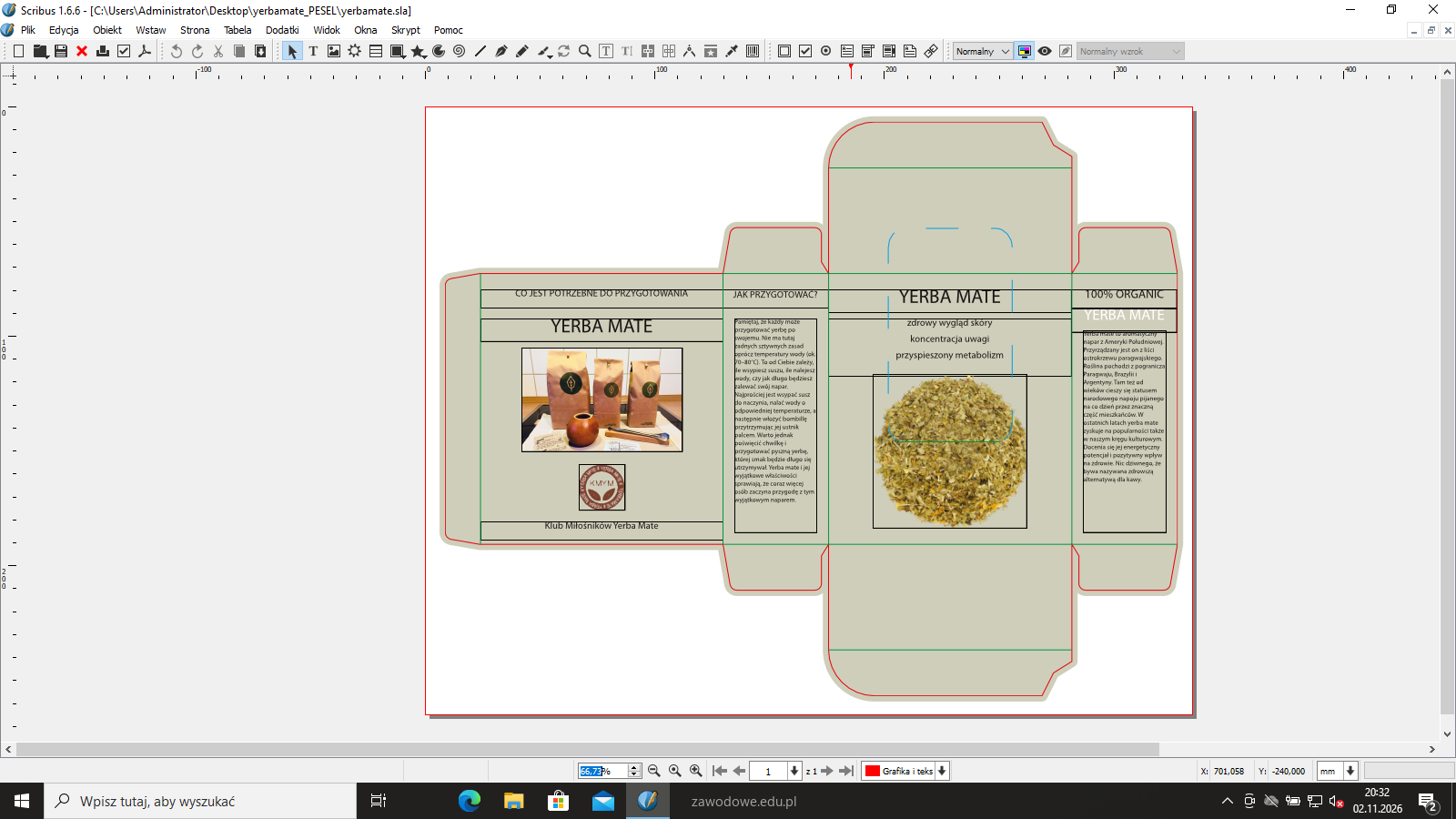
Ścianki liczy się od prawej strony wykrojnika. Pierwsza (wąska, ok. 46 mm, od X = 281,5 do 327,5 mm) ma u góry dwa wiersze wersalikami wyśrodkowane na ściance: 100% ORGANIC - Myriad Pro Regular 15 pkt, C0 M0 Y0 K100, górna krawędź wersalików na Y = 79,5 mm, a 5 mm niżej YERBA MATE - 19 pkt, kolor C0 M0 Y0 K0 (biały).
Pod nimi wstaw ramkę z tekst_1 z pliku teksty.docx (skopiuj tekst, nie przepisuj): X = 286,5 mm, szerokość 36 mm, 8 pkt, interlinia 10 pkt, wyrównanie do lewej, kolor C0 M0 Y0 K100. Wpisz interlinię jako stałą wartość - automatyczna dałaby 9,6 pkt.
R.3.3 Druga ścianka na wykrojniku opakowania od prawej strony: "YERBA MATE" – wersaliki, stopień pisma 24 pt., kolorystyka C0 M0 Y0 K100 "zdrowy wygląd skóry, koncentracja …" – stopień pisma 12 pt., interlinia 20 pt., kolorystyka C0 M0 Y0 K100 Powyższe teksty są rozmieszczone w położeniu zgodnym ze szkicem
ok. 3 min
Polecenie z arkusza
Wykonaj projekt opakowania, będący materiałem do kontroli technologiczno-graficznej i do drukowania nakładu na maszynie offsetowej, zgodnie z załączonym szkicem yerbamate_szkic.
Druga ścianka (szeroka, od X = 175,5 do 281,5 mm - przód opakowania): YERBA MATE wersalikami, 24 pkt, C0 M0 Y0 K100, wyśrodkowane, górna krawędź na Y = 79,5 mm. Pod spodem trzy wiersze haseł: „zdrowy wygląd skóry”, „koncentracja uwagi”, „przyspieszony metabolizm” - 12 pkt, interlinia 20 pkt, wyśrodkowane, kolor C0 M0 Y0 K100.
R.3.4 Trzecia ścianka na wykrojniku opakowania od prawej strony: "JAK PRZYGOTOWAĆ?" – wersaliki, stopień pisma 12 pt., kolorystyka C0M0Y0K100 tekst_2 – stopień pisma 8 pt., interlinia 10 pt., C0M0Y0K100 Powyższe teksty są rozmieszczone w położeniu zgodnym ze szkicem
ok. 3 min
Polecenie z arkusza
Wykonaj projekt opakowania, będący materiałem do kontroli technologiczno-graficznej i do drukowania nakładu na maszynie offsetowej, zgodnie z załączonym szkicem yerbamate_szkic.
Trzecia ścianka (wąska, od X = 129,5 do 175,5 mm): JAK PRZYGOTOWAĆ? wersalikami, 12 pkt, C0 M0 Y0 K100, wyśrodkowane, górna krawędź na Y = 79,5 mm. Pod spodem ramka z tekst_2 z teksty.docx: X = 134,5 mm, szerokość 36 mm, 8 pkt, interlinia 10 pkt, kolor C0 M0 Y0 K100. Górna krawędź tekstu_2 wypada na tej samej wysokości co napis YERBA MATE na czwartej ściance - obie ścianki zaczynają się od jednej linii.
Krok 17: Ścianka 4: CO JEST..., YERBA MATE i Klub...
Kryteria: ,
R.3.5 Czwarta ścianka na wykrojniku opakowania od prawej strony: "CO JEST…" – stopień pisma 12 pt., "YERBA MATE" stopień pisma 24 pt. (oba teksty wersaliki, kolorystyka C0 M0 Y0 K100) „Klub…” – stopień pisma 12p., kolorystyka C0 M0 Y0 K100 Powyższe teksty są rozmieszczone w położeniu zgodnym ze szkicem
R.3.6 We wszystkich tekstach zastosowano krój Myriad Pro Regular, brak błędów literowych we wszystkich tekstach na projekcie opakowania
ok. 3 min
Polecenie z arkusza
Wykonaj projekt opakowania, będący materiałem do kontroli technologiczno-graficznej i do drukowania nakładu na maszynie offsetowej, zgodnie z załączonym szkicem yerbamate_szkic.
Czwarta ścianka (szeroka, od X = 23,8 do 129,5 mm, oś na X = 76,7 mm): CO JEST POTRZEBNE DO PRZYGOTOWANIA - 12 pkt, pod nim YERBA MATE - 24 pkt (oba wersalikami, C0 M0 Y0 K100, wyśrodkowane). Na dole ścianki Klub Miłośników Yerba Mate - 12 pkt, C0 M0 Y0 K100, linia pisma na Y = 183,5 mm.
Wszystkie teksty opakowania złóż krojem Myriad Pro Regular i porównaj z teksty.docx - klucz ocenia brak błędów literowych we wszystkich tekstach (także w nagłówkach przepisywanych ręcznie).
Typowe błędy
Przepisywanie tekstów ręcznie zamiast kopiowania z teksty.docx - jedna literówka odbiera punkt za wszystkie teksty.
Kroki 18-20 · po tym etapie masz 30 z 32 kryteriów (pkt)
Krok 18: Wyszparowana bitmapa foto_1 na drugiej ściance
Kryteria:
R.4.3 Na drugiej ściance od prawej strony umieszczono wyszparowaną bitmapę foto_1 w położeniu zgodnym ze szkicem
ok. 2 min
Polecenie z arkusza
Wykonaj projekt opakowania, będący materiałem do kontroli technologiczno-graficznej i do drukowania nakładu na maszynie offsetowej, zgodnie z załączonym szkicem yerbamate_szkic.
Na warstwie Grafika i teksty wstaw ramkę graficzną 67 × 67 mm w położeniu X = 195 mm, Y = 116,5 mm (pod hasłami, na osi ścianki 2) i wczytaj foto_1.psd (Ctrl+D). Przezroczyste tło PSD sprawia, że susz leży bezpośrednio na beżowym tle opakowania - bez białego kwadratu. Bitmapa ma wymiar ramki, więc wstawia się w skali 100%.
R.4.4 Na czwartej ściance od prawej strony umieszczono bitmapę foto_2 w położeniu zgodnym ze szkicem
R.4.5 Na czwartej ściance od prawej strony umieszczono wektorowe logo w położeniu 5 mm od tekstu "Klub…", wyśrodkowane względem osi
ok. 3 min
Polecenie z arkusza
Wykonaj projekt opakowania, będący materiałem do kontroli technologiczno-graficznej i do drukowania nakładu na maszynie offsetowej, zgodnie z załączonym szkicem yerbamate_szkic.
Pod napisem YERBA MATE na ściance 4 wstaw ramkę 70 × 45 mm wyśrodkowaną na osi ścianki (X = 41,7 mm) i wczytaj foto_2.jpg.
Logo wstaw jako ramkę graficzną 20 × 20 mm z plikiem logo.pdf (Scribus zachowuje PDF jako wektor): X = 66,7 mm - wyśrodkowane względem osi ścianki, a dolna krawędź logo 5 mm nad górną krawędzią napisu „Klub Miłośników Yerba Mate”. Odległość mierz od wersalików napisu (górna krawędź „K”), nie od ramki tekstowej - ramka ma nad tekstem pusty margines.
R.4.9 Teksty czarne (C0M0Y0K100) wykonane są nadrukiem na tło
ok. 3 min
Polecenie z arkusza
Wykonaj projekt opakowania, będący materiałem do kontroli technologiczno-graficznej i do drukowania nakładu na maszynie offsetowej, zgodnie z załączonym szkicem yerbamate_szkic.
Teksty w kolorze C0 M0 Y0 K100 muszą być wykonane nadrukiem (overprint): czarna farba drukuje się na tło, a w tle nie powstaje „dziura” pod literami. Przy cienkich literach 8 pkt na tle w czterech kolorach wyklucza to białe obwódki przy nieidealnym pasowaniu.
W Scribusie zaznacz każdą ramkę z czarnym tekstem i we Właściwościach → Kolory ustaw Nadruk (zamiast Wybranie). Biały napis YERBA MATE na ściance 1 zostaw z wybraniem - biały nadrukiem zniknąłby w druku.
Typowe błędy
Nadruk ustawiony także na białym tekście - biała farba z nadrukiem w druku offsetowym nie powstaje i napis znika.
Kroki 21-23 · po tym etapie masz 32 z 32 kryteriów (pkt)
Krok 21: Plik otwarty yerbamate
ok. 1 min
Polecenie z arkusza
W folderze yerbamate_PESEL (PESEL to Twój PESEL) na pulpicie komputera zamieść: wersję otwartą projektu zapisaną pod nazwą yerbamate, przygotowane bitmapy (foto_1, foto_2), wektorowe logo oraz plik zamknięty PDF z projektem opakowania.
Zapisz projekt jako yerbamate_PESEL/yerbamate.sla - to wersja otwarta (format macierzysty Scribusa, otworzysz ją w Scribusie 1.6 lub nowszym). Plik zawiera trzy warstwy, w tym niedrukowalną warstwę Wykrojnik, i odwołuje się do bitmap oraz logo w tym samym folderze.
Podgląd strony po tym kroku
Krok 22: PDF z paserami i skalą densytometryczną
Kryteria: ,
R.4.8 Plik PDF z projektem posiada wyłącznie pasery kolorów i skalę densytometryczną (brak siatki opakowania)
R.4.10 Projekt opakowania został zapisany w folderze yerbamate_PESEL jako plik otwarty i zamknięty
ok. 2 min
Polecenie z arkusza
Wykonaj plik otwarty z projektem opakowania zachowując siatkę wykrojnika na osobnej warstwie. Plik PDF opakowania o standardzie drukarskim ma posiadać pasery kolorów oraz skalę densytometryczną (siatka wykrojnika ma być niewidoczna).
Plik → Eksport → Zapisz jako PDF: yerbamate_PESEL/yerbamate.pdf, zgodność PDF/X-4, wyjście Drukarka, profil CMYK drukarni, obrazy bez zmniejszania rozdzielczości. Na karcie Przygotowanie do druku zaznacz tylko Pasery i Paski kolorów (skala densytometryczna), przesunięcie znaczników 3 mm. Znaczniki cięcia, spadów i informacje o stronie zostaw wyłączone - arkusz wymaga wyłącznie paserów i skali.
Warstwa Wykrojnik ma wyłączone drukowanie, więc w PDF nie ma linii wykrojnika - jest tło ze spadem, teksty, bitmapy, logo, a na marginesie pasery i paski kolorów.
Typowe błędy
PDF z widoczną siatką wykrojnika albo ze znacznikami cięcia - arkusz dopuszcza tylko pasery i skalę densytometryczną.
Podgląd strony po tym kroku
Krok 23: Płyta z rezultatami
ok. 5 min
Polecenie z arkusza
Folder o nazwie yerbamate_PESEL zapisz na płytę CD, sprawdź poprawność nagrania płyty. Sprawdzoną płytę CD podpisz swoim numerem PESEL.
W folderze yerbamate_PESEL muszą być: logo.pdf (wektor), foto_1.psd i foto_2.jpg (CMYK, 300 ppi), plik otwarty yerbamate.sla oraz yerbamate.pdf. Nagraj folder na płytę CD, otwórz z niej każdy plik, a sprawdzoną płytę podpisz numerem PESEL i zostaw z arkuszem.
Podgląd strony po tym kroku
Podgląd
Symulacja ekranu w przeglądarce - w Android Studio / Visual Studio wygląd może się nieco różnić.
To jedno z możliwych rozwiązań. Egzaminator ocenia spełnienie kryteriów z klucza odpowiedzi, a nie zgodność z tym rozwiązaniem - inna, poprawna droga też daje punkty.
Autor rozwiązania: Bartosz Bryniarski. Licencja CC BY-NC 4.0 - kopiowanie i przeróbki do celów niekomercyjnych, z podaniem autora i źródła (link do tej strony) (zasady wykorzystania). Treść arkusza i klucza oceniania pochodzi z CKE.