PGF.04-02-21.06-SGCzerwiec 2021 · 35 kroków · ok. 95 min · 45 kryteriów z klucza
Rozwiązanie krok po kroku: Etykiety na dżemy egzotyczne do druku cyfrowego
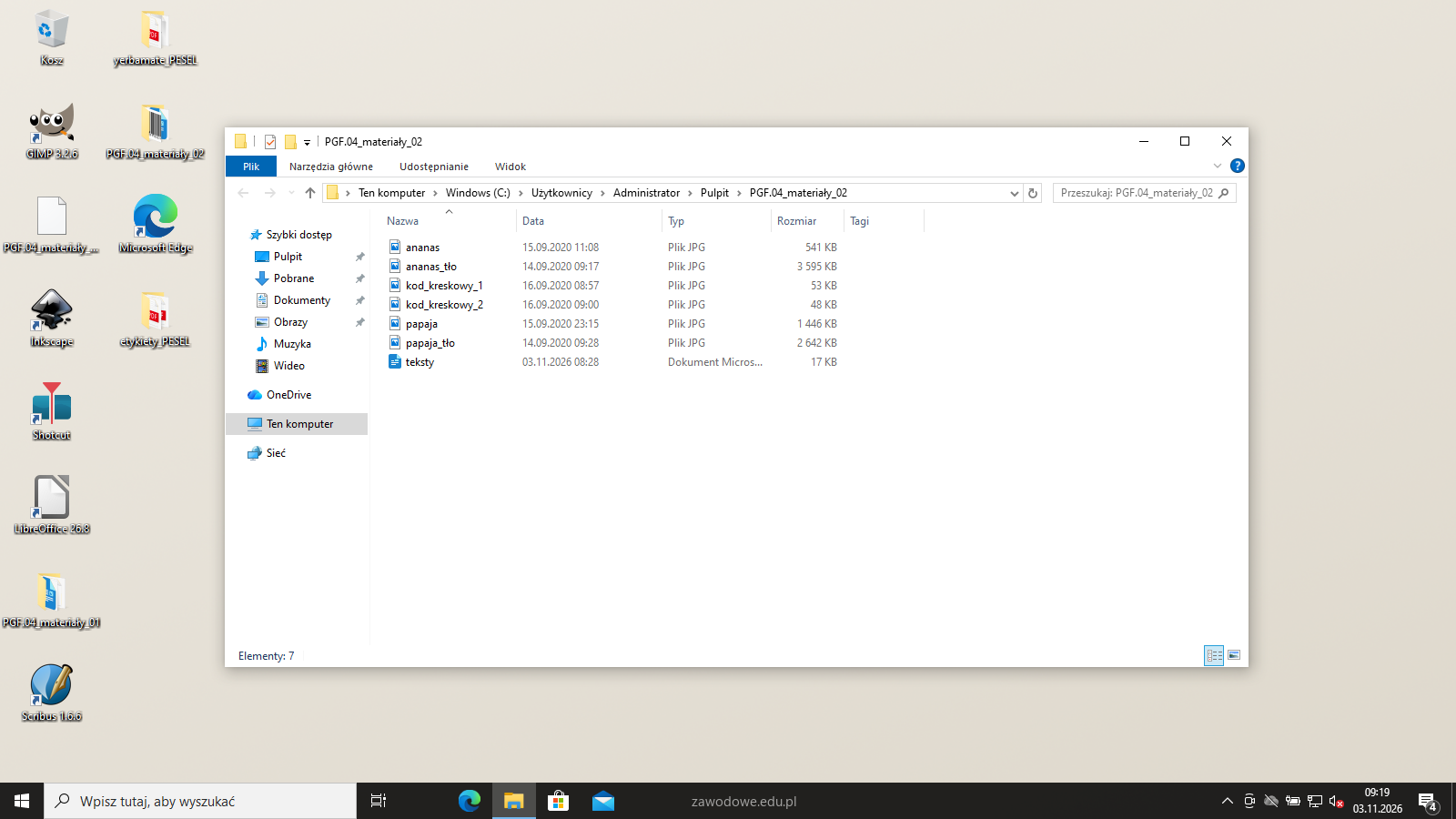
Arkusz PGF.04-02-21.06-SG: trzeba przygotować do druku cyfrowego dwie wielobarwne, jednostronne etykiety na dżemy egzotyczne (dżem ananasowy i dżem z papai) według szkiców etykieta_1 i etykieta_2. Składa się na to pięć rezultatów: wektorowe logo EF według szkicu logo_szkic, bitmapy przygotowane do projektu, teksty w projekcie, plik otwarty i zamknięty PDF etykiet oraz plik impozycyjny na arkusz SRA3. Materiały (ananas.jpg, papaja.jpg, ananas_tło.jpg, papaja_tło.jpg, kod_kreskowy_1.jpg, kod_kreskowy_2.jpg i teksty.docx) są w archiwum PGF.04_materiały_02 (hasło z arkusza: 0k1g_PGF04) - znajdziesz je w załącznikach arkusza.
Arkusz nie narzuca programów. To rozwiązanie zostało wykonane naprawdę w darmowych programach w maszynie wirtualnej z Windows: GIMP 3.2.6 (bitmapy w CMYK) i Scribus 1.6.6 (logo w kolorach CMYK, skład etykiet, nadruk, gradient, cień, PDF/X-4 ze spadami i impozycja). Zrzuty ekranu pochodzą z tej maszyny - na stanowisku egzaminacyjnym (zwykle Illustrator, InDesign albo CorelDRAW) okna wyglądają inaczej, ale każdy parametr z klucza jest podany wprost w krokach.
⚠️ Zastrzeżenia:
kroje Briquet (napis EF w logo) i Bedrock (nazwy dżemów) nie są dołączone do materiałów tego arkusza i nie było ich w maszynie. Zamiast nich użyto krojów z systemu Windows: Segoe Print Bold (EF, 15 pkt) i Impact zwężonego do 65% (nazwy dżemów, 30 pkt). Na stanowisku egzaminacyjnym kroje są zainstalowane - wtedy wybierasz Briquet i Bedrock bez żadnych zamienników. Punkt R.1.9 wymaga kroju Briquet, więc rozwiązanie z krojem zastępczym tego punktu by nie dostało,
plik otwarty etykiet to plik Scribusa dżemy_egzotyczne.sla - w Illustratorze, InDesignie albo CorelDRAW będzie to odpowiednio .ai, .indd albo .cdr. Arkusz nie podaje nazw pliku logo i pliku impozycji - tu są to logo.pdf i dżemy_egzotyczne_impozycja.pdf,
w teksty.docx nazwa pierwszego dżemu ma literówkę („DŻEM ANANSOWY”) - na etykiecie jest poprawnie DŻEM ANANASOWY (klucz przyjmuje obie formy, a poprawna nie traci punktu za błędy literowe),
położenia elementów odczytano ze szkiców - klucz dopuszcza tolerancję ±1 mm. Ramki tekstów ze szkicu są ciasne: tekst_1 papai i tekst_2 przy wymaganym stopniu i interlinii nie mieszczą się w nich bez dzielenia wyrazów - włączono je, a ramki są o 0,5 mm wyższe niż na szkicu (w granicy tolerancji).
Folder z rezultatami nazywasz na egzaminie etykiety_ i swoim numerem PESEL - tu nazywa się etykiety_PESEL. Klucz ma 45 kryteria w pięciu rezultatach (1 kryterium = 1 punkt); do zdania części praktycznej potrzeba 75%, czyli 34 punkty.
Suwak i strzałki obok niego - albo ←→ na klawiaturze - przechodzą krok po kroku; wyjaśnienie i podgląd zmieniają się razem z krokiem.
Lista „Etap” przenosi od razu do wybranego etapu.
„Rozwiązuję samodzielnie” chowa rozwiązanie kroku - najpierw własna próba, potem odsłonięcie.
„Tryb prezentacji” pokazuje same kroki, bez menu strony - na rzutnik.
Etap 1: Logo - grafika wektorowa
Kroki 1-7 · po tym etapie masz 10 z 45 kryteriów (pkt)
Krok 1: Materiały i folder rezultatów
ok. 3 min
Polecenie z arkusza
Do wykonania etykiet wykorzystaj logo oraz pliki: ananas.jpg, papaja.jpg, ananas_tło.jpg, papaja_tło.jpg, kod_kreskowy_1, kod_kreskowy_2, a także plik teksty.docx umieszczone na pulpicie komputera w skompresowanym folderze PGF.04_materiały_02 zabezpieczonym hasłem 0k1g_PGF04
Rozpakuj PGF.04_materiały_02 (hasło 0k1g_PGF04) na pulpit - w środku są dwa zdjęcia owoców na białym tle, dwa zdjęcia na tło środkowej części etykiet, dwa kody kreskowe i teksty.docx. Na pulpicie utwórz folder na rezultaty etykiety_PESEL (z numerem PESEL zamiast słowa PESEL).
Sprawdź przed uruchomieniem programu do składu, że w systemie są kroje ze szkiców: Minion Pro Regular (teksty), Arial (napis na pierścieniu logo), Briquet (EF) i Bedrock (nazwy dżemów). Program, który już działa, nowych krojów nie zobaczy i podstawi krój zastępczy.
Podgląd strony po tym kroku
Krok 2: Dokument 20 × 20 mm i kolory CMYK
Kryteria:
R.1.1 Logo jest wykonane w przestrzeni barwnej CMYK
ok. 2 min
Polecenie z arkusza
Wykonaj wektorowe logo na podstawie szkicu logo_szkic (zgodne co do wymiarów, kolorystyki, kształtów, ilości elementów oraz zastosowanych fontów).
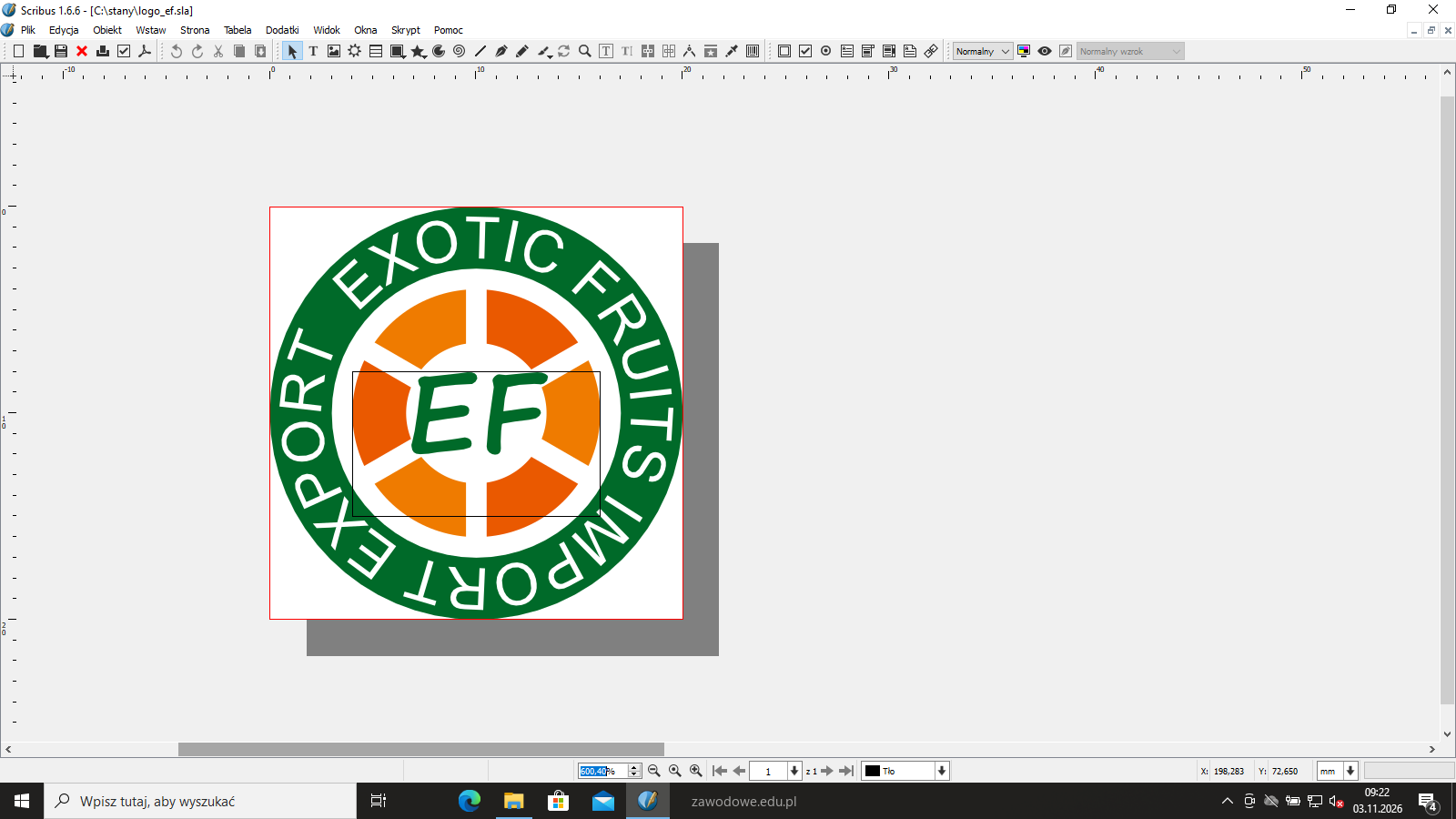
Logo ma średnicę 20 mm. Utwórz w Scribusie dokument 20 × 20 mm bez marginesów i spadów, a w Edycja → Kolory i wypełnienia zdefiniuj w modelu CMYK cztery kolory: C100 M0 Y100 K40 (zieleń pierścienia i liter EF), C0 M60 Y100 K0 i C0 M75 Y100 K0 (dwa odcienie pomarańczowego) oraz C0 M0 Y0 K0 (biały). Kolory zdefiniowane od razu w CMYK nie zmienią się przy eksporcie - kolor RGB przeliczony na CMYK dałby inne składowe niż w kluczu.
Podgląd strony po tym kroku
Krok 3: Pierścień 20 mm i biały środek
Kryteria:
R.1.2 Logo ma wymiary zewnętrzne 20 x 20 mm (±1 mm)
ok. 2 min
Polecenie z arkusza
Wykonaj wektorowe logo na podstawie szkicu logo_szkic (zgodne co do wymiarów, kolorystyki, kształtów, ilości elementów oraz zastosowanych fontów).
Narysuj narzędziem Elipsa koło o średnicy 17 mm w położeniu X = 1,5 mm, Y = 1,5 mm (środek w punkcie 10 × 10 mm): wypełnienie Brak, linia 3 mm w kolorze C100 M0 Y100 K40. Linia leży po obu stronach ścieżki, więc pierścień sięga od 7 do 10 mm od środka, a jego zewnętrzna krawędź wyznacza średnicę logo 20 mm.
Pod pierścieniem połóż białe koło 14 mm (X = Y = 3 mm, wypełnienie C0 M0 Y0 K0) - na szkicu środek logo jest biały, a na etykiecie logo leży na paskach tła.
Krok 4: Napis EXOTIC FRUITS IMPORT EXPORT na obwodzie
Kryteria: , ,
R.1.4 Logo na obwodzie pierścienia posiada napis EXOTIC FRUITS IMPORT EXPORT
R.1.5 Napis na obwodzie pierścienia jest biały C0 M0 Y0 K0
R.1.6 Napis jest rozłożony zgodnie ze szkicem i nie posiada punktów stycznych z krawędziami pierścienia
ok. 4 min
Polecenie z arkusza
Wykonaj wektorowe logo na podstawie szkicu logo_szkic (zgodne co do wymiarów, kolorystyki, kształtów, ilości elementów oraz zastosowanych fontów).
Napis na obwodzie to tekst na ścieżce. Utwórz ramkę tekstową z tekstem EXOTIC FRUITS IMPORT EXPORT (ze spacją na końcu - oddziela koniec napisu od początku), krój Arial Regular, kolor C0 M0 Y0 K0. Narysuj pomocniczy okrąg o promieniu ok. 7,5 mm ze środkiem w środku logo (bez wypełnienia i bez linii), zaznacz ramkę i okrąg i wybierz Obiekt → Tekst na ścieżce.
Przy 8 pkt wersaliki mają ok. 2 mm wysokości i leżą na środku pierścienia 3 mm - od obu krawędzi zostaje ok. 0,5 mm. Obróć ścieżkę tak, aby słowo EXOTIC zaczynało się w lewej górnej części pierścienia, a EXPORT kończyło się po lewej stronie, jak na szkicu.
Typowe błędy
Za duży stopień pisma albo okrąg ścieżki o złym promieniu - litery dotykają krawędzi pierścienia, a klucz wymaga, aby napis nie miał z nimi punktów stycznych.
R.1.7 Logo wewnątrz pierścienia posiada 6 pomarańczowych elementów zgodnych ze szkicem co do kształtu i położenia
R.1.8 6 pomarańczowych elementów ma naprzemiennie kolory: C0 M60 Y100 K0 oraz C0 M75 Y100 K0 (trzy elementy jaśniejsze i trzy ciemniejsze)
ok. 4 min
Polecenie z arkusza
Wykonaj wektorowe logo na podstawie szkicu logo_szkic (zgodne co do wymiarów, kolorystyki, kształtów, ilości elementów oraz zastosowanych fontów).
Wewnątrz pierścienia jest pierścień pomarańczowy (od ok. 3,4 do 6 mm od środka) podzielony na 6 jednakowych wycinków przerwami szerokości 1 mm - przerwy biegną pionowo w górę i w dół oraz pod kątem 30° od poziomu, tak jak na szkicu. Każdy wycinek narysuj jako osobny kształt (np. koło 12 mm minus koło 6,8 mm, a potem przecięcie prostokątami przerw albo Pióro po łukach) i nadaj mu kolor bez linii.
Kolory idą na przemian: wycinek po prawej C0 M60 Y100 K0 (jaśniejszy), prawy górny C0 M75 Y100 K0 (ciemniejszy), lewy górny jaśniejszy, lewy ciemniejszy, lewy dolny jaśniejszy i prawy dolny ciemniejszy - trzy jaśniejsze i trzy ciemniejsze.
R.1.3 Logo posiada pierścień oraz litery EF w kolorystyce C100 M0 Y100 K40
R.1.9 Napis EF wewnątrz pierścienia jest złożony fontem Briquet 15 pkt i jest wyśrodkowany w stosunku do pierścienia w pionie i poziomie
ok. 3 min
Polecenie z arkusza
Wykonaj wektorowe logo na podstawie szkicu logo_szkic (zgodne co do wymiarów, kolorystyki, kształtów, ilości elementów oraz zastosowanych fontów).
W środku wstaw ramkę tekstową z napisem EF, krój Briquet, 15 pkt, kolor C100 M0 Y100 K40 - ten sam co pierścień. Napis wyśrodkuj względem pierścienia w pionie i w poziomie: wyrównanie akapitu do środka i ramka ustawiona tak, aby środek liter wypadał w punkcie 10 × 10 mm. Mierz od rzeczywistych liter, nie od ramki - w Scribusie przesunięcie pierwszego wiersza ustaw na Rzeczywista wysokość glifu, wtedy górna krawędź ramki to górna krawędź liter.
W tym rozwiązaniu krój Briquet zastąpiono krojem Segoe Print Bold 15 pkt (Briquet nie jest dołączony do materiałów) - na egzaminie wybierz Briquet.
Typowe błędy
Inny krój niż Briquet albo napis wyrównany tylko w poziomie - klucz sprawdza krój, stopień i wyśrodkowanie w obu kierunkach.
R.1.10 Logo jest zapisane w folderze etykiety_PESEL
ok. 2 min
Polecenie z arkusza
W folderze etykiety_PESEL (PESEL to Twój PESEL) na pulpicie komputera zamieść: wersję otwartą i zamkniętą projektu zapisane pod nazwą dżemy_egzotyczne, przygotowane do projektu bitmapy, wektorowe logo oraz plik impozycyjny.
Wyeksportuj logo przez Plik → Eksport → Zapisz jako PDF do pliku etykiety_PESEL/logo.pdf, wyjście Drukarka (kolory zostają w CMYK), bez znaczników i spadów. PDF ma stronę 20 × 20 mm i zawiera wyłącznie obiekty wektorowe (kształty i tekst z osadzonymi krojami) - klucz ocenia logo tylko z pliku wektorowego, więc nie wstawiaj do niego bitmapy ani skanu szkicu.
Kroki 8-13 · po tym etapie masz 19 z 45 kryteriów (pkt)
Krok 8: Ananas: zaznaczenie tła i cienia
ok. 4 min
Polecenie z arkusza
Przygotuj do projektu bitmapy zgodne z parametrami podanymi na szkicach, pozostawiając nazwy plików źródłowych.
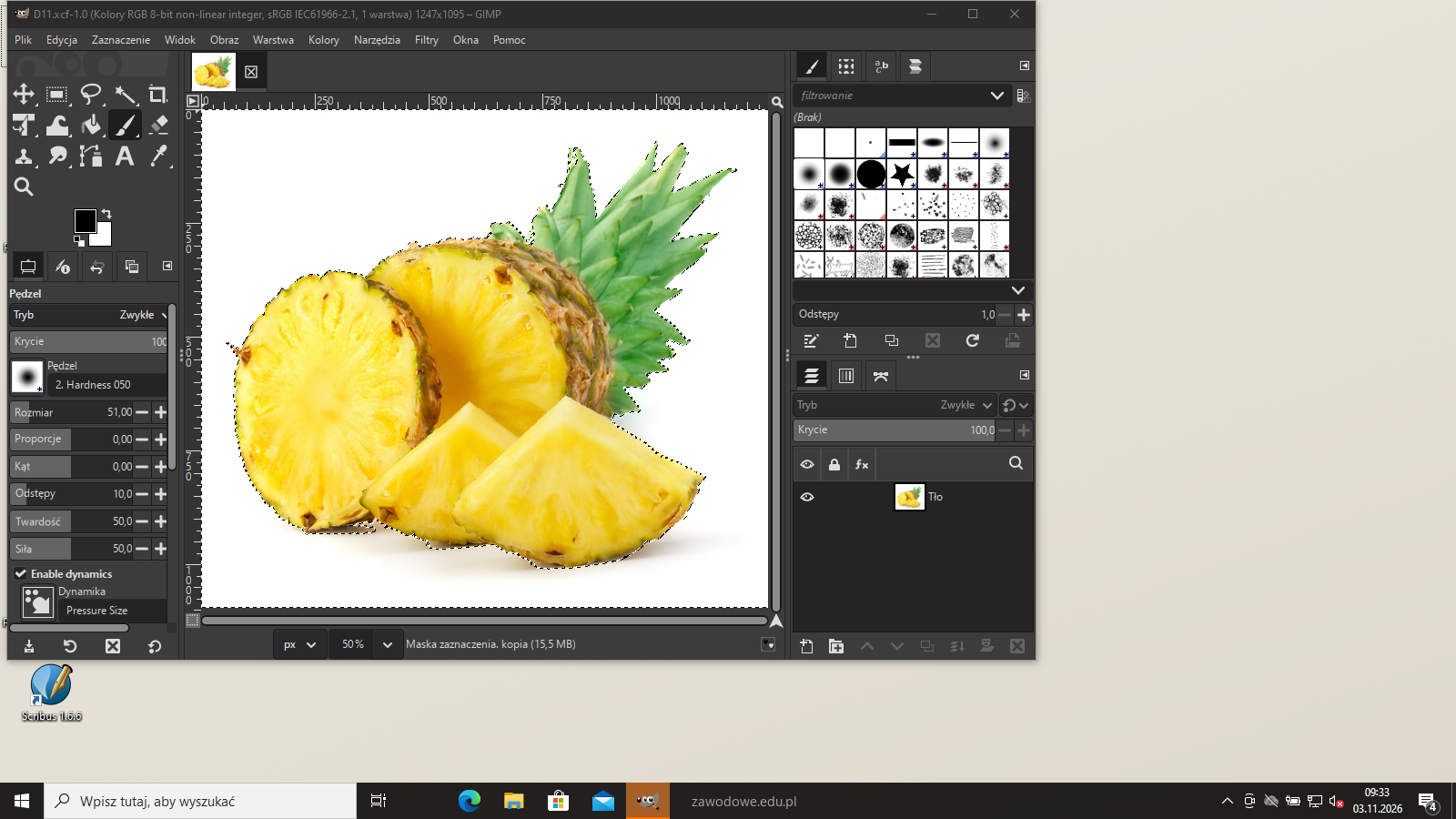
Otwórz ananas.jpg w GIMP-ie i dodaj kanał alfa (Warstwa → Przezroczystość → Dodaj kanał alfa). Weź Różdżkę (U), próg ok. 50 (w skali 0-255), i kliknij w narożnik obrazu, a potem z Shift w pozostałe trzy narożniki - zaznaczy się białe tło.
Pod owocem leży jednak szary cień, którego różdżka po kolorze nie złapie w całości. Dodaj go osobno: w opcjach różdżki ustaw Wybór według: Nasycenie, próg ok. 70 i kliknij z Shift w cień pod owocem. Cień jest szary (bez nasycenia), a owoc - nasycony, więc zaznaczenie zatrzymuje się na brzegu owocu. Nie klikaj tak wysoko jak liście - bladozielone liście też mają małe nasycenie.
Typowe błędy
Wycięcie samego białego tła - pod owocem zostaje szara plama cienia, a klucz wymaga, aby na krawędziach nie było widocznych resztek tła.
Podgląd strony po tym kroku
Krok 9: Ananas: wycięcie, 35 mm, 300 ppi, CMYK, PSD
Kryteria:
R.2.3 Bitmapa ananas jest wycięta z tła (tło przezroczyste, na krawędziach kształtu nie pozostały widoczne resztki tła), szerokość kształtu po wycięciu wynosi 35 mm, wysokość wynikowa, bitmapa nie jest zniekształcona. Zapisana w formacie zachowującym przezroczystość
ok. 4 min
Polecenie z arkusza
Przygotuj do projektu bitmapy zgodne z parametrami podanymi na szkicach, pozostawiając nazwy plików źródłowych.
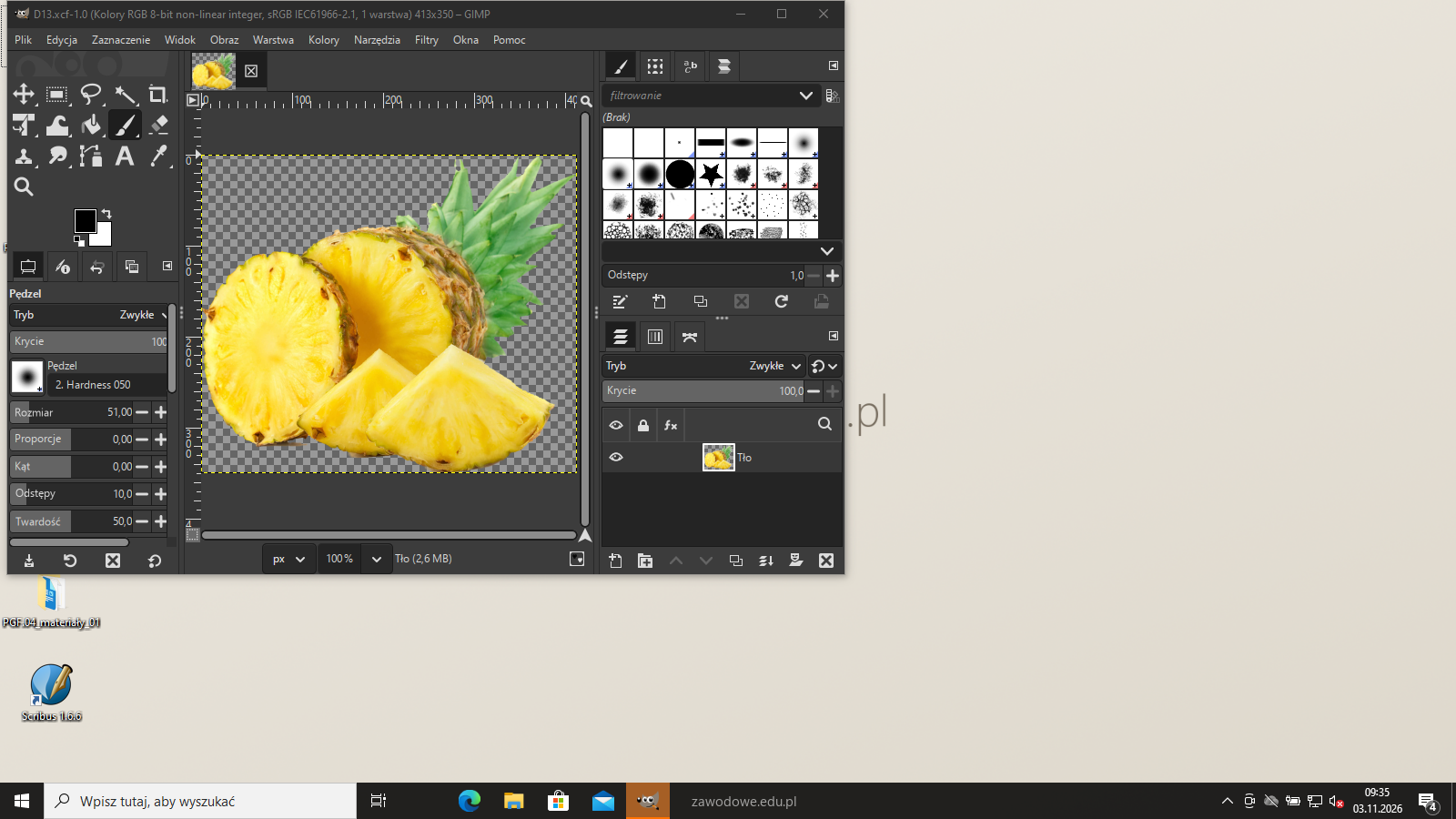
Powiększ zaznaczenie o 2 piksele (Zaznaczenie → Powiększ), zmiękcz je o 2 piksele i naciśnij Delete - tło staje się przezroczyste. Usuń zaznaczenie (Shift+Ctrl+A), przytnij obraz do zawartości (Obraz → Przytnij do zawartości) i przeskaluj go (Obraz → Skaluj obraz, łańcuch proporcji zamknięty): rozdzielczość 300 ppi, szerokość 35 mm. Wysokość wychodzi sama - 29,63 mm (413 × 350 pikseli), bez zniekształcenia.
Zapis: Obraz → Zarządzanie kolorami → Profil symulacji miękkiej - profil CMYK drukarni (tu ISO Coated v2 300%), potem Plik → Wyeksportuj jakoetykiety_PESEL/ananas.psd z opcją Eksportuj w CMYK. PSD zachowuje przezroczystość, a JPG wypełniłby ją bielą.
Typowe błędy
Zapis wyciętego owocu jako JPG - format nie ma przezroczystości i owoc wraca na białym prostokącie.
Podgląd strony po tym kroku
Krok 10: Papaja: wycięcie, 35 mm, PSD
Kryteria:
R.2.4 Bitmapa papaja jest wycięta z tła (tło przezroczyste, na krawędziach kształtu nie pozostały widoczne resztki tła), szerokość kształtu po wycięciu wynosi 35 mm, wysokość wynikowa, bitmapa nie jest zniekształcona. Zapisana w formacie zachowującym przezroczystość
ok. 3 min
Polecenie z arkusza
Przygotuj do projektu bitmapy zgodne z parametrami podanymi na szkicach, pozostawiając nazwy plików źródłowych.
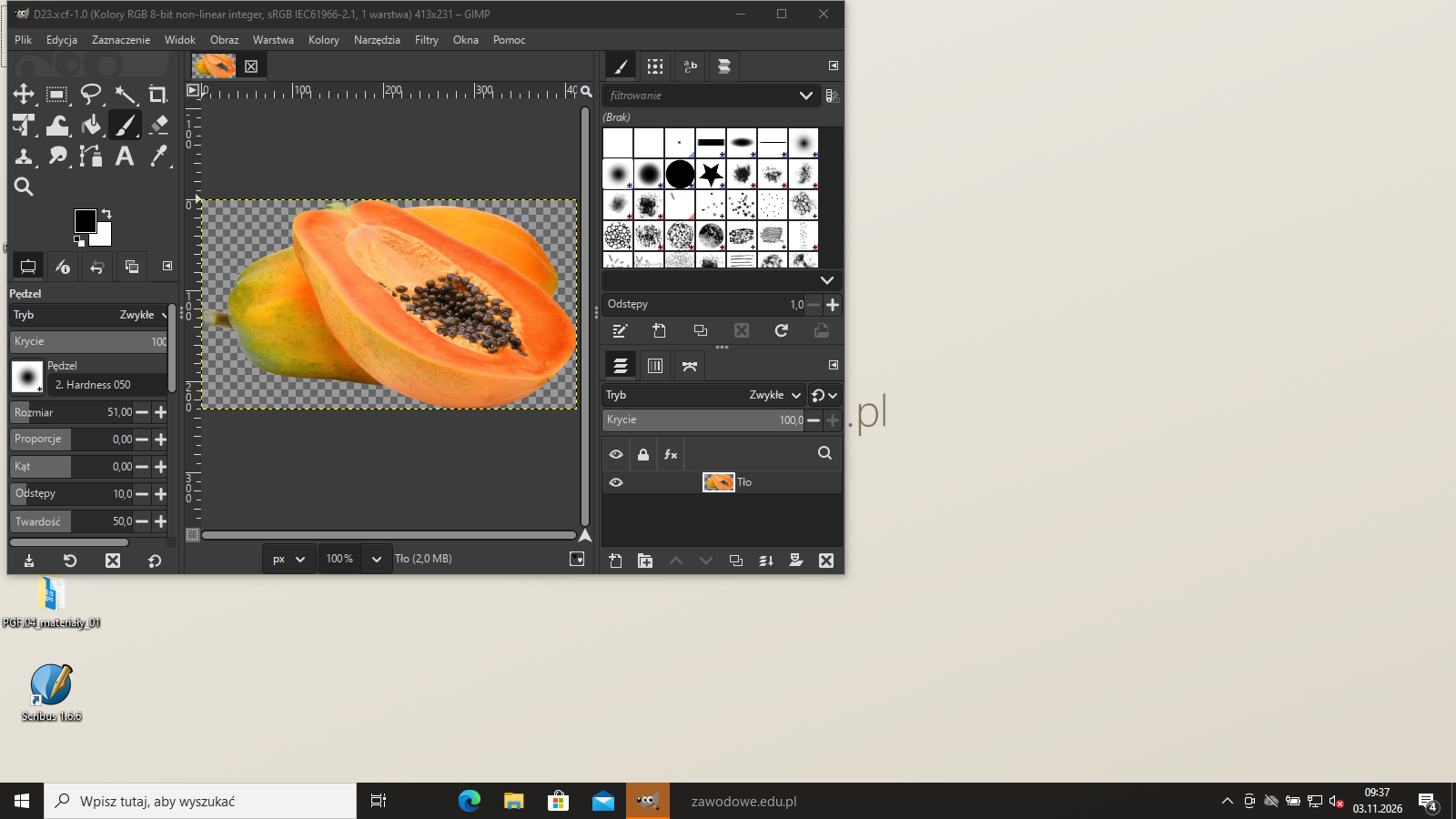
Powtórz to samo z papaja.jpg: różdżka z narożników po białym tle, cień pod owocami dodany różdżką według nasycenia, powiększenie i zmiękczenie zaznaczenia o 2 piksele, Delete. Uważaj na zieloną szypułkę po lewej - nie może zniknąć razem z tłem. Po przycięciu do zawartości przeskaluj obraz do szerokości 35 mm przy 300 ppi - wysokość wynosi 19,56 mm (413 × 231 pikseli). Zapisz jako etykiety_PESEL/papaja.psd w CMYK.
Podgląd strony po tym kroku
Krok 11: Tła ananas_tło i papaja_tło: 70 × 66 mm
Kryteria: ,
R.2.5 Bitmapa ananas_tło posiada wymiary 70 x 66 mm
R.2.6 Bitmapa papaja_tło posiada wymiary 70 x 66 mm
ok. 4 min
Polecenie z arkusza
Przygotuj do projektu bitmapy zgodne z parametrami podanymi na szkicach, pozostawiając nazwy plików źródłowych.
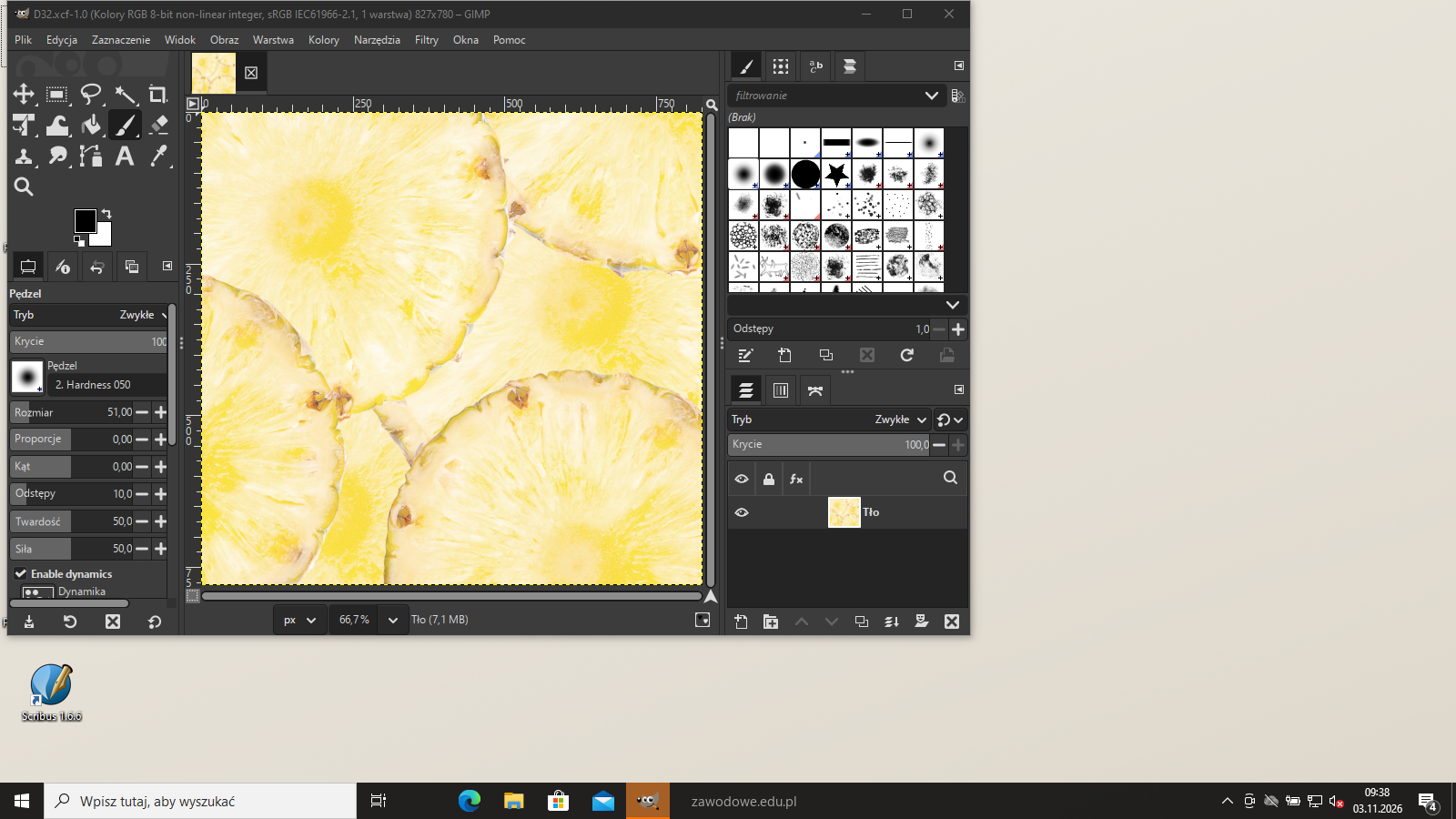
Tło środkowej części etykiety ma 70 × 66 mm brutto - 60 mm wysokości etykiety plus po 3 mm spadu. Proporcje 70:66 są inne niż zdjęć, więc najpierw kadruj: narzędzie Kadrowanie (Shift+C) z opcją Stałe: Proporcje 70:66, kadr na środku zdjęcia. Potem Obraz → Skaluj obraz: 300 ppi, szerokość 70 mm - wychodzi 827 × 780 pikseli.
Zapisz jako ananas_tło.jpg i papaja_tło.jpg w folderze etykiety_PESEL, z profilem symulacji CMYK i opcją Eksportuj w CMYK - nazwy zostają takie jak pliki źródłowe.
Typowe błędy
Skalowanie do 70 × 66 mm bez kadrowania przy rozpiętym łańcuchu - zdjęcie jest rozciągnięte.
Podgląd strony po tym kroku
Krok 12: Kody kreskowe 30 × 25 mm w skali szarości
Kryteria: ,
R.2.7 Bitmapa kod_kreskowy_1 posiada wymiary 30 x 25 mm
R.2.8 Bitmapa kod_kreskowy_2 posiada wymiary 30 x 25 mm
ok. 2 min
Polecenie z arkusza
Przygotuj do projektu bitmapy zgodne z parametrami podanymi na szkicach, pozostawiając nazwy plików źródłowych.
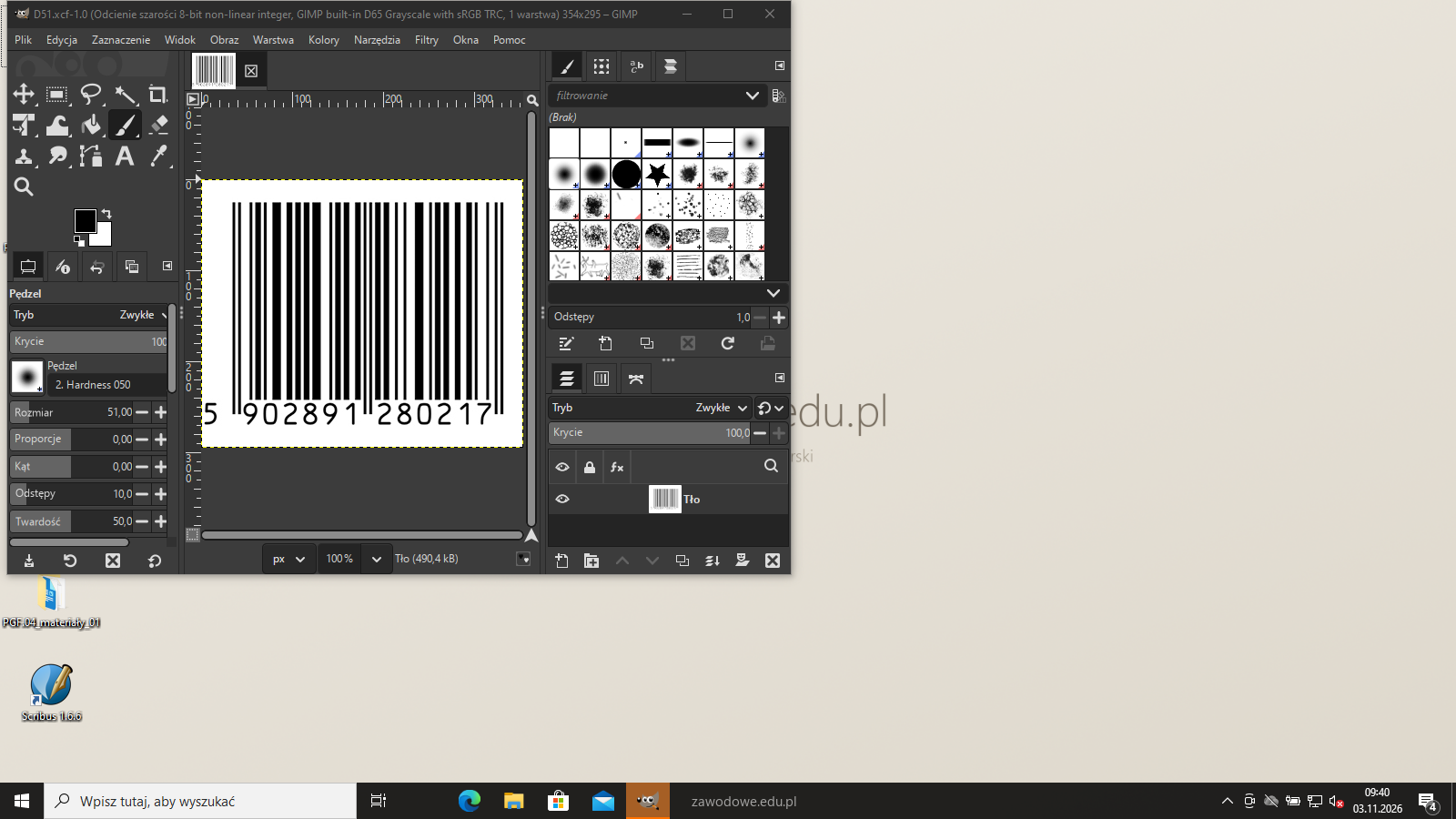
Kody kreskowe są czarno-białe, więc szkic każe zapisać je w skali szarości (Obraz → Tryb → Skala szarości), nie w CMYK - kreski zostaną wtedy wydrukowane samą czarną farbą. Ustaw rozdzielczość 300 ppi i wymiar 30 × 25 mm (Obraz → Skaluj obraz, 354 × 295 pikseli). Zapisz jako kod_kreskowy_1.jpg i kod_kreskowy_2.jpg.
Podgląd strony po tym kroku
Krok 13: Sprawdzenie bitmap
Kryteria: , ,
R.2.1 Bitmapy wielobarwne są w przestrzeni barwnej CMYK
R.2.2 Wszystkie przygotowane bitmapy mają rozdzielczość 300 ppi
R.2.9 Bitmapy: ananas, ananas_tło, papaja, papaja_tło, kod_kreskowy_1 i kod_kreskowy_2 są umieszczone w folderze etykiety_PESEL
ok. 2 min
Polecenie z arkusza
Przygotuj do projektu bitmapy zgodne z parametrami podanymi na szkicach, pozostawiając nazwy plików źródłowych.
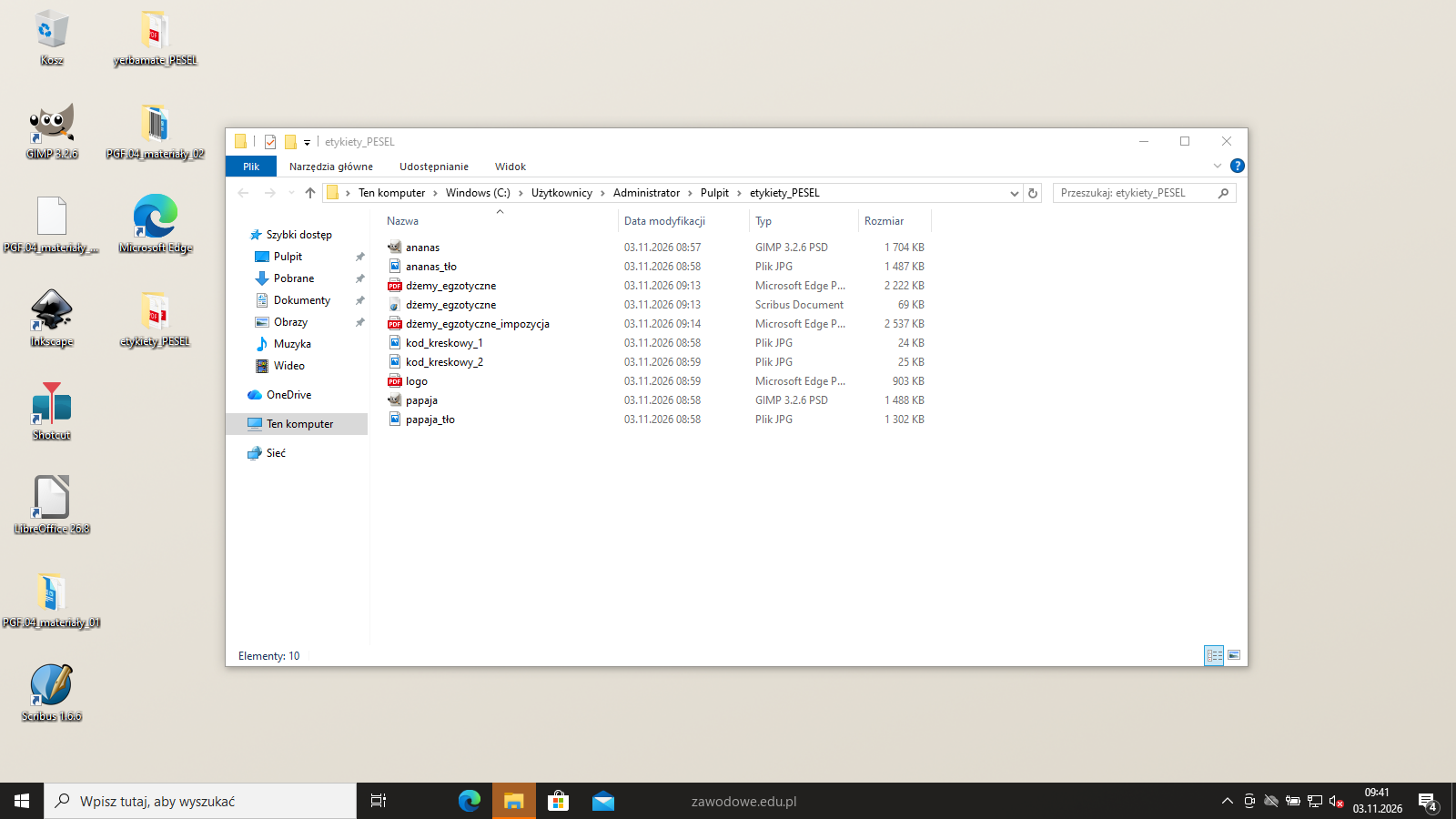
Bitmapy wielobarwne (owoce i tła) muszą być w CMYK, a wszystkie - mieć 300 ppi zapisane w pliku. Sprawdź to po zapisie, otwierając plik ponownie: GIMP pokazuje profil i tryb w tytule okna, a Obraz → Wymiary wydruku - rozdzielczość. W folderze etykiety_PESEL leży sześć bitmap pod nazwami źródłowymi: ananas.psd, papaja.psd, ananas_tło.jpg, papaja_tło.jpg, kod_kreskowy_1.jpg i kod_kreskowy_2.jpg.
Podgląd strony po tym kroku
Etap 3: Etykiety - grafika
Kroki 14-21 · po tym etapie masz 26 z 45 kryteriów (pkt)
Krok 14: Dokument: dwie strony 210 × 60 mm ze spadami 3 mm
ok. 3 min
Polecenie z arkusza
Przygotuj do drukowania cyfrowego dwie wielobarwne, jednostronne etykiety na dżemy egzotyczne zgodnie z załączonymi szkicami wydawniczymi etykieta_1 oraz etykieta_2.
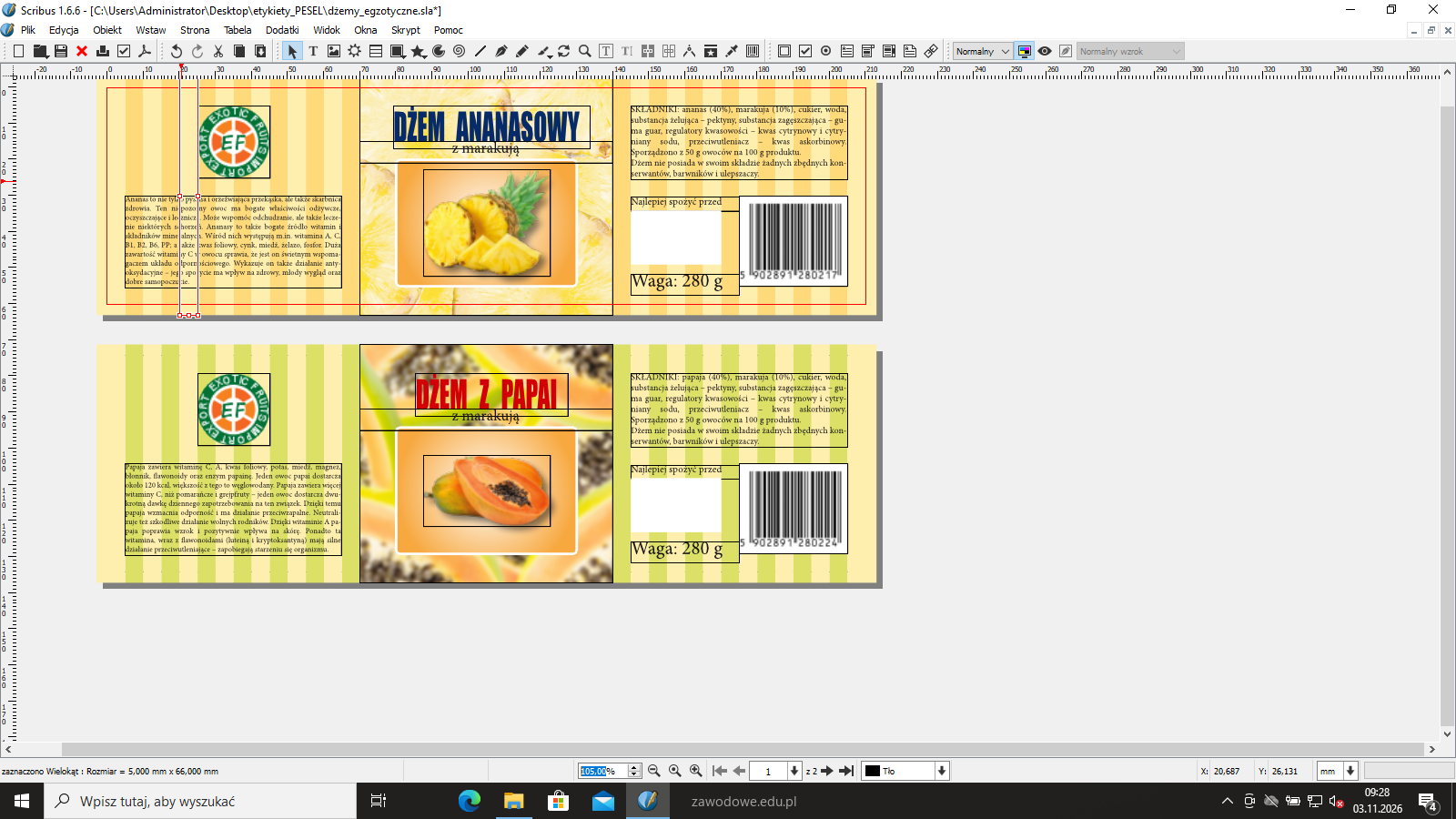
Utwórz dokument z dwiema stronami 210 × 60 mm (strona 1 - dżem ananasowy, strona 2 - dżem z papai), bez marginesów, ze spadami 3 mm z każdej strony. Etykieta dzieli się na trzy części po 70 mm: lewą (logo i tekst_1), środkową (nazwa dżemu, zdjęcie owocu) i prawą (skład, data, waga, kod kreskowy).
R.4.1 Tło lewej i prawej części etykiety "dżem anansowy" składa się z pionowych pasków o szerokości 5 mm, ułożonych naprzemiennie, o kolorystyce C0 M5 Y40 K0 (jaśniejszy) i C0 M15 Y60 K0 (ciemniejszy) w położeniu zgodnym ze szkicem
ok. 4 min
Polecenie z arkusza
Przygotuj do drukowania cyfrowego dwie wielobarwne, jednostronne etykiety na dżemy egzotyczne zgodnie z załączonymi szkicami wydawniczymi etykieta_1 oraz etykieta_2.
Tło lewej i prawej części to pionowe paski 5 mm ułożone na przemian: C0 M5 Y40 K0 (jaśniejszy) i C0 M15 Y60 K0 (ciemniejszy). Narysuj prostokąt 5 × 66 mm (od Y = -3 do 63 mm - przez oba spady) i powielaj go co 5 mm (Obiekt → Powiel wielokrotnie, przesunięcie poziome 5 mm). Położenie jak na szkicu: w lewej części pierwszy pasek od lewej krawędzi jest jasny (0-5 mm), a ostatni - ciemny (65-70 mm); w prawej części pierwszy pasek jest ciemny (140-145 mm), a ostatni - jasny (205-210 mm). Skrajne paski wydłuż o 3 mm na spad (8 mm szerokości).
Typowe błędy
Paski tylko do linii cięcia - na brzegu wyciętej etykiety może zostać biała linia, bo spad ma być wypełniony tłem.
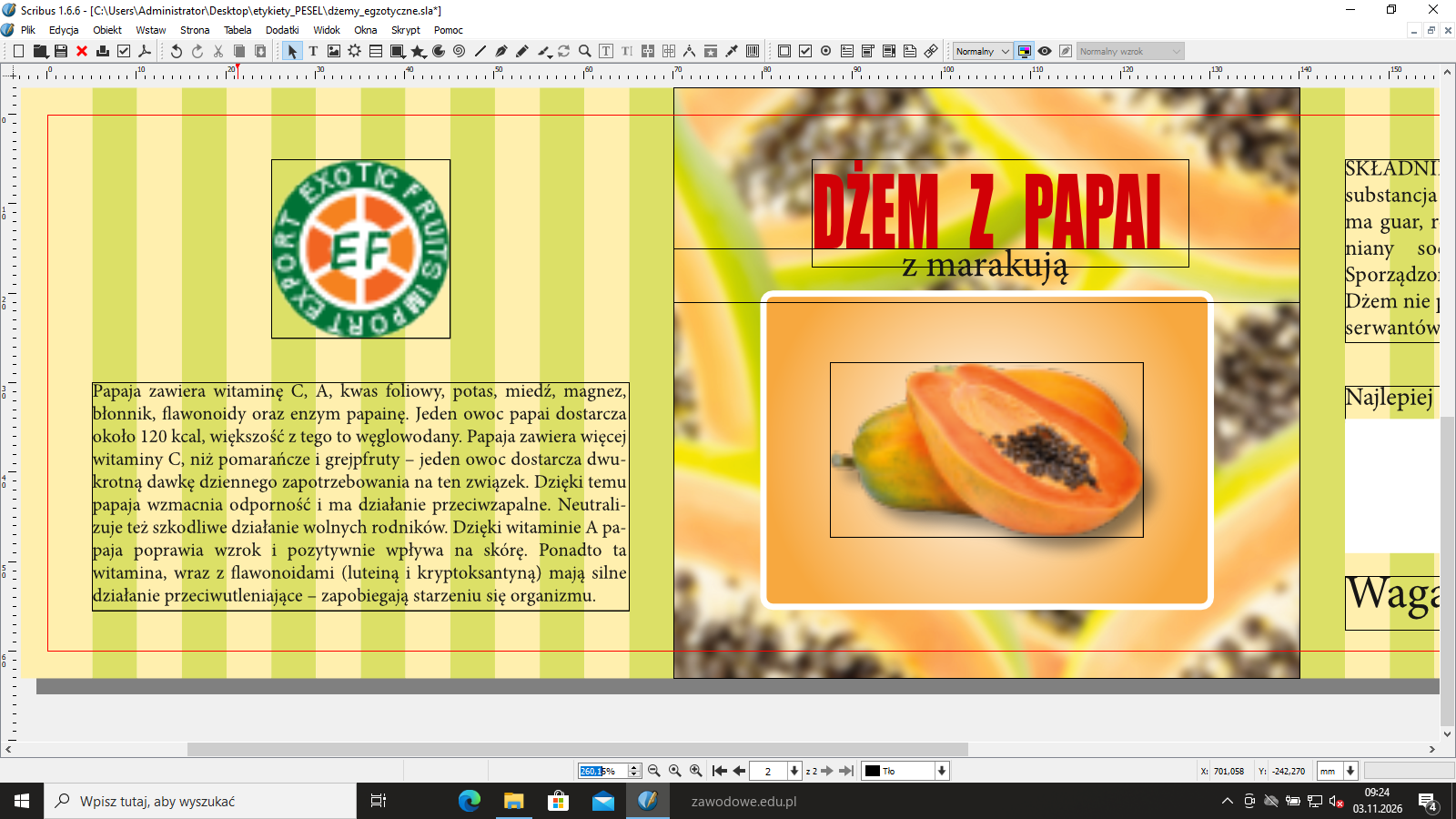
R.4.2 Tło lewej i prawej części etykiety "dżem z papai" składa się z pionowych pasków o szerokości 5 mm, ułożonych naprzemiennie, o kolorystyce C0 M5 Y40 K0 (jaśniejszy) i C20 M0 Y70 K0 (ciemniejszy) w położeniu zgodnym ze szkicem
ok. 2 min
Polecenie z arkusza
Przygotuj do drukowania cyfrowego dwie wielobarwne, jednostronne etykiety na dżemy egzotyczne zgodnie z załączonymi szkicami wydawniczymi etykieta_1 oraz etykieta_2.
Na drugiej stronie paski mają ten sam układ, ale ciemniejszy kolor jest zielonkawy: C0 M5 Y40 K0 (jaśniejszy) i C20 M0 Y70 K0 (ciemniejszy). Najszybciej skopiuj paski z pierwszej strony w to samo miejsce drugiej strony i zmień kolor ciemnych pasków.
Podgląd strony po tym kroku
Krok 17: Tło środkowej części: ananas_tło i papaja_tło
Kryteria:
R.4.3 Tło środkowej części etykiety "dżem ananasowy" stanowi bitmapa ananas_tło , a tło środkowej części etykiety "dżem z papai" stanowi bitmapa papaja_tło, obie o wymiarach i położeniu zgodnymi ze szkicami
ok. 2 min
Polecenie z arkusza
Przygotuj do drukowania cyfrowego dwie wielobarwne, jednostronne etykiety na dżemy egzotyczne zgodnie z załączonymi szkicami wydawniczymi etykieta_1 oraz etykieta_2.
W środkowej części wstaw ramkę graficzną 70 × 66 mm w położeniu X = 70 mm, Y = -3 mm - od spadu u góry do spadu na dole - i wczytaj ananas_tło.jpg (Ctrl+D); na drugiej stronie w to samo miejsce papaja_tło.jpg. Bitmapa ma wymiar ramki, więc wstawia się w skali 100%.
Podgląd strony po tym kroku
Krok 18: Logo w lewej części
Kryteria:
R.4.4 W lewej części obu etykiet znajduje się wcześniej przygotowane wektorowe logo o średnicy 20 mm, w położeniu zgodnym ze szkicami
ok. 2 min
Polecenie z arkusza
Przygotuj do drukowania cyfrowego dwie wielobarwne, jednostronne etykiety na dżemy egzotyczne zgodnie z załączonymi szkicami wydawniczymi etykieta_1 oraz etykieta_2.
Wstaw ramkę graficzną 20 × 20 mm z plikiem logo.pdf (Scribus zachowuje PDF jako wektor) w położeniu X = 25 mm, Y = 5 mm - na szkicu logo ma po 25 mm do brzegów lewej części i 5 mm od górnej krawędzi. To samo logo w tym samym miejscu wstaw na drugiej stronie.
Krok 19: Prostokąt 50 × 35 mm z gradientem promienistym
Kryteria:
R.4.5 W środkowej części obu etykiet znajdują się prostokąty o wymiarach 50 x 35 mm, o zaokrąglonych brzegach, wypełnieniu tonalnym promienistym i białym C0 M0 Y0 K0 obrysie o grubości 2 pkt, w położeniu zgodnym ze szkicami
ok. 4 min
Polecenie z arkusza
Przygotuj do drukowania cyfrowego dwie wielobarwne, jednostronne etykiety na dżemy egzotyczne zgodnie z załączonymi szkicami wydawniczymi etykieta_1 oraz etykieta_2.
W środkowej części narysuj prostokąt 50 × 35 mm w położeniu X = 80 mm, Y = 20 mm (po 10 mm od brzegów części, 5 mm od dołu etykiety). We Właściwościach → Kształt ustaw zaokrąglenie narożników 3 mm.
Wypełnienie: gradient promienisty od C0 M0 Y0 K0 w środku do C0 M40 Y80 K0 na brzegach - środek gradientu ustaw w środku prostokąta (w Scribusie przy edycji gradientu przeciągnij punkt początkowy na środek). Obrys: 2 pkt, kolor C0 M0 Y0 K0. Prostokąt jest taki sam na obu etykietach.
Typowe błędy
Gradient promienisty z punktem początkowym w narożniku (domyślne położenie w części programów) - jasny środek ląduje w rogu prostokąta, a nie w jego środku.
R.4.6 W obu etykietach na powyższych prostokątach umieszczone są wycięte z tła bitmapy odpowiednio: ananas i papaja, obie z dowolnym efektem cienia o kryciu 50%, o wymiarach i położeniu zgodnym ze szkicami
ok. 3 min
Polecenie z arkusza
Przygotuj do drukowania cyfrowego dwie wielobarwne, jednostronne etykiety na dżemy egzotyczne zgodnie z załączonymi szkicami wydawniczymi etykieta_1 oraz etykieta_2.
Na prostokącie wstaw ramkę z ananas.psd: szerokość 35 mm, wysokość 29,63 mm, wyśrodkowana na prostokącie w obu kierunkach (X = 87,5 mm, środek w Y = 37,5 mm). Przezroczyste tło PSD sprawia, że owoc leży bezpośrednio na gradiencie.
Dodaj cień: w Scribusie Właściwości → Cień, kolor C0 M0 Y0 K100, przesunięcie ok. 1,5 mm w prawo i w dół, rozmycie ok. 1,8 mm i krycie 50% (szkic dopuszcza dowolny cień, ale krycie musi wynosić 50%). Na drugiej stronie tak samo papaja.psd (wysokość 19,56 mm).
Podgląd strony po tym kroku
Krok 21: Białe pole i kod kreskowy
Kryteria:
R.4.7 W prawej części obu etykiet znajdują się bitmapy zawierające kod kreskowy w położeniu zgodnym ze szkicami
ok. 2 min
Polecenie z arkusza
Przygotuj do drukowania cyfrowego dwie wielobarwne, jednostronne etykiety na dżemy egzotyczne zgodnie z załączonymi szkicami wydawniczymi etykieta_1 oraz etykieta_2.
W prawej części narysuj białe pole 25 × 15 mm (C0 M0 Y0 K0, bez obrysu) w położeniu X = 145 mm, Y = 34 mm - miejsce na datę przydatności. Obok wstaw ramkę 30 × 25 mm w położeniu X = 175 mm, Y = 30 mm z plikiem kod_kreskowy_1.jpg, a na etykiecie z papają - kod_kreskowy_2.jpg. Kod kończy się 5 mm od prawej i dolnej krawędzi etykiety.
Typowe błędy
Zamienione kody kreskowe - na szkicu etykiety z papają opis kodu wskazuje kod_kreskowy_1, ale to kod drugiego produktu (kod_kreskowy_2).
Podgląd strony po tym kroku
Etap 4: Etykiety - teksty
Kroki 22-29 · po tym etapie masz 36 z 45 kryteriów (pkt)
Krok 22: tekst_1 w lewej części
Kryteria:
R.3.1 Tekst "Ananas to nie tylko..." (tekst_1) umieszczony w lewej części etykiety – Minion Pro Regular, 6 pkt, interlinia 7,2 pkt, wyrównanie dwustronne, kolor czarny C0 M0 Y0 K100
ok. 3 min
Polecenie z arkusza
Przygotuj do drukowania cyfrowego dwie wielobarwne, jednostronne etykiety na dżemy egzotyczne zgodnie z załączonymi szkicami wydawniczymi etykieta_1 oraz etykieta_2.
Pod logo wstaw ramkę z tekst_1 z teksty.docx (skopiuj tekst, nie przepisuj): X = 5 mm, Y = 30 mm, szerokość 60 mm, wysokość ok. 25 mm. Krój Minion Pro Regular, 6 pkt, interlinia 7,2 pkt (wpisana jako stała wartość), wyrównanie dwustronne, kolor C0 M0 Y0 K100.
Tekst o papai ma 11 wierszy bez dzielenia wyrazów i nie mieści się w ramce ze szkicu - włącz dzielenie wyrazów (język polski) i pozwól na nieco węższe odstępy międzywyrazowe przy justowaniu (tu: 80%). Wtedy oba teksty mają po 10 wierszy i kończą się nad dolnym marginesem 5 mm.
Typowe błędy
Zmniejszenie stopnia albo interlinii, żeby tekst się zmieścił - klucz sprawdza 6/7,2 pkt.
R.3.2 Tekst "SKŁADNIKI: ananas..." (tekst_2) umieszczony w prawej części etykiety – Minion Pro Regular, 7 pkt, interlinia 8,4 pkt, wyrównanie dwustronne, kolor czarny C0 M0 Y0 K100
ok. 2 min
Polecenie z arkusza
Przygotuj do drukowania cyfrowego dwie wielobarwne, jednostronne etykiety na dżemy egzotyczne zgodnie z załączonymi szkicami wydawniczymi etykieta_1 oraz etykieta_2.
W prawej części wstaw ramkę z tekst_2 (skład dżemu i zdanie o braku konserwantów): X = 145 mm, Y = 5 mm, szerokość 60 mm, wysokość ok. 20 mm. Krój Minion Pro Regular, 7 pkt, interlinia 8,4 pkt, wyrównanie dwustronne, kolor C0 M0 Y0 K100. Z dzieleniem wyrazów tekst zajmuje 7 wierszy.
R.3.3 W środkowej części etykiety dżem ananasowy znajduje się napis DŻEM/DZEM ANANASOWY/ANANSOWY, WERSALIKAMI, 30 pkt, o kolorystyce C100 M80 Y0 K40
R.3.4 W środkowej części etykiety dżem z papai znajduje się napis DŻEM/DZEM Z PAPAI, WERSALIKAMI, 30 pkt, o kolorystyce C0 M100 Y100 K10
ok. 3 min
Polecenie z arkusza
Przygotuj do drukowania cyfrowego dwie wielobarwne, jednostronne etykiety na dżemy egzotyczne zgodnie z załączonymi szkicami wydawniczymi etykieta_1 oraz etykieta_2.
W środkowej części, 5 mm od górnej krawędzi, wstaw nazwę dżemu wersalikami, krój Bedrock 30 pkt, wyśrodkowaną względem tła środkowej części (oś na X = 105 mm): na pierwszej etykiecie DŻEM ANANASOWY w kolorze C100 M80 Y0 K40, na drugiej DŻEM Z PAPAI w kolorze C0 M100 Y100 K10.
Napis z teksty.docx ma literówkę „ANANSOWY” - popraw ją. W tym rozwiązaniu krój Bedrock zastąpiono krojem Impact 30 pkt zwężonym do 65% (z szerszymi odstępami między wyrazami), aby napis miał szerokość jak na szkicu (ok. 50 mm).
Typowe błędy
Nazwa wyrównana do lewej krawędzi środkowej części albo złożona małymi literami - szkic wymaga wersalików wyśrodkowanych względem tła.
Podgląd strony po tym kroku
Krok 25: Napis „z marakują”
Kryteria:
R.3.5 W środkowej części obu etykiet znajduje się napis "z marakują" złożony czcionką Minion Pro Regular, 12 pkt, o kolorystyce C0 M0 Y0 K100
ok. 1 min
Polecenie z arkusza
Przygotuj do drukowania cyfrowego dwie wielobarwne, jednostronne etykiety na dżemy egzotyczne zgodnie z załączonymi szkicami wydawniczymi etykieta_1 oraz etykieta_2.
Pod nazwą dżemu wstaw napis z marakują - Minion Pro Regular 12 pkt, kolor C0 M0 Y0 K100, wyśrodkowany względem tła środkowej części, między nazwą a prostokątem (linia pisma ok. 18 mm od górnej krawędzi). Napis jest taki sam na obu etykietach.
Podgląd strony po tym kroku
Krok 26: Napis „Najlepiej spożyć przed”
Kryteria:
R.3.6 W prawej części obu etykiet znajduje się napis "najlepiej spożyć przed" złożony czcionką Minion Pro Regular, 8 pkt, o kolorystyce C0 M0 Y0 K100
ok. 1 min
Polecenie z arkusza
Przygotuj do drukowania cyfrowego dwie wielobarwne, jednostronne etykiety na dżemy egzotyczne zgodnie z załączonymi szkicami wydawniczymi etykieta_1 oraz etykieta_2.
Nad białym polem na datę, przy lewej krawędzi prawej części (X = 145 mm), wstaw napis Najlepiej spożyć przed (tekst_3) - Minion Pro Regular 8 pkt, kolor C0 M0 Y0 K100, linia pisma ok. 32 mm od górnej krawędzi.
R.3.7 W prawej części obu etykiet znajduje się napis "Waga: 280 g" złożony czcionką Minion Pro Regular, 15 pkt, o kolorystyce C0 M0 Y0 K100
ok. 1 min
Polecenie z arkusza
Przygotuj do drukowania cyfrowego dwie wielobarwne, jednostronne etykiety na dżemy egzotyczne zgodnie z załączonymi szkicami wydawniczymi etykieta_1 oraz etykieta_2.
Pod białym polem wstaw napis Waga: 280 g (tekst_4) - Minion Pro Regular 15 pkt, kolor C0 M0 Y0 K100, X = 145 mm, linia pisma 5 mm od dolnej krawędzi etykiety (Y = 55 mm), na wysokości dołu kodu kreskowego.
R.3.8 Wszystkie teksty są rozmieszczone zgodnie ze szkicem
R.3.9 Brak błędów literowych we wszystkich tekstach na projekcie etykiet
ok. 2 min
Polecenie z arkusza
Przygotuj do drukowania cyfrowego dwie wielobarwne, jednostronne etykiety na dżemy egzotyczne zgodnie z załączonymi szkicami wydawniczymi etykieta_1 oraz etykieta_2.
Porównaj obie etykiety ze szkicami: wszystkie teksty mają być w swoich miejscach (tolerancja ±1 mm) i bez błędów literowych. Teksty z teksty.docx kopiuj, a nie przepisuj - jedna literówka odbiera punkt za wszystkie teksty. Sprawdź też, czy w żadnej ramce nie został ukryty nadmiar tekstu (w Scribusie czerwony znacznik w prawym dolnym rogu ramki) - urwane zdanie to też błąd w tekście.
Typowe błędy
Ramka za mała na tekst - koniec zdania znika bez ostrzeżenia na wydruku.
Podgląd strony po tym kroku
Krok 29: Czarne teksty z nadrukiem
Kryteria:
R.4.9 Wszystkie teksty czarne (C0 M0 Y0 K100) wykonane są nadrukiem na tło
ok. 2 min
Polecenie z arkusza
Przygotuj do drukowania cyfrowego dwie wielobarwne, jednostronne etykiety na dżemy egzotyczne zgodnie z załączonymi szkicami wydawniczymi etykieta_1 oraz etykieta_2.
Teksty w kolorze C0 M0 Y0 K100 (tekst_1, tekst_2, „z marakują”, „Najlepiej spożyć przed”, „Waga: 280 g”) mają być wykonane nadrukiem: czarny toner drukuje się na tło, a w tle nie powstaje „dziura” pod literami. Przy literach 6 i 7 pkt na pasach i zdjęciu wyklucza to białe obwódki przy niedokładnym pasowaniu.
W Scribusie zaznacz każdą ramkę z czarnym tekstem i we Właściwościach → Kolory ustaw Nadruk. Kolorowe nazwy dżemów zostaw z wybraniem.
Podgląd strony po tym kroku
Etap 5: Zapis i impozycja
Kroki 30-35 · po tym etapie masz 45 z 45 kryteriów (pkt)
Krok 30: Plik otwarty i PDF ze spadami bez znaczników
Kryteria: ,
R.4.8 Plik PDF zawiera obie etykiety, każda z nich ma wymiar 210 x 60 mm netto i posiada spady 3 mm, ale pozbawiony jest wszelkich innych dodatkowych znaczników drukarskich
R.4.10 Projekt etykiet został zapisany w folderze etykiety_PESEL jako plik otwarty i zamknięty
ok. 2 min
Polecenie z arkusza
Po wykonaniu projektu przygotuj plik PDF o jakości drukarskiej, zawierający obie etykiety wraz ze spadami, ale pozbawiony wszelkich innych dodatkowych znaczników drukarskich.
Zapisz projekt jako etykiety_PESEL/dżemy_egzotyczne.sla (wersja otwarta). Potem Plik → Eksport → Zapisz jako PDF: etykiety_PESEL/dżemy_egzotyczne.pdf, zgodność PDF/X-4, wyjście Drukarka, profil CMYK, obrazy bez zmniejszania rozdzielczości. Na karcie Przygotowanie do druku zaznacz Użyj spadów z dokumentu (3 mm), ale wyłącz wszystkie znaczniki - cięcia, spadów, pasery, paski kolorów i informacje o stronie.
PDF ma dwie strony - każda to etykieta 210 × 60 mm netto (pole TrimBox) z 3 mm spadu dookoła (216 × 66 mm).
Typowe błędy
Eksport z włączonymi znacznikami cięcia - arkusz wymaga PDF bez żadnych dodatkowych znaczników, znaczniki są dopiero na impozycji.
R.5.2 Impozycja przygotowana na arkusz formatu SRA3 (320x450 mm)
ok. 2 min
Polecenie z arkusza
Wykonaj ekonomiczną impozycję etykiet na potrzeby druku cyfrowego na arkuszu SRA3. Na arkuszu rozmieść jednakową ilość obu etykiet. Zamieść na impozycji linie cięcia, paski koloru oraz informację o pliku.
Utwórz nowy dokument o formacie arkusza SRA3 320 × 450 mm - tu w układzie poziomym (450 × 320 mm), bo etykiety są wąskie i długie. Dokument ma jedną stronę: druk jest jednostronny, więc impozycja nie ma strony odwrotnej.
Podgląd strony po tym kroku
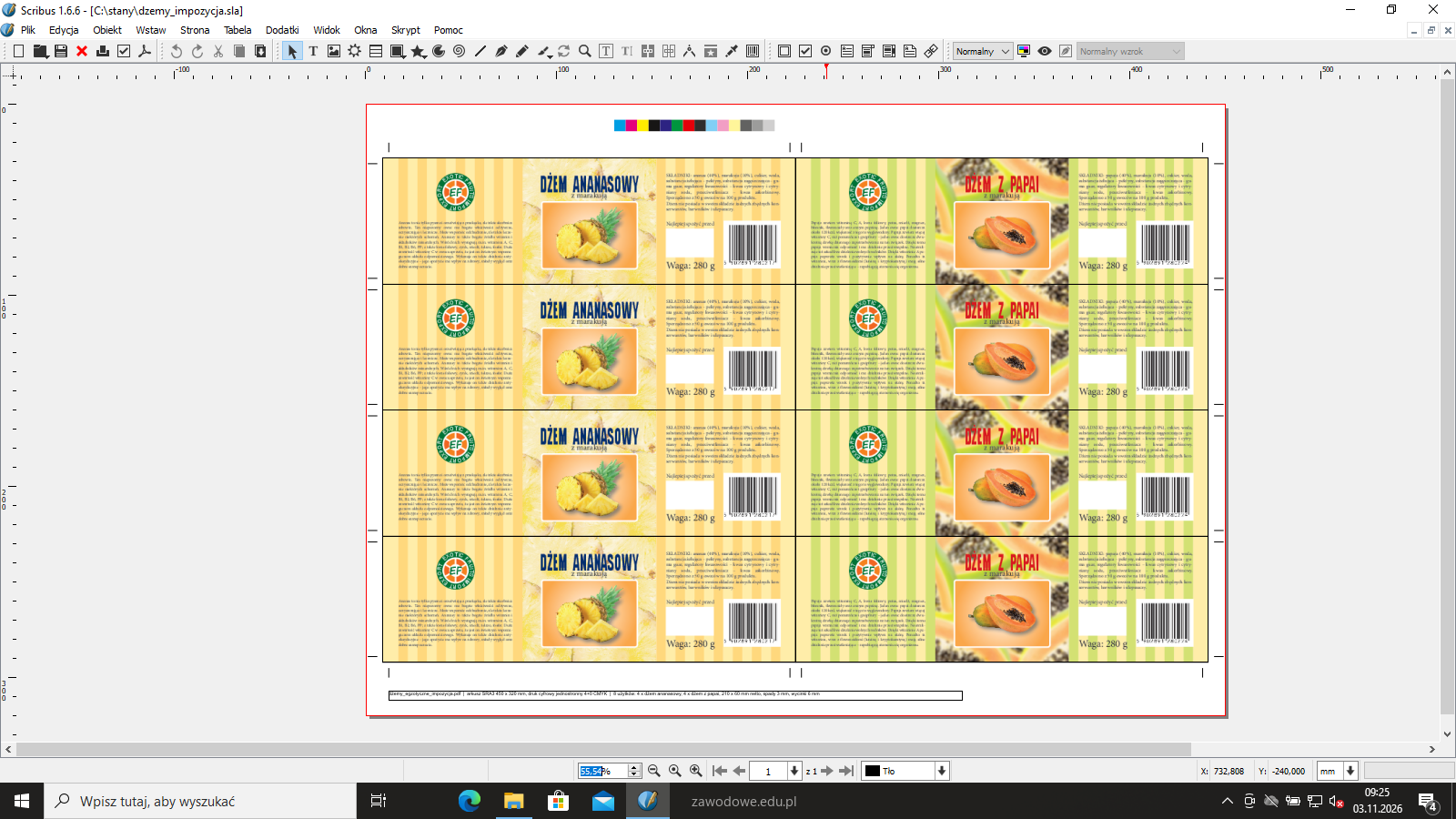
Krok 32: Impozycja: 8 użytków, po 4 z każdej etykiety
Kryteria: ,
R.5.3 Impozycja zawiera 8 użytków etykiet
R.5.4 Na impozycji znajdują się 4 etykiety ananas i 4 etykiety papaja
ok. 3 min
Polecenie z arkusza
Wykonaj ekonomiczną impozycję etykiet na potrzeby druku cyfrowego na arkuszu SRA3. Na arkuszu rozmieść jednakową ilość obu etykiet. Zamieść na impozycji linie cięcia, paski koloru oraz informację o pliku.
Na arkusz wchodzi 8 użytków: dwie kolumny po 4 etykiety (2 × 216 = 432 mm ≤ 450 mm i 4 × 66 = 264 mm ≤ 320 mm razem ze spadami). Wyeksportuj z projektu każdą etykietę jako osobny PDF ze spadami i wstaw je jako ramki graficzne 216 × 66 mm (Scribus zachowuje PDF jako wektor): w lewej kolumnie 4 × dżem ananasowy, w prawej 4 × dżem z papai - jednakowa liczba obu etykiet. Kolumny zaczynają się na X = 9 mm i 225 mm, rzędy na Y = 28, 94, 160, 226 mm.
R.5.5 Impozycja uwzględnia spady wokół użytków i wycinki pomiędzy użytkami
R.5.6 Pomiędzy poszczególnymi użytkami występują 6 mm wycinki (nie występuje dodatkowa odległość poza podwojonym spadem)
ok. 2 min
Polecenie z arkusza
Wykonaj ekonomiczną impozycję etykiet na potrzeby druku cyfrowego na arkuszu SRA3. Na arkuszu rozmieść jednakową ilość obu etykiet. Zamieść na impozycji linie cięcia, paski koloru oraz informację o pliku.
Każdy użytek ma wokół siebie spad 3 mm, a użytki stykają się spadami: między liniami cięcia sąsiednich etykiet jest 6 mm wycinka (podwojony spad) i nic więcej. Linie cięcia etykiet wypadają więc co 216 mm w poziomie (210 + 6) i co 66 mm w pionie (60 + 6). Dodatkowy odstęp między użytkami to strata papieru, a styk bez spadów dałby białe brzegi przy cięciu.
Krok 34: Impozycja: linie cięcia, paski koloru, informacja o pliku
Kryteria:
R.5.7 Impozycja zawiera elementy dodatkowe: linie cięcia, paski koloru oraz informację o pliku
ok. 5 min
Polecenie z arkusza
Wykonaj ekonomiczną impozycję etykiet na potrzeby druku cyfrowego na arkuszu SRA3. Na arkuszu rozmieść jednakową ilość obu etykiet. Zamieść na impozycji linie cięcia, paski koloru oraz informację o pliku.
Na marginesach arkusza dodaj linie cięcia (w kolorze Registration, 0,25 pkt, 5 mm długości, 3 mm od spadu) na przedłużeniu każdej krawędzi etykiet: pionowe nad i pod użytkami, poziome po bokach. U góry wstaw paski koloru - kwadraty 6 × 6 mm w kolorach C, M, Y, K, ich nadrukach i rastrach 50%. Na dole wstaw informację o pliku: nazwę pliku, format arkusza, liczbę i rodzaj użytków, wymiar netto, spady i wycinki.
Wyeksportuj impozycję do etykiety_PESEL/dżemy_egzotyczne_impozycja.pdf. Znaczniki są tu narysowane ręcznie, bo Scribus dodaje własne znaczniki tylko wokół całej strony, a nie wokół każdego użytku.
Typowe błędy
Impozycja bez informacji o pliku albo z samymi znacznikami cięcia - klucz wymaga linii cięcia, pasków koloru i informacji o pliku.
Folder o nazwie etykiety_PESEL zapisz na płytę CD, sprawdź poprawność nagrania płyty. Sprawdzoną płytę CD podpisz swoim numerem PESEL.
W folderze etykiety_PESEL muszą być: logo.pdf, sześć bitmap, dżemy_egzotyczne.sla, dżemy_egzotyczne.pdf i plik impozycji. Zapisz folder na płycie CD, otwórz z niej każdy plik, a sprawdzoną płytę podpisz numerem PESEL i zostaw z arkuszem.
Podgląd strony po tym kroku
Podgląd
Symulacja ekranu w przeglądarce - w Android Studio / Visual Studio wygląd może się nieco różnić.
To jedno z możliwych rozwiązań. Egzaminator ocenia spełnienie kryteriów z klucza odpowiedzi, a nie zgodność z tym rozwiązaniem - inna, poprawna droga też daje punkty.
Autor rozwiązania: Bartosz Bryniarski. Licencja CC BY-NC 4.0 - kopiowanie i przeróbki do celów niekomercyjnych, z podaniem autora i źródła (link do tej strony) (zasady wykorzystania). Treść arkusza i klucza oceniania pochodzi z CKE.