PGF.04-03-21.06-SGCzerwiec 2021 · 29 kroków · ok. 83 min · 29 kryteriów z klucza
Rozwiązanie krok po kroku: Ulotka A5 w układzie poziomym do offsetu
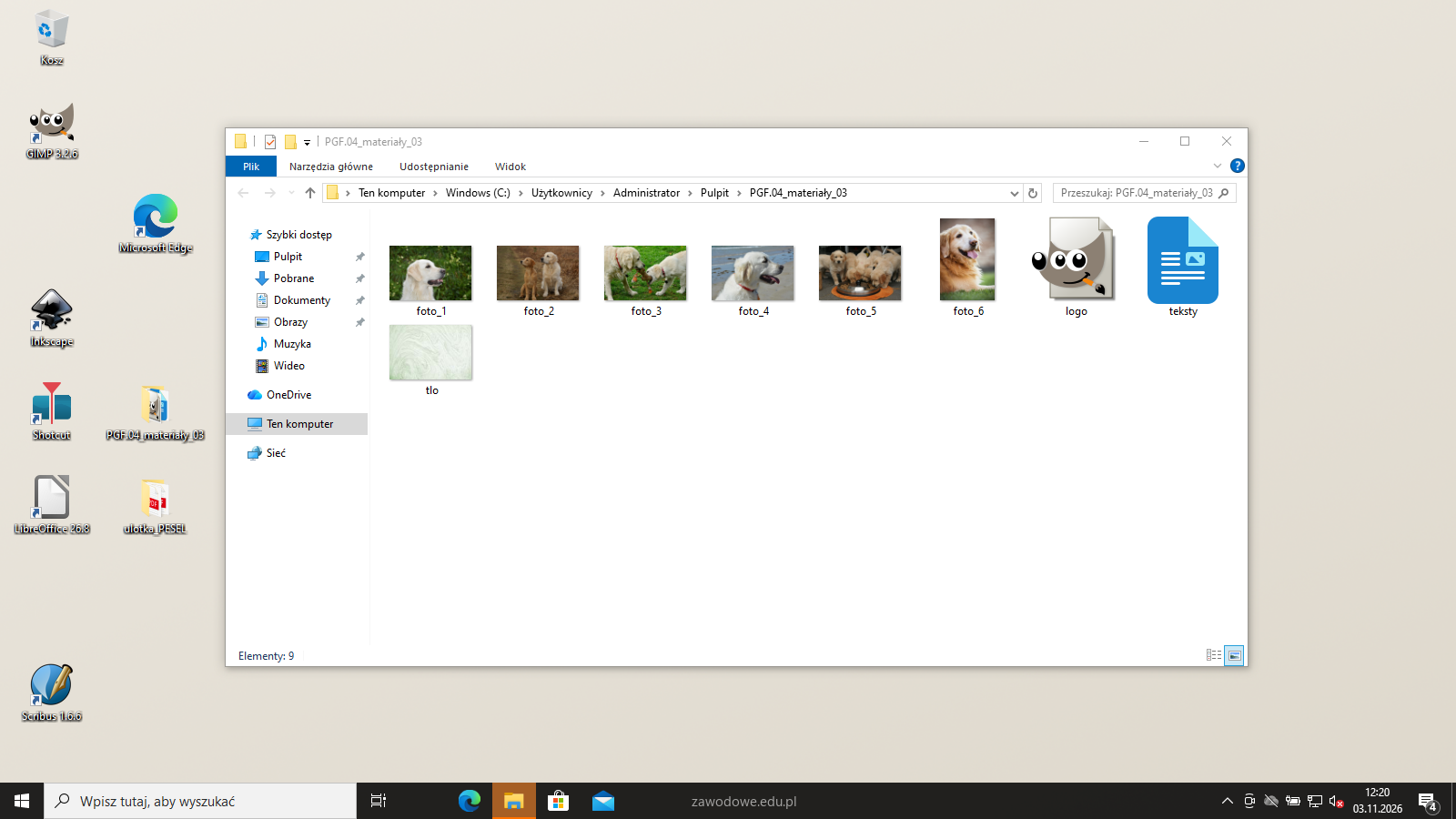
Arkusz PGF.04-03-21.06-SG: trzeba zaprojektować i przygotować do druku offsetowego dwustronną, wielobarwną (4+4) ulotkę A5 w układzie poziomym o rasie Golden Retriever według szkiców AWERS ULOTKI i REWERS ULOTKI. Ocenie podlegają trzy rezultaty: bitmapy przygotowane do projektu, plik otwarty z projektem ulotki oraz PDF ulotki i impozycja na arkusz B2. Materiały (foto_1.jpg - foto_6.jpg, tlo.jpg, logo.psd i teksty.docx) są w archiwum PGF.04_materiały_03 (hasło z arkusza: 03sg_PGF04) - znajdziesz je w załącznikach arkusza.
Arkusz nie narzuca programów. To rozwiązanie zostało wykonane naprawdę w darmowych programach w maszynie wirtualnej z Windows: GIMP 3.2.6 (kadrowanie i skalowanie bitmap, logo, zapis w CMYK) i Scribus 1.6.6 (skład ulotki z warstwami, cień, nadruk, PDF/X-4 ze spadami i impozycja). Zrzuty ekranu pochodzą z tej maszyny - na stanowisku egzaminacyjnym (zwykle Photoshop, InDesign albo CorelDRAW) okna wyglądają inaczej, ale każdy parametr z klucza jest podany wprost w krokach.
⚠️ Zastrzeżenia:
plik otwarty ulotki to plik Scribusa ulotka.sla (z warstwami Tło, Zdjęcia i Teksty) - w InDesignie albo CorelDRAW będzie to odpowiednio ulotka.indd albo ulotka.cdr,
szkic i klucz piszą nazwę rasy „Golden Retriver” - poprawna pisownia to Golden Retriever (tak też jest w teksty.docx) i taka jest na ulotce; napis jest przez to o ok. 6 mm szerszy, ale nadal mieści się przed logo,
zieleń obręczy logo jest przybliżona: GIMP pracuje w RGB, a CMYK powstaje dopiero przy zapisie przez profil drukarni (tu ISO Coated v2 300%), więc składowych C55 M30 Y100 K10 nie da się wpisać wprost. Najbliższy kolor po separacji ma składowe C53 M24 Y100 K16. W Photoshopie w trybie CMYK wpisujesz C55 M30 Y100 K10 bezpośrednio i tak trzeba zrobić na egzaminie,
położenia elementów odczytano ze szkiców - klucz dopuszcza tolerancję ±1 mm. Teksty w ramkach ze szkicu mieszczą się przy wymaganym stopniu i interlinii tylko z dzieleniem wyrazów, pierwszym wierszem przy górnej krawędzi ramki i nieco węższymi odstępami między wyrazami przy justowaniu,
szkic nie mówi, czy inicjał ma mieć każdy akapit - tu inicjał wpuszczany na 2 wiersze ma pierwszy akapit tekstu na każdej stronie (początek tekstu), a kolejne akapity zaczynają się zwykłą literą.
Folder z rezultatami nazywasz na egzaminie ulotka_ i swoim numerem PESEL - tu nazywa się ulotka_PESEL. Klucz ma 29 kryteriów w trzech rezultatach (1 kryterium = 1 punkt); do zdania części praktycznej potrzeba 75%, czyli 22 punkty.
Suwak i strzałki obok niego - albo ←→ na klawiaturze - przechodzą krok po kroku; wyjaśnienie i podgląd zmieniają się razem z krokiem.
Lista „Etap” przenosi od razu do wybranego etapu.
„Rozwiązuję samodzielnie” chowa rozwiązanie kroku - najpierw własna próba, potem odsłonięcie.
„Tryb prezentacji” pokazuje same kroki, bez menu strony - na rzutnik.
Etap 1: Bitmapy
Kroki 1-11 · po tym etapie masz 9 z 29 kryteriów (pkt)
Krok 1: Materiały i folder rezultatów
ok. 3 min
Polecenie z arkusza
Wykorzystaj do projektu ulotki plik tekstowy teksty.docx oraz bitmapy foto_1.jpg, foto_2.jpg, foto_3.jpg, foto_4.jpg, foto_5.jpg, foto_6.jpg, tlo.jpg, logo.psd umieszczone na pulpicie komputera w skompresowanym folderze PGF.04_materiały_03 zabezpieczonym hasłem 03sg_PGF04
Rozpakuj PGF.04_materiały_03 (hasło 03sg_PGF04) na pulpit - w środku jest sześć zdjęć psów, zdjęcie na tło, logo.psd (logo na żółtym tle) i teksty.docx z dwoma tekstami. Na pulpicie utwórz folder na rezultaty ulotka_PESEL (z numerem PESEL zamiast słowa PESEL) - wszystkie przygotowane bitmapy zapisujesz od razu do niego, pod tymi samymi nazwami co pliki źródłowe.
Sprawdź przed uruchomieniem programu do składu, że w systemie jest krój ze szkiców: Minion Pro w odmianach Regular (teksty) i Bold (napis Golden Retriever).
Podgląd strony po tym kroku
Krok 2: foto_1 i foto_2: 44,25 × 43 mm
Kryteria: ,
R.1.1 foto_1 ma wymiar (szer. x wys.) 44,25 x 43 mm, model kolorystyczny CMYK, rozdzielczość 300 ppi, nie jest zniekształcona
R.1.2 foto_2 ma wymiar (szer. x wys.) 44,25 x 43 mm, model kolorystyczny CMYK, rozdzielczość 300 ppi, nie jest zniekształcona
ok. 4 min
Polecenie z arkusza
bitmapy foto_1.jpg i foto_2.jpg - skalowane i kadrowane na wymiar 44,25 x 43 mm, orientacja zgodna ze szkicem wydawniczym, bez zniekształceń obrazu, 300 ppi, CMYK;
Szkic ma inne proporcje niż zdjęcia, więc najpierw kadruj, potem skaluj. Otwórz foto_1.jpg w GIMP-ie, weź narzędzie Kadrowanie (Shift+C), w opcjach zaznacz Stałe: Proporcje i wpisz 44,25:43. Zaznacz kadr na całą wysokość zdjęcia i przesuń go tak, aby pies był w kadrze jak na szkicu (na foto_1 głowa psa patrzy w prawo - kadr nieco w lewo od środka), i zatwierdź Enter.
Potem Obraz → Skaluj obraz: łańcuch proporcji zamknięty, rozdzielczość 300 ppi, szerokość 44,25 mm - wysokość wychodzi sama 43 mm (523 × 508 pikseli). To samo zrób z foto_2.jpg (dwa psy siedzące obok siebie - kadr na obu psach).
Typowe błędy
Skalowanie do 44,25 × 43 mm bez kadrowania przy rozpiętym łańcuchu - pies jest ściśnięty, a klucz wymaga bitmapy bez zniekształceń.
Podgląd strony po tym kroku
Krok 3: Zapis bitmap w CMYK, 300 ppi
ok. 2 min
Polecenie z arkusza
Po przekształceniach zapisz je pod tymi samymi nazwami co pliki źródłowe.
Tryb CMYK GIMP nadaje przy zapisie: Obraz → Zarządzanie kolorami → Profil symulacji miękkiej - wskaż profil CMYK drukarni (tu ISO Coated v2 300%), a potem Plik → Wyeksportuj jakoulotka_PESEL/foto_1.jpg i w oknie JPEG zaznacz Eksportuj w CMYK (jakość 95). Rozdzielczość 300 ppi ustawiona przy skalowaniu jest zapisywana w pliku.
Każdą bitmapę zapisuj pod nazwą źródłową - foto_1.jpg, foto_2.jpg itd., tylko w folderze ulotka_PESEL. W Photoshopie odpowiednikiem jest Obraz → Tryb → Kolor CMYK przed zapisem.
Typowe błędy
Eksport JPG bez opcji CMYK - plik zostaje w RGB i nie dostaje punktu, choć ma dobry wymiar.
R.1.3 foto_3 ma wymiar (szer. x wys.) 44,25 x 38 mm, model kolorystyczny CMYK, rozdzielczość 300 ppi, nie jest zniekształcona
R.1.4 foto_4 ma wymiar (szer. x wys.) 44,25 x 38 mm, model kolorystyczny CMYK, rozdzielczość 300 ppi, nie jest zniekształcona
ok. 3 min
Polecenie z arkusza
bitmapy foto_3.jpg i foto_4.jpg - skalowane i kadrowane na wymiar 44,25 x 38 mm, orientacja zgodna ze szkicem wydawniczym, bez zniekształceń obrazu, 300 ppi, CMYK;
Prawa kolumna awersu ma pod foto_2 dwa niższe zdjęcia. Kadrowanie z proporcjami 44,25:38 (oba psy z zabawką na foto_3, głowa psa na foto_4 - kadr nieco w prawo), potem skalowanie do 44,25 mm szerokości przy 300 ppi - wychodzi 38 mm wysokości (523 × 449 pikseli). Zapis w CMYK jako foto_3.jpg i foto_4.jpg.
R.1.5 foto_5 ma wymiar (szer. x wys.) 93,5 x 64 mm, model kolorystyczny CMYK, rozdzielczość 300 ppi, nie jest zniekształcona
ok. 2 min
Polecenie z arkusza
bitmapa foto_5.jpg - skalowana i kadrowana na wymiar 93,5 x 64 mm, orientacja zgodna ze szkicem wydawniczym, bez zniekształceń obrazu, 300 ppi, CMYK;
foto_5.jpg (szczenięta przy misce) wypełnia lewą górną część rewersu. Kadr z proporcjami 93,5:64 na środku zdjęcia, skalowanie do szerokości 93,5 mm przy 300 ppi - wysokość 64 mm (1104 × 756 pikseli). Zapis w CMYK jako foto_5.jpg.
R.1.6 foto_6 ma wymiar (szer. x wys.) 93,5 x 129 mm, model kolorystyczny CMYK, rozdzielczość 300 ppi, nie jest zniekształcona
ok. 2 min
Polecenie z arkusza
bitmapa foto_6.jpg - skalowana i kadrowana na wymiar 93,5 x 129 mm, orientacja zgodna ze szkicem wydawniczym, bez zniekształceń obrazu, 300 ppi, CMYK;
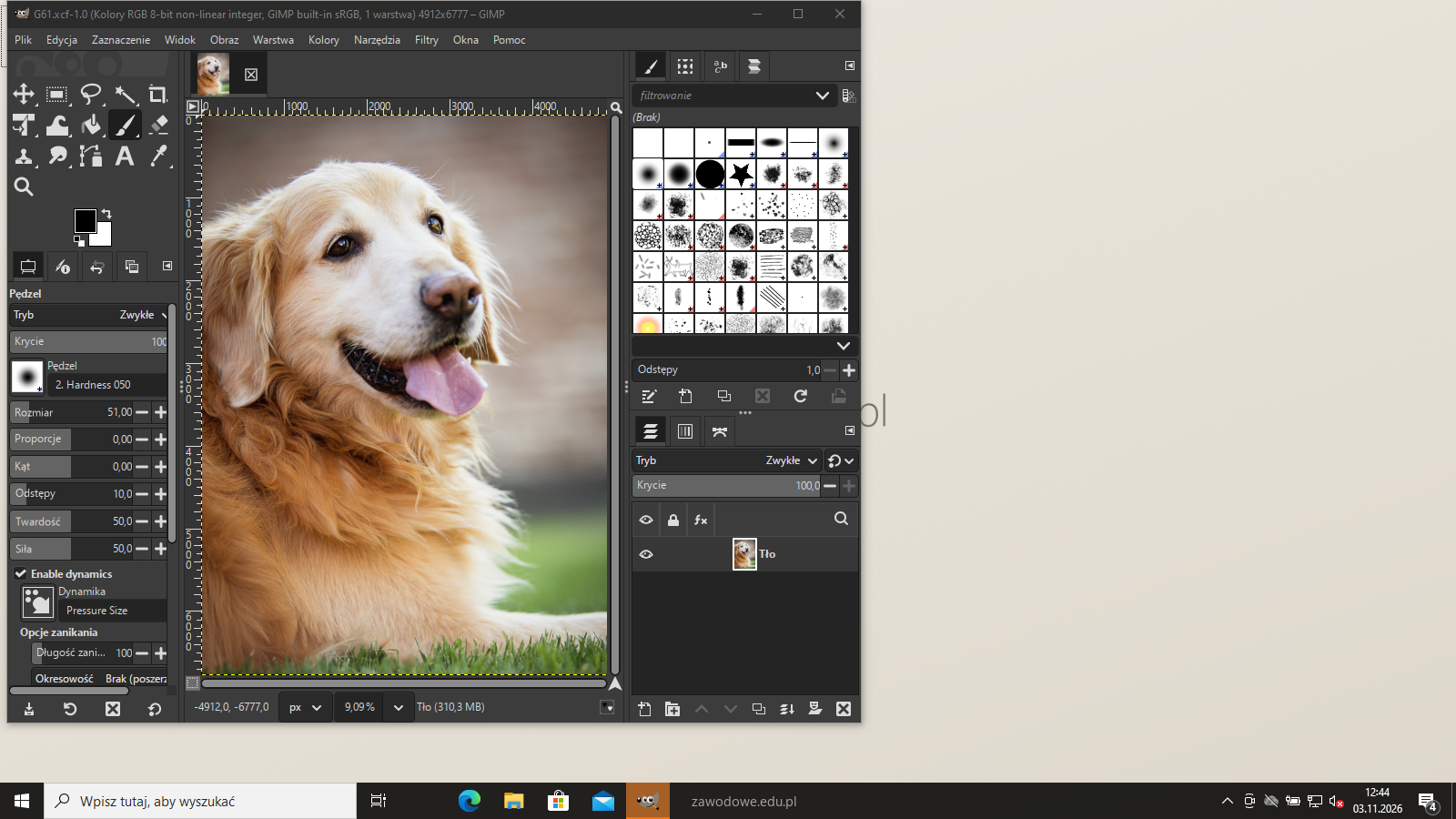
foto_6.jpg (portret starszego psa) zajmuje całą prawą połowę rewersu, więc jest pionowy: proporcje 93,5:129. Zdjęcie źródłowe też jest pionowe, ale wyższe niż te proporcje - kadr obejmuje całą jego szerokość, a z góry i z dołu odcina pas tła (nieco więcej z dołu, żeby głowa psa została w górnej połowie). Skalowanie do szerokości 93,5 mm przy 300 ppi daje 129 mm wysokości (1104 × 1524 pikseli). Zapis w CMYK jako foto_6.jpg.
Typowe błędy
Obrót zdjęcia o 90°, żeby lepiej pasowało do pionowej ramki - szkic wymaga orientacji zgodnej z zawartością, a pies leżący na boku to błąd orientacji.
R.1.7 Tlo ma wymiar (szer. x wys.) 216 x 154 mm, model kolorystyczny CMYK, rozdzielczość 300 ppi
ok. 2 min
Polecenie z arkusza
bitmapa tlo.jpg - skalowana i kadrowana na wymiar 216 x 154 mm, orientacja zgodna ze szkicem wydawniczym, bez zniekształceń obrazu, 300 ppi, CMYK;
Tło leży pod całą stroną razem ze spadami, więc ma wymiar brutto 216 × 154 mm (210 × 148 mm plus po 3 mm z każdej strony). Kadr z proporcjami 216:154, skalowanie do szerokości 216 mm przy 300 ppi - wychodzi 154 mm wysokości (2551 × 1819 pikseli). Zapis w CMYK jako tlo.jpg.
Typowe błędy
Tło na wymiar netto 210 × 148 mm - w spadzie zostaje biały pasek, a klucz wymaga 216 × 154 mm.
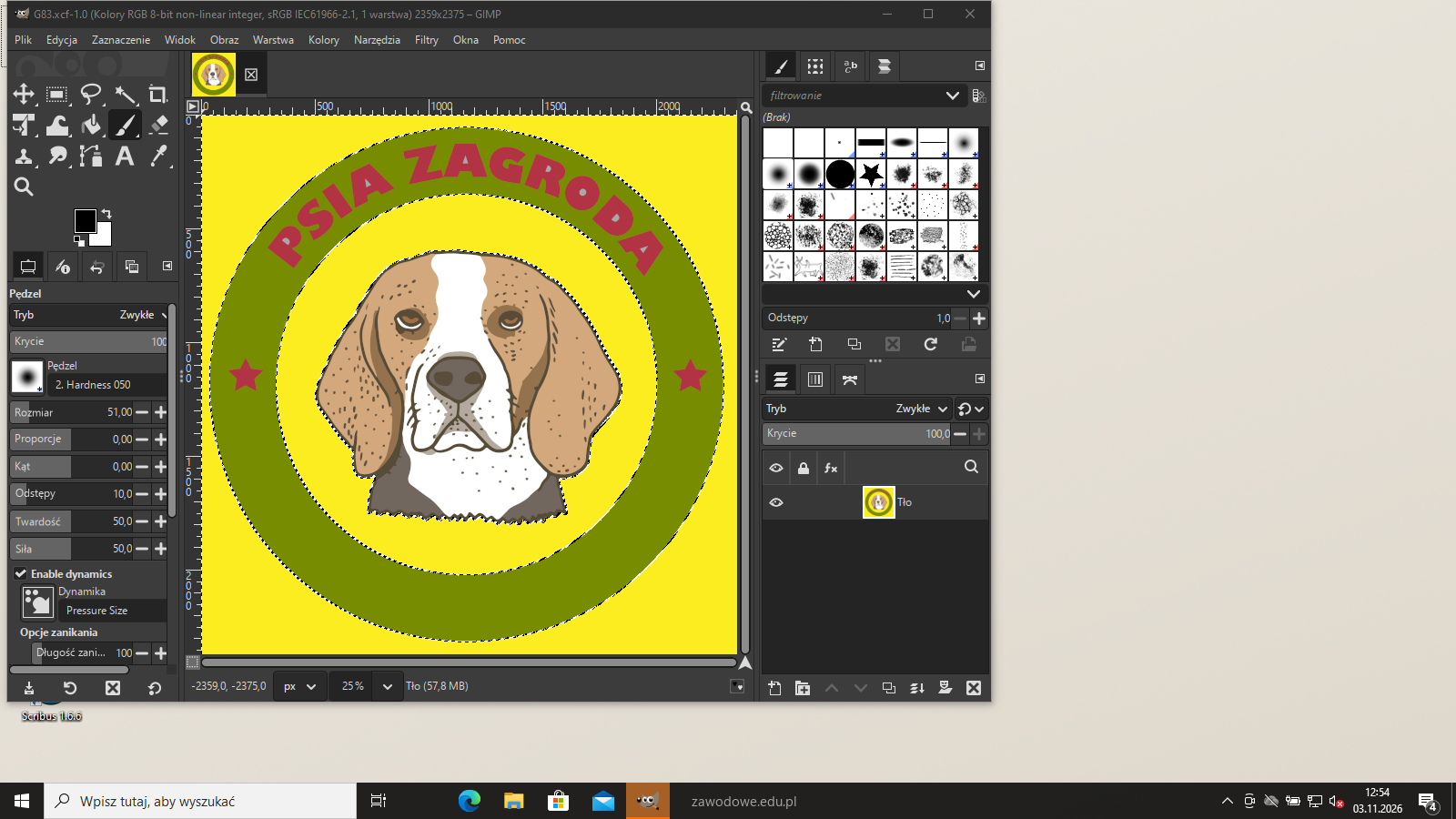
bitmapa logo.psd - logo (element graficzny) skalowane na szerokość 37 mm (wysokość wynikowa) po wycięciu go z żółtego tła i umieszczeniu na tle przeźroczystym, bez zniekształcania obrazu, 300 ppi, CMYK. Szary element (obręcz) logo powinno mieć zmienioną barwę na zieloną o składowych koloru: C55 M30 Y100 K10.
Otwórz logo.psd. Jeśli plik ma kilka warstw, spłaszcz go (Obraz → Spłaszcz obraz), a potem dodaj kanał alfa (Warstwa → Przezroczystość → Dodaj kanał alfa) - bez niego usunięte tło stałoby się kolorem tła, a nie przezroczystością.
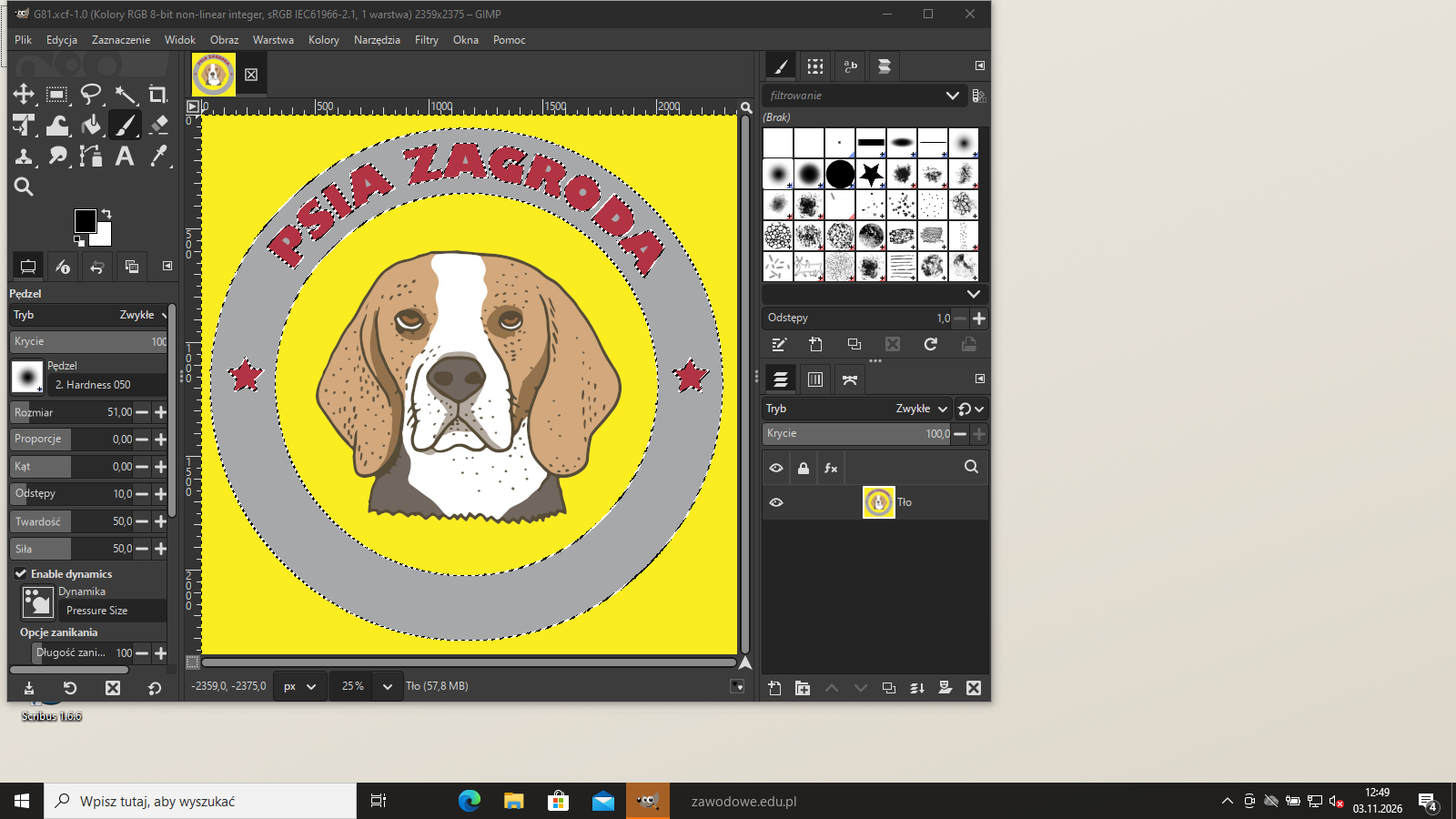
Weź Różdżkę (U) z wygładzaniem, próg ok. 38 (w skali 0-255), i kliknij w szarą obręcz - zaznaczy się szary pierścień, a napis „PSIA ZAGRODA” i gwiazdki, które mają inny kolor, zostaną poza zaznaczeniem.
Podgląd strony po tym kroku
Krok 9: Logo: obręcz w kolorze C55 M30 Y100 K10
ok. 3 min
Polecenie z arkusza
bitmapa logo.psd - logo (element graficzny) skalowane na szerokość 37 mm (wysokość wynikowa) po wycięciu go z żółtego tła i umieszczeniu na tle przeźroczystym, bez zniekształcania obrazu, 300 ppi, CMYK. Szary element (obręcz) logo powinno mieć zmienioną barwę na zieloną o składowych koloru: C55 M30 Y100 K10.
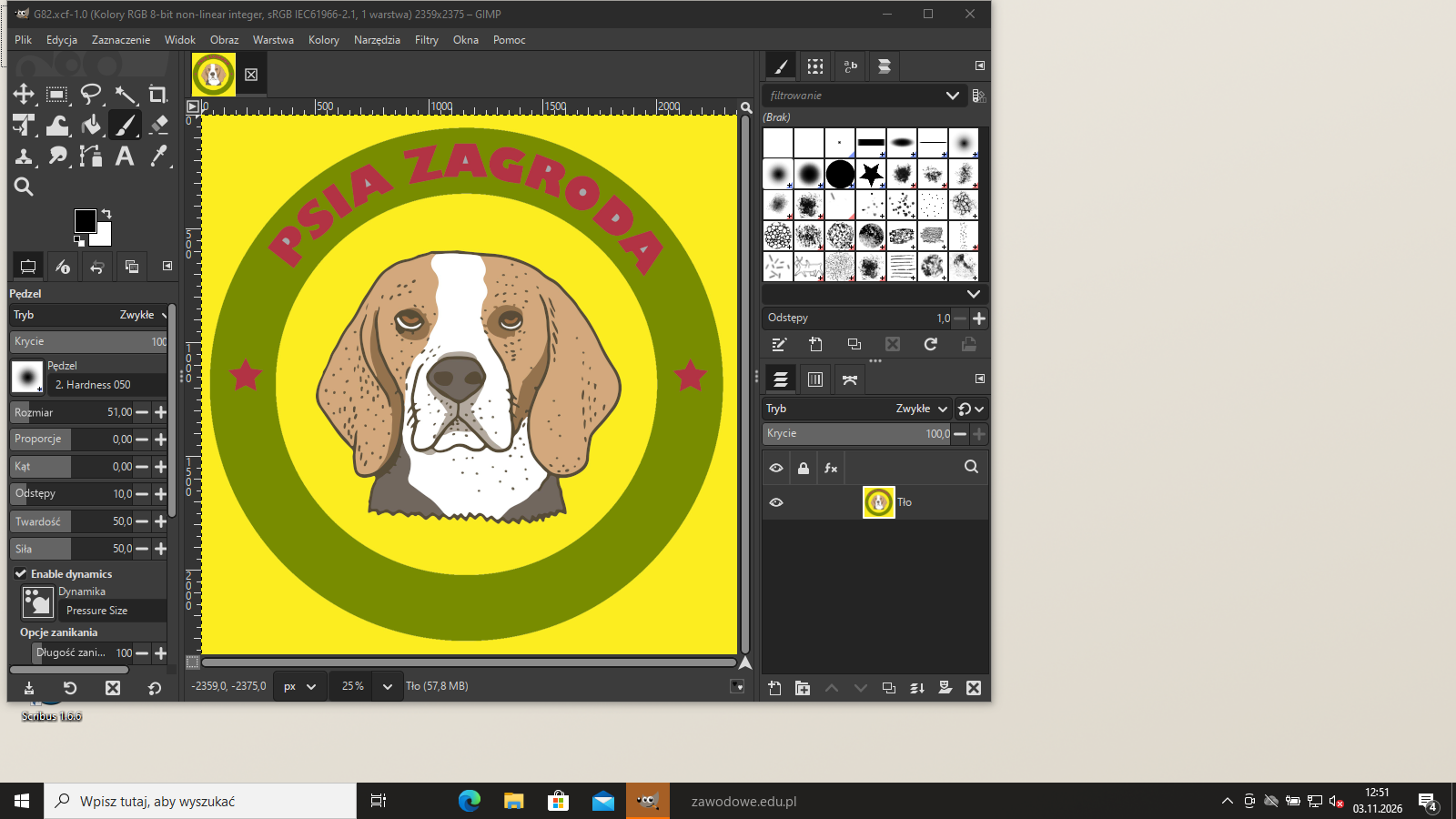
Powiększ zaznaczenie o 1 piksel (Zaznaczenie → Powiększ) - złapie też piksele przejściowe na brzegu obręczy - i wypełnij je zielenią (Edycja → Wypełnij kolorem pierwszoplanowym). Napis i gwiazdki nie należą do zaznaczenia, więc zostają w swoim kolorze na zielonej obręczy.
W GIMP-ie kolor wybierasz w RGB; tu użyto R120 G140 B0, który po separacji przez profil ISO Coated v2 daje C53 M24 Y100 K16 - najbliżej wymaganego C55 M30 Y100 K10, jak się da. W Photoshopie w trybie CMYK wpisz w próbniku C55 M30 Y100 K10 bezpośrednio.
Typowe błędy
Wybór zieleni „na oko” w RGB bez sprawdzenia składowych po konwersji - klucz sprawdza składowe C55 M30 Y100 K10.
Podgląd strony po tym kroku
Krok 10: Logo: usunięcie żółtego tła
Kryteria:
R.1.9 Element graficzny w logo.psd jest wycięty z żółtego tła i umieszczony na tle przeźroczystym, a element logo w kolorze szarym (obręcz) ma zmienioną barwę na: C55 M30 Y100 K10
ok. 3 min
Polecenie z arkusza
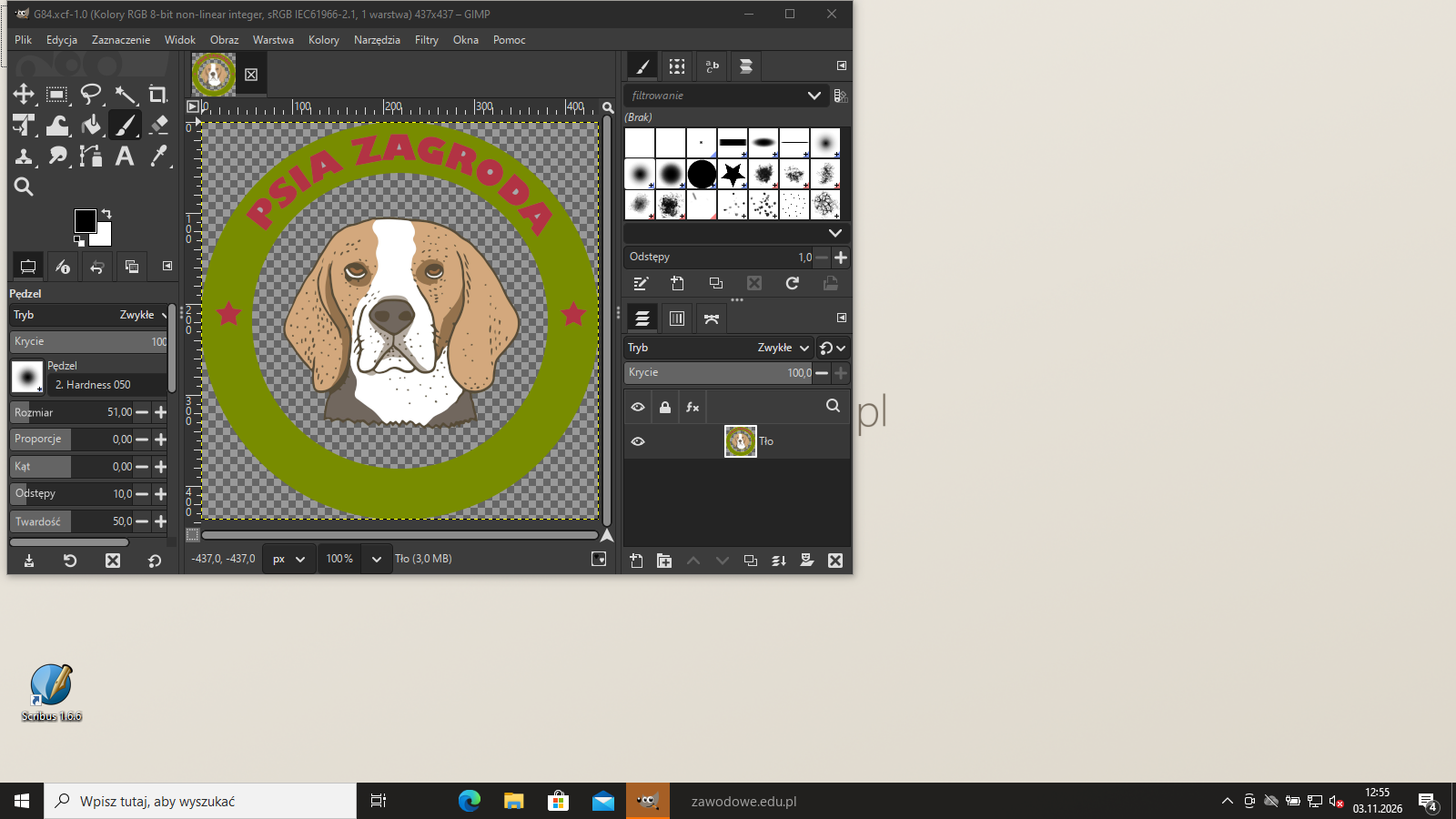
bitmapa logo.psd - logo (element graficzny) skalowane na szerokość 37 mm (wysokość wynikowa) po wycięciu go z żółtego tła i umieszczeniu na tle przeźroczystym, bez zniekształcania obrazu, 300 ppi, CMYK. Szary element (obręcz) logo powinno mieć zmienioną barwę na zieloną o składowych koloru: C55 M30 Y100 K10.
Żółte tło jest w dwóch miejscach: na zewnątrz obręczy i w środku, wokół głowy psa. Różdżką (próg ok. 38) kliknij w narożnik obrazu, a potem z Shift w pozostałe trzy narożniki i w żółte pole wewnątrz obręczy (nad głową psa). Powiększ zaznaczenie o 1 piksel i naciśnij Delete - zostaje szachownica, czyli przezroczystość.
Sprawdź powiększenie na brzegach obręczy i wokół uszu psa: nie może zostać żółta obwódka. Głowa psa ma biało-brązowe barwy, więc różdżka przy tym progu nie wchodzi w nią.
Typowe błędy
Usunięcie tylko tła na zewnątrz obręczy - żółte pole w środku zostaje, a klucz wymaga elementu na tle przezroczystym.
Podgląd strony po tym kroku
Krok 11: Logo: 37 mm, 300 ppi, CMYK, PSD
Kryteria:
R.1.8 Element graficzny w logo.psd ma szerokość 37 mm, model kolorystyczny CMYK, rozdzielczość 300 ppi, nie jest zniekształcone
ok. 3 min
Polecenie z arkusza
bitmapa logo.psd - logo (element graficzny) skalowane na szerokość 37 mm (wysokość wynikowa) po wycięciu go z żółtego tła i umieszczeniu na tle przeźroczystym, bez zniekształcania obrazu, 300 ppi, CMYK. Szary element (obręcz) logo powinno mieć zmienioną barwę na zieloną o składowych koloru: C55 M30 Y100 K10.
Przytnij obraz do zawartości (Obraz → Przytnij do zawartości) - wtedy szerokość obrazu to szerokość samego elementu. Obraz → Skaluj obraz: łańcuch zamknięty, 300 ppi, szerokość 37 mm - logo jest okrągłe, więc wysokość wynikowa też wynosi 37 mm (437 × 437 pikseli).
Ustaw profil symulacji CMYK i wyeksportuj jako ulotka_PESEL/logo.psd z opcją Eksportuj w CMYK. PSD zachowuje przezroczystość (piąty kanał - alfa), a JPG wypełniłby ją bielą.
Typowe błędy
Skalowanie przed przycięciem do zawartości - 37 mm ma wtedy cały obraz z pustymi brzegami, a element graficzny jest mniejszy.
Podgląd strony po tym kroku
Etap 2: Projekt ulotki
Kroki 12-23 · po tym etapie masz 20 z 29 kryteriów (pkt)
Krok 12: Dokument A5 poziomo, dwie strony, spady 3 mm, warstwy
ok. 3 min
Polecenie z arkusza
Zaprojektuj i przygotuj do drukowania offsetowego dwustronną, wielobarwną ulotkę (kolorystyka 4+4) formatu A5 w układzie poziomym zgodnie ze szkicami wydawniczymi.
Utwórz w Scribusie dokument o dwóch stronach 210 × 148 mm (A5 poziomo; strona 1 - awers, strona 2 - rewers), marginesy 9 mm (dół 10 mm, jak na szkicu), spady 3 mm z każdej strony. Siatka szkicu: cztery kolumny szerokości 44,25 mm co 5 mm - lewe krawędzie na X = 9, 58,25, 107,5 i 156,75 mm.
Arkusz wymaga wersji otwartej z zachowaniem warstw: w Okna → Warstwy zostaw warstwę Tło i dodaj Zdjęcia oraz Teksty. Każdy element umieszczaj na jego warstwie - tło można wtedy zablokować, a teksty sprawdzać osobno.
Podgląd strony po tym kroku
Krok 13: Tło na obu stronach
Kryteria:
R.2.8 Na rewersie ulotki znajduje się bitmapa tlo.jpg umiejscowiona zgodnie ze szkicem wydawniczym
ok. 2 min
Polecenie z arkusza
Zaprojektuj i przygotuj do drukowania offsetowego dwustronną, wielobarwną ulotkę (kolorystyka 4+4) formatu A5 w układzie poziomym zgodnie ze szkicami wydawniczymi.
Na warstwie Tło wstaw na każdej stronie ramkę graficzną 216 × 154 mm w położeniu X = -3 mm, Y = -3 mm (od spadu do spadu) i wczytaj tlo.jpg (Ctrl+D). Bitmapa ma wymiar ramki, więc wstawia się w skali 100%. Tło na rewersie jest takie samo jak na awersie.
Podgląd strony po tym kroku
Krok 14: foto_1 - foto_4 z cieniem
Kryteria:
R.2.3 Na awersie ulotki znajdują się bitmapy foto_1, foto_2, foto_3, foto_4 z efektem cienia, umiejscowione zgodnie ze szkicem wydawniczym
ok. 4 min
Polecenie z arkusza
Zaprojektuj i przygotuj do drukowania offsetowego dwustronną, wielobarwną ulotkę (kolorystyka 4+4) formatu A5 w układzie poziomym zgodnie ze szkicami wydawniczymi.
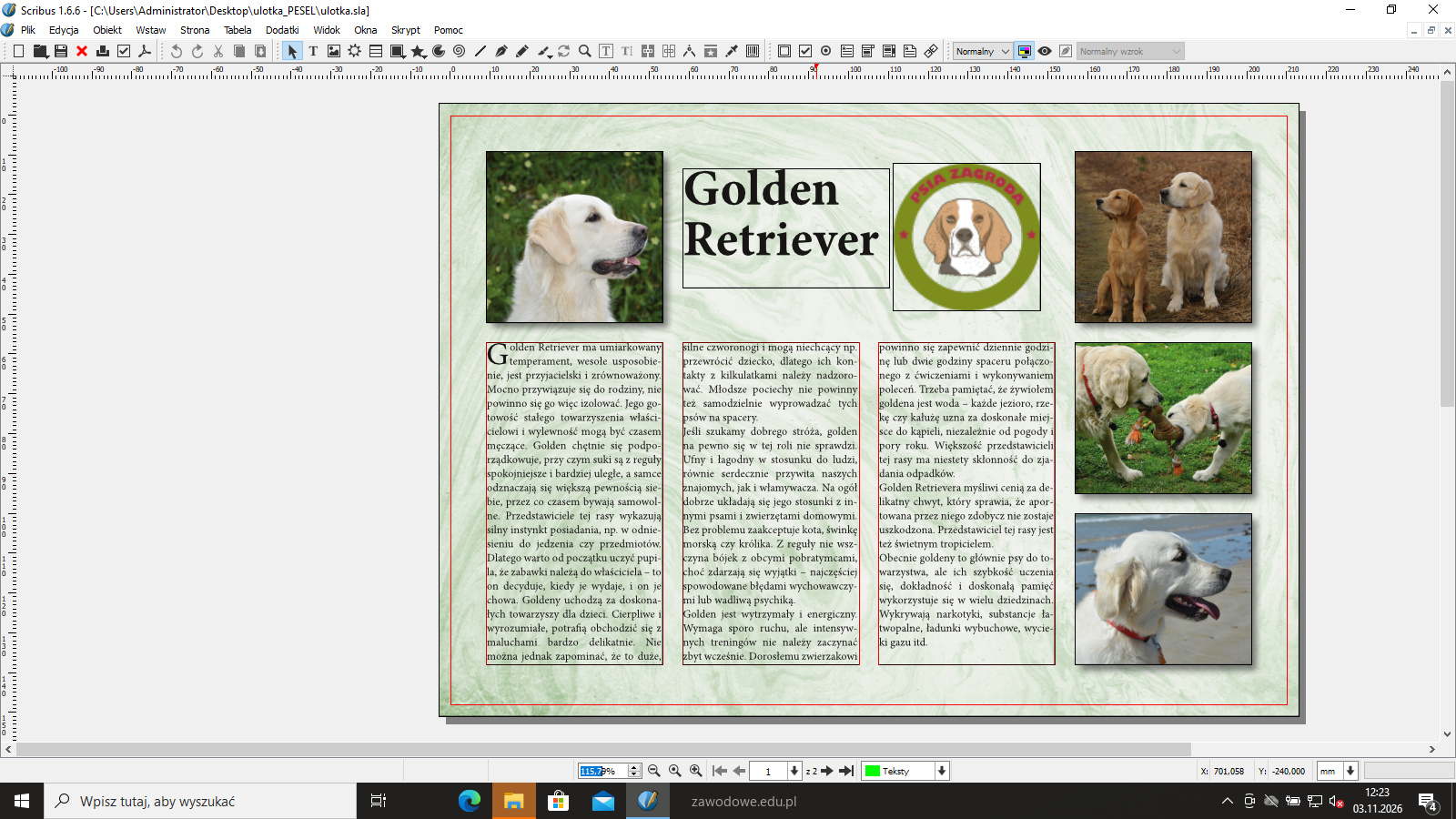
Na warstwie Zdjęcia wstaw na awersie cztery ramki graficzne: foto_1.jpg w lewej kolumnie (X = 9, Y = 9 mm, 44,25 × 43 mm), foto_2.jpg w prawej kolumnie (X = 156,75, Y = 9 mm), pod nim foto_3.jpg (Y = 57 mm, 44,25 × 38 mm) i foto_4.jpg (Y = 100 mm). Odstępy między zdjęciami w kolumnie wynoszą 5 mm, a dolne zdjęcie kończy się 10 mm nad dolną krawędzią.
Każde zdjęcie ma efekt cienia (szkic: „efekt - cień”): Właściwości → Cień - włącz cień, kolor czarny, przesunięcie 4 pkt w prawo i w dół, rozmycie 5 pkt, krycie 50%. Szkic nie podaje parametrów - ważne, żeby cień był widoczny przy wszystkich czterech zdjęciach.
Typowe błędy
Cień tylko przy części zdjęć albo zdjęcia wstawione bez ramki o wymiarze ze szkicu i przeskalowane w programie do składu - klucz sprawdza położenie wszystkich czterech zdjęć z cieniem.
Podgląd strony po tym kroku
Krok 15: Logo nad tekstem
Kryteria:
R.2.4 Na awersie ulotki znajdują się bitmapy tlo.jpg i logo.psd, umiejscowione zgodnie ze szkicem wydawniczym
ok. 2 min
Polecenie z arkusza
Zaprojektuj i przygotuj do drukowania offsetowego dwustronną, wielobarwną ulotkę (kolorystyka 4+4) formatu A5 w układzie poziomym zgodnie ze szkicami wydawniczymi.
Wstaw ramkę graficzną 37 × 37 mm z logo.psd w trzeciej kolumnie: środek logo leży na osi kolumny (X = 107,5 + 22,125 = 129,6 mm) i na wysokości środka foto_1 i foto_2 (Y = 9 + 21,5 = 30,5 mm), więc lewy górny narożnik ramki ma X = 111,1 mm, Y = 12 mm. Przezroczyste tło PSD sprawia, że logo leży bezpośrednio na tle.
R.2.1 Na awersie ulotki znajduje się napis Golden Retriver w dwóch wierszach zgodnie ze szkicem wydawniczym
R.2.2 Napis Golden Retriver złożony jest krojem Minion Pro (Bold) wielkości 36 pkt. z interlinią 36 pkt., z wyrównaniem do lewej, umiejscowiony zgodnie ze szkicem wydawniczym
ok. 3 min
Polecenie z arkusza
Zaprojektuj i przygotuj do drukowania offsetowego dwustronną, wielobarwną ulotkę (kolorystyka 4+4) formatu A5 w układzie poziomym zgodnie ze szkicami wydawniczymi.
Na warstwie Teksty wstaw ramkę tekstową w drugiej kolumnie (X = 58,25 mm) i wpisz w dwóch wierszach Golden i Retriever (Enter między słowami). Krój Minion Pro Bold 36 pkt, interlinia 36 pkt (stała wartość, nie automatyczna), wyrównanie do lewej, kolor C0 M0 Y0 K100.
Górną krawędź liter ustaw tak jak na szkicu - ok. 13 mm od górnej krawędzi strony (w Scribusie przesunięcie pierwszego wiersza Rzeczywista wysokość glifu). Napis kończy się na X = ok. 107,5 mm, przed logo. Szkic pisze „Retriver” - na ulotce jest poprawna pisownia Retriever.
Typowe błędy
Interlinia automatyczna (ok. 43 pkt przy 36 pkt pisma) - wiersze się rozjeżdżają, a klucz wymaga interlinii 36 pkt.
R.2.5 Na awersie ulotki znajduje się tekst_1 z pliku teksty.docx , umiejscowiony zgodnie ze szkicem wydawniczym
ok. 3 min
Polecenie z arkusza
Zaprojektuj i przygotuj do drukowania offsetowego dwustronną, wielobarwną ulotkę (kolorystyka 4+4) formatu A5 w układzie poziomym zgodnie ze szkicami wydawniczymi.
tekst_1 z teksty.docx biegnie przez trzy kolumny pod zdjęciami i napisem. Wstaw trzy ramki tekstowe 44,25 × 81 mm na X = 9, 58,25 i 107,5 mm, Y = 57 mm (5 mm pod foto_1, dół 10 mm nad krawędzią) i połącz je (Połącz ramki tekstowe - tekst przelewa się z pierwszej do drugiej i trzeciej). Wklej tekst_1 skopiowany z teksty.docx (nie przepisuj - literówka odbiera punkt). Odstęp tekstu od krawędzi ramek ustaw na 0.
Krok 18: tekst_1: Minion Pro 8/10 pkt, justowanie, inicjał
Kryteria:
R.2.6 Tekst_1 na awersie ulotki złożony jest krojem pisma Minion Pro (Regular), stopniem pisma 8 pkt. z interlinią 10 pkt., wyjustowany dwustronnie z inicjałem wpuszczanym na 2 wiersze
ok. 4 min
Polecenie z arkusza
Zaprojektuj i przygotuj do drukowania offsetowego dwustronną, wielobarwną ulotkę (kolorystyka 4+4) formatu A5 w układzie poziomym zgodnie ze szkicami wydawniczymi.
Utwórz styl akapitu tekst: Minion Pro Regular 8 pkt, interlinia 10 pkt (stała), wyrównanie wyjustowane (dwustronne), kolor C0 M0 Y0 K100, język polski. Drugi styl - tekst_inicjal - to samo plus Inicjał (Właściwości → Akapit → Inicjał) na 2 wiersze: zastosuj go do pierwszego akapitu, a reszcie tekstu nadaj styl tekst.
Tekst mieści się w trzech łamach dopiero z dzieleniem wyrazów (Dodatki → Dziel wyrazy w tekście), pierwszym wierszem przy górnej krawędzi ramki (Rzeczywista wysokość glifu) i minimalnym odstępem między wyrazami 80%. Sprawdź, czy w ostatniej ramce nie świeci czerwony znacznik nadmiaru tekstu.
Typowe błędy
Zmniejszenie stopnia albo interlinii, żeby tekst się zmieścił - klucz sprawdza 8/10 pkt; inicjał na 3 wiersze albo zwykła powiększona litera bez wpuszczenia też nie daje punktu.
R.2.7 Na rewersie ulotki znajdują się bitmapy foto_5 i foto_6 z efektem cienia, umiejscowione zgodnie ze szkicem wydawniczym
ok. 2 min
Polecenie z arkusza
Zaprojektuj i przygotuj do drukowania offsetowego dwustronną, wielobarwną ulotkę (kolorystyka 4+4) formatu A5 w układzie poziomym zgodnie ze szkicami wydawniczymi.
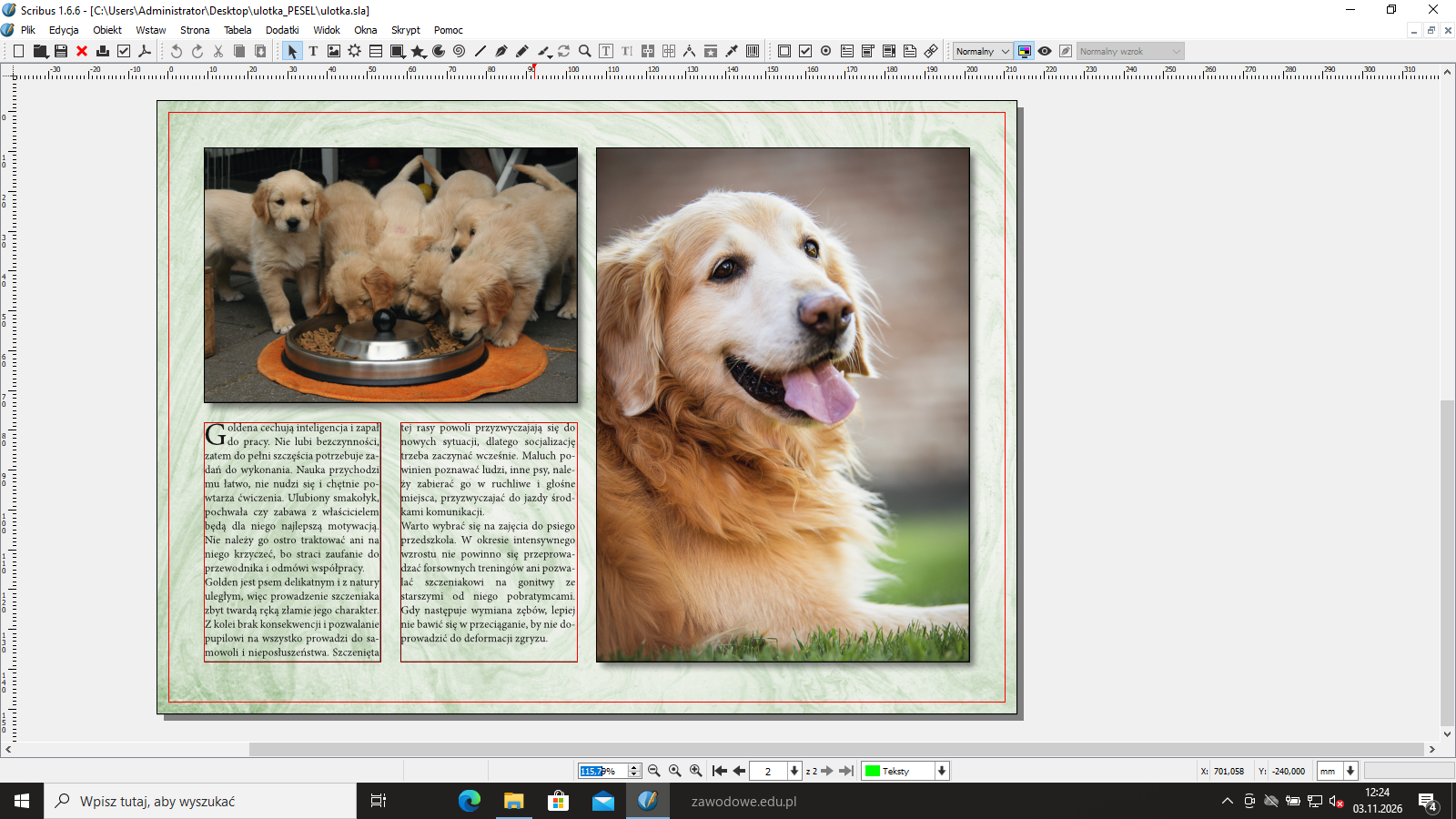
Przejdź na stronę 2. Na warstwie Zdjęcia wstaw foto_5.jpg w lewej połowie (X = 9, Y = 9 mm, 93,5 × 64 mm - dwie kolumny razem z odstępem) i foto_6.jpg w prawej (X = 107,5, Y = 9 mm, 93,5 × 129 mm - od górnego do dolnego marginesu). Obu zdjęciom nadaj taki sam cień jak na awersie.
Podgląd strony po tym kroku
Krok 20: tekst_2 w dwóch łamach
Kryteria:
R.2.9 Na rewersie ulotki znajduje się tekst_2 z pliku teksty.docx , umiejscowiony zgodnie ze szkicem wydawniczym
ok. 2 min
Polecenie z arkusza
Zaprojektuj i przygotuj do drukowania offsetowego dwustronną, wielobarwną ulotkę (kolorystyka 4+4) formatu A5 w układzie poziomym zgodnie ze szkicami wydawniczymi.
Pod foto_5 wstaw dwie połączone ramki tekstowe 44,25 × 60 mm na X = 9 i 58,25 mm, Y = 78 mm (5 mm pod zdjęciem, dół 10 mm nad krawędzią) i wklej do nich tekst_2 z teksty.docx. W pliku źródłowym jest w jednym miejscu podwójna spacja - usuń ją, bo przy justowaniu robi widoczną dziurę.
Krok 21: tekst_2: Minion Pro 8/10 pkt, justowanie, inicjał
Kryteria:
R.2.10 Tekst_2 na rewersie ulotki złożony jest krojem pisma Minion Pro (Regular), stopniem pisma 8 pkt. z interlinią 10 pkt., wyjustowany dwustronnie z inicjałem wpuszczanym na 2 wiersze
ok. 2 min
Polecenie z arkusza
Zaprojektuj i przygotuj do drukowania offsetowego dwustronną, wielobarwną ulotkę (kolorystyka 4+4) formatu A5 w układzie poziomym zgodnie ze szkicami wydawniczymi.
Nadaj tekst_2 te same style co tekst_1: pierwszy akapit tekst_inicjal (inicjał wpuszczany na 2 wiersze), reszta tekst - Minion Pro Regular 8 pkt, interlinia 10 pkt, wyjustowany dwustronnie, kolor C0 M0 Y0 K100. Włącz dzielenie wyrazów i sprawdź, czy cały tekst mieści się w dwóch ramkach.
R.3.4 PDF zawiera wszystkie teksty w kolorze czarnym (C0, M0, Y0, K100) nadrukowanym na tło
ok. 2 min
Polecenie z arkusza
Zaprojektuj i przygotuj do drukowania offsetowego dwustronną, wielobarwną ulotkę (kolorystyka 4+4) formatu A5 w układzie poziomym zgodnie ze szkicami wydawniczymi.
Wszystkie teksty (napis Golden Retriever, tekst_1 i tekst_2) mają kolor C0 M0 Y0 K100 i szkic wymaga, aby były nadrukiem: czarna farba drukuje się na tło, a w tle nie powstaje „dziura” pod literami, więc przy niedokładnym pasowaniu nie ma białych obwódek.
W Scribusie zaznacz każdą ramkę tekstową i we Właściwościach → Kolory ustaw Nadruk (zamiast Wybranie). PDF zachowuje tę informację (parametr nadruku w eksporcie PDF/X-4).
Typowe błędy
Tekst w kolorze rejestracyjnym albo w czterech składowych (np. C75 M68 Y67 K90) zamiast samego K100 - klucz wymaga C0 M0 Y0 K100 nadrukiem.
Podgląd strony po tym kroku
Krok 23: Wersja otwarta z warstwami
ok. 1 min
Polecenie z arkusza
W folderze ulotka_PESEL (PESEL to Twój PESEL) na pulpicie komputera zamieść: przygotowane bitmapy (foto_1.jpg, foto_2.jpg, foto_3.jpg, foto_4.jpg, foto_5.jpg, foto_6.jpg, tlo.jpg, logo.psd), wersję otwartą z zachowaniem warstw oraz zamkniętą projektu zapisaną pod nazwą ulotka, impozycję ulotki jako plik PDF pod nazwą impozycja_ulotka.
Zapisz projekt jako ulotka_PESEL/ulotka.sla (Plik → Zapisz jako). Plik Scribusa zachowuje warstwy, style i połączenia ramek, a bitmapy są w nim podlinkowane - leżą obok w tym samym folderze. To jest wersja otwarta, na podstawie której egzaminator ocenia drugi rezultat.
Kroki 24-29 · po tym etapie masz 29 z 29 kryteriów (pkt)
Krok 24: PDF ulotki ze spadami, bez znaczników
Kryteria: , ,
R.3.1 PDF ulotki jest dwustronny
R.3.2 PDF ulotki zawiera spady wielkości 3 mm z każdej strony (wymiar użytku brutto – 216 x 154 mm)
R.3.3 PDF ulotki nie zawiera żadnych elementów dodatkowych
ok. 3 min
Polecenie z arkusza
Wykonaj plik PDF (kompozytowy) w standardzie drukarskim zaprojektowanej ulotki z uwzględnieniem spadów, bez elementów dodatkowych.
Plik → Eksport → Zapisz jako PDF: ulotka_PESEL/ulotka.pdf, obie strony, zgodność PDF/X-4, wyjście Drukarka, profil CMYK (ISO Coated v2), obrazy bez zmniejszania rozdzielczości. Na karcie Przygotowanie do druku zaznacz Użyj spadów z dokumentu (3 mm), ale wyłącz wszystkie znaczniki - cięcia, spadów, pasery, paski kolorów i informacje o stronie.
PDF ma dwie strony (awers i rewers) - każda to ulotka 210 × 148 mm netto (pole TrimBox) z 3 mm spadu dookoła (216 × 154 mm brutto). „Kompozytowy” znaczy: jeden plik z kolorami CMYK, a nie osobne strony dla każdej farby.
Typowe błędy
Eksport z włączonymi znacznikami cięcia - PDF ulotki ma być bez elementów dodatkowych, znaczniki są dopiero na impozycji.
Podgląd strony po tym kroku
Krok 25: Impozycja: arkusz B2, jedna strona
Kryteria:
R.3.5 Impozycja jest jednostronna, użytki rozmieszczono na arkuszu B2
ok. 2 min
Polecenie z arkusza
Wykonaj impozycję ulotki z maksymalną ilością użytków uwzględniając, że będzie ona drukowana na arkuszu formatu B2 metodą odwracania przez margines boczny, a arkusz wprowadzany jest do zespołu drukującego dłuższym bokiem.
Przy odwracaniu przez margines boczny obie strony ulotki drukuje się z jednej formy: na arkuszu stoją i awersy, i rewersy, a po wydrukowaniu jednej strony stos odwraca się na drugą stronę przez bok - chwytaki biorą arkusz tą samą krawędzią. Dlatego impozycja jest jednostronna (jedna strona PDF).
Utwórz w Scribusie nowy dokument o formacie arkusza B2 707 × 500 mm, jedna strona, bez marginesów. Arkusz wchodzi do maszyny dłuższym bokiem (707 mm).
Podgląd strony po tym kroku
Krok 26: Impozycja: 8 użytków, awersy i rewersy lustrzanie
Kryteria: , ,
R.3.6 Impozycja zawiera 8 użytków na jednym arkuszu
R.3.7 Impozycja zawiera awers i rewers ulotki
R.3.8 Ułożenie użytków umożliwia drukowanie metodą odwracania przez margines boczny
ok. 5 min
Polecenie z arkusza
Wykonaj impozycję ulotki z maksymalną ilością użytków uwzględniając, że będzie ona drukowana na arkuszu formatu B2 metodą odwracania przez margines boczny, a arkusz wprowadzany jest do zespołu drukującego dłuższym bokiem.
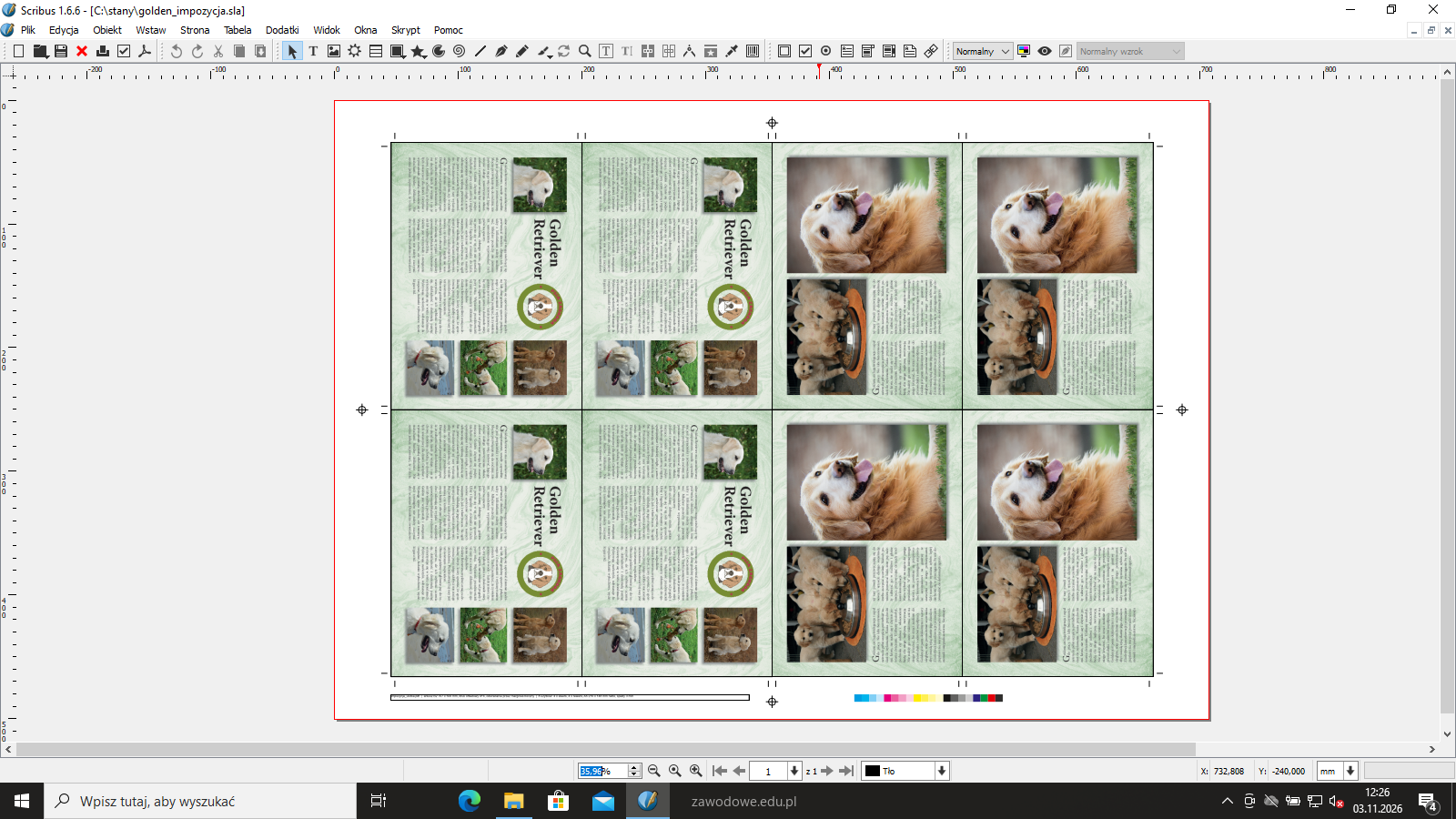
Użytek brutto ma 216 × 154 mm. Obrócony o 90° (154 × 216 mm) mieści się na arkuszu 4 razy w poziomie (4 × 154 = 616 mm ≤ 707 mm) i 2 razy w pionie (2 × 216 = 432 mm ≤ 500 mm) - to 8 użytków. Bez obrotu zmieściłoby się 3 × 3 = 9 użytków (3 × 216 = 648 mm, 3 × 154 = 462 mm), ale przy odwracaniu przez margines boczny awersów i rewersów musi być po równo, w lustrzanych połowach arkusza - dziewięciu nie da się tak podzielić, więc najwięcej użytków daje układ 4 × 2.
Wyeksportuj każdą stronę ulotki do osobnego PDF ze spadami i wstaw je jako ramki graficzne: lewa połowa arkusza - 4 × awers obrócony o 90° w prawo, prawa połowa - 4 × rewers obrócony o 90° w lewo. Użytki stykają się spadami, blok jest wyśrodkowany: kolumny zaczynają się na X = 45,5 / 199,5 / 353,5 / 507,5 mm, rzędy na Y = 34 i 250 mm. Po odwróceniu arkusza przez bok każdy rewers trafia dokładnie za swój awers, z górą po tej samej stronie.
Typowe błędy
Wszystkie awersy w jednym rzędzie, a rewersy w drugim - przy odwracaniu przez bok rewersy wypadają wtedy za innymi rewersami, a nie za awersami.
R.3.10 Impozycja zawiera pasery kolorów, punktury formatowe dla pojedynczych użytków
ok. 4 min
Polecenie z arkusza
Na impozycji uwzględnij punktury formatowe, pasery kolorów oraz pasek kontrolny (skalę densytometryczną).
Punktury formatowe to linie cięcia każdego użytku: na marginesach arkusza narysuj na przedłużeniu każdej krawędzi netto użytków linię 5 mm w kolorze Registration (drukuje się wszystkimi farbami), grubości 0,25 pkt, 3 mm od spadu - pionowe nad i pod blokiem użytków, poziome po bokach. Tu jest ich 24.
Pasery to znaczniki pasowania kolorów: koło Ø 6 mm z krzyżem, w kolorze Registration, na środku każdego boku arkusza (4 sztuki). Po wydrukowaniu wszystkie cztery farby muszą się na nich nakładać.
R.3.9 Impozycja zawiera pasek kontrolny (skalę densytometryczną)
ok. 4 min
Polecenie z arkusza
Na impozycji uwzględnij punktury formatowe, pasery kolorów oraz pasek kontrolny (skalę densytometryczną).
Pasek kontrolny (skala densytometryczna) stawia się przy krawędzi przeciwległej do chwytaków: rząd pól 6 × 6 mm - C, M, Y i K w nasyceniu 100, 75, 50 i 25% oraz nadruki C+M, C+Y, M+Y i C+M+Y (20 pól). Drukarz mierzy na nich gęstość optyczną farb. Obok wstaw krótką informację o pliku (nazwa, format arkusza, liczba użytków).
Wyeksportuj impozycję do ulotka_PESEL/impozycja_ulotka.pdf (PDF/X-4, bez znaczników Scribusa - znaczniki są narysowane ręcznie, bo Scribus dodaje własne tylko wokół całej strony, a nie wokół każdego użytku).
Typowe błędy
Pasek tylko z czterema polami 100% - skala densytometryczna ma pola w kilku stopniach nasycenia.
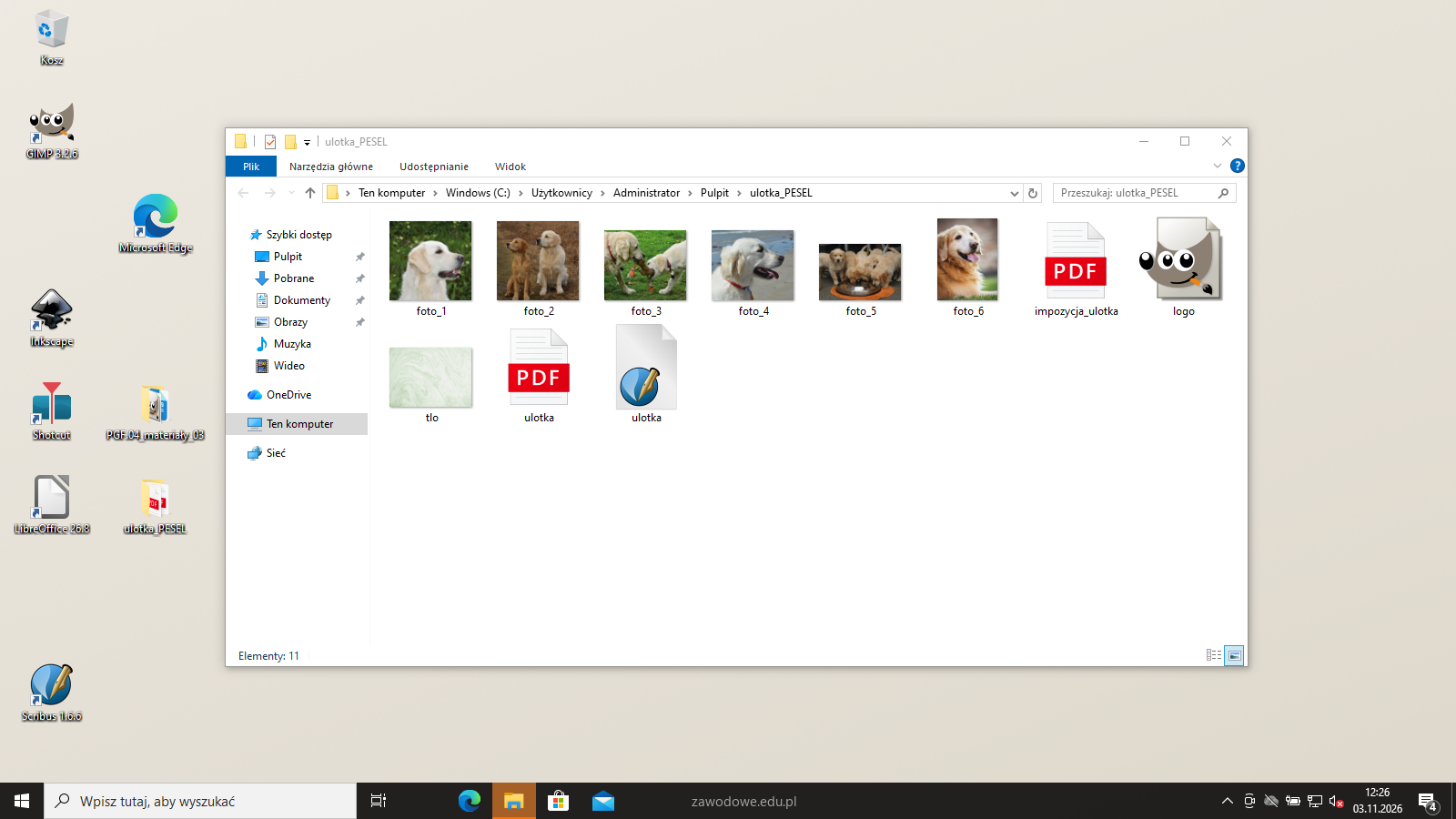
Folder o nazwie ulotka_PESEL zapisz na płytę CD, sprawdź poprawność nagrania płyty. Sprawdzoną płytę CD podpisz swoim numerem PESEL.
W folderze ulotka_PESEL musi być 11 plików: osiem bitmap (foto_1.jpg - foto_6.jpg, tlo.jpg, logo.psd), ulotka.sla, ulotka.pdf i impozycja_ulotka.pdf. Zapisz folder na płycie CD, otwórz z niej każdy plik, a sprawdzoną płytę podpisz numerem PESEL i zostaw z arkuszem.
Podgląd strony po tym kroku
Podgląd
Symulacja ekranu w przeglądarce - w Android Studio / Visual Studio wygląd może się nieco różnić.
To jedno z możliwych rozwiązań. Egzaminator ocenia spełnienie kryteriów z klucza odpowiedzi, a nie zgodność z tym rozwiązaniem - inna, poprawna droga też daje punkty.
Autor rozwiązania: Bartosz Bryniarski. Licencja CC BY-NC 4.0 - kopiowanie i przeróbki do celów niekomercyjnych, z podaniem autora i źródła (link do tej strony) (zasady wykorzystania). Treść arkusza i klucza oceniania pochodzi z CKE.