PGF.04-04-21.06-SGCzerwiec 2021 · 33 kroki · ok. 85 min · 34 kryteria z klucza
Rozwiązanie krok po kroku: Plakat i wizytówka restauracji obiadowej
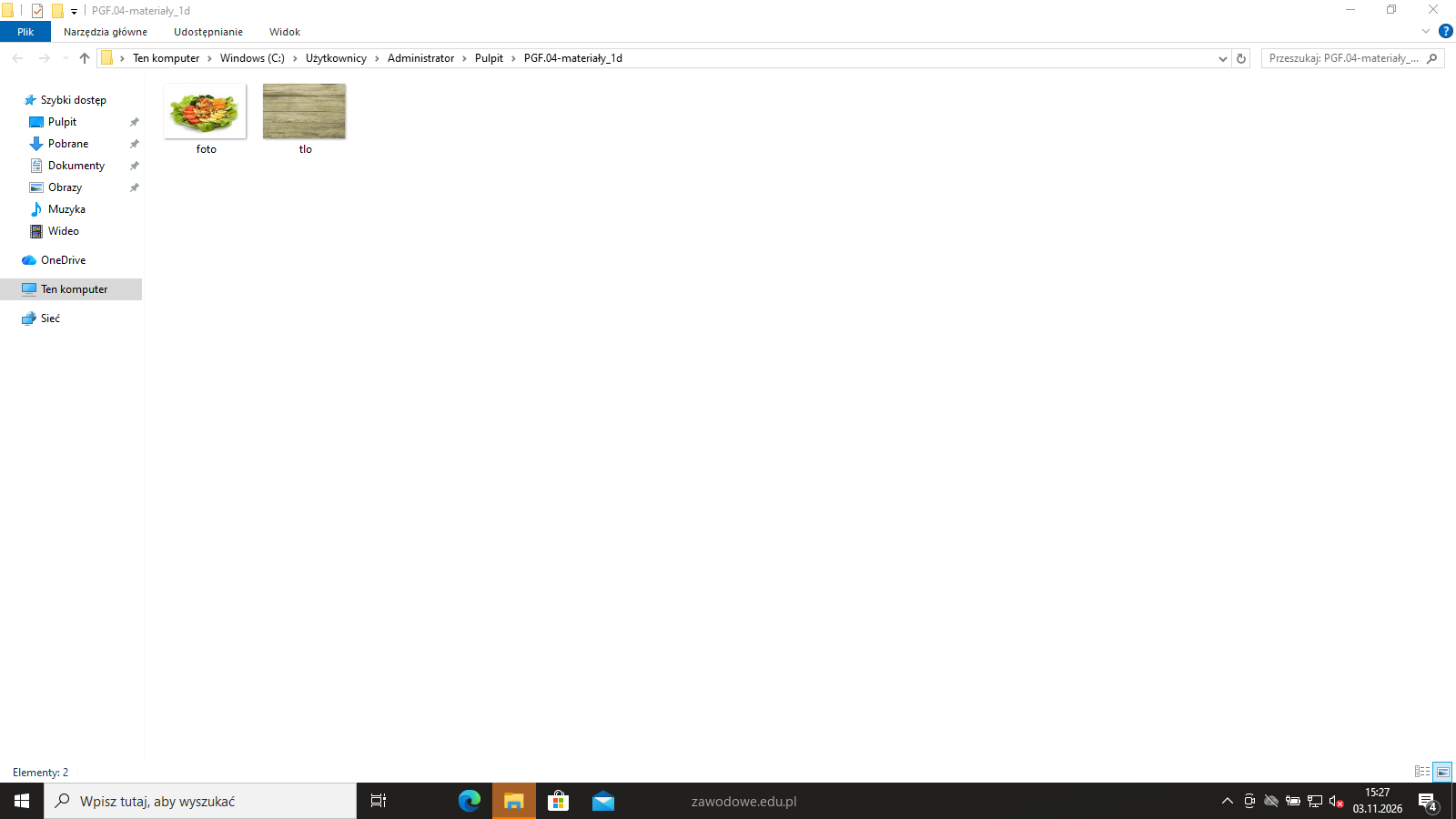
Arkusz PGF.04-04-21.06-SG: trzeba zaprojektować i przygotować do druku cyfrowegoplakat i dwustronną wizytówkę restauracji OBIADOWO według szkiców. Ocenie podlegają cztery rezultaty: wektorowe logo wykonane na podstawie rysunku logo_szkic, bitmapy przygotowane do projektów, plakat (plik otwarty i PDF) oraz wizytówka (plik otwarty i PDF). Materiały (foto.jpg - danie na talerzu, tlo.jpg - deski) są w archiwum PGF.04-materiały_1d (hasło z arkusza: 1sd_PGF04) - znajdziesz je w załącznikach arkusza.
Arkusz nie narzuca programów. To rozwiązanie zostało wykonane naprawdę w darmowych programach w maszynie wirtualnej z Windows: Scribus 1.6.6 (logo wektorowe, skład plakatu i wizytówki z warstwami, nadruk, PDF/X-4 ze spadami) i GIMP 3.2.6 (wycięcie dania z tła, kadrowanie teł, zapis w CMYK). Zrzuty ekranu pochodzą z tej maszyny - na stanowisku egzaminacyjnym (zwykle Illustrator, InDesign, Photoshop albo CorelDRAW) okna wyglądają inaczej, ale każdy parametr z klucza jest podany wprost w krokach.
⚠️ Zastrzeżenia:
pliki otwarte to pliki Scribusa plakat.sla i wizytówka.sla (z warstwami), a logo zapisano jako logo.pdf z warstwami PDF - w Illustratorze, InDesignie albo CorelDRAW będą to pliki .ai, .indd albo .cdr,
kształty widelca i noża odwzorowano z rysunku w arkuszu (obrys przeniesiony na wielokąty w milimetrach); talerz to dwa elementy - czarny pierścień i czarny środek, a jasna szczelina między nimi jest przezroczysta (wszystkie elementy logo mają być C0 M0 Y0 K100, więc białego koloru w logo nie ma),
rysunki w arkuszu nie są w skali (np. ramka plakatu na rysunku leży ok. 15 mm od krawędzi, a opis mówi 19 mm) - położenia wzięto z wymiarów opisanych na szkicach, a gdzie wymiaru brak - z proporcji rysunku,
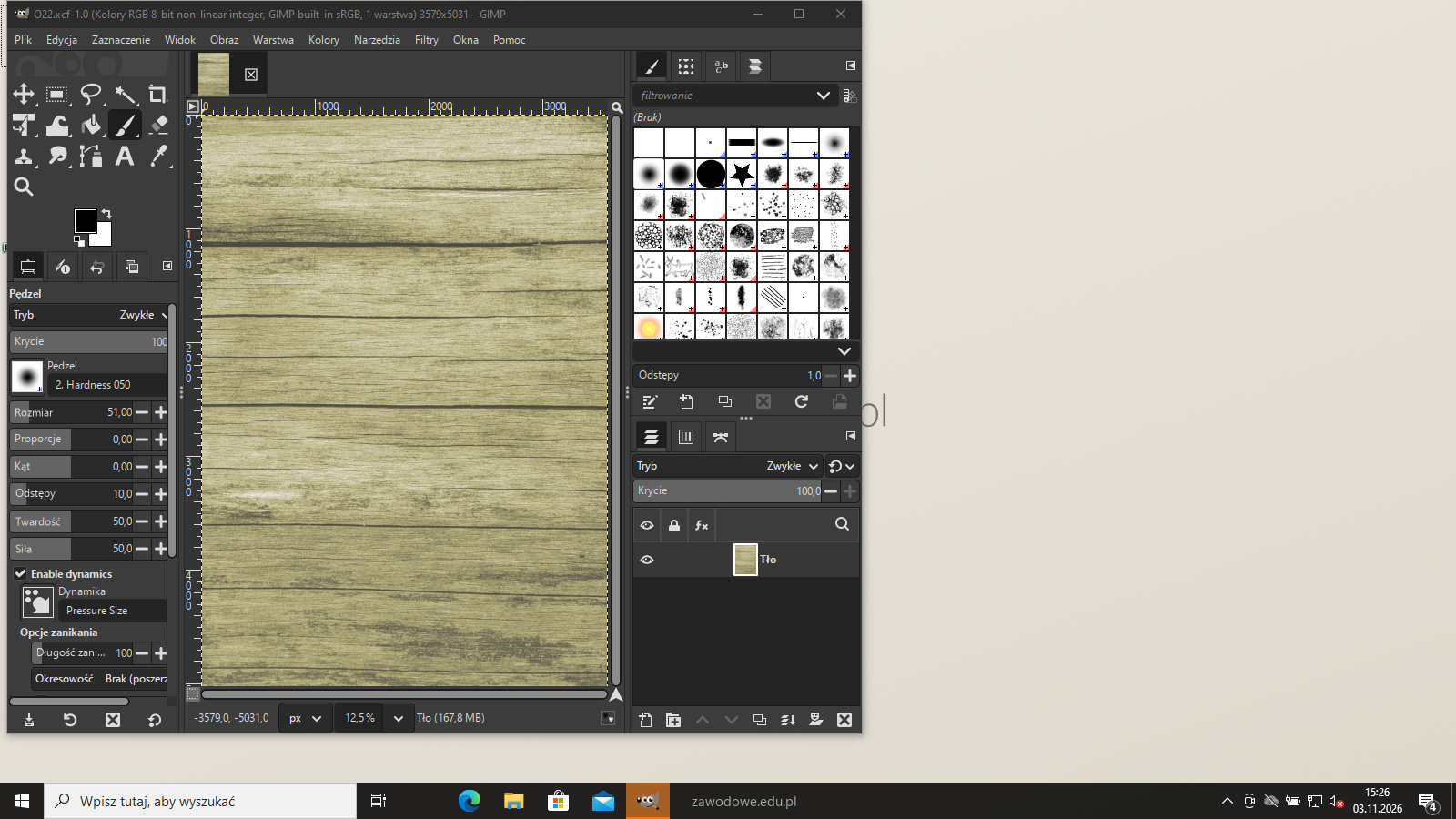
tło plakatu (303 × 426 mm przy 300 ppi, czyli 3579 × 5031 pikseli) trzeba wyciąć z poziomego zdjęcia desek o wysokości 2731 pikseli - kadr pionowy jest więc powiększany ok. 1,8 raza; arkusz tak to przewiduje (tła „wykadruj z bitmapy tlo.jpg”),
krój Kristen ITC nie jest dołączony do materiałów (na stanowisku egzaminacyjnym jest w systemie) - tu zainstalowano go w maszynie z pakietu Office; bez niego napisy trzeba złożyć innym krojem i R.1.5 oraz R.3.6 nie dają punktu,
paski awersu wizytówki wycięto z tlo_wizytowka.jpg, czyli z kadru tlo.jpg - to te same deski, a plik otwarty nie potrzebuje dodatkowych bitmap.
Folder z rezultatami nazywasz na egzaminie obiadowo_ i swoim numerem PESEL - tu nazywa się obiadowo_PESEL. Klucz ma 34 kryteria w czterech rezultatach (1 kryterium = 1 punkt); do zdania części praktycznej potrzeba 75%, czyli 26 punktów.
Suwak i strzałki obok niego - albo ←→ na klawiaturze - przechodzą krok po kroku; wyjaśnienie i podgląd zmieniają się razem z krokiem.
Lista „Etap” przenosi od razu do wybranego etapu.
„Rozwiązuję samodzielnie” chowa rozwiązanie kroku - najpierw własna próba, potem odsłonięcie.
„Tryb prezentacji” pokazuje same kroki, bez menu strony - na rzutnik.
Etap 1: Logo wektorowe
Kroki 1-7 · po tym etapie masz 8 z 34 kryteriów (pkt)
Krok 1: Materiały i folder rezultatów
ok. 3 min
Polecenie z arkusza
Wykorzystaj do projektów bitmapy foto.jpg, tlo.jpg, umieszczone na pulpicie komputera w skompresowanym folderze PGF.04-materiały_1d zabezpieczonym hasłem 1sd_PGF04
Rozpakuj PGF.04-materiały_1d (hasło 1sd_PGF04) na pulpit - w środku są dwie bitmapy: foto.jpg (danie na białym tle) i tlo.jpg (deski). Na pulpicie utwórz folder na rezultaty obiadowo_PESEL (z numerem PESEL zamiast słowa PESEL) - logo, bitmapy i oba projekty zapisujesz od razu do niego.
Sprawdź też, że w systemie jest krój ze szkiców Kristen ITC Regular (logo i tekst plakatu) oraz Arial w odmianach Regular i Bold (wizytówka).
Podgląd strony po tym kroku
Krok 2: Logo: dokument 97 × 91 mm i kolor K100
Kryteria: ,
R.1.1 Logo jest zapisane w przestrzeni barwnej CMYK
R.1.2 Logo ma wymiary 97 x 91 mm (±1 mm)
ok. 3 min
Polecenie z arkusza
Szkic logo: 97 mm × 91 mm, wszystkie elementy logo C0 M0 Y0 K100, tło przezroczyste.
Logo rysuj w programie wektorowym na stronie o wymiarze logo: 97 × 91 mm, bez marginesów - wtedy wymiar pliku jest wymiarem logo. W Scribusie: Plik → Nowy, rozmiar własny 97 × 91 mm, jednostka milimetry.
Zdefiniuj kolor procesowy C0 M0 Y0 K100 (Edycja → Kolory i wypełnienia → Nowy, model CMYK) i używaj tylko jego. Logo w przestrzeni CMYK to logo, którego wszystkie elementy mają kolory CMYK - nie RGB i nie „rejestracyjny”. Dodaj trzy warstwy: Talerz, Sztućce i Napis (Okna → Warstwy).
Typowe błędy
Czarny z palety RGB (#000000) - po zapisie do PDF jest konwertowany na czarny z czterech farb, a klucz wymaga przestrzeni CMYK i koloru C0 M0 Y0 K100.
Podgląd strony po tym kroku
Krok 3: Logo: talerz z dwóch elementów
Kryteria:
R.1.4 Logo posiada talerz składający się z dwóch elementów zgodnie ze szkicem
ok. 4 min
Polecenie z arkusza
Szkic logo: 97 mm × 91 mm, wszystkie elementy logo C0 M0 Y0 K100, tło przezroczyste.
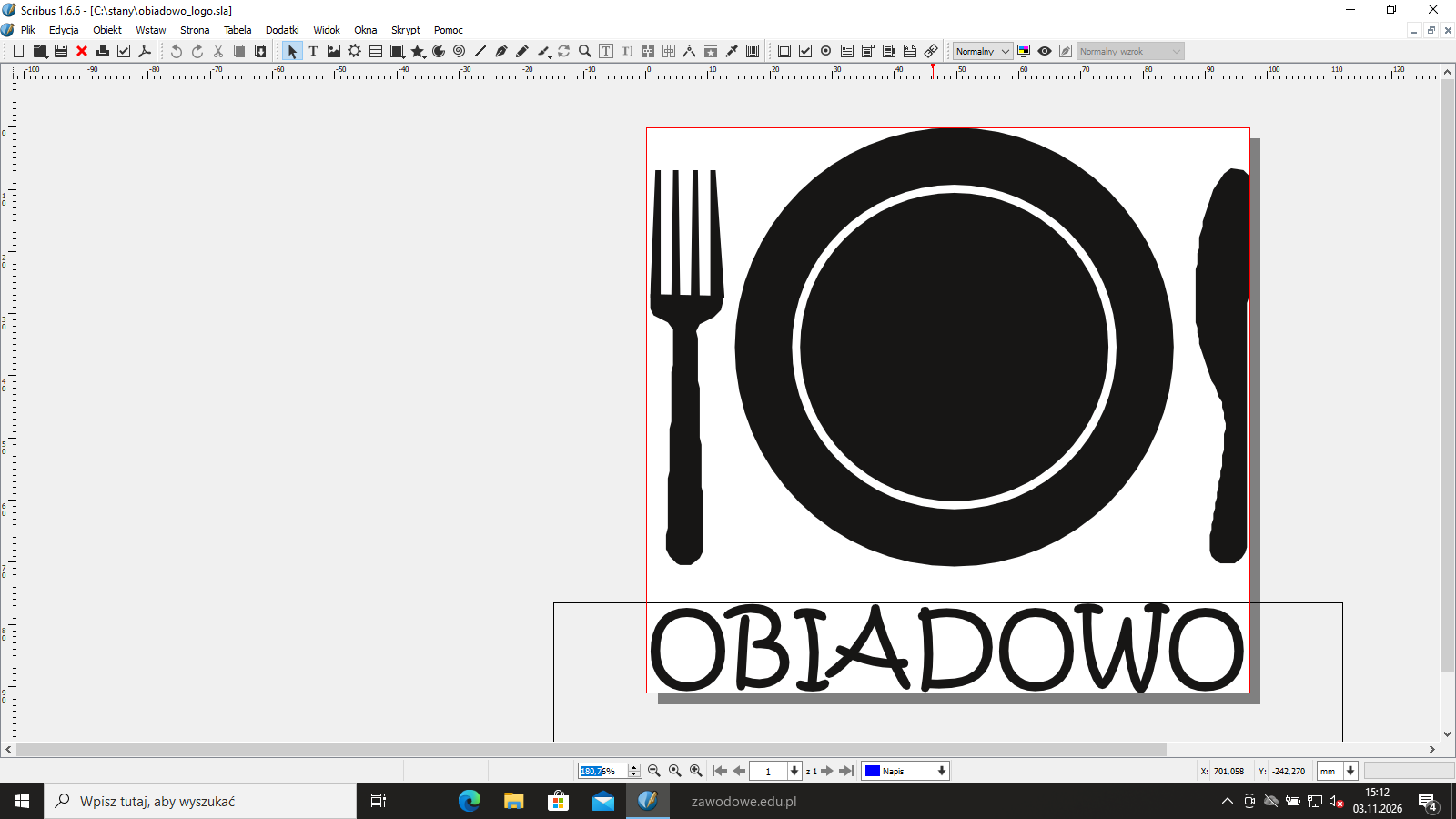
Talerz ze szkicu to dwa elementy: zewnętrzny czarny pierścień (rant talerza) i czarne koło w środku, rozdzielone jasną szczeliną. Na warstwie Talerz narysuj:
pierścień - okrąg bez wypełnienia z grubym obrysem K100: zewnętrzna krawędź ma promień 35,3 mm (średnica 70,6 mm, góra talerza przy górnej krawędzi logo), wewnętrzna 26,1 mm,
środek - koło wypełnione K100 o promieniu 24,8 mm, o tym samym środku.
Szczelina między nimi (1,3 mm) zostaje pusta - logo ma tło przezroczyste, a wszystkie jego elementy są K100, więc białego koła nie dokładaj. Środek talerza leży 49,5 mm od lewej krawędzi.
Typowe błędy
Biały okrąg narysowany na czarnym kole - talerz wygląda tak samo, ale logo ma wtedy element w innym kolorze niż C0 M0 Y0 K100.
Szkic logo: 97 mm × 91 mm, wszystkie elementy logo C0 M0 Y0 K100, tło przezroczyste.
Na warstwie Sztućce narysuj widelec po lewej i nóż po prawej stronie talerza, na wysokość ok. 63,5 mm. Kształty najprościej odrysować z rysunku logo_szkic narzędziem Krzywe Béziera: widelec to cztery zęby i trzonek z szyjką (grupa obiektów), nóż - jeden kształt z zaokrąglonym ostrzem.
Widelec stoi przy lewej krawędzi logo (od ok. 0,6 do 12,5 mm), nóż przy prawej (od ok. 88,3 do 96,9 mm). Oba mają wypełnienie K100 i brak obrysu.
Na warstwie Napis wstaw ramkę tekstową z napisem OBIADOWO, krój Kristen ITC Regular, kolor K100, wyrównanie do środka. Stopień dobierz tak, aby napis wypełnił szerokość logo - tu 42 pt (litery od 0,7 do 96,1 mm), a dół liter leży na dolnej krawędzi logo.
Napisu nie zamieniaj na krzywe - w pliku widać wtedy, jakim krojem go złożono, a klucz sprawdza krój. Przy zapisie do PDF krój osadza się w pliku.
Typowe błędy
Napis złożony Comic Sansem albo innym podobnym krojem - krój jest wpisany w szkic wprost.
R.1.7 Wszystkie elementy logo są w kolorystyce C0 M0 Y0 K100
ok. 2 min
Polecenie z arkusza
Szkic logo: 97 mm × 91 mm, wszystkie elementy logo C0 M0 Y0 K100, tło przezroczyste.
Porównaj logo ze szkicem: talerz na środku u góry, widelec po lewej, nóż po prawej, napis pod talerzem na całą szerokość. Elementy wypełniają cały format 97 × 91 mm (tu od 0,6 do 96,9 mm w poziomie i od 0 do 91 mm w pionie).
Zaznacz kolejno wszystkie obiekty i sprawdź w Właściwościach kolor wypełnienia i obrysu: wszędzie C0 M0 Y0 K100 albo brak. Tła pod logo nie ma - strona zostaje pusta.
R.1.8 Logo jest zapisane są w folderze obiadowo_PESEL jako plik wektorowy pod nazwą logo
ok. 2 min
Polecenie z arkusza
Zamieść na pulpicie komputera w folderze obiadowo_PESEL wektorowe logo o wymiarach zgodnych ze szkicem w formacie wektorowym z zachowaniem warstw zapisane pod nazwą logo.
Wyeksportuj logo do obiadowo_PESEL/logo.pdf: Plik → Eksport → Zapisz jako PDF, zgodność PDF 1.5 i na karcie Ogólne zaznacz Utwórz warstwy PDF - warstwy Talerz, Sztućce i Napis zostają w pliku jako warstwy PDF. PDF zawiera wyłącznie obiekty wektorowe i tekst, bez bitmap.
W Illustratorze odpowiednikiem jest logo.ai albo logo.pdf z opcją Twórz warstwy Acrobat z warstw najwyższego poziomu, a w CorelDRAW - logo.cdr.
Kroki 8-14 · po tym etapie masz 15 z 34 kryteriów (pkt)
Krok 8: foto: zaznaczenie białego tła
ok. 4 min
Polecenie z arkusza
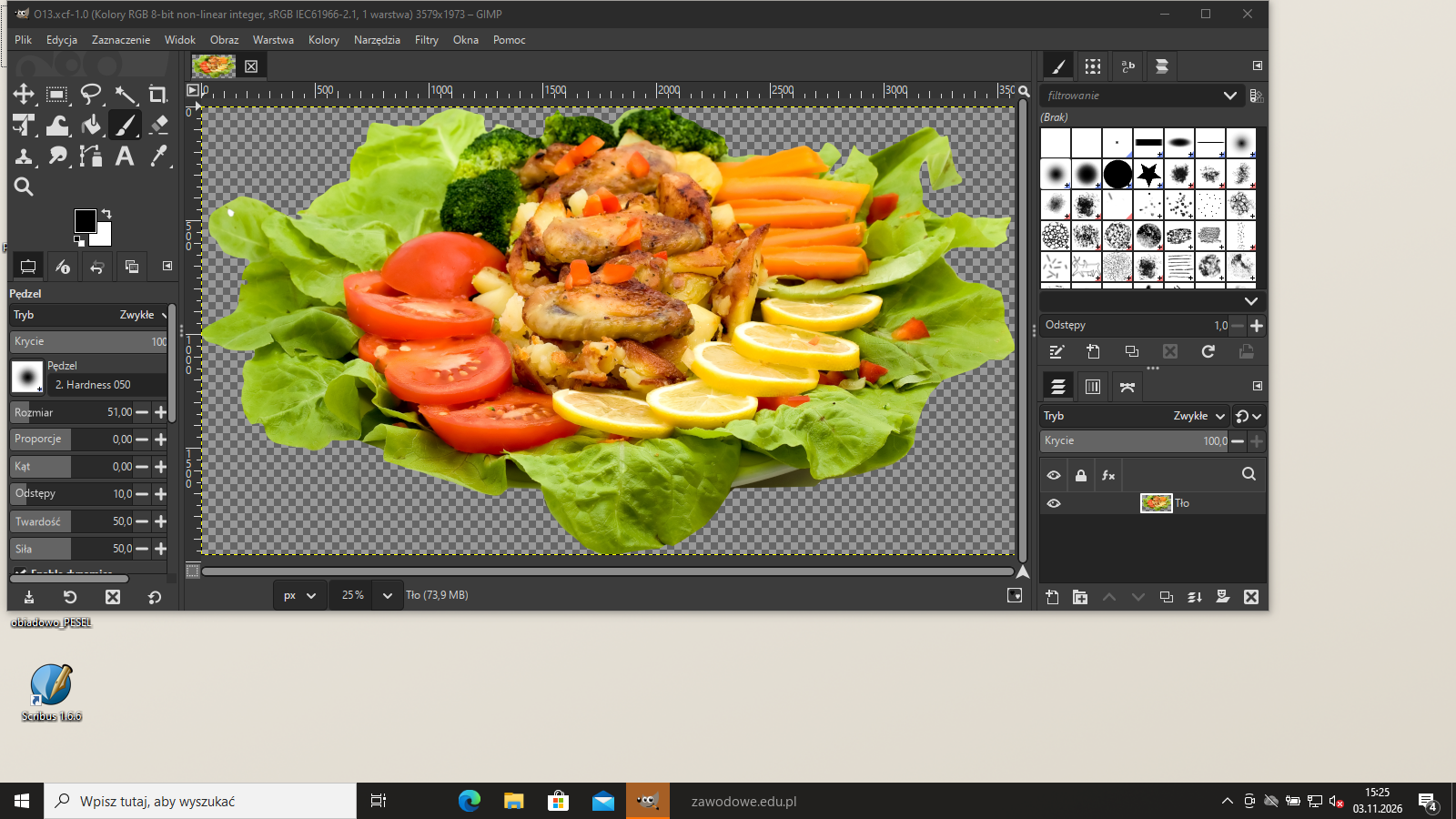
foto.psd - usunięte tło, bitmapa skalowana i wykadrowana do szerokości grafiki 303 mm i wysokości wynikowej, 300 ppi, CMYK
Otwórz foto.jpg w GIMP-ie i dodaj kanał alfa (Warstwa → Przezroczystość → Dodaj kanał alfa) - bez niego usunięte tło zamieniłoby się w kolor tła, a nie w przezroczystość.
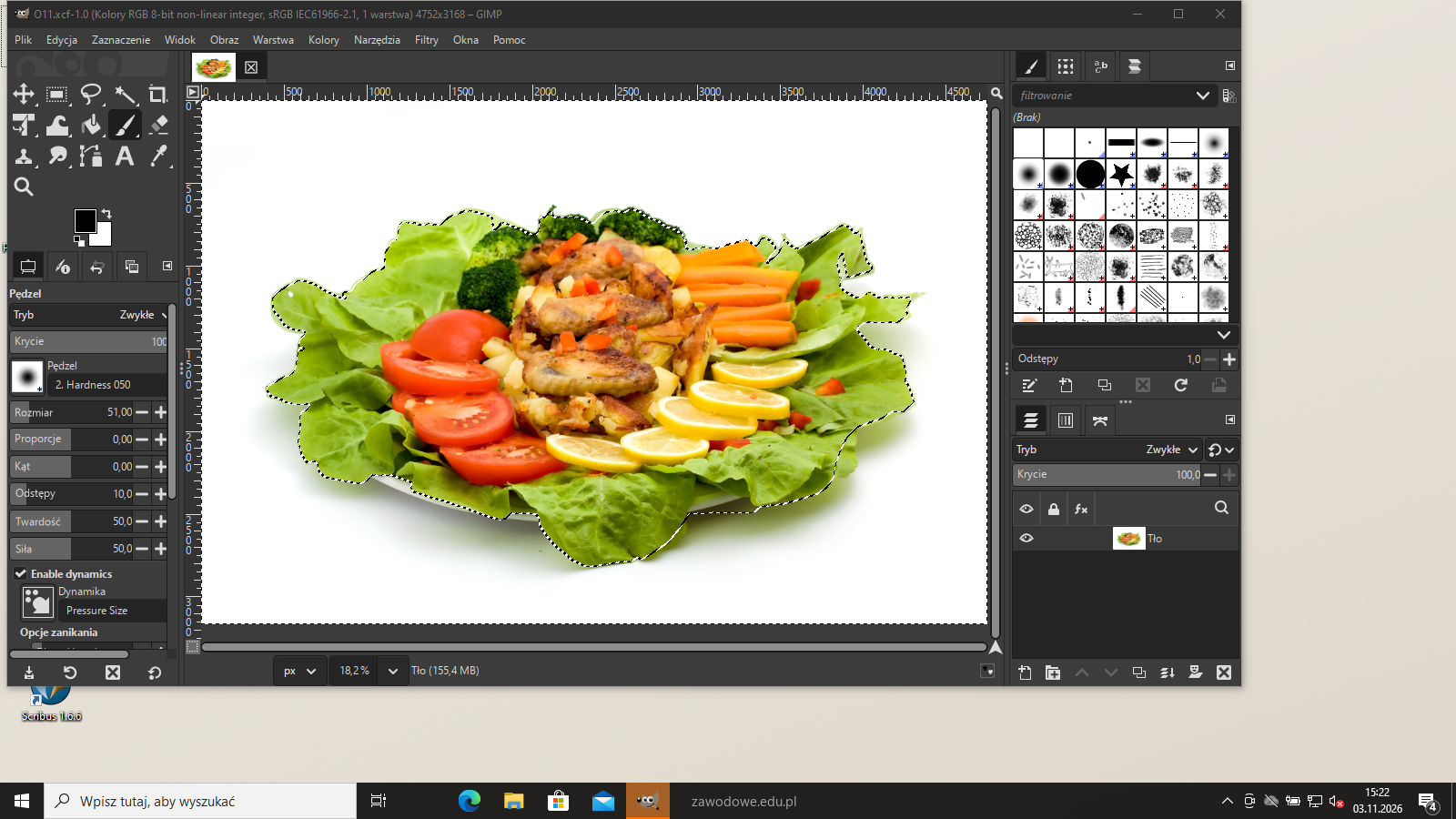
Tło nie jest jednolicie białe: pod talerzem leży szary cień z zielonkawym odblaskiem sałaty, którego zwykła różdżka (po kolorze) nie łapie. Tło i cień mają za to niskie nasycenie, a danie - wysokie. Zrób kopię warstwy i rozmyj ją (Filtry → Rozmycie → Rozmycie Gaussa, ok. 10 px) - jasne refleksy na liściach przestają wtedy wyglądać jak tło. Na kopii weź Różdżkę (U) z opcją Zaznacz według: Nasycenie HSV i progiem ok. 75 (w skali 0-255) i klikaj z Shift przy krawędziach zdjęcia. Kopię usuń - zaznaczenie zostaje.
Zielonkawy cień pod prawą częścią dania ma nasycenie jak liście, więc różdżka go omija - dodaj go do zaznaczenia Zaznaczeniem odręcznym (F) z Shift, prowadząc lasso tuż pod krawędzią liści. Na koniec Zaznacz → Powiększ o 2 px i Zaznacz → Zmiękcz o 2 px - krawędź dania nie ma wtedy jasnej obwódki.
Podgląd strony po tym kroku
Krok 9: foto: usunięcie tła i kadrowanie
Kryteria:
R.2.2 Bitmapa foto jest wycięta z tła (tło przezroczyste, na krawędziach kształtu nie pozostały widoczne resztki tła) oraz wykadrowana
ok. 3 min
Polecenie z arkusza
foto.psd - usunięte tło, bitmapa skalowana i wykadrowana do szerokości grafiki 303 mm i wysokości wynikowej, 300 ppi, CMYK
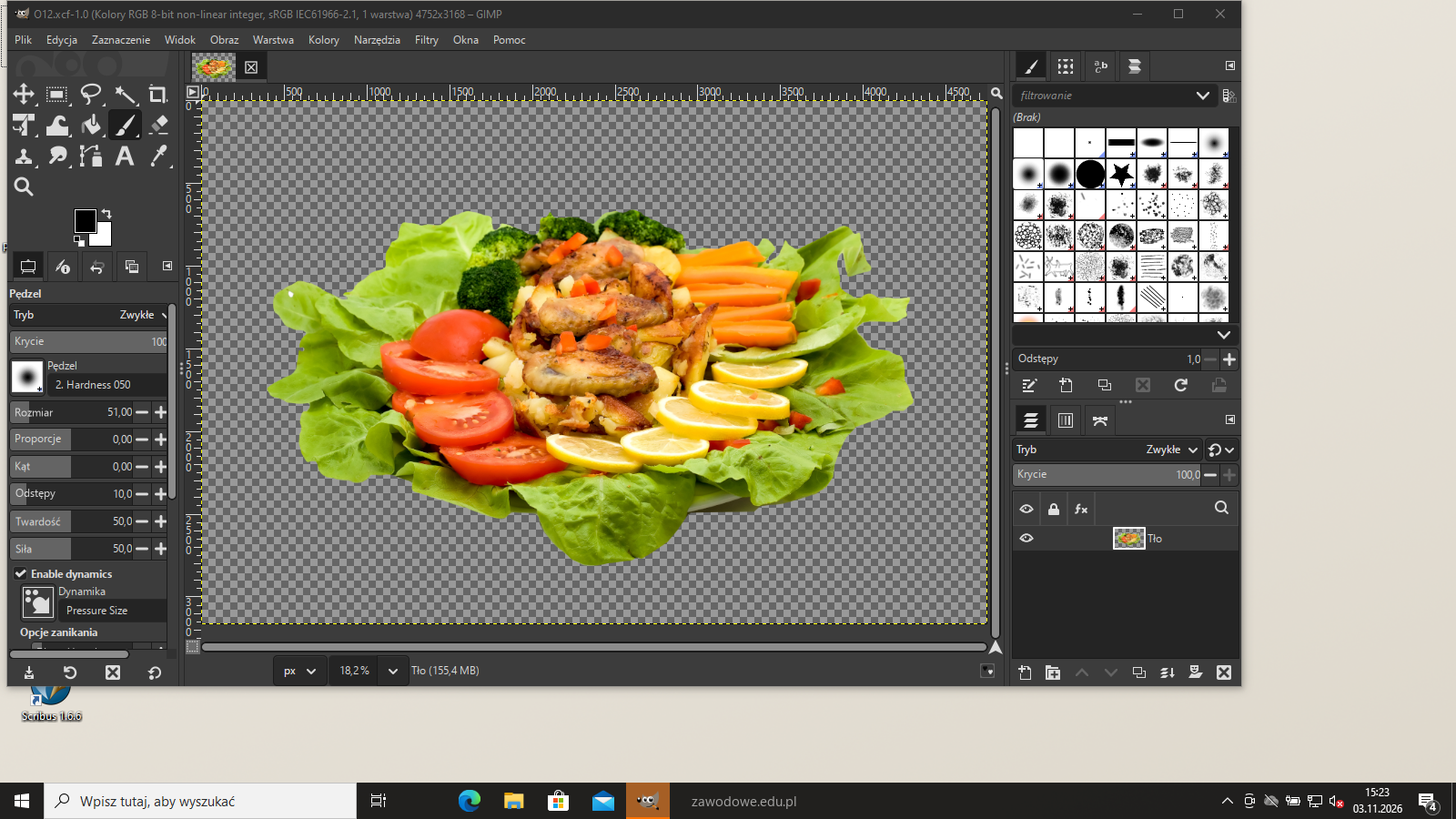
Usuń zaznaczone tło (Edycja → Wyczyść, Delete) i zdejmij zaznaczenie (Shift+Ctrl+A). Na krawędziach dania nie mogą zostać jasne resztki tła - obejrzyj je w powiększeniu na tle szachownicy.
Potem Obraz → Przytnij do zawartości - obraz kończy się na krawędziach dania z każdej strony. Fragment talerza widoczny spod liści zostaje - jest częścią grafiki, a tło i cień już nie.
Typowe błędy
Szary cień pod talerzem zostawiony przy krawędzi - to resztka tła, za którą R.2.2 nie daje punktu. Przezroczyste pasy wokół dania - bitmapa ma wtedy 303 mm szerokości razem z pustym polem, a samo danie jest węższe.
Podgląd strony po tym kroku
Krok 10: foto: szerokość 303 mm, 300 ppi
Kryteria:
R.2.3 Szerokość grafiki z foto.jpg po wycięciu to 303 mm, bitmapa nie jest zniekształcona
ok. 2 min
Polecenie z arkusza
foto.psd - usunięte tło, bitmapa skalowana i wykadrowana do szerokości grafiki 303 mm i wysokości wynikowej, 300 ppi, CMYK
Obraz → Skaluj obraz: łańcuch proporcji zamknięty, rozdzielczość 300 ppi, szerokość 303 mm - wysokość wychodzi sama: 167,1 mm (3579 × 1973 pikseli). Szerokość 303 mm to szerokość plakatu razem ze spadami, więc danie zajmie dół plakatu od krawędzi do krawędzi.
Typowe błędy
Skalowanie do wysokości pola ze szkicu przy rozpiętym łańcuchu - danie jest spłaszczone, a klucz wymaga wysokości wynikowej.
Podgląd strony po tym kroku
Krok 11: foto: zapis PSD w CMYK
Kryteria: ,
R.2.1 Bitmapa foto przygotowana jest w przestrzeni barwnej CMYK, rozdzielczości 300 ppi
R.2.4 Bitmapa foto jest zapisana w formacie PSD
ok. 2 min
Polecenie z arkusza
foto.psd - usunięte tło, bitmapa skalowana i wykadrowana do szerokości grafiki 303 mm i wysokości wynikowej, 300 ppi, CMYK
Tryb CMYK GIMP nadaje przy zapisie: Obraz → Zarządzanie kolorami → Profil symulacji miękkiej - wskaż profil CMYK drukarni (tu ISO Coated v2 300%), a potem Plik → Wyeksportuj jakoobiadowo_PESEL/foto.psd i w oknie eksportu PSD zaznacz Eksportuj w CMYK. Plik ma cztery kanały CMYK i kanał alfa z przezroczystością; 300 ppi z poprzedniego kroku zostaje w pliku.
W Photoshopie odpowiednikiem jest Obraz → Tryb → Kolor CMYK i Zapisz jakofoto.psd. Gotowy foto.psd (ok. 37 MB) na razie nie jest dołączony do plików rozwiązania, bo nie mieści się w limicie rozmiaru plików serwisu.
Typowe błędy
Zapis do JPG - JPG nie ma przezroczystości, a klucz wymaga formatu PSD.
R.2.5 Bitmapa tlo_plakat.jpg przygotowana jest w przestrzeni barwnej CMYK, rozdzielczości 300 ppi, ma wymiar 303 x 426 mm
ok. 3 min
Polecenie z arkusza
Bitmapy przygotuj zgodnie z opisami technologicznymi zawartymi na szkicach. Tła do projektów plakatu i wizytówki wykadruj z bitmapy tlo.jpg.
Tło plakatu leży pod całą stroną razem ze spadami: 303 × 426 mm (297 × 420 mm plus po 3 mm z każdej strony). Otwórz tlo.jpg, weź Kadrowanie (Shift+C) ze stałymi proporcjami 303:426 i zaznacz kadr na całą wysokość zdjęcia, na środku. Potem Skaluj obraz: 300 ppi, szerokość 303 mm - wysokość wychodzi 426 mm (3579 × 5031 pikseli).
Eksport jak przy foto: profil symulacji CMYK, Plik → Wyeksportuj jakoobiadowo_PESEL/tlo_plakat.jpg z zaznaczonym Eksportuj w CMYK. Gotowy tlo_plakat.jpg (ok. 7 MB) na razie nie jest dołączony do plików rozwiązania, bo nie mieści się w limicie rozmiaru plików serwisu.
Typowe błędy
Tło na wymiar netto 297 × 420 mm - w spadzie zostaje biały pasek, a klucz wymaga 303 × 426 mm.
Podgląd strony po tym kroku
Krok 13: tlo_wizytowka: 96 × 56 mm
Kryteria:
R.2.6 Bitmapa tlo_wizytowka.jpg przygotowana jest w przestrzeni barwnej CMYK, rozdzielczości 300 ppi, ma wymiar 96 x 56 mm
ok. 2 min
Polecenie z arkusza
Bitmapy przygotuj zgodnie z opisami technologicznymi zawartymi na szkicach. Tła do projektów plakatu i wizytówki wykadruj z bitmapy tlo.jpg.
Tło rewersu wizytówki to też format brutto: 96 × 56 mm (90 × 50 mm plus spady). Z tlo.jpg wykadruj fragment o proporcjach 96:56, przeskaluj do szerokości 96 mm przy 300 ppi - wysokość 56 mm (1134 × 661 pikseli) - i zapisz w CMYK jako obiadowo_PESEL/tlo_wizytowka.jpg.
R.2.7 Bitmapy zapisane są w folderze obiadowo_PESEL pod nazwami odpowiednio foto , tlo_plakat , tlo_wizytowka
ok. 1 min
Polecenie z arkusza
Zamieść na pulpicie komputera w folderze obiadowo_PESEL przygotowane bitmapy (foto.psd, tlo_plakat.jpg, tlo_wizytowka.jpg).
Sprawdź nazwy w folderze obiadowo_PESEL: foto.psd, tlo_plakat.jpg i tlo_wizytowka.jpg - dokładnie tak, bez polskich znaków w nazwach teł i bez dopisków typu _kopia. Każdą otwórz jeszcze raz i sprawdź tryb CMYK, rozdzielczość 300 ppi i wymiar w mm.
Podgląd strony po tym kroku
Etap 3: Plakat
Kroki 15-24 · po tym etapie masz 25 z 34 kryteriów (pkt)
Krok 15: Plakat: dokument 297 × 420 mm ze spadami
Kryteria:
R.3.1 Plakat ma wymiar netto 297 x 420 mm i zawiera 3 mm spady z każdej strony
ok. 3 min
Polecenie z arkusza
Zaprojektuj i przygotuj do drukowania cyfrowego plakat i dwustronną wizytówkę zgodnie ze szkicami wydawniczymi.
W programie do składu: Plik → Nowy, format A3 (297 × 420 mm), orientacja pionowa, jedna strona, na karcie Spady po 3 mm z każdej strony. Zdefiniuj kolory C0 M0 Y0 K100 i C10 M100 Y100 K5 (ramka i kwadraty).
Dodaj warstwy od dołu: Tło (bitmapa tła), Zdjęcie (danie), Grafika (ramka, kwadraty, logo) i Teksty. Plik otwarty ma zachować warstwy, więc każdy element kładź od razu na właściwej.
Podgląd strony po tym kroku
Krok 16: Plakat: tło z tlo_plakat.jpg
Kryteria:
R.3.2 Plakat ma tło z bitmapy tlo_plakat.jpg umiejscowione zgodnie ze szkicem
ok. 2 min
Polecenie z arkusza
tło_plakat.jpg - 300 ppi, CMYK (tło plakatu ze spadami).
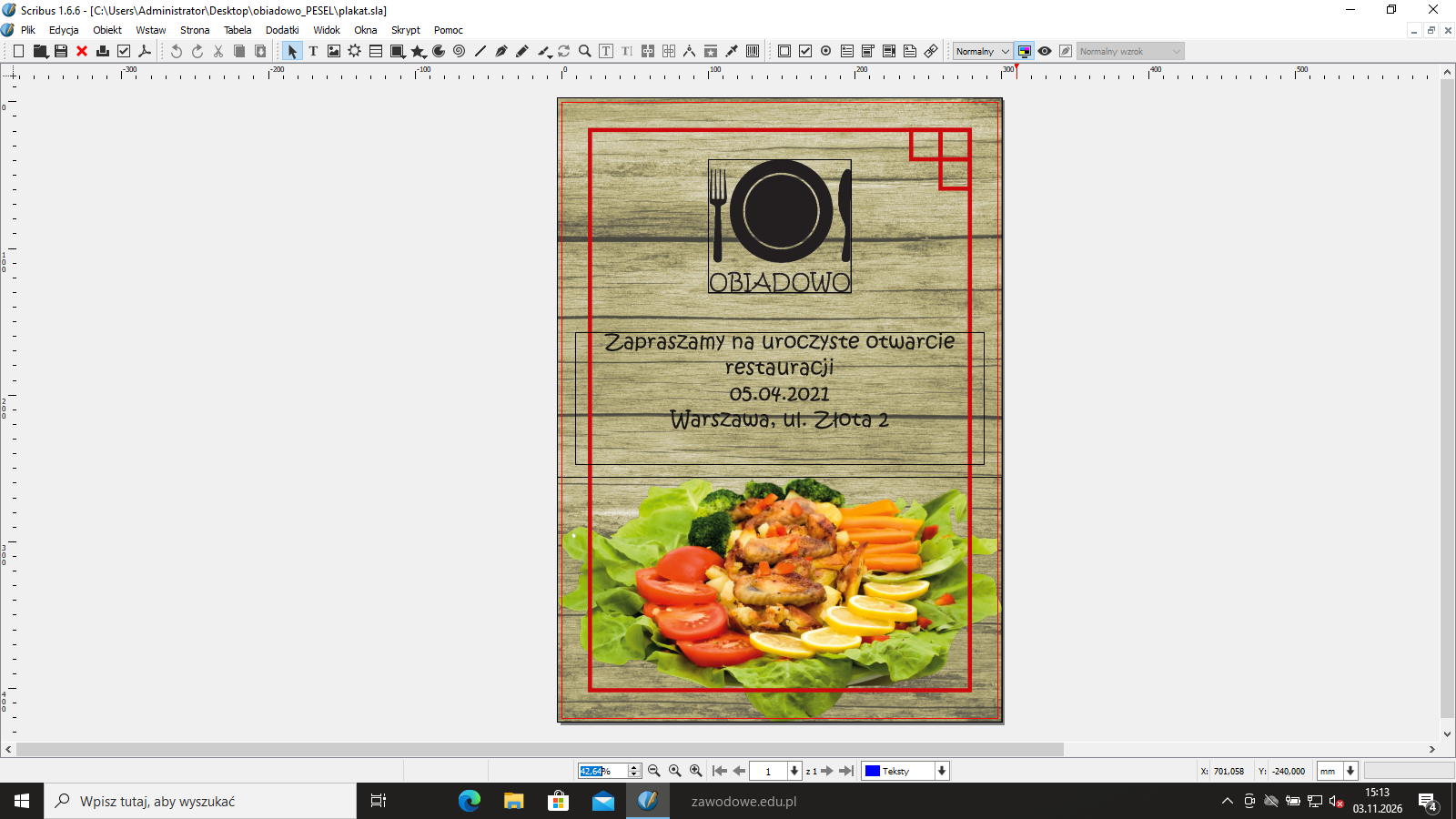
Na warstwie Tło wstaw ramkę graficzną od spadu do spadu: X = -3 mm, Y = -3 mm, szerokość 303 mm, wysokość 426 mm i wczytaj do niej tlo_plakat.jpg w skali 100% (bitmapa ma dokładnie ten wymiar). Tło pokrywa cały format brutto - po obcięciu do 297 × 420 mm nie zostaje biała krawędź.
R.3.7 Plakat posiada bitmapę foto umiejscowioną zgodnie ze szkicem
ok. 2 min
Polecenie z arkusza
foto.psd - usunięte tło, bitmapa skalowana i wykadrowana do szerokości grafiki 303 mm i wysokości wynikowej, 300 ppi, CMYK
Na warstwie Zdjęcie wstaw foto.psd w skali 100% (bitmapa ma już 303 mm szerokości): X = -3 mm, dolna krawędź na dolnym spadzie (Y = 255,9 mm, wysokość 167,1 mm). Przezroczystość z pliku PSD działa w składzie - obok talerza widać deski.
Danie zajmuje dolną część plakatu, tak jak pole „foto.psd” na szkicu. Ramka plakatu leży nad nim (warstwa Grafika).
Typowe błędy
Przeskalowanie zdjęcia w składzie do wysokości pola ze szkicu - zmienia się szerokość 303 mm, a danie przestaje sięgać krawędzi plakatu.
R.3.4 Plakat posiada ramkę w kolorystyce C10 M100 Y100 K5 z 8 pt. obrysem, umiejscowioną zgodnie ze szkicem
ok. 2 min
Polecenie z arkusza
Ramka plakatu: obrys 8 pt., C10 M100 Y100 K5, 19 mm od krawędzi formatu netto.
Na warstwie Grafika narysuj prostokąt bez wypełnienia: X = 19 mm, Y = 19 mm, szerokość 259 mm, wysokość 382 mm (19 mm od każdej krawędzi formatu netto), obrys 8 pt w kolorze C10 M100 Y100 K5, narożniki ostre (łączenie ukośne).
R.3.3 Plakat posiada trzy kwadraty 20 mm w kolorystyce C10 M100 Y100 K5 z 8 pt. obrysem, umiejscowione zgodnie ze szkicem
ok. 3 min
Polecenie z arkusza
Kwadraty 20 mm, obrys 8 pt., C10 M100 Y100 K5 - w prawym górnym narożniku ramki.
W prawym górnym narożniku ramki stoją trzy kwadraty 20 × 20 mm z takim samym obrysem (8 pt, C10 M100 Y100 K5, bez wypełnienia): dwa w górnym rzędzie przy górnym boku ramki (X = 238 i 258 mm, Y = 19 mm) i jeden pod prawym (X = 258 mm, Y = 39 mm). Prawe boki kwadratów leżą na prawym boku ramki, a górne - na górnym, więc obrysy się pokrywają.
R.3.5 Plakat posiada wektorowe logo o wymiarach 97 x 91 mm z tłem przezroczystym, umiejscowione zgodnie ze szkicem
ok. 2 min
Polecenie z arkusza
Wektorowe logo 97 x 91 mm, CMYK, tło przezroczyste, nadruk na tło - 20 mm pod ramką, na środku.
Na warstwie Grafika wstaw logo.pdf jako ramkę graficzną 97 × 91 mm (skala 100%), wyśrodkowaną w poziomie (X = 100 mm), z górną krawędzią 20 mm pod ramką: Y = 19 + 20 = 39 mm. Logo w PDF ma tło przezroczyste, więc pod talerzem i między literami widać tło plakatu.
Typowe błędy
Logo wstawione jako zrzut PNG albo JPG - traci wektorowość i przezroczystość, a klucz wymaga wektorowego logo.
R.3.6 Plakat posiada tekst "Zapraszamy…" font Kristen Regular ITC 40 pt., interlinia 50 pt. w kolorystyce C0 M0 Y0 K100, umiejscowiony zgodnie ze szkicem, brak błędów literowych
ok. 4 min
Polecenie z arkusza
Zapraszamy na uroczyste otwarcie restauracji 05.04.2021 Warszawa, ul. Złota 2 - Kristen ITC Regular 40 pt., interlinia 50 pt., C0 M0 Y0 K100, wyrównanie do środka, nadruk na tło (25-30 mm pod logo).
Na warstwie Teksty wstaw ramkę tekstową na szerokość ramki plakatu i wpisz cztery wiersze:
Zapraszamy na uroczyste otwarcie
restauracji
05.04.2021
Warszawa, ul. Złota 2
Krój Kristen ITC Regular, 40 pt, interlinia stała 50 pt, kolor C0 M0 Y0 K100, wyrównanie do środka. Górna krawędź liter pierwszego wiersza leży 157 mm od górnej krawędzi plakatu, czyli 27 mm pod logo (logo kończy się na 130 mm, szkic: 25-30 mm). Linie bazowe wierszy są co 17,6 mm.
Typowe błędy
Interlinia automatyczna zamiast stałej 50 pt albo literówka w dacie lub adresie - kryterium obejmuje też brak błędów literowych.
R.3.9 Teksty oraz logo o kolorystyce C0 M0 Y0 K100 wykonane są nadrukiem na tło
ok. 2 min
Polecenie z arkusza
Zapraszamy na uroczyste otwarcie restauracji 05.04.2021 Warszawa, ul. Złota 2 - Kristen ITC Regular 40 pt., interlinia 50 pt., C0 M0 Y0 K100, wyrównanie do środka, nadruk na tło (25-30 mm pod logo).
Czarne elementy na kolorowym tle drukuje się nadrukiem: farba K kładzie się na tło, a tło pod czarnym nie jest wybierane. Przy drobnym przesunięciu farb nie powstaje wtedy biała szczelina wokół liter.
Ustaw nadruk tekstowi zaproszenia i logo (w Scribusie: Właściwości → Kolory → Nadruk), a przy eksporcie PDF zaznacz Obsługa nadruku - w PDF powstaje znacznik nadruku. W InDesignie to Okno → Wyjście → Atrybuty → Nadruk wypełnienia.
R.3.8 Plik PDF z projektem plakatu posiada wymiar netto 297 x 420 mm i 303 x 426 mm brutto, nie posiada żadnych znaczników drukarskich
ok. 2 min
Polecenie z arkusza
Wykonaj pliki PDF w standardzie drukarskim zaprojektowanego plakatu i wizytówki z uwzględnieniem spadów, ale bez elementów dodatkowych.
Plik → Eksport → Zapisz jako PDF: standard drukarski PDF/X-4 (profil wyjściowy ISO Coated v2), na karcie Prepress zaznacz Użyj ustawień spadów z dokumentu i nie zaznaczaj żadnych znaczników (cięcia, spadów, pasowania, kolorów, informacji o stronie). Obrazy bez zmniejszania rozdzielczości.
PDF ma wymiar netto (TrimBox) 297 × 420 mm i brutto (MediaBox) 303 × 426 mm - i nic więcej.
Typowe błędy
Zaznaczone znaczniki cięcia - PDF robi się większy niż 303 × 426 mm, a klucz zabrania elementów dodatkowych.
R.3.10 Pliki z projektem plakatu zapisane są w folderze obiadowo_PESEL jako plik otwarty i zamknięty PDF pod nazwą plakat
ok. 1 min
Polecenie z arkusza
Zamieść na pulpicie komputera w folderze obiadowo_PESEL wersję otwartą z zachowaniem warstw oraz zamkniętą projektu plakatu zapisane pod nazwą plakat.
Zapisz plik otwarty z warstwami jako obiadowo_PESEL/plakat.sla (Plik → Zapisz jako), a PDF z poprzedniego kroku jako obiadowo_PESEL/plakat.pdf. Obie wersje mają nazwę plakat. W InDesignie wersja otwarta to plakat.indd, w CorelDRAW plakat.cdr. Gotowy plakat.pdf (ok. 12 MB) na razie nie jest dołączony do plików rozwiązania, bo nie mieści się w limicie rozmiaru plików serwisu.
Podgląd strony po tym kroku
Etap 4: Wizytówka
Kroki 25-33 · po tym etapie masz 34 z 34 kryteriów (pkt)
Krok 25: Wizytówka: dokument 90 × 50 mm, dwie strony
Kryteria:
R.4.1 Awers i rewers wizytówki ma wymiar netto 90 x 50 mm i zawiera 3 mm spady z każdej strony
ok. 2 min
Polecenie z arkusza
Zaprojektuj i przygotuj do drukowania cyfrowego plakat i dwustronną wizytówkę zgodnie ze szkicami wydawniczymi.
Nowy dokument: format własny 90 × 50 mm, orientacja pozioma, 2 strony (pojedyncze, nie rozkładówka) - strona 1 to awers, strona 2 rewers. Spady po 3 mm z każdej strony. Zdefiniuj kolor C0 M0 Y0 K100 i dodaj warstwy: Tło (paski i tło rewersu), Logo i Teksty.
Podgląd strony po tym kroku
Krok 26: Wizytówka: paski 96 × 8 mm na awersie
Kryteria:
R.4.2 Awers wizytówki posiada dwa paski wykadrowane z bitmapy tlo.jpg o wymiarach 96 x 8 mm umiejscowione zgodnie ze szkicem
ok. 3 min
Polecenie z arkusza
Pasek 1 i Pasek 2: 96 x 8 mm wykadrowane z tlo.jpg, CMYK, 300 ppi.
Paski to dwa wąskie kadry desek 96 × 8 mm od spadu do spadu. Na warstwie Tło strony 1 wstaw dwie ramki graficzne:
Pasek 1: X = -3 mm, Y = -3 mm, 96 × 8 mm - górny pas od górnego spadu,
Pasek 2: X = -3 mm, Y = 45 mm, 96 × 8 mm - dolny pas do dolnego spadu.
Do obu wczytaj bitmapę desek w skali 100% (tu tlo_wizytowka.jpg - kadr z tlo.jpg) i przesuń obraz w ramce tak, aby był widoczny właściwy fragment - w dolnym pasku dolna część bitmapy (przesunięcie obrazu Y = -48 mm).
Typowe błędy
Paski bez spadu (od 0 do 90 mm) - po obcięciu przy krawędzi może zostać biała linia.
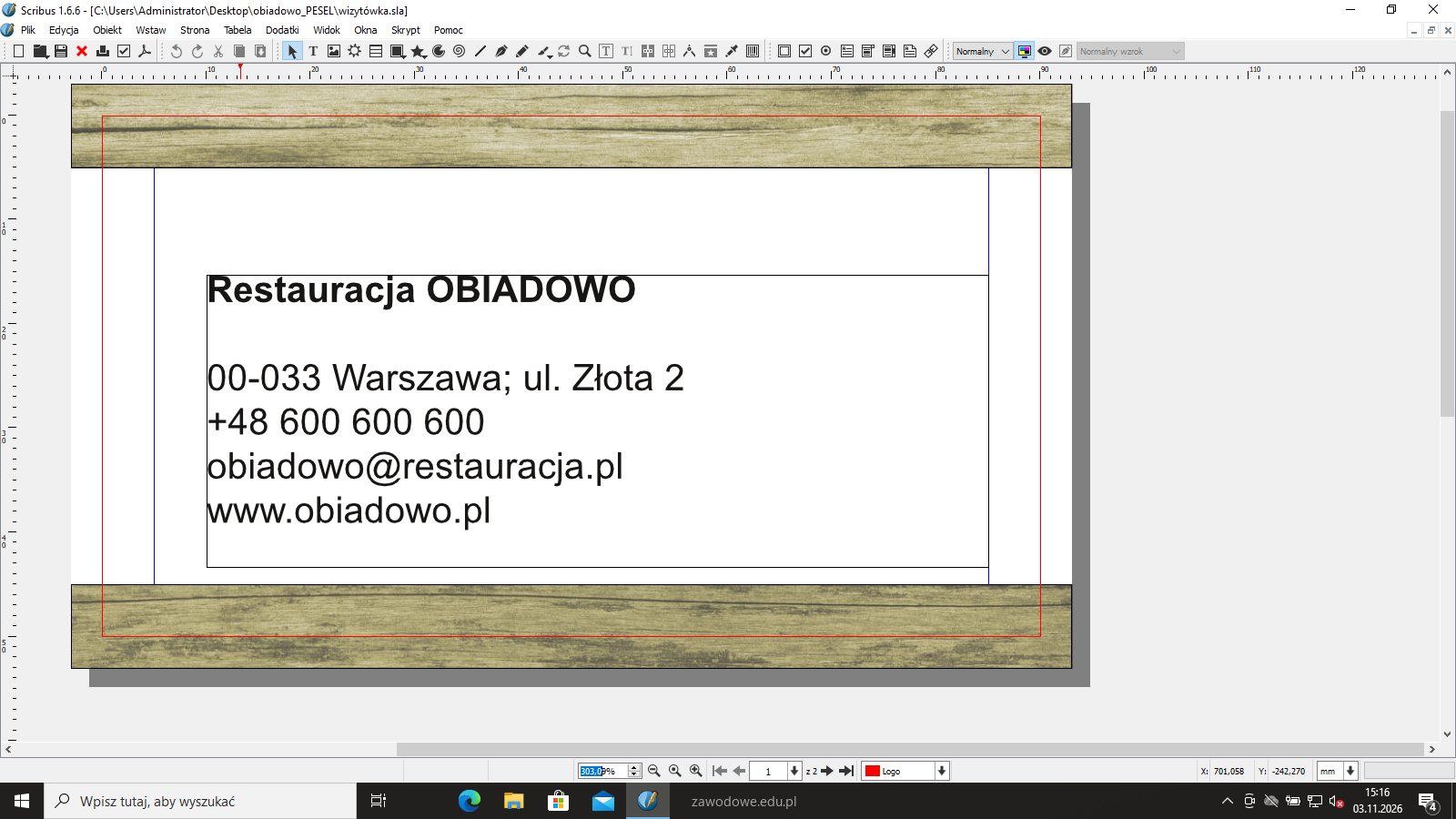
R.4.3 Awers wizytówki posiada dane teleadresowe o treści, parametrach i umiejscowieniu zgodnych ze szkicem
ok. 4 min
Polecenie z arkusza
Restauracja OBIADOWO - font Arial Bold 10 pt., C0 M0 Y0 K100; dane teleadresowe - font Arial Regular 10 pt., interlinia 12 pt., C0 M0 Y0 K100; 10 mm od lewej krawędzi i 10 mm pod paskiem 1.
Na warstwie Teksty wstaw ramkę tekstową 10 mm od lewej krawędzi formatu netto i wpisz:
Dane teleadresowe: Arial Regular 10 pt, interlinia stała 12 pt, kolor wszystkich tekstów C0 M0 Y0 K100. Górna krawędź nazwy restauracji leży 10 mm pod paskiem 1 (pasek kończy się 5 mm od górnej krawędzi), a wiersze danych mają linie bazowe co 4,2 mm (tu od 26,3 do 39 mm).
Typowe błędy
Średnik w adresie zamieniony na przecinek albo telefon bez spacji - treść ma być zgodna ze szkicem.
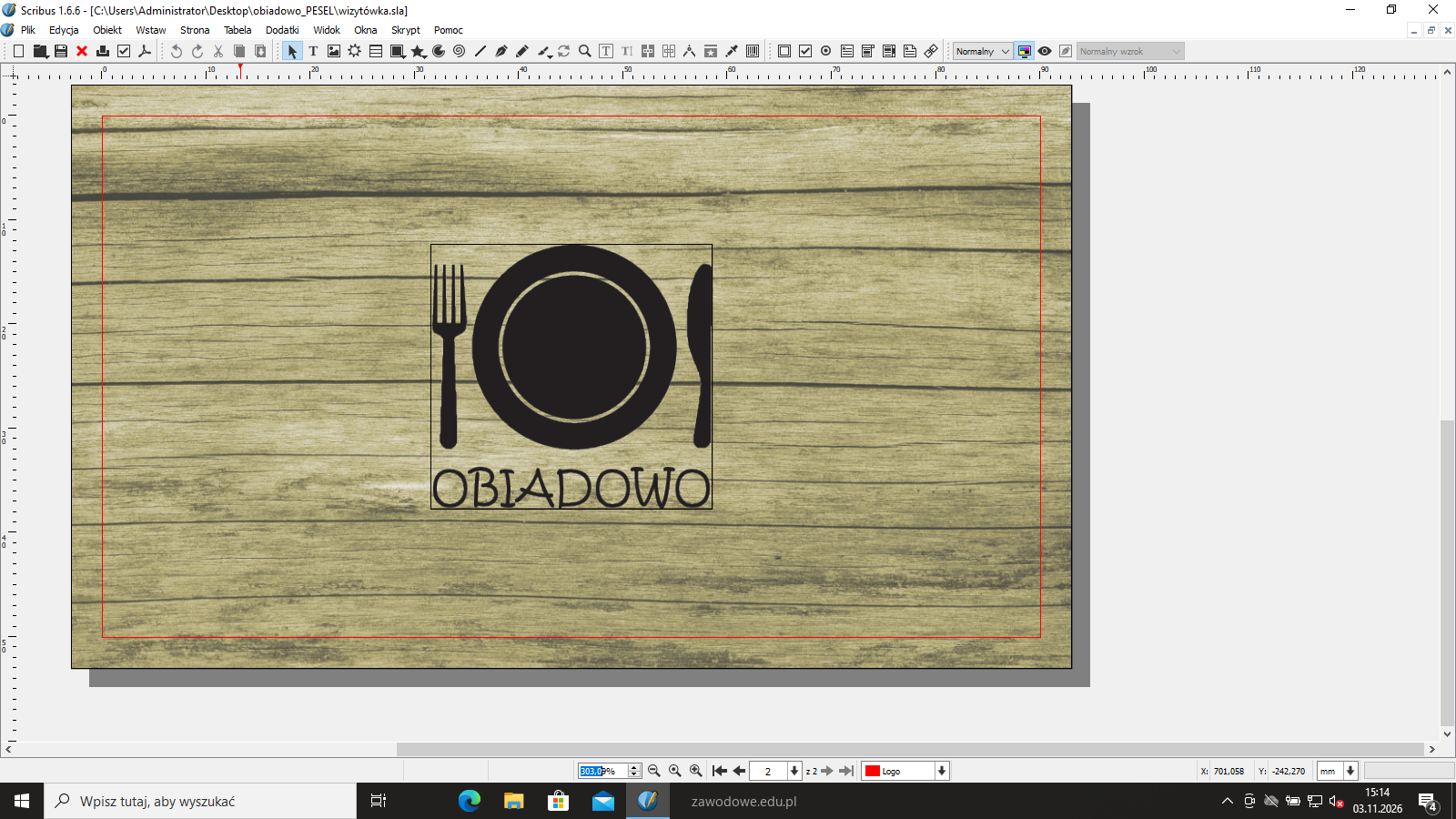
R.4.4 Rewers wizytówki ma tło z bitmapy tlo_wizytowka.jpg umiejscowione zgodnie ze szkicem
ok. 2 min
Polecenie z arkusza
Rewers: wektorowe logo szerokość 27 mm, wysokość wynikowa, wyśrodkowane w pionie i w poziomie, tło przezroczyste, nadruk na tło; tlo_wizytowka.jpg 300 ppi, CMYK.
Przejdź na stronę 2. Na warstwie Tło wstaw ramkę graficzną od spadu do spadu: X = -3 mm, Y = -3 mm, 96 × 56 mm i wczytaj tlo_wizytowka.jpg w skali 100% - bitmapa ma dokładnie wymiar brutto rewersu.
Podgląd strony po tym kroku
Krok 29: Wizytówka: logo 27 mm na środku rewersu
Kryteria:
R.4.5 Rewers wizytówki ma wektorowe logo o szerokości 27 mm wysokości wynikowej (nie jest zniekształcone) i umiejscowione zgodnie ze szkicem
ok. 2 min
Polecenie z arkusza
Rewers: wektorowe logo szerokość 27 mm, wysokość wynikowa, wyśrodkowane w pionie i w poziomie, tło przezroczyste, nadruk na tło; tlo_wizytowka.jpg 300 ppi, CMYK.
Na warstwie Logo wstaw logo.pdf w ramce o szerokości 27 mm i wysokości wynikowej - przy zachowanych proporcjach 97:91 to 25,3 mm (skala logo 27,8%). Wyśrodkuj je na formacie netto: X = (90 - 27) / 2 = 31,5 mm, Y = (50 - 25,3) / 2 = 12,3 mm (w Scribusie: Okna → Wyrównaj i rozmieść, względem strony).
Typowe błędy
Logo 27 × 27 mm - wymiar ze szkicu dotyczy tylko szerokości, a wysokość ma wynikać z proporcji.
R.4.8 Logo o kolorystyce C0 M0 Y0 K100 wykonane jest nadrukiem na tło
ok. 1 min
Polecenie z arkusza
Rewers: wektorowe logo szerokość 27 mm, wysokość wynikowa, wyśrodkowane w pionie i w poziomie, tło przezroczyste, nadruk na tło; tlo_wizytowka.jpg 300 ppi, CMYK.
Logo K100 leży na deskach, więc tak jak na plakacie ustaw mu nadruk - czarna farba nie wybiera tła pod logo. W PDF zaznacz Obsługa nadruku.
R.4.6 Plik PDF z projektem wizytóki posiada wymiar netto 90 x 50 mm i 96 x 56 mm brutto, nie posiada żadnych znaczników drukarskich
R.4.7 Plik PDF z projektem wizytówki posiada awers i rewers wizytówki
ok. 2 min
Polecenie z arkusza
Wykonaj pliki PDF w standardzie drukarskim zaprojektowanego plakatu i wizytówki z uwzględnieniem spadów, ale bez elementów dodatkowych.
Wyeksportuj wizytówkę z tymi samymi ustawieniami co plakat: PDF/X-4, spady z dokumentu, bez żadnych znaczników. PDF ma 2 strony - awers i rewers - każda z wymiarem netto 90 × 50 mm i brutto 96 × 56 mm. Drukarnia cyfrowa drukuje z takiego pliku dwustronnie.
Typowe błędy
Dwa osobne pliki PDF albo obie strony obok siebie na jednej stronie PDF - klucz wymaga jednego pliku z awersem i rewersem.
R.4.9 Pliki z projektem wizytówki zapisane są w folderze obiadowo_PESEL jako plik otwarty i zamknięty PDF pod nazwą wizytówka
ok. 1 min
Polecenie z arkusza
Zamieść na pulpicie komputera w folderze obiadowo_PESEL wersję otwartą z zachowaniem warstw oraz zamkniętą projektu wizytówki zapisane pod nazwą wizytówka.
Zapisz plik otwarty jako obiadowo_PESEL/wizytówka.sla i PDF jako obiadowo_PESEL/wizytówka.pdf - nazwa wizytówka z „ó”, tak jak w arkuszu.
Podgląd strony po tym kroku
Krok 33: Płyta z rezultatami
ok. 5 min
Polecenie z arkusza
Folder o nazwie obiadowo_PESEL zapisz na płytę CD, sprawdź poprawność nagrania płyty. Sprawdzoną płytę CD podpisz swoim numerem PESEL.
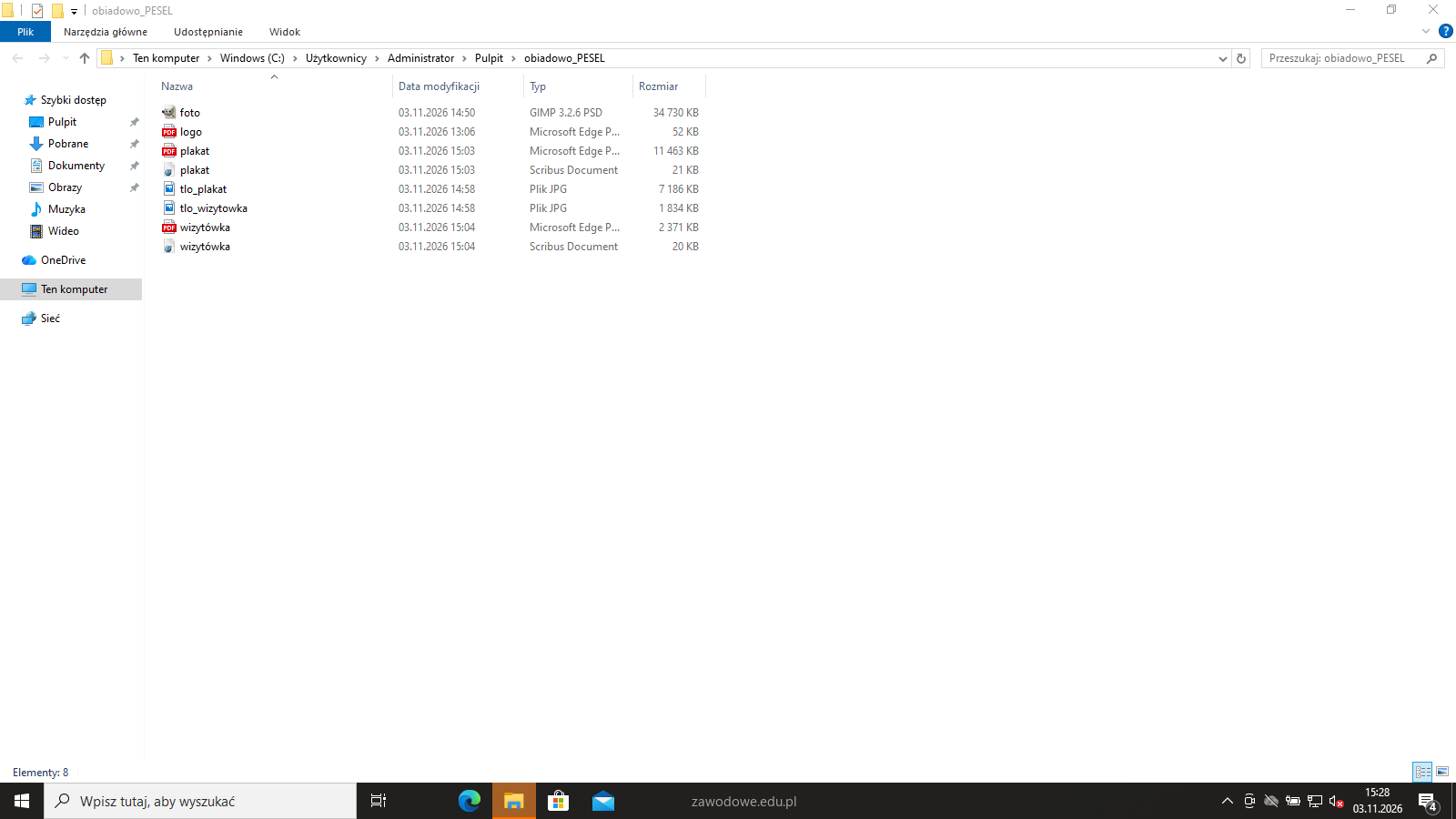
W folderze obiadowo_PESEL musi być 8 plików: logo.pdf, foto.psd, tlo_plakat.jpg, tlo_wizytowka.jpg, plakat.sla, plakat.pdf, wizytówka.sla i wizytówka.pdf. Zapisz folder na płycie CD, otwórz z niej każdy plik, a sprawdzoną płytę podpisz numerem PESEL i zostaw z arkuszem.
Symulacja ekranu w przeglądarce - w Android Studio / Visual Studio wygląd może się nieco różnić.
To jedno z możliwych rozwiązań. Egzaminator ocenia spełnienie kryteriów z klucza odpowiedzi, a nie zgodność z tym rozwiązaniem - inna, poprawna droga też daje punkty.
Autor rozwiązania: Bartosz Bryniarski. Licencja CC BY-NC 4.0 - kopiowanie i przeróbki do celów niekomercyjnych, z podaniem autora i źródła (link do tej strony) (zasady wykorzystania). Treść arkusza i klucza oceniania pochodzi z CKE.