PGF.04-01-22.06-SGCzerwiec 2022 · 30 kroków · ok. 83 min · 39 kryteriów z klucza
Rozwiązanie krok po kroku: Dwustronny kalendarz offsetowy
Arkusz PGF.04-01-22.06-SG: dwustronny kalendarz 270 × 200 mm do druku offsetowego w kolorystyce 4 + 4. Trzeba przygotować trzy bitmapy (tło i dwa zdjęcia w CMYK, 300 ppi), trzy pliki wektorowe EPS (logo w czerni i dwa kalendaria w nowych kolorach), złożyć awers i rewers według szkiców z rysunków 1 i 2, wyeksportować kalendarz.pdf ze spadami i wykonać impozycję na arkusz A3 do druku z odwracaniem przez miarkę boczną. Materiały są w archiwum materialy.7z (hasło z arkusza: Materialy123): tlo.jpg, foto_1.jpg, foto_2.jpg, logo.eps i dwa pliki kalendariów EPS - archiwum znajdziesz w załączniku arkusza, razem z krojem Eras Demi ITC.
Arkusz podaje jako przykłady Adobe Illustratora/InDesigna i CorelDRAW. To rozwiązanie zostało wykonane naprawdę w darmowych programach w maszynie wirtualnej z Windows: GIMP 3.2.6 (bitmapy w CMYK), Scribus 1.6.6 (kolory EPS, skład, PDF/X-4, impozycja), a do wczytania plików EPS - Ghostscript i Inkscape 1.4.3. Zrzuty ekranu pochodzą z tej maszyny - na stanowisku egzaminacyjnym okna mogą wyglądać inaczej, ale każdy parametr z klucza jest podany wprost w krokach.
⚠️ Zastrzeżenie: arkusz każe zapisać kopię projektu „w wersji CS4 (dla Adobe Ilustratora lub Adobe InDesigna) lub CDRx3 (dla CorelDRAW) pod nazwą kalendarz-kopia”. Darmowe programy tych formatów nie zapisują - wersją otwartą jest tu plik Scribusa, zapisany pod obiema nazwami z arkusza: kalendarz.sla i kalendarz-kopia.sla.
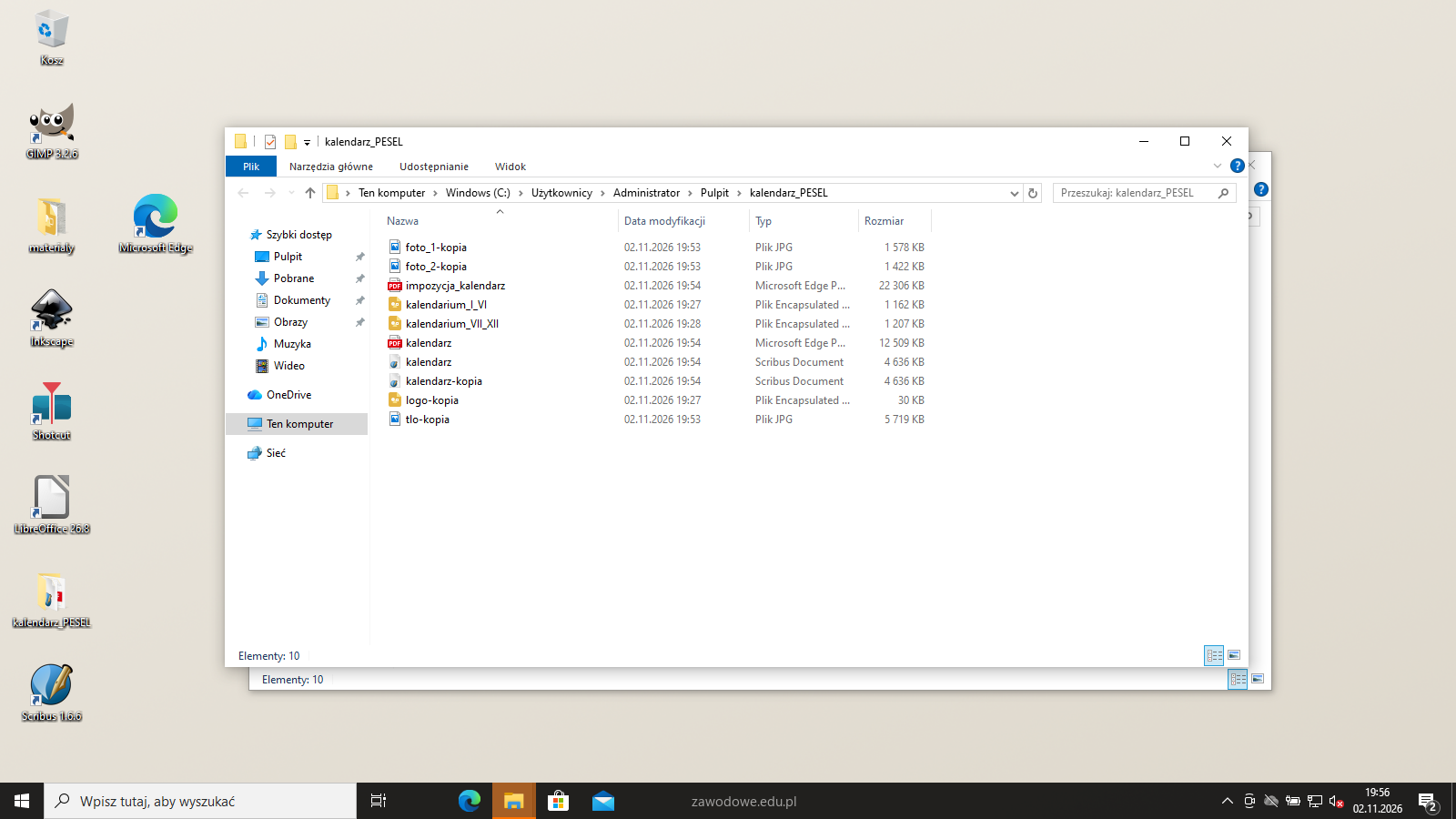
Folder z rezultatami nazywasz na egzaminie kalendarz_ i swoim numerem PESEL - tu nazywa się kalendarz_PESEL. Klucz ma 39 kryteriów w czterech rezultatach (1 kryterium = 1 punkt); do zdania części praktycznej potrzeba 75%, czyli 30 punktów.
Suwak i strzałki obok niego - albo ←→ na klawiaturze - przechodzą krok po kroku; wyjaśnienie i podgląd zmieniają się razem z krokiem.
Lista „Etap” przenosi od razu do wybranego etapu.
„Rozwiązuję samodzielnie” chowa rozwiązanie kroku - najpierw własna próba, potem odsłonięcie.
„Tryb prezentacji” pokazuje same kroki, bez menu strony - na rzutnik.
Etap 1: Bitmapy
Kroki 1-6 · po tym etapie masz 10 z 39 kryteriów (pkt)
Krok 1: Materiały, krój Eras Demi ITC i folder na rezultaty
ok. 3 min
Polecenie z arkusza
Na podstawie informacji zawartych w arkuszu egzaminacyjnym oraz plików z folderu materialy.7z umieszczonego na pulpicie komputera, przygotuj do drukowania offsetowego dwustronny kalendarz w kolorystyce 4 + 4.
Rozpakuj materialy.7z (hasło Materialy123). W środku są: tlo.jpg (faktura tynku, 6016 × 4000 px), foto_1.jpg (narciarka, 6960 × 4640 px), foto_2.jpg (wioślarka, 3000 × 2000 px), logo.eps (sylwetka kobiety w pozycji medytacyjnej) oraz kalendarium_2025_I_VI.eps i kalendarium_2025_VII_XII.eps (siatki miesięcy, litery zamienione na krzywe).
Napisy „2025” i hasła składa się krojem Eras Demi ITC. Jeśli nie ma go w systemie, zainstaluj plik ERASDEMI.TTF (prawy przycisk myszy → Zainstaluj) zanim uruchomisz program do składu - Scribus wczytuje listę krojów przy starcie. Na pulpicie załóż folder kalendarz_PESEL na rezultaty.
Podgląd strony po tym kroku
Krok 2: tlo-kopia.jpg: kadr w proporcjach 276 : 206
ok. 2 min
Polecenie z arkusza
do wykonania tła kalendarza wykorzystaj plik tlo.jpg umieszczone w folderze materialy.7z;
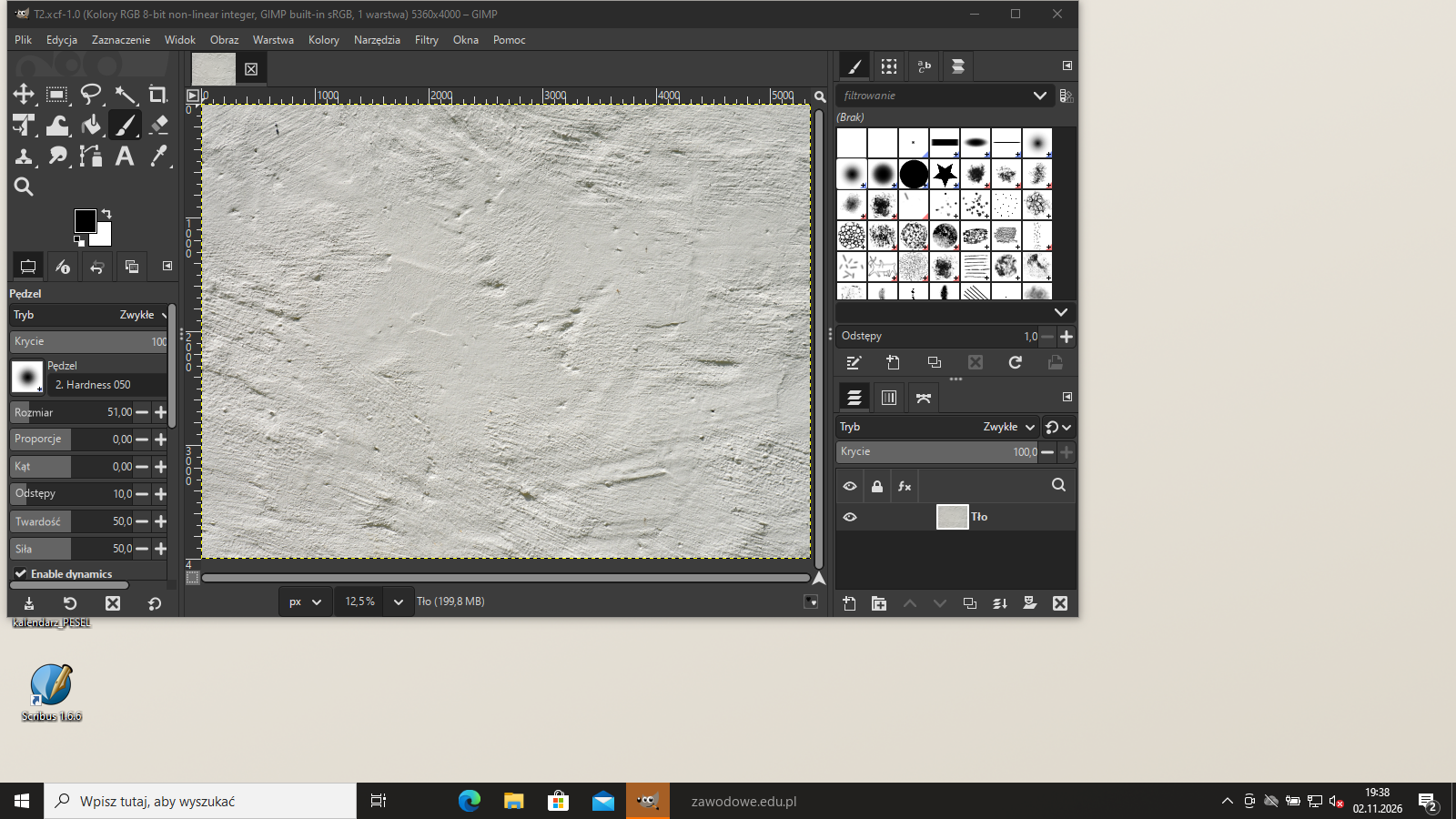
Tło ma pokryć awers i rewers razem ze spadami: 270 + 2 × 3 = 276 mm szerokości i 200 + 2 × 3 = 206 mm wysokości. Zdjęcie tlo.jpg ma proporcje 3 : 2 (6016 × 4000 px), a 276 : 206 to ok. 1,34 : 1 - zdjęcie jest za szerokie. Otwórz je w GIMP-ie, wybierz narzędzie Kadrowanie (Shift+C), w opcjach zaznacz Stałe: Proporcje i wpisz 276:206, zaznacz całą wysokość zdjęcia i zatwierdź Enter. Zostaje 5360 × 4000 px - boki są ucięte po równo.
Kadr zamiast skalowania w jednym kierunku chroni przed zniekształceniem, którego zabrania arkusz.
Podgląd strony po tym kroku
Krok 3: tlo-kopia.jpg: 276 × 206 mm, 300 ppi, CMYK
Kryteria: , ,
R.1.1 plik z tłem ma wymiary 276 x 206 mm i nie zawiera dodatkowych elementów
R.1.2 plik z tłem ma rozdzielczość 300 ppi
R.1.3 plik z tłem został zapisany w trybie kolorów CMYK
ok. 3 min
Polecenie z arkusza
szerokość 276 mm, wysokość 206 mm; rozdzielczość 300 ppi; tryb barwny CMYK;
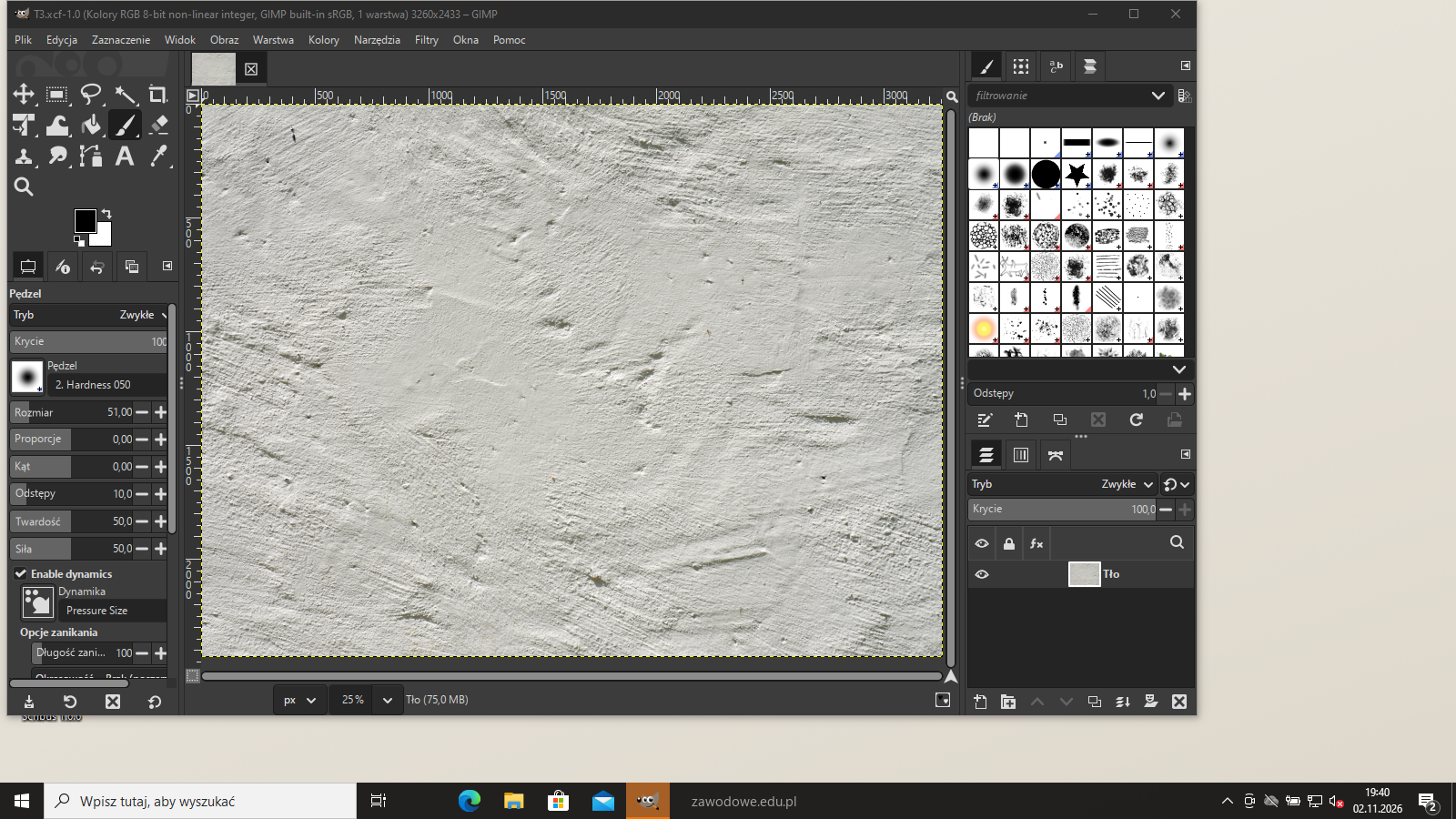
Obraz → Skaluj obraz: jednostki mm, rozdzielczość 300 piksele/cal, szerokość 276 mm (z kłódką proporcji wysokość wyniesie 206 mm), czyli 3260 × 2433 px.
GIMP 3 pracuje w RGB, a CMYK zapisuje przy eksporcie: Obraz → Zarządzanie kolorami → Profil symulacji miękkiej korekty - profil drukarski ISO Coated v2 300%. Potem Plik → Eksportuj jakoC:\Users\Administrator\Desktop\kalendarz_PESEL\tlo-kopia.jpg i w oknie JPEG zaznacz Eksportuj jako CMYK, Zapisz profil kolorów i Zapisz dane EXIF (bez nich plik dostaje 72 ppi). Jakość ustawiono na 60 - drobna faktura tynku przy wysokiej jakości daje plik ponad 10 MB, a przy 60 poniżej 5 MB. Arkusz nie podaje jakości kompresji, a klucz jej nie ocenia - przy obrazie w tle, przykrytym zdjęciem i tekstem, różnica w druku jest niewidoczna.
Kontrola gotowego pliku: tryb CMYK, 300 ppi, 276,0 × 206,0 mm, bez dodatkowych elementów.
Typowe błędy
Arkusz w wytycznych pisze „tło-kopia.jpg” (z „ł”), a w liście rezultatów i w kluczu jest tlo-kopia.jpg. Nazwa bez polskiej litery jest bezpieczniejsza - część nagrywarek i systemów zmienia znaki diakrytyczne w nazwach plików.
Podgląd strony po tym kroku
Krok 4: foto_1-kopia.jpg: 60 × 95 mm, 300 ppi, CMYK
Kryteria: , ,
R.1.4 foto_1 ma wymiary 60 x 95 mm, nie zostało zniekształcone i nie zawiera dodatkowych elementów
R.1.5 foto_1 ma rozdzielczość 300 ppi
R.1.6 foto_1 zostało zapisane w trybie kolorów CMYK
ok. 3 min
Polecenie z arkusza
szerokość 60 mm, wysokość 95 mm; rozdzielczość 300 ppi; tryb barwny CMYK; fotografie nie mogą być zniekształcone;
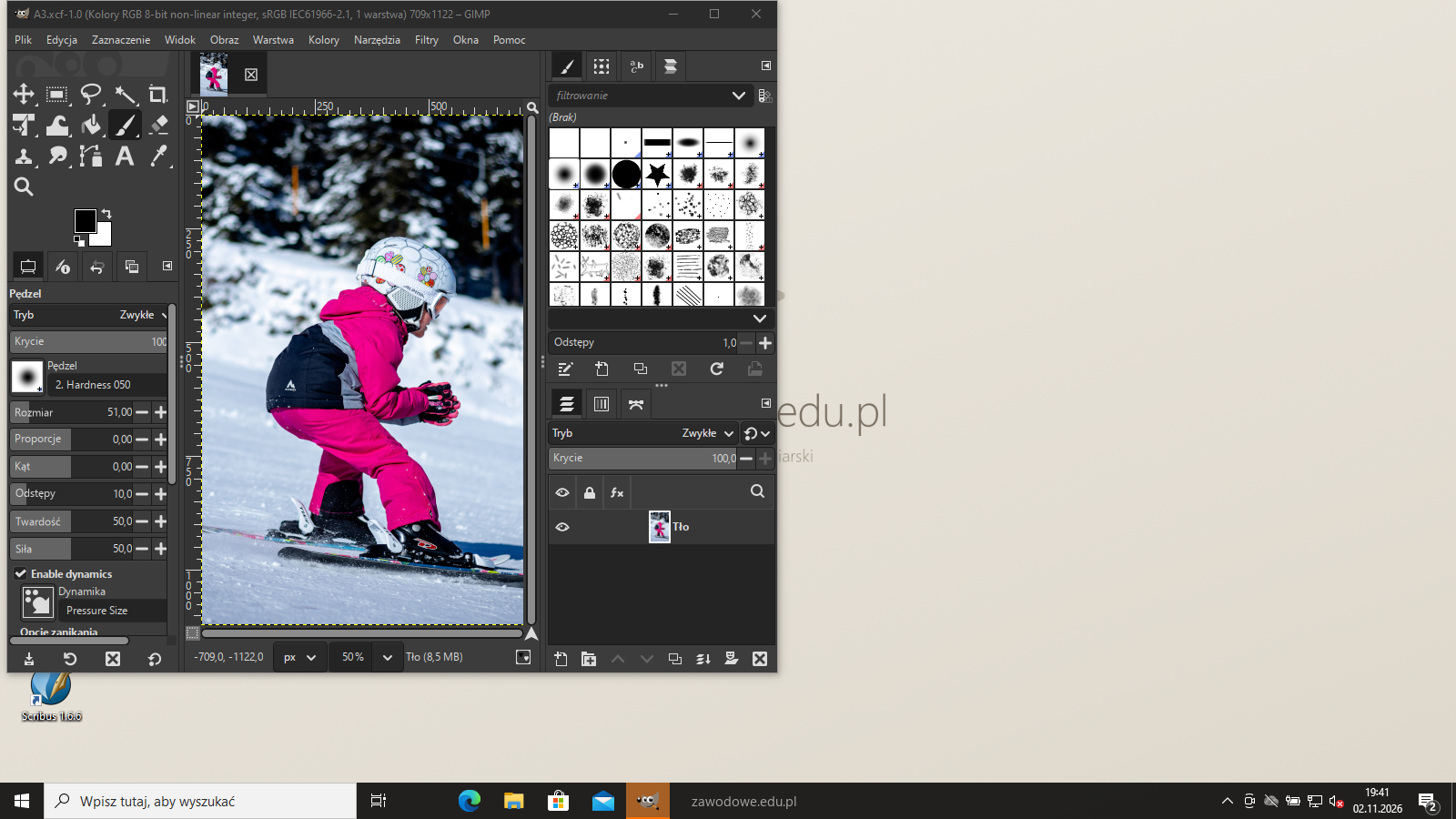
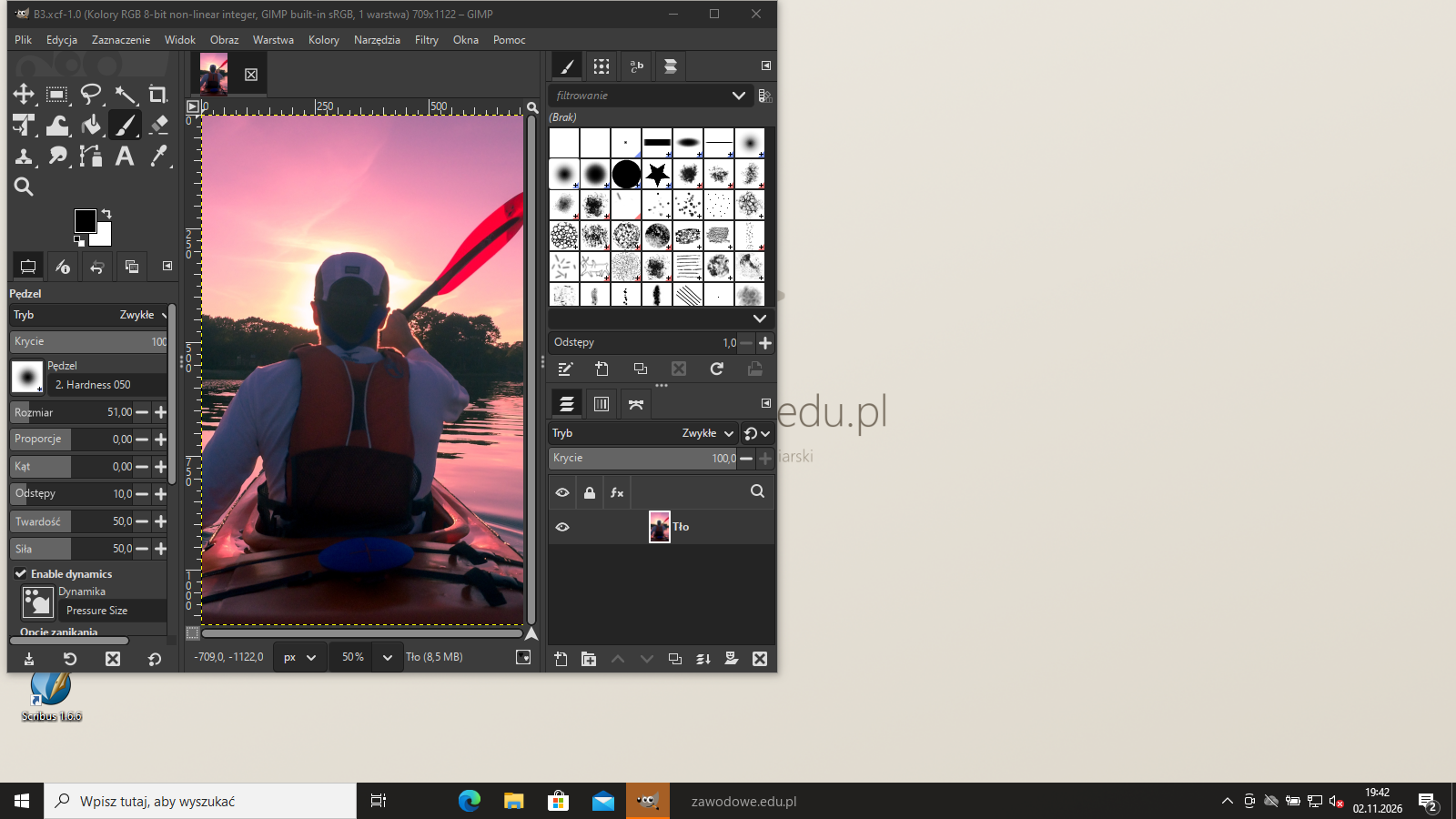
Zdjęcie na kalendarzu stoi pionowo (60 × 95 mm), a foto_1.jpg jest poziome - wytnij z niego pionowy kadr. Narzędzie Kadrowanie ze Stałe: Proporcje 60:95, zaznacz całą wysokość i przesuń zaznaczenie tak, żeby narciarka była w środku kadru (2932 × 4640 px). Zatwierdź Enter.
Dalej jak przy tle: Obraz → Skaluj obraz na 60 mm szerokości przy 300 piksele/cal (709 × 1122 px), profil symulacji ISO Coated v2 300% i Plik → Eksportuj jakoC:\Users\Administrator\Desktop\kalendarz_PESEL\foto_1-kopia.jpg z opcjami Eksportuj jako CMYK i Zapisz dane EXIF.
Kontrola gotowego pliku: CMYK, 300 ppi, 60,0 × 95,0 mm.
Podgląd strony po tym kroku
Krok 5: foto_2-kopia.jpg: 60 × 95 mm, 300 ppi, CMYK
Kryteria: , ,
R.1.7 foto_2 ma wymiary 60 x 95 mm, nie zostało zniekształcone i nie zawiera dodatkowych elementów
R.1.8 foto_2 ma rozdzielczość 300 ppi
R.1.9 foto_2 zostało zapisane w trybie kolorów CMYK
ok. 3 min
Polecenie z arkusza
szerokość 60 mm, wysokość 95 mm; rozdzielczość 300 ppi; tryb barwny CMYK; fotografie nie mogą być zniekształcone;
foto_2.jpg (3000 × 2000 px) przygotuj tak samo: kadr 60:95 na całą wysokość z wioślarką w środku (1264 × 2000 px), skala do 60 mm przy 300 ppi (709 × 1122 px), profil ISO Coated v2 300% i eksport C:\Users\Administrator\Desktop\kalendarz_PESEL\foto_2-kopia.jpg jako CMYK z danymi EXIF.
To zdjęcie ma mniej pikseli niż pierwsze, ale pionowy kadr 1264 px szerokości i tak przekracza 709 px potrzebnych do 60 mm przy 300 ppi - GIMP tylko zmniejsza obraz, niczego nie dorysowuje.
Kontrola gotowego pliku: CMYK, 300 ppi, 60,0 × 95,0 mm.
Podgląd strony po tym kroku
Krok 6: Trzy bitmapy w folderze kalendarz_PESEL
Kryteria:
R.1.10 pliki foto_1-kopia.jpg i foto_2-kopia.jpg zapisane w folderze kalendarz_PESEL
ok. 1 min
Polecenie z arkusza
przygotowane fotografie należy zapisać w pliku pod nazwami: foto_1-kopia.jpg, foto_2-kopia.jpg;
W folderze kalendarz_PESEL są teraz tlo-kopia.jpg, foto_1-kopia.jpg i foto_2-kopia.jpg. Klucz sprawdza osobno nazwy i miejsce zapisu zdjęć - plik zapisany na pulpicie albo pod nazwą foto_1.jpg nie dostanie tego punktu, nawet jeśli wymiary i tryb są dobre.
Plików XCF GIMP-a nie trzeba oddawać - arkusz wymienia tylko pliki JPG.
Podgląd strony po tym kroku
Etap 2: Elementy wektorowe
Kroki 7-12 · po tym etapie masz 20 z 39 kryteriów (pkt)
Krok 7: Wczytanie plików EPS
ok. 3 min
Polecenie z arkusza
wykorzystaj plik logo.eps umieszczony w folderze materialy.7z;
Illustrator i CorelDRAW otwierają EPS bezpośrednio. Scribus i Inkscape czytają EPS przez Ghostscript - jeśli go nie widzą, import kończy się bez efektu. W tej maszynie pliki EPS przekształcono najpierw do PDF Ghostscriptem (gswin64c -dEPSCrop -sDEVICE=pdfwrite), a PDF otwarto w Inkscapie i zapisano jako SVG. Kształty i ich położenie zostają bez zmian - zmienia się tylko format pliku.
W Scribusie Plik → Importuj → Importuj grafikę wektorową wstawia całość jako grupę. Obiekt → Rozgrupuj (Ctrl+Shift+G, czasem kilka razy, bo grupy są zagnieżdżone) daje dostęp do pojedynczych kształtów.
Podgląd strony po tym kroku
Krok 8: logo-kopia.eps: wysokość 35 mm, C0 M0 Y0 K100
Kryteria: , ,
R.2.1 Logo ma wysokość 35 mm
R.2.2 Logo zostało wykonane w kolorystyce C0 M0 Y0 K 100, na przezroczystym tle
R.2.3 Grafika w logo nie jest zniekształcona i nie zostały z niej usunięte żadne elementy
ok. 4 min
Polecenie z arkusza
grafikę (postać kobiety) przeskaluj proporcjonalnie do wysokości 35 mm; kolorystyka logo: C0, M0, Y0, K100; przezroczyste tło;
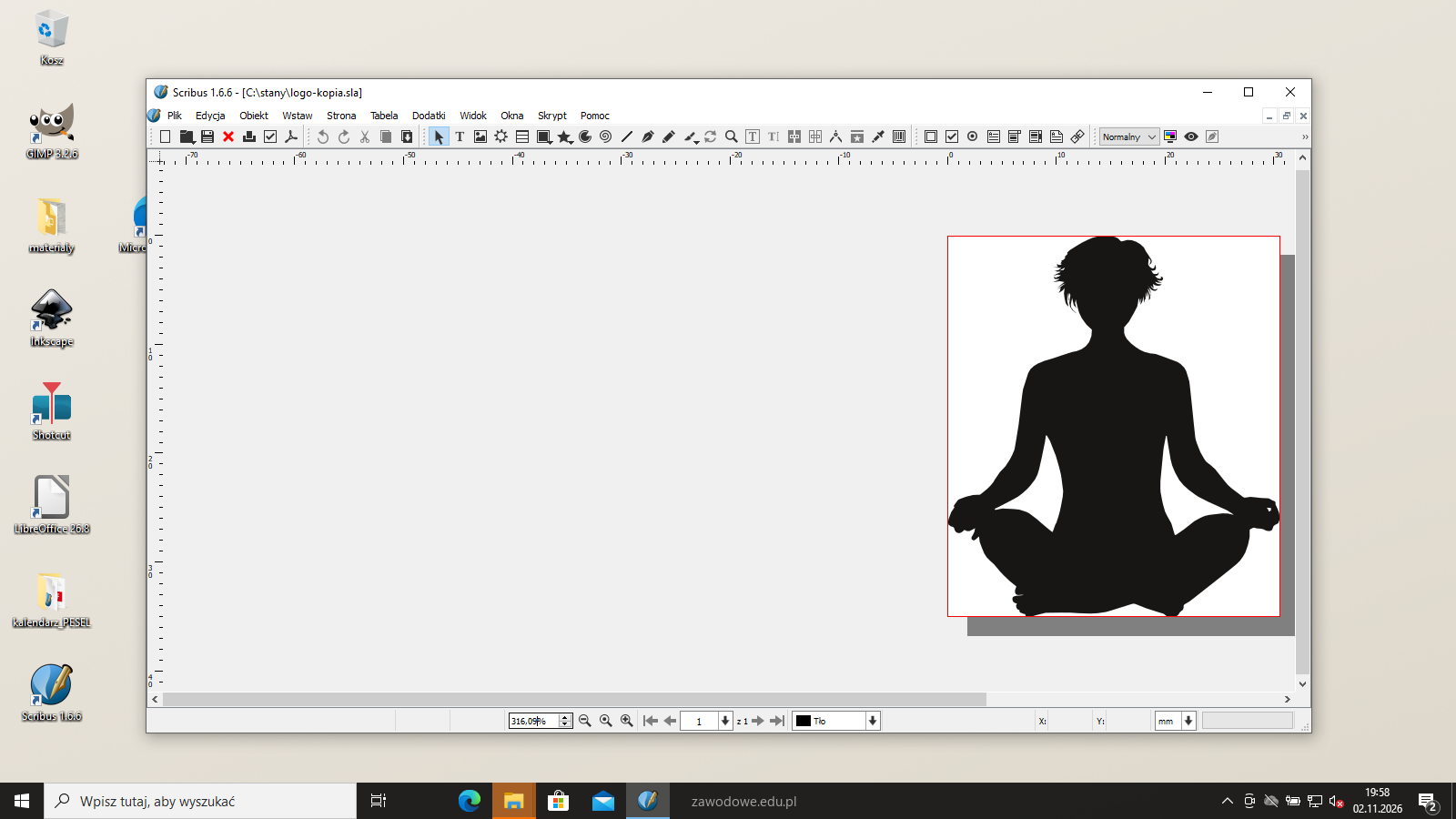
Logo w logo.eps ma 261 × 300 mm i jest zapisane czernią wielobarwną C91 M79 Y62 K97. Zaznacz całą grupę, w oknie Właściwości → X, Y, Z włącz kłódkę proporcji i wpisz wysokość 35 mm - szerokość zmieni się sama do 30,5 mm. Skalowanie całej grupy z zachowanymi proporcjami nie przesuwa kształtów względem siebie.
Zdefiniuj kolor C0 M0 Y0 K100 (Edycja → Kolory i wypełnienia → Nowy, model CMYK), rozgrupuj logo i nadaj go wszystkim 9 kształtom. Nie rysuj tła - strona dokumentu ma rozmiar logo, a puste miejsce wokół sylwetki zostaje przezroczyste.
Typowe błędy
Czarny z materiałów (C91 M79 Y62 K97) wygląda na ekranie tak samo jak C0 M0 Y0 K100, ale w druku idzie na cztery płyty i przy przesunięciu płyt ma kolorowe obwódki. Sprawdź składowe koloru w oknie Kolory, nie na oko.
Krok 9: Kalendaria: wszystkie obiekty w skali 100%
Kryteria: ,
R.2.4 kalendarium_I_VI oraz kalendarium_VII_XII zawierają wszystkie obiekty z plików źródłowych i nie zawierają dodatkowych elementów
R.2.7 kalendarium_I_VI oraz kalendarium_VII_XII jest na przezroczystym tle
ok. 3 min
Polecenie z arkusza
wykorzystaj pliki: kalendarium_2025_I_VI.eps oraz kalendarium_2025_VII_XII.eps; nie można zniekształcać składowych projektu;
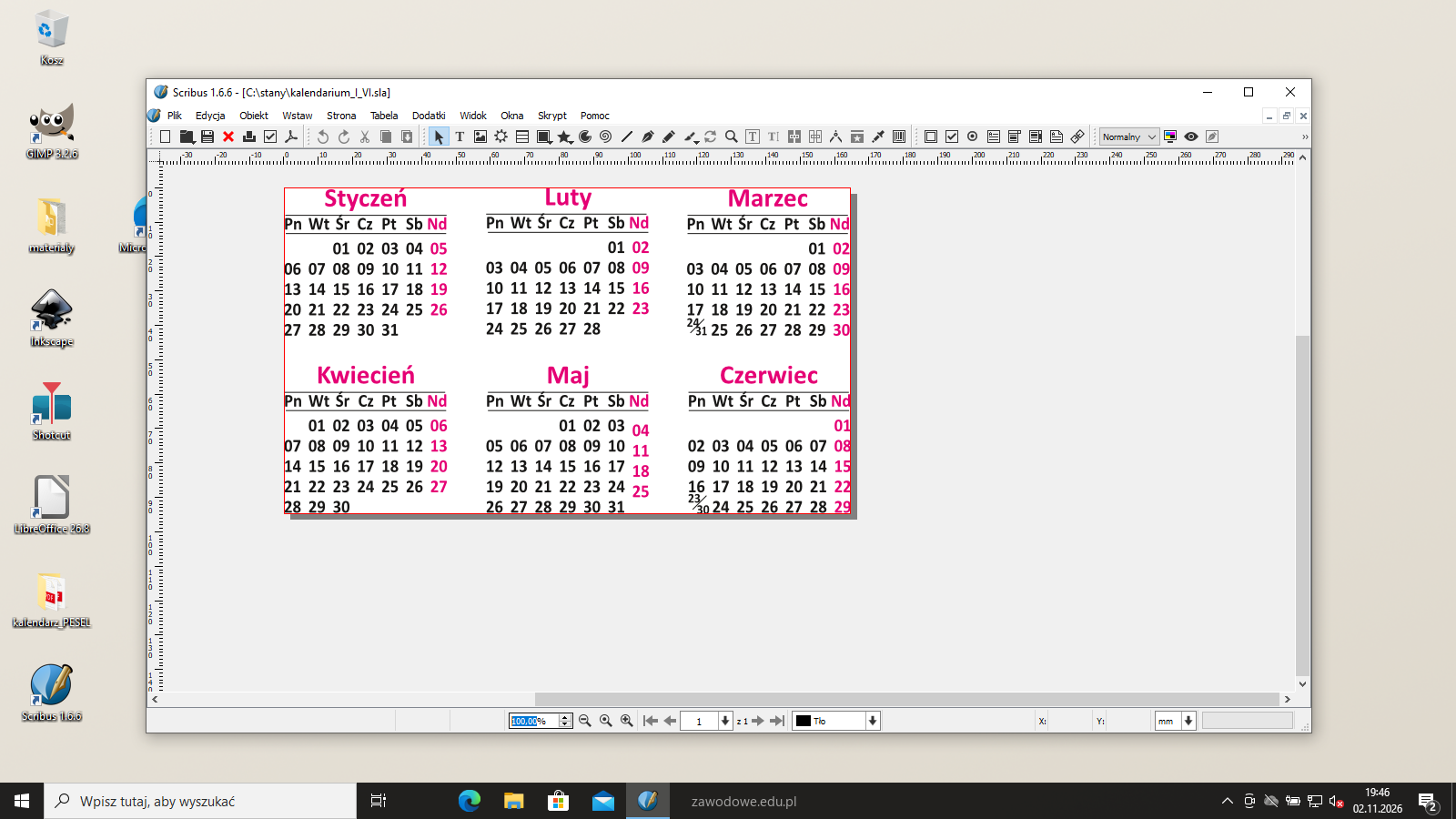
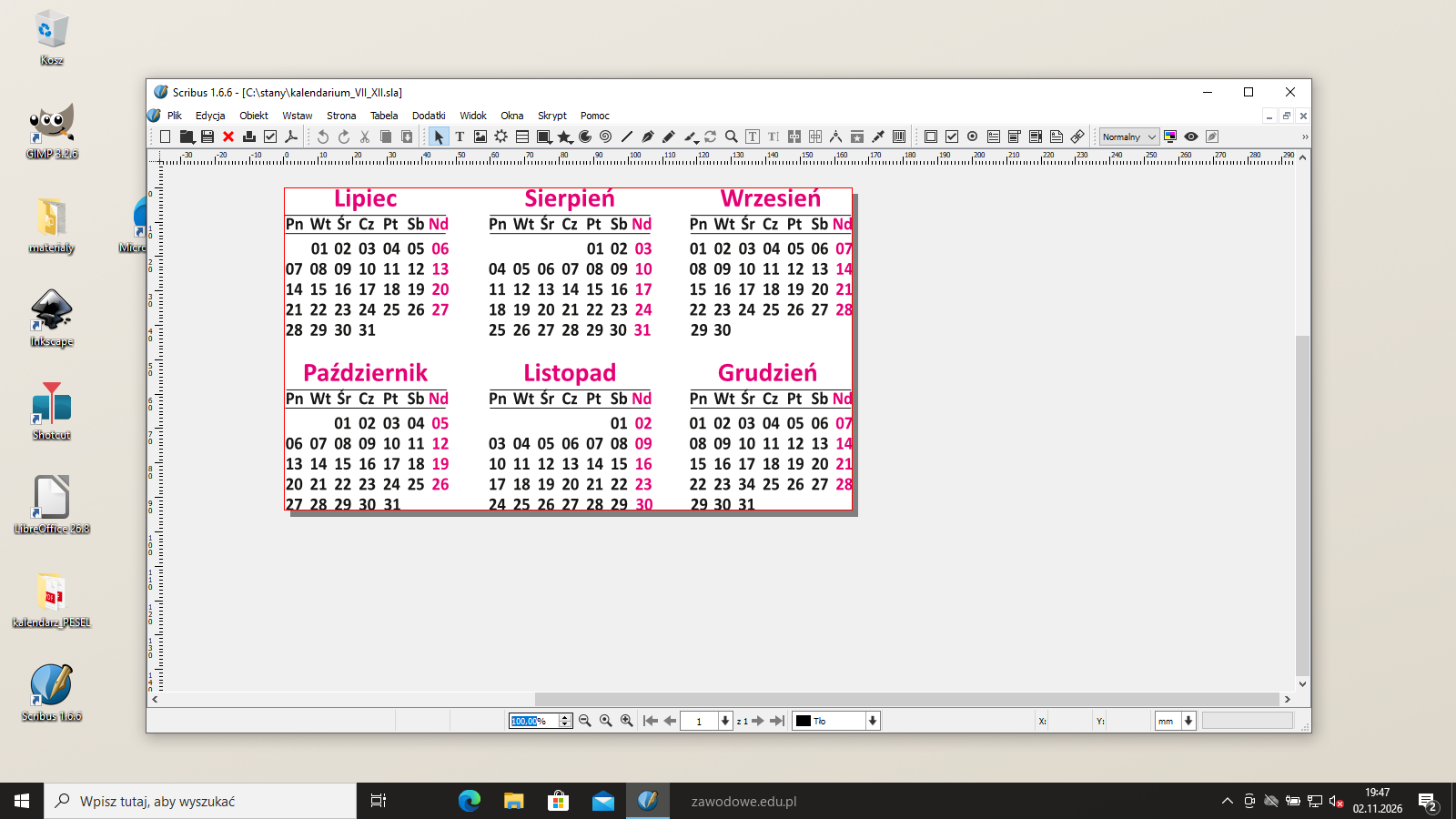
Każde kalendarium wstaw do osobnego dokumentu Scribusa o rozmiarze pliku źródłowego (164,6 × 94,7 mm i 165,0 × 93,6 mm) i rozgrupuj. Po rozgrupowaniu kalendarium_2025_I_VI ma 496 obiektów, a kalendarium_2025_VII_XII - 513: każda litera i cyfra to osobna krzywa, a do tego linie pod nagłówkami dni tygodnia.
Nie skaluj kalendariów i nie usuwaj z nich niczego - klucz sprawdza, czy są wszystkie obiekty z plików źródłowych. Nie dodawaj też tła. W źródle są drobne usterki (w grudniu po 23 stoi „34” zamiast 24, w maju cyfry w kolumnie Nd są przesunięte w dół) - zostają, bo poprawka byłaby zmianą obiektów źródłowych.
Podgląd strony po tym kroku
Krok 10: kalendarium_I_VI: miesiące i niedziele w C0 M100 Y10 K0
Kryteria: ,
R.2.5 w kalendarium_I_VI nazwy wszystkich miesięcy oraz oznaczenia Nd i cyfry pod oznaczeniami Nd mają kolor C0 M100 Y10 K 0
R.2.6 w kalendarium_I_VI oznaczenia dni powszednich i cyfry pod nimi wykonano w kolorze C0 M0 Y0 K100
ok. 4 min
Polecenie z arkusza
nazwy wszystkich miesięcy oraz oznaczenia Nd i cyfry pod oznaczeniami Nd w kolorystyce C0, M100, Y10, K0;
Zdefiniuj kolory C0 M100 Y10 K0 i C0 M0 Y0 K100. Zaznacz klikaniem z Shift (albo prostokątem zaznaczenia) nazwy wszystkich sześciu miesięcy, w każdym miesiącu nagłówek Nd i wszystkie cyfry w kolumnie Nd - i nadaj im wypełnienie C0 M100 Y10 K0. Pozostałe obiekty (nagłówki Pn-Sb, ich cyfry, linie pod nagłówkami, ukośniki w „24/31” i „23/30”) dostają C0 M0 Y0 K100. W tym kalendarium kolor różowy ma 100 obiektów.
Uważaj na maj: cyfry niedziel (04, 11, 18, 25) stoją w źródle niżej niż reszta wiersza, ale nadal są w kolumnie Nd. Linie mają tylko obrys - zmieniasz ich kolor linii, nie wypełnienia.
Typowe błędy
Czarny z pliku źródłowego nie jest czystym K100 - jeśli zostawisz go bez zmiany, kryterium „dni powszednie w C0 M0 Y0 K100” nie będzie spełnione. Przemaluj na K100 także obiekty, które wyglądają na czarne.
R.2.8 kalendarium_VII_XII - nazwy wszystkich miesięcy oraz oznaczenia Nd i cyfry pod oznaczeniami Nd mają kolor C0 M100 Y10 K0
R.2.9 w kalendarium_VII_XII oznaczenia dni powszednich i cyfry pod nimi mają kolor C0 M0 Y0 K100
ok. 3 min
Polecenie z arkusza
nazwy wszystkich miesięcy oraz oznaczenia Nd i cyfry pod oznaczeniami Nd w kolorystyce C0, M100, Y10, K0;
Drugie kalendarium koloruj tak samo: nazwy miesięcy od lipca do grudnia, nagłówki Nd i cyfry niedziel - C0 M100 Y10 K0 (113 obiektów), wszystko inne - C0 M0 Y0 K100.
Po przemalowaniu sprawdź każdy miesiąc w kolumnie Nd od góry do dołu: w sierpniu i listopadzie ostatnia niedziela (31 i 30) stoi w ostatnim wierszu i łatwo ją pominąć.
Podgląd strony po tym kroku
Krok 12: Zapis trzech plików EPS
Kryteria:
R.2.10 Pliki wektorowe zostały zapisane w formacie EPS, pod nazwami: logo-kopia , kalendarium_I_VI oraz kalendarium_VII_XII
W każdym dokumencie odznacz wszystko i wybierz Plik → Eksport → Zapisz stronę jako EPS: C:\Users\Administrator\Desktop\kalendarz_PESEL\logo-kopia.eps, C:\Users\Administrator\Desktop\kalendarz_PESEL\kalendarium_I_VI.eps i C:\Users\Administrator\Desktop\kalendarz_PESEL\kalendarium_VII_XII.eps. Scribus zapisuje EPS z kolorami CMYK i bez tła strony.
⚠️ Jeśli przed eksportem zaznaczony jest jakiś obiekt, Scribus zapisuje do EPS tylko zaznaczenie - w tej maszynie pierwszy eksport dał plik z jedną kreską. Kontrola gotowych plików: logo 30,5 × 35,0 mm wyłącznie w C0 M0 Y0 K100, kalendaria 164,6 × 94,7 mm i 165,0 × 93,6 mm wyłącznie w C0 M100 Y10 K0 i C0 M0 Y0 K100, bez bitmap.
Arkusz podaje przy kalendariach „rozdzielczość 300 ppi” - plik wektorowy nie ma rozdzielczości, krzywe drukują się ostro w każdej skali. Klucz tego nie sprawdza.
Kroki 13-22 · po tym etapie masz 31 z 39 kryteriów (pkt)
Krok 13: Dokument: 2 strony 270 × 200 mm, spady 3 mm
Kryteria:
R.3.1 Kalendarz ma wymiary 270 x 200 mm netto oraz 3 mm spady z każdej strony
ok. 2 min
Polecenie z arkusza
Na podstawie informacji zawartych w arkuszu egzaminacyjnym oraz plików z folderu materialy.7z umieszczonego na pulpicie komputera, przygotuj do drukowania offsetowego dwustronny kalendarz w kolorystyce 4 + 4.
W Scribusie Plik → Nowy: rozmiar 270 × 200 mm (szerokość × wysokość), marginesy 0, 2 strony, pojedyncze strony (nie rozkładówki), na karcie Spady wszystkie 3 mm. Strona 1 to awers, strona 2 - rewers.
Zdefiniuj kolory C0 M0 Y0 K100 i C0 M100 Y10 K0 w modelu CMYK (Edycja → Kolory i wypełnienia).
Podgląd strony po tym kroku
Krok 14: Tło na awersie i rewersie
Kryteria:
R.3.2 Na awersie i rewersie umieszczone jest tło zgodnie ze szkicem
ok. 2 min
Polecenie z arkusza
tło 276 x 206 mm;
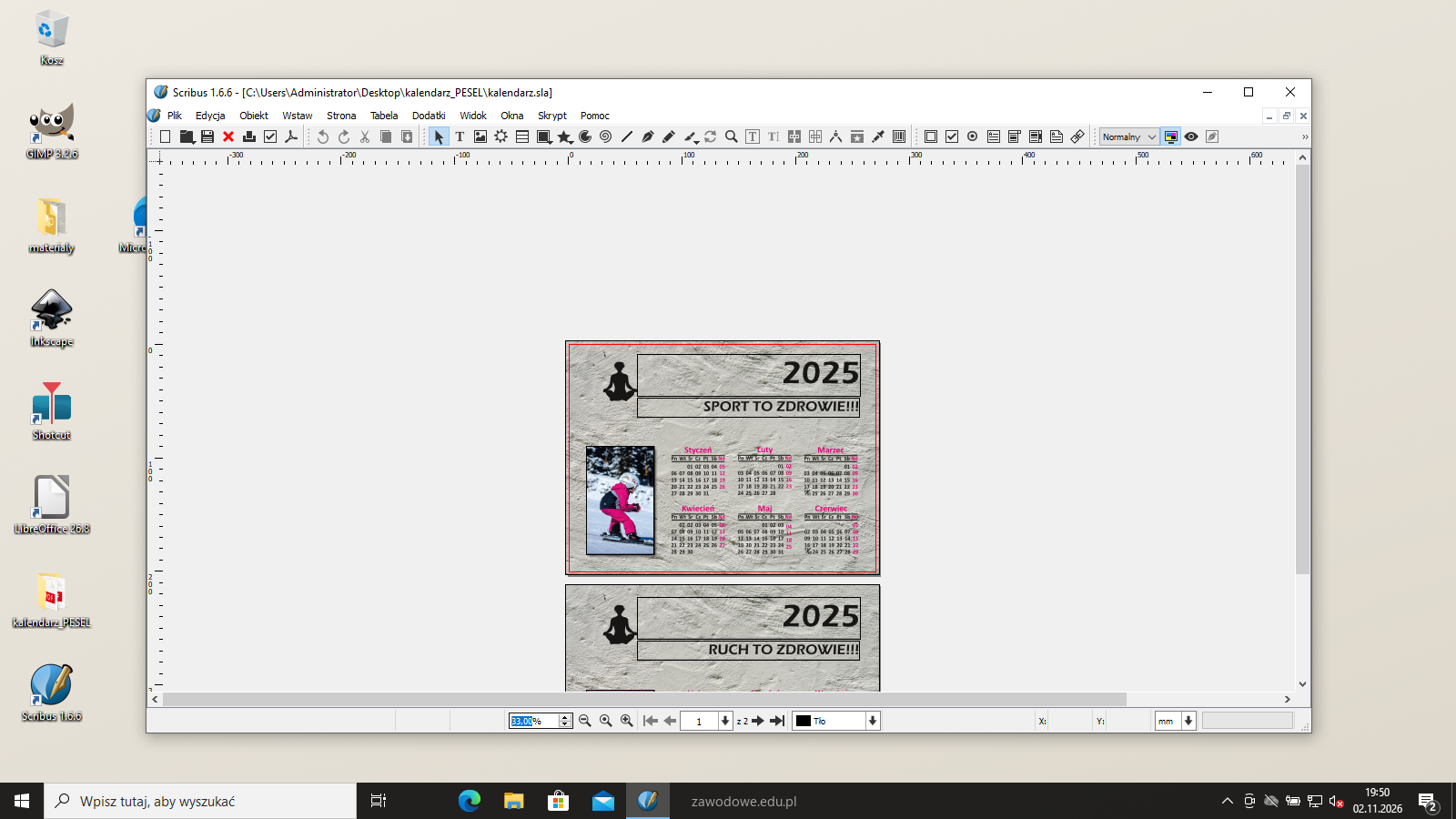
Na każdej stronie wstaw ramkę obrazu od X = -3 mm, Y = -3 mm o wymiarach 276 × 206 mm i wczytaj tlo-kopia.jpg (Wstaw obraz, Ctrl+I). Ramka ma wymiar obrazu, więc tło wchodzi w skali 100% i zachowuje 300 ppi. Wyślij ją na spód (Obiekt → Poziom → Na spód) - pozostałe elementy leżą na tle.
R.3.8 Na awersie kalendarza jest umieszczona fotografia foto_1 , a na rewersie kalendarza fotografia foto_2, zgodnie ze szkicem
R.3.10 Do bitmap foto_1 oraz foto_2 dodany efekt cienia
ok. 3 min
Polecenie z arkusza
foto_1-kopia 60 x 95 mm efekt cienia;
Ramka obrazu 60 × 95 mm w położeniu X = 15 mm, Y = 90 mm: 15 mm od lewej i 15 mm od dołu formatu netto (200 - 95 - 15 = 90). Na awersie wczytaj foto_1-kopia.jpg, na rewersie foto_2-kopia.jpg.
Cień: Właściwości → Cień - zaznacz Cień, kolor C0 M0 Y0 K100, przesunięcie 2 mm w prawo i w dół, rozmycie 2 mm, krycie 40%. Kontrola w PDF: zdjęcie zajmuje 15-75 mm w poziomie i 90-185 mm w pionie, a pod nim leży miękki cień.
R.3.3 Na awersie i rewersie umieszczone jest logo zgodnie ze szkicem (tło przezroczyste)
ok. 2 min
Polecenie z arkusza
logo-kopia wys. 35 mm szer. wynikowa;
Szkic stawia logo na tej samej osi pionowej co zdjęcie (oś w 45 mm od lewej), z górą 15 mm od górnej krawędzi i wysokością 35 mm, czyli do 50 mm. Wstaw logo (to samo co w logo-kopia.eps, K100, bez tła) i ustaw: X = 45 - 15,25 = 29,75 mm, Y = 15 mm.
Kontrola w PDF (awers): logo zajmuje 29,8-60,3 mm w poziomie i 14,9-50,0 mm w pionie; rewers tak samo.
R.3.4 Na awersie i rewersie umieszczony jest tekst 2025 zgodnie ze szkicem – Eras Demi ITC 80 pt, C0 M0 Y0 K100
ok. 3 min
Polecenie z arkusza
Eras Demi ITC 80 pt C0 M0 Y0 K100;
Ramka tekstowa z napisem 2025: krój Eras Demi ITC, 80 pkt, kolor C0 M0 Y0 K100, wyrównanie do prawej. Szkic wymiaruje 15 mm od górnej krawędzi do góry napisu i 15 mm od prawej krawędzi (prawa krawędź na 255 mm).
Góra ramki tekstowej to nie góra cyfr: nad cyframi jest jeszcze miejsce na akcenty. Przy 80 pkt cyfry Eras Demi mają ok. 19,1 mm wysokości, więc ich linia bazowa wypada ok. 34,1 mm od góry. W tym projekcie ramka zaczyna się 8,77 mm od góry, a w opcjach tekstu pierwsza linia jest liczona od wysokości górnej kroju. Kontrola w PDF: góra cyfr 15,0 mm od górnej krawędzi na awersie i na rewersie.
R.3.5 Na awersie umieszczony jest tekst SPORT TO ZDROWIE!!! zgodnie ze szkicem – Eras Demi ITC 36 pt, C0 M0 Y0 K100
ok. 2 min
Polecenie z arkusza
SPORT TO ZDROWIE!!! Eras Demi ITC 36 pt C0 M0 Y0 K100;
Druga ramka tekstowa: SPORT TO ZDROWIE!!!, Eras Demi ITC 36 pkt, C0 M0 Y0 K100, wyrównanie do prawej do 255 mm. Szkic wymiaruje 50 mm od górnej krawędzi do góry wersalików hasła.
Kontrola w PDF: góra liter 50,0 mm od górnej krawędzi.
R.3.7 Na awersie kalendarza umieszczone jest kalendarium_I_VI o wymiarach 165 x 95 mm (tło przezroczyste) zgodnie ze szkicem
ok. 2 min
Polecenie z arkusza
kalendarium_I_VI;
Wstaw przygotowane kalendarium styczeń-czerwiec w położeniu X = 90 mm, Y = 90 mm: prawa krawędź wypada na 255 mm (15 mm od prawej), dolna na ok. 185 mm (15 mm od dołu). Nie zmieniaj jego rozmiaru - ma 164,6 × 94,7 mm, a klucz dopuszcza ±1 mm od 165 × 95 mm. Kalendarium nie ma tła, więc spod cyfr widać fakturę tynku.
Kontrola w PDF: kalendarium zajmuje 90,0-254,6 mm w poziomie i 90,0-184,7 mm w pionie.
Krok 20: Rewers: zdjęcie foto_2, kalendarium_VII_XII i RUCH TO ZDROWIE!!!
Kryteria: ,
R.3.6 Na rewersie umieszczony jest tekst RUCH TO ZDROWIE!!! zgodnie ze szkicem – Eras Demi ITC 36 pt, C0 M0 Y0 K100
R.3.9 Na rewersie kalendarza jest umieszczone kalendarium_VII_XII (tło przezroczyste), zgodnie ze szkicem
ok. 3 min
Polecenie z arkusza
Rysunek 2. Szkic rewersu kalendarza
Rewers ma ten sam układ co awers: tło, logo, 2025, zdjęcie w 15/90 mm (tu foto_2-kopia.jpg z cieniem) i kalendarium w 90/90 mm - tu lipiec-grudzień. Hasło brzmi RUCH TO ZDROWIE!!! (Eras Demi ITC 36 pkt, C0 M0 Y0 K100, góra liter 50 mm, do prawej 255 mm).
Najszybciej: zaznacz na stronie 1 wszystkie elementy, skopiuj, przejdź na stronę 2 i wklej w tym samym miejscu (Edycja → Wklej w miejscu), a potem podmień zdjęcie, kalendarium i tekst hasła. Kontrola w PDF (rewers): kalendarium 90,5-255,1 × 90,0-183,6 mm.
R.4.3 Elementy w kolorystyce C0 M0 Y0 K100 zostały wykonane nadrukiem na tło
ok. 3 min
Polecenie z arkusza
elementy w kolorystyce C0, M0, Y0, K100 wykonaj nadrukiem na tło;
Zaznacz napisy, logo i czarne obiekty kalendariów i we Właściwościach → Kolory ustaw Nadruk (zamiast Wybij). Czarna farba drukuje się wtedy na fakturze tła bez wycięcia w niej kształtu liter, więc drobne przesunięcie płyt w maszynie nie pokaże białych obwódek wokół cyfr.
Różowych elementów (C0 M100 Y10 K0) nie nadrukowuj: magenta położona na szarym tle zmieniłaby odcień. Nadruk zobaczysz w PDF w Adobe Acrobat Reader: Narzędzia → Druk produkcyjny → Podgląd wyciągów.
Krok 22: Zapis wersji otwartej: kalendarz i kalendarz-kopia
ok. 2 min
Polecenie z arkusza
wersje: otwartą i zamkniętą wykonanego projektu zapisz pod nazwą kalendarz w folderze kalendarz_PESEL na pulpicie komputera; w zależności od wykorzystanego oprogramowania graficznego zapisz kopię pliku w wersji CS4 (dla Adobe Ilustratora lub Adobe InDesigna) lub CDRx3 (dla CorelDRAW) pod nazwą kalendarz-kopia.
Plik → Zapisz jakoC:\Users\Administrator\Desktop\kalendarz_PESEL\kalendarz.sla i drugi raz jako C:\Users\Administrator\Desktop\kalendarz_PESEL\kalendarz-kopia.sla - lista rezultatów wymienia wersję otwartą pod nazwą kalendarz-kopia, a wytyczne pod nazwą kalendarz, więc w folderze są obie.
⚠️ Zastrzeżenie: Scribus nie zapisuje plików InDesigna ani CorelDRAW. W InDesignie wybrałbyś Plik → Eksportuj i format IDML (otwiera go wersja CS4 i nowsze), w Illustratorze Plik → Zapisz kopię z wersją CS4, w CorelDRAW Plik → Zapisz jako z wersją X3. Pliki .sla są w archiwum do pobrania - otworzysz je w Scribusie 1.6 lub nowszym z zainstalowanym krojem Eras Demi ITC.
Kroki 23-29 · po tym etapie masz 39 z 39 kryteriów (pkt)
Krok 23: Eksport kalendarz.pdf ze spadami, bez znaczników
Kryteria: ,
R.4.1 Awers i rewers kalendarza mają wymiary netto 270 x 200 mm i 3 mm spady z każdej strony
R.4.2 Plik PDF kalendarza nie posiada żadnych znaczników drukarskich
ok. 2 min
Polecenie z arkusza
wykonaj plik z zaprojektowanym kalendarzem w formacie PDF (kompozytowym) w standardzie drukarskim z uwzględnieniem spadów ale bez znaczników drukarskich;
Plik → Eksport → Zapisz jako PDF do C:\Users\Administrator\Desktop\kalendarz_PESEL\kalendarz.pdf:
karta Ogólne: zgodność PDF/X-4, wszystkie strony, kompresja obrazów JPEG, jakość maksymalna, bez zmniejszania rozdzielczości, zaznaczone Osadzaj pliki PDF i EPS,
karta Kolor: wyjście Drukarka, profil wyjściowy ISO Coated v2 300%,
karta Przygotowanie do druku: zaznacz Użyj ustawień spadów z dokumentu (3 mm), a wszystkie znaczniki (cięcia, spadu, pasery, paski kolorów, informacja o stronie) zostaw odznaczone,
karta Czcionki: osadź wszystkie kroje.
PDF ma 2 strony 276 × 206 mm (format brutto), a format netto 270 × 200 mm jest zapisany jako TrimBox. PDF jest kompozytowy - wszystkie kolory na jednej stronie, nie wyciągi. Nadruk ustawiony w projekcie przechodzi do PDF.
R.4.4 Impozycja umożliwia drukowanie na arkuszu o formacie A3
R.4.5 Impozycja zawiera awers i rewers kalendarza o wymiarach netto 270 x 200 mm
ok. 4 min
Polecenie z arkusza
wykonaj impozycję kalendarza z maksymalną ilością użytków wiedząc, że będzie ona drukowana na arkuszu formatu A3, metodą odwracania przez miarkę boczną, a arkusz wprowadzany jest do zespołu drukującego dłuższym bokiem;
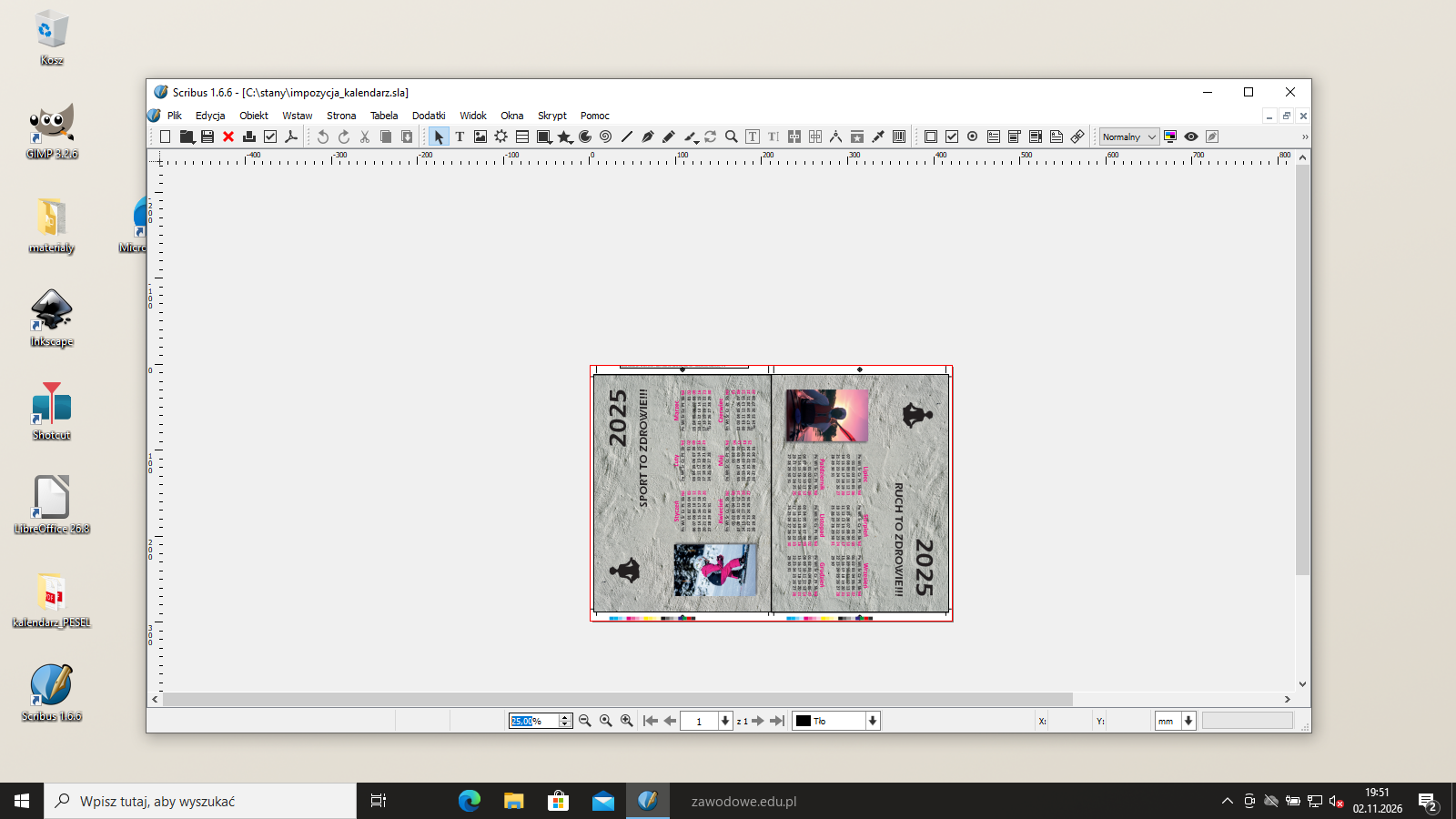
Kalendarz ze spadami ma 276 × 206 mm. Na A3 (420 × 297 mm) dwa takie użytki obok siebie bez obrotu nie wejdą (2 × 276 = 552 mm), jeden pod drugim też nie (2 × 206 = 412 mm > 297). Po obrocie o 90 stopni użytek ma 206 × 276 mm i dwa mieszczą się obok siebie: 2 × 206 = 412 mm z 420 i 276 mm z 297. Trzeci już się nie zmieści - maksimum to 2 użytki.
Przy odwracaniu przez miarkę boczną jedna forma drukowa niesie awers i rewers: po zadrukowaniu pierwszej strony arkusz odwraca się na drugą stronę wokół osi prostopadłej do krawędzi chwytaków i drukuje tą samą formą. Każdy arkusz daje wtedy dwa kompletne kalendarze, a chwytaki trzymają ten sam, dłuższy bok przy obu przebiegach.
W Scribusie nowy dokument 420 × 297 mm bez spadów i marginesów. Wstaw dwie ramki obrazu, wczytaj do nich awers i rewers z kalendarz.pdf (strona 1 i strona 2 jako osobne pliki PDF) i obróć je o 90 stopni. Blok 412 × 276 mm wyśrodkuj: 4,0 mm od lewej i 10,5 mm od góry.
Podgląd strony po tym kroku
Krok 25: Orientacja: głowy na zewnątrz, stopki do środka
Kryteria:
R.4.7 Awers i rewers kalendarza są prawidłowo zorientowane względem siebie do druku
ok. 3 min
Polecenie z arkusza
wykonaj impozycję kalendarza z maksymalną ilością użytków wiedząc, że będzie ona drukowana na arkuszu formatu A3, metodą odwracania przez miarkę boczną, a arkusz wprowadzany jest do zespołu drukującego dłuższym bokiem;
Awers stoi po lewej głową w lewo (napis „2025” przy lewej krawędzi arkusza), rewers po prawej głową w prawo - stopki obu użytków spotykają się w środku arkusza. Po odwróceniu arkusza wokół osi pionowej rewers trafia dokładnie na odwrocie awersu (i odwrotnie), a po przewróceniu kartki jak strony w książce oba napisy „2025” są u góry.
Gdyby oba użytki stały głowami w tę samą stronę, rewers wypadłby na odwrocie do góry nogami. Marginesy po lewej i prawej muszą być równe (4 mm) - przy odwracaniu przez miarkę boczną lewa krawędź arkusza zamienia się z prawą.
Typowe błędy
Przy odwracaniu przez miarkę boczną punkturę boczną przestawia się na drugą stronę maszyny. Nierówne marginesy boczne przesuwają rewers względem awersu o różnicę marginesów.
Krok 26: Spady na styk: wycinka z podwojonego spadu
Kryteria:
R.4.6 Impozycja zawiera spady oraz wycinkę zawierającą podwojony spad (tła użytków stykają się ze sobą)
ok. 2 min
Polecenie z arkusza
wykonaj impozycję kalendarza z maksymalną ilością użytków wiedząc, że będzie ona drukowana na arkuszu formatu A3, metodą odwracania przez miarkę boczną, a arkusz wprowadzany jest do zespołu drukującego dłuższym bokiem;
Użytki stykają się spadami: awers zajmuje 4-210 mm, rewers 210-416 mm. Między formatami netto zostaje 6 mm (3 mm spadu awersu i 3 mm rewersu) - to wycinka, którą odcina się przy rozcinaniu arkusza. Tła obu kalendarzy dochodzą do siebie bez przerwy, więc nawet niedokładne cięcie nie zostawi białego paska.
Kontrola w PDF: tła zajmują 3,9-210,0 mm i 210,0-416,1 mm w poziomie.
na impozycji uwzględnij punktury formatowe, pasery kolorów oraz pasek kontrolny (skalę densytometryczną);
Punktury formatowe (znaczniki cięcia) narysuj na marginesach w kolorze Registration (drukuje się na wszystkich czterech płytach), grubość 0,25 pkt: krótkie kreski na przedłużeniu każdej krawędzi formatu netto, zaczynające się 1 mm poza spadem. Pionowe linie cięcia wypadają na 7, 207, 213, 413 mm, poziome na 13,5 i 283,5 mm.
Wbudowane znaczniki z karty Przygotowanie do druku Scribus rysuje poza stroną dokumentu (powiększa stronę PDF), a strona impozycji ma mieć dokładnie format A3 - dlatego znaczniki rysujesz sam na arkuszu, a w eksporcie zostają odznaczone.
R.4.8 Impozycja zawiera pasery kolorów oraz skalę densytometryczną
ok. 4 min
Polecenie z arkusza
na impozycji uwzględnij punktury formatowe, pasery kolorów oraz pasek kontrolny (skalę densytometryczną);
Pasery kolorów to krzyżyki z okręgiem w kolorze Registration - drukarz sprawdza po nich, czy płyty C, M, Y i K trafiają w to samo miejsce. Postaw po dwa na górnym i dolnym marginesie, na osiach użytków (razem 4).
Pasek kontrolny wstaw na dolnym marginesie: pola 5 × 4 mm z farbami C, M, Y, K w nasyceniu 100, 75, 50 i 25% oraz nadruki dwu- i trójbarwne (C+M, C+Y, M+Y, C+M+Y), dwa takie odcinki pod oboma użytkami. Densytometrem mierzy się na nich gęstość farby i przyrost punktu rastrowego.
Na górnym marginesie dodaj jednowierszową informację o pliku: nazwa, format arkusza, format netto i spady, sposób druku.
Plik → Eksport → Zapisz jako PDF do C:\Users\Administrator\Desktop\kalendarz_PESEL\impozycja_kalendarz.pdf z tymi samymi ustawieniami co kalendarz (PDF/X-4, CMYK, Osadzaj pliki PDF i EPS - strony kalendarza wchodzą jako oryginalny PDF z nadrukiem), ale bez spadów dokumentu i bez znaczników z eksportu. Strona PDF ma 420 × 297 mm.
Plik .sla impozycji możesz zapisać jako roboczy, ale arkusz każe oddać tylko PDF.
Krok 30 · po tym etapie masz 39 z 39 kryteriów (pkt)
Krok 30: Folder kalendarz_PESEL i płyta
ok. 5 min
Polecenie z arkusza
Po zakończeniu pracy rezultaty nagraj na płytę, a następnie zgłoś przez podniesienie ręki chęć sprawdzenia nagranej przez siebie płyty na wyznaczonym do tego stanowisku.
W folderze kalendarz_PESEL muszą być: foto_1-kopia.jpg, foto_2-kopia.jpg, tlo-kopia.jpg, logo-kopia.eps, kalendarium_I_VI.eps, kalendarium_VII_XII.eps, wersja otwarta projektu (tu kalendarz.sla i kalendarz-kopia.sla), kalendarz.pdf i impozycja_kalendarz.pdf. Otwórz każdy plik przed zapisem na płytę.
Na wskazanym stanowisku otwórz z płyty każdy plik; jeśli coś się nie otwiera, możesz nagrać płytę jeszcze raz. Sprawdzoną płytę opisz numerem PESEL i zostaw z arkuszem na stanowisku.
Podgląd strony po tym kroku
Podgląd
Symulacja ekranu w przeglądarce - w Android Studio / Visual Studio wygląd może się nieco różnić.
To jedno z możliwych rozwiązań. Egzaminator ocenia spełnienie kryteriów z klucza odpowiedzi, a nie zgodność z tym rozwiązaniem - inna, poprawna droga też daje punkty.
Autor rozwiązania: Bartosz Bryniarski. Licencja CC BY-NC 4.0 - kopiowanie i przeróbki do celów niekomercyjnych, z podaniem autora i źródła (link do tej strony) (zasady wykorzystania). Treść arkusza i klucza oceniania pochodzi z CKE.