PGF.04-02-22.06-SGCzerwiec 2022 · 23 kroki · ok. 63 min · 28 kryteriów z klucza
Rozwiązanie krok po kroku: Logo i ulotka dla firmy LOTOS
Arkusz PGF.04-02-22.06-SG: dla firmy ogrodniczej LOTOS trzeba odwzorować logo wektorowelogo_PESEL, przygotować zdjęcie foto.jpg, złożyć jednostronną ulotkę 148 × 210 mm (A5) według makiety z rysunku 2 i wykonać impozycję na arkusz SRA3. Materiały są w archiwum Materialy2.7z (hasło z arkusza: Materialy321): bitmapa logo, zdjęcie szklarni, dwa teksty w plikach DOCX i krój Avalon - archiwum znajdziesz w załączniku arkusza.
Arkusz podaje jako przykłady Adobe Illustratora/InDesigna i CorelDRAW. To rozwiązanie zostało wykonane naprawdę w darmowych programach w maszynie wirtualnej z Windows: Inkscape 1.4.3 (wektoryzacja logo), GIMP 3.2.6 (zdjęcie w CMYK, 300 ppi) i Scribus 1.6.6 (logo w kolorach CMYK, skład ulotki, PDF do druku, impozycja). Scribus jest programem do składu (jak InDesign): ma spady, style akapitowe, kolory CMYK, nadruk, cień i eksport PDF/X-4, a Inkscape zapisuje PDF tylko w RGB. Zrzuty ekranu pochodzą z tej maszyny - na stanowisku egzaminacyjnym okna mogą wyglądać inaczej, ale każdy parametr z klucza jest podany wprost w krokach.
⚠️ Zastrzeżenie: arkusz każe zapisać kopię ulotki „w wersji CS4 (dla Adobe Ilustratora lub Adobe InDesigna) lub CDRx3 (dla CorelDRAW) pod nazwą ulotka_PESEL-kopia”. Darmowe programy tych formatów nie zapisują - wersją otwartą jest tu plik Scribusa ulotka_PESEL.sla. Klucz nie ma kryterium dla tej kopii, ale na egzaminie zapisz ją w programie, który jest na stanowisku.
Folder z rezultatami nazywasz na egzaminie ulotka_ i swoim numerem PESEL - tu nazywa się ulotka_PESEL. Klucz ma 28 kryteriów w trzech rezultatach (1 kryterium = 1 punkt); do zdania części praktycznej potrzeba 75%, czyli 21 punktów.
Suwak i strzałki obok niego - albo ←→ na klawiaturze - przechodzą krok po kroku; wyjaśnienie i podgląd zmieniają się razem z krokiem.
Lista „Etap” przenosi od razu do wybranego etapu.
„Rozwiązuję samodzielnie” chowa rozwiązanie kroku - najpierw własna próba, potem odsłonięcie.
„Tryb prezentacji” pokazuje same kroki, bez menu strony - na rzutnik.
Etap 1: Logo wektorowe
Kroki 1-6 · po tym etapie masz 10 z 28 kryteriów (pkt)
Krok 1: Materiały i krój Avalon
ok. 3 min
Polecenie z arkusza
Na podstawie informacji zawartych w arkuszu egzaminacyjnym oraz plików z folderu Materialy2.7z umieszczonego na pulpicie komputera, odwzoruj logo i przygotuj do drukowania ulotkę dla firmy LOTOS.
Rozpakuj Materialy2.7z (hasło Materialy321). W środku są: logo.jpg (bitmapa logo w CMYK), foto.jpg (zdjęcie szklarni), tekst_1.docx i tekst_2.docx (teksty ulotki) oraz pliki krojów Avalon i Arial.
Zanim uruchomisz Scribusa, zainstaluj kroje Avalon (prawy przycisk myszy na pliku .ttf → Zainstaluj). Program wczytuje listę krojów przy starcie - krój doinstalowany później zobaczy dopiero po ponownym uruchomieniu, a do tego czasu podstawi krój zastępczy. Na pulpicie załóż folder ulotka_PESEL na rezultaty.
Podgląd strony po tym kroku
Krok 2: Wektoryzacja logo.jpg w Inkscapie
ok. 4 min
Polecenie z arkusza
wykonaj wektorowe logo w trybie barwnym CMYK na podstawie Rysunku 1 (Szkic logo);
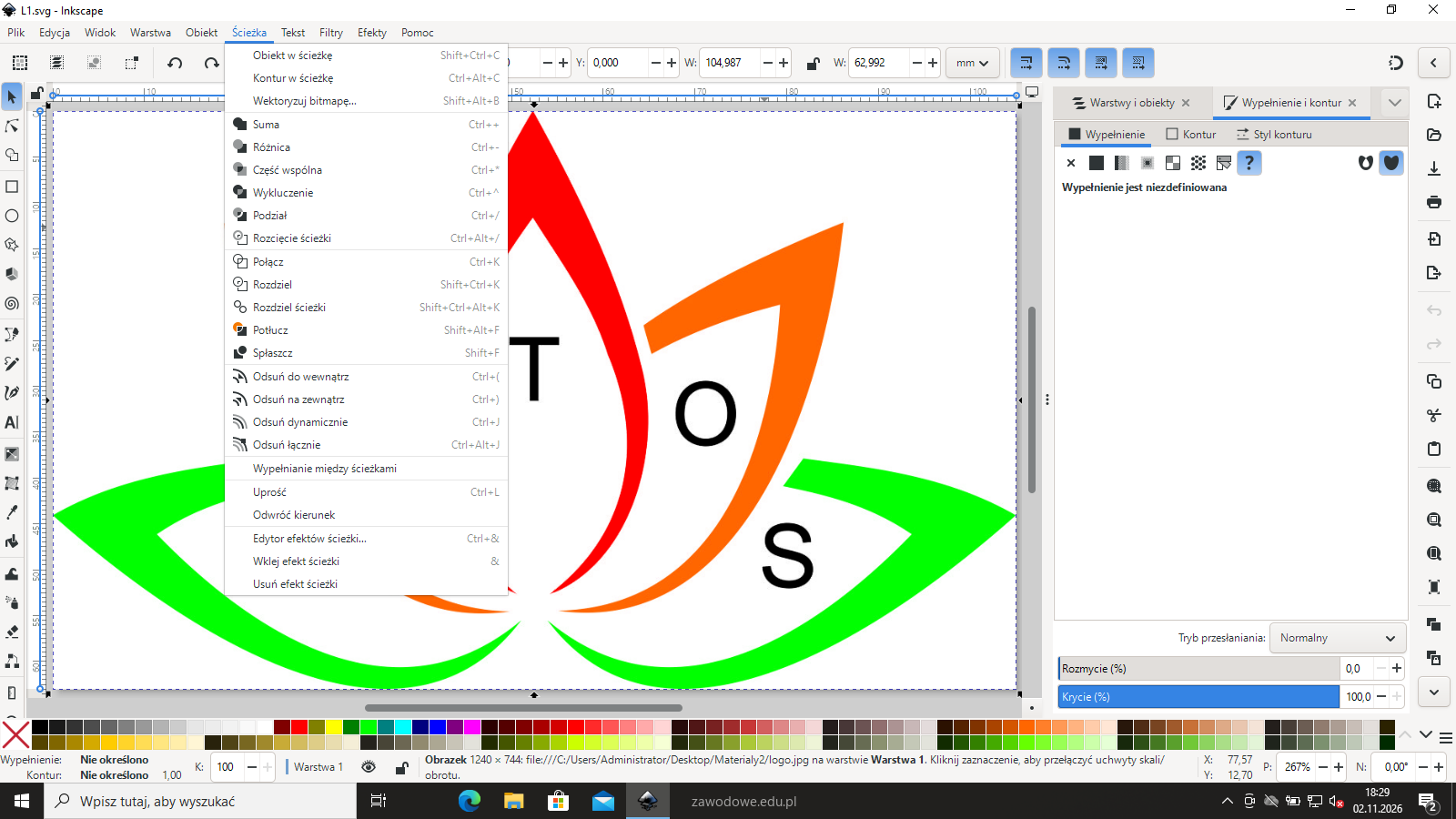
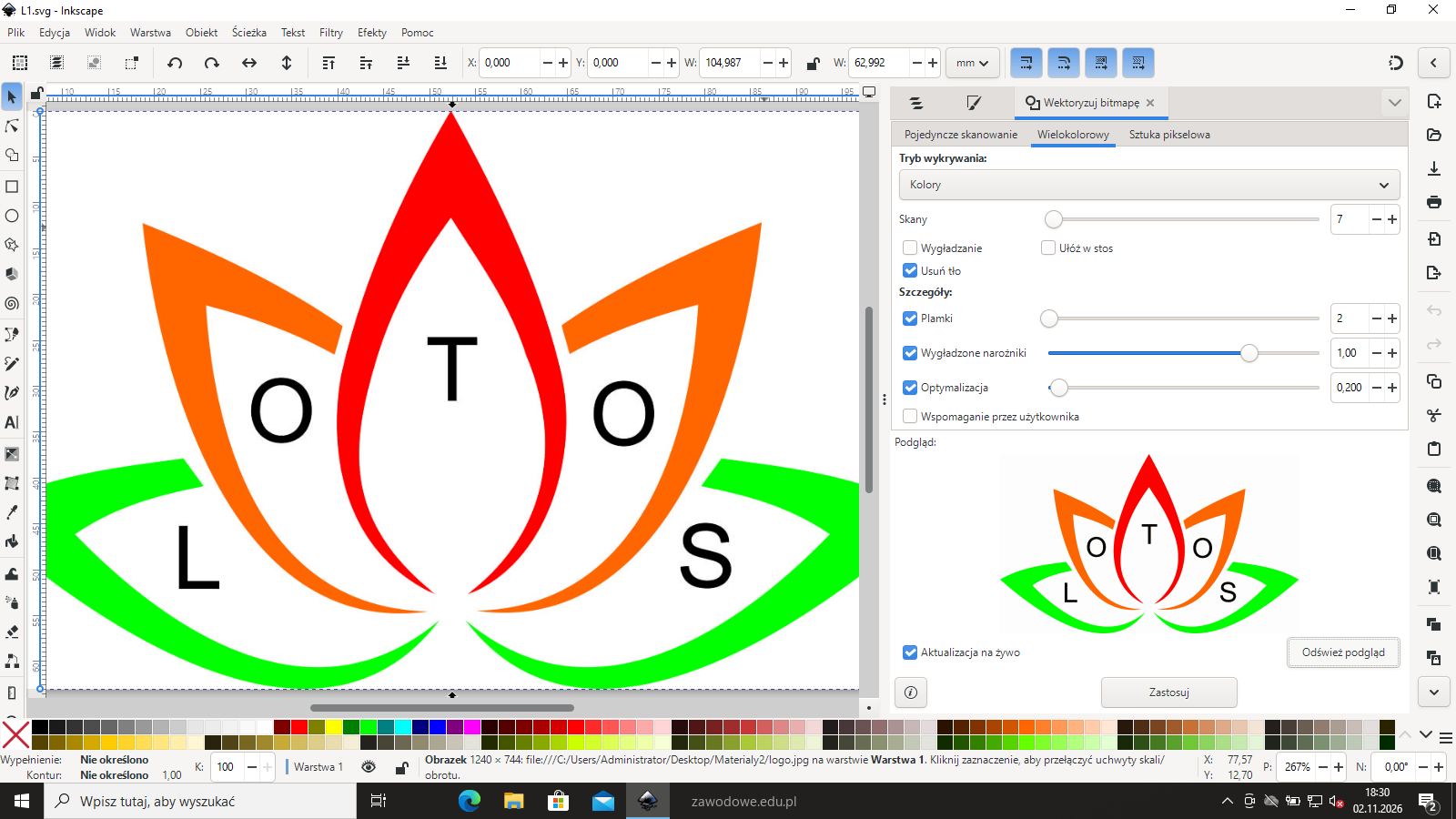
Otwórz logo.jpg w Inkscapie (Plik → Otwórz, osadź obraz). Zaznacz bitmapę i wybierz Ścieżka → Wektoryzuj bitmapę. Na karcie Wielokolorowy ustaw tryb Kolory, Skany: 7, zaznacz Usuń tło, kliknij Odśwież podgląd, a potem Zastosuj.
Z wektoryzacji bierzesz tylko kształty - kolory z JPG po zamianie na RGB są przybliżone, więc kolory CMYK nadasz osobno. Liter LOTOS nie wektoryzuj: napis złożysz krojem Arial, bo klucz sprawdza krój i rozmiar.
Podgląd strony po tym kroku
Krok 3: Pięć kształtów zgodnych ze szkicem
Kryteria:
R.1.2 Logo składa się z pięciu kształtów graficznych zgodnych ze szkicem
ok. 3 min
Polecenie z arkusza
wykonaj wektorowe logo w trybie barwnym CMYK na podstawie Rysunku 1 (Szkic logo);
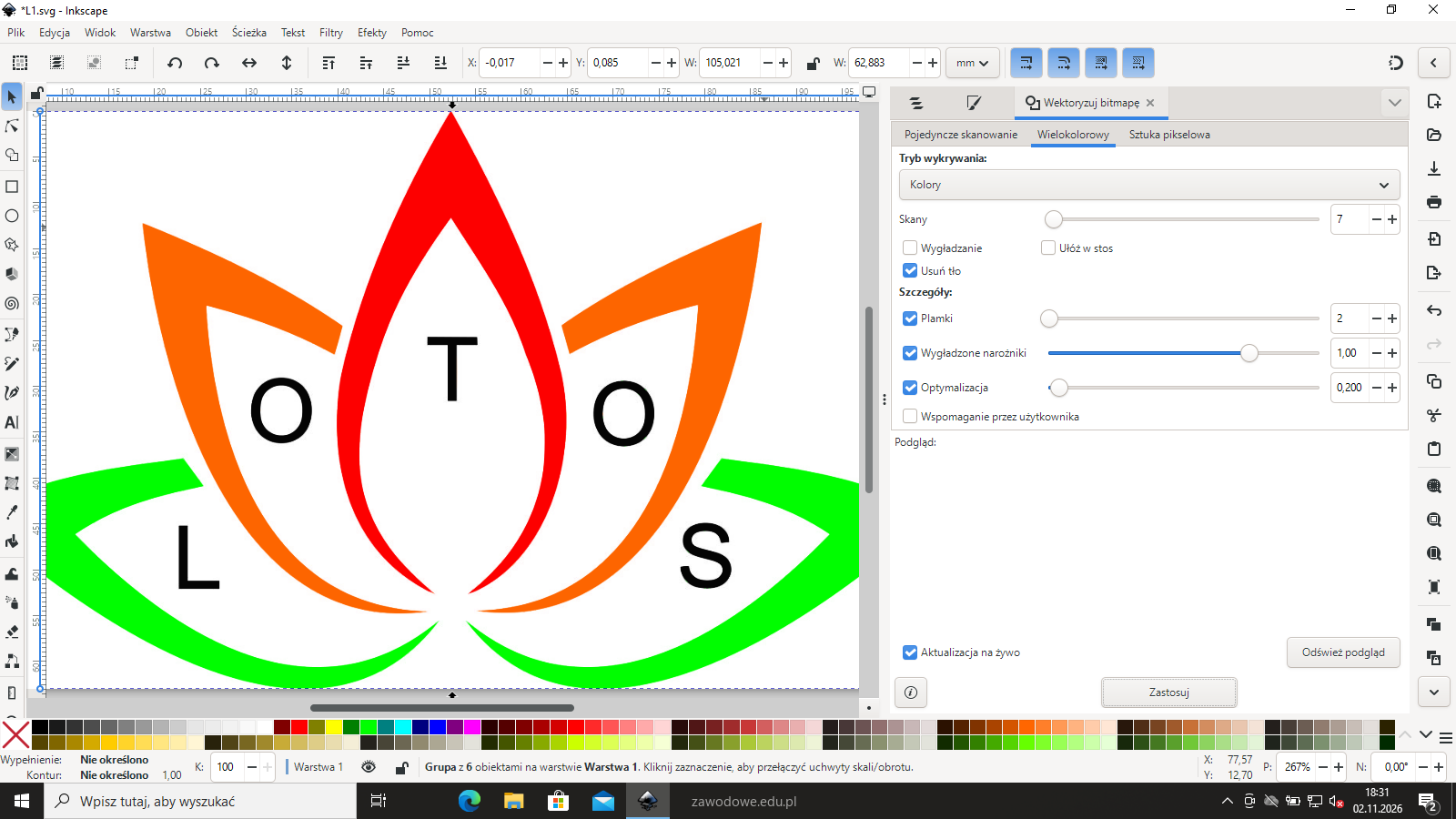
Rozgrupuj wynik (Ctrl+Shift+G), usuń bitmapę, ścieżki liter, cienkie obwódki w odcieniach przejściowych i drobne okruchy. Zostaje pięć kształtów: dwa liście (dół, po bokach), dwa boczne płatki i środkowy płatek - tak jak na rysunku 1.
Bitmapa ma 105 × 63 mm (1240 × 744 px przy 300 ppi), a logo ma mieć 70 × 42 mm, czyli dokładnie 2/3 tej wielkości. Zaznacz pięć kształtów i przeskaluj je o 66,67% z kłódką proporcji - położenie elementów względem siebie zostaje takie jak na bitmapie. Zapisz je jako SVG.
Podgląd strony po tym kroku
Krok 4: Kolory CMYK odczytane z logo.jpg
Kryteria: , , ,
R.1.1 Logo zostało wykonane w trybie barwnym CMYK
R.1.6 Zielone elementy graficzne logo rozmieszczone są zgodnie ze szkicem
R.1.7 Pomarańczowe elementy graficzne logo rozmieszczone są zgodnie ze
R.1.8 Czerwony element graficzny logo umieszczony jest zgodnie ze szkicem
ok. 4 min
Polecenie z arkusza
kolorystykę poszczególnych elementów logo odczytaj z bitmapy logo.jpg;
Bitmapa logo.jpg jest zapisana w CMYK, więc składowe odczytasz wprost: w Scribusie wstaw ją tymczasowo i sprawdź kolor pipetą albo w GIMP-ie użyj Próbnika kolorów w trybie CMYK. Kolory są pełne, bez przejść:
liście: C100 M0 Y100 K0 (zielony),
boczne płatki: C0 M60 Y100 K0 (pomarańczowy),
środkowy płatek: C0 M100 Y100 K0 (czerwony),
litery: C0 M0 Y0 K100.
Na stronie Scribusa 70 × 42 mm bez spadów zdefiniuj te kolory w modelu CMYK (Edycja → Kolory i wypełnienia → Nowy), wstaw kształty (Plik → Importuj → Importuj grafikę wektorową, plik SVG), rozgrupuj je i nadaj wypełnienia. Kolor linii ustaw na Brak.
Typowe błędy
Kolor wpisany w RGB i zamieniony na CMYK dopiero przy eksporcie ma inne składowe niż w bitmapie - zielony z RGB daje np. C63 M0 Y100 K0 zamiast C100 M0 Y100 K0.
Podgląd strony po tym kroku
Krok 5: Napis LOTOS: Arial 18 pkt, czarny
Kryteria: , ,
R.1.3 Logo zawiera napis LOTOS
R.1.4 Napis LOTOS wykonany fontem Arial (regular/normalny) 18 pt
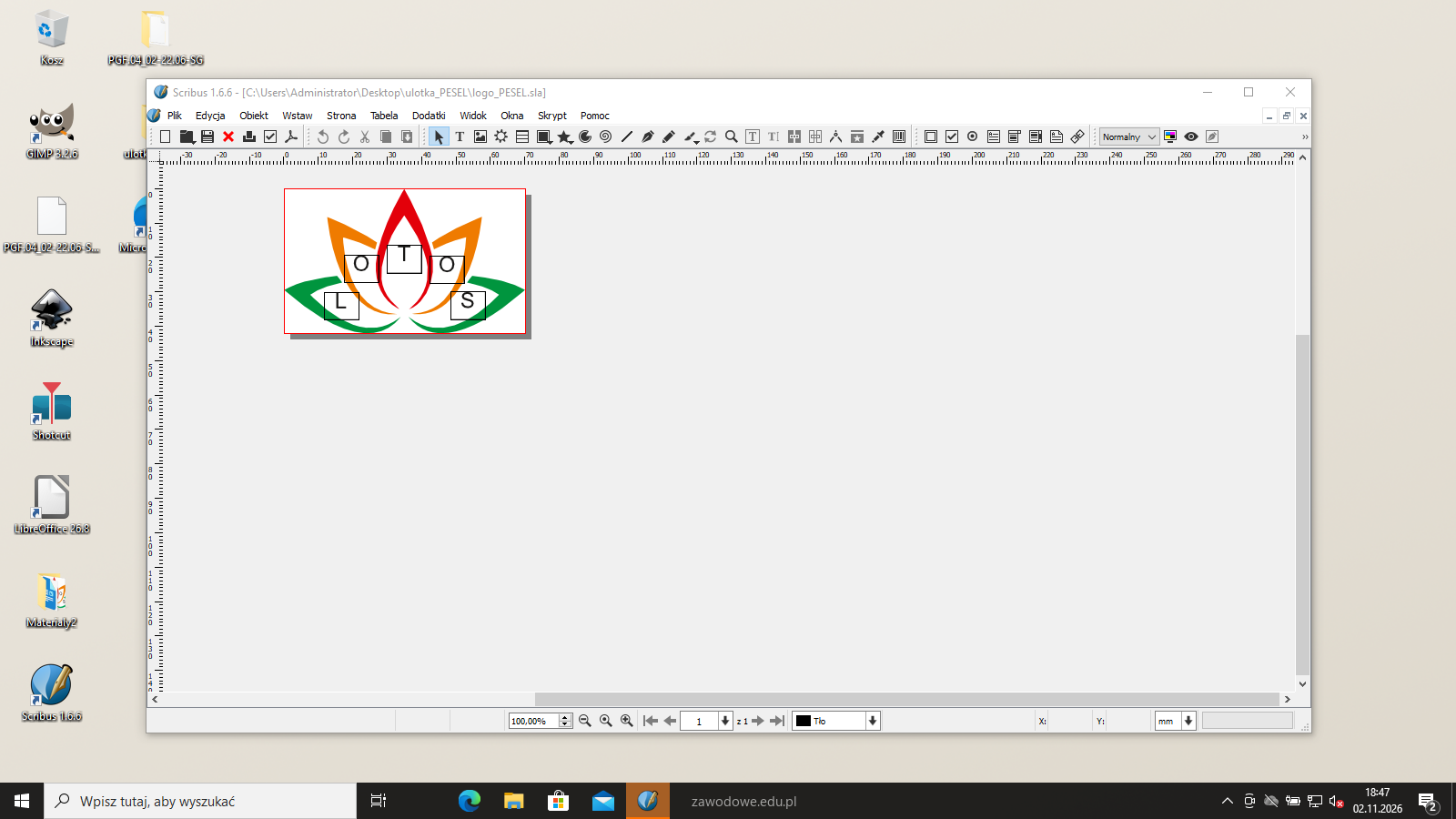
Każdą literę wstaw w osobnej ramce tekstowej i ustaw w tym samym miejscu co na bitmapie: L i S w liściach, O w bocznych płatkach, T w środkowym płatku. Krój Arial Regular, 18 pkt, kolor C0 M0 Y0 K100, wyrównanie do środka ramki.
Osobne ramki pozwalają dokładnie trafić w położenie liter z bitmapy - napis biegnie po łuku, a nie w jednej linii. Tekst zostaje tekstem (krój jest osadzony w PDF), więc egzaminator sprawdzi w pliku krój i rozmiar.
R.1.9 Logo ma wymiary 70 x 42 mm z tolerancją ±1 mm
R.1.10 Logo jest zapisane w folderze ulotka_PESEL pod nazwą logo_PESEL
ok. 2 min
Polecenie z arkusza
logo_PESEL w formacie wektorowym;
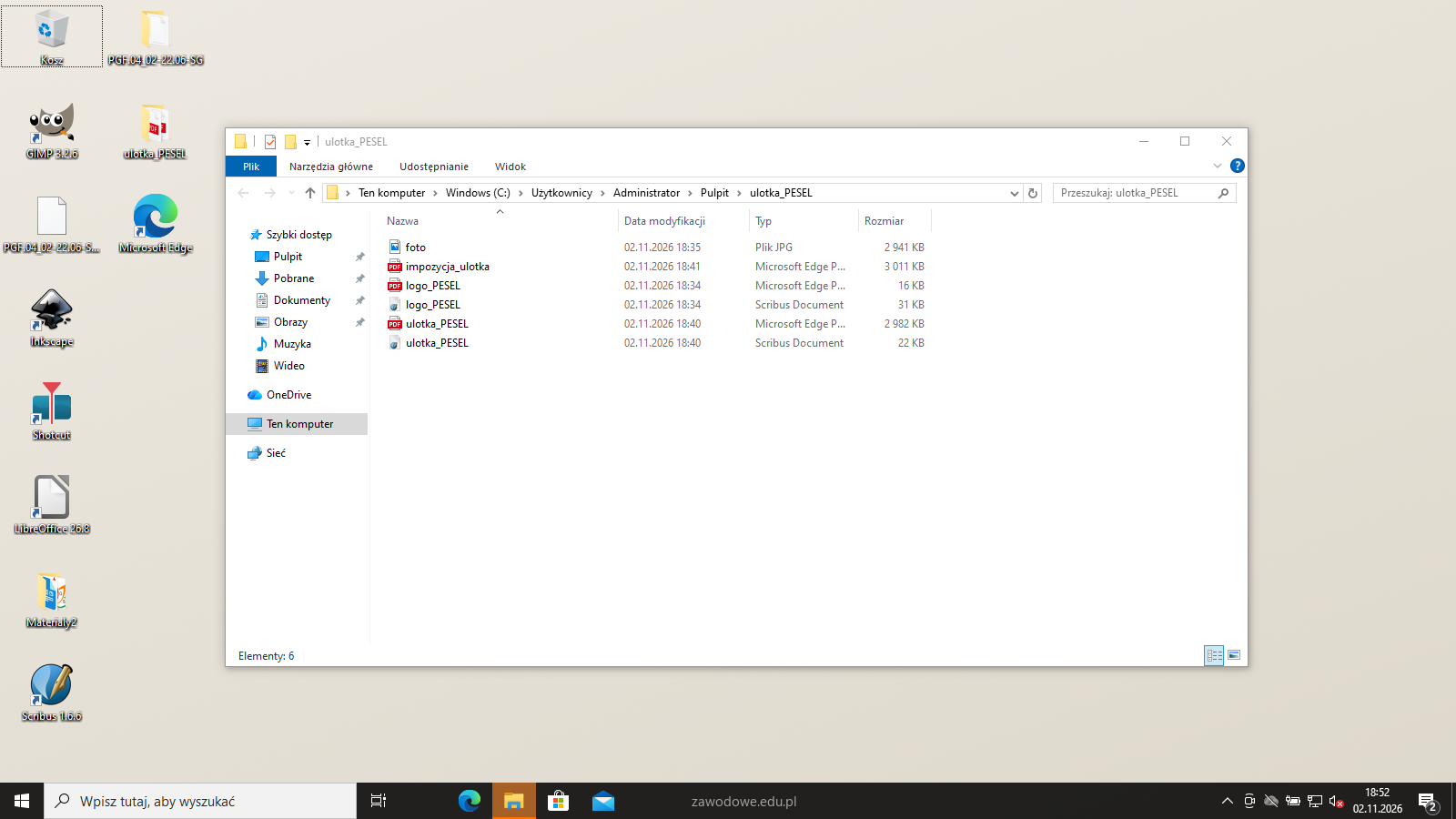
Strona dokumentu ma 70 × 42 mm i jest jednocześnie wymiarem logo: liście sięgają lewej i prawej krawędzi strony, wierzchołek środkowego płatka - górnej. Zapisz plik otwarty C:\Users\Administrator\Desktop\ulotka_PESEL\logo_PESEL.sla (Plik → Zapisz jako) i wyeksportuj logo_PESEL.pdf (Plik → Eksport → Zapisz jako PDF, na karcie Kolor wyjście Drukarka - CMYK).
Kontrola gotowego pliku: 70,0 × 42,0 mm, 5 kształtów wektorowych, napis LOTOS, żadnej bitmapy. Ten PDF wstawisz potem w ulotkę.
Kroki 7-8 · po tym etapie masz 10 z 28 kryteriów (pkt)
Krok 7: Kadr zdjęcia w proporcjach 124 : 64
ok. 2 min
Polecenie z arkusza
wykorzystaj plik foto.jpg umieszczony w folderze Materialy2.7z oraz dane z Rysunku 2 (Makieta ulotki);
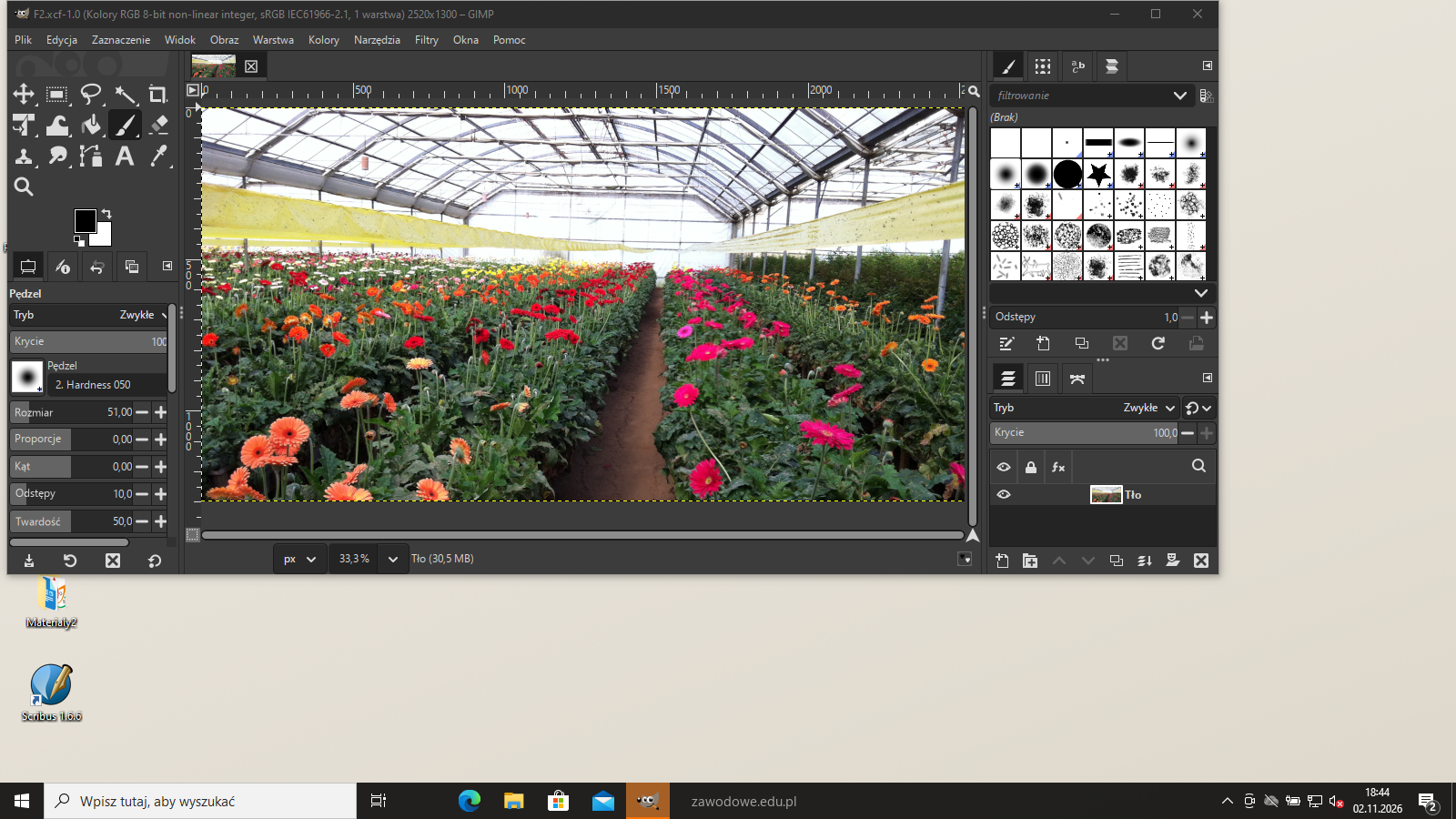
Otwórz foto.jpg w GIMP-ie. Zdjęcie ma 2520 × 1301 px, a na makiecie ramka zdjęcia ma 124 × 64 mm. Proporcje 124 : 64 przy szerokości 2520 px dają wysokość 1300 px, więc wystarczy odciąć jeden rząd pikseli: narzędziem Kadrowanie (Shift+C) z opcją Stałe: Proporcje 124:64 zaznacz całe zdjęcie i zatwierdź Enter.
Kadr zamiast skalowania w jednym kierunku chroni przed zniekształceniem - szklarnia zostaje prosta.
Podgląd strony po tym kroku
Krok 8: foto.jpg: 124 × 64 mm, 300 ppi, CMYK
ok. 3 min
Polecenie z arkusza
wykorzystaj plik foto.jpg umieszczony w folderze Materialy2.7z oraz dane z Rysunku 2 (Makieta ulotki);
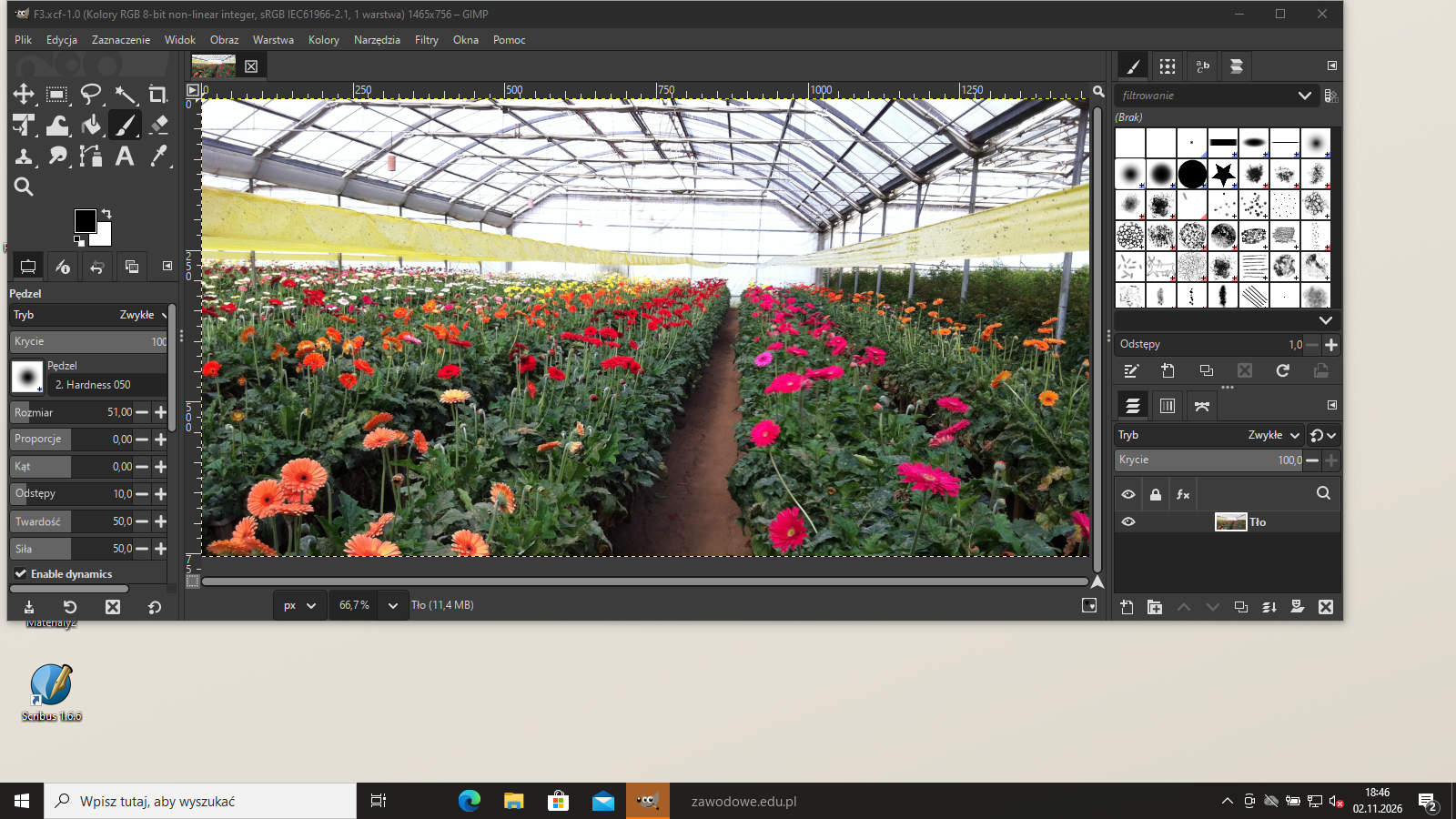
Obraz → Skaluj obraz: jednostki mm, rozdzielczość 300 piksele/cal, szerokość 124 mm (z kłódką proporcji wysokość wyniesie 64 mm), czyli 1465 × 756 px.
GIMP 3 pracuje w RGB, a CMYK zapisuje przy eksporcie: Obraz → Zarządzanie kolorami → Profil symulacji miękkiej korekty - profil drukarski ISO Coated v2 300%. Potem Plik → Eksportuj jakoC:\Users\Administrator\Desktop\ulotka_PESEL\foto.jpg i w oknie JPEG zaznacz Eksportuj jako CMYK, Zapisz profil kolorów i Zapisz dane EXIF (bez nich plik dostaje 72 ppi), jakość 95.
Kontrola gotowego pliku: tryb CMYK, 300 ppi, 124,0 × 64,0 mm.
Podgląd strony po tym kroku
Etap 3: Ulotka
Kroki 9-17 · po tym etapie masz 20 z 28 kryteriów (pkt)
Krok 9: Dokument 148 × 210 mm ze spadami 3 mm i tłem
Kryteria: ,
R.2.1 Ulotka jest jednostronna w formacie 148 x 210 mm netto i tło jest wyciągnięte na 3 mm spady ze wszystkich stron ulotki
R.2.4 Tło jest jednolite w kolorze C0 M10 Y30 K0
ok. 3 min
Polecenie z arkusza
wykorzystaj pliki umieszczone w folderze Materialy2.7z oraz dane z Rysunku 2 (Makieta ulotki);
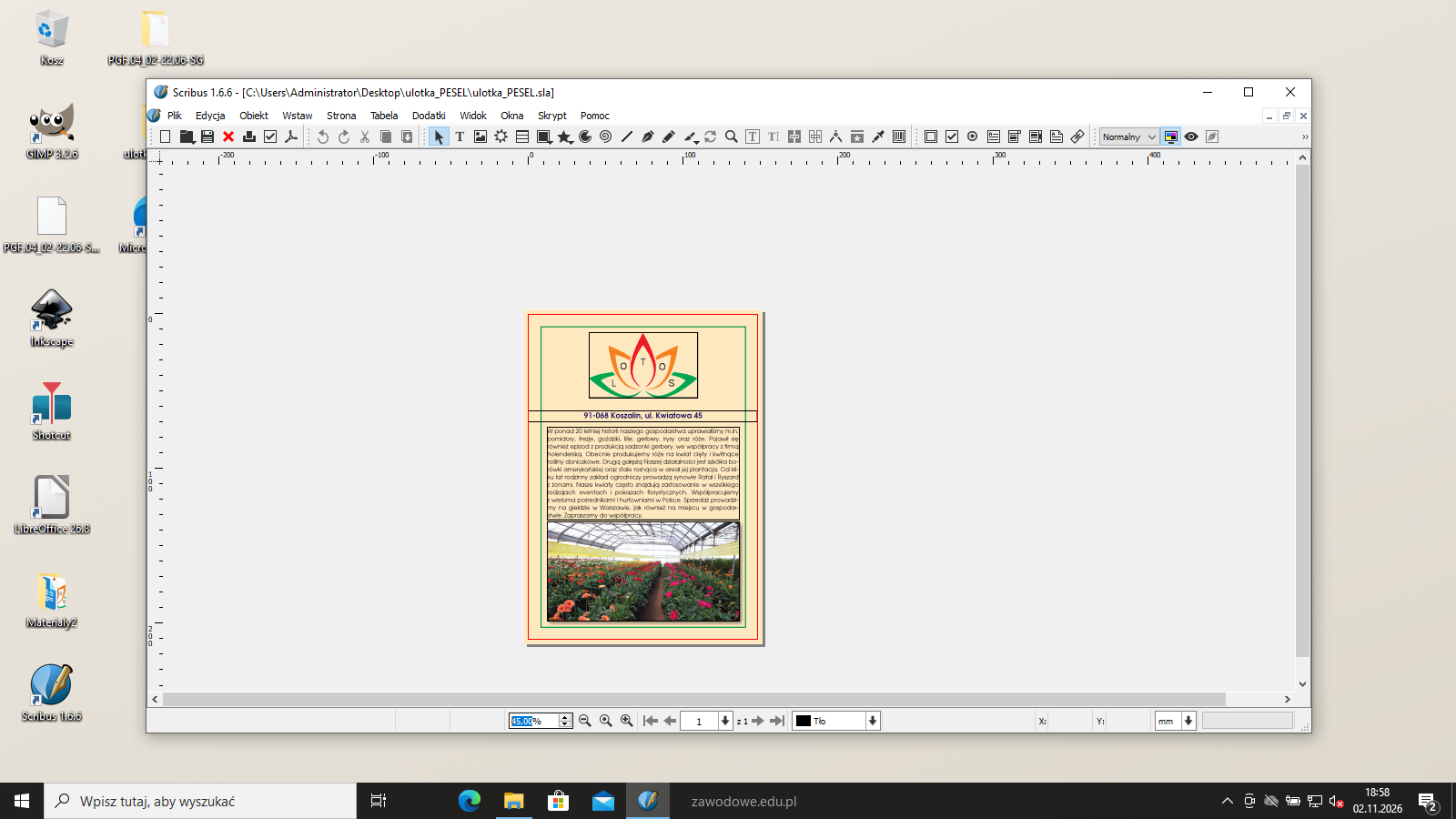
W Scribusie Plik → Nowy: jedna strona 148 × 210 mm, marginesy 0, na karcie Spady wszystkie 3 mm. Zdefiniuj kolory CMYK z makiety: C0 M10 Y30 K0 (tło), C100 M0 Y100 K0 (ramka), C100 M100 Y0 K40 (tekst 1) i C0 M0 Y0 K100 (tekst 2).
Tło narysuj prostokątem od -3 mm do 151 mm w poziomie i -3 mm do 213 mm w pionie (154 × 216 mm), wypełnij kolorem C0 M10 Y30 K0, bez obrysu. Tło wychodzi na spady ze wszystkich stron - po obcięciu przy krawędzi nie zostanie biały pasek.
Podgląd strony po tym kroku
Krok 10: Ramka 8 mm od krawędzi, obrys 2 pkt
Kryteria:
R.2.2 8 mm od krawędzi strony (±1 mm) znajduje się ramka o obrysie 2 pt w kolorze C100 M0 Y100 K0
ok. 2 min
Polecenie z arkusza
wykorzystaj pliki umieszczone w folderze Materialy2.7z oraz dane z Rysunku 2 (Makieta ulotki);
Narysuj prostokąt od 8 mm do 140 mm w poziomie i od 8 mm do 202 mm w pionie (132 × 194 mm). Wypełnienie Brak, linia C100 M0 Y100 K0, grubość 2 pkt (Właściwości → Linia). Makieta wymiaruje odległość 8 mm od krawędzi formatu netto do ramki ze wszystkich czterech stron.
R.2.3 Na ulotce umieszczone jest logo zgodnie ze szkicem (±1 mm)
ok. 2 min
Polecenie z arkusza
wykorzystaj pliki umieszczone w folderze Materialy2.7z oraz dane z Rysunku 2 (Makieta ulotki);
Wstaw ramkę obrazu 70 × 42 mm w położeniu X = 39 mm, Y = 12 mm i wczytaj do niej logo_PESEL.pdf (Scribus wstawia PDF jako grafikę wektorową). Logo jest wyśrodkowane w poziomie (39 + 35 = 74 mm, czyli połowa szerokości 148 mm), a jego dolna krawędź leży 54 mm od góry - tak wymiaruje to makieta.
Kontrola w gotowym PDF: dół liści logo jest 54,0 mm od górnej krawędzi formatu netto.
R.2.5 tekst_1 jest napisany czcionką Avalon (Pogrubiona) 14 pt, w 1 wierszu, wyśrodkowany względem strony
R.2.6 tekst_1 jest koloru C100 M100 Y0 K40
ok. 2 min
Polecenie z arkusza
wykorzystaj pliki umieszczone w folderze Materialy2.7z oraz dane z Rysunku 2 (Makieta ulotki);
Wstaw ramkę tekstową na całą szerokość strony (0-148 mm) i wklej tekst z tekst_1.docx: 91-068 Koszalin, ul. Kwiatowa 45. Ustaw krój Avalon Bold (pogrubiona), 14 pkt, kolor C100 M100 Y0 K40, wyrównanie do środka. Tekst mieści się w jednym wierszu.
Makieta wymiaruje 67 mm od góry do linii bazowej tego wiersza. W gotowym PDF dół wiersza (razem z wydłużeniem w dół przecinka) wypada 68,2 mm od górnej krawędzi formatu netto.
R.2.7 tekst_2 jest napisany czcionką Avalon (Normal) 11 pt, z interlinią 14 pt, wyrównany "obustronnie"
ok. 4 min
Polecenie z arkusza
wykorzystaj pliki umieszczone w folderze Materialy2.7z oraz dane z Rysunku 2 (Makieta ulotki);
Ramka tekstowa zaczyna się 73 mm od góry (210 - 137 mm) i ma szerokość od 12 do 136 mm (124 mm, tak jak zdjęcie). Wklej tekst z tekst_2.docx i utwórz styl akapitowy: krój Avalon Normal, 11 pkt, interlinia stała 14 pkt, wyrównanie wyjustowane (obustronne), język polski. Włącz dzielenie wyrazów (Dodatki → Dziel wyrazy) i wstaw twarde spacje po jednoliterowych spójnikach (Dodatki → Krótkie słowa).
⚠️ Rozbieżność makiety z materiałami: cały tekst z tekst_2.docx przy 11/14 pkt i szerokości 124 mm zajmuje 13 wierszy (ok. 64 mm), a w prostokącie makiety (73-128 mm) mieści się 11 wierszy. Tekstu nie wolno uciąć ani zmniejszyć stopnia, bo klucz sprawdza 11 pkt i 14 pkt interlinii. W tym rozwiązaniu ramka sięga 133 mm (1 mm nad zdjęciem), a światło między znakami (tracking) ustawiono na -2% - tekst mieści się wtedy w 12 wierszach i kończy słowami „do współpracy.”. Klucz nie ocenia wysokości ramki ani światła.
Typowe błędy
Sprawdź, czy ramka nie ma czerwonego krzyżyka w prawym dolnym rogu (przepełnienie): ucięty koniec tekstu nie trafi do PDF, a na wydruku zabraknie zdania „Zapraszamy do współpracy.”.
R.2.8 tekst_2 jest koloru czarnego (C0 M0 Y0 K100)
ok. 2 min
Polecenie z arkusza
wykorzystaj pliki umieszczone w folderze Materialy2.7z oraz dane z Rysunku 2 (Makieta ulotki);
Kolor tekstu w stylu: C0 M0 Y0 K100. Makieta wymaga też nadruku: zaznacz ramkę tekstu i we Właściwościach → Kolory ustaw Nadruk (zamiast Wybij). Czarna farba drukuje się wtedy na tle C0 M10 Y30 K0 bez wycięcia w nim kształtu liter, więc drobne przesunięcie płyt w maszynie nie pokaże białych obwódek wokół liter.
Nadruk zobaczysz w PDF w Adobe Acrobat Reader: Narzędzia → Druk produkcyjny → Podgląd wyciągów albo Podgląd nadruku.
R.2.9 foto.jpg ma wymiary 124 x 64 mm oraz położenie zgodne ze szkicem z tolerancją ±1 mm, z efektem cienia
ok. 3 min
Polecenie z arkusza
wykorzystaj pliki umieszczone w folderze Materialy2.7z oraz dane z Rysunku 2 (Makieta ulotki);
Ramka obrazu 124 × 64 mm w położeniu X = 12 mm, Y = 134 mm - dolna krawędź wypada 12 mm nad dołem formatu, a górna 76 mm od dołu, jak na makiecie. Wczytaj foto.jpg; ramka ma ten sam wymiar co zdjęcie, więc zdjęcie wchodzi w skali 100% i zachowuje 300 ppi.
Cień: Właściwości → Cień - zaznacz Cień, kolor C0 M0 Y0 K100, przesunięcie 1,5 mm w prawo i w dół, rozmycie 2 mm, krycie 50%. Kontrola w PDF: zdjęcie zajmuje 12,0-136,0 mm w poziomie i 134,0-198,0 mm w pionie, a pod nim leży miękki cień.
Krok 16: Eksport ulotka_PESEL.pdf ze spadami, bez znaczników
Kryteria:
R.2.10 Projekt ulotki zapisany w postaci pliku PDF w formacie brutto (154 x 216 mm) bez znaczników drukarskich
ok. 2 min
Polecenie z arkusza
wykonaj plik z zaprojektowaną ulotką w formacie PDF (kompozytowym) w standardzie drukarskim z uwzględnieniem spadów ale bez znaczników drukarskich;
Zapisz plik otwarty C:\Users\Administrator\Desktop\ulotka_PESEL\ulotka_PESEL.sla. Potem Plik → Eksport → Zapisz jako PDF do C:\Users\Administrator\Desktop\ulotka_PESEL\ulotka_PESEL.pdf:
karta Ogólne: zgodność PDF/X-4, kompresja obrazów JPEG, jakość maksymalna, bez zmniejszania rozdzielczości,
karta Kolor: wyjście Drukarka, profil wyjściowy ISO Coated v2 300%,
karta Przygotowanie do druku: zaznacz Użyj ustawień spadów z dokumentu (3 mm), a wszystkie znaczniki (cięcia, spadu, pasery, paski kolorów, informacja o stronie) zostaw odznaczone,
karta Czcionki: osadź wszystkie kroje.
Strona PDF ma wtedy 154 × 216 mm (format brutto), a format netto 148 × 210 mm jest zapisany jako TrimBox. PDF jest kompozytowy - jedna strona ze wszystkimi kolorami, nie wyciągi.
Krok 17: Wersja otwarta i kopia ulotka_PESEL-kopia
ok. 1 min
Polecenie z arkusza
w zależności od wykorzystanego oprogramowania graficznego zapisz kopię pliku w wersji CS4 (dla Adobe Ilustratora lub Adobe InDesigna) lub CDRx3 (dla CorelDRAW) pod nazwą ulotka_PESEL-kopia;
Plikiem otwartym jest ulotka_PESEL.sla. Scribus ma jeden format zapisu i nie zapisuje plików InDesigna ani CorelDRAW - kopii „CS4” lub „CDRx3” nie da się tu wykonać. W InDesignie wybrałbyś Plik → Eksportuj i format IDML (otwiera go wersja CS4 i nowsze), w Illustratorze Plik → Zapisz kopię z wersją CS4, w CorelDRAW Plik → Zapisz jako z wersją X3.
⚠️ Zastrzeżenie: arkusz przewiduje programy Adobe i Corel. Klucz nie ma kryterium dla tej kopii - rezultat 2 jest oceniany z pliku PDF i pliku otwartego. Plik ulotka_PESEL.sla jest w folderze ulotka_PESEL archiwum do pobrania - otworzysz go w Scribusie 1.6 lub nowszym (z zainstalowanym krojem Avalon).
Kroki 18-22 · po tym etapie masz 28 z 28 kryteriów (pkt)
Krok 18: SRA3 i maksymalna liczba użytków: 2 × 2
Kryteria: ,
R.3.1 Impozycja jest jednostronna i umożliwia wydruk na arkuszu SRA3 (320 x
R.3.2 W impozycji znajdują się dokładnie 4 ulotki (2 wiersze i 2 kolumny)
ok. 3 min
Polecenie z arkusza
wykonaj impozycję zakładki z maksymalną ilością użytków wiedząc, że będzie ona drukowana na arkuszu formatu SRA3;
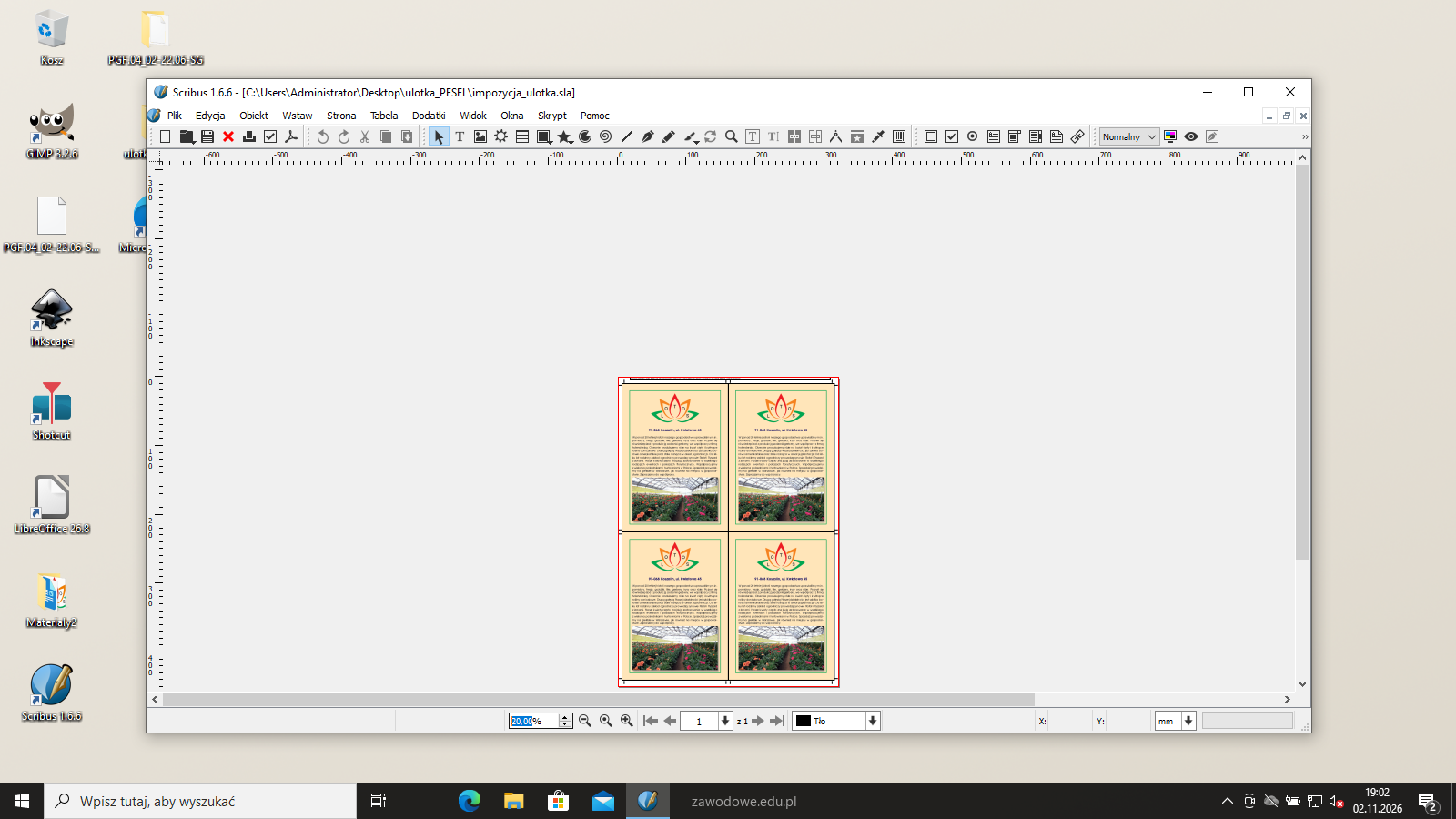
Arkusz SRA3 ma 320 × 450 mm, a ulotka ze spadami 154 × 216 mm. W pionie mieszczą się 2 użytki (2 × 216 = 432 mm z 450), w poziomie także 2 (2 × 154 = 308 mm z 320). Obrócenie ulotek nic nie da: 216 mm w poprzek mieści się tylko raz. Maksimum to 4 użytki: 2 wiersze × 2 kolumny.
W Scribusie nowy dokument 320 × 450 mm, pionowo, bez spadów i marginesów. Wstaw cztery ramki obrazu 154 × 216 mm i wczytaj do każdej ulotka_PESEL.pdf (strona PDF ma już spady). Blok 308 × 432 mm wyśrodkuj: 6,0 mm od lewej i 9,0 mm od góry - na marginesach zmieszczą się punktury i informacja o pliku.
⚠️ Arkusz nazywa ten rezultat „impozycją zakładki”, a rysunek 2 i pozostałe wytyczne dotyczą ulotki - impozycję wykonujesz z ulotki.
Podgląd strony po tym kroku
Krok 19: Spady 3 mm między użytkami
Kryteria:
R.3.3 W impozycji zastosowano 3 mm spady
ok. 2 min
Polecenie z arkusza
wykonaj impozycję zakładki z maksymalną ilością użytków wiedząc, że będzie ona drukowana na arkuszu formatu SRA3;
Użytki stykają się spadami: rozstaw kolumn to 154 mm, wierszy 216 mm. Między dwoma formatami netto zostaje wtedy 6 mm (3 mm spadu jednej ulotki i 3 mm drugiej), a na zewnętrznych krawędziach bloku 3 mm spadu. Każda ulotka jest docięta po swoim formacie netto i ma tło do samej krawędzi.
Gdybyś wstawił ulotkę bez spadów (148 × 210 mm) i ustawił użytki na styk, po cięciu tło na krawędziach mogłoby się skończyć przed linią cięcia.
R.3.4 Tekst koloru czarnego wykonany jest nadrukiem na tło
ok. 2 min
Polecenie z arkusza
wykonaj impozycję zakładki z maksymalną ilością użytków wiedząc, że będzie ona drukowana na arkuszu formatu SRA3;
Ustawienie nadruku tekstu jest zapisane w ulotka_PESEL.pdf. Przy eksporcie impozycji zaznacz na karcie Ogólne opcję Osadzaj pliki PDF i EPS - Scribus wstawia wtedy strony ulotki jako oryginalny PDF z nadrukiem. Bez tej opcji program przerysowałby ulotkę na nowo i ustawienie nadruku mogłoby się zgubić.
Sprawdź to w Acrobat Readerze: w Podglądzie wyciągów wyłącz kolor czarny - pod tekstem tło ma być jednolite, bez „dziur” w kształcie liter.
R.3.7 W impozycji nie występują inne znaczniki drukarskie
ok. 4 min
Polecenie z arkusza
na impozycji uwzględnij punktury formatowe oraz informacje o pliku;
Punktury formatowe (znaczniki cięcia) narysuj na marginesach w kolorze Registration (drukuje się na wszystkich czterech płytach), grubość 0,25 pkt: krótkie kreski na przedłużeniu każdej krawędzi formatu netto, zaczynające się poza spadem. Na każdym boku arkusza wypadają 4 kreski (2 użytki × 2 krawędzie), razem 16.
Na górnym marginesie wstaw jednowierszową informację o pliku: nazwa pliku impozycji i ulotki, format netto i spady, arkusz SRA3 320 × 450 mm, liczba użytków, kolorystyka CMYK.
Innych znaczników nie dodawaj - ani paserów, ani paska kontrolnego, ani znaczników spadu. Klucz ocenia, że na impozycji ich nie ma.
Typowe błędy
Znaczniki z karty Przygotowanie do druku w oknie eksportu PDF dodają razem z cięciem pasery i paski kolorów, a do tego rysują je poza arkuszem 320 × 450 mm. Dlatego punktury rysujesz sam na arkuszu, a w eksporcie wszystkie znaczniki zostają odznaczone.
R.3.8 Plik PDF z impozycją jest zapisany pod nazwą impozycja_ulotka.pdf
ok. 2 min
Polecenie z arkusza
impozycja_ulotka.pdf;
Plik → Eksport → Zapisz jako PDF do C:\Users\Administrator\Desktop\ulotka_PESEL\impozycja_ulotka.pdf z tymi samymi ustawieniami co ulotka (PDF/X-4, CMYK, Osadzaj pliki PDF i EPS), ale bez spadów dokumentu - arkusz SRA3 jest gotowym formatem drukarskim. Strona PDF ma 320 × 450 mm.
Plik .sla impozycji możesz zapisać jako roboczy, ale arkusz każe oddać tylko PDF.
Krok 23 · po tym etapie masz 28 z 28 kryteriów (pkt)
Krok 23: Folder ulotka_PESEL i płyta
ok. 5 min
Polecenie z arkusza
Po zakończeniu pracy rezultaty nagraj na płytę, a następnie zgłoś przez podniesienie ręki chęć sprawdzenia nagranej przez siebie płyty na wyznaczonym do tego stanowisku.
W folderze ulotka_PESEL muszą być: logo_PESEL w formacie wektorowym (tu logo_PESEL.pdf), foto.jpg, ulotka_PESEL.pdf, wersja otwarta ulotki (tu ulotka_PESEL.sla) i impozycja_ulotka.pdf. Otwórz każdy plik przed zapisem na płytę.
Na wskazanym stanowisku otwórz z płyty każdy plik; jeśli coś się nie otwiera, możesz nagrać płytę jeszcze raz. Sprawdzoną płytę opisz numerem PESEL i zostaw z arkuszem na stanowisku.
Podgląd strony po tym kroku
Podgląd
Symulacja ekranu w przeglądarce - w Android Studio / Visual Studio wygląd może się nieco różnić.
To jedno z możliwych rozwiązań. Egzaminator ocenia spełnienie kryteriów z klucza odpowiedzi, a nie zgodność z tym rozwiązaniem - inna, poprawna droga też daje punkty.
Autor rozwiązania: Bartosz Bryniarski. Licencja CC BY-NC 4.0 - kopiowanie i przeróbki do celów niekomercyjnych, z podaniem autora i źródła (link do tej strony) (zasady wykorzystania). Treść arkusza i klucza oceniania pochodzi z CKE.