PGF.04-03-22.06-SGCzerwiec 2022 · 31 kroków · ok. 80 min · 35 kryteriów z klucza
Rozwiązanie krok po kroku: Plakat wystawy fotografii o Egipcie
Arkusz PGF.04-03-22.06-SG: na wystawę fotografii o kulturze Egiptu trzeba przygotować plakat 330 × 460 mm: odwzorować wektorowo logo lotos (rysunek 1), przygotować pięć bitmap w CMYK (tło i cztery zdjęcia), złożyć plakat według rysunku 2, zapisać go jako PDF do druku ze spadami i jako plik otwarty, a na koniec wykonać impozycję na arkusz B2. Materiały są w archiwum Materialy3.7z (hasło z arkusza: Materialy312) - razem z krojami pisma Arabiapl i Toronto znajdziesz je w załączniku arkusza.
Arkusz podaje jako przykłady Adobe Illustratora/InDesigna i CorelDRAW. To rozwiązanie zostało wykonane naprawdę w darmowych programach w maszynie wirtualnej z Windows: Inkscape 1.4.3 (kształty lotosu), GIMP 3.2.6 (bitmapy w CMYK, TIFF) i Scribus 1.6.6 (lotos w kolorach CMYK, skład plakatu, PDF do druku, impozycja). Scribus jest programem do składu (jak InDesign): ma spady, style, kolory CMYK, obrys i cień tekstu oraz eksport PDF/X-4, a Inkscape zapisuje PDF tylko w RGB. Zrzuty ekranu pochodzą z tej maszyny - na stanowisku egzaminacyjnym okna mogą wyglądać inaczej, ale każdy parametr z klucza jest podany wprost w krokach.
⚠️ Zastrzeżenie: arkusz każe zapisać kopię pliku w wersji CS4 (Illustrator/InDesign) lub CDRx3 (CorelDRAW) pod nazwą egipt_plakat-kopia. Darmowe programy tych formatów nie zapisują - plikiem otwartym jest tu plik Scribusa egipt_plakat.sla. Klucz ocenia plakat z pliku otwartego lub z PDF, więc wszystkie punkty da się uzyskać z PDF, a sama kopia nie ma osobnego kryterium. Na egzaminie pracuj w programie, który jest na stanowisku, i zapisz kopię.
Folder z rezultatami nazywasz na egzaminie egipt_ i swoim numerem PESEL - tu nazywa się egipt_PESEL. Klucz ma 35 kryteriów w czterech rezultatach (1 kryterium = 1 punkt); do zdania części praktycznej potrzeba 75%, czyli 27 punktów.
Suwak i strzałki obok niego - albo ←→ na klawiaturze - przechodzą krok po kroku; wyjaśnienie i podgląd zmieniają się razem z krokiem.
Lista „Etap” przenosi od razu do wybranego etapu.
„Rozwiązuję samodzielnie” chowa rozwiązanie kroku - najpierw własna próba, potem odsłonięcie.
„Tryb prezentacji” pokazuje same kroki, bez menu strony - na rzutnik.
Etap 1: Lotos - grafika wektorowa
Kroki 1-6 · po tym etapie masz 5 z 35 kryteriów (pkt)
Krok 1: Materiały i kroje pisma
ok. 3 min
Polecenie z arkusza
Na podstawie informacji zawartych w arkuszu egzaminacyjnym oraz plików z folderu Materialy3.7z umieszczonego na pulpicie komputera, przygotuj do drukowania plakat promujący wystawę fotografii związanych z kulturą Egiptu. Hasło do folderu to Materialy312
Rozpakuj Materialy3.7z (hasło Materialy312) na pulpit. W środku są cztery zdjęcia JPG i tło egipt_tło.jpg. Na pulpicie utwórz od razu folder na rezultaty egipt_PESEL (z numerem PESEL zamiast słowa PESEL).
Plakat używa krojów Arabiapl i Toronto (odmiany Normal i Bold). Jeśli nie ma ich w systemie, zainstaluj je (prawy przycisk na pliku TTF → Zainstaluj) przed uruchomieniem programu do składu - program, który już działa, nowych krojów nie zobaczy i podstawi krój zastępczy.
Podgląd strony po tym kroku
Krok 2: Korona lotosu: dwie połówki i wycięte listki
Kryteria: ,
R.1.2 Logo lotos składa się z 4 elementów graficznych o kształtach określonych na szkicu
R.1.4 Elementy w postaci "listków" na "koronie" kwiatu są przezroczyste (wycięte w tle)
ok. 6 min
Polecenie z arkusza
odwzoruj w formie grafiki wektorowej przedstawiony na Rysunku 1 (Szkic grafiki) obiekt zachowując kształty, wymiary oraz kolorystykę;
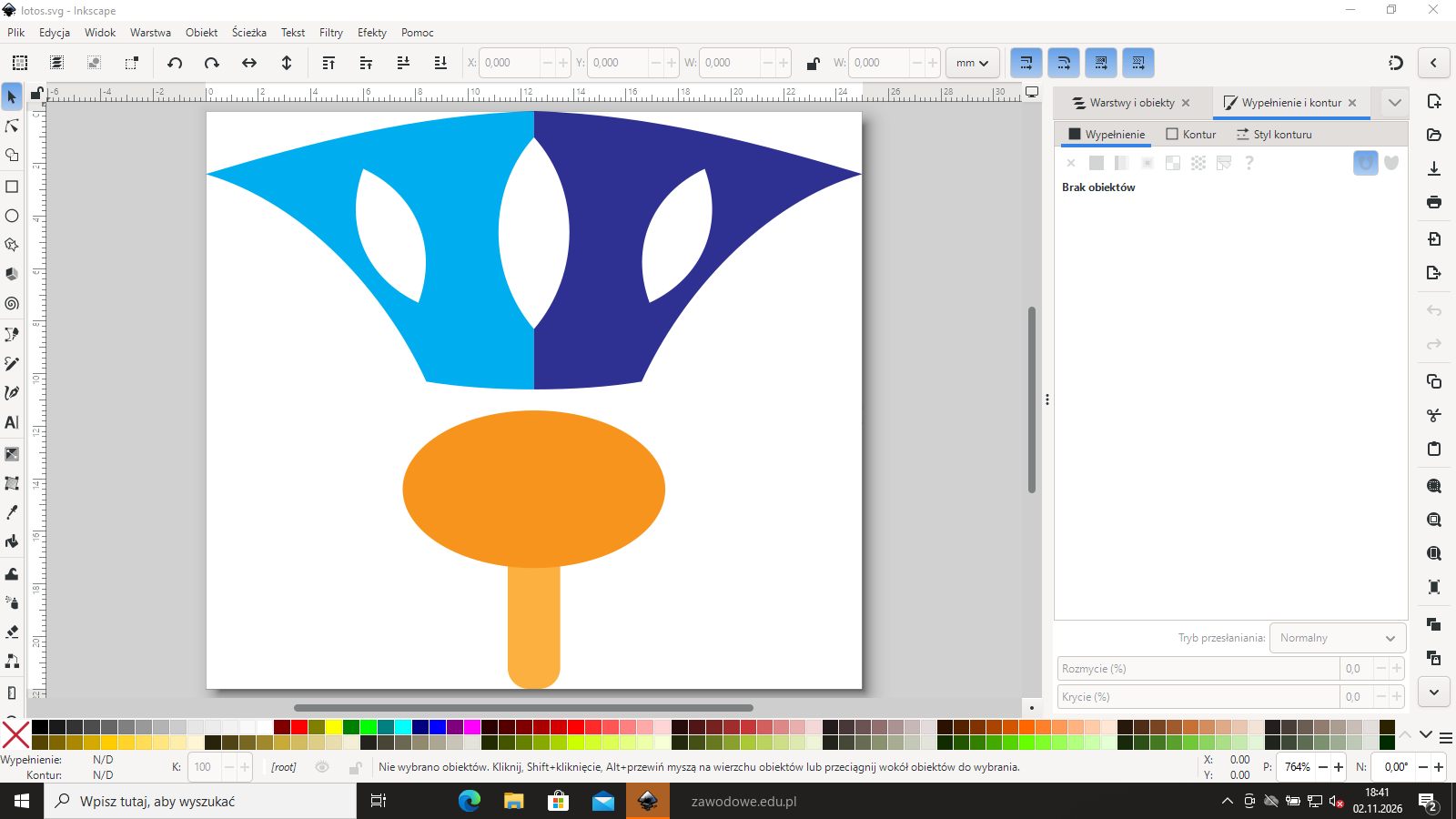
W Inkscapie utwórz dokument 25 × 22 mm (Plik → Właściwości dokumentu, jednostki mm). Narzędziem Pióro (B) narysuj lewą połówkę korony: górna krawędź łuk od lewego rogu do osi, dolna krawędź wklęsła, płaski dół. Listki narysuj jako migdały (dwa łuki): połówkę środkowego migdała przy osi i jeden migdał z boku. Zaznacz połówkę razem z listkami i wybierz Ścieżka → Różnica (Ctrl+-) - listki stają się otworami, przez które widać tło.
Klucz wymaga, żeby listki były przezroczyste. Biały migdał położony na koronie wygląda tak samo na ekranie, ale na tle plakatu (bitmapa i gradient) byłby białą plamą - i nie dałby punktu.
Typowe błędy
Listki wypełnione na biało zamiast wyciętych z korony - klucz wymaga, aby były przezroczyste.
R.1.5 Logo lotos zachowuje symetryczność w stosunku do osi pionowej
ok. 2 min
Polecenie z arkusza
odwzoruj w formie grafiki wektorowej przedstawiony na Rysunku 1 (Szkic grafiki) obiekt zachowując kształty, wymiary oraz kolorystykę;
Zduplikuj lewą połówkę (Ctrl+D) i odbij ją w poziomie (H). Przesuń kopię tak, aby jej prosta krawędź stykała się z lewą połówką dokładnie na osi kwiatu (x = 12,5 mm). Odbicie zamiast rysowania drugiej połówki od nowa gwarantuje symetrię względem osi pionowej, o którą prosi uwaga pod rysunkiem 1.
R.1.1 Wymiary całkowite logo lotos wynoszą 25 x 22 mm, wymiary elipsy 10 x 6 mm
ok. 3 min
Polecenie z arkusza
odwzoruj w formie grafiki wektorowej przedstawiony na Rysunku 1 (Szkic grafiki) obiekt zachowując kształty, wymiary oraz kolorystykę;
Narzędziem Elipsa (E) narysuj elipsę i na pasku ustaw W: 10 mm, H: 6 mm, a środek na osi kwiatu. Łodygę narysuj narzędziem Prostokąt (R) - szerokość 2 mm, z zaokrąglonymi rogami (pola Rx/Ry), od elipsy do dołu rysunku. Łodygę przesuń pod elipsę (Page Down).
Zaznacz wszystkie elementy i sprawdź na pasku wymiar całości: 25 × 22 mm (w gotowym pliku 25 × 22 mm, elipsa 10 × 6 mm). Zapisz rysunek jako SVG.
R.1.3 Poszczególne 4 elementy graficzne obiektu wektorowego lotos posiadają kolorystykę zgodną ze szkicem: element lewy "korony" C100 M0 Y0 K0; element prawy "korony" C100 M80 Y0 K0; elipsa C0 M60 Y100 K0; kształt "łodygi" C0 M30 Y100 K0.
ok. 3 min
Polecenie z arkusza
odwzoruj w formie grafiki wektorowej przedstawiony na Rysunku 1 (Szkic grafiki) obiekt zachowując kształty, wymiary oraz kolorystykę;
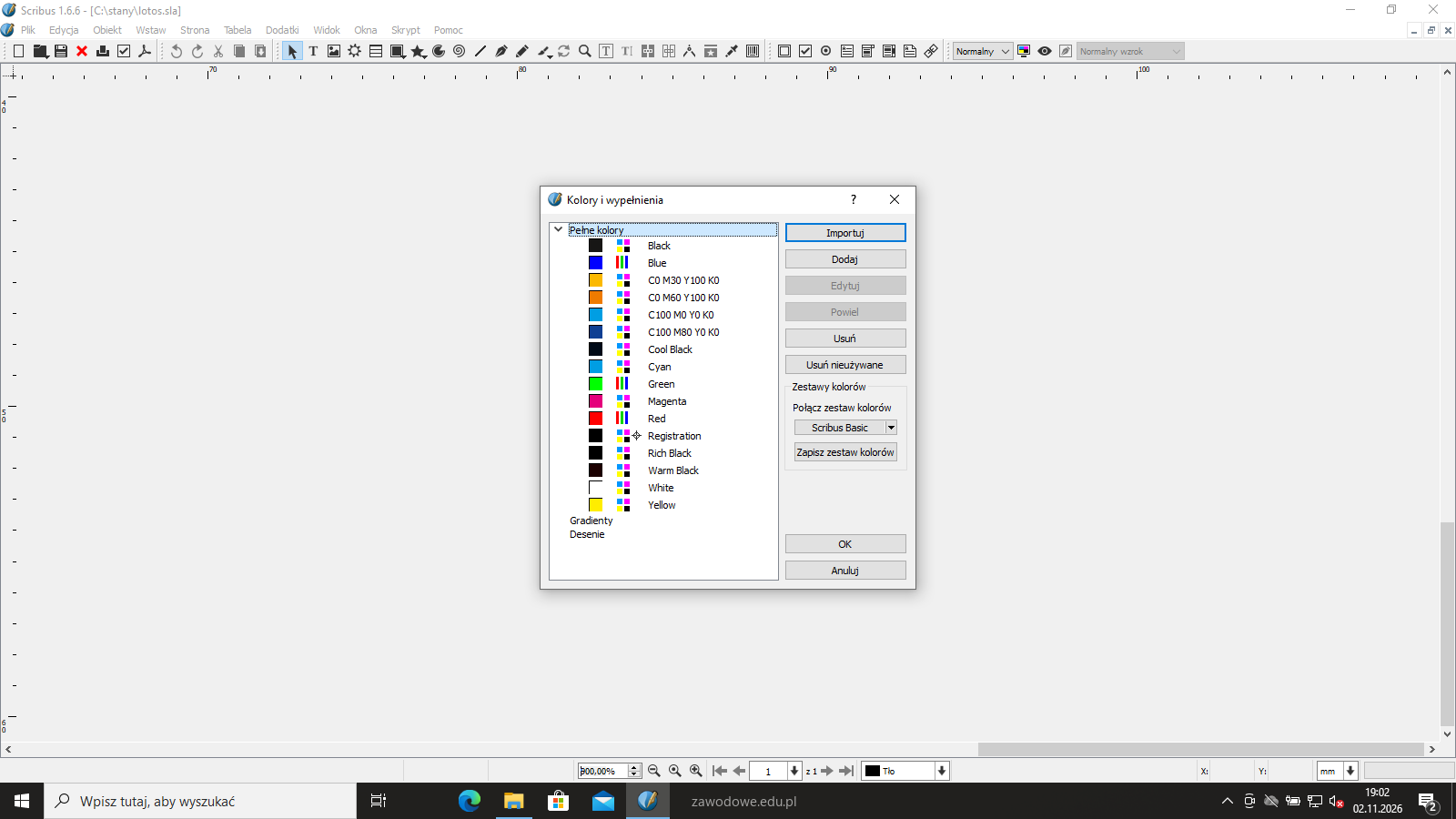
Inkscape zapisuje PDF tylko w RGB, dlatego kolory nadaj w Scribusie. Utwórz dokument 25 × 22 mm bez marginesów, zaimportuj SVG (Plik → Importuj → Importuj grafikę wektorową) i rozgrupuj import. W Edycja → Kolory i wypełnienia zdefiniuj kolory w modelu CMYK i nadaj je elementom:
lewa połówka korony - C100 M0 Y0 K0,
prawa połówka korony - C100 M80 Y0 K0,
elipsa - C0 M60 Y100 K0,
łodyga - C0 M30 Y100 K0.
Każdemu elementowi ustaw linię Brak - szkic opisuje wszystkie elementy „bez obrysu”. Zgrupuj cztery elementy.
Podgląd strony po tym kroku
Krok 6: Zapis lotosu w formacie wektorowym
ok. 2 min
Polecenie z arkusza
Rezultaty zapisz na pulpicie komputera w folderze egipt_PESEL w plikach: lotos w formacie wektorowym;
Zapisz dokument jako lotos.sla i wyeksportuj Plik → Eksport → Zapisz jako PDF do pliku egipt_PESEL/lotos.pdf z wyjściem Drukarka (kolory zostają w CMYK). PDF z samymi krzywymi to plik wektorowy - klucz ocenia lotos właśnie na podstawie pliku zawierającego wyłącznie obiekty wektorowe, więc nie wstawiaj do niego bitmapy ze szkicem.
Kroki 7-10 · po tym etapie masz 10 z 35 kryteriów (pkt)
Krok 7: Tło plakatu: kadr i rozdzielczość 150 ppi
Kryteria:
R.1.6 egipt_tło posiada wymiary 340 x 344 mm brutto oraz rozdzielczość 150 ppi
ok. 3 min
Polecenie z arkusza
wykorzystaj pliki egipt_tło, egipt_foto_1, egipt_foto_2, egipt_foto_3, egipt_foto_4 umieszczone w folderze Materialy3.7z oraz dane z Rysunku 2 (Szkic plakatu);
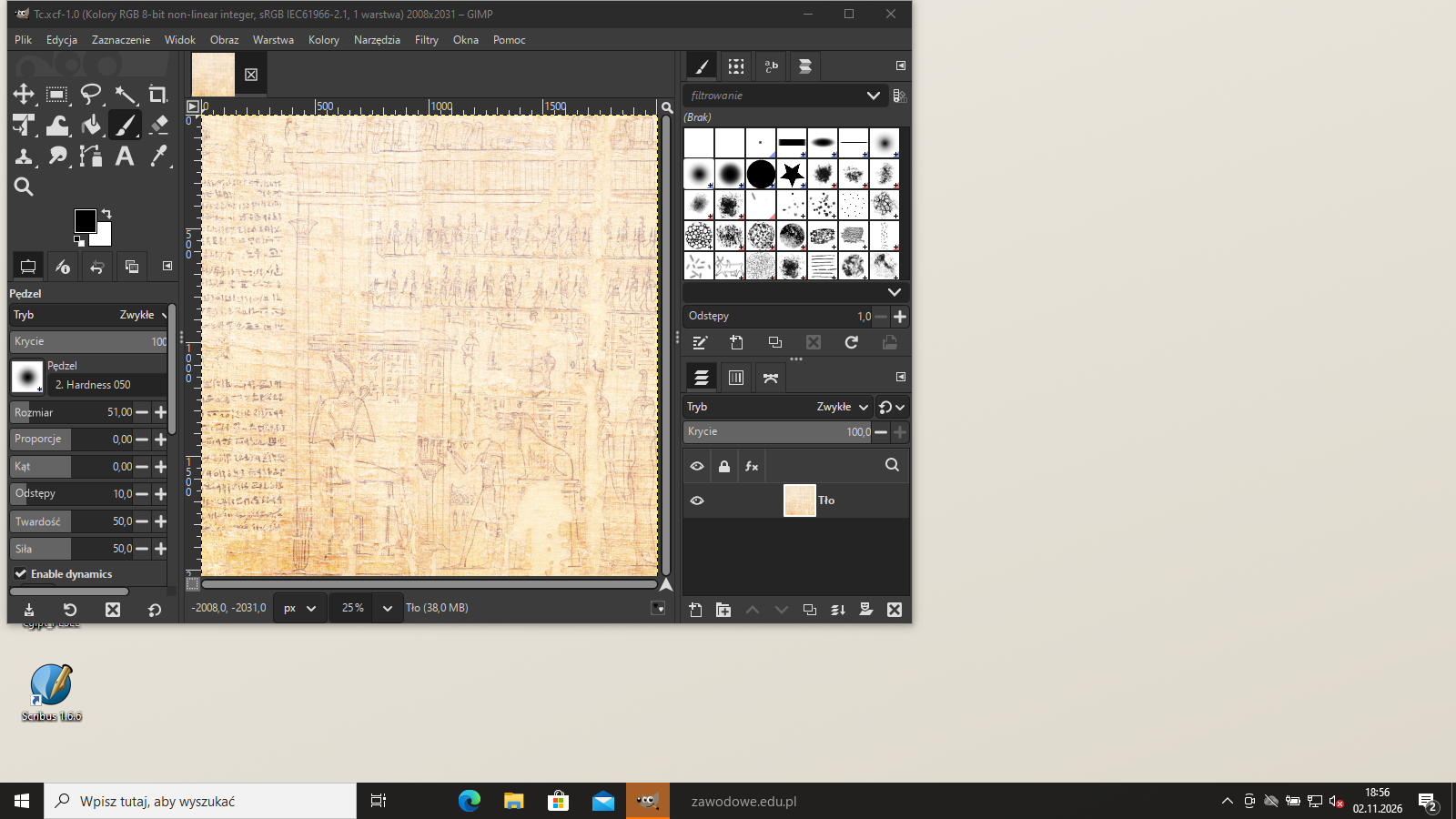
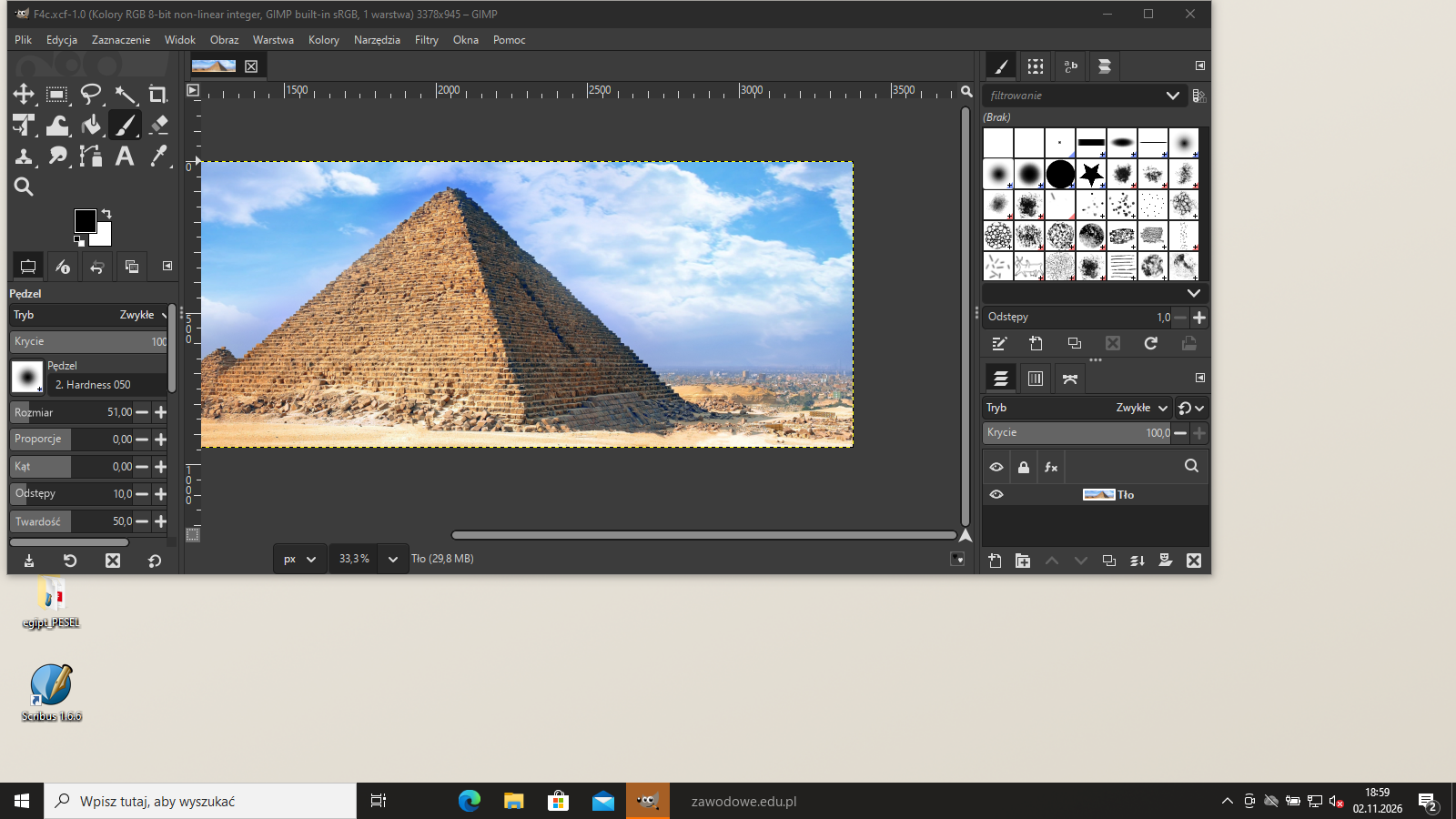
Otwórz egipt_tło.jpg w GIMP-ie. Tło zajmuje górną część plakatu: netto 330 × 339 mm, a z górnym i bocznymi spadami 340 × 344 mm brutto (dolną krawędź tła zasłania niebieski pasek). Wytnij kadr w proporcjach 340:344 narzędziem Kadrowanie (Shift+C, opcja Stałe: Proporcje 340:344), potem Obraz → Skaluj obraz: jednostki mm, rozdzielczość 150 ppi, wymiar 340 × 344 mm. Gotowy plik ma 2008 × 2031 pikseli.
Podgląd strony po tym kroku
Krok 8: Zdjęcia egipt_foto_1-3: 86 × 86 mm, 300 ppi
Kryteria:
R.1.7 egipt_foto_1,egipt_foto_2 i egipt_foto_3 posiadają wymiary 86 x 86 mm oraz rozdzielczość 300 ppi
ok. 3 min
Polecenie z arkusza
wykorzystaj pliki egipt_tło, egipt_foto_1, egipt_foto_2, egipt_foto_3, egipt_foto_4 umieszczone w folderze Materialy3.7z oraz dane z Rysunku 2 (Szkic plakatu);
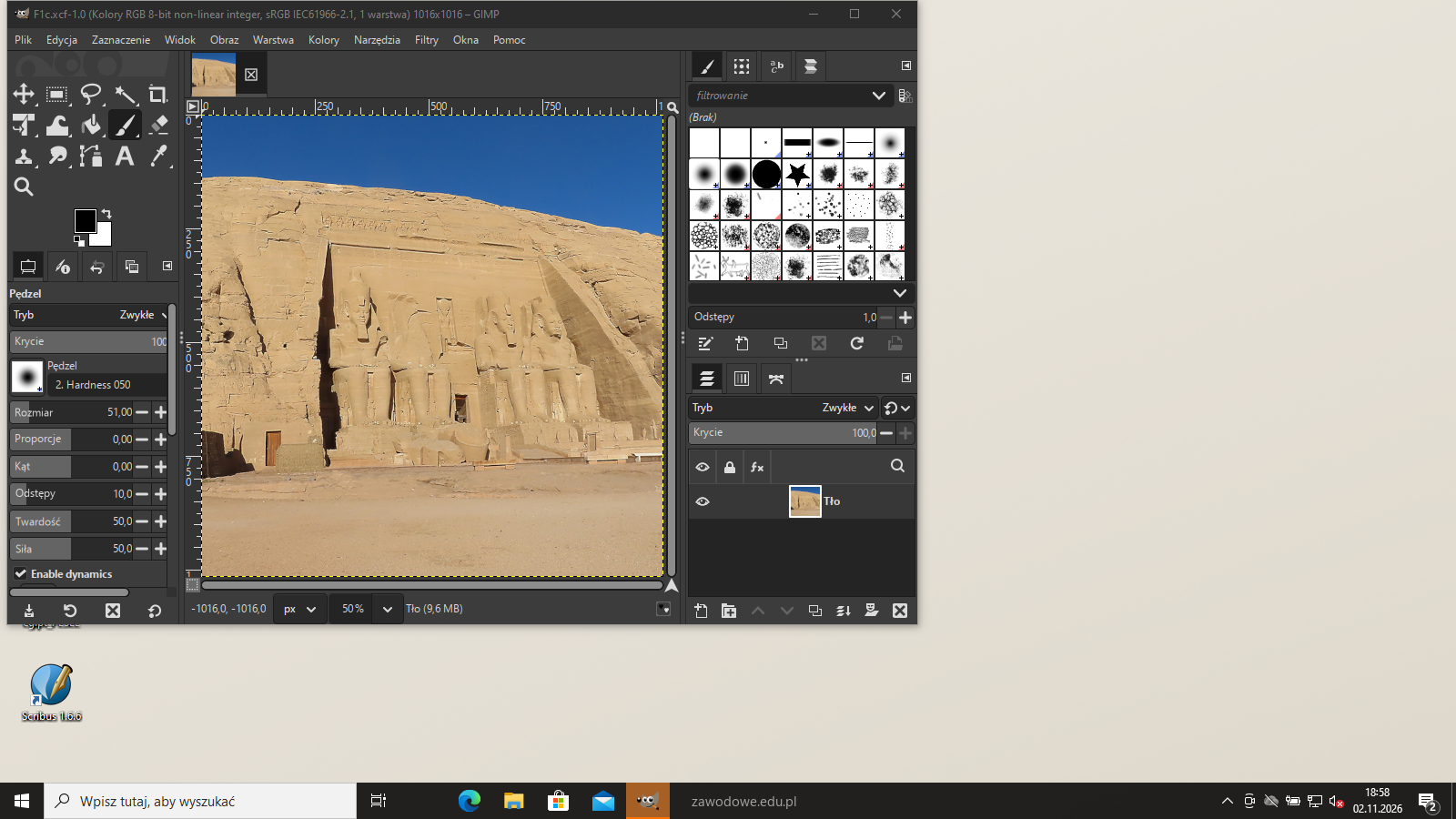
Każde z trzech zdjęć przytnij do kwadratu (kadrowanie z proporcją 1:1, środek zdjęcia) i przeskaluj do 86 × 86 mm przy 300 ppi (1016 × 1016 pikseli). Dwa z oryginałów mają nieco mniej niż 1016 pikseli w krótszym boku, więc program je lekko powiększy - przy różnicy kilku procent jakość druku się nie zmienia.
Podgląd strony po tym kroku
Krok 9: Zdjęcie egipt_foto_4: 286 × 80 mm, 300 ppi
Kryteria:
R.1.8 egipt_foto_4 posiada wymiary 286 x 80 mm oraz rozdzielczość 300 ppi
ok. 2 min
Polecenie z arkusza
wykorzystaj pliki egipt_tło, egipt_foto_1, egipt_foto_2, egipt_foto_3, egipt_foto_4 umieszczone w folderze Materialy3.7z oraz dane z Rysunku 2 (Szkic plakatu);
Panoramę egipt_foto_4.jpg przytnij w proporcjach 286:80 (zostaw środkowy pas zdjęcia) i przeskaluj do 286 × 80 mm przy 300 ppi (3378 × 945 pikseli).
Podgląd strony po tym kroku
Krok 10: Zapis bitmap: TIFF w CMYK
Kryteria: ,
R.1.9 Bitmapy przygotowane do projektu plakatu posiadają model przestrzeni barw CMYK
R.1.10 Bitmapy przygotowane do projektu plakatu zapisane są w formacie TIFF
ok. 3 min
Polecenie z arkusza
Rezultaty zapisz na pulpicie komputera w folderze egipt_PESEL w plikach: egipt_tło, egipt_foto_1, egipt_foto_2, egipt_foto_3, egipt_foto_4 w formacie TIFF;
GIMP pracuje w RGB, ale zapisuje TIFF w CMYK: najpierw Obraz → Zarządzanie kolorami → Profil symulacji miękkiej - wybierz profil CMYK drukarni (tu ISO Coated v2 300%), a potem Plik → Wyeksportuj jakoegipt_tło.tif i w oknie eksportu zaznacz Eksportuj w CMYK oraz kompresję LZW. Tak samo zapisz cztery zdjęcia. Nazwy plików zostaw dokładnie jak w arkuszu (egipt_tło.tif z literą „ł”).
Typowe błędy
Zapis w RGB albo w JPG - klucz wymaga bitmap w CMYK zapisanych w formacie TIFF.
Kroki 11-18 · po tym etapie masz 19 z 35 kryteriów (pkt)
Krok 11: Dokument plakatu 330 × 460 mm ze spadami 5 mm
ok. 2 min
Polecenie z arkusza
wykorzystaj pliki umieszczone w folderze Materialy3.7z oraz dane z Rysunku 2 (Szkic plakatu);
W Scribusie utwórz nowy dokument: pojedyncza strona, rozmiar 330 × 460 mm, marginesy 0, spady 5 mm z każdej strony (Plik → Ustawienia dokumentu → Spady). Zdefiniuj od razu kolory CMYK z rysunku 2: C20 M100 Y100 K0 (czerwony), C100 M80 Y0 K0 (niebieski), C0 M60 Y100 K0 (pomarańczowy), C0 M10 Y30 K0 i biały C0 M0 Y0 K0.
Podgląd strony po tym kroku
Krok 12: Tło z bitmapy egipt_tło
Kryteria:
R.2.1 Tło plakatu stanowi bitmapa egipt_tło
ok. 2 min
Polecenie z arkusza
wykorzystaj pliki umieszczone w folderze Materialy3.7z oraz dane z Rysunku 2 (Szkic plakatu);
Wstaw ramkę graficzną od lewego górnego rogu spadu: X = -5 mm, Y = -5 mm, szerokość 340 mm, wysokość 344 mm, i wczytaj do niej egipt_tło.tif (Plik → Importuj → Wczytaj obraz, Ctrl+D). Ramka sięga do spadu z góry i z boków, a jej dolna krawędź schodzi pod niebieski pasek.
R.2.4 W projekcie plakatu znajdują się cztery bitmapy: egipt_foto_1,egipt_foto_2,egipt_foto_3, egipt_foto_4. Odległości pomiędzy nimi wynoszą 14 mm
ok. 3 min
Polecenie z arkusza
wykorzystaj pliki umieszczone w folderze Materialy3.7z oraz dane z Rysunku 2 (Szkic plakatu);
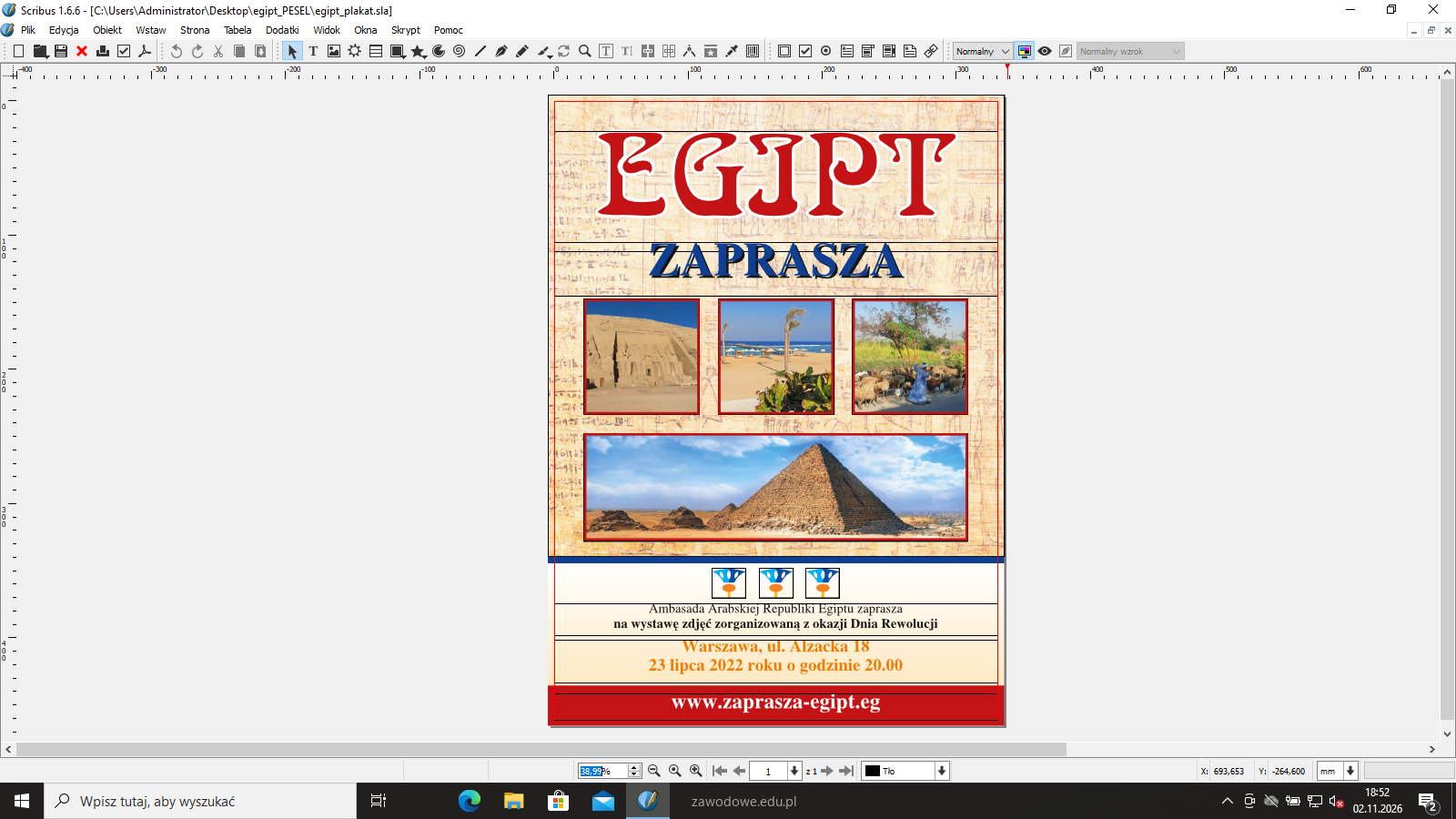
Wstaw trzy ramki 86 × 86 mm w rzędzie: X = 22, 122 i 222 mm, Y = 147 mm, i wczytaj egipt_foto_1.tif - egipt_foto_3.tif. Pod nimi wstaw ramkę 286 × 80 mm na X = 22 mm, Y = 247 mm z egipt_foto_4.tif. Odstępy między zdjęciami w poziomie i w pionie wynoszą 14 mm, a marginesy boczne 22 mm - tak jak na rysunku 2.
R.2.5 Każda bitmapa posiada obrys w kolorze C20 M100 Y100 K0
ok. 3 min
Polecenie z arkusza
wykorzystaj pliki umieszczone w folderze Materialy3.7z oraz dane z Rysunku 2 (Szkic plakatu);
Szkic opisuje obrys każdego zdjęcia: grubość 5 pkt, wewnętrzny, kolor C20 M100 Y100 K0. Scribus rysuje linię ramki po jej krawędzi (pół na zewnątrz), dlatego nad każdym zdjęciem połóż prostokąt bez wypełnienia z linią 5 pkt w tym kolorze, zmniejszony o grubość linii (o 1,76 mm z każdej strony łącznie) - linia mieści się wtedy cała wewnątrz zdjęcia i nie zmienia odstępów 14 mm. W programach z opcją „obrys do wewnątrz” wystarczy ją zaznaczyć.
R.2.9 Poniżej bitmapy egipt_foto_4 w odległości 12 mm znajduje się pasek o wysokości 5 mm w kolorze C100 M80 Y0 K0
ok. 2 min
Polecenie z arkusza
pasek o wymiarach 330 x 5 mm netto, kolor C100 M80 Y0 K0 (Rysunek 2. Szkic plakatu)
Narysuj prostokąt na całą szerokość ze spadami (X = -5 mm, szerokość 340 mm), wysokość 5 mm, Y = 339 mm, kolor C100 M80 Y0 K0, bez linii. Zdjęcie egipt_foto_4 kończy się na 327 mm, więc pasek leży 12 mm pod nim.
Krok 16: Prostokąt z przejściem tonalnym 330 × 91 mm
Kryteria: ,
R.2.6 W projekcie plakatu (w tle napisów „Ambasada Arabskiej Republiki…” oraz „Warszawa...”) znajduje się prostokąt o wymiarach 330 x 91 mm netto
R.2.7 Prostokąt posiada wypełnienie przejściem tonalnym od C0 M0 Y0 K0 (na górze) do C0 M10 Y30 K0 (na dole)
ok. 2 min
Polecenie z arkusza
pasek o wymiarach 330 x 91 mm netto przejście tonalne: od C0 M0 Y0 K0 (góra) do C0 M10 Y30 K0 (dół) (Rysunek 2. Szkic plakatu)
Pod niebieskim paskiem narysuj prostokąt o wysokości 91 mm (Y = 344 mm) na całą szerokość ze spadami. We Właściwościach → Kolory → Wypełnienie wybierz Gradient pionowy i ustaw punkty: na górze C0 M0 Y0 K0, na dole C0 M10 Y30 K0. Na tym prostokącie stoją napisy „Ambasada…” i „Warszawa…”.
Typowe błędy
Odwrócony kierunek przejścia (ciemniej u góry) - klucz wymaga bieli na górze i C0 M10 Y30 K0 na dole.
R.2.8 Na dole plakatu znajduje się pasek o wymiarach 330 x 25 mm netto w kolorze C20 M100 Y100 K0
ok. 1 min
Polecenie z arkusza
pasek o wymiarach 330 x 25 mm netto, kolor C20 M100 Y100 K0 (Rysunek 2. Szkic plakatu)
Ostatni pas plakatu: prostokąt od Y = 435 mm do dolnego spadu (25 mm netto + 5 mm spadu), na całą szerokość ze spadami, kolor C20 M100 Y100 K0, bez linii. Na nim znajdzie się adres strony.
R.2.2 W projekcie plakatu znajdują się 3 odwzorowane elementy wektorowe lotos
R.2.3 3 odwzorowane elementy wektorowe lotos zostały rozsunięte co 35 mm i umieszczone zgodnie ze szkicem
ok. 3 min
Polecenie z arkusza
obiekt wektorowy lotos 25 x 22 mm; grupa 3 obiektów wektorowych wyrównana w poziomie do strony (Rysunek 2. Szkic plakatu)
Wstaw lotos.pdf trzy razy (ramka graficzna 25 × 22 mm, Scribus zachowuje PDF jako wektor). Ustaw ramki tak, aby środki lotosów były oddalone o 35 mm (środki na 130, 165 i 200 mm), u góry prostokąta z przejściem tonalnym. Środkowy lotos leży na osi strony (165 mm), więc cała grupa jest wyrównana w poziomie do strony - możesz też zgrupować trzy ramki i użyć Wyrównaj i rozmieść → względem strony → środek.
Kroki 19-23 · po tym etapie masz 28 z 35 kryteriów (pkt)
Krok 19: Napis EGIPT z białym obrysem
Kryteria: ,
R.3.1 W projekcie plakatu znajduje się napis „EGIPT” złożony wersalikami, font Arabiapl, stopień pisma 250 pkt, kolor C20 M100 Y100 K0
R.3.2 Napis „EGIPT” posiada obrys w kolorze białym (C0 M0 Y0 K0)
ok. 3 min
Polecenie z arkusza
font Arabiapl, WERSALIKI stopień pisma 250 pkt, kolor C20 M100 Y100 K0 napis wyrównany w poziomie do strony obrys o grubości 6 pkt, kolor obrysu C0 M0 Y0 K0 (Rysunek 2. Szkic plakatu)
Wstaw ramkę tekstową na całą szerokość strony 22 mm od górnej krawędzi i wpisz EGIPT. W stylu znakowym ustaw krój Arabiapl, 250 pkt, kolor C20 M100 Y100 K0, wyrównanie do środka. Obrys liter: we Właściwościach → Tekst włącz Kontur (ikona „O”), kolor linii C0 M0 Y0 K0, a szerokość tak, aby obrys miał 6 pkt (w Scribusie szerokość konturu podaje się w procentach stopnia pisma: 6 pkt z 250 pkt to 2,4%).
R.3.3 W projekcie plakatu znajduje się napis „ZAPRASZA” złożony wersalikami, font Toronto Bold, stopień pisma 100 pkt, kolor pisma C100 M80 Y0 K0
R.3.4 Napis „ZAPRASZA” położony jest zgodnie ze szkicem z dowolnym efektem cienia
ok. 2 min
Polecenie z arkusza
font Toronto Bold WERSALIKI stopień pisma 100 pkt kolor C100 M80 Y0 K0 wyrównany w poziomie do strony dowolny efekt cienia (Rysunek 2. Szkic plakatu)
Pod napisem EGIPT, 17 mm nad rzędem zdjęć, wstaw ZAPRASZA: krój Toronto Bold, 100 pkt, kolor C100 M80 Y0 K0, wyśrodkowany. Cień: we Właściwościach → Tekst włącz Cień (ikona z literą i cieniem) i ustaw przesunięcie oraz kolor cienia (tu czarny). Arkusz pozwala na dowolny efekt cienia.
R.3.5 W projekcie plakatu znajduje się napis „Ambasada Arabskiej Republiki…”, font Toronto, stopień pisma 28 pkt, kolor czarny (C0 M0 Y0 K100)
R.3.6 Napis „Ambasada Arabskiej Republiki…” jest wyśrodkowany, drugi wiersz został pogrubiony
ok. 2 min
Polecenie z arkusza
font: Toronto Normal stopień pisma 28 pkt kolor C0 M0 Y0 K100 napis wyśrodkowany wyrównany w poziomie do strony 2. wiersz pogrubiony (Rysunek 2. Szkic plakatu)
Pod lotosami wstaw ramkę na całą szerokość i wpisz dwa wiersze: „Ambasada Arabskiej Republiki Egiptu zaprasza” oraz „na wystawę zdjęć zorganizowaną z okazji Dnia Rewolucji”. Styl: Toronto Normal, 28 pkt, kolor C0 M0 Y0 K100, wyrównanie do środka. Zaznacz drugi wiersz i zmień krój na Toronto Bold (pogrubienie przez odmianę kroju, nie przez obrys).
R.3.7 W projekcie plakatu znajduje się napis „Warszawa...”, font Toronto Bold, stopień pisma 36 pkt
R.3.8 Napis „Warszawa...” został wyśrodkowany, kolor C0 M60 Y100 K0
ok. 2 min
Polecenie z arkusza
font Toronto Bold stopień pisma 36 pkt kolor C0 M60 Y100 K0 napis wyśrodkowany wyrównany w poziomie do strony (Rysunek 2. Szkic plakatu)
Niżej wstaw dwa wiersze: „Warszawa, ul. Alzacka 18” i „23 lipca 2022 roku o godzinie 20.00”. Styl: Toronto Bold, 36 pkt, kolor C0 M60 Y100 K0, wyrównanie do środka.
R.3.9 Na dolnym pasku znajduje się tekst "www.zaprasza-egipt.eg", font Toronto Bold 45 pt biały bez obrysu
ok. 2 min
Polecenie z arkusza
font: Toronto pogrubiony stopień pisma 45 pkt kolor C0 M0 Y0 K0, bez obrysu wyrównany w poziomie do strony (Rysunek 2. Szkic plakatu)
Na czerwonym pasku wstaw www.zaprasza-egipt.eg: Toronto Bold, 45 pkt, kolor C0 M0 Y0 K0 (biały), wyśrodkowany. Upewnij się, że ten tekst nie ma konturu - jeśli tworzysz go przez kopię napisu EGIPT, wyłącz odziedziczony obrys.
Typowe błędy
Biały napis z pozostawionym obrysem skopiowanym z napisu EGIPT - klucz wymaga tekstu bez obrysu.
Kroki 24-25 · po tym etapie masz 29 z 35 kryteriów (pkt)
Krok 24: Plik otwarty plakatu
ok. 1 min
Polecenie z arkusza
projekt plakatu zapisz jako plik otwarty w formacie macierzystym programu, w którym został przygotowany;
Zapisz projekt jako egipt_plakat.sla w folderze egipt_PESEL. To format macierzysty Scribusa - otworzysz go w Scribusie 1.6 lub nowszym. Kopii w wersji CS4 lub CDRx3 (egipt_plakat-kopia) darmowy program nie zapisze (patrz zastrzeżenie we wstępie); w Illustratorze, InDesignie albo CorelDRAW wybierz przy zapisie kopii najniższą wersję z listy.
R.2.10 Plik PDF jest jednostronny o wymiarach 340 x 470 mm brutto, zawiera 5 mm spady z każdej strony
ok. 3 min
Polecenie z arkusza
wykonaj plik PDF z projektem plakatu o jakości drukarskiej zawierający spady, ale pozbawiony znaczników drukarskich;
Plik → Eksport → Zapisz jako PDF: plik egipt_plakat.pdf, zgodność PDF/X-4, wyjście Drukarka, profil CMYK drukarni. Na karcie Przygotowanie do druku zaznacz Użyj ustawień spadów z dokumentu (5 mm), a wszystkie znaczniki (cięcia, spadów, pasery, paski kolorów, informacje) zostaw wyłączone. Obrazy bez zmniejszania rozdzielczości.
Gotowy PDF ma jedną stronę 340 × 470 mm (pole przycięcia 330 × 460 mm). Kompresja obrazów JPEG o wysokiej jakości daje plik ok. 9 MB.
Typowe błędy
PDF bez spadów albo ze znacznikami cięcia - arkusz wymaga spadów bez znaczników drukarskich.
Kroki 26-30 · po tym etapie masz 35 z 35 kryteriów (pkt)
Krok 26: Arkusz B2 i dwa użytki plakatu
Kryteria: ,
R.4.1 Wymiary impozycji umożliwiają wydruk offsetowy na formacie B2
R.4.2 Impozycja jest jednostronna i zawiera 2 użytki plakatu
ok. 3 min
Polecenie z arkusza
wykonaj ekonomiczną impozycję plakatu do druku offsetowego na arkuszu formatu B2;
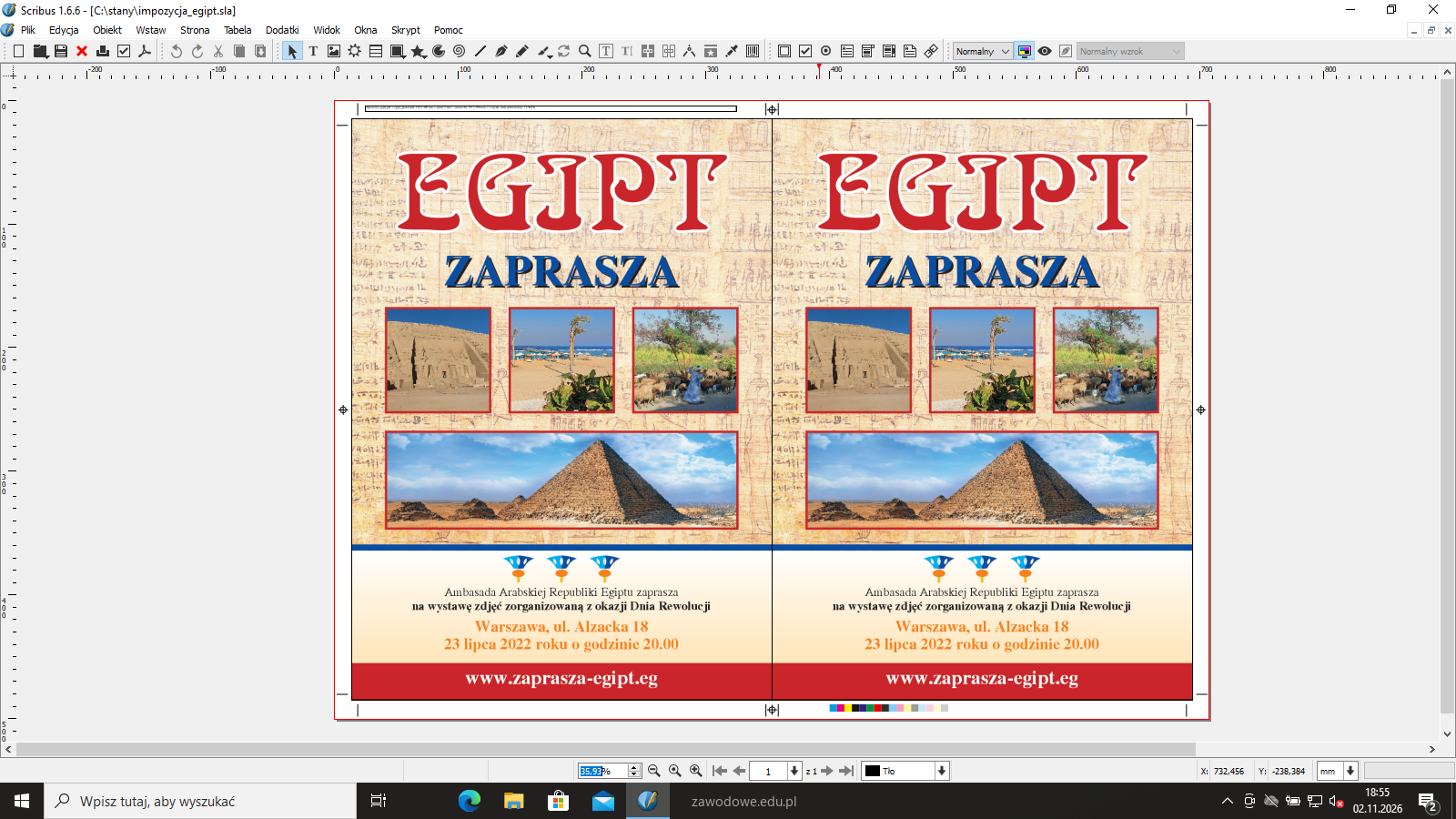
Utwórz nowy dokument Scribusa 707 × 500 mm (arkusz B2) i wstaw dwie ramki graficzne 340 × 470 mm obok siebie (X = 13,5 i 353,5 mm, Y = 15 mm), do każdej wczytaj egipt_plakat.pdf - ze spadami. Dwa użytki o wymiarach brutto 680 × 470 mm to najwięcej, ile mieści B2, a plakat drukuje się jednostronnie, więc impozycja ma jedną stronę.
Podgląd strony po tym kroku
Krok 27: Wycinka i spady użytków
Kryteria: ,
R.4.3 Pomiędzy poszczególnymi użytkami występuje wycinka
R.4.4 Impozycja zawiera 5 mm spady na wszystkich krawędziach użytków
ok. 2 min
Polecenie z arkusza
wykonaj ekonomiczną impozycję plakatu do druku offsetowego na arkuszu formatu B2;
Użytki stykają się spadami, więc między formatami netto zostaje wycinka 10 mm (dwa spady po 5 mm), która zostanie odcięta. Każdy użytek ma pełne spady 5 mm na wszystkich krawędziach - dlatego do ramek wczytujesz PDF ze spadami (340 × 470 mm), a nie sam format netto.
R.4.5 Impozycja zawiera pasek kontrolny kolorów i pasery
ok. 3 min
Polecenie z arkusza
na impozycji uwzględnij punktury formatowe, pasery, pasek kontrolny kolorów oraz informację o pliku;
Na środku każdej krawędzi arkusza, poza użytkami, narysuj paser (koło z krzyżem) w kolorze Registration (drukuje się we wszystkich farbach). Przy dolnej krawędzi ułóż pasek kontrolny kolorów: kwadraty 6 × 6 mm w kolorach C, M, Y, K, nadruki C+M, C+Y, M+Y, C+M+Y i rastry 50% i 25% każdej farby.
R.4.6 Impozycja zawiera punktury formatowe oraz informację o pliku
ok. 2 min
Polecenie z arkusza
na impozycji uwzględnij punktury formatowe, pasery, pasek kontrolny kolorów oraz informację o pliku;
Punktury formatowe wyznaczają format netto użytków: przy każdej krawędzi cięcia narysuj krótką linię 0,25 pt w kolorze Registration na marginesie arkusza, odsuniętą 3 mm od spadu. Na górnym marginesie wstaw informację o pliku: nazwa pliku, format plakatu, arkusz B2, liczba użytków, kolorystyka (tekst 7 pkt, Registration).
Rezultaty zapisz na pulpicie komputera w folderze egipt_PESEL w plikach: impozycja_egipt.pdf;
Wyeksportuj arkusz do egipt_PESEL/impozycja_egipt.pdf (wyjście Drukarka, bez znaczników z eksportu - znaczniki są już narysowane na arkuszu).
⚠️ Niespójność w arkuszu: lista rezultatów podaje nazwę impozycja_egipt.pdf, a wytyczne - impozycja_ulotka.pdf. Rozwiązanie używa nazwy z listy rezultatów, bo ona opisuje pliki w folderze; klucz ocenia sam plik impozycyjny PDF, bez kryterium nazwy.
Krok 31 · po tym etapie masz 35 z 35 kryteriów (pkt)
Krok 31: Płyta z rezultatami
ok. 5 min
Polecenie z arkusza
Po zakończeniu pracy rezultaty nagraj na płytę, a następnie zgłoś przez podniesienie ręki chęć sprawdzenia nagranej przez siebie płyty na wyznaczonym do tego stanowisku.
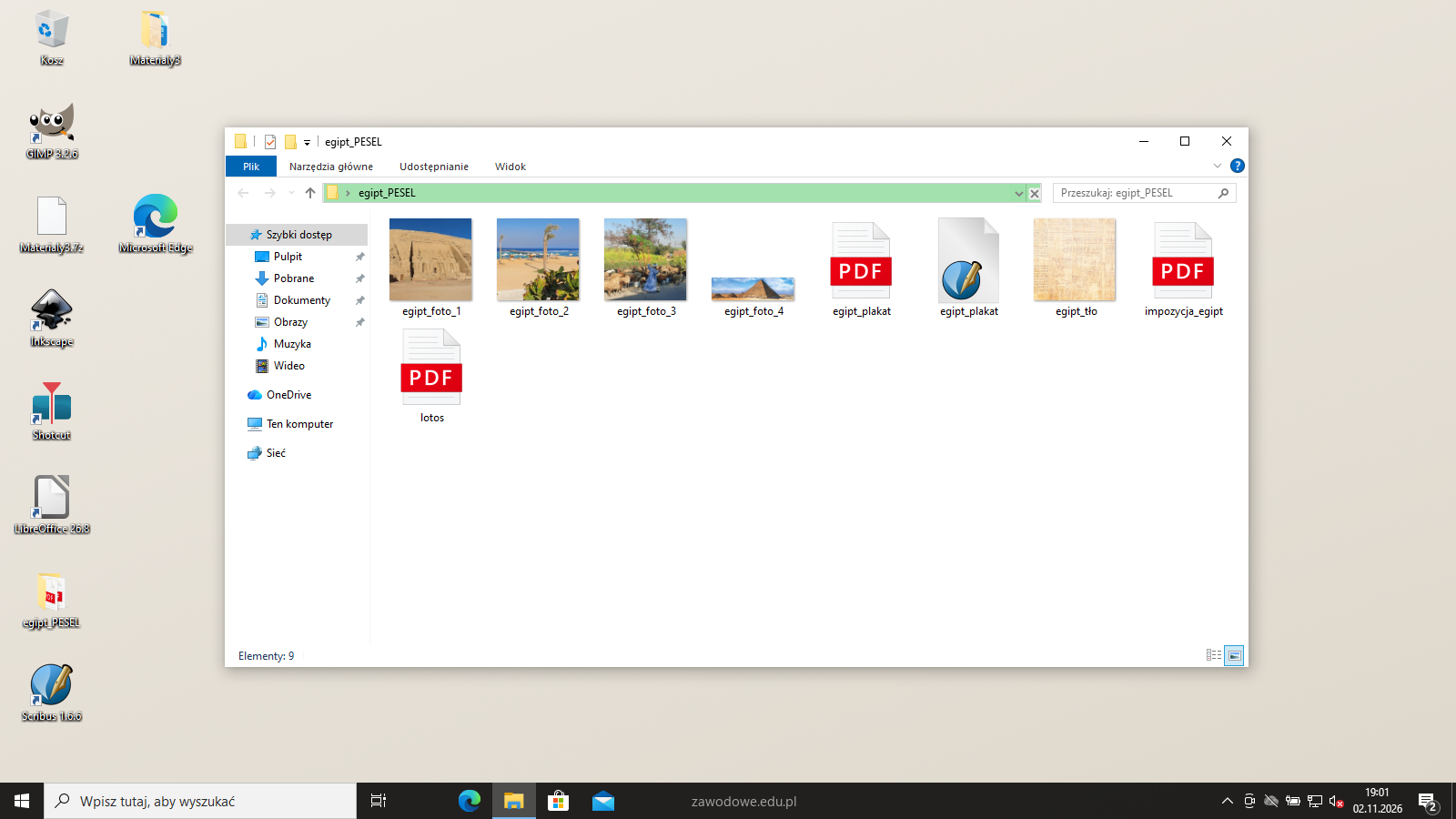
W folderze egipt_PESEL muszą być: lotos.pdf (wektor), pięć plików TIFF (egipt_tło.tif, egipt_foto_1.tif - egipt_foto_4.tif), egipt_plakat.pdf, plik otwarty egipt_plakat.sla (a w programie z obsługą tych formatów także egipt_plakat-kopia) oraz impozycja_egipt.pdf. Nagraj folder na płytę, na wskazanym stanowisku otwórz z niej każdy plik, a sprawdzoną płytę opisz numerem PESEL i zostaw z arkuszem.
Podgląd strony po tym kroku
Podgląd
Symulacja ekranu w przeglądarce - w Android Studio / Visual Studio wygląd może się nieco różnić.
To jedno z możliwych rozwiązań. Egzaminator ocenia spełnienie kryteriów z klucza odpowiedzi, a nie zgodność z tym rozwiązaniem - inna, poprawna droga też daje punkty.
Autor rozwiązania: Bartosz Bryniarski. Licencja CC BY-NC 4.0 - kopiowanie i przeróbki do celów niekomercyjnych, z podaniem autora i źródła (link do tej strony) (zasady wykorzystania). Treść arkusza i klucza oceniania pochodzi z CKE.