PGF.04-01-22.01-SGStyczeń 2022 · 21 kroków · ok. 60 min · 27 kryteriów z klucza
Rozwiązanie krok po kroku: Wizytówki kwiaciarni do druku
Arkusz PGF.04-01-22.01-SG: dla kwiaciarni „FIRLETKA” trzeba przygotować do druku cyfrowego trzy dwustronne, spersonalizowane wizytówki 50 × 94 mm: odwzorować wektorowo logo ze szkicu logo_szkic, przygotować bitmapę kwiaty.jpg, złożyć wizytówki według szkicu wizytówki_szkic i tabeli danych, zapisać je jako plik otwarty i PDF do druku, a na koniec wykonać impozycję na arkuszu A3 (wizytówka nr 1 - 50% użytków, nr 2 i nr 3 - po 25%). Bitmapa jest w archiwum PGF.04_materiały_01 (hasło z arkusza: PGF.04_pr_1), kroje EFN Kameleon i Minion Pro w archiwum PGF.04_fonty - oba pliki znajdziesz w załącznikach arkusza.
Arkusz nie narzuca programów. To rozwiązanie zostało wykonane naprawdę w darmowych programach w maszynie wirtualnej z Windows: Inkscape 1.4.3 (kształty logo), GIMP 3.2.6 (bitmapa w CMYK) i Scribus 1.6.6 (logo w kolorach CMYK, skład wizytówek, PDF do druku, impozycja). Scribus jest programem do składu (jak InDesign): ma spady, style, kolory CMYK, przejścia tonalne i eksport PDF/X-4, a Inkscape zapisuje PDF tylko w RGB. Zrzuty ekranu pochodzą z tej maszyny - na stanowisku egzaminacyjnym (zwykle Illustrator, InDesign albo CorelDRAW) okna wyglądają inaczej, ale każdy parametr z klucza jest podany wprost w krokach.
⚠️ Zastrzeżenie: plik otwarty ma być „w formacie macierzystym programu” - tu jest to plik Scribusa wizytówki_firletka.sla. W Illustratorze, InDesignie albo CorelDRAW będzie to odpowiednio .ai, .indd albo .cdr. Klucz ocenia wizytówki z pliku otwartego lub zamkniętego, więc punkty da się sprawdzić także w PDF.
Folder z rezultatami nazywasz na egzaminie kwiaciarnia_ i swoim numerem PESEL - tu nazywa się kwiaciarnia_PESEL. Klucz ma 27 kryteriów w trzech rezultatach (1 kryterium = 1 punkt); do zdania części praktycznej potrzeba 75%, czyli 21 punktów.
Suwak i strzałki obok niego - albo ←→ na klawiaturze - przechodzą krok po kroku; wyjaśnienie i podgląd zmieniają się razem z krokiem.
Lista „Etap” przenosi od razu do wybranego etapu.
„Rozwiązuję samodzielnie” chowa rozwiązanie kroku - najpierw własna próba, potem odsłonięcie.
„Tryb prezentacji” pokazuje same kroki, bez menu strony - na rzutnik.
Etap 1: Logo - grafika wektorowa
Kroki 1-6 · po tym etapie masz 8 z 27 kryteriów (pkt)
Krok 1: Materiały, kroje pisma i folder rezultatów
ok. 3 min
Polecenie z arkusza
Wykorzystaj do projektu bitmapę kwiaty.jpg umieszczoną na pulpicie komputera w skompresowanym folderze PGF.04_materiały_01 zabezpieczonym hasłem PGF.04_pr_1
Rozpakuj PGF.04_materiały_01 (hasło PGF.04_pr_1) na pulpit - w środku jest kwiaty.jpg. Na pulpicie utwórz folder na rezultaty kwiaciarnia_PESEL (z numerem PESEL zamiast słowa PESEL).
Logo i wizytówki używają krojów EFN Kameleon oraz Minion Pro (Regular i Bold). Jeśli nie ma ich w systemie, zainstaluj je (prawy przycisk na pliku czcionki → Zainstaluj) przed uruchomieniem programu do składu - program, który już działa, nowych krojów nie zobaczy i podstawi krój zastępczy.
Podgląd strony po tym kroku
Krok 2: Pięć jednakowych płatków wokół kółka
Kryteria: ,
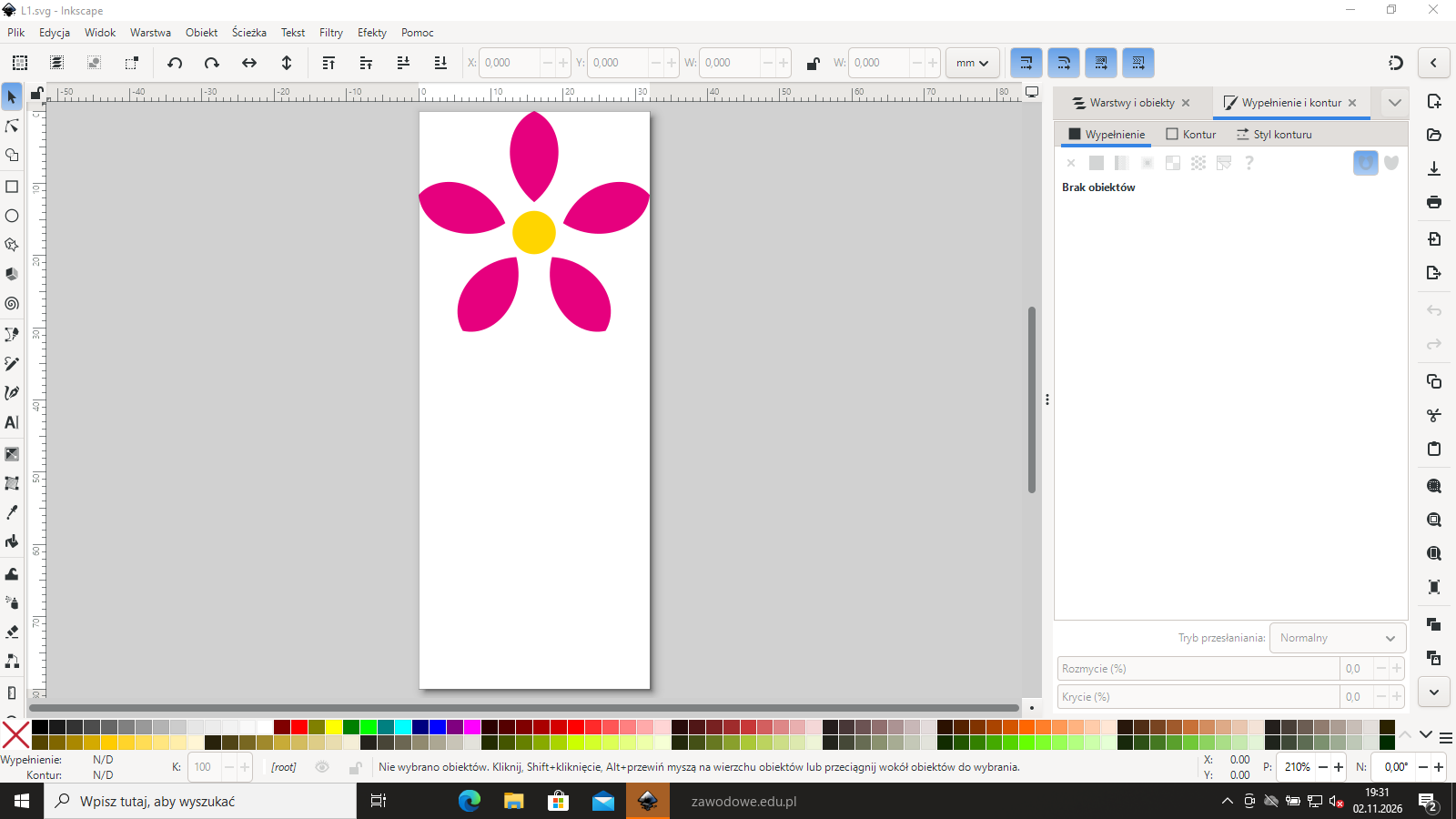
R.1.3 Logo zawiera 5 jednakowych płatków w kolorystyce C0 M100 Y20 K0, zbliżonych kształtem do kształtu na szkicu i zgodnych ze szkicem co do położenia
R.1.4 Płatki rozmieszczone są na obwodzie (wokół kółka )
ok. 5 min
Polecenie z arkusza
Odwzoruj wektorowe logo na podstawie szkicu logo_szkic (zgodne co do wymiarów, kształtów, ilości elementów, kolorystyki oraz zastosowanych fontów).
W Inkscapie utwórz dokument 32 × 80 mm (Plik → Właściwości dokumentu, jednostki mm). Narysuj kółko narzędziem Elipsa (E, z Ctrl - koło) o średnicy 6 mm na osi pionowej, w górnej części logo. Narzędziem Pióro (B) narysuj jeden płatek - wydłużony kształt z dwóch łuków, zaczynający się ok. 1,2 mm od kółka i skierowany w górę.
Pozostałe cztery płatki zrób z kopii: ustaw środek obrotu płatka na środku kółka (dwuklik na płatku, przeciągnij krzyżyk), a potem Obiekt → Przekształć → Obróć o 72° z przyciskiem Zastosuj do każdego na kolejnych duplikatach (Ctrl+D). 5 × 72° = 360°, więc płatki są jednakowe i rozłożone równo na obwodzie kółka. Dobierz długość płatków tak, aby kwiat miał 32 mm szerokości, a górny płatek dotykał górnej krawędzi logo.
Typowe błędy
Płatki rysowane osobno „na oko” - różnią się kształtem i odstępem, a klucz wymaga 5 jednakowych płatków na obwodzie kółka.
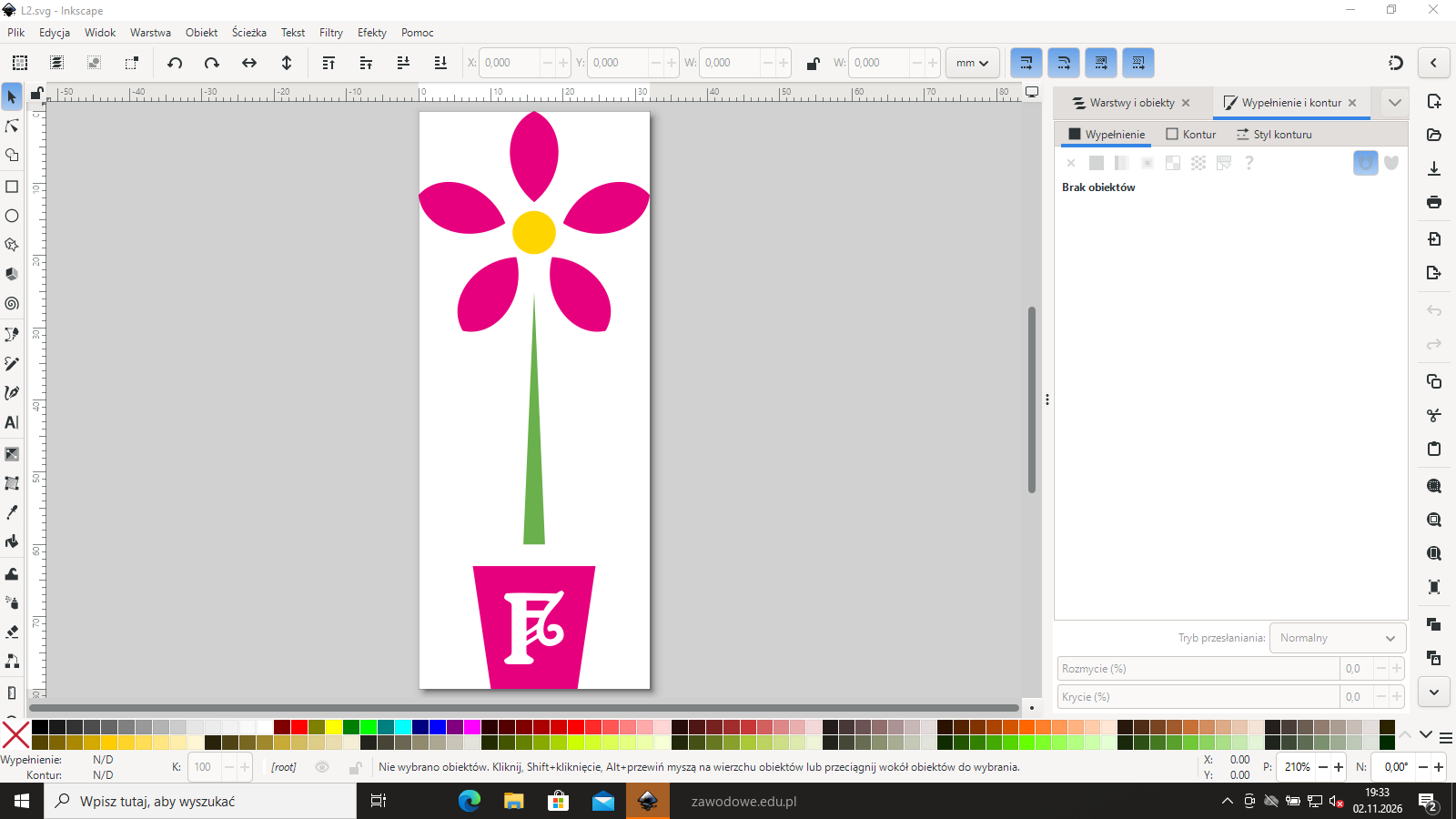
R.1.5 Logo zawiera donicę zgodną ze szkicem co do kształtu i położenia, w kolorystyce C0 M100 Y20 K0
R.1.7 Logo zawiera łodygę w kolorystyce C60 M0 Y80 K0, zgodną ze szkicem co do kształtu i położenia z zachowaniem odległości
ok. 4 min
Polecenie z arkusza
Odwzoruj wektorowe logo na podstawie szkicu logo_szkic (zgodne co do wymiarów, kształtów, ilości elementów, kolorystyki oraz zastosowanych fontów).
Łodyga to wąski trójkąt: podstawa 3 mm na dole, wierzchołek pod kwiatem na osi - narysuj go Piórem albo narzędziem Gwiazda/wielokąt z 3 narożnikami i dopasuj węzły (F2). Łodyga kończy się ok. 3 mm nad donicą - zachowaj tę odległość jak na szkicu.
Donica to trapez: górna krawędź 17 mm, dolna 12 mm, wysokość 17 mm, dół donicy na dolnej krawędzi logo. Narysuj go Piórem z Ctrl (linie poziome i pionowe) albo z prostokąta, przesuwając dwa dolne węzły do środka o 2,5 mm.
Podgląd strony po tym kroku
Krok 4: Litera F wycięta w donicy
Kryteria:
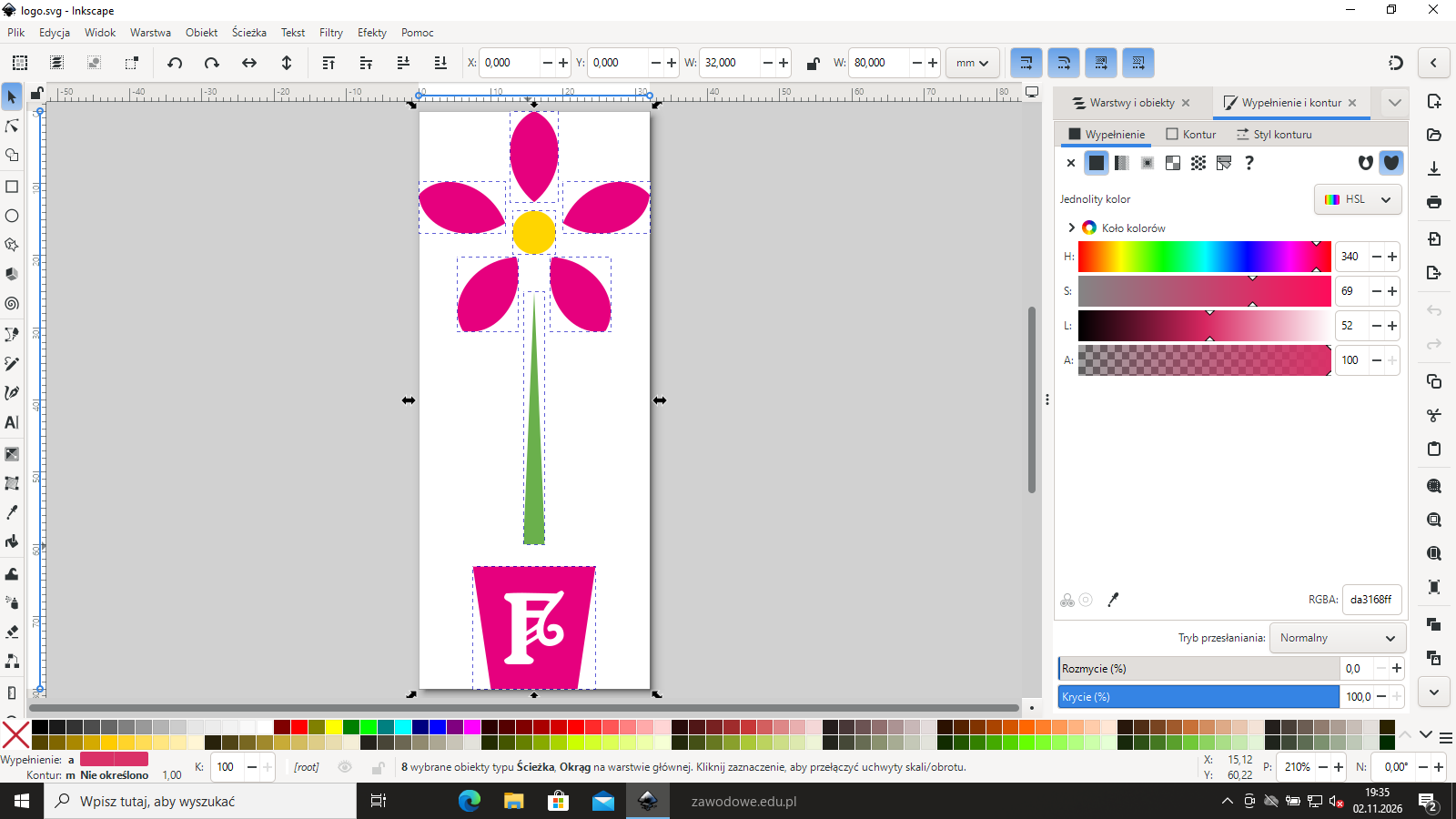
R.1.6 Na donicy umieszczona jest litera F złożona fontem EFN Kameleon, 36 pkt, przezroczysta (wycięta w tle donicy)
ok. 3 min
Polecenie z arkusza
Odwzoruj wektorowe logo na podstawie szkicu logo_szkic (zgodne co do wymiarów, kształtów, ilości elementów, kolorystyki oraz zastosowanych fontów).
Narzędziem Tekst (T) wpisz wielkie F krojem EFN Kameleon, 36 pkt i wyśrodkuj je na donicy (Obiekt → Wyrównaj i rozmieść, względem donicy). Zamień tekst na krzywe (Ścieżka → Obiekt w ścieżkę, Shift+Ctrl+C), zaznacz donicę razem z literą i wybierz Ścieżka → Różnica (Ctrl+-). Litera staje się otworem - przez donicę widać tło.
Klucz wymaga litery przezroczystej (wyciętej w tle donicy). Biała litera położona na donicy wygląda tak samo na białym papierze, ale na rewersie wizytówki z przejściem tonalnym byłaby białą plamą i nie dałaby punktu.
Typowe błędy
Biała litera F nałożona na donicę zamiast wyciętej - na rewersie z przejściem tonalnym widać białą plamę.
Podgląd strony po tym kroku
Krok 5: Kolory CMYK i wymiar 32 × 80 mm
Kryteria: , ,
R.1.1 Logo jest zapisane w przestrzeni barwnej CMYK
R.1.2 Logo ma wymiary 32 × 80 mm
R.1.8 Logo posiada kółko zgodne ze szkicem co do kształtu i położenia, w kolorystyce C0 M20 Y100 K0
ok. 3 min
Polecenie z arkusza
Odwzoruj wektorowe logo na podstawie szkicu logo_szkic (zgodne co do wymiarów, kształtów, ilości elementów, kolorystyki oraz zastosowanych fontów).
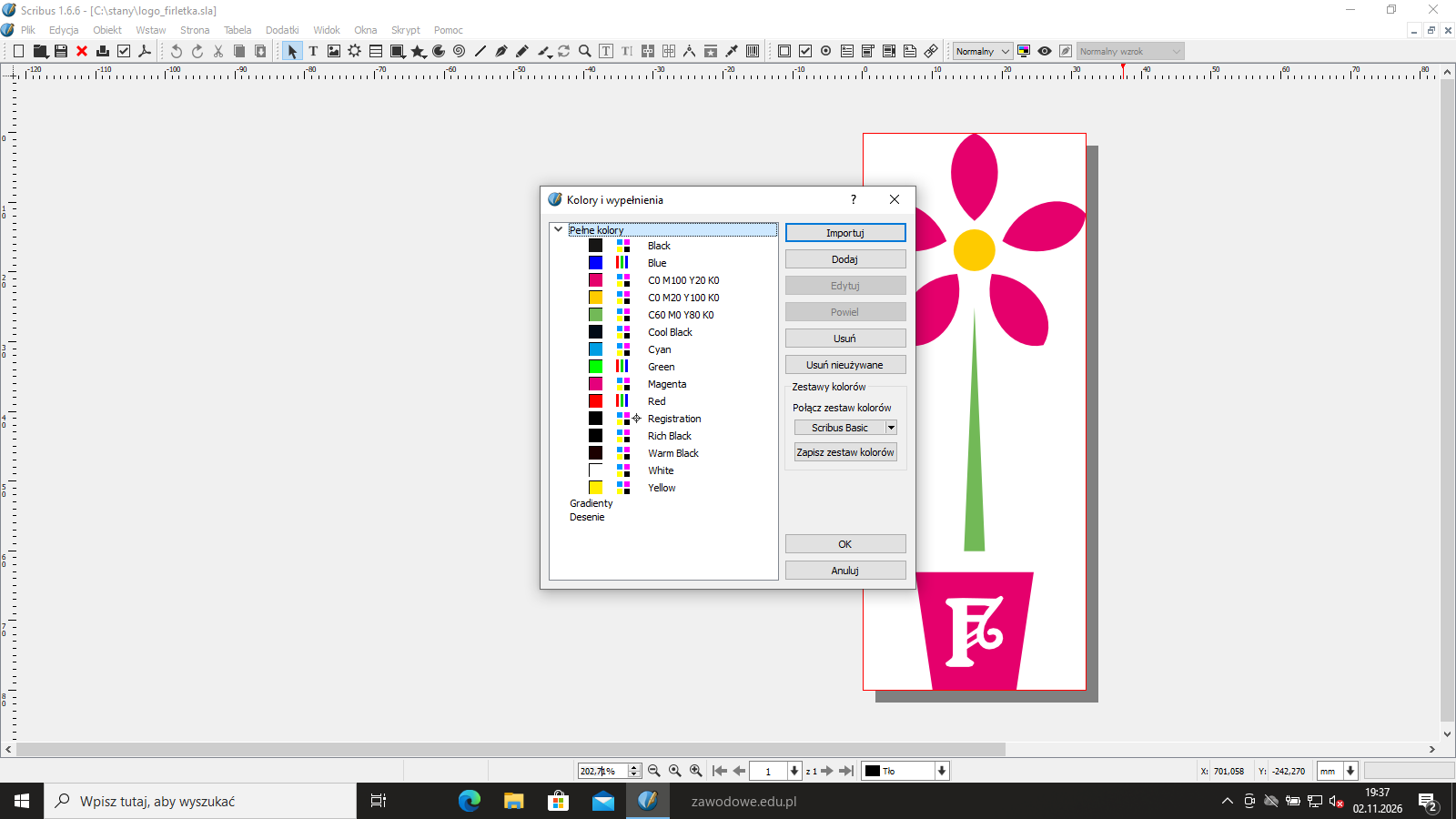
Inkscape zapisuje PDF tylko w RGB, dlatego kolory nadaj w Scribusie. Utwórz dokument 32 × 80 mm bez marginesów, zaimportuj SVG (Plik → Importuj → Importuj grafikę wektorową) i rozgrupuj import. W Edycja → Kolory i wypełnienia zdefiniuj kolory w modelu CMYK i nadaj je elementom:
płatki i donica - C0 M100 Y20 K0,
kółko - C0 M20 Y100 K0,
łodyga - C60 M0 Y80 K0.
Każdemu elementowi ustaw linię Brak. Gotowe logo ma 32 × 80 mm i 8 obiektów wektorowych (5 płatków, kółko, łodyga, donica z otworem).
Podgląd strony po tym kroku
Krok 6: Zapis logo w formacie wektorowym
ok. 2 min
Polecenie z arkusza
W folderze kwiaciarnia_PESEL (PESEL to Twój numer PESEL) na pulpicie komputera zapisz: wektorowe logo zapisane pod nazwą logo_firletka,
Wyeksportuj dokument Plik → Eksport → Zapisz jako PDF do pliku kwiaciarnia_PESEL/logo_firletka.pdf z wyjściem Drukarka (kolory zostają w CMYK). Klucz ocenia logo wyłącznie z pliku wektorowego zawierającego same obiekty wektorowe - nie wstawiaj do niego zeskanowanego szkicu ani bitmapy.
Kroki 7-8 · po tym etapie masz 10 z 27 kryteriów (pkt)
Krok 7: Bitmapa kwiaty: 56 × 36 mm, 300 ppi, CMYK
Kryteria:
R.1.9 Bitmapa kwiaty posiada ostateczny wymiar brutto 56 × 36 mm
ok. 3 min
Polecenie z arkusza
Wykorzystaj do projektu bitmapę kwiaty.jpg umieszczoną na pulpicie komputera w skompresowanym folderze PGF.04_materiały_01 zabezpieczonym hasłem PGF.04_pr_1
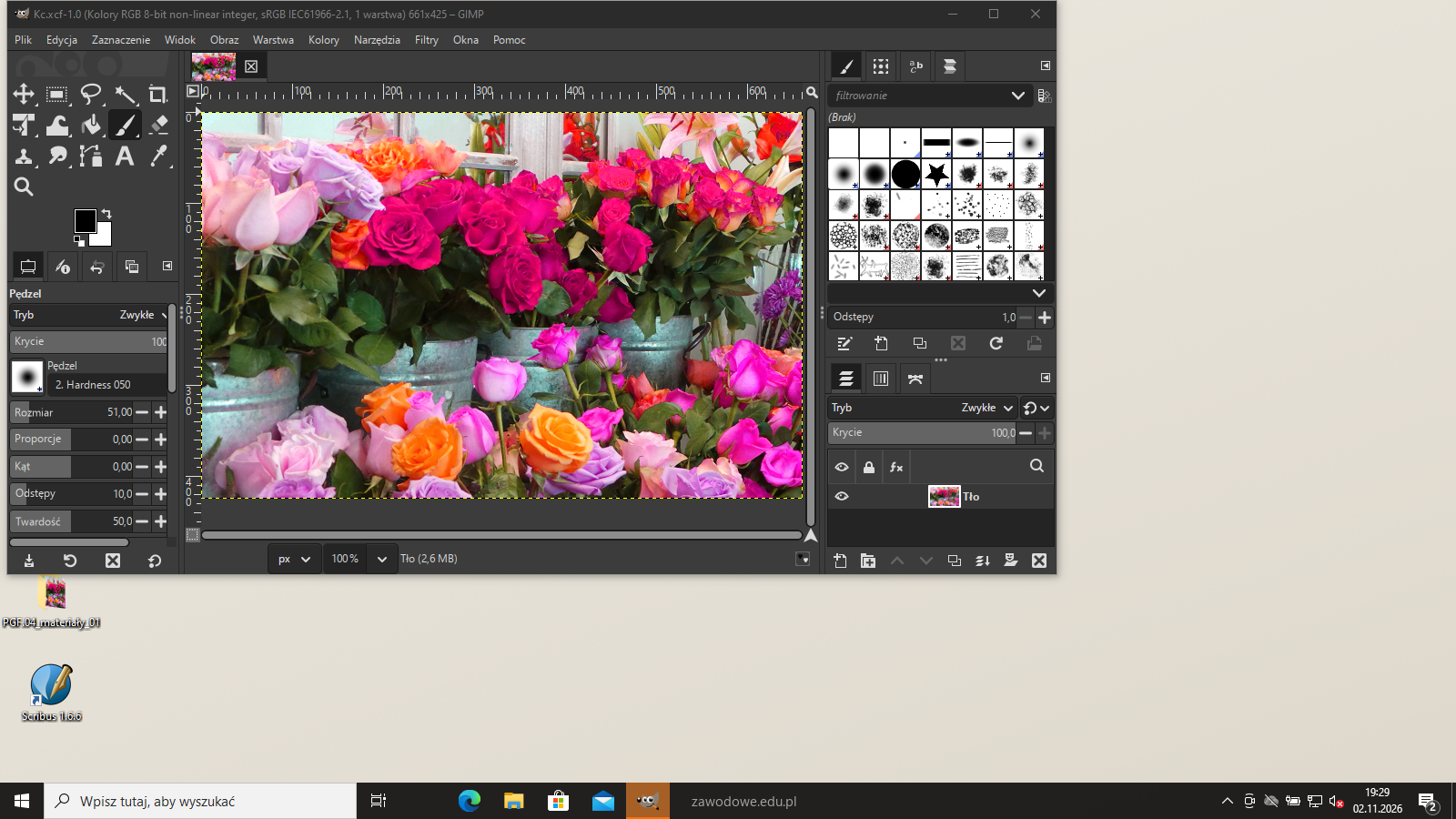
Bitmapa zajmuje dół awersu: netto 50 × 33 mm, a ze spadami 3 mm z boków i z dołu 56 × 36 mm brutto. Otwórz kwiaty.jpg w GIMP-ie i wytnij kadr w proporcjach 56:36 narzędziem Kadrowanie (Shift+C, opcja Stałe: Proporcje 56:36), bez zmiany proporcji obrazu - arkusz zastrzega, że bitmapa nie może być zniekształcona. Potem Obraz → Skaluj obraz: jednostki mm, rozdzielczość 300 ppi, szerokość 56 mm (wysokość dopasuje się sama). Gotowy plik ma 661 × 425 pikseli.
Typowe błędy
Skalowanie do 56 × 36 mm bez kadrowania przy odpiętym łańcuchu proporcji - zdjęcie jest zniekształcone.
Podgląd strony po tym kroku
Krok 8: Zapis bitmapy jako JPG w CMYK
Kryteria:
R.1.10 Bitmapa kwiaty przygotowana jest w przestrzeni barwnej CMYK i posiada rozdzielczość 300 ppi
ok. 2 min
Polecenie z arkusza
przygotowaną do projektu bitmapę kwiaty zapisaną jako plik JPG (bitmapa nie może być zniekształcona),
GIMP pracuje w RGB, ale zapisuje JPG w CMYK: najpierw Obraz → Zarządzanie kolorami → Profil symulacji miękkiej - wybierz profil CMYK drukarni (tu ISO Coated v2 300%), a potem Plik → Wyeksportuj jakokwiaciarnia_PESEL/kwiaty.jpg i w oknie eksportu zaznacz Eksportuj w CMYK. Nazwa zostaje taka sama jak w pliku źródłowym. Sprawdź we właściwościach pliku, że ma rozdzielczość 300 ppi - jeśli program pokazuje 72 ppi, zapis pominął rozdzielczość w metadanych.
Typowe błędy
Zapis w RGB - klucz wymaga bitmapy w CMYK o rozdzielczości 300 ppi.
Kroki 9-14 · po tym etapie masz 16 z 27 kryteriów (pkt)
Krok 9: Dokument 50 × 94 mm, 6 stron, spady 3 mm
Kryteria:
R.2.1 Wymiary netto wszystkich trzech wizytówek wynoszą 50 × 94 mm
ok. 2 min
Polecenie z arkusza
Zaprojektuj i przygotuj do drukowania cyfrowego - zgodnie z załączonym szkicem wizytówki_szkic i opisem danych zmiennych w tabeli - trzy dwustronne, spersonalizowane wizytówki dla pracowników kwiaciarni.
W Scribusie utwórz dokument: pojedyncze strony 50 × 94 mm, marginesy 0, 6 stron, spady 3 mm z każdej strony (Plik → Ustawienia dokumentu → Spady). Kolejność stron: awers 1, rewers, awers 2, rewers, awers 3, rewers - w PDF każda wizytówka to para stron, więc drukarnia od razu wie, który rewers należy do którego awersu. Zdefiniuj kolory CMYK: C0 M100 Y20 K0, C0 M0 Y0 K0 (biały), C0 M0 Y0 K100, C0 M0 Y10 K0 i C0 M20 Y50 K0.
Podgląd strony po tym kroku
Krok 10: Pasek z napisami KWIACIARNIA i FIRLETKA
Kryteria:
R.2.2 W górnej części wszystkich trzech wizytówek znajduje się pasek (C0 M100 Y20 K0) z białymi (C0 M0 Y0 K0) napisami KWIACIARNIA oraz FIRLETKA - font EFN Kameleon wersalikami
ok. 3 min
Polecenie z arkusza
Zaprojektuj i przygotuj do drukowania cyfrowego - zgodnie z załączonym szkicem wizytówki_szkic i opisem danych zmiennych w tabeli - trzy dwustronne, spersonalizowane wizytówki dla pracowników kwiaciarni.
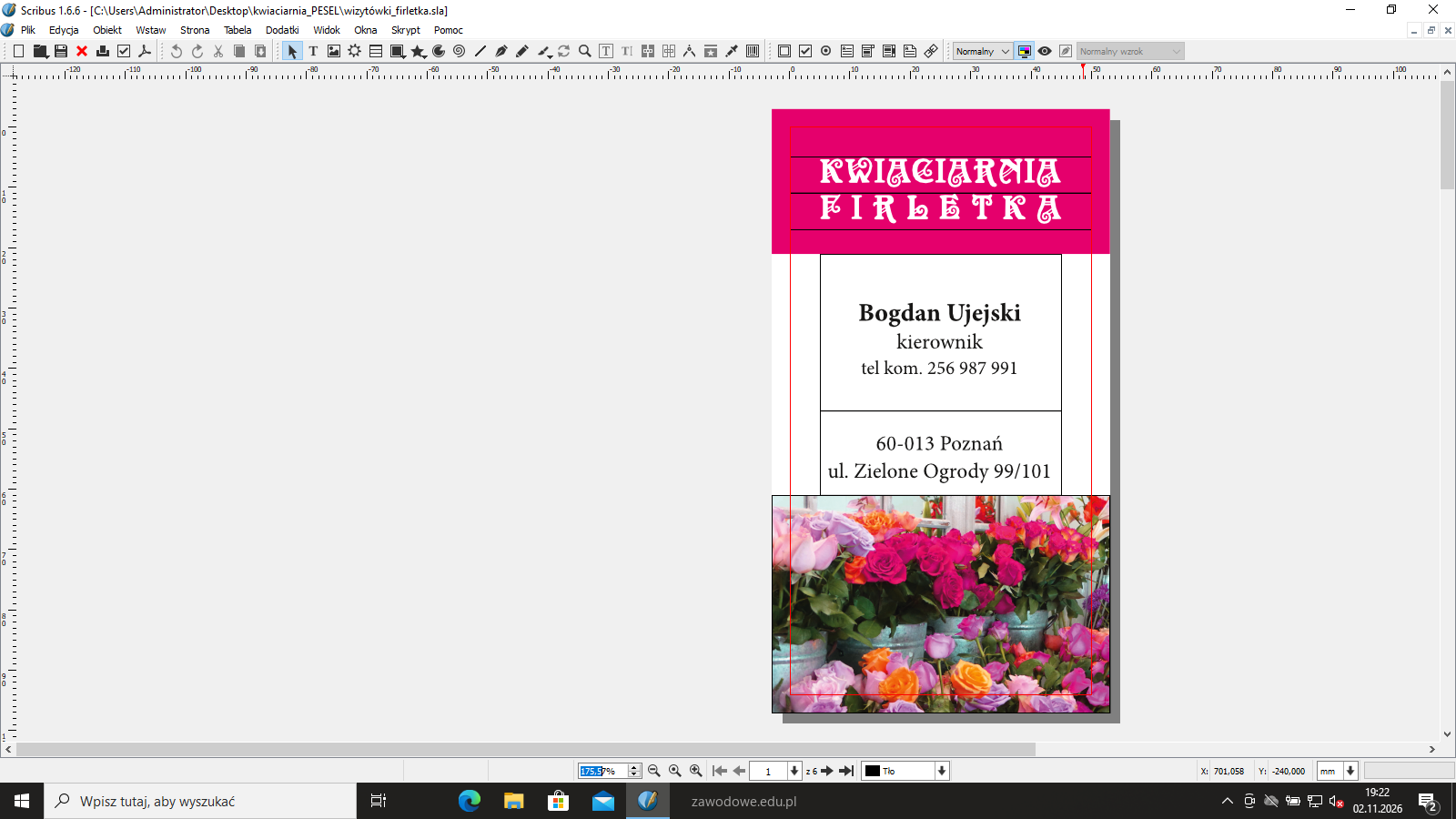
Na awersie narysuj prostokąt od lewego górnego rogu spadu: X = -3 mm, Y = -3 mm, szerokość 56 mm, wysokość 24 mm (21 mm netto + spad), kolor C0 M100 Y20 K0, bez linii. Na pasku wstaw dwa wiersze wersalikami: KWIACIARNIA i FIRLETKA, krój EFN Kameleon, kolor C0 M0 Y0 K0, wyrównanie do środka. Napis FIRLETKA ma mniej liter, więc dla tej samej szerokości 40 mm co KWIACIARNIA zwiększ mu odstępy między znakami (Właściwości → Tekst → Odstęp między znakami).
R.2.3 Na wszystkich trzech wizytówkach znajdują się dane fontem Minion Pro (imię i nazwisko - Bold, 12 pkt, stanowisko - Regular, 10 pkt, nr telefonu- Regular - 9 pkt) zgodne z danymi w tabeli – kolor C0M0Y0K100
ok. 3 min
Polecenie z arkusza
Zaprojektuj i przygotuj do drukowania cyfrowego - zgodnie z załączonym szkicem wizytówki_szkic i opisem danych zmiennych w tabeli - trzy dwustronne, spersonalizowane wizytówki dla pracowników kwiaciarni.
Pod paskiem wstaw ramkę tekstową 40 × 26 mm (X = 5 mm, Y = 21 mm) z trzema wierszami z tabeli, wyśrodkowanymi w poziomie i w pionie, w kolorze C0 M0 Y0 K100:
imię i nazwisko - Minion Pro Bold, 12 pkt (np. „Bogdan Ujejski”),
stanowisko - Minion Pro Regular, 10 pkt („kierownik”),
telefon - Minion Pro Regular, 9 pkt („tel kom. 256 987 991”).
Każdemu wierszowi nadaj osobny styl akapitowy (nazwisko, stanowisko, telefon) - przy kolejnych wizytówkach zmieniasz tylko tekst, a kroje i stopnie zostają.
R.2.4 Na wszystkich trzech wizytówkach znajduje się czarna linia (C0 M0 Y0 K100) o grubości 0,5 pkt i długości 40 mm w położeniu określonym na szkicu z zachowaniem odległości
R.2.5 Na wszystkich trzech wizytówkach znajdują się dane adresowe (kod, miejscowość, ulica) fontem Minon Pro Regular, 10 pkt, kolor C0M0Y0K100
ok. 2 min
Polecenie z arkusza
Zaprojektuj i przygotuj do drukowania cyfrowego - zgodnie z załączonym szkicem wizytówki_szkic i opisem danych zmiennych w tabeli - trzy dwustronne, spersonalizowane wizytówki dla pracowników kwiaciarni.
Narysuj linię narzędziem Linia od X = 5 mm do X = 45 mm na wysokości 47 mm (długość 40 mm), grubość 0,5 pkt, kolor C0 M0 Y0 K100. Pod nią wstaw ramkę 40 × 14 mm z adresem w dwóch wierszach: „60-013 Poznań” i „ul. Zielone Ogrody 99/101”, krój Minion Pro Regular, 10 pkt, kolor C0 M0 Y0 K100, wyśrodkowany.
R.2.8 Projekty wizytówek (awersy i rewers) zawierają 3 mm spady ze wszystkich stron – tło, zdjęcie oraz pasek „wypuszczone” są na spad (w pliku otwartym oraz zamkniętym)
ok. 2 min
Polecenie z arkusza
Zaprojektuj i przygotuj do drukowania cyfrowego - zgodnie z załączonym szkicem wizytówki_szkic i opisem danych zmiennych w tabeli - trzy dwustronne, spersonalizowane wizytówki dla pracowników kwiaciarni.
Na dole awersu wstaw ramkę graficzną X = -3 mm, Y = 61 mm, 56 × 36 mm, i wczytaj do niej kwiaty.jpg (Plik → Importuj → Wczytaj obraz, Ctrl+D). Ramka sięga do spadu z lewej, z prawej i z dołu - tak jak pasek u góry. Bitmapa ma dokładnie wymiar ramki, więc wstawia się w skali 100% i nie traci ostrości.
Zaprojektuj i przygotuj do drukowania cyfrowego - zgodnie z załączonym szkicem wizytówki_szkic i opisem danych zmiennych w tabeli - trzy dwustronne, spersonalizowane wizytówki dla pracowników kwiaciarni.
Zaznacz wszystkie obiekty awersu 1, skopiuj je i wklej na stronę 3 i 5 (Edycja → Wklej, położenie zostaje takie samo). Na stronie 3 zmień dane na „Stanisław Kowalski / florysta / tel kom. 256 987 992”, a na stronie 5 na „Lucjan Królikowski / kierowca / tel kom. 256 987 993”. Pasek, linia, adres i bitmapa są takie same na wszystkich trzech awersach.
Krok 15 · po tym etapie masz 18 z 27 kryteriów (pkt)
Krok 15: Rewers: przejście tonalne i logo na środku
Kryteria: ,
R.2.6 Na rewersie wizytówek znajduje się tło w postaci przejścia tonalnego od dołu C0M20Y50K0 do C0M0Y10K0 na górze
R.2.7 Na rewersie wizytówek znajduje się wyśrodkowane w pionie i poziomie wektorowe logo o wymiarach 32 × 80 mm
ok. 3 min
Polecenie z arkusza
Zaprojektuj i przygotuj do drukowania cyfrowego - zgodnie z załączonym szkicem wizytówki_szkic i opisem danych zmiennych w tabeli - trzy dwustronne, spersonalizowane wizytówki dla pracowników kwiaciarni.
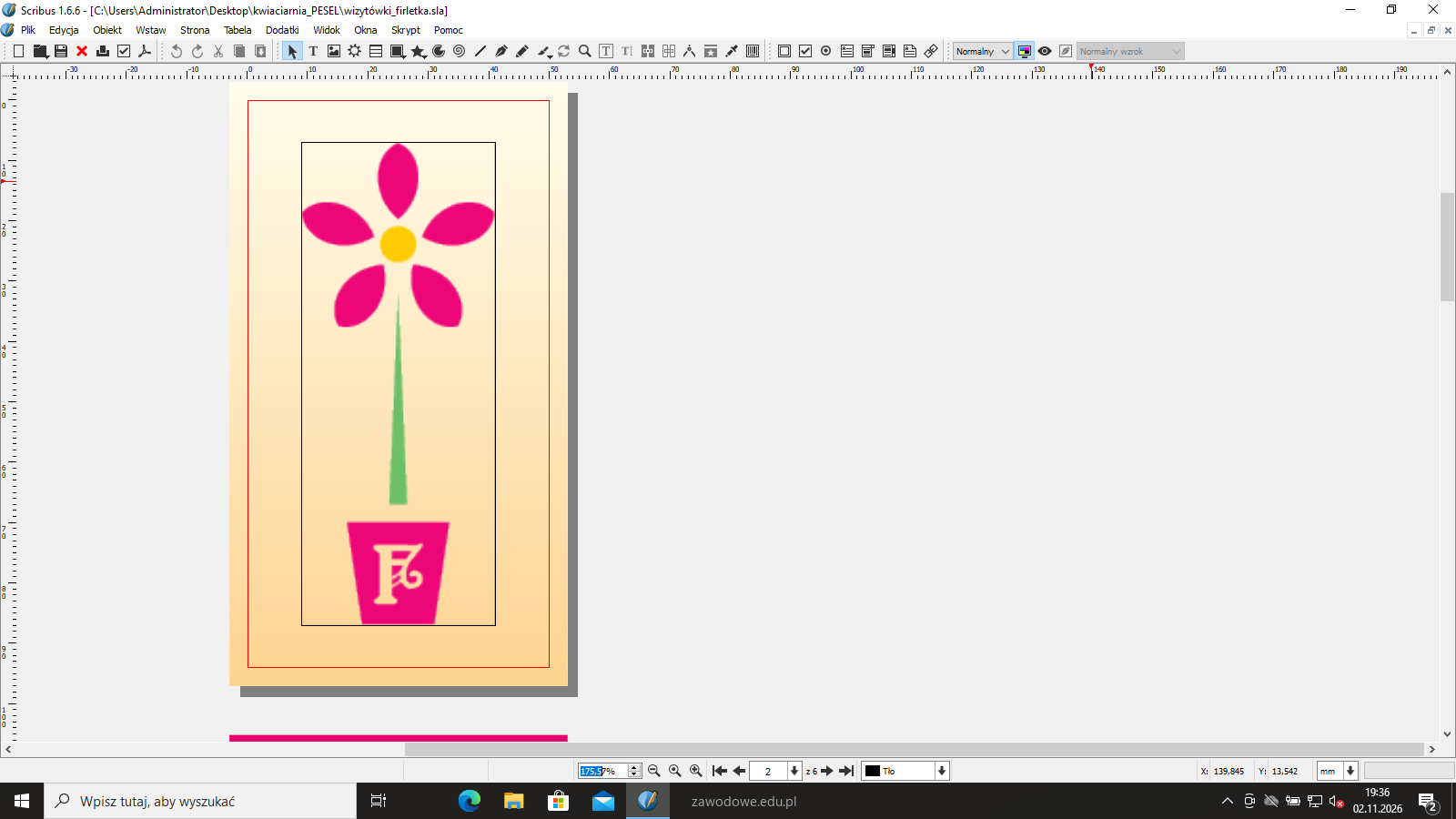
Na stronie 2 narysuj prostokąt na całą stronę ze spadami (X = -3 mm, Y = -3 mm, 56 × 100 mm) bez linii. We Właściwościach → Kolory → Wypełnienie wybierz Gradient pionowy i ustaw punkty: na górze C0 M0 Y10 K0, na dole C0 M20 Y50 K0.
Wstaw ramkę graficzną 32 × 80 mm na X = 9 mm, Y = 7 mm i wczytaj logo_firletka.pdf (Scribus zachowuje PDF jako wektor). (50 - 32) : 2 = 9 mm i (94 - 80) : 2 = 7 mm, więc logo jest wyśrodkowane w pionie i w poziomie. Skopiuj rewers na strony 4 i 6.
Typowe błędy
Odwrócony kierunek przejścia - klucz wymaga C0 M20 Y50 K0 na dole i C0 M0 Y10 K0 na górze.
Podgląd strony po tym kroku
Etap 5: Zapis wizytówek
Kroki 16-17 · po tym etapie masz 20 z 27 kryteriów (pkt)
Krok 16: Plik otwarty wizytówek
ok. 1 min
Polecenie z arkusza
wersję otwartą projektu wizytówek zapisaną pod nazwą wizytówki_firletka,
Zapisz projekt jako wizytówki_firletka.sla w folderze kwiaciarnia_PESEL. To format macierzysty Scribusa (otworzysz go w Scribusie 1.6 lub nowszym). Arkusz wymaga jednego pliku otwartego z wszystkimi wizytówkami - nie zapisuj każdej osoby w osobnym pliku.
Podgląd strony po tym kroku
Krok 17: PDF kompozytowy ze spadami, bez znaczników
Kryteria: ,
R.2.9 PDF składa się z 3 awersów wizytówek
R.2.10 PDF jest pozbawiony wszelkich znaczników drukarskich
ok. 2 min
Polecenie z arkusza
Wykonaj pojedynczy zamknięty plik kompozytowy PDF wizytówek o standardzie drukarskim zawierający spady, ale pozbawiony wszelkich znaczników drukarskich.
Plik → Eksport → Zapisz jako PDF: plik wizytówki_firletka.pdf, zgodność PDF/X-4, wyjście Drukarka, profil CMYK drukarni. Na karcie Przygotowanie do druku zaznacz Użyj ustawień spadów z dokumentu (3 mm), a wszystkie znaczniki (cięcia, spadów, pasery, paski kolorów, informacje) zostaw wyłączone. Obrazy bez zmniejszania rozdzielczości.
Gotowy PDF ma 6 stron 56 × 100 mm (pole przycięcia 50 × 94 mm): trzy awersy, każdy z rewersem.
Typowe błędy
PDF ze znacznikami cięcia albo bez spadów - arkusz wymaga spadów bez żadnych znaczników drukarskich.
Kroki 18-20 · po tym etapie masz 27 z 27 kryteriów (pkt)
Krok 18: Arkusz A3 i 20 użytków 56 × 100 mm
Kryteria: , , ,
R.3.1 Format impozycji umożliwia wydruk cyfrowy na arkuszu A3
R.3.2 Impozycja zawiera dokładnie 20 użytków wizytówek
R.3.3 Na pierwszej stronie impozycji znajdują się wszystkie 3 różne awersy wizytówek
R.3.4 Na pierwszej stronie impozycji znajduje się 10 użytków wizytówki nr 1 i po 5 użytków wizytówek nr 2 i 3
ok. 4 min
Polecenie z arkusza
Wykonaj ekonomiczną impozycję wizytówek do druku cyfrowego na arkuszu A3 przy założeniu, że pierwsza wizytówka imienna stanowi 50% użytków, a pozostałe dwie po 25% użytków na arkuszu.
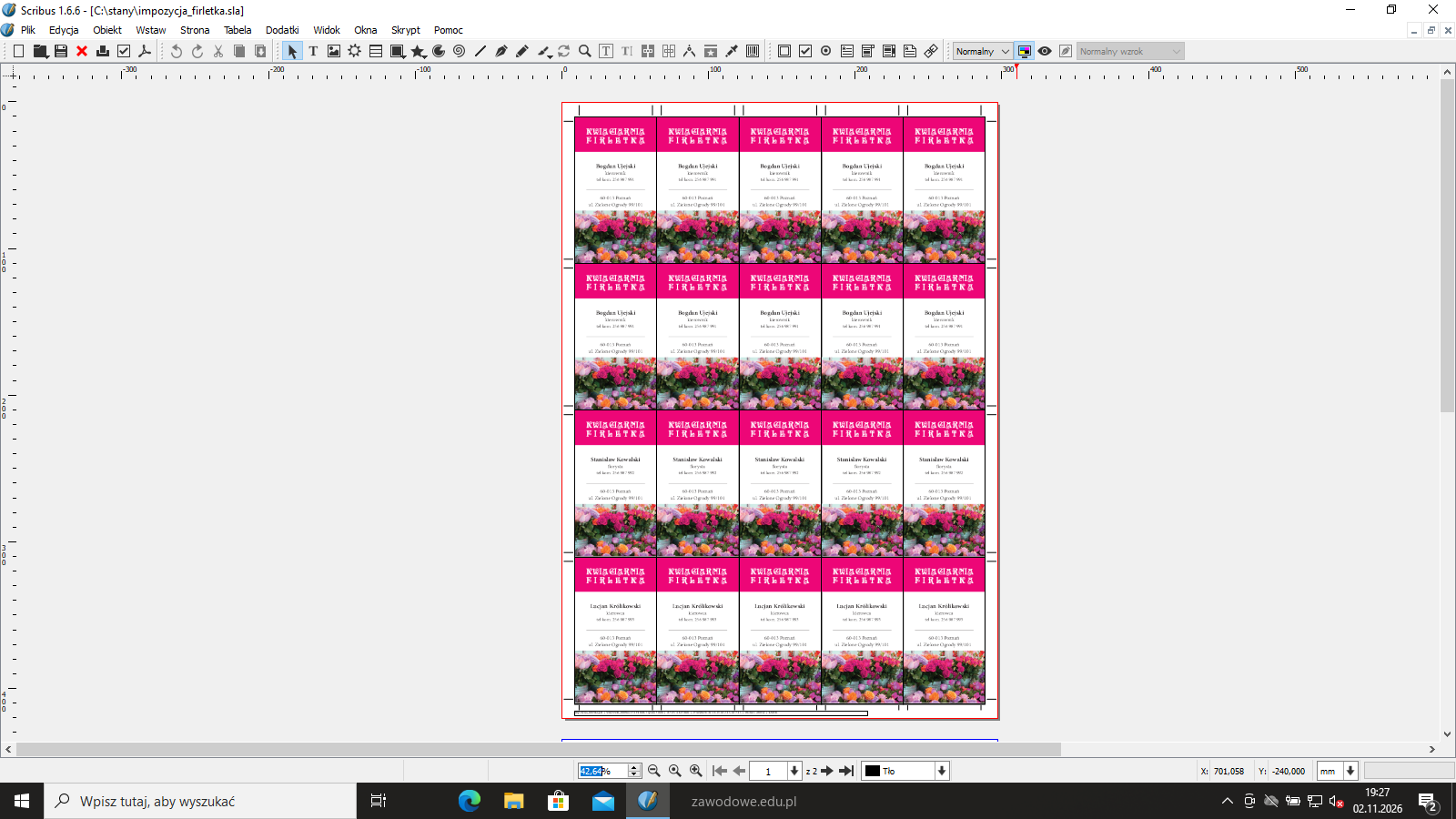
Utwórz dokument Scribusa 297 × 420 mm (A3), 2 strony, bez marginesów. Użytek ze spadami ma 56 × 100 mm, więc na A3 mieści się 5 kolumn × 4 rzędy = 20 użytków (280 × 400 mm). Wstaw siatkę ramek graficznych 56 × 100 mm stykających się krawędziami, od X = 8,5 mm i Y = 10 mm (siatka na środku arkusza).
Do ramek strony 1 wczytaj awersy (pojedyncze strony z PDF wizytówek): dwa górne rzędy - awers 1 (10 użytków, 50%), trzeci rząd - awers 2 (5 użytków, 25%), czwarty rząd - awers 3 (5 użytków, 25%).
Podgląd strony po tym kroku
Krok 19: Rewersy na drugiej stronie i wycinka
Kryteria: ,
R.3.5 Na drugiej stronie impozycji występują wyłącznie rewersy wizytówek w położeniu odpowiednim do awersów
R.3.6 Pomiędzy wszystkimi użytkami po obu stronach impozycji występuje wycinka
ok. 3 min
Polecenie z arkusza
Wykonaj ekonomiczną impozycję wizytówek do druku cyfrowego na arkuszu A3 przy założeniu, że pierwsza wizytówka imienna stanowi 50% użytków, a pozostałe dwie po 25% użytków na arkuszu.
Na stronie 2 w tej samej siatce wczytaj do wszystkich 20 ramek rewers. Rewers jest jednakowy dla wszystkich osób, więc każdy użytek trafia na swój awers po odwróceniu arkusza - siatka jest symetryczna względem osi pionowej strony, a rewers wyśrodkowany.
Użytki stykają się spadami, dlatego między formatami netto zostaje wycinka 6 mm (dwa spady po 3 mm) - po obu stronach arkusza. Cięcie odbywa się dwukrotnie wzdłuż każdego brzegu wizytówki, więc spad jednej wizytówki nie wchodzi na sąsiednią.
R.3.7 Impozycja zawiera linie cięcia oraz informacje o pliku
ok. 3 min
Polecenie z arkusza
Zamieść na impozycji linie cięcia oraz informację o pliku.
Na marginesach arkusza, poza użytkami, narysuj krótkie linie cięcia 0,25 pkt w kolorze Registration na przedłużeniu każdej krawędzi formatu netto (3 mm od brzegu użytku). Przy dolnej krawędzi obu stron wstaw tekst z informacją o pliku: nazwa pliku, format wizytówek ze spadami, arkusz A3, liczba użytków każdej wizytówki, która to strona (awersy/rewersy) i kolorystyka.
Wyeksportuj arkusz do kwiaciarnia_PESEL/impozycja_firletka.pdf (wyjście Drukarka). Arkusz nie podaje nazwy pliku impozycyjnego - nazwa zbudowana jak pozostałe pliki ułatwia jego rozpoznanie.
Typowe błędy
Linie cięcia narysowane na użytkach zamiast na marginesie - zostają na wydrukowanych wizytówkach.
Krok 21 · po tym etapie masz 27 z 27 kryteriów (pkt)
Krok 21: Płyta z rezultatami
ok. 5 min
Polecenie z arkusza
Folder o nazwie kwiaciarnia_PESEL zapisz na płytę CD, sprawdź poprawność nagrania płyty. Sprawdzoną płytę CD podpisz swoim numerem PESEL.
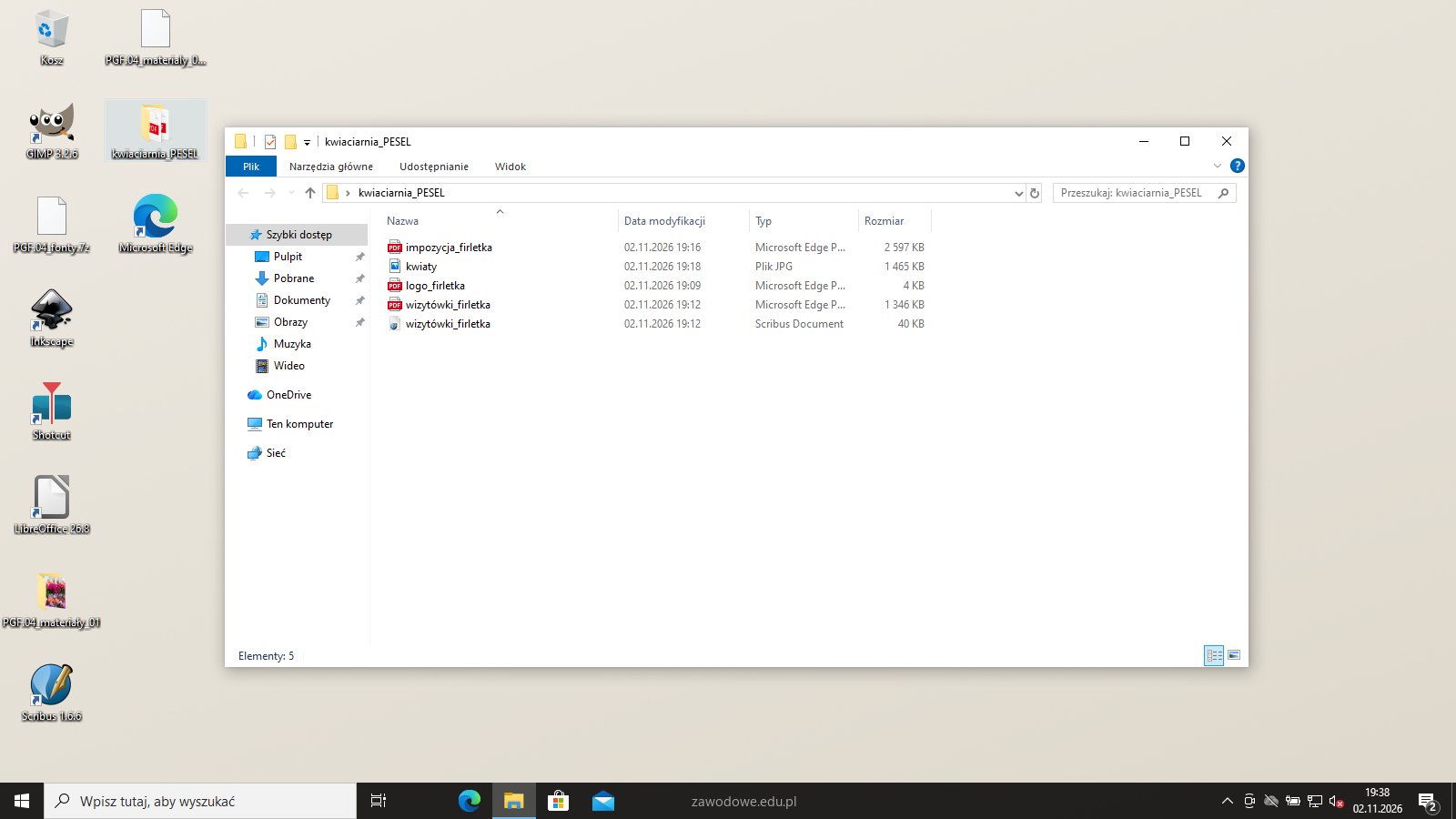
W folderze kwiaciarnia_PESEL muszą być: logo_firletka.pdf (wektor), kwiaty.jpg (CMYK, 300 ppi), plik otwarty wizytówki_firletka.sla, wizytówki_firletka.pdf oraz impozycja_firletka.pdf. Nagraj folder na płytę CD, otwórz z niej każdy plik, a sprawdzoną płytę podpisz numerem PESEL i zostaw z arkuszem.
Podgląd strony po tym kroku
Podgląd
Symulacja ekranu w przeglądarce - w Android Studio / Visual Studio wygląd może się nieco różnić.
To jedno z możliwych rozwiązań. Egzaminator ocenia spełnienie kryteriów z klucza odpowiedzi, a nie zgodność z tym rozwiązaniem - inna, poprawna droga też daje punkty.
Autor rozwiązania: Bartosz Bryniarski. Licencja CC BY-NC 4.0 - kopiowanie i przeróbki do celów niekomercyjnych, z podaniem autora i źródła (link do tej strony) (zasady wykorzystania). Treść arkusza i klucza oceniania pochodzi z CKE.