PGF.04-01-24.06-SGCzerwiec 2024 · 20 kroków · ok. 65 min · 35 kryteriów z klucza
Rozwiązanie krok po kroku: Wizytówka Fotoenergy do druku
Arkusz PGF.04-01-24.06-SG: dla firmy FOTOENERGY trzeba przygotować wizytówkę 90 × 50 mm do druku cyfrowego. Rezultaty to: logo wektorowelogo_awers_rewers (sygnet z pliku zarowka.pdf i logotyp krojem Cairo), tłowizytowka_tlo złożone z trzech zdjęć w skali szarości oraz projekt wizytówkiwizytowka_fotoenergy (awers i rewers w jednym pliku, warstwy, PDF ze spadami 3 mm, bez znaczników). Materiały są w archiwum PGF.04-01-24.06-SG-materiały.7z (hasło z arkusza: Wizytówka123) - znajdziesz je w załączniku arkusza.
Arkusz podaje jako przykłady Adobe Illustratora/InDesigna i CorelDRAW. To rozwiązanie zostało wykonane naprawdę w darmowych programach w maszynie wirtualnej z Windows: Inkscape 1.4.3 (edycja kształtu żarówki), GIMP 3.2.6 (tło z bitmap) i Scribus 1.6.6 (logo i wizytówka w kolorach CMYK, warstwy, PDF/X-4 ze spadami). Krój Cairo jest na licencji SIL Open Font License - na stanowisku egzaminacyjnym jest zainstalowany, w domu pobierzesz go z Google Fonts. Zrzuty ekranu pochodzą z tej maszyny - na stanowisku okna mogą wyglądać inaczej, ale każdy parametr z klucza jest podany wprost w krokach.
⚠️ Zastrzeżenie: arkusz każe zapisać kopię plików otwartych „w najniższej z dostępnych wersji zapisu np. CS6 (dla Adobe Illustratora lub Adobe InDesigna) lub CDRx7 (dla CorelDRAW)”. Darmowe programy tych formatów nie zapisują - plikiem otwartym logo i wizytówki jest tu plik Scribusa .sla, a tła plik GIMP-a .xcf. Na egzaminie pracuj w programie, który jest na stanowisku, i zapisz plik otwarty w jego formacie.
Folder z rezultatami nazywasz na egzaminie swoim numerem PESEL - tu nazywa się PESEL. Klucz ma 35 kryteriów w czterech rezultatach (1 kryterium = 1 punkt); do zdania części praktycznej potrzeba 75%, czyli 27 punktów.
Suwak i strzałki obok niego - albo ←→ na klawiaturze - przechodzą krok po kroku; wyjaśnienie i podgląd zmieniają się razem z krokiem.
Lista „Etap” przenosi od razu do wybranego etapu.
„Rozwiązuję samodzielnie” chowa rozwiązanie kroku - najpierw własna próba, potem odsłonięcie.
„Tryb prezentacji” pokazuje same kroki, bez menu strony - na rzutnik.
Etap 1: Logo wektorowe
Kroki 1-5 · po tym etapie masz 9 z 35 kryteriów (pkt)
Krok 1: Żarówka z pliku zarowka.pdf
Kryteria:
R.1.2 Wykonany obiekt: żarówka o kształcie zgodnym ze szkicem
ok. 5 min
Polecenie z arkusza
do wykonania projektu wykorzystaj plik zarowka.pdf, który znajduje się na pulpicie Twojego komputera w folderze PGF.04-01-24.06-SG-materiały
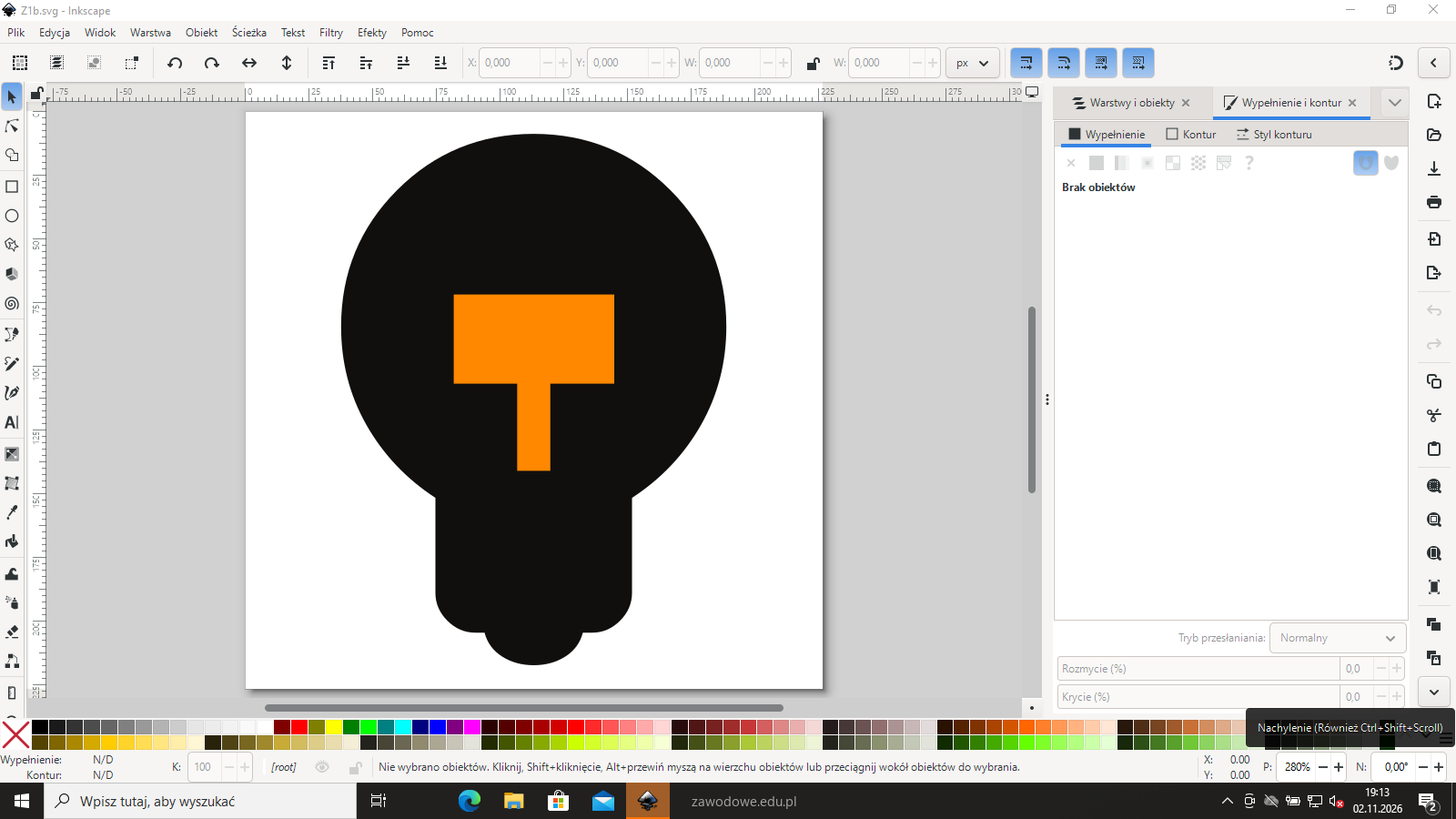
Rozpakuj archiwum z materiałami (hasło Wizytówka123) i otwórz zarowka.pdf w Inkscapie (Plik → Otwórz, w oknie importu PDF zostaw ustawienia domyślne). Plik zawiera rysunek żarówki z żarnikiem w kształcie litery Y. Sygnet ze szkicu (rysunek 1) to sam kontur żarówki: pierścień bańki, szyjka z dwoma paskami i trzonek - bez żarnika, bo w środek bańki wejdzie litera „e”.
Rozgrupuj rysunek (Ctrl+Shift+G) i rozbij ścieżki (Ścieżka → Rozdziel, Ctrl+Shift+K) - powstaje zewnętrzny kontur żarówki, jej wnętrze z żarnikiem i dwa paski na szyjce. Przykryj żarnik dwoma prostokątami (pomarańczowe na zrzucie), które razem z wnętrzem dadzą pełny otwór bańki.
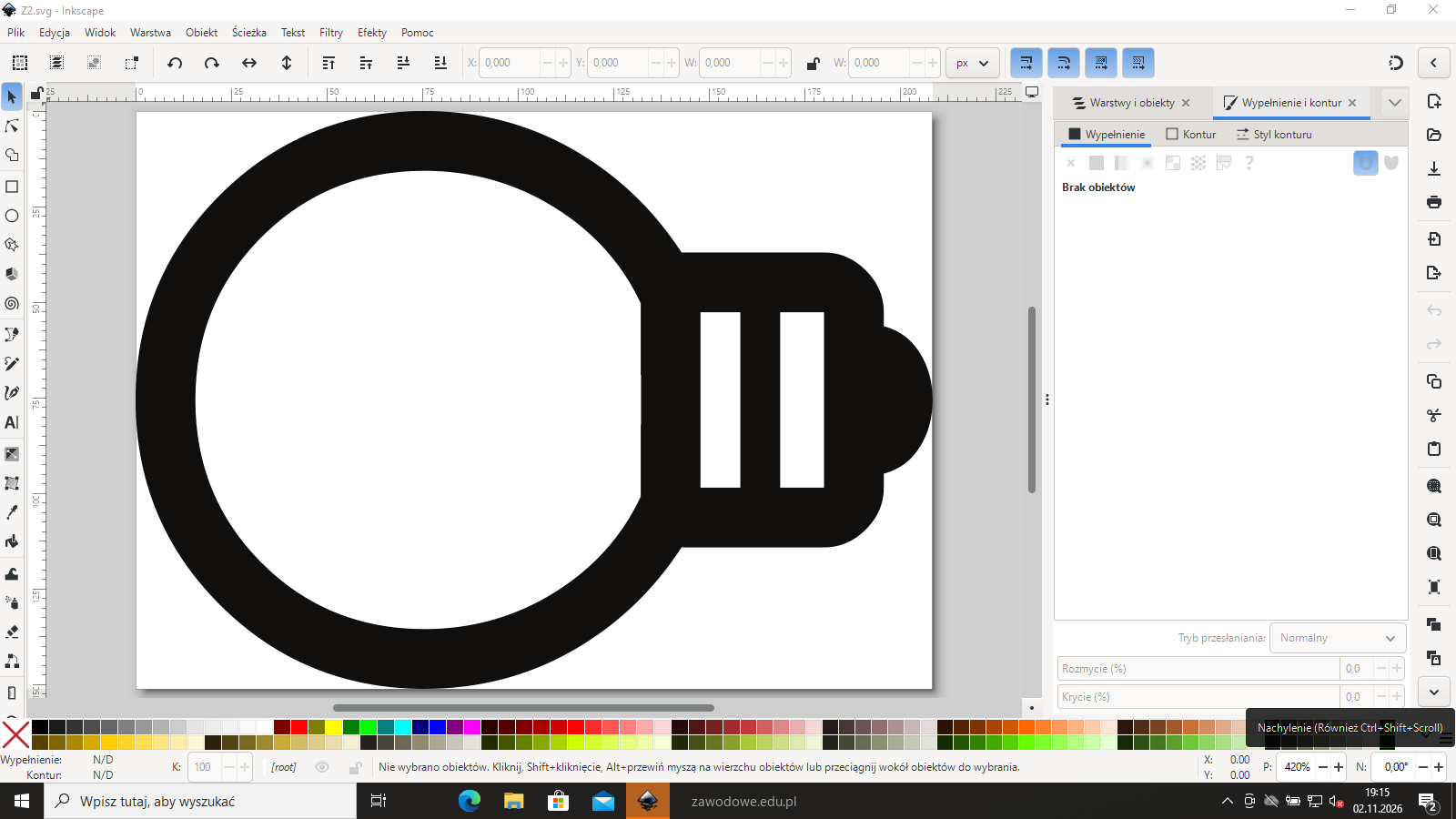
Teraz zaznacz wszystko (Ctrl+A) i Shift+kliknięciem na samym brzegu bańki odznacz zewnętrzny kontur. Pozostałe kształty połącz w jedną ścieżkę (Ścieżka → Suma, Ctrl++). Zaznacz znowu wszystko i odejmij górny kształt od konturu (Ścieżka → Różnica, Ctrl+-) - zostaje pierścień z otwartym środkiem i szczelinami na szyjce.
Podgląd strony po tym kroku
Krok 2: Sygnet: obrót i wymiary 31,5 × 23 mm
Kryteria: ,
R.1.1 Wymiary sygnetu (żarówki): 23 mm wysokości i 31,5 mm szerokości
R.1.3 Sygnet wykonany w kolorze CMYK (0, 0, 0, 100)
ok. 4 min
Polecenie z arkusza
wykonaj projekt zgodnie ze szkicem konstrukcji sygnetu i logotypu umieszczonym na Rysunku 1
Na szkicu trzonek żarówki jest z prawej strony, więc obróć kształt o 90° w lewo (Obiekt → Obróć o 90° w lewo, Ctrl+[). Zapisz go jako zwykły SVG i zaimportuj do Scribusa na stronę A4 (Plik → Importuj → Importuj grafikę wektorową).
W Właściwościach (F2) zablokuj proporcje i ustaw wysokość 23 mm - szerokość wychodzi sama: w gotowym pliku sygnet ma 31,7 × 23 mm (klucz: 31,5 × 23 mm ±1 mm). Nadaj wypełnienie z nowego koloru C0 M0 Y0 K100 (Edycja → Kolory, model CMYK) i usuń obrys.
Podgląd strony po tym kroku
Krok 3: Litera „e” w sygnecie
Kryteria:
R.1.5 Literka "e" w sygnecie ma wysokość 11 mm
ok. 4 min
Polecenie z arkusza
wykonaj projekt zgodnie ze szkicem konstrukcji sygnetu i logotypu umieszczonym na Rysunku 1
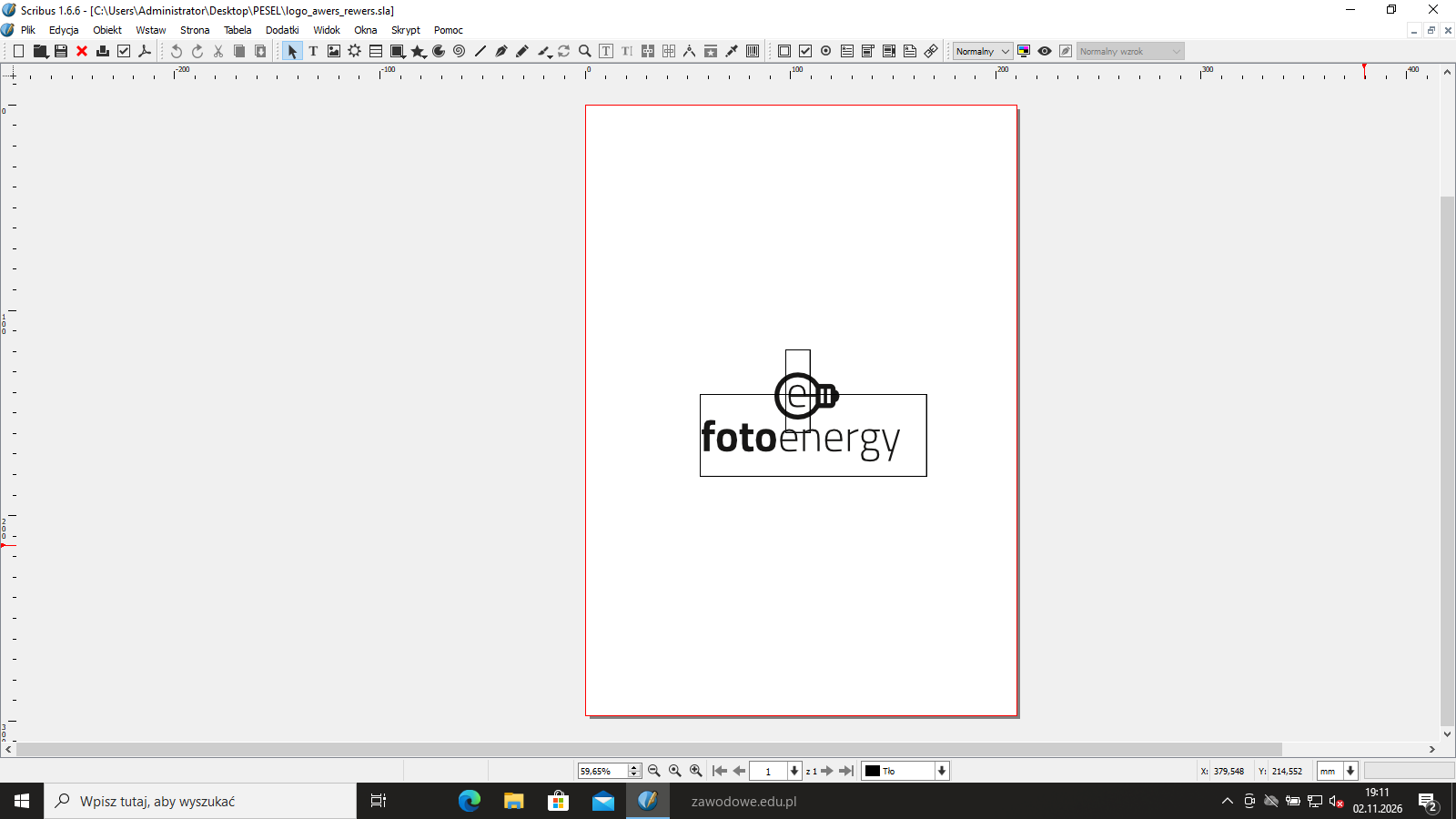
W środek pierścienia wstaw ramkę tekstową z literą e krojem Cairo Light w rozmiarze 60 pkt, kolor C0 M0 Y0 K100. Litera ma wysokość 11 mm (klucz: 11 mm). Ustaw ją w pionie na środku bańki, z lewej 4,5 mm od wewnętrznej krawędzi pierścienia, jak na szkicu.
Poprzeczka litery na szkicu dochodzi aż do szyjki żarówki. Dorysuj prostokąt w kolorze K100 o grubości poprzeczki (0,87 mm) od prawego brzegu litery do szyjki - tak „e” łączy się z trzonkiem w jeden znak.
Podgląd strony po tym kroku
Krok 4: Logotyp „foto” Bold + „energy” Light
Kryteria: , , , ,
R.1.4 Logotyp ma szerokość 96 mm
R.1.6 Odległość pomiędzy dolną krawędzią sygnetu a górną linią litery "n": 4,6 mm
R.1.9 Logotyp wykonany w kolorze CMYK (0, 0, 0, 100)
ok. 5 min
Polecenie z arkusza
wykonaj projekt zgodnie ze szkicem konstrukcji sygnetu i logotypu umieszczonym na Rysunku 1
Pod sygnetem wstaw ramkę tekstową z napisem fotoenergy krojem Cairo 60 pkt: zaznacz „foto” i ustaw odmianę Bold, potem „energy” i odmianę Light. Kolor tekstu C0 M0 Y0 K100.
Dosuń ramkę tak, aby od dolnej krawędzi sygnetu do górnej linii litery n było 4,6 mm (w pliku: 4,6 mm), a lewa krawędź sygnetu leżała 35,4 mm od lewej krawędzi litery „f”. Przy 60 pkt cały logotyp ma 96,6 mm szerokości (klucz: 96 mm ±1 mm) - nie skaluj ramki tekstowej, bo klucz sprawdza też rozmiar kroju.
Typowe błędy
Rozciągnięcie ramki tekstowej (skalowanie) zamiast ustawienia rozmiaru 60 pkt zmienia szerokość liter - logotyp przestaje być „złożony krojem Cairo 60 pkt”.
Zapisz dokument jako C:\Users\Administrator\Desktop\PESEL\logo_awers_rewers.sla (plik otwarty), a potem Plik → Eksport → Zapisz jako PDF do C:\Users\Administrator\Desktop\PESEL\logo_awers_rewers.pdf. Na karcie Czcionki wybierz Zamień na krzywe - wtedy PDF zawiera wyłącznie obiekty wektorowe (klucz ocenia logo na podstawie pliku z samymi wektorami). Na karcie Kolor ustaw wyjście Drukarka, żeby kolory zostały w CMYK.
W gotowym PDF jest strona A4, ani jednego obrazu i ani jednej czcionki - same krzywe w kolorze C0 M0 Y0 K100.
Kroki 6-10 · po tym etapie masz 18 z 35 kryteriów (pkt)
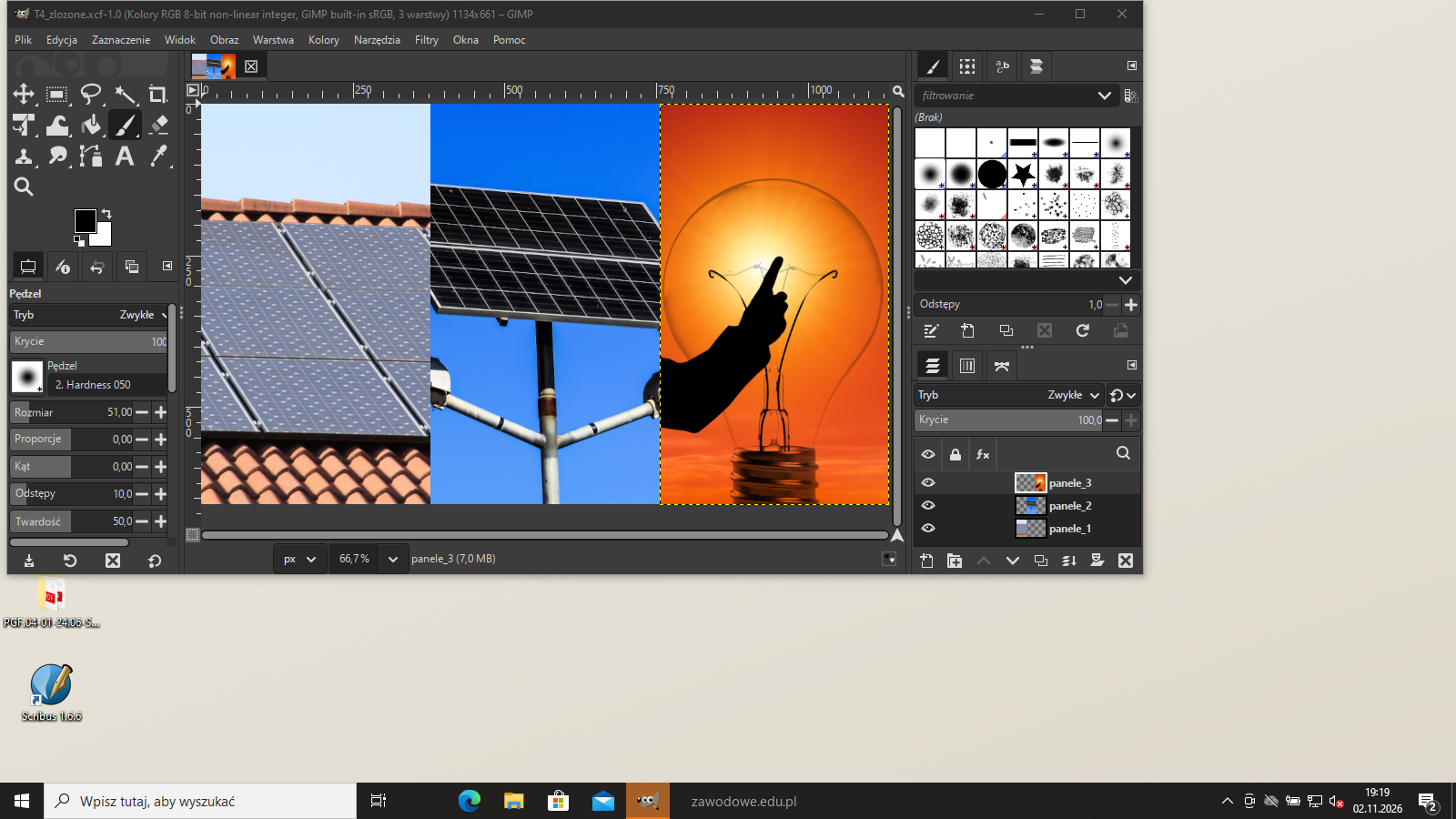
Krok 6: Kadrowanie bitmap do 32 × 56 mm
Kryteria: ,
R.2.1 W pliku wizytowka_tlo bitmapy: panele_1, panele_2, panele_3 o wymiarach 32 x 56 mm
R.2.3 Połączone bitmapy nie zostały zniekształcone
ok. 4 min
Polecenie z arkusza
bitmapy: panele_1, panele_2, panele_3 wykadruj do rozmiaru 32 × 56 mm
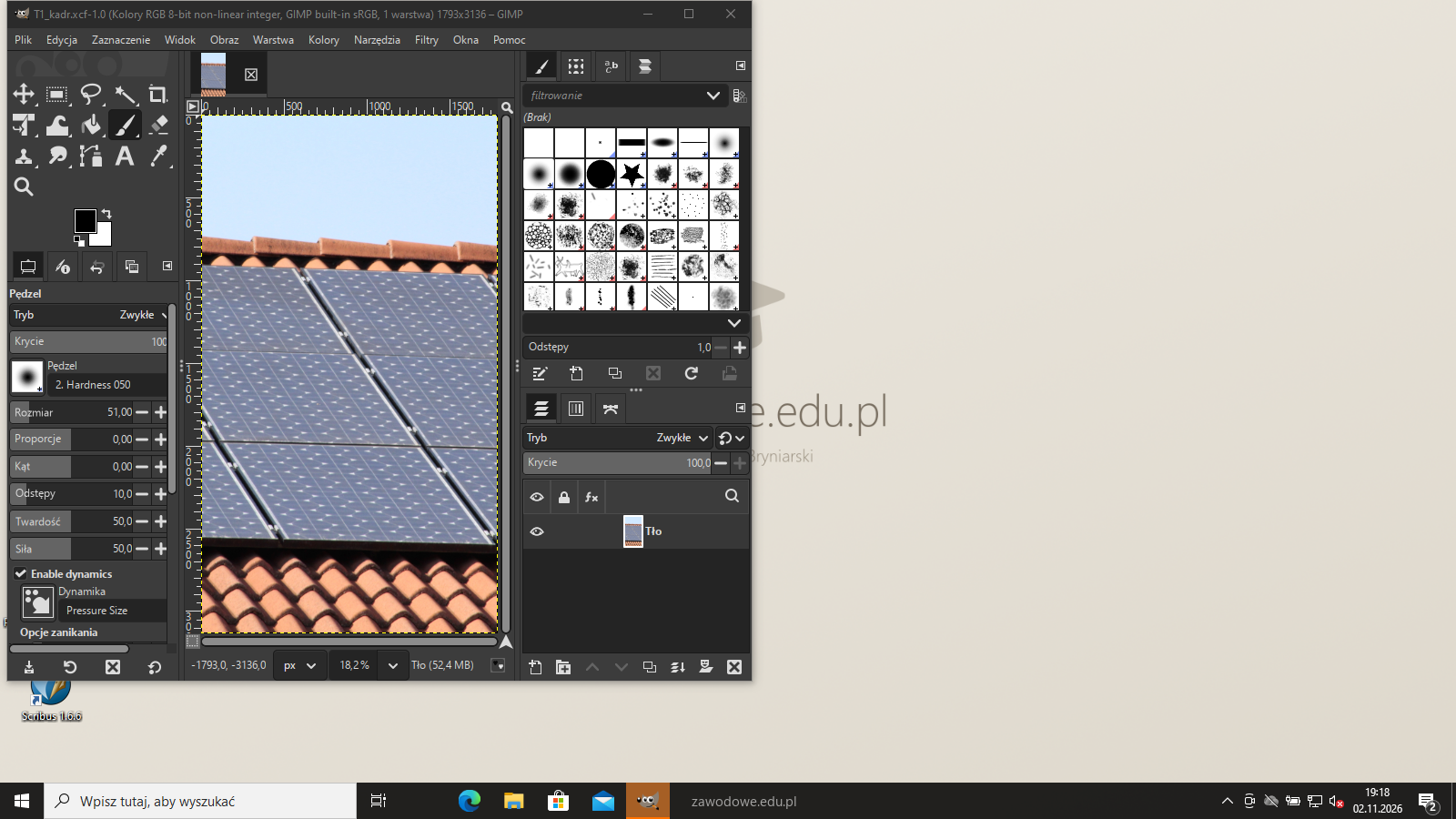
Otwórz panele_1.jpg w GIMP-ie. Narzędziem Kadrowanie (Shift+C) z zaznaczoną opcją Stałe: proporcje i wartością 32:56 zaznacz pełną wysokość zdjęcia i przesuń kadr tak, jak na rysunku 2 (dach z panelami). Potem Obraz → Skaluj obraz: rozdzielczość 300 ppi, rozmiar 32 × 56 mm (378 × 661 px). Tak samo przygotuj panele_2.jpg (latarnia z panelem) i panele_3.jpg (dłoń i żarówka - kadr przesunięty w lewą część zdjęcia).
Kadrowanie w proporcji 32:56 zachowuje proporcje zdjęć - przy skalowaniu nic się nie rozciąga.
Typowe błędy
Skalowanie zdjęcia od razu do 32 × 56 mm bez kadru w tej samej proporcji spłaszcza je - klucz sprawdza, czy bitmapy nie są zniekształcone.
Podgląd strony po tym kroku
Krok 7: Złożenie trzech bitmap na styk (96 × 56 mm)
Kryteria: , ,
R.2.2 Bitmapy połączone w jeden obraz o wymiarach 96 x 56 mm
R.2.8 Zachowana kolejność rozmieszczenia bitmap zgodnie ze wzorem
R.2.9 Między bitmapami brak widocznych przerw (bitmapy połączone na styk)
ok. 3 min
Polecenie z arkusza
bitmapy połącz w jeden plik o rozmiarze 96 × 56 mm z zachowaniem ich proporcji i wymiarów (bitmapy widoczne w całości, połączone na styk) zgodnie ze wzorem umieszczonym na Rysunku 2
Utwórz nowy obraz 96 × 56 mm, 300 ppi (1134 × 661 px). Wklej trzy wykadrowane bitmapy jako osobne warstwy panele_1, panele_2, panele_3 i ustaw je narzędziem Wyrównanie albo w oknie Warstwa → Przesunięcia na pozycjach 0, 378 i 756 px (0, 32 i 64 mm). Kolejność od lewej: dach, latarnia, żarówka - jak na rysunku 2.
Każda warstwa ma dokładnie 378 px szerokości, więc bitmapy stykają się bez szczeliny i bez nakładania.
Podgląd strony po tym kroku
Krok 8: Skala szarości
Kryteria:
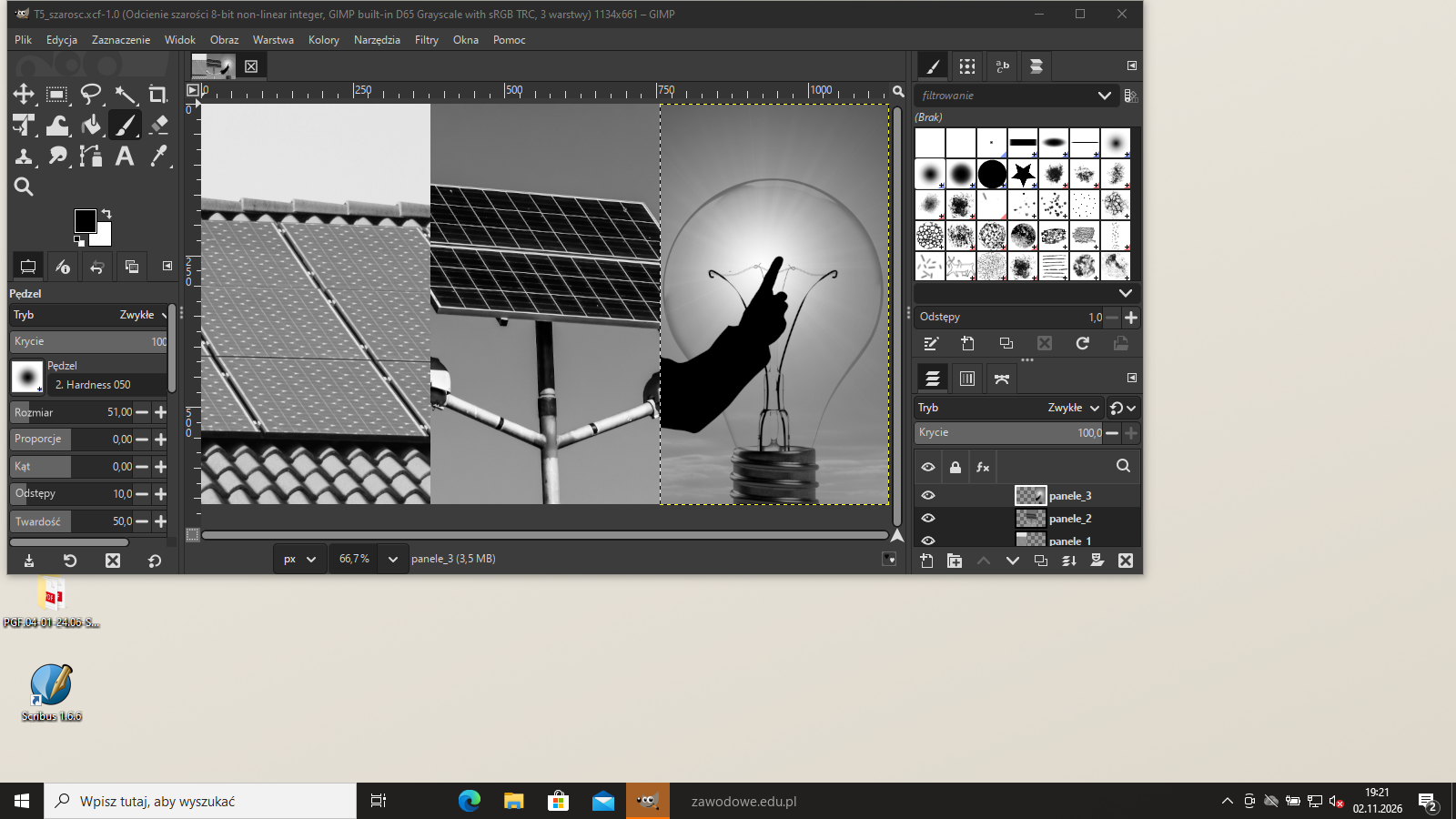
R.2.4 Bitmapy zamienione na obrazy w skali szarości
ok. 1 min
Polecenie z arkusza
zamień tryb koloru bitmapy na skalę szarości
Obraz → Tryb → Odcienie szarości. GIMP zamienia na szarość wszystkie trzy warstwy naraz, a warstwy zostają osobne.
Podgląd strony po tym kroku
Krok 9: Jasność zmniejszona o połowę
Kryteria:
R.2.5 Jasność bitmap widocznie zmniejszona
ok. 2 min
Polecenie z arkusza
zmniejsz jasność bitmap o połowę
Dla każdej warstwy otwórz Kolory → Poziomy i w części Poziomy wyjściowe przesuń biały suwak do połowy (50%). Najjaśniejszy piksel nie jest już biały, tylko średnio szary - zdjęcia wyraźnie ciemnieją, a na takim tle będzie czytelne białe logo rewersu.
GIMP 3 liczy poziomy w świetle liniowym, więc w gotowym pliku najjaśniejszy piksel ma wartość 187 z 255. Klucz wymaga, aby jasność była widocznie zmniejszona.
Podgląd strony po tym kroku
Krok 10: Zapis wizytowka_tlo: XCF z warstwami i TIFF 300 ppi
Kryteria: ,
R.2.6 Rozdzielczość bitmapy: 300 ppi
R.2.7 Bitmapa zapisana w formacie TIFF
ok. 2 min
Polecenie z arkusza
bitmapę wykonaj w rozdzielczości 300 ppi i zapisz jako plik wizytowka_tlo w formacie otwartym i formacie TIFF, pliki zapisz z zachowaniem warstw
Sprawdź Obraz → Wymiary wydruku: 300 ppi, 96 × 56 mm. Zapisz plik otwarty C:\Users\Administrator\Desktop\PESEL\wizytowka_tlo.xcf (Plik → Zapisz jako) - w nim zostają trzy warstwy. Potem Plik → Eksportuj jakoC:\Users\Administrator\Desktop\PESEL\wizytowka_tlo.tif.
⚠️ GIMP zapisuje warstwy w TIFF jako osobne strony pliku i większość programów pokazuje wtedy tylko pierwszą warstwę. Dlatego TIFF powstał ze spłaszczonej kopii (Obraz → Spłaszcz obraz), a warstwy są w pliku .xcf. Na stanowisku z Photoshopem zapisz TIFF z zaznaczoną opcją Warstwy. Gotowy TIFF ma 1134 × 661 px, czyli 96 × 56 mm przy 300 ppi.
Kroki 11-15 · po tym etapie masz 28 z 35 kryteriów (pkt)
Krok 11: Dokument wizytówki 90 × 50 mm, 2 strony, spady 3 mm
ok. 3 min
Polecenie z arkusza
rozmiar netto 50 × 90 mm
W Scribusie Plik → Nowy: rozmiar własny 90 × 50 mm (szkice pokazują wizytówkę poziomo), 2 strony, jednostka mm. Na karcie Spady wpisz 3 mm z każdej strony. Strona 1 to awers, strona 2 - rewers: arkusz każe zapisać je w jednym pliku.
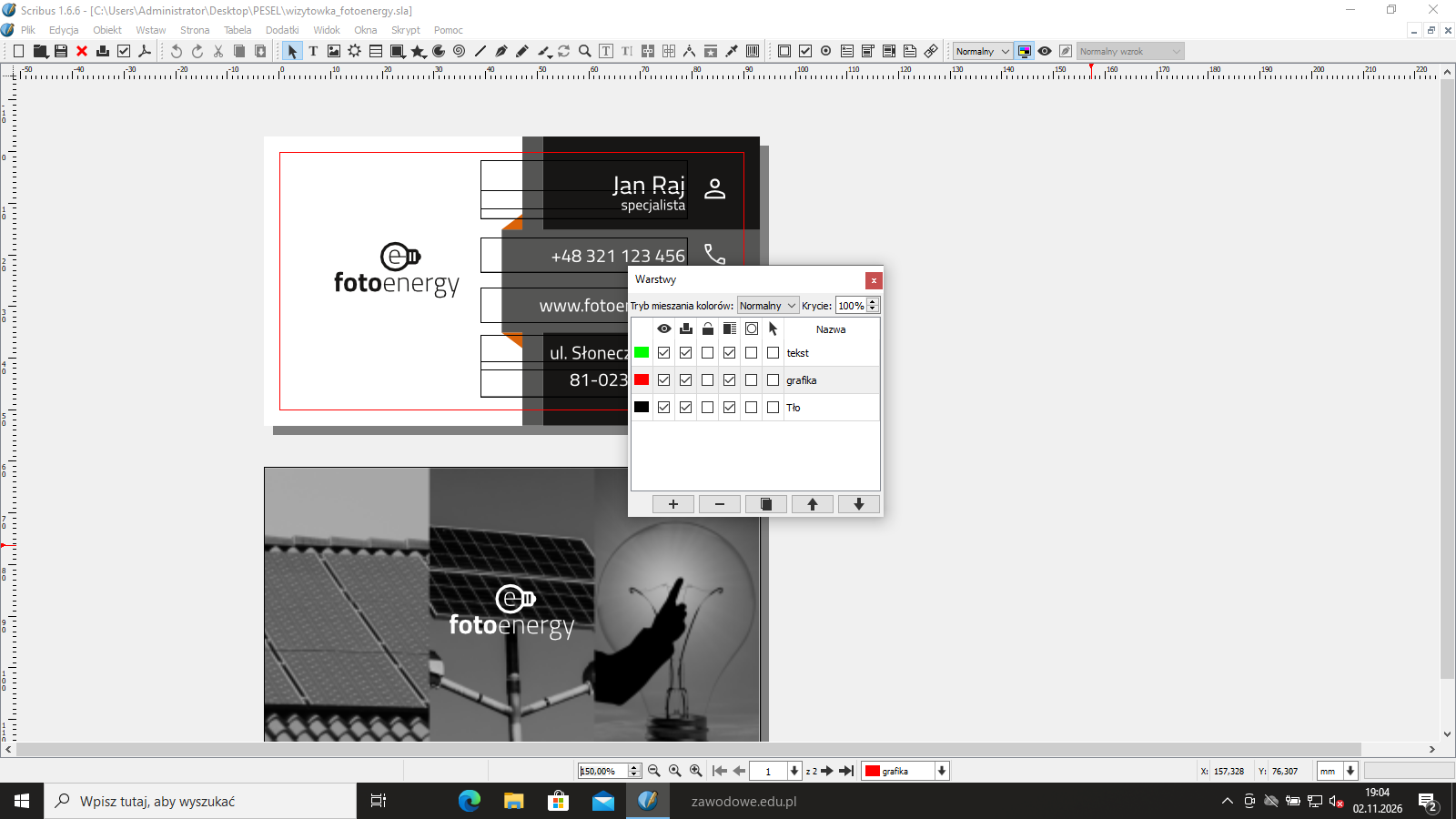
W oknie Warstwy (F6) utwórz trzy warstwy: Tło, grafika, tekst. Elementy wstawiaj zawsze na właściwą warstwę - klucz ocenia wersję otwartą „z zachowanymi warstwami”.
Podgląd strony po tym kroku
Krok 12: Tło awersu wyciągnięte na spady
Kryteria: , , ,
R.3.6 Prostokąt w środkowej części wizytówki o wymiarach 47 x 20 mm netto oraz prostokąt o szerokości 4 mm mają wypełnienie CMYK (0, 0, 0, 80)
R.3.8 Kolorystyka tła pod danymi osobowymi i adresowymi: CMYK (0, 0, 0, 100)
R.3.9 Kolorystyka trójkątnych elementów wizytówki: CMYK (10, 70, 100, 0)
R.3.10 PDF z awersem wizytówki posiada wszystkie elementy graficzne tła wyciągnięte na 3 mm spady
ok. 5 min
Polecenie z arkusza
spady: 3 mm
Na warstwie Tło narysuj prostokąty (wymiary od lewego górnego rogu formatu netto, ujemne wartości to spad):
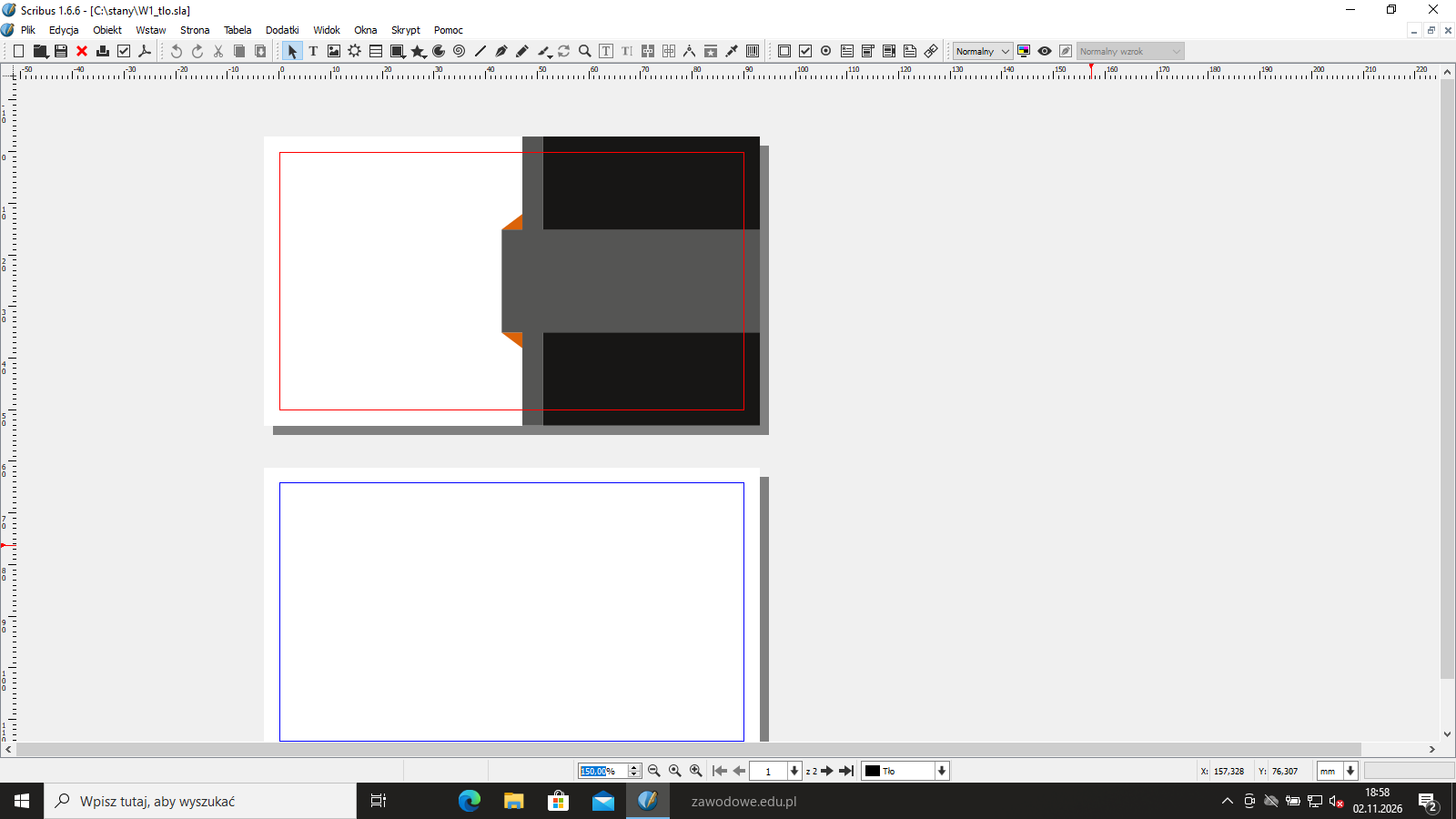
białe pole C0 M0 Y0 K0: x -3, y -3, 50 × 56 mm,
pasek 4 mm w kolorze C0 M0 Y0 K80: x 47, y -3, 4 × 56 mm,
czarny panel C0 M0 Y0 K100: x 51, y -3, 42 × 56 mm,
pas na telefon i adres www C0 M0 Y0 K80: x 43, y 15, 50 × 20 mm - netto 47 × 20 mm, reszta wychodzi na prawy spad,
dwa trójkąty C10 M70 Y100 K0 narzędziem Wielokąt albo Linie Béziera (punkty 43/15, 47/12, 47/15 oraz 43/35, 47/38, 47/35) - „zagięcia” pasa nad i pod nim.
Każdy element tła sięga do krawędzi spadu, więc po obcięciu nie zostanie biały pasek na brzegu.
Typowe błędy
Prostokąty narysowane tylko do linii formatu netto (bez spadu) - klucz wymaga, aby wszystkie elementy tła w PDF wychodziły na 3 mm spady.
Podgląd strony po tym kroku
Krok 13: Logo na awersie 23 mm od dolnej krawędzi
Kryteria:
R.3.7 Awers wizytówki posiada logo zgodne z Rezultatem 1 (logo_ awers_ rewers ) umieszczone 23 mm od dolnej krawędzi wizytówki do linii bazowej logotypu
ok. 3 min
Polecenie z arkusza
Na podstawie informacji zawartych w arkuszu egzaminacyjnym oraz plików z folderu PGF.04-01-24.06-SG-materiały umieszczonego na pulpicie komputera przygotuj wizytówkę do drukowania cyfrowego.
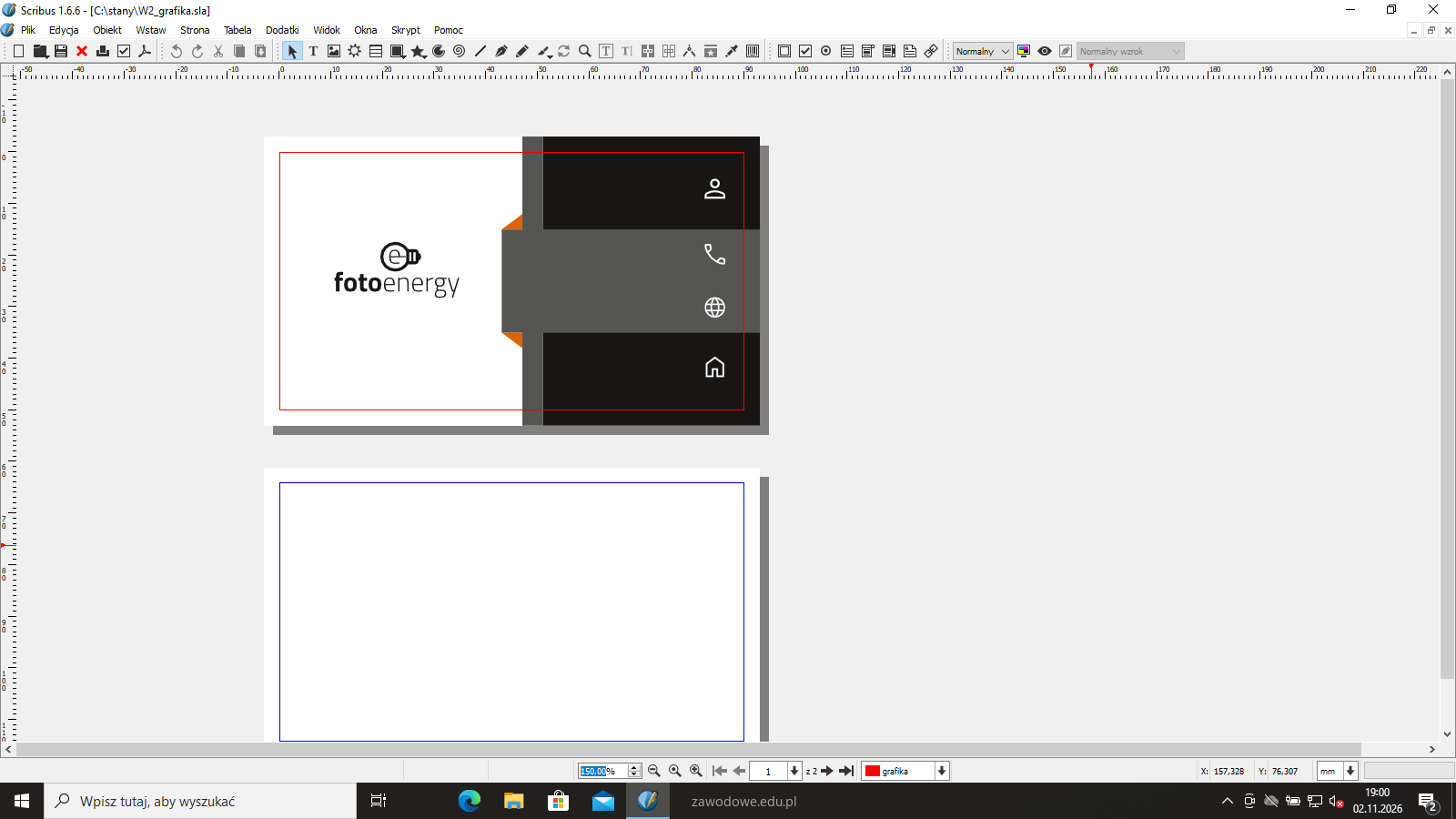
Na warstwie grafika zaimportuj logo z rezultatu 1 (Plik → Importuj → Importuj grafikę wektorową, plik zapisany z logo jako SVG albo PDF). Zgrupuj je, zablokuj proporcje i zmniejsz do szerokości 24,15 mm (25% logo z A4) - wielkość jak na rysunku 3. Kolor zostaje C0 M0 Y0 K100.
Ustaw logo na środku białego pola, a w pionie tak, aby linia bazowa logotypu (dół liter „fotoener” bez ogonków „g” i „y”) była 23 mm od dolnej krawędzi wizytówki - w pliku: 23 mm.
Podgląd strony po tym kroku
Krok 14: Piktogramy znak_1-znak_4 4 × 4 mm, białe
Kryteria: ,
R.3.4 Elementy graficzne z pików: znak_1, znak_2, znak_3, znak_4 mają wymiary 4 x 4 mm każdy i nie są zniekształcone
Na podstawie informacji zawartych w arkuszu egzaminacyjnym oraz plików z folderu PGF.04-01-24.06-SG-materiały umieszczonego na pulpicie komputera przygotuj wizytówkę do drukowania cyfrowego.
Zaimportuj znak_1.pdf … znak_4.pdf z materiałów (człowiek, słuchawka, globus, dom) na warstwę grafika. Każdy zgrupuj, zablokuj proporcje i zmniejsz tak, aby mieścił się w kwadracie 4 × 4 mm (dłuższy bok 4 mm) - w pliku: 4 × 3,88, 4 × 4, 4 × 4, 3,56 × 4 mm. Wypełnij je kolorem C0 M0 Y0 K0 i ustaw w kolumnie przy prawym brzegu, na wysokości odpowiadających im tekstów.
Piktogram domu jest wyższy niż szerszy, więc ma 4 mm wysokości - proporcji nie zmieniaj, klucz sprawdza, czy znaki „nie są zniekształcone”.
R.3.1 Teksty zgodne ze szkicem, nie zawierają błędów redakcyjnych
R.3.2 Wszystkie teksty złożone krojem pisma Cairo Regular w kolorystyce CMYK (0, 0, 0, 0)
R.3.3 Teksty wykonane w rozmiarach: - „imię i nazwisko” 14 pkt - „stanowisko” 8 pkt - „dane teleadresowe” 10 pkt
ok. 5 min
Polecenie z arkusza
wszystkie napisy złóż krojem Cairo Regular w kolorze CMYK (0, 0, 0, 0) w rozmiarach: „imię i nazwisko” 14 pt, „stanowisko” 8 pt, „dane teleadresowe” – 10 pt
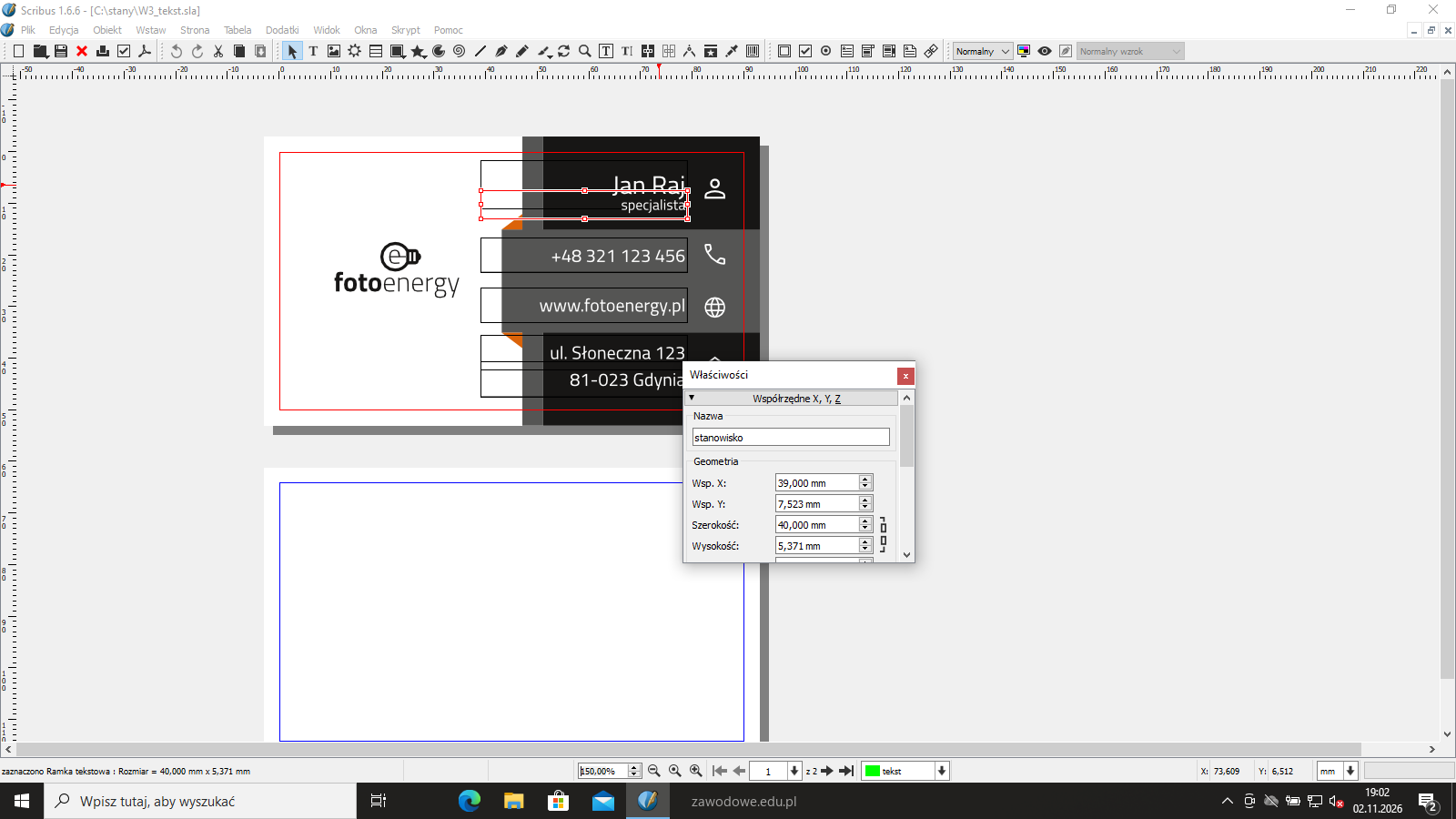
Na warstwie tekst wstaw ramki tekstowe wyrównane do prawej (prawa krawędź 79 mm od lewego brzegu formatu) i wpisz teksty ze szkicu bez zmian:
Jan Raj - 14 pt,
specjalista - 8 pt,
+48 321 123 456, www.fotoenergy.pl, ul. Słoneczna 123, 81-023 Gdynia - po 10 pt.
Każdemu tekstowi ustaw krój Cairo Regular i kolor C0 M0 Y0 K0 we Właściwościach → Tekst. Linie bazowe ustaw tak jak na rysunku 3 - imię i stanowisko w czarnym panelu u góry, telefon i www w szarym pasie, adres w dolnym panelu.
Typowe błędy
Literówka w danych (np. „Słoneczna” bez „ł”, inny numer telefonu) odbiera punkt za teksty zgodne ze szkicem.
Podgląd strony po tym kroku
Etap 4: Wizytówka - rewers
Kroki 16-17 · po tym etapie masz 32 z 35 kryteriów (pkt)
Krok 16: Bitmapa wizytowka_tlo na rewersie
Kryteria: ,
R.4.3 Na rewersie wizytówki umieszczona bitmapa: wizytowka_tlo
R.4.4 Na rewersie wizytówki wszystkie elementy graficzne tła wychodzą na 3 mm spady
ok. 3 min
Polecenie z arkusza
awers i rewers wizytówki zapisz w jednym pliku
Przejdź na stronę 2. Na warstwie Tło narysuj ramkę obrazu (I) od x -3, y -3 o wymiarach 96 × 56 mm - to format netto ze spadami - i wczytaj do niej wizytowka_tlo.tif (Plik → Importuj → Wczytaj obraz, Ctrl+I). Zaznacz Dopasuj obraz do ramki - TIFF ma dokładnie 96 × 56 mm, więc niczego nie zniekształca.
Bitmapa wypełnia całą stronę ze spadami: pod nożem nie ma ryzyka białej krawędzi.
Podgląd strony po tym kroku
Krok 17: Białe logo w środkowym panelu
Kryteria: ,
R.4.1 Na rewersie wizytówki umieszczone logo zgodne z Rezultatem 1 (logo_ awers_ rewers) w położeniu zgodnym ze szkicem, nie wykracza poza obszar środkowego panelu
R.4.2 Na rewersie wizytówki umieszczone logo w kolorystyce CMYK (0, 0, 0, 0)
ok. 2 min
Polecenie z arkusza
Na podstawie informacji zawartych w arkuszu egzaminacyjnym oraz plików z folderu PGF.04-01-24.06-SG-materiały umieszczonego na pulpicie komputera przygotuj wizytówkę do drukowania cyfrowego.
Na warstwie grafika wstaw drugą kopię logo (24,15 mm szerokości) i zmień jej wypełnienie na C0 M0 Y0 K0. Wyśrodkuj logo na stronie (Okna → Wyrównaj i rozmieść, względem strony) - leży wtedy w całości na środkowym zdjęciu (latarnia), od 32,9 do 57,1 mm, a środkowy panel zajmuje pas 29-61 mm formatu netto.
Kroki 18-19 · po tym etapie masz 35 z 35 kryteriów (pkt)
Krok 18: Zapis wersji otwartej z warstwami
ok. 1 min
Polecenie z arkusza
wektorową wersję otwartą projektu wizytówki z zachowanymi warstwami oraz PDF pod nazwą wizytowka_fotoenergy
Zapisz dokument jako C:\Users\Administrator\Desktop\PESEL\wizytowka_fotoenergy.sla. W pliku są trzy warstwy: Tło, grafika, tekst, a bitmapa tła jest dołączona z pliku wizytowka_tlo.tif leżącego w tym samym folderze PESEL.
R.4.5 PDF z rewersem wizytówki nie zawiera żadnych znaczników drukarskich
R.4.6 PDF rewersu wizytówki ma wymiary 96 x 56 mm
R.4.7 PDF wizytowka_fotoenergy zapisany w folderze PESEL
ok. 3 min
Polecenie z arkusza
nie umieszczaj znaczników drukarskich
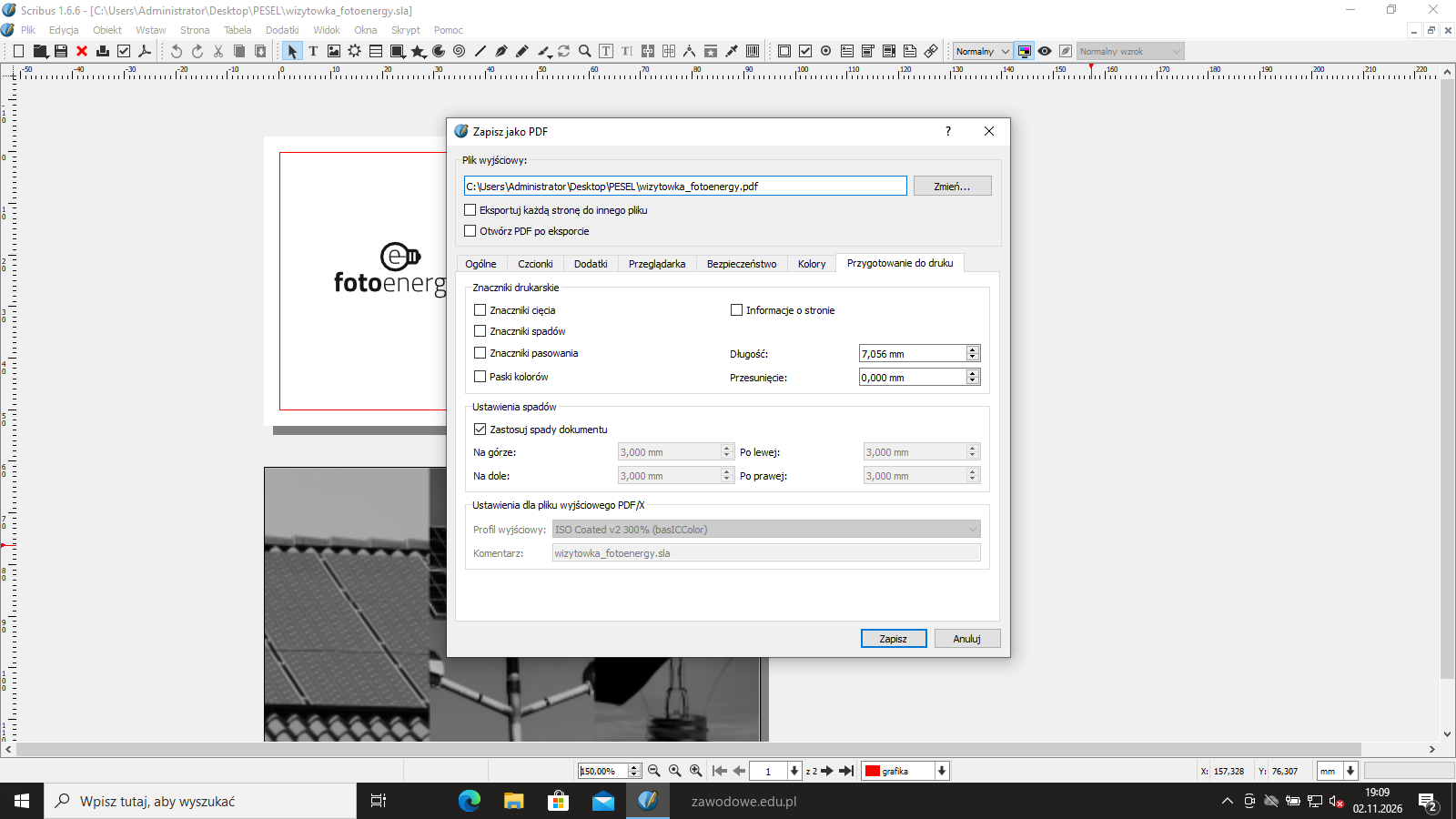
Plik → Eksport → Zapisz jako PDF do C:\Users\Administrator\Desktop\PESEL\wizytowka_fotoenergy.pdf:
karta Ogólne: zgodność PDF/X-4, zakres wszystkie strony (awers i rewers),
karta Przygotowanie do druku: wszystkie znaczniki wyłączone (cięcia, spadów, pasery, paski kolorów, informacje o stronie), zaznaczone Zastosuj spady dokumentu (3 mm),
karta Kolor: wyjście Drukarka, profil wyjściowy CMYK.
Gotowy PDF ma 2 strony 96 × 56 mm (90 × 50 mm netto + 3 mm spadu z każdej strony), bez żadnego znacznika i w samych kolorach CMYK. Do wydruku cyfrowego to wystarczy - cięcie robi drukarnia według pola przycięcia zapisanego w PDF.
Typowe błędy
Włączone znaczniki cięcia powiększają stronę PDF poza 96 × 56 mm - tracisz punkt za brak znaczników i za wymiary.
Podgląd strony po tym kroku
Etap 6: Oddanie pracy
Krok 20 · po tym etapie masz 35 z 35 kryteriów (pkt)
Krok 20: Folder PESEL i płyta
ok. 5 min
Polecenie z arkusza
Po zakończeniu pracy rezultaty nagraj na płytę, a następnie zgłoś przez podniesienie ręki chęć sprawdzenia nagranej przez siebie płyty na wyznaczonym do tego stanowisku.
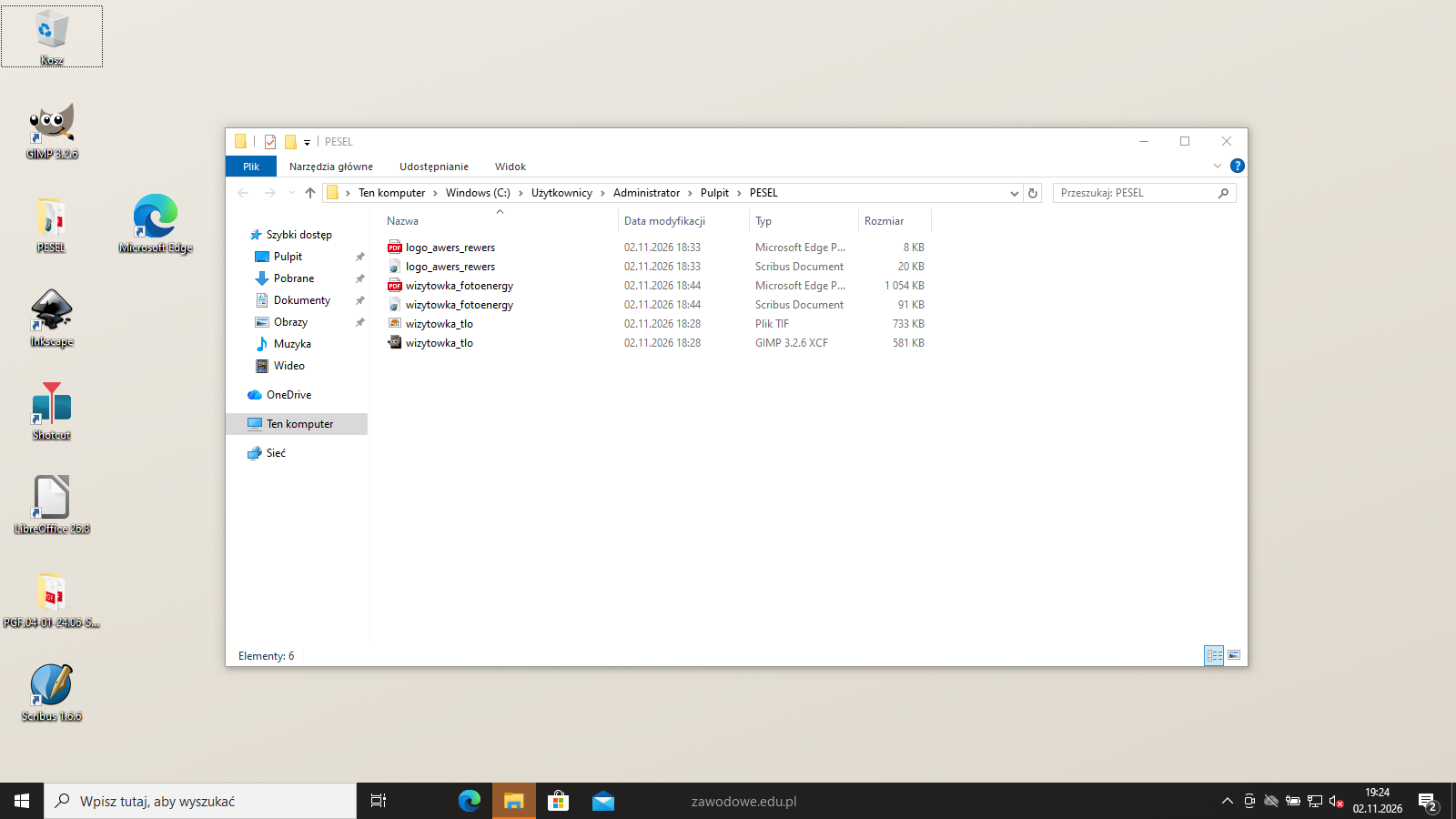
W folderze PESEL muszą być: logo_awers_rewers.sla i logo_awers_rewers.pdf, wizytowka_tlo.xcf i wizytowka_tlo.tif oraz wizytowka_fotoenergy.sla i wizytowka_fotoenergy.pdf. Otwórz każdy plik przed zapisem na płytę.
Na wskazanym stanowisku otwórz z płyty każdy plik; jeśli coś się nie otwiera, możesz zapisać płytę jeszcze raz. Sprawdzoną płytę opisz numerem PESEL i zostaw z arkuszem na stanowisku.
Podgląd strony po tym kroku
Podgląd
Symulacja ekranu w przeglądarce - w Android Studio / Visual Studio wygląd może się nieco różnić.
To jedno z możliwych rozwiązań. Egzaminator ocenia spełnienie kryteriów z klucza odpowiedzi, a nie zgodność z tym rozwiązaniem - inna, poprawna droga też daje punkty.
Autor rozwiązania: Bartosz Bryniarski. Licencja CC BY-NC 4.0 - kopiowanie i przeróbki do celów niekomercyjnych, z podaniem autora i źródła (link do tej strony) (zasady wykorzystania). Treść arkusza i klucza oceniania pochodzi z CKE.