PGF.04-02-24.06-SGCzerwiec 2024 · 27 kroków · ok. 103 min · 57 kryteriów z klucza
Rozwiązanie krok po kroku: Dwustronna ulotka DL
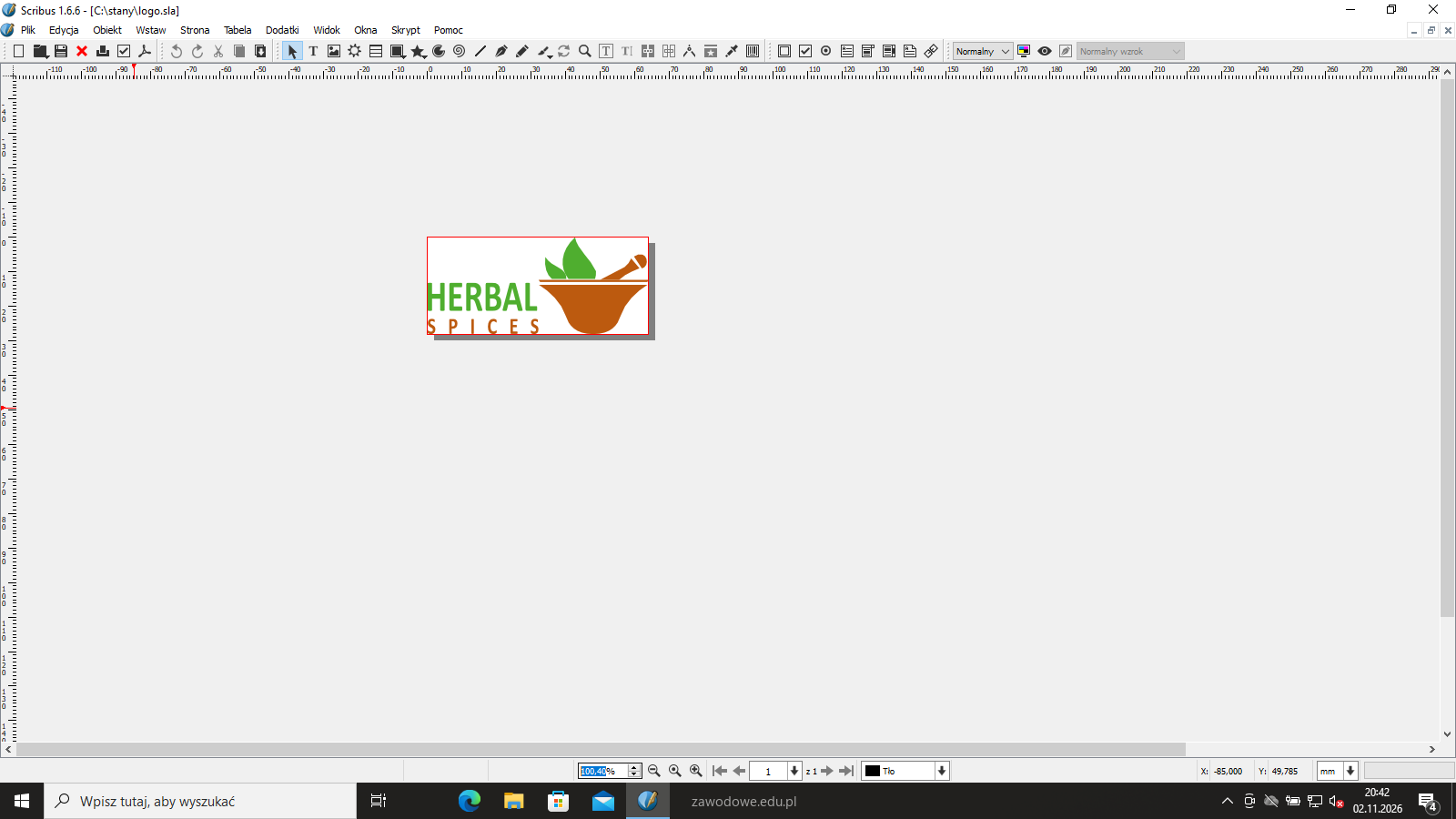
Arkusz PGF.04-02-24.06-SG: sklep zielarski HERBAL SPICES zamawia dwustronną ulotkę DL do druku cyfrowego. Ulotka po rozłożeniu ma 294 × 210 mm i składa się z trzech łamów po 98 mm. Rezultaty to: logologo.eps (sygnet z moździerzem i liśćmi, logotyp krojem Calibri Bold), trzy bitmapy (pietruszka.tiff i łyżki.tiff z usuniętym tłem, przyprawy.jpg w kształcie koła), projekt ulotki (awers i rewers, wersja otwarta i PDF) oraz impozycjaimpozycja_PESEL.pdf na arkuszu SRA3. Materiały są w archiwum PGF.04-02-24.06-SG-materiały.7z (hasło z arkusza: Ulotka312) - znajdziesz je w załączniku arkusza.
Arkusz podaje jako przykłady Adobe Illustratora/InDesigna i CorelDRAW. To rozwiązanie zostało wykonane naprawdę w darmowych programach w maszynie wirtualnej z Windows: GIMP 3.2.6 (bitmapy w CMYK) i Scribus 1.6.6 (logo, ulotka i impozycja w kolorach CMYK, PDF/X-4 ze spadami). Zrzuty ekranu pochodzą z tej maszyny - na stanowisku okna mogą wyglądać inaczej, ale każdy parametr z klucza jest podany wprost w krokach.
⚠️ Zastrzeżenia:
arkusz każe zapisać kopię plików otwartych „w najniższej z dostępnych wersji zapisu np. CS6 (dla Adobe Illustratora lub Adobe InDesigna) lub CDRx7 (dla CorelDRAW)”. Darmowe programy tych formatów nie zapisują - wersją otwartą ulotki jest tu plik Scribusa ulotka.sla. Na egzaminie pracuj w programie ze stanowiska i zapisz plik otwarty w jego formacie,
krój Book Antiqua Bold (tekst „-20% w każdy WTOREK”) jest dołączany do pakietu Microsoft Office i nie było go w maszynie wirtualnej. Użyto kroju Palatino Linotype Bold - to ten sam projekt liter (Palatino), Book Antiqua jest jego wersją. Na egzaminie wybierz Book Antiqua Bold, bo klucz sprawdza nazwę kroju.
Folder z rezultatami nazywasz na egzaminie swoim numerem PESEL - tu nazywa się PESEL. Klucz ma 57 kryteriów w sześciu rezultatach (1 kryterium = 1 punkt); do zdania części praktycznej potrzeba 75%, czyli 43 punktów.
Suwak i strzałki obok niego - albo ←→ na klawiaturze - przechodzą krok po kroku; wyjaśnienie i podgląd zmieniają się razem z krokiem.
Lista „Etap” przenosi od razu do wybranego etapu.
„Rozwiązuję samodzielnie” chowa rozwiązanie kroku - najpierw własna próba, potem odsłonięcie.
„Tryb prezentacji” pokazuje same kroki, bez menu strony - na rzutnik.
Etap 1: Logo wektorowe
Kroki 1-4 · po tym etapie masz 10 z 57 kryteriów (pkt)
Krok 1: Sygnet: sześć elementów bez obrysu
Kryteria: , , ,
R.1.5 Sygnet logo złożony z 6 elementów na przezroczystym tle
R.1.6 Kształt elementów tworzących sygnet logo zbliżony do elementów na szkicu
R.1.7 Elementy miski mają wypełnienie w kolorze C20 M70 Y100 K10 i nie posiadają obrysu
R.1.8 Liście mają wypełnienie w kolorze C70 M0 Y100 K0
ok. 10 min
Polecenie z arkusza
wszystkie 6 elementów graficznych logo wykonaj bez obrysów
Sygnet z rysunku 1 to moździerz z tłuczkiem i dwa liście. Narysuj go narzędziem Linie Béziera jako sześć osobnych kształtów: mały liść, duży liść, obręcz moździerza (cienki pasek nad czaszą), czasza, tłuczek i jego główka. Rysunek 1 w arkuszu jest dość duży - powiększ go na ekranie i odwzoruj kształty: czasza rozszerza się ku górze i ma zaokrąglone dno, tłuczek leży ukośnie w prawo w górę, a główka jest oddzielona od niego wąską szczeliną.
Kolory zdefiniuj w Edycja → Kolory w modelu CMYK: liście C70 M0 Y100 K0, cztery elementy moździerza C20 M70 Y100 K10. Każdemu kształtowi we Właściwościach (F2) na karcie Kolory ustaw obrys Brak - arkusz wymaga elementów bez obrysów.
Typowe błędy
Sygnet narysowany jako jeden kształt (albo liście połączone z moździerzem) - klucz liczy 6 elementów i sprawdza kolor każdego z nich.
Podgląd strony po tym kroku
Krok 2: Logotyp HERBAL SPICES krojem Calibri Bold
Kryteria: , ,
R.1.2 Logo zawiera tekst HERBAL SPICES wykonany krojem Calibri Bold
R.1.3 Logotyp zapisany wersalikami
R.1.4 Logotyp w kolorystyce C70 M0 Y100 K0 oraz C20 M70 Y100 K10 zgodnie z szkicem
ok. 5 min
Polecenie z arkusza
fonty złóż bez obrysów
Na lewo od sygnetu wstaw dwie ramki tekstowe z napisami HERBAL i SPICES - wersalikami, krojem Calibri Bold, bez obrysu tekstu. HERBAL ma kolor C70 M0 Y100 K0, SPICES - C20 M70 Y100 K10 (jak na szkicu).
Na szkicu oba napisy mają tę samą szerokość (ok. 32 mm, do osi sygnetu): HERBAL jest wysoki i zwężony, a SPICES niski i rozstrzelony. W rozwiązaniu HERBAL ma 36,6 pkt ze skalowaniem poziomym znaków 77%, a SPICES 19,3 pkt ze skalowaniem 80% i światłem między znakami 51% (Właściwości → Tekst → Zaawansowane ustawienia). Na egzaminie wystarczy dopasować rozmiar i odstępy tak, aby napisy pokrywały się ze szkicem - klucz ocenia krój, wersaliki i kolory.
Krok 3: Wymiar 64 × 28 mm i rozmieszczenie elementów
Kryteria: ,
R.1.1 Logo ma wymiary 64 x 28 mm
R.1.9 Elementy logo rozmieszczone zgodnie z Rysunkiem 1
ok. 5 min
Polecenie z arkusza
logo w formacie wektorowym EPS wykonaj zgodnie ze szkicem wektorowego logo Rysunek 1
Utwórz dokument o rozmiarze strony 64 × 28 mm (tyle ma całe logo na szkicu) bez marginesów i spadów. Ułóż elementy jak na rysunku 1: sygnet przy prawej krawędzi (obręcz moździerza sięga do 64 mm, dno czaszy dotyka dolnej krawędzi), duży liść dotyka górnej krawędzi, HERBAL od lewej krawędzi tuż pod górną linią obręczy, SPICES pod nim, dolną krawędzią na dole logo.
W gotowym logo HERBAL ma 31,8 mm szerokości i 8,2 mm wysokości, SPICES 32,1 × 4,5 mm, a sygnet zajmuje prawą połowę strony (od 32,1 do 64 mm).
R.1.10 Folder PESEL zawiera plik logo w formacie EPS
ok. 2 min
Polecenie z arkusza
wszystkie 6 elementów logo umieść na przezroczystym tle
Strona logo nie ma żadnego tła (nie rysuj białego prostokąta pod logo) - wtedy w EPS poza kształtami nic nie ma i tło jest przezroczyste. Zapisz logo poleceniem Plik → Eksport → Zapisz jako EPS do {D}logo.eps.
Scribus zapisuje tekst w EPS jako krzywe, więc plik zawiera wyłącznie obiekty wektorowe: 8 kształtów zielonych (litery HERBAL i dwa liście) i 10 brązowych (litery SPICES i cztery elementy moździerza), żadnego obrazu i żadnego obrysu. Ramka EPS ma dokładnie 64 × 28 mm; po wczytaniu do podglądu z kanałem alfa 68% powierzchni jest przezroczyste.
Kroki 5-9 · po tym etapie masz 20 z 57 kryteriów (pkt)
Krok 5: Pietruszka: usunięcie tła
Kryteria:
R.2.9 Bitmapa pietruszka ma usunięte tło (sprawdzana linia brzegowa w widoku 100%)
ok. 6 min
Polecenie z arkusza
bitmapę pietruszka.tiff przygotuj usuwając tło z pliku pietruszka.jpg
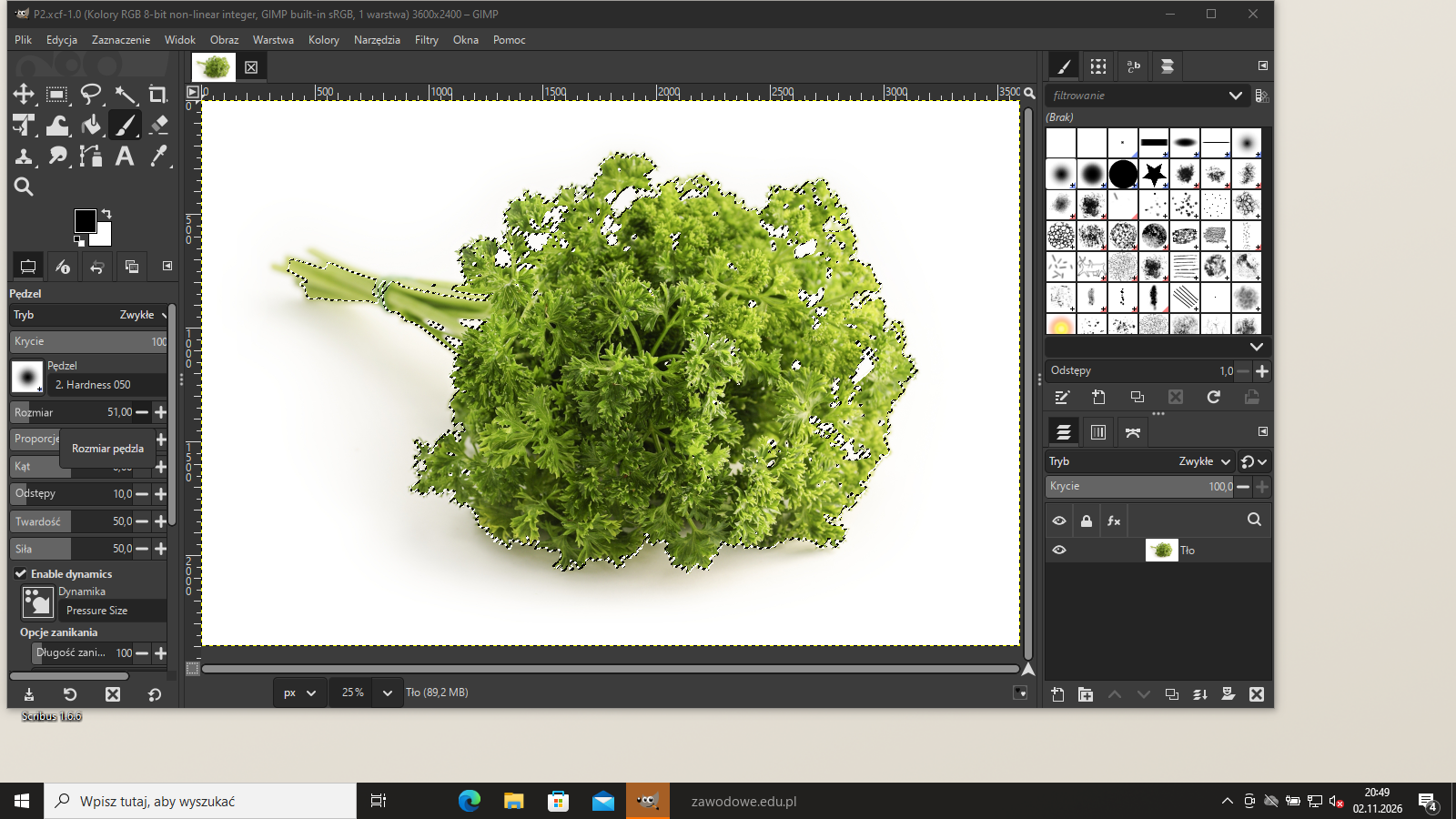
Otwórz pietruszka.jpg w GIMP-ie i dodaj kanał alfa (Warstwa → Przezroczystość → Dodaj kanał alfa). Narzędziem Zaznaczenie rozmyte (U) z progiem ok. 95 (0,38) kliknij białe tło w rogu. Natka ma prześwity między listkami i szary cień pod łodygą, więc w trybie Dodaj (Shift) zaznacz też Zaznaczeniem według koloru (Shift+O) białe tło między listkami, a różdżką z kryterium Nasycenie - cień.
Odwróć zaznaczenie (Ctrl+I): zostaje sama natka. Zaznaczenie → Zmniejsz o 3 px i Powiększ o 3 px usuwa drobiny tła, a Zaznaczenie → Zmiękcz o 2 px wygładza brzeg. Dodaj maskę warstwy z zaznaczenia i zastosuj ją, potem Obraz → Przytnij do zaznaczenia.
Typowe błędy
Zostawiona biała obwódka wokół listków - klucz ogląda linię brzegową w powiększeniu 100%. Sprawdź brzeg na ciemnym tle, zanim zapiszesz plik.
Podgląd strony po tym kroku
Krok 6: pietruszka.tiff: 72 × 47 mm, 300 ppi, CMYK
Kryteria: ,
R.2.7 Element graficzny pietruszka ma wymiary 72 x 47 mm
R.2.8 Bitmapa pietruszka zapisana w trybie koloru CMYK i rozdzielczości 300 ppi
ok. 4 min
Polecenie z arkusza
wycięty z tła element graficzny (pietruszka) w rozmiarze 72 x 47 mm, zapisz w formacie TIFF z zachowaniem przezroczystości (usunięte tło), w rozdzielczości 300 ppi, w trybie kolorów CMYK
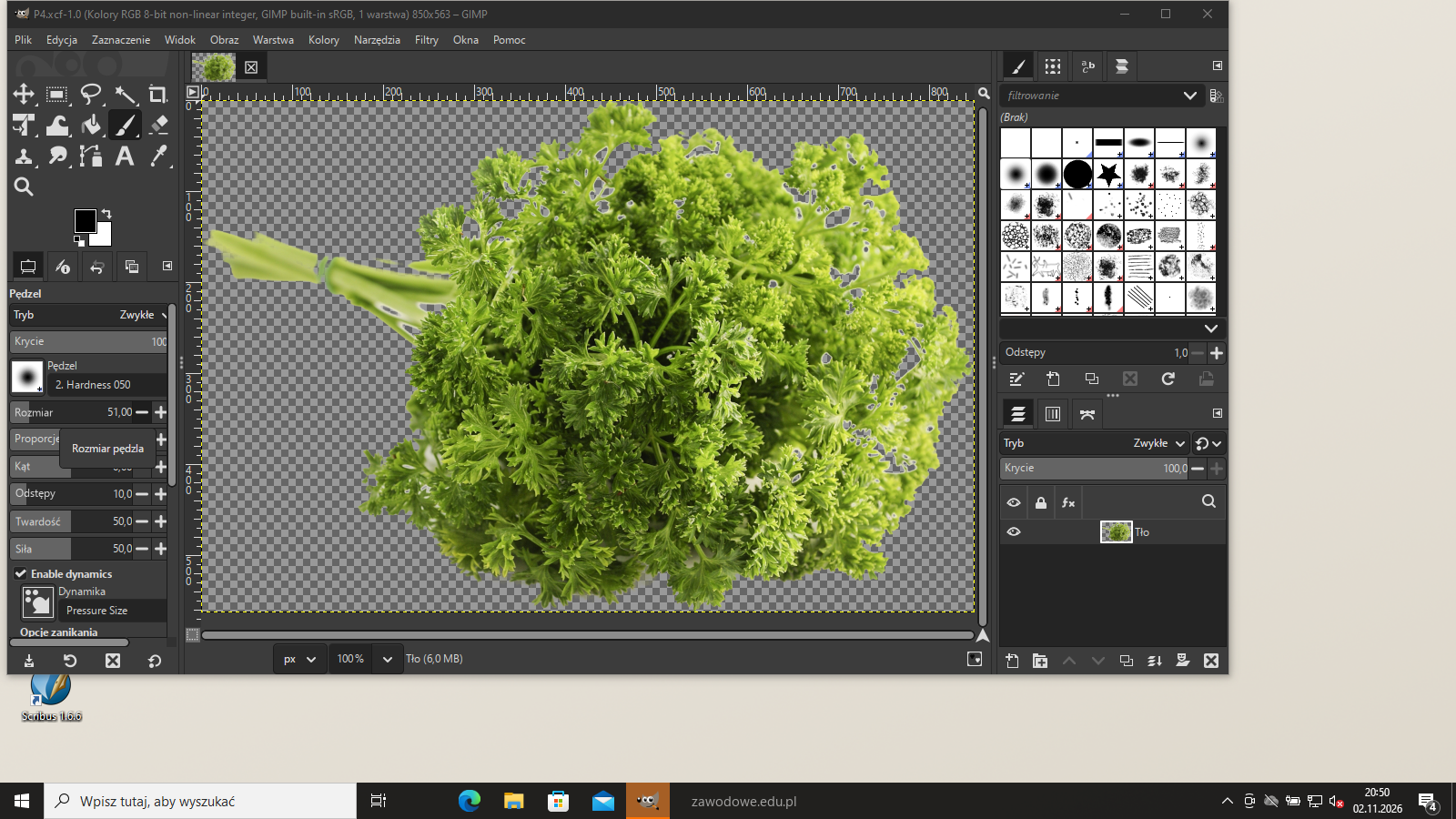
Obraz → Skaluj obraz z zablokowanymi proporcjami: szerokość 72 mm, rozdzielczość 300 ppi (850 px). Wycięta natka ma proporcje rysunku, więc wysokość wychodzi 47,7 mm - mieści się w tolerancji ±1 mm od 47 mm, a obraz nie jest zniekształcony.
GIMP pracuje w RGB i zapisuje CMYK przy eksporcie: w Obraz → Zarządzanie kolorami ustaw profil symulacji ISO Coated v2 300%, potem Plik → Eksportuj jakoC:\Users\Administrator\Desktop\PESEL\pietruszka.tiff z zaznaczonymi opcjami Eksportuj jako CMYK i Zapisz profil kolorów (bez kompresji). TIFF ma 5 kanałów: C, M, Y, K i alfę - 42% pikseli jest przezroczyste.
Podgląd strony po tym kroku
Krok 7: Łyżki: usunięcie tła
Kryteria:
R.2.6 Bitmapa łyżki ma usunięte tło
ok. 4 min
Polecenie z arkusza
bitmapę łyżki.tiff przygotuj usuwając tło z pliku łyżki.jpg
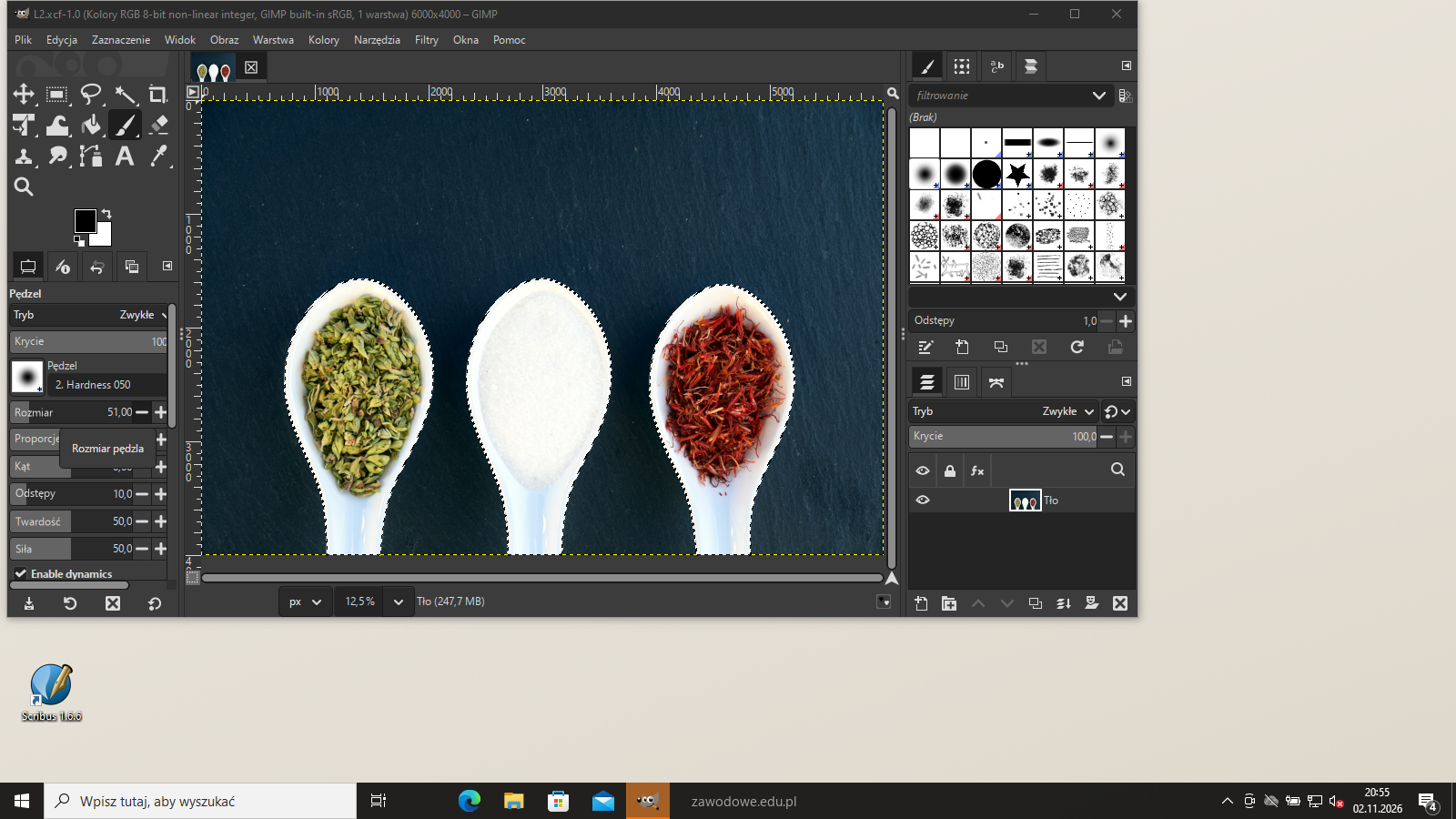
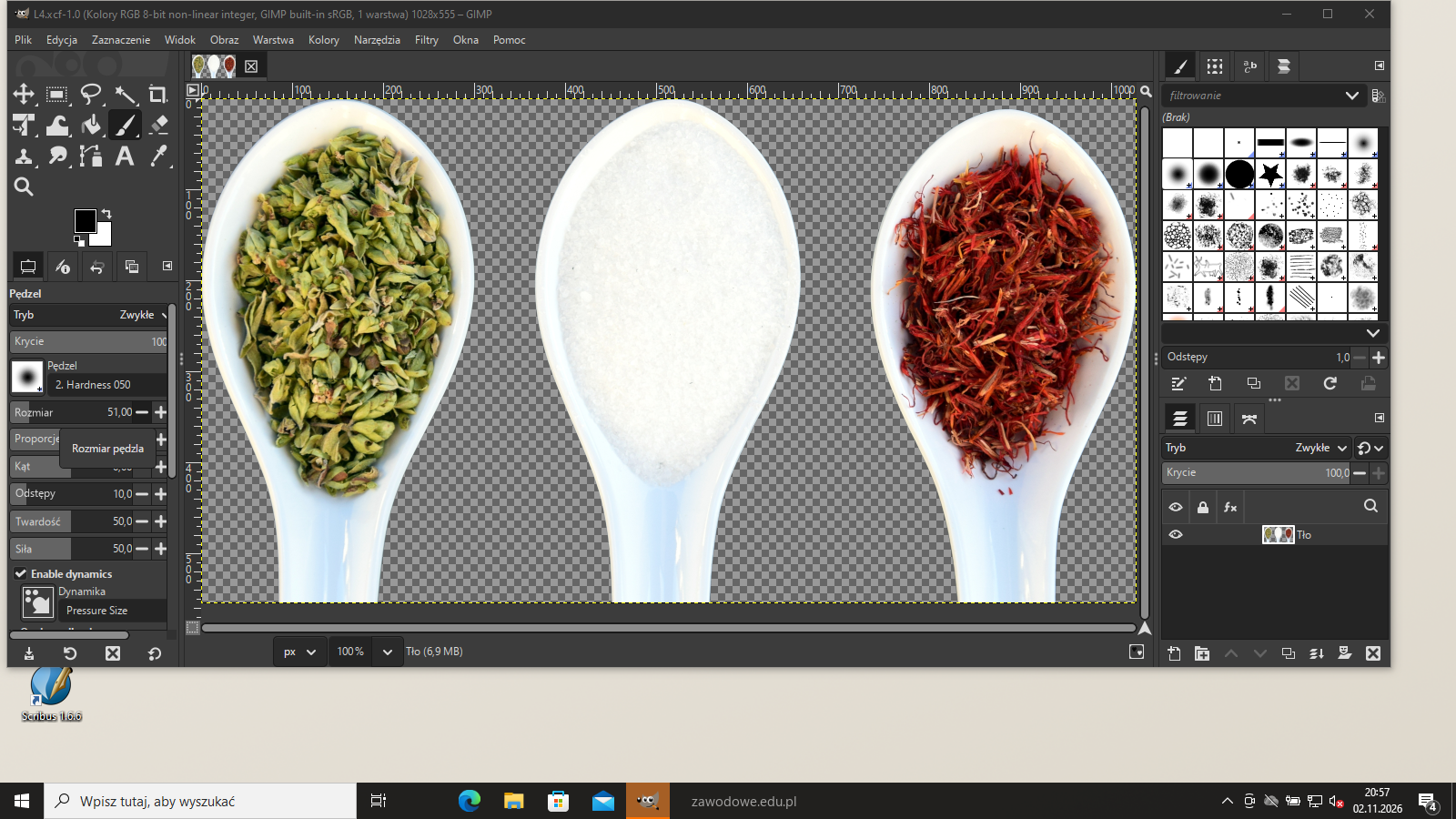
Otwórz łyżki.jpg, dodaj kanał alfa i Zaznaczeniem rozmytym (próg ok. 64, czyli 0,25) kliknij jasne tło. Tło jest jednolite, więc wystarczy jedno kliknięcie. Odwróć zaznaczenie (Ctrl+I) - zaznaczone są trzy łyżki z przyprawami. Zmniejsz i powiększ zaznaczenie o 6 px (usuwa pojedyncze drobiny na tle), zmiękcz o 2 px, a potem odwróć je jeszcze raz i naciśnij Delete (albo dodaj maskę warstwy z zaznaczenia). Na koniec Obraz → Przytnij do zawartości.
Podgląd strony po tym kroku
Krok 8: łyżki.tiff: 87 × 47 mm, 300 ppi, CMYK
Kryteria: , ,
R.2.3 Element graficzny łyżki ma wymiary 87 x 47 mm
R.2.4 Bitmapa łyżki zapisana w trybie koloru CMYK
R.2.5 Bitmapa łyżki ma rozdzielczość 300 ppi
ok. 3 min
Polecenie z arkusza
element graficzny (łyżki) przygotuj w rozmiarze 87 x 47 mm i zapisz w formacie TIFF z zachowaniem przezroczystości (usunięte tło), w rozdzielczości 300 ppi, w trybie kolorów CMYK
Wycięte łyżki mają proporcje prawie 87:47, więc Obraz → Skaluj obraz do 87 × 47 mm przy 300 ppi (1028 × 555 px) zmienia proporcje o mniej niż 1% - kształt łyżek się nie zniekształca. Eksportuj C:\Users\Administrator\Desktop\PESEL\łyżki.tiff tak jak pietruszkę: profil ISO Coated v2 300%, Eksportuj jako CMYK, zapis profilu, przezroczyste tło (40% pikseli).
Podgląd strony po tym kroku
Krok 9: przyprawy.jpg: koło 98 mm, 300 ppi, CMYK
Kryteria: , ,
R.2.1 Bitmapa przyprawy ma rozdzielczość 300 ppi
R.2.2 Bitmapa przyprawy zapisana w trybie koloru CMYK
R.2.10 Bitmapa przyprawy zapisana w formacie JPEG, łyżki oraz pietruszka w formacie TIFF
ok. 4 min
Polecenie z arkusza
bitmapę przygotuj w kształcie koła o średnicy 98 mm i zapisz w formacie JPG, w rozdzielczości 300 ppi, w trybie kolorów CMYK
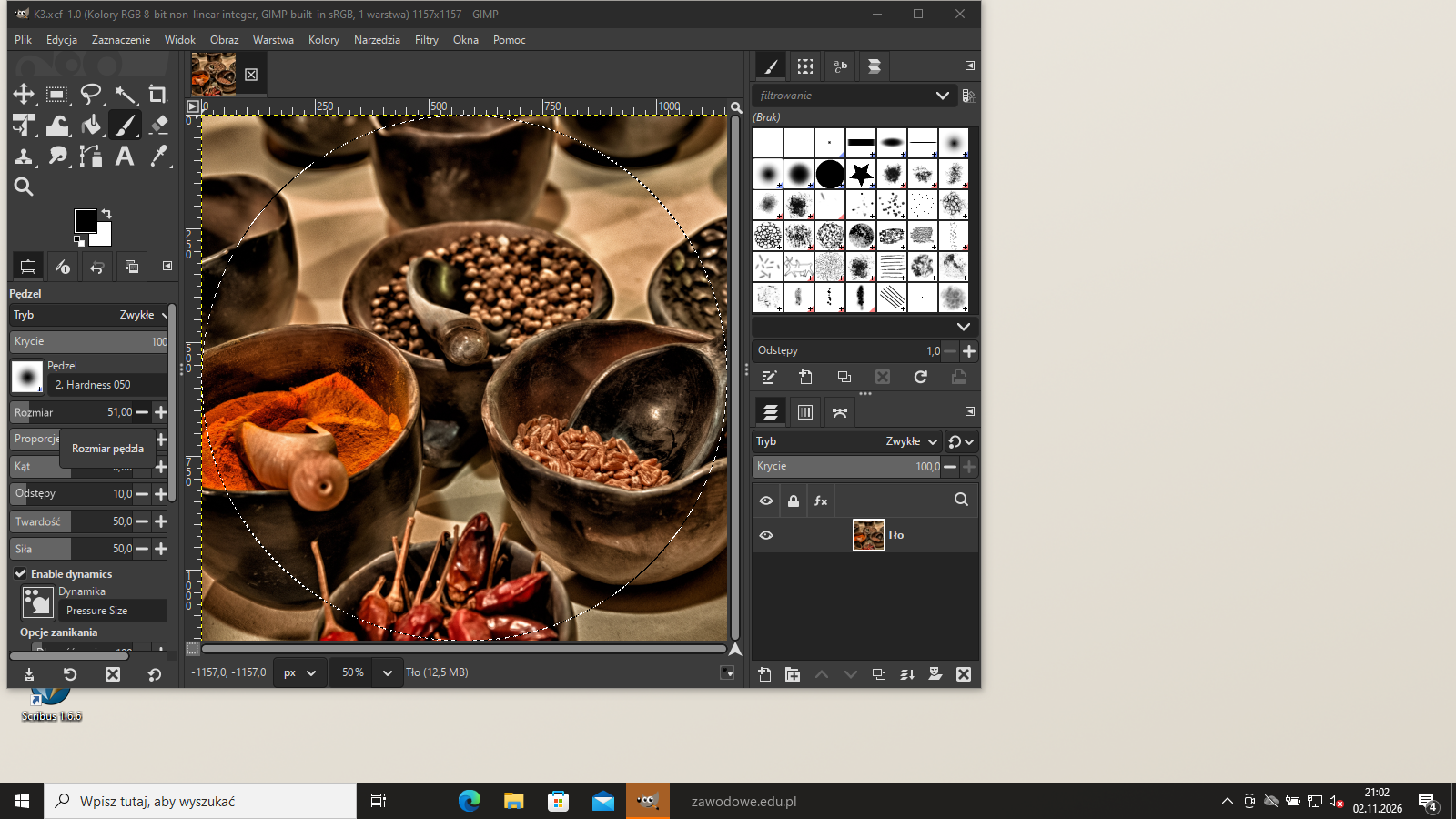
Otwórz przyprawy.jpg i wykadruj ze środka kwadrat o boku równym wysokości zdjęcia (Kadrowanie, Shift+C, proporcje stałe 1:1). Obraz → Skaluj obraz do 98 × 98 mm przy 300 ppi (1157 px). Narzędziem Zaznaczenie eliptyczne (E) zaznacz koło na całym obrazie (pozycja 0, 0, rozmiar 1157 × 1157 px), odwróć zaznaczenie i wypełnij rogi kolorem białym.
JPEG nie ma przezroczystości, dlatego rogi kwadratu są białe, a kształt koła na ulotce daje ramka obrazu w kształcie koła (krok rewersu). Eksportuj C:\Users\Administrator\Desktop\PESEL\przyprawy.jpg z opcją Eksportuj jako CMYK (profil ISO Coated v2 300%), jakość 95. Plik ma 98 mm średnicy przy 300 ppi.
Podgląd strony po tym kroku
Etap 3: Ulotka - awers
Kroki 10-15 · po tym etapie masz 29 z 57 kryteriów (pkt)
Krok 10: Dokument ulotki DL: 294 × 210 mm, 2 strony, spady 3 mm
Kryteria:
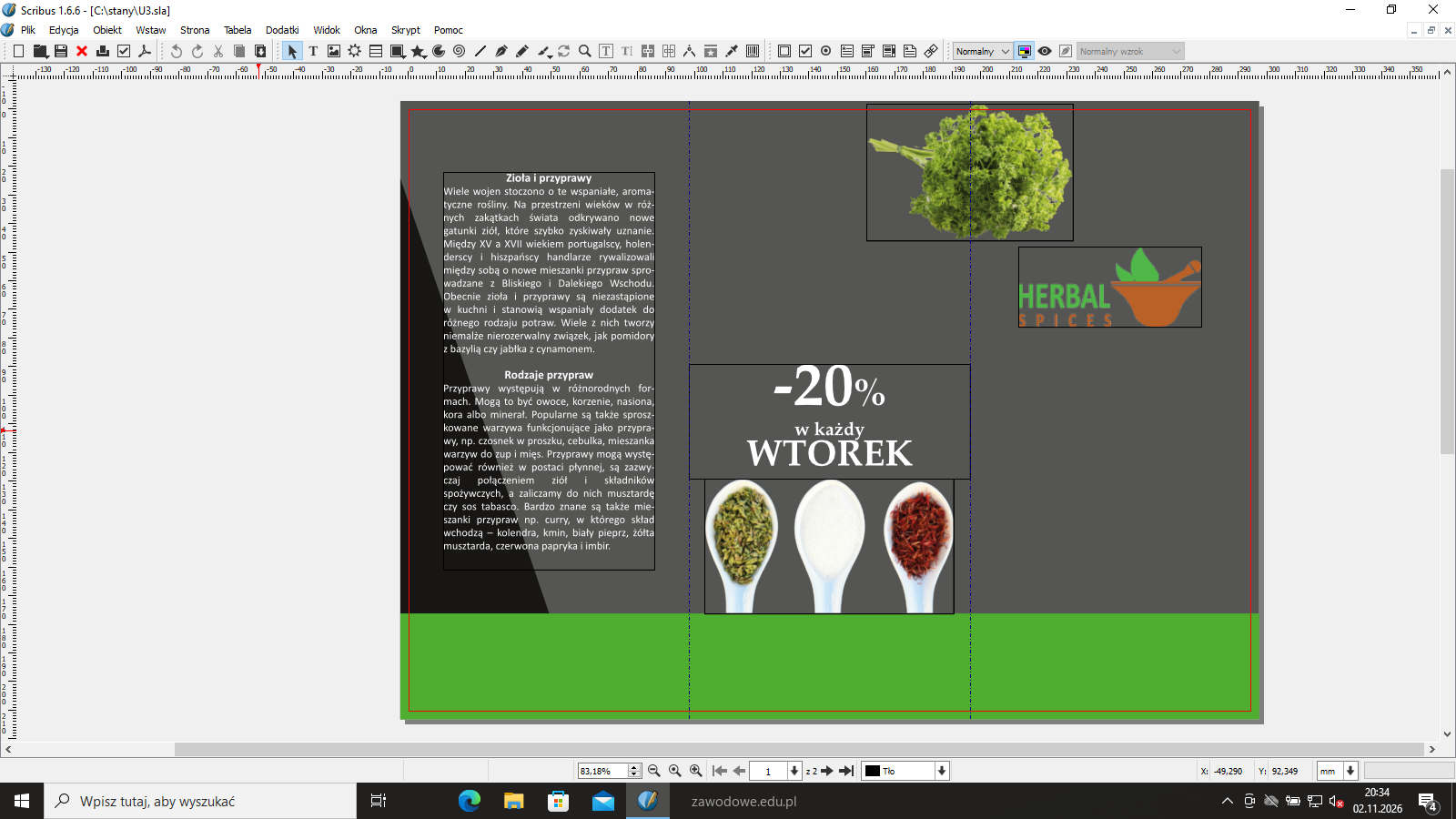
R.3.1 Awers ulotki ma wymiary netto 294 x 210 mm
ok. 3 min
Polecenie z arkusza
na podstawie Rysunków 2 i 3 wykonaj wersję otwartą ulotki w wybranym programie komputerowym, zapisz ją także w pliku PDF bez znaczników drukarskich
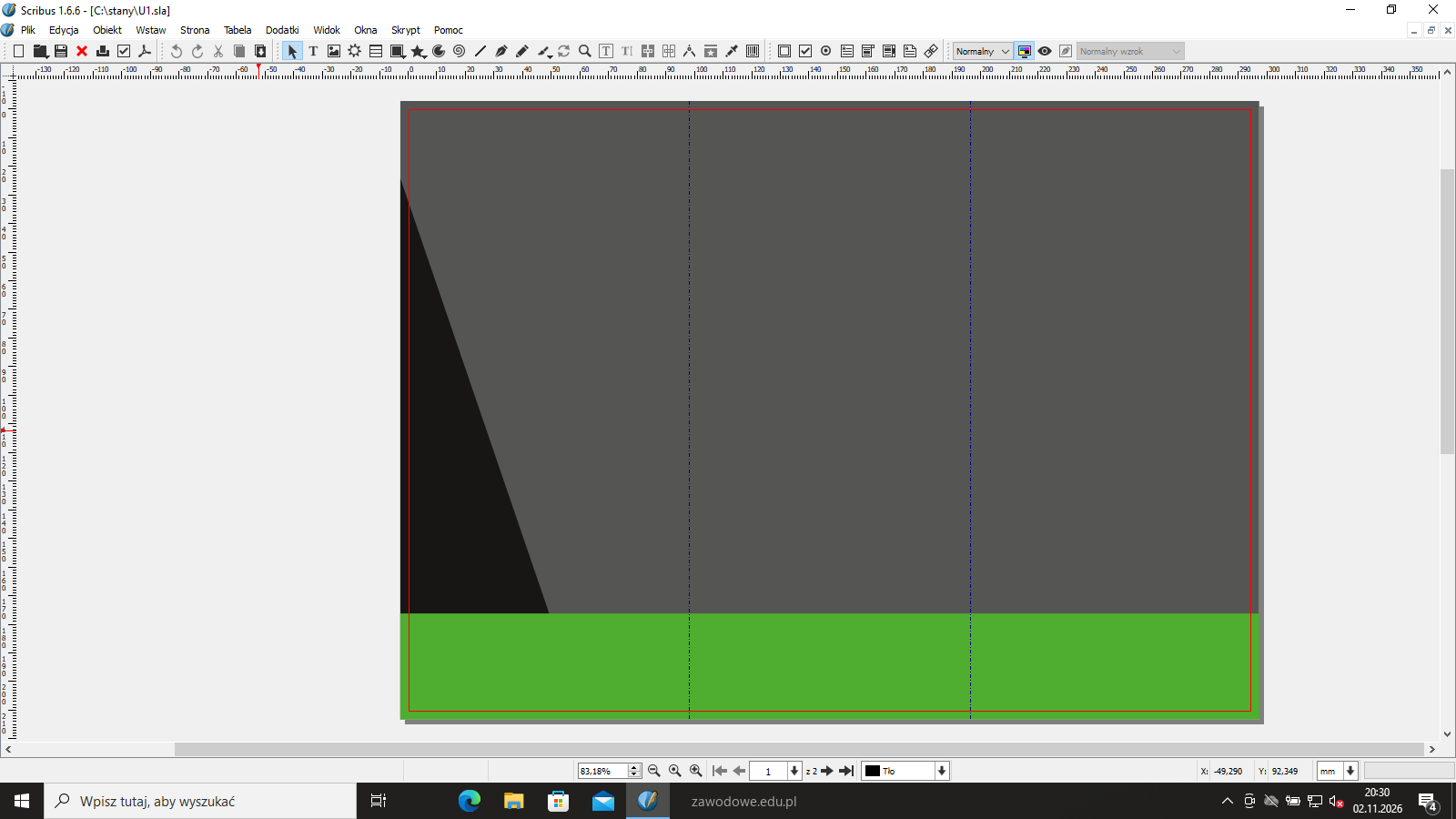
W Scribusie Plik → Nowy: rozmiar własny 294 × 210 mm (poziomo), 2 strony (strona 1 - awers, strona 2 - rewers), marginesy 0, na karcie Spady po 3 mm z każdej strony. Dodaj prowadnice pionowe w 98 i 196 mm (Strona → Zarządzaj prowadnicami) - to linie złamów, które dzielą ulotkę na trzy strony po 98 mm.
Awers to strony ulotki 5 | 6 | 1 (od lewej), rewers - 2 | 3 | 4.
Podgląd strony po tym kroku
Krok 11: Tło awersu C0 M0 Y0 K80 na spady
Kryteria:
R.3.2 Tło w kolorze C0 M0 Y0 K80 wyciągnięte na 3 mm spady z każdej strony
ok. 2 min
Polecenie z arkusza
tło C0 M0 Y0 K80
Zdefiniuj kolory CMYK: C0 M0 Y0 K80, C0 M0 Y0 K100, C70 M0 Y100 K0 i biały C0 M0 Y0 K0. Narysuj prostokąt od x -3, y -3 o wymiarach 300 × 216 mm (format netto + spady), wypełnienie C0 M0 Y0 K80, obrys Brak.
R.3.5 Na awersie umieszczony trójkąt w kolorze wypełnienia C0 M0 Y0 K100
ok. 3 min
Polecenie z arkusza
trójkąt - pod tekstem, wypełnienie C0 M0 Y0 K100, brak obrysu
Narzędziem Wielokąt albo Linie Béziera narysuj trójkąt z punktami (-3; 24), (49; 176) i (-3; 213) mm - lewy bok leży na spadzie, ukośna krawędź schodzi spod tekstu do zielonego paska, jak na rysunku 2. Wypełnienie C0 M0 Y0 K100, obrys Brak. Trójkąt leży pod ramką z tekstem_1, dlatego rysujesz go przed nią (kolejność warstw).
R.3.6 Na awersie umieszczony prostokąt o wymiarach 300 x 37 mm wychodzący na spad
R.3.7 Prostokąt z R.3.6 wykonany w kolorze C70 M0 Y100 K0
R.3.8 Prostokąt z R.3.6 oraz trójkąt z R.3.5 nie posiadają obrysu
ok. 2 min
Polecenie z arkusza
prostokąt wypełnienie w kolorze C70 M0 Y100 K0, brak obrysu
Narysuj prostokąt od x -3, y 176 o wymiarach 300 × 37 mm, wypełnienie C70 M0 Y100 K0, obrys Brak. Na szkicu pasek ma 34 mm od dolnej krawędzi formatu - z 3 mm spadu na dole wychodzi 37 mm wysokości, a 300 mm szerokości to 294 mm netto i spady po bokach.
Typowe błędy
Prostokąt 294 × 34 mm do linii formatu - bez spadów klucz nie uzna wymiaru 300 × 37 mm i po obcięciu może zostać biała krawędź.
R.3.4 Bitmapy: pietruszka i łyżki umieszczone z zachowaniem przezroczystości tła
ok. 3 min
Polecenie z arkusza
pietruszka.tiff 72 x 47 mm, 300 ppi, CMYK, przezroczyste tło
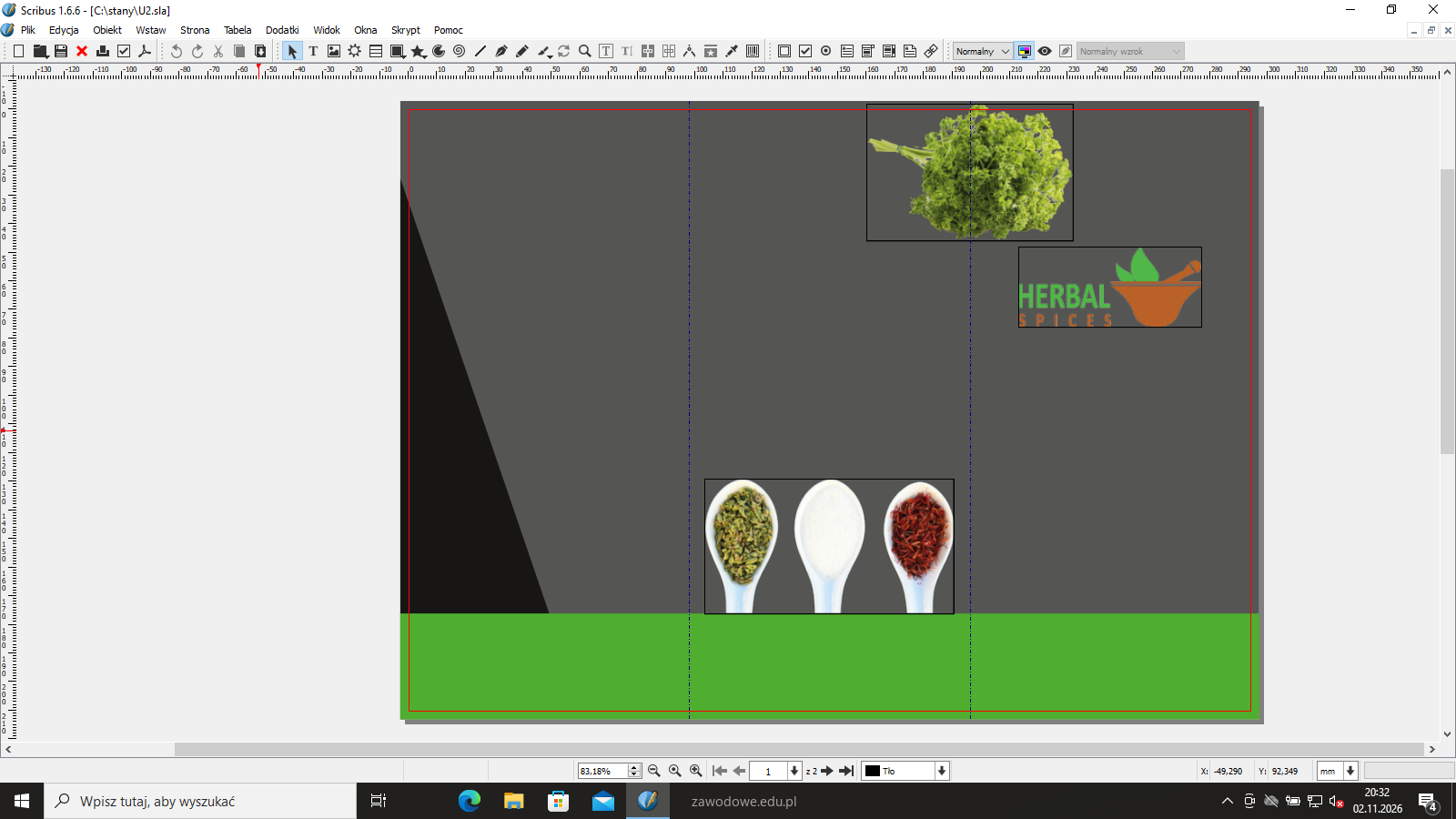
Wstaw ramki obrazu (I) i wczytaj do nich gotowe TIFF-y (Ctrl+I), z opcją Dopasuj obraz do ramki (proporcjonalnie):
pietruszka.tiff - ramka 72 mm szerokości, wyśrodkowana na złamie między stronami 6 i 1 (x 160 mm), górą przy górnej krawędzi,
łyżki.tiff - ramka 87 × 47 mm, wyśrodkowana w poziomie na stronie 6 (x 103,5 mm), dolną krawędzią na zielonym prostokącie (y 129 mm).
Scribus odczytuje kanał alfa TIFF-a, więc przez wycięte tło widać szare tło ulotki - bez białego prostokąta wokół obrazu.
Podgląd strony po tym kroku
Krok 15: Logo wektorowe na stronie 1
Kryteria: ,
R.3.3 Logo umieszczone w postaci wektorowej z zachowaniem przezroczystości
R.3.9 Obrazy: logo, pietruszka, łyżki umieszczone zgodnie ze szkicem Rysunek 2
ok. 2 min
Polecenie z arkusza
logo.eps 64 x 28 mm, CMYK, przezroczyste tło, wyrównanie do środka w poziomie 1. strony ulotki
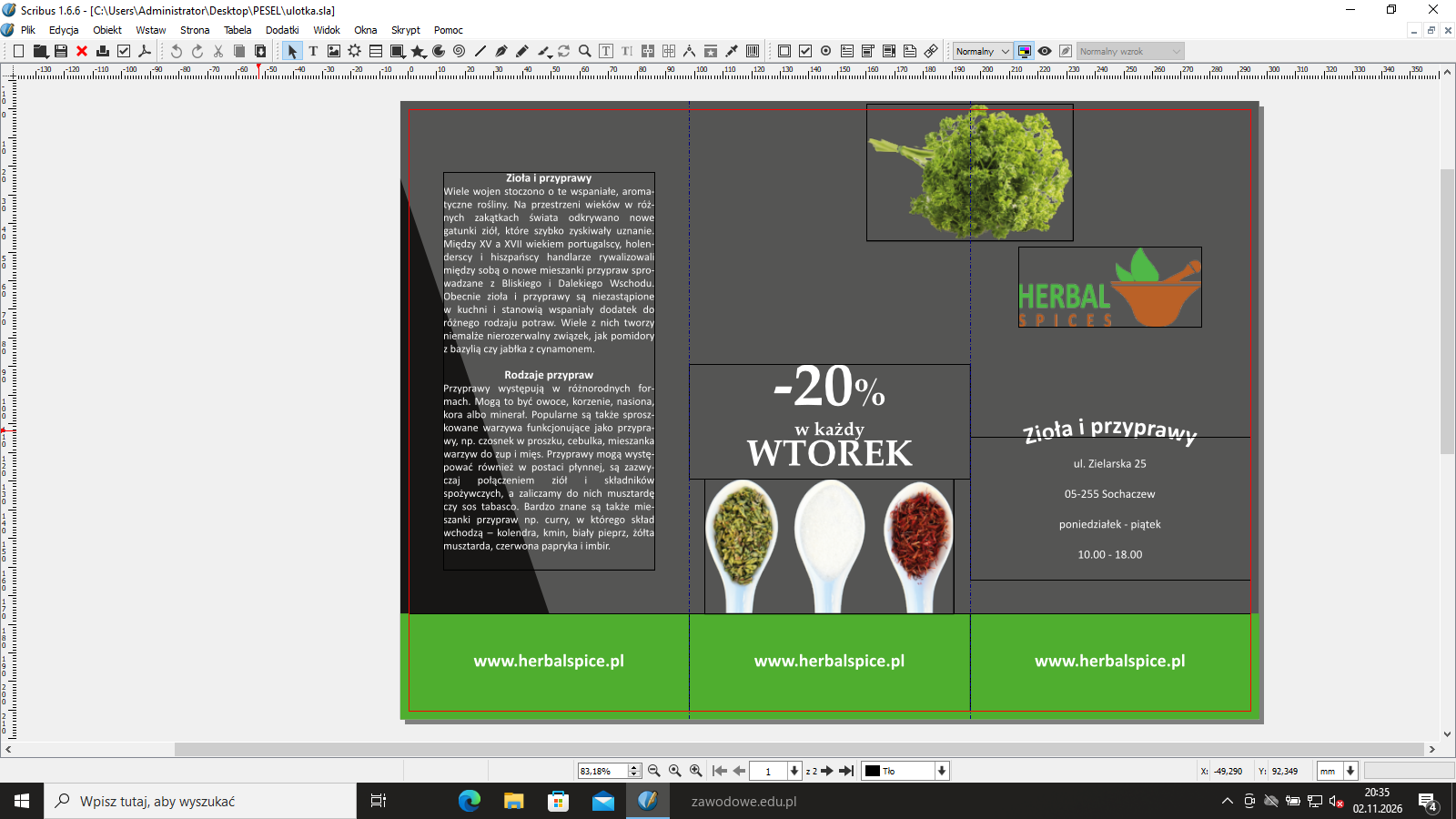
Wstaw ramkę obrazu 64 × 28 mm na środku strony 1 w poziomie (x 213 mm, czyli 196 + (98 - 64) / 2) i na wysokości z rysunku 2 (y 48 mm), i wczytaj do niej logo.eps. Scribus importuje EPS jako grafikę wektorową - w PDF logo zostaje krzywymi (nie obrazem), a tło jest przezroczyste.
Sprawdź też położenie pozostałych grafik z rysunkiem 2 (pietruszka i łyżki) - klucz dopuszcza ±1 mm.
Kroki 16-20 · po tym etapie masz 39 z 57 kryteriów (pkt)
Krok 16: Tekst_1: Calibri 11/13, justowanie, ramka 74 mm
Kryteria: , , , ,
R.4.5 Tekst podstawowy w ramce z tekstem_1 Calibri 11/13 pkt
R.4.6 Tekst podstawowy z ramki z tekstem_1 justowany obustronnie, z dzieleniem wyrazów, bez wiszących spójników
R.4.7 Tekst wyróżniony z ramki z tekstem_1 Calibri Bold 12 pkt
R.4.8 Tekst z R.4.5 w kolorze C0 M0 Y0 K0
R.4.9 Ramka tekstowa z tekstem_1 ma szerokość 74 mm
ok. 6 min
Polecenie z arkusza
Tekst_1: tekst podstawowy: font Calibri Regular 11 pkt., interlinia 13 pkt, C0 M0 Y0 K0, justowanie obustronne, dzielenie wyrazów, brak wiszących spójników
Na stronie 5 narysuj ramkę tekstową o szerokości 74 mm (x 12, y 22 mm) i wklej Tekst_1 z pliku teksty.docx. Utwórz styl akapitu tekst_podstawowy: Calibri Regular 11 pkt, interlinia 13 pkt (tryb stały), wyrównanie wyjustowane, kolor C0 M0 Y0 K0, język polski.
Dla tytułów „Zioła i przyprawy” i „Rodzaje przypraw” utwórz styl wyroznienie_1: Calibri Bold 12 pkt, interlinia 13 pkt, wyrównanie do środka, kolor biały.
Dzielenie wyrazów włączysz poleceniem Dodatki → Dziel wyrazy w tekście (słownik polski). Wiszące spójniki usuń poleceniem Dodatki → Krótkie słowa - Scribus wstawia twardą spację po jednoliterowych wyrazach (a, i, o, u, w, z), więc nie zostają na końcu wiersza. W gotowym PDF żaden wiersz nie kończy się jednoliterowym wyrazem.
Typowe błędy
Pusta linia między tytułem a akapitem (jak w pliku docx) wydłuża tekst - ramka 74 mm na stronie 5 się przepełnia i końcówka tekstu znika.
Podgląd strony po tym kroku
Krok 17: „-20% w każdy WTOREK” krojem Book Antiqua Bold
Kryteria:
R.4.10 Tekst -20% w każdy WTOREK Book Antiqua Bold w kolorze C0 M0 Y0 K0
ok. 3 min
Polecenie z arkusza
font Book Antiqua Bold, C0 M0 Y0 K0, interlinia 30 pkt, -20 - 60 pkt, % - 36 pkt, w każdy - 18 pkt, WTOREK - 36 pkt, wyrównanie tekstu do środka w poziomie 6. strony ulotki
Na stronie 6 narysuj ramkę tekstową na całą szerokość strony (x 98 mm, szerokość 98 mm) i wpisz trzy akapity: -20%, w każdy, WTOREK. Krój Book Antiqua Bold, kolor C0 M0 Y0 K0, interlinia 30 pkt, wyrównanie do środka. Rozmiary ustaw na zaznaczonych fragmentach: -20 - 60 pkt, % - 36 pkt, w każdy - 18 pkt, WTOREK - 36 pkt.
Górę napisu „-20” ustaw 85 mm od górnej krawędzi (wymiar z rysunku 2). W rozwiązaniu użyto kroju Palatino Linotype Bold (zob. wstęp) - na egzaminie wybierz Book Antiqua Bold.
R.4.1 Tekst Zioła i przyprawy w kolorze C0 M0 Y0 K0, wykonany w kształcie łuku
ok. 3 min
Polecenie z arkusza
tekst na krzywej w kształcie łuku font Calibri Bold 24 pkt., C0 M0 Y0 K0, wyrównanie tekstu do środka w poziomie 1. strony ulotki
Narzędziem Linie Béziera narysuj łagodny łuk na stronie 1: od (215,5; 117) do (274,5; 117) mm z wierzchołkiem ok. 4 mm wyżej - łuk jest symetryczny względem środka strony 1 (245 mm). Osobno wstaw ramkę tekstową z napisem Zioła i przyprawy (Calibri Bold 24 pkt, kolor C0 M0 Y0 K0). Zaznacz ramkę i łuk (Shift) i wybierz Element → Dołącz tekst do ścieżki.
Napis ma ok. 60 mm długości, a łuk 59 mm cięciwy - tekst wypełnia go w całości i jest wyśrodkowany na stronie 1.
Typowe błędy
Za krótka ścieżka obcina koniec napisu („Zioła i przypra”) - Scribus nie zawija tekstu na ścieżce, tylko go ucina.
Podgląd strony po tym kroku
Krok 19: Adres i godziny: Calibri Regular 12/30
Kryteria: ,
R.4.2 Tekst Zioła… Calibri Bold 24 pkt, a adres i godziny otwarcia Calibri Regular 12/30 pkt
R.4.3 Treść adresu i godzin otwarcia zgodna z Rysunkiem 2 w kolorze C0 M0 Y0 K0
ok. 3 min
Polecenie z arkusza
font Calibri Regular 12 pkt., interlinia 30 pkt, C0 M0 Y0 K0, wyrównanie tekstu do środka w poziomie 1. strony ulotki
Pod łukiem wstaw ramkę tekstową na całą szerokość strony 1 (x 196 mm, szerokość 98 mm) i wpisz cztery wiersze z rysunku 2, każdy jako osobny akapit:
R.4.4 Trzy teksty www.herbalspice.pl złożone minuskułami Calibri Bold 18 pkt w kolorze C0 M0 Y0 K0
ok. 2 min
Polecenie z arkusza
font Calibri Bold 18 pkt., C0 M0 Y0 K0, tekst złożony minuskułami, wyrównanie tekstu do środka w poziomie 1., 5. i 6. strony ulotki
Na zielonym pasku wstaw trzy ramki tekstowe po 98 mm (x 0, 98 i 196 mm, y 176 mm, wysokość 34 mm) z tekstem www.herbalspice.pl - minuskułami, Calibri Bold 18 pkt, kolor C0 M0 Y0 K0, wyrównanie do środka, w pionie na środku ramki (Właściwości → Tekst → wyrównanie pionowe: środek). Każdy adres jest wtedy na środku swojej strony ulotki (5, 6 i 1).
Kroki 21-24 · po tym etapie masz 49 z 57 kryteriów (pkt)
Krok 21: Rewers: tło K100 i prostokąt K80 274 × 190 mm
Kryteria: , ,
R.5.1 Rewers ulotki ma wymiary 294 x 210 mm
R.5.2 Rewers ulotki posiada tło w kolorze C0 M0 Y0 K100 wyciągnięte na 3 mm spady z każdej strony
R.5.3 Na rewersie umieszczony prostokąt 274 x 190 mm z wypełnieniem w kolorze C0 M0 Y0 K80, bez obrysu
ok. 2 min
Polecenie z arkusza
prostokąt: 274 x 190 mm wyśrodkowany w pionie i poziomie do 3. strony ulotki wypełnienie: C0 M0 Y0 K80 brak obrysu
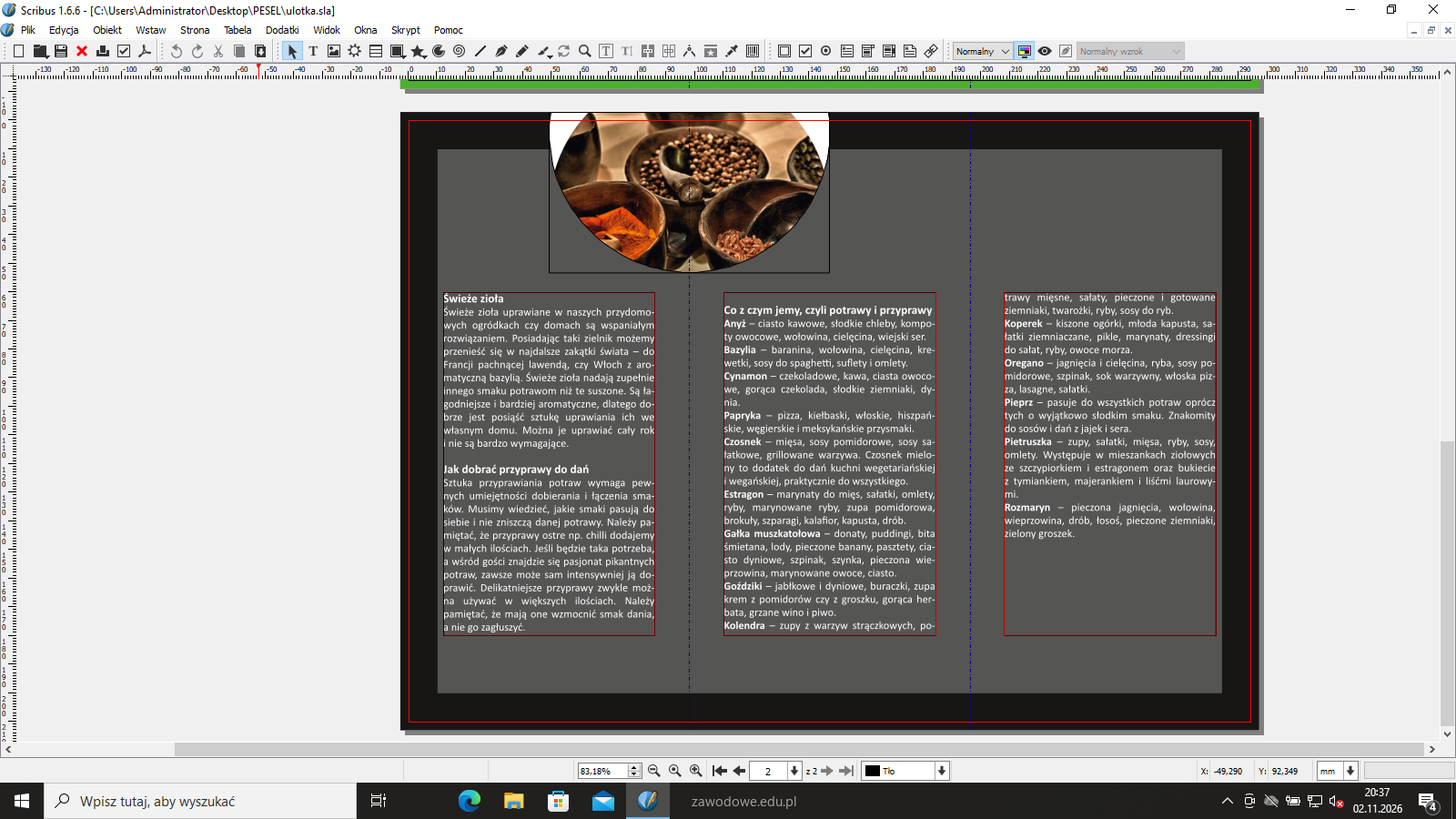
Przejdź na stronę 2. Narysuj tło od x -3, y -3, 300 × 216 mm, wypełnienie C0 M0 Y0 K100 (rysunek 3: „tło C0 M0 Y0 K100”, wszystkie spady 3 mm). Na nim prostokąt 274 × 190 mm, C0 M0 Y0 K80, obrys Brak, wyśrodkowany na stronie: x 10, y 10 mm (294 - 274 = 20 i 210 - 190 = 20 mm, po 10 z każdej strony).
Podgląd strony po tym kroku
Krok 22: Przyprawy w kole o średnicy 98 mm
Kryteria:
R.5.9 Na rewersie umieszczona bitmapa przyprawy w kształcie koła o średnicy 98 mm zgodnie ze wzorem
ok. 4 min
Polecenie z arkusza
przyprawy.jpg: grafika w kształcie koła o średnicy 98 mm 300 ppi, CMYK
Koło z rysunku 3 ma środek na złamie 98 mm, a jego dolna krawędź jest 53 mm od górnej krawędzi ulotki - górna część koła wychodzi poza format. Narysuj elipsę 98 × 98 mm od x 49, y -45 mm, zamień ją na ramkę obrazu (Element → Konwertuj na → Ramka obrazu) i wczytaj przyprawy.jpg w skali 100% (300 ppi = 98 mm). Ramka w kształcie koła ukrywa białe rogi pliku JPEG.
Część koła powyżej spadu i tak zostanie odcięta, a w Scribusie leżałaby na stronie 1 (awersie) nad rewersem. Dlatego w rozwiązaniu ramka ma kształt koła przyciętego na linii spadu (-3 mm): Element → Kształt → Edytuj kształt albo wielokąt z koła. W PDF obraz koła ma 98 mm średnicy.
Typowe błędy
Koło umieszczone tylko na formacie (dolna krawędź w 53 mm, ale ucięte już w 0 mm, bez spadu) daje po obcięciu biały pasek nad zdjęciem.
Krok 23: Trzy ramki 74 × 120 mm, odstępy 24 mm, 60 mm od góry
Kryteria: , ,
R.5.4 Rewers zawiera 3 ramki tekstowe o szerokości 74 mm i wysokości 120 mm
R.5.5 Odległości pomiędzy ramkami z R.5.4 wynoszą 24 mm w poziomie
R.5.10 Ramki tekstowe położone 60 mm od górnej krawędzi ulotki
ok. 3 min
Polecenie z arkusza
Szerokość ramek z tekstem 74 mm, a wysokość 120 mm
Narysuj trzy ramki tekstowe 74 × 120 mm na wysokości y 60 mm (rysunek 3: 60 mm od górnej krawędzi). Odstępy między ramkami mają wynosić 24 mm: x 12, 110, 208 mm. Ramki są wtedy na środku stron 2, 3 i 4 (12 + 74 + 12 = 98 mm).
Połącz ramki (Element → Połącz ramki tekstowe, N), żeby tekst przelewał się z jednej do drugiej.
R.5.6 Tekst podstawowy z ramek z tekstem_2 Calibri 11/13 pkt, w kolorze C0 M0 Y0 K0
R.5.7 Tekst podstawowy z ramek z tekstem_2 z dzieleniem wyrazów, bez wiszących spójników
R.5.8 Tekst wyróżniony w ramkach z tekstem_2 Calibri Bold 12 pkt
ok. 5 min
Polecenie z arkusza
Tekst_2 tekst podstawowy: font Calibri Regular 11 pkt., interlinia 13 pkt., kolor C0 M0 Y0 K0, justowanie obustronne, dzielenie wyrazów, brak wiszących spójników, tekst wyróżniony w tekście źródłowym: font Calibri Bold 12 pkt., C0 M0 Y0 K0, interlinia 13 pkt., wyrównanie do lewej
Wklej Tekst_2 do pierwszej ramki i nadaj mu styl tekst_podstawowy (ten sam co w tekście_1). Tytuły „Świeże zioła”, „Jak dobrać przyprawy do dań” i „Co z czym jemy, czyli potrawy i przyprawy” dostają nowy styl wyroznienie_2: Calibri Bold 12 pkt, interlinia 13 pkt, wyrównanie do lewej.
W tekście źródłowym pogrubione są też nazwy przypraw na liście („Anyż”, „Bazylia”…). Zostaw je pogrubione stylem znaku Calibri Bold 11 pkt - tak jak w pliku docx. Jak w tekście_1 włącz dzielenie wyrazów i Krótkie słowa. Tekst mieści się w trzech ramkach bez przepełnienia; w PDF rewersu jest 24 wierszy zakończonych dzieleniem wyrazu.
Kroki 25-26 · po tym etapie masz 57 z 57 kryteriów (pkt)
Krok 25: ulotka.sla i ulotka.pdf bez znaczników
Kryteria: ,
R.6.1 Plik PDF z projektem ulotki zawiera dwie strony: awers i rewers o wymiarach netto 294 x 210 mm + 3 mm spady z każdej strony
R.6.2 Plik PDF z projektem ulotki nie posiada żadnych znaczników drukarskich
ok. 3 min
Polecenie z arkusza
ulotka - na podstawie Rysunków 2 i 3 wykonaj wersję otwartą ulotki w wybranym programie komputerowym, zapisz ją także w pliku PDF bez znaczników drukarskich
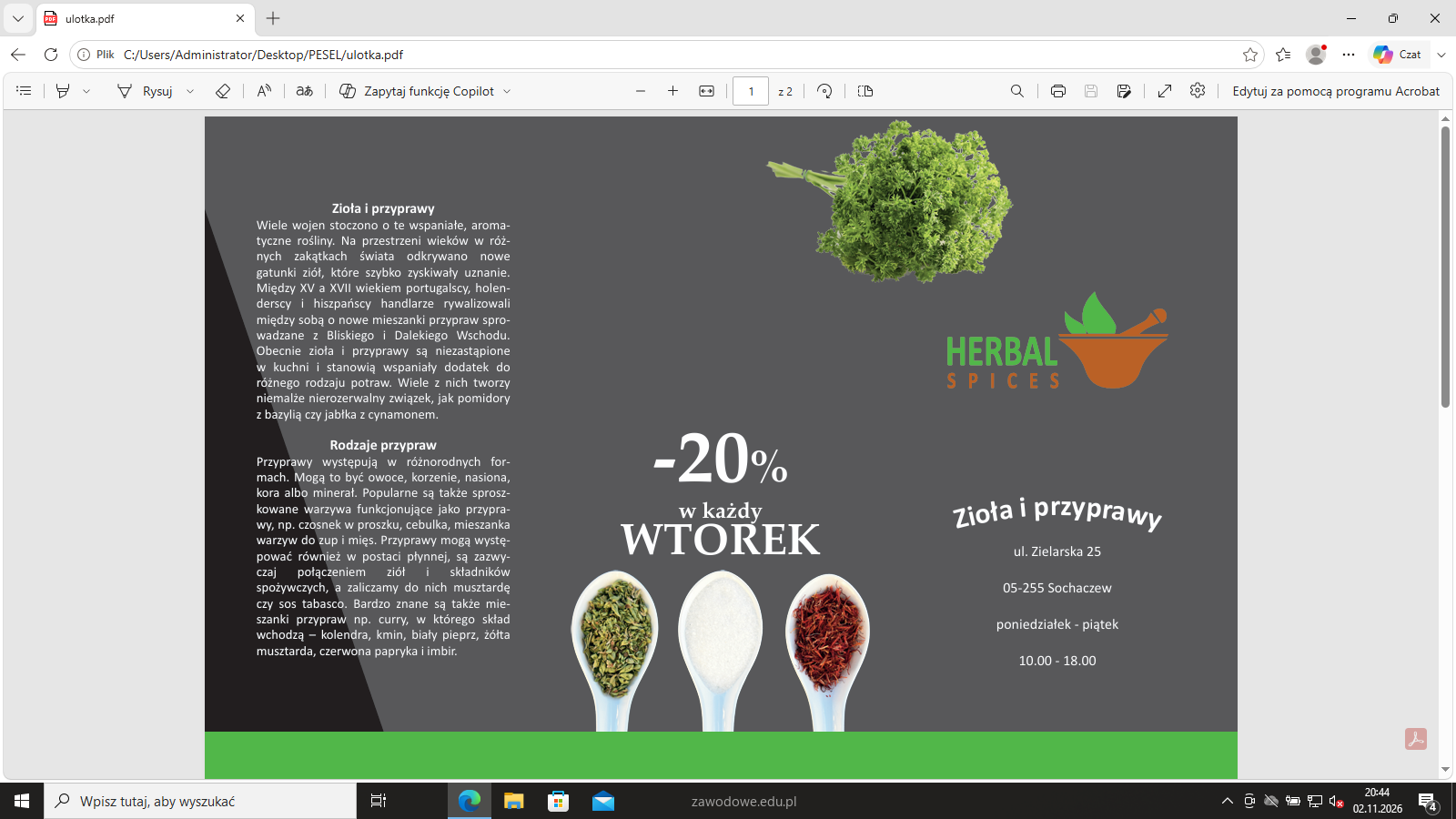
Zapisz dokument jako C:\Users\Administrator\Desktop\PESEL\ulotka.sla - obrazy są w nim dołączone z plików w tym samym folderze PESEL. Potem Plik → Eksport → Zapisz jako PDF do C:\Users\Administrator\Desktop\PESEL\ulotka.pdf:
karta Ogólne: zgodność PDF/X-4, wszystkie strony,
karta Przygotowanie do druku: wszystkie znaczniki wyłączone, zaznaczone Zastosuj spady dokumentu,
karta Kolor: wyjście Drukarka, profil ISO Coated v2 300%.
PDF ma 2 strony 300 × 216 mm (294 × 210 mm netto + 3 mm spadu), pole przycięcia 294 × 210 mm i żadnego znacznika. Plik waży 4,06 MB.
Podgląd strony po tym kroku
Krok 26: impozycja_PESEL.pdf na arkuszu SRA3
Kryteria: , , , , ,
R.6.3 Impozycja na dwóch stronach
R.6.4 Impozycja wykonana na arkuszu SRA3
R.6.5 Impozycja zawiera obie strony ulotki
R.6.6 Impozycja posiada 3 mm spady z każdej strony
R.6.7 Impozycja posiada wyłącznie znaczniki cięcia
R.6.8 Impozycja ulotki zapisana pod nazwą impozycja_PESEL (…)
ok. 6 min
Polecenie z arkusza
zapisz w formacie PDF plik z ekonomiczną impozycją ulotki przygotowany do druku cyfrowego na arkuszu SRA3, uwzględniający wyłącznie znaczniki cięcia
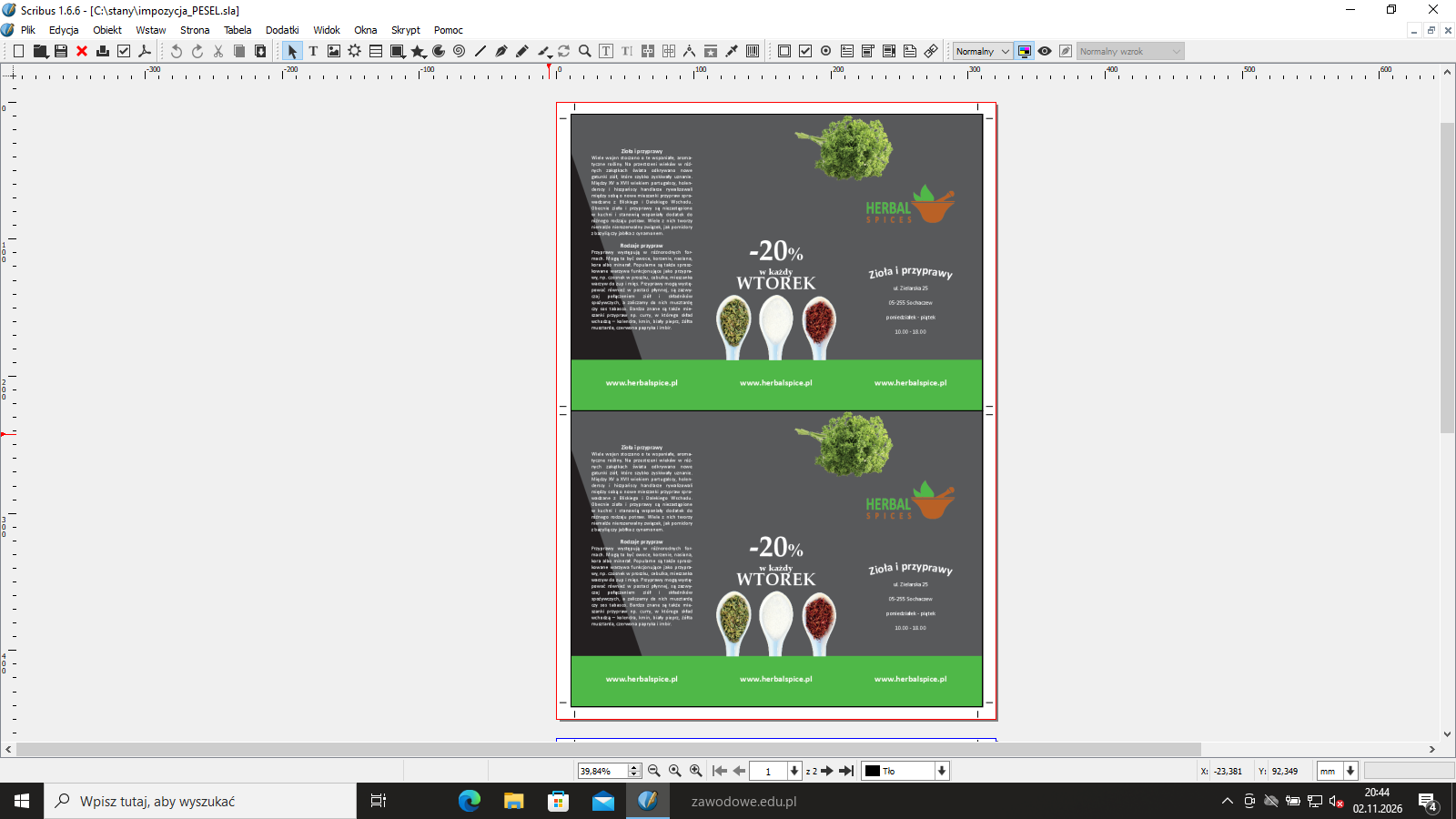
Arkusz SRA3 ma 320 × 450 mm. Ulotka ze spadami ma 300 × 216 mm, więc na arkuszu mieszczą się dwa użytki jeden pod drugim (2 × 216 = 432 mm) - to impozycja ekonomiczna. Utwórz nowy dokument 320 × 450 mm, 2 strony (przód i tył arkusza):
strona 1: dwie ramki obrazu 300 × 216 mm na x 10 mm i y 9 / 225 mm, w nich strona 1 pliku ulotka.pdf (awers ze spadami),
strona 2: tak samo, w ramkach strona 2 pliku ulotka.pdf (rewers) - numer strony PDF wybierasz we Właściwościach obrazu.
Arkusz odwraca się przez dłuższy bok, a użytki leżą symetrycznie, więc rewers wypada dokładnie za awersem. Użytki stykają się spadami, każdy zachowuje swoje 3 mm spadu.
Dodaj wyłącznie znaczniki cięcia: linie 5 mm w kolorze Registration, 0,25 pkt, na marginesach, 3 mm od krawędzi spadu - w miejscach linii cięcia x 13 i 307 mm oraz y 12, 222, 228 i 438 mm. Bez pasów kontrolnych, paserów i opisów. Eksportuj bez spadów dokumentu i bez znaczników Scribusa do C:\Users\Administrator\Desktop\PESEL\impozycja_PESEL.pdf (PDF/X-4, 7,31 MB).
Typowe błędy
Znaczniki dodane w oknie eksportu PDF razem z paserami i paskami kolorów - klucz wymaga wyłącznie znaczników cięcia.
Podgląd strony po tym kroku
Etap 7: Oddanie pracy
Krok 27 · po tym etapie masz 57 z 57 kryteriów (pkt)
Krok 27: Folder PESEL i płyta
ok. 5 min
Polecenie z arkusza
Po zakończeniu pracy rezultaty nagraj na płytę, a następnie zgłoś przez podniesienie ręki chęć sprawdzenia nagranej przez siebie płyty na wyznaczonym do tego stanowisku.
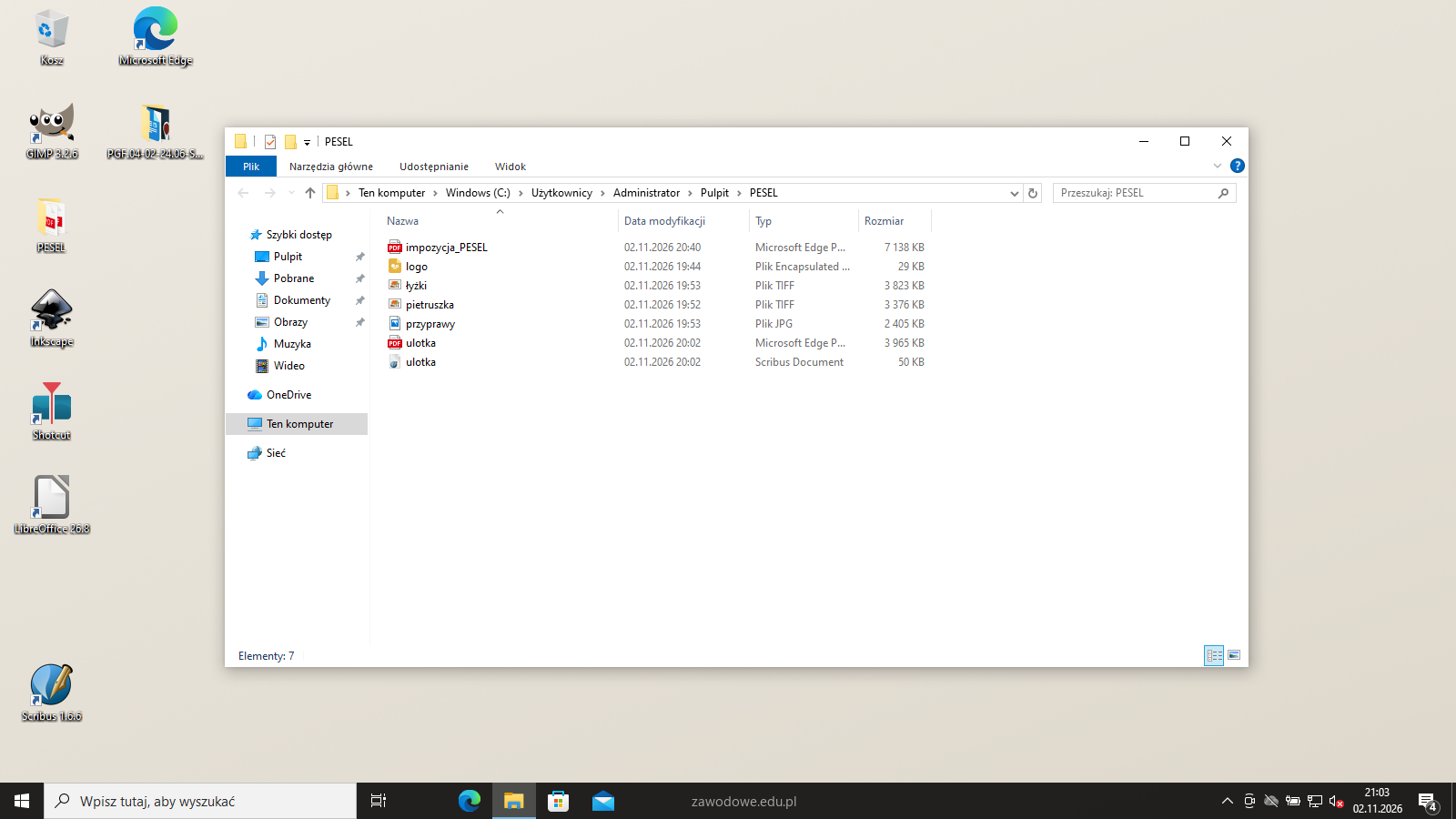
W folderze PESEL muszą być: logo.eps, pietruszka.tiff, łyżki.tiff, przyprawy.jpg, ulotka.sla i ulotka.pdf oraz impozycja_PESEL.pdf (na egzaminie z Twoim numerem PESEL w nazwie). Otwórz każdy plik przed zapisem na płytę.
Na wskazanym stanowisku otwórz z płyty każdy plik; jeśli coś się nie otwiera, możesz nagrać płytę jeszcze raz. Sprawdzoną płytę opisz numerem PESEL i zostaw z arkuszem na stanowisku.
Podgląd strony po tym kroku
Podgląd
Symulacja ekranu w przeglądarce - w Android Studio / Visual Studio wygląd może się nieco różnić.
To jedno z możliwych rozwiązań. Egzaminator ocenia spełnienie kryteriów z klucza odpowiedzi, a nie zgodność z tym rozwiązaniem - inna, poprawna droga też daje punkty.
Autor rozwiązania: Bartosz Bryniarski. Licencja CC BY-NC 4.0 - kopiowanie i przeróbki do celów niekomercyjnych, z podaniem autora i źródła (link do tej strony) (zasady wykorzystania). Treść arkusza i klucza oceniania pochodzi z CKE.