PGF.04-01-25.06-SGCzerwiec 2025 · 39 kroków · ok. 96 min · 49 kryteriów z klucza
Rozwiązanie krok po kroku: Projekt ulotek Grzybnia
Arkusz PGF.04-01-25.06-SG: dla firmy Grzybnia trzeba odwzorować logo wektorowemushroom_wektor, przygotować dwie bitmapy (las_kadr.jpg, podgrzyb.psd), złożyć ulotkę 110 × 160 mm w trzech wersjach awersu (oddziały Białystok, Łomża, Ostrołęka) ze wspólnym rewersem i przygotować impozycję na arkusz B2 do druku offsetowego. Materiały są w archiwum PGF.04-01-25.06-SG-materialy.7z (hasło z arkusza: Grzybki123) - znajdziesz je w załączniku arkusza.
Arkusz podaje jako przykłady Adobe Illustratora/InDesigna i CorelDRAW. To rozwiązanie zostało wykonane naprawdę w darmowych programach w maszynie wirtualnej z Windows: Inkscape 1.4.3 (wektoryzacja logo), GIMP 3.2.6 (bitmapy w CMYK) i Scribus 1.6.6 (logo w kolorach CMYK, skład ulotki, PDF do druku, impozycja). Scribus jest programem do składu (jak InDesign): ma spady, style akapitowe, kolory CMYK, nadruk, cień i eksport PDF/X-4, a Inkscape zapisuje PDF tylko w RGB. Zrzuty ekranu pochodzą z tej maszyny - na stanowisku egzaminacyjnym okna mogą wyglądać inaczej, ale każdy parametr z klucza jest podany wprost w krokach.
⚠️ Zastrzeżenie: arkusz każe zapisać kopię pliku otwartego „w najniższej z możliwych wersji zapisu np. CS6 (dla Adobe Illustratora lub Adobe InDesigna) lub 17.0 (dla CorelDRAW)”. Darmowe programy tych formatów nie zapisują - plikiem otwartym jest tu plik Scribusa .sla (klucz ocenia typografię i layout z pliku otwartego lub z PDF, więc wszystkie punkty da się uzyskać z PDF). Na egzaminie pracuj w programie, który jest na stanowisku.
Folder z rezultatami nazywasz na egzaminie swoim numerem PESEL - tu nazywa się PESEL. Klucz ma 49 kryteriów w pięciu rezultatach (1 kryterium = 1 punkt); do zdania części praktycznej potrzeba 75%, czyli 37 punktów.
Suwak i strzałki obok niego - albo ←→ na klawiaturze - przechodzą krok po kroku; wyjaśnienie i podgląd zmieniają się razem z krokiem.
Lista „Etap” przenosi od razu do wybranego etapu.
„Rozwiązuję samodzielnie” chowa rozwiązanie kroku - najpierw własna próba, potem odsłonięcie.
„Tryb prezentacji” pokazuje same kroki, bez menu strony - na rzutnik.
Etap 1: Logo wektorowe
Kroki 1-7 · po tym etapie masz 10 z 49 kryteriów (pkt)
Krok 1: Wektoryzacja mushroom_logo.jpg w Inkscapie
ok. 4 min
Polecenie z arkusza
wykorzystaj plik mushroom_logo.jpg i odwzoruj dowolną metodą wszystkie elementy do postaci grafiki wektorowej;
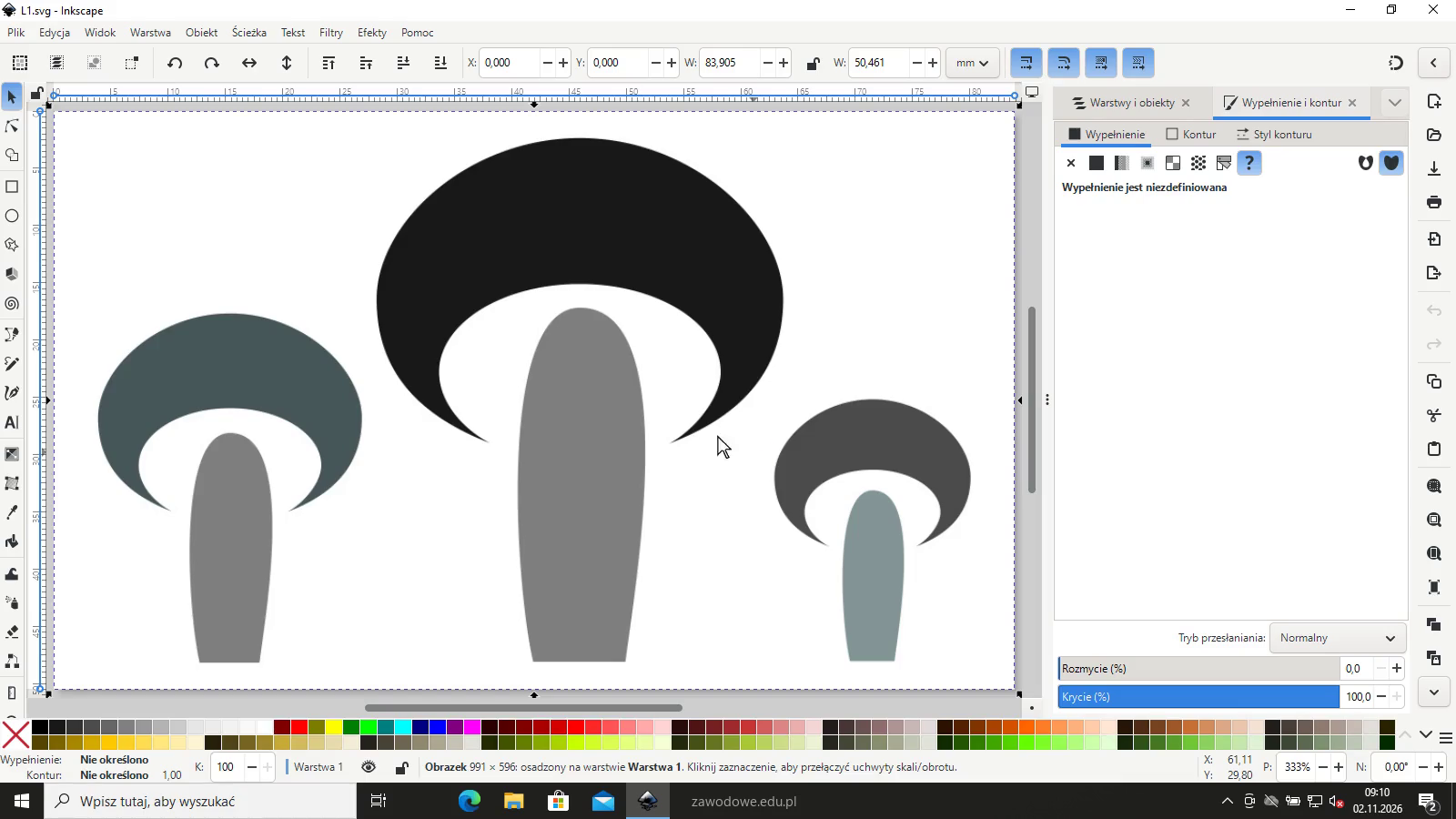
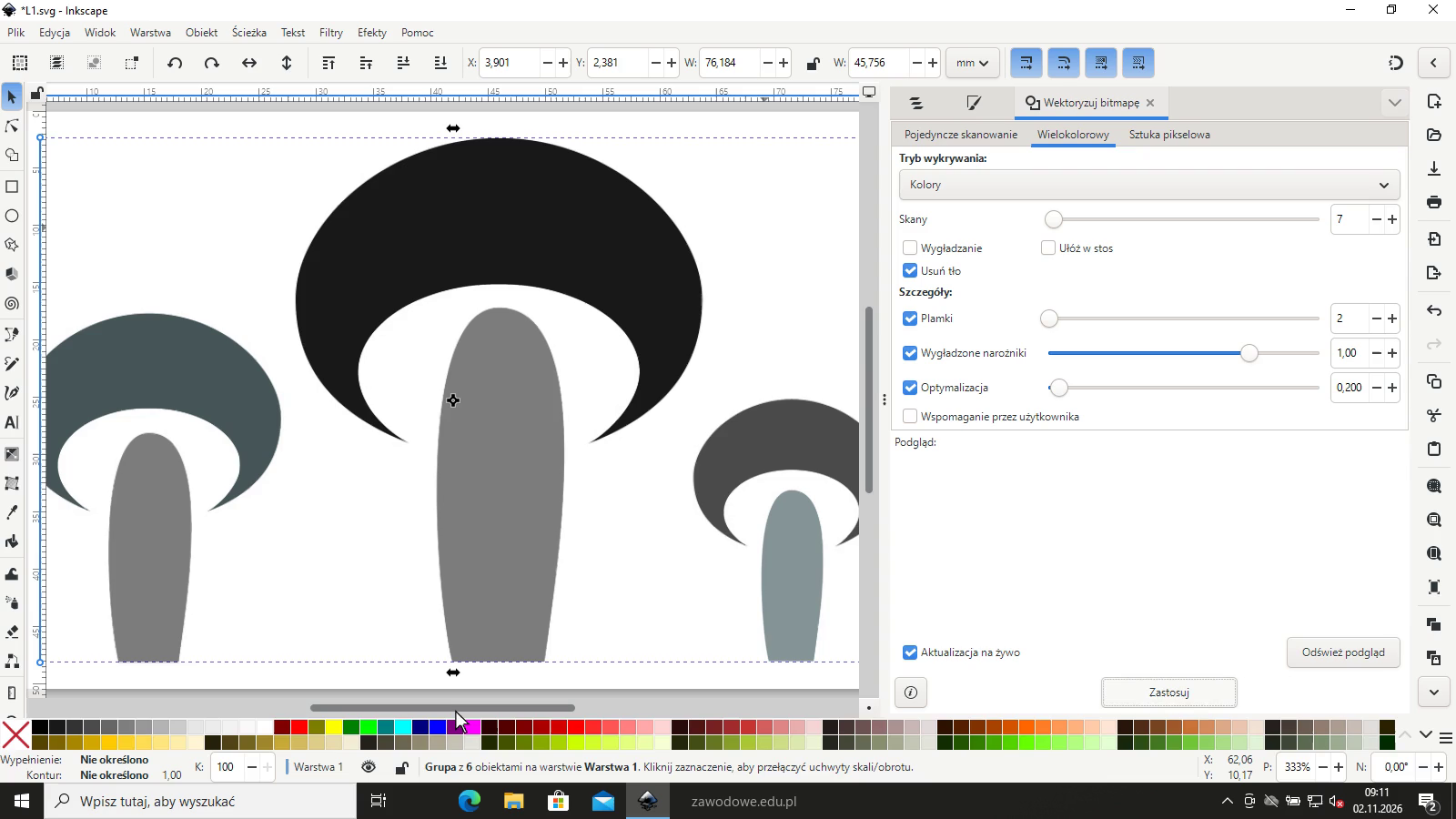
Rozpakuj archiwum z materiałami (hasło Grzybki123) i otwórz mushroom_logo.jpg w Inkscapie (Plik → Otwórz, osadź obraz). Zaznacz bitmapę i wybierz Ścieżka → Wektoryzuj bitmapę (Shift+Alt+B). Na karcie Wielokolorowy ustaw tryb Kolory, Skany: 7, zaznacz Usuń tło i kliknij Zastosuj.
Kolory z pliku JPG są przybliżone (RGB), dlatego z wektoryzacji bierzesz tylko kształty - kolory CMYK z rysunku 1 nadasz im osobno. Napisu MUSHROOM nie wektoryzuj: logotyp złożysz krojem pisma, bo klucz sprawdza krój i rozmiar.
Podgląd strony po tym kroku
Krok 2: Kształty grzybów: kapelusze i trzony
Kryteria:
R.1.2 Logo mushroom_wektor zawiera elementy graficzne - 3 grzyby o kształtach zgodnych z rysunkiem 1 i wysokościach od lewej strony: 20 mm, 30 mm, 15 mm
ok. 3 min
Polecenie z arkusza
niezbędne informacje dotyczące składowych kolorów oraz wymiarów obiektów zawarte są na Rysunku 1. Mushroom logo;
Po wektoryzacji rozgrupuj wynik (Ctrl+Shift+G) i usuń bitmapę oraz drobne ścieżki-śmieci. Zostaje sześć obiektów: trzy kapelusze i trzy trzony. Przeskaluj całość (z kłódką proporcji) tak, aby sygnet miał 50 mm szerokości. Wysokości grzybów od lewej mają wynosić 20, 30 i 15 mm (tolerancja ±1 mm) - w gotowym pliku wynoszą 20,2, 29,9, 14,9 mm. Zapisz ścieżki jako SVG.
Podgląd strony po tym kroku
Krok 3: Kolory kapeluszy w CMYK
Kryteria:
R.1.3 Kolorystyka "kapeluszy grzybów" w kolejności od lewej: C0 M60 Y100 K20, C0 M60 Y60 K80, C100 M0 Y100 K80
ok. 3 min
Polecenie z arkusza
niezbędne informacje dotyczące składowych kolorów oraz wymiarów obiektów zawarte są na Rysunku 1. Mushroom logo;
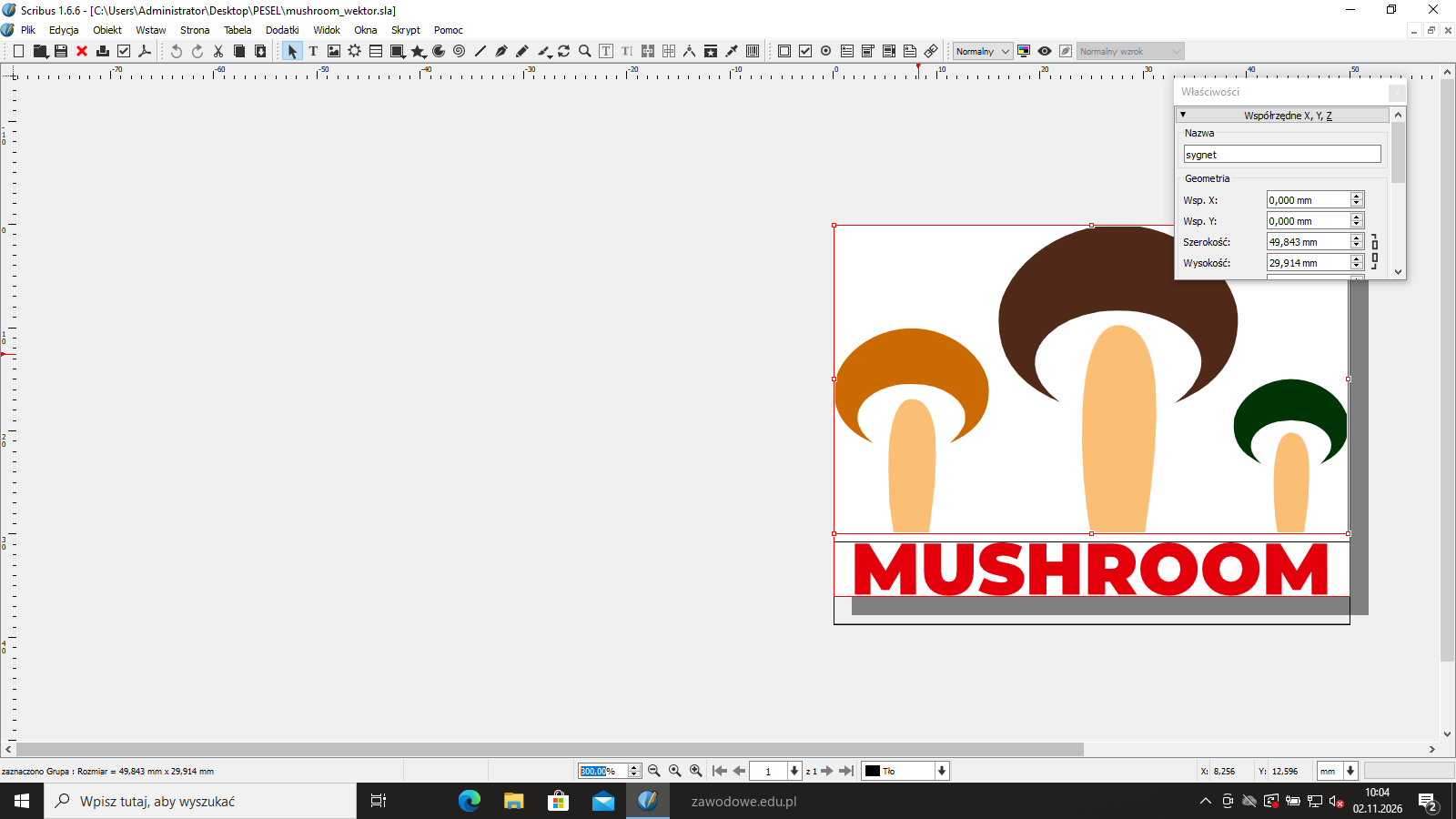
Ścieżki z Inkscape'a wstaw do Scribusa (Plik → Importuj → Importuj grafikę wektorową, plik SVG) na stronę 50 × 36 mm. W Scribusie zdefiniuj kolory CMYK (Edycja → Kolory i wypełnienia → Nowy, model CMYK) i nadaj kapeluszom od lewej: C0 M60 Y100 K20, C0 M60 Y60 K80 i C100 M0 Y100 K80.
Kolor wpisany w RGB i zamieniony na CMYK przy eksporcie da inne składowe, niż wymaga klucz - dlatego kolory definiuj od razu w CMYK.
Podgląd strony po tym kroku
Krok 4: Trzony w jednym kolorze, bez obrysów
Kryteria: ,
R.1.4 Trzony grzybów w kolorze C0 M30 Y60 K0
R.1.5 Wszystkie elementy sygnetu logo bez obrysu
ok. 2 min
Polecenie z arkusza
niezbędne informacje dotyczące składowych kolorów oraz wymiarów obiektów zawarte są na Rysunku 1. Mushroom logo;
Zaznacz trzy trzony i nadaj im wypełnienie C0 M30 Y60 K0. Wszystkim sześciu elementom sygnetu ustaw kolor linii Brak (Właściwości → Kolory → Linia) - wektoryzacja potrafi dodać cienki obrys, a klucz wymaga elementów bez obrysu. Zgrupuj sygnet (Ctrl+G).
R.1.6 Logotyp złożony wersalikami, krojem pisma Montserrat Black
R.1.7 Logotyp złożony krojem o rozmiarze 20 pkt
R.1.8 Logotyp w kolorze C0 M100 Y100 K0
ok. 3 min
Polecenie z arkusza
niezbędne informacje dotyczące składowych kolorów oraz wymiarów obiektów zawarte są na Rysunku 1. Mushroom logo;
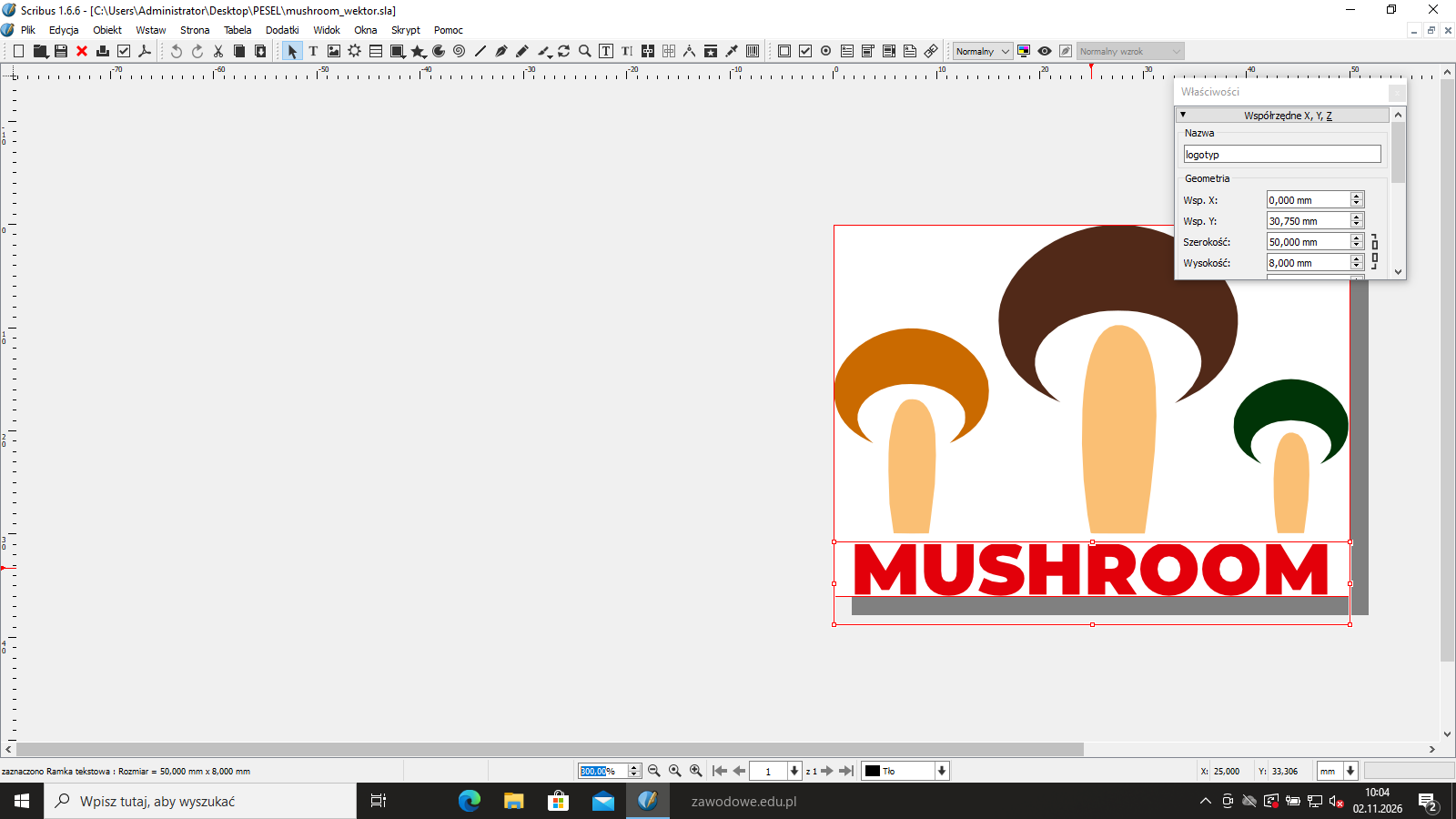
Pod grzybami wstaw ramkę tekstową na całą szerokość strony i wpisz MUSHROOM wersalikami. Ustaw krój Montserrat Black, rozmiar 20 pkt, kolor C0 M100 Y100 K0, wyrównanie do środka.
Krój Montserrat jest w materiałach egzaminacyjnych albo na stanowisku - jeśli go nie ma w systemie, zainstaluj go przed uruchomieniem programu, inaczej program podstawi krój zastępczy.
Podgląd strony po tym kroku
Krok 6: Odstęp między grzybami a napisem
Kryteria:
R.1.9 Grzyby i napis nie stykają się krawędziami
ok. 2 min
Polecenie z arkusza
odległości (pomiędzy poszczególnymi grzybami i logotypem) wewnątrz logo są dowolne; obiekty nie mogą nakładać się i stykać krawędziami;
Ustaw ramkę napisu tak, aby górna krawędź liter była poniżej najniższego trzonu - w gotowym logo odstęp wynosi 0,8 mm. Sprawdź też odstępy między grzybami w powiększeniu 400%: kapelusz nie może dotykać sąsiedniego kapelusza.
Kontrola na gotowym pliku: na rastrze 400 dpi logo daje 14 osobnych plam (3 kapelusze, 3 trzony i 8 liter), czyli nic się nie styka.
Krok 7: Zapis mushroom_wektor (PDF wektorowy i plik otwarty)
Kryteria: ,
R.1.1 Wektorowe logo o wymiarach 50 mm x 36 mm
R.1.10 Plik mushroom_wektor zapisany w folderze PESEL
ok. 2 min
Polecenie z arkusza
mushroom_wektor w formacie wektorowym
Strona dokumentu ma 50 × 36 mm i jest jednocześnie wymiarem logo. Zapisz plik otwarty C:\Users\Administrator\Desktop\PESEL\mushroom_wektor.sla (Plik → Zapisz jako) i wyeksportuj mushroom_wektor.pdf (Plik → Eksport → Zapisz jako PDF): na karcie Czcionki wybierz Zamień na krzywe, a na karcie Kolor wyjście Drukarka (CMYK).
Zamiana tekstu na krzywe sprawia, że PDF zawiera wyłącznie obiekty wektorowe, bez osadzonego fontu i bez bitmap - tak klucz ocenia rezultat 1. Ten PDF wstawisz potem w ulotkę.
Kroki 8-14 · po tym etapie masz 20 z 49 kryteriów (pkt)
Krok 8: Kadr lasu w proporcjach rewersu
ok. 2 min
Polecenie z arkusza
obydwie bitmapy las.jpg oraz podgrzyb.jpg przygotuj w trybie kolorów CMYK z rozdzielczością 300 ppi w rozmiarach określonych na szkicach wydawniczych na rysunkach 2 i 3;
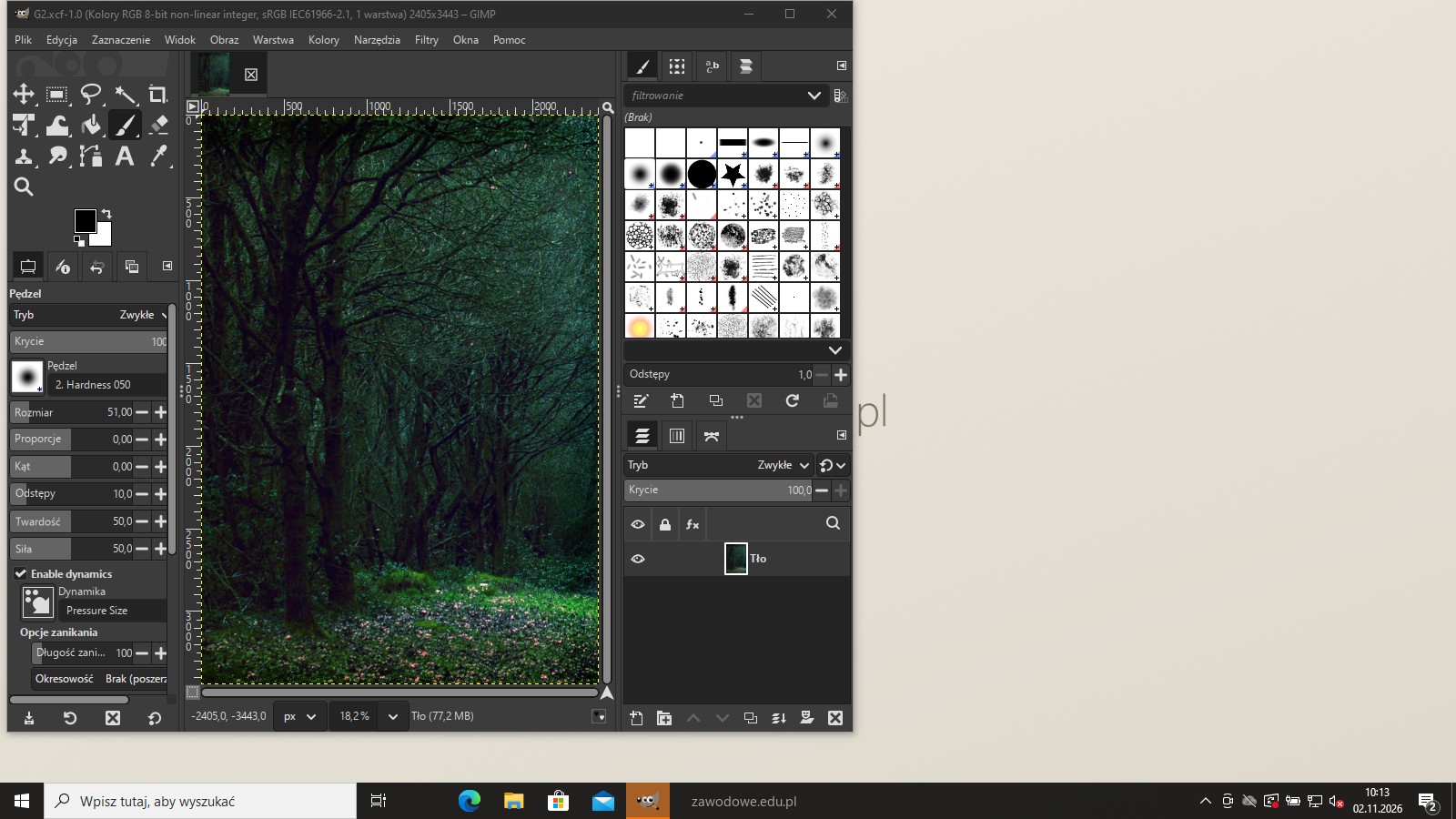
Otwórz las.jpg w GIMP-ie. Rewers ulotki ma 110 × 160 mm netto, więc tło ze spadami ma 116 × 166 mm. Zdjęcie jest szersze niż te proporcje: narzędziem Kadrowanie (Shift+C) z zaznaczoną opcją Stałe: Proporcje 116:166 zaznacz pełną wysokość zdjęcia i wyśrodkuj kadr w poziomie, potem Enter.
Kadrowanie zamiast skalowania w jednym kierunku chroni przed zniekształceniem - drzewa zostają proste.
Podgląd strony po tym kroku
Krok 9: las_kadr: 116 × 166 mm przy 300 ppi
Kryteria: ,
R.2.1 Bitmapa las_kadr o wymiarach 116 mm x 166 mm
R.2.2 Bitmapa las_kadr o rozdzielczości 300 ppi
ok. 2 min
Polecenie z arkusza
obydwie bitmapy las.jpg oraz podgrzyb.jpg przygotuj w trybie kolorów CMYK z rozdzielczością 300 ppi w rozmiarach określonych na szkicach wydawniczych na rysunkach 2 i 3;
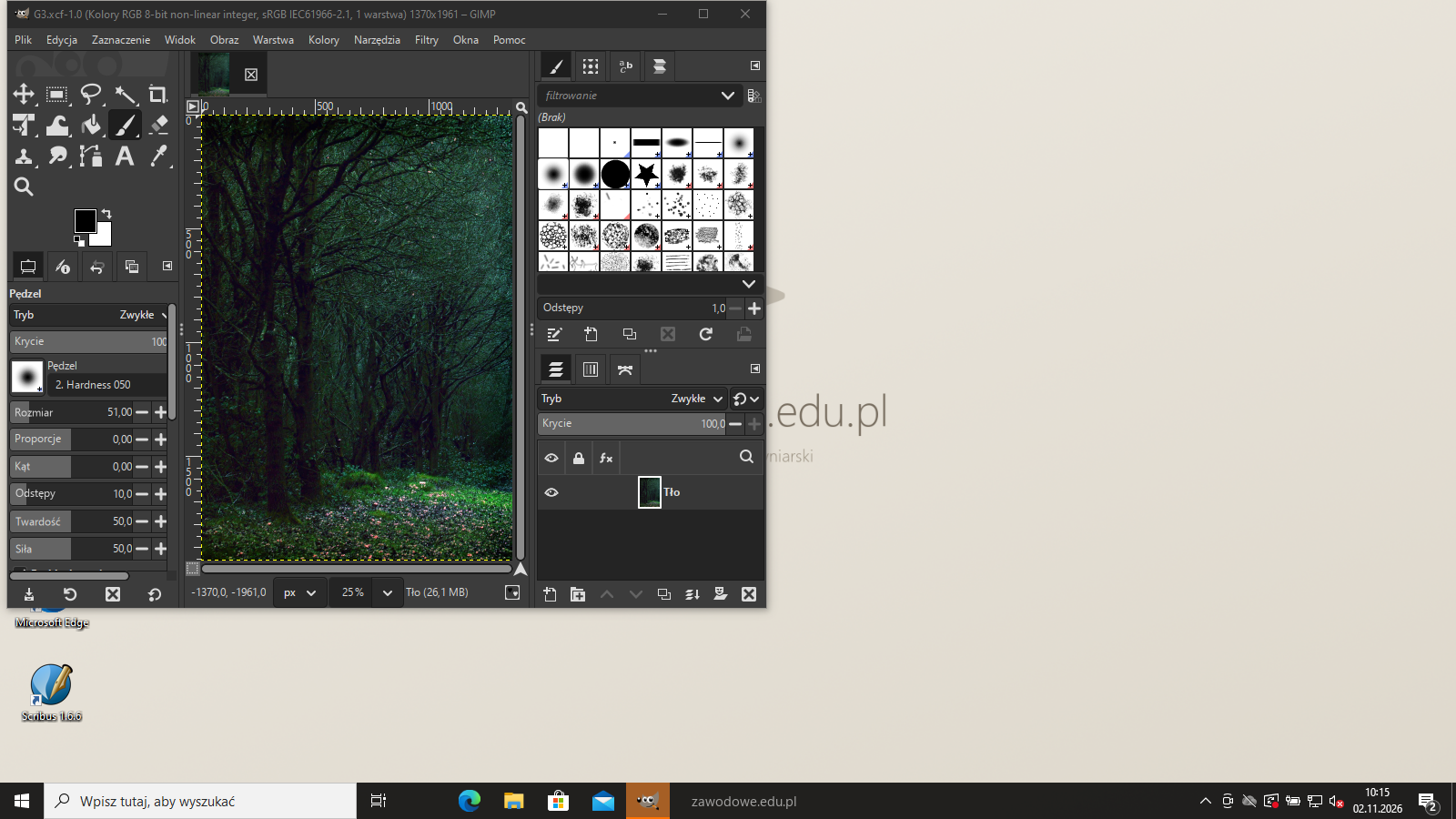
Wybierz Obraz → Skaluj obraz, przełącz jednostki na mm, ustaw rozdzielczość 300 piksele/cal i szerokość 116 mm (z kłódką proporcji wysokość wyniesie 166 mm). W pikselach to 1370 × 1961.
Podgląd strony po tym kroku
Krok 10: las_kadr.jpg w trybie CMYK
Kryteria:
R.2.3 Bitmapa las_kadr zapisana w trybie koloru CMYK
ok. 2 min
Polecenie z arkusza
obydwie bitmapy las.jpg oraz podgrzyb.jpg przygotuj w trybie kolorów CMYK z rozdzielczością 300 ppi w rozmiarach określonych na szkicach wydawniczych na rysunkach 2 i 3;
GIMP 3 pracuje w RGB, a CMYK zapisuje przy eksporcie. Najpierw Obraz → Zarządzanie kolorami → Profil symulacji miękkiej korekty - wskaż profil drukarski ISO Coated v2 300%. Potem Plik → Eksportuj jakoC:\Users\Administrator\Desktop\PESEL\las_kadr.jpg, w oknie JPEG zaznacz Eksportuj jako CMYK, Zapisz profil kolorów i Zapisz dane EXIF (bez EXIF plik dostaje 72 ppi), jakość 95.
Kontrola gotowego pliku: tryb CMYK, 300 ppi, 116,0 × 166,0 mm.
bitmapę podgrzyb przygotuj usuwając tło z pliku podgrzyb.jpg;
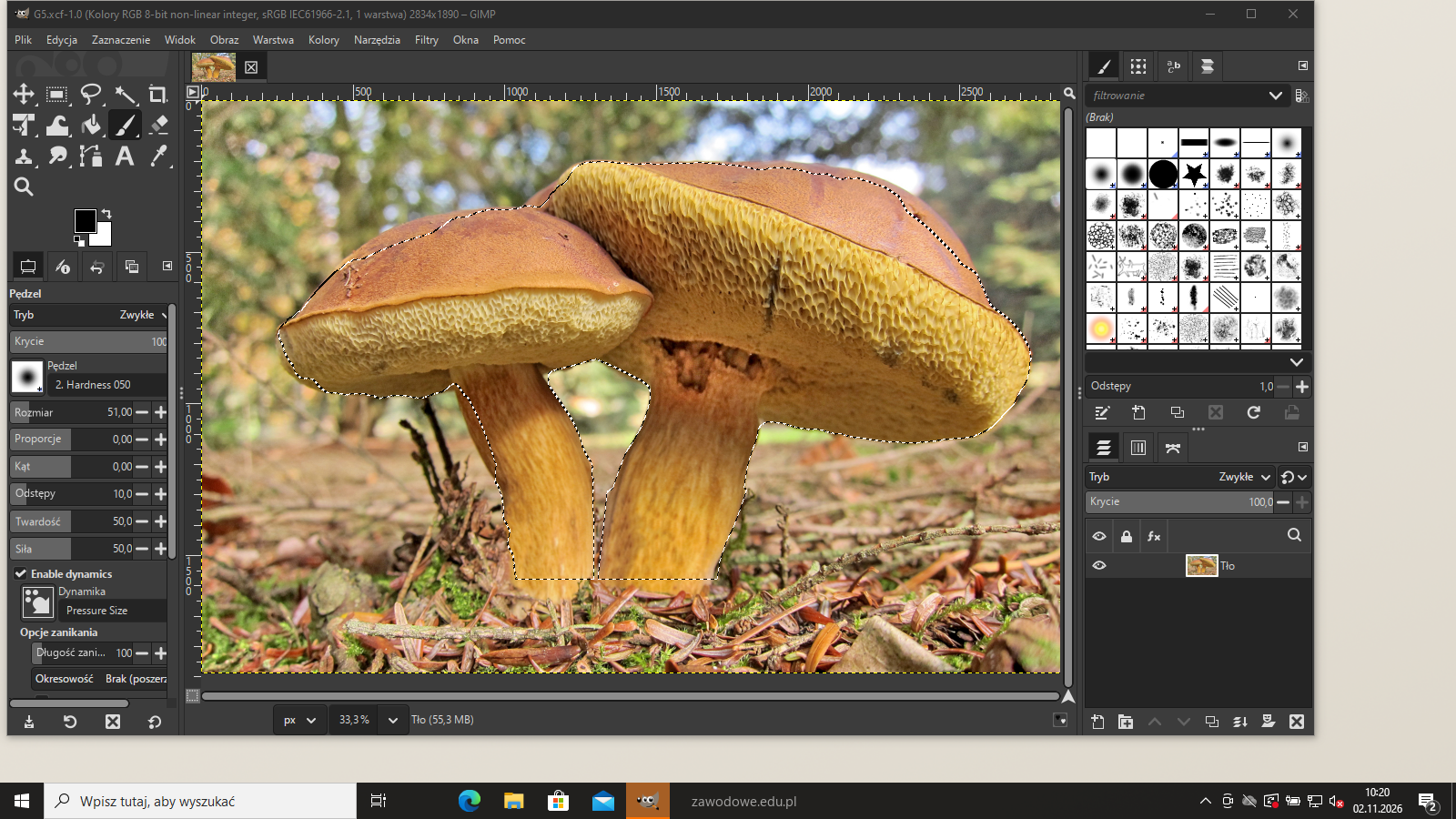
Otwórz podgrzyb.jpg, dodaj kanał alfa (Warstwa → Przezroczystość → Dodaj kanał alfa). Narzędziem Wolne zaznaczanie (F) obrysuj oba grzyby punkt po punkcie po krawędzi kapeluszy i trzonów. Szczeliny tła między trzonami odejmij z zaznaczenia (klik z Ctrl). Potem Zaznaczenie → Zmniejsz o 1 px i Zmiękcz o 3 px - krawędź nie złapie jasnej obwódki tła.
Różdżka i „Zaznaczanie pierwszego planu” zostawiają na tym zdjęciu resztki ściółki przy trzonach - ręczna ścieżka jest pewniejsza.
Podgląd strony po tym kroku
Krok 12: Grzyby na przezroczystym tle
Kryteria:
R.2.8 Bitmapa podgrzyb wycięta z tła, pozostawione tylko grzyby na przezroczystym tle, na krawędziach kształtu bez resztek tła
ok. 3 min
Polecenie z arkusza
dwa grzyby mają znajdować się na przeźroczystym tle;
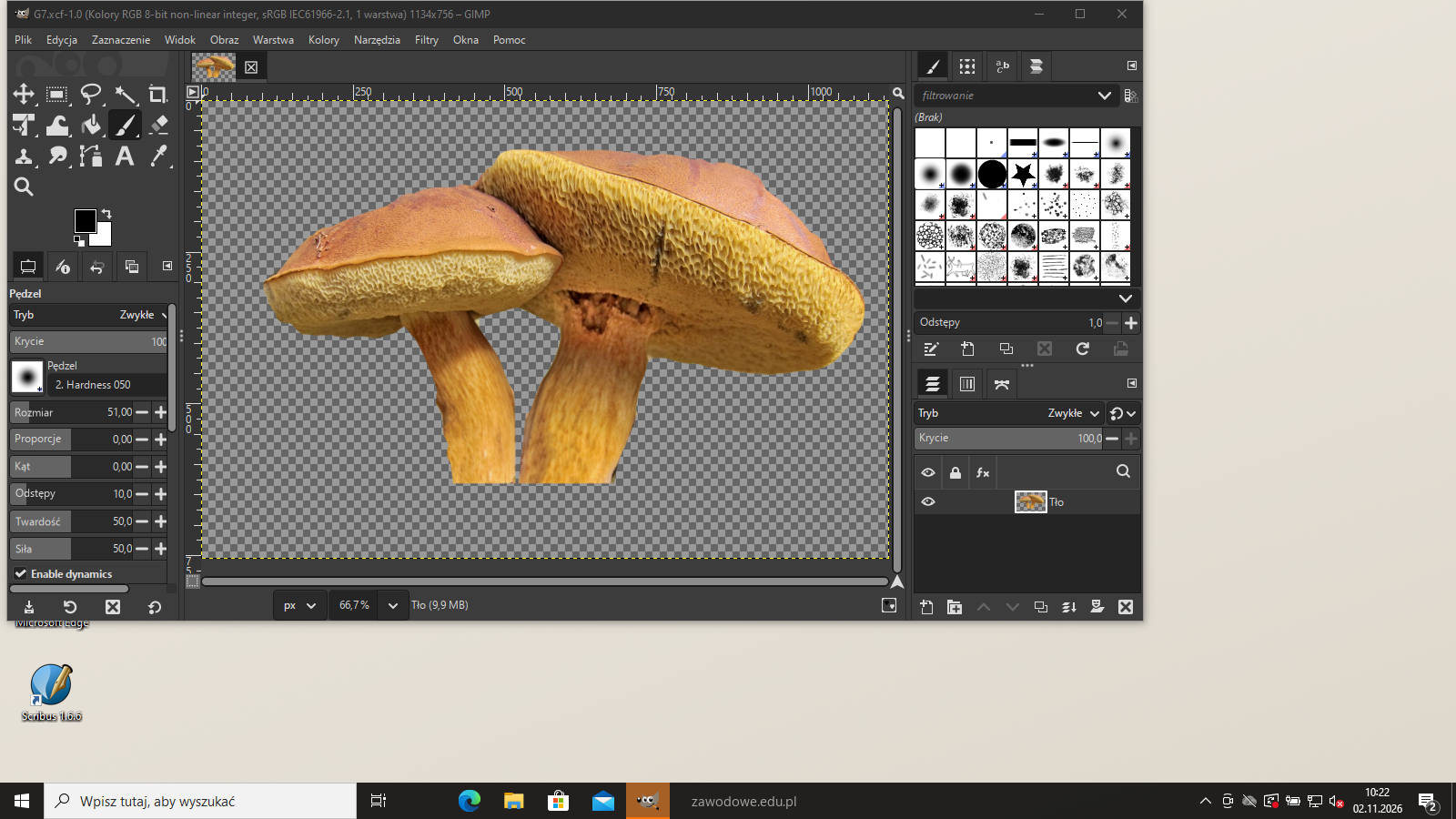
Odwróć zaznaczenie (Ctrl+I) i usuń tło (Delete) albo dodaj maskę warstwy z zaznaczenia i zastosuj ją. Na podglądzie tło ma szachownicę, a na krawędzi kapeluszy nie ma zielonych ani brązowych resztek - obejrzyj je w powiększeniu 200%.
Podgląd strony po tym kroku
Krok 13: podgrzyb: szerokość 96 mm przy 300 ppi, bez zniekształceń
Kryteria: , ,
R.2.4 Bitmapa podgrzyb o szerokości 96 mm
R.2.5 Bitmapa podgrzyb o rozdzielczości 300 ppi
R.2.7 Bitmapy las_kadr i podgrzyb bez zniekształceń
ok. 2 min
Polecenie z arkusza
plik zapisz w formacie PSD z zachowaniem proporcji (bez zniekształceń);
Obraz → Skaluj obraz: rozdzielczość 300 ppi, szerokość 96 mm z zamkniętą kłódką proporcji. W pikselach 1134 × 756, czyli 96,0 × 64,0 mm. Obie bitmapy zachowały proporcje: las przez kadrowanie, grzyby przez skalowanie z kłódką.
R.2.6 Bitmapa podgrzyb zapisana w trybie koloru CMYK
R.2.9 Bitmapa podgrzyb zapisana w pliku w formacie PSD
R.2.10 Pliki zapisane pod nazwami las_kadr i podgrzyb
ok. 2 min
Polecenie z arkusza
bitmapę podgrzyb przygotuj usuwając tło z pliku podgrzyb.jpg;
Ustaw profil symulacji ISO Coated v2 300% jak przy lesie i wybierz Plik → Eksportuj jakoC:\Users\Administrator\Desktop\PESEL\podgrzyb.psd. W oknie PSD zaznacz Eksportuj jako CMYK. Plik ma 5 kanałów: C, M, Y, K i przezroczystość.
Nazwy plików las_kadr i podgrzyb muszą być dokładnie takie jak w arkuszu - klucz ocenia je w osobnym kryterium.
Kroki 15-23 · po tym etapie masz 35 z 49 kryteriów (pkt)
Krok 15: Dokument ulotki: 4 strony 110 × 160 mm, spady 3 mm
Kryteria: ,
R.4.1 Wymiary 4 stron ulotek netto 110 mm x 160 mm + 3 mm spady ze wszystkich stron
R.5.1 Plik PDF z ulotką zawiera wyłącznie 4 strony, 3 strony z kolejnymi awersami ulotek oraz 4 stronę rewers
ok. 2 min
Polecenie z arkusza
plik ma zawierać łącznie 4 strony (3 różne awersy ulotek oraz 1 wspólny rewers);
W Scribusie Plik → Nowy: rozmiar 110 × 160 mm, układ Pojedyncza strona, liczba stron 4, marginesy 0, na karcie Spady wpisz 3 mm ze wszystkich stron. Strony 1-3 to awersy (Białystok, Łomża, Ostrołęka), strona 4 to wspólny rewers.
Tło i inne elementy dochodzące do krawędzi rysuj od -3 do 113 mm w poziomie i od -3 do 163 mm w pionie - sięgają wtedy do linii spadu (czerwona ramka).
Podgląd strony po tym kroku
Krok 16: Tło awersu: gradient liniowy
Kryteria:
R.4.2 Tło na awersie - zastosowany gradient liniowy od koloru C0 M0 Y5 K0 (góra) do koloru C70 M0 Y90 K50 (dół)
ok. 2 min
Polecenie z arkusza
Rysunek 2. Szkic wydawniczy awersu ulotek
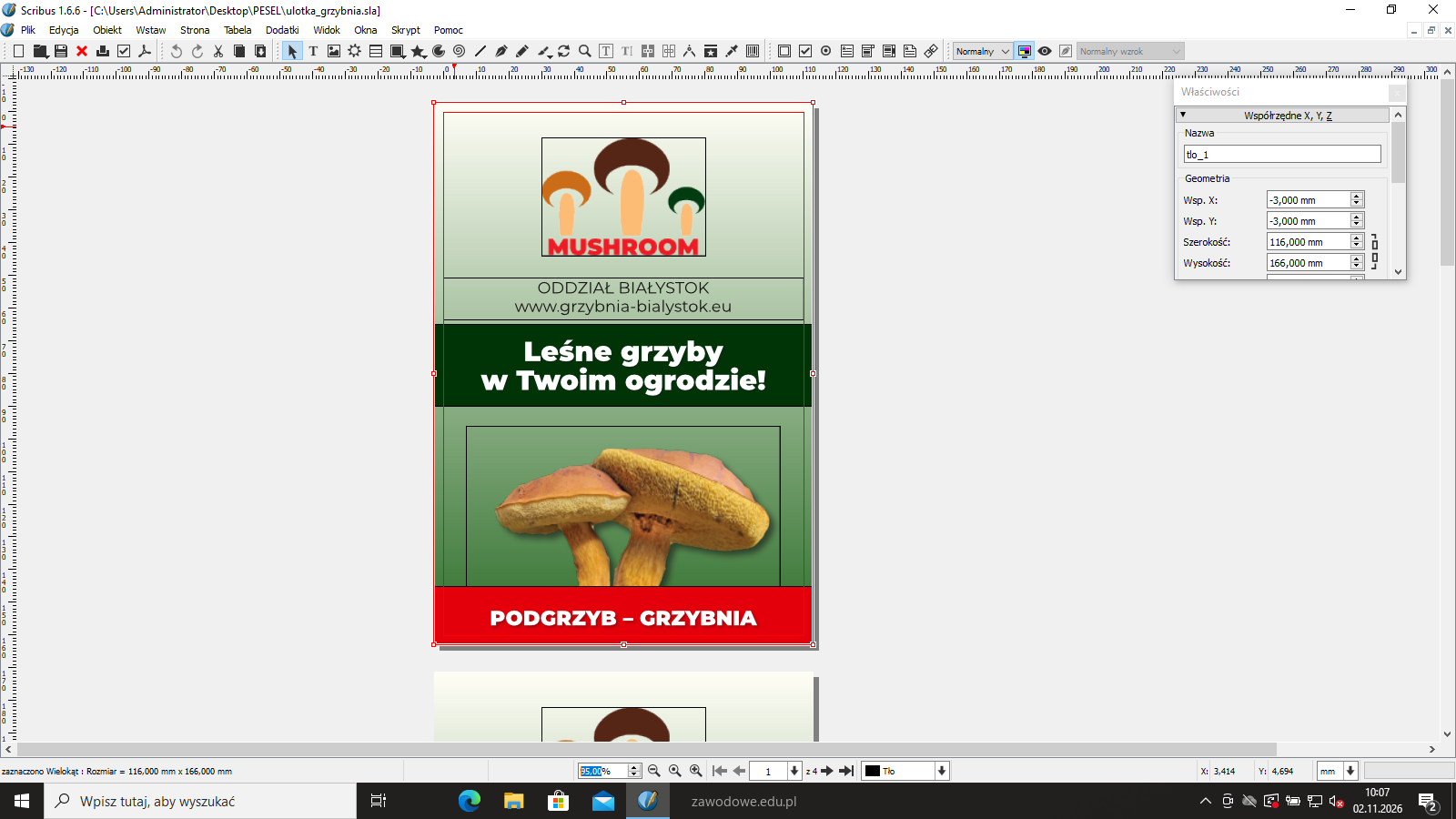
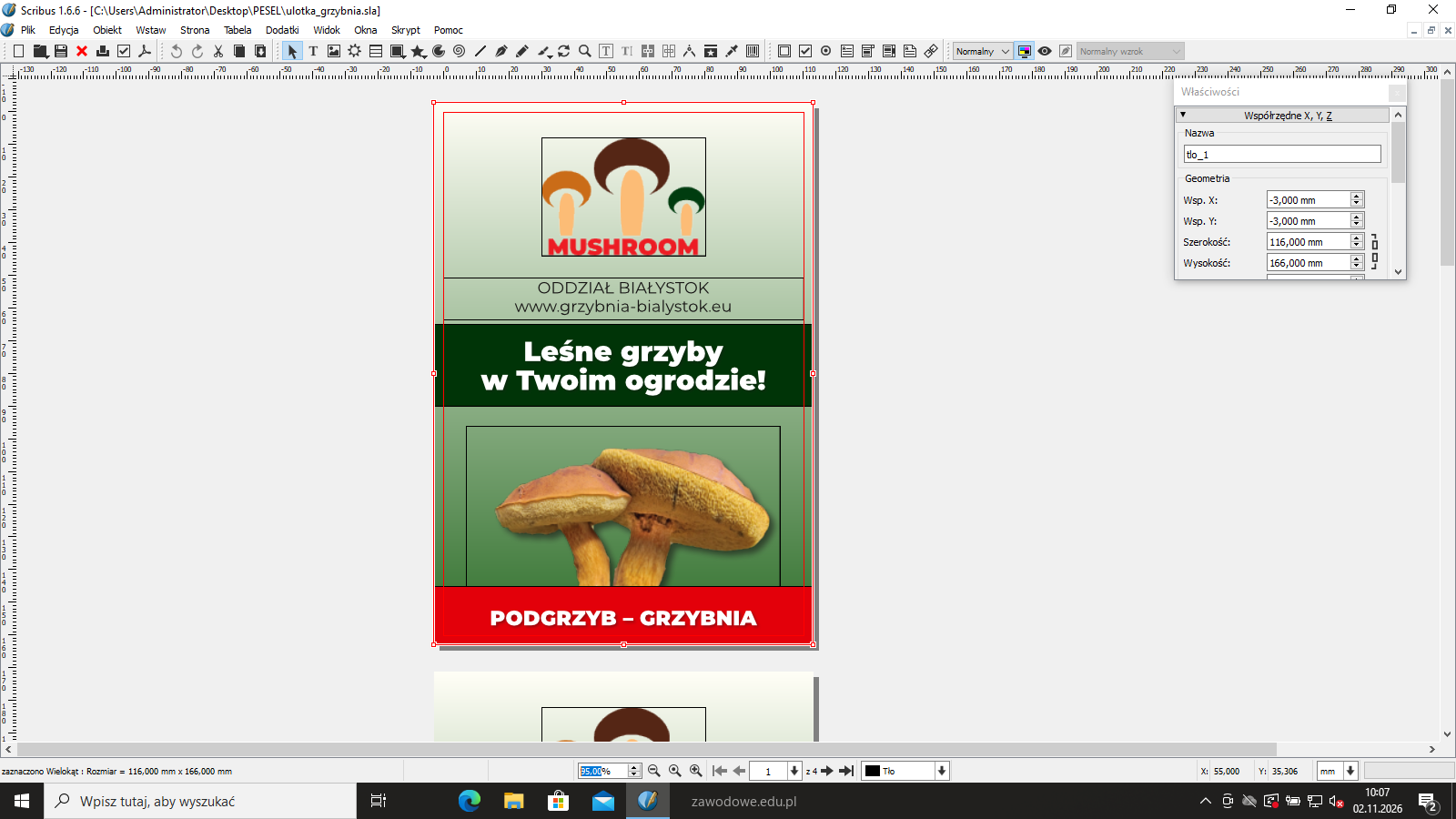
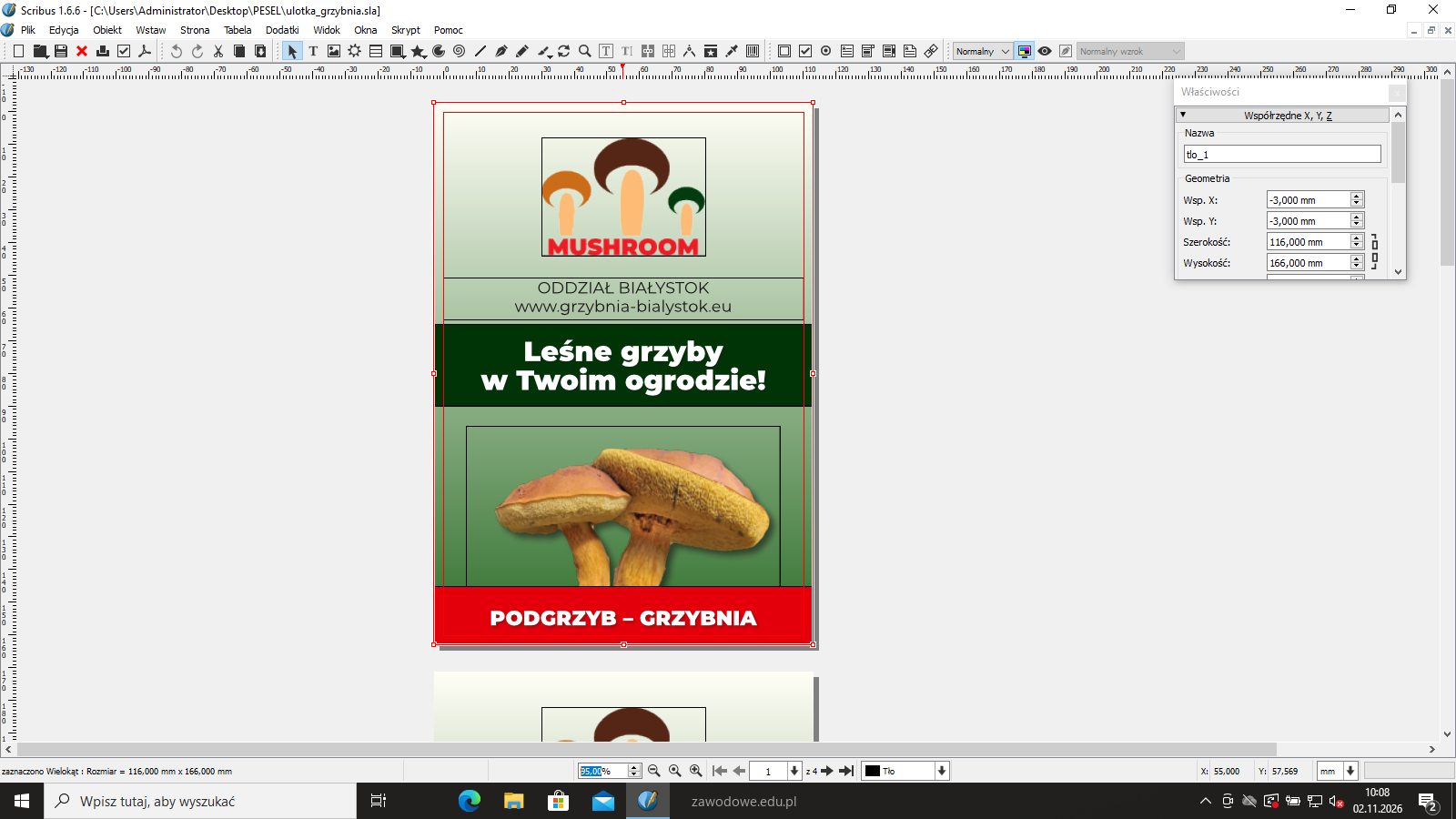
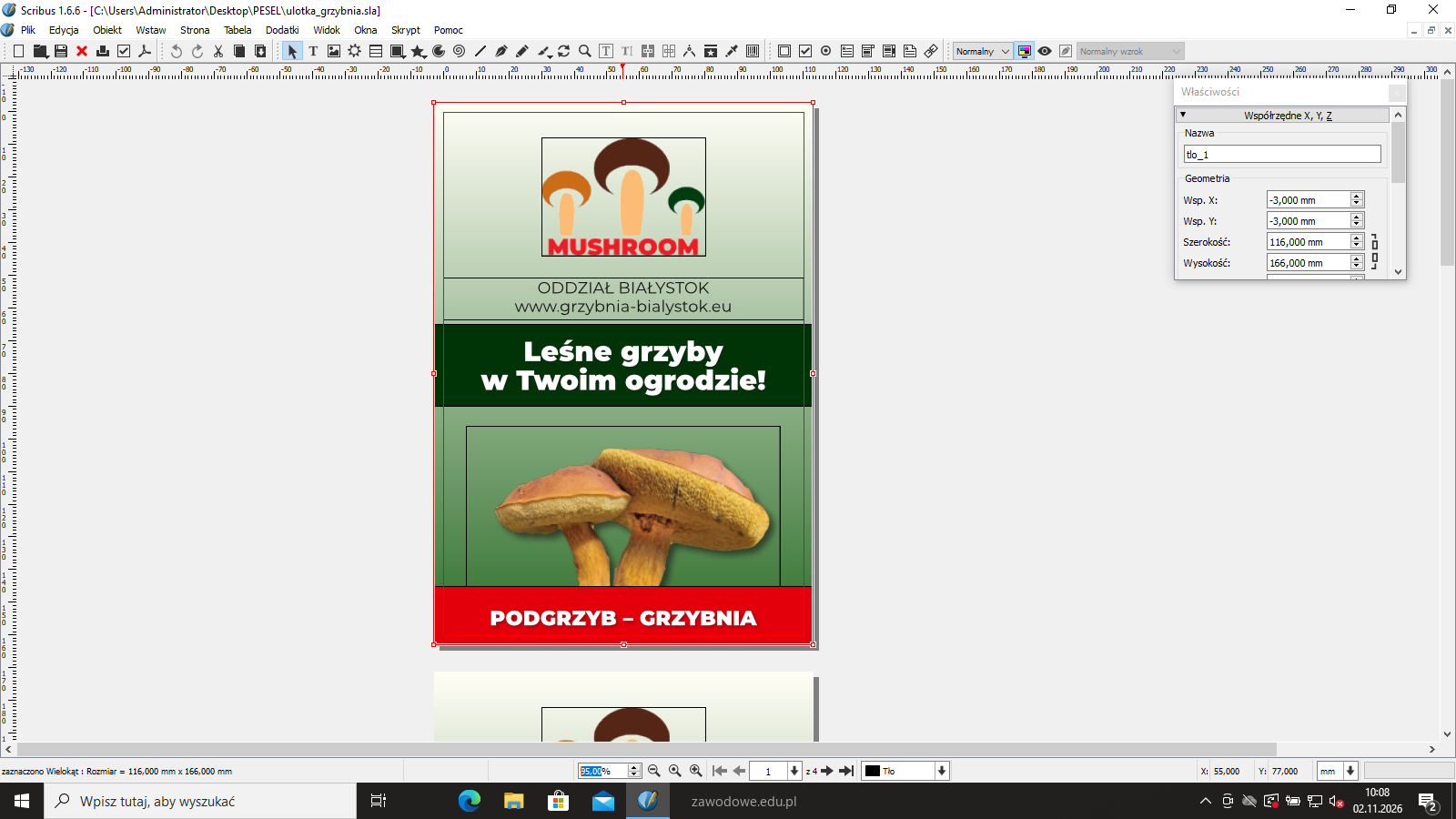
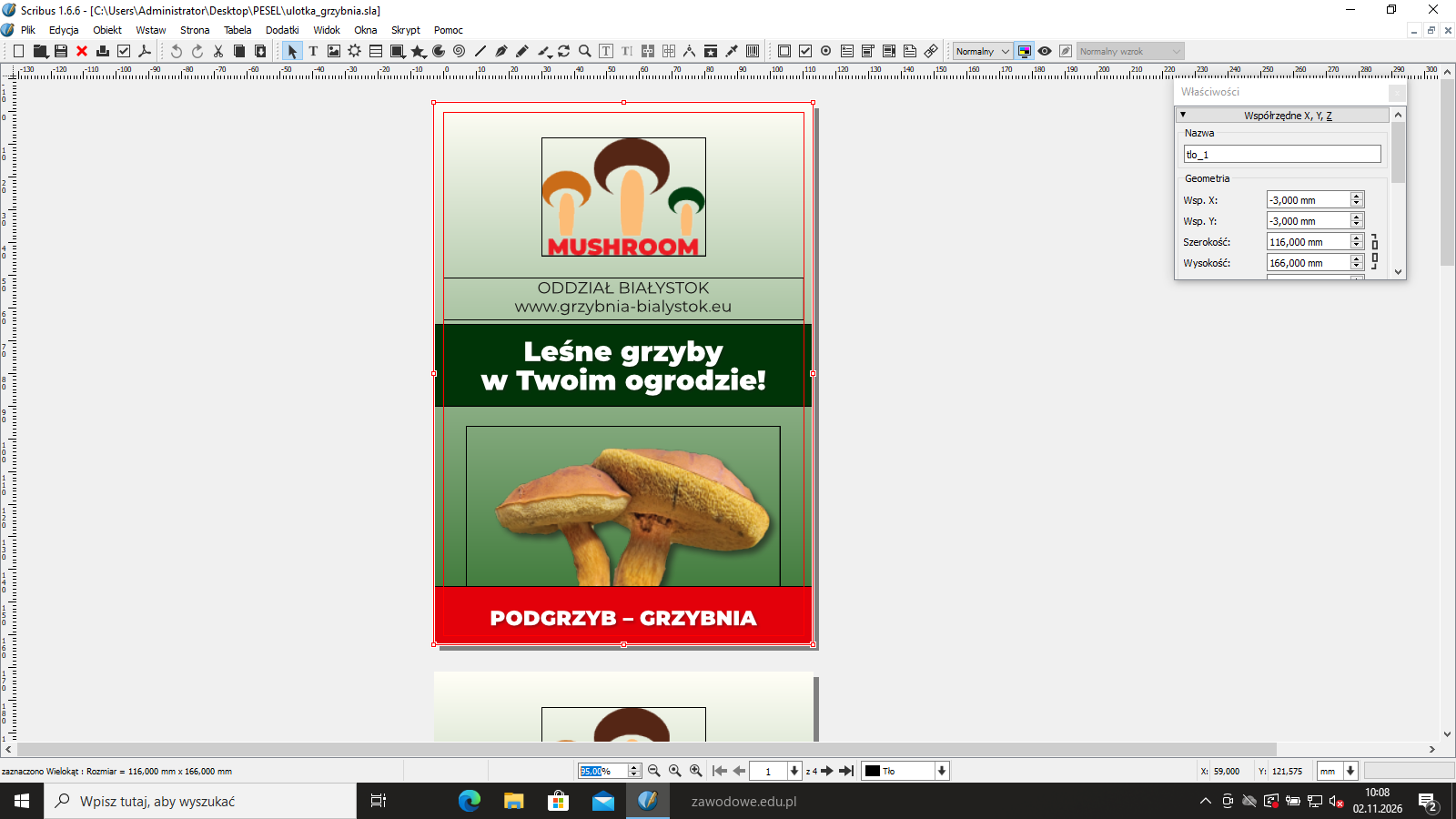
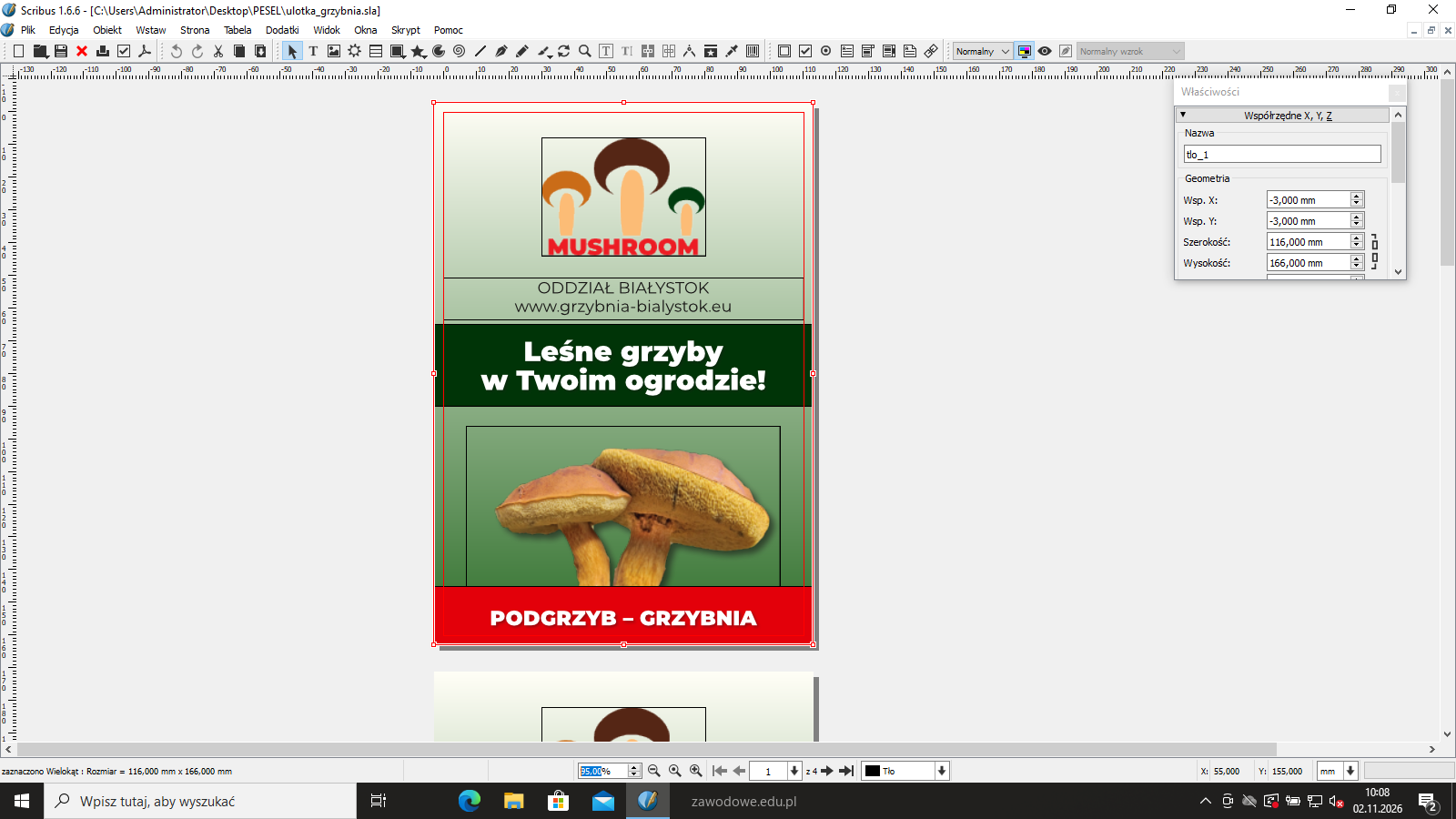
Narysuj prostokąt -3, -3, 116 × 166 mm, bez linii. We Właściwościach → Kolory wybierz wypełnienie gradient liniowy pionowy od C0 M0 Y5 K0 (góra) do C70 M0 Y90 K50 (dół). Ten sam prostokąt skopiuj na strony 2 i 3 (Ctrl+C, zmiana strony, Edycja → Wklej w miejscu).
R.4.3 Na awersie umieszczone wektorowe logo mushroom_wektor o wymiarach 50 mm x 36 mm tolerancja ±1 mm
ok. 2 min
Polecenie z arkusza
Rysunek 2. Szkic wydawniczy awersu ulotek
Wstaw ramkę obrazu (I) w miejscu ze szkicu (x 30 mm, y 8 mm, 50 × 36 mm) i wczytaj do niej mushroom_wektor.pdf (Ctrl+I). Logo zostaje wektorowe: przy eksporcie zaznacz Osadzanie plików PDF i EPS na karcie Ogólne - Scribus przeniesie wtedy krzywe, a nie bitmapę. Rozmiar ramki 50 × 36 mm to wymiar logo z klucza.
Podgląd strony po tym kroku
Krok 18: ODDZIAŁ i adres www - zmienny tekst
Kryteria:
R.5.3 Napisy "ODDZIAŁ …" i adres strony "www…" w kolorystyce C0 M0 Y0 K100 na każdej stronie awersu ulotki zostały wykonane nadrukiem na tło
ok. 3 min
Polecenie z arkusza
na awersach ulotek umieść zmienny tekst nazw oddziałów znajdujący się w tabeli 1, zgodnie z danymi zawartymi w szkicu wydawniczym na rysunku 2;
Pod logo ramka tekstowa na całą szerokość: w dwóch wierszach ODDZIAŁ BIAŁYSTOK i www.grzybnia-bialystok.eu, Montserrat Regular 14 pkt, do środka, kolor C0 M0 Y0 K100. Na stronie 2 wpisz ODDZIAŁ ŁOMŻA i www.grzybnia-lomza.eu, na stronie 3 ODDZIAŁ OSTROŁĘKA i www.grzybnia-ostroleka.eu (dane z tabeli 1).
Czarny tekst na kolorowym tle drukuje się nadrukiem: zaznacz ramkę i we Właściwościach → Kolory ustaw Nadruk. Czarna farba pójdzie wtedy na tło bez wybrania go spod liter - nie ma białych prześwitów przy niedokładnym pasowaniu.
Podgląd strony po tym kroku
Krok 19: Ciemnozielony prostokąt pod hasłem
Kryteria:
R.4.6 Prostokąt na awersie ulotki, umieszczony pod tekstem "Leśne grzyby..." w kolorze C100 M0 Y100 K80
ok. 1 min
Polecenie z arkusza
Rysunek 2. Szkic wydawniczy awersu ulotek
Prostokąt na całą szerokość ze spadami (-3 do 113 mm), od 65 do 90 mm w pionie, wypełnienie C100 M0 Y100 K80, bez linii.
Podgląd strony po tym kroku
Krok 20: Hasło „Leśne grzyby w Twoim ogrodzie!”
Kryteria: ,
R.3.1 Na awersie umieszczony napis "Leśne grzyby…", złożony krojem Montserrat Black 24/25 pkt, bez błędów literowych
R.3.5 Na awersie umieszczony napis z R.3.1 wyśrodkowany w pionie i w poziomie względem prostokąta
ok. 3 min
Polecenie z arkusza
Rysunek 2. Szkic wydawniczy awersu ulotek
Na prostokącie ramka tekstowa tego samego rozmiaru: Leśne grzyby / w Twoim ogrodzie! w dwóch wierszach, Montserrat Black 24/25 pkt (rozmiar 24 pkt, interlinia 25 pkt - Właściwości → Tekst, tryb interlinii Stała), kolor C0 M0 Y0 K0. Wyśrodkuj tekst w poziomie (wyrównanie do środka) i w pionie (Właściwości → Tekst → Wyrównanie pionowe: do środka). Środek bloku wypada na 77,5 mm, czyli w środku prostokąta 65-90 mm.
Wpisz tekst ręcznie i sprawdź litery - klucz wymaga napisu bez błędów literowych.
R.3.2 Napis z R.3.1 w kolorze C0 M0 Y0 K0 z dodanym dowolnym efektem cienia
ok. 1 min
Polecenie z arkusza
Rysunek 2. Szkic wydawniczy awersu ulotek
Zaznacz ramkę z hasłem i we Właściwościach → Cień włącz cień miękki: kolor C0 M0 Y0 K100, przesunięcie 0,5 mm, rozmycie 1 mm, krycie 60%. Klucz przyjmuje dowolny efekt cienia, byle był widoczny pod białymi literami.
R.4.4 Na awersie umieszczona wycięta z tła bitmapa podgrzyb o szerokości 96 mm, tolerancja ±1 mm
R.4.5 Do bitmapy podgrzyb dodany efekt cienia
R.4.9 Bitmapa podgrzyb umieszczona 96 mm od górnej krawędzi netto
ok. 3 min
Polecenie z arkusza
Rysunek 2. Szkic wydawniczy awersu ulotek
Ramka obrazu x 7 mm, y 96 mm, 96 × 64 mm i w niej podgrzyb.psd (przezroczyste tło zostaje przezroczyste). Górna krawędź bitmapy jest 96 mm od górnej krawędzi netto, a szerokość 96 mm odpowiada rozmiarowi przygotowanemu w GIMP-ie (skala obrazu 100%, plik ma 300 ppi). Pod bitmapą włącz cień miękki (przesunięcie 1,5 mm, rozmycie 2 mm, krycie 40%) - cień idzie po kształcie grzybów, nie po prostokącie ramki.
Podgląd strony po tym kroku
Krok 23: Czerwony pasek „PODGRZYB – GRZYBNIA”
Kryteria: , ,
R.4.7 Prostokąt na awersie ulotki, umieszczony pod tekstem "Podgrzyb..." w kolorze C0 M100 Y100 K0
R.3.3 Na awersie umieszczony napis "PODGRZYB – GRZYBNIA", złożony krojem Montserrat Black, 18 pkt
R.3.4 Napis z R.3.3 w kolorze C0 M0 Y0 K0 z dodanym dowolnym efektem cienia
ok. 3 min
Polecenie z arkusza
Rysunek 2. Szkic wydawniczy awersu ulotek
Prostokąt na dole strony od 145 mm do spadu (wysokość 18 mm ze spadem), wypełnienie C0 M100 Y100 K0. Na nim ramka z napisem PODGRZYB – GRZYBNIA (półpauza ze spacjami), Montserrat Black 18 pkt, C0 M0 Y0 K0, do środka w poziomie i w pionie, z cieniem miękkim jak przy haśle. Zgodnie ze szkicem pasek przykrywa dolną część bitmapy - prostokąt musi leżeć nad ramką obrazu (Obiekt → Poziom → Na wierzch albo kolejność tworzenia).
Elementy strony 1 skopiuj na strony 2 i 3 - zmieniasz tylko tekst oddziału.
Podgląd strony po tym kroku
Etap 4: Ulotka - rewers
Kroki 24-28 · po tym etapie masz 41 z 49 kryteriów (pkt)
Krok 24: Tło rewersu: las_kadr
Kryteria:
R.4.8 Tło rewersu stanowi bitmapa las_kadr
ok. 1 min
Polecenie z arkusza
Rysunek 3. Szkic wydawniczy rewersu ulotki
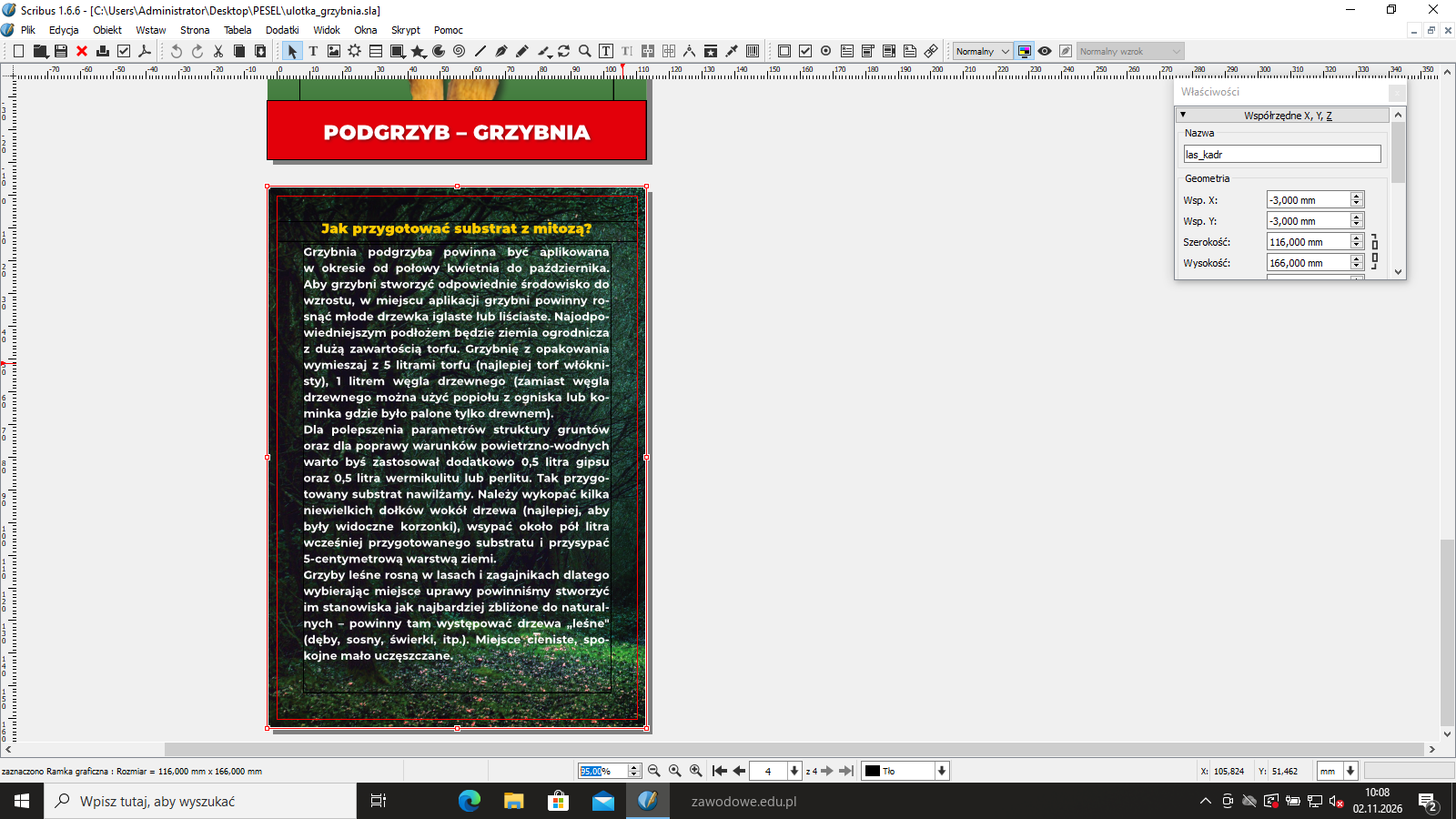
Na stronie 4 ramka obrazu -3, -3, 116 × 166 mm i w niej las_kadr.jpg w skali 100% - plik ma dokładnie wymiar strony ze spadami.
Podgląd strony po tym kroku
Krok 25: Tytuł rewersu
ok. 2 min
Polecenie z arkusza
Rysunek 3. Szkic wydawniczy rewersu ulotki
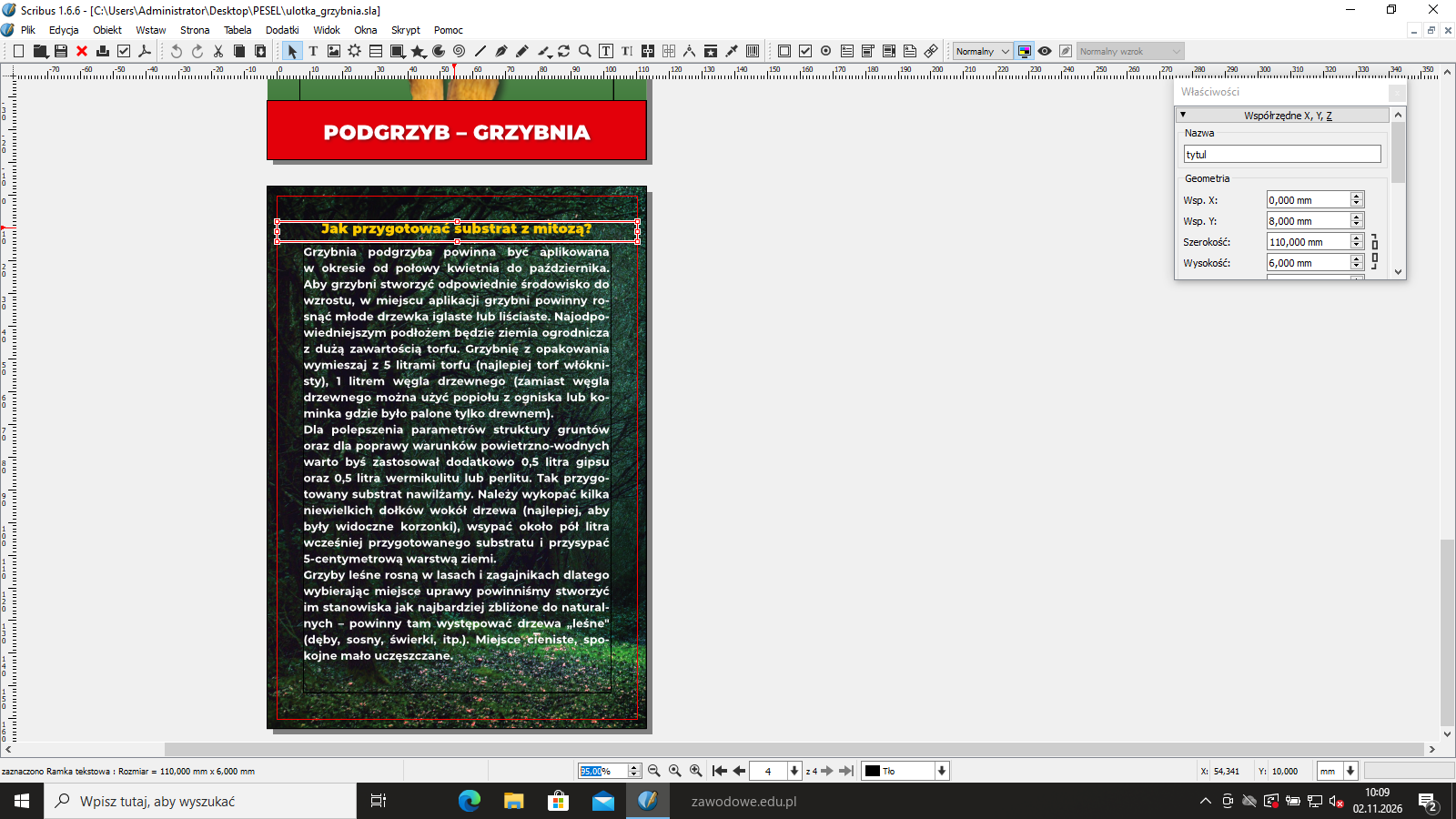
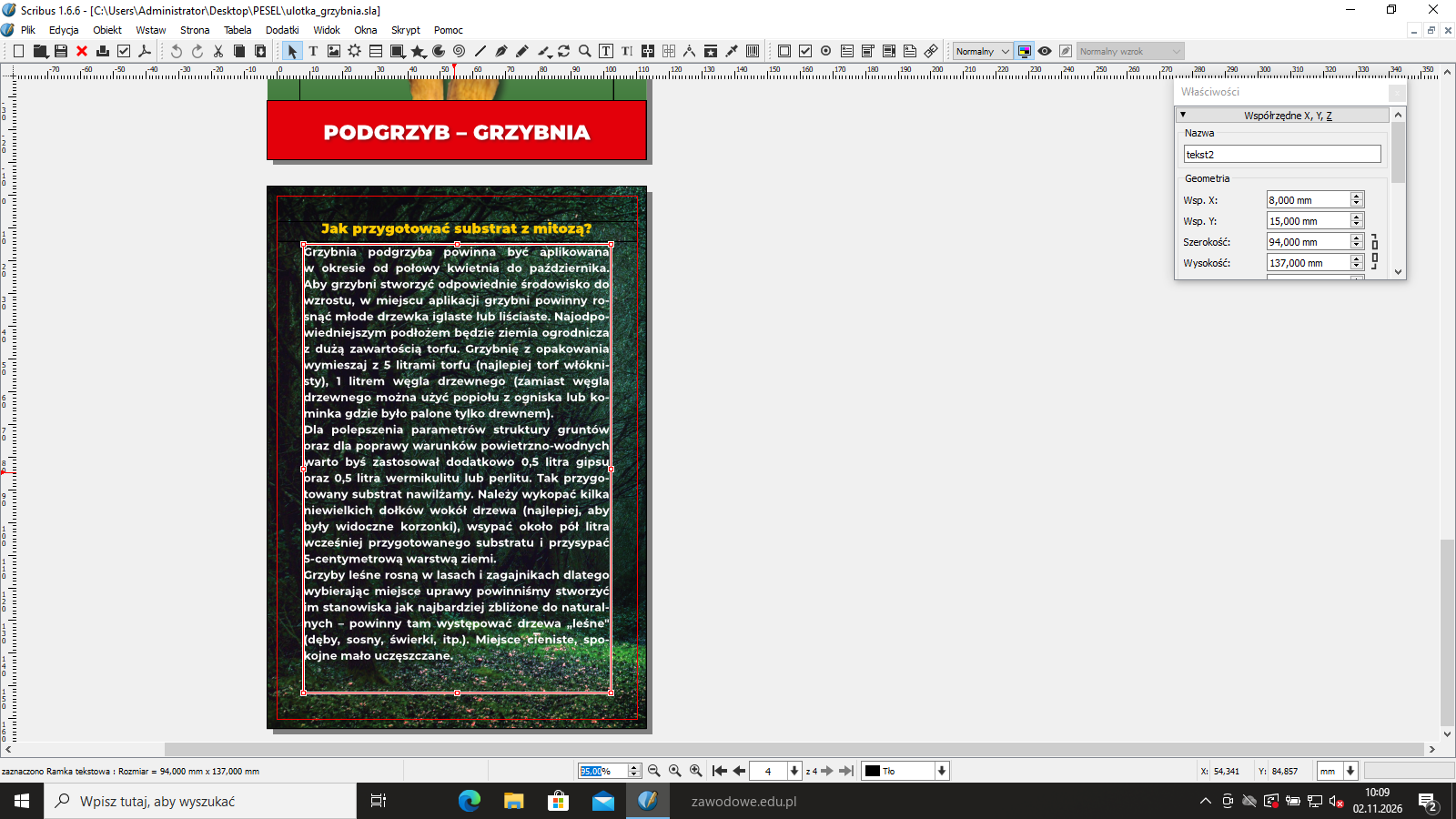
Ramka na całą szerokość netto, 8 mm od góry: Jak przygotować substrat z mitozą? Montserrat Black 12 pkt, kolor C0 M20 Y100 K0, do środka. Tytuł przepisz dokładnie ze szkicu.
⚠️ Rozbieżność w szkicu: „substrat z mitozą” jest merytorycznie błędne - mitoza to podział komórki, a do substratu dodaje się grzybnię. Klucz nie ocenia treści tytułu, tylko położenie napisów na rewersie, dlatego w ulotce zostaje brzmienie ze szkicu.
R.3.6 tekst_2 na rewersie złożony krojem Montserrat Bold 10/14 pkt
R.3.7 tekst_2 na rewersie wyjustowany obustronnie z ostatnim wierszem wyrównanym do lewej strony
R.3.8 tekst_2 na rewersie w kolorze C0 M0 Y0 K0, cały tekst mieści się w ramce
ok. 4 min
Polecenie z arkusza
Rysunek 3. Szkic wydawniczy rewersu ulotki
Ramka tekstowa x 8 mm, y 15 mm, 94 × 137 mm. Wczytaj do niej tekst_2_strona.txt (Plik → Importuj → Importuj tekst, kodowanie UTF-8 - w innym kodowaniu polskie litery zamienią się w krzaczki). Styl akapitowy: Montserrat Bold 10 pkt, interlinia stała 14 pkt, kolor C0 M0 Y0 K0, wyrównanie Wyjustowany (obustronne, ostatni wiersz do lewej).
Włącz dzielenie wyrazów (Dodatki → Dziel wyrazy w tekście, język polski). Tekst ma 26 wierszy i mieści się w ramce - w Scribusie przepełniona ramka ma w prawym dolnym rogu czerwony krzyżyk.
Tekst z pliku wstaw bez poprawek - zawiera usterki językowe (np. „warto byś zastosował”, brakujące przecinki przed „gdzie” i „dlatego”, prosty cudzysłów zamykający w „leśne”), ale klucz nie wymaga ich poprawiania.
Podgląd strony po tym kroku
Krok 27: Bez sierot w tekst_2
Kryteria:
R.3.9 W tekst_2 na rewersie nie występują sieroty
ok. 2 min
Polecenie z arkusza
Rysunek 3. Szkic wydawniczy rewersu ulotki
Sieroty to jednoliterowe wyrazy (w, z, i, a, o, u) na końcu wiersza. Zaznacz ramkę i wybierz Dodatki → Krótkie słowa: Scribus wstawi twarde spacje po spójnikach i przyimkach jednoliterowych. Dodaj twardą spację także między liczbą a jednostką (5 litrami, 0,5 litra) - Ctrl+Spacja w edytorze tekstu.
Sprawdź koniec każdego wiersza w powiększeniu - w gotowym pliku żaden wiersz nie kończy się jednoliterowym wyrazem.
R.3.10 Na rewersie wszystkie napisy umieszczone w położeniu zgodnym z rysunkiem 3
ok. 1 min
Polecenie z arkusza
Rysunek 3. Szkic wydawniczy rewersu ulotki
Porównaj położenie ze szkicem (tolerancja ±1 mm): tytuł zaczyna się 8 mm od góry netto i jest wyśrodkowany, blok tekst_2 zaczyna się 15 mm od góry i 8 mm od lewej krawędzi netto, a kończy się 8 mm od prawej. Pozycje sprawdzisz we Właściwościach → X, Y, Z po zaznaczeniu ramki.
Podgląd strony po tym kroku
Etap 5: Zapis ulotki
Kroki 29-32 · po tym etapie masz 42 z 49 kryteriów (pkt)
Krok 29: Weryfikator przed eksportem PDF
ok. 1 min
Polecenie z arkusza
wykonaj wersję otwartą ulotki w wybranym programie komputerowym, zapisz w pliku PDF o standardzie drukarskim z uwzględnieniem spadów, bez znaczników drukarskich;
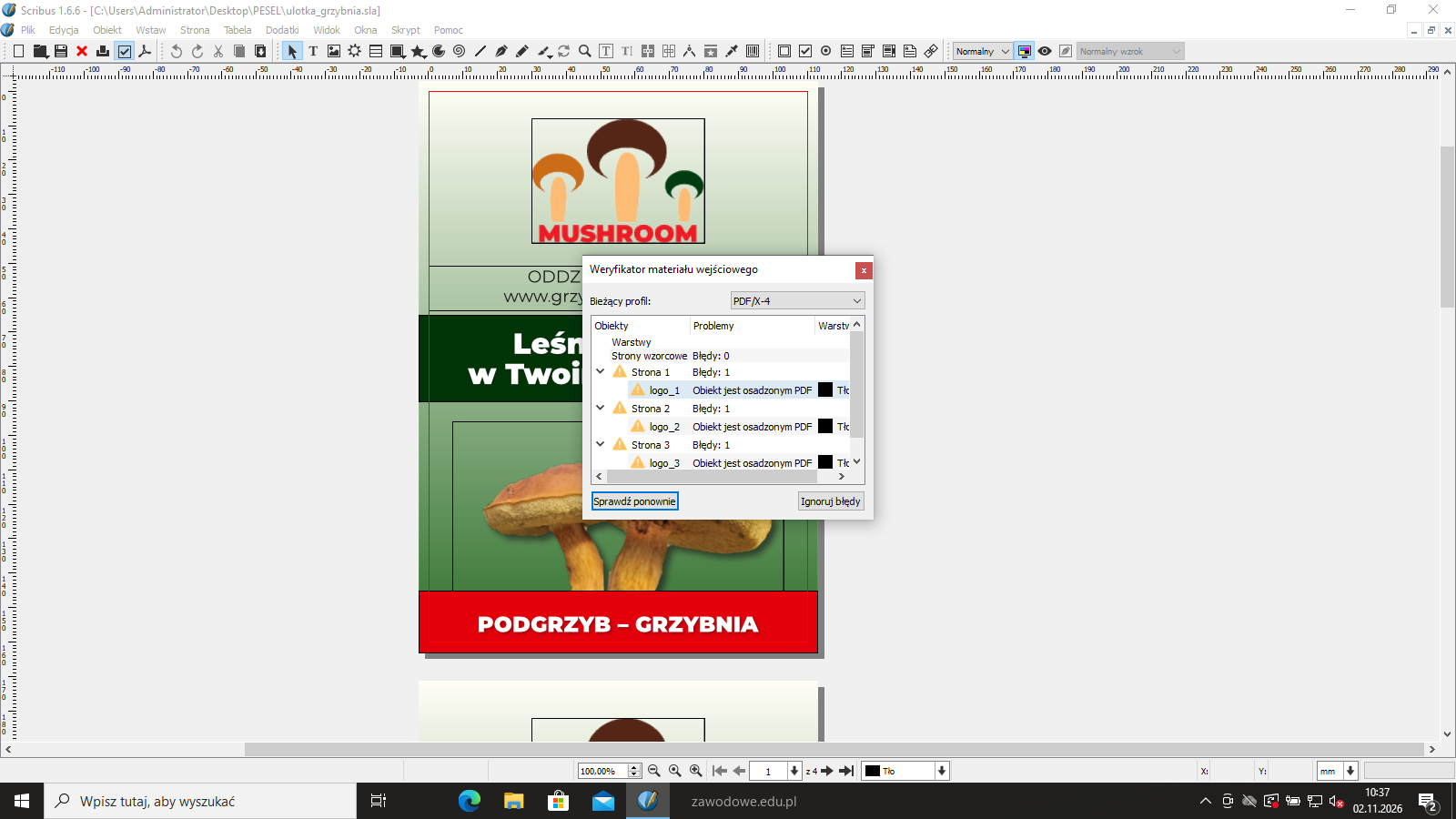
Zapisz plik otwarty C:\Users\Administrator\Desktop\PESEL\ulotka_grzybnia.sla (Plik → Zapisz jako). Potem kliknij ikonę Zapisz jako PDF (Ctrl+Shift+P). Scribus najpierw uruchamia Weryfikator materiału wejściowego - wybierz w nim profil PDF/X-4. Jedyne ostrzeżenie to „Obiekt jest osadzonym PDF” przy logo: to informacja, nie błąd - logo ma zostać wektorowym PDF. Kliknij Ignoruj błędy.
Podgląd strony po tym kroku
Krok 30: Eksport PDF/X-4 z osadzonym logo
ok. 2 min
Polecenie z arkusza
wykonaj wersję otwartą ulotki w wybranym programie komputerowym, zapisz w pliku PDF o standardzie drukarskim z uwzględnieniem spadów, bez znaczników drukarskich;
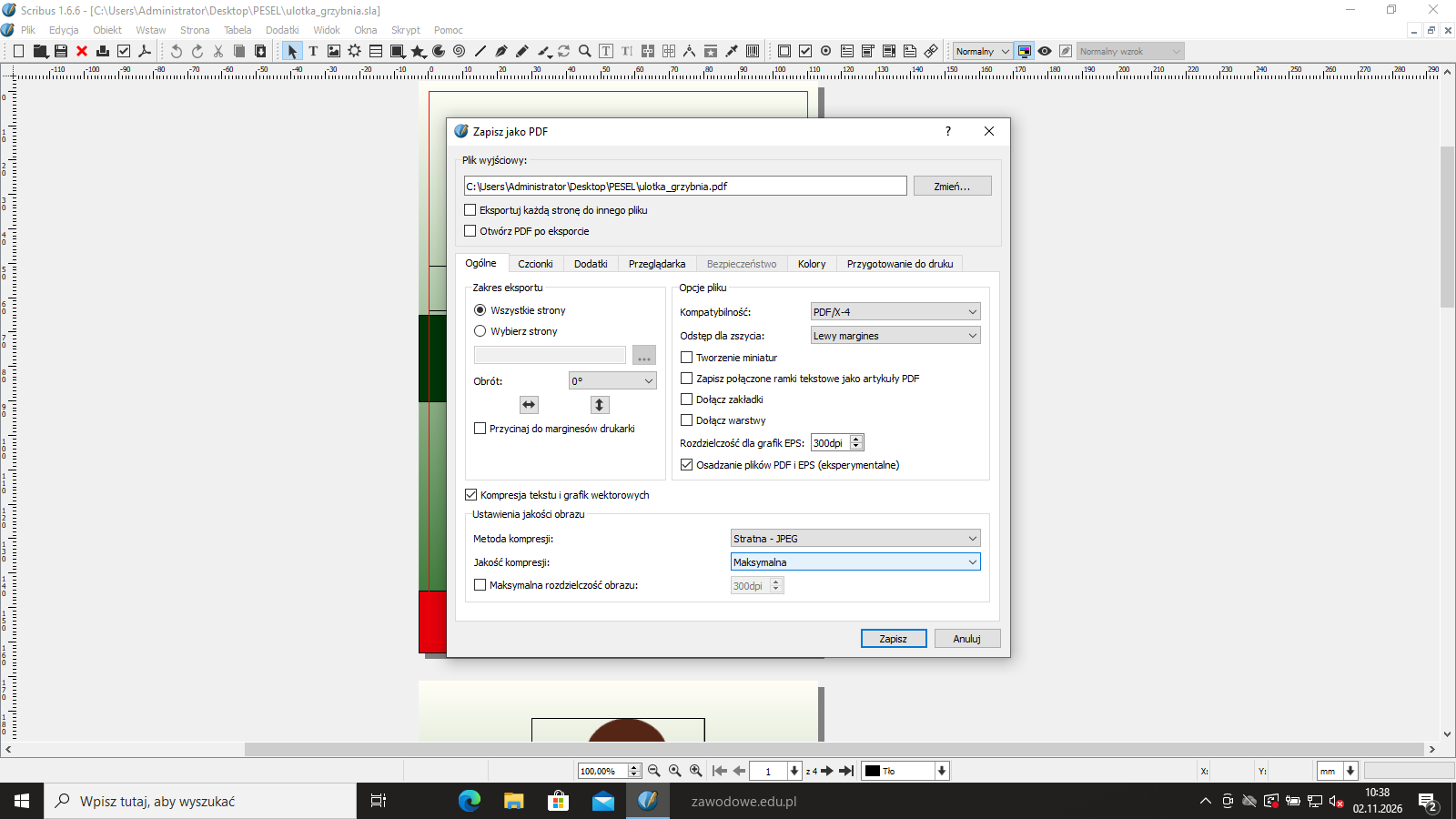
Na karcie Ogólne ustaw kompatybilność PDF/X-4, zaznacz Osadzanie plików PDF i EPS (logo trafi do PDF jako krzywe, a nie bitmapa), metodę kompresji Stratna - JPEG z jakością Maksymalna i bez ograniczania rozdzielczości obrazów (zostaje 300 ppi). Na karcie Czcionki osadź wszystkie kroje, a na karcie Kolory wyjście Drukarka - kolory zostają w CMYK, a nadruk i cienie są zachowane.
Bez kompresji JPEG plik ulotki ma ok. 12 MB, z kompresją o maksymalnej jakości ok. 7 MB - bez widocznej różnicy.
Podgląd strony po tym kroku
Krok 31: Spady z dokumentu, bez znaczników drukarskich
Kryteria:
R.5.2 Plik PDF nie posiada żadnych znaczników drukarskich
ok. 2 min
Polecenie z arkusza
wykonaj wersję otwartą ulotki w wybranym programie komputerowym, zapisz w pliku PDF o standardzie drukarskim z uwzględnieniem spadów, bez znaczników drukarskich;
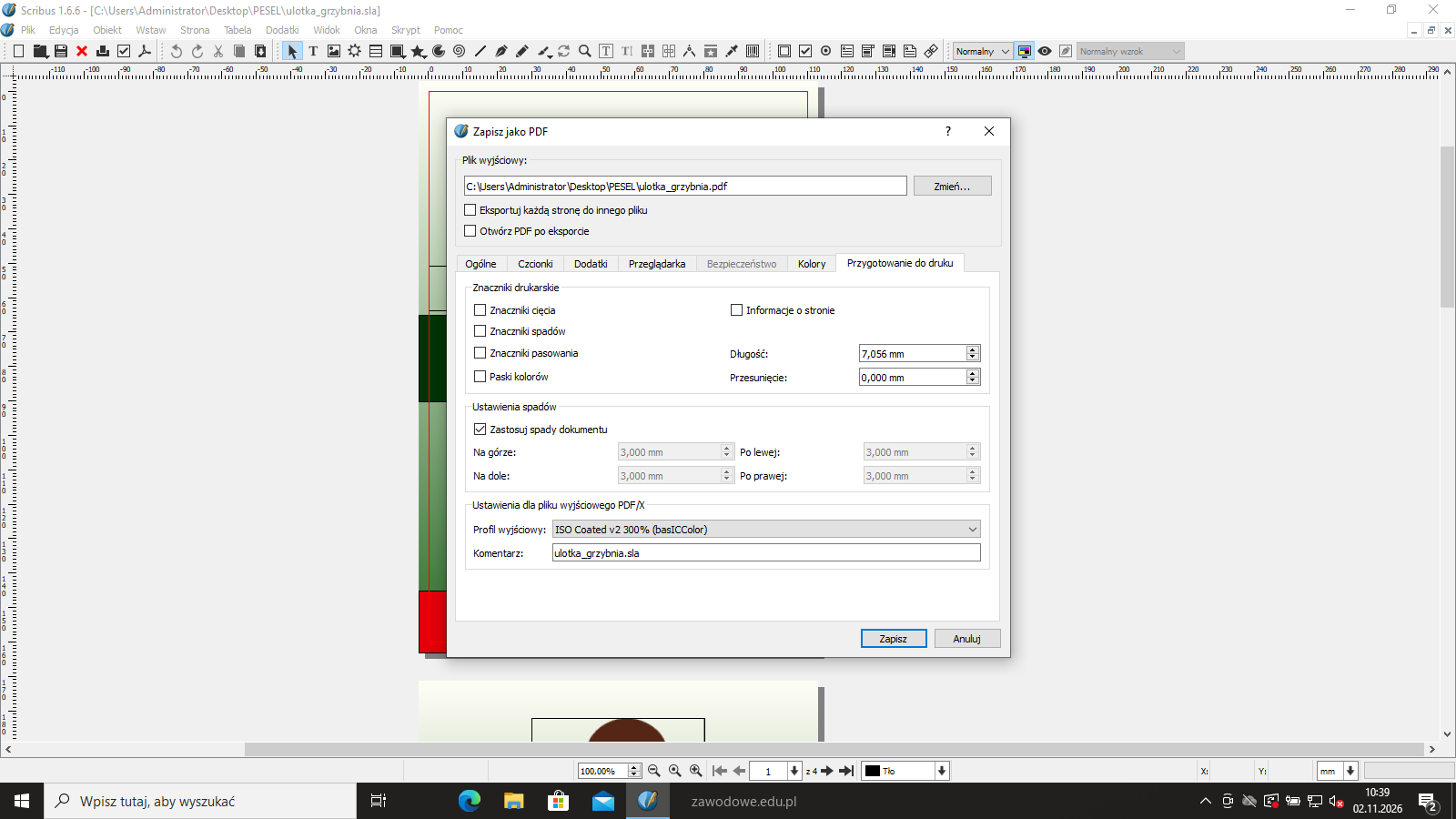
Na karcie Przygotowanie do druku odznacz wszystkie znaczniki drukarskie (cięcia, spadów, pasowania, paski kolorów, informacje o stronie), zaznacz Zastosuj spady dokumentu (3 mm z każdej strony) i jako profil wyjściowy PDF/X wybierz ISO Coated v2 300%. Kliknij Zapisz.
Strony PDF mają wtedy 116 × 166 mm (format ze spadami), a format netto 110 × 160 mm jest zapisany jako TrimBox. Znaczniki dołoży drukarnia albo impozycja - w pliku ulotki klucz ich nie dopuszcza.
Podgląd strony po tym kroku
Krok 32: Wersja otwarta i kopia w starszym formacie
ok. 1 min
Polecenie z arkusza
w zależności od wykorzystanego oprogramowania graficznego zapisz kopię pliku otwartego w najniższej z możliwych wersji zapisu np. CS6 (dla Adobe Illustratora lub Adobe InDesigna) lub 17.0 (dla CorelDRAW);
Plikiem otwartym jest ulotka_grzybnia.sla. Scribus ma jeden format zapisu i nie zapisuje plików InDesigna ani CorelDRAW - kopii „CS6” lub „17.0” nie da się tu wykonać. W InDesignie wybrałbyś Plik → Zapisz kopię i format IDML (otwiera go wersja CS4 i nowsze), w CorelDRAW Plik → Zapisz jako z wersją 17.0.
⚠️ Zastrzeżenie: arkusz przewiduje programy Adobe i Corel. Klucz ocenia rezultaty 3 i 4 z pliku otwartego lub z PDF, dlatego żadne kryterium nie zależy od tej kopii.
Plik ulotka_grzybnia.sla jest w folderze PESEL archiwum do pobrania razem z pozostałymi rezultatami - otworzysz go w Scribusie 1.6 lub nowszym.
Podgląd strony po tym kroku
Etap 6: Impozycja
Kroki 33-38 · po tym etapie masz 49 z 49 kryteriów (pkt)
Krok 33: Arkusz B2 707 × 500 mm
Kryteria:
R.5.4 Impozycja przygotowana do wydruku offsetowego na formacie B2
ok. 3 min
Polecenie z arkusza
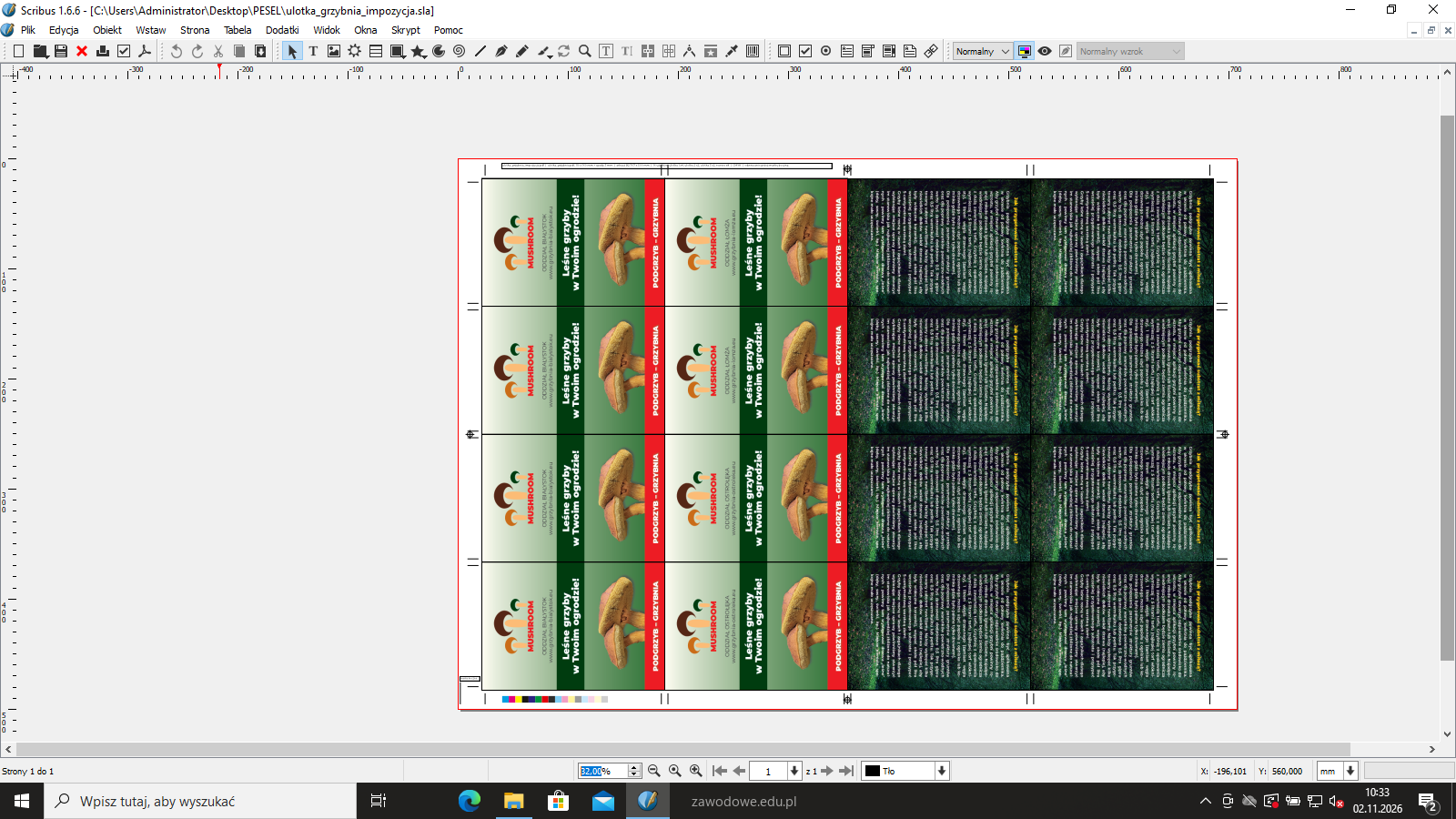
ulotka_grzybnia_impozycja.pdf - wykonaj ekonomiczną impozycję ulotek do druku offsetowego na arkuszu B2 (707 x 500) przy założeniu, że druk odbywa się metodą odwracania przez markę boczną oraz że pierwsza ulotka stanowi 50%, a druga i trzecia po 25% użytków na arkuszu;
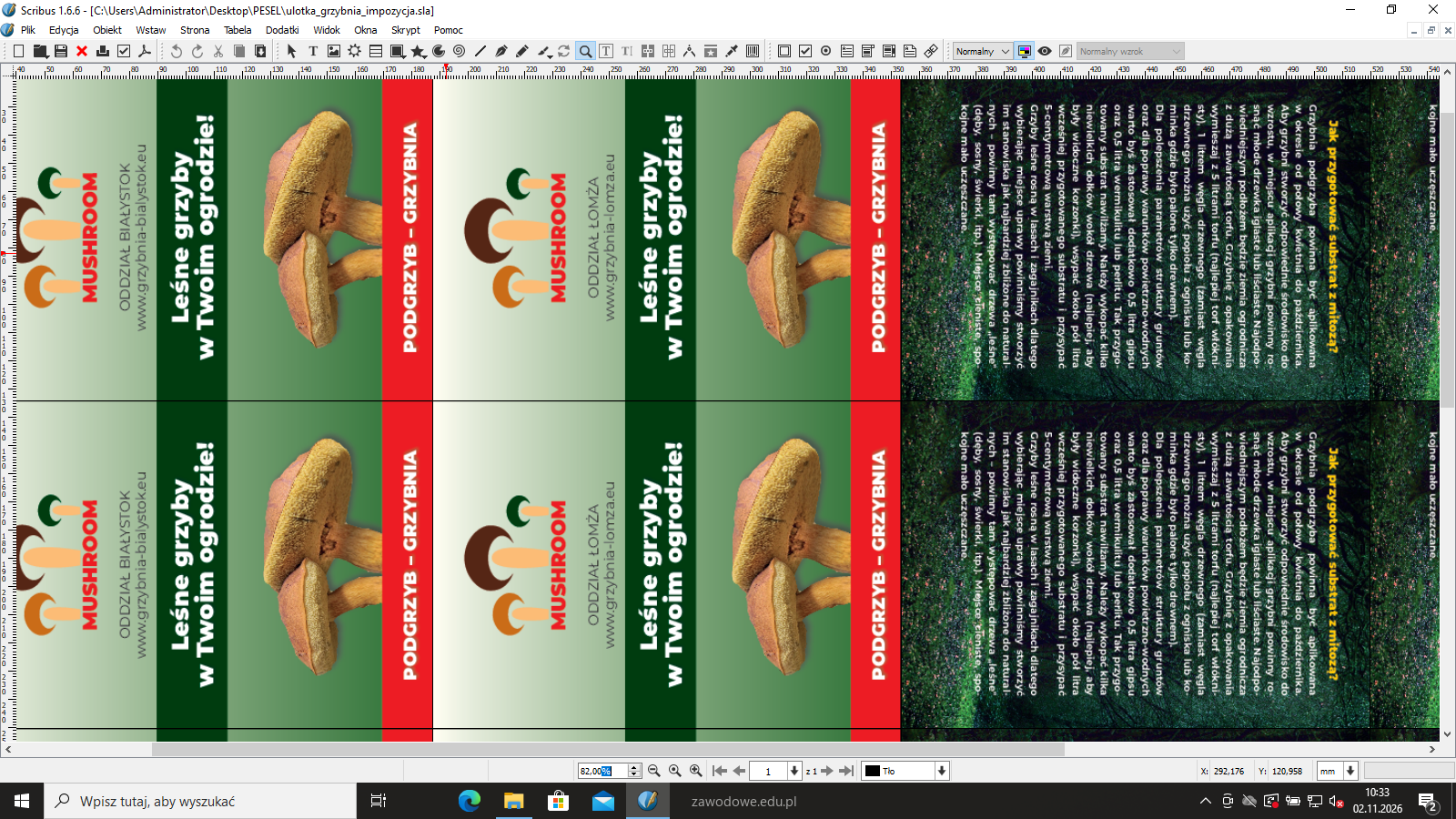
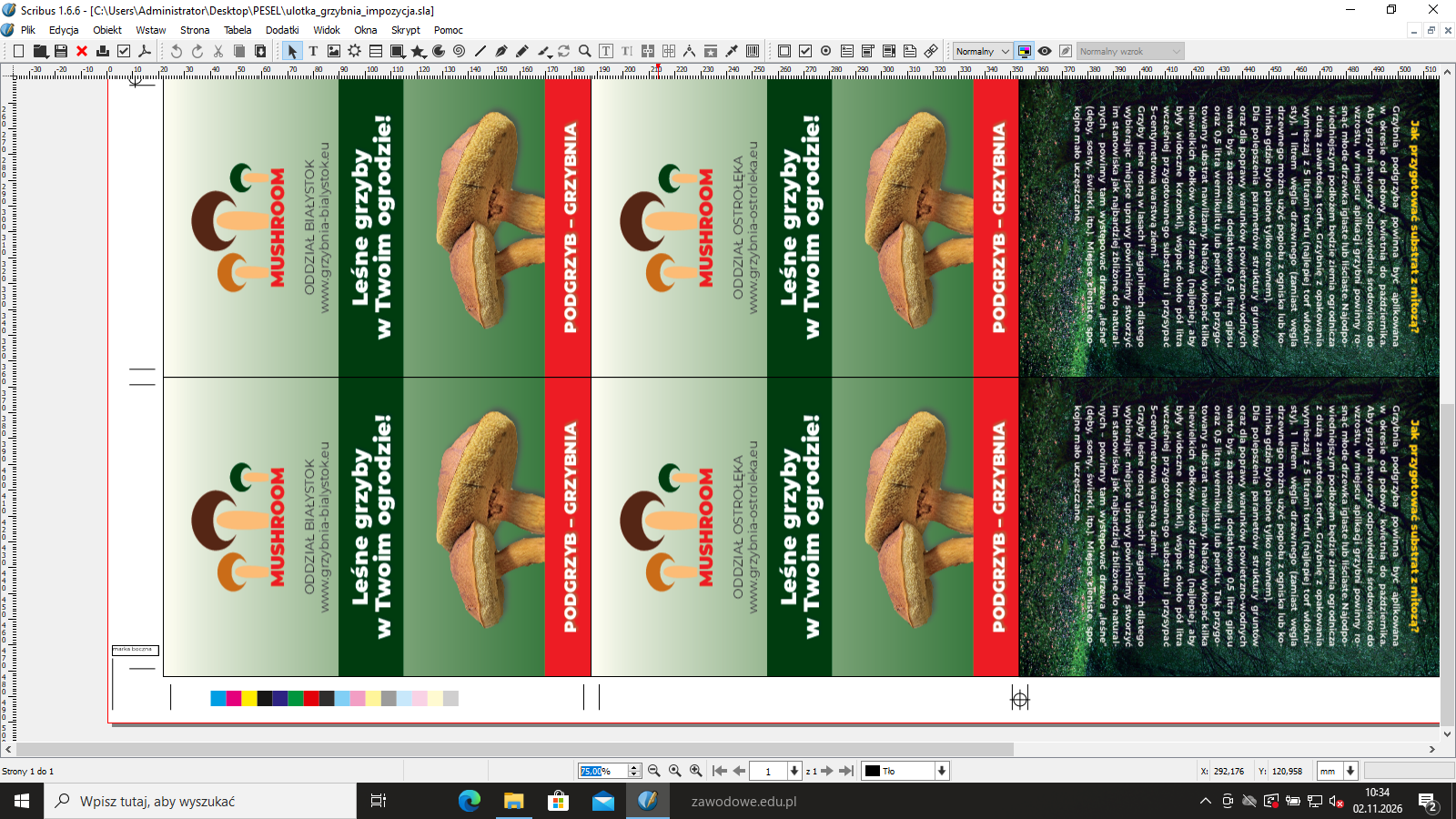
W Scribusie nowy dokument 707 × 500 mm, jedna strona, bez spadów i marginesów. Użytek ze spadami ma 116 × 166 mm; po obróceniu o 90° zajmuje 166 × 116 mm, więc na arkuszu mieszczą się 4 kolumny × 4 rzędy = 16 użytków (664 × 464 mm). Blok użytków wyśrodkuj: 21,5 mm od lewej i 18,0 mm od góry - na marginesach zmieszczą się linie cięcia, pasery i pasek kontrolny.
Ułożenie pionowe dałoby 6 × 3 = 18 miejsc, ale 3 × 166 = 498 mm przy 500 mm arkusza nie zostawia marginesu na chwytaki, pasek kontrolny ani linie cięcia, a 9 awersów nie dzieli się na 50%, 25% i 25%. Układ 16 użytków (8 awersów i 8 rewersów) spełnia wszystkie warunki arkusza.
Podgląd strony po tym kroku
Krok 34: 16 użytków: 50% Białystok, po 25% Łomża i Ostrołęka
Kryteria: ,
R.5.5 Impozycja jest jednostronna i zawiera 16 użytków
R.5.6 Procentowy udział awersów w impozycji: 50 % ulotki nr 1 i po 25 % ulotki nr 2 i ulotki nr 3
ok. 3 min
Polecenie z arkusza
ulotka_grzybnia_impozycja.pdf - wykonaj ekonomiczną impozycję ulotek do druku offsetowego na arkuszu B2 (707 x 500) przy założeniu, że druk odbywa się metodą odwracania przez markę boczną oraz że pierwsza ulotka stanowi 50%, a druga i trzecia po 25% użytków na arkuszu;
Każdy użytek to ramka obrazu 116 × 166 mm z wczytaną stroną ulotka_grzybnia.pdf (we Właściwościach → Obraz wybierasz numer strony PDF). Awersy zajmują połowę arkusza: 4 × strona 1 (Białystok, 50% z 8 awersów), 2 × strona 2 (Łomża, 25%) i 2 × strona 3 (Ostrołęka, 25%). Druga połowa to 8 × strona 4 - wspólny rewers.
Impozycja jest jedną stroną PDF: ten sam arkusz drukuje się z obu stron tą samą formą.
R.5.7 Impozycja umożliwia wydruk metodą odwracania przez markę boczną, orientacja awersów i rewersów główkami lub stópkami
ok. 4 min
Polecenie z arkusza
ulotka_grzybnia_impozycja.pdf - wykonaj ekonomiczną impozycję ulotek do druku offsetowego na arkuszu B2 (707 x 500) przy założeniu, że druk odbywa się metodą odwracania przez markę boczną oraz że pierwsza ulotka stanowi 50%, a druga i trzecia po 25% użytków na arkuszu;
Przy odwracaniu przez markę boczną (ang. work and turn) arkusz po zadrukowaniu pierwszej strony obraca się wokół osi pionowej i drukuje drugą stronę tą samą formą. Przednia krawędź (chwytaki) zostaje ta sama, zmienia się marka boczna. Dlatego awers i jego rewers muszą leżeć symetrycznie względem pionowej osi arkusza.
Awersy postaw w kolumnach 1-2 główkami w lewo (obrót o 90°), rewersy w kolumnach 3-4 główkami w prawo (obrót o -90°). Na osi arkusza spotykają się stópki - po odwróceniu każdy rewers trafia dokładnie na plecy swojego awersu i ma tę samą orientację. Oznacz na marginesie stronę marki bocznej.
Podgląd strony po tym kroku
Krok 36: Spady 3 mm i wycinki 6 mm
Kryteria:
R.5.8 Na zewnętrznych krawędziach ulotek znajdują się 3 mm spady, pomiędzy wszystkimi użytkami występują 6 mm wycinki, nie występuje dodatkowa odległość poza podwojonym spadem
ok. 2 min
Polecenie z arkusza
ulotka_grzybnia_impozycja.pdf - wykonaj ekonomiczną impozycję ulotek do druku offsetowego na arkuszu B2 (707 x 500) przy założeniu, że druk odbywa się metodą odwracania przez markę boczną oraz że pierwsza ulotka stanowi 50%, a druga i trzecia po 25% użytków na arkuszu;
Użytki ustawiasz na styk spadów, bez dodatkowych odstępów: między dwoma formatami netto jest wtedy 6 mm wycinka (3 mm spadu jednego i 3 mm drugiego), a na zewnętrznych krawędziach bloku zostaje 3 mm spadu. Rozstaw kolumn to 166 mm, rzędów 116 mm.
Klucz odrzuca dodatkową odległość poza podwojonym spadem - to strata papieru i dodatkowe cięcie.
Krok 37: Pasek kontrolny, linie cięcia, pasery, informacja o pliku
Kryteria: ,
R.5.9 Impozycja zawiera paski kontrolne koloru
R.5.10 Impozycja zawiera linie cięcia, pasery oraz informację o pliku
ok. 4 min
Polecenie z arkusza
na impozycji uwzględnij linie cięcia, pasery, paski kontrolne kolorów oraz informację o pliku.
Na marginesach dorysuj w kolorze Registration (drukuje się na wszystkich czterech płytach):
linie cięcia - krótkie kreski 10 mm na przedłużeniu każdej krawędzi netto, poza spadem, grubość 0,25 pt,
pasery - koło z krzyżem na środku każdej krawędzi arkusza,
pasek kontrolny koloru - 16 pól 6 × 6 mm na dolnym marginesie: C, M, Y, K, nadruki dwóch i trzech farb, rastry 50% i 25%,
informację o pliku - nazwa pliku, format użytku, arkusz B2, liczba użytków, kolorystyka.
Na stanowisku egzaminacyjnym te same elementy dają gotowe moduły programów do impozycji - wynik ma być taki sam.
Podgląd strony po tym kroku
Krok 38: Eksport ulotka_grzybnia_impozycja.pdf
ok. 2 min
Polecenie z arkusza
ulotka_grzybnia_impozycja.pdf
Plik → Eksport → Zapisz jako PDF do C:\Users\Administrator\Desktop\PESEL\ulotka_grzybnia_impozycja.pdf z tymi samymi ustawieniami co ulotka (PDF/X-4, CMYK, Osadzanie plików PDF i EPS). Znaczników z karty Przygotowanie do druku tu nie włączaj - linie cięcia, pasery i pasek narysowałeś sam na arkuszu B2.
Podgląd strony po tym kroku
Etap 7: Oddanie pracy
Krok 39 · po tym etapie masz 49 z 49 kryteriów (pkt)
Krok 39: Folder PESEL i płyta
ok. 5 min
Polecenie z arkusza
Po zakończeniu pracy rezultaty nagraj na płytę, a następnie zgłoś przez podniesienie ręki chęć sprawdzenia nagranej przez siebie płyty na wyznaczonym do tego stanowisku.
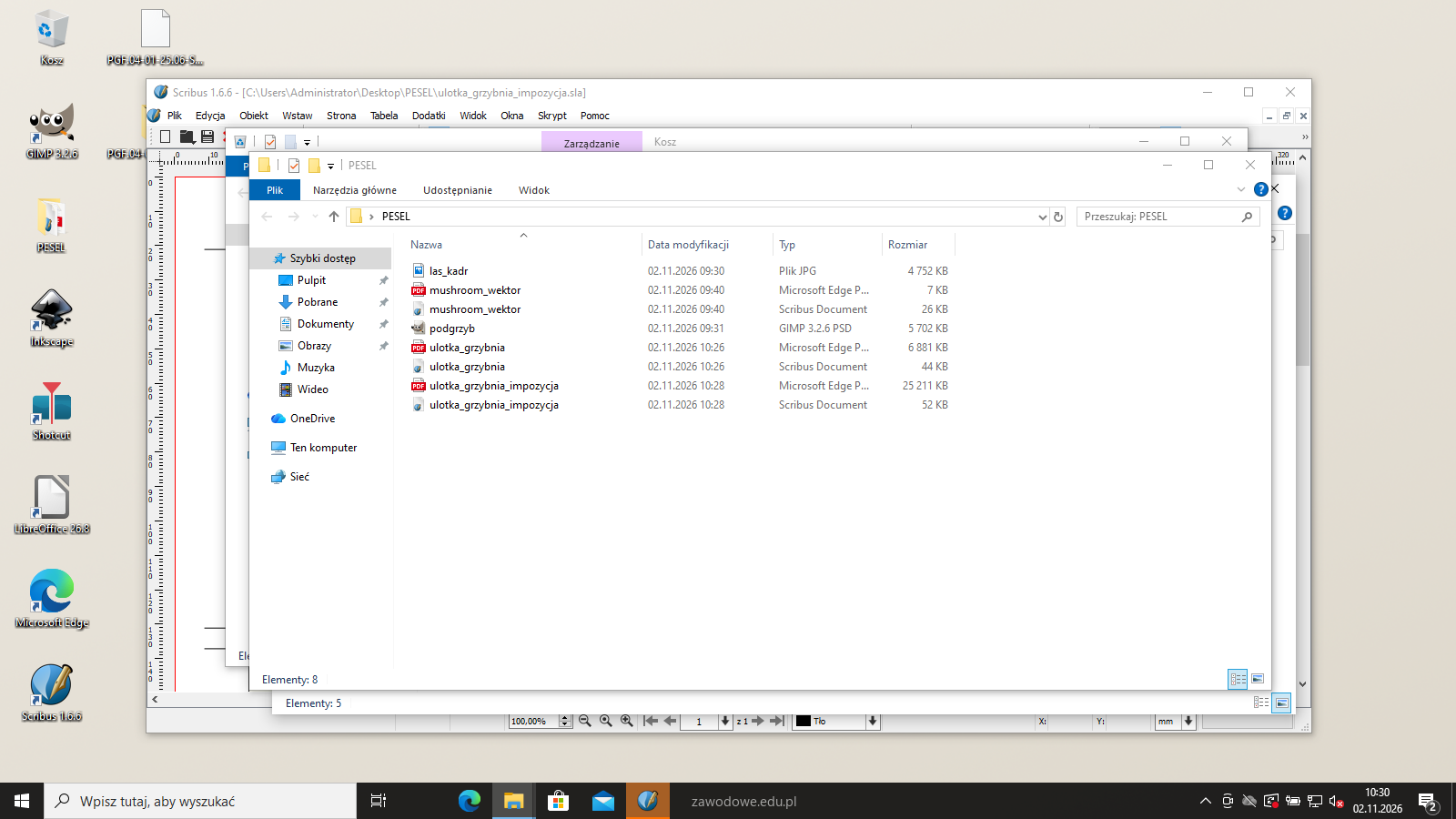
W folderze PESEL muszą być: mushroom_wektor.pdf (z plikiem otwartym), las_kadr.jpg, podgrzyb.psd, ulotka_grzybnia.pdf, ulotka_grzybnia.sla (wersja otwarta) i ulotka_grzybnia_impozycja.pdf. Otwórz każdy plik przed zapisem na płytę.
Na wskazanym stanowisku otwórz z płyty każdy plik; jeśli coś się nie otwiera, możesz nagrać płytę jeszcze raz. Sprawdzoną płytę opisz numerem PESEL i zostaw z arkuszem na stanowisku.
Podgląd strony po tym kroku
Podgląd
Symulacja ekranu w przeglądarce - w Android Studio / Visual Studio wygląd może się nieco różnić.
To jedno z możliwych rozwiązań. Egzaminator ocenia spełnienie kryteriów z klucza odpowiedzi, a nie zgodność z tym rozwiązaniem - inna, poprawna droga też daje punkty.
Autor rozwiązania: Bartosz Bryniarski. Licencja CC BY-NC 4.0 - kopiowanie i przeróbki do celów niekomercyjnych, z podaniem autora i źródła (link do tej strony) (zasady wykorzystania). Treść arkusza i klucza oceniania pochodzi z CKE.