PGF.04-02-25.06-SGCzerwiec 2025 · 39 kroków · ok. 100 min · 51 kryteriów z klucza
Rozwiązanie krok po kroku: Projekt broszury do druku
Arkusz PGF.04-02-25.06-SG: dla firmy „BIO KOKTAJLE” trzeba narysować logo wektorowe 20 × 20 mm i zapisać je w formacie EPS z przezroczystością, przygotować cztery bitmapy w CMYK i 300 ppi, złożyć ośmiostronicową broszurę 148 × 105 mm szytą dwiema zszywkami i przygotować jej impozycję do druku cyfrowego na arkuszu A3. Materiały są w archiwum PGF.04-02-25.06-SG-materialy.7z (hasło z arkusza: Broszura123), a kroje pisma Bebas Neue Bold, Hollie Script Pro i Arial w folderze fonty - wszystko znajdziesz w załączniku arkusza.
Arkusz podaje jako przykłady Adobe Illustratora/InDesigna i CorelDRAW. To rozwiązanie zostało wykonane naprawdę w darmowych programach w maszynie wirtualnej z Windows: GIMP 3.2.6 (bitmapy w CMYK) i Scribus 1.6.6 (logo w kolorach CMYK, skład broszury, PDF do druku, impozycja). Scribus jest programem do składu (jak InDesign): ma spady, kolory CMYK, przezroczystość, obrys tekstu i eksport PDF/X-4. Zrzuty ekranu pochodzą z tej maszyny - na stanowisku egzaminacyjnym okna mogą wyglądać inaczej, ale każdy parametr z klucza jest podany wprost w krokach.
⚠️ Zastrzeżenie: arkusz każe zapisać kopię pliku otwartego „w najniższej z możliwych wersji zapisu np. CS6 (dla Adobe Illustratora lub Adobe InDesigna) lub 17.0 (dla CorelDRAW)”. Darmowe programy tych formatów nie zapisują - plikiem otwartym jest tu plik Scribusa broszura_PESEL.sla (klucz ocenia typografię i layout z pliku otwartego lub z PDF, więc wszystkie punkty da się uzyskać z PDF). Na egzaminie pracuj w programie, który jest na stanowisku.
Folder z rezultatami nazywasz na egzaminie swoim numerem PESEL - tu nazywa się PESEL, a w nazwach plików słowo PESEL zastępuje Twój numer. Klucz ma 51 kryteriów w sześciu rezultatach (1 kryterium = 1 punkt); do zdania części praktycznej potrzeba 75%, czyli 39 punktów.
Suwak i strzałki obok niego - albo ←→ na klawiaturze - przechodzą krok po kroku; wyjaśnienie i podgląd zmieniają się razem z krokiem.
Lista „Etap” przenosi od razu do wybranego etapu.
„Rozwiązuję samodzielnie” chowa rozwiązanie kroku - najpierw własna próba, potem odsłonięcie.
„Tryb prezentacji” pokazuje same kroki, bez menu strony - na rzutnik.
Etap 1: Logo wektorowe
Kroki 1-7 · po tym etapie masz 11 z 51 kryteriów (pkt)
Krok 1: Dokument logo 20 × 20 mm
Kryteria:
R.1.1 Wymiary logo wektorowego: 20 mm x 20 mm
ok. 2 min
Polecenie z arkusza
przygotuj wektorowe logo o wymiarach 20 mm x 20 mm i zapisz je w formacie wektorowym EPS z zachowaniem przezroczystości;
Zainstaluj kroje z folderu fonty (prawy przycisk → Zainstaluj dla wszystkich użytkowników) i dopiero potem uruchom Scribusa - program czyta listę krojów przy starcie. Plik → Nowy: rozmiar 20 × 20 mm, jednostki milimetry, jedna strona, marginesy i spady 0. Strona dokumentu jest wymiarem logo - EPS zapisany z tej strony ma ramkę 20 × 20 mm.
Podgląd strony po tym kroku
Krok 2: BIO i KOKTAJLE w dwóch wierszach
Kryteria: , ,
R.1.2 W logo umieszczono nazwę BIO KOKTAJLE w dwóch wierszach
R.1.3 Tekst BIO złożony krojem Bebas Neue Bold 40 pt
R.1.4 Tekst KOKTAJLE złożony krojem Bebas Neue Bold 13 pt
ok. 2 min
Polecenie z arkusza
wykorzystaj szkic wektorowego logo umieszczony na rysunku 1;
Wstaw dwie ramki tekstowe (T): w pierwszej BIO krojem Bebas Neue Bold 40 pkt, w drugiej KOKTAJLE tym samym krojem w rozmiarze 13 pkt, oba wyrównane do środka. Rozmiar wpisujesz we Właściwościach → Tekst (F2). Dwie osobne ramki łatwiej ustawić niż jeden akapit z dwoma rozmiarami - odstęp między wierszami ustawisz wprost.
R.1.6 Napis z R.1.2 położony symetrycznie względem osi pionowej i poziomej logo
ok. 3 min
Polecenie z arkusza
Napis BIO KOKTAJLE jest położony symetrycznie względem osi poziomej i pionowej logo (wyśrodkowany)
Zaznacz obie ramki i wybierz Obiekt → Konwertuj na → Krzywe. Litery stają się kształtami - EPS nie potrzebuje wtedy kroju, a klucz ocenia logo jako plik wyłącznie wektorowy. Ustaw napisy jeden pod drugim z odstępem ok. 1,2 mm i wyśrodkuj cały blok na stronie (Okna → Wyrównaj i rozmieść, względem strony, środek w poziomie i w pionie).
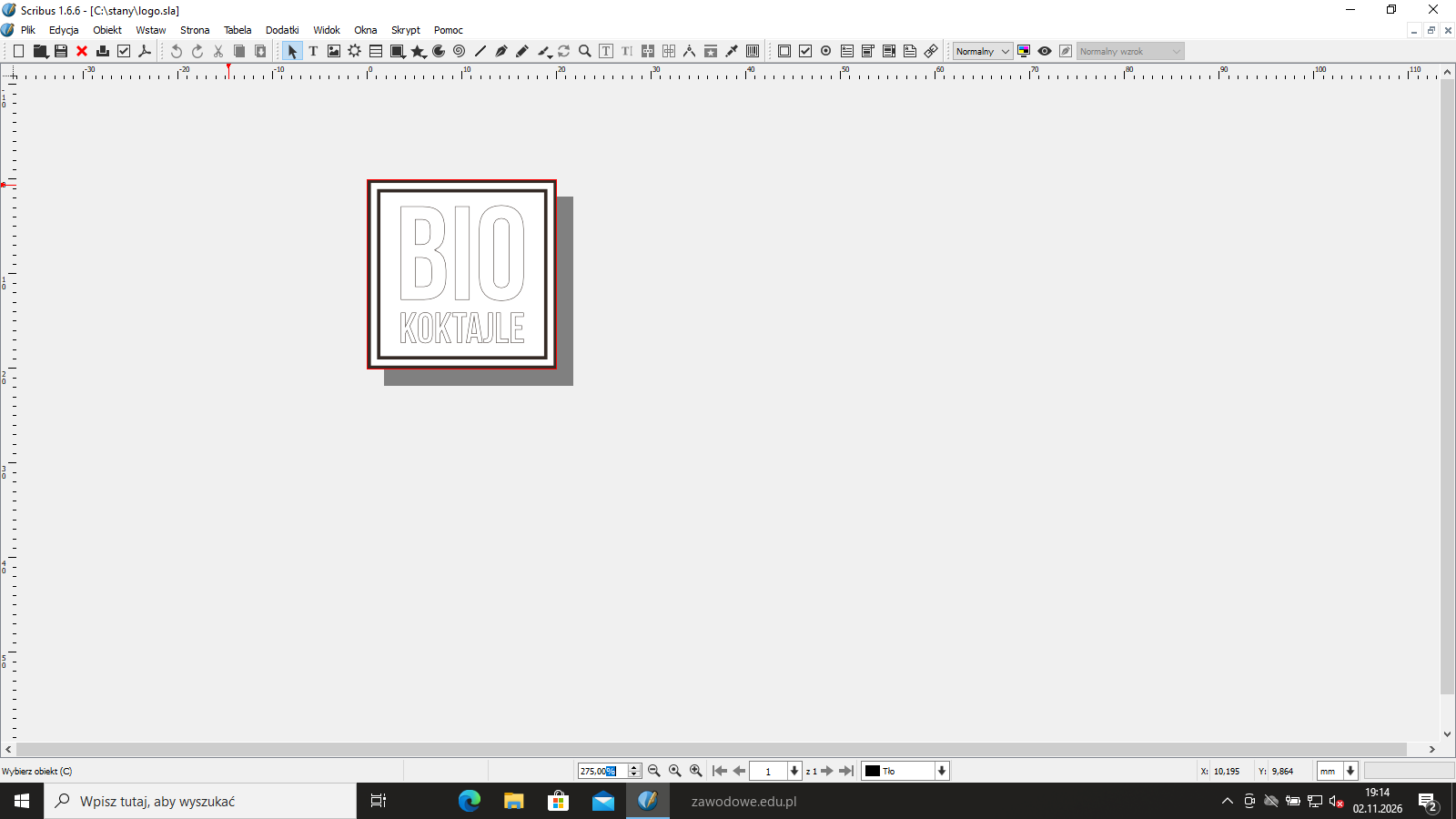
Kontrola na gotowym pliku: środek wyciętego napisu wypada w punkcie 9,99 × 9,95 mm, czyli w środku logo 20 × 20 mm.
Krok 4: Biały kwadrat 18 × 18 mm z wyciętymi literami
Kryteria: ,
R.1.5 Napis z R.1.2 ma przezroczyste tło, litery wycięte z tła
R.1.10 Prostokąt o wymiarach 18 mm x 18 mm o wypełnieniu: C0 M0 Y0 K0
ok. 4 min
Polecenie z arkusza
Litery BIO KOKTAJLE zostały wycięte z tła. Przy zapisie projektu logo zwróć uwagę na zachowanie przezroczystości.
Narysuj kwadrat 18 × 18 mm w położeniu x 1 mm, y 1 mm i nadaj mu wypełnienie C0 M0 Y0 K0 (kolor zdefiniuj w Edycja → Kolory i wypełnienia w modelu CMYK). Zrób kopię liter (Ctrl+D) - przyda się na kontury. Zaznacz kwadrat i litery (bez kopii) i wybierz Obiekt → Ścieżka → Połącz wielokąty: litery stają się otworami w kwadracie.
Biały napis położony na białym kwadracie wyglądałby tak samo na podglądzie, ale nie byłby przezroczysty - po wstawieniu logo na zdjęcie przez litery nie byłoby widać tła. Otwory przechodzą do EPS jako ścieżka wypełniana regułą parzysto-nieparzystą (eofill).
wykorzystaj szkic wektorowego logo umieszczony na rysunku 1;
Kopie liter z poprzedniego kroku ustaw w tym samym miejscu (Edycja → Wklej w miejscu albo te same współrzędne), wypełnienie Brak, linia C45 M50 Y50 K80 o grubości 0,25 pkt (Właściwości → Linia). Kontur obiega krawędź każdego otworu - litery są czytelne także na jasnym tle.
Krok 6: Dwa prostokąty z obrysem 1 pkt do wewnątrz
Kryteria: , ,
R.1.7 Kolor obrysów obu prostokątów: C45 M50 Y50 K80
R.1.8 Szerokość obrysu każdego prostokąta: 1 pt
R.1.9 Prostokąt o wymiarach 20 mm x 20 mm bez wypełnienia
ok. 3 min
Polecenie z arkusza
wykorzystaj szkic wektorowego logo umieszczony na rysunku 1;
Narysuj dwa prostokąty bez wypełnienia z linią C45 M50 Y50 K80 o grubości 1 pkt: zewnętrzny 20 × 20 mm i wewnętrzny 18 × 18 mm (krawędź białego kwadratu).
Scribus rysuje linię na środku krawędzi, a szkic wymaga obrysu do wewnątrz. Dlatego prostokąt pomniejsz o grubość linii: zewnętrzny ma 19,65 mm i stoi 0,18 mm od brzegu strony, a wewnętrzny 17,65 mm. Zewnętrzna krawędź linii pokrywa się wtedy z wymiarem z rysunku. Między prostokątami zostaje przezroczysty pas - tak jak na szkicu.
R.6.1 Logo wektorowe zapisane w folderze PESEL pod nazwą logo
ok. 2 min
Polecenie z arkusza
przygotuj wektorowe logo o wymiarach 20 mm x 20 mm i zapisz je w formacie wektorowym EPS z zachowaniem przezroczystości;
Kliknij w pusty obszar, aby nic nie było zaznaczone, i wybierz Plik → Eksport → Zapisz stronę jako EPS, plik C:\Users\Administrator\Desktop\PESEL\logo.eps. Zaznaczony obiekt zmienia ramkę pliku na jego wymiar - przy pustym zaznaczeniu EPS ma ramkę całej strony (%%BoundingBox: 0 0 57 57, czyli 20 × 20 mm).
Kontrola gotowego pliku: zawiera wyłącznie ścieżki w CMYK (C45 M50 Y50 K80 i biel), linie 0,25 i 1 pkt, bez bitmap i bez krojów. Po otwarciu w programie z przezroczystym tłem litery i pas między prostokątami są przezroczyste.
Kroki 8-13 · po tym etapie masz 20 z 51 kryteriów (pkt)
Krok 8: 4szt: kadr w proporcjach 86 : 63
ok. 2 min
Polecenie z arkusza
uwzględnij rozmiary bitmap (ze spadami) umieszczone na szkicach drugiej, siódmej i ósmej strony broszury (rysunki: 3, 6, 7);
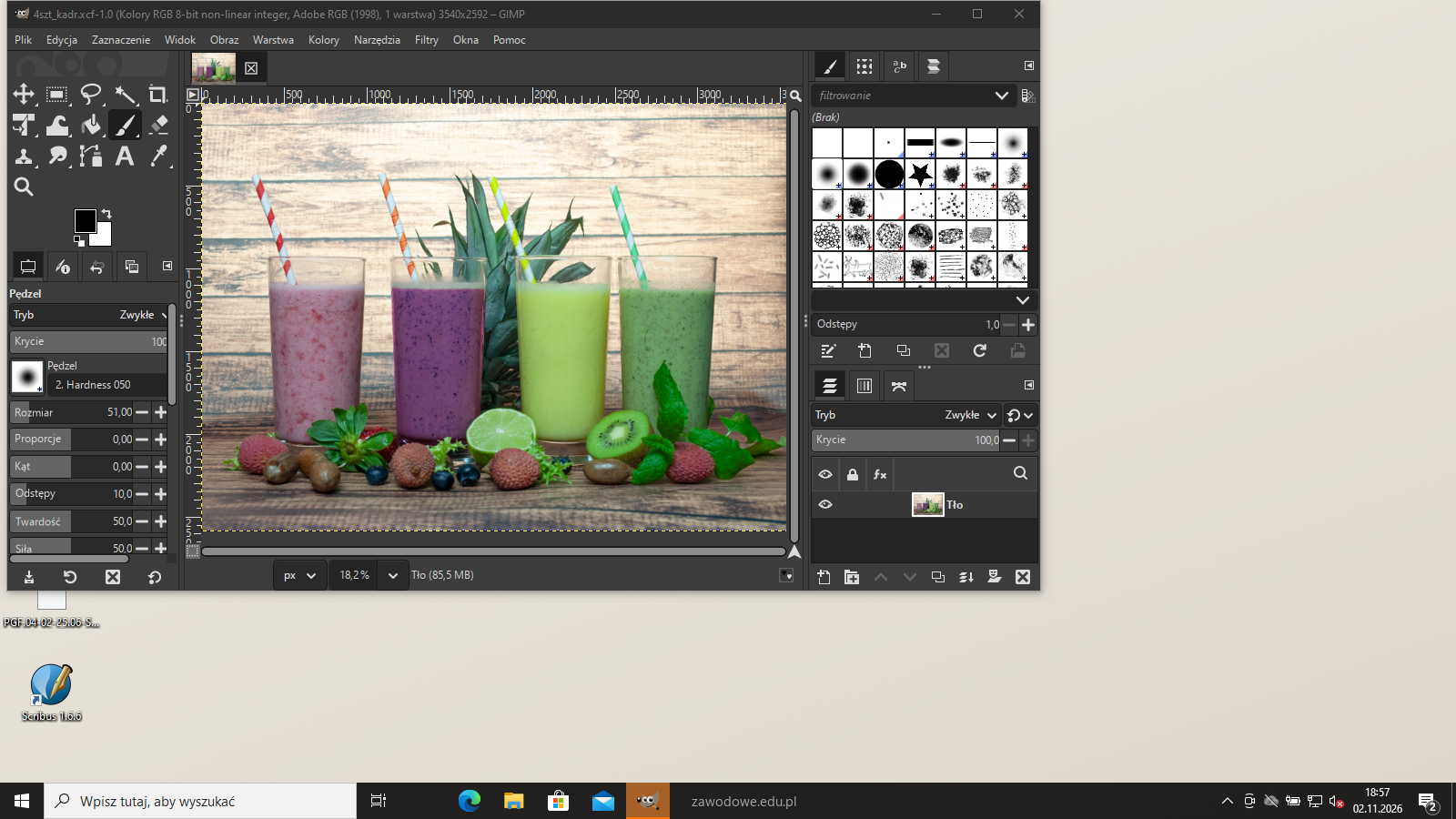
Otwórz 4szt.jpg w GIMP-ie. Zdjęcie ma 3872 × 2592 px, a ramka na stronie 8 ma 86 × 63 mm - proporcje są inne. Narzędziem Kadrowanie (Shift+C) z zaznaczoną opcją Stałe: Proporcje 86:63 zaznacz pełną wysokość zdjęcia, wyśrodkuj kadr w poziomie (zostaje 3540 px szerokości) i naciśnij Enter.
Kadrowanie zamiast skalowania w jednym kierunku chroni przed zniekształceniem - szklanki zostają proste.
Podgląd strony po tym kroku
Krok 9: 4szt.jpg: 86 × 63 mm przy 300 ppi
Kryteria:
R.2.1 Wymiary bitmapy 4szt.jpg : 86 mm x 63 mm
ok. 2 min
Polecenie z arkusza
uwzględnij rozmiary bitmap (ze spadami) umieszczone na szkicach drugiej, siódmej i ósmej strony broszury (rysunki: 3, 6, 7);
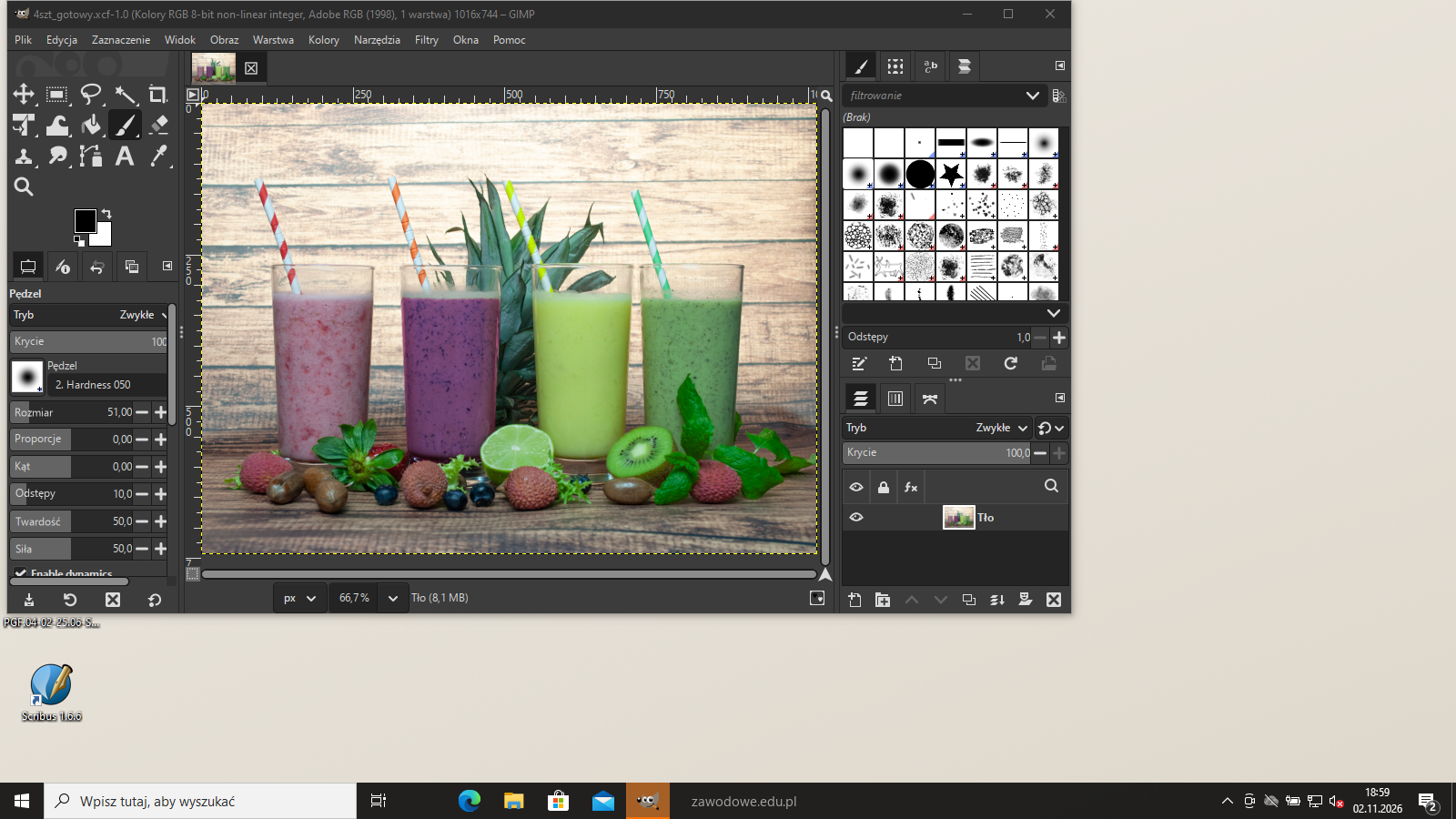
Obraz → Skaluj obraz: przełącz jednostki na mm, ustaw rozdzielczość 300 piksele/cal i szerokość 86 mm (z kłódką proporcji wysokość wyniesie 63 mm). W pikselach 1016 × 744.
Podgląd strony po tym kroku
Krok 10: truskawka.jpg: 77 × 111 mm
Kryteria:
R.2.4 Wymiary bitmapy truskawka.jpg : 77 mm x 111 mm
ok. 3 min
Polecenie z arkusza
uwzględnij rozmiary bitmap (ze spadami) umieszczone na szkicach drugiej, siódmej i ósmej strony broszury (rysunki: 3, 6, 7);
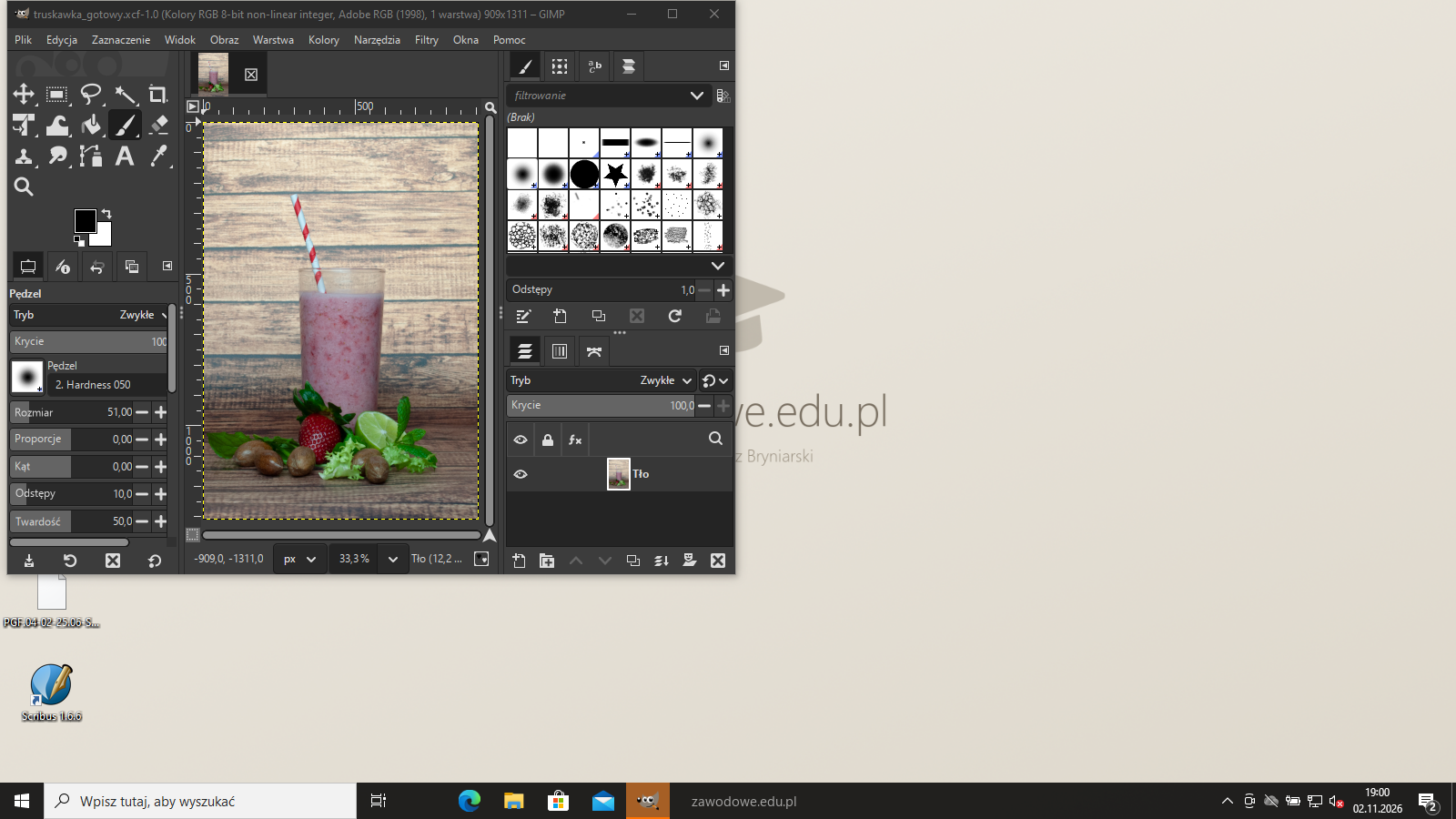
Zdjęcie na stronie 2 zajmuje lewą połowę strony ze spadami: 74 mm + 3 mm spadu = 77 mm szerokości i 105 + 6 = 111 mm wysokości. Otwórz truskawka.jpg, kadruj w proporcjach 77:111 na pełną wysokość tak, aby szklanka i owoce były w kadrze, potem Skaluj obraz: 300 ppi, szerokość 77 mm. Wynik: 909 × 1311 px, czyli 77,0 × 111,0 mm.
Podgląd strony po tym kroku
Krok 11: kiwi.jpg: 77 × 111 mm
Kryteria:
R.2.3 Wymiary bitmapy kiwi.jpg : 77 mm x 111 mm
ok. 2 min
Polecenie z arkusza
uwzględnij rozmiary bitmap (ze spadami) umieszczone na szkicach drugiej, siódmej i ósmej strony broszury (rysunki: 3, 6, 7);
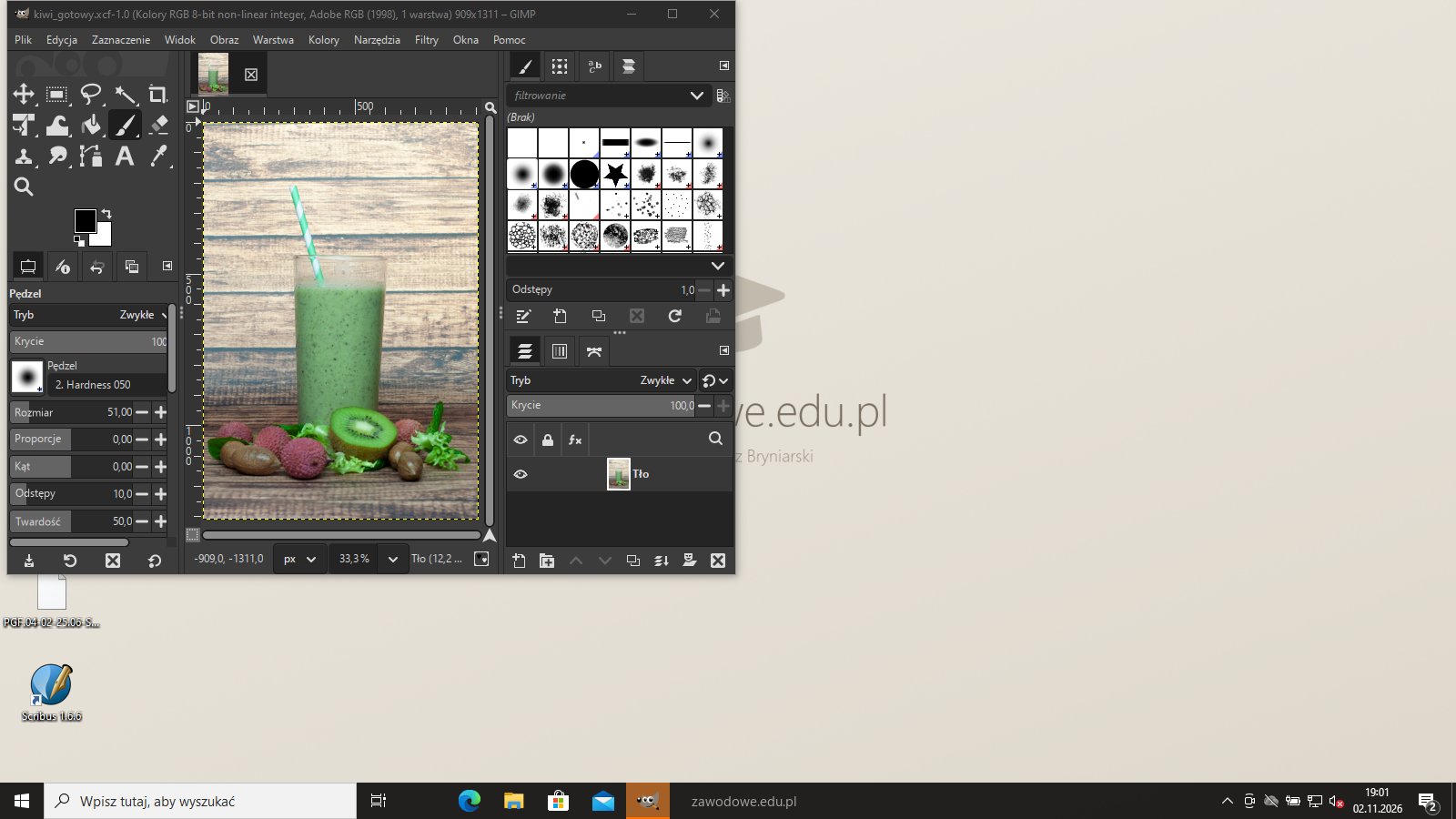
To samo dla kiwi.jpg - zdjęcie stoi na prawej połowie strony 7 i też ma 77 × 111 mm ze spadami. Kadr 77:111 na pełną wysokość z zieloną szklanką w środku, skala 300 ppi i 77 mm szerokości: 909 × 1311 px.
Podgląd strony po tym kroku
Krok 12: tło.jpg: 151 × 111 mm
Kryteria:
R.2.2 Wymiary bitmapy tło.jpg : 151 mm x 111 mm
ok. 2 min
Polecenie z arkusza
bitmapę tło.jpg o rozmiarze 151 mm x 111 mm zapisz w formacie JPG w rozdzielczości 300 ppi, w trybie koloru CMYK i umieść na stronach nieparzystych zgodnie ze szkicami;
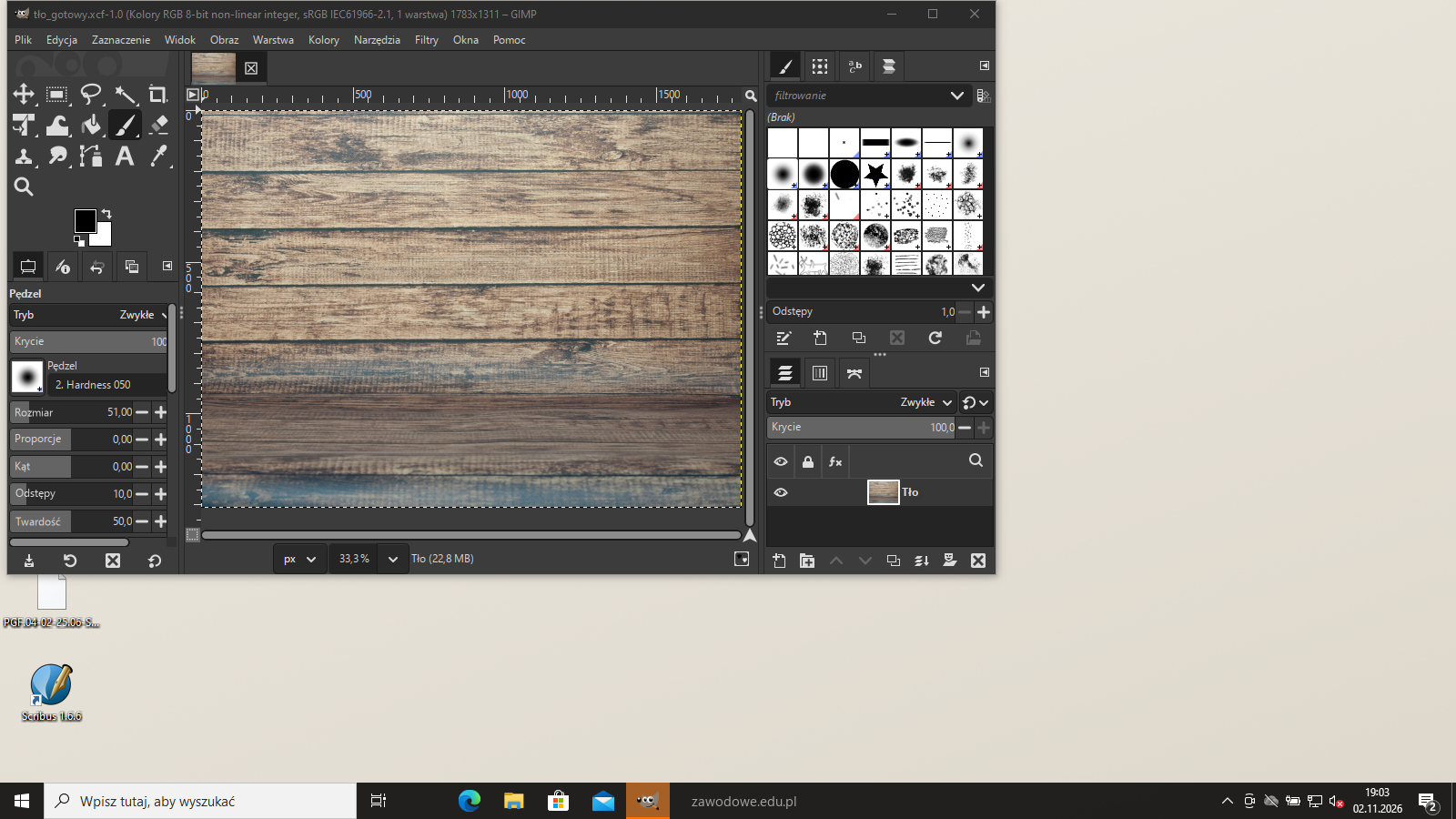
tło.jpg ma już proporcje 151 : 111 (3872 × 2847 px), więc bez kadrowania wystarczy Skaluj obraz: 300 ppi, szerokość 151 mm. Wynik 1783 × 1311 px. Szerokość 151 mm to strona netto 148 mm + spad 3 mm z jednej strony - przy grzbiecie spadu nie ma, bo tam strony się stykają.
Podgląd strony po tym kroku
Krok 13: Eksport bitmap: JPG, CMYK, 300 ppi
Kryteria: , , , ,
R.2.5 Wszystkie bitmapy zapisane w formacie JPG
R.2.6 Wszystkie bitmapy zapisane w rozdzielczości 300 ppi
R.2.7 Wszystkie bitmapy zapisane w trybie kolorów CMYK
R.2.8 Wszystkie bitmapy bez zniekształceń
R.6.2 Bitmapy zapisane z zachowaniem nazw plików źródłowych
ok. 3 min
Polecenie z arkusza
bitmapy (bez zniekształceń) zapisz w plikach formatu JPG o rozdzielczości 300 ppi, w trybie kolorów CMYK;
GIMP 3 pracuje w RGB, a CMYK zapisuje przy eksporcie. Dla każdego obrazu najpierw Obraz → Zarządzanie kolorami → Profil symulacji miękkiej korekty - wskaż profil drukarski ISO Coated v2 300%. Potem Plik → Eksportuj jako do folderu C:\Users\Administrator\Desktop\PESEL\ z tą samą nazwą co plik źródłowy (4szt.jpg, kiwi.jpg, truskawka.jpg, tło.jpg). W oknie JPEG zaznacz Eksportuj jako CMYK, Zapisz profil kolorów i Zapisz dane EXIF (bez EXIF plik dostaje 72 ppi), jakość 95.
Kontrola gotowych plików: wszystkie cztery w trybie CMYK, 300 ppi, a proporcje w pikselach równe proporcjom w milimetrach - bez zniekształceń.
Kroki 14-20 · po tym etapie masz 27 z 51 kryteriów (pkt)
Krok 14: Dokument: 8 stron 148 × 105 mm, spady 3 mm
Kryteria:
R.4.1 Wymiar broszury netto 148 mm x 105 mm, 3 mm spady
ok. 2 min
Polecenie z arkusza
na podstawie szkiców umieszczonych na rysunkach do 2 do 7 wykonaj broszurę zawierającą osiem stron;
W Scribusie Plik → Nowy: rozmiar 148 × 105 mm (orientacja pozioma), układ Pojedyncza strona, liczba stron 8, marginesy 0, na karcie Spady3 mm ze wszystkich stron. Strony składasz pojedynczo, a w rozkładówki połączy je dopiero impozycja.
Elementy dochodzące do krawędzi rysuj od -3 do 151 mm w poziomie i od -3 do 108 mm w pionie - sięgają wtedy do linii spadu (czerwona ramka).
Podgląd strony po tym kroku
Krok 15: tło.jpg na stronach nieparzystych
Kryteria:
R.4.3 Bitmapa tło.jpg umieszczona jest na pierwszej, trzeciej, piątej i siódmej stronie. Rozmiar bimapy: 151 mm x 111 mm na każdej stronie. Tło wyciągnięte na spad zgodnie ze szkicem
ok. 2 min
Polecenie z arkusza
bitmapę tło.jpg o rozmiarze 151 mm x 111 mm zapisz w formacie JPG w rozdzielczości 300 ppi, w trybie koloru CMYK i umieść na stronach nieparzystych zgodnie ze szkicami;
Strony nieparzyste leżą w broszurze po prawej - grzbiet jest po ich lewej stronie. Na stronach 1, 3, 5 i 7 wstaw ramkę obrazu (I) x 0 mm, y -3 mm, 151 × 111 mm i wczytaj tło.jpg (Ctrl+I) w skali 100% (plik ma dokładnie ten wymiar). Ramka zaczyna się na grzbiecie i wychodzi 3 mm za prawą, górną i dolną krawędź.
R.4.5 Na stronach: drugiej, czwartej, szóstej i ósmej umieszczone tło.jpg, zdjęcie odbite w poziomie, rozmiar zdjęcia 151 mm x 111 mm na każdej stronie, tło wyciągnięte na spad zgodnie ze szkicem
ok. 2 min
Polecenie z arkusza
na stronach parzystych bitmapę tło.jpg odbij w poziomie;
Na stronach 2, 4, 6 i 8 (lewe strony rozkładówek) ramka x -3 mm, y -3 mm, 151 × 111 mm z tło.jpg, a potem Obiekt → Odbij w poziomie (albo przycisk odbicia we Właściwościach → X, Y, Z). Spad jest teraz po lewej, a grzbiet po prawej. Odbicie robisz w programie do składu - plik tło.jpg zostaje jeden.
Po złożeniu broszury deski na lewej i prawej stronie rozkładówki układają się w lustrzany wzór.
Podgląd strony po tym kroku
Krok 17: Logo na stronie 1
Kryteria:
R.4.2 Logo w rozmiarze 20 mm x 20 mm wstawione zgodnie z rysunkiem 2
ok. 2 min
Polecenie z arkusza
Rysunek 2. Szkic pierwszej strony broszury
Na stronie 1 wstaw ramkę obrazu x 6 mm, y 6 mm, 20 × 20 mm i wczytaj do niej logo.eps. Przy eksporcie PDF zaznacz Osadzanie plików PDF i EPS (karta Ogólne) - logo trafi do PDF jako krzywe, a przez wycięte litery widać deski tła.
Podgląd strony po tym kroku
Krok 18: Tytuł_1: Hollie Script Pro 48/58 pkt z obrysem 2 pkt
Kryteria: ,
R.3.1 Tytuł_1 złożony w dwóch wierszach Hollie Script Pro Regular 48 pt interlinia 58 pt
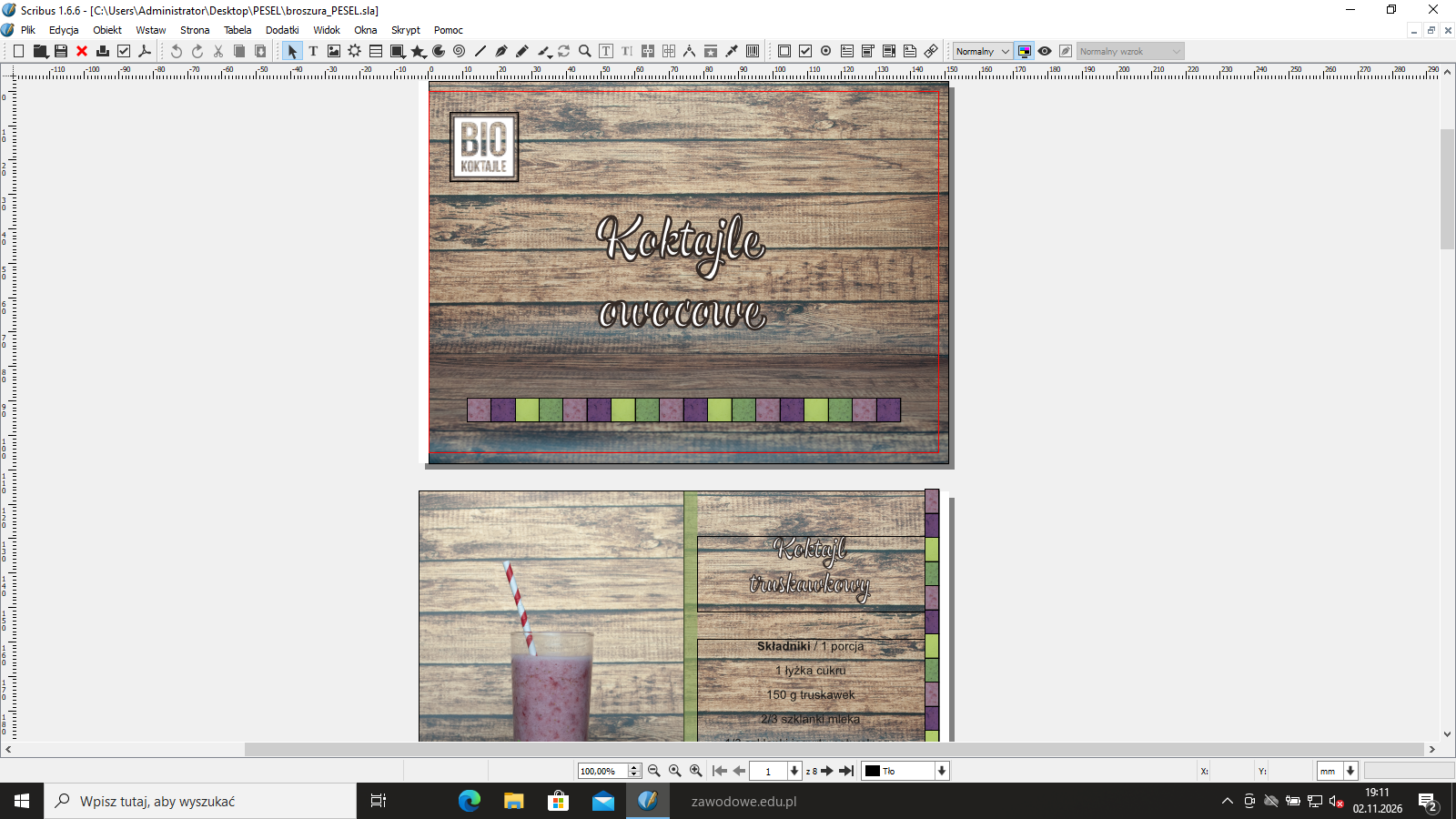
Ramka tekstowa na całą stronę netto, tekst Koktajle / owocowe w dwóch wierszach. Styl: Hollie Script Pro Regular 48 pkt, interlinia stała 58 pkt, wyrównanie do środka, Właściwości → Tekst → Wyrównanie pionowe: do środka - tytuł jest wyśrodkowany w poziomie i w pionie. Kolor tekstu C0 M0 Y0 K0, a w ustawieniach koloru włącz Obrys w kolorze C45 M50 Y50 K80.
Grubość obrysu tekstu Scribus podaje w promilach stopnia pisma: 2 pkt przy 48 pkt to 42‰ (2,016 pkt - Scribus zapisuje całe promile). Obrys leży na krawędzi liter, połowa na zewnątrz, połowa do środka; „na zewnątrz” ze szkicu daje InDesign opcją wyrównania obrysu - w Scribusie jej nie ma.
Kontrola: interlinia 58,0 pkt, środek bloku tytułu w punkcie 73,9 × 52,5 mm (środek strony 74 × 52,5 mm).
R.4.10 Na pierwszej stronie wykonany pasek złożony z prostokątów o wymiarach 7 mm x 7 mm
ok. 4 min
Polecenie z arkusza
Rysunek 2. Szkic pierwszej strony broszury
Szkic: 18 kwadratów 7 × 7 mm bez obrysu, w czterech wzorach z zawartości szklanek ze zdjęcia 4szt.jpg. Pasek ma 18 × 7 = 126 mm, więc zaczyna się 11 mm od lewej krawędzi netto ((148 - 126) / 2) - jest wyśrodkowany.
Każdy kwadrat to ramka obrazu 7 × 7 mm z wczytanym 4szt.jpg w skali 100% (300 ppi) i przesuniętym obrazem tak, aby w ramce był fragment koktajlu: fioletowo-różowego, fioletowego, żółtozielonego albo zielonego (Właściwości → Obraz → Przesunięcie X/Y). Zrób cztery kwadraty z różnymi wzorami, zgrupuj je i powiel (Ctrl+Shift+D, przesunięcie 28 mm). Wzory powtarzają się po kolei.
Rysunek 4. Szkic trzeciej i piątej strony broszury
Strony 3 i 5 mają wyłącznie tło.jpg (jak strona 1, bez odbicia), a strony 4 i 6 - tło.jpg odbite w poziomie. Szkice nie przewidują na nich innych elementów - to rozkładówki 4|5 i 6|3 po złożeniu broszury, miejsce na treść w przyszłych wydaniach.
Podgląd strony po tym kroku
Etap 4: Broszura - strony 2 i 7
Kroki 21-27 · po tym etapie masz 36 z 51 kryteriów (pkt)
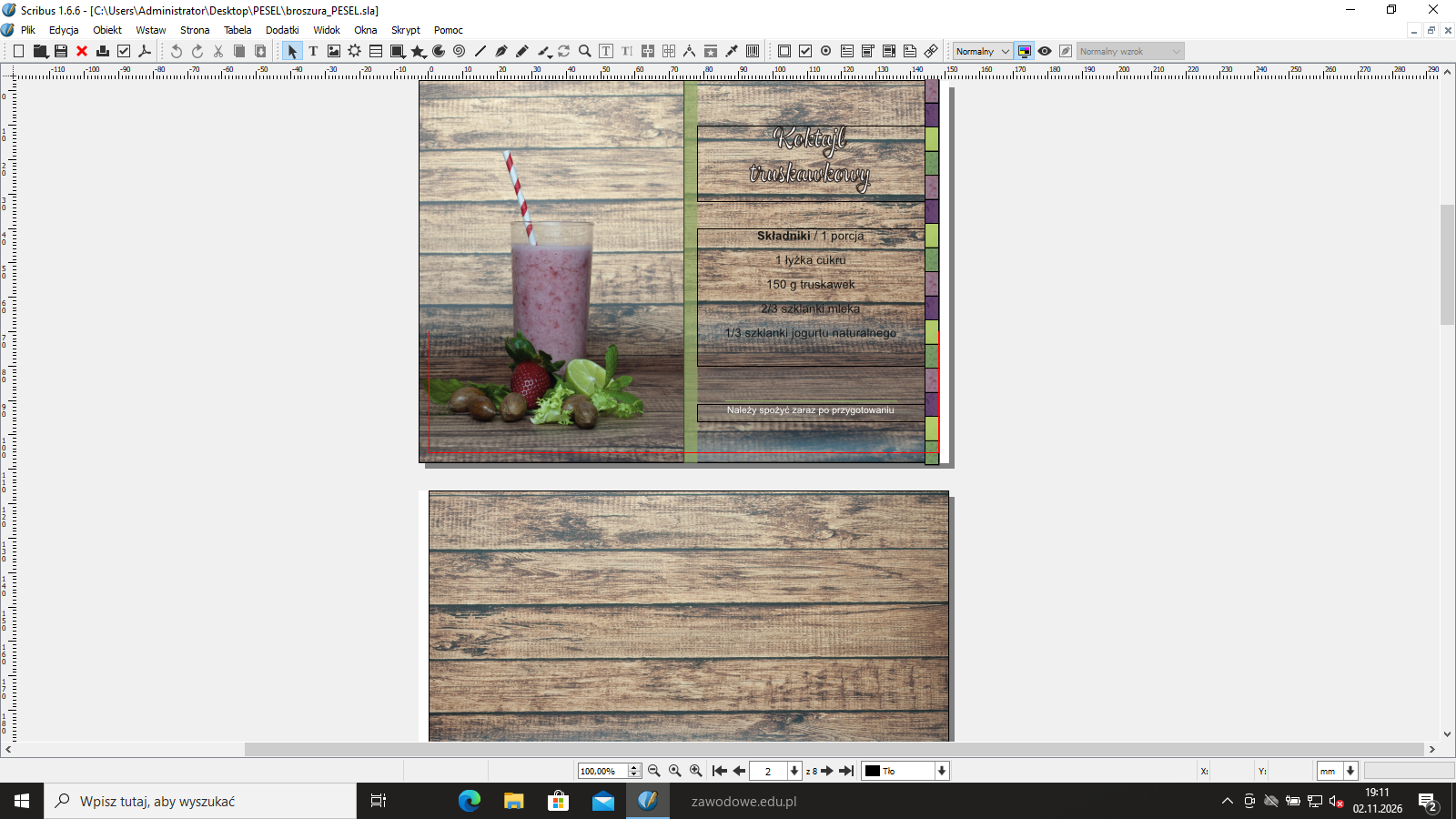
Krok 21: Strona 2: truskawka.jpg na spad
ok. 2 min
Polecenie z arkusza
Rysunek 3. Szkic drugiej strony broszury
Na stronie 2 ramka obrazu x -3 mm, y -3 mm, 77 × 111 mm z truskawka.jpg w skali 100%. Zdjęcie zajmuje lewą połowę strony i wychodzi na spad z lewej, z góry i z dołu - do połowy strony (74 mm) brakuje 3 mm, bo ramka zaczyna się w spadzie.
Podgląd strony po tym kroku
Krok 22: Zielony prostokąt 4 mm z kryciem 70%
Kryteria:
R.4.6 Na stronie drugiej i siódmej umieszczony prostokąt o parametrach: 4 mm x 111 mm wypełnienie C50 M20 Y70 K0, brak obrysu
ok. 2 min
Polecenie z arkusza
Rysunek 3. Szkic drugiej strony broszury
Prostokąt x 74 mm, y -3 mm, 4 × 111 mm (przy krawędzi zdjęcia, od spadu do spadu), wypełnienie C50 M20 Y70 K0, linia Brak. We Właściwościach → Kolory ustaw Krycie: 70% - przez pas prześwituje tło. Na stronie 7 ten sam prostokąt stoi na x 70 mm, przy lewej krawędzi zdjęcia kiwi.
W PDF krycie zapisuje się w stanie grafiki jako /ca .7 - klucz sprawdza je w pliku otwartym albo w PDF.
R.4.7 Na stronach drugiej i siódmej umieszczony pasek wykonany z prostokątów 4 mm x 7 mm
ok. 3 min
Polecenie z arkusza
Rysunek 3. Szkic drugiej strony broszury
Szkic: pasek 4 × 112 mm z 16 prostokątów 4 × 7 mm bez obrysu, w czterech wzorach z 4szt.jpg (jak na stronie 1). Na stronie 2 stoi przy zewnętrznej krawędzi netto: x 144-148 mm. Pasek ma 112 mm, a strona ze spadami 111 mm - zaczyna się 0,5 mm nad linią spadu i kończy 0,5 mm pod nią, oba końce zostaną obcięte. Na stronie 7 pasek stoi przy lewej krawędzi (x 0 mm).
Krok 24: Tytuł_2 i Tytuł_3: 24 pkt z obrysem 1 pkt
Kryteria: , ,
R.3.2 Tytuł_2, Tytuł_3 złożone w dwóch wierszach Hollie Script Pro Regular 24 pt
R.3.8 Tytuł_2 i Tytuł_3 : obrys 1 pt w kolorze C45 M50 Y50 K80, wypełnienie C0 M0 Y0 K0
R.3.10 Tytuł_2 i Tytuł_3 umieszczone 10 mm od górnej krawędzi netto
ok. 3 min
Polecenie z arkusza
Rysunek 3. Szkic drugiej strony broszury
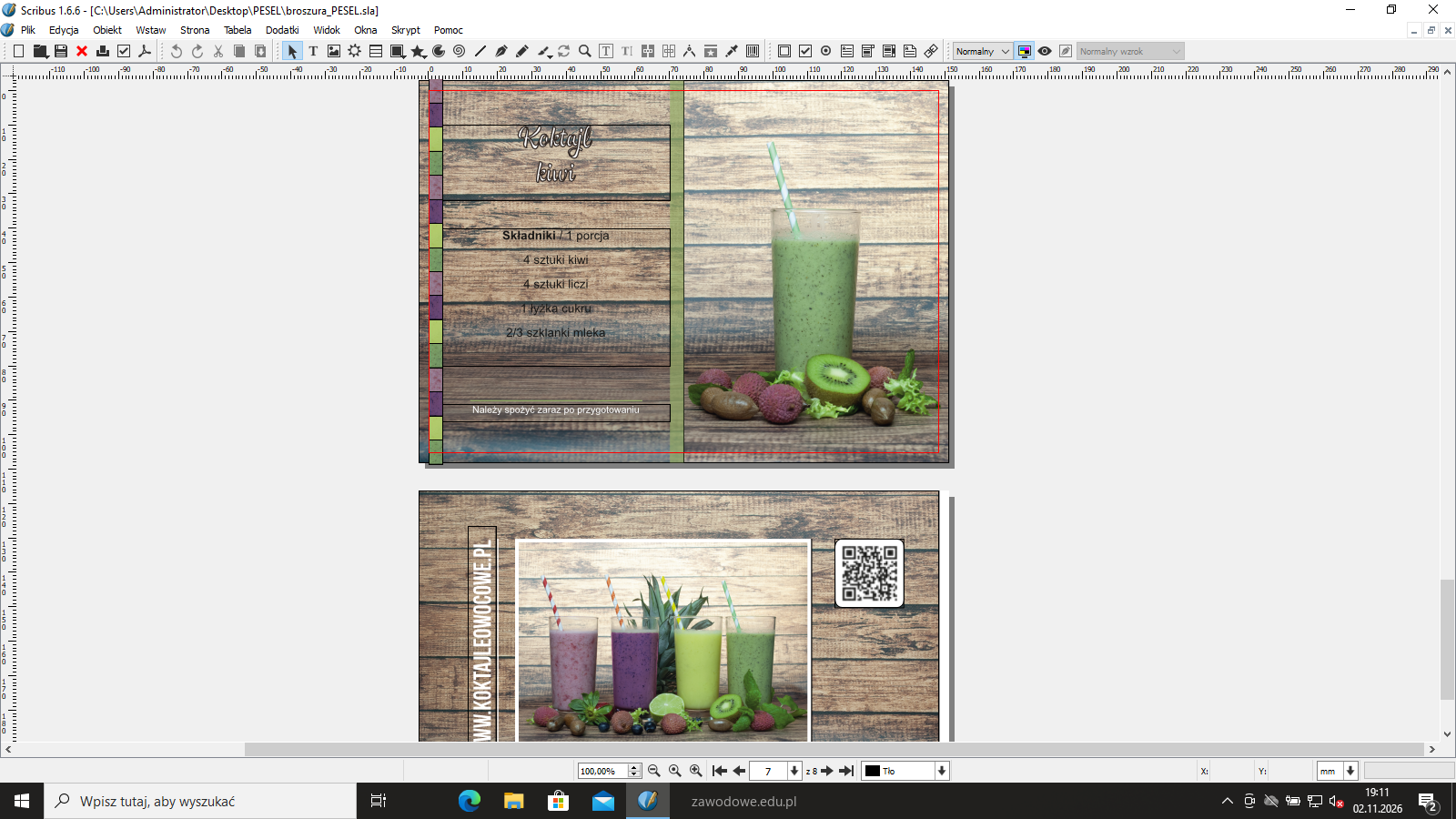
Ramka tekstowa nad prawą częścią strony 2 (x 78-144 mm), górna krawędź 10 mm od górnej krawędzi netto. Tekst Koktajl / truskawkowy w dwóch wierszach, Hollie Script Pro Regular 24 pkt, interlinia 28,8 pkt, do środka, kolor C0 M0 Y0 K0, obrys C45 M50 Y50 K80 grubości 42‰ (1,008 pkt). Na stronie 7 ten sam styl z tekstem Koktajl / kiwi, ramka x 4-70 mm.
Kontrola: górna krawędź liter tytułu leży 10,7 mm od góry netto (tolerancja klucza ±1 mm).
Krok 25: Tekst_2 i Tekst_3: Arial 10/20 pkt, 40 mm od góry
Kryteria: ,
R.3.3 Tekst_2, Tekst_ 3 złożone krojem Arial Regular 10 pt tekst w 5 wierszach
R.3.9 Tekst_2 i Tekst_3 umieszczone 40 mm od górnej krawędzi netto
ok. 3 min
Polecenie z arkusza
Rysunek 3. Szkic drugiej strony broszury
Ramka tekstowa 40 mm od górnej krawędzi netto, ta sama szerokość co tytuł. Wpisz pięć wierszy z pliku teksty.txt (Tekst_2: „Składniki / 1 porcja”, „1 łyżka cukru”, „150 g truskawek”, „2/3 szklanki mleka”, „1/3 szklanki jogurtu naturalnego”). Styl: Arial Regular 10 pkt, interlinia 20 pkt, kolor C0 M0 Y0 K100, do środka. Zaznacz słowo Składniki i zmień krój na Arial Bold.
Na stronie 7 Tekst_3: „Składniki / 1 porcja”, „4 sztuki kiwi”, „4 sztuki liczi”, „1 łyżka cukru”, „2/3 szklanki mleka”. Żeby pierwszy wiersz zaczynał się dokładnie przy górnej krawędzi ramki, ustaw we Właściwościach → Tekst → Kolumny i odstępyPrzesunięcie pierwszego wiersza: Wysokość górnych wydłużeń. Kontrola: pierwszy wiersz zaczyna się 40,0 mm od góry netto na obu stronach.
Krok 26: Linia 50 mm i „Należy spożyć zaraz po przygotowaniu”
Kryteria:
R.3.4 Na stronach 2 i 7 umieszczony tekst: Należy spożyć zaraz po przygotowaniu - Arial Regular 8 pt w kolorze C0 M0 Y0 K0
ok. 2 min
Polecenie z arkusza
Rysunek 3. Szkic drugiej strony broszury
Pod tekstem linia 50 mm, 1 pkt, kolor C50 M20 Y70 K0, wyśrodkowana względem ramek tekstowych, 15 mm nad dolną krawędzią netto (y 90 mm, wymiar ze szkicu). Tuż pod nią ramka z tekstem Należy spożyć zaraz po przygotowaniu: Arial Regular 8 pkt, kolor C0 M0 Y0 K0, do środka. To samo na stronie 7.
R.4.4 Na stronie drugiej umieszczone zdjęcie truskawka.jpg , na stronie siódmej zdjęcie kiwi.jpg . Zdjęcia wyciągnięte na spad zgodnie ze szkicem
ok. 3 min
Polecenie z arkusza
Rysunek 6. Szkic siódmej strony broszury
Strona 7 jest lustrem strony 2: ramka x 74 mm, y -3 mm, 77 × 111 mm z kiwi.jpg wychodzi na spad z prawej, z góry i z dołu, prostokąt 4 mm stoi przy lewej krawędzi zdjęcia, pasek 4 × 112 mm przy lewej krawędzi strony, a tytuł i tekst w polu x 4-70 mm. Elementy strony 2 skopiuj (Ctrl+C, Edycja → Wklej w miejscu) i przesuń.
Podgląd strony po tym kroku
Etap 5: Broszura - strona 8
Kroki 28-31 · po tym etapie masz 40 z 51 kryteriów (pkt)
Krok 28: 4szt.jpg z białym obrysem 3 pkt do wewnątrz
Kryteria:
R.4.9 Na stronie ósmej umieszczone zdjęcie 4szt.jpg o parametrach: 86 mm x 63 mm z białym obrysem
ok. 3 min
Polecenie z arkusza
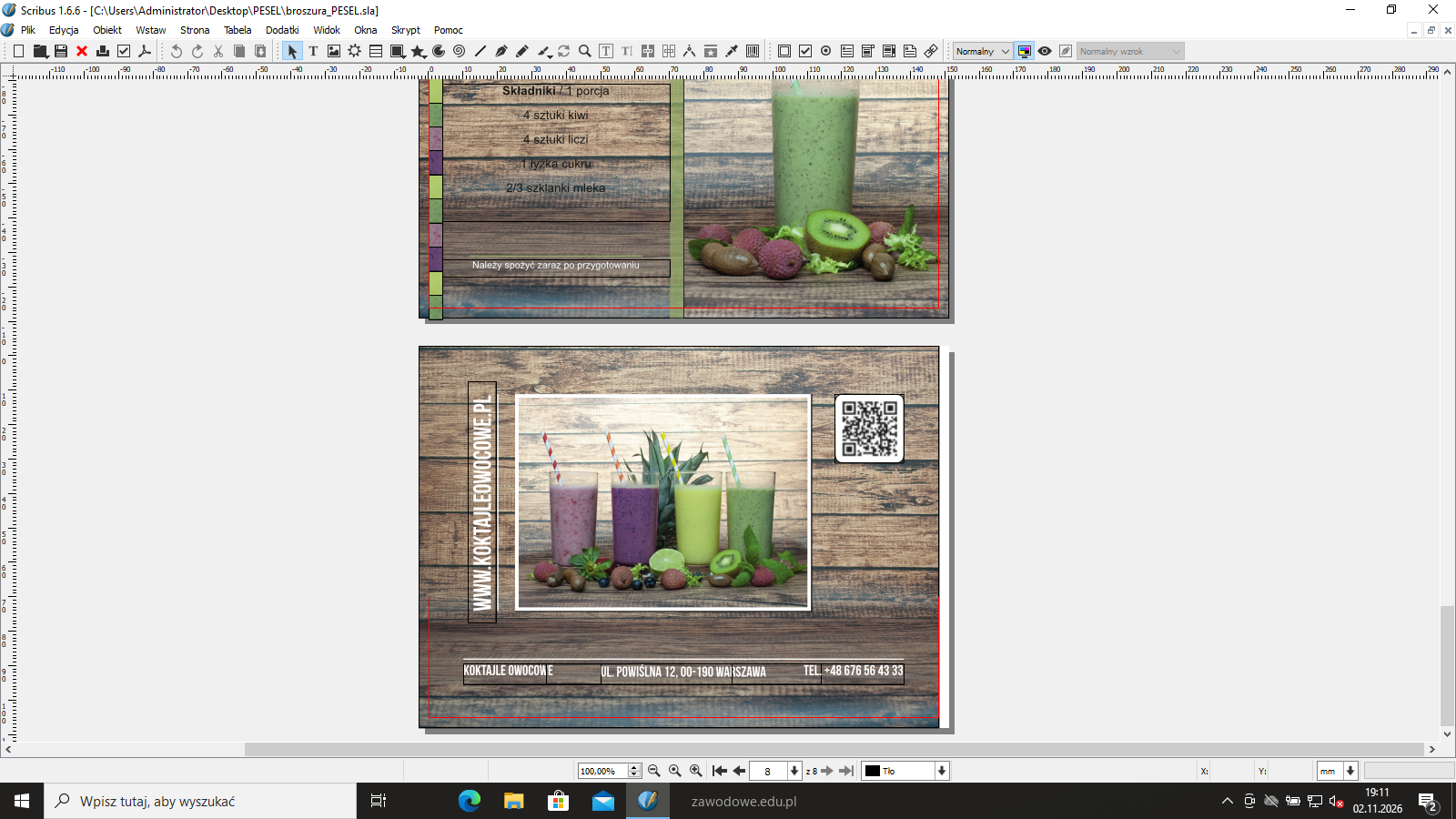
Rysunek 7. Szkic ósmej strony broszury
Na stronie 8 ramka obrazu x 25 mm, y 11 mm, 86 × 63 mm z 4szt.jpg w skali 100%. Obrys 3 pkt w kolorze C0 M0 Y0 K0 wyrównany do wewnątrz zrób osobnym prostokątem bez wypełnienia, pomniejszonym o grubość linii (3 pkt = 1,06 mm): x 25,53 mm, y 11,53 mm, 84,94 × 61,94 mm. Zewnętrzna krawędź białej ramki pokrywa się wtedy z krawędzią zdjęcia i nie przykrywa tła obok.
Podgląd strony po tym kroku
Krok 29: kod.jpg 20 × 20 mm z zaokrąglonymi narożnikami
Kryteria:
R.4.8 Na stronie ósmej umieszczone zdjęcie kod.jpg o parametrach: 20 mm x 20 mm, narożniki zaokrąglone
ok. 2 min
Polecenie z arkusza
Rysunek 7. Szkic ósmej strony broszury
Ramka obrazu x 118 mm, y 11 mm, 20 × 20 mm z kod.jpg (z materiałów, bez obróbki). We Właściwościach → Kształt ustaw Zaokrąglenie narożników: 2 mm - Scribus przycina obraz do zaokrąglonej ramki.
R.3.5 Na stronie 8 umieszczony Tekst_4 : Bebas Neue Bold 20,5 pt C0 M0 Y0 K0
ok. 3 min
Polecenie z arkusza
Rysunek 7. Szkic ósmej strony broszury
Linia pionowa 63 mm, 1 pkt, C0 M0 Y0 K0 na x 20 mm (5 mm przed zdjęciem), od 11 do 74 mm - wzdłuż lewej krawędzi zdjęcia. Obok ramka tekstowa z www.koktajleowocowe.pl (Tekst_4): Bebas Neue Bold 20,5 pkt, C0 M0 Y0 K0, do środka. Obróć ramkę o 90° (tekst czytany od dołu do góry, jak na szkicu) i ustaw ją między krawędzią strony a linią, wyśrodkowaną na długości linii.
Ramka po obrocie musi być dłuższa niż napis - adres ma ok. 62 mm, ramka 70 mm. Za krótka ramka ucina końcówkę („.p” zamiast „.pl”), a w Scribusie widać to tylko po czerwonym znaczku przepełnienia.
Krok 31: Stopka: linia 128 mm i trzy teksty Bebas 12 pkt
Kryteria:
R.3.6 Teksty: Koktajle owocowe, ul. Powiślna 12, 00-190 Warszawa, tel. +48 676 56 43 33 złożone krojem Bebas Neue Bold 12 pt C0 M0 Y0 K0
ok. 2 min
Polecenie z arkusza
Rysunek 7. Szkic ósmej strony broszury
Linia pozioma 128 mm, 1 pkt, C0 M0 Y0 K0 od x 10 do 138 mm na y 88 mm - 17 mm nad dolną krawędzią netto, jak na szkicu. Pod nią trzy ramki tekstowe Bebas Neue Bold 12 pkt, C0 M0 Y0 K0: Koktajle owocowe (wyrównanie do lewej, od x 10 mm), ul. Powiślna 12, 00-190 Warszawa (do środka strony) i tel. +48 676 56 43 33 (do prawej, do x 138 mm). Wersaliki na szkicu wynikają z kroju - Bebas Neue ma tylko wielkie litery, więc tekst wpisujesz zwyczajnie.
Kroki 32-33 · po tym etapie masz 44 z 51 kryteriów (pkt)
Krok 32: Zapis broszura_PESEL.sla
Kryteria:
R.6.3 Projekt broszury zapisany pod nazwą broszura_PESEL w formacie programu, w którym przygotowany jest projekt
ok. 1 min
Polecenie z arkusza
w zależności od wykorzystanego oprogramowania graficznego zapisz kopię pliku otwartego w najniższej z możliwych wersji zapisu np. CS6 (dla Adobe Illustratora lub Adobe InDesigna) lub 17.0 (dla CorelDRAW);
Plik → Zapisz jakoC:\Users\Administrator\Desktop\PESEL\broszura_PESEL.sla - to wersja otwarta projektu w formacie programu, w którym ją wykonano. Scribus ma jeden format zapisu i nie zapisuje plików InDesigna ani CorelDRAW - kopii „CS6” lub „17.0” nie da się tu wykonać. W InDesignie wybrałbyś Plik → Zapisz kopię i format IDML, w CorelDRAW Plik → Zapisz jako z wersją 17.0.
⚠️ Zastrzeżenie: arkusz przewiduje programy Adobe i Corel. Klucz ocenia rezultaty 3 i 4 z pliku otwartego lub z PDF, dlatego żadne kryterium nie zależy od tej kopii.
⚠️ Rozbieżność arkusz-klucz: arkusz każe zapisać broszurę jako broszura_PESEL (i tak ocenia ją kryterium R.6.3), a opis rezultatów 3 i 4 w kluczu mówi o pliku PESEL_broszura. Zapisz zgodnie z arkuszem - tej nazwy wymaga kryterium o katalogowaniu plików.
R.5.1 Plik PDF broszury nie zawiera żadnych znaczników drukarskich
R.5.2 Plik PDF broszury zawiera 3 mm spady zgodnie ze szkicem
R.5.3 Plik PDF broszury ma wymiary 302 mm x 111 mm (rozkładówka) lub 154 mm x 111 mm dla pojedynczych stron
ok. 2 min
Polecenie z arkusza
projekt broszury zapisz w formacie PDF oraz w wersji otwartej bez znaczników drukarskich;
Plik → Eksport → Zapisz jako PDF do C:\Users\Administrator\Desktop\PESEL\broszura_PESEL.pdf. Na karcie Ogólne: kompatybilność PDF/X-4, Osadzanie plików PDF i EPS (logo zostaje wektorowe), kompresja Stratna - JPEG z jakością Maksymalna, bez ograniczania rozdzielczości obrazów. Karta Czcionki: osadź wszystkie kroje. Karta Kolor: wyjście Drukarka, profil PDF/X ISO Coated v2 300% - kolory zostają w CMYK.
Na karcie Przygotowanie do druku odznacz wszystkie znaczniki (cięcia, spadów, pasowania, paski kolorów, informacje o stronie) i zaznacz Zastosuj spady dokumentu. Każda strona PDF ma wtedy 154 × 111 mm (148 × 105 mm netto + 3 mm spadu), a format netto jest zapisany jako TrimBox. Plik ma 8 stron i 9,27 MB.
Podgląd strony po tym kroku
Etap 7: Impozycja
Kroki 34-38 · po tym etapie masz 51 z 51 kryteriów (pkt)
Krok 34: Arkusz A3, dwie strony, po dwie rozkładówki
Kryteria:
R.5.4 Impozycja dostosowana do wydruku na arkuszu A3
ok. 3 min
Polecenie z arkusza
przygotuj plik z impozycją broszury, zapisz go w formacie PDF i przygotuj do druku cyfrowego na arkuszu A3;
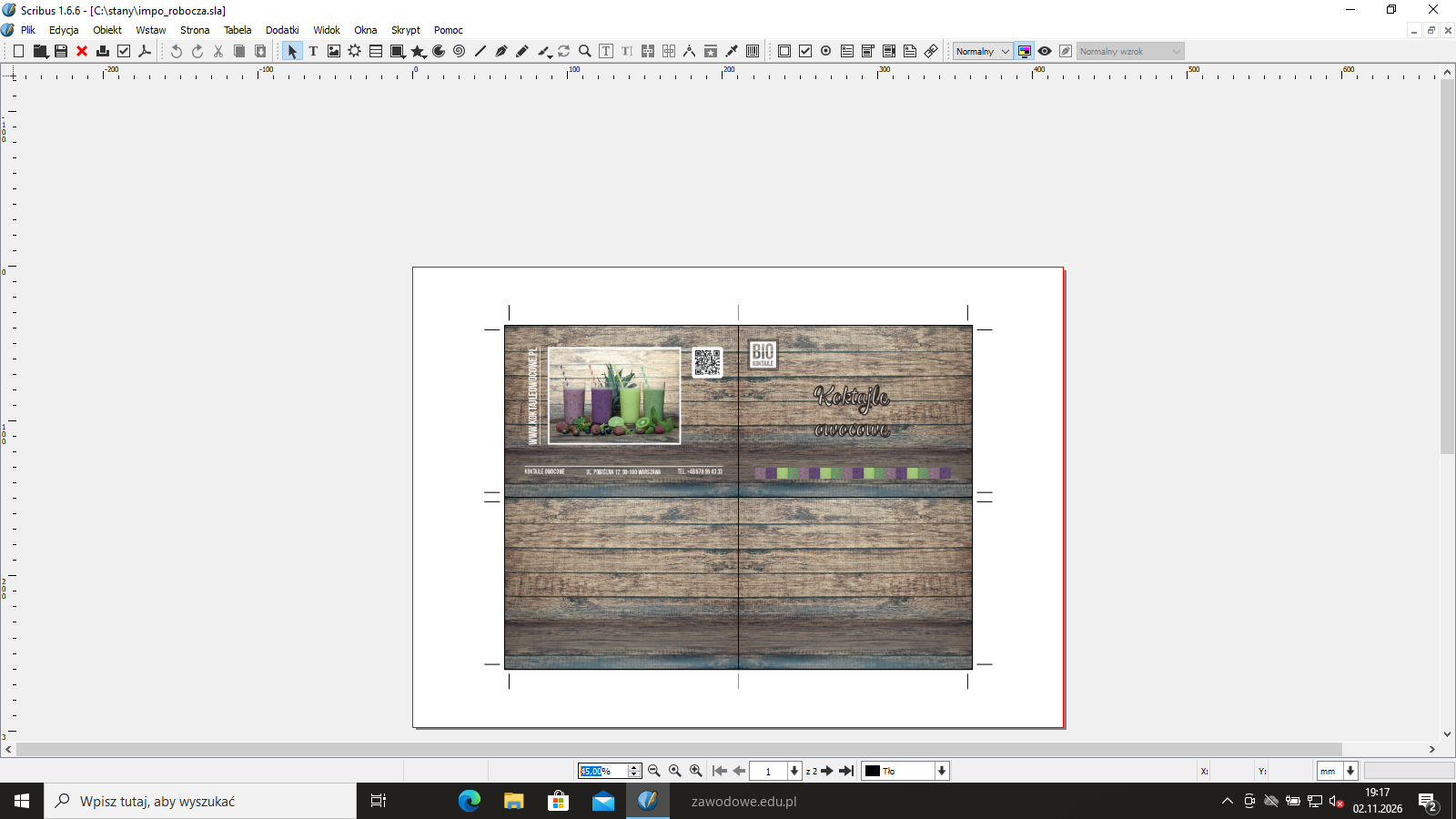
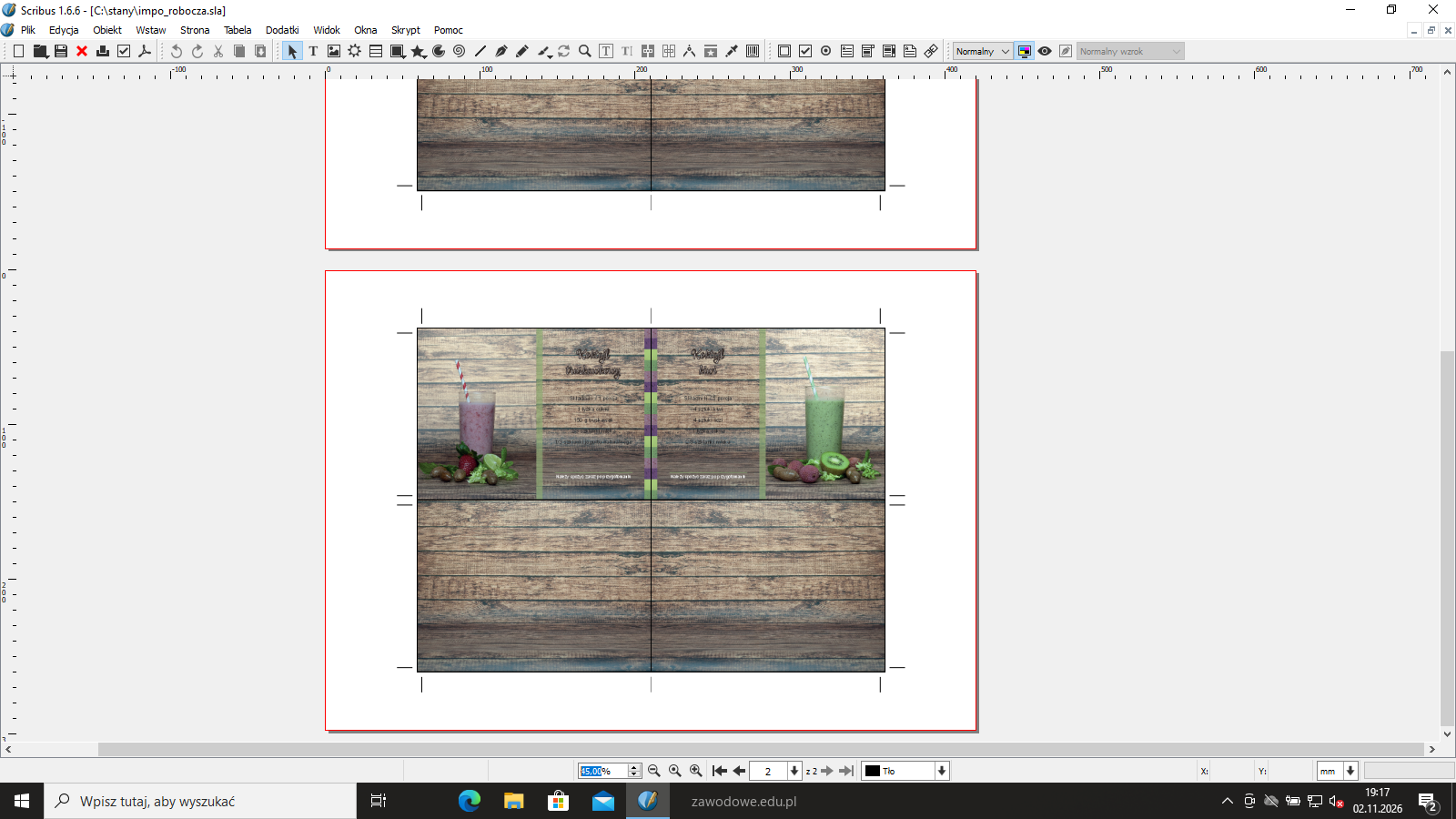
Broszura szyta dwiema zszywkami z 8 stron to dwie złożone kartki: zewnętrzna ze stronami 8|1 i 2|7 oraz wewnętrzna ze stronami 6|3 i 4|5. Rozkładówka ze spadami ma 302 × 111 mm (2 × 148 mm netto + 3 mm spadu z lewej i z prawej), więc na arkuszu A3 420 × 297 mm (poziomo) mieszczą się dwie rozkładówki jedna nad drugą (222 mm wysokości).
W Scribusie nowy dokument 420 × 297 mm, 2 strony (przód i tył arkusza), bez marginesów i spadów. Blok rozkładówek wyśrodkuj: 59,0 mm od lewej i 37,5 mm od góry - na marginesach zmieszczą się znaczniki.
Podgląd strony po tym kroku
Krok 35: Stronice na przodzie i tyle arkusza
Kryteria: ,
R.5.5 Impozycja zawiera 8 różnych stronic broszury rozmieszczonych na dwóch stronach
R.5.6 Rozłożenie stronic na impozycji umożiwia wydruk i wykończenie broszury z zachowaną kolejnością stronic
ok. 4 min
Polecenie z arkusza
przygotuj plik z impozycją broszury, zapisz go w formacie PDF i przygotuj do druku cyfrowego na arkuszu A3;
Każda stronica to ramka obrazu z wczytaną stroną broszura_PESEL.pdf (numer strony PDF wybierasz we Właściwościach → Obraz). Przód arkusza: górny rząd 8 | 1, dolny 6 | 3. Tył: górny 2 | 7, dolny 4 | 5.
Arkusz po wydrukowaniu przodu obraca się wokół osi pionowej (druk dwustronny po długiej krawędzi): na plecach strony 1 wypada strona 2, na plecach 8 - strona 7, na plecach 3 - strona 4, a na plecach 6 - strona 5. Po przecięciu arkusza w poziomie i złożeniu obu kartek w środku na grzbiecie, kartka z 6|3 wchodzi do środka kartki z 8|1 i strony idą po kolei od 1 do 8.
Podgląd strony po tym kroku
Krok 36: Bez spadów wewnętrznych, wycinka 6 mm
Kryteria: ,
R.5.7 Impozycja zawiera poziomą wycinkę pomiędzy stronicami o szerokości 6 mm
R.5.8 Impozycja zawiera 3 mm spady na zewnątrz stronic
ok. 3 min
Polecenie z arkusza
uwzględnij wyłącznie znaczniki cięcia oraz znaczniki bigowania, bez spadów wewnętrznych;
Na grzbiecie strony stykają się formatem netto - spadu wewnętrznego nie ma. Ramka lewej stronicy ma 151 mm szerokości i pokazuje stronę PDF od lewej krawędzi (spad lewy, bez prawego), ramka prawej też 151 mm, ale z obrazem przesuniętym o -3 mm (Właściwości → Obraz → Przesunięcie X) - jej lewy spad chowa się poza ramką. Na zewnętrznych krawędziach bloku zostają 3 mm spadu.
Rzędy ustaw na styk spadów: między dolną krawędzią netto górnego rzędu (145,5 mm) a górną krawędzią netto dolnego (151,5 mm) jest 6 mm wycinki - po 3 mm spadu z każdej rozkładówki.
Podgląd strony po tym kroku
Krok 37: Znaczniki cięcia i bigowania
Kryteria:
R.5.9 Impozycja zawiera wyłącznie linie cięcia oraz znaczniki bigowania
ok. 3 min
Polecenie z arkusza
uwzględnij wyłącznie znaczniki cięcia oraz znaczniki bigowania, bez spadów wewnętrznych;
Na marginesach narysuj w kolorze Registration (drukuje się na wszystkich farbach) linie 0,25 pkt:
znaczniki cięcia - kreski 10 mm na przedłużeniu każdej krawędzi netto (dwie pionowe nad i pod blokiem, cztery poziome z lewej i z prawej), odsunięte 3 mm od spadu,
znaczniki bigowania - przerywana kreska na przedłużeniu grzbietu (x środka rozkładówki), nad i pod blokiem.
Pasery, paski kontrolne i informacje o pliku pomiń - arkusz dopuszcza wyłącznie znaczniki cięcia i bigowania. Te same znaczniki narysuj na obu stronach arkusza.
R.6.4 Impozycja zapisana pod nazwą impozycja_PESEL
ok. 2 min
Polecenie z arkusza
przygotuj plik z impozycją broszury, zapisz go w formacie PDF i przygotuj do druku cyfrowego na arkuszu A3;
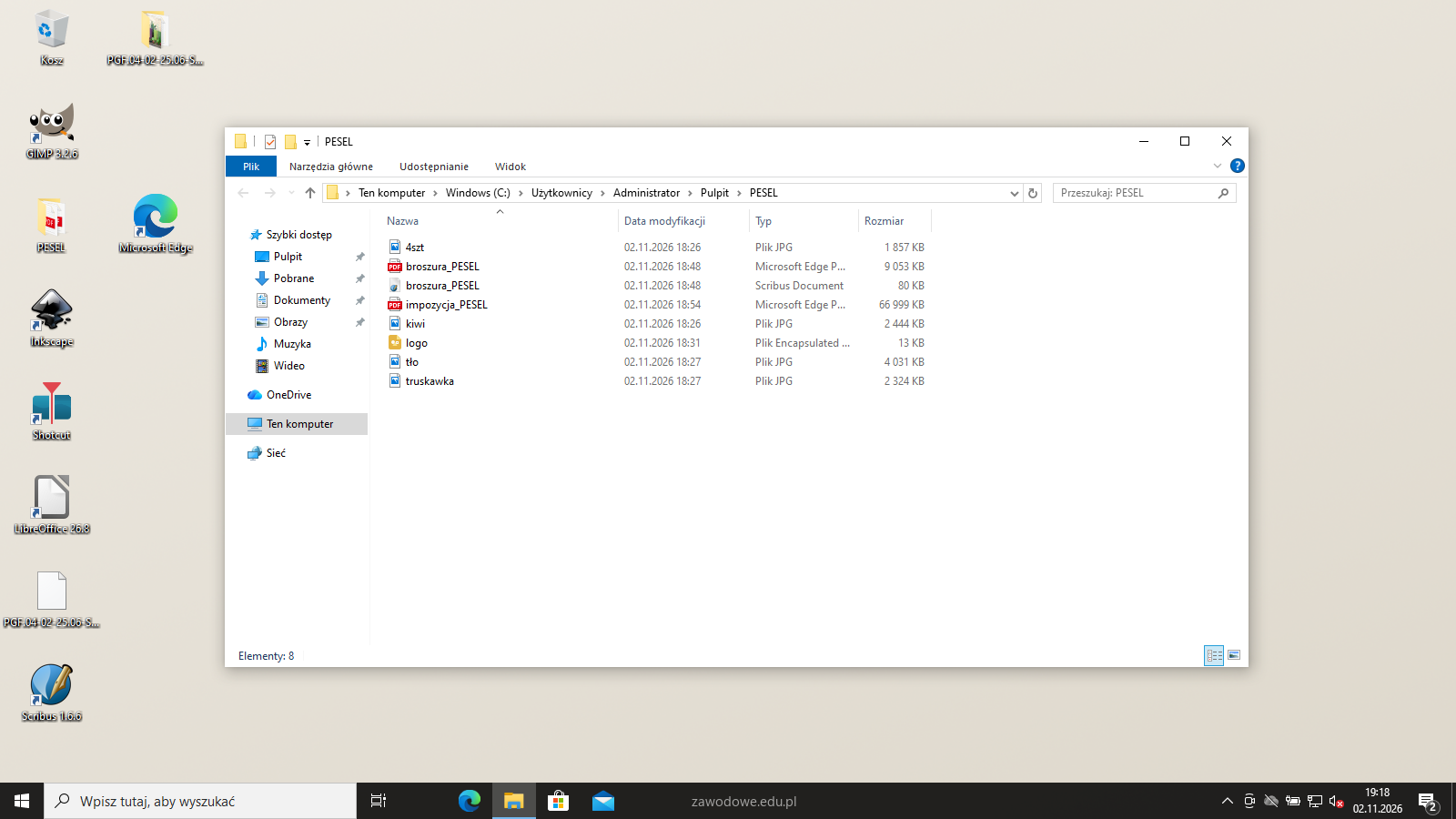
Plik → Eksport → Zapisz jako PDF do C:\Users\Administrator\Desktop\PESEL\impozycja_PESEL.pdf z tymi samymi ustawieniami co broszura (PDF/X-4, CMYK, Osadzanie plików PDF i EPS). Znaczników z karty Przygotowanie do druku tu nie włączaj - narysowałeś je sam, a automatyczne dodałyby pasery i paski. Spadów dokumentu też nie ma: strona PDF ma dokładnie format A3.
Scribus osadza stronę broszury osobno w każdej z 8 ramek, więc plik wychodzi duży (ok. 69 MB). W archiwum do pobrania jest kopia, w której powtórzone obrazy zapisano raz (8,4 MB) - wygląda identycznie.
Podgląd strony po tym kroku
Etap 8: Oddanie pracy
Krok 39 · po tym etapie masz 51 z 51 kryteriów (pkt)
Krok 39: Folder PESEL i płyta
ok. 5 min
Polecenie z arkusza
Rezultaty zapisz na pulpicie komputera w folderze nazwanym Twoim numerem PESEL
W folderze PESEL muszą być: logo.eps, 4szt.jpg, kiwi.jpg, truskawka.jpg, tło.jpg, broszura_PESEL.pdf, broszura_PESEL.sla (wersja otwarta) i impozycja_PESEL.pdf. Otwórz każdy plik przed zapisem na płytę.
Na wskazanym stanowisku otwórz z płyty każdy plik; jeśli coś się nie otwiera, możesz zapisać płytę jeszcze raz. Sprawdzoną płytę opisz numerem PESEL i zostaw z arkuszem na stanowisku.
Podgląd strony po tym kroku
Podgląd
Symulacja ekranu w przeglądarce - w Android Studio / Visual Studio wygląd może się nieco różnić.
To jedno z możliwych rozwiązań. Egzaminator ocenia spełnienie kryteriów z klucza odpowiedzi, a nie zgodność z tym rozwiązaniem - inna, poprawna droga też daje punkty.
Autor rozwiązania: Bartosz Bryniarski. Licencja CC BY-NC 4.0 - kopiowanie i przeróbki do celów niekomercyjnych, z podaniem autora i źródła (link do tej strony) (zasady wykorzystania). Treść arkusza i klucza oceniania pochodzi z CKE.