PGF.04-03-25.06-SGCzerwiec 2025 · 36 kroków · ok. 96 min · 43 kryteria z klucza
Rozwiązanie krok po kroku: Ulotka składana z grafiką mebli
Arkusz PGF.04-03-25.06-SG: dla sklepu meblowego „STYL” trzeba narysować logo wektorowe 130 × 100 mm wg szkicu konstrukcji sygnetu, przygotować pięć bitmap TIFF z przezroczystością (wycięcie tła, kadrowanie, zmiana nasycenia i koloru materiału mebli) i złożyć ulotkę składaną A5 > A6 (dwie strony 210 × 148 mm ze spadami 2 mm) z PDF-em do druku cyfrowego, w którym są znaczniki cięcia i złamywania. Materiały są w archiwum PGF.04-03-25.06-SG-materialy.7z (hasło z arkusza: Ulotka123): zdjęcia mebli, zdj_5.tif, tekst.docx i krój Montserrat - znajdziesz je w załączniku arkusza.
Arkusz podaje jako przykłady pakiet Adobe i CorelDRAW. To rozwiązanie zostało wykonane naprawdę w darmowych programach w maszynie wirtualnej z Windows: GIMP 3.2.6 (bitmapy, eksport TIFF w CMYK) i Scribus 1.6.6 (logo w kolorze CMYK, skład ulotki z warstwami, tabele, PDF/X-4 ze spadami). Zrzuty ekranu pochodzą z tej maszyny - na stanowisku egzaminacyjnym okna mogą wyglądać inaczej, ale każdy parametr z klucza jest podany wprost w krokach.
⚠️ Zastrzeżenie: arkusz każe zapisać kopię pliku otwartego „w najniższej z dostępnych wersji zapisu np. CS6 (dla pakietu Adobe) lub 17.0 (dla CorelDRAW)”. Scribus tych formatów nie zapisuje - plikiem otwartym jest logo.sla i ulotka_skladana_A6.sla, a kopia logo logo_kopia.eps to EPS (format czytany przez każdy program wektorowy, także stare wersje Illustratora i CorelDRAW). Klucz nie ma kryterium za tę kopię. Na egzaminie pracuj w programie, który jest na stanowisku.
Folder z rezultatami nazywasz na egzaminie swoim numerem PESEL - tu nazywa się PESEL. Klucz ma 43 kryteria w pięciu rezultatach (1 kryterium = 1 punkt); do zdania części praktycznej potrzeba 75%, czyli 33 punkty.
Suwak i strzałki obok niego - albo ←→ na klawiaturze - przechodzą krok po kroku; wyjaśnienie i podgląd zmieniają się razem z krokiem.
Lista „Etap” przenosi od razu do wybranego etapu.
„Rozwiązuję samodzielnie” chowa rozwiązanie kroku - najpierw własna próba, potem odsłonięcie.
„Tryb prezentacji” pokazuje same kroki, bez menu strony - na rzutnik.
Etap 1: Logo wektorowe
Kroki 1-6 · po tym etapie masz 7 z 43 kryteriów (pkt)
Krok 1: Dokument logo 130 × 100 mm
Kryteria:
R.1.1 Wymiary logo wektorowego:130 mm x 100 mm
ok. 2 min
Polecenie z arkusza
logo wypełnia całą powierzchnię obszaru roboczego 130 mm × 100 mm;
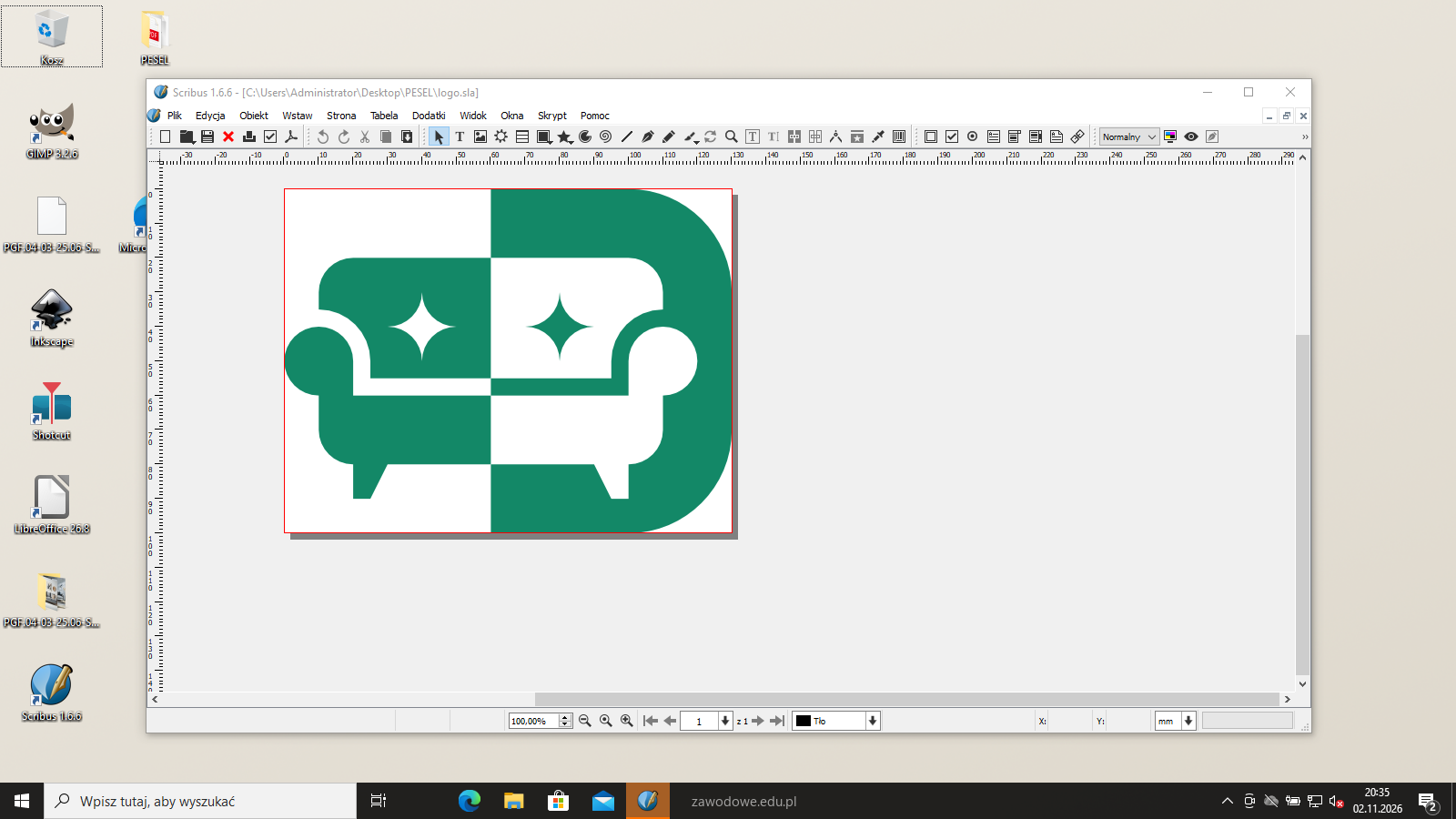
Zainstaluj krój Montserrat z materiałów (prawy przycisk na plikach .ttf → Zainstaluj dla wszystkich użytkowników) jeszcze przed uruchomieniem Scribusa - przyda się w ulotce, a program czyta listę krojów przy starcie. W Scribusie Plik → Nowy: rozmiar 130 × 100 mm, jednostki milimetry, jedna strona, marginesy i spady 0. Strona dokumentu jest obszarem roboczym logo: rysunek 1 zaczyna się w lewym górnym rogu (0, 0) i kończy w (130, 100), więc logo wypełnia ją całą, a PDF zapisany z tej strony ma dokładnie 130 × 100 mm.
Podgląd strony po tym kroku
Krok 2: Kolor CMYK (75, 0, 60, 30)
Kryteria: ,
R.1.2 Wszystkie elementy logo wektorowego wykonane bez obrysów
R.1.3 Wszystkie elementy składowe logo w kolorze CMYK (75, 0, 60, 30)
ok. 2 min
Polecenie z arkusza
wszystkie obiekty tworzące logo wykonaj w kolorze CMYK (75, 0, 60, 30), bez konturu;
Edycja → Kolory i wypełnienia → Nowy: model CMYK, wartości C 75, M 0, Y 60, K 30, nazwa np. C75 M0 Y60 K30. Wszystkie cztery obiekty logo dostaną to wypełnienie, a w Właściwościach → Linia kolor linii Brak i grubość 0. Obiekt z cienkim obrysem w tym samym kolorze wygląda identycznie, ale klucz sprawdza brak obrysów osobnym kryterium.
R.1.6 Obie gwiazdy zostały stworzone z czterech łuków o promieniu 10 mm
ok. 4 min
Polecenie z arkusza
wykonaj projekt zgodnie ze szkicem konstrukcji sygnetu umieszczonym na rysunku 1;
Lewy górny obiekt (oparcie sofy) wg szkicu: od punktu (20, 20) w prawo do x 60, w dół do y 55, w lewo do x 25, w górę do y 50, łuk R 15 o środku (10, 50) do punktu (10, 35), pionowo do y 30 i narożnik R 10 o środku (20, 30) z powrotem do (20, 20). Kształt najwygodniej narysować narzędziem Krzywe Béziera albo złożyć z prostokąta i koła operacjami Obiekt → Ścieżka → Połącz / Odejmij.
Gwiazda wewnątrz oparcia to otwór: cztery łuki R 10 mm o środkach w narożnikach kwadratu 20 × 20 mm wokół punktu (40, 40). Połącz gwiazdę z oparciem (Połącz wielokąty) - wypełnienie parzysto-nieparzyste robi z niej dziurę, przez którą widać tło.
R.1.5 Odstęp pomiędzy krawędziami poziomymi dwóch obiektów po lewej stronie wynosi 5 mm
ok. 3 min
Polecenie z arkusza
wykonaj projekt zgodnie ze szkicem konstrukcji sygnetu umieszczonym na rysunku 1;
Drugi obiekt po lewej (siedzisko z podłokietnikiem): górna krawędź siedziska na y 60, czyli 5 mm pod dolną krawędzią oparcia (y 55); dolna krawędź na y 80, nóżka do y 90 (skos od (30, 80) do (25, 90), pion przy x 20), dolny lewy narożnik R 10 o środku (20, 70), a podłokietnik to okrąg R 10 o środku (10, 50).
Kontrola na gotowym pliku: przekrój pionowy przy x 55,5 mm daje oparcie 20-55 mm i siedzisko 60-80 mm, odstęp 5 mm.
R.1.4 Dwa obiekty po lewej stronie i ich negatyw po prawej są symetryczne
R.1.7 Promień zaokrąglenia prawego górnego narożnika obiektu po prawej stronie wynosi 30 mm
ok. 4 min
Polecenie z arkusza
wykonaj projekt zgodnie ze szkicem konstrukcji sygnetu umieszczonym na rysunku 1;
Obiekt po prawej to negatyw obu obiektów lewych odbitych względem osi x 60 mm: zaokrąglony prostokąt od x 60 do x 130 i od y 0 do y 100, z którego wycięto lustrzane kształty oparcia i siedziska. Prawe narożniki - górny i dolny - mają promień 30 mm (środki łuków w (100, 30) i (100, 70)).
Najprościej: skopiuj oba obiekty lewe, odbij je w poziomie (Obiekt → Odbij w poziomie), ustaw prawą krawędź odbić na x 120 i odejmij je od zaokrąglonego prostokąta. Gwiazdę po prawej (cztery łuki R 10 wokół (80, 40)) narysuj jako osobny pełny obiekt - w miejscu, w którym oparcie ma otwór, negatyw ma wypełnienie.
Kontrola na gotowym pliku: odbite obiekty lewe razem z obiektem prawym wypełniają zaokrąglony prostokąt w {mm(round(L['symetria'] * 100, 1))}% pikseli (reszta to krawędzie przy rasteryzacji), a krzywa narożnika zaczyna się w (100, 0) i kończy w (130, 30).
logo zapisz pod nazwą logo w pliku otwartym aplikacji; jako plik w formacie PDF; oraz jako kopię pliku otwartego w najniższej z dostępnych wersji zapisu jako logo_kopia;
Plik → Zapisz jakoC:\Users\Administrator\Desktop\PESEL\logo.sla. Potem Plik → Eksport → Zapisz jako PDF do C:\Users\Administrator\Desktop\PESEL\logo.pdf: w karcie Kolor wyjście Drukarka (kolory zostają w CMYK), bez znaczników i spadów - strona PDF ma 130 × 100 mm. Kopię zapisz przez Plik → Eksport → Zapisz jako EPS jako logo_kopia.eps.
Gotowy PDF zawiera wyłącznie cztery wypełnione ścieżki w kolorze 0.75 0 0.6 0.3 (CMYK), bez linii, obrazów i tekstu.
Kroki 7-16 · po tym etapie masz 15 z 43 kryteriów (pkt)
Krok 7: zdj_okladka: wycięcie tła
ok. 4 min
Polecenie z arkusza
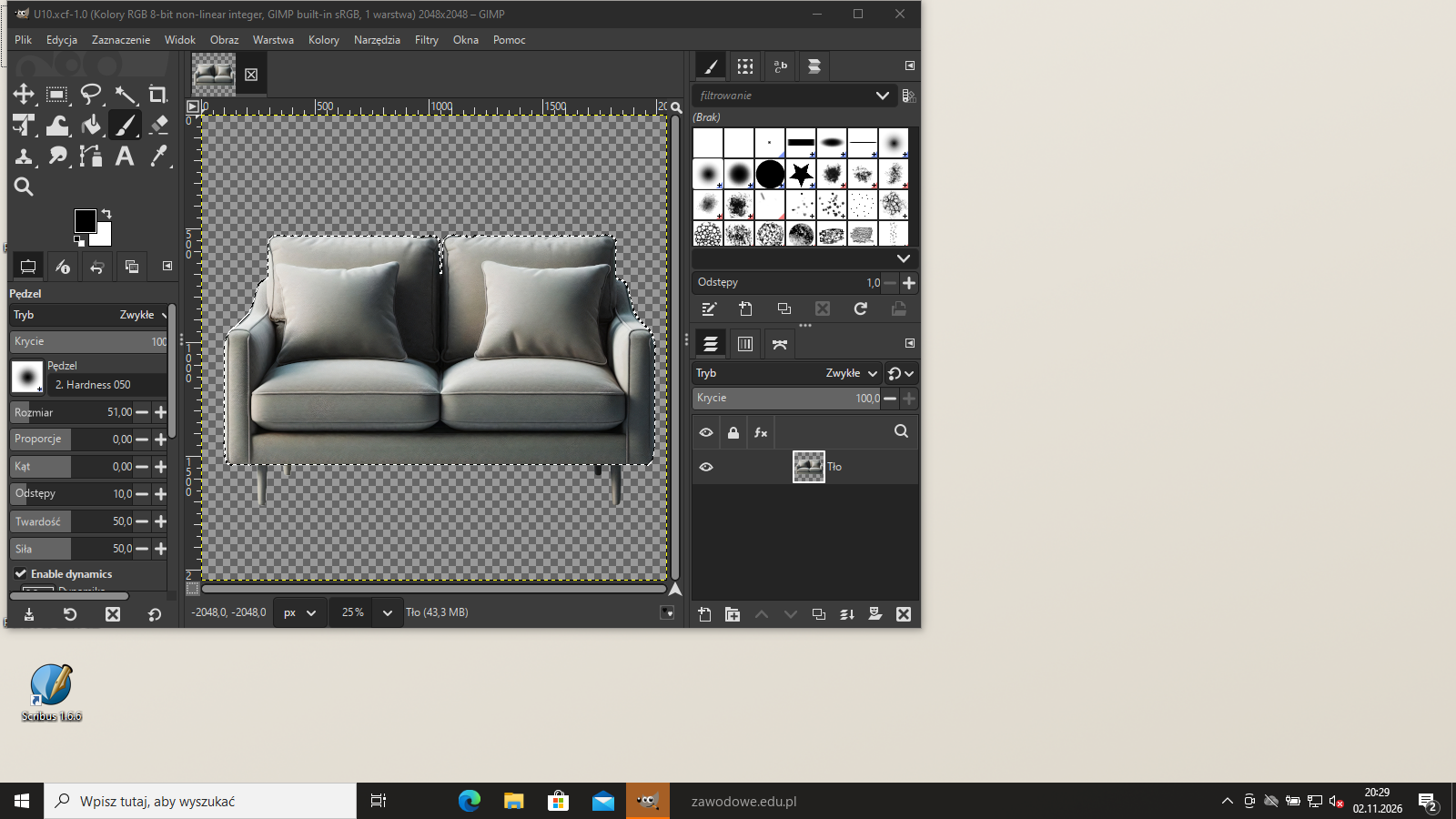
bitmapę zdj_okladka.tif przygotuj usuwając tło z pliku zdj_okladka.jpg - prawidłowa selekcja (płynny przebieg linii konturowej, brak ubytków na krawędziach przedmiotu oraz pozostałości tła);
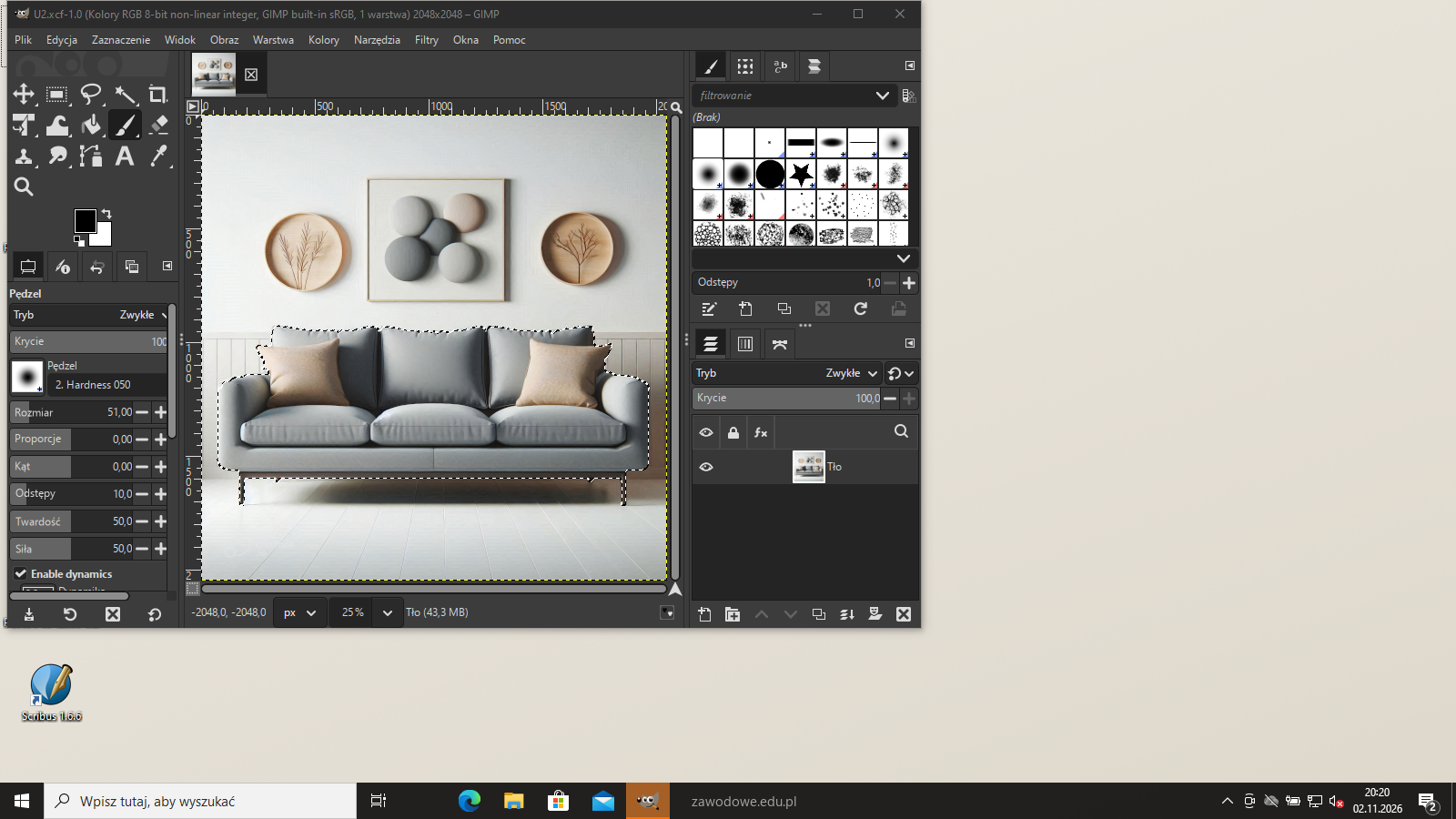
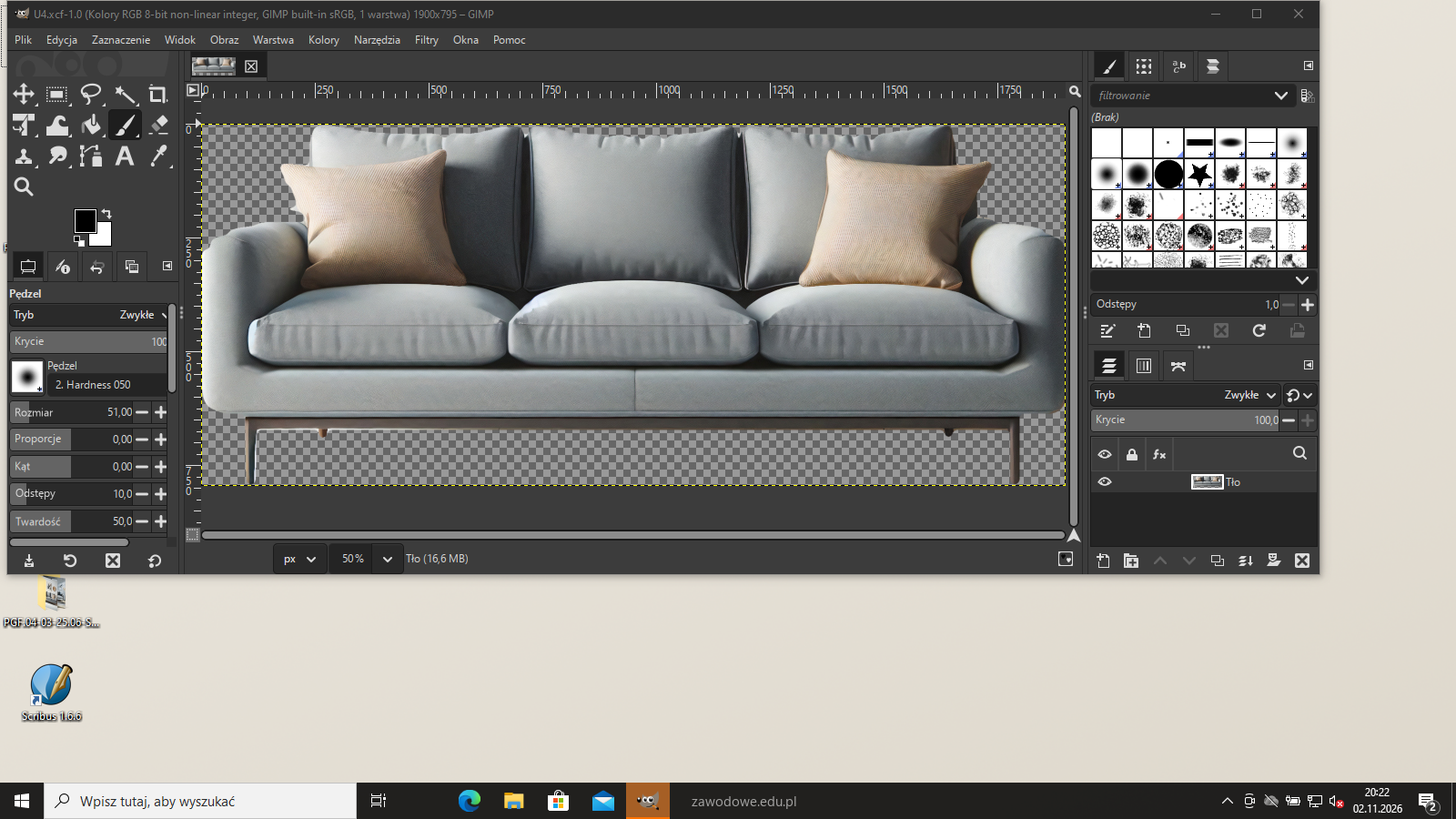
Otwórz zdj_okladka.jpg w GIMP-ie i dodaj kanał alfa (Warstwa → Przezroczystość → Dodaj kanał alfa). Sofę obrysuj narzędziem Ścieżki (B) - punkty co kilka centymetrów konturu, krzywe na zaokrągleniach poduszek i boków, z pominięciem podłogi i cienia pod meblem. Ścieżka → Zaznaczenie (Shift+V), potem Zaznaczenie → Zmniejsz o 1 px (usuwa jasną obwódkę tła) i Wtapianie 2 px (gładka krawędź bez „schodków”). Warstwa → Maska → Dodaj maskę warstwy → Zaznaczenie i Zastosuj maskę - tło staje się przezroczyste.
Na zrzucie widać zaznaczenie gotowe do utworzenia maski. Kontur prowadź po krawędzi mebla, a przerwy między nóżkami także wytnij - zostawione kawałki podłogi to „pozostałości tła”.
Podgląd strony po tym kroku
Krok 8: zdj_okladka: 1900 × 795 px
ok. 2 min
Polecenie z arkusza
element graficzny (mebel) przygotuj w rozmiarze 1900 x 795 pikseli (mebel wykadruj tak, aby wypełniał maksymalnie całą powierzchnię mapy bitowej); zachowaj proporcje obrazu (bez zniekształceń);
Obraz → Przytnij do zawartości obcina przezroczyste obrzeża - płótno ma teraz wymiary samej sofy. Obraz → Skaluj obraz z zamkniętym łańcuchem proporcji tak, by szerokość wynosiła 1900 px (wysokość wychodzi 791 px), potem Obraz → Rozmiar płótna 1900 × 795 px z przyciskiem Wyśrodkuj i Zmiana rozmiaru warstw: Wszystkie warstwy. Mebel dotyka lewej i prawej krawędzi, a nad nim i pod nim zostają po 2 px - proporcje zdjęcia się nie zmieniły, więc nic nie jest rozciągnięte.
Rozdzielczość ustaw w Obraz → Rozdzielczość wydruku na 300 ppi - w ulotce wszystkie zdjęcia mają mieć co najmniej 300 ppi.
Podgląd strony po tym kroku
Krok 9: zdj_1: wycięcie tła i nasycenie -50%
Kryteria:
R.2.1 Bitmapy zdj_okladka, zdj_1 - obiekty wycięte z tła płynny przebieg linii konturowej, brak ubytków na krawędziach oraz pozostałości tła
ok. 4 min
Polecenie z arkusza
usuń tło z pliku zdj_1.jpg - prawidłowa selekcja (płynny przebieg linii konturowej, brak ubytków na krawędziach przedmiotu oraz pozostałości tła); zmniejsz nasycenie bitmapy o 50%;
Tło z zdj_1.jpg usuń tak samo jak w okładce: ścieżka po konturze sofy, zaznaczenie, zmniejszenie o 1 px, wtapianie 2 px, maska warstwy i zastosowanie maski. Uważaj na nóżki i łuki podłokietników - to tam najłatwiej o ubytki.
Nasycenie zmniejsz przez Kolory → Barwa i nasycenie: zakres Główny (wszystkie kolory), suwak Nasycenie -50. Kolory stają się przygaszone o połowę, ale nie szare.
Podgląd strony po tym kroku
Krok 10: zdj_1: 1835 × 801 px
ok. 2 min
Polecenie z arkusza
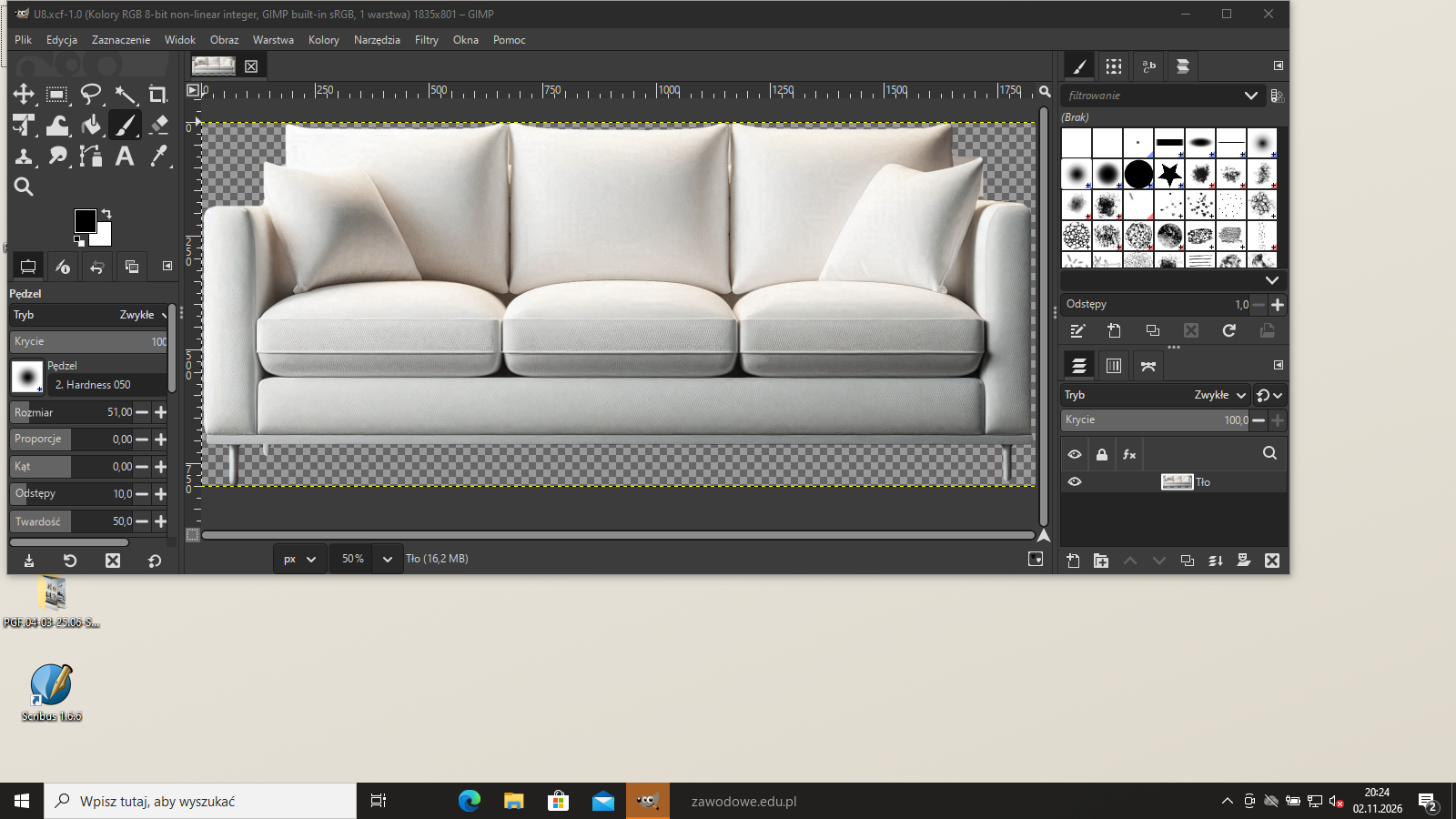
element graficzny (mebel) przygotuj w rozmiarze 1835 x 801 pikseli (mebel wykadruj tak aby wypełniał maksymalnie całą powierzchnię mapy bitowej);
Przytnij do zawartości, skalowanie z zachowaniem proporcji do wysokości 801 px (szerokość wychodzi 1824 px) i Rozmiar płótna 1835 × 801 px z wyśrodkowaniem. Sofa dotyka górnej i dolnej krawędzi płótna, po bokach zostaje po 5-6 px przezroczystości. Wymiary w pikselach sprawdza klucz z tolerancją ±5 px.
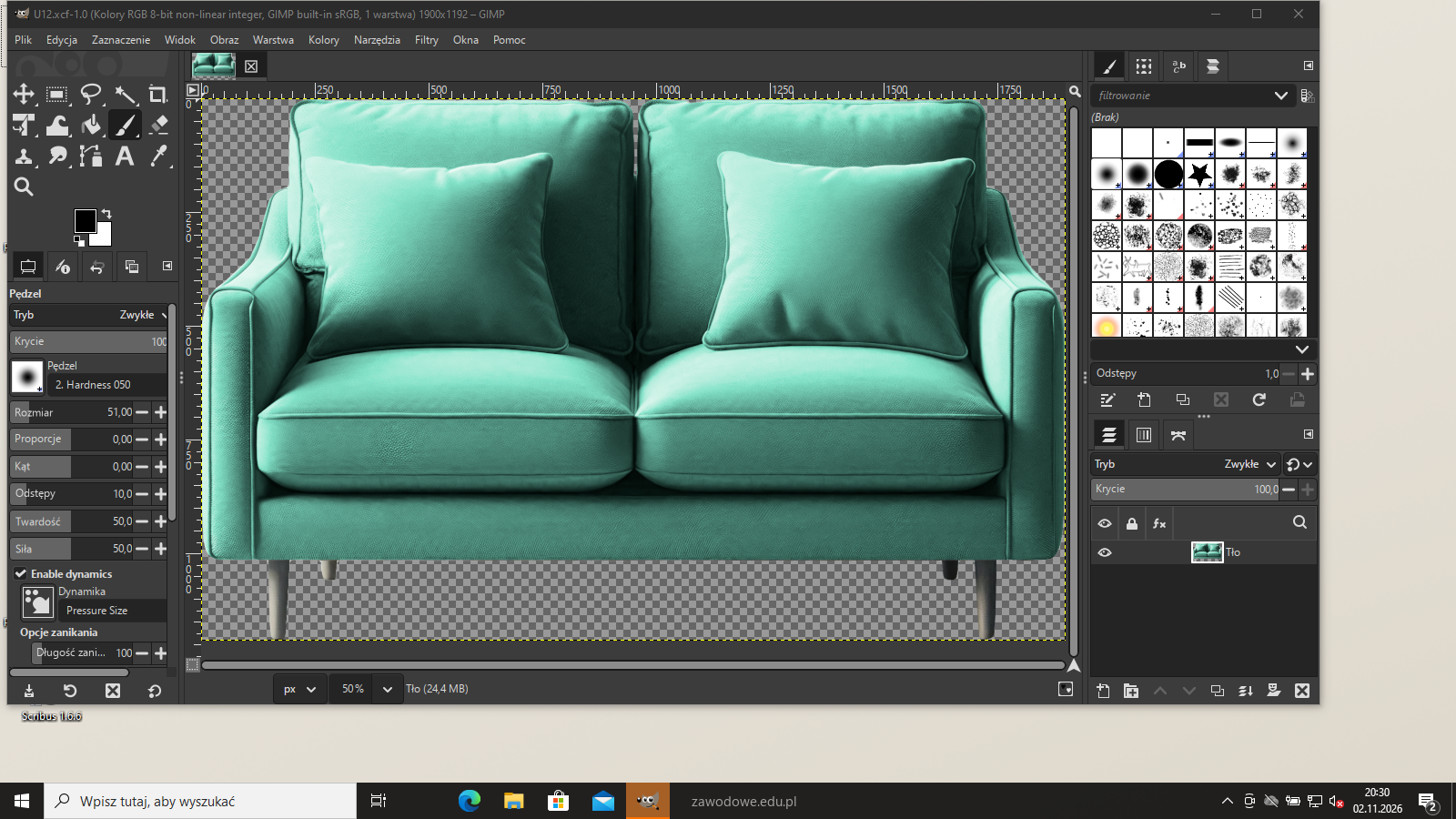
zmień barwę materiału mebla na kolor CMYK (75, 0, 60, 30) z zachowaniem detali w światłach i cieniach;
zdj_2.png ma już przezroczyste tło. Zaznacz sam mebel (Warstwa → Przezroczystość → Kanał alfa na zaznaczenie), a potem odejmij od zaznaczenia drewniane nóżki (prostokątne zaznaczenie w trybie Odejmij przez dolny pas zdjęcia) - kolor zmienia się tylko na materiale.
Kolory → Koloryzuj: odcień 160, nasycenie 55, jasność 0. Koloryzacja zastępuje barwę, a jasność każdego piksela zostaje - fałdy, szwy, światła i cienie na tkaninie są dalej widoczne. CMYK (75, 0, 60, 30) to zieleń (RGB ok. 42, 140, 108 w profilu ISO Coated v2), stąd odcień 160.
Podgląd strony po tym kroku
Krok 12: zdj_2: 1900 × 1192 px
ok. 2 min
Polecenie z arkusza
element graficzny (mebel) przygotuj w rozmiarze 1900 x 1192 pikseli (mebel wykadruj tak aby wypełniał maksymalnie całą powierzchnię mapy bitowej);
Przytnij do zawartości, skalowanie proporcjonalne do szerokości 1900 px (wysokość 1191 px) i Rozmiar płótna 1900 × 1192 px z wyśrodkowaniem. Gotowa sofa jest zielona, nóżki zostają drewniane.
Podgląd strony po tym kroku
Krok 13: zdj_3: nasycenie -50% i 1844 × 626 px
ok. 2 min
Polecenie z arkusza
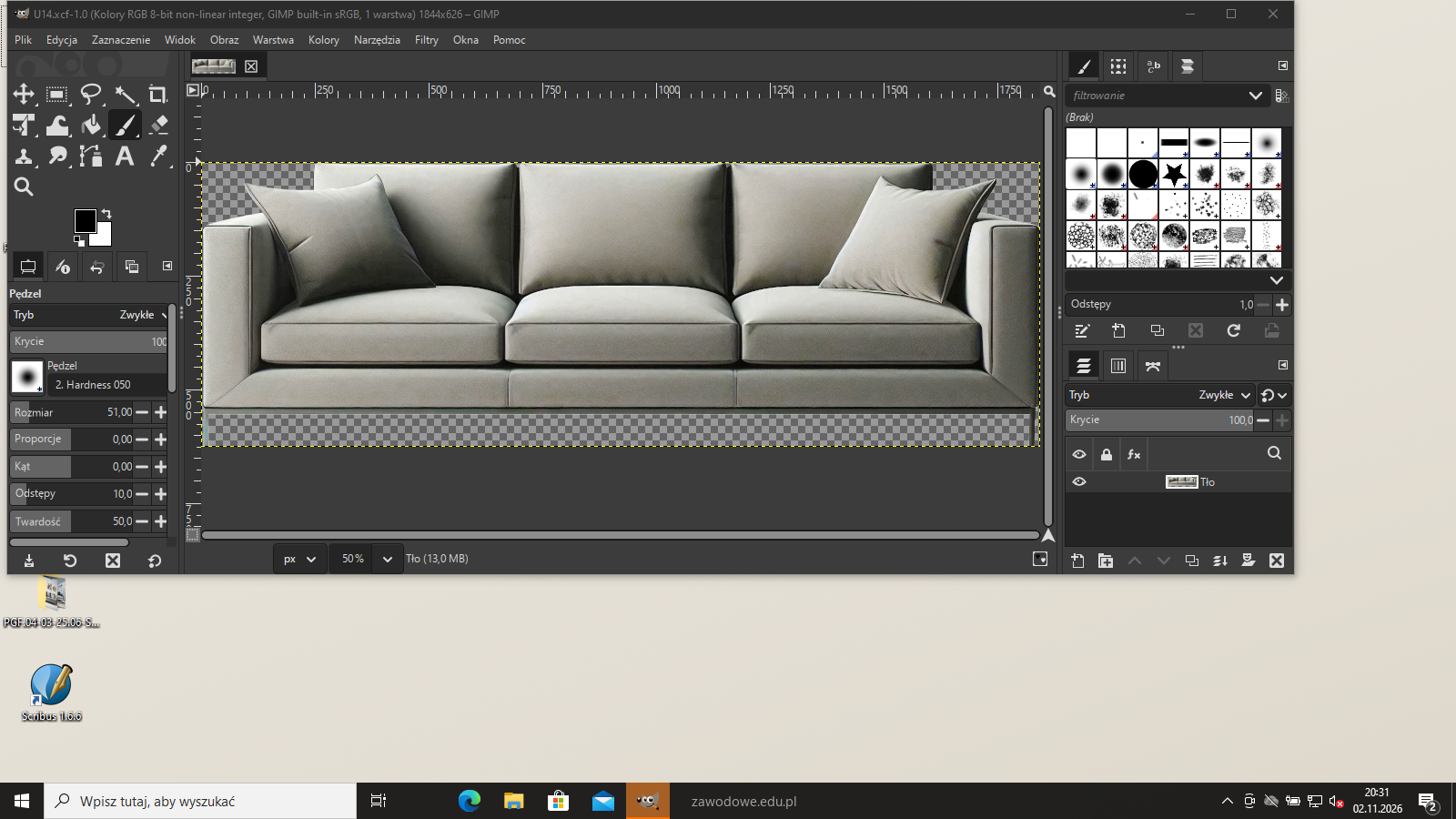
element graficzny (mebel) przygotuj w rozmiarze 1844 x 626 pikseli (mebel wykadruj tak aby wypełniał maksymalnie całą powierzchnię mapy bitowej); zmniejsz nasycenie bitmapy o 50%;
zdj_3.png ma przezroczyste tło. Kolory → Barwa i nasycenie, nasycenie -50, potem Przytnij do zawartości i skalowanie z łańcuchem proporcji. Proporcje zdjęcia pasują do 1844 × 626 px, więc sofa wypełnia płótno całe.
Podgląd strony po tym kroku
Krok 14: zdj_4: materiał w kolorze CMYK (50, 10, 0, 0)
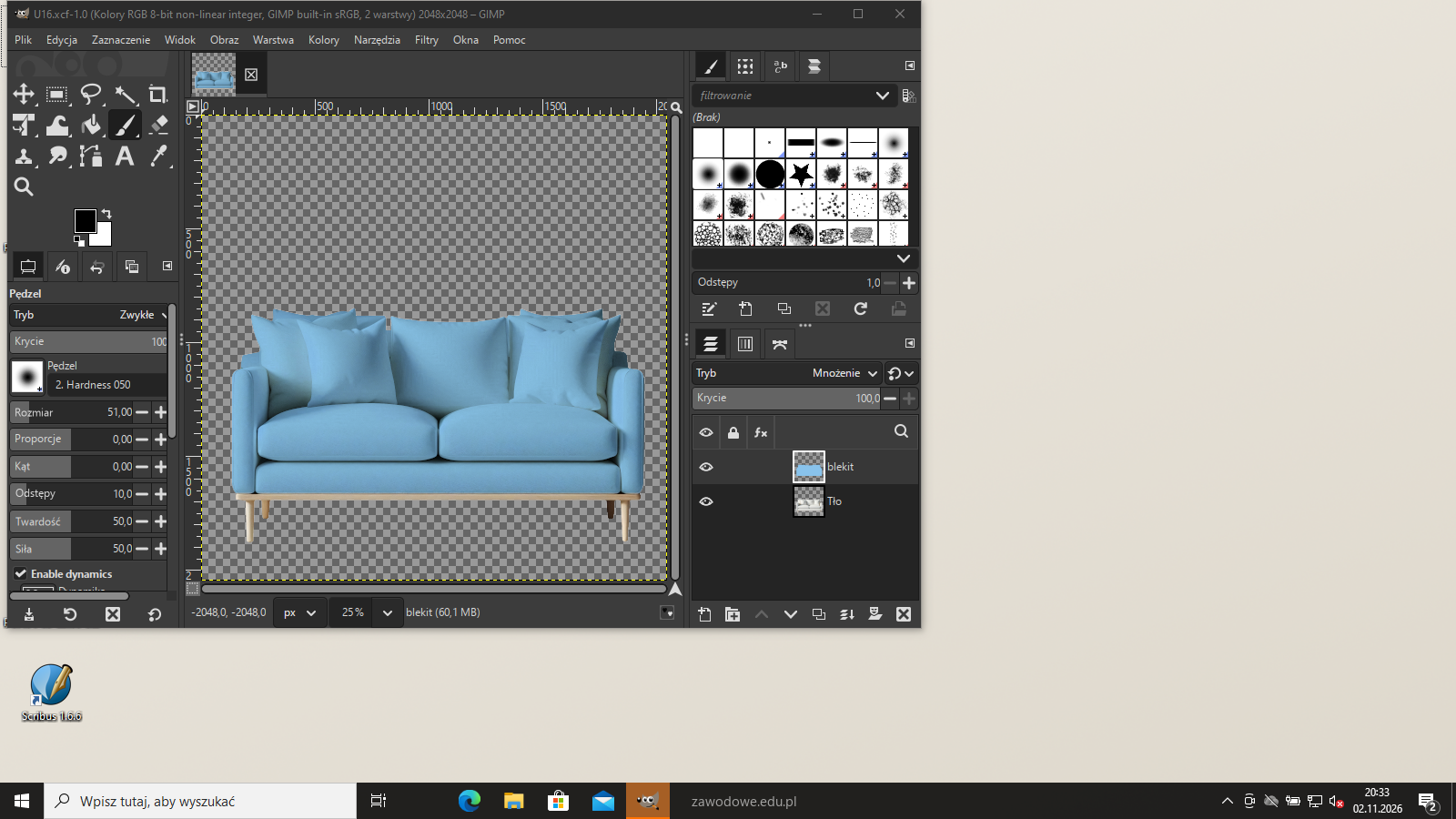
zmień barwę materiału mebla na kolor CMYK (50,10,0,0) z zachowaniem detali w światłach i cieniach;
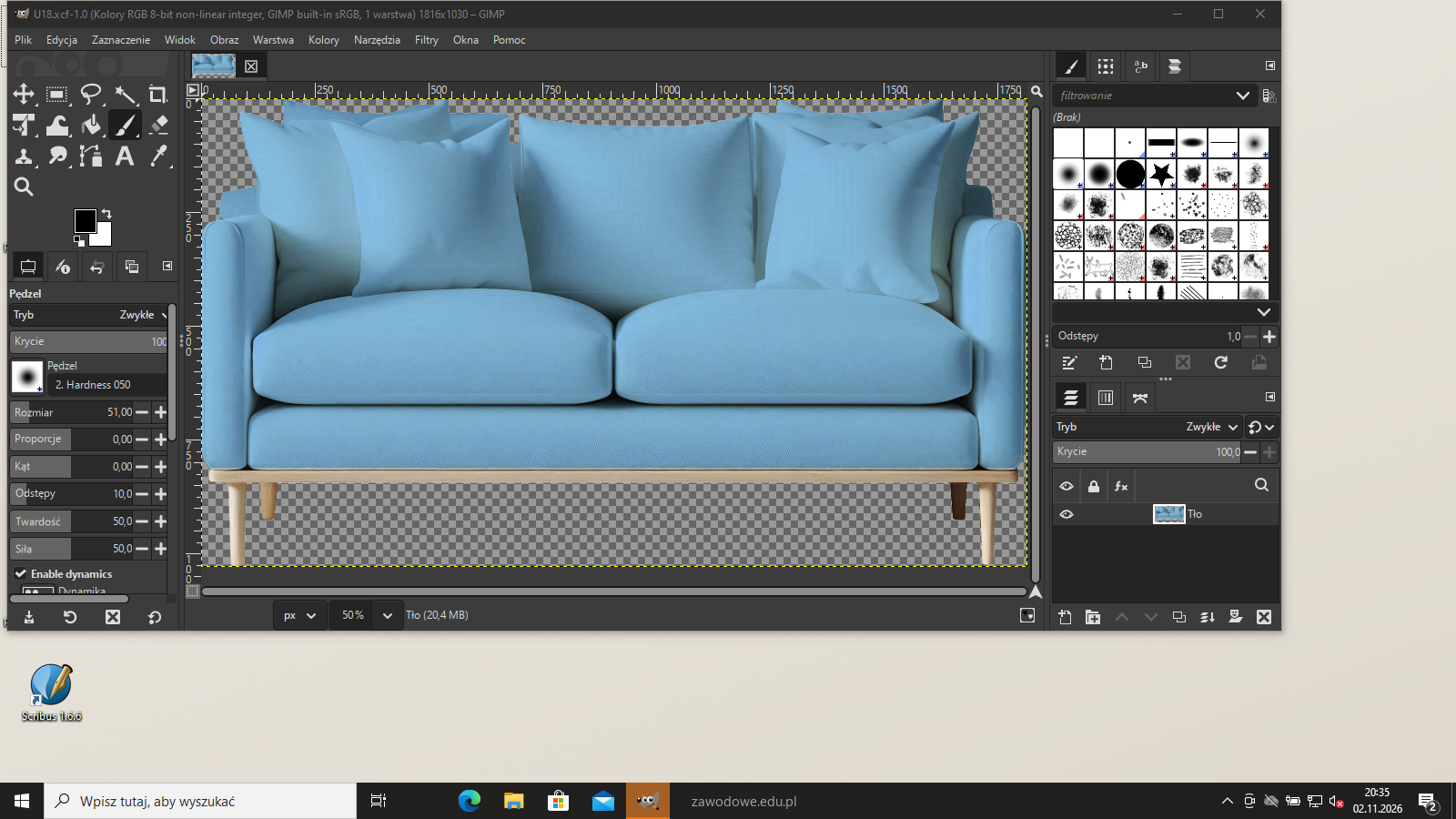
Zaznacz mebel z kanału alfa i odejmij od zaznaczenia drewnianą podstawę. Dodaj nad meblem nową warstwę w trybie Mnożenie i wypełnij zaznaczenie kolorem CMYK (50, 10, 0, 0) - w selektorze koloru GIMP-a na karcie CMYK wpisz C 50, M 10, Y 0, K 0 (RGB ok. 137, 195, 236). Mnożenie przyciemnia biel tkaniny do błękitu, a cienie zostają ciemniejsze - detale materiału są zachowane.
Na zrzucie warstwa koloru leży jeszcze osobno. Warstwa → Scal w dół łączy ją z meblem.
Podgląd strony po tym kroku
Krok 15: zdj_4: 1816 × 1030 px
Kryteria:
R.2.2 Bitmapy zdj_okladka , zdj_1 , zdj_2 , zdj_3 , zdj_4 - obiekty mebli wykadrowane tak, aby wypełniały całą powierzchnię mapy bitowej
ok. 2 min
Polecenie z arkusza
element graficzny (mebel) przygotuj w rozmiarze 1816 x 1030 pikseli (mebel wykadruj tak aby wypełniał maksymalnie całą powierzchnię mapy bitowej);
Przytnij do zawartości, skalowanie proporcjonalne i Rozmiar płótna 1816 × 1030 px z wyśrodkowaniem. We wszystkich pięciu bitmapach mebel dotyka co najmniej dwóch przeciwległych krawędzi płótna (wolne pasy mają najwyżej kilka pikseli), a skalowanie było zawsze proporcjonalne.
Podgląd strony po tym kroku
Krok 16: Eksport pięciu bitmap do TIFF w CMYK
Kryteria: , , ,
R.2.5 Wszystkie bitmapy zapisane w formacie TIFF z zachowaniem przezroczystości
R.2.6 Bitmapy zdj_2 i zdj_4 w trybie CMYK
R.2.7 Wymiary elementów graficznych, tolerancja +/- 5 px: zdj_1: 1835 x 801 px zdj_3 : 1844 x 626 px
R.2.8 Bitmapy bez zniekształceń
ok. 3 min
Polecenie z arkusza
zapisz plik w formacie TIFF z zachowaniem przezroczystości (usunięte tło);
Każdą bitmapę wyeksportuj przez Plik → Eksportuj jako do folderu PESEL pod nazwą pliku źródłowego z rozszerzeniem .tif (zdj_okladka.tif, zdj_1.tif … zdj_4.tif). W oknie eksportu TIFF:
kompresja LZW (bezstratna),
Zapisz kolor z przezroczystych pikseli wyłączone, kanał alfa zostaje - tło jest przezroczyste,
Eksportuj w formacie CMYK włączone (profil CMYK ustaw wcześniej w Obraz → Zarządzanie kolorami → Profil symulacji, np. ISO Coated v2) i Zapisz profil kolorów,
Zapisz miniaturę wyłączone - miniatura w TIFF otwiera się w części programów jako druga warstwa.
Kontrola gotowych plików: wszystkie pięć ma pięć kanałów (C, M, Y, K i alfa), 300 ppi, jedną stronę i wymiary 1835 × 801 px (zdj_1) oraz 1844 × 626 px (zdj_3).
Kroki 17-23 · po tym etapie masz 20 z 43 kryteriów (pkt)
Krok 17: Dokument: 2 strony 210 × 148 mm, spady 2 mm
Kryteria:
R.5.1 Wymiary projektu ulotki: 2 strony netto 210 mm x 148 mm lub 4 strony 105 mm x 148 mm, dodane spady zewnętrzne 2 mm
ok. 3 min
Polecenie z arkusza
wykonany projekt ulotki zapisz w formacie PDF w jakości drukarskiej (tryb koloru CMYK, rozdzielczość 300 ppi, spady: 2 mm, linie cięcia i znaki złamywania); awers (4 i 1 strona) oraz rewers (2 i 3 strona) zapisz w jednym pliku.
Ulotka A5 złożona raz na pół daje A6. Plik → Nowy: rozmiar 210 × 148 mm (A5 poziomo), układ Pojedyncza strona, 2 strony, marginesy 10 mm, spady 2 mm z każdej strony. Strona 1 dokumentu to awers (strona 4 ulotki po lewej, strona 1 po prawej), strona 2 to rewers (strony 2 i 3). Dodaj pionową linię pomocniczą na 105 mm - to linia złamania.
Warstwy (Okna → Warstwy) porządkują projekt i są wymagane w pliku otwartym: Tło, Zdjęcie okładki, Figura przysłania, Koła i zdjęcia, Teksty i tabele, Logo (od dołu do góry).
Podgląd strony po tym kroku
Krok 18: Żółty trójkąt CMYK (0, 20, 60, 0)
ok. 2 min
Polecenie z arkusza
wykonaj projekt ulotki zgodnie ze szkicami: Rysunek 2, Rysunek 3, Rysunek 4;
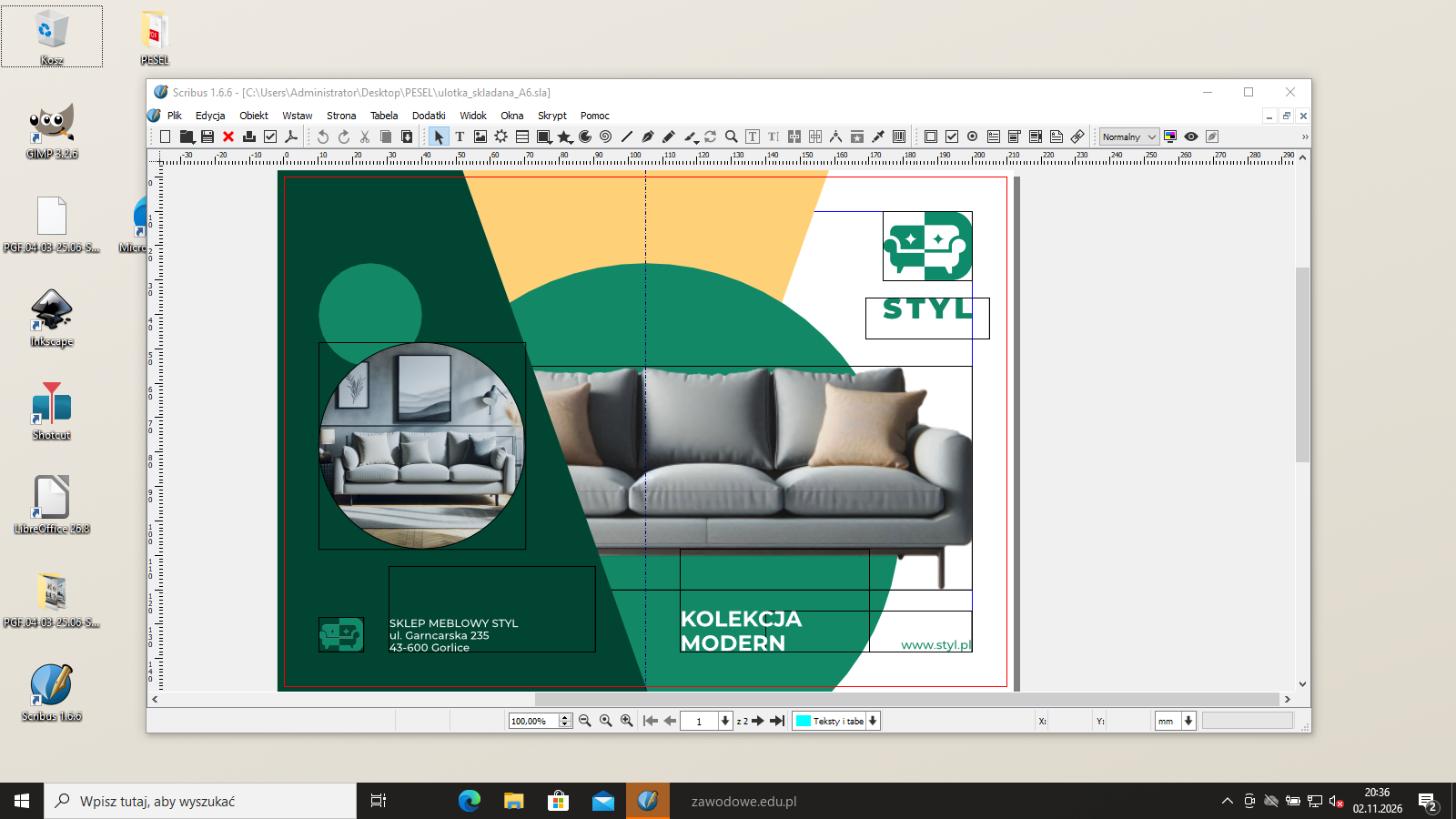
Na warstwie Tło narysuj wielokąt (Wstaw → Wielokąt albo krzywe Béziera) w kolorze CMYK (0, 20, 60, 0): podstawa na górnej krawędzi od 52,5 mm do 157,5 mm (po 52,5 mm od linii złamania), wierzchołek na środku dolnej krawędzi (105, 148). Górne narożniki przedłuż o spad poza stronę, żeby po przycięciu nie było białego paska.
wykonaj projekt ulotki zgodnie ze szkicami: Rysunek 2, Rysunek 3, Rysunek 4;
Wstaw → Elipsa o wymiarach 148 × 148 mm (promień 74 mm) w kolorze CMYK (75, 0, 60, 30): x 31 mm, y 25 mm, czyli środek na linii złamania. Koło sięga poniżej strony - na szkicu jego dół jest ścięty na krawędzi spadu. Ścieżkę elipsy przytnij do 150 mm (Obiekt → Ścieżka → Odejmij z prostokątem poniżej spadu). Bez tego Scribus pokaże wystającą część na górze strony 2, bo strony w dokumencie leżą jedna pod drugą.
przeskaluj bitmapy do wymiarów zgodnych ze szkicami: rysunek 2, rysunek 3 z zachowaniem proporcji;
Na warstwie Zdjęcie okładki wstaw ramkę obrazu (I) 155 × 65 mm w położeniu x 45 mm, y 55 mm i wczytaj zdj_okladka.tif (Ctrl+I). Prawy przycisk → Dopasuj obraz do ramki z zachowaniem proporcji - 1900 × 795 px w ramce 155 mm daje ok. 311 ppi, więcej niż wymagane 300 ppi. Przezroczyste tło TIFF-a sprawia, że sofa stoi bezpośrednio na zielonym kole.
R.5.4 Na awersie umieszczone wielokątne figury, CMYK (75, 0, 60, 75) oraz CMYK (0, 20, 60, 0)
ok. 2 min
Polecenie z arkusza
wykonaj projekt ulotki zgodnie ze szkicami: Rysunek 2, Rysunek 3, Rysunek 4;
Na warstwie Figura przysłania narysuj czworokąt w kolorze CMYK (75, 0, 60, 75): lewa krawędź i góra na spadzie (-2, -2), skos od górnej krawędzi w x 52,5 mm (przedłużony do 51,8 mm na spadzie) do punktu na dolnej krawędzi w x 105 mm i dalej po spadzie. Figura leży nad zdjęciem okładki i przysłania jego lewą część - tak jak na szkicu („zdjęcie przysłonięte po lewej stronie”).
R.5.3 Na awersie umieszczone elipsy, CMYK (75, 0, 60, 30), w odległości 25 mm od górnej krawędzi ulotki
R.5.5 Na awersie bitmapy zdj_5 i zdj_okladka umieszczone zgodnie ze szkicem
ok. 3 min
Polecenie z arkusza
wykonaj projekt ulotki zgodnie ze szkicami: Rysunek 2, Rysunek 3, Rysunek 4;
Na warstwie Koła i zdjęcia: koło 30 × 30 mm (R 15) w kolorze CMYK (75, 0, 60, 30) w położeniu x 10 mm, y 25 mm - górna krawędź na tej samej wysokości co duża elipsa. Pod nim ramka obrazu 60 × 60 mm w x 10, y 48 z plikiem zdj_5.tif z materiałów. Ramkę zamień na koło: Właściwości → Kształt → Edytuj i wybierz kształt elipsy (albo narysuj koło i zamień je na ramkę obrazu prawym przyciskiem → Konwertuj na → Ramka obrazu). Obraz dopasuj do ramki proporcjonalnie.
Kroki 24-27 · po tym etapie masz 30 z 43 kryteriów (pkt)
Krok 24: Tekst_1: STYL, Montserrat Black 24 pt, kerning 150
Kryteria: ,
R.3.1 Tekst_1: STYL , Montserrat Black 24 pt
R.3.9 Teksty z R.3.1 i R.3.3 wykonane w kolorze CMYK (75, 0, 60, 30)
ok. 3 min
Polecenie z arkusza
umieść tekst z pliku tekst.docx znajdujący się w folderze PGF.04-03-25.06-SG-materialy.7z umieszczonym na pulpicie komputera;
Teksty skopiuj z tekst.docx (otwórz go w LibreOffice Writer albo WordPadzie). Na warstwie Teksty i tabele ramka tekstowa pod logo, 5 mm niżej (y 35 mm): STYL, krój Montserrat Black 24 pt, kolor CMYK (75, 0, 60, 30), wyrównanie do środka i do góry ramki. Kerning (odstępy między znakami) 150 to w Scribusie pole Odstępy między znakami = 15% (150/1000 em) we Właściwościach → Tekst → Czcionka.
Szersze odstępy poszerzają napis - ramkę zrób na tyle szeroką (36 mm), żeby „STYL” mieścił się w jednym wierszu, i wyśrodkuj ją pod logo. Prawa krawędź liter wypada 10,19 mm od prawego brzegu ulotki.
Krok 25: Tekst_2: www.styl.pl, Montserrat Medium 10 pt
Kryteria: ,
R.3.3 Tekst_2: www.styl.pl , Montserrat Medium 10 pt
R.3.4 Tekst z R.3.3 wyrównany do prawej
ok. 2 min
Polecenie z arkusza
umieść tekst z pliku tekst.docx znajdujący się w folderze PGF.04-03-25.06-SG-materialy.7z umieszczonym na pulpicie komputera;
Ramka tekstowa w prawym dolnym rogu: prawa krawędź na 200 mm, dolna na 138 mm (10 mm marginesu). Tekst www.styl.pl, Montserrat Medium 10 pt, kolor CMYK (75, 0, 60, 30), wyrównanie do prawej i do dołu (wyrównanie pionowe ramki w Właściwościach → Tekst → Kolumny i odstępy).
Kontrola: prawa krawędź napisu 10,3 mm od brzegu, linia bazowa 10,91 mm nad dolną krawędzią (dolne wydłużenia liter „y” i „p” sięgają marginesu).
R.3.5 Tekst_3: KOLEKCJA MODERN , Montserrat Bold 18 pt
R.3.6 Tekst z R.3.5, interlinia: 20 pt, w dwóch wierszach, wyrównany do lewej
ok. 2 min
Polecenie z arkusza
umieść tekst z pliku tekst.docx znajdujący się w folderze PGF.04-03-25.06-SG-materialy.7z umieszczonym na pulpicie komputera;
Ramka zaczyna się na linii x 115 mm (10 mm od złamania, czyli margines strony 1), dolna krawędź na 138 mm. Tekst w dwóch wierszach - po „KOLEKCJA” wstaw Enter, a w drugim wierszu „MODERN”. Montserrat Bold 18 pt, interlinia stała 20 pt (pole Odstęp między wierszami w trybie stałym), kolor CMYK (0, 0, 0, 0), wyrównanie do lewej i do dołu.
Kontrola: odległość linii bazowych obu wierszy 20,0 pt.
Krok 27: Tekst_4: adres w trzech wierszach, Medium 9/10 pt
Kryteria: , , ,
R.3.2 Teksty rozmieszczone z zachowaniem 10 mm marginesów, tolerancja +/- 1 mm
R.3.7 Tekst_4: SKLEP MEBLOWY STYL || ul. Garncarska 235 || 43-600 Gorlice , Montserrat Medium 9 pt
R.3.8 Tekst z R.3.7 złożony w trzech wierszach, wyrównany do lewej
R.3.10 Teksty z R.3.5 i R.3.7 wykonane w kolorze CMYK (0, 0, 0, 0)
ok. 3 min
Polecenie z arkusza
umieść tekst z pliku tekst.docx znajdujący się w folderze PGF.04-03-25.06-SG-materialy.7z umieszczonym na pulpicie komputera;
Ramka obok małego logo: 7,5 mm od jego prawej krawędzi (x 30,5 mm), dolna krawędź na 138 mm. Trzy wiersze: SKLEP MEBLOWY STYL, ul. Garncarska 235, 43-600 Gorlice (w tekst.docx rozdzielone ||). Montserrat Medium 9 pt, interlinia 10 pt, kolor CMYK (0, 0, 0, 0), wyrównanie do lewej i do dołu.
Kontrola marginesów wszystkich tekstów awersu (od krawędzi do glifów): STYL 10,19 mm, www 10,3 / 10,91 mm, KOLEKCJA MODERN 10,41 mm, adres 10,22 mm - wszystkie w tolerancji 10 ± 1 mm.
Kroki 28-29 · po tym etapie masz 32 z 43 kryteriów (pkt)
Krok 28: Elipsa CMYK (0, 20, 60, 0) i pas 214 × 12 mm
Kryteria:
R.5.6 Na rewersie umieszczona elipsa CMYK (0, 20, 60, 0), w odległości 25 mm od górnej krawędzi ulotki
ok. 2 min
Polecenie z arkusza
wykonaj projekt ulotki zgodnie ze szkicami: Rysunek 2, Rysunek 3, Rysunek 4;
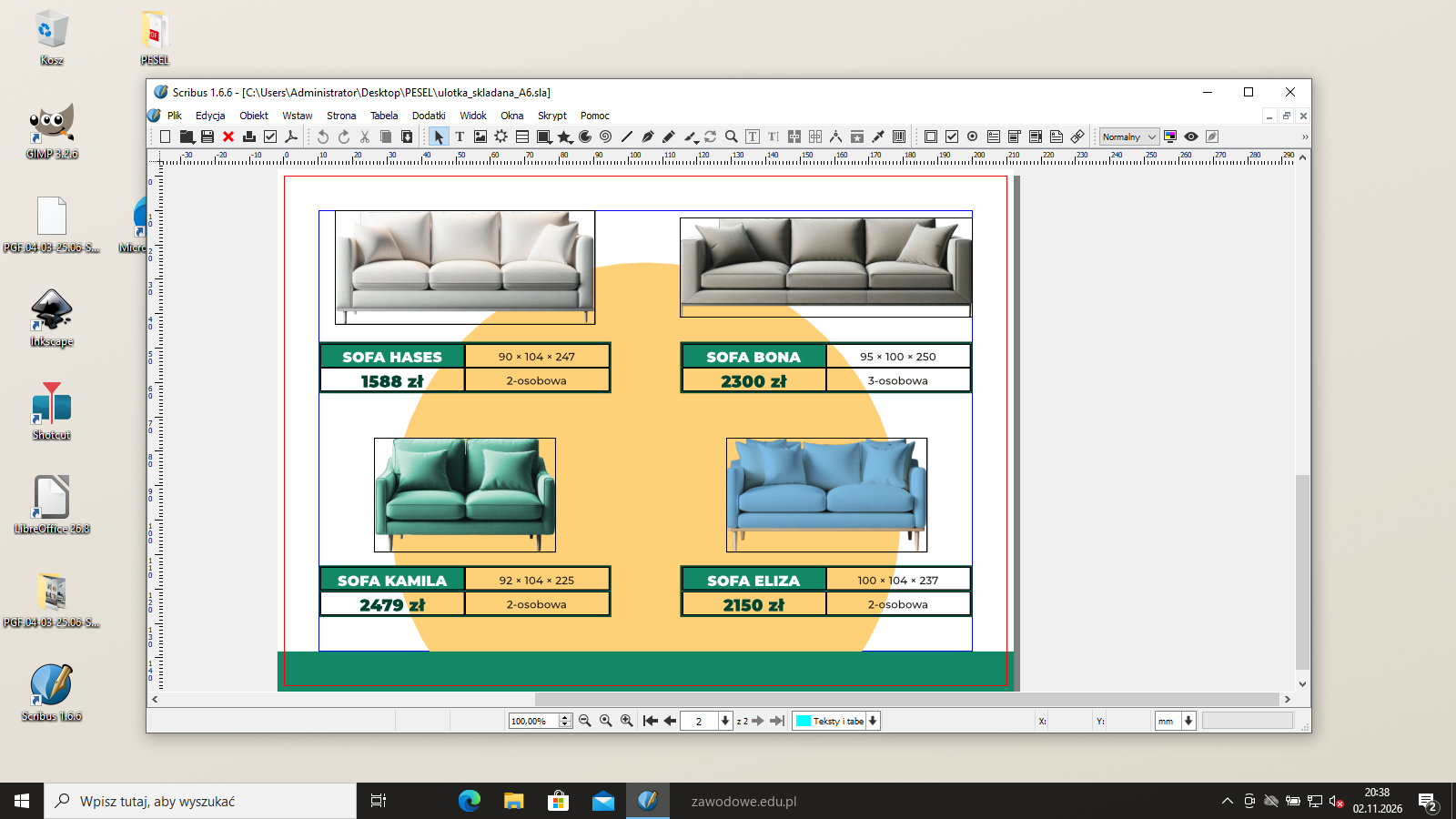
Przejdź na stronę 2 (rewers). Na warstwie Tło: koło 148 × 148 mm (R 74) w kolorze CMYK (0, 20, 60, 0) w x 31 mm, y 25 mm - środek na linii złamania, i prostokąt 214 × 12 mm w kolorze CMYK (75, 0, 60, 30) od x -2 mm (spad) przy dolnej krawędzi (y 138 mm do 150 mm, razem ze spadem). Prostokąt przykrywa dół koła, więc koło nie musi być przycinane.
Podgląd strony po tym kroku
Krok 29: Cztery zdjęcia 85 × 33 mm
Kryteria:
R.5.7 Na rewersie umieszczone 4 różne zdjęcia w kolejności zgodnej ze szkicem
ok. 3 min
Polecenie z arkusza
przeskaluj bitmapy do wymiarów zgodnych ze szkicami: rysunek 2, rysunek 3 z zachowaniem proporcji; umieść w projekcie ilustracje tak, aby miały co najmniej 300 ppi rozdzielczości;
Szkic rysunku 3 daje cztery pola 85 × 33 mm: zdj_1 (x 10, y 10), zdj_2 (x 10, y 76), zdj_3 (x 115, y 10), zdj_4 (x 115, y 76). Proporcje bitmap nie są takie same jak pola (np. 1835 × 801 px to 2,29 : 1, pole 2,58 : 1), więc obraz przeskaluj proporcjonalnie tak, by zmieścił się w polu, i wyśrodkuj go w nim: wysokość 33 mm (zdj_1, zdj_2, zdj_4) albo szerokość 85 mm (zdj_3). Rozciągnięcie do pełnego pola zniekształciłoby meble.
Najniższa rozdzielczość efektywna wychodzi przy zdj_1: 801 px na 33 mm to ok. 616 ppi - z zapasem ponad 300 ppi.
Wstaw → Tabela: 2 wiersze, 2 kolumny, w polu pod zdj_1 (x 10, y 48 mm), rozmiar 85 × 15 mm (Właściwości → X, Y, Z). We Właściwościach tabeli: zaznacz wszystkie cztery krawędzie tabeli i ustaw linię 2 pt w kolorze CMYK (75, 0, 60, 75). Potem zaznacz wszystkie komórki i krawędzie wewnętrzne (między kolumnami i między wierszami) ustaw na 1 pt w kolorze CMYK (75, 0, 60, 30). Odstępy wewnętrzne komórek 0 - tekst wyśrodkujesz w następnym kroku.
Krok 31: Komórka 1: Black 12 pt, biała na zielonym
Kryteria: , ,
R.4.4 Tekst w komórce 1 tabela_1: wyśrodkowany w poziomie względem komórki
R.4.7 Tekst w komórce 1 tabela_1: CMYK (0, 0, 0, 0)
R.4.8 Wypełnienie komórki 1 tabela_1: CMYK (75, 0, 60, 30)
ok. 3 min
Polecenie z arkusza
Komórka 1: Montserrat Black 12 pt, wyśrodkowane w pionie i poziomie komórki, kolor tekstu CMYK (0, 0, 0, 0), wypełnienie komórki CMYK (75, 0, 60, 30)
Dwuklik w komórkę lewą górną i wpisz SOFA HASES. Styl akapitu z wyrównaniem do środka, styl znaku Montserrat Black 12 pt, kolor CMYK (0, 0, 0, 0). Wypełnienie komórki (Właściwości tabeli → Komórki → Kolor wypełnienia) CMYK (75, 0, 60, 30), a wyrównanie pionowe komórki do środka.
Kontrola: środek napisu wypada 31,38 mm od lewego brzegu ulotki, środek kolumny (42,15 mm szerokości od 10 mm) - 31,07 mm.
R.4.3 Tekst w komórce 1 i 3 tabela_1: Montserrat Black Tekst w komórce 2 i 4 tabela_1: Montserrat Medium, 9 pt
R.4.6 Tekst w tabeli_1 zgodny z rysunkiem 4
ok. 3 min
Polecenie z arkusza
Komórka 2 i 4: Montserrat Medium 9 pt, kolor tekstu CMYK (0, 0, 0, 100), brak wypełnienia komórki; Komórka 3: Montserrat Black 14 pt, kolor tekstu CMYK (75, 0, 60, 75), brak wypełnienia komórki; wyśrodkowane w pionie i poziomie komórki
Wpisz wg rysunku 4: komórka 2 90 × 104 × 247 (znak mnożenia ×, nie litera x), komórka 3 1588 zł, komórka 4 2-osobowa. Komórki 2 i 4: Montserrat Medium 9 pt, CMYK (0, 0, 0, 100); komórka 3: Montserrat Black 14 pt, CMYK (75, 0, 60, 75). Wszystkie trzy bez wypełnienia, wyśrodkowane w poziomie i w pionie. Najszybciej zdefiniować cztery style znaku (komórka_1 … komórka_4) i przypisywać je do komórek.
umieść tekst z pliku tekst.docx znajdujący się w folderze PGF.04-03-25.06-SG-materialy.7z umieszczonym na pulpicie komputera;
Skopiuj gotową tabelę trzy razy (Ctrl+D, potem pozycja we Właściwościach) i podmień teksty z tekst.docx:
tabela
położenie
komórka 1
komórka 2
komórka 3
komórka 4
tabela_2
x 10, y 113
SOFA KAMILA
92 × 104 × 225
2479 zł
2-osobowa
tabela_3
x 115, y 48
SOFA BONA
95 × 100 × 250
2300 zł
3-osobowa
tabela_4
x 115, y 113
SOFA ELIZA
100 × 104 × 237
2150 zł
2-osobowa
W tekst.docx część wartości ma spacje wokół łącznika („2 - osobowa”) i spację przed ceną - zapis ujednolicono do postaci z rysunku 4 („2-osobowa”, „1588 zł”). Kopia zachowuje obrysy, wypełnienie i style, więc każda tabela ma to samo formatowanie, a treść jest inna.
Kroki 34-35 · po tym etapie masz 43 z 43 kryteriów (pkt)
Krok 34: Zapis ulotka_skladana_A6.sla
Kryteria:
R.5.10 Plik otwarty projektu ulotki oraz projekt ulotki w formacie PDF zapisane pod nazwą ulotka_składana_A6
ok. 1 min
Polecenie z arkusza
projekt ulotki ze spadami jako plik otwarty z warstwami oraz w formacie PDF zawierający znaczniki cięcia i znaczniki złamywania zapisane w plikach o nazwie ulotka_skladana_A6
Plik → Zapisz jakoC:\Users\Administrator\Desktop\PESEL\ulotka_skladana_A6.sla. Klucz dopuszcza nazwę bez polskich znaków (skladana zamiast składana) - bezpieczniej ją stosować, bo nie każdy program na stanowisku sprawdzającym poprawnie odczyta „ł” w nazwie z płyty. Plik otwarty zawiera warstwy, spady 2 mm i odsyłacze do bitmap - zostaw TIFF-y w tym samym folderze PESEL.
Krok 35: PDF ze spadami, znacznikami cięcia i złamania
Kryteria:
R.5.9 Plik PDF ulotki zawiera spady oraz znaki cięcia
ok. 3 min
Polecenie z arkusza
wykonany projekt ulotki zapisz w formacie PDF w jakości drukarskiej (tryb koloru CMYK, rozdzielczość 300 ppi, spady: 2 mm, linie cięcia i znaki złamywania);
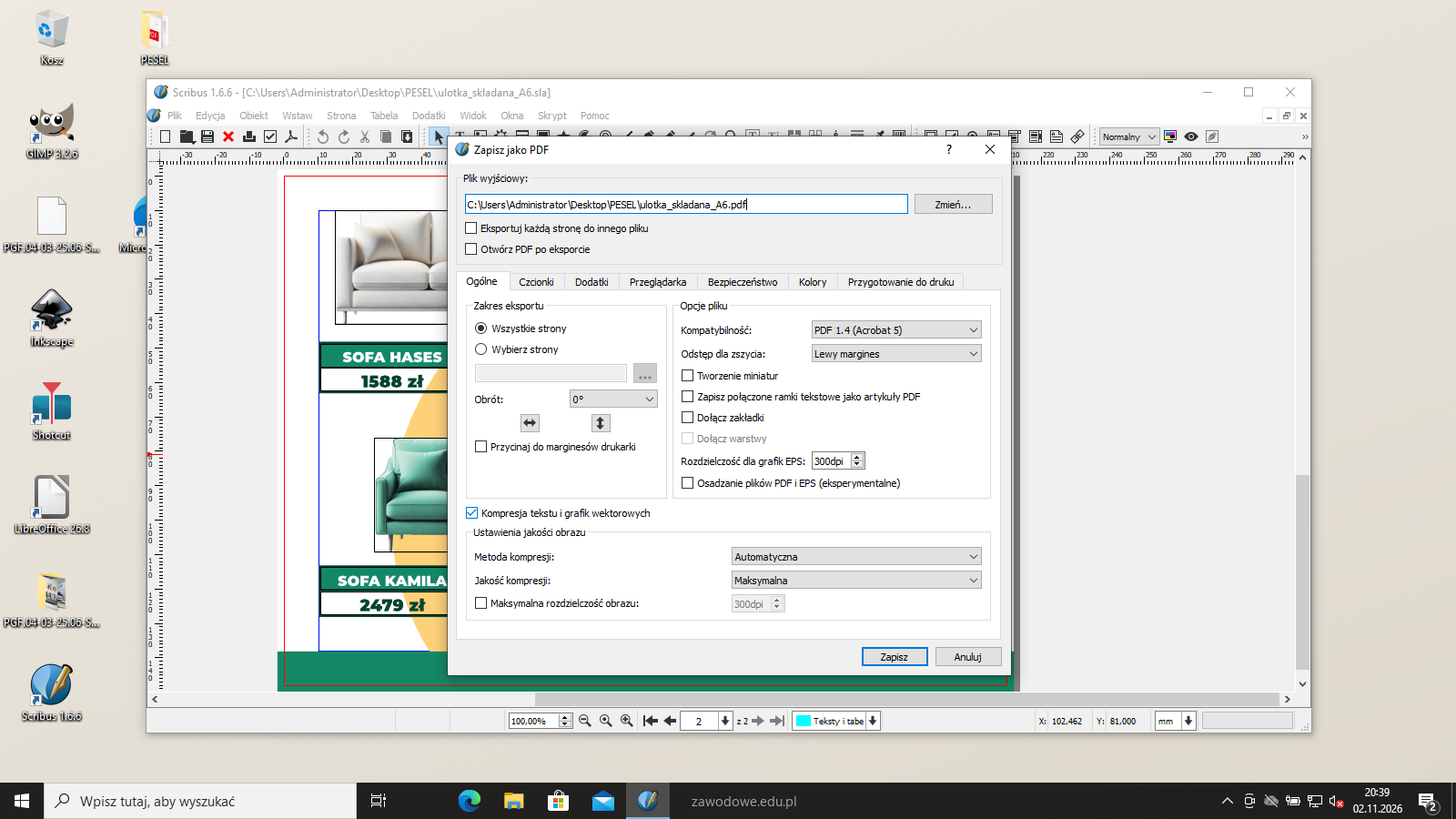
Najpierw Plik → Eksport → Zapisz jako PDF: zgodność PDF/X-4, w karcie Kolor wyjście Drukarka i profil ISO Coated v2, w karcie Ogólne obrazy ograniczone do 300 ppi, w karcie Przygotowanie do drukuUżyj ustawień spadów z dokumentu (2 mm). Zrzut pokazuje to okno zaraz po otwarciu, z ustawieniami domyślnymi (PDF 1.4) - te pola zmień przed kliknięciem Zapisz. Scribus ma też gotowe Znaczniki cięcia, ale nie rysuje znaków złamania (bigowania) - dlatego PDF z ulotką osadzono w drugim dokumencie 234 × 172 mm (ulotka ze spadami plus 10 mm marginesu), w którym na marginesach narysowano linią 0,25 pt w kolorze Registration:
znaczniki cięcia - po dwie kreski przy każdym narożniku, na przedłużeniu krawędzi formatu netto, odsunięte od spadu,
znaki złamywania - przerywane kreski na przedłużeniu linii złamania (105 mm), nad i pod ulotką.
Ten dokument zapisano jako C:\Users\Administrator\Desktop\PESEL\ulotka_skladana_A6.pdf (2 strony: awers i rewers, 6,87 MB). Pas spadu (2 mm za linią cięcia) jest zadrukowany, a znaczniki leżą poza nim - po przycięciu nie zostanie ani biała krawędź, ani ślad kreski.
Podgląd strony po tym kroku
Etap 8: Oddanie pracy
Krok 36 · po tym etapie masz 43 z 43 kryteriów (pkt)
Krok 36: Folder PESEL i płyta
ok. 5 min
Polecenie z arkusza
Rezultaty pracy zapisz na pulpicie komputera w folderze opisanym Twoim numerem PESEL
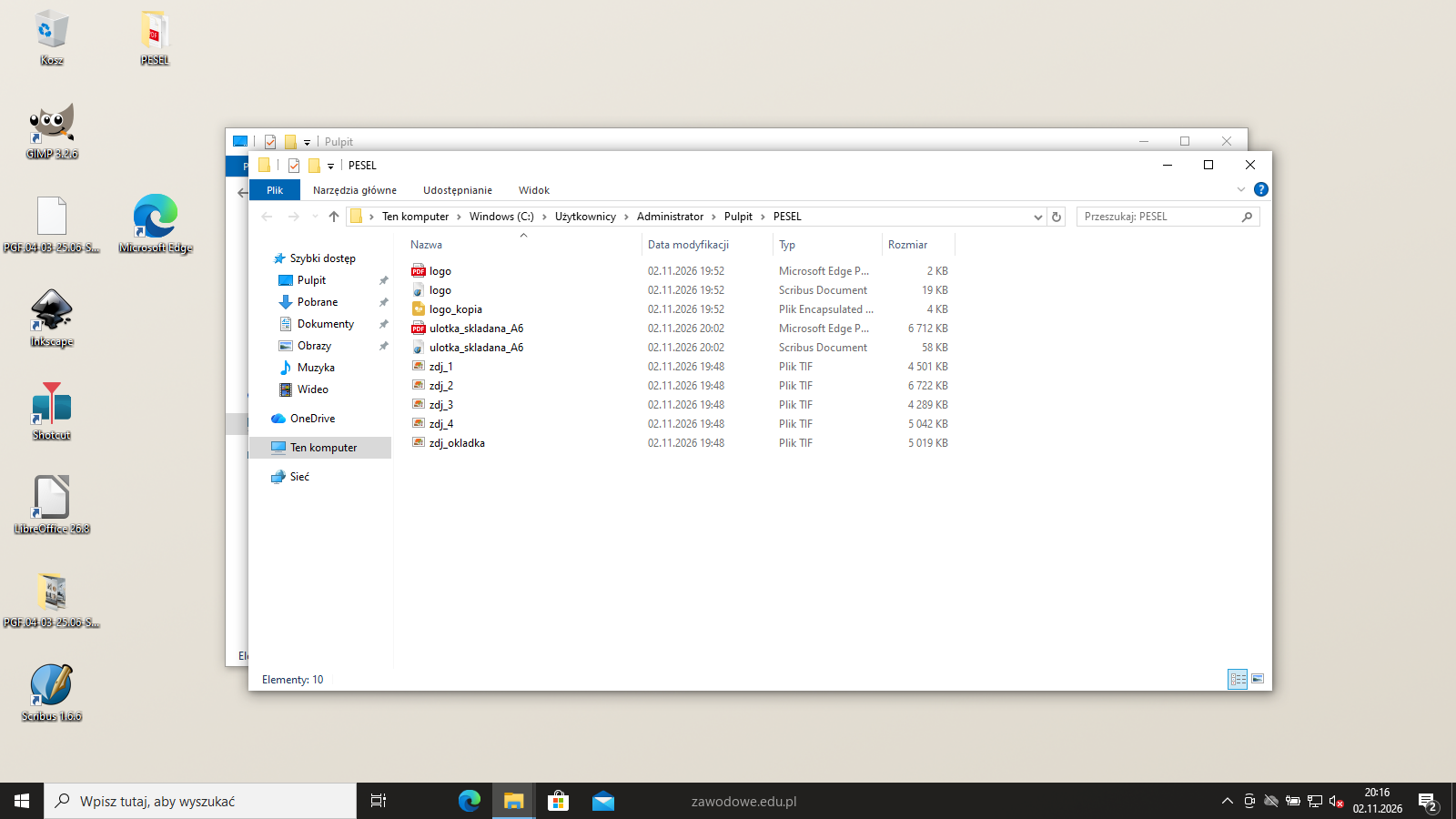
W folderze PESEL muszą być: logo.sla, logo.pdf, logo_kopia.eps, zdj_okladka.tif, zdj_1.tif … zdj_4.tif, ulotka_skladana_A6.sla i ulotka_skladana_A6.pdf. Otwórz każdy plik przed zapisem na płytę.
Na wskazanym stanowisku otwórz z płyty każdy plik; jeśli coś się nie otwiera, możesz zapisać płytę jeszcze raz. Sprawdzoną płytę opisz numerem PESEL i zostaw z arkuszem na stanowisku.
Podgląd strony po tym kroku
Podgląd
Symulacja ekranu w przeglądarce - w Android Studio / Visual Studio wygląd może się nieco różnić.
To jedno z możliwych rozwiązań. Egzaminator ocenia spełnienie kryteriów z klucza odpowiedzi, a nie zgodność z tym rozwiązaniem - inna, poprawna droga też daje punkty.
Autor rozwiązania: Bartosz Bryniarski. Licencja CC BY-NC 4.0 - kopiowanie i przeróbki do celów niekomercyjnych, z podaniem autora i źródła (link do tej strony) (zasady wykorzystania). Treść arkusza i klucza oceniania pochodzi z CKE.