PGF.04-01-25.01-SGStyczeń 2025 · 34 kroki · ok. 85 min · 49 kryteriów z klucza
Rozwiązanie krok po kroku: Okładka przewodnika po Sztokholmie
Arkusz PGF.04-01-25.01-SG: do drukowania offsetowego trzeba przygotować dwustronną okładkę przewodnika ilustrowanego po Sztokholmie. Na egzaminie powstają: element wektorowy fisk (logo wydawcy 46 × 15 mm), cztery bitmapy (katedra wycięta z nieba w PSD, flaga, panorama i tło rewersu w JPEG - wszystkie w CMYK i 300 ppi), okładka 210 × 140 mm netto (dwie strony po 100 mm i grzbiet 10 mm) ze spadami 5 mm jako plik otwarty i PDF bez znaczników oraz impozycja obu stron na arkuszu B2. Materiały są w archiwum PGF.04-01-25.01-SG-materiały.7z (hasło z arkusza: Sztokholm123): katedra.jpg, flaga.jpg, panorama.jpg, tło_2_strona.jpg, sztokholm_tekst.docx oraz kroje Minion Pro i Arial Bold - znajdziesz je w załączniku arkusza.
Arkusz podaje jako przykłady pakiet Adobe i CorelDRAW. To rozwiązanie zostało wykonane naprawdę w darmowych programach w maszynie wirtualnej z Windows: GIMP 3.2.6 (bitmapy, eksport PSD i JPEG w CMYK) i Scribus 1.6.6 (fisk, skład okładki, PDF/X-4, impozycja). Zrzuty ekranu pochodzą z tej maszyny - na stanowisku egzaminacyjnym okna mogą wyglądać inaczej, ale każdy parametr z klucza jest podany wprost w krokach.
⚠️ Zastrzeżenie: arkusz każe zapisać kopię plików otwartych „w najniższej z dostępnych wersji zapisu np. CS6 (dla Adobe Illustratora lub Adobe InDesigna) lub CDRx7 (dla CorelDRAW)”. Scribus tych formatów nie zapisuje - plikami otwartymi są fisk.sla i okładka.sla, a fisk ma dodatkowo kopię fisk.eps (EPS czyta każdy program wektorowy, także stare wersje Illustratora i CorelDRAW). Klucz nie ma kryterium za te kopie. Na egzaminie pracuj w programie, który jest na stanowisku.
Folder z rezultatami nazywasz na egzaminie swoim numerem PESEL - tu nazywa się PESEL. Klucz ma 49 kryteriów w pięciu rezultatach (1 kryterium = 1 punkt); do zdania części praktycznej potrzeba 75%, czyli 37 punktów.
Suwak i strzałki obok niego - albo ←→ na klawiaturze - przechodzą krok po kroku; wyjaśnienie i podgląd zmieniają się razem z krokiem.
Lista „Etap” przenosi od razu do wybranego etapu.
„Rozwiązuję samodzielnie” chowa rozwiązanie kroku - najpierw własna próba, potem odsłonięcie.
„Tryb prezentacji” pokazuje same kroki, bez menu strony - na rzutnik.
Etap 1: Przygotowanie
Krok 1 · po tym etapie masz 0 z 49 kryteriów (pkt)
Krok 1: Materiały i kroje pisma
ok. 3 min
Polecenie z arkusza
Na podstawie informacji zawartych w arkuszu egzaminacyjnym oraz plików z folderu PGF.04-01-25.01-SG-materiały umieszczonego na pulpicie komputera przygotuj do drukowania offsetowego dwustronną, wielobarwną okładkę do przewodnika ilustrowanego po Sztokholmie. Hasło do folderu to Sztokholm123
Rozpakuj archiwum z materiałami (hasło Sztokholm123) i utwórz na pulpicie folder PESEL - wszystkie rezultaty zapisujesz tylko w nim. Zainstaluj kroje z folderu fonty (prawy przycisk na plikach → Zainstaluj dla wszystkich użytkowników) jeszcze przed uruchomieniem Scribusa: program czyta listę krojów przy starcie, a okładka potrzebuje Minion Pro Regular i Minion Pro Bold, fisk - Arial Bold.
Tekst z sztokholm_tekst.docx skopiuj do zwykłego pliku tekstowego (Notatnik, kodowanie UTF-8) - Scribus wstawia go wtedy przez Plik → Importuj → Wczytaj tekst bez stylów z Worda, które później trzeba by usuwać.
Podgląd strony po tym kroku
Etap 2: Element wektorowy fisk
Kroki 2-5 · po tym etapie masz 9 z 49 kryteriów (pkt)
Krok 2: fisk: dokument 46 × 15 mm i prostokąt C40 K40
Kryteria: , , ,
R.1.1 Wymiary całkowite elementu fisk wynoszą 46 mm x 15 mm
R.1.3 Element fisk zawiera prostokąt (bez obrysu)
R.1.4 Prostokąt wypełniony kolorem C40 M0 Y0 K40
R.1.9 Plik fisk zapisany w trybie barwnym CMYK
ok. 3 min
Polecenie z arkusza
na podstawie Rysunku 1. Szkicu obiektu wektorowego fisk wykonaj grafikę wektorową w trybie barwnym CMYK
W Scribusie Plik → Nowy: rozmiar 46 × 15 mm, jednostki milimetry, marginesy i spady 0 - strona dokumentu jest całym elementem fisk. Edycja → Kolory i wypełnienia → Nowy: model CMYK, C 40, M 0, Y 0, K 40 (nazwa np. C40 M0 Y0 K40) i drugi kolor C 0, M 0, Y 0, K 0 dla ryby i napisu. Kolorów RGB w tym dokumencie nie używaj - klucz sprawdza tryb CMYK pliku fisk osobnym kryterium.
Narzędziem Prostokąt narysuj prostokąt od (0, 0) o wymiarach 46 × 15 mm (pola X, Y, Szerokość, Wysokość we Właściwościach), wypełnij go kolorem C40 M0 Y0 K40, a w karcie Linia ustaw kolor Brak - prostokąt ma być bez obrysu.
Podgląd strony po tym kroku
Krok 3: fisk: ryba 20 × 12 mm z wyciętym okiem
Kryteria: , ,
R.1.2 Wymiary kształtu ryby wynoszą 20 mm x 12 mm
R.1.5 Element fisk zawiera kształt ryby w kolorze C0 M0 Y0 K0
R.1.6 Kształt "oka ryby" wycięty (przezroczysty)
ok. 4 min
Polecenie z arkusza
zachowaj kształty, wymiary oraz kolorystykę przedstawioną na szkicu;
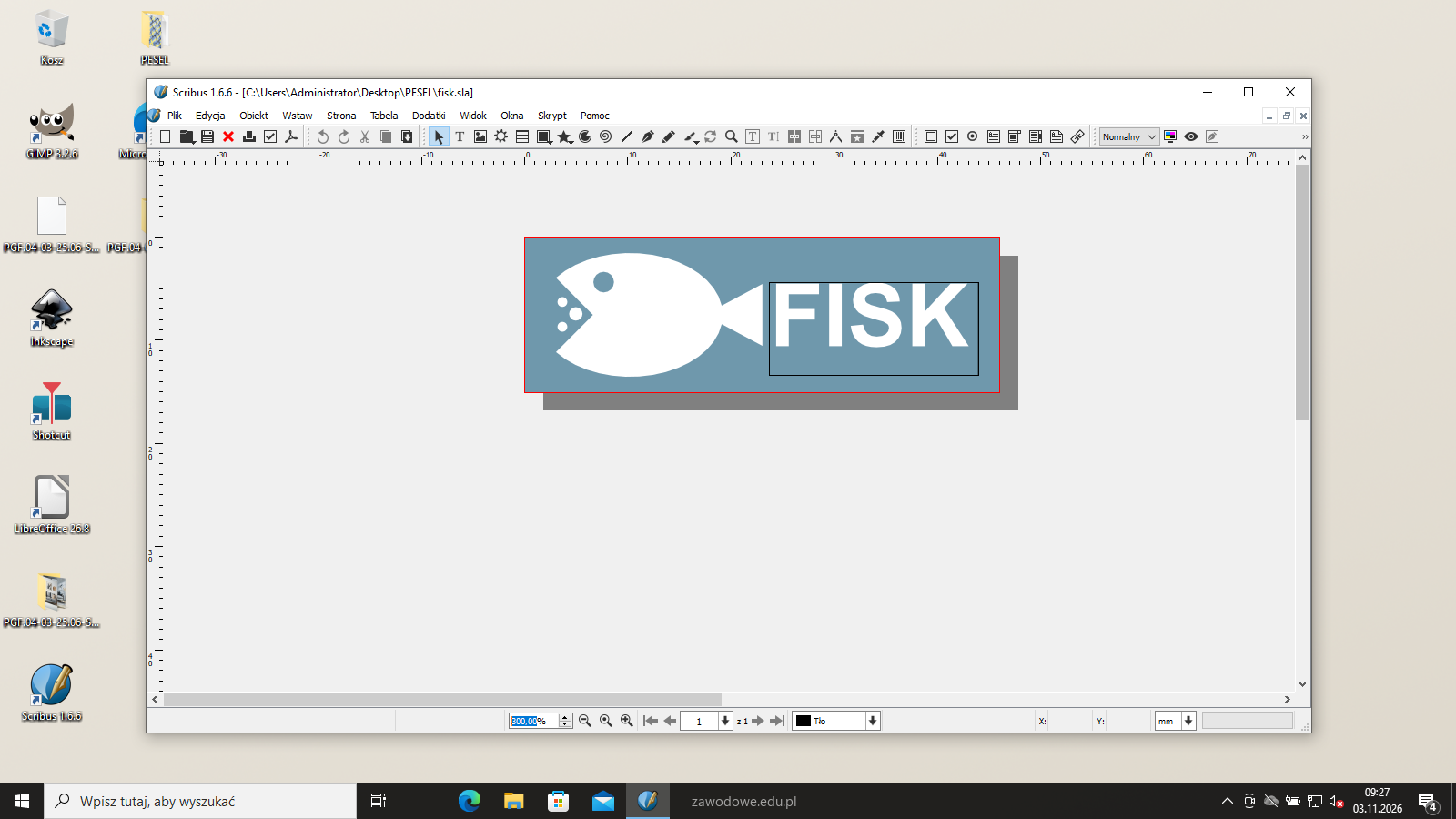
Ryba ze szkicu to owalny korpus z ogonem z prawej strony i trzema bąbelkami przed pyskiem. Korpus narysuj Krzywymi Béziera (albo z elipsy 18 × 12 mm i trójkąta ogona połączonych przez Obiekt → Ścieżka → Połącz), tak by cała ryba miała 20 × 12 mm i stała 3 mm od lewej krawędzi prostokąta, wyśrodkowana w pionie. Oko to małe koło: zaznacz rybę i oko, Obiekt → Połącz wielokąty - przy wypełnieniu parzysto-nieparzystym oko staje się otworem, przez który widać prostokąt (nie białym kółkiem na rybie).
Ryba i bąbelki mają wypełnienie C0 M0 Y0 K0 i brak linii. Kontrola na gotowym PDF: biel ryby zajmuje 3,1-22,9 mm w poziomie i 1,5-13,5 mm w pionie (19,8 × 12,0 mm), a w miejscu oka widać kolor prostokąta.
Typowe błędy
Białe kółko położone na rybie wygląda z daleka tak samo, ale oko nie jest wtedy „wycięte (przezroczyste)” - na tle innym niż prostokąt zostałaby biała plama.
R.1.7 Napis FISK złożony fontem Arial Bold o stopniu pisma 24 pkt
R.1.8 Napis FISK wykonany kolorze C0 M0 Y0 K0
ok. 2 min
Polecenie z arkusza
zachowaj kształty, wymiary oraz kolorystykę przedstawioną na szkicu;
Narzędziem Ramka tekstowa wpisz FISK, w Właściwościach → Tekst krój Arial Bold, stopień 24 pt, kolor tekstu C0 M0 Y0 K0. Ramkę ustaw tak, jak na szkicu: napis po prawej stronie ryby, wyśrodkowany w pionie, z prawą krawędzią liter 3 mm od prawej krawędzi prostokąta. Litery napisu zajmują na gotowym PDF 24,4-42,9 mm w poziomie i 4,4-10,6 mm w pionie.
Napisu nie zamieniaj na krzywe przed zapisem pliku otwartego - egzaminator sprawdza w nim krój i stopień pisma.
Plik → Zapisz jakoC:\Users\Administrator\Desktop\PESEL\fisk.sla (plik otwarty). Potem Plik → Eksport → Zapisz jako PDF do C:\Users\Administrator\Desktop\PESEL\fisk.pdf: w karcie Kolor wyjście Drukarka (kolory zostają w CMYK), bez znaczników i spadów - strona PDF ma 46 × 15 mm i zawiera wyłącznie obiekty wektorowe (prostokąt, ryba z bąbelkami i napis z osadzonym krojem). Kopię zapisz przez Plik → Eksport → Zapisz jako EPS jako fisk.eps.
fisk.pdf przyda się w okładce: Scribus wstawia go do ramki obrazu jako grafikę wektorową.
Kroki 6-13 · po tym etapie masz 19 z 49 kryteriów (pkt)
Krok 6: katedra: zaznaczenie budynku bez nieba
Kryteria:
R.2.7 Katedra wycięta z tła (usunięte piksele z niebem). Selekcja jest prawidłowa - płynny przebieg linii konturowej, brak ubytków na krawędziach oraz pozostałości tła (ocena w powiększeniu na 100%)
ok. 4 min
Polecenie z arkusza
bitmapa ma zawierać katedrę wyciętą z tła (pozbawioną nieba);
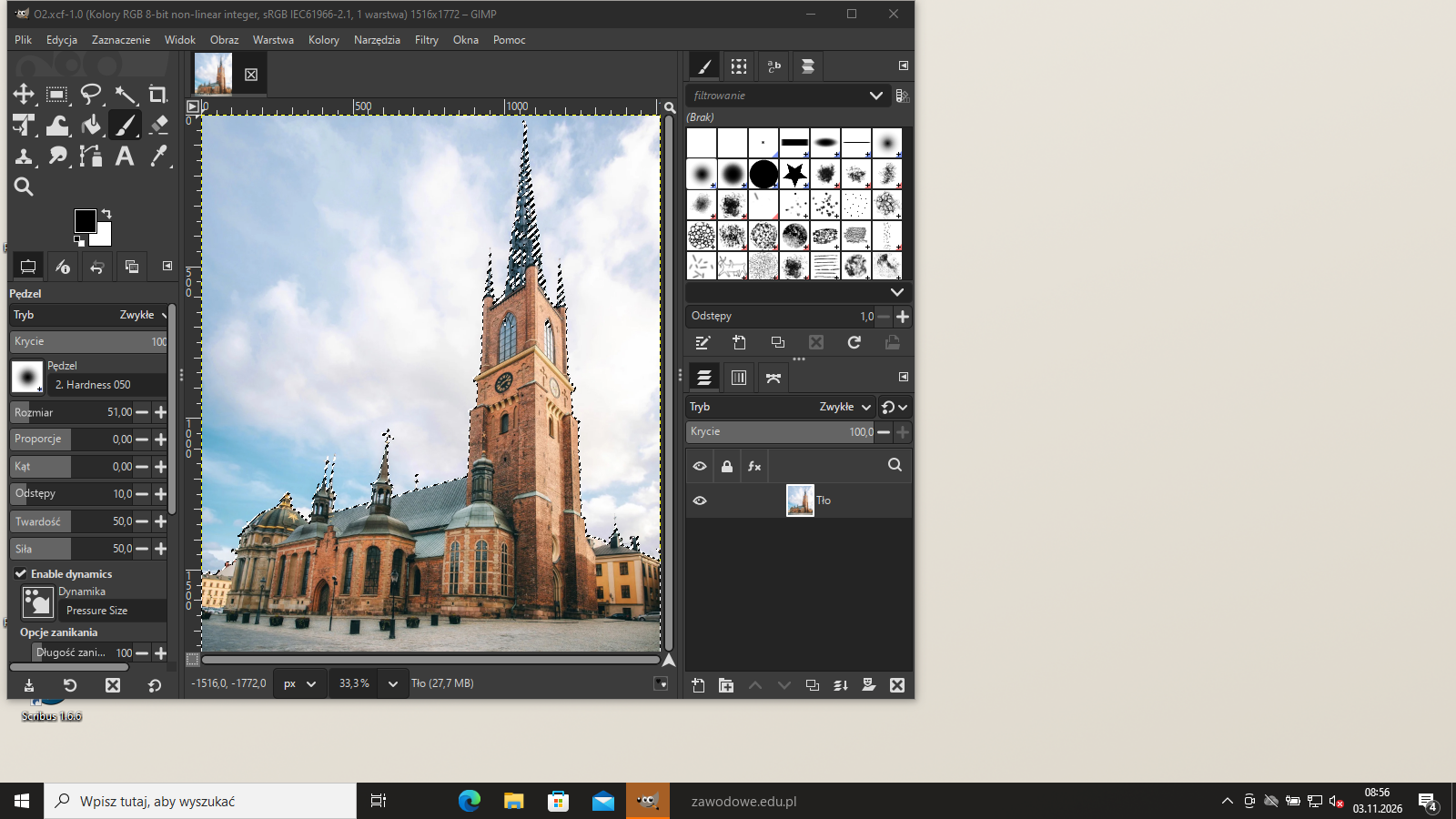
Otwórz katedra.jpg (1516 × 1772 px) w GIMP-ie i dodaj kanał alfa (Warstwa → Przezroczystość → Dodaj kanał alfa). Niebo jest jasne i wyraźnie odcina się od ceglanej wieży, więc wygodnie jest zaznaczyć niebo: narzędzie Zaznaczanie według koloru (Shift+O) z progiem ok. 30, kliknięcie w niebo przy górnej krawędzi i z klawiszem Shift w prześwitach między iglicami. Potem Zaznaczenie → Odwróć (Ctrl+I) - zaznaczony jest sam budynek.
Na zrzucie widać zaznaczenie budynku. Sprawdź je w powiększeniu 100% przy iglicach i krzyżach na dachach: drobne elementy bywają gubione, a jasne fragmenty muru - wzięte za niebo. Takie miejsca popraw Odręcznym zaznaczaniem z Shift (dodaj) albo Ctrl (odejmij).
Typowe błędy
Pozostawione fragmenty nieba między iglicami i „obgryzione” krawędzie wież to dokładnie to, co egzaminator ogląda w powiększeniu 100%.
bitmapa ma zawierać katedrę wyciętą z tła (pozbawioną nieba);
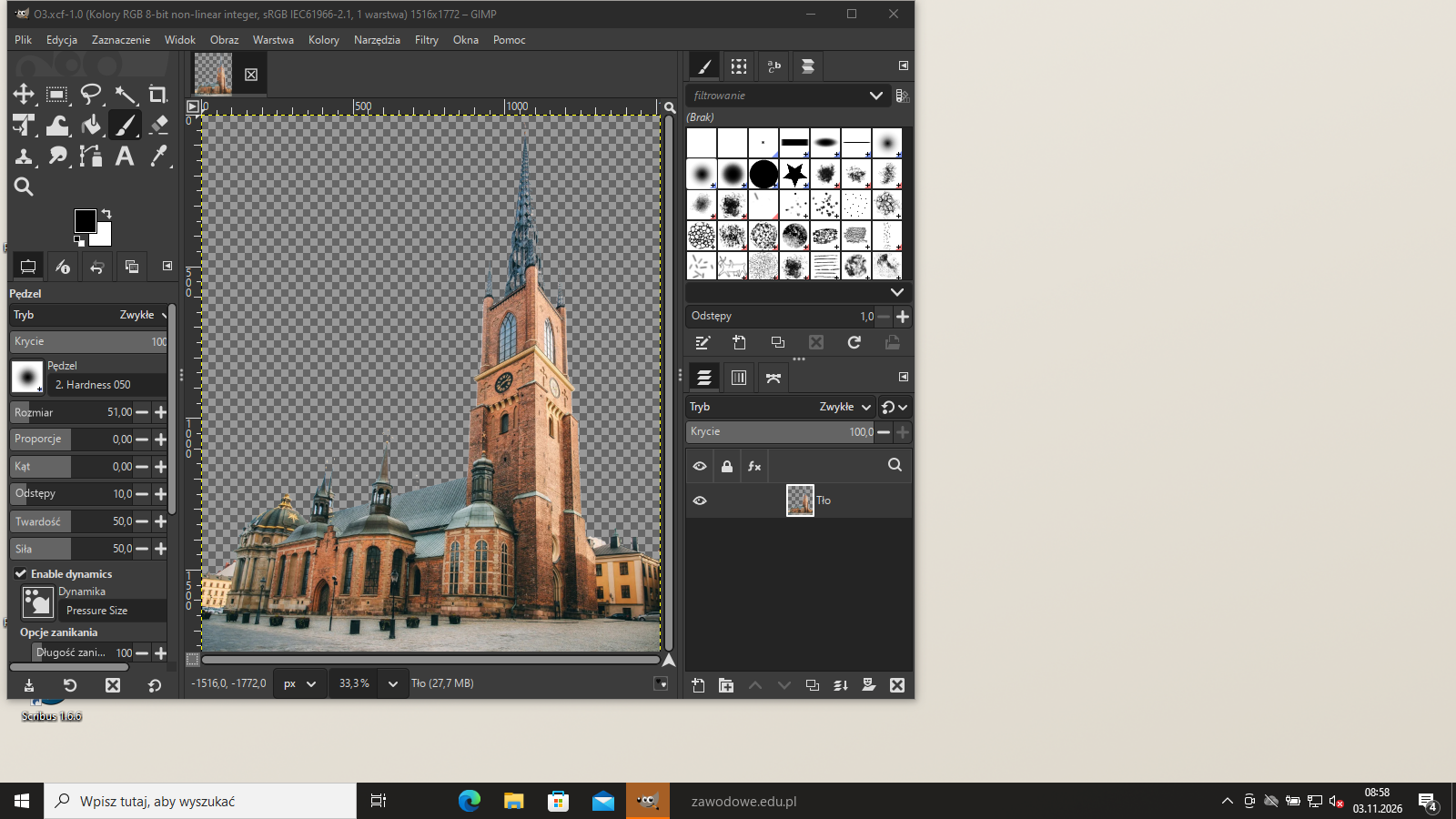
Zaznaczenie → Zmniejsz o 1 px usuwa jasną obwódkę nieba przy krawędzi muru, a Zaznaczenie → Wtapianie 1,5 px wygładza schodki pikseli. Warstwa → Maska → Dodaj maskę warstwy → Zaznaczenie, a potem Zastosuj maskę - niebo staje się przezroczyste (szachownica), budynek zostaje w całości. Niebo zajmowało 64,3% powierzchni zdjęcia; dolna krawędź (dachy i mury) dotyka brzegu obrazu, bo na okładce katedra wychodzi na spad.
Podgląd strony po tym kroku
Krok 8: katedra: szerokość 105 mm bez zniekształceń
Kryteria:
R.2.5 Bitmapa katedra przeskalowana do szerokości 105 mm, wysokość wynikowa (bez zniekształceń obrazu)
ok. 2 min
Polecenie z arkusza
wykorzystaj plik katedra.jpg i przygotuj bitmapę o szerokości 105 mm brutto i wysokości wynikowej (bez zniekształceń);
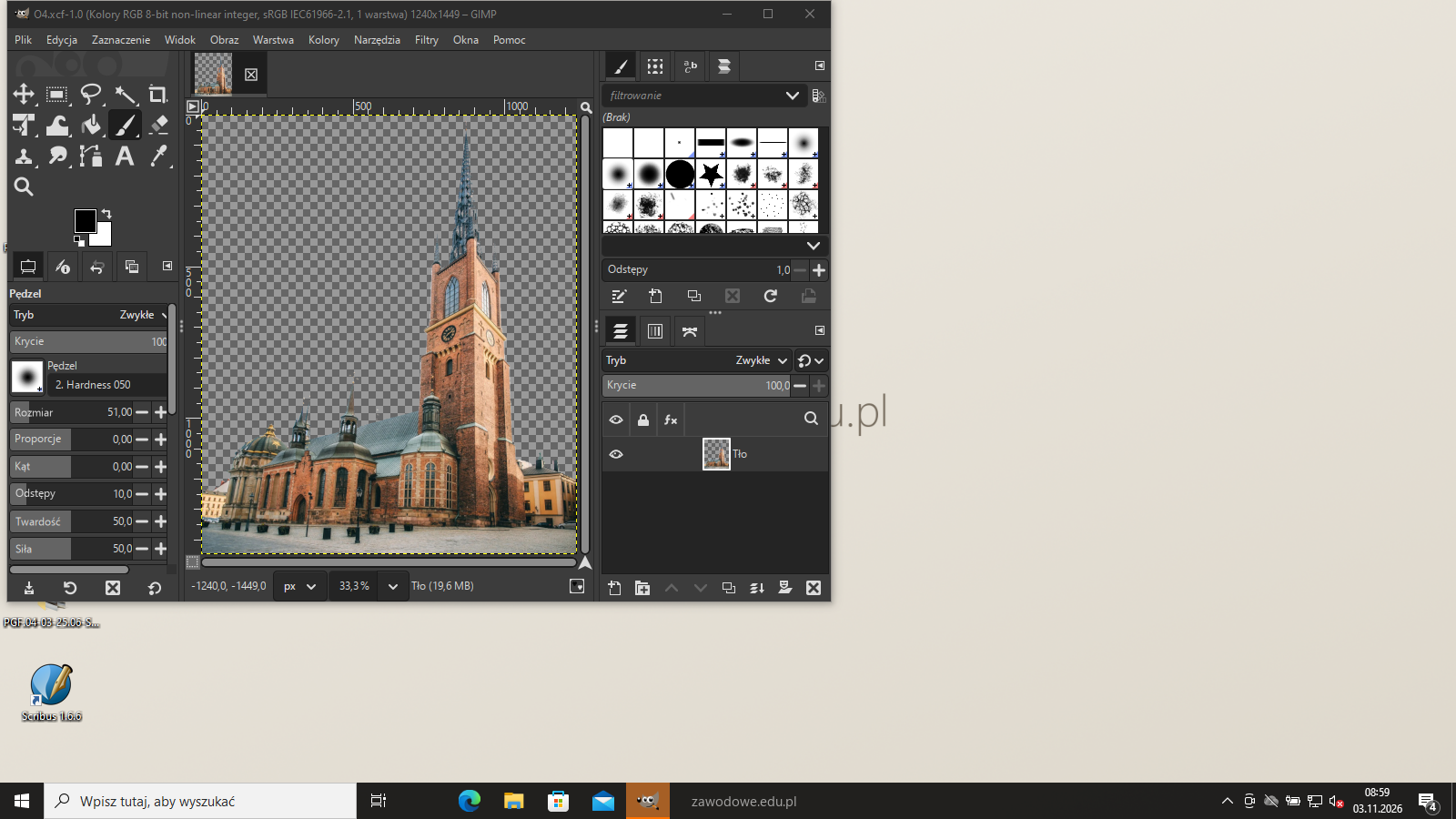
Obraz → Skaluj obraz: jednostki mm, rozdzielczość X i Y 300 ppi, szerokość 105 mm przy zamkniętym łańcuchu proporcji. GIMP liczy: 105 mm przy 300 ppi = 1240 px, wysokość wynikowa 1449 px (122,68 mm) - stosunek boków taki sam jak w zdjęciu, więc nic nie jest rozciągnięte.
Podgląd strony po tym kroku
Krok 9: katedra.psd w CMYK, 300 ppi
Kryteria:
R.2.3 Bitmapa katedra zapisana w formacie PSD
ok. 2 min
Polecenie z arkusza
parametry bitmapy: tryb kolorów CMYK, rozdzielczość 300 ppi
GIMP pracuje w RGB, a CMYK zapisuje przy eksporcie. Obraz → Zarządzanie kolorami → Profil symulacji ustaw na ISO Coated v2 300% (profil druku offsetowego na papierze powlekanym), potem Plik → Eksportuj jakoC:\Users\Administrator\Desktop\PESEL\katedra.psd i w oknie eksportu PSD zaznacz Eksportuj w CMYK oraz dołączenie profilu kolorów. Gotowy plik ma tryb CMYK, 8 bitów na kanał, piąty kanał to przezroczystość, a zapisana rozdzielczość to 300 ppi.
uzyskaj wymiary: flaga 40 x 25 mm, panorama 80 x 45 mm, tło_2_strona 220 x 150 mm zachowując proporcje obrazu;
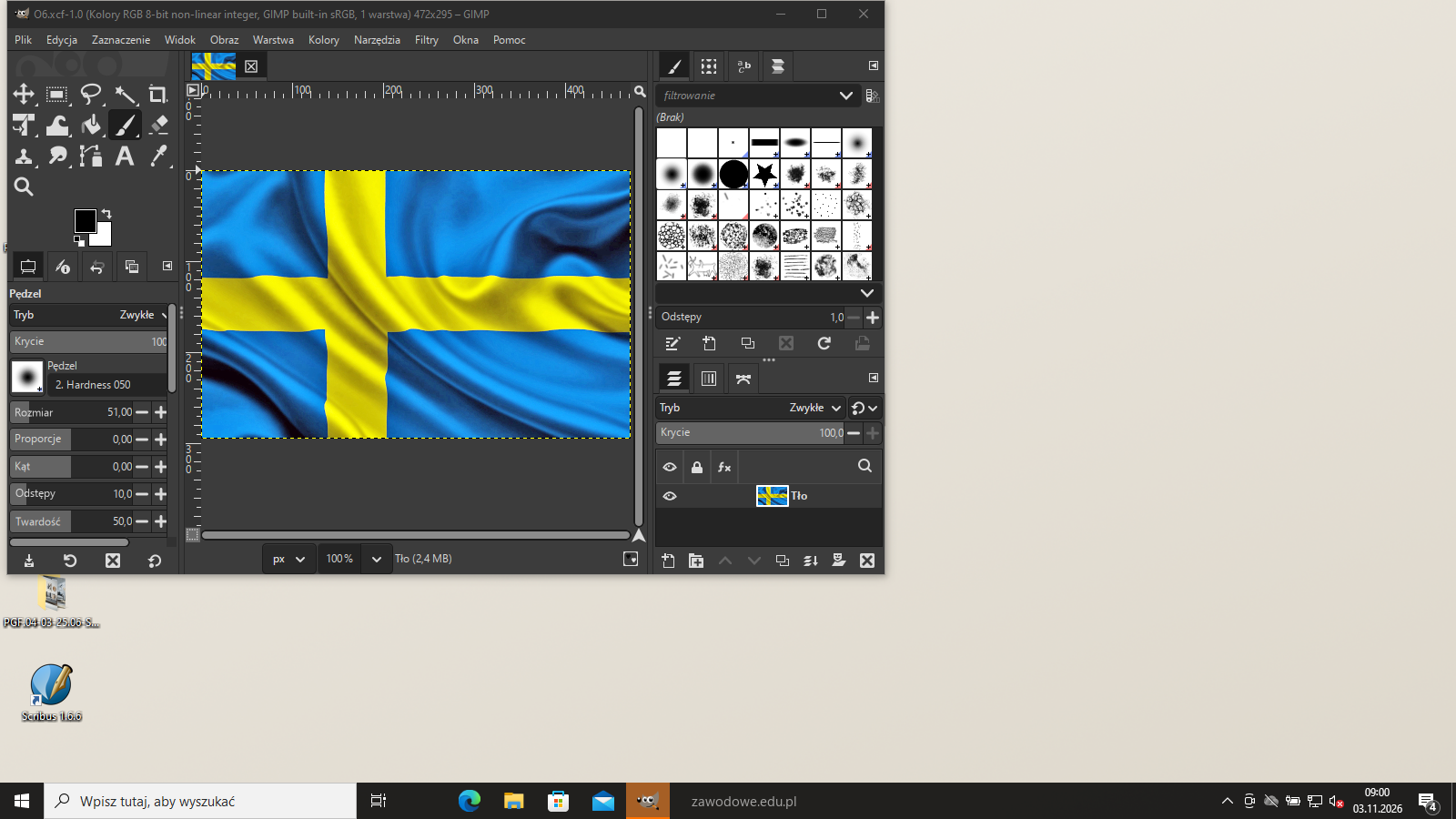
Otwórz flaga.jpg (850 × 531 px). Obraz → Skaluj obraz w milimetrach przy 300 ppi i zamkniętym łańcuchu: szerokość 40 mm daje 472 × 295 px, czyli 40 × 25 mm. Zdjęcie ma proporcje 1,6 : 1, tak samo jak 40 × 25 mm, więc kadrowanie nie jest potrzebne.
Podgląd strony po tym kroku
Krok 11: panorama: 80 × 45 mm
Kryteria:
R.2.8 Wymiary bitmapy panorama: 80 x 45 mm
ok. 2 min
Polecenie z arkusza
uzyskaj wymiary: flaga 40 x 25 mm, panorama 80 x 45 mm, tło_2_strona 220 x 150 mm zachowując proporcje obrazu;
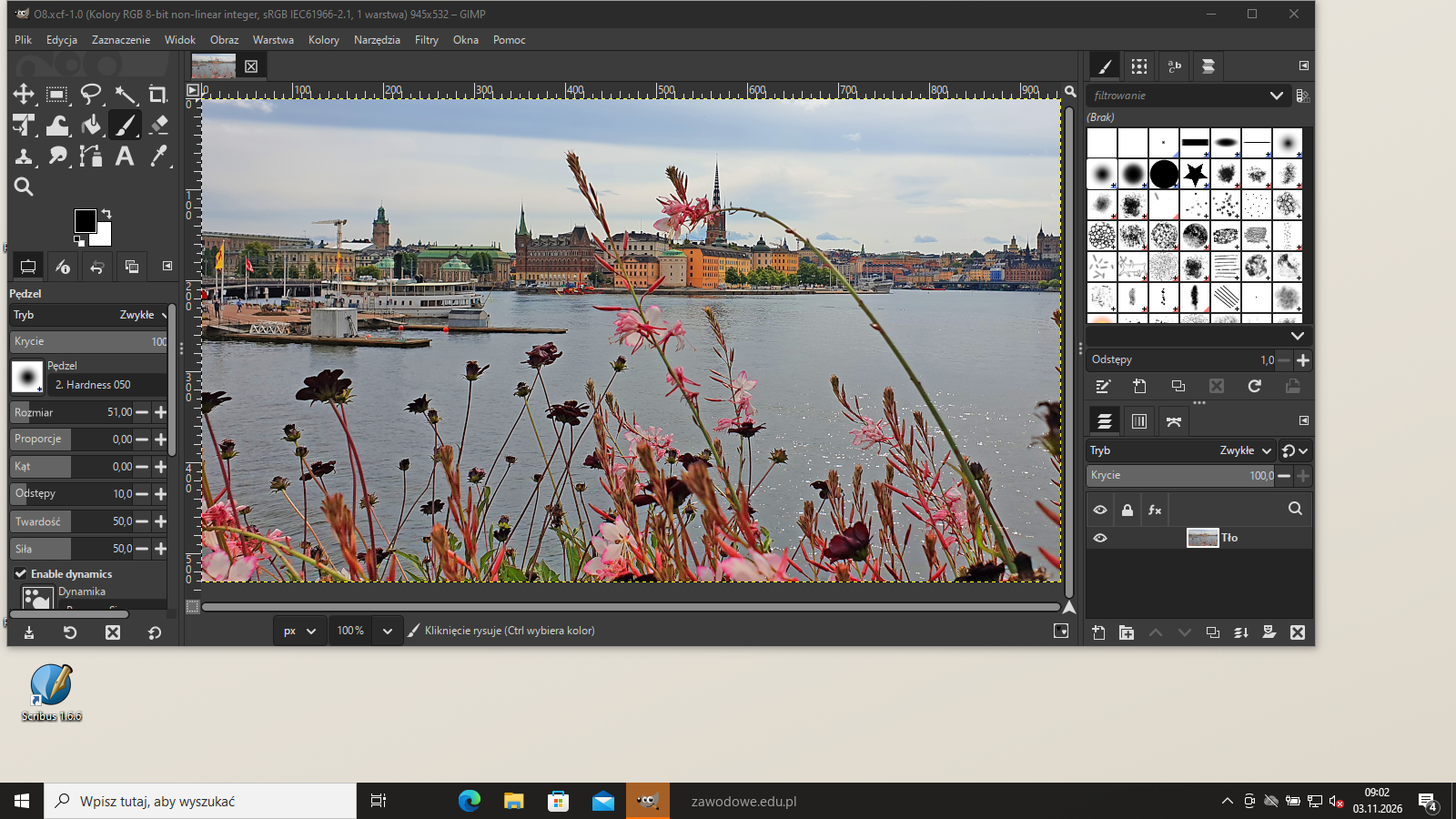
panorama.jpg ma 3840 × 2160 px, czyli proporcje 16 : 9 - tak samo jak 80 × 45 mm. Skaluj obraz przy 300 ppi do szerokości 80 mm: 945 × 532 px.
Podgląd strony po tym kroku
Krok 12: tło_2_strona: kadr 22 : 15 i 220 × 150 mm
Kryteria:
R.2.10 Wymiary bitmapy tło_2_strona: 220 x 150 mm
ok. 3 min
Polecenie z arkusza
uzyskaj wymiary: flaga 40 x 25 mm, panorama 80 x 45 mm, tło_2_strona 220 x 150 mm zachowując proporcje obrazu;
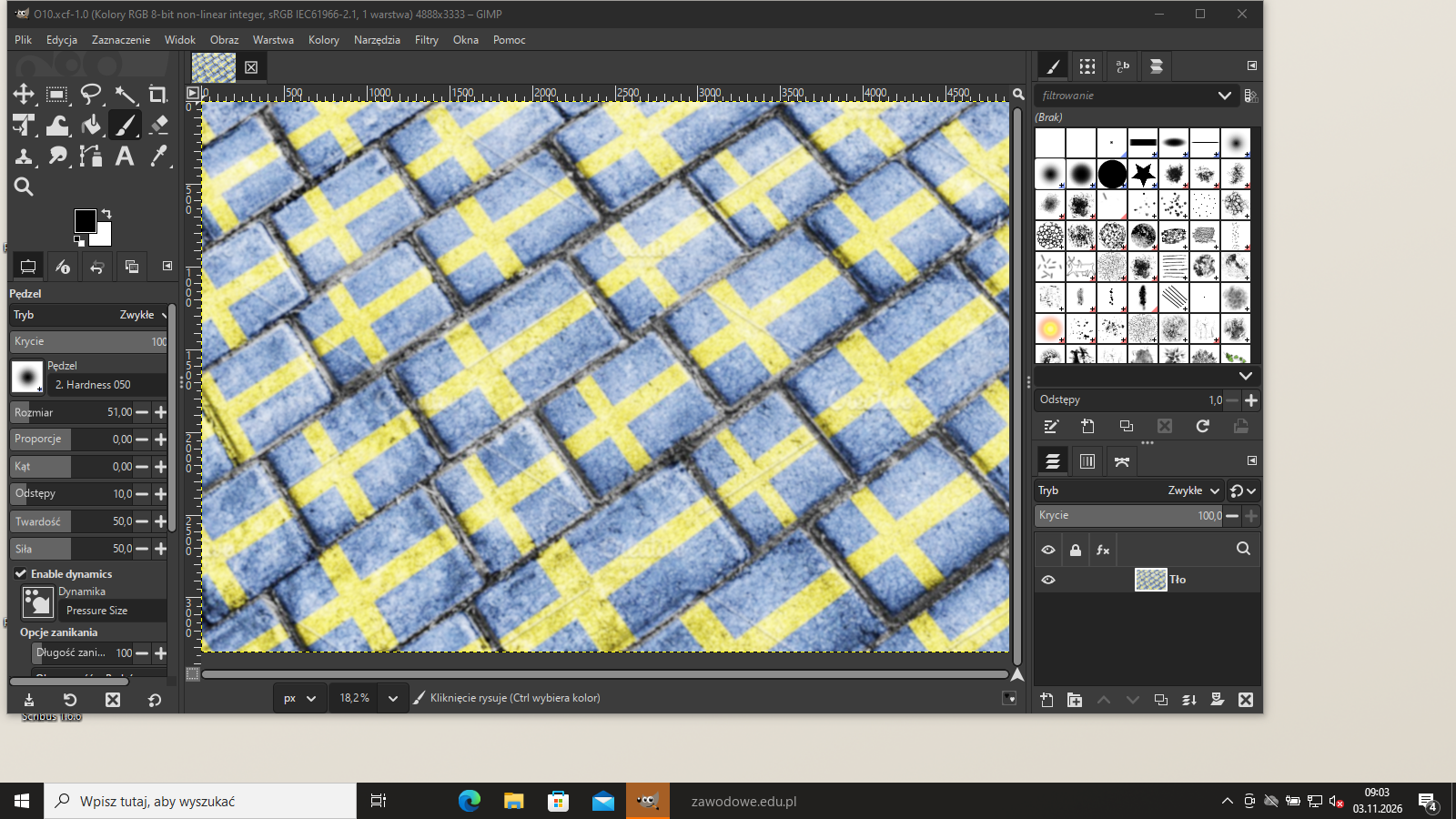
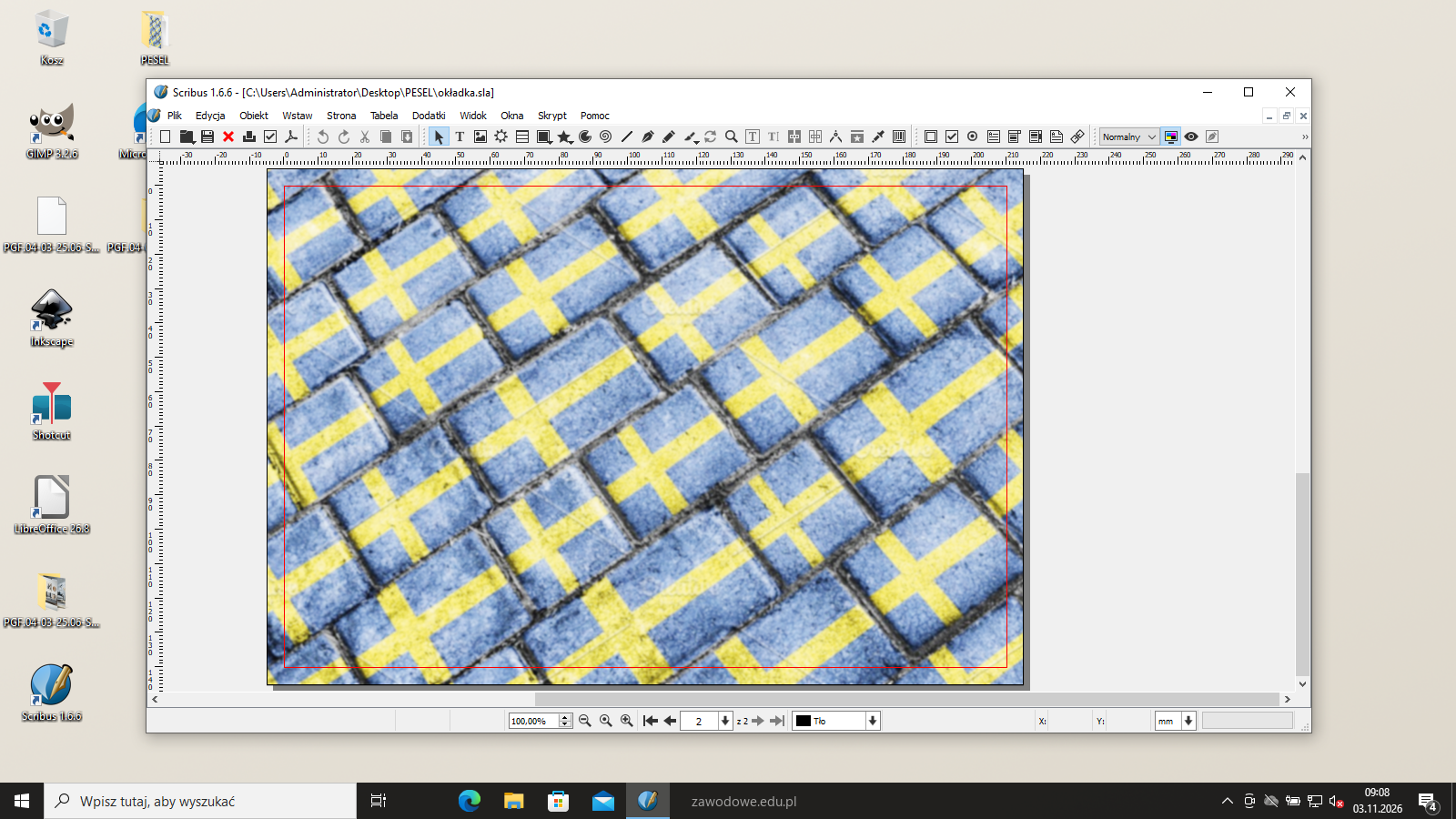
tło_2_strona.jpg ma 5000 × 3333 px (proporcje 1,5 : 1), a 220 × 150 mm to 1,467 : 1. Samo skalowanie do 220 × 150 mm rozciągnęłoby obraz, dlatego najpierw Obraz → Rozmiar płótna albo narzędzie Kadrowanie ze stałymi proporcjami 22 : 15: szerokość 4888 px przy pełnej wysokości 3333 px, wyśrodkowane (po 56 px z każdego boku odpada). Dopiero potem Skaluj obraz do 220 mm przy 300 ppi: 2598 × 1772 px. Kostki z flagami nie są zniekształcone, a obraz wypełnia cały rewers ze spadami.
Podgląd strony po tym kroku
Krok 13: Eksport flaga, panorama i tło_2_strona do JPEG w CMYK
Kryteria: , ,
R.2.1 Bitmapy: katedra, panorama, flaga, tło_2_strona zapisane w rozdzielczości 300 ppi
R.2.4 Bitmapy: panorama, flaga, tło_2_strona zapisane w formacie JPEG
ok. 3 min
Polecenie z arkusza
przygotuj bitmapy w trybie barwnym CMYK, w rozdzielczości 300 ppi;
Dla każdej z trzech bitmap ustaw profil symulacji ISO Coated v2 300% i rozdzielczość wydruku 300 ppi (Obraz → Rozdzielczość wydruku), potem Plik → Eksportuj jakoflaga.jpg, panorama.jpg i tło_2_strona.jpg w folderze PESEL. W oknie eksportu JPEG rozwiń Opcje zaawansowane, zaznacz Eksportuj w CMYK, jakość 95 i dołączenie danych Exif.
⚠️ JPEG zapisany w CMYK nie ma nagłówka JFIF, w którym zwykle zapisuje się rozdzielczość - 300 ppi trafia wtedy tylko do danych Exif. Bez Exif plik otworzy się w innym programie jako 72 ppi i straci punkt za rozdzielczość, choć ma dobre wymiary w pikselach. Kontrola gotowych plików: tryb CMYK, 300 ppi, flaga 39,96 × 24,98 mm, panorama 80,01 × 45,04 mm, tło 219,96 × 150,03 mm.
Kroki 14-21 · po tym etapie masz 29 z 49 kryteriów (pkt)
Krok 14: Dokument okładki 210 × 140 mm ze spadami 5 mm
Kryteria:
R.3.1 Wymiary projektu okładki (netto): 210 x 140 mm
ok. 2 min
Polecenie z arkusza
przygotuj okładkę zgodnie ze szkicami awersu i rewersu (Rysunki 2-3) z wykorzystaniem przygotowanych plików graficznych;
W Scribusie Plik → Nowy: pojedyncze strony, rozmiar 210 × 140 mm (2. strona okładki 100 mm + grzbiet 10 mm + 1. strona 100 mm), 2 strony (strona 1 = awers, strona 2 = rewers), marginesy 0, w karcie Spady wszystkie po 5 mm. Prowadnice ułatwią rozmieszczenie: pionowe na 10, 90, 100, 110, 120 i 200 mm, poziome na 10 i 130 mm. Grzbiet leży między 100 a 110 mm.
Szkic awersu pokazuje rozłożoną okładkę od zewnątrz: po lewej 2. strona okładki (tył książki), po prawej 1. strona (przód).
Podgląd strony po tym kroku
Krok 15: Tło awersu: przejście tonalne C100 → C100 M80 K20 na spady
Kryteria: ,
R.3.2 Awers okładki posiada tło wypełnione tonalnie liniowo od koloru C100 M0 Y0 K0 (góra) do koloru C100 M80 Y0 K20 (dół)
R.3.3 Tło awersu okładki wyciągnięte na 5 mm spady ze wszystkich stron
ok. 3 min
Polecenie z arkusza
przygotuj okładkę zgodnie ze szkicami awersu i rewersu (Rysunki 2-3) z wykorzystaniem przygotowanych plików graficznych;
Zdefiniuj kolory C100 M0 Y0 K0 i C100 M80 Y0 K20. Narysuj prostokąt od (-5, -5) o wymiarach 220 × 150 mm - sięga na spady ze wszystkich stron. We Właściwościach → Kolory wybierz wypełnienie Gradient liniowy, pierwszy punkt koloru C100 M0 Y0 K0, ostatni C100 M80 Y0 K20, a wektor gradientu ustaw pionowo: od górnej krawędzi prostokąta do dolnej. Jaśniejszy cyjan jest u góry, ciemny granat na dole.
Prostokąt przenieś na spód (Obiekt → Poziom → Na spód) i zablokuj, żeby nie przesuwał się przy wstawianiu kolejnych elementów.
R.3.8 Umieszczona bitmapa katedra z dodanym efektem cienia
ok. 3 min
Polecenie z arkusza
przygotuj okładkę zgodnie ze szkicami awersu i rewersu (Rysunki 2-3) z wykorzystaniem przygotowanych plików graficznych;
Ramka obrazu od (110, 22,32) o wymiarach 105 × 122,68 mm, Plik → Importuj → Wczytaj obrazkatedra.psd. Obraz ma 105 mm szerokości przy 300 ppi, więc skala wynosi 100% (ramka = obraz). Prawa krawędź wypada na 215 mm, a dolna na 145 mm - katedra wychodzi na spad z prawej i z dołu, jak na szkicu, a lewa krawędź stoi na początku 1. strony.
Właściwości → Cień (Scribus 1.6: zakładka Cień w oknie właściwości): włącz Cień miękki, kolor czarny, krycie 50%, przesunięcie ok. 1,5 mm, rozmycie 2 mm. Cień tworzy się po kształcie przezroczystości PSD, czyli po obrysie budynku, nie po prostokącie ramki.
Krok 17: Panorama z żółtym obrysem 1,5 pt i cieniem
Kryteria:
R.3.4 Umieszczona bitmapa panorama z obrysem w kolorze C0 M0 Y100 K0
ok. 2 min
Polecenie z arkusza
przygotuj okładkę zgodnie ze szkicami awersu i rewersu (Rysunki 2-3) z wykorzystaniem przygotowanych plików graficznych;
Ramka obrazu (10, 62), 80 × 45 mm, obraz panorama.jpg w skali 100%. Wg szkicu panorama stoi 10 mm od lewej krawędzi i 10 mm od grzbietu, a jej dolna krawędź jest 33 mm nad dolną krawędzią okładki (140 - 33 = 107, 107 - 45 = 62). We Właściwościach → Linia kolor C0 M0 Y100 K0, grubość 1,5 pt, a w karcie Cień cień miękki z kryciem 50%.
R.3.5 Umieszczona bitmapa flaga z obrysem w kolorze C0 M0 Y0 K0
R.3.6 Grubość obrysów obu bitmap wynosi 1,5 pkt
R.3.7 Do bitmap z R.3.4 i R.3.5 zastosowany efekt cienia
ok. 2 min
Polecenie z arkusza
przygotuj okładkę zgodnie ze szkicami awersu i rewersu (Rysunki 2-3) z wykorzystaniem przygotowanych plików graficznych;
Ramka obrazu (120, 55), 40 × 25 mm, obraz flaga.jpg. Lewa krawędź 10 mm od grzbietu (110 + 10 = 120), a dolna krawędź 60 mm nad dolną krawędzią okładki (140 - 60 = 80). Obrys w kolorze C0 M0 Y0 K0 (biały), grubość 1,5 pt, cień miękki z kryciem 50%.
przygotuj okładkę zgodnie ze szkicami awersu i rewersu (Rysunki 2-3) z wykorzystaniem przygotowanych plików graficznych;
Ramka obrazu 46 × 15 mm z plikiem fisk.pdf, wyśrodkowana w poziomie na 2. stronie okładki (100 mm szerokości: (100 - 46) / 2 = 27 mm) i odsunięta 10 mm od dolnej krawędzi (y = 140 - 10 - 15 = 115 mm). Scribus wstawia PDF jako grafikę wektorową - w PDF-ie okładki fisk zostaje wektorem.
R.3.9 Rewers projektu okładki zawiera bitmapę tło_2_strona
ok. 1 min
Polecenie z arkusza
przygotuj okładkę zgodnie ze szkicami awersu i rewersu (Rysunki 2-3) z wykorzystaniem przygotowanych plików graficznych;
Przejdź na stronę 2 (rewers - wewnętrzna strona okładki, zgodnie z rysunkiem 3). Ramka obrazu od (-5, -5) o wymiarach 220 × 150 mm z plikiem tło_2_strona.jpg - bitmapa przygotowana w GIMP-ie ma dokładnie wymiar okładki ze spadami, więc skala wynosi 100% i obraz wypełnia stronę razem ze spadami.
Podgląd strony po tym kroku
Krok 21: Kontrola położenia wszystkich elementów
Kryteria:
R.3.10 Wszystkie elementy projektu mają położenie zgodne ze szkicem
ok. 2 min
Polecenie z arkusza
przygotuj okładkę zgodnie ze szkicami awersu i rewersu (Rysunki 2-3) z wykorzystaniem przygotowanych plików graficznych;
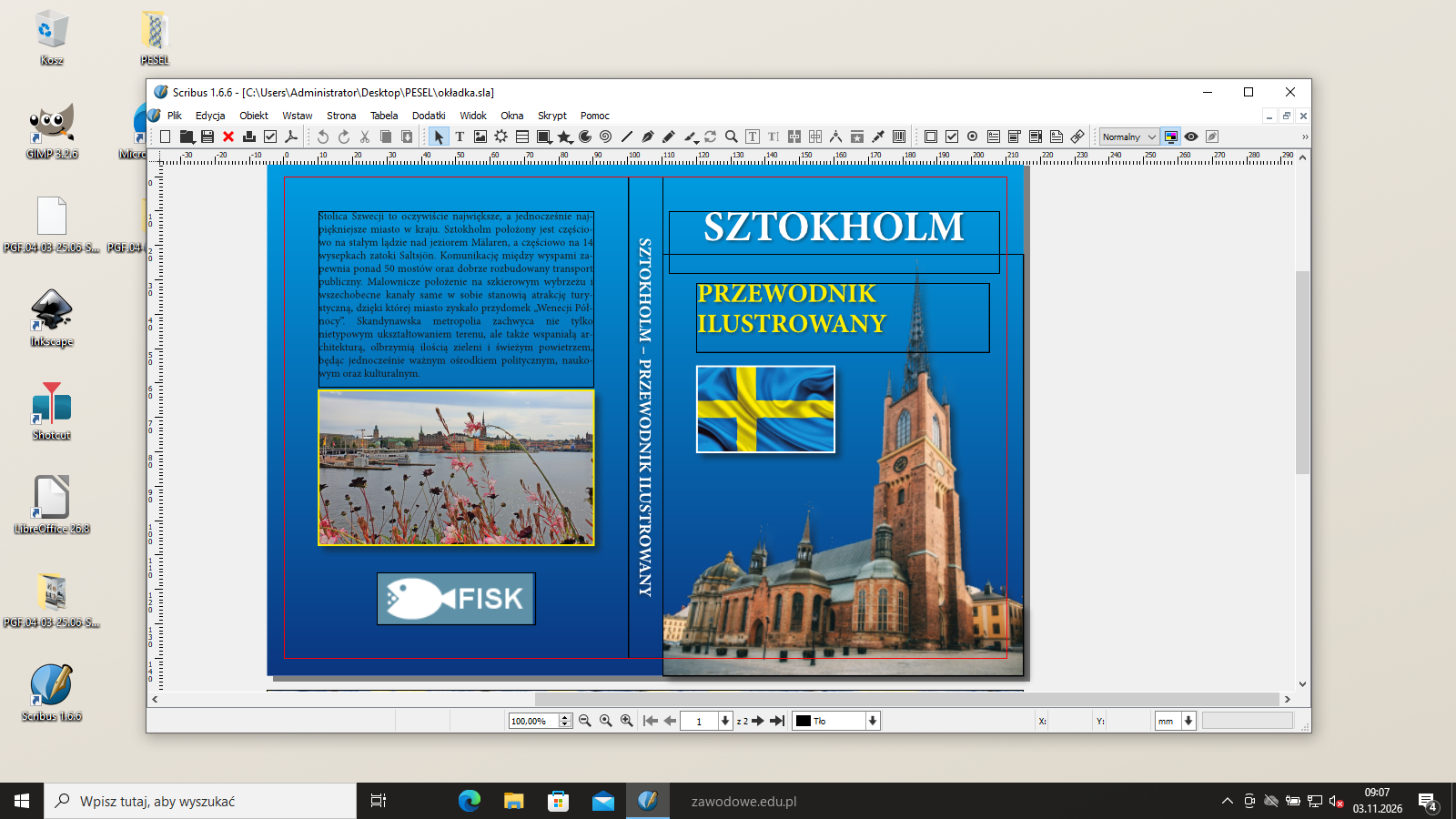
Porównaj położenie elementów z rysunkami 2-3 w Oknie → Właściwości (pola X, Y, Szer., Wys. dla lewego górnego narożnika ramki, w mm od lewego górnego rogu strony netto):
tekst sztokholm_tekst: (10, 10), 80 × 51,0 mm,
panorama: (10, 62), 80 × 45 mm - 33 mm od dołu,
fisk: (27, 115), 46 × 15 mm - wyśrodkowany, 10 mm od dołu,
napis na grzbiecie: pas 100-110 mm, cała wysokość okładki,
SZTOKHOLM: 10 mm od góry i od prawej krawędzi,
PRZEWODNIK ILUSTROWANY i flaga: od 120 mm (10 mm od grzbietu), dół flagi 60 mm nad dolną krawędzią,
katedra: od 110 mm, wysunięta na spad z prawej i z dołu.
Klucz dopuszcza odchyłkę ±1 mm.
Podgląd strony po tym kroku
Etap 5: Okładka - typografia
Kroki 22-27 · po tym etapie masz 40 z 49 kryteriów (pkt)
Krok 22: Napis SZTOKHOLM: Minion Pro Bold 35 pt, biały
Kryteria: ,
R.4.1 Umieszczony napis SZTOKHOLM złożony wersalikami fontem Minion Pro Bold o stopniu pisma 35 pkt
R.4.2 Tekst z R.4.1 wykonany w kolorze C0 M0 Y0 K0
ok. 2 min
Polecenie z arkusza
przygotuj okładkę zgodnie ze szkicami awersu i rewersu (Rysunki 2-3) z wykorzystaniem przygotowanych plików graficznych;
Ramka tekstowa na 1. stronie okładki, tekst SZTOKHOLM wersalikami. Utwórz styl znaku (Edycja → Style → Nowy → Styl znaku): krój Minion Pro Bold, stopień 35 pt, kolor C0 M0 Y0 K0, i styl akapitu z wyrównaniem do środka. Ramka 96 mm szerokości od x 112 mm - napis jest wyśrodkowany na 1. stronie, a jego górna krawędź wersalików stoi 10 mm od góry okładki (w ramce wybierz Pierwsza linia: wysokość wersalików, żeby odległość liczyła się od liter, nie od interlinii).
R.4.3 Umieszczono napis PRZEWODNIK ILUSTROWANY złożony wersalikami fontem Minion Pro Bold o stopniu pisma 22 pkt
R.4.4 Tekst z R.4.3 wykonany w kolorze C0 M0 Y100 K0
R.4.5 W tekście z R.4.3. zastosowana interlinia o wartości 25 pkt
ok. 2 min
Polecenie z arkusza
przygotuj okładkę zgodnie ze szkicami awersu i rewersu (Rysunki 2-3) z wykorzystaniem przygotowanych plików graficznych;
Druga ramka tekstowa od x 120 mm (10 mm od grzbietu), tekst w dwóch wierszach: PRZEWODNIK i ILUSTROWANY (Enter między słowami). Styl znaku: Minion Pro Bold, 22 pt, kolor C0 M0 Y100 K0. Styl akapitu: wyrównanie do lewej, interlinia stała 25 pt - tryb interlinii Stała, nie automatyczna (automatyczna dałaby ok. 26,4 pt).
R.4.6 W tekstach z R.4.2 i R.4.3 został dodany efekt cienia
ok. 2 min
Polecenie z arkusza
przygotuj okładkę zgodnie ze szkicami awersu i rewersu (Rysunki 2-3) z wykorzystaniem przygotowanych plików graficznych;
Zaznacz ramkę SZTOKHOLM i w karcie Cień włącz cień miękki, kolor czarny, krycie 50% (szkic: „dowolny cień - krycie 50%”). To samo dla ramki PRZEWODNIK ILUSTROWANY i dla napisu na grzbiecie. Cień ramki tekstowej bez wypełnienia tła tworzy się po kształcie liter.
⚠️ Rozbieżność arkusz-klucz: kryterium R.4.6 mówi o „tekstach z R.4.2 i R.4.3”, ale R.4.2 to kolor napisu SZTOKHOLM - chodzi o napisy z R.4.1 (SZTOKHOLM) i R.4.3 (PRZEWODNIK ILUSTROWANY). Szkic wymaga cienia przy obu, więc oba napisy go mają.
Krok 25: Tekst sztokholm_tekst: Minion Pro Regular 9/10,8 pt, justowany
Kryteria: , , ,
R.4.7 Tekst sztokholm_tekst złożony fontem Minion Pro Regular o stopniu pisma 9 pkt
R.4.8 Tekst z R.4.7 wykonany w kolorze C0 M0 Y0 K100
R.4.9 W tekście z R.4.7 zastosowana interlinia o wartości 10,8 pkt
R.4.10 Tekst z R.4.7 justowanie dwustronne
ok. 3 min
Polecenie z arkusza
przygotuj okładkę zgodnie ze szkicami awersu i rewersu (Rysunki 2-3) z wykorzystaniem przygotowanych plików graficznych;
Ramka tekstowa od (10, 10), szerokość 80 mm, Plik → Importuj → Wczytaj tekst z pliku tekstowego przygotowanego z sztokholm_tekst.docx. Styl znaku: Minion Pro Regular, 9 pt, kolor C0 M0 Y0 K100 (czarny z samej farby K - przyda się przy nadruku). Styl akapitu: interlinia stała 10,8 pt, wyrównanie wyjustowane (do obu krawędzi). Włącz dzielenie wyrazów (Dodatki → Dziel wyrazy, język polski) - przy justowaniu w wąskiej kolumnie usuwa ono duże odstępy między wyrazami.
Tekst mieści się w 13 wierszach, dlatego ramka ma 51,0 mm wysokości i kończy się 1 mm nad panoramą. Szkic pokazuje ramkę nieco niższą, ale pełny tekst z materiałów w tej kolumnie potrzebuje 13 × 10,8 pt = ok. 49,5 mm. Sprawdź, czy w prawym dolnym rogu ramki nie ma czerwonego znaku przepełnienia - ucięty tekst to błąd składu.
przygotuj okładkę zgodnie ze szkicami awersu i rewersu (Rysunki 2-3) z wykorzystaniem przygotowanych plików graficznych;
Szkic: na grzbiecie napis SZTOKHOLM – PRZEWODNIK ILUSTROWANY, Minion Pro Bold 14 pt, kolor C0 M0 Y0 K0, wyśrodkowany w pionie do okładki, czytany z góry na dół, z cieniem (krycie 50%). Ramka tekstowa 140 × 10 mm z wyrównaniem do środka, obrócona o 90° zgodnie z ruchem wskazówek zegara (we Właściwościach obrót -90° albo 270°, zależnie od programu) i ustawiona w pasie grzbietu 100-110 mm na całej wysokości okładki. Klucz tego napisu nie ocenia osobno, ale jest na szkicu, a położenie elementów sprawdza R.3.10.
R.5.3 Teksty w kolorze czarnym (C0 M0 Y0 K100), które umieszczono na okładce wykonano nadrukiem
ok. 2 min
Polecenie z arkusza
przygotuj okładkę zgodnie ze szkicami awersu i rewersu (Rysunki 2-3) z wykorzystaniem przygotowanych plików graficznych;
Na szkicu przy tekście sztokholm_tekst jest dopisek „tekst przygotowany nadrukiem”. Czarny tekst leży na gradiencie - bez nadruku naświetlarnia wycięłaby pod literami „dziury” w farbach C i M, a najmniejsze przesunięcie arkusza w maszynie pokazałoby białe obwódki liter. Z nadrukiem farba K drukuje się na tle.
W Scribusie zaznacz ramkę tekstu i we Właściwościach → Kolory ustaw Nadruk (zamiast Wybranie). W PDF-ie widać to jako stan graficzny z nadrukiem (/OP true) użyty przy tekście - w programie Acrobat sprawdzisz to w Podglądzie wyjściowym z symulacją nadruku.
Kroki 28-29 · po tym etapie masz 43 z 49 kryteriów (pkt)
Krok 28: Zapis okładka.sla
ok. 1 min
Polecenie z arkusza
zapisz projekt w pliku otwartym pod nazwą okładka
Plik → Zapisz jakoC:\Users\Administrator\Desktop\PESEL\okładka.sla. Plik otwarty odsyła do bitmap i fisk.pdf z tego samego folderu - nie przenoś ich osobno. Arkusz wymaga dodatkowo kopii w starszej wersji programu (CS6 lub CDRx7); w Scribusie takiego zapisu nie ma - patrz zastrzeżenie we wstępie.
R.5.1 Wymiar netto okładki w pliku PDF: 210 x 140 mm. Uwzględniono 5 mm spady z każdej strony
R.5.2 Projekt PDF projektu okładki jest tożsamy z plikiem otwartym
R.5.4 Plik PDF z projektem nie posiada żadnych znaczników drukarskich
ok. 3 min
Polecenie z arkusza
wyeksportuj plik z zaprojektowaną ulotką do formatu PDF w standardzie drukarskim z uwzględnieniem spadów ale bez znaczników drukarskich;
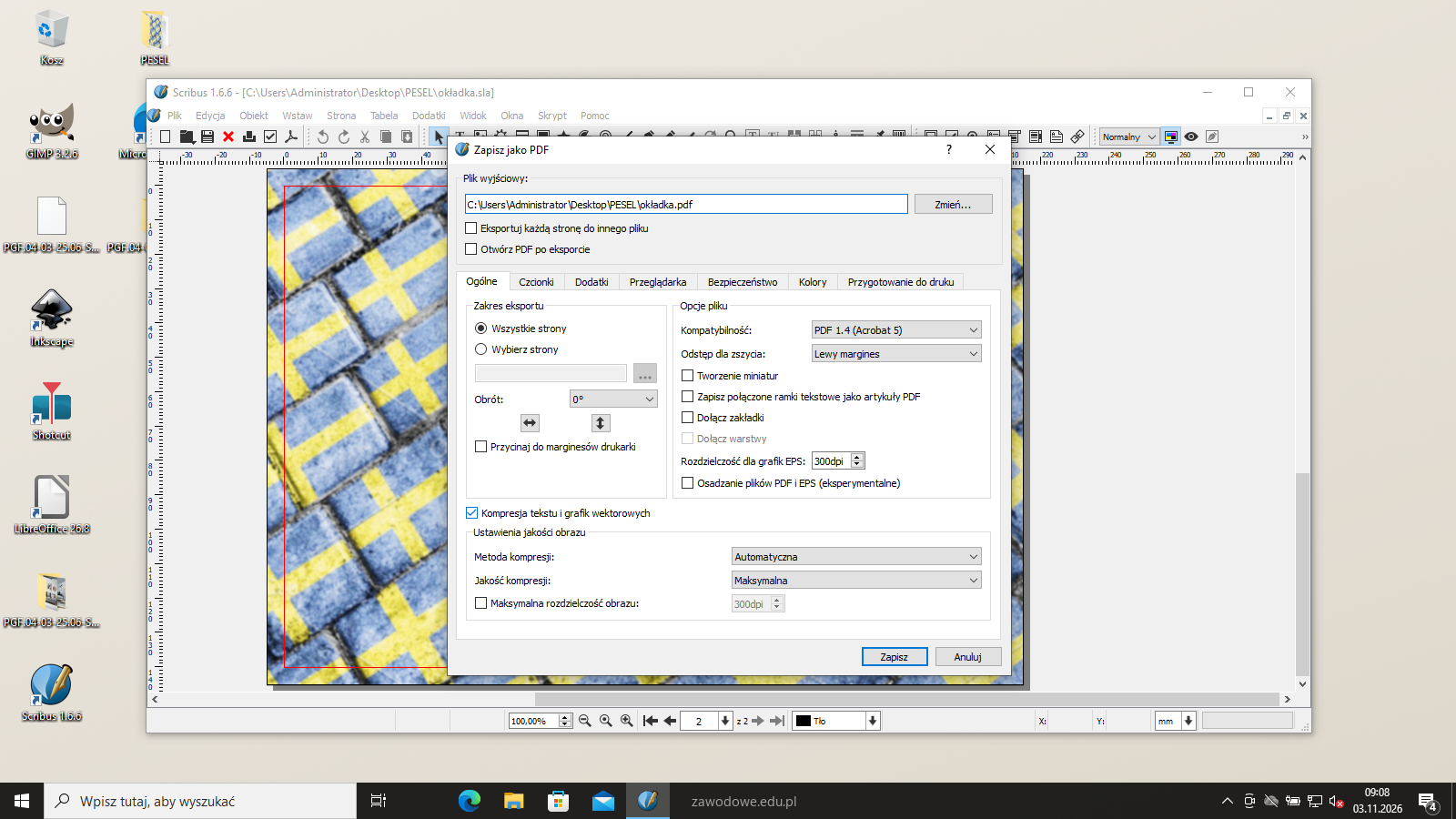
Plik → Eksport → Zapisz jako PDF do C:\Users\Administrator\Desktop\PESEL\okładka.pdf. Najpierw może pojawić się okno Weryfikacja wstępna - przy ostrzeżeniach o przezroczystości (cienie) wybierz Ignoruj błędy. W oknie eksportu:
karta Ogólne: zgodność PDF/X-4, obrazy bez zmniejszania (300 ppi), kompresja bezstratna,
karta Kolor: wyjście Drukarka, profil ISO Coated v2 300%,
karta Przygotowanie do druku: Użyj ustawień spadów z dokumentu (5 mm), wszystkie znaczniki (cięcia, spadu, pasery, paski koloru, informacje o stronie) wyłączone.
Zrzut pokazuje okno zaraz po otwarciu, z ustawieniami domyślnymi - te pola zmień przed kliknięciem Zapisz. Gotowy PDF ma 2 strony po 220 × 150 mm (netto 210 × 140 mm i pole spadu - TrimBox 5 mm od krawędzi), 6,92 MB, bez linii cięcia i bez koloru Registration. PDF powstał z zapisanego pliku otwartego bez żadnych zmian, więc odpowiada mu element po elemencie.
⚠️ Arkusz w tym miejscu pisze „z zaprojektowaną ulotką” - to pozostałość z innego arkusza; chodzi o okładkę.
Podgląd strony po tym kroku
Etap 7: Impozycja
Kroki 30-33 · po tym etapie masz 48 z 49 kryteriów (pkt)
Krok 30: Impozycja: arkusz B2, 9 użytków
Kryteria: ,
R.5.5 Impozycja wykonana na formacie umożliwiającym drukowanie na arkuszu B2
R.5.6 Impozycja zawiera 8 lub 9 użytków
ok. 3 min
Polecenie z arkusza
-wykonaj impozycję obu stron okładki z maksymalną ilością użytków z przeznaczeniem do drukowania offsetowego na arkuszu formatu B2 (700 x 500 mm);
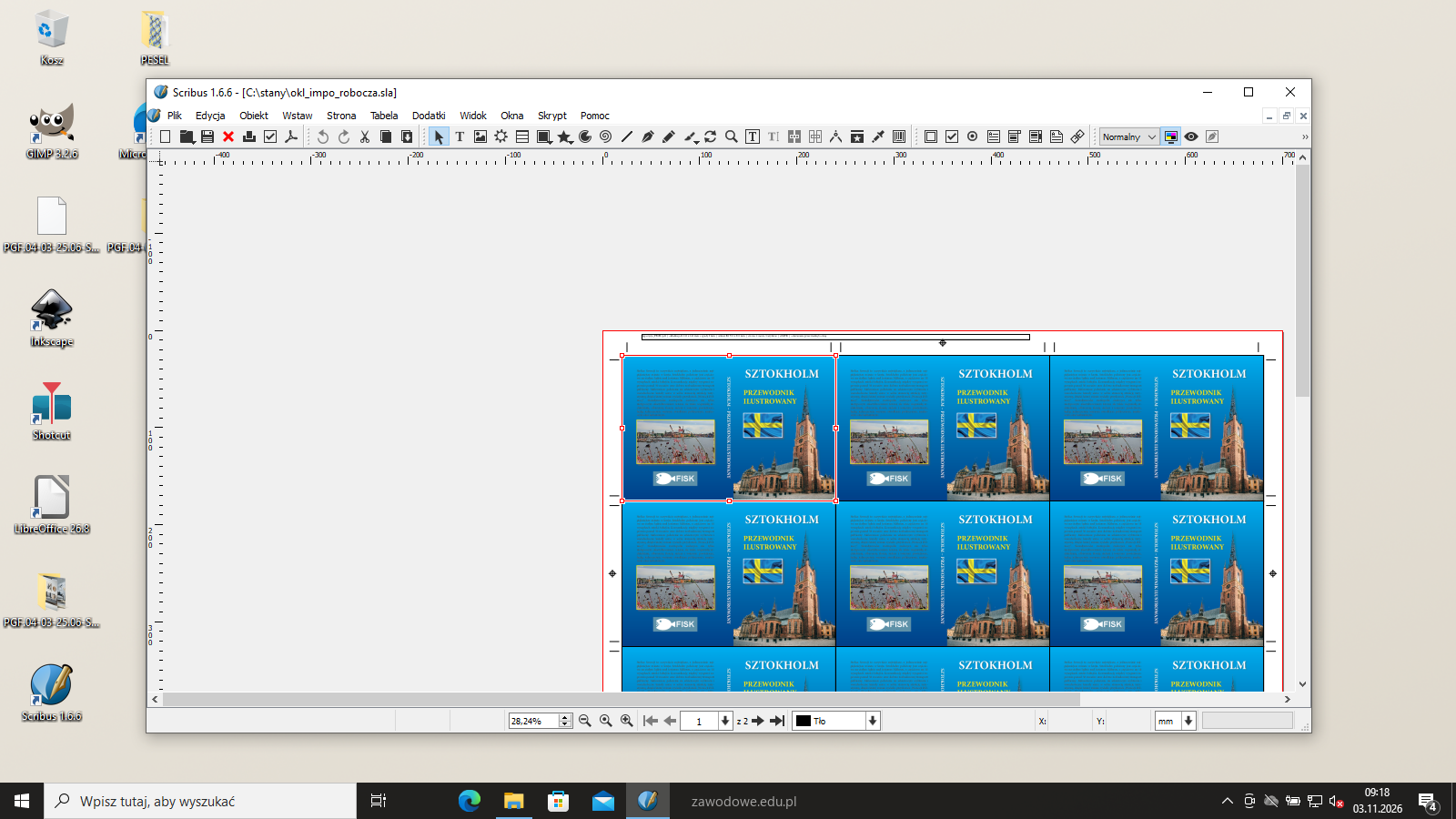
Nowy dokument w Scribusie: 700 × 500 mm (B2), 2 strony, bez spadów. Użytek to okładka ze spadami 220 × 150 mm: w szerokości mieszczą się 3 (660 mm), w wysokości też 3 (450 mm) - razem 9 użytków na stronę arkusza, a 20-25 mm wolnego marginesu zostaje na chwyt maszyny i znaczniki. Czterech w poziomie się nie zmieści (880 mm), a obrócone o 90° użytki (150 × 220 mm) dają tylko 4 × 2 = 8.
Wstaw 9 ramek obrazu 220 × 150 mm stykających się spadami, od (20, 25) co 220 mm w poziomie i co 150 mm w pionie, każda z plikiem okładka.pdf (strona 1 PDF-u = awers). Spady sąsiednich użytków stykają się: między liniami cięcia zostaje 10 mm pasa do wycięcia.
Podgląd strony po tym kroku
Krok 31: Impozycja: awers i rewers
Kryteria:
R.5.7 Impozycja zawiera awers i rewers
ok. 2 min
Polecenie z arkusza
-wykonaj impozycję obu stron okładki z maksymalną ilością użytków z przeznaczeniem do drukowania offsetowego na arkuszu formatu B2 (700 x 500 mm);
Na stronie 2 dokumentu wstaw te same 9 ramek, ale z drugą stronąokładka.pdf (rewers) - w Scribusie to pole Strona w ustawieniach obrazu z PDF. Strona 1 arkusza to awers, strona 2 - rewers, na tych samych pozycjach. Arkusz drukuje się z odwracaniem przez markę boczną: krawędź chwytaków zostaje ta sama, więc rewers każdego użytku trafia dokładnie pod jego awers.
R.5.8 Impozycja zawiera linie cięcia oraz informację o pliku
ok. 3 min
Polecenie z arkusza
na impozycji uwzględnij linie cięcia, pasery, paski koloru oraz informację o pliku;
Linie cięcia rysuj na marginesach arkusza, na przedłużeniu krawędzi netto każdego użytku (5 mm od krawędzi ramki 220 × 150 mm): w poziomie na 25, 235, 245, 455, 465 i 675 mm, w pionie na 30, 170, 180, 320, 330 i 470 mm. Kreski 10 mm, odsunięte 3 mm od spadu, grubość 0,25 pt, kolor Registration (drukuje się na wszystkich płytach). W górnym marginesie dodaj ramkę tekstową z informacją o pliku: nazwa pliku, format użytku, format arkusza, strona (awers/rewers), liczba użytków i tryb CMYK - Minion Pro Regular 8 pt w kolorze Registration.
na impozycji uwzględnij linie cięcia, pasery, paski koloru oraz informację o pliku;
Pasery (krzyżyk z kółkiem, linia 0,25 pt w kolorze Registration) na środkach czterech krawędzi arkusza - po nich drukarz pasuje kolejne farby. Pasek kontroli koloru w dolnym marginesie: 16 pól 6 × 6 mm z farbami C, M, Y, K, ich nadrukami (C+M, C+Y, M+Y, C+M+Y) oraz rastrami 50% i 25% - na nich mierzy się gęstość farb. Przy lewej krawędzi oznacz markę boczną.
Plik → Eksport → Zapisz jako PDF do C:\Users\Administrator\Desktop\PESEL\impozycja_PESEL.pdf (PDF/X-4, wyjście Drukarka, bez dodatkowych znaczników - wszystkie są narysowane w dokumencie). Plik ma 2 strony 700 × 500 mm z 9 użytkami na każdej.
Krok 34 · po tym etapie masz 49 z 49 kryteriów (pkt)
Krok 34: Folder PESEL i płyta
Kryteria:
R.5.10 Projekt zamknięty obwoluty oraz impozycja zapisana jako pliki zamknięte w folderze PESEL
ok. 5 min
Polecenie z arkusza
Rezultaty pracy zapisz na pulpicie komputera w folderze opisanym Twoim numerem PESEL
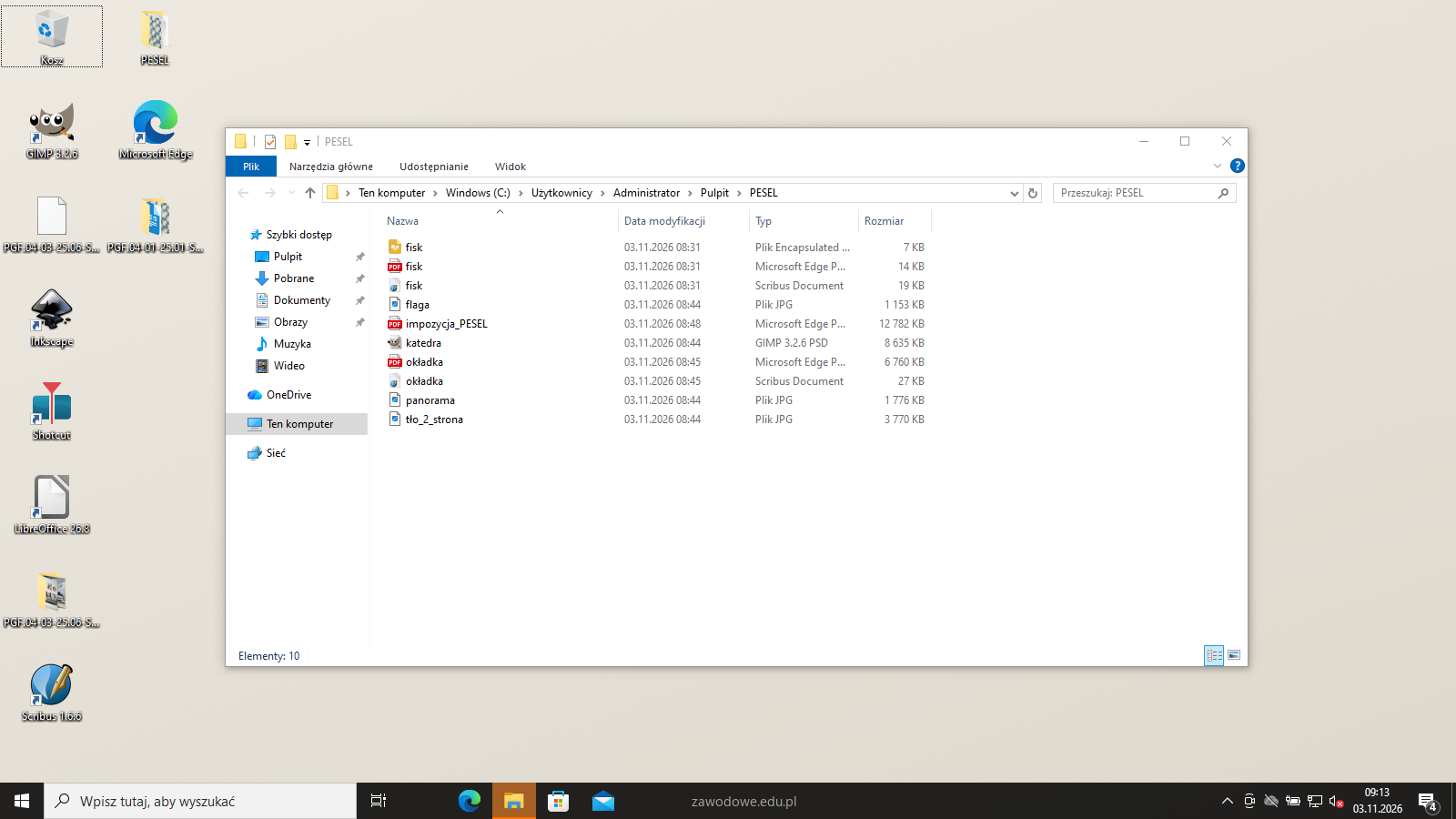
W folderze PESEL muszą być: fisk.sla, fisk.pdf i fisk.eps, katedra.psd, flaga.jpg, panorama.jpg, tło_2_strona.jpg, okładka.sla, okładka.pdf i impozycja_PESEL.pdf. Otwórz każdy plik przed zapisem na płytę. Plik otwarty okładki i oba PDF-y wymagają bitmap z tego samego folderu - nie zostawiaj ich na pulpicie poza nim.
Na wskazanym stanowisku otwórz z płyty każdy plik; jeśli coś się nie otwiera, możesz zapisać płytę jeszcze raz. Sprawdzoną płytę opisz numerem PESEL i zostaw z arkuszem na stanowisku. (Plik impozycji w pobieranym archiwum ma 6,95 MB - to ten sam PDF z usuniętymi zdublowanymi obiektami, wygląda identycznie.)
Podgląd strony po tym kroku
Podgląd
Symulacja ekranu w przeglądarce - w Android Studio / Visual Studio wygląd może się nieco różnić.
To jedno z możliwych rozwiązań. Egzaminator ocenia spełnienie kryteriów z klucza odpowiedzi, a nie zgodność z tym rozwiązaniem - inna, poprawna droga też daje punkty.
Autor rozwiązania: Bartosz Bryniarski. Licencja CC BY-NC 4.0 - kopiowanie i przeróbki do celów niekomercyjnych, z podaniem autora i źródła (link do tej strony) (zasady wykorzystania). Treść arkusza i klucza oceniania pochodzi z CKE.